Warnungen verwalten
So konfigurieren und verwalten Sie vom System generierte Warnungen:
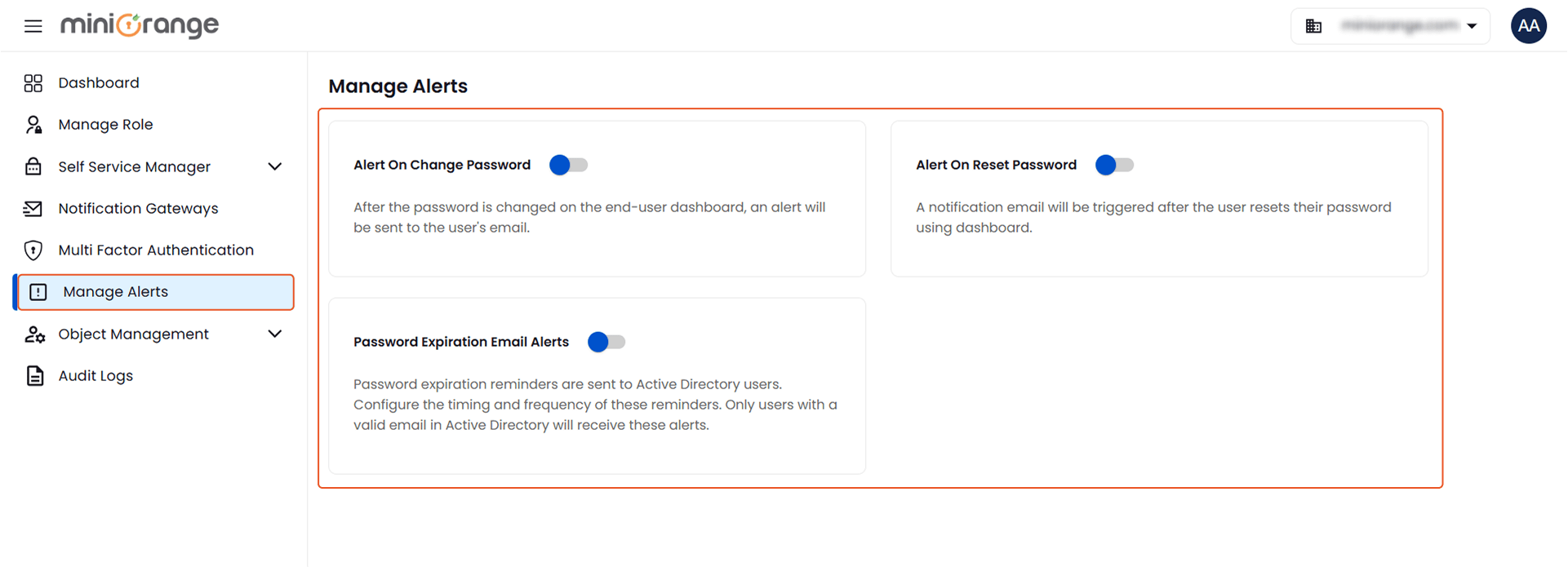
- Navigieren Benachrichtigungen & Warnungen > Warnungen verwalten aus dem linken Menü.
- Unter dem Ereigniswarnungen Über diese Registerkarte können Sie verschiedene Arten von Benachrichtigungen aktivieren, um Benutzer über wichtige passwortbezogene Ereignisse zu informieren.
Verfügbare Alarmtypen:
- Warnmeldung bei Passwortänderung:
Sendet dem Benutzer eine E-Mail-Benachrichtigung, wenn er sein Passwort über das Benutzer-Dashboard ändert.
- Warnmeldung beim Zurücksetzen des Passworts:
Löst eine E-Mail-Benachrichtigung aus, wenn ein Benutzer sein Kennwort mithilfe der Self-Service-Reset-Option auf dem Dashboard zurücksetzt.
- Warnung zu gesperrtem Konto:
Sendet eine Benachrichtigung, wenn das Konto eines Nutzers gesperrt wird.
- E-Mail-Benachrichtigungen bei Passwortablauf:
Sendet Erinnerungen an Benutzer, wenn ihre Active Directory-Kennwörter bald ablaufen.
- Sie können den Zeitpunkt und die Häufigkeit dieser Erinnerungen konfigurieren.
- Nur Benutzer mit einer gültigen, im Active Directory gespeicherten E-Mail-Adresse erhalten diese Benachrichtigungen.
- Klicken Sie auf E-Mail- und SMS-Vorlagen Registerkarte zum Konfigurieren der E-Mail- und SMS-Vorlagen, die mit verschiedenen Benachrichtigungen verknüpft sind.
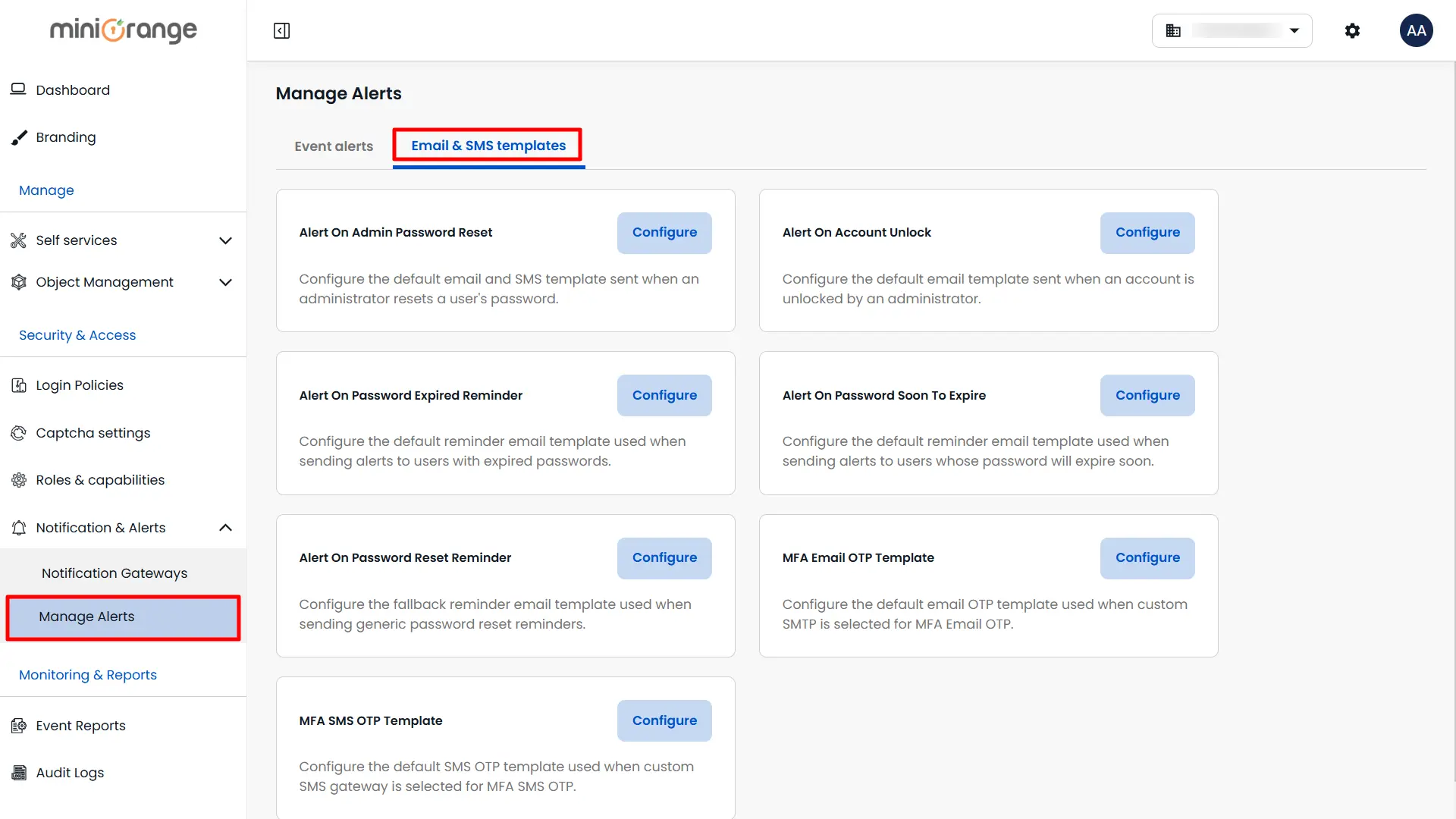
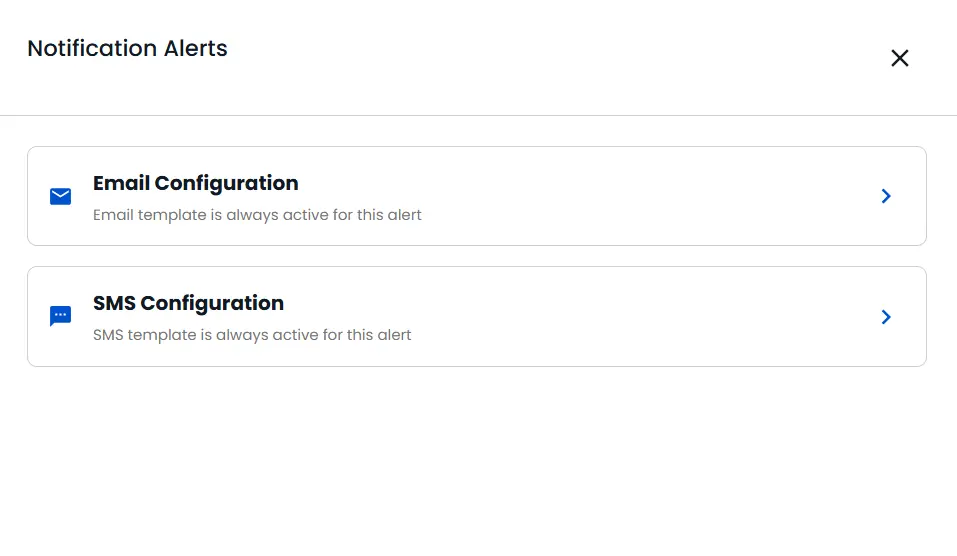
- Klicken Sie auf die Einrichtung Schaltfläche für die Benachrichtigung, die Sie konfigurieren möchten.
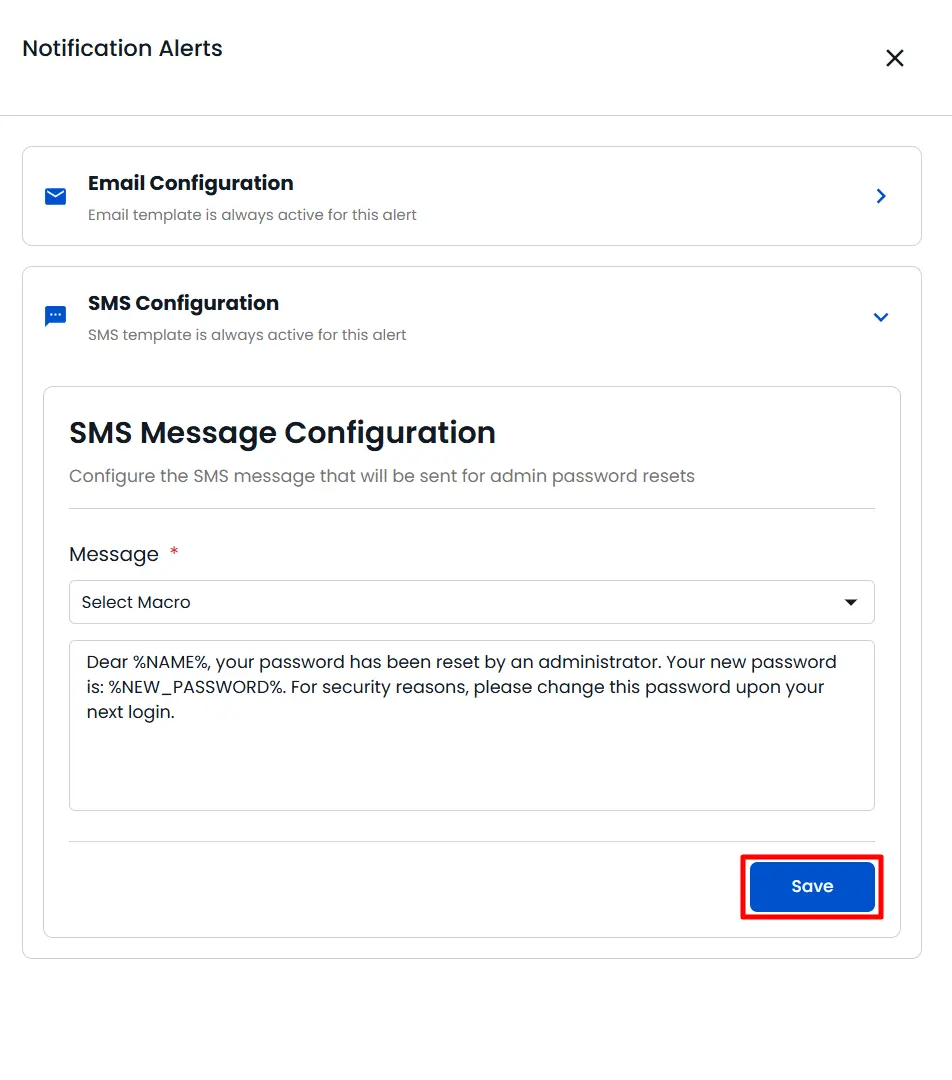
- Im Benachrichtigungen Fenster, wählen Sie E-Mail-Konfiguration um die E-Mail-Vorlage zu konfigurieren oder SMS-Konfiguration um die SMS-Vorlage zu konfigurieren.
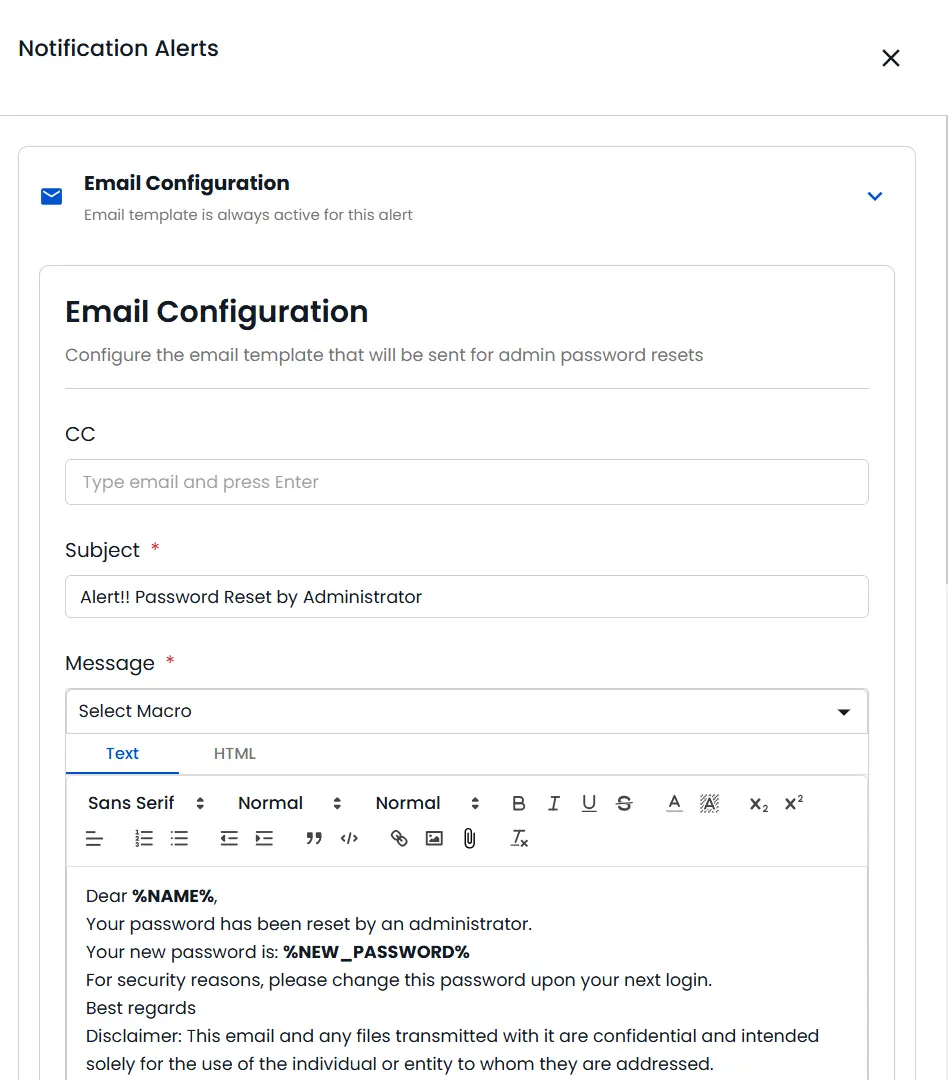
- Der E-Mail-KonfigurationKonfigurieren Sie die E-Mail-Vorlage, indem Sie die erforderlichen Daten eingeben. CC, Betreff und Nachricht Details.
- Nutzen Sie die verfügbaren Makros in der Nachricht, um dynamische Informationen in die E-Mail-Benachrichtigung einzufügen.
- Klicken Sie auf die Gespeichert Schaltfläche zum Speichern der E-Mail-Vorlagenkonfiguration.
- Der SMS-KonfigurationKonfigurieren Sie die SMS-Nachricht, die für die ausgewählte Benachrichtigung gesendet werden soll.
- Nutzen Sie die verfügbaren Makros in der Nachricht, um dynamische Informationen in die SMS-Benachrichtigung einzufügen.
- Klicken Sie auf die Gespeichert Schaltfläche zum Speichern der SMS-Vorlagenkonfiguration.
Diese Benachrichtigungen und Vorlagen helfen dabei, die Benutzer über passwortbezogene Ereignisse auf dem Laufenden zu halten und die Abhängigkeit vom IT-Support bei passwortbezogenen Problemen zu verringern.

