- Startseite
- Sichere MCP- und Zugriffskontrolle für Jira & Confluence (Claude & ChatGPT)

Sichere MCP- und Zugriffskontrolle für Jira & Confluence (Claude, ChatGPT)
Eine einfache Schritt-für-Schritt-Anleitung zur Installation von Secure MCP und Access Control für Jira & Confluence, zur Anbindung an Claude & ChatGPT und zur genauen Festlegung der Berechtigungen Ihrer KI-Assistenten mit vollständiger Protokollierung jeder einzelnen Aktion.
Teil 1 · App mit Claude und ChatGPT verbinden | Teil 2 · Regeln festlegen und Protokolle prüfen
Was macht diese App?
KI-Assistenten wie AI Client können jetzt Einträge in Jira und Confluence für Sie lesen und ändern. Das ist leistungsstark – wirft aber zwei Fragen auf: Wer entscheidet, welche Aktionen die KI ausführen darf, und wie können Sie nachvollziehen, was sie tatsächlich getan hat?
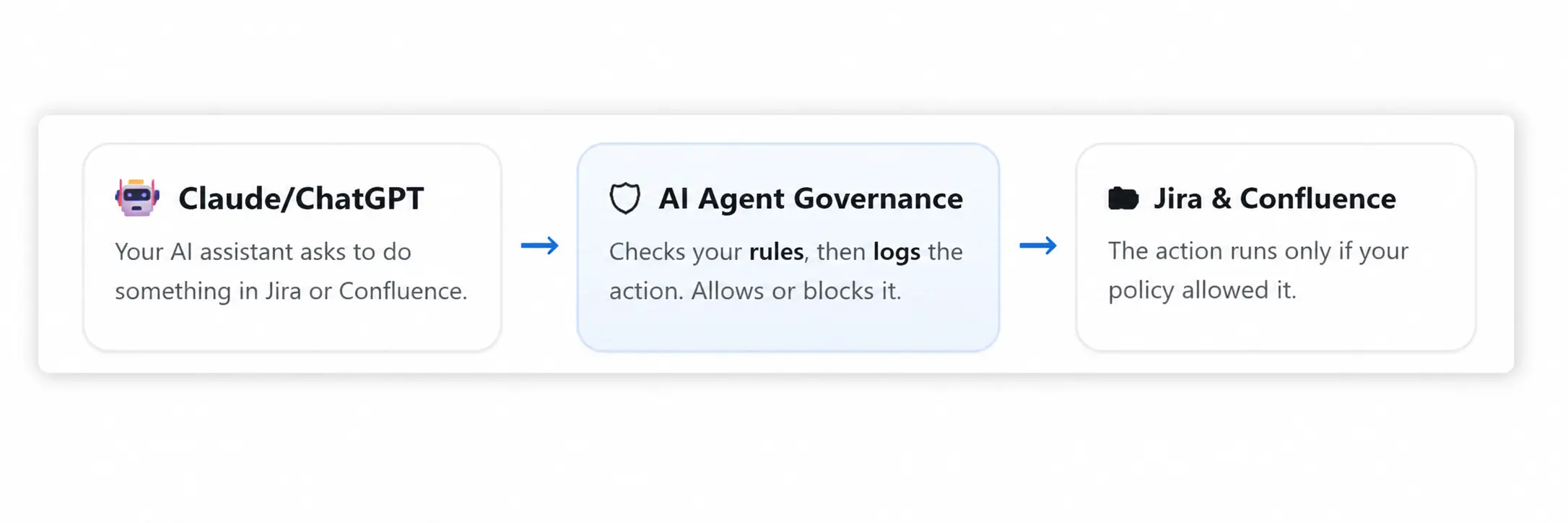
Die sichere MCP- und Zugriffskontrolle für Jira & Confluence (Claude & ChatGPT) fungiert als Schnittstelle. Der KI-Client verbindet sich mit unserer Anwendung „Sichere MCP- und Zugriffskontrolle für Jira & Confluence (Claude & ChatGPT)“, anstatt direkt mit Atlassian. Jede Anfrage der KI durchläuft zwei Prüfungen, bevor sie ausgeführt wird:
- Ist das erlaubt? — Ihre Regeln legen fest, was jede KI, Person oder Gruppe tun darf.
- Schreib es auf. — Jede Handlung wird protokolliert: wer sie ausgeführt hat, was er/sie getan hat und wann.
Drei Gründe, warum Teams es verwenden
- Kontrolle — Aktionen von KI, Benutzergruppen oder Aktionstypen zulassen oder blockieren – zum Beispiel: „KI darf niemals etwas löschen.“
- Sichtbarkeit — Ein vollständiges, durchsuchbares Protokoll jeder KI-Aktion – einschließlich der genauen Anfrage und der Antwortgröße, Details, die das eigene Audit-Protokoll von Atlassian nicht anzeigt.
- Sicherheit — Vermeiden Sie riskante Aktionen, bevor sie passieren, nicht erst danach — und melden Sie sich mit Ihrem eigenen Namen an, damit jede Aktion mit einer realen Person verknüpft ist.
Teil 1 · Verbinde die App mit Claude & ChatGPT
Ziel: Am Ende von Teil 1 kommuniziert der AI Client über Secure MCP und Access Control für Jira & Confluence (Claude & ChatGPT) mit Ihrer Atlassian-Umgebung.
1: Installieren Sie die App „Secure MCP and Access Control for Jira & Confluence (Claude & ChatGPT)“ vom Atlassian Marketplace.
- Öffnen Sie den Microsoft Store auf Ihrem Windows-PC Sichere MCP- und Zugriffskontrolle für Jira & Confluence (Claude & ChatGPT) Eintrag im Atlassian Marketplace erstellen und klicken Jetzt.
- Suchen Sie nach Sichere MCP- und Zugriffskontrolle für Jira & Confluence (Claude & ChatGPT) auf dem Atlassian Marketplace.
- Nach der Installation öffnen Sie Secure MCP und Access Control für Jira & Confluence (Claude & ChatGPT): Apps → Claude & ChatGPT Governance. (Auf manchen Seiten erscheint es unter Einstellungen → Apps.Du landest auf dem Erste Schritte
 Probieren Sie es kostenlos aus
2: Diese Domain in Rovo zulassen (einmalige Einrichtung)
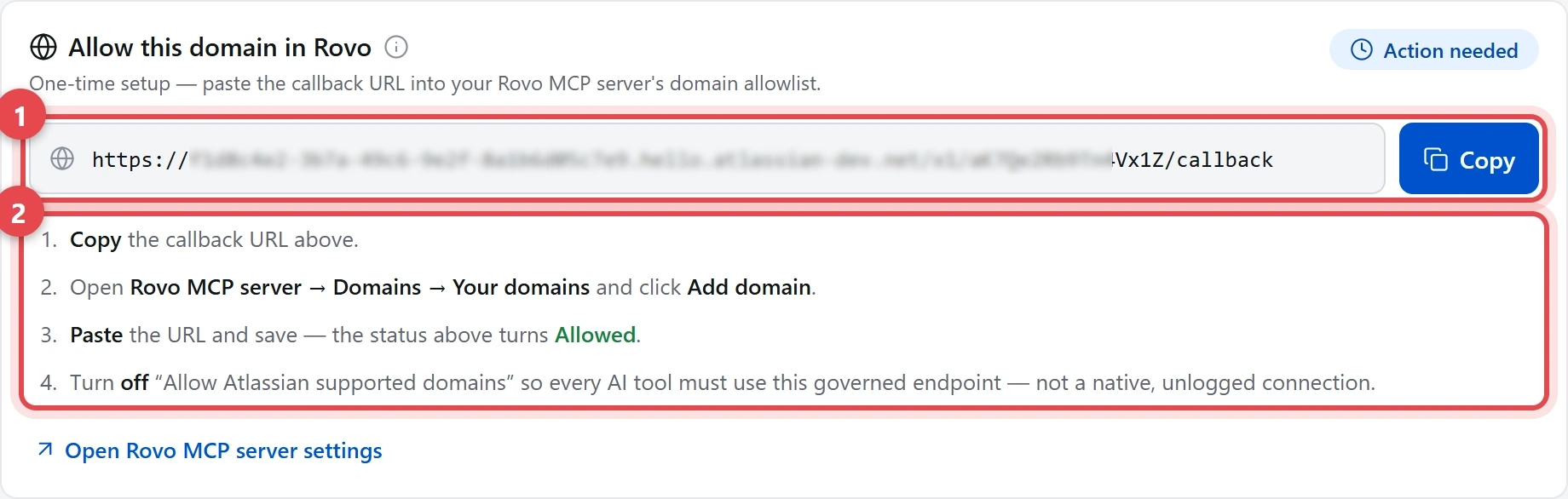
Dieser einmalige Schritt stellt sicher, dass jedes KI-Tool gezwungen ist, Ihre verwaltete URL zu verwenden – anstatt sich stillschweigend direkt mit Atlassian zu verbinden, wo nichts geprüft oder protokolliert wird. Sie finden diese Karte auf der Seite „Erste Schritte“ direkt unter Ihrer MCP-Server-URL. (Rovo ist Atlassians eigener KI-Dienst, über den Ihre App die Verbindung herstellt.)
-
Callback-URL + Kopieren. Die Adresse, die der Rovo-Zulassungsliste hinzugefügt werden soll – es handelt sich um die MCP-Server-URL Ihrer Website mit
/callbackAm Ende. Klicken Sie. Kopieren. - Die vier Schritte. Führe die Schritte auf der Rovo-Seite der Reihe nach aus (siehe unten). Sobald du fertig bist, ändert sich der Status der Karte von Handlungsbedarf zu Dürfen.
Was zu tun ist, Schritt für Schritt
- Kopieren Sie die auf der Karte angegebene Callback-URL.
- Öffne deine Rovo MCP-Server → Domains → Ihre Domains, und klicken auf Domäne hinzufügen.
- Fügen Sie die URL ein und speichern Sie. Der Status der Karte ändert sich. Erlaubt (Grün).
- ausschalten „Von Atlassian unterstützte Domains zulassen.“ Das ist der entscheidende Punkt – er zwingt jedes KI-Tool dazu, Ihren verwalteten Endpunkt zu verwenden, sodass nichts Atlassian über eine nicht protokollierte, native Verbindung erreichen kann.
Warum das wichtig ist: Ohne diesen Schritt könnte ein KI-Client weiterhin direkt eine Verbindung zu Atlassian herstellen und Ihre Regeln und Ihr Protokoll umgehen. Durch das Deaktivieren der nativen Domänen wird diese Hintertür geschlossen.
Tipp: Über den Link „Open Rovo MCP server settings“ auf der Karte gelangen Sie direkt zur richtigen Seite.
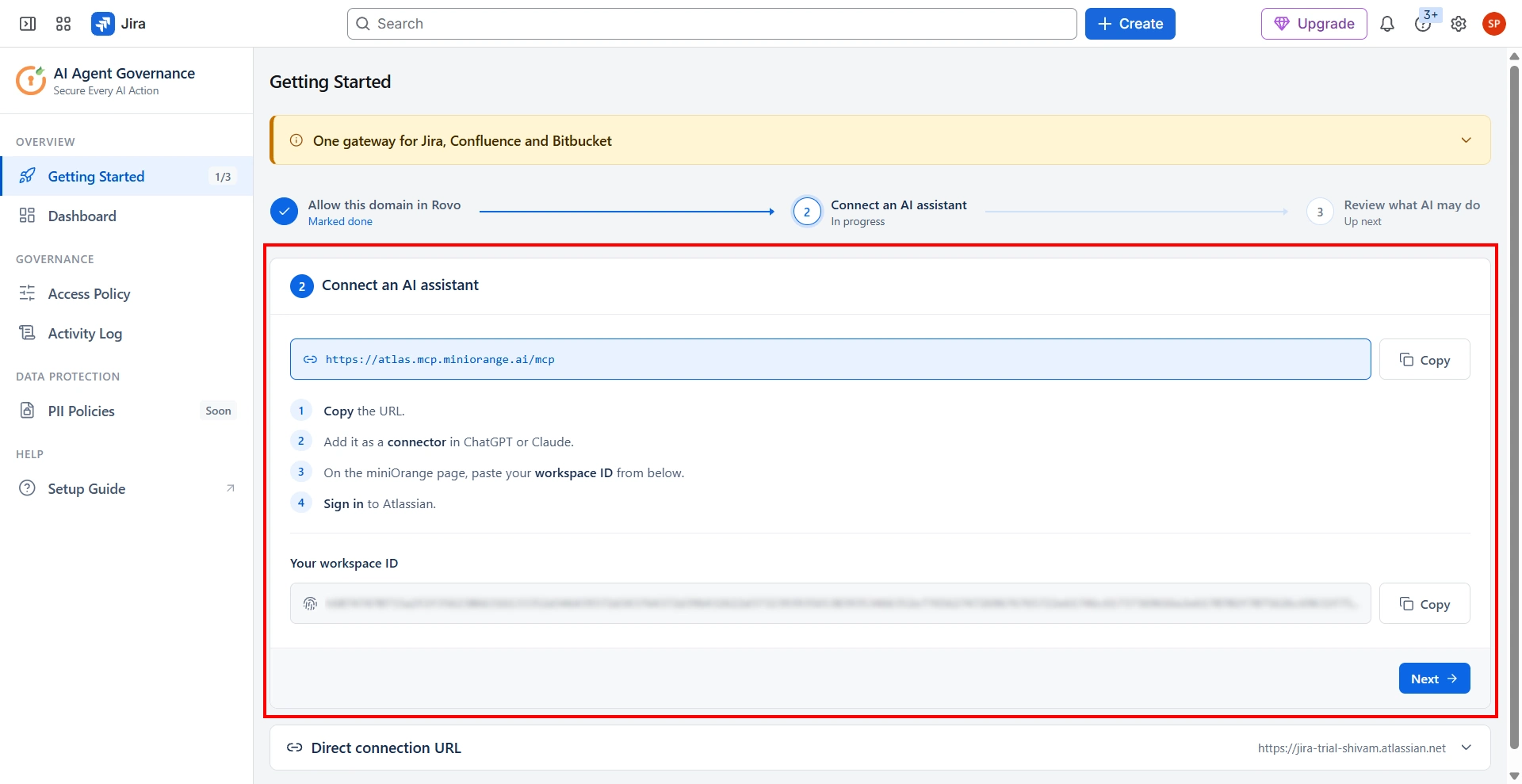
3: Kopieren Sie Ihre MCP-Server-URL.
- Anfragen werden über einen von miniOrange gehosteten Server geleitet, der sie lediglich an diese App weiterleitet. Er speichert keine Daten und trifft keine Zugriffsentscheidungen. Wählen Sie diese Option, wenn Sie eine URL auf einer miniOrange-Domain wünschen.
- Ihr KI-Assistent verbindet sich direkt mit dieser App auf Atlassian Forge. Es wird kein miniOrange-Server benötigt. Wählen Sie diese Option, wenn Ihre Sicherheitsrichtlinie Server von Drittanbietern nicht zulässt.
Option 1 · Über den miniOrange-Server
Option 2 · Direkt zu Atlassian
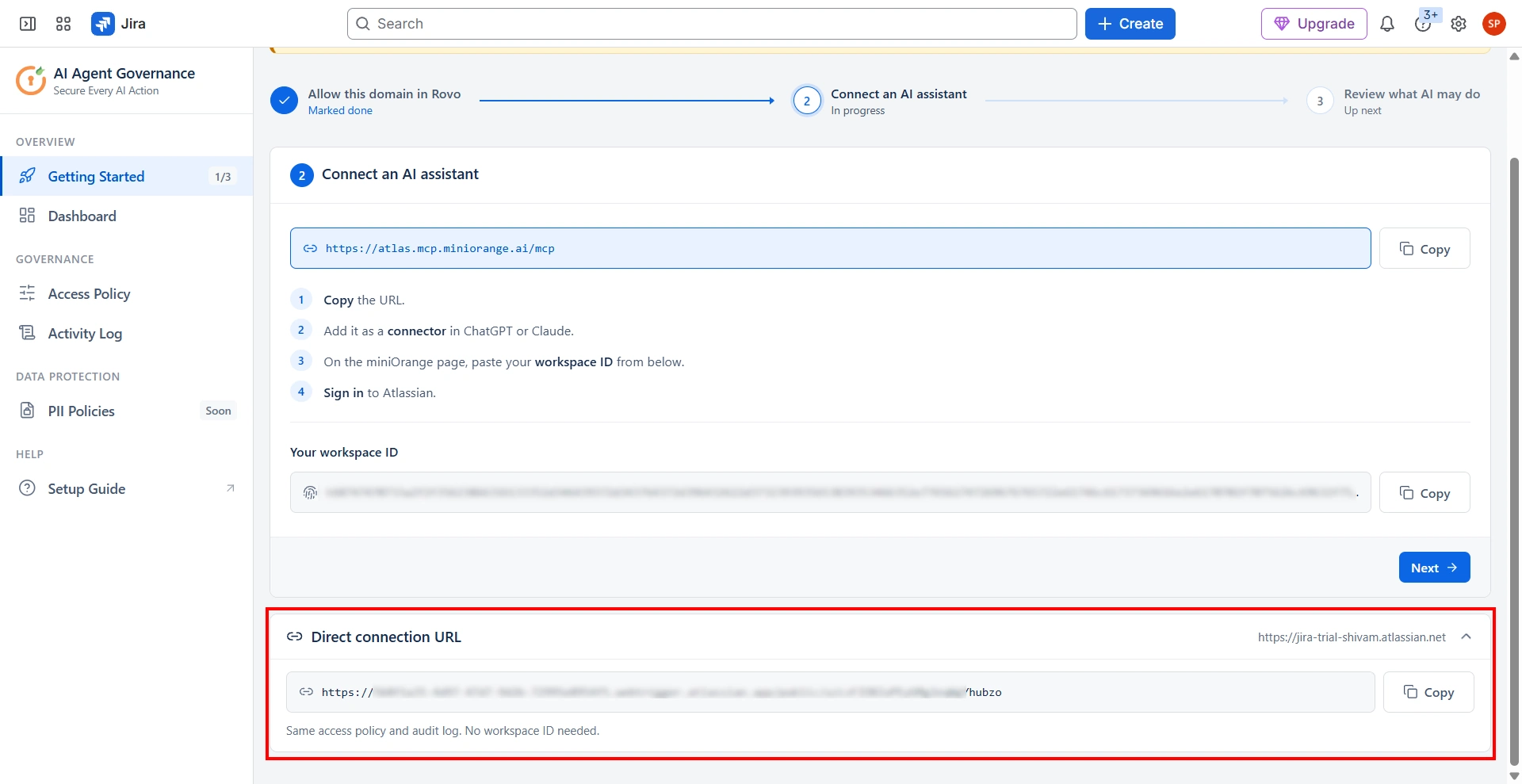
4: Fügen Sie die URL in Claude oder ChatGPT ein.
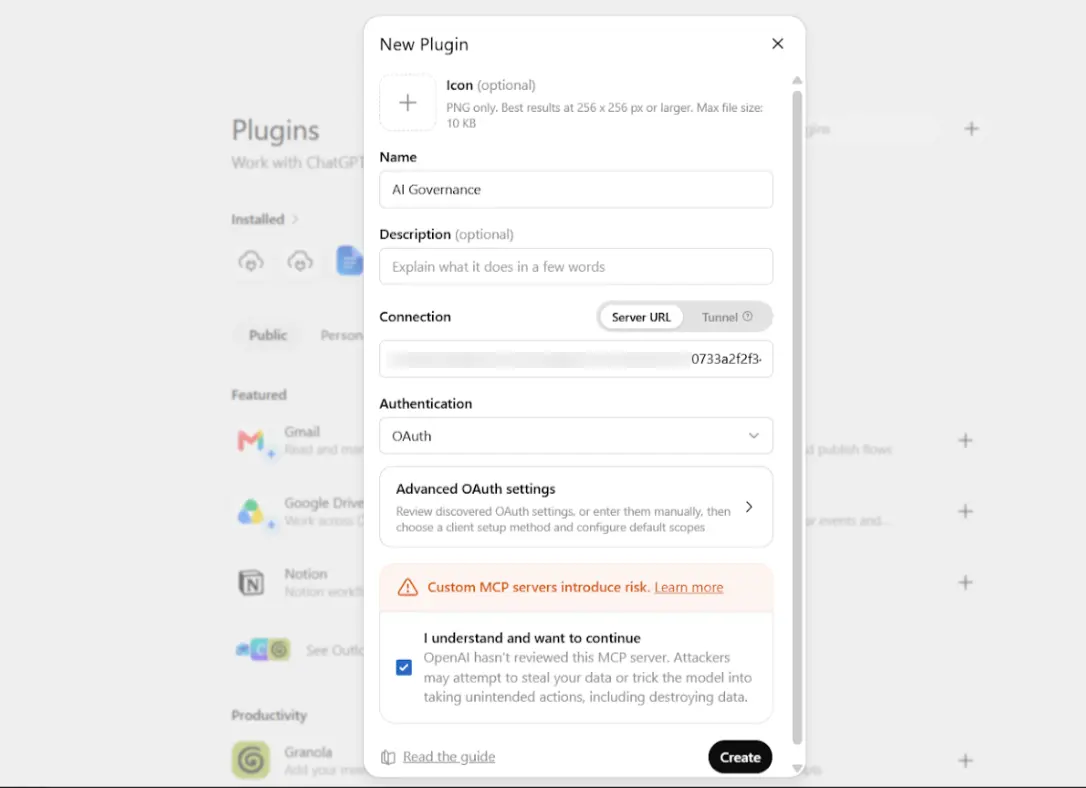
In ChatGPT: Fügen Sie diese URL als Plugin hinzu:
- Öffne ChatGPT → Einstellungen → Plugins und schalten Sie ein Entwicklermodus.
- Klicken Sie auf Plugins durchsuchen → Plugin hinzufügen.
- Fügen Sie die kopierte URL in das Plugin ein. MCP-Server-URL Feld.
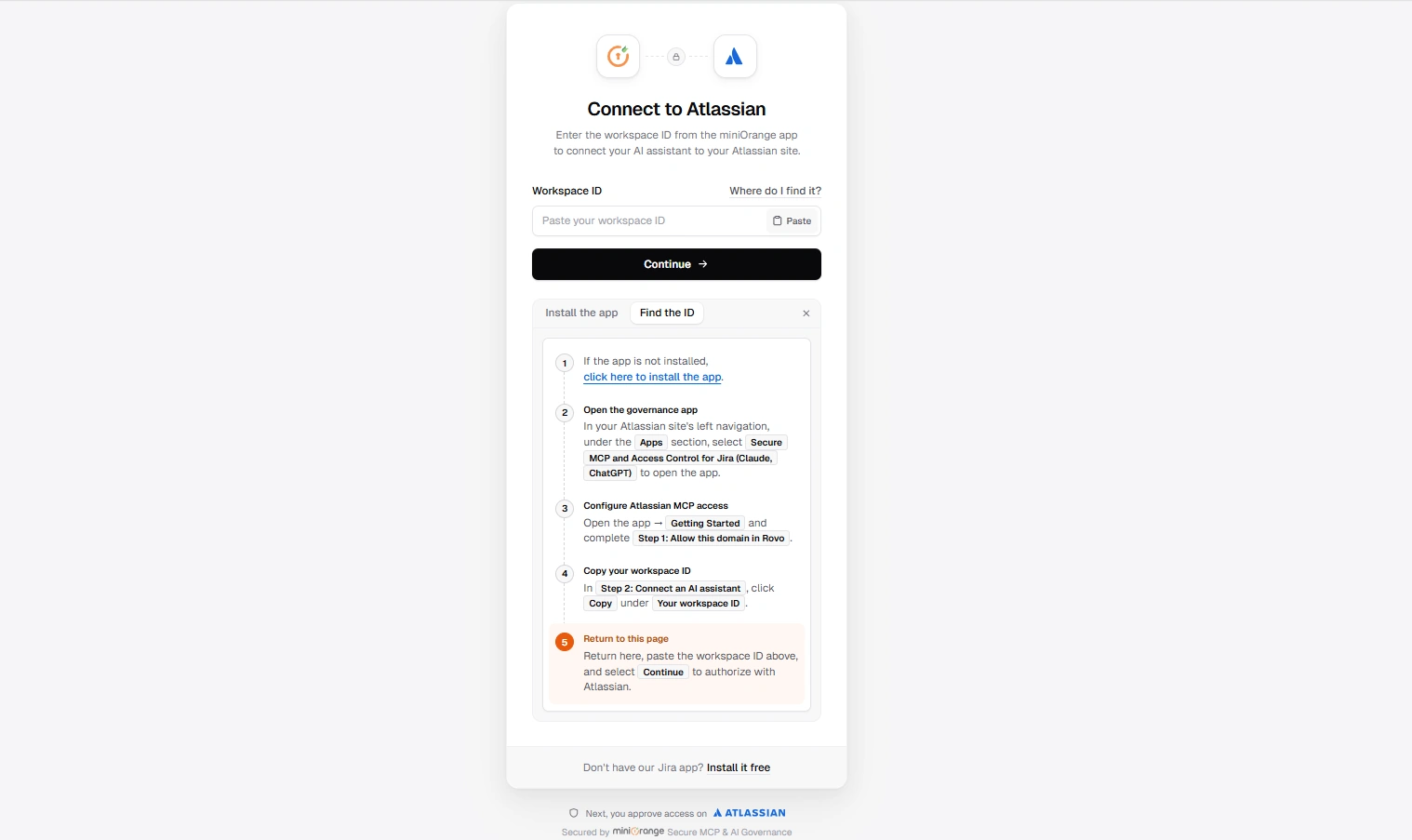
- Wenn Sie auswählen Option 1 – Über den miniOrange-Server, geben Sie die Arbeitsbereichs-ID in England, miniOrange Servervorlage Feld.
- Die Authentifizierung sollte auf OAuth eingestellt bleiben – ChatGPT erledigt dies automatisch.
- Klicken Sie auf Hinzufügen / Verbinden.
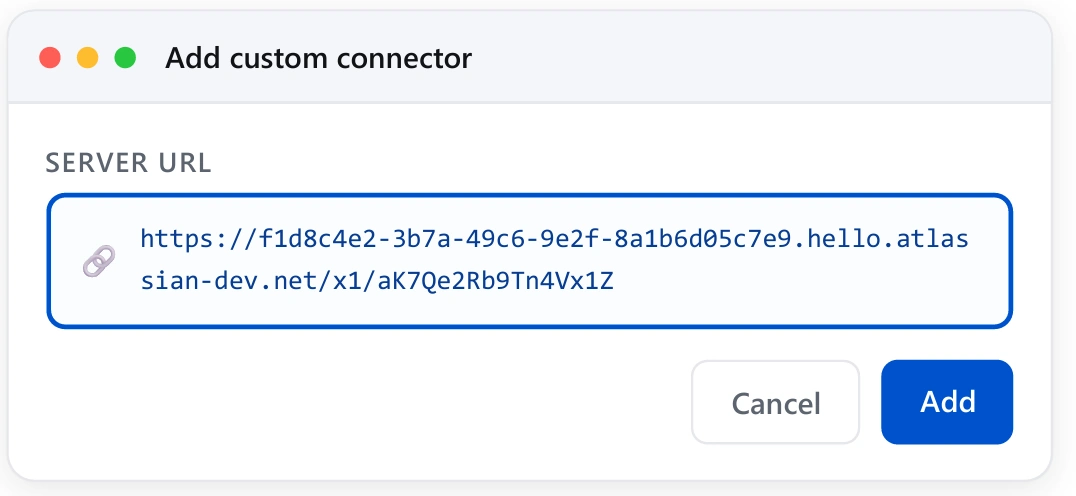
In Claude: Gib Claude diese URL:
- Öffne Claude → Einstellungen → Konnektoren.
- Klicken Sie auf Benutzerdefinierten Konnektor hinzufügen.
- Fügen Sie die kopierte URL in das Feld ein. URL (oder Server-URL) Feld.
- Wenn Sie auswählen Option 1 – Über den miniOrange-Server, geben Sie die Arbeitsbereichs-ID in England, miniOrange Servervorlage Feld.
- Lassen Sie alle „erweiterten“ OAuth-Felder leer – Claude füllt diese automatisch aus.
- Klicken Sie auf Hinzufügen / Verbinden.
Falls die Option „Benutzerdefinierten Konnektor hinzufügen“ nicht angezeigt wird , sind benutzerdefinierte Konnektoren/Plugins in Ihrem Claude- oder ChatGPT-Tarif möglicherweise noch nicht enthalten. Diese sind in den kostenpflichtigen Tarifen von Claude und ChatGPT verfügbar.
5: Einmal anmelden – und schon sind Sie verbunden.
Der AI Client öffnet ein Atlassian-Anmeldeformular. Bestätigen Sie dieses. Dadurch wird Ihre Identität nachgewiesen, sodass die Secure MCP- und Zugriffskontroll-App für Jira & Confluence (Claude & ChatGPT) Ihre Regeln anwenden und jede Aktion unter Ihrem Namen protokollieren kann. Dies ist nur einmal pro Verbindung erforderlich.
Fertig! Testen Sie es jetzt: Fragen Sie Claude und ChatGPT beispielsweise: „Durchsuchen Sie meine offenen Jira-Vorgänge.“ Wenn Ergebnisse angezeigt werden, funktioniert die Verbindung einwandfrei.
Teil 2 · Regeln festlegen & Aktivität beobachten
Der KI-Client ist verbunden. Legen Sie nun fest, was er tun darf – und behalten Sie im Auge, was er tut.
2A: Legen Sie Ihre Zugriffsregeln fest – die Zugriffsrichtlinie
Öffnen Sie die Registerkarte „Zugriffsrichtlinie“ im linken Menü.
Eine Richtlinie besteht aus einer Standardentscheidung und einer geordneten Liste von Regeln. Die App „Secure MCP and Access Control for Jira & Confluence (Claude & ChatGPT)“ wertet für jede KI-Anfrage Ihre Regeln von oben nach unten aus und verwendet die erste passende Regel. Trifft keine Regel zu, greift die Standardentscheidung.
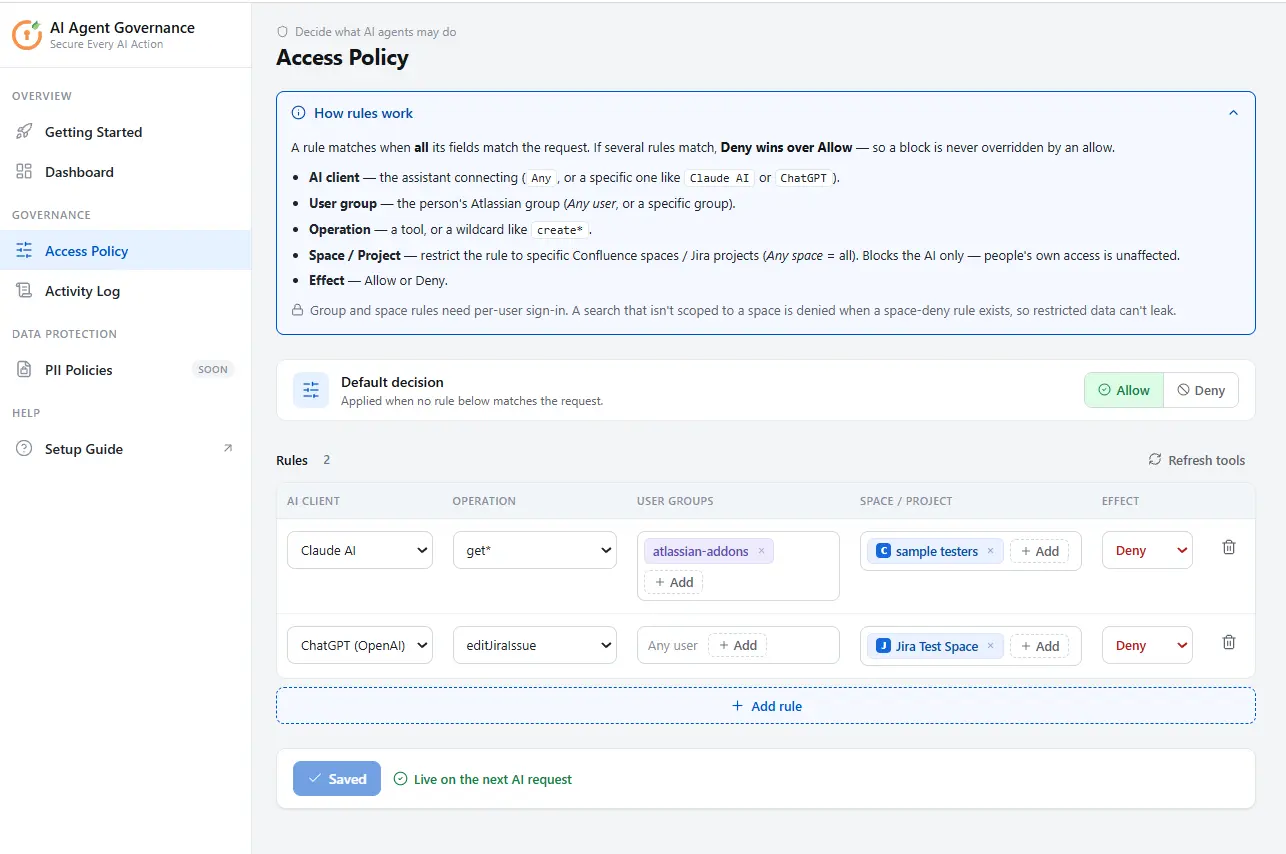
- Standardentscheidung. Die Ausweichregel, die zum Einsatz kommt, wenn keine der unten stehenden Regeln zutrifft. Erlauben = Dinge durchlassen, es sei denn, eine Regel blockiert sie. Ablehnen = Alles blockieren, es sei denn, eine Regel erlaubt es.
- Regeln. Jede Zeile stellt eine Regel dar, die von links nach rechts gelesen wird (erläutert in der folgenden Tabelle).
- Regel hinzufügen. Fügt unten eine neue Zeile hinzu.
- Datenschutzrichtlinie speichern. Ihre Änderungen werden angewendet. Sie treten bei der nächsten KI-Anfrage in Kraft.
Was jede Spalte in einer Regel bedeutet
| Kolonne | Was soll man dort hinstellen? |
|---|---|
| KI-Client |
Für welchen Assistenten die Regel gilt. Lassen Sie es so.
* für jede KI, oder geben Sie einen Namen ein wie
claude & ChatGPT.
|
| Benutzergruppe |
Die Atlassian-Gruppe der Person. Auswählen Jeder Benutzeroder wählen Sie eine Gruppe wie zum Beispiel administrators or
developers.
|
| Produktion |
Was die KI versucht zu erreichen. Wählen Sie ein bestimmtes Werkzeug oder einen Platzhalter:
delete* = alles, was löscht,
jira create* = alles, was erzeugt,
* = alles.
|
| Raum / Projekt | Die Regel kann auf bestimmte Confluence-Bereiche/Jira-Projekte beschränkt werden (Beliebiger Bereich = alle). Nur die KI wird blockiert – der Zugriff der Benutzer bleibt unberührt. |
| Ergebnisse | Erlauben or Verweigern. |
| Hinweis | Eine optionale Erinnerung an sich selbst, warum diese Regel existiert. |
Beispiel – „KI wird vielleicht niemals etwas löschen.“ Füge eine Regel hinzu, setze
Produktion zu delete*, einstellen Ergebnisse zu
Ablehnenund sollte möglichst weit oben bleiben. Jetzt kann keine KI mehr, für niemanden, ein Jira-Ticket oder eine Confluence-Seite löschen.
Zu den Gruppenregeln: Sie funktionieren nur, weil sich jede Person einzeln anmeldet (Schritt 5). Diese Anmeldung ermöglicht es der Secure MCP- und Zugriffskontroll-App für Jira & Confluence (Claude & ChatGPT), die Atlassian-Gruppen des Benutzers zu identifizieren.
2B: Überprüfen Sie die Protokolle – das Aktivitätsprotokoll.
Öffnen Sie die Registerkarte „Aktivitätsprotokoll“.
Jede KI-Aktion – ob erlaubt oder blockiert – wird hier angezeigt, die neueste zuerst.
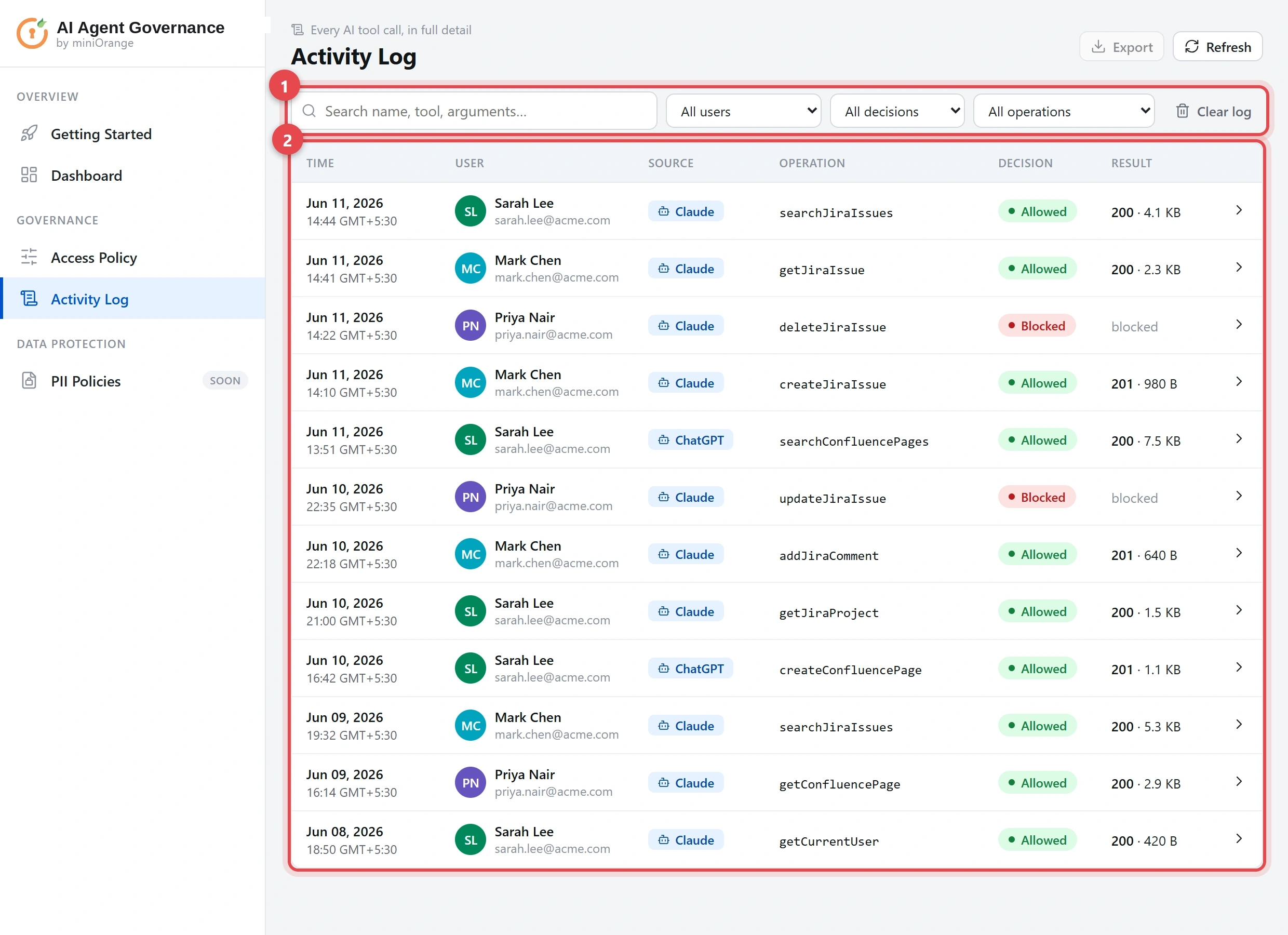
Eine Zeile pro KI-Aktion, mit Such- und Filterfunktionen im oberen Bereich.
- Suche & Filter. Finden Sie schnell, was Sie brauchen – geben Sie einen Namen, ein Tool oder ein Wort aus der Anfrage ein; oder filtern Sie nach Benutzer, nach Entscheidung (Erlaubt / Blockiert) oder nach Operation.
- Das Protokoll. Jede Zeile entspricht einer Aktion. Die Spalten werden im Folgenden erläutert.
Was jede Spalte im Protokoll anzeigt
| Kolonne | Was es zeigt |
|---|---|
| Zeit | Als die Handlung stattfand. |
| Mitglied | Die reale Person hinter der KI – ihr Name und ihre E-Mail-Adresse. |
| Quelle | Welcher KI-Assistent hat den Anruf getätigt (Claude, ChatGPT…)? |
| Produktion |
Das genaue Tool, das ausgeführt wurde, z.B. searchJiraIssues.
|
| Entscheidung | Gemäß Ihren Richtlinien erlaubt oder verboten. |
| Lösung | Der Antwortstatus und die Menge der zurückgesendeten Daten. |
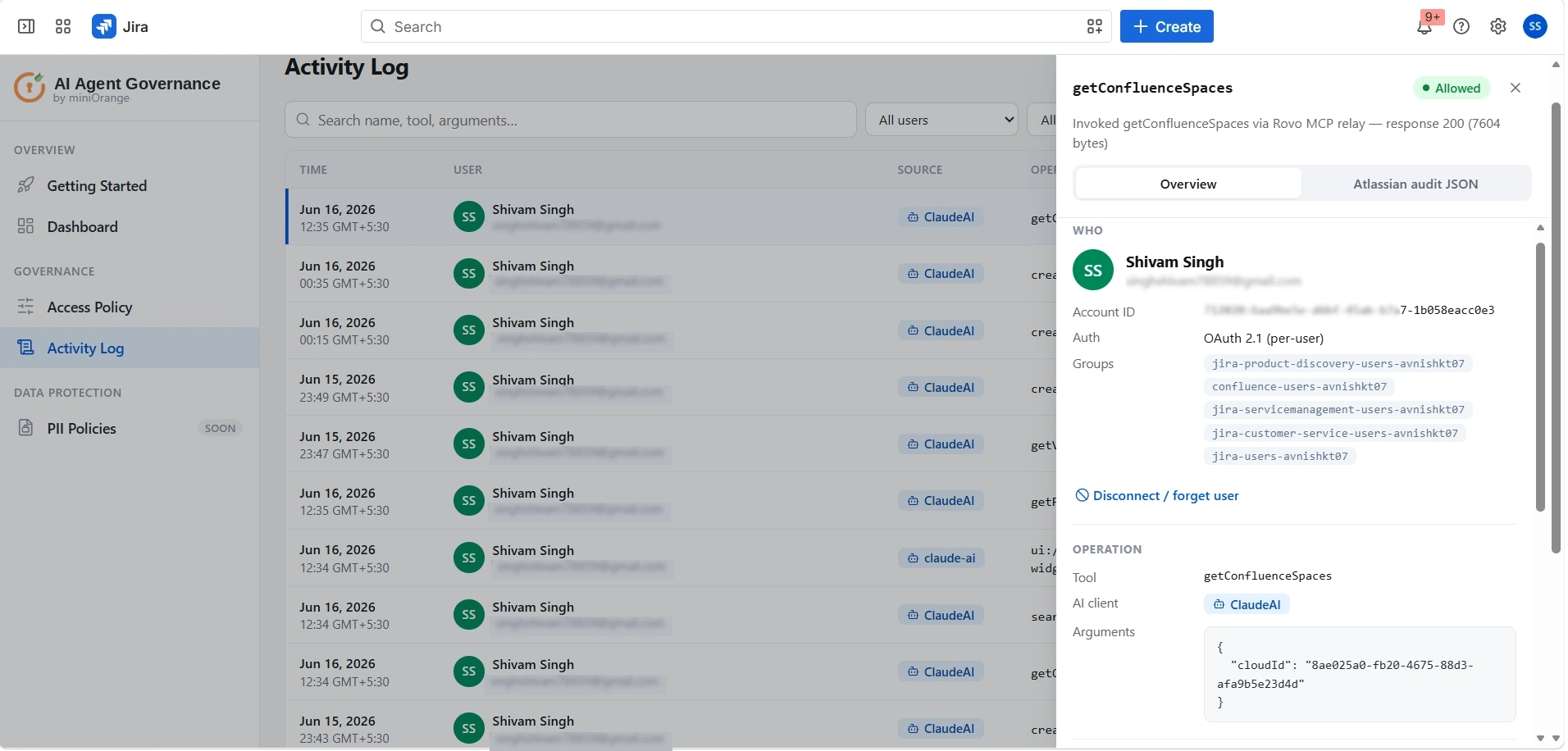
Klicken Sie auf eine beliebige Zeile, um die vollständige Geschichte zu lesen.
Durch Auswählen einer Zeile öffnet sich ein Detailfenster, das alle Informationen zu dieser einzelnen Aktion anzeigt:
- Wer hat es geleitet – Name, E-Mail-Adresse und die zugehörigen Atlassian-Gruppen.
- Die genauen Argumente, die die KI gesendet hat (z. B. die Suchanfrage).
- Die Entscheidung und welche Regel Anwendung finden sollte, falls sie blockiert würde.
- Die Reaktionsgröße und -geschwindigkeit (Latenz).
- Ein Tab „Atlassian audit JSON“, der dasselbe Ereignis im nativen Format von Atlassian anzeigt.
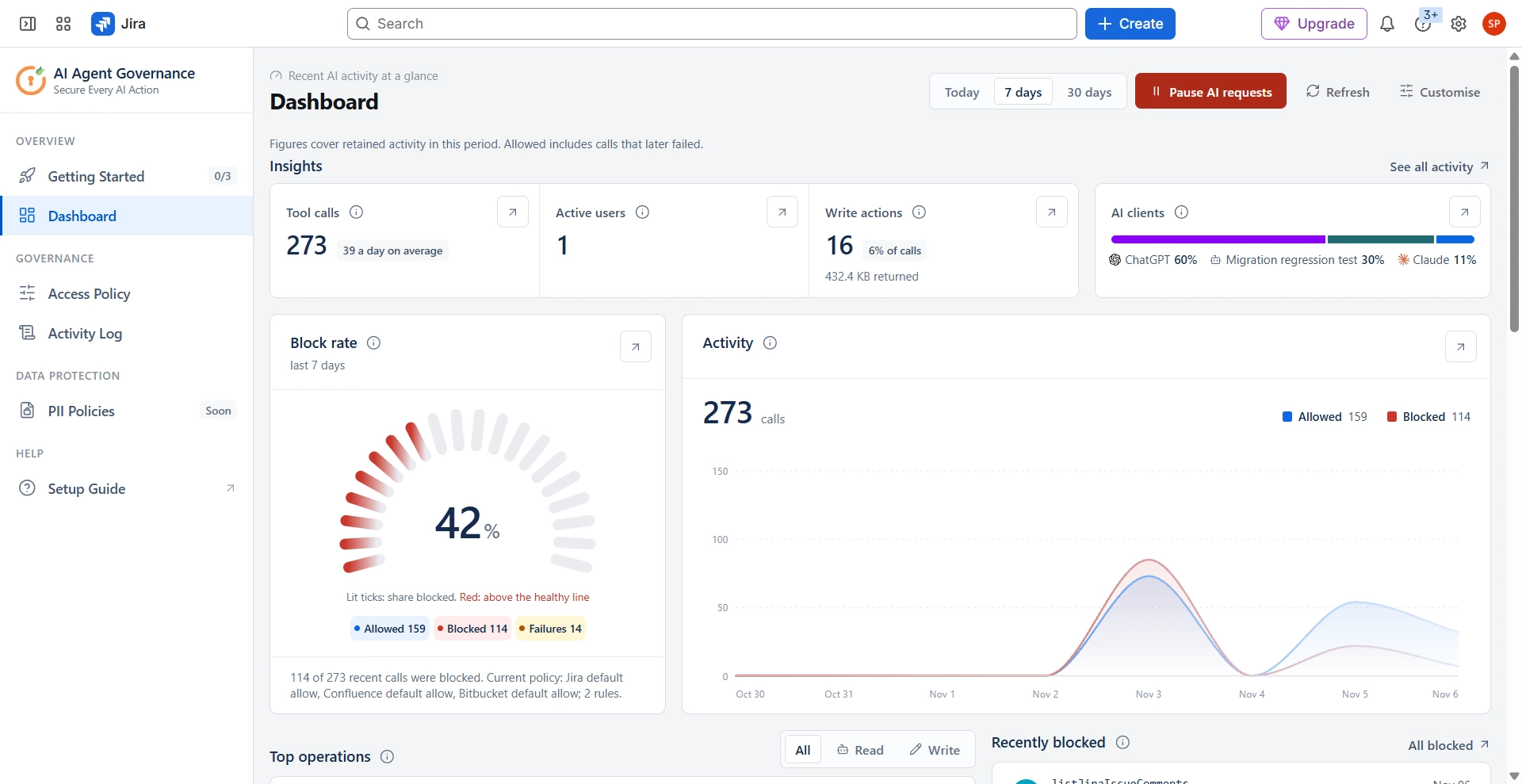
Bonus: Das Dashboard – Aktivitäten auf einen Blick
Öffnen Sie den Dashboard- Tab, um eine schnelle Zusammenfassung für heute , die letzten 7 Tage oder die letzten 30 Tage zu erhalten.
Schnelle Fehlerbehebung
Ein paar Dinge, die gelegentlich auftreten – und die jeweilige Einzeiler-Lösung.
| Wenn Sie sehen … | Mach das |
|---|---|
| Die MCP-URL zeigt „Einrichtung erforderlich“ an. | Die URL ist sofort nach der Installation der App verfügbar. Aktualisieren Sie die Seite oder öffnen Sie die App erneut. Jira → Apps. |
| Claude & ChatGPT verbindet sich, findet aber keine Tools | Kopieren Sie die URL erneut und fügen Sie den Connector im AI Client erneut hinzu. Stellen Sie außerdem sicher, dass Sie die Atlassian-Anmeldung genehmigt haben, wenn Sie dazu aufgefordert werden – dadurch werden die Tools freigeschaltet. |
| Eine Aktion wurde blockiert | Öffne Zugangsrichtlinien Überprüfen Sie Ihre Regeln. Die blockierte Zeile in der Activity Log zeigt genau, welche Regel dies verhindert hat. |
| Sie möchten jemandem die Berechtigung entziehen? | Öffne die Aktion dieser Person im Activity Log Und verwenden Benutzer trennen / vergessenoder entfernen Sie deren Zugriff aus Ihren Richtlinien. |
| Die Verbindung funktioniert nach einer Weile nicht mehr. | Stellen Sie die Verbindung zum AI-Client wieder her (melden Sie sich erneut an). Verbindungen werden aus Sicherheitsgründen regelmäßig aktualisiert. |
Das war's. Claude & ChatGPT ist über die Secure MCP- und Zugriffskontroll-App für Jira & Confluence (Claude & ChatGPT) verbunden. Ihre Regeln legen fest, was die Anwendung tun darf, und jede Aktion wird zur Überprüfung protokolliert. Sie können die Zugriffsrichtlinie jederzeit anpassen, um die Regeln zu verschärfen oder zu lockern – Änderungen werden sofort bei der nächsten KI-Anfrage wirksam.
Hat Ihnen diese Seite geholfen?