- Startseite
- Migrationsassistent für Jira und Confluence

DLP-Scanner für sensible Daten und Cloud-Migrationsassistent für Jira- und Confluence-Rechenzentrum
Der DLP Sensitive Data Scanner & Cloud Migration Assistant findet personenbezogene Daten (PII) , Anmeldeinformationen, Finanzdaten, inaktive Benutzer, doppelte Konten, leere Gruppen und zu große Anhänge in Ihren Jira- und Confluence-Data-Center-Instanzen. Sie können sensible Daten verschlüsseln, unkenntlich machen oder löschen sowie Benutzer und Gruppen bereinigen, bevor Sie in die Atlassian Cloud migrieren.
Diese Anleitung führt Sie durch Installation, Konfiguration, erste Scans und Bereinigung. Die Schritte sind für Jira und Confluence identisch.
 Probieren Sie es kostenlos aus
1. Überblick
Alles in Ihrer Data-Center-Instanz wird mit Ihnen in die Cloud übertragen: inaktive Konten, vergessene Administratorgruppen und die Kreditkartennummer, die jemand 2019 in einen Kommentar eingefügt hat. Die App bietet Ihnen eine zentrale Anlaufstelle, um diese Probleme zu finden, zu beheben und den Behebungsnachweis zu erbringen.
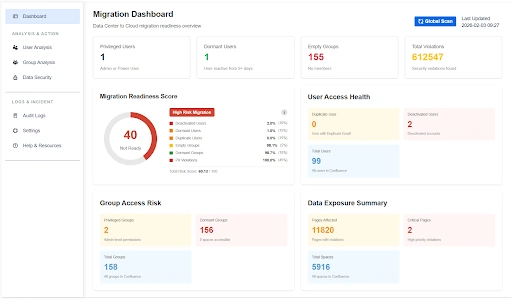
Den größten Anteil am Migration Readiness Score haben Datenschutzverletzungen; sie stellen den wichtigsten Einzelfaktor dar.
Atlassian Cloud wird pro Benutzer abgerechnet. Inaktive und nie angemeldete Konten werden bei einer Migration zu kostenpflichtigen Lizenzen.
Atlassian Data Center wird eingestellt. Nach diesem Datum erhalten Data Center-Produkte und -Apps keinen Support und keine Fehlerbehebungen mehr.
- Migrations-DashboardBereitschaftsbewertung, Risikoaufschlüsselung und eine Zusammenfassung aller Ergebnisse.
- Nutzer- und Gruppenanalyse: Inaktive, doppelte, privilegierte und nie verwendete Konten. Leere und übermäßig privilegierte Gruppen.
- Datensicherheit: Mehr als 40 integrierte Regex-Regeln für PII-, Finanz-, Gesundheits- und Anmeldeinformationen sowie Ihre eigenen.
- Scannen von Anhängen: Ermitteln Sie vor der Migration die größten und unerwünschten Dateien, um Speicherplatz freizugeben.
- AutomationTägliche Scans, automatische Deaktivierung und automatische Verschlüsselung nach Zeitplan.
- PrüfprotokolleJeder Scan, jede Löschung und jede Verschlüsselung wird mit Benutzer, Ziel und Zeitstempel protokolliert.
2. Video-Setup-Anleitung
3. Voraussetzungen
| Anforderung | Details | |
|---|---|---|
| Berechtigungen | Systemadministrator. Erforderlich für die Installation der App, das Scannen aller Projekte und Bereiche sowie die Durchführung von Massenbenutzeraktionen. | Erforderlich |
| Datenschutz | Ihre Daten verbleiben in Ihrer eigenen Instanz. Wir verarbeiten keine Daten außerhalb Ihrer Instanz, und es werden keine Daten an uns übermittelt. | Erbaut im |
| Sicherungskopie | Eine aktuelle Sicherung Ihrer Instanz. Löschvorgänge sind endgültig. | Empfohlen |
| Staging-Instanz | Eine Kopie der Produktionsumgebung, um Massenaktionen und eine Testmigration auszuprobieren. | Empfohlen |
4. Installation
Installieren Sie die App für jedes Produkt, das Sie migrieren. Der App-Name im Marketplace ist für Jira und Confluence unterschiedlich:
| Produkt | App zum Installieren |
|---|---|
| Jira | DLP – Scanner und Bereinigung sensibler Daten (personenbezogene Daten, DSGVO) für Jira |
| Zusammenfluss | DLP – Scanner für sensible Daten (personenbezogene Daten, DSGVO) für Confluence |
Installation über den Marketplace
- Melden Sie sich bei Jira oder Confluence als Benutzer an. System Administrator.
- Zurück Nach Administration › Apps verwalten › Neue Apps finden.
- Suchen Sie nach DLP-sensible Daten und wählen Sie die miniOrange-App für Ihr Produkt aus.
- Klicken Sie auf Kostenlose Testversion Folgen Sie den Anweisungen, um eine 30-Tage-Lizenz zu generieren.
- Nach Abschluss der Installation öffnen Sie die App. Sie startet auf dem Migrations-Dashboard.
Installation ohne Internetverbindung
- Laden Sie die App . Jar aus dem Marketplace-Angebot.
- Zurück Nach Administration › Apps verwalten › App hochladen und laden Sie die Datei hoch.
- Fügen Sie Ihren Lizenzschlüssel in das entsprechende Feld der App ein unter Apps verwalten.
Überprüfen Sie die Installation
Der Apps verwaltenDie App wird als aktiviert mit einer gültigen Lizenz angezeigt, und beim Öffnen erscheint das Migrations-Dashboard mit dem Menü auf der linken Seite.
5. Navigation in der App
Das Menü auf der linken Seite unterteilt die App in fünf Bereiche. Jira und Confluence verwenden dasselbe Layout. Einige Bezeichnungen unterscheiden sich jedoch:
| Menübereich | Zusammenfluss | Jira | Verwenden Sie es zu |
|---|---|---|---|
| Migration Assistant | Dashboard | Dashboard | Prüfen Sie den Bereitschaftswert und führen Sie einen globalen Scan durch. |
| Analyse & Maßnahmen | Benutzeranalyse | Benutzeranalyse | Benutzer finden und bereinigen |
| Gruppenanalyse | Gruppenanalyse | Gruppen finden und aufräumen | |
| Datensicherheit | Datenanalyse | Sensible Daten scannen und bereinigen | |
| Scannen von Anhängen | Bindungsanalyse | Anhänge nach Größe und Art prüfen | |
| Protokolle & Vorfälle | Prüfprotokolle | Prüfprotokolle | Alle Aktionen überprüfen und exportieren |
| Verwaltung | Einstellungen | Einstellungen | Benachrichtigungen, Regeln, Automatisierung, Zugriff |
| Support & Ressourcen | Hilfe & Ressourcen, Erste Schritte | Hilfe & Ressourcen, Erste Schritte | Leitfäden und Support-Kontakte |
6. Konfigurationsschritte
Konfigurieren Sie die App einmalig vor Ihrem ersten Scan. Alle Einstellungen finden Sie unter Administration › Einstellungen . Dort gibt es vier Registerkarten: Administratoreinstellungen , Regex-Regeln , Automatisierung und Zugriff ( in Jira als Benutzerzugriff bezeichnet).
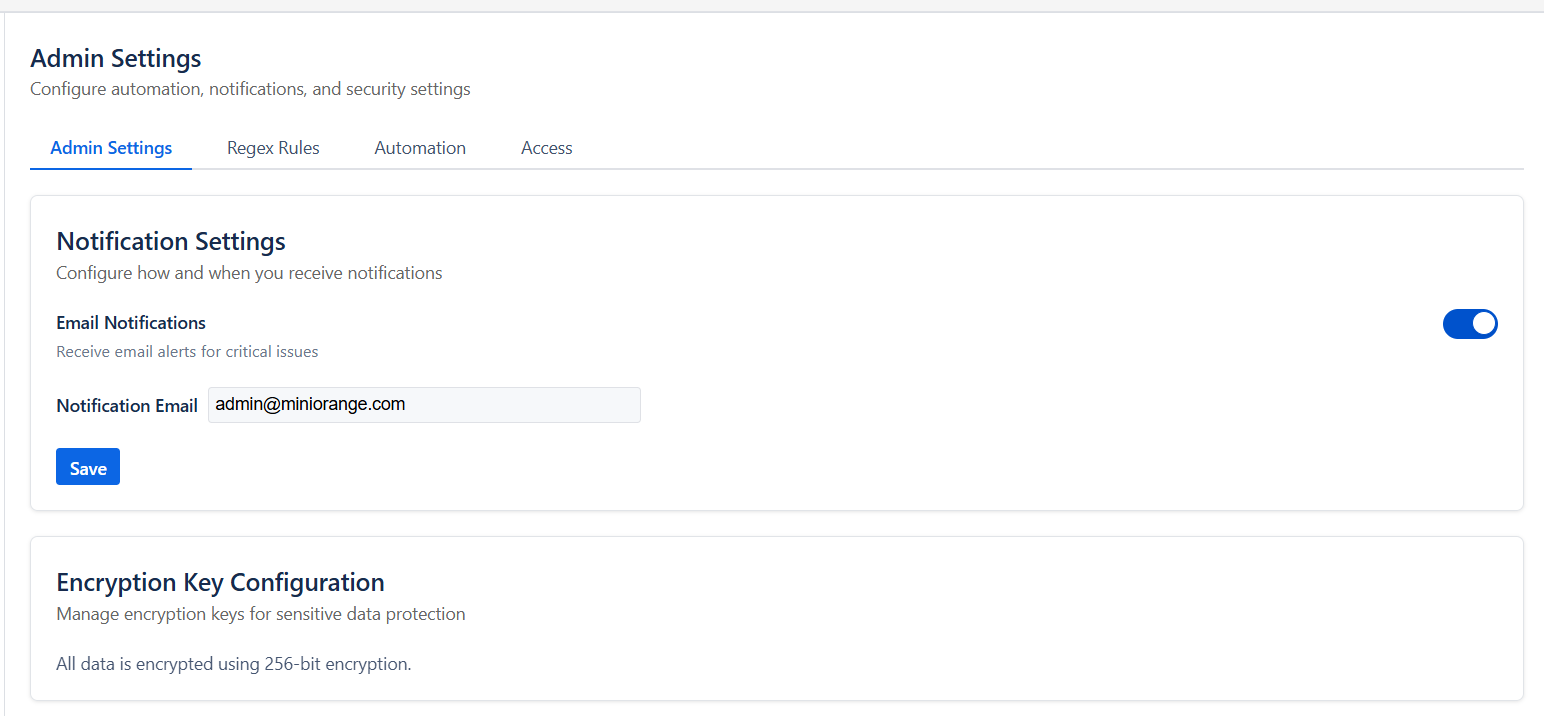
6.1 Administratoreinstellungen: E-Mail-Benachrichtigungen
- Öffne Einstellungen › Administratoreinstellungen
- Der Benachrichtigungseinstellungen, anmachen E-Mail Benachrichtigungen um E-Mail-Benachrichtigungen für kritische Ereignisse zu erhalten.
- In BenachrichtigungsemailGeben Sie die Adresse ein, an die Benachrichtigungen gesendet werden sollen. Ein gemeinsames Team-Postfach eignet sich am besten.
6.2 Regex-Regeln: Festlegen, was als sensitiv gilt.
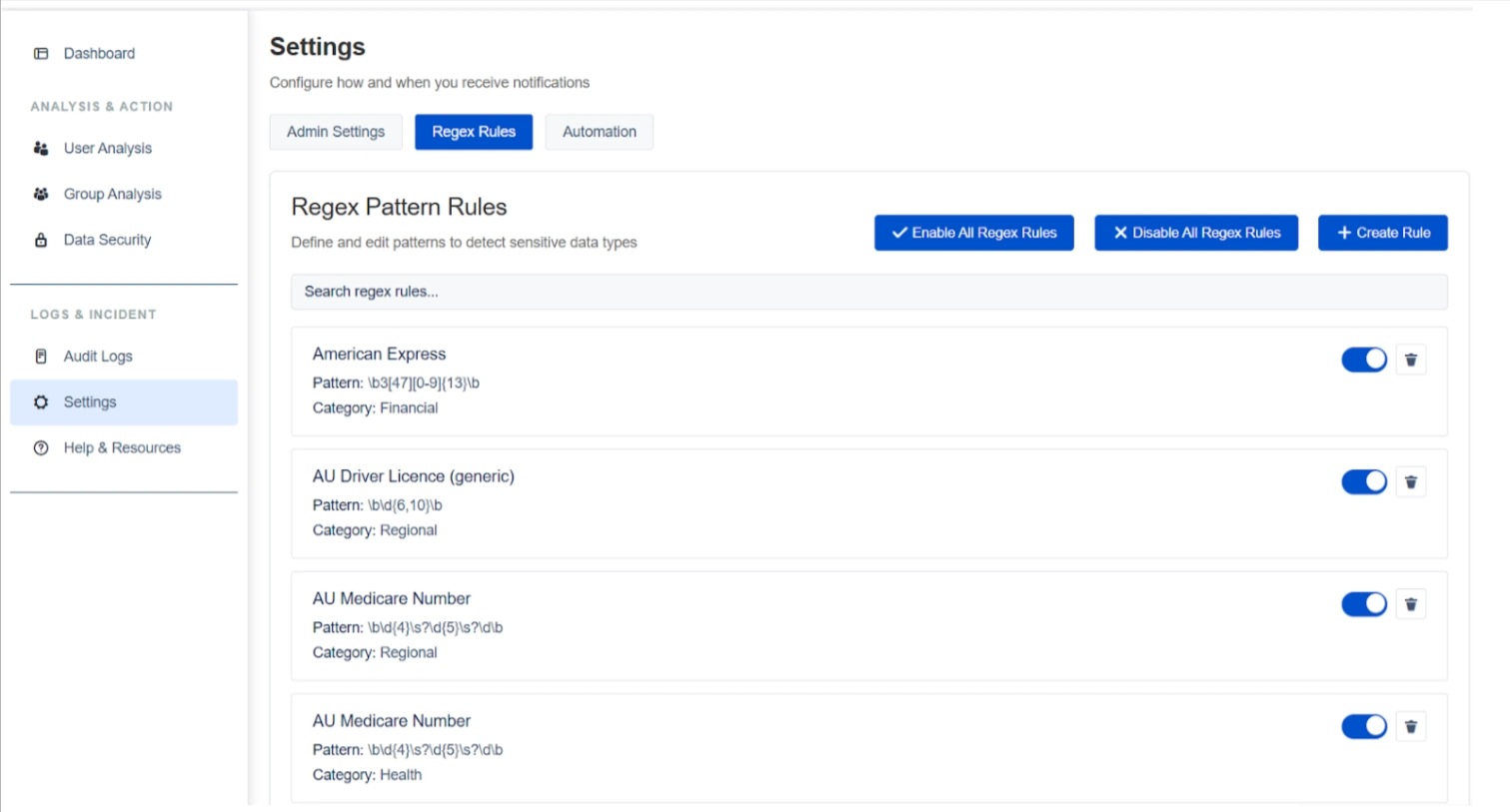
Die App enthält über 40 integrierte Regeln, die in Kategorien wie Finanzen, Region, Gesundheit und persönliche Daten oder Compliance-Daten unterteilt sind. Jede Regel verfügt über einen Statusschalter, sodass Sie genau festlegen können, was gescannt wird.
- Öffne Einstellungen › Regex-Regeln
- Arbeiten jederzeit weiterbearbeiten können. Jede Präsentation und jeder KI-Avatar, den Sie von Grund auf neu erstellen oder hochladen, Suchregeln für reguläre Ausdrücke um eine Regel zu finden oder zu durchsuchen Regex-Musterregeln Tabelle.
- Deaktivieren Sie Regeln für Datentypen, die Ihre Organisation nie speichert. Um alles gleichzeitig zu ändern, verwenden Sie Alle Regex-Regeln aktivieren or Alle Regex-Regeln deaktivieren.
- Um Ihr eigenes Muster hinzuzufügen, klicken Sie hier. + Regel erstellen und füllen Sie die Regeldetails aus.
- Klicken Sie auf Test eine Regel, um den Text vor dem Scannen mit einem Beispieltext zu vergleichen.
https://api.prod.example.com, die Leute in Seiten und Ausgaben eingefügt haben.
-
Klicken Sie auf + Regel erstellen und füge eine Regel mit dem Muster hinzu
https?://[\w.-]*prod[\w.-]*\.example\.com\S*. Ersetzenexample.commit Ihrer Domäne. - Klicken Sie auf Test und fügen Sie eine Beispiel-URL ein, um zu bestätigen, dass sie übereinstimmt.
- Führen Sie einen Scan durch von Datensicherheit und durchsuchen Sie die Ergebnisse nach Ihrer neuen Regel, um jede Seite oder jedes Problem anzuzeigen, das eine Produktions-URL enthält.
6.3 Automatisierungs- und Bereinigungsschwellenwerte
Die Automatisierung sorgt dafür, dass Ihre Instanz bis zur Umstellung sauber bleibt. Überprüfen Sie jede Option, bevor Sie speichern.
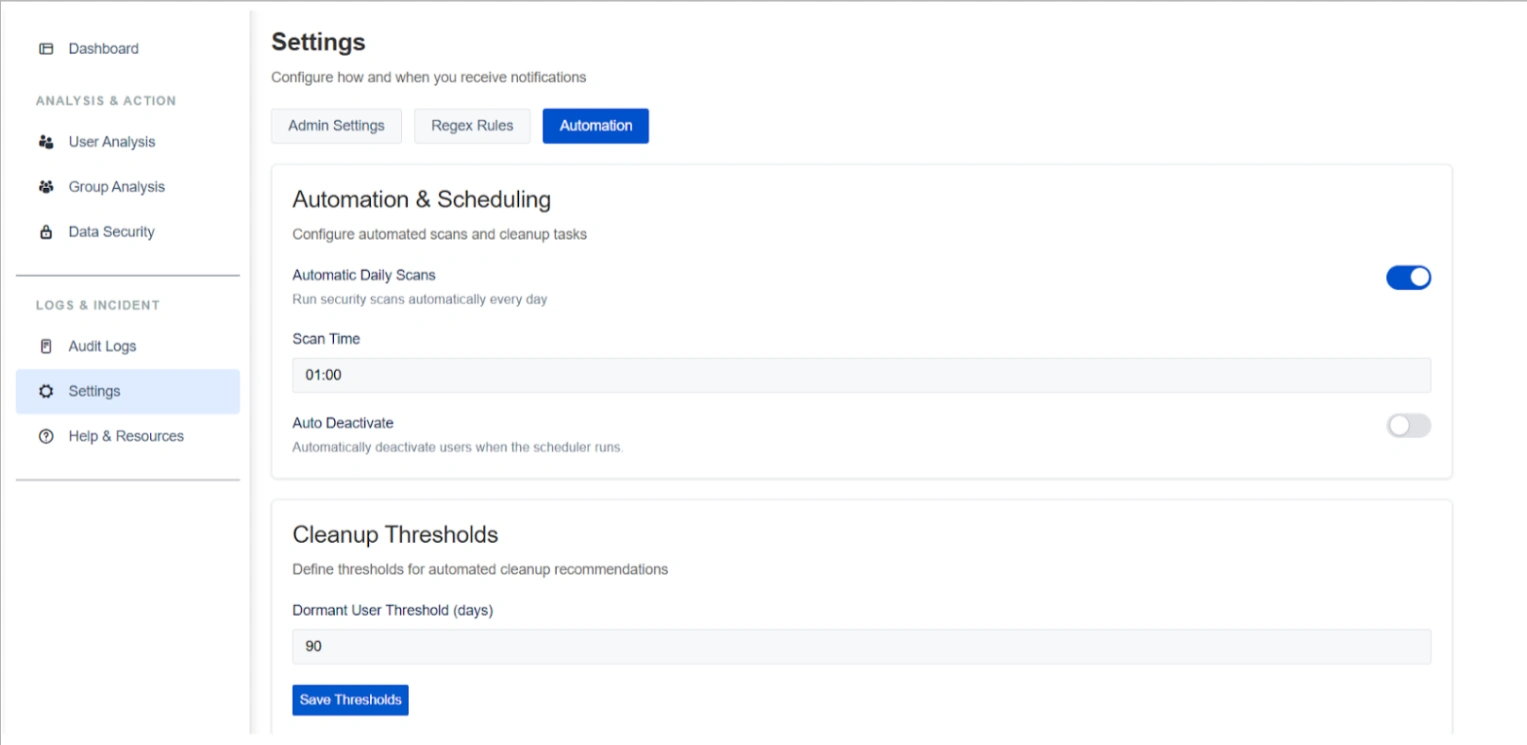
- Öffne Einstellungen › Automatisierung
- Einschalten Automatische tägliche Scans und setze a Scan-Zeit außerhalb der Geschäftszeiten.
- Optional: Einschalten Automatische Deaktivierung Um inaktive Benutzer beim Ausführen des Schedulers zu deaktivieren. Gruppen auswählen um auch Mitglieder bestimmter Gruppen zu deaktivieren.
- Optional: Einschalten Automatische VerschlüsselungStellen Sie die Automatische Verschlüsselungszeitund wählen Sie die Regeln unter Regex-Regeln auswählenDie automatische Verschlüsselung verwendet ausschließlich diese ausgewählten Regeln.
- Klicken Sie auf Gespeichert.
- Der BereinigungsschwellenwerteStellen Sie die Schwellenwert für inaktive Benutzer (Tage), dann klick Schwellenwerte speichern.
Führen Sie die Bereinigung zuerst manuell durch.
Die automatische Deaktivierung betrifft alle entsprechenden Benutzer. Führen Sie die Benutzeranalyse mindestens einmal manuell durch und überprüfen Sie die Liste, bevor Sie die Funktion aktivieren. Ein Schwellenwert von 30 Tagen ist für die meisten Teams ausreichend; verwenden Sie 90 Tage, wenn externe Mitarbeiter oder Saisonkräfte sich selten anmelden.
6.4 Echtzeit-Scannen
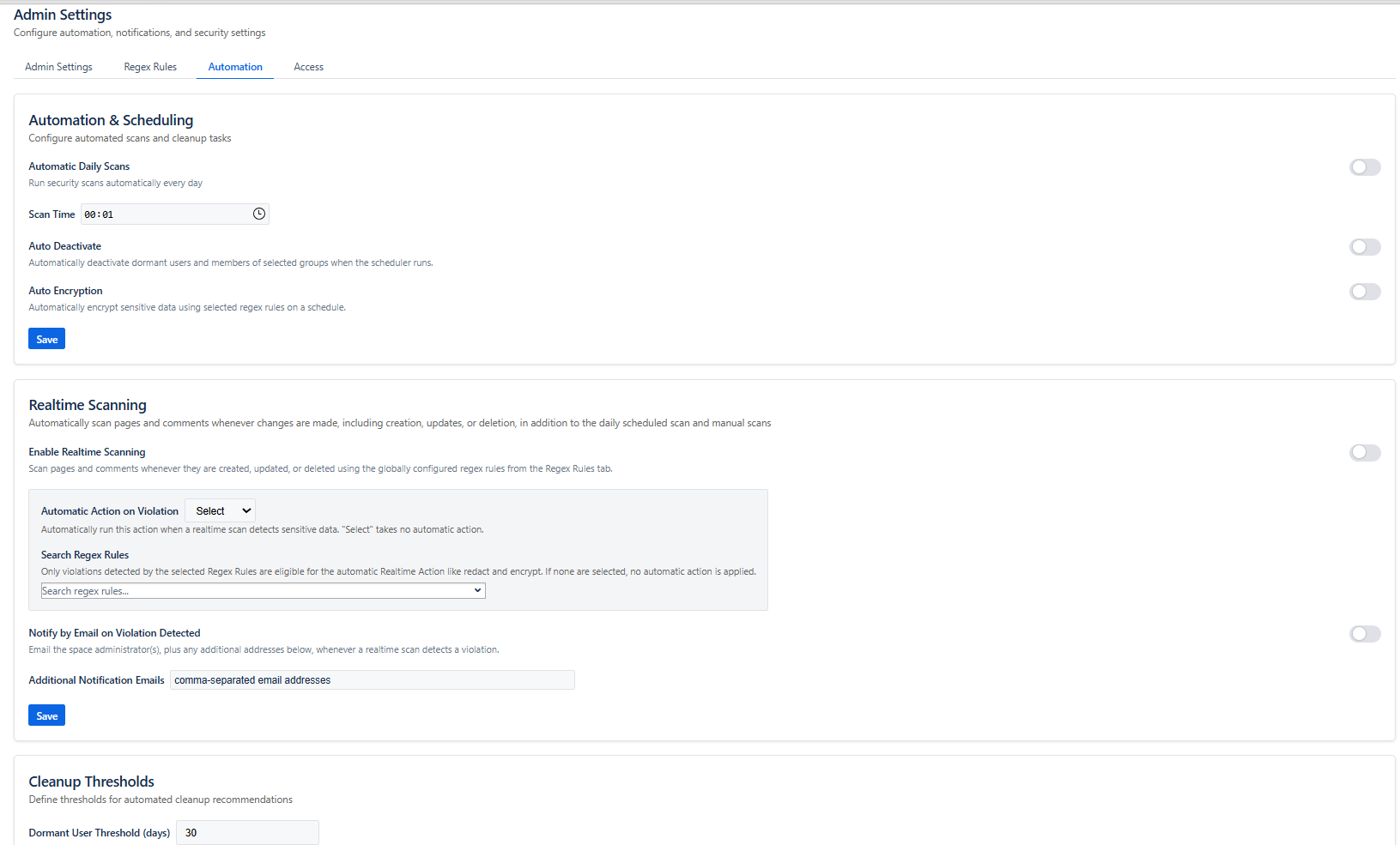
Die Echtzeitprüfung überprüft Seiten und Kommentare sofort nach deren Erstellung, Aktualisierung oder Löschung – zusätzlich zur täglichen planmäßigen und manuellen Überprüfung. Neue sensible Daten werden also sofort erkannt, sobald sie hinzugefügt werden, nicht erst am nächsten Tag.
- Einschalten Echtzeit-Scannen aktivierenDie Änderungen werden anhand der aktivierten Regeln überprüft. Regex-Regeln Tab.
- Optional: In Automatische Maßnahmen bei Verstößen, wählen Encrypt or RedigierenLassen Sie es an. Auswählen Verstöße aufzudecken, ohne den Inhalt zu verändern.
- Wenn Sie eine Aktion ausgewählt haben, verwenden Sie Suchregeln für reguläre Ausdrücke Sie wählen die Regeln aus, die die Aktion auslösen. Nur Verstöße, die durch diese Regeln erkannt werden, werden verschlüsselt oder geschwärzt. Wenn Sie keine Regeln auswählen, wird keine automatische Aktion ausgeführt.
- Optional: Einschalten Benachrichtigung per E-Mail bei festgestelltem VerstoßDie Bereichsadministratoren erhalten für jeden festgestellten Verstoß eine E-Mail. Weitere Empfänger hinzufügen in Zusätzliche Benachrichtigungs-E-Mails, durch Kommas getrennt.
6.5 Benutzerzugriff (optional)
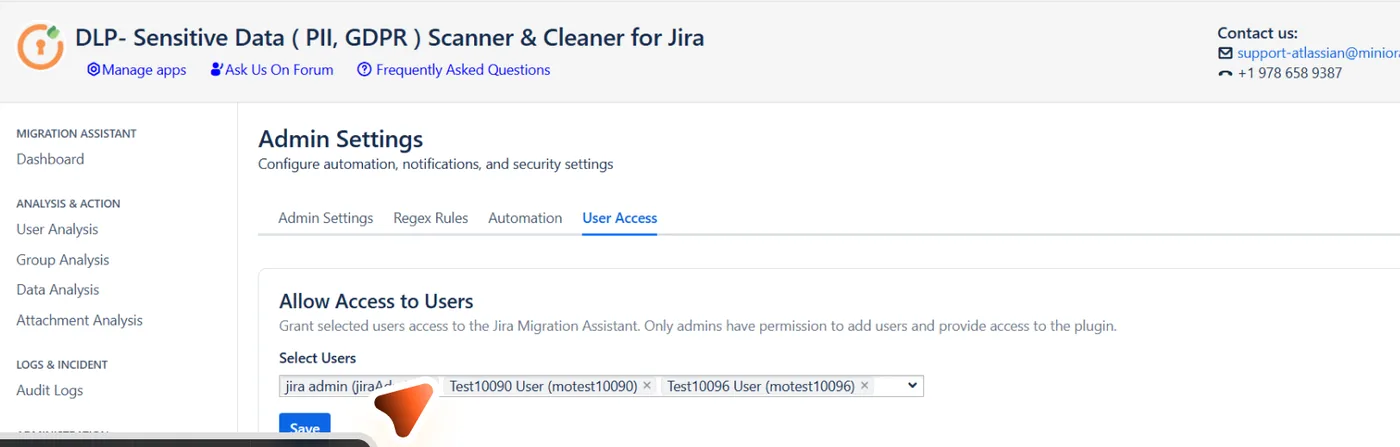
Lassen Sie Teammitglieder, die keine Systemadministratoren sind, Scans und Bereinigungen durchführen.
- Öffne Einstellungen › Zugriff (Benutzerzugriff in Jira).
- Der Zugriff für Benutzer gewähren, füge Personen hinzu Wählen Sie Benutzer.
- Klicken Sie auf GespeichertNur Administratoren können Zugriff auf die App gewähren.
7. Scans ausführen
Scans lesen lediglich Ihre Daten. Es ändert sich nichts, bis Sie eine Aktion auswählen. Führen Sie die Scans in dieser Reihenfolge aus: Zuerst die Identitätsprobleme, da der Cloud Migration Assistant von Atlassian die Migration blockiert, bis jeder Benutzer eine eindeutige E-Mail-Adresse hat.
7.1 Globaler Scan und der Migrationsbereitschaftswert
- Öffne Migrationsassistent › Dashboard
- Klicken Sie auf Globaler ScanWenn es fertig ist, Letzte Aktualisierung zeigt die Scanzeit an.
- Notieren Sie Ihre MigrationsbereitschaftswertDies ist Ihre Ausgangslage. Ein Status wie „Probleme vor der Migration beheben“ bedeutet, dass noch Arbeit zu erledigen ist.
Die Punktzahl ist gewichtet. Um die größte Verbesserung zu erzielen, sollten die wichtigsten Faktoren zuerst behoben werden:
| Risikofaktor | Gewicht | Repariere es in |
|---|---|---|
| Datenschutzverletzungen | 45% | Datensicherheit / Datenanalyse |
| Inaktive Benutzer | 15% | Benutzeranalyse |
| Doppelte Benutzer | 15% | Benutzeranalyse |
| Deaktivierte Benutzer | 10% | Benutzeranalyse |
| Ruhende Gruppen | 10% | Gruppenanalyse |
| Leere Gruppen | 5% | Gruppenanalyse |
7.2 Nutzeranalyse
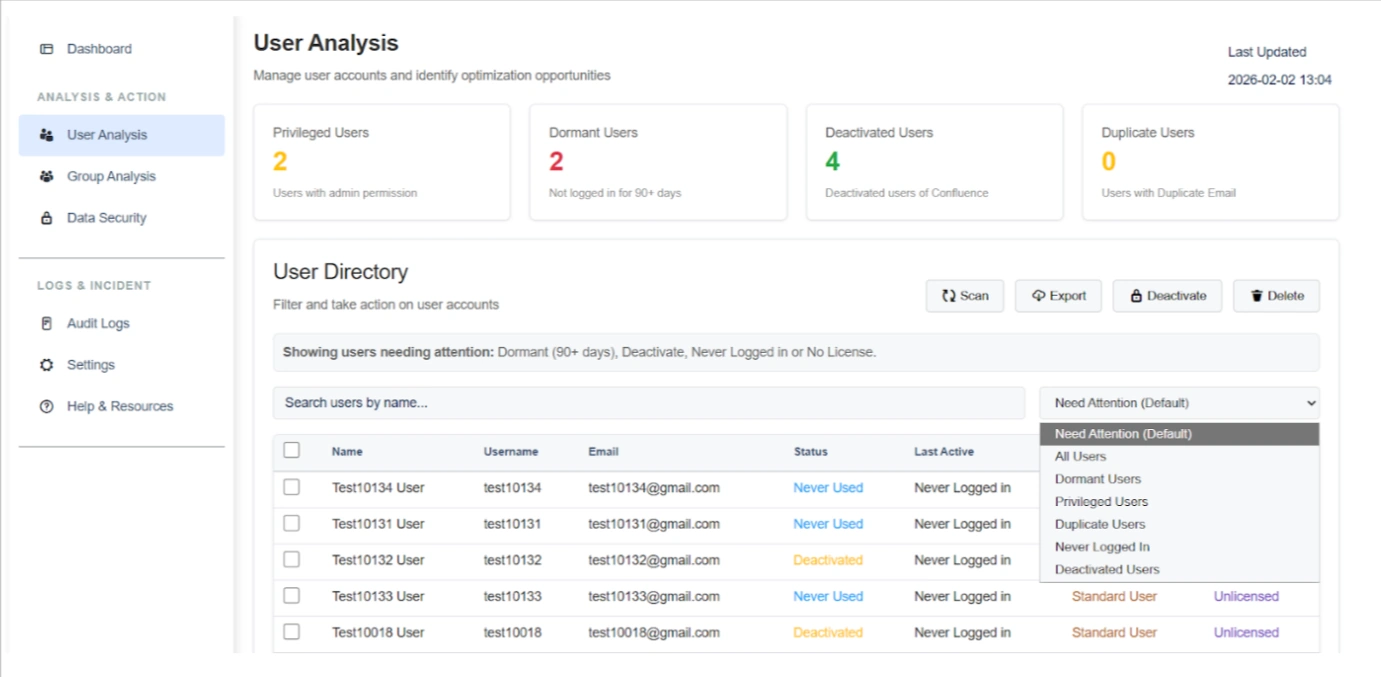
- Öffne Analyse & Maßnahmen › Nutzeranalyse und klicken auf Scannen.
- Sehen Sie sich die Zusammenfassungskarten an: Gesamtzahl der Benutzer, Privilegierte Benutzer, Inaktive Benutzer, Deaktivierte Benutzer und Doppelte Benutzer.
- Im User DirectoryDer Filter öffnet sich am Aufmerksamkeit erforderlich (Standard). Wechseln Sie zwischen ruhenden, privilegierten, deaktivierten, nie angemeldeten, doppelten oder allen Benutzern.
- Prüfen Sie die Status, Letzte Aktivität, Berechtigung und Lizenz Spalten auswählen, dann Benutzer auswählen und klicken Exportieren, Deaktivieren or Löschen.
Beginnen Sie mit Duplikaten.
Fixieren Doppelte Benutzer Deaktivieren Sie zunächst inaktive und nie angemeldete Benutzer und exportieren Sie die Liste für Ihre Lizenzplanung.
7.3 Gruppenanalyse
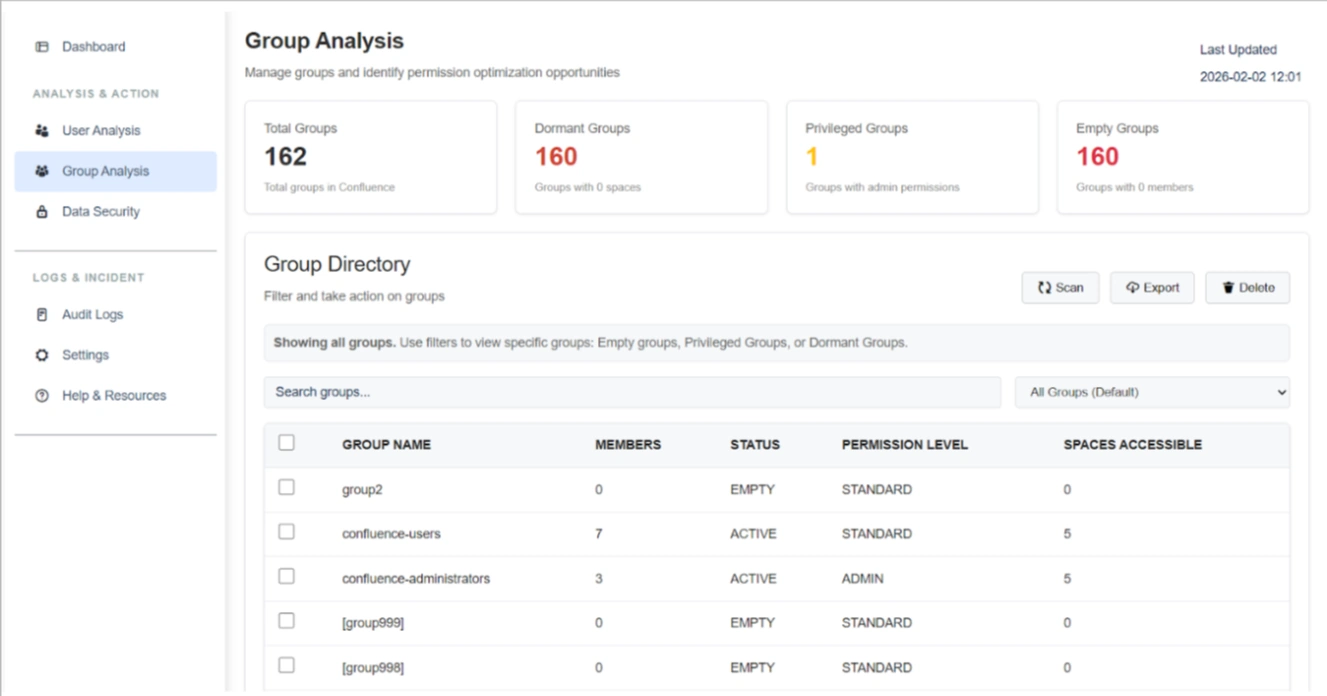
- Öffne Analyse & Maßnahmen › Gruppenanalyse und klicken auf Scannen.
- Bewertung Privilegierte Gruppen, ruhende Gruppen (Gruppen ohne Zugang zu Räumlichkeiten), Leere Gruppen und Gruppen insgesamt.
- Ändern Sie die Alle Gruppen (Standard) Filter, um leere, privilegierte oder inaktive Gruppen anzuzeigen.
- Klicken Sie auf Export Um Aufzeichnungen zu führen, wählen Sie dann redundante Gruppen aus und klicken Sie auf Löschen.
7.4 Datensicherheit und Umgang mit Verstößen
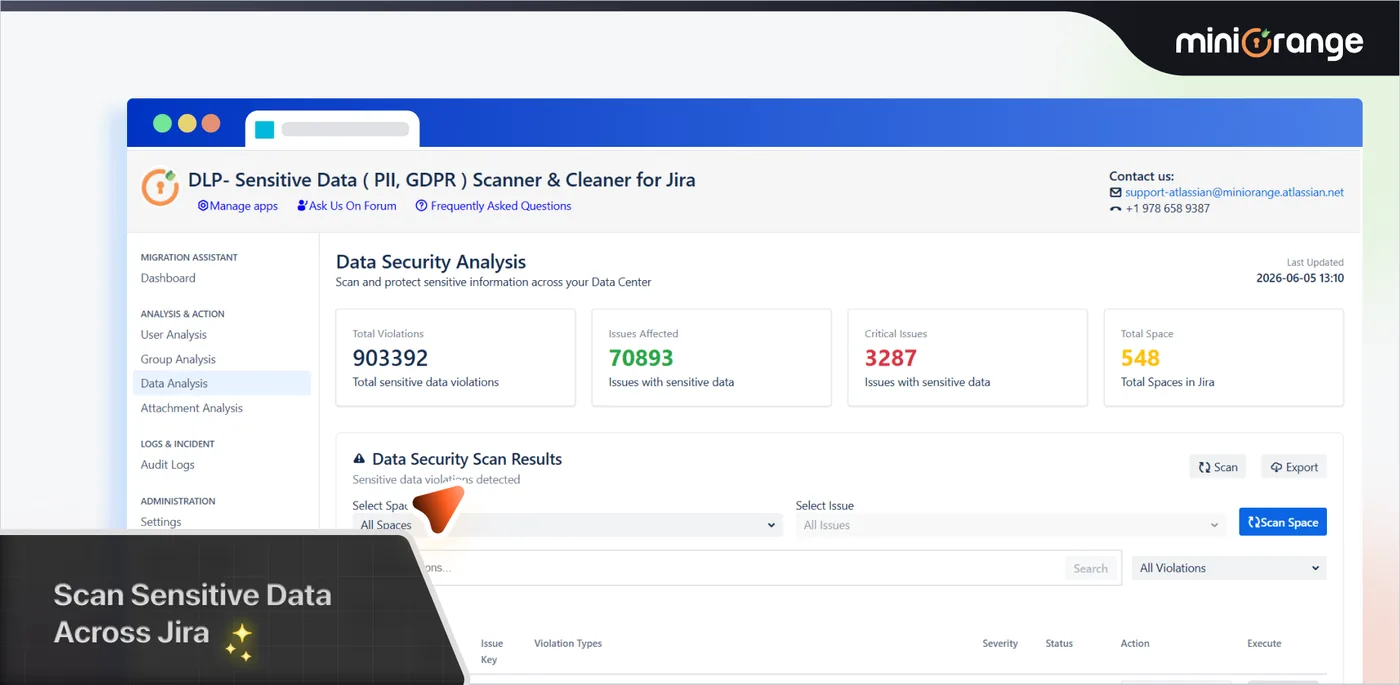
- Öffne Analyse & Maßnahmen › Datensicherheit.
- Klicken Sie auf Scannen alles scannen oder einen Bereich auswählen in Leerzeichen auswählen und eine Seite in Seite auswählen (Problem auswählen in Jira), dann klicken Scanbereich.
- Bewertung Gesamtzahl der Verstöße, betroffene Seiten oder Ausgaben, kritische Punkte und Gesamtfläche.
- In Scan-Ergebnisse, filtern mit Alle Verstöße oder suchen und überprüfen Sie Musterübereinstimmungen, Schweregrad und Status Säulen.
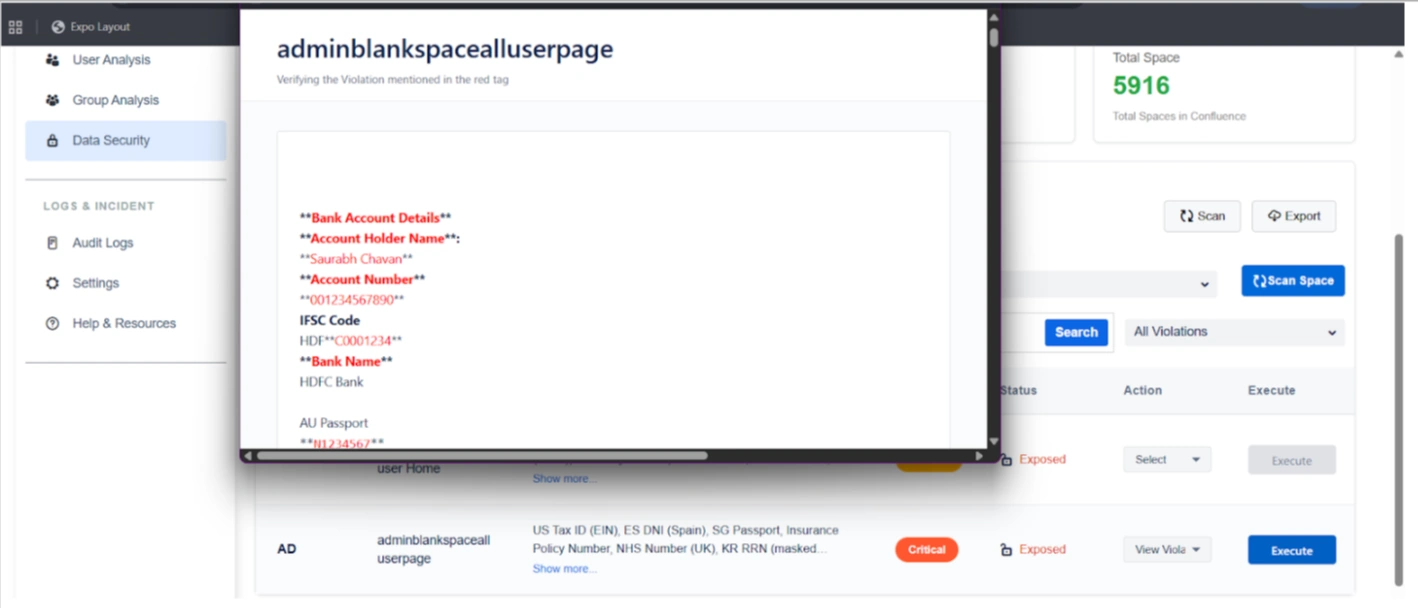
- Klicken Sie auf Verstöße verwalten um jede Übereinstimmung in einem Satz im Kontext zu sehen und sie zu korrigieren, wie unten beschrieben.
Verstöße bearbeiten
Öffnen Sie „Verstöße verwalten“ bei einem beliebigen Ergebnis. Treffer werden im Inhalt hervorgehoben. Markieren Sie die Treffer, die Sie korrigieren möchten, und wählen Sie anschließend eine Aktion im Bereich „Behebungsmaßnahmen“ . Um mehrere Elemente gleichzeitig zu bearbeiten, wählen Sie die Zeilen in den Scanergebnissen aus und verwenden Sie die Schaltflächen „Verschlüsseln“, „Entschlüsseln“, „Schwärzen“ oder „Löschen“.
Was jede Aktion bewirkt
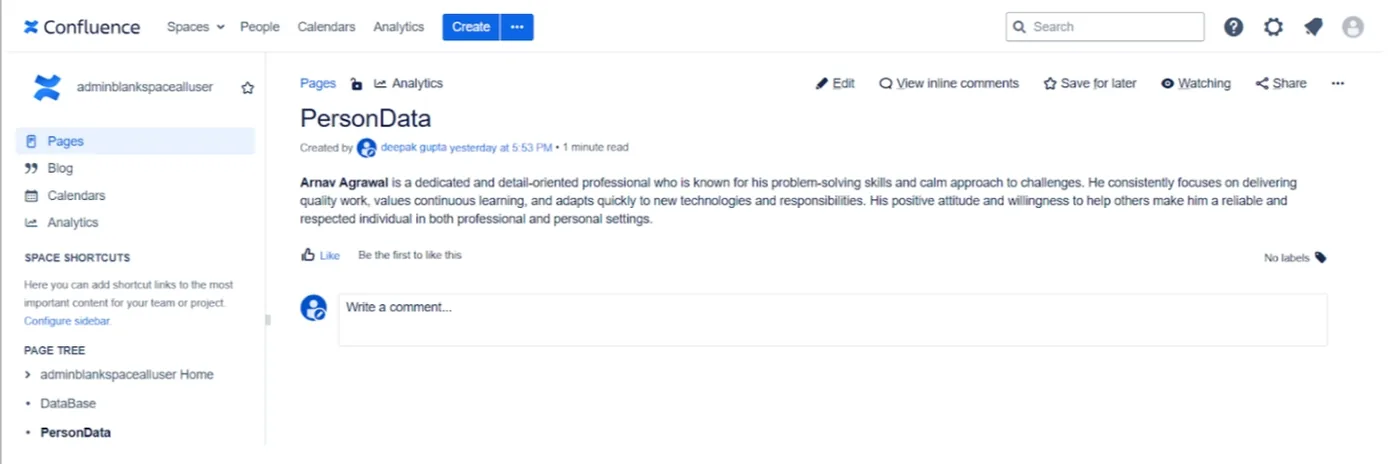
- VorherDer Originalinhalt mit dem Namen einer Person.
- EncryptDer Wert wird zu einem verschlüsselten Token. Umkehrbar mit Decrypt oder in der Cloud.
- LöschenDer Wert wird aus dem Inhalt entfernt. Nicht rückgängig zu machen.
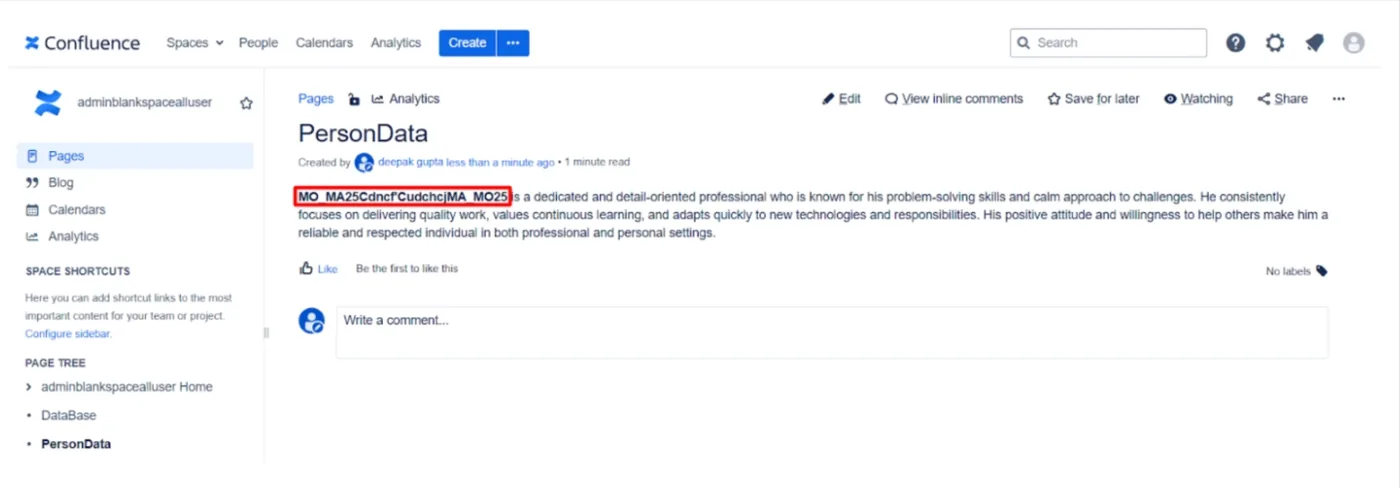
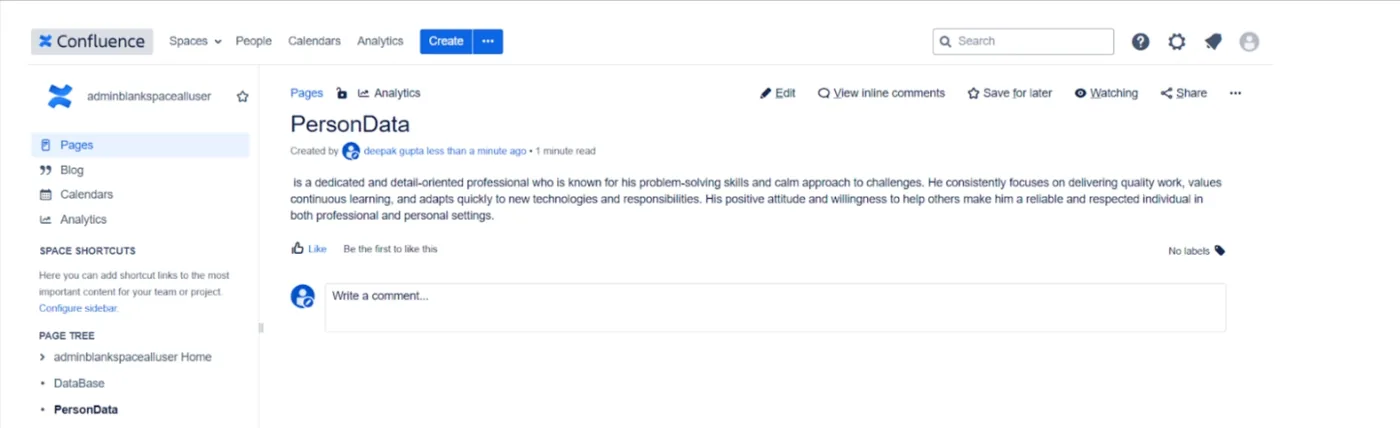
Wählen Sie die richtige Aktion
| Erkenntnis | Empfohlene Aktion | Reversibel |
|---|---|---|
| Sensible Daten, die Sie auch nach der Migration noch benötigen | EncryptAnschließend können Sie die Daten in der Cloud mit dem miniOrange Cloud-Add-on entschlüsseln. | Ja |
| Daten, die auf der Seite verborgen bleiben sollten | Redigieren | Zuerst prüfen |
| Daten, die niemand braucht, wie alte Passwörter oder Tokens | LöschenDadurch werden auch ältere Versionen in Confluence und Jira entfernt. | Nein |
| Große oder unerwünschte Anbauteile | Überprüfen Sie den Export mit den Eigentümern und entfernen Sie ihn anschließend. | Nein |
Löschen ist endgültig.
Das Löschen sensibler Daten entfernt den entsprechenden Text dauerhaft. In Confluence/Jira wird er auch aus älteren Seitenversionen entfernt. Überprüfen Sie daher immer die Übereinstimmungen mit Verstöße verwaltenProbieren Sie es zuerst auf der Staging-Umgebung aus und erstellen Sie eine Sicherungskopie.
Sie arbeiten mit einem Migrationspartner zusammen?
Verschlüsseln Sie wichtige Seiten und Vorgänge, bevor Sie den Zugriff freigeben. Partner können die Daten verschieben, ohne sie zu lesen, und Sie entschlüsseln sie anschließend in der Cloud.
7.5 Scannen von Anhängen
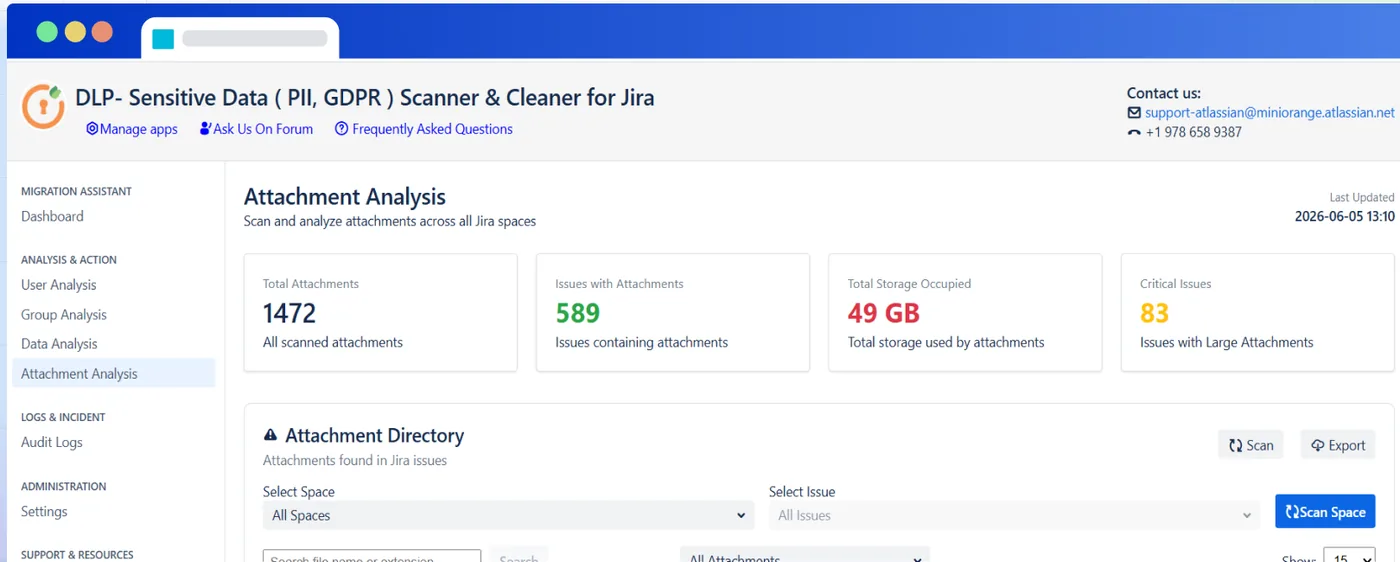
- Öffne Analyse & Maßnahmen › Anhangsprüfung (Bindungsanalyse in Jira).
- Wählen Sie einen Bereich und eine Seite oder Ausgabe aus, oder behalten Sie ihn bei. Alle BereicheKlicken Sie dann Scanbereich.
- Bewertung Gesamtanzahl der Anbauteile, Gesamtspeicherplatz und Gegenstände mit großen Anbauteilen.
- Suche nach Dateinamen oder Dateierweiterung, Filterung der AnhangsverzeichnisUnd klicken Sie auf Export für einen Bericht.
8. Auditieren & Migrieren
Die Seite „Audit-Protokolle“ protokolliert jeden Scan und jede Bereinigungsaktion, unabhängig davon, ob sie von einem Administrator oder vom Scheduler ausgeführt wurde . Exportieren Sie diese Protokolle vor der Migration als Nachweis für Ihr Compliance-Team.
- Öffne Protokolle & Vorfälle › Audit-Protokolle
- Suche Recent Activity nach Aktion, Benutzer oder Ziel. Jede Zeile zeigt Aktion, Ausgeführt von, Zielentität, Zeitstempel, IP-Adresse und Status.
- Klicken Sie auf Export um den Prüfpfad herunterzuladen.

9. Checkliste vor der Migration
Haken Sie jeden Punkt nacheinander ab. Ihr Fortschritt wird in diesem Browser gespeichert.
10. Zusätzliche Ressourcen