- Startseite
- Prävention vor Datenverlust
- Data Loss Prevention für Confluence

So richten Sie den miniOrange Data – PII Scanner (DLP) für Confluence ein
Der Data - PII Scanner (DLP) für Confluence ist ein Tool, das sensible personenbezogene Daten (PII) in Confluence-Umgebungen erkennt und deren Offenlegung verhindert. Sie können sensible Daten schwärzen, verschlüsseln/entschlüsseln und entfernen, um Risiken zu minimieren, bevor sie sich ausweiten.
Da Datensicherheit und Datenschutz immer wichtiger werden, hilft Ihnen der PII Scanner für Confluence dabei, sensible Informationen zu schützen und die Einhaltung der Datenschutzbestimmungen sicherzustellen.
 Probieren Sie es kostenlos aus
Anleitung zur Videoeinrichtung
Installation
- Mit anzufangen DLP- und PII-Schutz für Confluence durch Installation über den Atlassian Marketplace.
- Klicken Sie auf "Versuchen Sie es kostenlos" Um eine neue Testphase zu starten und die App in Ihrer Confluence-Instanz zu installieren, gehen Sie wie folgt vor:
- Melden Sie sich nun in Ihrer Confluence-Administrationskonsole an.
- Suchen Sie den „DLP- und PII-Schutz für Confluence“ Die App befindet sich in Ihrem Confluence-Menü. Öffnen Sie sie.
Wichtige Konfigurationskonzepte
- Erkennungsregel: Eine Erkennungsregel teilt dem System mit, wonach es beim Scannen nach sensiblen Daten suchen soll. Beispielsweise könnte eine Regel ein regulärer Ausdruck sein, der eine Sozialversicherungsnummer erkennt.
- Politik: Eine Richtlinie gruppiert Erkennungsregeln. Scans werden auf Basis dieser Richtlinien durchgeführt. Beispielsweise kann eine „HR-Richtlinie“ alle Ihre HR-bezogenen Vorlagen bündeln. Sie können Richtlinien aktivieren und deaktivieren; während eines Scans werden nur die aktiven Richtlinien angewendet.
1. Erstellen Sie eine Erkennungsregel
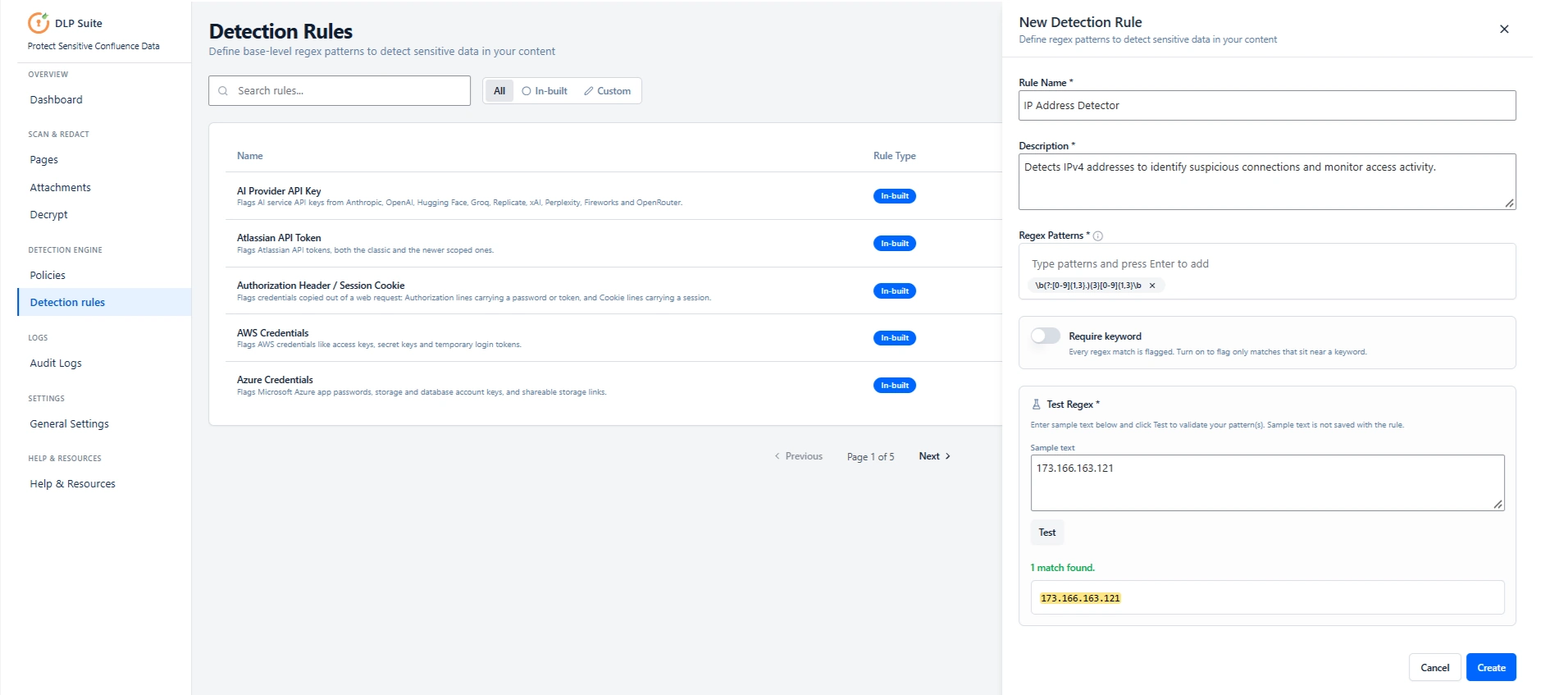
So erstellen Sie eine Erkennungsregel:
- Navigieren Erkennungsmodul > Erkennungsregeln.
- Die Seite „Erkennungsregeln“ zeigt die standardmäßig in der App verfügbaren Erkennungsregeln an. Sie können die Eingebaut und Maßgeschneidert Filter, um jeden Regeltyp separat anzuzeigen.
- Klicken Sie auf Neue Regel um eine benutzerdefinierte Erkennungsregel zu erstellen.
- In dieser Anleitung erstellen wir eine Erkennungsregel zur Identifizierung IPv4-Adressen.
- Geben Sie einen Namen für die Erkennungsregel ein.
- Geben Sie ein Beschreibung Das erklärt, was die Regel erkennt.
- Geben Sie die erforderlichen Regex-Muster und drücken Sie Enter Sie können mehrere Muster zu derselben Regel hinzufügen. Zum Beispiel: \b(?:[0-9]{1,3}.){3}[0-9]{1,3}\b
- Verwenden Sie die Erforderliches Schlüsselwort Mit diesem Schalter können Sie festlegen, wann eine Übereinstimmung markiert werden soll. Ist der Schalter deaktiviert, wird jede Regex-Übereinstimmung markiert. Ist er aktiviert, markiert die Regel nur Übereinstimmungen, die in der Nähe eines Schlüsselworts vorkommen. Für diese Anleitung lassen Sie den Schalter deaktiviert.
- Verwenden Sie die Testen Sie Regex Option zur Überprüfung des Musters.
- Geben Sie Beispieldaten ein und klicken Sie Test Um zu überprüfen, ob der reguläre Ausdruck die erforderlichen Daten korrekt identifiziert. Der Beispieltext wird nicht mit der Regel gespeichert.
- Sobald der reguläre Ausdruck verifiziert ist, klicken Sie auf Erschaffung.
Sobald die IPv4-Adresserkennungsregel erstellt ist, steht sie in der Liste der Erkennungsregeln zur Verfügung und kann einer Richtlinie hinzugefügt werden.
2. Erstellen Sie eine Richtlinie
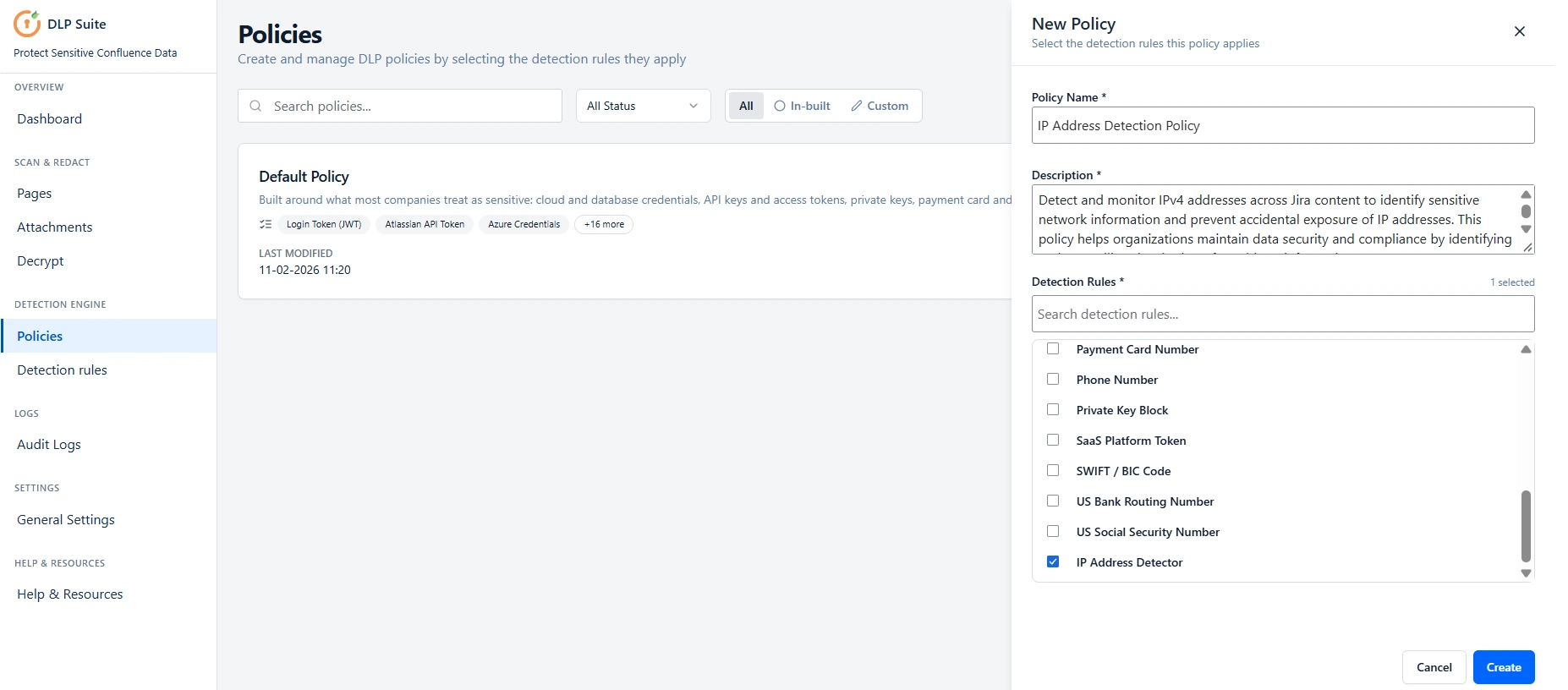
So erstellen Sie eine Richtlinie:
- Navigieren Erkennungsmodul > Richtlinien.
- Auf der Seite „Richtlinien“ wird die Standardrichtlinie angezeigt. Wenn Sie benutzerdefinierte Richtlinien erstellen, können Sie diese suchen, nach Status filtern oder die … verwenden. Eingebaut und Maßgeschneidert Filter, um jeden Typ separat anzuzeigen.
- Klicken Sie auf Neue Richtlinien.
- Geben Sie einen Namen für die Richtlinie ein. In dieser Anleitung verwenden wir den Namen DevOps-Richtlinie.
- Geben Sie ein Beschreibung Das erklärt, wozu die Richtlinie dient.
- Der ErkennungsregelnWählen Sie die Regeln aus, die Sie in die Richtlinie aufnehmen möchten. Mithilfe der Suchleiste können Sie schnell eine Regel finden, und der Zähler zeigt an, wie viele Regeln Sie ausgewählt haben.
- Für diesen Leitfaden wählen wir die IPv4-Adresserkennungsregel im vorherigen Schritt erstellt.
- Klicken Sie auf Erschaffung.
3. Scan durchführen
Sobald die Richtlinie konfiguriert ist, können Sie sie verwenden, um Ihre Confluence-Inhalte nach sensiblen Daten zu durchsuchen.
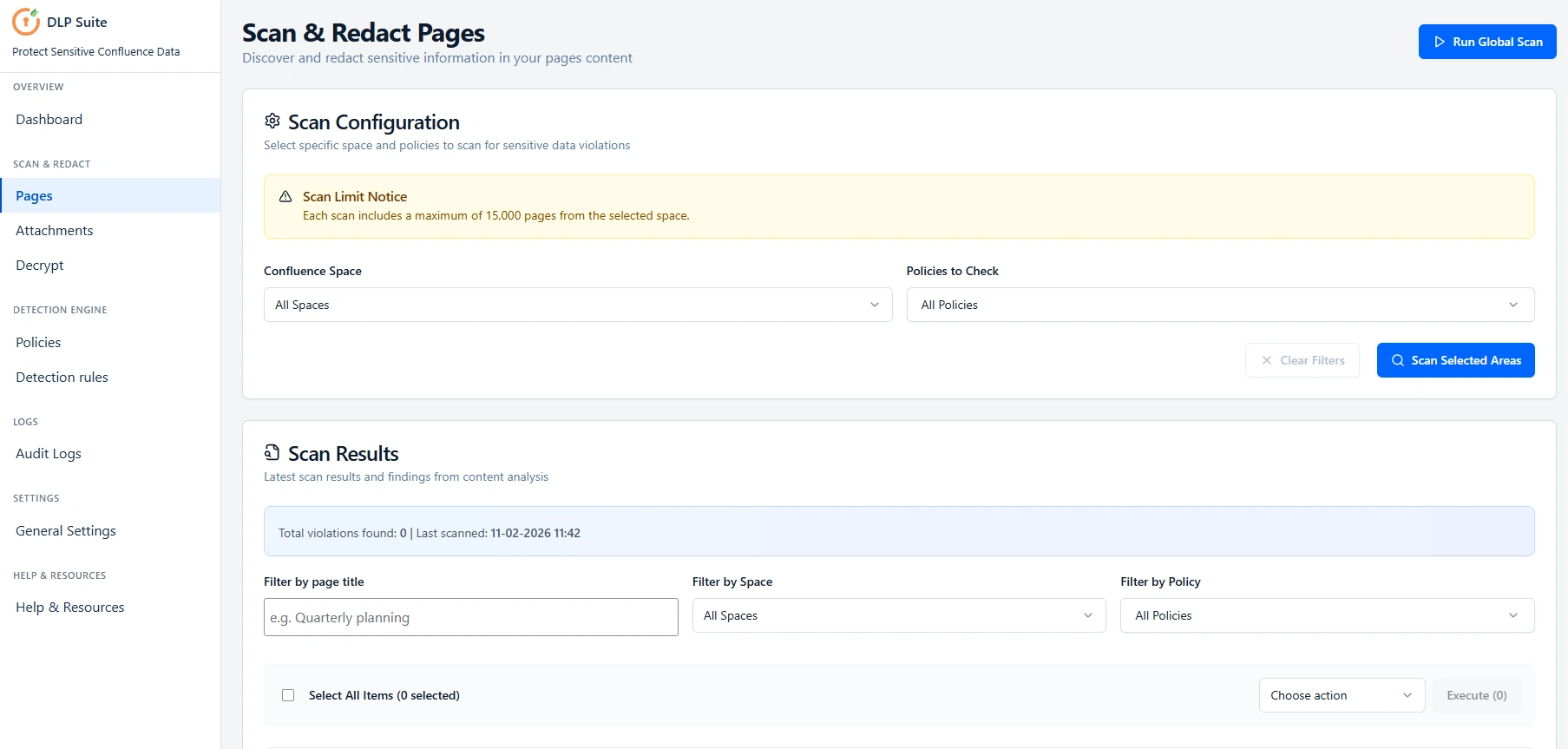
So führen Sie einen Scan durch:
- Navigieren Scannen & Schwärzen > Seiten.
- Wähle aus Politik die im vorherigen Schritt konfigurierten Bereiche und die Bereiche, die Sie scannen möchten.
- Starten Sie den Scan, um Ihre Confluence-Inhalte anhand der ausgewählten Richtlinie zu analysieren.
Das war's! Sie haben Ihren ersten Scan erfolgreich abgeschlossen und können nun Ihre Scan-Ergebnisse im Abschnitt „Scan-Ergebnisse“ auf demselben Tab einsehen.
4. Überprüfen Sie die Ergebnisse
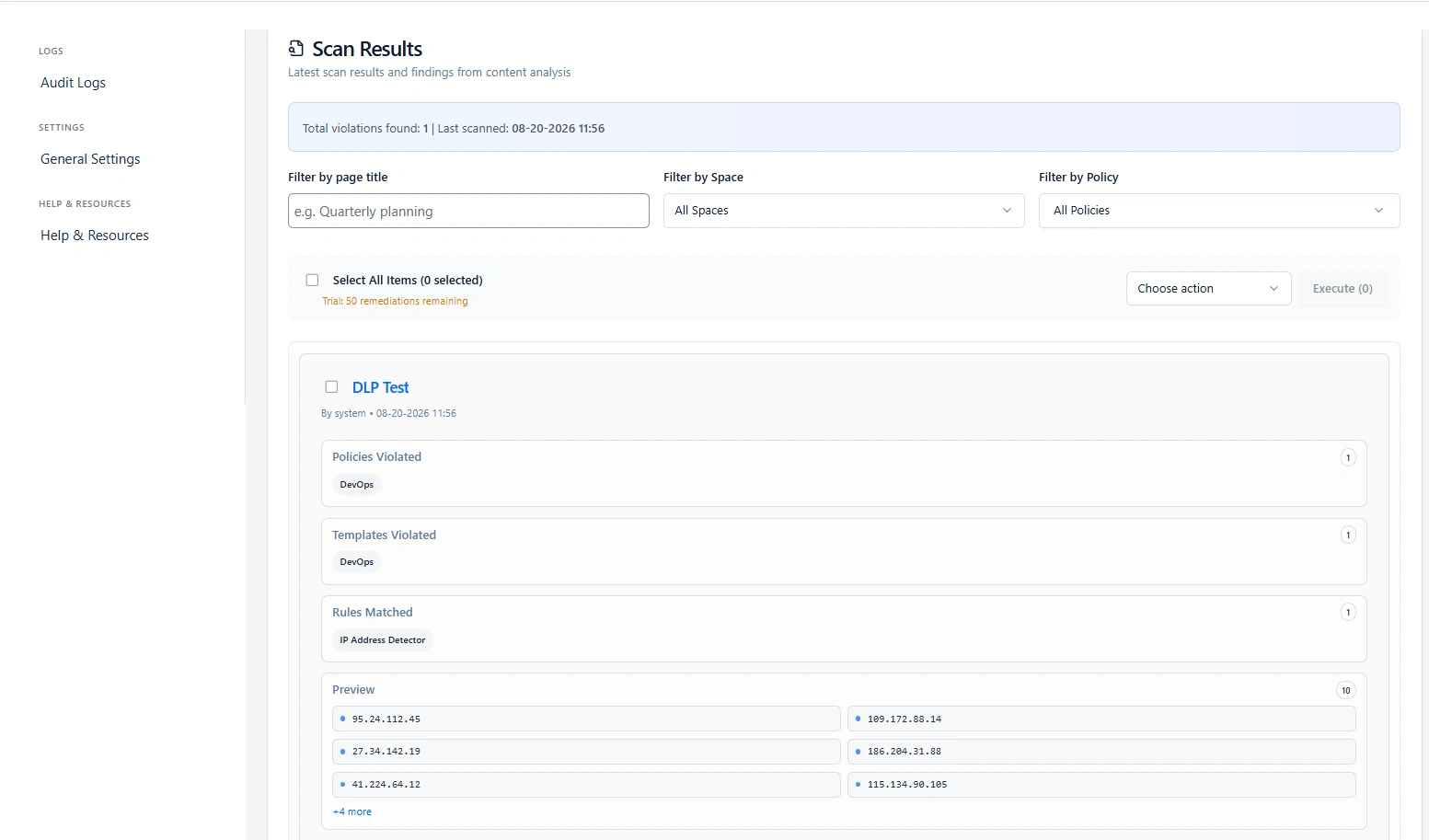
Nach Abschluss des Scans sollten Sie die Scan-Ergebnisse überprüfen, um die anhand der ausgewählten Richtlinie erfassten Daten zu identifizieren.
Weitere Informationen
Hat Ihnen diese Seite geholfen?