- Startseite
- Automatisierte Benutzerverwaltung
- Dokumentation zur automatisierten Benutzerverwaltung
- Automatisierte Benutzerverwaltung für die Cloud

Automatisierte Benutzerverwaltung und automatische Deaktivierung für Jira Cloud
Die automatisierte Benutzerverwaltung ist die ultimative Komplettlösung für die Benutzerverwaltung in Jira Cloud. Diese moderne, funktionsreiche Anwendung bietet Administratoren leistungsstarke Tools zur effizienten Verwaltung von Benutzerkonten, zur Automatisierung von Bereinigungsprozessen und zur Sicherstellung einer optimalen Lizenznutzung in Ihrer gesamten Atlassian-Organisation.
 Probieren Sie es kostenlos aus
Download und Installation
- Jira-Cloud Instanz mit Administratorzugriff
- Atlassian-Administrator Berechtigungen
- API-Token mit entsprechenden Zielfernrohren
- Zugriff auf den Jira-Administrator
- Melde dich bei deinem Jira Cloud-Instanz als Administrator
- Navigieren Einstellungen → Apps → Apps verwalten
- Installiere die App
- Klicken Sie auf Finden Sie neue Apps
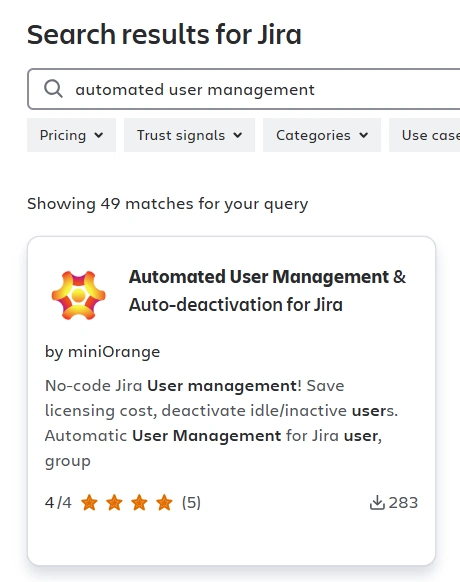
- Suchen Sie nach „Automatisierte Benutzerverwaltung“
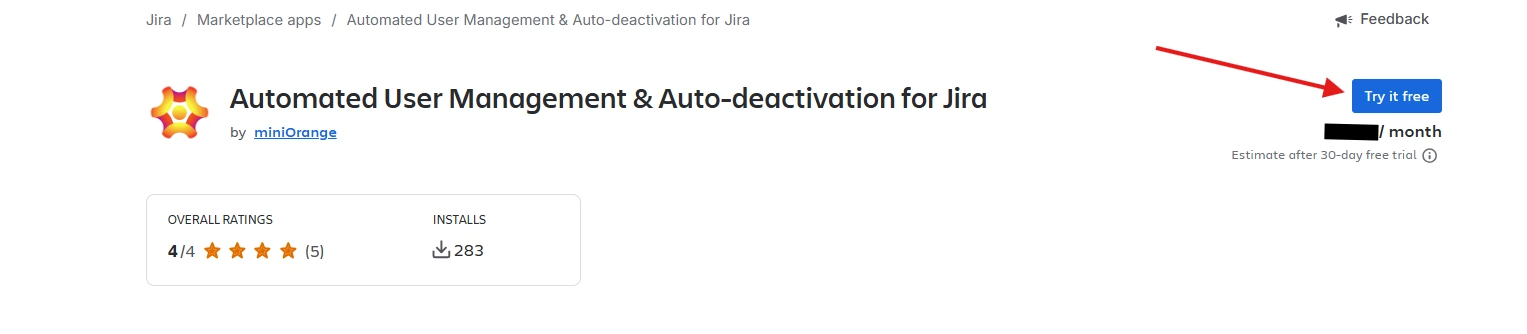
- Klicken Sie auf Jetzt kostenlos ausprobieren den Prozess zu beginnen oder Jetzt kaufen zum Kauf
- Nachdem Sie auf „Kostenlos testen“ geklickt haben, wählen Sie eine Website aus, falls Sie mehrere Websites haben, und klicken Sie auf „Überprüfen“.
- Klicken Sie auf die Schaltfläche „Kostenlose Testversion starten“, und Sie werden umgeleitet zu MyAtlassian.
- Klicken Sie auf Lizenz anwenden.
- Greifen Sie auf die Anwendung zu
- Navigieren Apps → Benutzerverwaltung & Auto-Deaktivierung für Jira
- Die Anwendung wird in einem neuen Tab mit der modernen Benutzeroberfläche geöffnet
Voraussetzungen:
Installationsschritte
1: Erstkonfiguration und API-Setup
- Um zu beginnen, gehen Sie zum „Token konfigurieren“ Klicken Sie in der App auf die entsprechende Registerkarte. Um das Plugin mit Ihrer Atlassian-Instanz zu verbinden, führen Sie die folgenden Schritte aus, um einen Admin-API-Schlüssel zu generieren:
- Öffnen Sie die Atlassian API-Token-Manager.
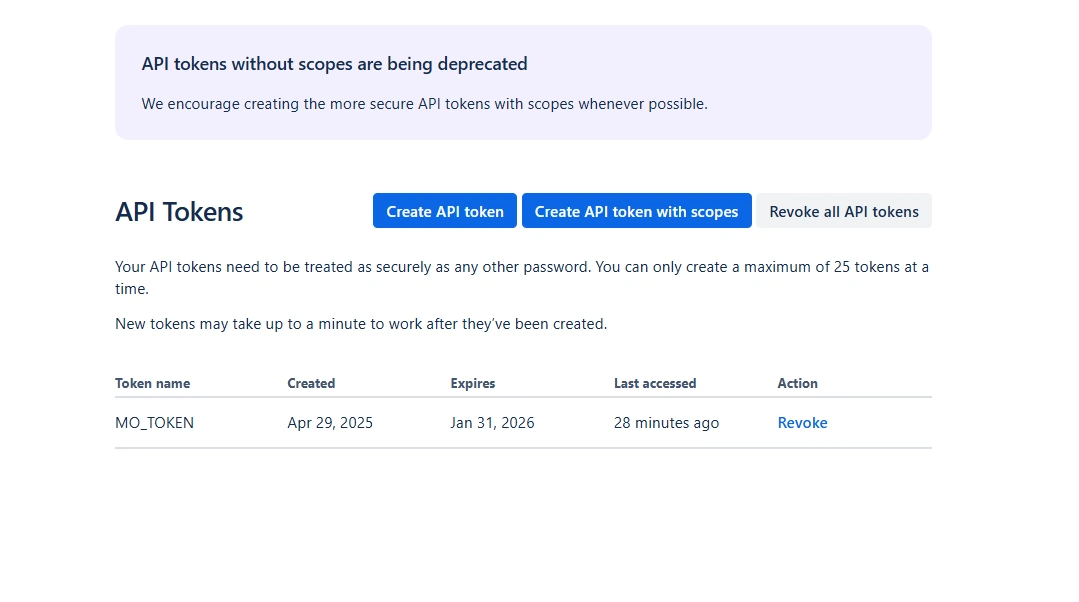
- Klicken Sie auf „API-Token ohne Bereiche erstellen“, geben Sie einen eindeutigen Namen ein (z. B. MO_TOKEN) und legen Sie ein Ablaufdatum fest.
- TIPP: Wir empfehlen eine Haltbarkeit von 12 Monaten für eine einfachere Wartung.
- Kopieren Sie das generierte Token und fügen Sie es in die Plugin-Einstellungen ein.
- Geben Sie die Administrator-E-Mail-Adresse ein. Diese muss mit der E-Mail-Adresse des Atlassian-Kontos übereinstimmen, das das Token erstellt hat.
- Zurück Nach admin.atlassian.com.
- Wählen Sie den Standort aus, an dem die App installiert ist (z. B. Ihre Atlassian-Organisation).
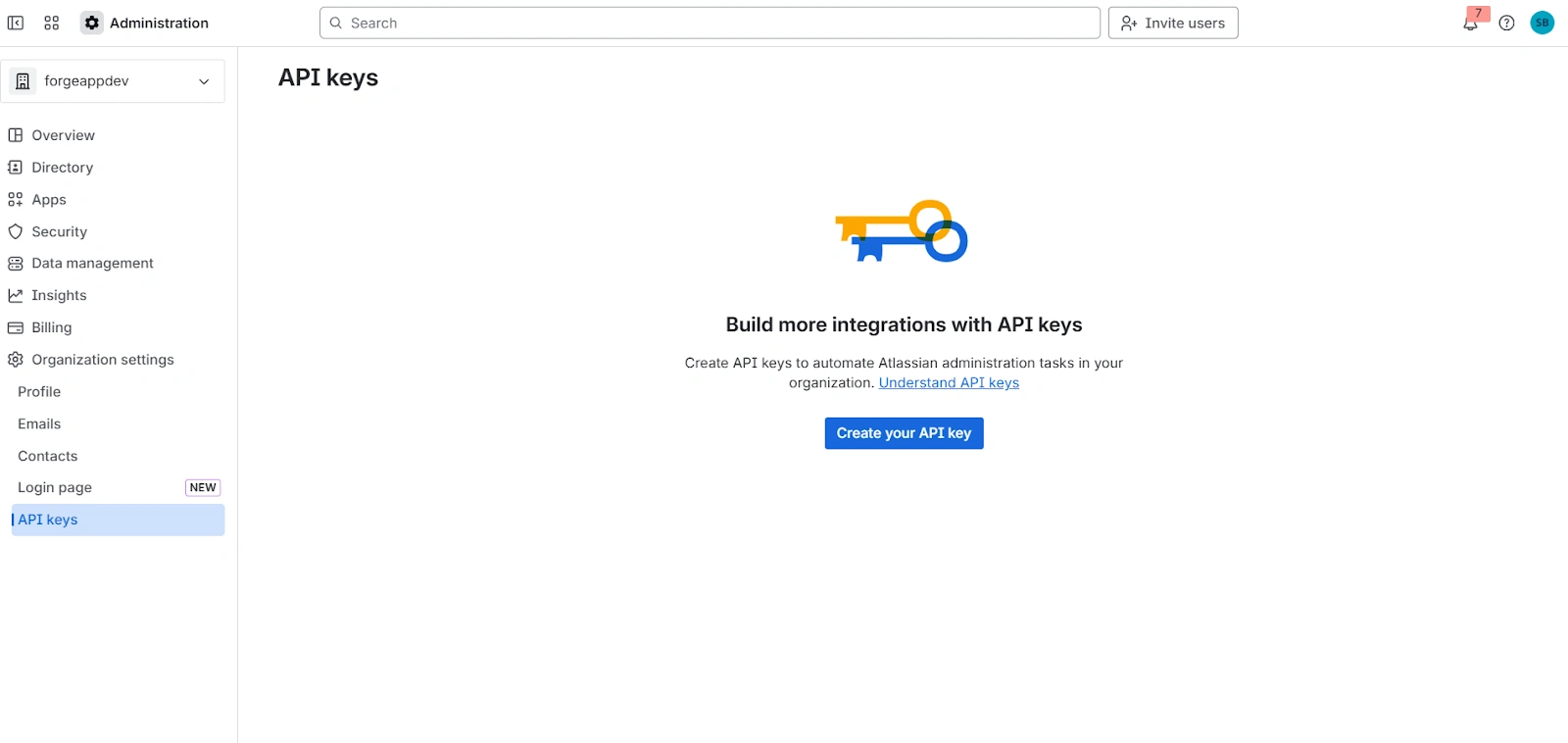
- Navigieren Sie zu Einstellungen → API-Schlüssel und klicken Sie auf API-Schlüssel erstellen.
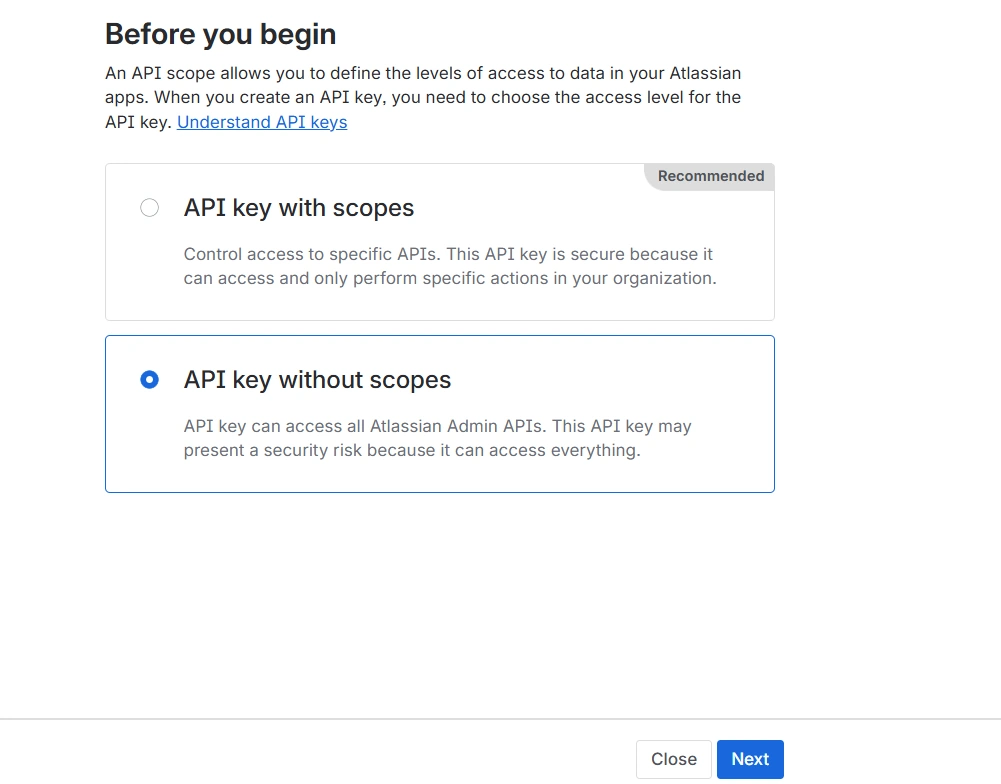
- Wählen Sie die Option „API-Schlüssel ohne Bereiche“ und klicken Sie dann auf „Weiter“.
- Geben Sie einen Namen ein (z. B. MO_UMP_KEY) und legen Sie eine Ablauffrist fest.
- TIPP: Wir empfehlen eine Laufzeit von 12 Monaten für eine einfachere Wartung. Kopieren Sie den generierten API-Schlüssel und fügen Sie ihn in das Konfigurationsfenster des Plugins ein.
- TIPP: Klicken Sie nach Eingabe der Administrator-E-Mail-Adresse und des API-Tokens auf „Speichern“, um Fehler zu vermeiden.
 1.1: API-Token-Setup
1.2: API-Schlüssel-Setup
2: Benutzerverwaltung
- Navigieren Benutzer → Grundlegende Benutzerinformationen Tab.
- Benutzername / E-Mail
- Kontostatus: Alle Benutzer, Aktiv, Deaktiviert
- Mitgliedschaftsstatus: Alle Benutzer, Aktive, Gesperrte
- Anspruchsstatus: Nur für verwaltete Konten
- Nach Gruppe filtern
- Sortiere Nach: Benutzername, Letzter Login
- Benutzer auswählen: Verwenden Sie Kontrollkästchen, um mehrere Benutzer auszuwählen
- Aktion auswählen:
- Deaktivieren: Verwaltete Konten deaktivieren
- Aussetzen: Zugriff vorübergehend sperren
- Löschen: Benutzer entfernen (mit 15-tägiger Nachfrist)
- Zur Gruppe hinzufügen: Gruppenmitgliedschaften zuweisen
- Aus der Gruppe entfernen: Gruppenzugriff entfernen
- Änderungen übernehmen: Klicken Sie auf Tragen Sie Massenoperationen ausführen
- Kontoinformationen: Name, E-Mail, Status
- Letzte Anmeldung: Produktspezifisches Aktivitätstracking
- Gruppenmitgliedschaften: Aktuelle Gruppenzuweisungen
- Verzeichnisquelle: Herkunft des Benutzerkontos
- Navigieren Sie zu Atlassian Admin: Zurück Nach https://admin.atlassian.com/.
- Öffnen Sie das Verzeichnis: Klicken Sie auf Verzeichnis → Benutzer.
- Benutzer exportieren: Klicken Sie auf das Dreipunkt-Menü (⋮) in der oberen rechten Ecke und wählen Sie aus Benutzer exportieren.
- Export konfigurieren:
- Auswählen Aktive User als Exporttyp.
- Ermöglichen Produktzugriff und Rolle einschließlich Details zur Zugriffsebene.
- CSV herunterladen: Atlassian sendet eine E-Mail mit einem Link zum Herunterladen der CSV-Datei.
- Tipp: Stellen Sie sicher, dass der Export die Spalten „E-Mail“ und „Produktzugriff“ enthält, da diese für die Zuordnung erforderlich sind.
- Navigieren Massen-CSV-Aktionen → Detaillierte Benutzerinformationen Tab.
- CSV hochladen: Ziehen Sie die heruntergeladene CSV-Datei per Drag & Drop oder verwenden Sie die Datei hochladen .
- Validierung:
- Das System überprüft erforderliche Spalten wie E-Mail-Adresse, Benutzerstatus und Produktzugriff.
- Falls Spalten fehlen, erhalten Sie eine eindeutige Validierungsmeldung.
- Spaltenzuordnung:
- Das System erkennt und ordnet automatisch Felder wie Benutzername, E-Mail-Adresse, Datum des Beitritts zur Organisation, Gruppenmitgliedschaften und Datum des letzten Besuchs für jede Anwendung zu.
- Sie können Zuordnungen bei Bedarf manuell anpassen.
- Verwenden Sie das eingebaute Erweitertes Filtersystem um den Datensatz vor der Durchführung von Massenaktionen zu verfeinern.
- Verfügbare Filter:
- Benutzername / E-Mail
- Kontostatus (Alle Benutzer, Aktiv, Deaktiviert)
- Mitgliedschaftsstatus (Alle Benutzer, Aktiv, Gesperrt)
- Anspruchsstatus (Alle Benutzer, nur verwaltete Konten)
- Nach Gruppe filtern
- Sortieren nach (Benutzername und letzter Login)
- Mehr erfahren – Inaktive Benutzerkonten reaktivieren.
- Deaktivieren – Deaktivieren Sie ausgewählte aktive Benutzer.
- Aussetzen – Der Zugriff auf Atlassian-Produkte wird vorübergehend gesperrt.
- Wiederherstellen – Gesperrte Konten reaktivieren.
- Löschen – Benutzer dauerhaft aus dem System entfernen. (Mit Vorsicht verwenden.)
- Zu Gruppen hinzufügen – Ausgewählte Benutzer einer oder mehreren Gruppen zuordnen.
- Aus Gruppen entfernen – Benutzer aus bestimmten Gruppen entfernen.
- Geschützte Gruppen – Verhindern von Änderungen an bestimmten geschützten Gruppen während Massenaktionen.
- CSV-Export: Ausgewählte oder gefilterte Benutzer sowie deren zugehörige Daten können zur Berichterstellung oder Weiterverarbeitung exportiert werden.
- Datenpersistenz: Importierte Daten bleiben sitzungsübergreifend für die kontinuierliche Verwaltung verfügbar, ohne dass ein erneutes Hochladen erforderlich ist.
- Fortschrittsverfolgung: Visuelle Indikatoren zeigen laufende Massenbearbeitungen und den Fertigstellungsstatus an.
- Buchungskontrolle: Jede Massenaktion (Erstellen, Sperren, Wiederherstellen, Löschen) wird automatisch mit Zeitstempeln und Benutzerdetails in den Audit-Protokollen protokolliert.
- Einzel- oder Massenauswahl: Wählen Sie bestimmte Benutzer manuell aus oder verwenden Sie die Option „Alle auswählen“, um Aktionen auf den gesamten gefilterten Datensatz anzuwenden.
- Intelligentes Auswahlbewusstsein: Das System stellt sicher, dass Massenaktionen nur an gültigen, verarbeitbaren Benutzern durchgeführt werden (z. B. wird die Reaktivierung bereits aktiver Benutzer verhindert).
- Drag & Drop-Oberfläche: Laden Sie CSV-Dateien direkt hoch, indem Sie sie in den dafür vorgesehenen Bereich ziehen.
- Dateivalidierung: Das System prüft automatisch das CSV-Format und stellt sicher, dass die erforderlichen Spalten vorhanden sind.
- Beispiel-CSV-Download: Laden Sie eine CSV-Vorlage herunter, um die korrekte Formatierung sicherzustellen.
- Dateiinformationsanzeige: Dateiname, Größe und Upload-Status zur Bestätigung einsehen.
- E-Mail-Spaltenzuordnung: Erforderlich; ordnet die CSV-Spalte mit den E-Mail-Adressen der Benutzer zu.
- Gruppenspaltenzuordnung: Optional; Zuordnungsspalte in der CSV-Datei für Gruppenzuordnungen.
- Spaltenerkennung: Erkennt automatisch alle verfügbaren Spalten aus der CSV-Datei.
- Validierung: Stellt sicher, dass die E-Mail-Spalte korrekt zugeordnet ist, bevor fortgefahren wird.
- Neue Benutzer erstellen: Automatische Erstellung von Benutzerkonten aktivieren oder deaktivieren.
- Benutzer zu Gruppen hinzufügen: Gruppenzuweisungen für importierte Benutzer aktivieren oder deaktivieren.
- Neue Gruppen erstellen: Gruppen werden automatisch erstellt, falls sie noch nicht existieren.
- Funktionskombinationen: Flexible Konfiguration zur Anpassung der Importaktionen an verschiedene Szenarien.
- Datenvorschau: Zeigt eine Auswahl der zu importierenden Benutzer mit Seitenaufteilung zur einfachen Überprüfung an.
- Importzusammenfassung: Zeigt die Gesamtzahl der Benutzer, die zugeordneten Spalten und die ausgewählten Features an.
- Zusammenfassung der Funktionen: Bietet eine visuelle Bestätigung der aktivierten Importfunktionen.
- Endgültiger Import: Führt den Importvorgang mit Echtzeit-Fortschrittsverfolgung aus.
- Greifen Sie auf die Prüfprotokolle zu, um detaillierte Protokolle aller während des Imports durchgeführten Aktionen einzusehen.
2.1 Grundlegende Benutzerverwaltung
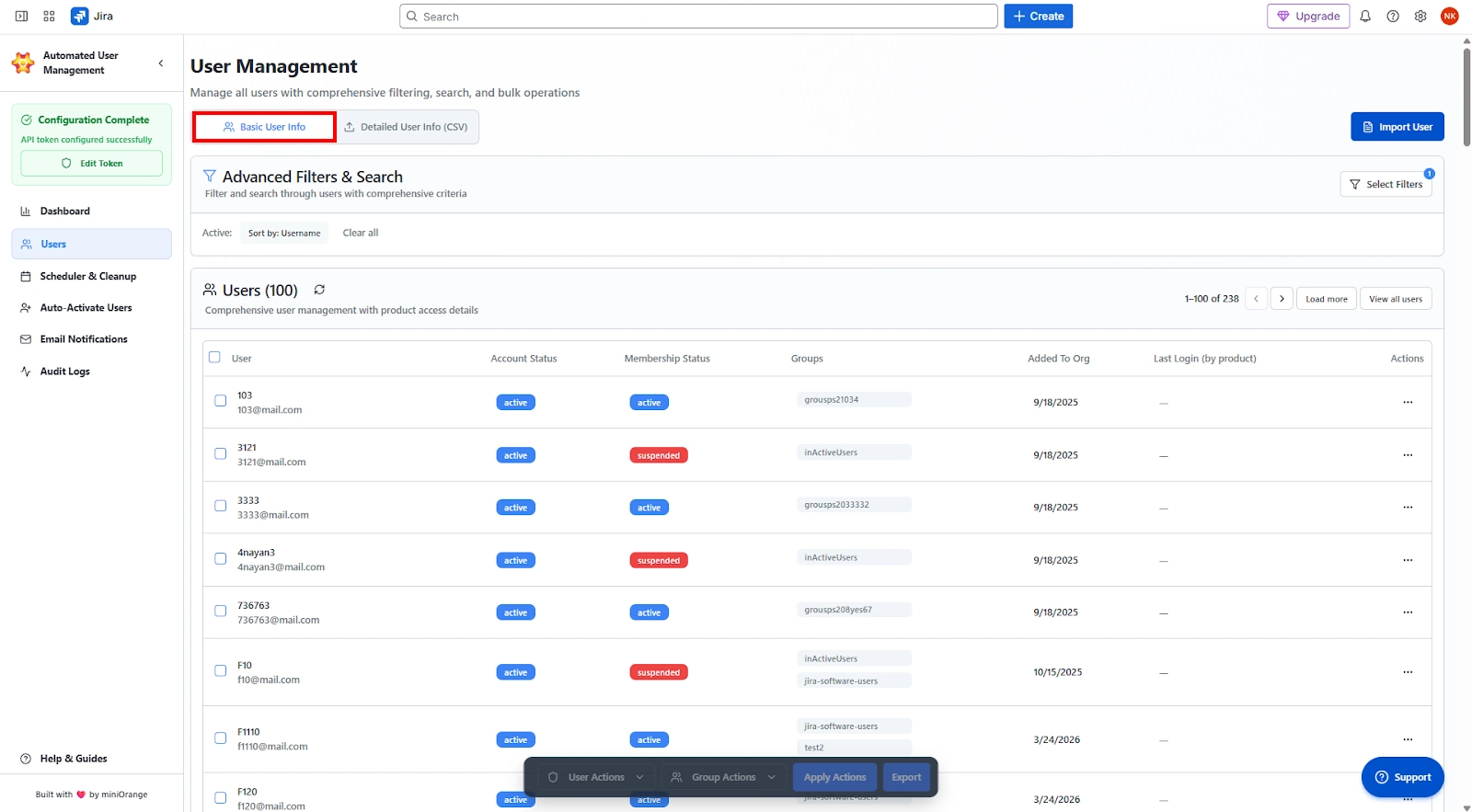
Laden Sie alle Benutzer über die Schaltfläche „Alle Benutzer anzeigen“ und führen Sie manuelle Aktionen für eine große Anzahl von Benutzern gleichzeitig durch.
Benutzerfilteroptionen:
Massenbenutzervorgänge:
Nutzerdetails:
2.2 Registerkarte „Detaillierte Benutzerinformationen“ (CSV)
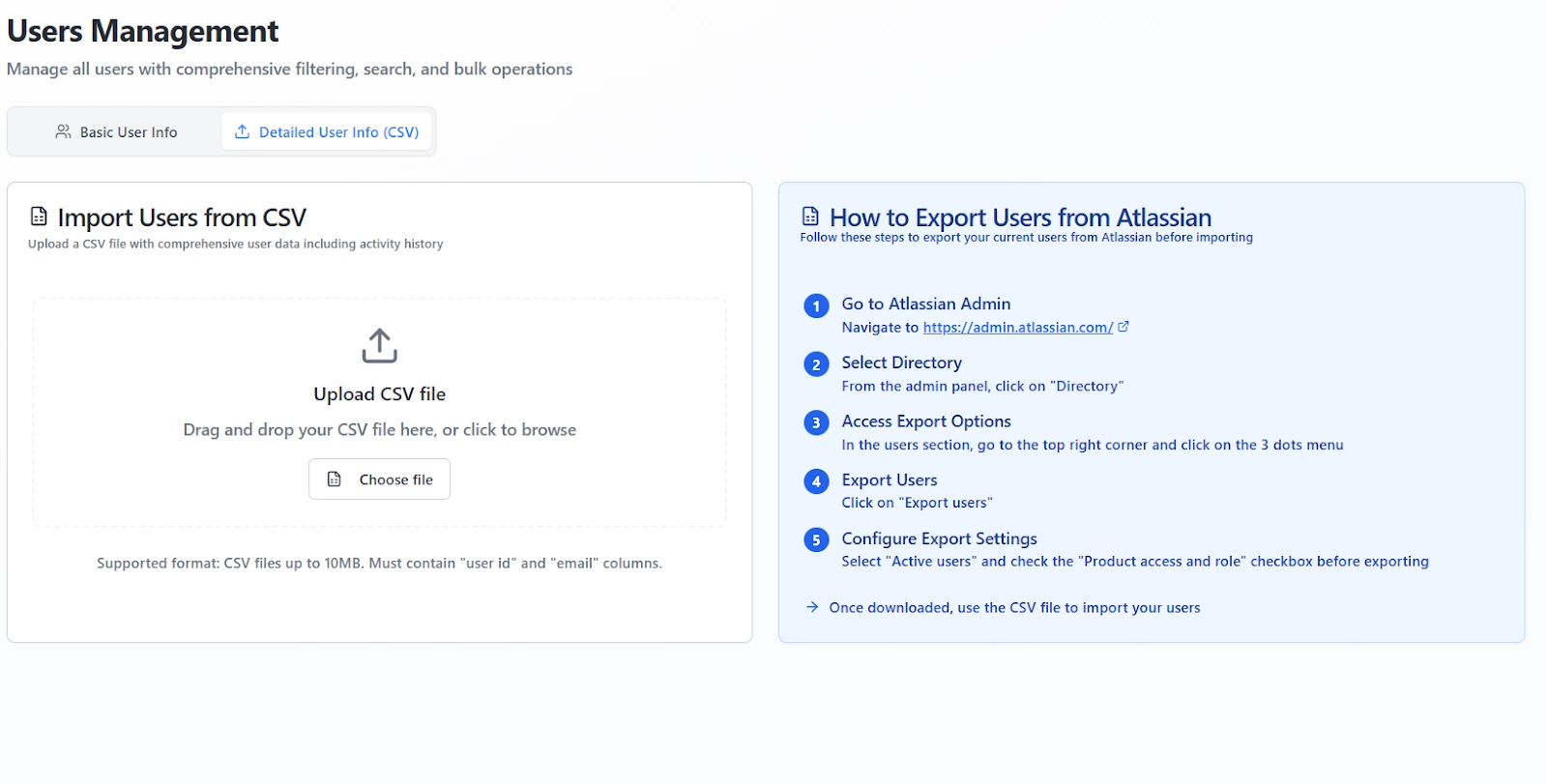
Schritt 1: Daten aus Atlassian Admin exportieren
So bereiten Sie Daten für die Massenverarbeitung vor:
Schritt 2: CSV hochladen und verarbeiten
Schritt 3: Benutzerdaten filtern und analysieren
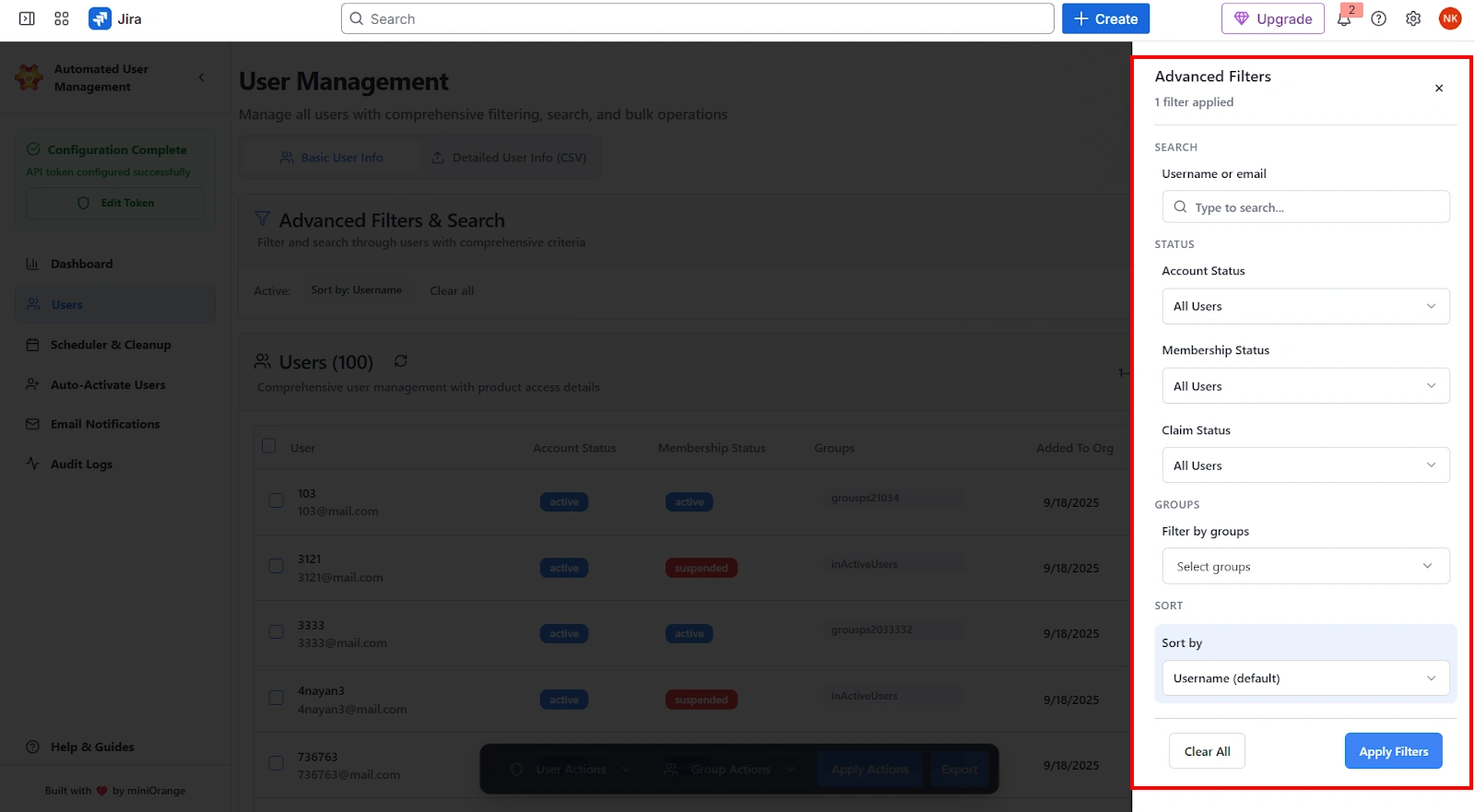
Filter bleiben über mehrere Sitzungen hinweg erhalten, und aktive Filter werden als Symbole über der Tabelle angezeigt.
Schritt 4: Massenaktionen durchführen
Benutzeraktionen:
Wählen Sie einen oder mehrere Benutzer aus der Tabelle aus und wählen Sie die gewünschte Aktion:
Gruppenaktionen:
Alle Aktionen werden in Echtzeit angezeigt und können zur besseren Nachvollziehbarkeit auf der Registerkarte „Audit-Protokolle“ verfolgt werden.
Schritt 5: Export & Datenverwaltung
Die Funktion „Massenoperationen“ auf der Registerkarte „Detaillierte Benutzerinformationen (CSV)“ ermöglicht es Administratoren, mehrere Benutzer- und Gruppenverwaltungsaktionen gleichzeitig direkt aus den importierten CSV-Daten durchzuführen.
Benutzerauswahl
2.3 Erweiterter Benutzerimport
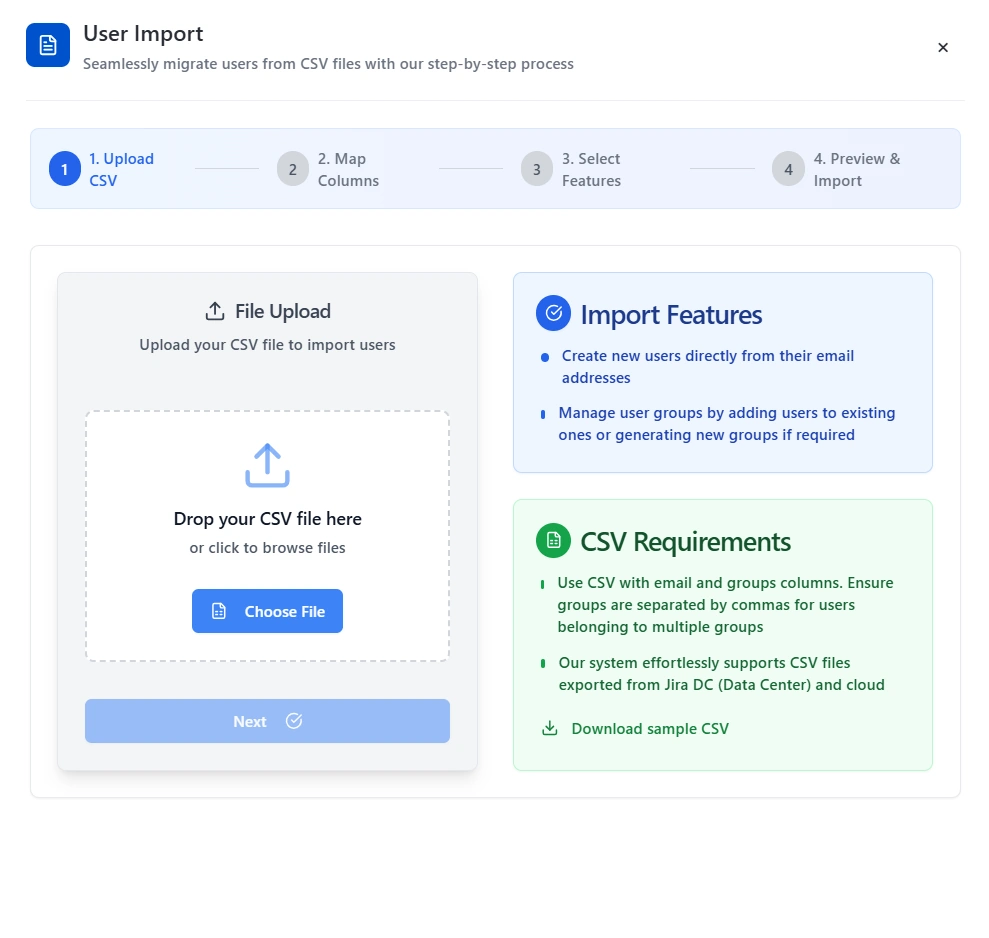
Benutzerimportfunktion
Der Import-Workflow ist so konzipiert, dass er einfach, intuitiv und hochgradig konfigurierbar ist:
Schritt 1: CSV hochladen
Schritt 2: Spalten zuordnen
Schritt 3: Wählen Sie Funktionen aus
Schritt 4: Vorschau und Import
3: Scheduler- und Bereinigungsregeln
- Inaktivitätszeitraum - Legen Sie die Anzahl der Inaktivitätstage fest, nach denen ein Benutzer deaktiviert wird.
- Produktumfang - Regeln auf bestimmte Produkte anwenden (z. B. Jira, Confluence, Bitbucket).
- Gruppenausschlüsse – Bestimmte Gruppen von Deaktivierungsmaßnahmen ausschließen.
- Benachrichtigungseinstellungen – Vor der Deaktivierung Warn-E-Mails an die Nutzer senden.
- Anwendungsspezifische Regeln – Einzelne Produkte gezielt auf Zugriffsbeschränkung untersuchen.
- Gruppenentfernung – Benutzer aus ausgewählten Gruppen entfernen.
- Inaktivitätsschwellenwerte – Definieren Sie unterschiedliche Inaktivitätsperioden pro Produkt.
- Handhabung von nie angemeldeten Benutzern – Benutzer, die noch nie auf das Produkt zugegriffen haben, werden automatisch entfernt.
- Aussetzungszeitraum – Inaktive Benutzer werden für eine festgelegte Dauer vorübergehend gesperrt.
- Automatisches Löschen – Benutzer werden nach Ablauf der Sperrfrist automatisch gelöscht.
- Wiederherstellungsoptionen – Schnelle Reaktivierung gesperrter Benutzer ermöglichen.
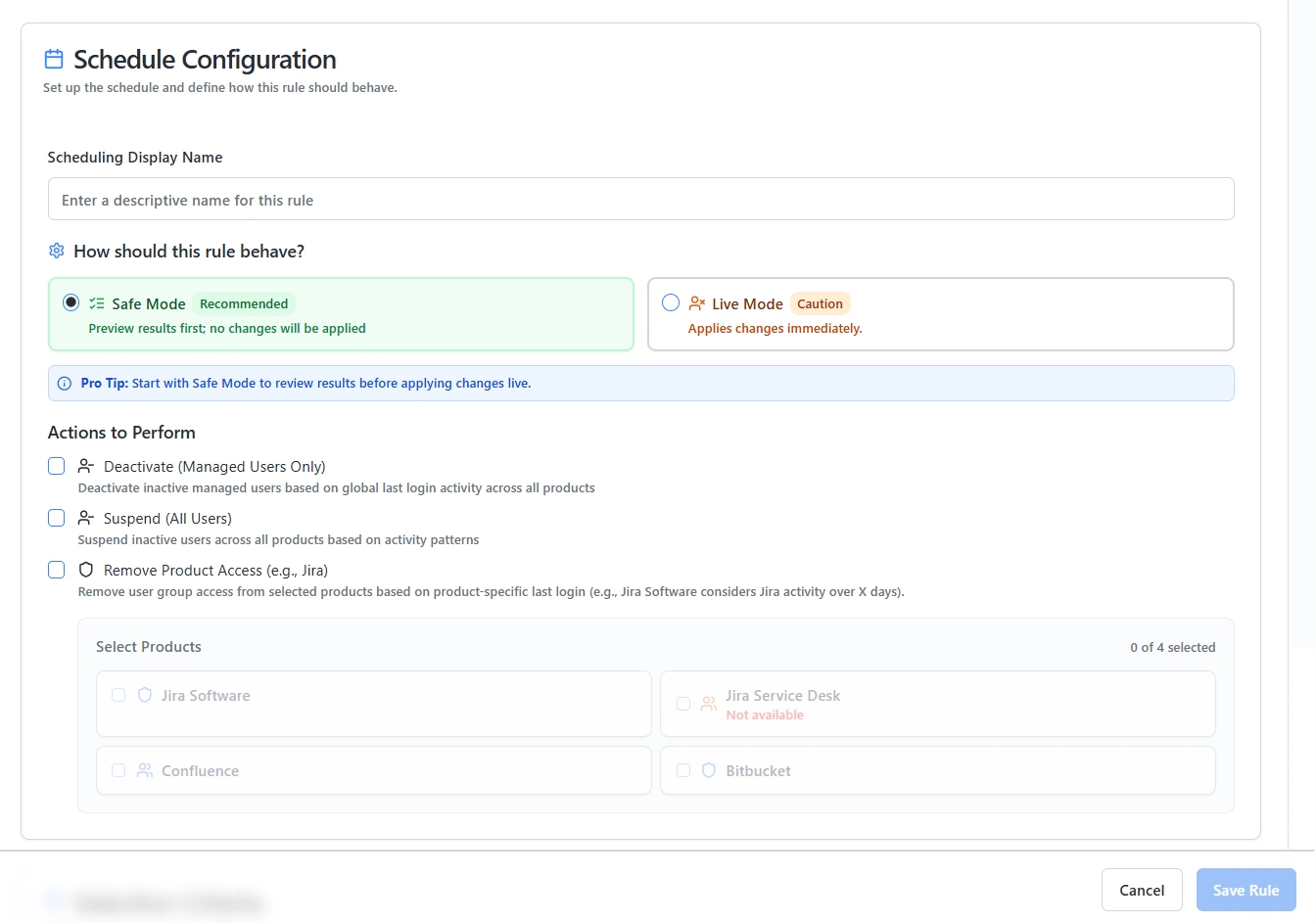
- Klicken Sie auf Neue Regel erstellen.
- Konfigurieren Sie die folgenden Regeleinstellungen:
- Abgesicherter Modus (zuerst überprüfen) – Die Regel wird im reinen Prüfmodus ausgeführt und bewirkt Folgendes: keine Live-Änderungen(Empfohlen für die Ersteinrichtung)
- Live-Modus – Die Regel wird automatisch ausgeführt und die Änderungen werden automatisch angewendet.
- Deaktivieren (Nur verwaltete Benutzer) – Deaktiviert inaktive verwaltete Konten basierend auf der letzten globalen Anmeldeaktivität über alle Produkte hinweg.
- Benutzer sperren (alle Benutzer) – Sperrt inaktive Benutzer in allen Produkten basierend auf Aktivitätsschwellenwerten.
- Produktzugriff entfernen – Entfernt den Gruppenzugriff auf bestimmte Produkte basierend auf produktspezifischer Anmeldeaktivität. (Beispiel: Wenn Jira ausgewählt ist, berücksichtigt die Regel für den X-Tage-Schwellenwert nur die Jira-Anmeldeaktivität.)
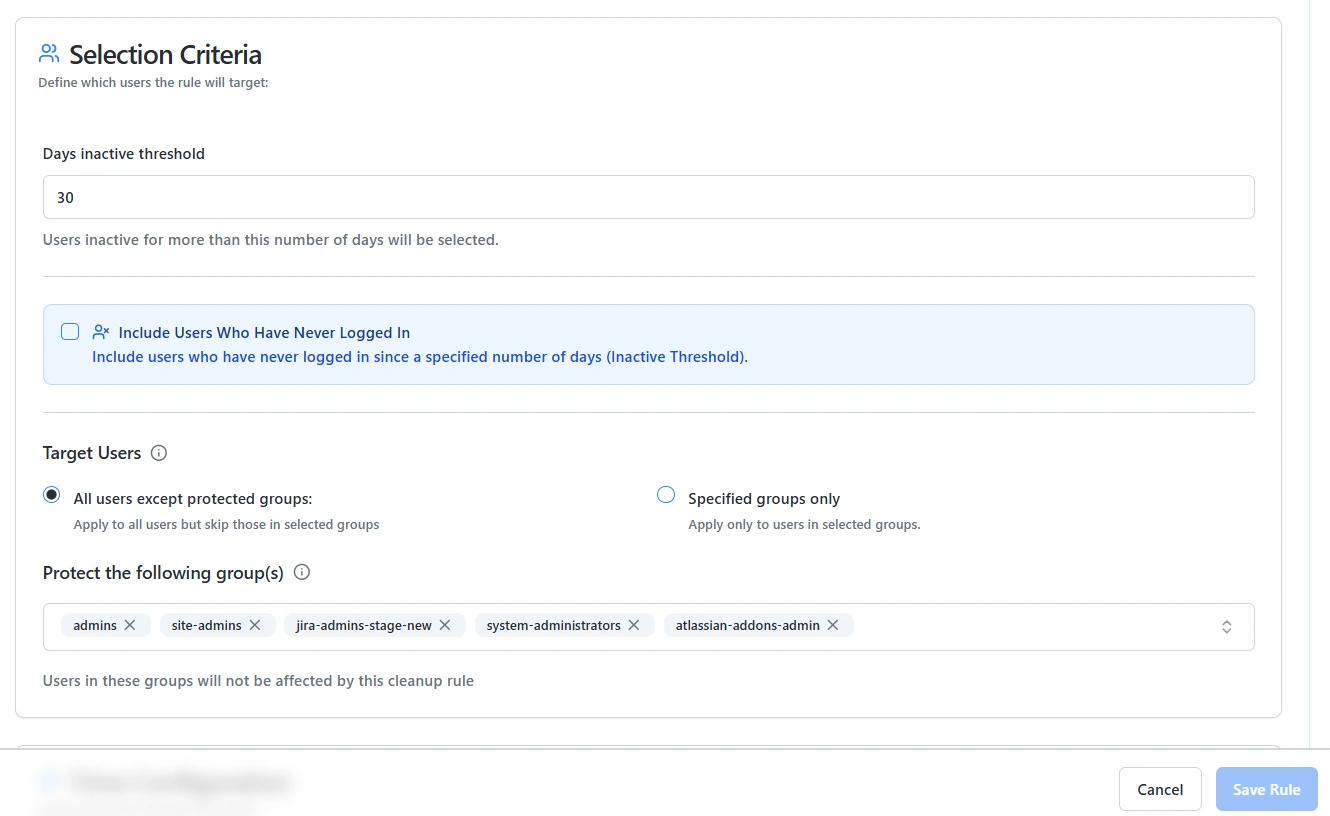
- Schwellenwert für inaktive Tage – Legen Sie die Anzahl der Inaktivitätstage fest, nach denen Benutzer für Bereinigungsmaßnahmen ausgewählt werden.
- Benutzer einschließen, die sich nie angemeldet haben – Optional können auch Nutzer angesprochen werden, die noch nie auf das System zugegriffen haben, unabhängig vom Erstellungsdatum.
- Alle Benutzer mit geschützten Gruppen – Die Regel wird auf alle Benutzer angewendet, außer auf diejenigen, die zu geschützten Gruppen gehören.
- Nur angegebene Gruppen – Die Regel wird nur für Benutzer in den ausgewählten Gruppen ausgeführt.
- Suchen und wählen Sie eine oder mehrere Gruppen aus, die vor Bereinigungsmaßnahmen geschützt werden sollen.
- Sie müssen mindestens eine geschützte Gruppe auswählen, um sicherzustellen, dass kritische Konten nicht beeinträchtigt werden.
- Führen Sie es bei Bedarf aus: Legen Sie einen wiederkehrenden Zeitplan fest, indem Sie Ihre bevorzugte Häufigkeit und Uhrzeit auswählen.
- Planen Sie es wöchentlich ein: Wählen Sie einen bestimmten Wochentag aus.
- Erstellen Sie einen monatlichen Zeitplan: Wählen Sie jeden Monat ein bestimmtes Datum aus, an dem der Zeitplaner automatisch ausgeführt werden soll.
- Fortsetzen/Pause – Aktivieren oder deaktivieren Sie die Regelausführung.
- Regel bearbeiten – Vorhandene Konfigurationen ändern.
- Jetzt laufen – Führen Sie die Regel sofort aus.
- Regel löschen – Entfernen Sie die Regel dauerhaft.
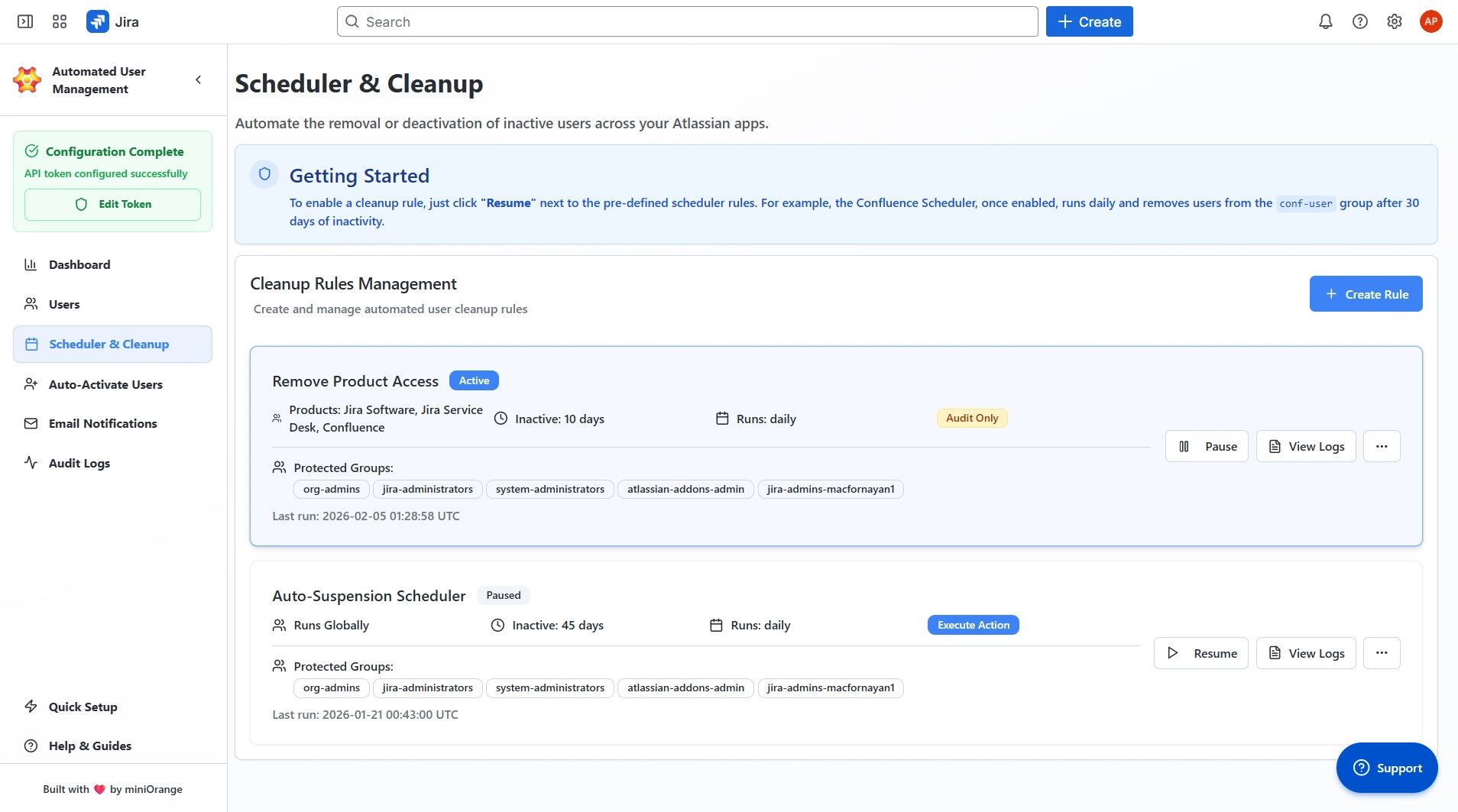
Automatisierte Benutzerbereinigung
Navigieren Sie in der Seitenleiste zu „Planer & Bereinigung“.
Dieser Abschnitt ermöglicht es Administratoren, automatisierte Bereinigungs- und Wartungsregeln für Benutzerkonten produktübergreifend zu konfigurieren.
Regeltypen
A. Regeln zur Benutzerdeaktivierung
B. Entfernung des Produktzugriffs
C. Regeln zur Benutzersperrung
Erstellung von Bereinigungsregeln
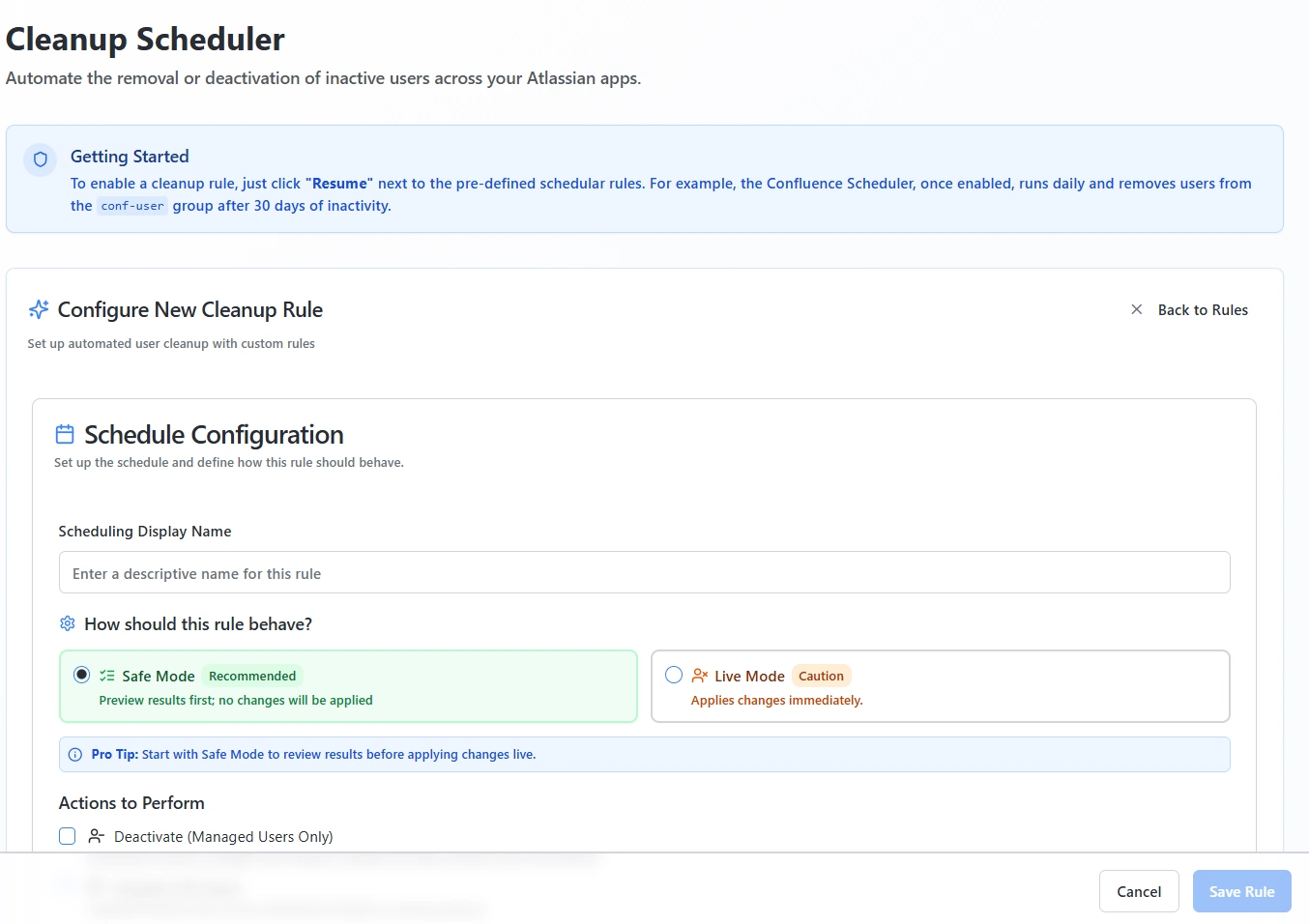
Name der Regel
Geben Sie der Regel einen aussagekräftigen Namen (z. B. „Inaktive Jira-Benutzer deaktivieren – 60 Tage“).
Regelmodus
Es gibt zwei Regelausführungsmodi:
Auszuführende Aktion
Wählen Sie eine der folgenden Aktionen:
Produktauswahl
Wählen Sie die Produkte aus, für die die Regel gelten soll, z. B. Jira, Confluence, JSM, Bitbucket usw.
Auswahlkriterien
Zielbenutzer
Wählen Sie den Zielbenutzergruppenbereich aus:
Geschützte Gruppen
Zeitkonfiguration
Wählen Sie aus, wann der Scheduler ausgeführt werden soll:
Wenn Sie beispielsweise den 31. auswählen und ein Monat weniger Tage hat, wird der Zeitplaner am letzten Tag dieses Monats ausgeführt; zum Beispiel am 28. Februar (oder 29. in einem Schaltjahr) und am 30. April.
Klicken Sie auf „Regel speichern“ , um Ihre Konfiguration abzuschließen und zu aktivieren.
Verwaltung von Bereinigungsregeln
Sobald Regeln erstellt wurden, werden sie in der Regelliste angezeigt.
Mögliche Aktionen
4. Benutzer automatisch aktivieren
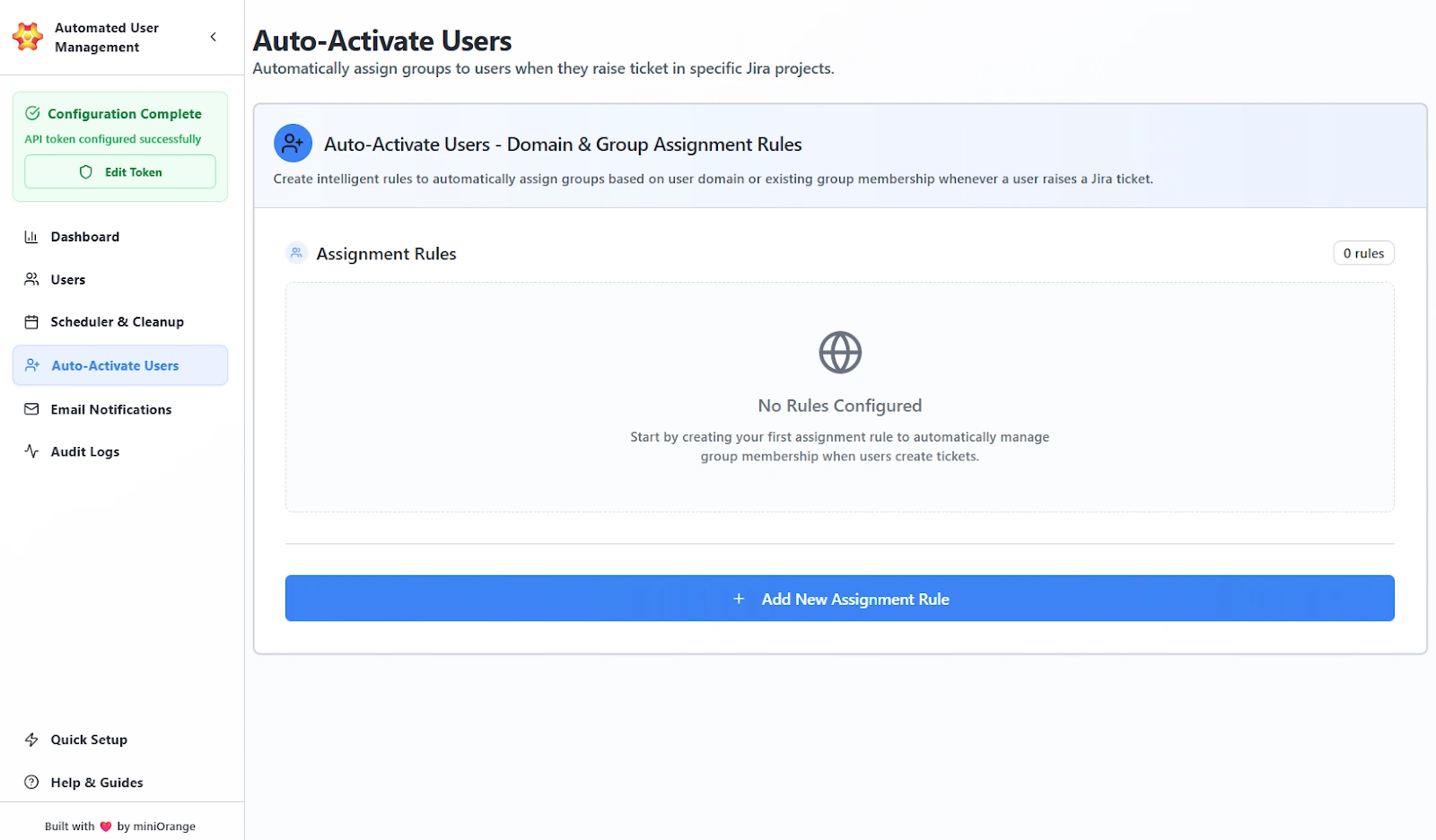
Funktion zur automatischen Benutzeraktivierung
- Das System erkennt automatisch alle dem Administrator zur Verfügung stehenden Jira-Projekte.
- Anforderungstypen werden dynamisch basierend auf dem ausgewählten Projekt geladen.
- Definieren Sie die Bedingungen und Zielgruppen für die Benutzerzuweisung.
- E-Mail-Domänen-Targeting: Fügt Benutzer automatisch einer Gruppe basierend auf ihrer E-Mail-Domäne hinzu.
- Quellgruppenlogik: Weisen Sie Benutzer basierend auf ihren bestehenden Mitgliedschaften neuen Gruppen zu.
- Zielgruppen-Mapping: Definiere, welcher Gruppe Benutzer hinzugefügt werden, wenn sie bereits einer bestimmten Quellgruppe angehören.
- Regeln aktivieren/deaktivieren: Verwenden Sie die Umschalter, um bestimmte Regeln zu aktivieren oder zu deaktivieren.
- Bearbeiten oder Löschen: Bestehende Regeln lassen sich einfach ändern oder veraltete Regeln entfernen.
- Echtzeit-Updates: Die Regeltabelle liefert Live-Feedback zu allen Statusänderungen.
- Visuelle Übersicht: Jede Regel zeigt Projektname, Anfragetyp, Zuweisungsmethode und aktuellen Aktivierungsstatus an.
- Projektvalidierung: Stellt sicher, dass das ausgewählte Projekt gültige Anfragetypen enthält, bevor die Regel gespeichert wird.
- Regeltests: Vorschau der Konfigurationsergebnisse vor Aktivierung der Automatisierung.
- Aktivitätsverfolgung: Alle automatischen Aktivierungsereignisse werden zur Nachverfolgbarkeit und zur Gewährleistung der Einhaltung von Vorschriften in den Audit-Protokollen aufgezeichnet.
- Zugriff auf die Funktion: Gehen Sie in der Hauptseitenleiste zu „Benutzer automatisch aktivieren“.
- Neue Regel hinzufügen: Klicken Sie auf „Neue Zuweisungsregel hinzufügen“, um die Einrichtung zu starten.
- Wählen Sie Projekt- und Anfragetyp aus: Wählen Sie ein Jira-Projekt und den zugehörigen Anfragetyp aus.
- Zuweisungslogik konfigurieren: Definieren Sie entweder eine domänenbasierte oder eine gruppenbasierte Zuordnungsregel.
- Speichern & Aktivieren: Speichern Sie Ihre Konfiguration und schalten Sie die Regel auf „Aktiv“.
- Ausführung überwachen: Verfolgen Sie die Aktivitätsprotokolle, um erfolgreiche automatische Zuweisungen zu überprüfen.
Regelerstellung und -konfiguration
Erstellen Sie automatisierte Regeln, die festlegen, wann und wie Benutzer Gruppen zugeordnet werden sollen.
Zweistufiger Einrichtungsprozess:
1. Wählen Sie das Jira-Projekt und den Anforderungstyp aus:
2. Zuweisungsregeln konfigurieren:
Zuweisungsmethoden
Das Auto-Activate-System unterstützt zwei intelligente Zuweisungstypen:
1. Domänenbasierte Zuordnung
2. Gruppenbasierte Zuordnung
Regelverwaltung und -kontrolle
Behalten Sie die volle Kontrolle und Flexibilität über Ihre Automatisierungsregeln:
Überwachung und Validierung
Schnelle Einrichtungsschritte
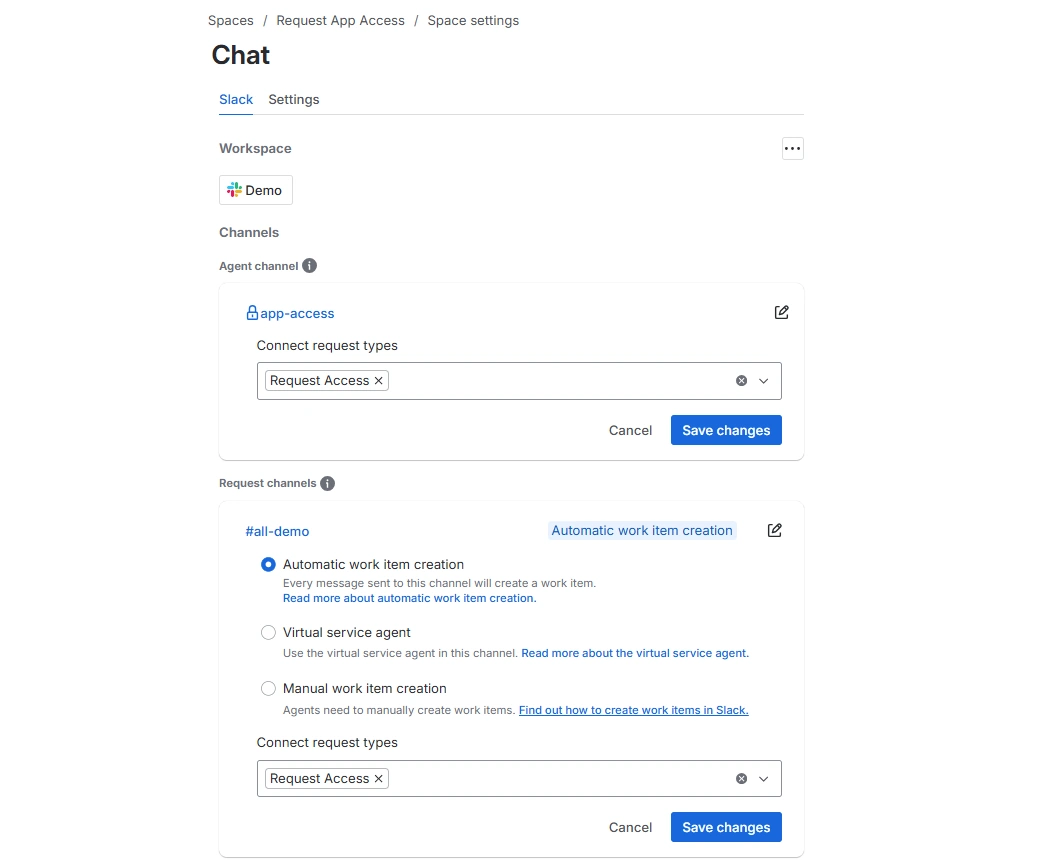
Slack-Integration
- Zurück Nach Raumeinstellungen → Chat.
- Klicken Sie auf Zu Slack hinzufügen und autorisieren Sie Ihren Slack-Workspace.
- Wähle aus Arbeitsbereich und Kanal zur Unterstützung.
- Führen Sie die /helfen Geben Sie im ausgewählten Slack-Kanal einen Befehl ein, um den Support-Bot zu aktivieren.
- In ChateinstellungenWählen Sie die Anfragetyp und aktivieren Automatische Erstellung von Arbeitselementen.
- Klicken Sie auf Gespeichert um die Konfiguration abzuschließen.
- Verbinde Jira Service Management mit Slack.
- Supportanfragen direkt in Slack erstellen.
- Automatische Erstellung von Jira-Arbeitselementen aus Slack-Konversationen.
- Ordnen Sie Anfragen einem ausgewählten Anfragetyp zu.
- Verwalten Sie den Support über einen dedizierten Slack-Kanal.
Verbinden Sie Slack mit Jira Service Management, um Benutzern die Möglichkeit zu geben, Supportanfragen direkt aus Slack heraus zu erstellen.
Einrichtungsschritte
Eigenschaften
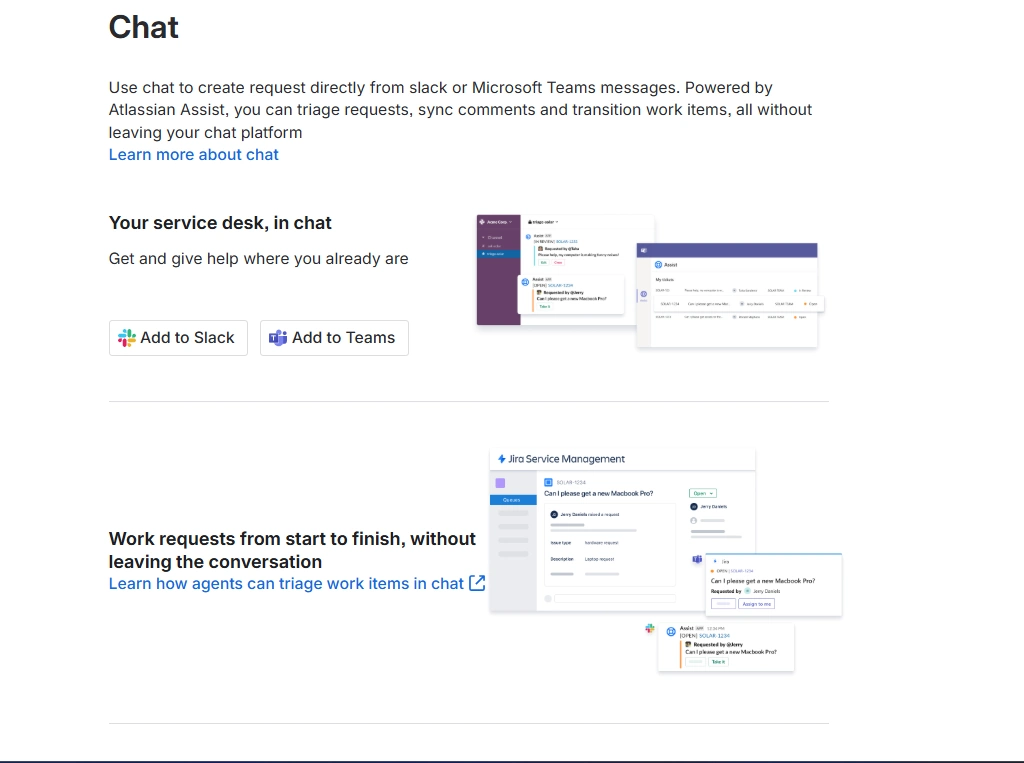
Microsoft Teams-Unterstützung
- Navigieren Sie zu Ihrem Jira Service Management-Bereich.
- Klicken Sie auf die drei Punkte (⋯) in der oberen rechten Ecke.
- Auswählen Raumeinstellungen.
- Zurück Nach Kanäle & Selbstbedienung.
- Öffnen Sie den Microsoft Store auf Ihrem Windows-PC Chat .
- Klicken Sie auf Zu Teams hinzufügen und befolgen Sie die Einrichtungsanweisungen.
- In Microsoft Teams gehen Sie zu Apps.
- Suchen Sie nach Unterstützung durch Atlassian und installieren Sie es.
- Füge „Assist“ dem erforderlichen Teams-Kanal hinzu.
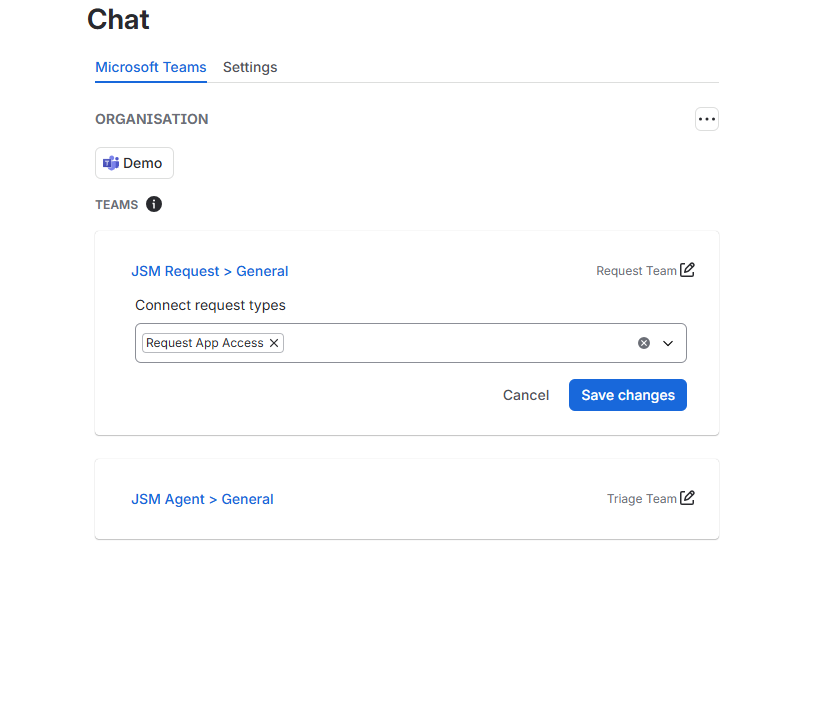
- Öffnen Sie den Assist-Chat und wählen Sie den gewünschten Kanaltyp aus:
- Serviceagent – für Agenten, die Tickets verwalten.
- Service-Anfrage – für Benutzer, die Serviceanfragen erstellen.
- Falls Sie beide Optionen benötigen, fügen Sie Assist zu den jeweiligen Teams-Kanälen hinzu und konfigurieren Sie jeden Kanal entsprechend.
- Wähle aus Anfragetyp das ist in den Automatisierungsregeln für den jeweiligen Jira Service Management-Bereich konfiguriert.
- In Raumeinstellungenüberprüfen Sie, ob die erforderlichen Agentenkanal und Serviceanfragekanal sind ordnungsgemäß konfiguriert.
- Sobald die Integration konfiguriert ist, können Benutzer Nachrichten im konfigurierten Teams-Anfragekanal veröffentlichen.
- Klicken Sie auf die drei Punkte (⋯) in der Nachricht und wählen Sie aus Ticket mit Assist erstellen.
- Assist erstellt automatisch ein Jira Service Management-Ticket aus der Nachricht.
- Anschließend werden die konfigurierten Automatisierungsregeln und die Regeln des Benutzerverwaltungs-Plugins angewendet.
- Wenn der Benutzer gemäß den vordefinierten Regeln autorisiert ist, wird ihm automatisch die erforderliche Gruppe oder der erforderliche Zugriff zugewiesen.
Verbinden Sie Microsoft Teams, damit Benutzer Anfragen über einen Kanal stellen können; es werden Tickets für den von Ihnen gewählten Anfragetyp erstellt und das Plugin wendet Ihre Gruppen- oder Domänenregeln an.
A. Jira Service Management mit Microsoft Teams verbinden
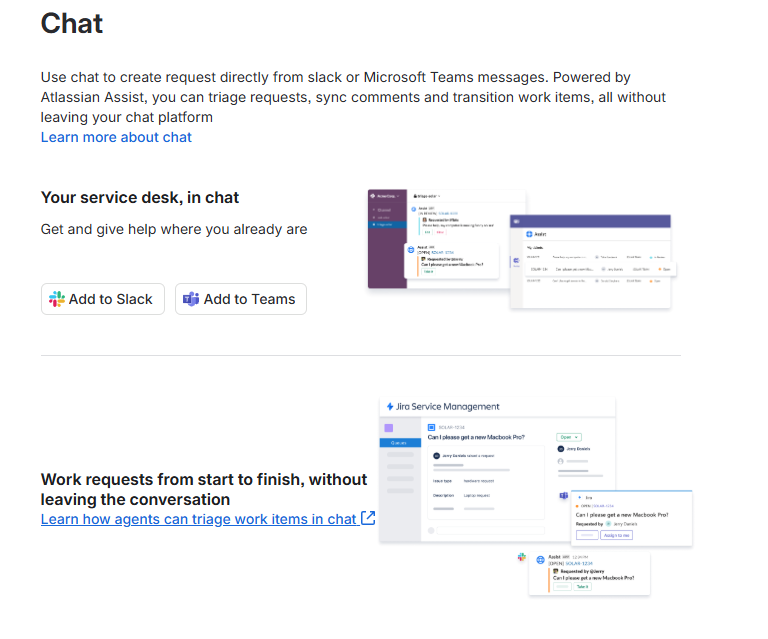
B. Assist in Microsoft Teams konfigurieren
So funktioniert’s
5. E-Mail-Benachrichtigungen
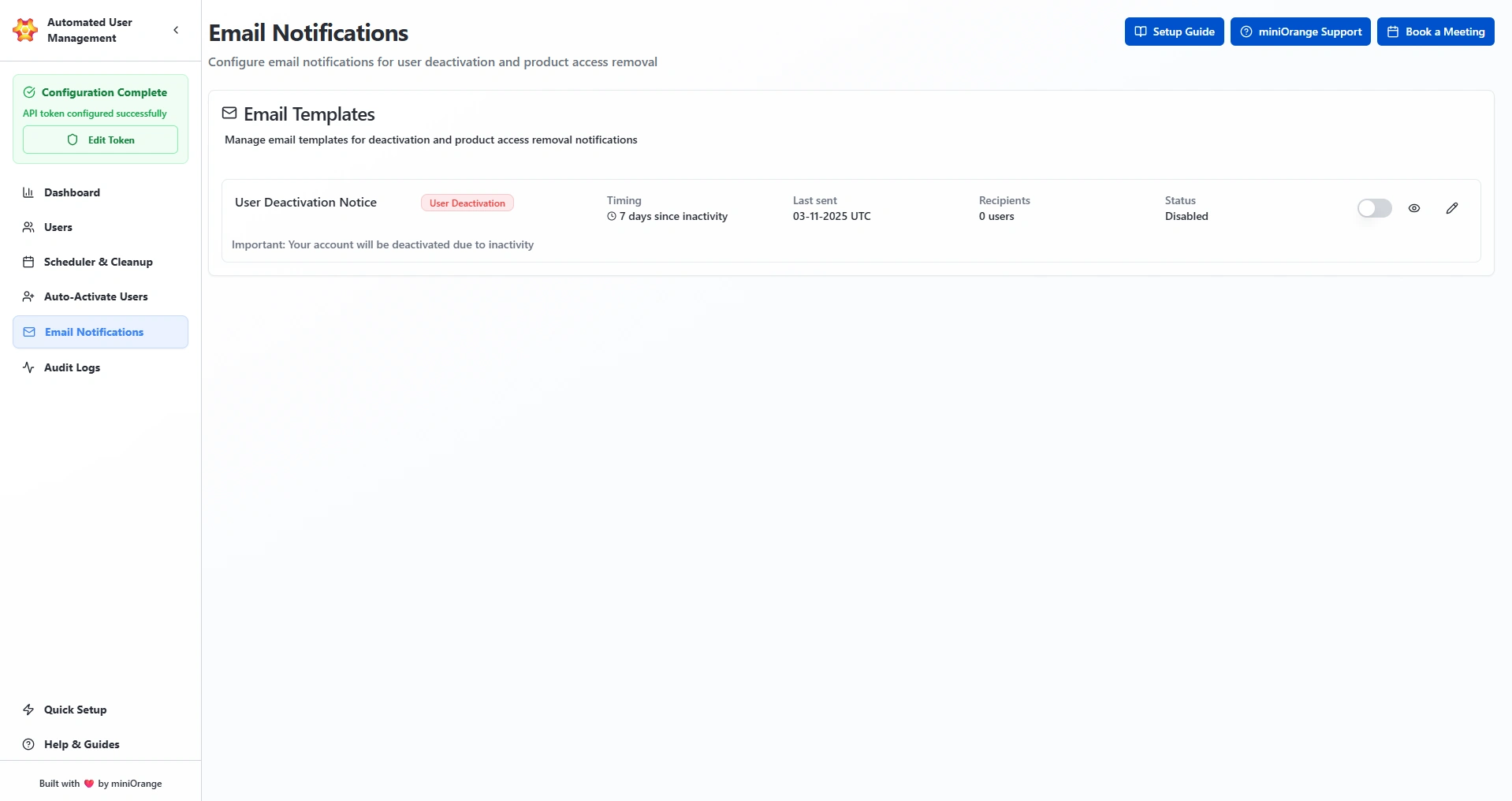
- Aktivieren/Deaktivieren-Umschalter – Benachrichtigungen ein- oder ausschalten.
- Vorschau – Sehen Sie sich den E-Mail-Inhalt vor dem Senden an.
- Vorlage bearbeiten – Ändern Sie Vorlagendetails und -inhalte.
Zugriff auf Benachrichtigungsvorlagen
Navigieren Sie in der Seitenleiste zu „E-Mail-Benachrichtigungen“ .
Sie finden eine Liste der verfügbaren Vorlagen mit wichtigen Details. Folgende Aktionen sind für jede Vorlage verfügbar:
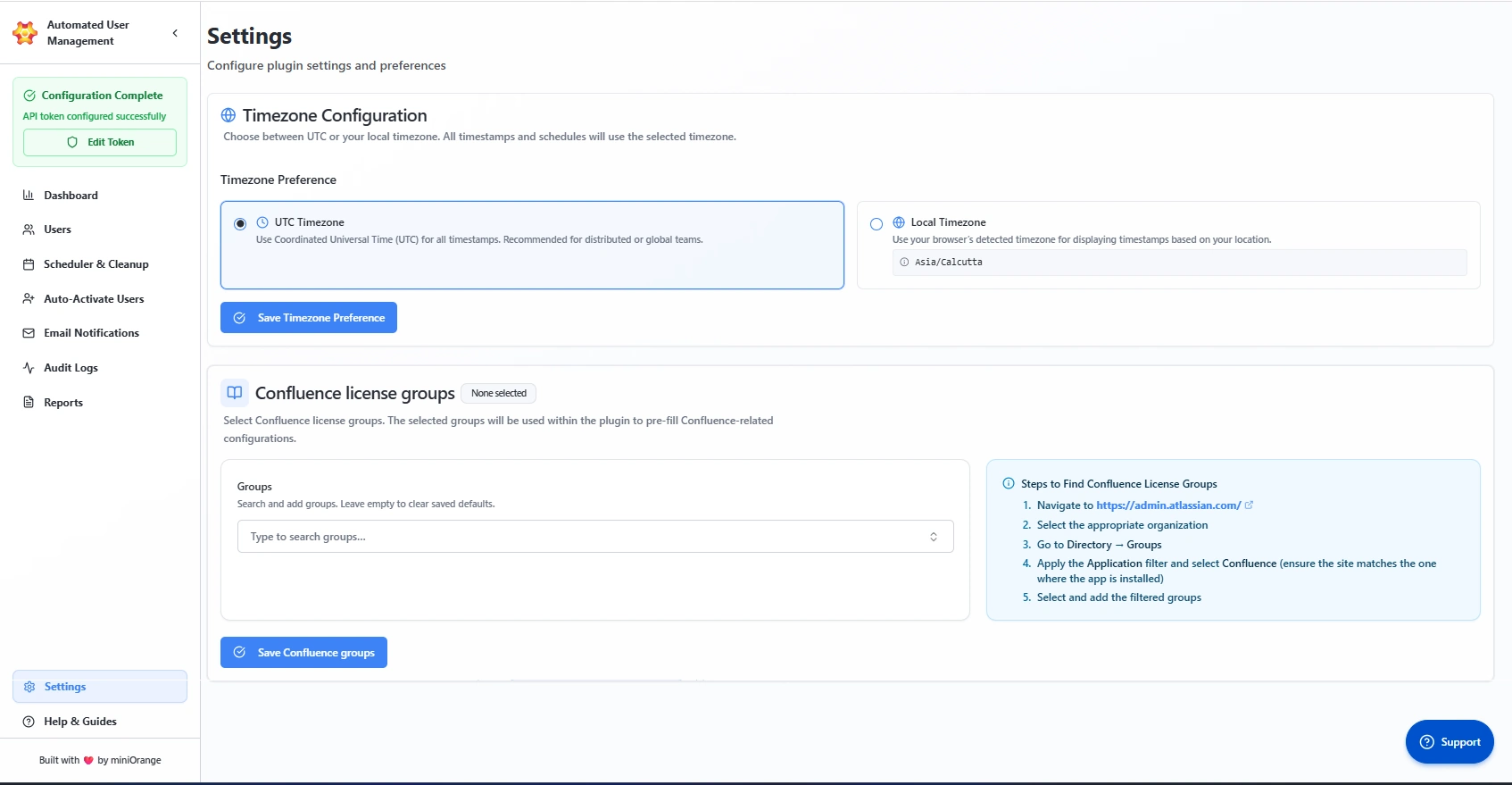
6. Registerkarte „Einstellungen“.
- Gehen Sie zur Einstellungen Tab.
- Wählen Sie entweder aus UTC-Zeitzone or Lokale Zeitzone.
- Klicken Sie auf Zeitzonenpräferenz speichern.
- Suchen und wählen Sie die benötigten Confluence-Gruppen aus.
- Klicken Sie auf Confluence-Gruppen speichern.
- Zurück Nach admin.atlassian.com.
- Wählen Sie Ihre Organisation aus.
- Navigieren Verzeichnis → Gruppen.
- Filtern nach Zusammenfluss Anwendung.
- Wählen Sie die gewünschten Gruppen aus und speichern Sie sie im Plugin.
- Konfigurieren Sie die Zeitzone des Plugins (UTC oder Lokal).
- Standard-Confluence-Lizenzgruppen festlegen.
- Gespeicherte Gruppen in Confluence-bezogenen Konfigurationen automatisch wiederverwenden.
Verwalten Sie die Plugin-Einstellungen, einschließlich der Zeitzoneneinstellungen und der Standard-Confluence-Lizenzgruppen.
Zeitzonenkonfiguration
Confluence-Lizenzgruppen
Konfigurieren Sie die standardmäßigen Confluence-Lizenzgruppen, die im gesamten Plugin verwendet werden.
Confluence-Lizenzgruppen finden
Eigenschaften
7. Registerkarte „Migration“
- Navigieren Sie zu der Hilfestellung Tab.
- Gehen Sie zur Migration Tab und klicken Sie auf Migration von Wiederholungsregeln/Protokollen.
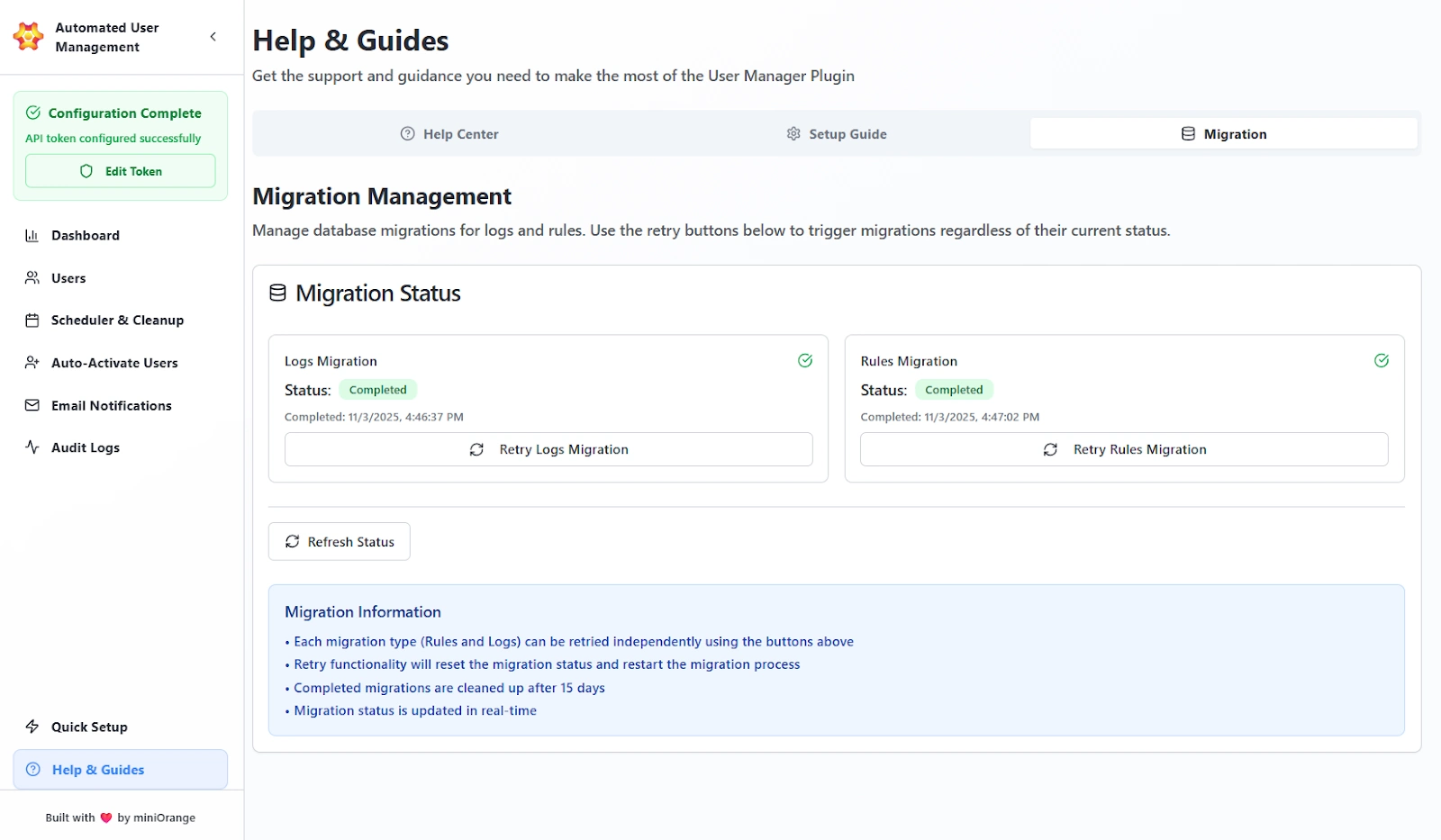
Der Migrations-Tab ist hilfreich für Benutzer, die vom alten Benutzerverwaltungs-Plugin auf das neue umsteigen. Nach dem Update der App von einer älteren Version werden alle Ihre bisherigen Einstellungen automatisch migriert. Auf diesem Tab können Sie überprüfen, ob die Migration erfolgreich war.
Falls die Migration fehlschlägt, können Sie sie manuell auslösen, um alle Ihre alten Einstellungen und Daten im neuen Plugin wiederherzustellen.
Um die Migration im Fehlerfall manuell auszulösen:
Weitere Informationen
Hat Ihnen diese Seite geholfen?