Hallo!

Brauchen Sie Hilfe? Wir sind hier!

Unterstützungssymbol
miniOrange E-Mail-Support
Erfolg

Vielen Dank für Ihre Anfrage. Unser Team wird sich in Kürze mit Ihnen in Verbindung setzen.

Wenn Sie innerhalb von 24 Stunden nichts von uns hören, senden Sie bitte eine Folge-E-Mail an info@xecurify.com

Search Results:

×

BigCommerce Social Login SSO-Integration


BigCommerce-Partnerlogo

Mit BigCommerce Social Login können Kunden ein Konto erstellen oder sich in Ihrem BigCommerce-Shop anmelden, indem sie ihre bestehenden Social-Media-Zugangsdaten (z. B. Apple, Facebook, Google oder Twitter) verwenden . Dadurch wird der Registrierungs- und Anmeldeprozess für Kunden schneller und bequemer, da sie kein neues Konto erstellen und sich keine zusätzlichen Anmeldeinformationen merken müssen.

Mit den SSO-Funktionen von BigCommerce Social Login können Sie:

  • Ermöglichen Sie Ihren Benutzern die automatische Anmeldung bei BigCommerce mit allen vorhandenen Social-Media-Anmeldeinformationen.
  • Sorgen Sie für zusätzliche Sicherheit in Ihrem BigCommerce-Shop mit 2-Faktor-Authentifizierung (OTP über SMS/E-Mail).
  • Beschleunigen Sie den Checkout Ihrer Kunden mit vorausgefüllten Social-Media-Profilen und reduzieren Sie so Reibungsverluste und Kaufabbrüche.

Verifizierter Technologiepartner von BigCommerce

Unterstützung für die Anmeldung über soziale Netzwerke für alle BigCommerce-Pläne (Standard, Plus, Pro, Enterprise)


Kostenlose Installationshilfe


miniOrange bietet Ihnen kostenlose Hilfe in Form eines Beratungsgesprächs mit unseren Systemingenieuren zur Installation oder Einrichtung der BigCommerce SSO-Lösung in Ihrer Umgebung mit einer 30-tägigen kostenlosen Testphase.

Hierfür müssen Sie uns lediglich eine E-Mail an idpsupport@xecurify.com senden , um einen Termin zu vereinbaren, und wir helfen Ihnen umgehend weiter.


Preise an der Kasse


Anleitung zur Videoeinrichtung


Mit externer Benutzerquelle verbinden


miniOrange bietet Benutzerauthentifizierung aus verschiedenen externen Quellen, darunter Verzeichnisse (wie ADFS, Microsoft Active Directory, OpenLDAP, AWS usw.), Identitätsanbieter (wie Microsoft Entra ID, Okta, AWS) und viele mehr. Sie können Ihr bestehendes Verzeichnis/Ihren Benutzerspeicher konfigurieren oder Benutzer in miniOrange hinzufügen.


Voraussetzungen:

Bitte stellen Sie sicher, dass das Branding Ihrer Organisation bereits unter Anpassung >> Branding für Anmeldung und Registrierung im linken Menü des Dashboards festgelegt ist.
Folgen Sie der unten stehenden Schritt-für-Schritt-Anleitung für BigCommerce Single Sign-On (SSO).

1. BigCommerce-API erstellen

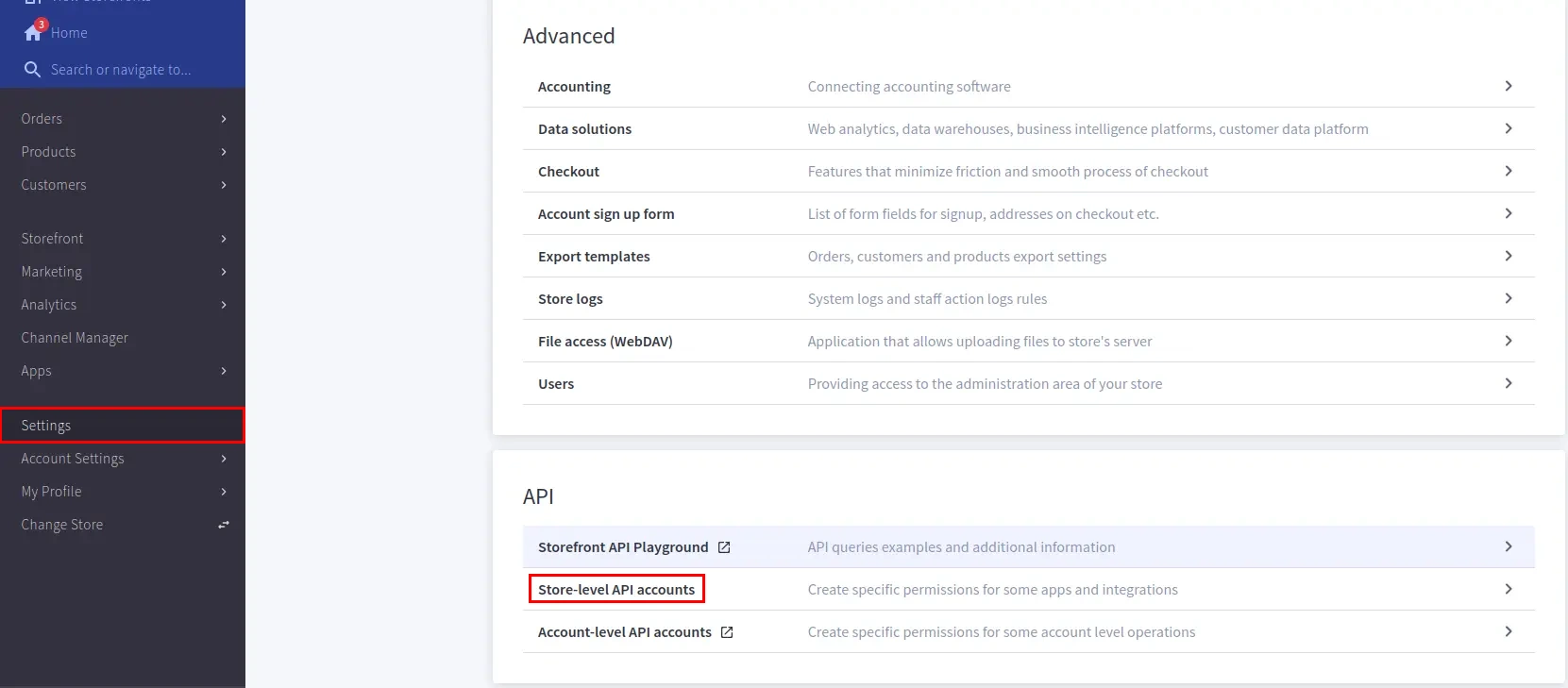
  • Einloggen in BigCommerce-Administrationsbereich.
  • Gehen Sie zur Einstellungen Scrollen Sie in der Seitenleiste nach unten zu API und dann auf klicken API-Konten auf Shop-Ebene.
  • BigCommerce Social Login SSO: API-Konto

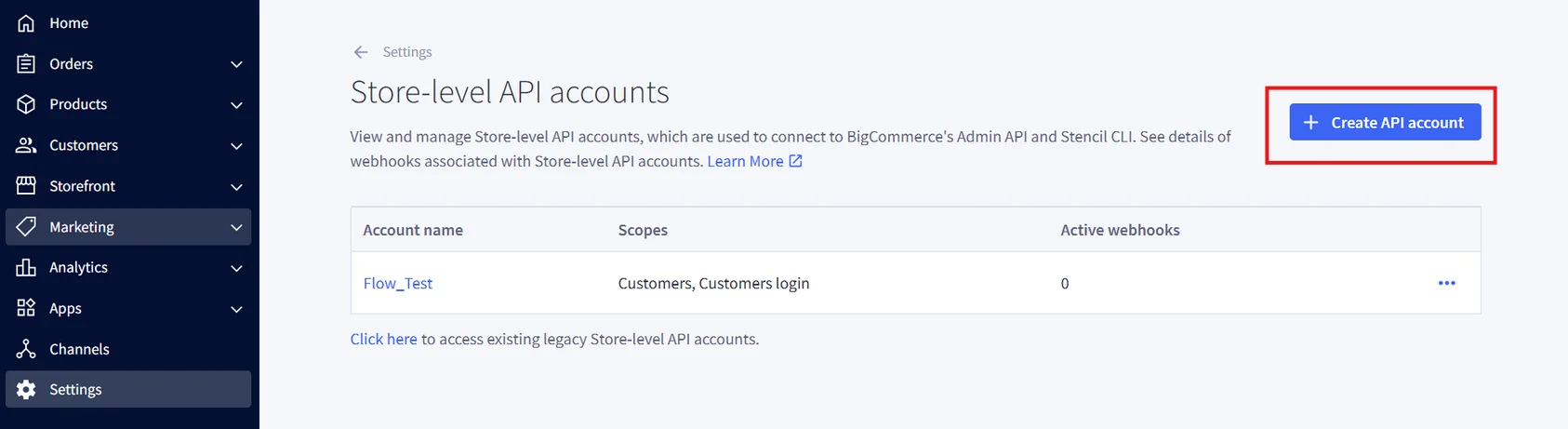
  • Klicken Sie auf API-Konto erstellen und wähle das Token-Typ als V2/V3 API-Token Option aus dem angezeigten Menü.
  • BigCommerce Social Login SSO: API-Konto erstellen

  • Fügen Sie einen passenden Namen für Ihr API-Konto hinzu.

    Hinweis: In BigCommerce ist der API-Pfad die Basis-URL, die Ihre Anwendung oder Integration verwendet, um über die BigCommerce-APIs auf die Daten Ihres Shops zuzugreifen. Der Shop-Hash ist eine eindeutige Kennung, die von BigCommerce automatisch für jeden Shop generiert wird. Er ist im API-Pfad enthalten.
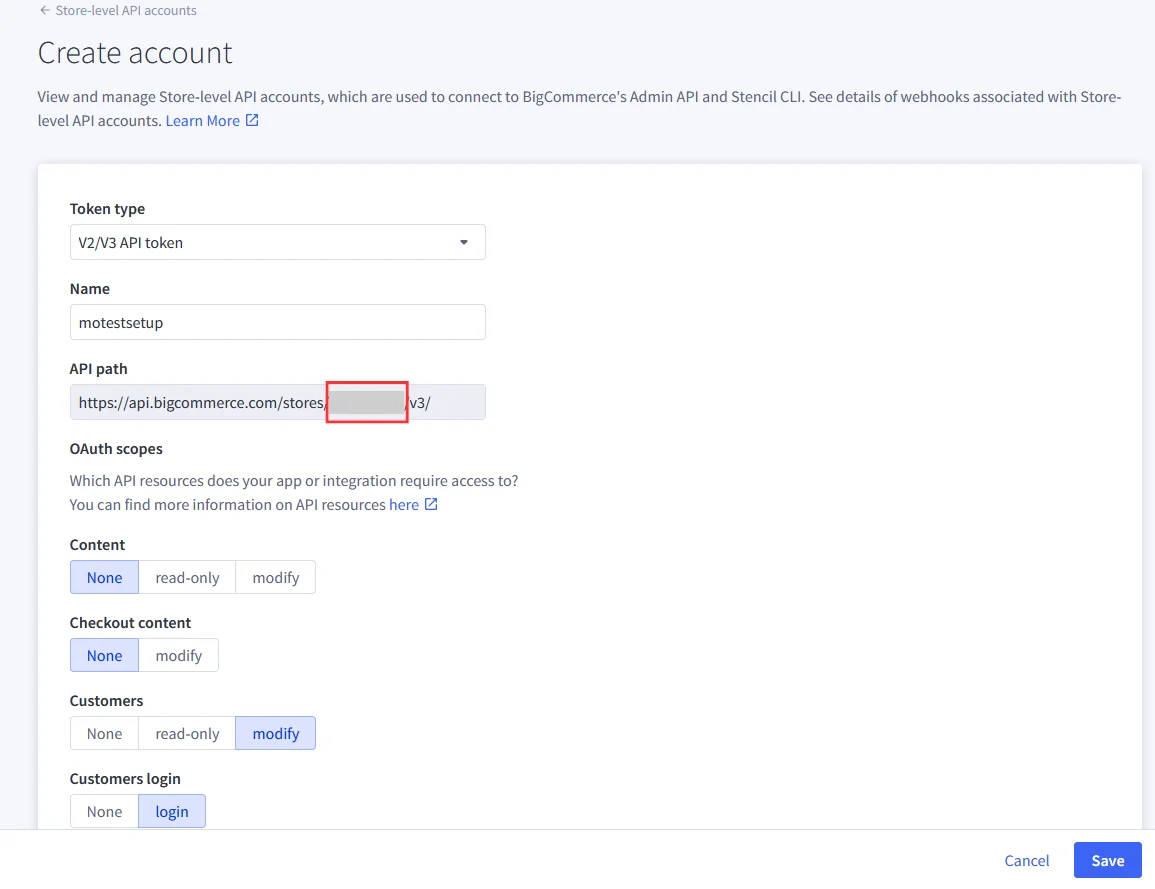
  • Kopieren Sie den markierten Store-Hash aus dem API-Pfad.
  • BigCommerce Social Login SSO: API-Pfad

    Hinweis: Dieser Store-Hash wird bei der Konfiguration von BigCommerce in miniOrange benötigt.
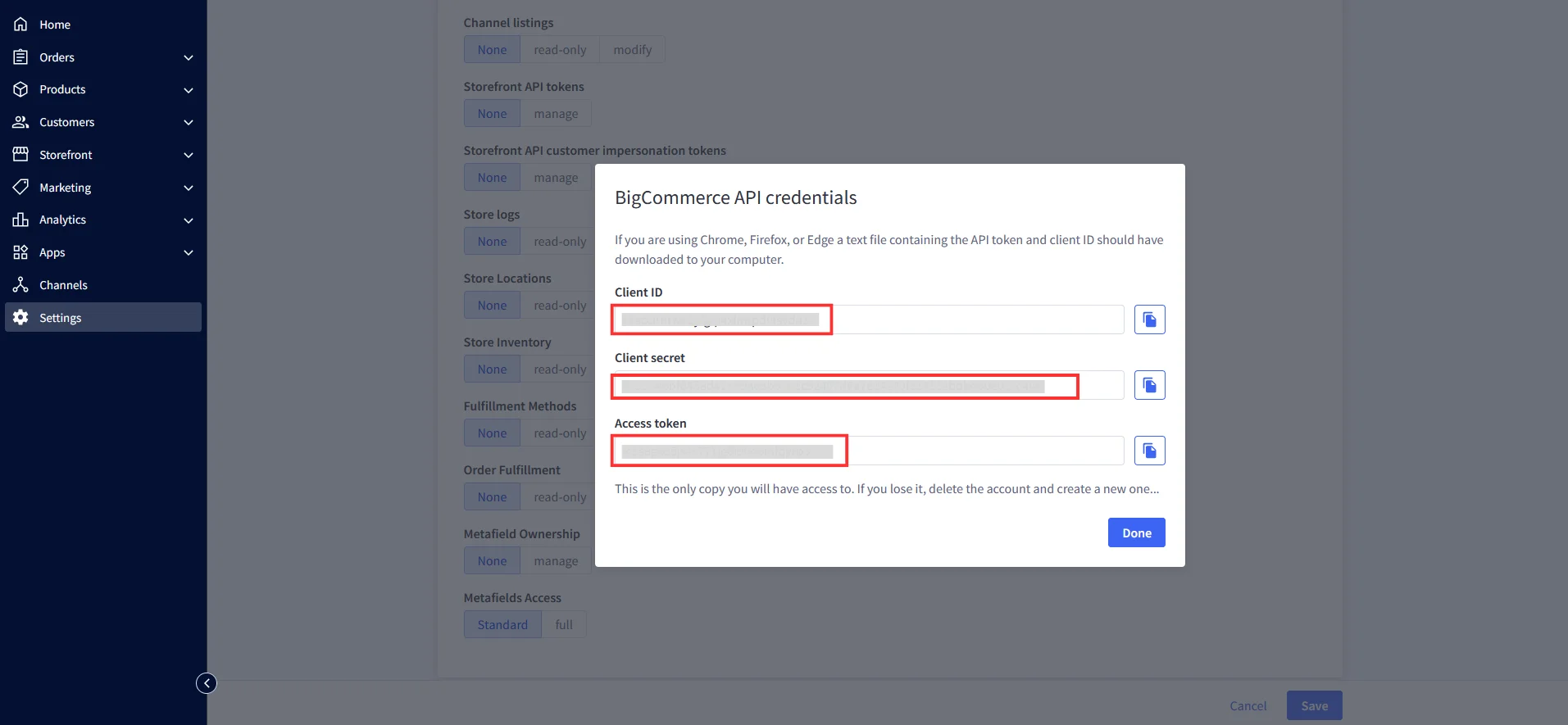
  • Aktivieren Sie die Kunden Option als Ändern und Kunden-Login Option als Login. Belassen Sie die restlichen Einstellungen wie sie sind.
  • Klicken Sie auf Speichern.
  • Laden Sie die Datei mit den API-Anmeldeinformationen herunter. Sie enthält das API-Token, die Client-ID und das Client-Geheimnis.
  • BigCommerce Social Login SSO: API-Zugangsdaten herunterladen

2. BigCommerce in miniOrange konfigurieren

  • Melden Sie sich bei miniOrange an Admin-Konsole.
  • Zurück Nach Apps, klicke auf Anwendung hinzufügen .
  • BigCommerce Single Sign-On (SSO) Anmeldung App hinzufügen

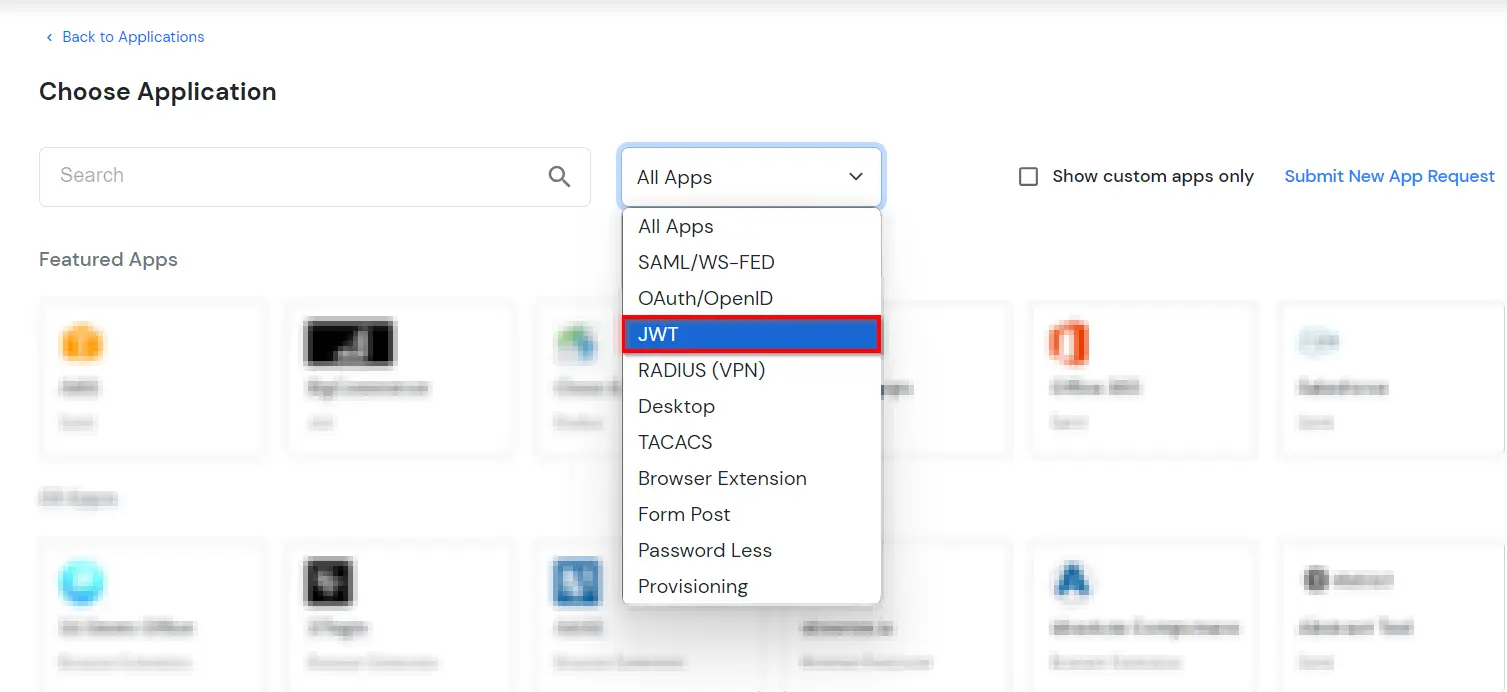
  • Im Wählen Sie Anwendung Abschnitt, öffnen Sie die Dropdown-Liste von Alle Apps und wählen Sie JWT.
  • BigCommerce Single Sign-On (SSO): Wählen Sie JWT als App-Typ

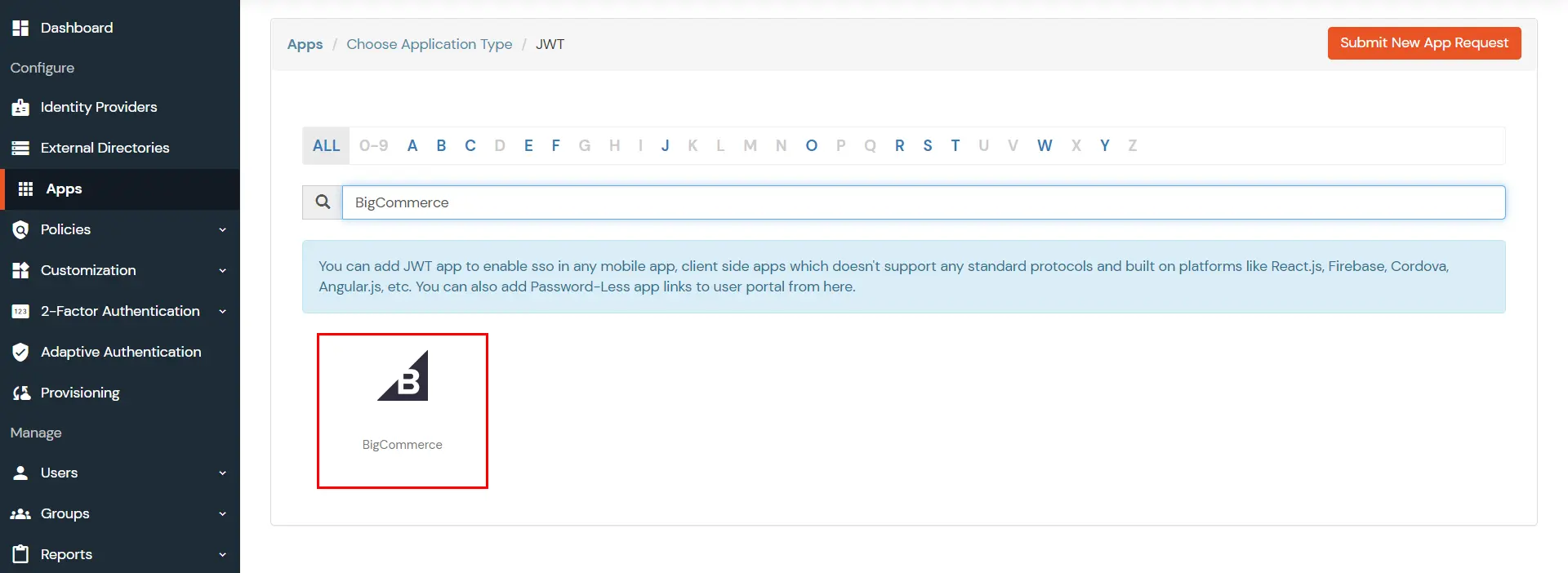
  • Suchen Sie im nächsten Schritt nach BigCommerce Wählen Sie die gewünschte Anwendung aus der Liste aus und klicken Sie darauf.
  • BigCommerce Single Sign-On (SSO): BigCommerce-Anwendung auswählen

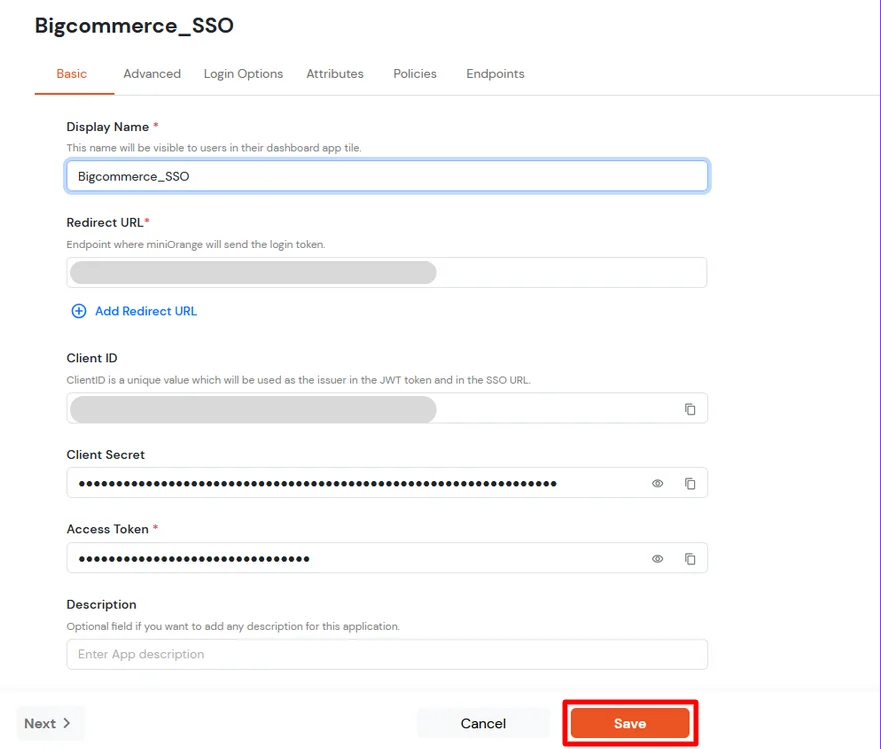
  • Geben Sie die folgenden Werte in die entsprechenden Felder ein.
  • BigCommerce Single Sign-On (SSO): Geben Sie die grundlegenden Daten ein

  • Geben Sie die Client-ID, Client-Geheimnis und Zugangstoken die wir heruntergeladen haben von Schritt 1 bei der API-Erstellung in der BigCommerce-Konsole.
    Anzeigename [Erforderlich] BigCommerce (nach Ihrer Wahl)
    Weiterleitungs-URL [Erforderlich] Siehe die Hinweis Im folgenden Abschnitt finden Sie die Weiterleitungs-URL.
    Kunden-ID Kopieren Sie aus der heruntergeladenen Datei in Schritt 1:
    Kundengeheimnis Kopieren Sie aus der heruntergeladenen Datei in Schritt 1:
    Zugangstoken Kopieren Sie aus der heruntergeladenen Datei in Schritt 1:
    Beschreibung Nach Ihrer Wahl
  • Hinweis: Ihre Weiterleitungs-URL sollte lauten: /login/token/
    Beispiel: https://xyz.bigcommerce.com/login/token/
    So finden Sie Ihre Shopfront-URL: Gehen Sie zu Kanäle >> ShopfrontenKopieren Sie die für Ihren Shop angegebene URL.
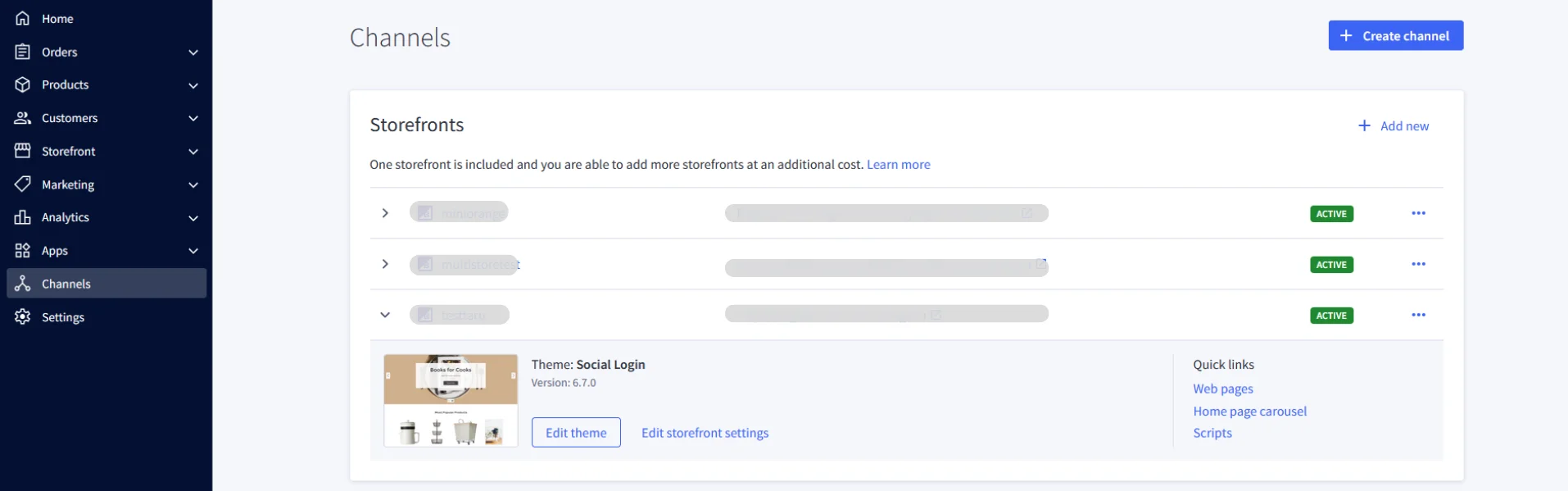
    BigCommerce Single Sign-On (SSO): Gehen Sie zu Kanäle > Shopfronten und kopieren Sie die aufgelisteten URLs.


  • Klicken Sie nun auf Weiter und geh zu Erweitert Tab.
  • BigCommerce Single Sign-On (SSO): Wechseln Sie zur Registerkarte „Erweitert“.

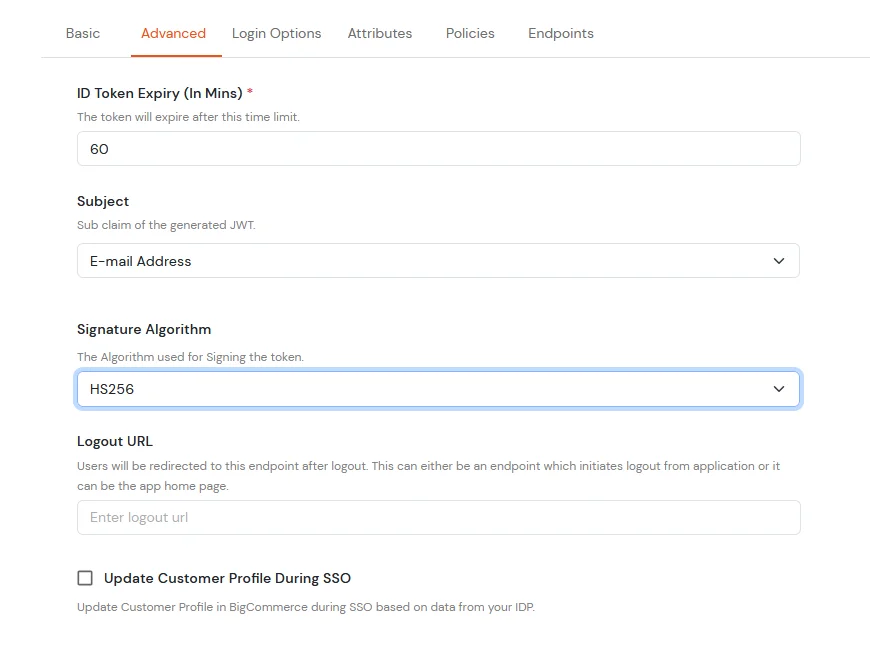
    Betreff E-Mail-Adresse.
    Signaturalgorithmus HS256
    Abmelde-URL Kopieren Sie die oben genannte Shop-URL und hängen Sie /login.php?action=logout an.

    BigCommerce SSO: Feld „Abmelde-URL“ – z. B. https://your-store/login/token/
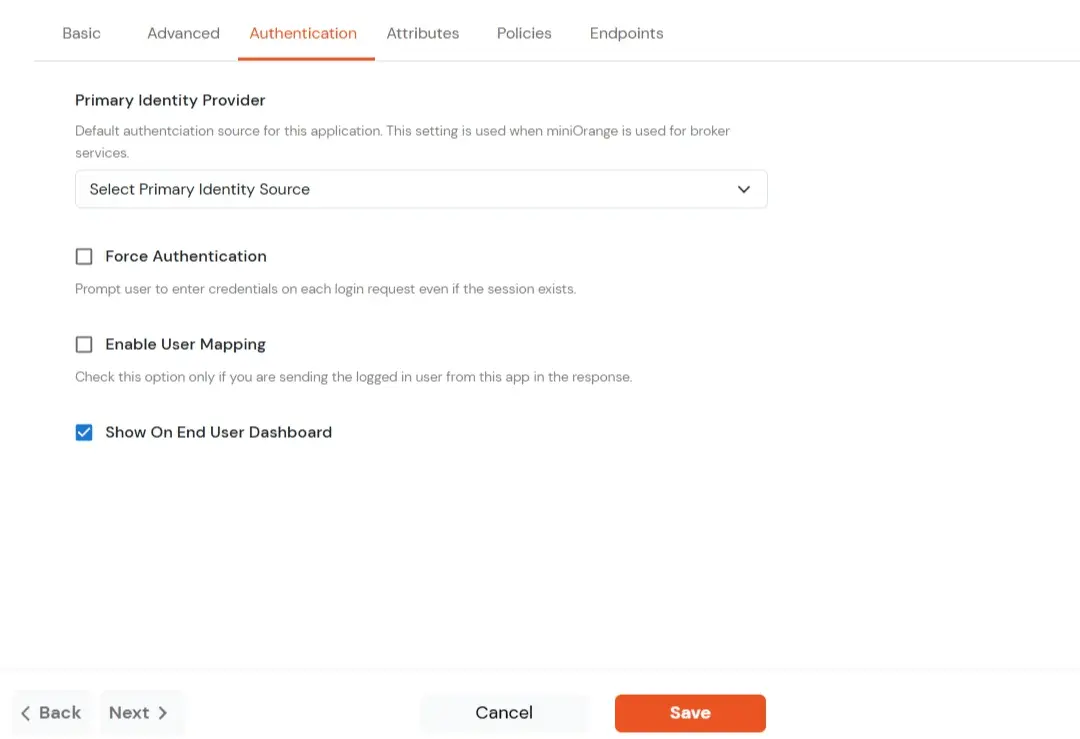
  • Klicken Sie auf Weiter auf dem Sprung Anmeldeoptionen Tab.
  • BigCommerce Single Sign-On (SSO): Gehen Sie zu den Anmeldeoptionen

    Primärer Identitätsanbieter Die Identitätsquelle, anhand derer der Benutzer authentifiziert wird
    Authentifizierung erzwingen Aktivieren Sie diese Option, wenn sich der Benutzer auch dann authentifizieren soll, wenn er bereits eine Sitzung hat.
    Benutzerzuordnung aktivieren Aktivieren Sie diese Option, wenn Sie den angemeldeten Benutzer dieser App in der Antwort senden.
  • Klicken Sie auf Gespeichert .
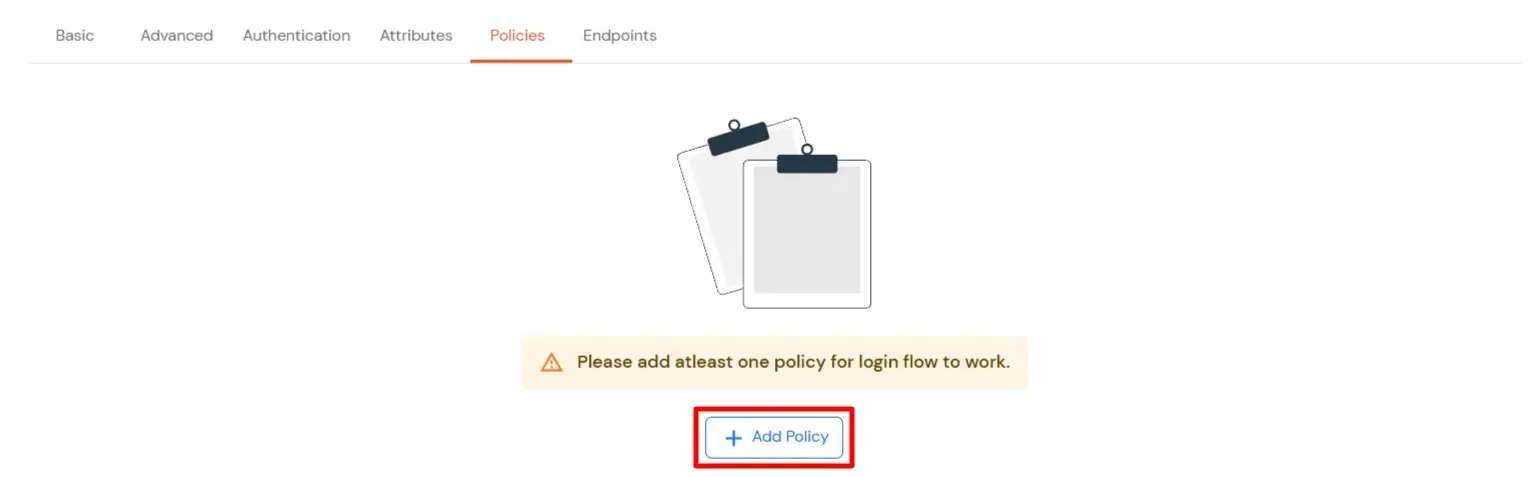
  • Navigieren Richtlinien Tab.
  • Klicken Sie auf Gruppe zuweisen .
  • BigCommerce Single Sign-On (SSO): Navigieren Sie zu „Richtlinien“ und klicken Sie auf „Gruppe zuweisen“.

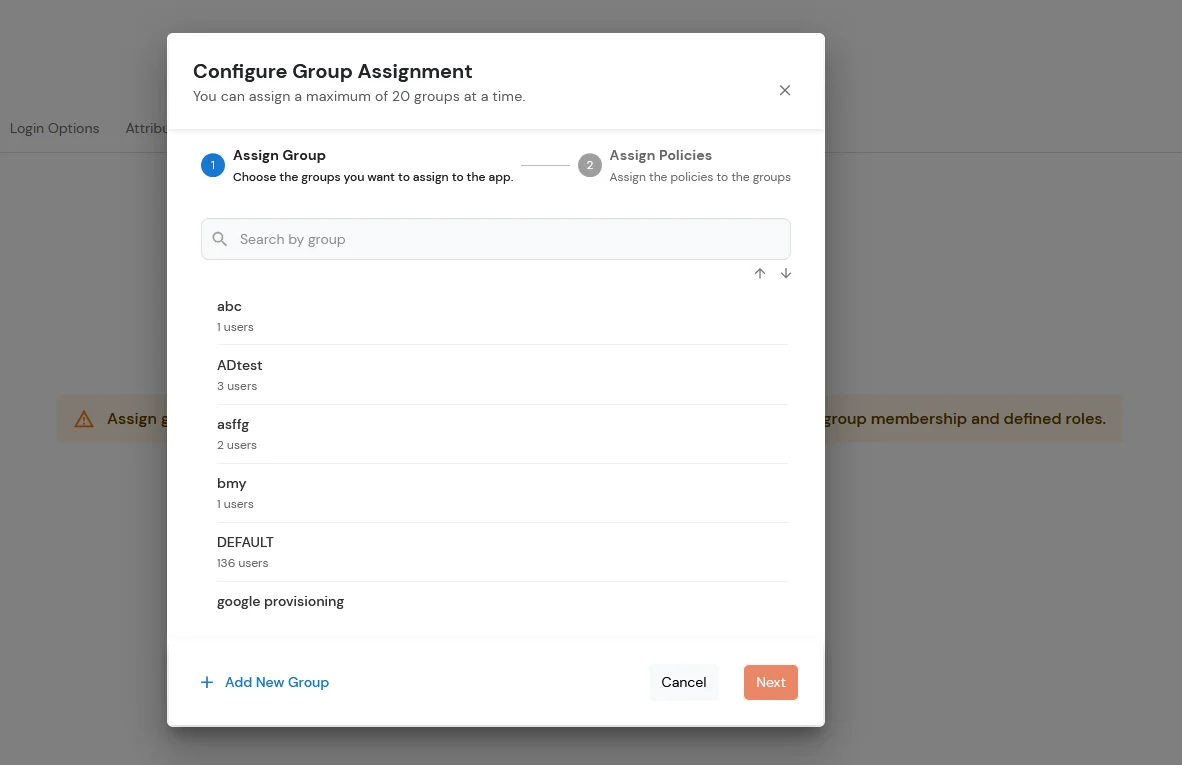
  • Wähle die DEFAULT Gruppe.
  • Klicken Sie auf Weiter .
  • BigCommerce Single Sign-On (SSO): Standard als Gruppe auswählen

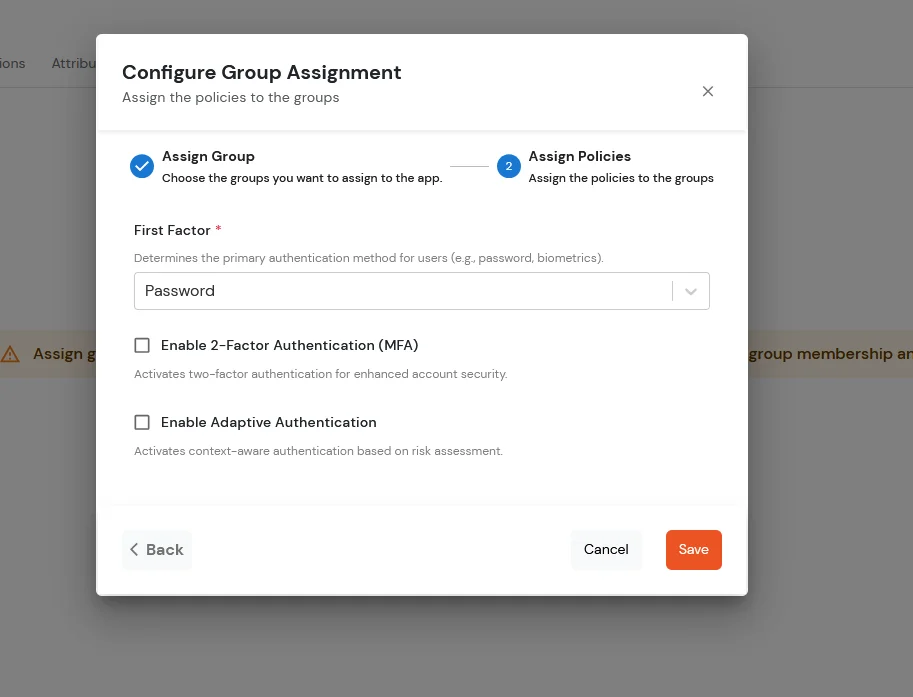
  • Weisen Sie die Richtlinien der Gruppe zu. Hier können Sie die primäre Authentifizierungsmethode für Benutzer auswählen. (Aus dem Dropdown-Menü unter) Erster FaktorWählen Passwort.
  • BigCommerce Single Sign-On (SSO): Wählen Sie als ersten Faktor das Passwort aus.

  • Klicken Sie auf Gespeichert .
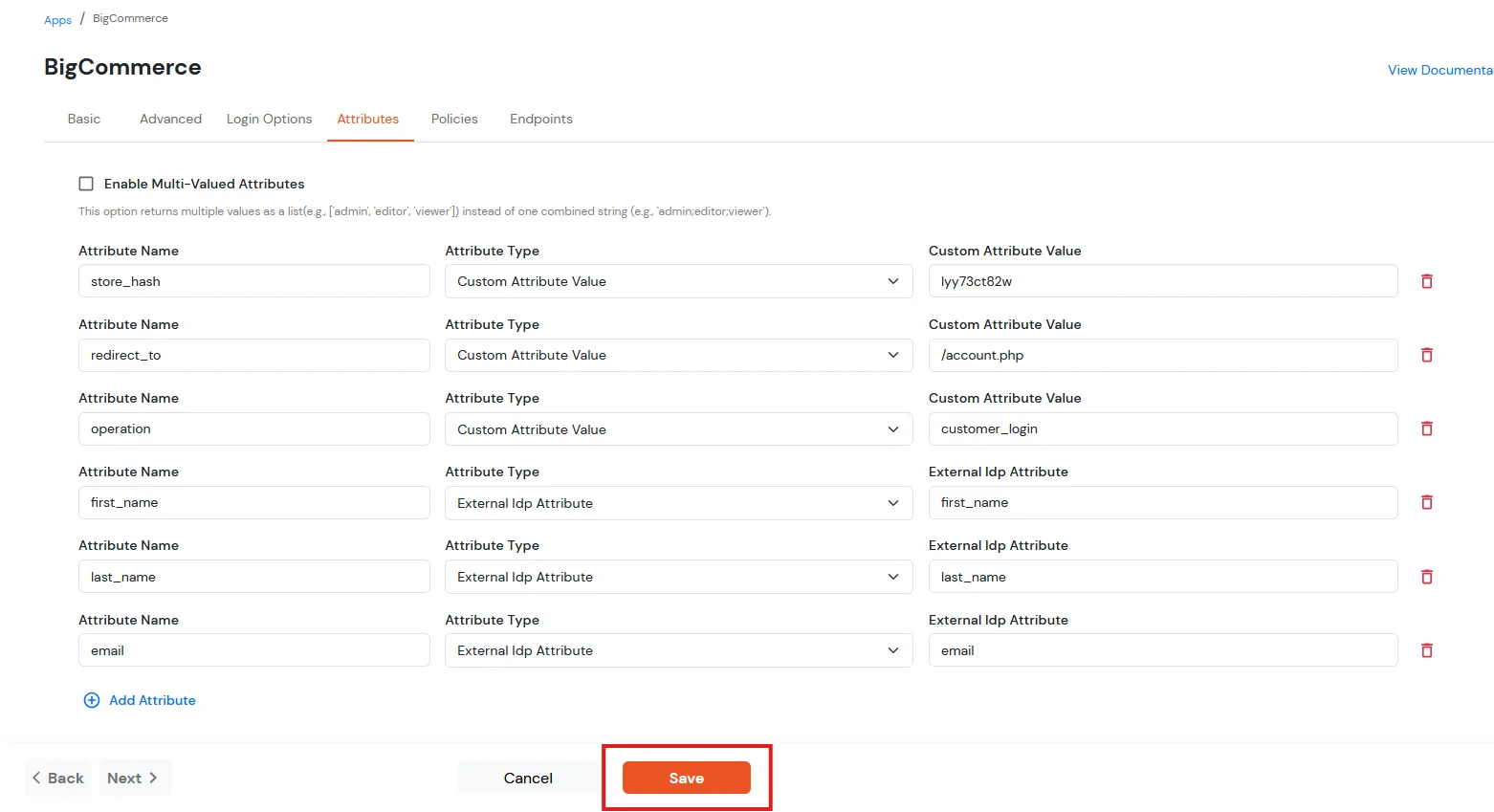
  • Für Attributzuordnung und neue Attribute hinzufügen, navigieren Sie zu Attribute und klicken Sie auf Attribute hinzufügen.
    • Um die Attribute zwischen den IDP und in der BigCommerce-Anwendung auf die Schaltfläche „Attribute +“ klicken.
    • Die ersten drei Attribute werden fest codierte Werte sein.
      AttributnameAttributtypAttributwert
      store_hashBenutzerdefinierter AttributwertBeziehen auf Schritt 1: zu teilen.
      Umleitung_zuBenutzerdefinierter AttributwertEndpunkt, zu dem der Benutzer nach dem SSO weitergeleitet werden soll.
      [Startseite oder Kontoseite, z. B. /account.php]
      BetriebBenutzerdefiniertes ProfilattributKundenlogin
      VornameExternes IDP-AttributVorname
      Familienname, NachnameExternes IDP-AttributFamilienname, Nachname
      E-MailExternes IDP-AttributE-Mail
    • BigCommerce Single Sign-On (SSO): Benutzerdefinierte Attribute zuordnen

  • Klicken Sie auf Gespeichert .

3. Synchronisierung von Adress-, Formular- und benutzerdefinierten Attributfeldern mit BigCommerce (optional)

Um Adressen, benutzerdefinierte Attribute und Formularfelder vom Identitätsanbieter (IDP) mit BigCommerce zu synchronisieren, müssen folgende Details konfiguriert werden:

Adressfelder

Für die erfolgreiche Synchronisierung der Kundenadressinformationen sind folgende Attribute erforderlich:

  • Vorname
  • Familienname, Nachname
  • address1
  • Stadt
  • Ländercode

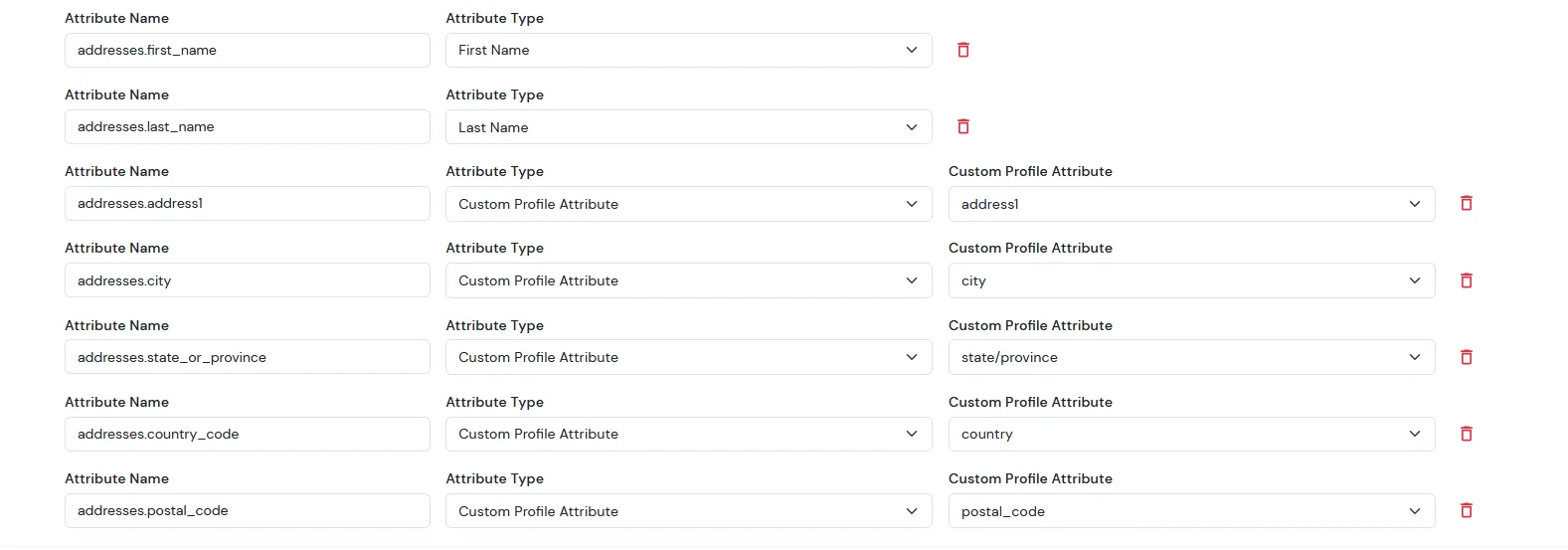
Im folgenden Diagramm verwenden wir miniOrange als IDP.
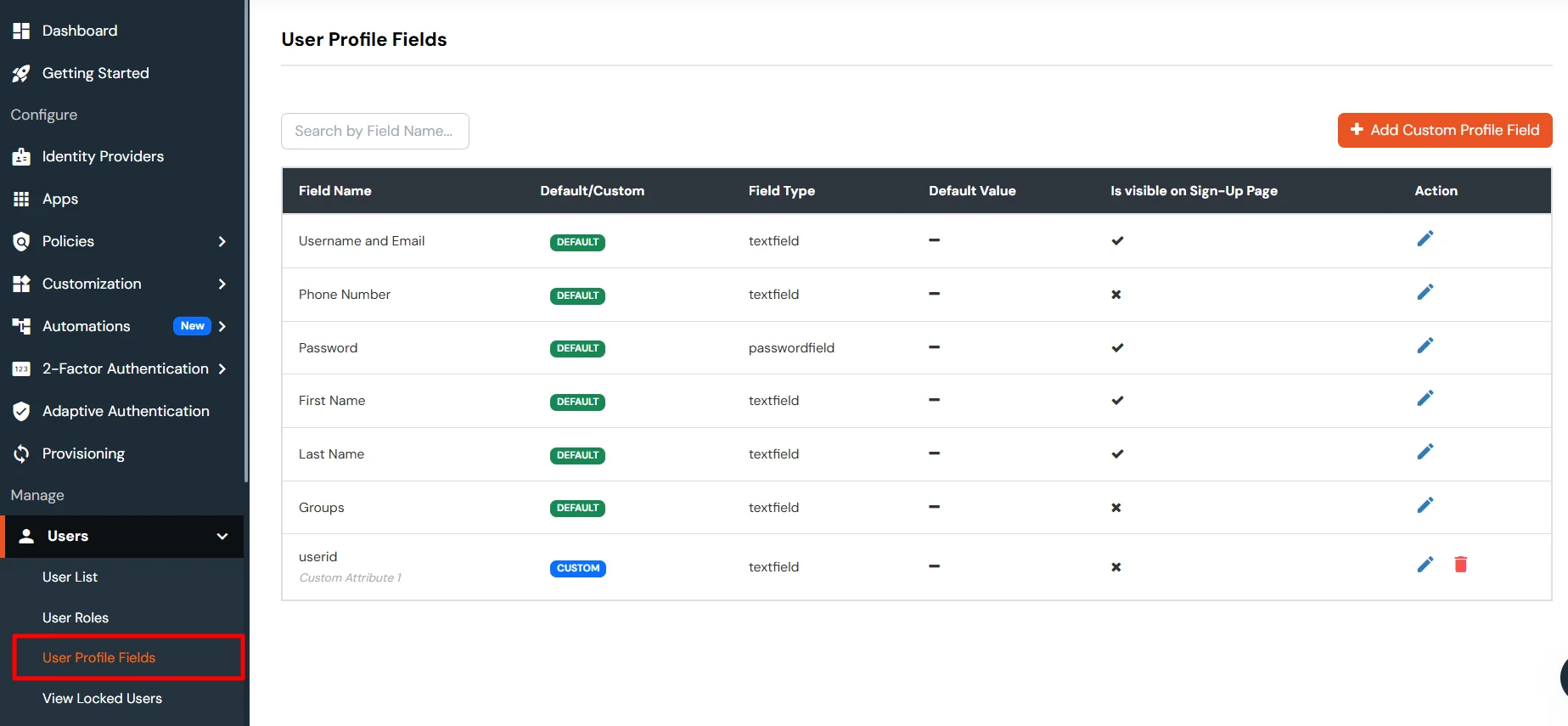
  • Bevor Sie diese Felder mit BigCommerce synchronisieren, müssen Sie Folgendes tun: Erstellen Sie zunächst die entsprechenden Attribute im miniOrange-Benutzerprofil.Diese Attribute werden dann zugeordnet und mit BigCommerce synchronisiert.
  • BigCommerce Single Sign-On: Gehen Sie zu Benutzer >> Benutzerprofilfelder

  • Dann müssen wir die Attributzuordnung in der Anwendung konfigurieren.
    AttributnameAttributtypWert
    Adressen.VornameVorname-
    Adressen.NachnameNachname-
    Adressen.Adresse1Benutzerdefiniertes Profilattributaddress1
    Adressen.StadtBenutzerdefiniertes ProfilattributStadt
    Adressen.Bundesland_oder_ProvinzBenutzerdefiniertes ProfilattributBundesland / Provinz
    Adressen.LändercodeBenutzerdefiniertes ProfilattributLand
    Adressen.PostleitzahlBenutzerdefiniertes ProfilattributPostleitzahl
  • BigCommerce Single Sign-On: Attribute im miniOrange-Benutzerprofil

    Hinweis: Verwenden Sie beim Senden des Länderwerts immer den Ländercode (z. B. US, IN). Wenn Sie den vollständigen Ländernamen wie „Vereinigte Staaten“ angeben, wird der Wert nicht aktualisiert – für die korrekte Zuordnung werden nur Ländercodes unterstützt.

    Achten Sie beim Synchronisieren der Adressfelder darauf, dass die von Ihnen angegebenen Werte für Stadt, Bundesland und Land gültige, von BigCommerce unterstützte Optionen sind und in den jeweiligen Dropdown-Listen vorhanden sind.
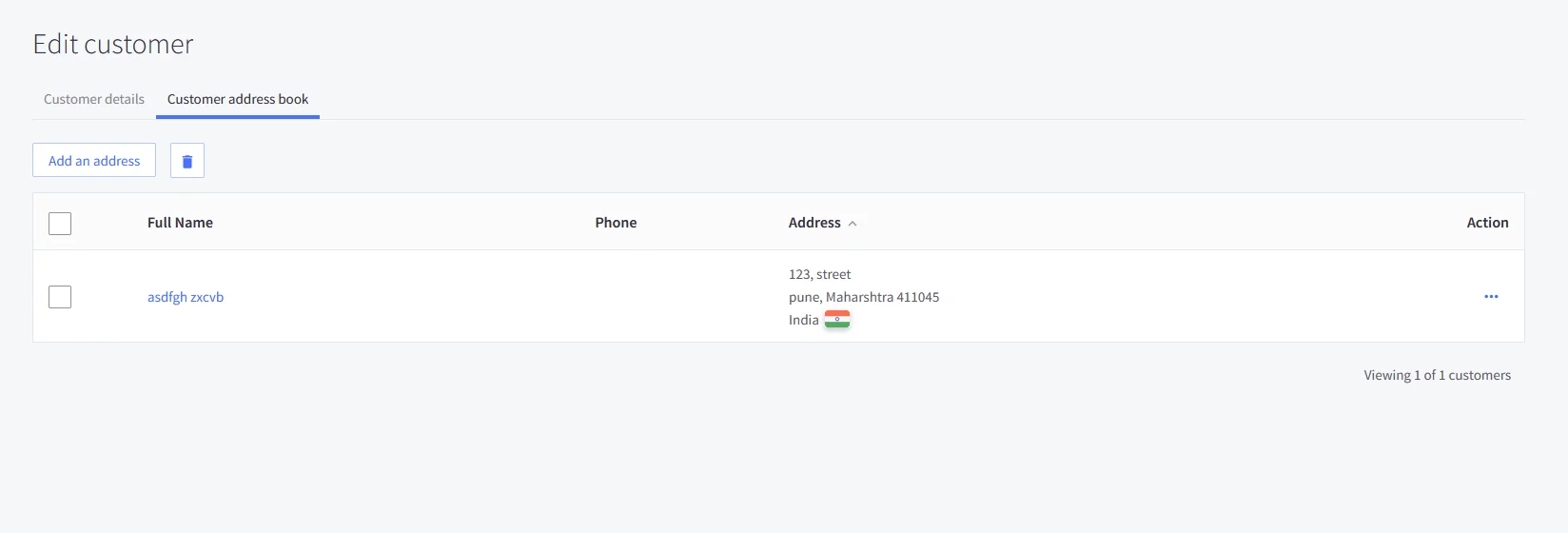

  • Nach erfolgreicher SSO-Registrierung rufen Sie Ihr BigCommerce-Dashboard auf. Klicken Sie in der Seitenleiste auf „Kunden“.
  • Sie sehen nun die Liste aller Kunden. Suchen Sie den gewünschten Nutzer und klicken Sie auf dessen Namen.
  • Als nächstes öffne die Kundenadressbuch Abschnitt – hier können Sie die Adressdaten des Kunden einsehen.
  • BigCommerce Single Sign-On: Kunden bearbeiten

Für die Felder des Anmeldeformulars:

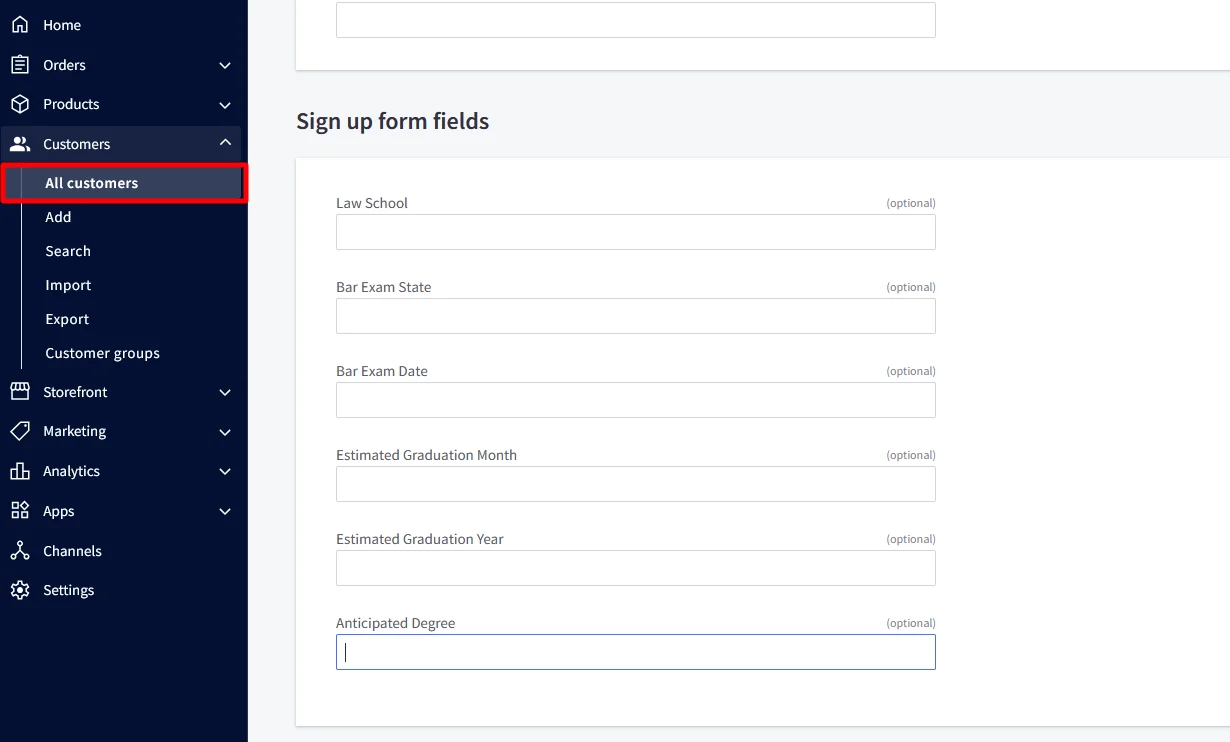
  • In BigCommerce stehen die folgenden Formularfelder zur Verfügung. Um sicherzustellen, dass diese Felder korrekt mit BigCommerce synchronisiert werden, müssen die entsprechenden Attributzuordnungen in der Anwendung konfiguriert werden.
  • BigCommerce Single Sign-On: Gehen Sie zu den Feldern des Anmeldeformulars

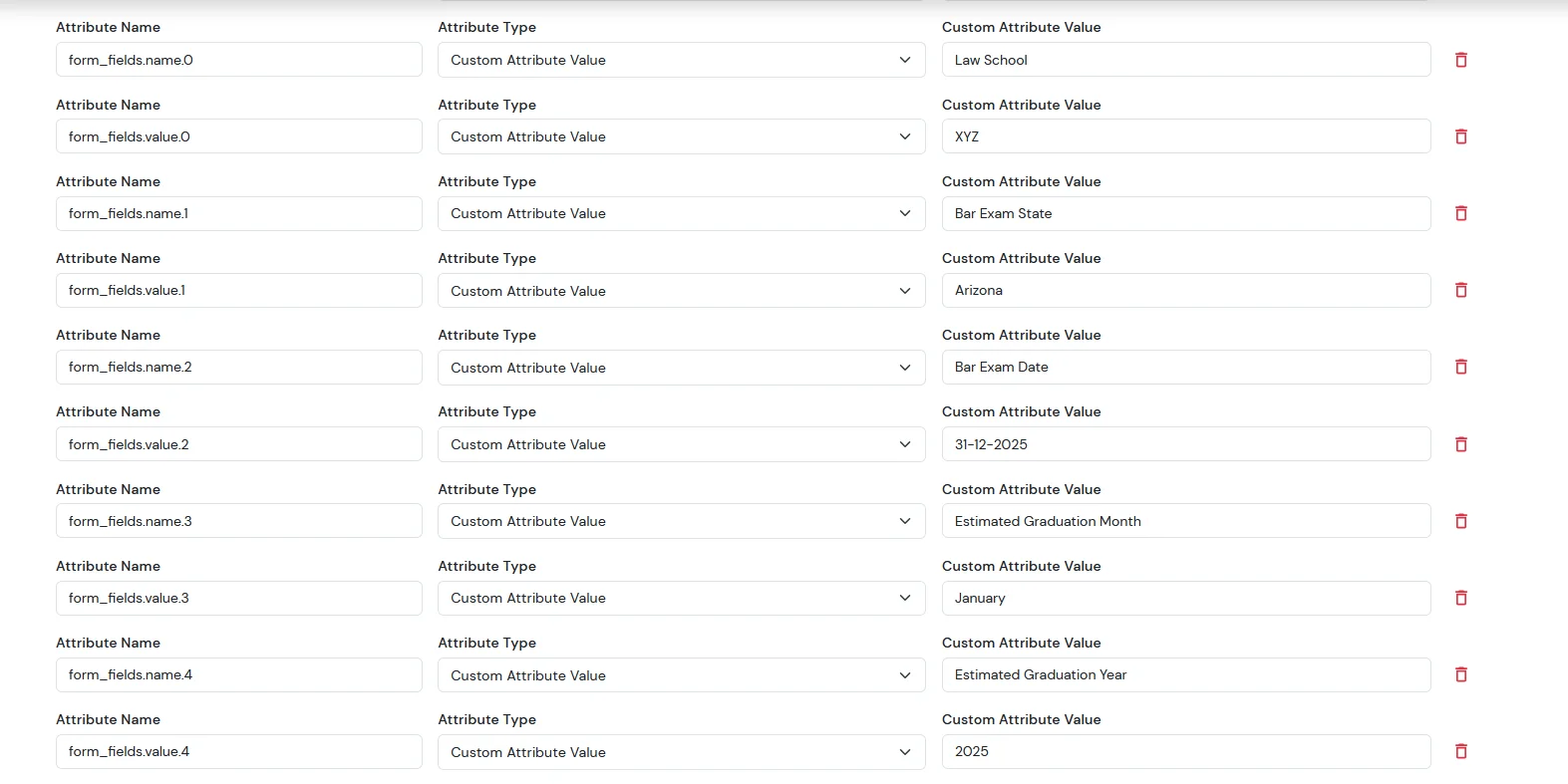
  • Dann müssen wir die Attributzuordnung in der Anwendung konfigurieren.
    AttributnameAttributtypWert
    Adressen.VornameVorname-
    Adressen.NachnameNachname-
    Adressen.Adresse1Benutzerdefiniertes Profilattributaddress1
    Adressen.StadtBenutzerdefiniertes ProfilattributStadt
    Adressen.Bundesland_oder_ProvinzBenutzerdefiniertes ProfilattributBundesland / Provinz
    Adressen.LändercodeBenutzerdefiniertes ProfilattributLand
    Adressen.PostleitzahlBenutzerdefiniertes ProfilattributPostleitzahl
    form_fields.name.0Benutzerdefinierter AttributwertJuristische Fakultät
    form_fields.value.0Benutzerdefinierter AttributwertXYZ
    form_fields.name.1Benutzerdefinierter AttributwertAnwaltsprüfungsstaat
    form_fields.value.1Benutzerdefinierter AttributwertArizona
    form_fields.name.2Benutzerdefinierter AttributwertDatum der Anwaltsprüfung
    form_fields.value.2Benutzerdefinierter Attributwert31-12-2025
    form_fields.name.3Benutzerdefinierter AttributwertVoraussichtlicher Abschlussmonat
    form_fields.value.3Benutzerdefinierter AttributwertJanuar
    form_fields.name.4Benutzerdefinierter AttributwertVoraussichtliches Abschlussjahr
    form_fields.value.4Benutzerdefinierter Attributwert2025
  • BigCommerce Single Sign-On: Attributzuordnung konfigurieren

  • Nach Abschluss der SSO-Anmeldung gehen Sie zu Ihrem BigCommerce-Dashboard.
  • Klicken Sie in der linken Seitenleiste auf Kunden.
  • Sie sehen jetzt die Liste aller Kunden.
  • Suche nach dem entsprechenden Benutzer und Klicken Sie auf ihren Namen.
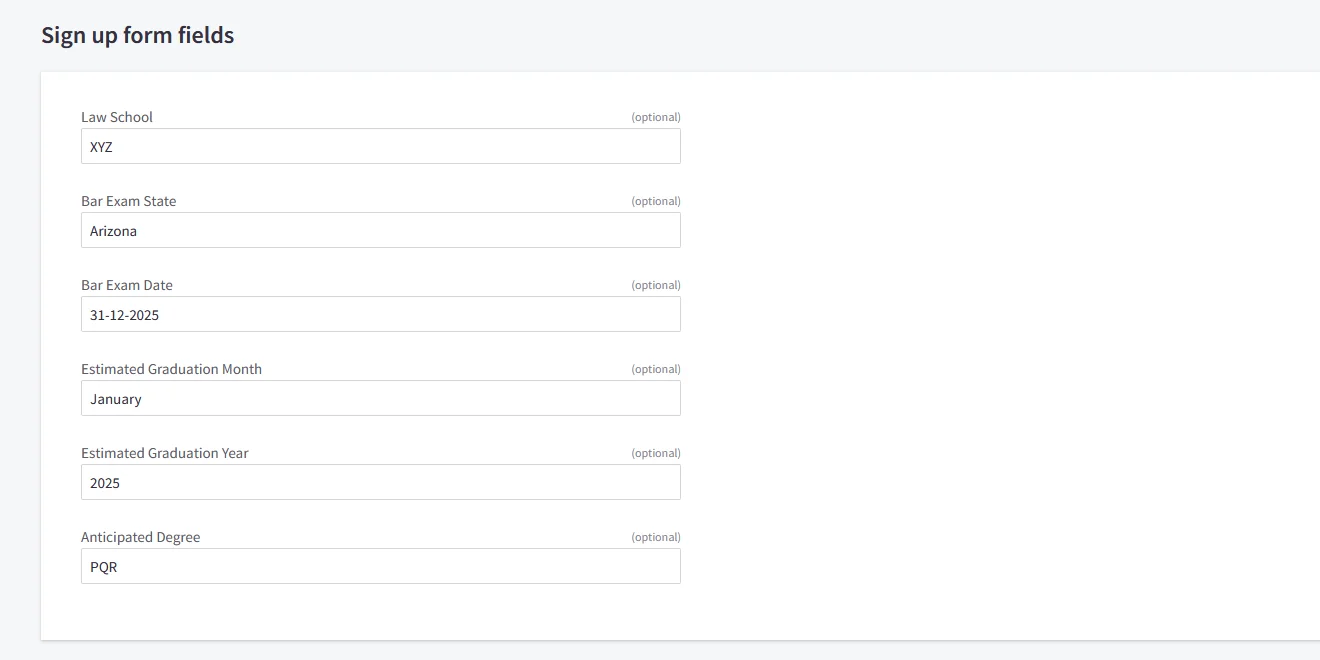
  • Das Kundenprofil wird geöffnet – scrollen Sie nach unten zu Kundendaten .
  • Hier sehen Sie die AnmeldeformularfelderHier können Sie alle vom Kunden übermittelten Formularfelddetails einsehen.
  • BigCommerce Single Sign-On: Geben Sie die erforderlichen Daten an.

Für die Attributfelder

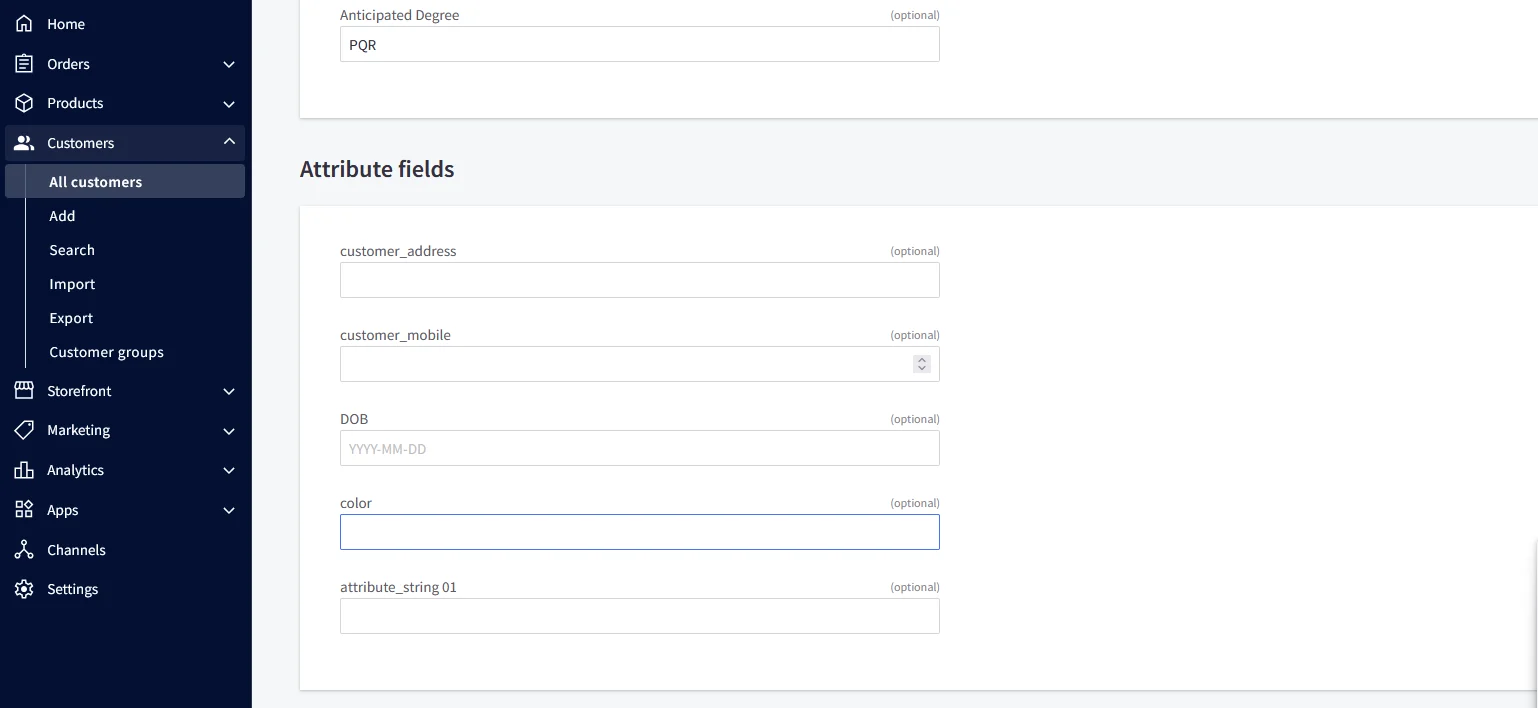
  • In BigCommerce stehen die folgenden Attributfelder zur Verfügung. Um sicherzustellen, dass diese Felder korrekt mit BigCommerce synchronisiert werden, müssen die entsprechenden Attributzuordnungen in der Anwendung konfiguriert werden.
  • BigCommerce Single Sign-On: Scrollen Sie zum Abschnitt „Attributfelder“.

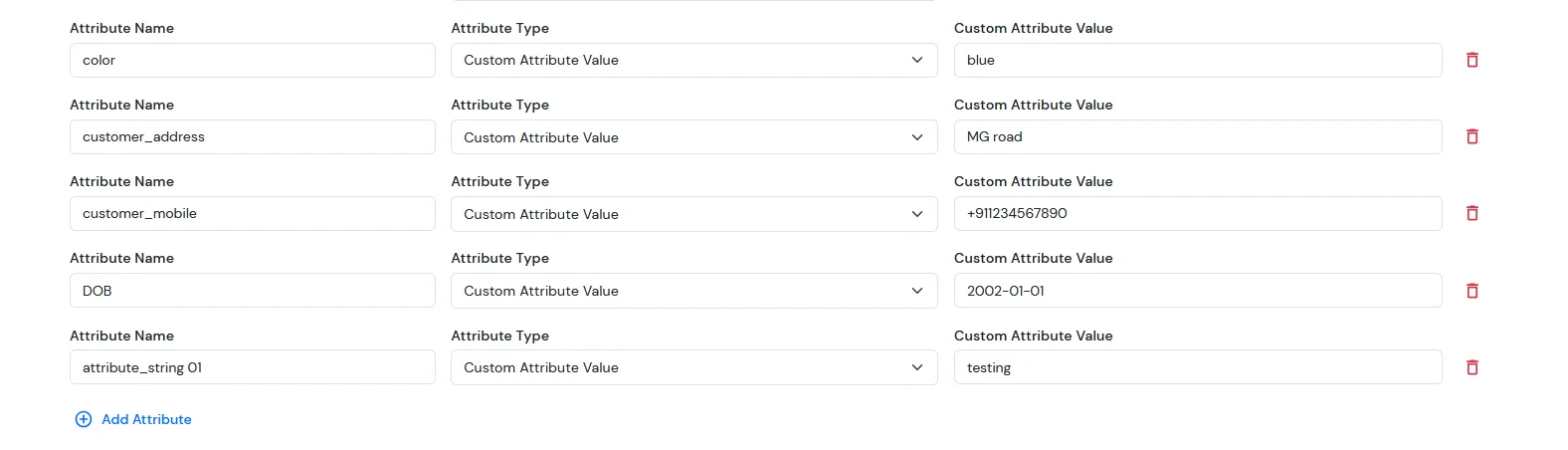
  • Dann müssen wir die Attributzuordnung in der Anwendung konfigurieren.
    AttributnameAttributtypWert
    FarbeBenutzerdefiniertes Profilattributblauen
    KundenadresseBenutzerdefiniertes ProfilattributMG-Straße
    KundenmobilBenutzerdefiniertes Profilattribut+911234567890
    DOBBenutzerdefiniertes Profilattribut2002-01-01
    Attributzeichenfolge 01Benutzerdefiniertes Profilattributtesting
  • BigCommerce Single Sign-On: Benutzerdefiniertes Attributfeld zuordnen

  • Nach Abschluss der SSO-Anmeldung gehen Sie zu Ihrem BigCommerce-Dashboard.
    • Klicken Sie in der linken Seitenleiste auf Kunden.
    • Sie sehen jetzt die Liste aller Kunden.
    • Suche nach dem entsprechenden Benutzer und Klicken Sie auf ihren Namen.
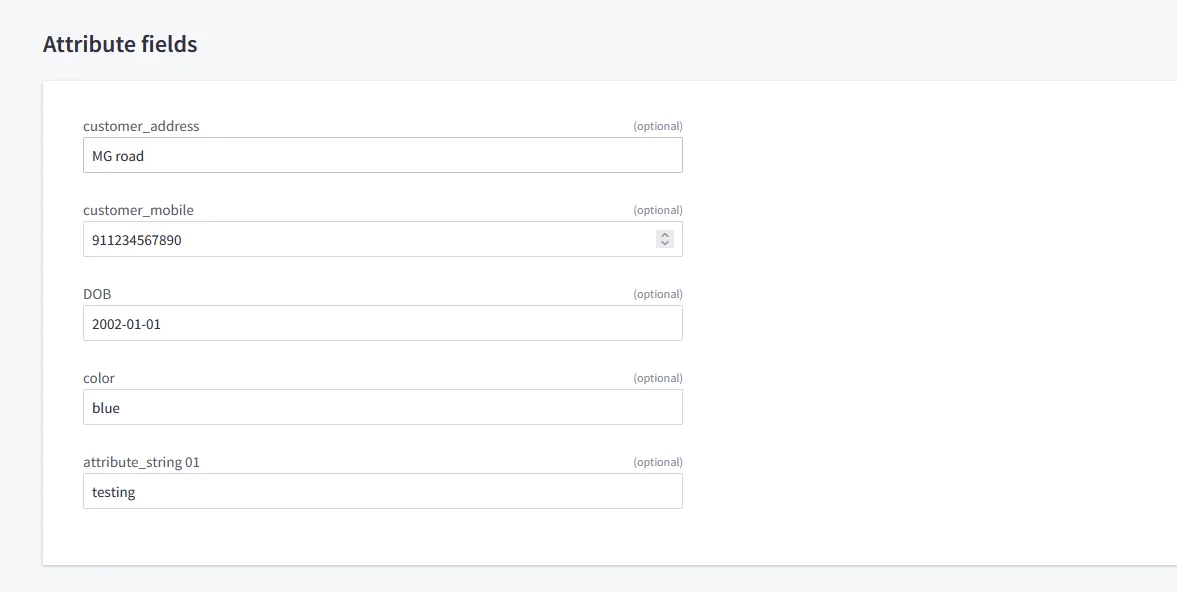
    • Das Kundenprofil wird geöffnet – scrollen Sie nach unten zu Kundendaten .
    • Hier sehen Sie die AttributfelderHier können Sie alle vom Kunden übermittelten Formularfelddetails einsehen.
    BigCommerce Single Sign-On: Benutzerdefinierte Attribute zuordnen

HINWEIS: Kundenprofil während des SSO aktualisieren.
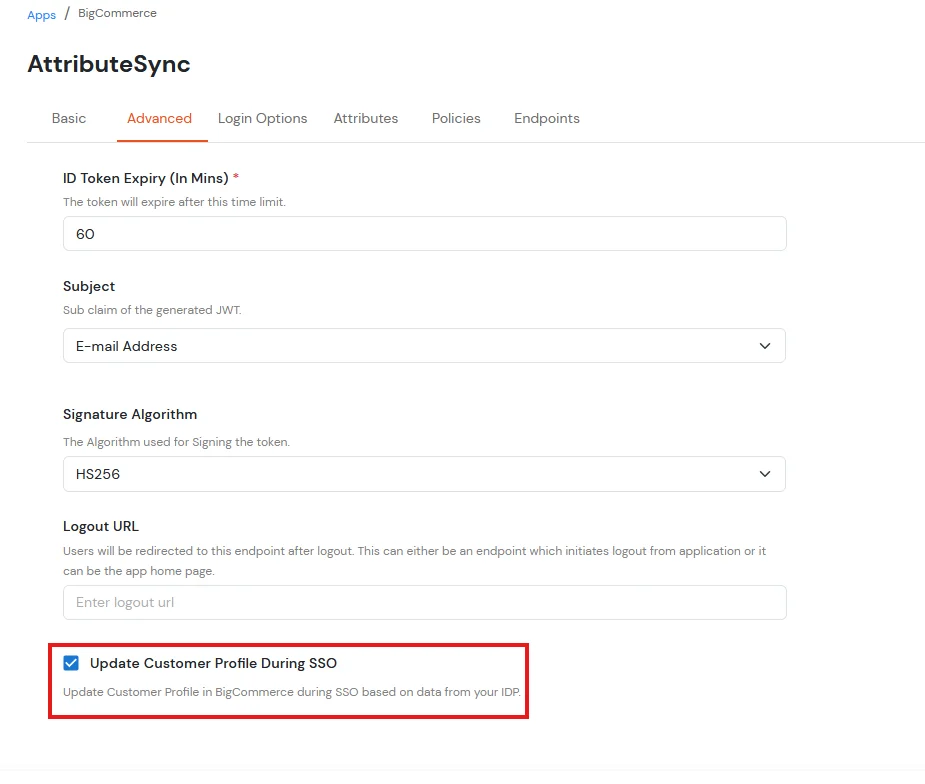
  • Wechseln Sie zur BigCommerce-Anwendung, die Sie in miniOrange konfiguriert haben.
  • Öffnen Sie den Microsoft Store auf Ihrem Windows-PC Erweitert Tab.
  • Scrollen Sie zum Ende der Seite.
  • Aktivieren Sie das Kontrollkästchen Aktualisierung des Kundenprofils während des SSO.
BigCommerce Single Sign-On: Kundenprofilaktualisierung während des SSO aktivieren

Für externe Identitätsanbieter

  • Bevor Sie diese Felder mit BigCommerce synchronisieren, müssen Sie Folgendes tun: Erstellen Sie zunächst die entsprechenden Attribute in Ihrem externen Identitätsanbieter.Diese Attribute werden dann zugeordnet und mit BigCommerce synchronisiert.
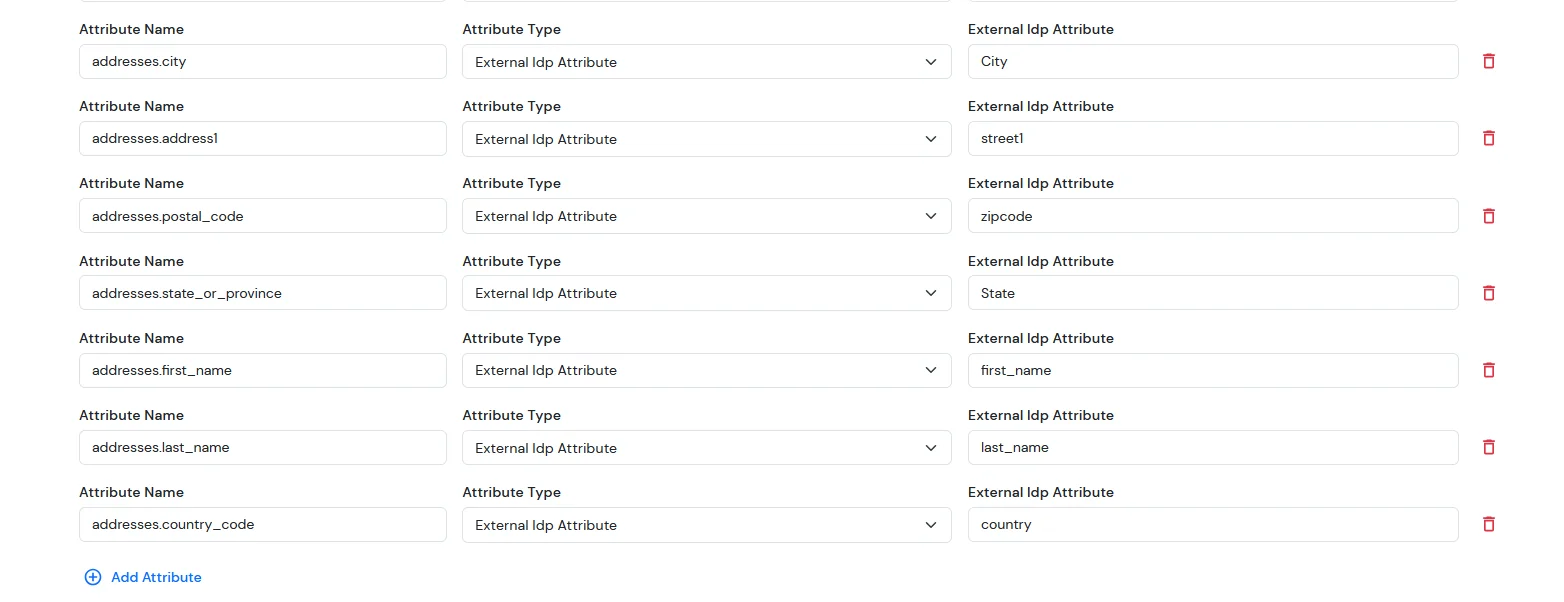
  • Dann müssen wir die Attributzuordnung in der Anwendung konfigurieren.
  • Für das Adressfeld:
    AttributnameAttributtypWert
    Adressen.VornameExternes IDP-AttributVorname
    Adressen.NachnameExternes IDP-AttributFamilienname, Nachname
    Adressen.Adresse1Externes IDP-Attributaddress1
    Adressen.StadtExternes IDP-AttributStadt
    Adressen.Bundesland_oder_ProvinzExternes IDP-AttributBundesland / Provinz
    Adressen.LändercodeExternes IDP-AttributLand
    Adressen.PostleitzahlExternes IDP-AttributPostleitzahl
  • BigCommerce Single Sign-On: Externe IDP-Attribute zuordnen

    Hinweis: Verwenden Sie beim Senden des Länderwerts immer den Ländercode (z. B. US, IN). Wenn Sie den vollständigen Ländernamen wie „Vereinigte Staaten“ angeben, wird der Wert nicht aktualisiert – für die korrekte Zuordnung werden nur Ländercodes unterstützt.

    Achten Sie beim Synchronisieren der Adressfelder darauf, dass die von Ihnen angegebenen Werte für Stadt, Bundesland und Land gültige, von BigCommerce unterstützte Optionen sind und in den jeweiligen Dropdown-Listen vorhanden sind.


  • Nach erfolgreicher SSO-Registrierung rufen Sie Ihr BigCommerce-Dashboard auf. Klicken Sie in der Seitenleiste auf „Kunden“.
  • Sie sehen nun die Liste aller Kunden. Suchen Sie den gewünschten Nutzer und klicken Sie auf dessen Namen.
  • Als nächstes öffne die Kundenadressbuch Abschnitt – hier können Sie die Adressdaten des Kunden einsehen.
  • BigCommerce Single Sign-On Externer Identitätsanbieter: Kunden bearbeiten

    Für die Felder des Anmeldeformulars:

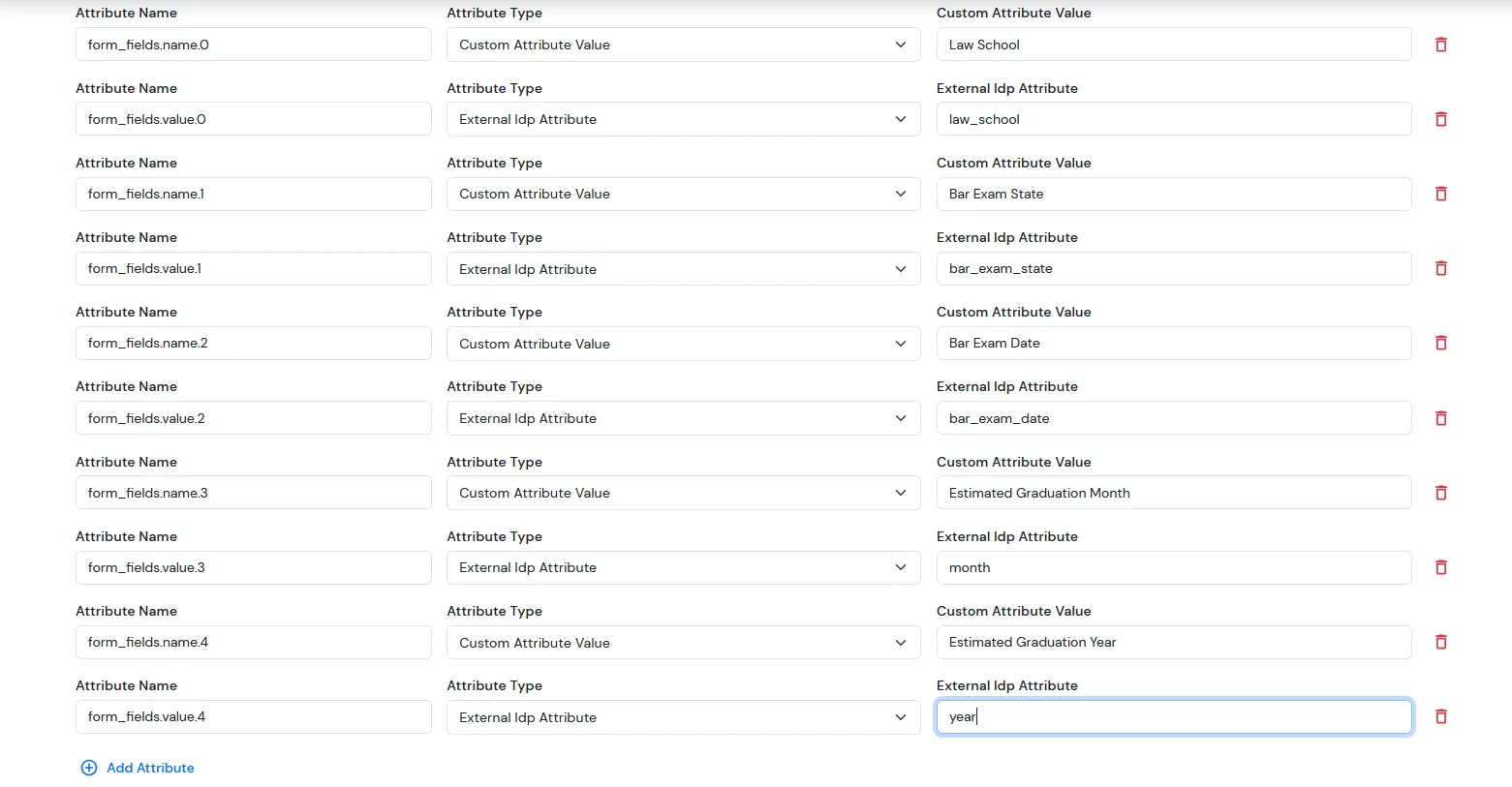
    • In BigCommerce stehen die folgenden Formularfelder zur Verfügung. Um sicherzustellen, dass diese Felder korrekt mit BigCommerce synchronisiert werden, müssen die entsprechenden Attributzuordnungen in der Anwendung konfiguriert werden.
    • BigCommerce Single Sign-On Externer Identitätsanbieter: Gehen Sie zu den Feldern des Anmeldeformulars

      AttributnameAttributtypWert
      form_fields.name.0Benutzerdefinierter AttributwertJuristische Fakultät
      form_fields.value.0Externes IDP-AttributXYZ
      form_fields.name.1Benutzerdefinierter AttributwertAnwaltsprüfungsstaat
      form_fields.value.1Externes IDP-AttributArizona
      form_fields.name.2Benutzerdefinierter AttributwertDatum der Anwaltsprüfung
      form_fields.value.2Externes IDP-Attribut31-12-2025
      form_fields.name.3Benutzerdefinierter AttributwertVoraussichtlicher Abschlussmonat
      form_fields.value.3Externes IDP-AttributJanuar
      form_fields.name.4Benutzerdefinierter AttributwertVoraussichtliches Abschlussjahr
      form_fields.value.4Externes IDP-Attribut2025
      BigCommerce Single Sign-On Externer Identitätsanbieter: Attributzuordnung konfigurieren

    • Nach Abschluss der SSO-Anmeldung gehen Sie zu Ihrem BigCommerce-Dashboard.
      • Klicken Sie in der linken Seitenleiste auf Kunden.
      • Sie sehen jetzt die Liste aller Kunden.
      • Suche nach dem entsprechenden Benutzer und Klicken Sie auf ihren Namen.
      • Das Kundenprofil wird geöffnet – scrollen Sie nach unten zu Kundendaten .
      • Hier sehen Sie die AnmeldeformularfelderHier können Sie alle vom Kunden übermittelten Formularfelddetails einsehen.
      • BigCommerce Single Sign-On Externer Identitätsanbieter: Geben Sie die erforderlichen Details an.

    Für benutzerdefinierte Attributfelder

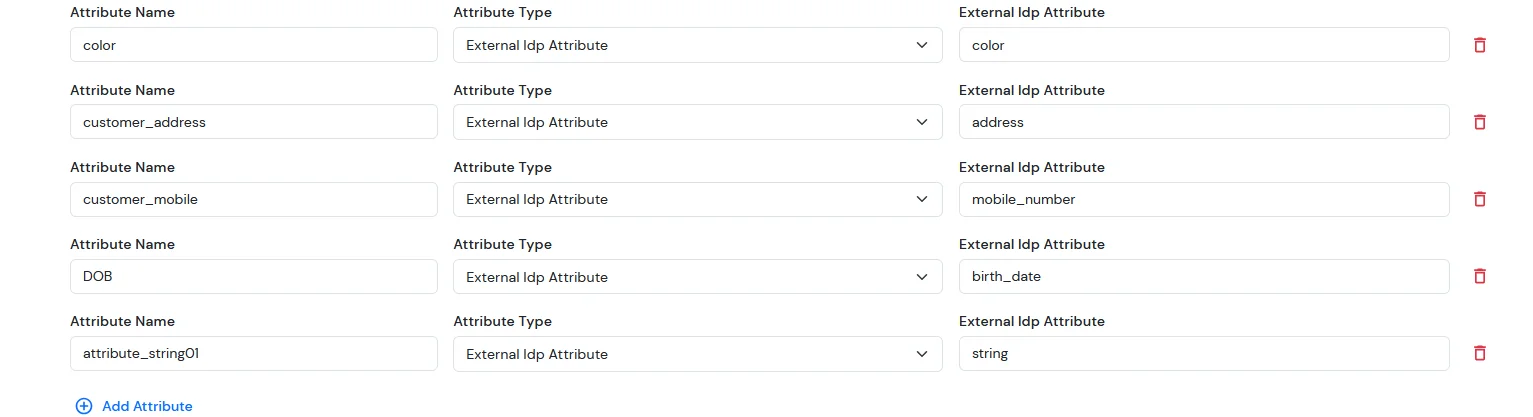
    • In BigCommerce stehen die folgenden Attributfelder zur Verfügung. Um sicherzustellen, dass diese Felder korrekt mit BigCommerce synchronisiert werden, müssen die entsprechenden Attributzuordnungen in der Anwendung konfiguriert werden.
    • BigCommerce Single Sign-On Externer Identitätsanbieter: Zum Abschnitt „Attributfeld“ scrollen

    • Dann müssen wir die Attributzuordnung in der Anwendung konfigurieren.
      AttributnameAttributtypWert
      FarbeExternes IDP-Attributblauen
      KundenadresseExternes IDP-AttributMG-Straße
      KundenmobilExternes IDP-Attribut+911234567890
      DOBExternes IDP-Attribut2002-01-01
      Attributzeichenfolge 01Externes IDP-Attributtesting
    • BigCommerce Single Sign-On Externer Identitätsanbieter: Benutzerdefiniertes Attributfeld zuordnen

    • Nach Abschluss der SSO-Anmeldung gehen Sie zu Ihrem BigCommerce-Dashboard.
      • Klicken Sie in der linken Seitenleiste auf Kunden.
      • Sie sehen jetzt die Liste aller Kunden.
      • Suche nach dem entsprechenden Benutzer und Klicken Sie auf ihren Namen.
      • Das Kundenprofil wird geöffnet – scrollen Sie nach unten zu Kundendaten .
      • Hier sehen Sie die AttributfelderHier können Sie alle vom Kunden übermittelten Formularfelddetails einsehen.
      BigCommerce Single Sign-On Externer Identitätsanbieter: Benutzerdefinierte Attribute zuordnen

    HINWEIS: Kundenprofil während des SSO aktualisieren.

    • Wechseln Sie zur BigCommerce-Anwendung, die Sie in miniOrange konfiguriert haben.
    • Öffnen Sie den Microsoft Store auf Ihrem Windows-PC Erweitert Tab.
    • Scrollen Sie zum Ende der Seite.
    • Aktivieren Sie das Kontrollkästchen Aktualisierung des Kundenprofils während des SSO.
    BigCommerce Single Sign-On Externer Identitätsanbieter: Kundenprofil während des SSO aktualisieren aktivieren


4. Social-Login-Anbieter konfigurieren

miniOrange ermöglicht die Benutzerauthentifizierung über verschiedene externe Quellen, darunter Verzeichnisse (wie ADFS, Microsoft Entra ID, OpenLDAP, Google, AWS Cognito usw.), Identitätsanbieter (wie Okta, Shibboleth, Ping, OneLogin, Keycloak), Datenbanken (wie MySQL, MariaDB, PostgreSQL) und viele mehr. Sie können Ihr bestehendes Verzeichnis/Ihre Benutzerverwaltung konfigurieren oder Benutzer in miniOrange hinzufügen.
Schritt 4.1: Konfigurieren Sie Google Apps als OAuth 2.0-Anbieter in miniOrange.

  • Zurück Nach miniOrange Admin-Konsole.
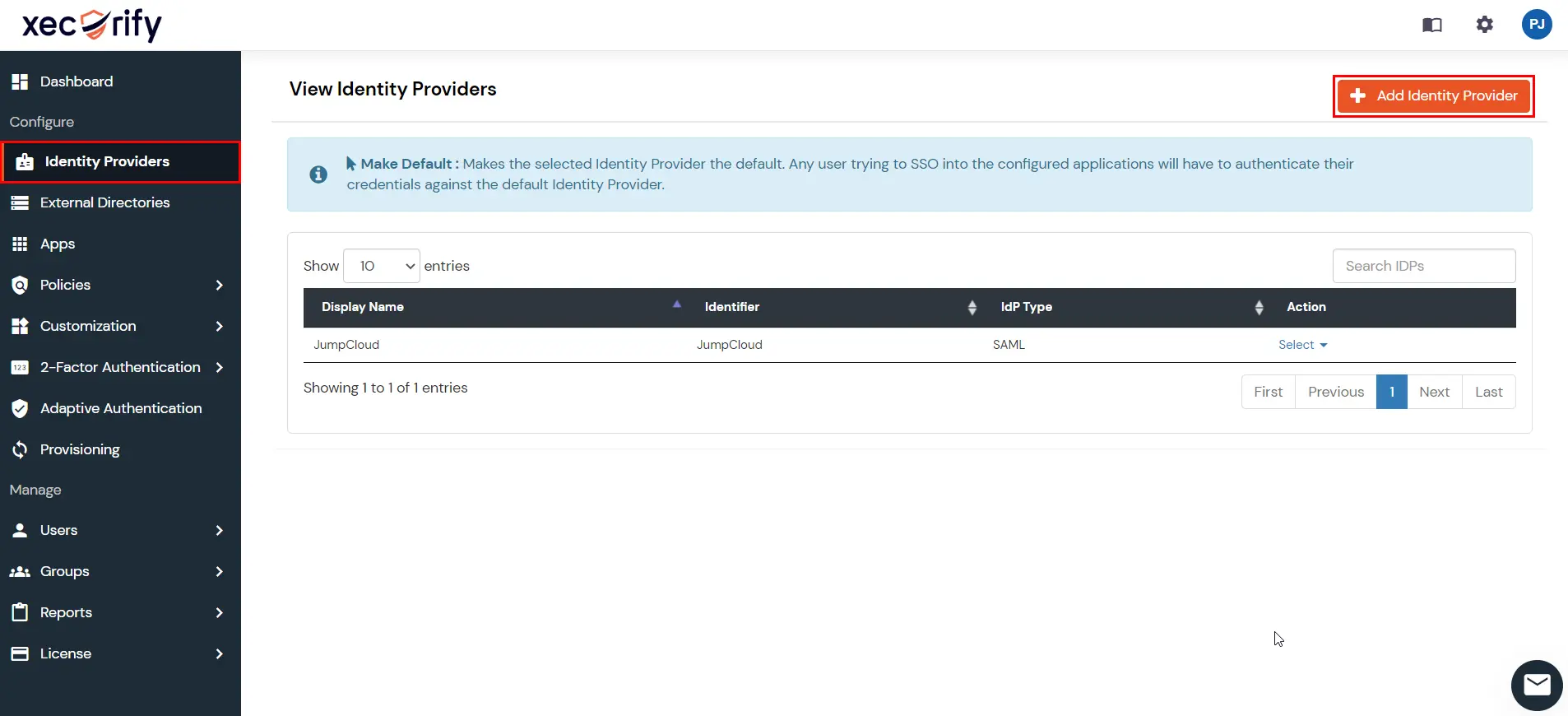
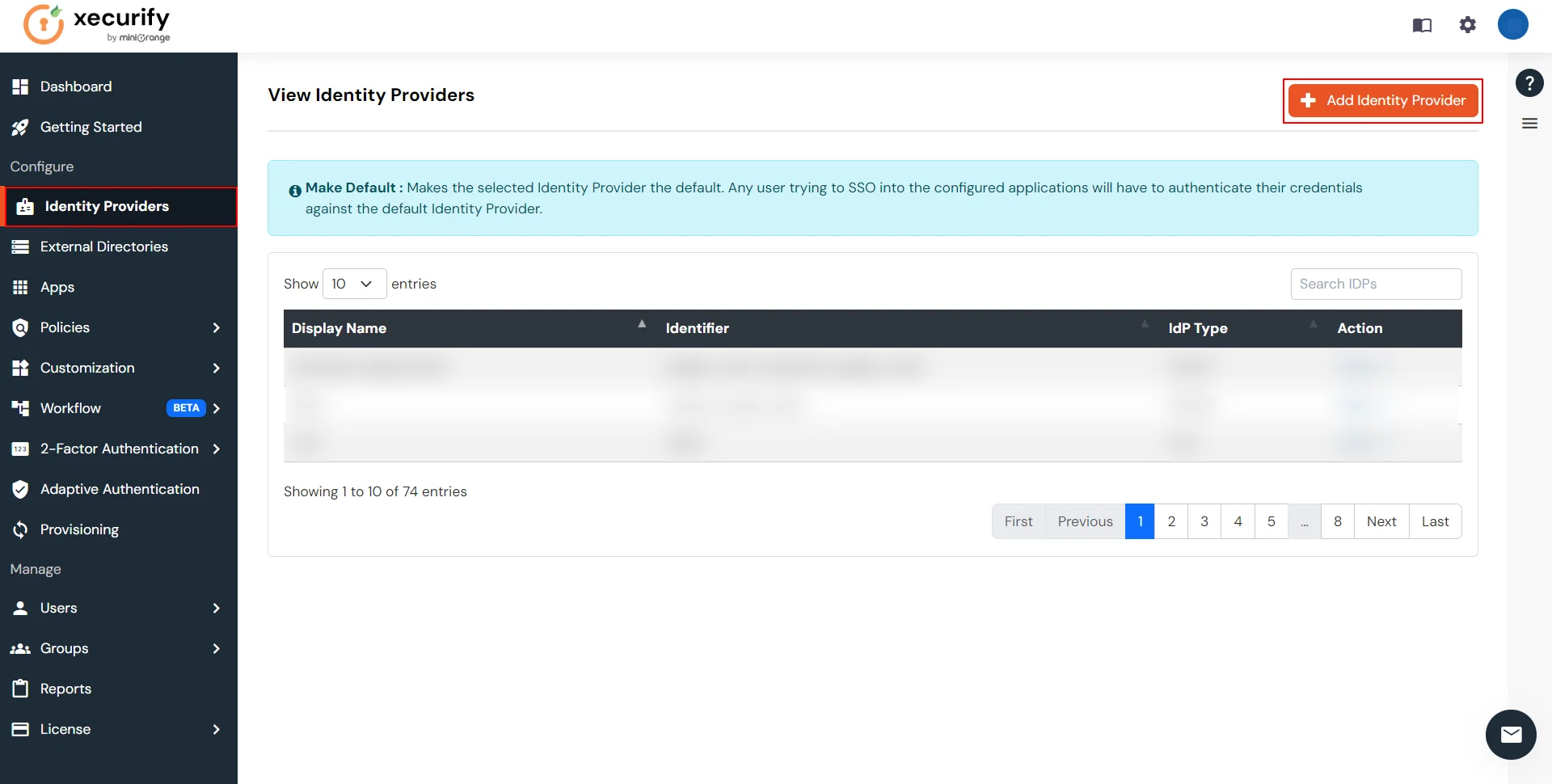
  • Wählen Sie in der linken Navigationsleiste aus Identitätsanbieter.
  • Klicken Sie auf Identitätsanbieter hinzufügen.
  • BigCommerce Social Login Single Sign-On: Klicken Sie auf Identitätsanbieter > Identitätsanbieter hinzufügen

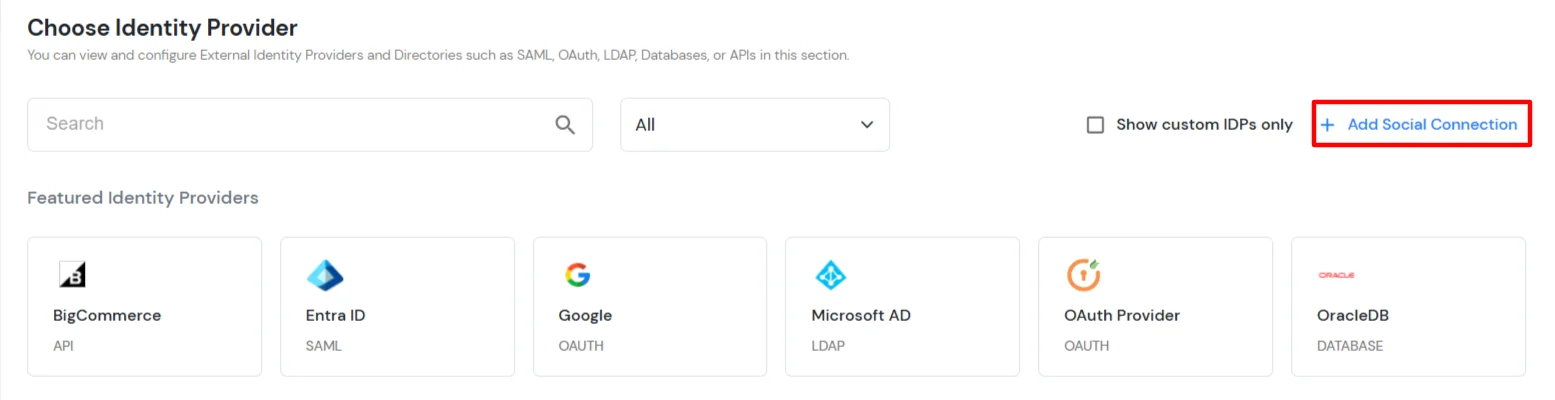
  • Klicken Sie auf Soziale Verbindungen hinzufügen.
  • BigCommerce Social Login Single Sign-On: Klicken Sie auf „Soziale Verbindung hinzufügen“.

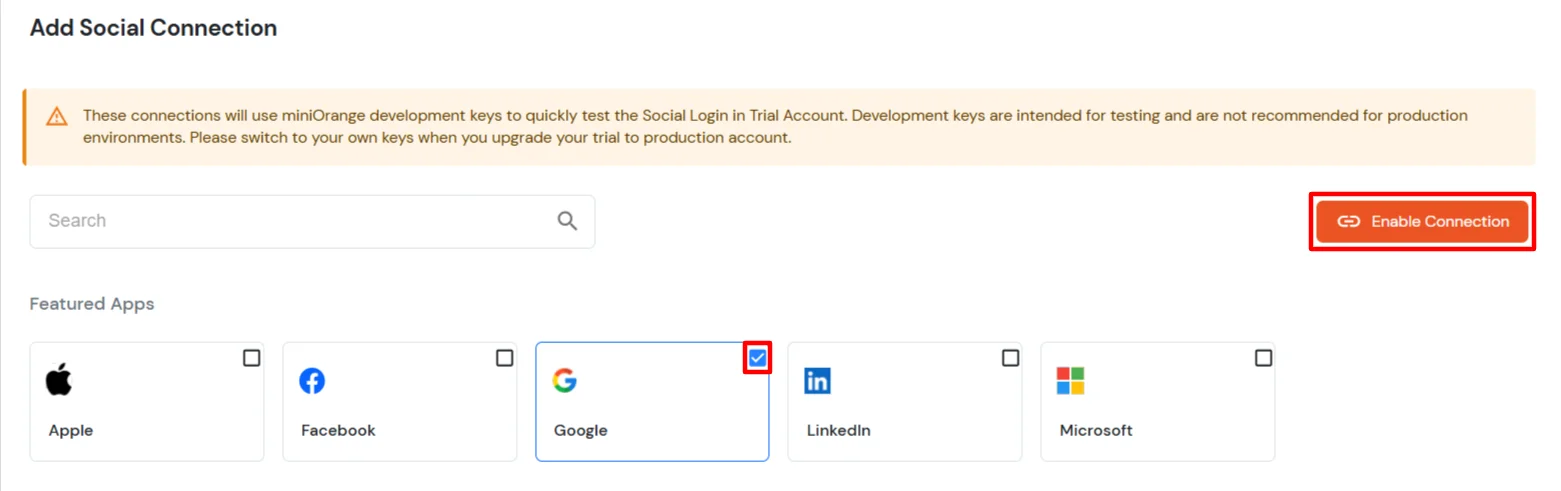
  • Klicken Sie auf Google Social App Option und klicken Sie dann auf Verbindung aktivieren.
  • BigCommerce Social Login Single Sign-On: Google auswählen und Verbindung aktivieren

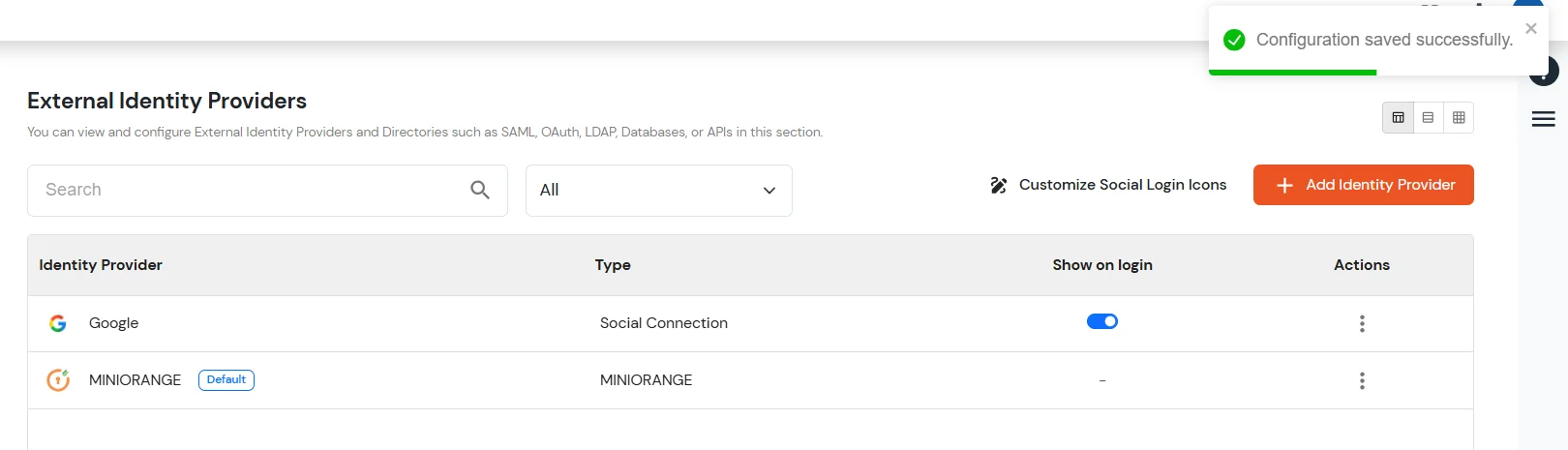
  • Ihre Verbindung wird konfiguriert und der Liste der externen Identitätsanbieter hinzugefügt.
  • BigCommerce Social Login Single Sign-On: Google erfolgreich als Social App hinzugefügt

  • Gehen Sie zur Apps Abschnitt aus der Seitenleiste des Miniorange-Dashboards.
  • Wählen Sie die von Ihnen konfigurierte App aus.
  • Klicken Sie auf Bearbeiten unter dem Aktion Spalte.
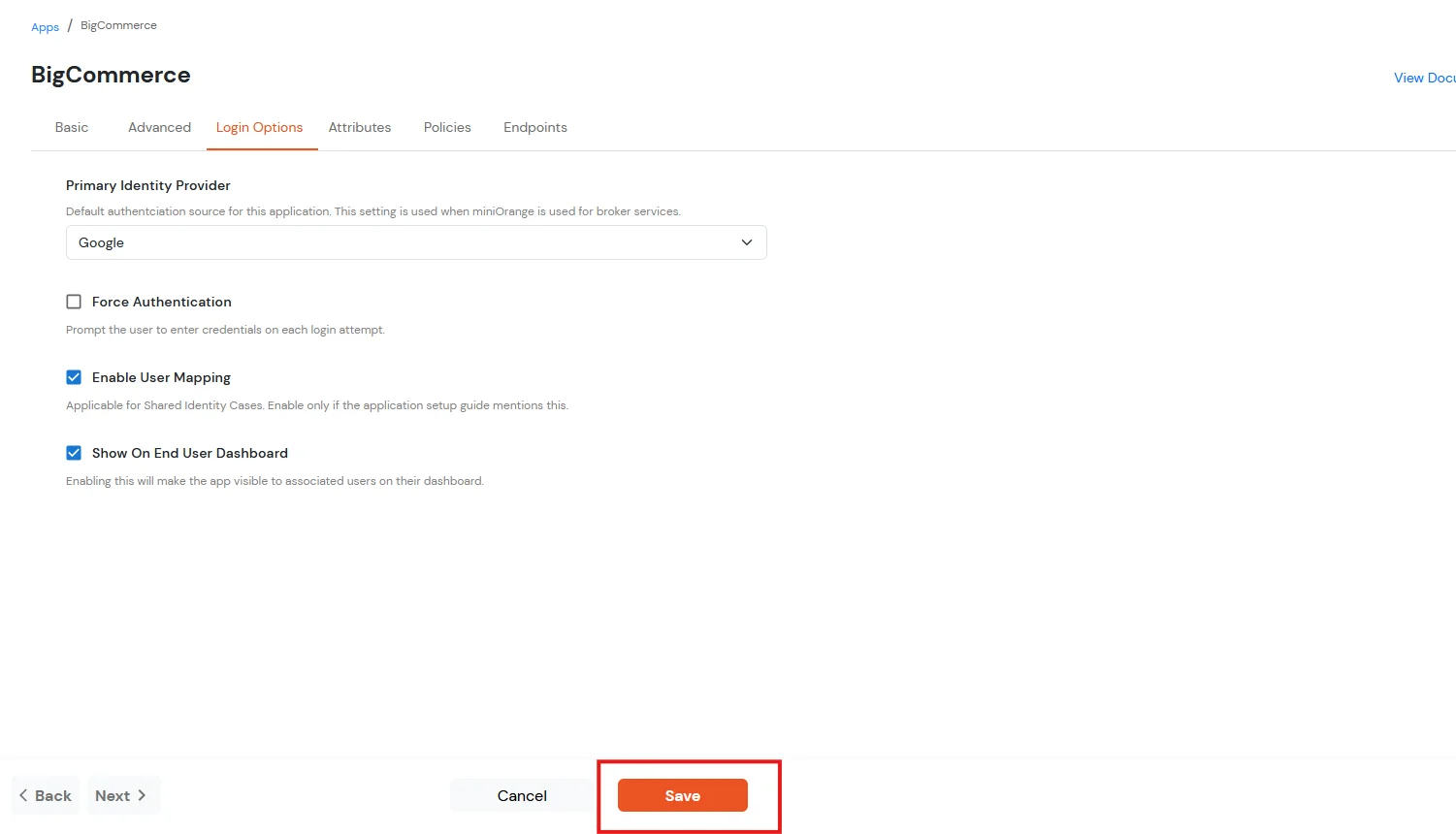
  • Navigieren Sie zu der Anmeldeoptionen Tab.
  • Wählen Sie Google als Identitätsanbieter.
  • Klicken Sie auf Gespeichert um die Änderungen zu übernehmen.
  • BigCommerce Social Login Single Sign-On: Google als Identitätsanbieter auswählen

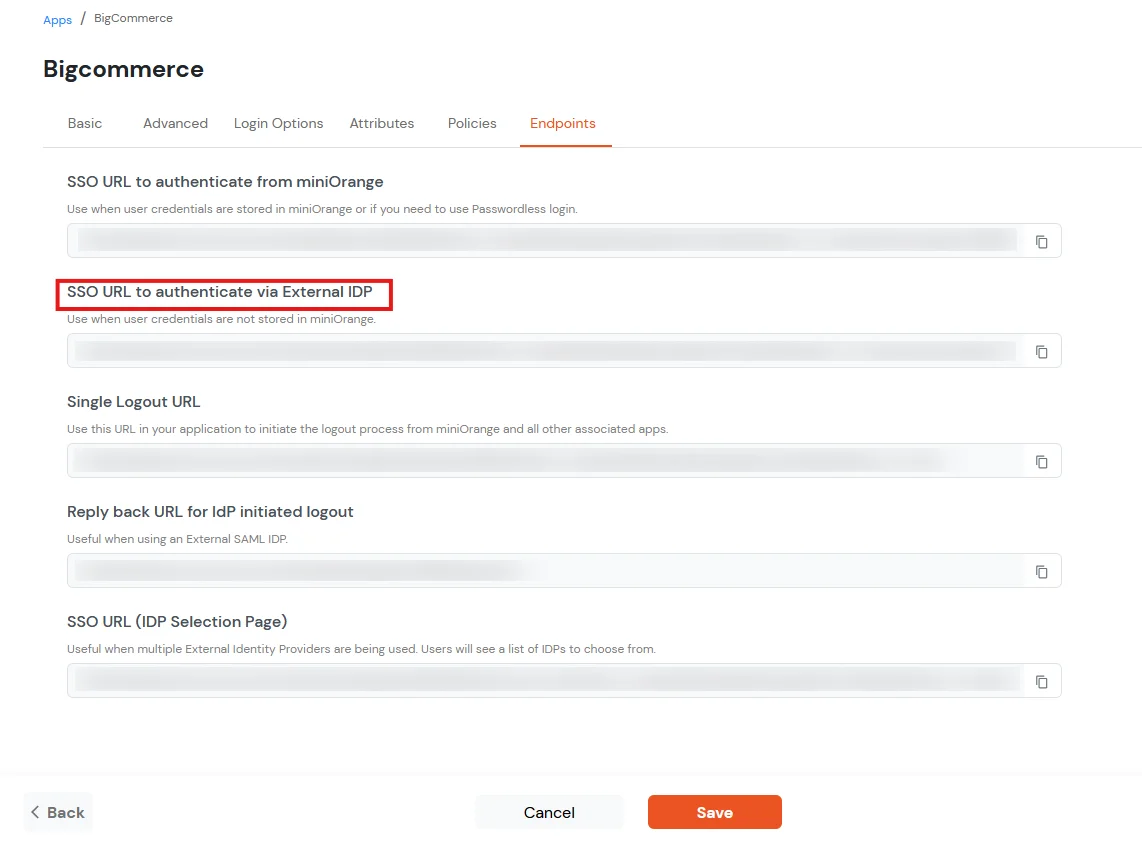
  • Gehen Sie zur Endpunkte Tab und kopieren Sie die SSO-URL Wird zur Authentifizierung über den externen Identitätsanbieter verwendet.
  • BigCommerce Social Login Single Sign-On: Gehen Sie zum Tab „Endpunkte“ und kopieren Sie die SSO-URL.

  • Fügen Sie die kopierte URL in ein Inkognito-Fenster um den Anmeldevorgang zu testen.
  • BigCommerce Social Login Single Sign-On: Test des Anmeldevorgangs


Schritt 4.1: LinkedIn als OAuth 2.0-Anbieter in miniOrange konfigurieren

  • Zurück Nach miniOrange Admin-Konsole.
  • Wählen Sie in der linken Navigationsleiste aus Identitätsanbieter >> Identitätsanbieter hinzufügen.
  • BigCommerce Social Login Single Sign-On: Klicken Sie auf Identitätsanbieter > Identitätsanbieter hinzufügen

  • Klicken Sie auf Soziale Verbindungen hinzufügen.
  • BigCommerce Social Login Single Sign-On: Soziale Verbindung hinzufügen

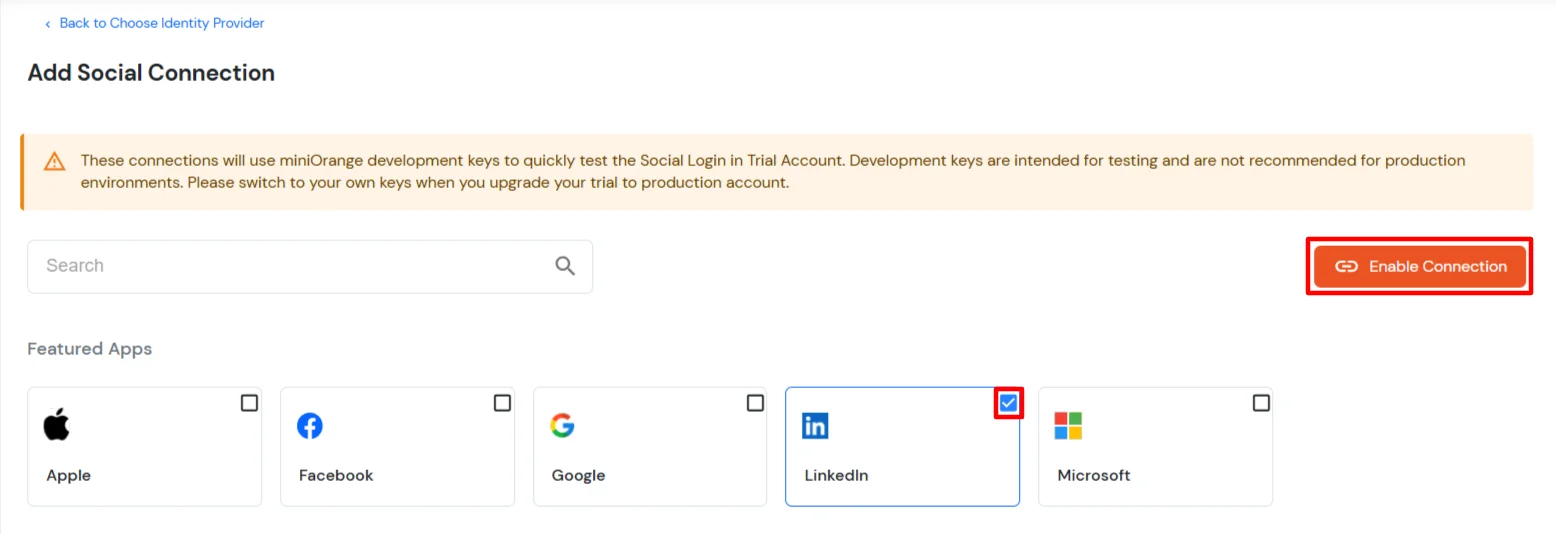
  • Klicken Sie auf die Option „LinkedIn Social App“ und anschließend auf … Verbindung aktivieren.
  • BigCommerce Social Login Single Sign-On: LinkedIn-Profil prüfen und Verbindung aktivieren

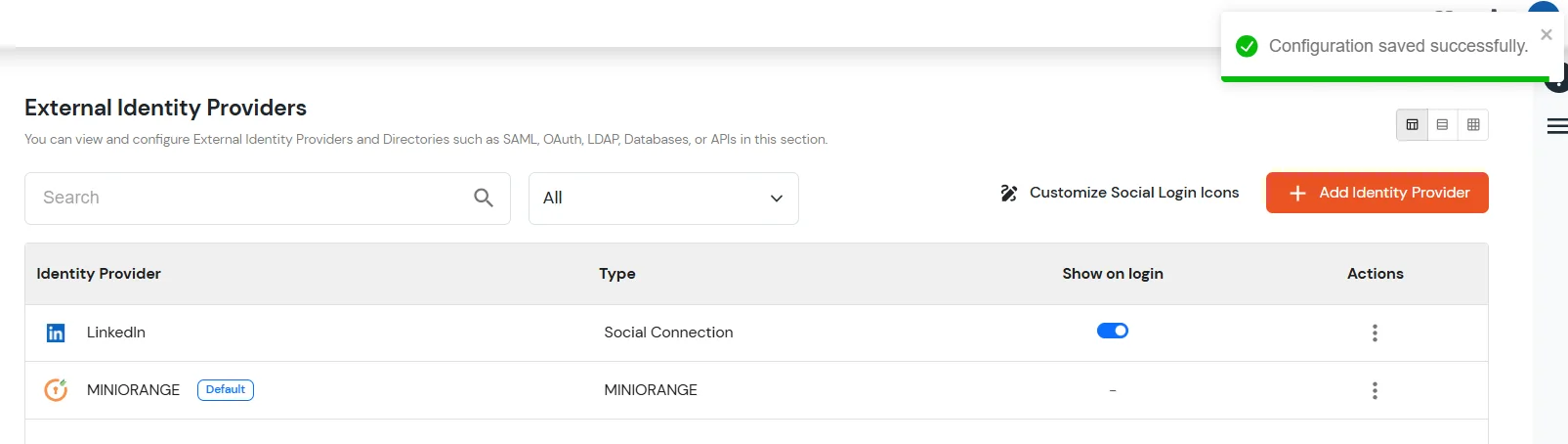
  • Ihre Verbindung wird konfiguriert und der Liste der externen Identitätsanbieter hinzugefügt.
  • BigCommerce Social Login Single Sign-On: LinkedIn erfolgreich als Social App hinzugefügt

  • Gehen Sie zur Apps Abschnitt aus der Seitenleiste des Miniorange-Dashboards.
  • Wählen Sie die von Ihnen konfigurierte App aus.
  • Klicken Sie auf Bearbeiten unter dem Aktion Spalte.
  • Navigieren Sie zu der Anmeldeoptionen Tab.
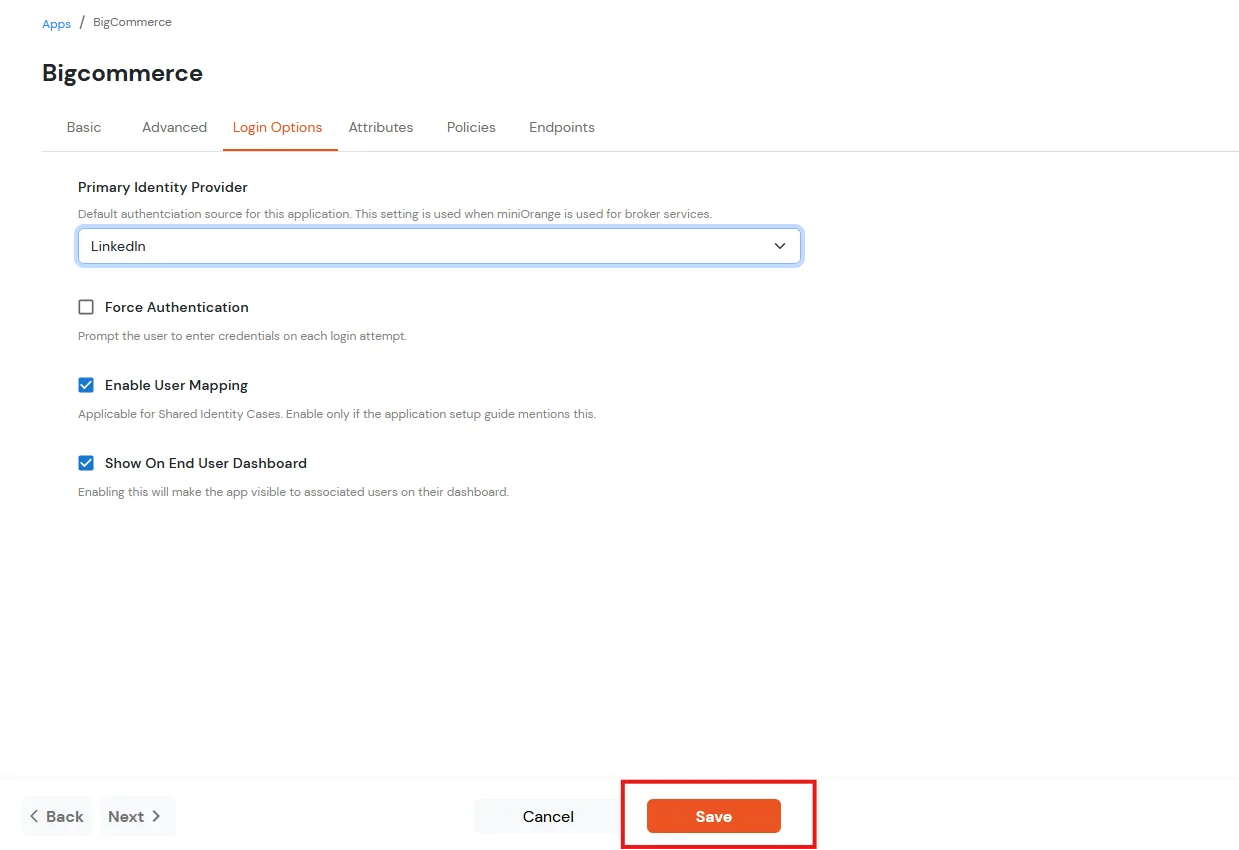
  • Wählen Sie LinkedIn als Identitätsanbieter.
  • Klicken Sie auf Gespeichert um die Änderungen zu übernehmen.
  • BigCommerce Social Login Single Sign-On: Wählen Sie LinkedIn als Identitätsanbieter aus

  • Gehen Sie zur Endpunkte Tab und kopieren Sie die SSO-URL Wird zur Authentifizierung über den externen Identitätsanbieter verwendet.
  • BigCommerce Social Login Single Sign-On: Gehen Sie zum Tab „Endpunkte“ und kopieren Sie die SSO-URL.

  • Fügen Sie die kopierte URL in ein Inkognito-Fenster um den Anmeldevorgang zu testen.
  • BigCommerce Social Login Single Sign-On: Testen Sie den Anmeldevorgang

Schritt 4.1: Facebook als OAuth 2.0-Anbieter in miniOrange konfigurieren

  • Zurück Nach miniOrange Admin-Konsole.
  • Wählen Sie in der linken Navigationsleiste aus Identitätsanbieter >> Identitätsanbieter hinzufügen.
  • BigCommerce Social Login Single Sign-On: Identitätsanbieter hinzufügen

  • Klicken Sie auf Soziale Verbindungen hinzufügen.
  • BigCommerce Social Login Single Sign-On: Soziale Verbindung hinzufügen

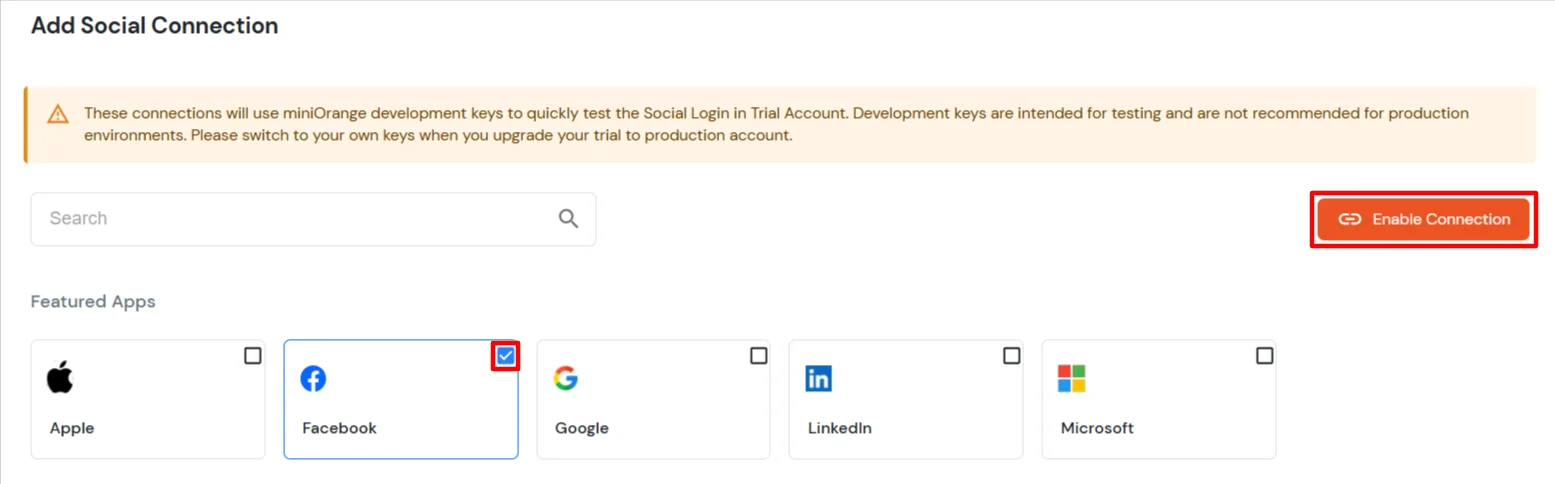
  • Klicken Sie auf die Option „Facebook Social App“ und anschließend auf … Verbindung aktivieren.
  • BigCommerce Social Login Single Sign-On: Facebook auswählen und Verbindung aktivieren

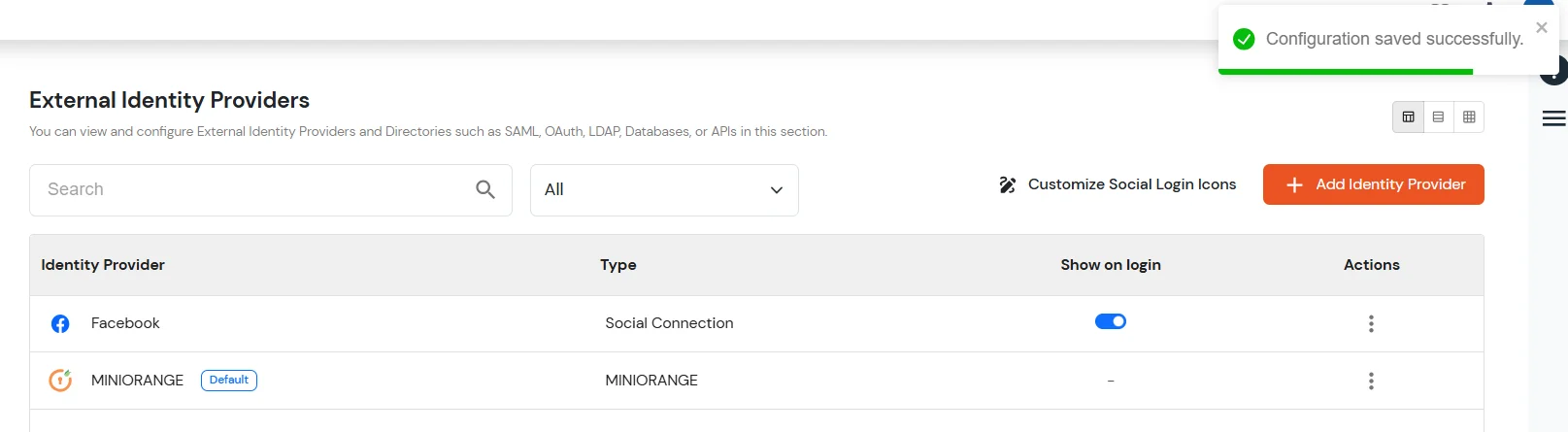
  • Ihre Verbindung wird konfiguriert und der Liste der externen Identitätsanbieter hinzugefügt.
  • BigCommerce Social Login Single Sign-On: Facebook erfolgreich als Social App hinzugefügt

  • Gehen Sie zur Apps Abschnitt aus der Seitenleiste des Miniorange-Dashboards.
  • Wählen Sie die von Ihnen konfigurierte App aus.
  • Klicken Sie auf Bearbeiten unter dem Aktion Spalte.
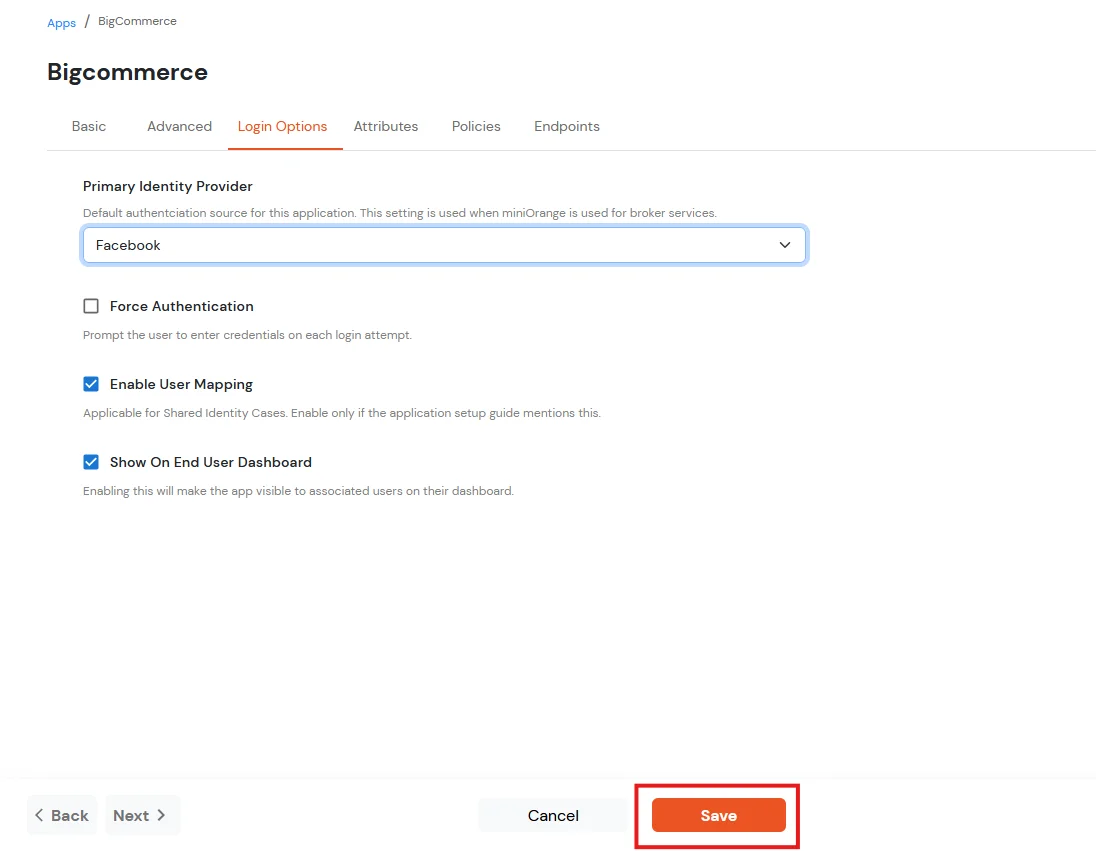
  • Navigieren Sie zu der Anmeldeoptionen Tab.
  • Wählen Sie Facebook als Identitätsanbieter.
  • Klicken Sie auf Gespeichert um die Änderungen zu übernehmen.
  • BigCommerce Social Login Single Sign-On: Wählen Sie Facebook als Identitätsanbieter aus

  • Gehen Sie zur Endpunkte Tab und kopieren Sie die SSO-URL Wird zur Authentifizierung über den externen Identitätsanbieter verwendet.
  • BigCommerce Social Login Single Sign-On: Gehen Sie zu Endpunkte und kopieren Sie die SSO-URL.

  • Fügen Sie die kopierte URL in ein Inkognito-Fenster um den Anmeldevorgang zu testen.
  • BigCommerce Social Login Single Sign-On: Testen Sie den Anmeldevorgang

Schritt 4.1: Apple-Apps in miniOrange als OAuth 2.0-Anbieter konfigurieren

  • Zurück Nach Apple Developer.
  • Klicken Sie auf Konto.
  • Melden Sie sich mit Ihren Apple-Entwicklerdaten an.
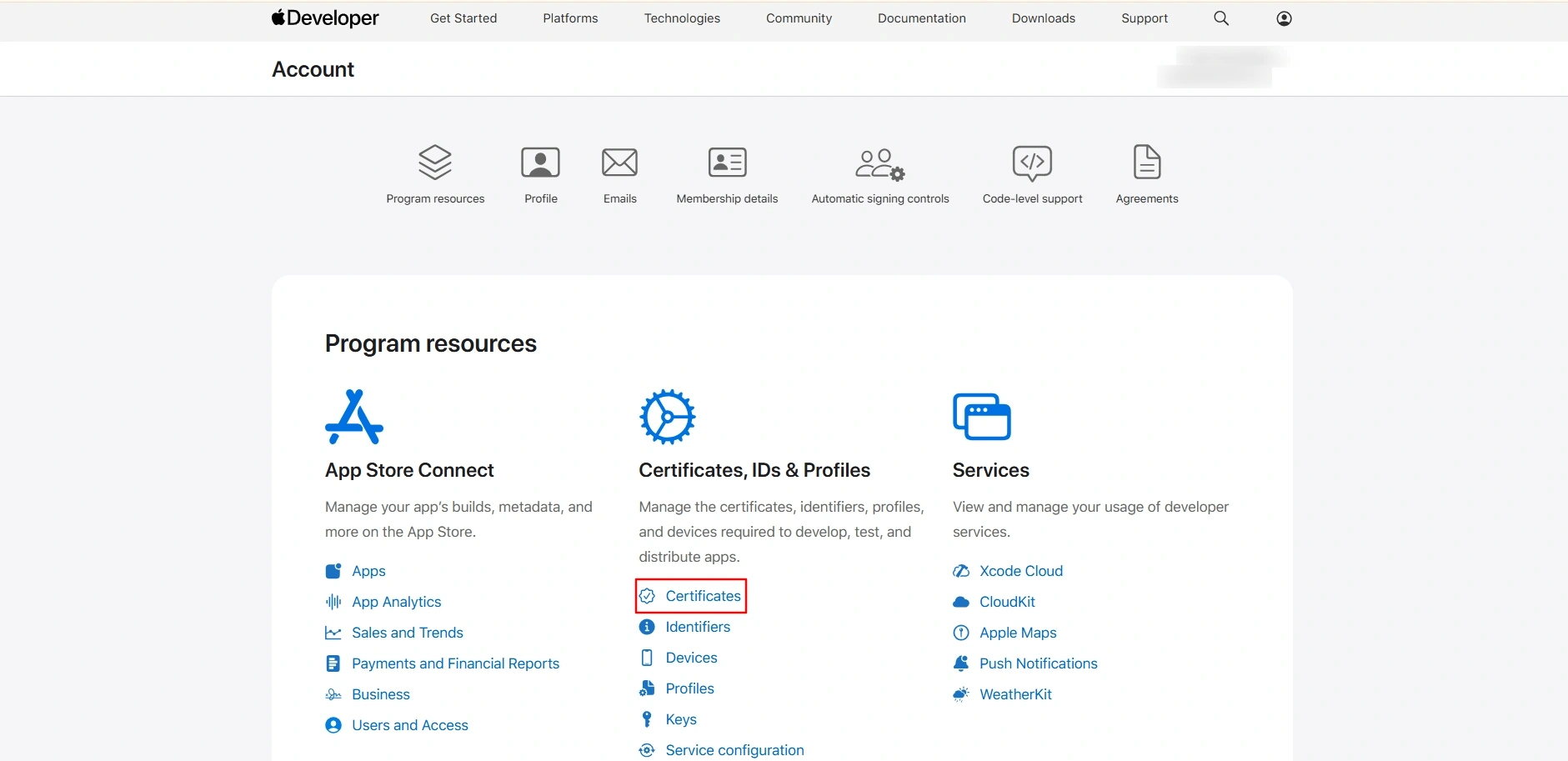
  • Öffne Zertifikate, Kennungen und Profile.
  • Klicken Sie auf Zertifikate.
  • BigCommerce Social Login Single Sign-On: Apple-Entwicklerzertifikate

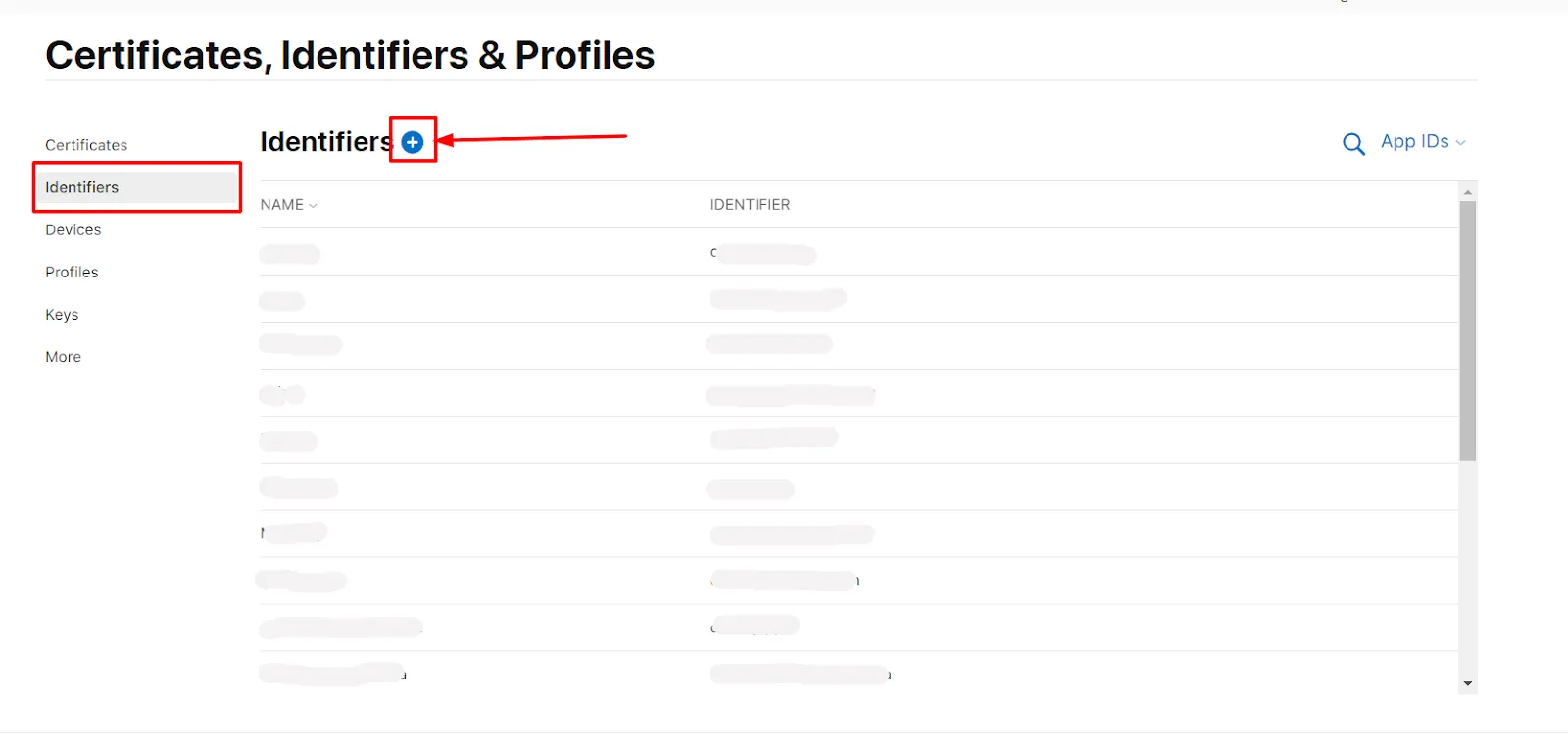
  • Klicken Sie auf Identifiers Klicken Sie dann im linken Menü auf die blau plus (+) Symbol zum Hinzufügen einer neuen Kennung.
  • BigCommerce Social Login Single Sign-On: Kennungen und Hinzufügen einer neuen Kennung

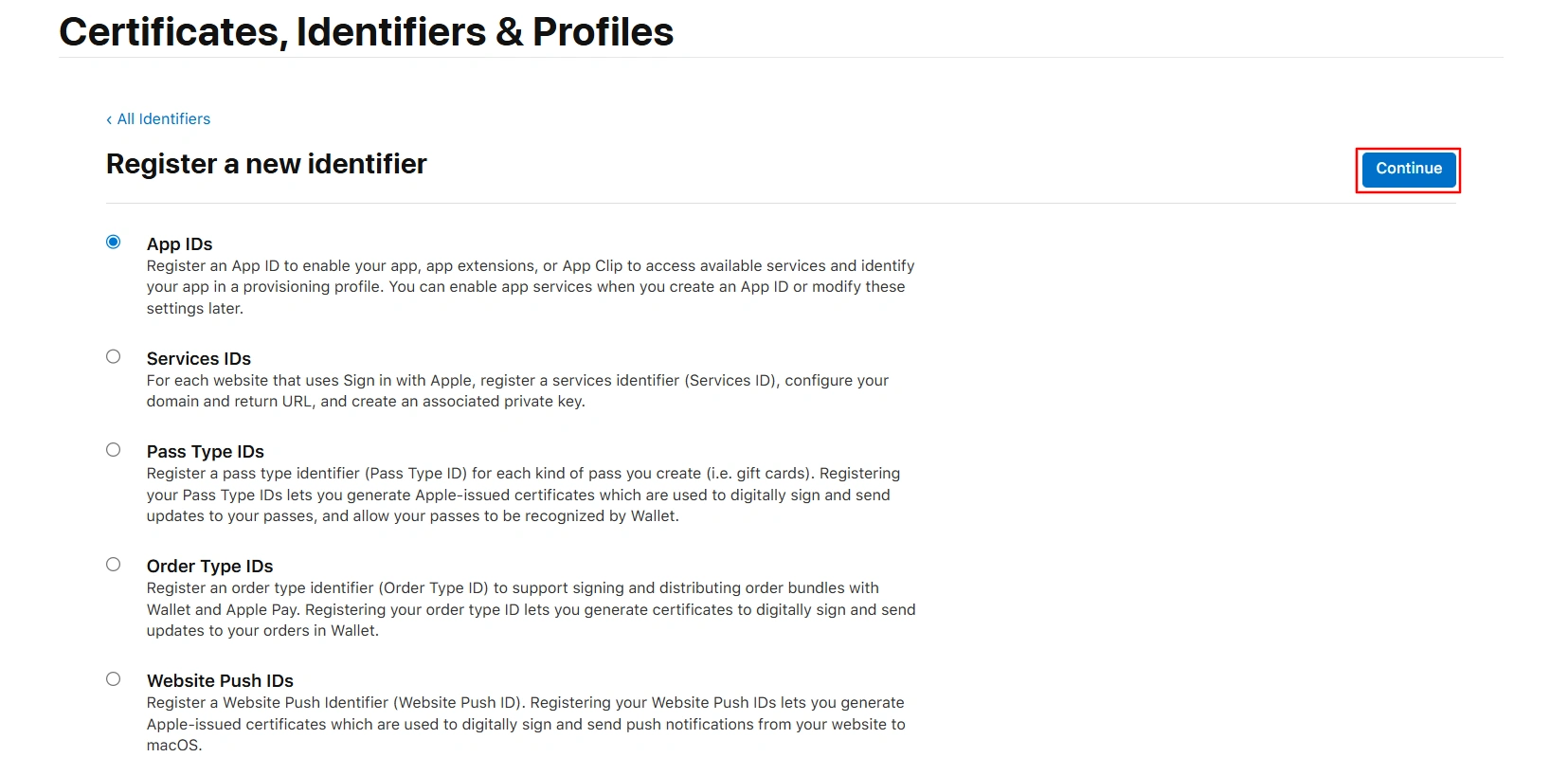
  • Auf dem Zertifikate, Kennungen und Profile Seite, klicken Sie auf Fortfahren.
  • BigCommerce Social Login Single Sign-On: Weiter zu Zertifikaten, Kennungen und Profilen

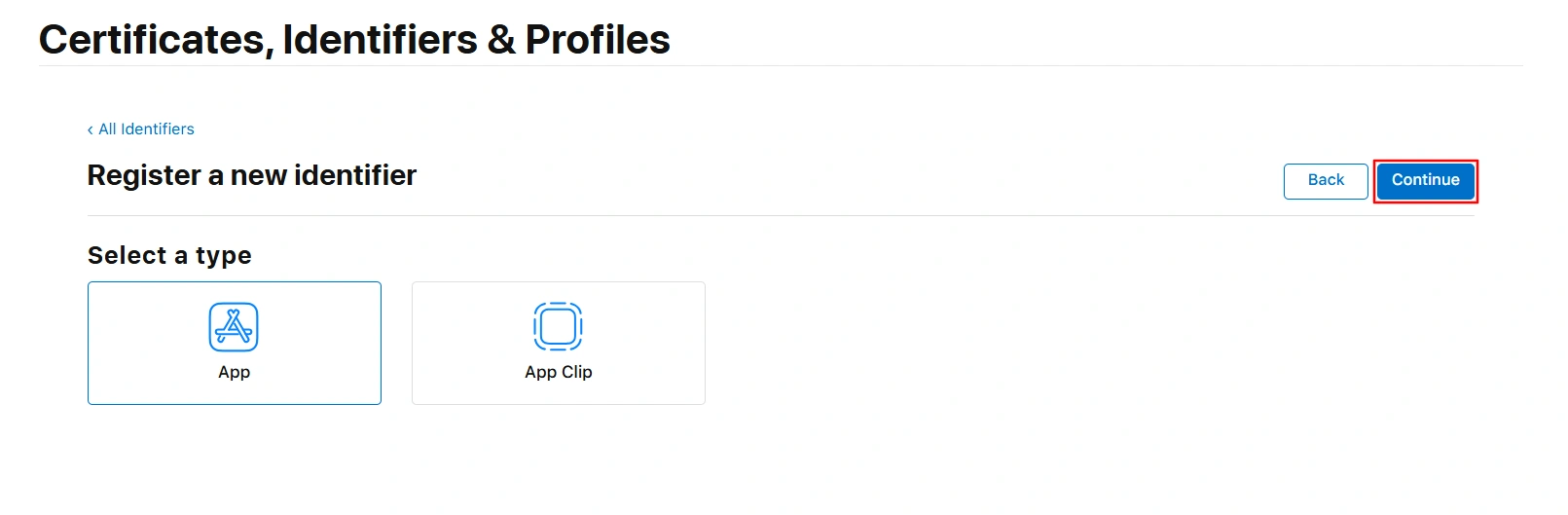
  • Auf dem nächsten Bildschirm (Neue Kennung registrieren >> Typ auswählen), sicherstellen, dass App ist ausgewählt. Klicken Sie auf Fortfahren Drücken Sie erneut die Taste, um zum nächsten Schritt zu gelangen.
  • BigCommerce Social Login Single Sign-On: Neuen Identifikator registrieren App-Typ

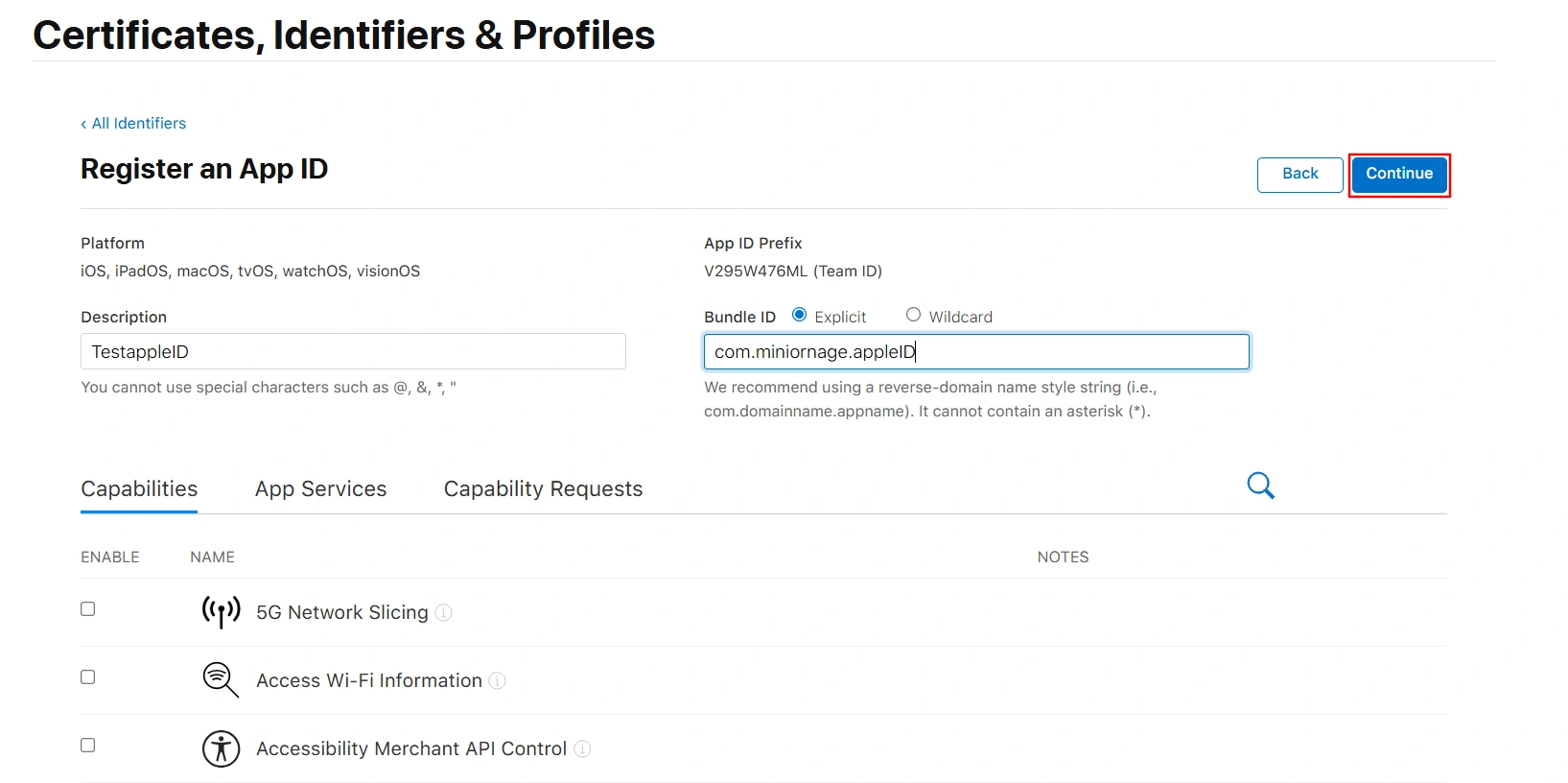
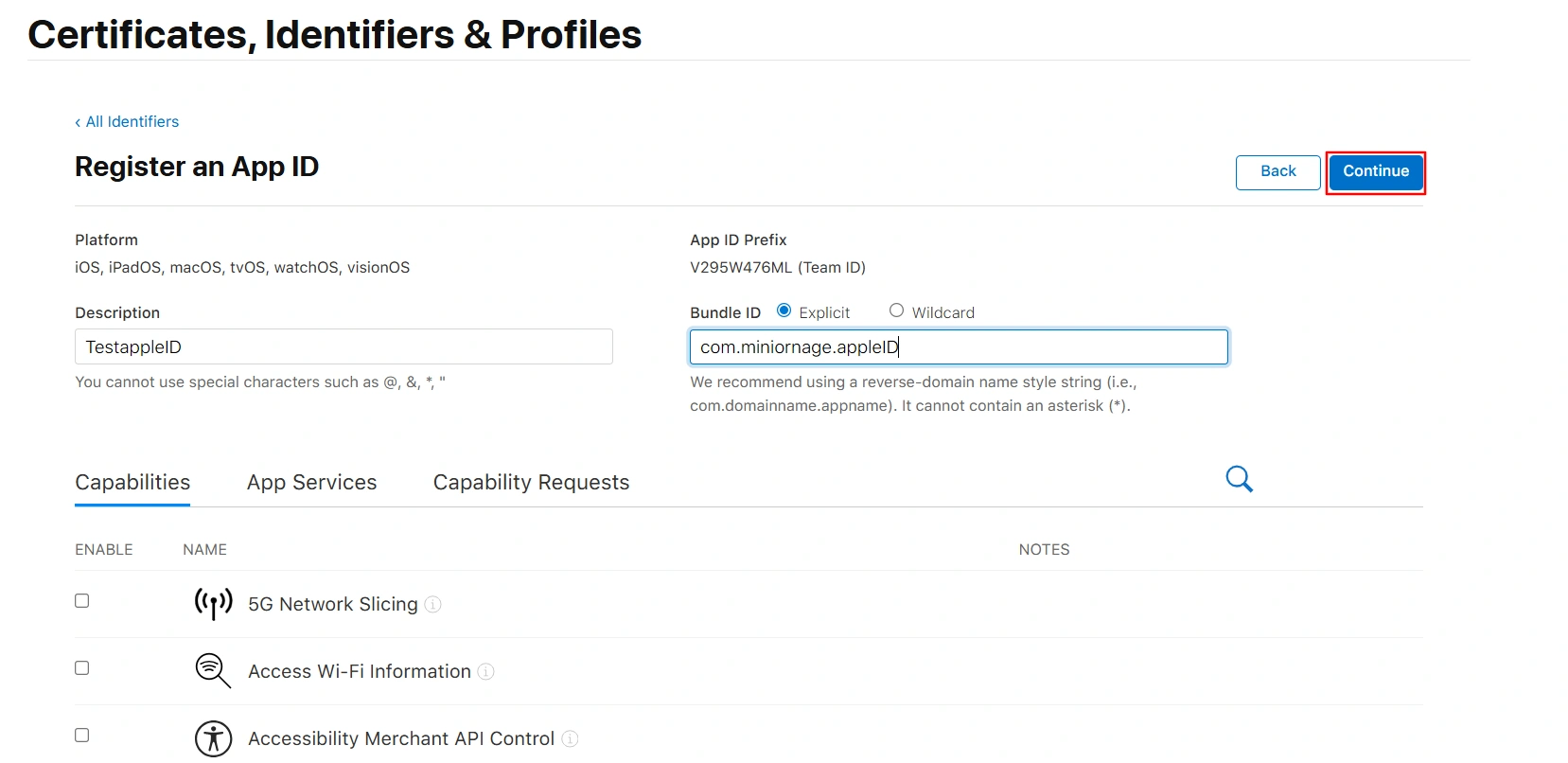
  • Geben Sie ein Beschreibung und Bundle-ID für die App-ID.
  • Beispielsweise: Beschreibung: MiniorangeSPApp, Bundle-ID: com.miniorange.spapp
  • BigCommerce Social Login Single Sign-On: Beschreibung der App-ID, Beispiel für die Bundle-ID und Weiter

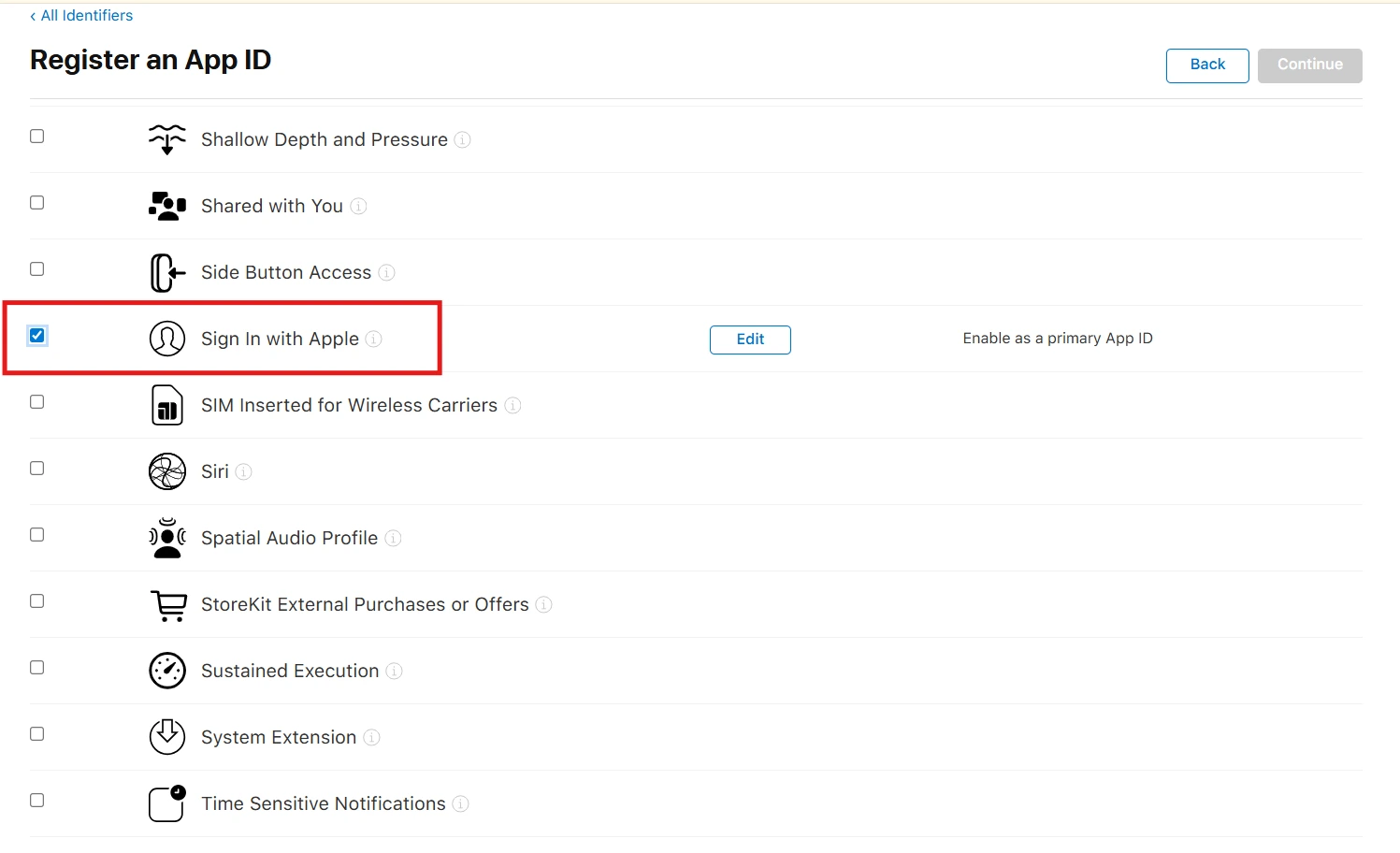
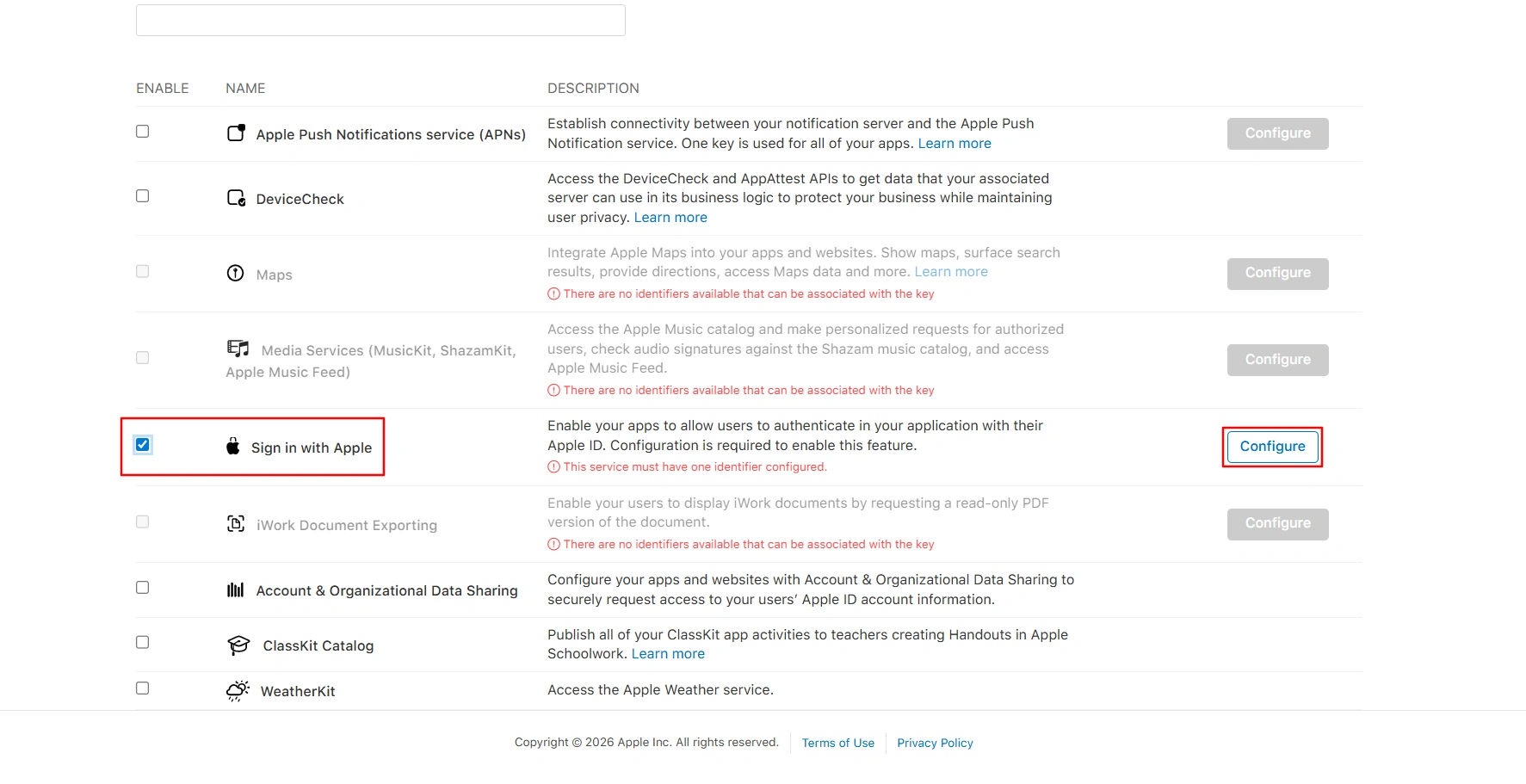
  • Scrollen Sie im Abschnitt „Funktionen“ nach unten und wählen Sie Folgendes aus: Melden Sie sich bei Apple an.
  • BigCommerce Social Login Single Sign-On: Anmelden mit Apple-Funktion

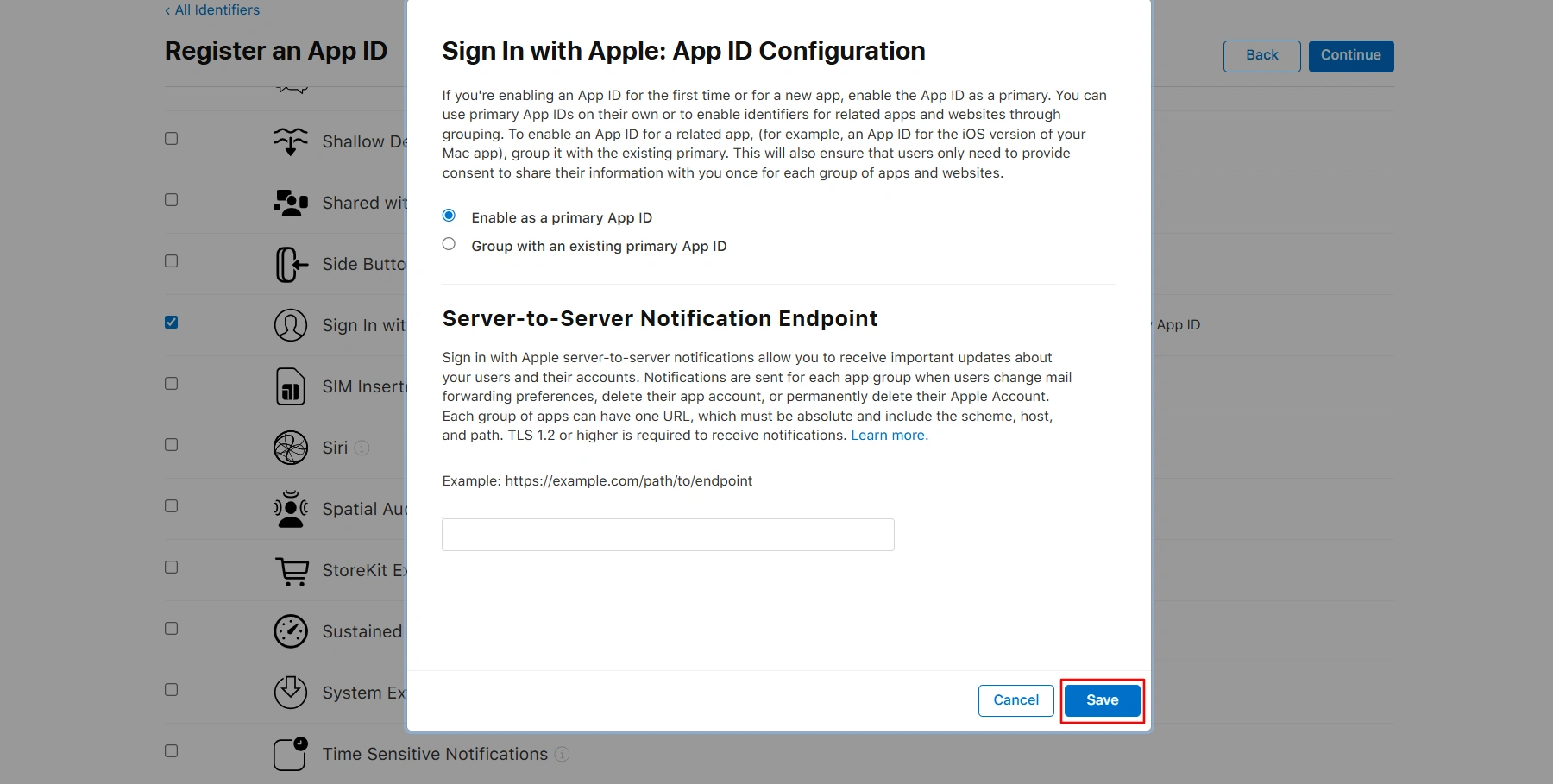
  • Klicken Sie auf Bearbeiten, wählen Als primäre App-ID aktivieren, dann klick Gespeichert.
  • BigCommerce Social Login Single Sign-On: Primäre App-ID und Speichern

  • Klicken Sie auf Fortfahren in der oberen rechten Ecke.
  • BigCommerce Social Login Single Sign-On: Zusammenfassung der App-IDs mit „Weiter“ oben rechts

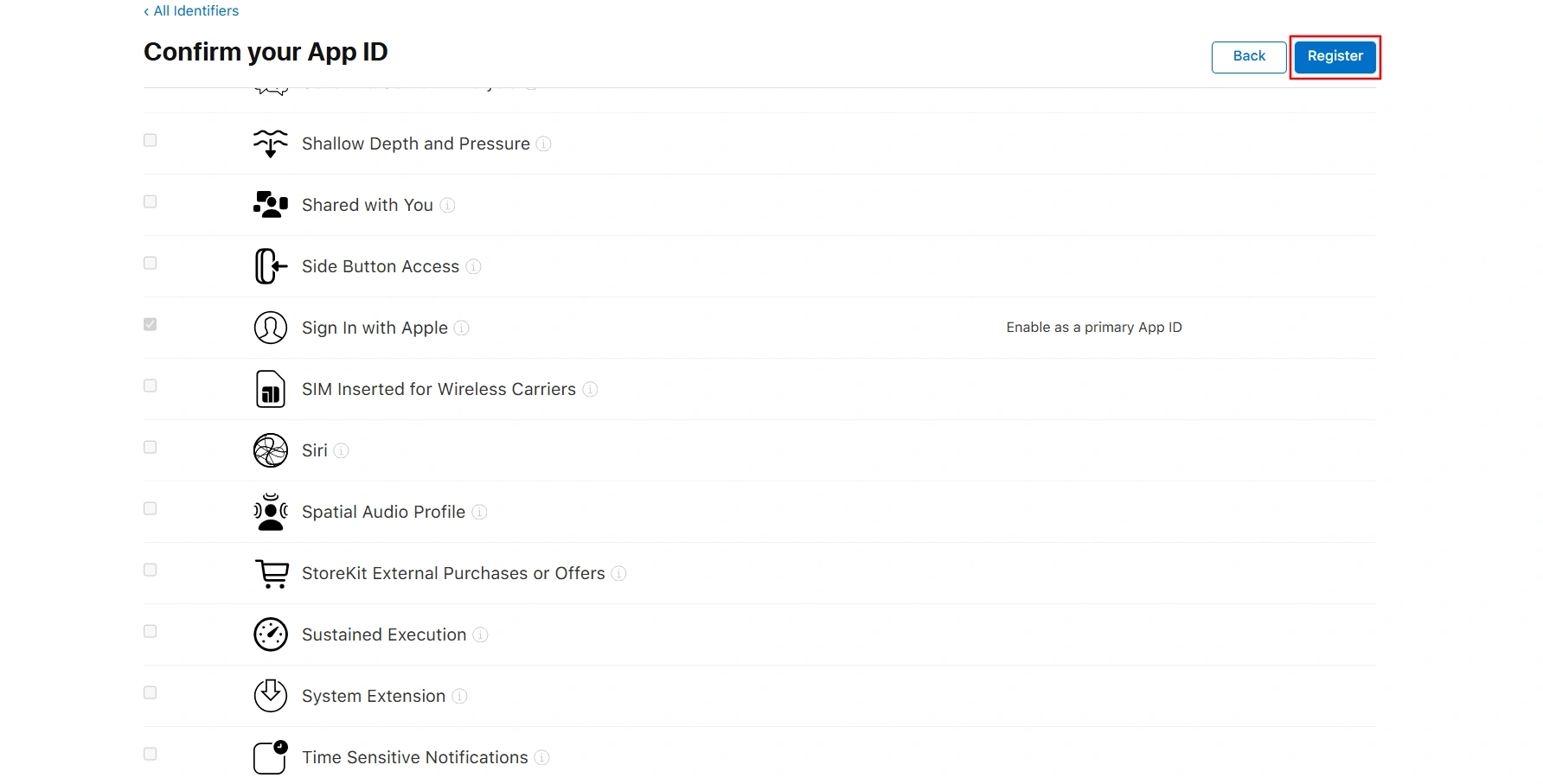
  • Klicken Sie auf Registrieren.
  • BigCommerce Social Login Single Sign-On: Mit Apple-Funktionen anmelden und App-ID registrieren

  • Klicken Sie auf Identifiers Klicken Sie dann im linken Menü auf das blaue Symbol. plus (+) klicken.
  • BigCommerce Social Login Single Sign-On: Kennungen und Hinzufügen einer neuen Kennung

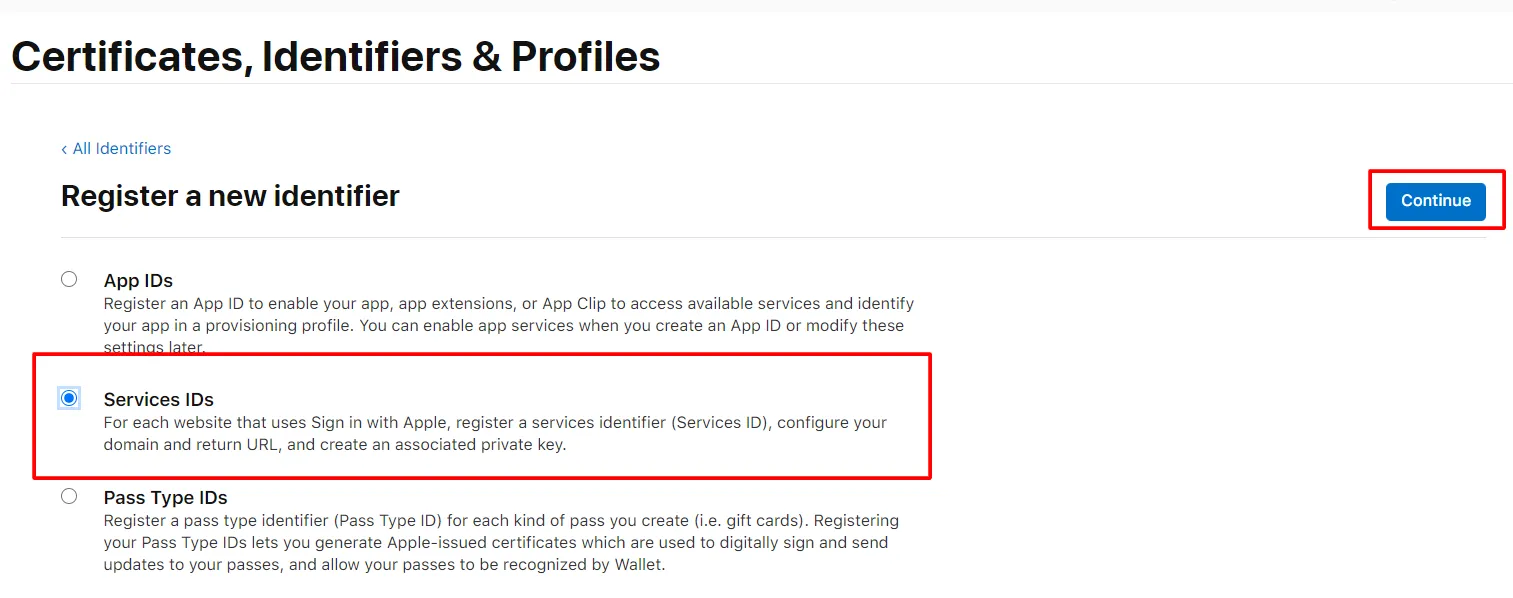
  • Auswählen Dienst-IDs, dann klick Fortfahren.
  • BigCommerce Social Login Single Sign-On: Service-IDs werden fortgesetzt

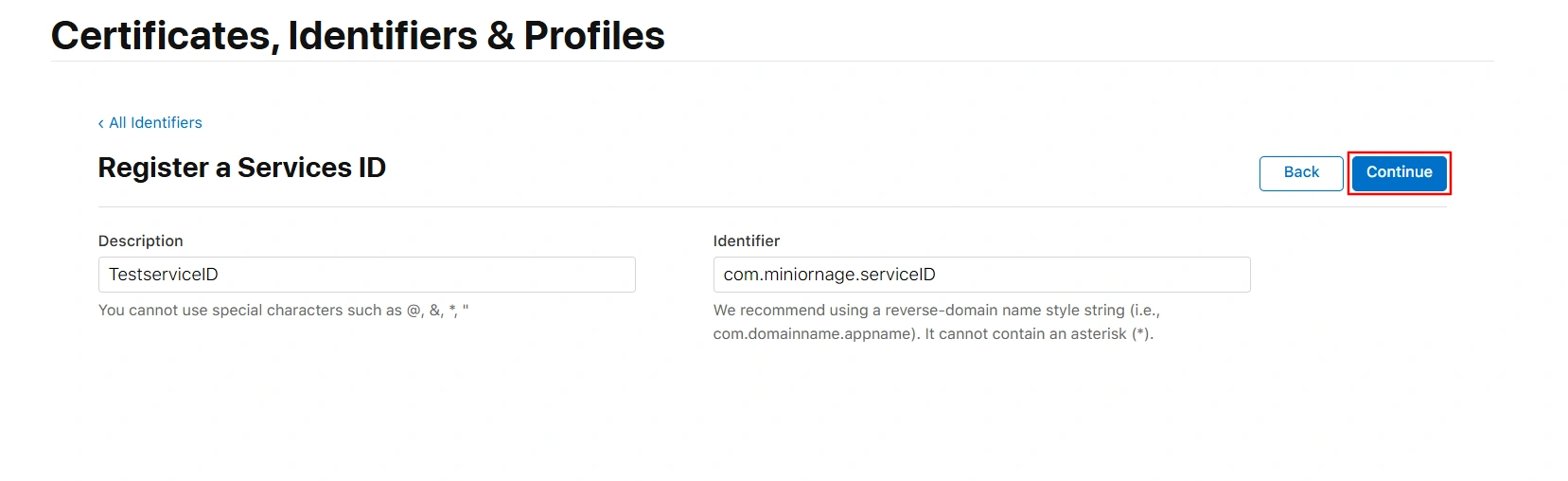
  • Geben Sie die Beschreibung und Identifizieren (Die Kennung dient als Ihre Client-ID – kopieren Sie diesen Wert, da er in späteren Schritten benötigt wird).
  • BigCommerce Social Login Single Sign-On: Beschreibung und Kennung der Dienst-ID

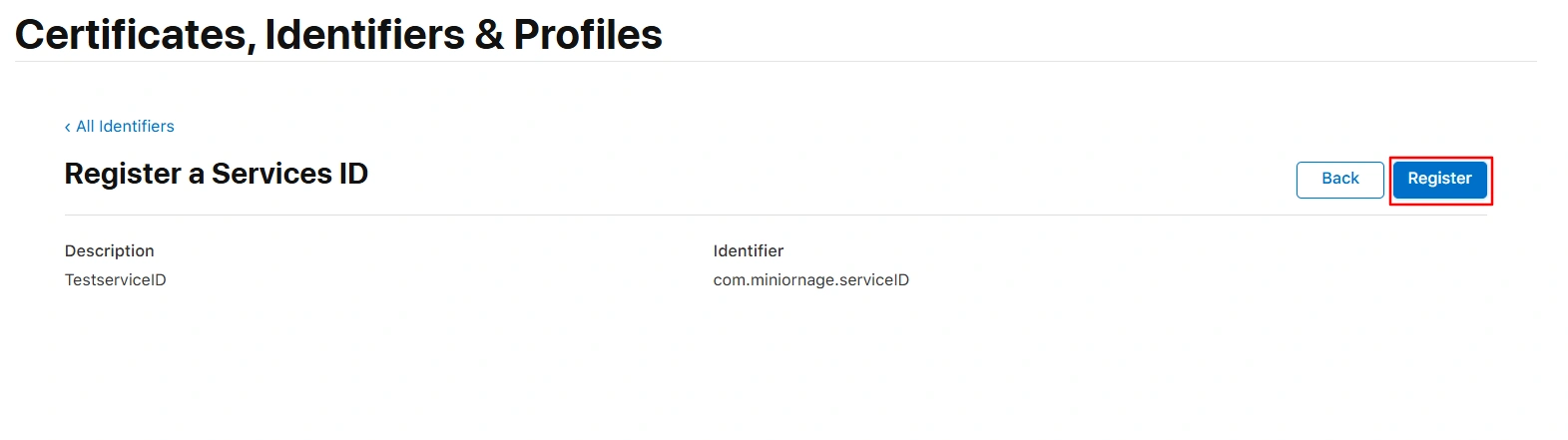
  • Klicken Sie auf Fortfahren und dann Registrieren.
  • BigCommerce Social Login Single Sign-On: Fortfahren und Service-ID registrieren

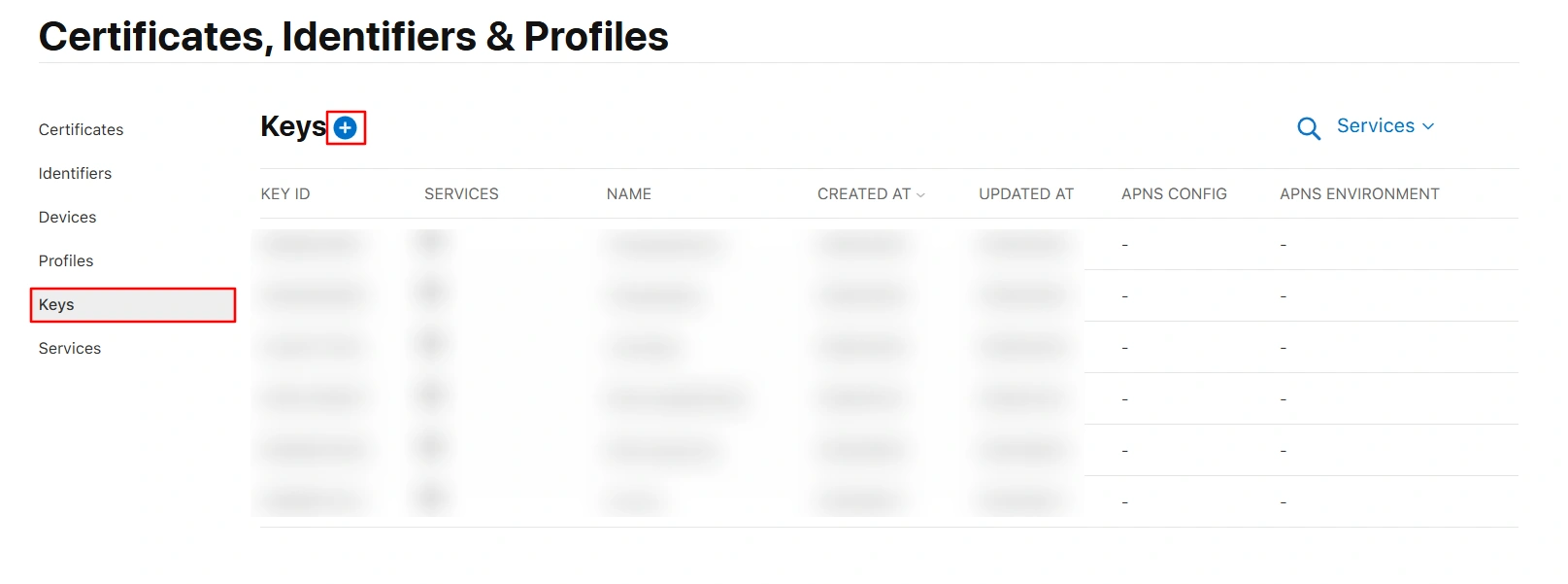
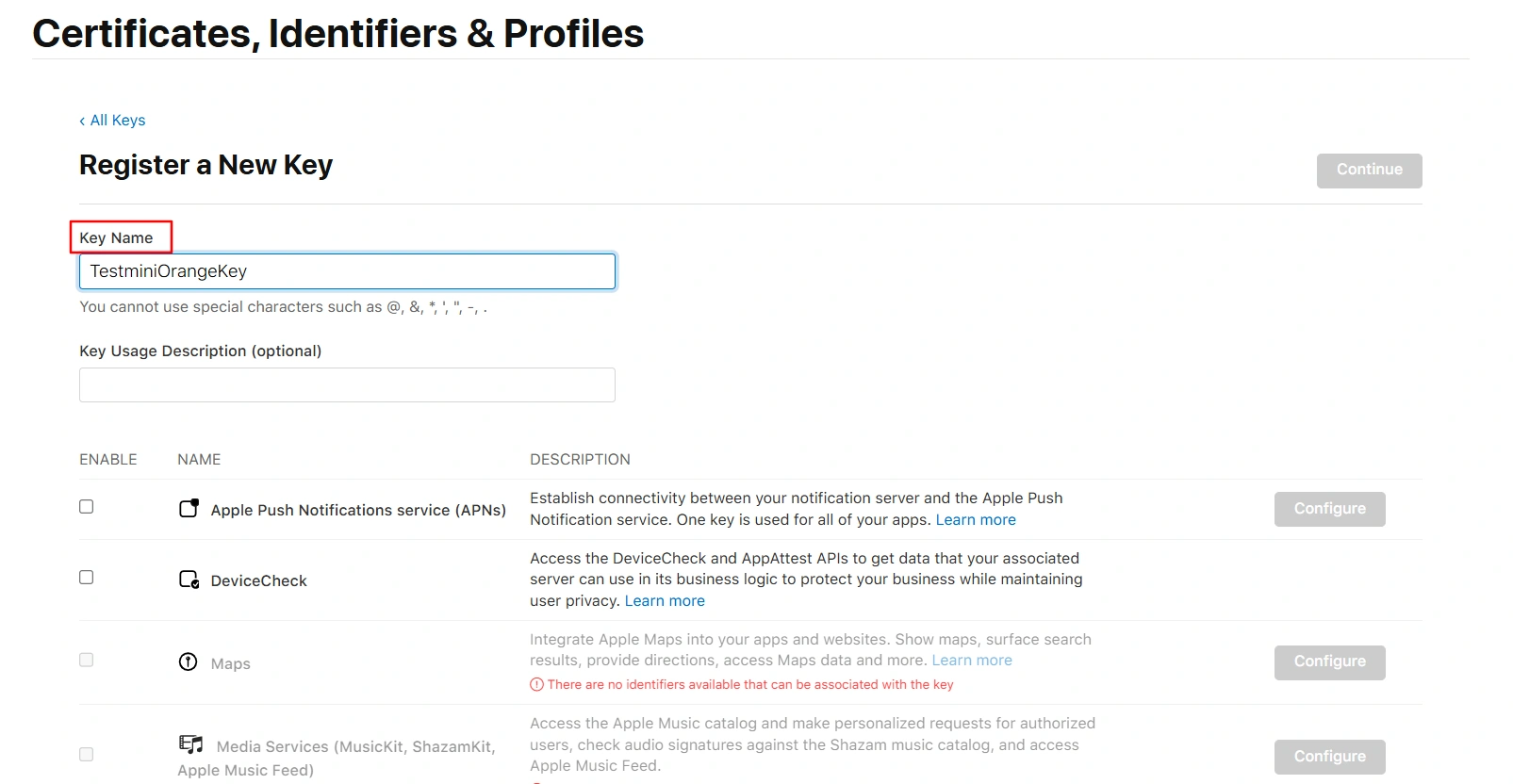
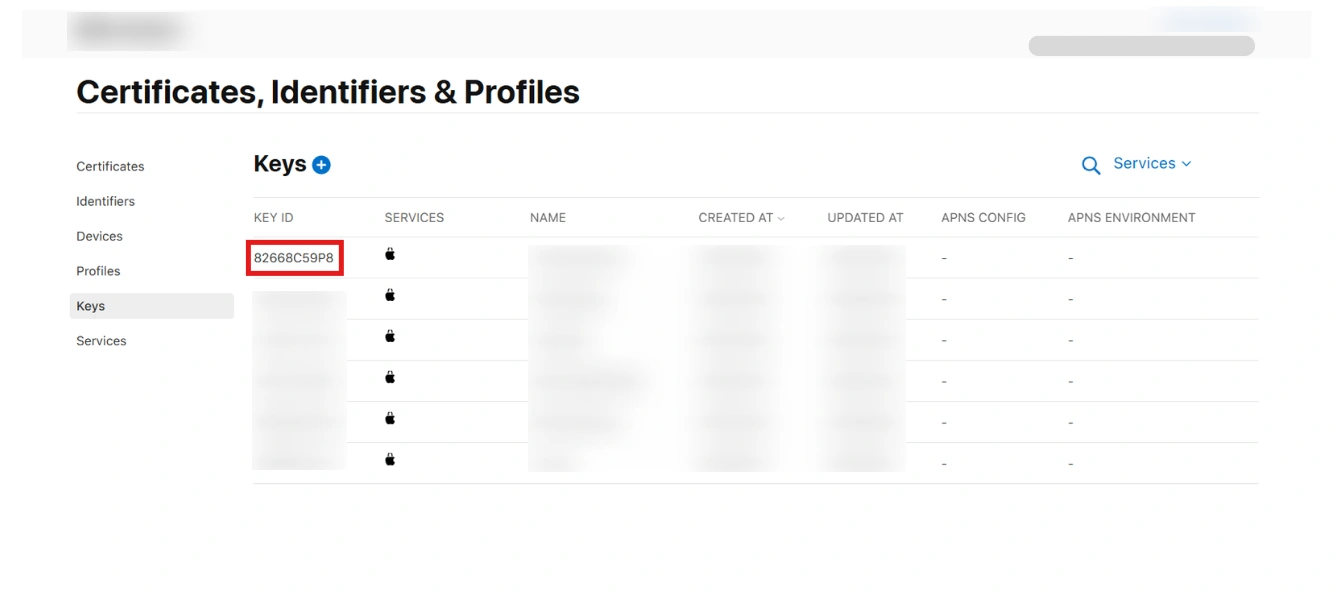
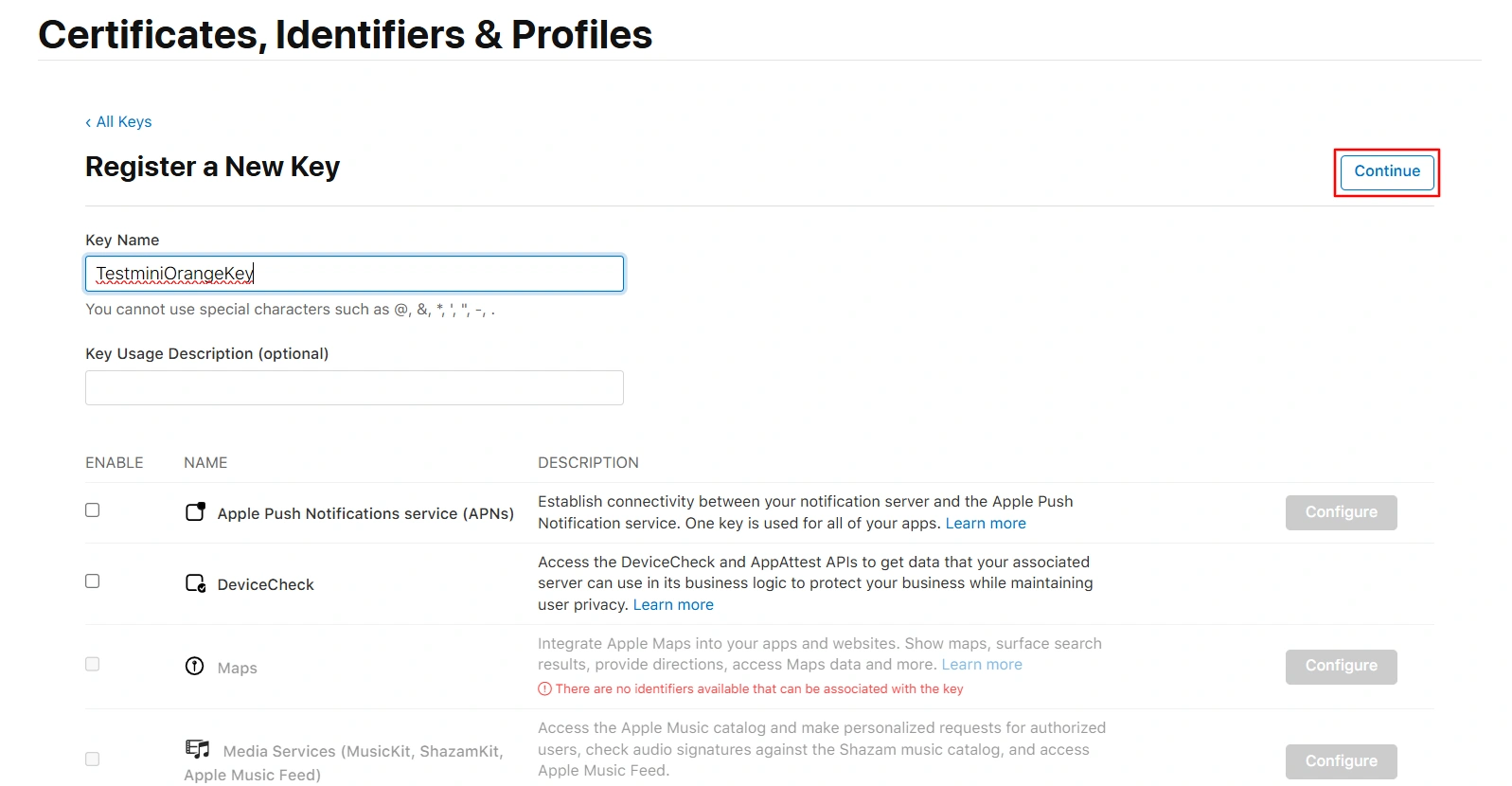
  • Klicken Sie in der linken Seitenleiste auf Tasten, Dann klicken Sie auf die plus (+) Symbol zum Erstellen eines neuen Schlüssels.
  • BigCommerce Social Login Single Sign-On: Schlüsselbereich

  • Geben Sie ein Schlüsselname.
  • BigCommerce Social Login Single Sign-On: Schlüsselname

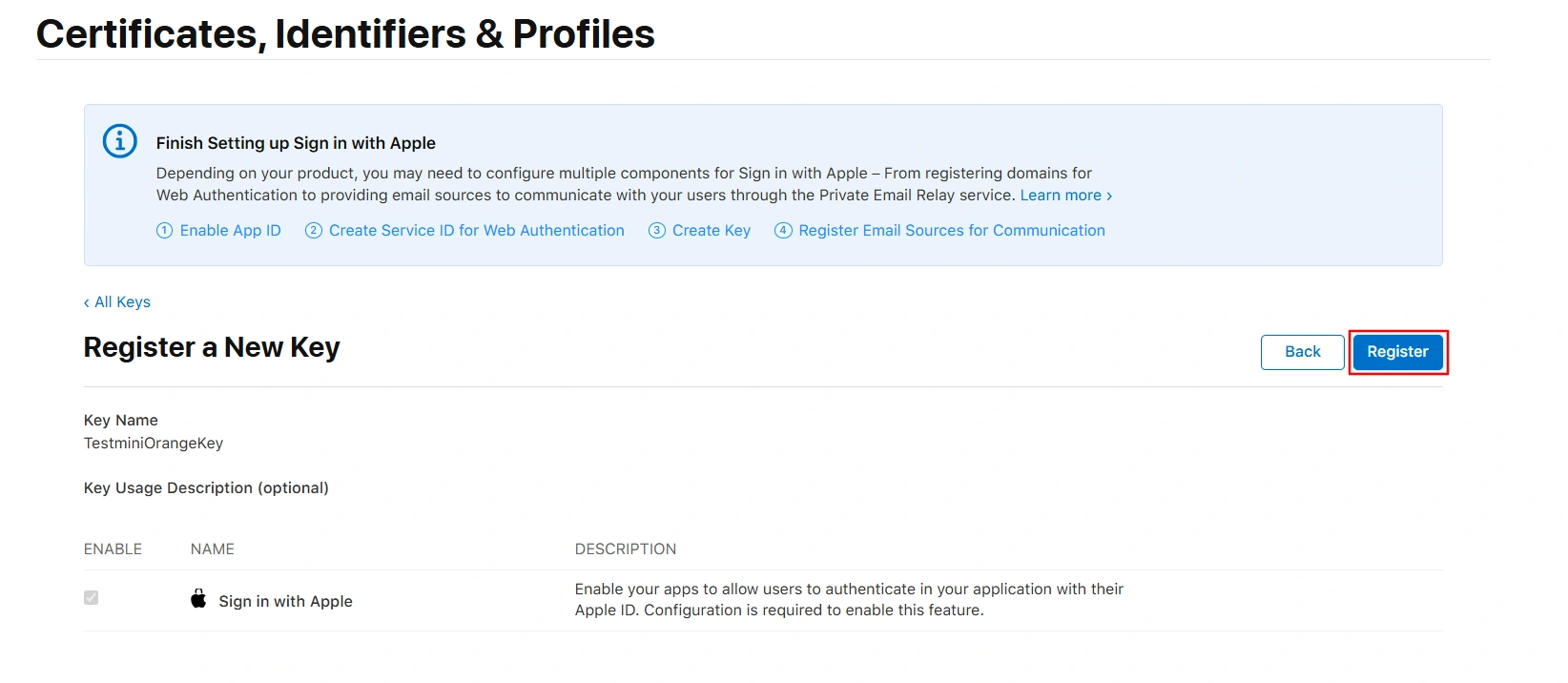
  • Ermöglichen Melden Sie sich bei Apple an, dann klick Einrichtung.
  • BigCommerce Social Login Single Sign-On: Mit Apple anmelden und konfigurieren

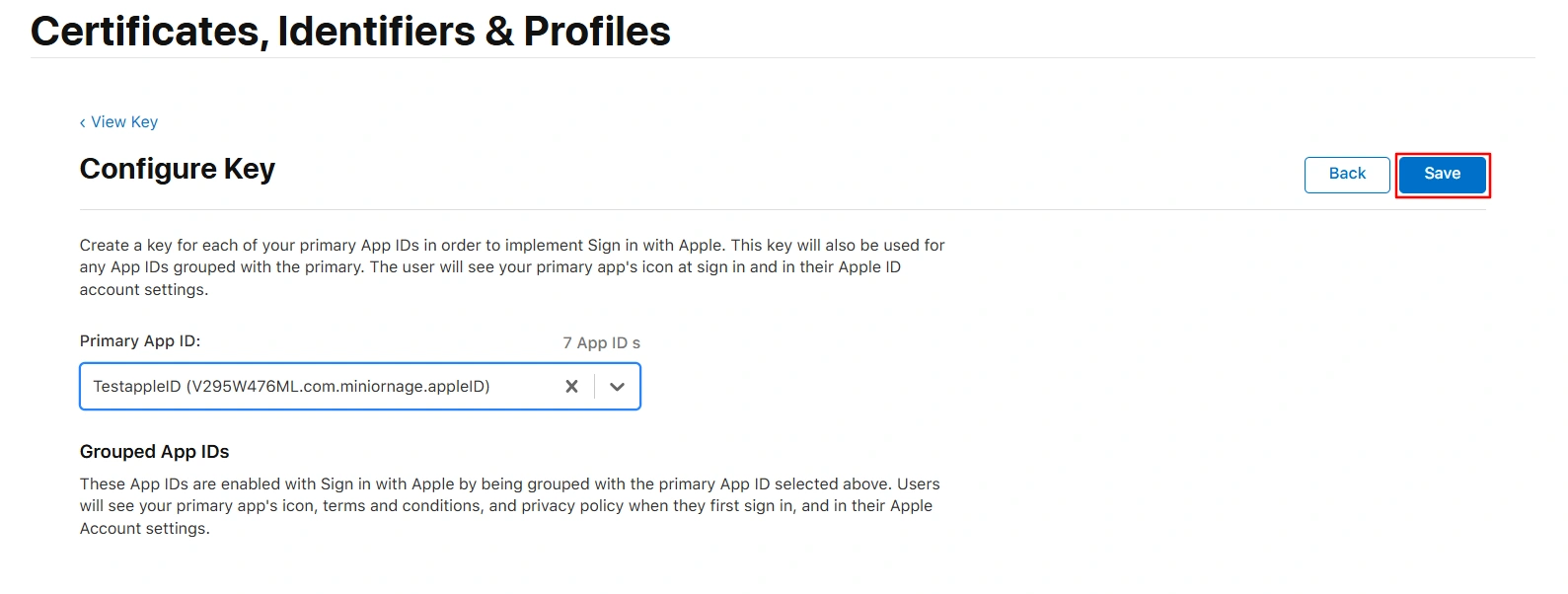
  • Wähle aus Primäre App-ID die Sie zuvor konfiguriert haben, klicken Sie dann auf Gespeichert.
  • BigCommerce Social Login Single Sign-On: Primäre App-ID speichern

  • Klicken Sie in der oberen rechten Ecke auf Fortfahren.
  • BigCommerce Social Login Single Sign-On: Weiter oben rechts

  • Klicken Sie auf Registrieren .
  • BigCommerce Social Login Single Sign-On: Registrierungsschlüssel

  • Klicken Sie auf die Herunterladen Schaltfläche zum Herunterladen des Schlüssels (die Datei enthält einen .p8 Erweiterung).
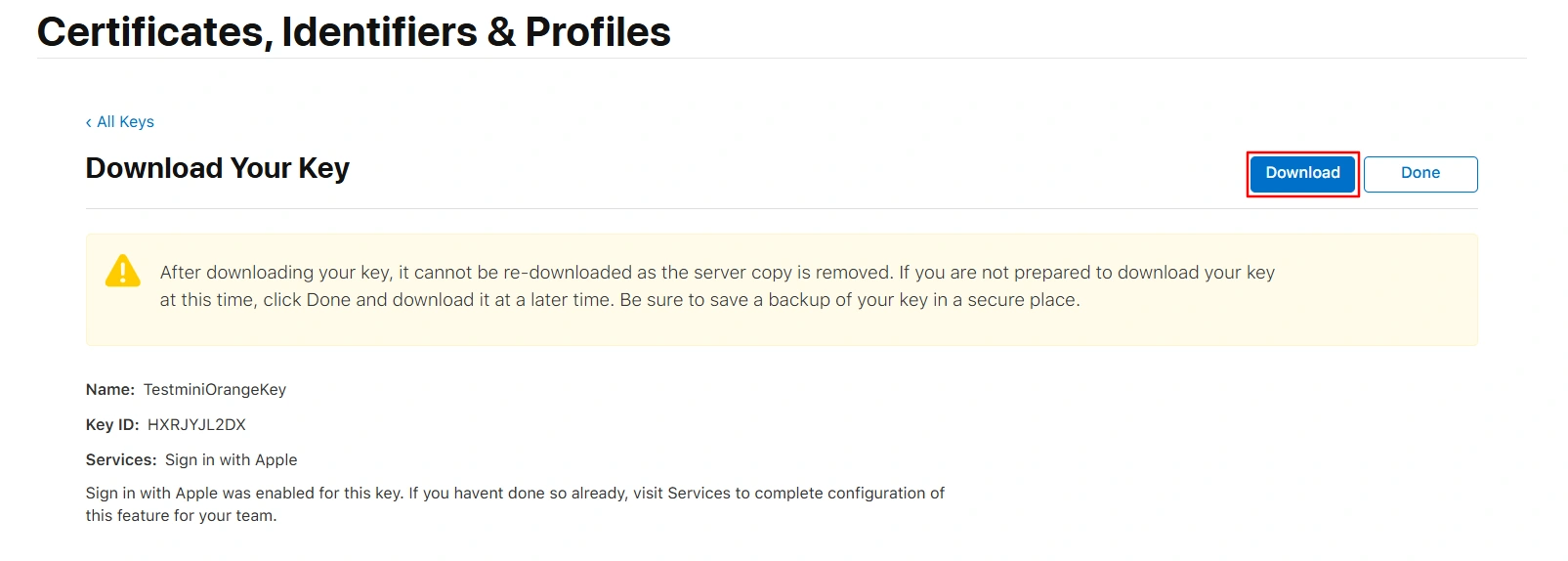
  • BigCommerce Social Login Single Sign-On: P8-Schlüssel herunterladen

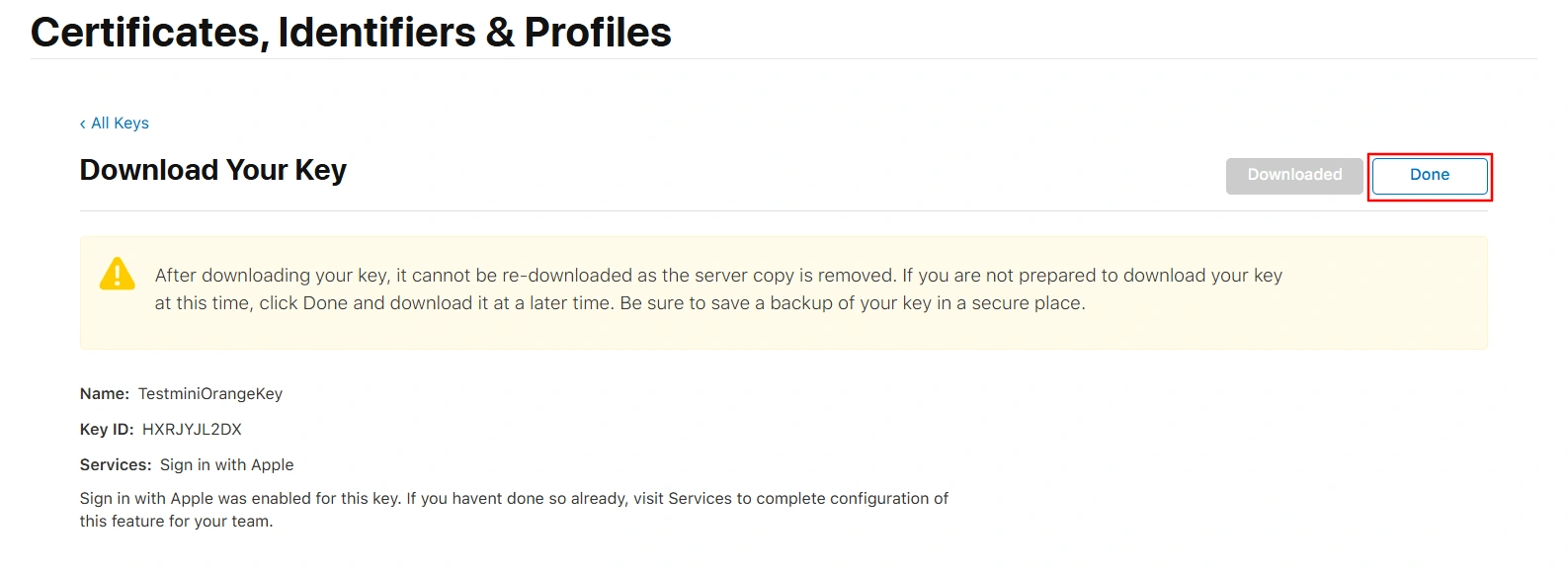
  • Nachdem der Schlüssel heruntergeladen wurde, klicken Sie Erledigt .
  • BigCommerce Social Login Single Sign-On: Nach dem Herunterladen des .p8-Schlüssels wird die Schlüsselliste angezeigt. Klicken Sie anschließend auf „Fertig“.

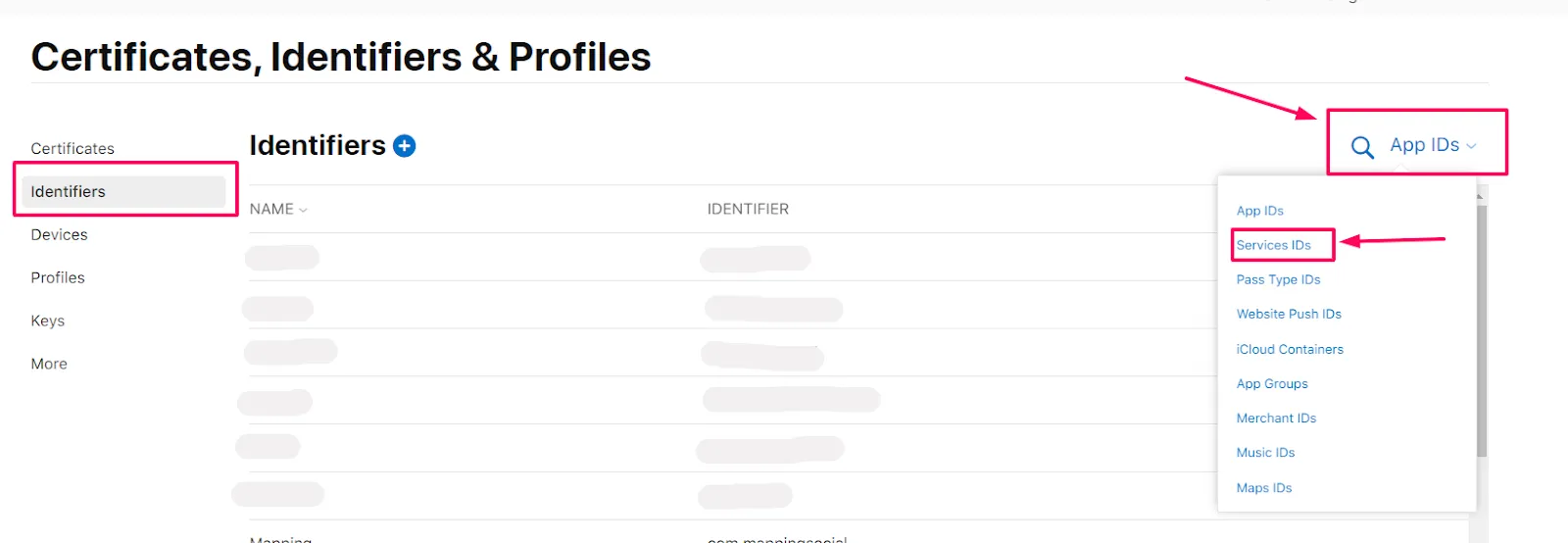
  • Klicken Sie auf Identifiers Klicken Sie im linken Menü anschließend auf App-IDs oben rechts auswählen Dienst-IDs Aus dem Dropdown-Menü.
  • BigCommerce Social Login Single Sign-On: App-IDs, Service-IDs

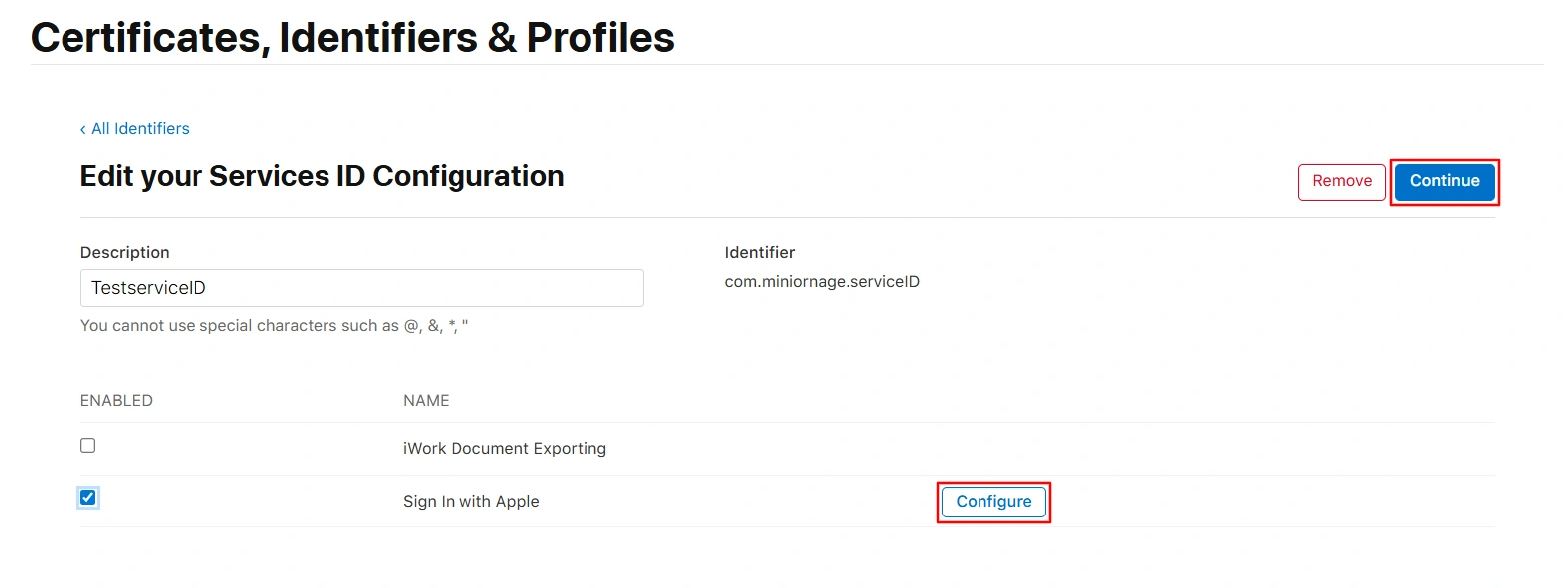
  • Wählen Sie die zuvor konfigurierte Option aus. IdentifizierenUnd wählen Sie dann Melden Sie sich bei Apple an Und klicken Sie auf die Einrichtung .
  • BigCommerce Social Login Single Sign-On: Anmeldung mit Apple konfigurieren

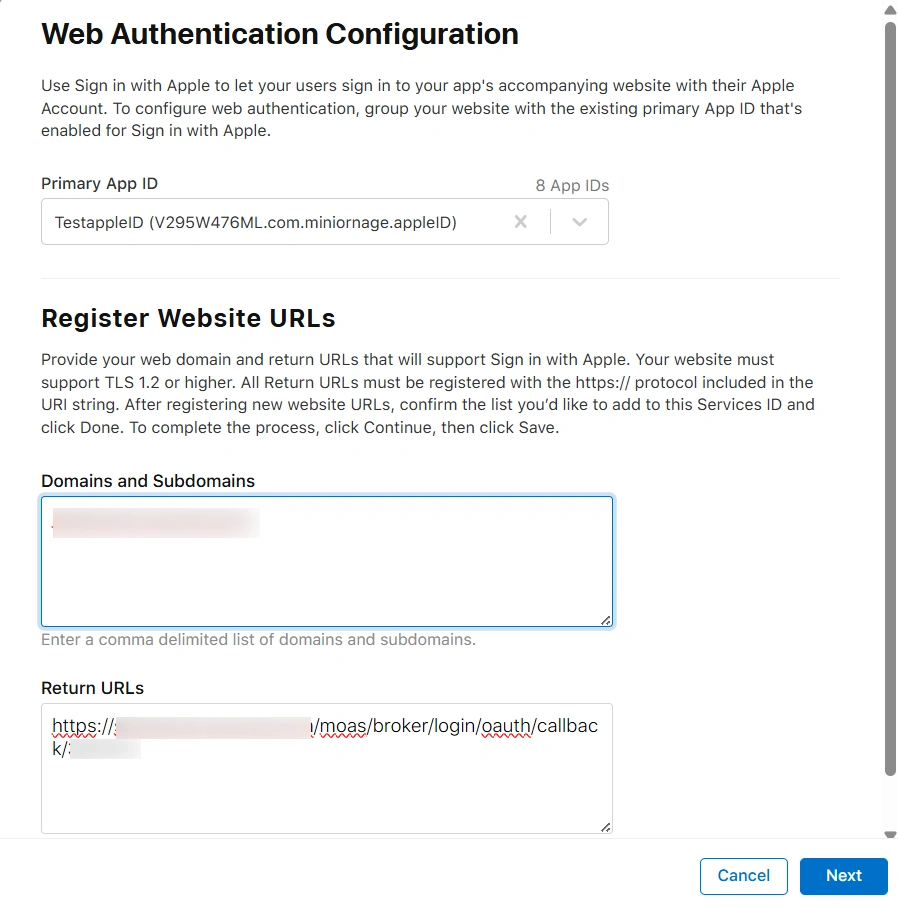
  • Wählen Sie Ihre Primäre App-ID aus der Dropdown-Liste.
  • Geben Sie die Domain im Abschnitt „Domains und Subdomains“ ein.
  • Geben Sie die OAuth-Rückruf-URL ab Schritt 4.2 im Abschnitt „Rückgabe-URLs“.
  • Klicken Sie auf Weiter .
  • BigCommerce Social Login Single Sign-On: Domain und Rückleitungs-URLs

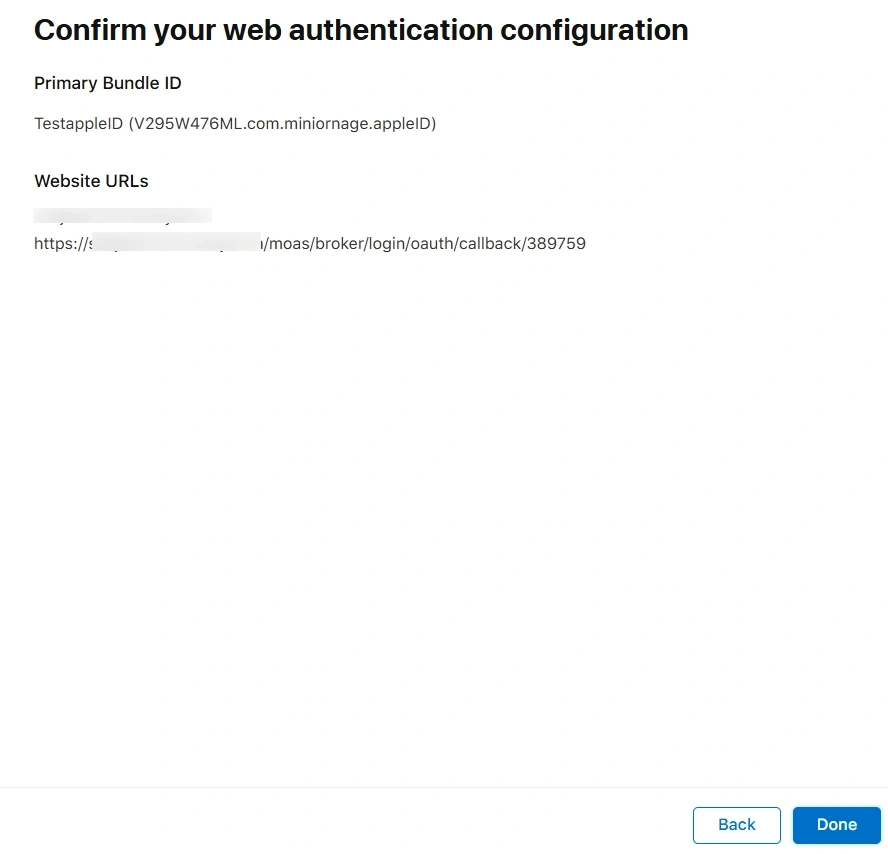
  • Überprüfen Sie die Details und klicken Sie auf Erledigt .
  • BigCommerce Social Login Single Sign-On: Überprüfen Sie die Service-ID-Details

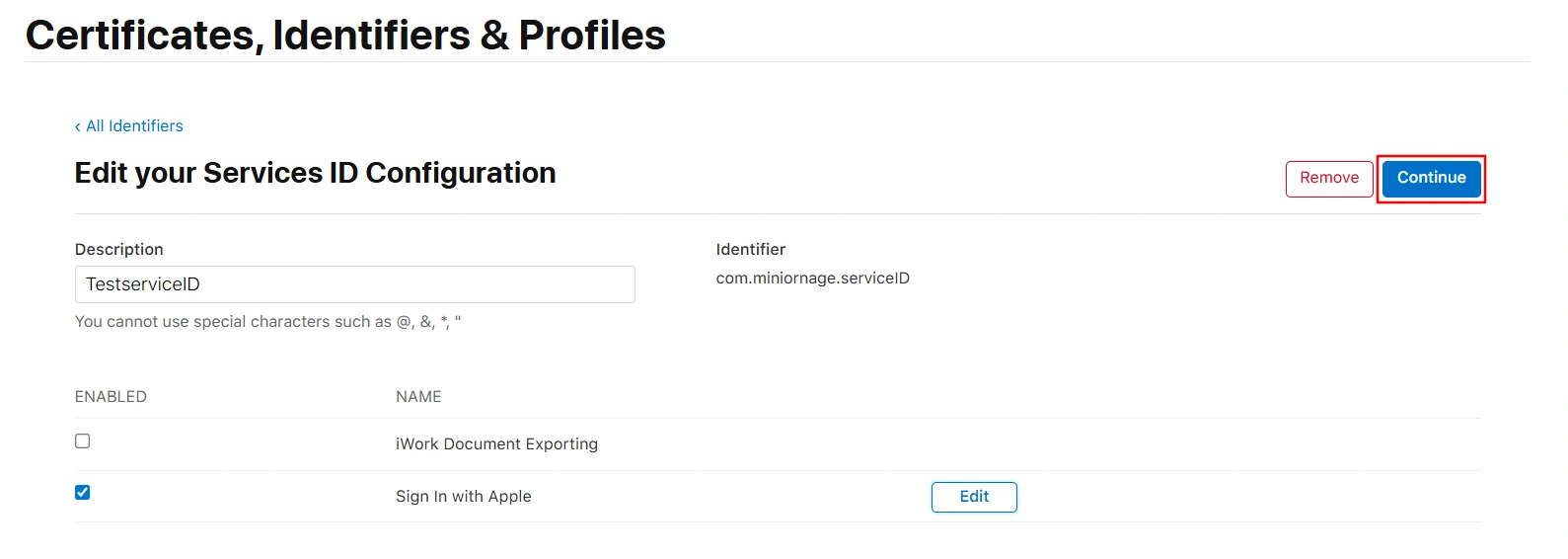
  • Klicken Sie in der rechten Ecke auf das Fortfahren .
  • BigCommerce Social Login Single Sign-On: Weiter oben rechts Service-ID

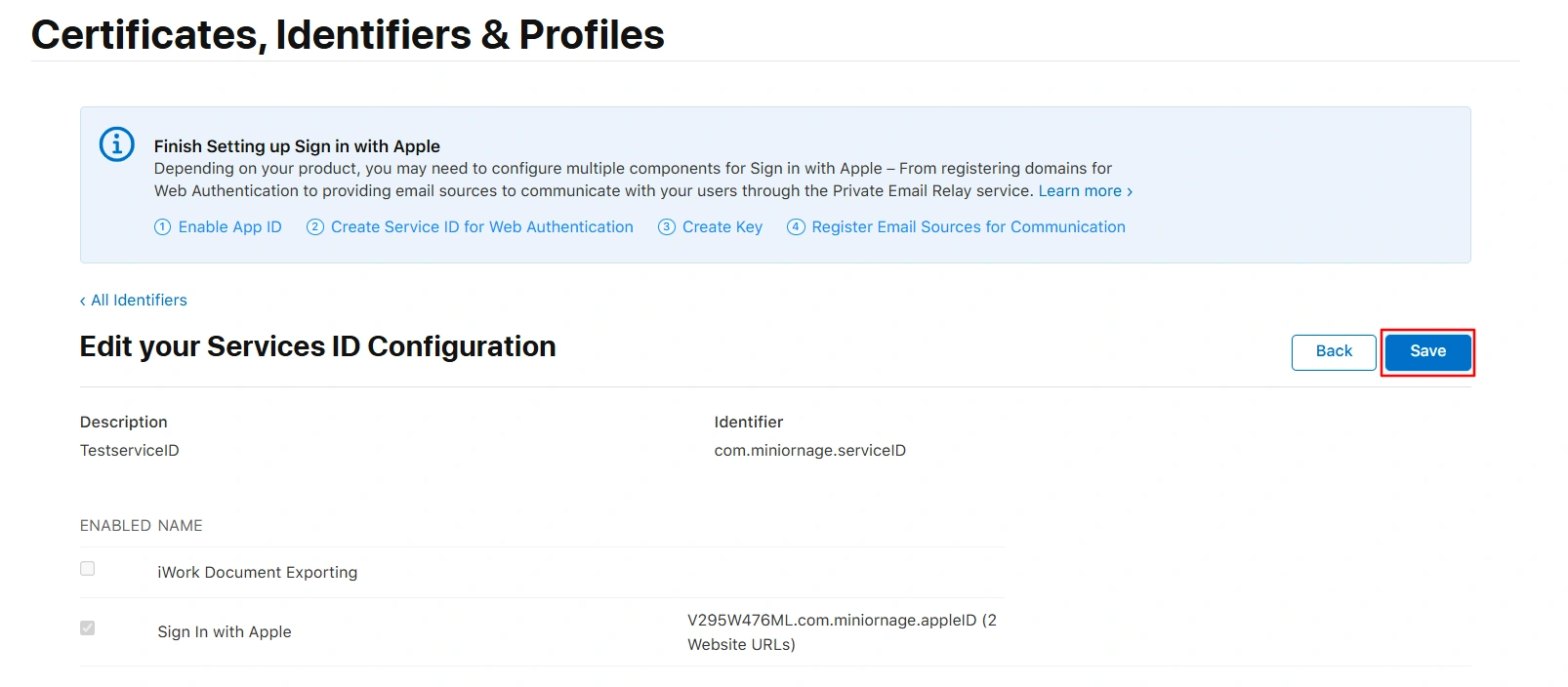
  • Klicken Sie auf Gespeichert Schaltfläche in der oberen rechten Ecke.
  • BigCommerce Social Login Single Sign-On: Service-ID speichern

  • Folgen Sie nun den nachstehenden Schritten, um die Geheimer Clientschlüssel:
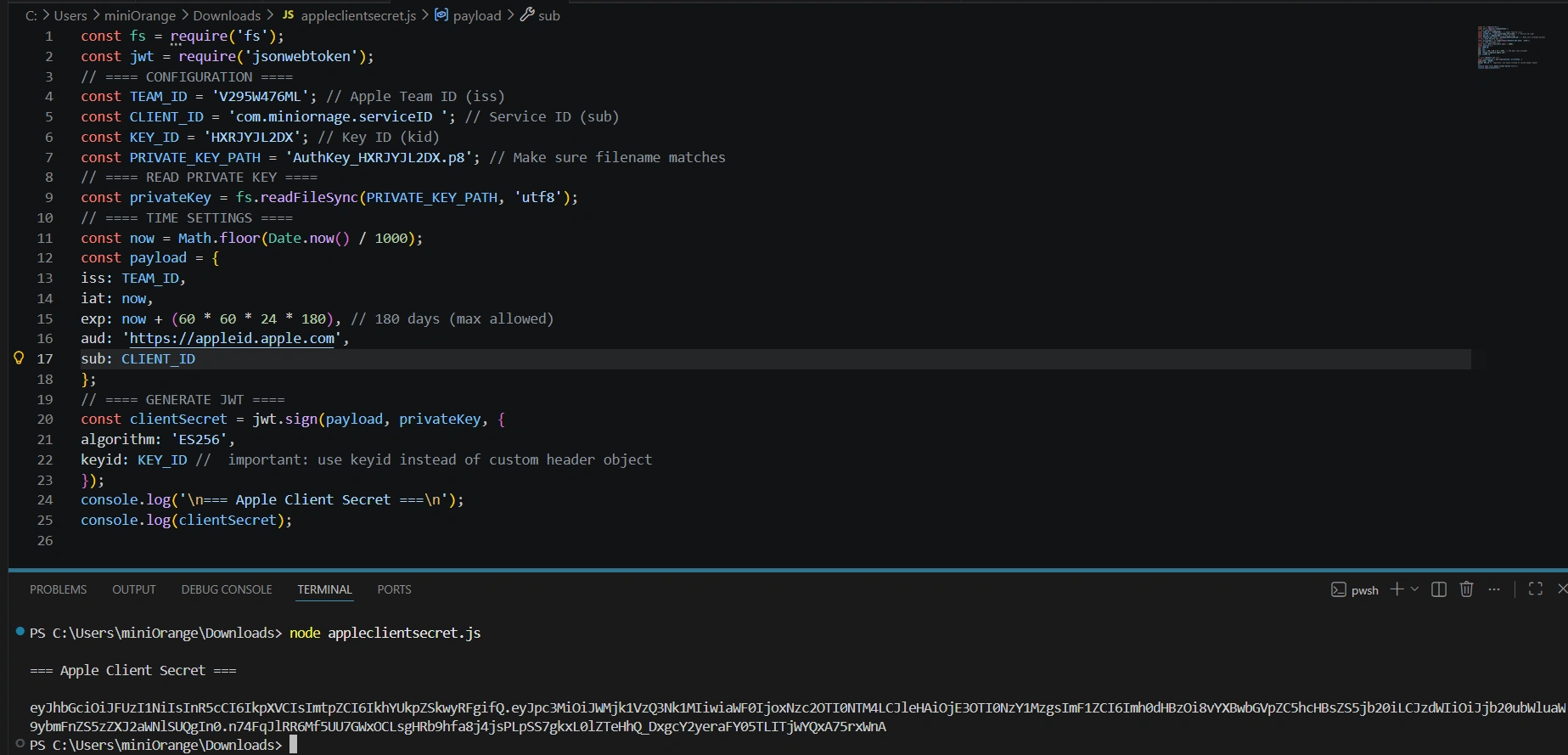
  • Generieren Sie das Client-Geheimnis (JWT) Verwendung von Node.js:
  • Laden Sie Node.js auf den folgenden Link.
  • Kopieren Sie den unten stehenden Code in eine Datei und speichern Sie diese unter dem Namen „Datei“. . Js Erweiterung. Stellen Sie sicher, dass Sie diese .js-Datei und die heruntergeladene Datei aufbewahren. .p8 Die Schlüsseldatei befindet sich im selben Ordner.
  • BigCommerce Social Login Single Sign-On: Skript zur Generierung des Client-Geheimnisses

  • Ersetzen Sie nun die folgenden Werte im Code wie folgt:
    • Schlüsseldatei: AuthKey_S86CR2U9KZ.P8 Geben Sie ihr den Namen der heruntergeladenen Datei. .p8 Datei.
    • Schlüssel-IDEs handelt sich um die Schlüssel-ID, die Sie aus Ihrem konfigurierten Schlüssel erhalten.
    • BigCommerce Social Login Single Sign-On: Apple Developer Key ID

    • Client-IDEs handelt sich um den Bezeichner.
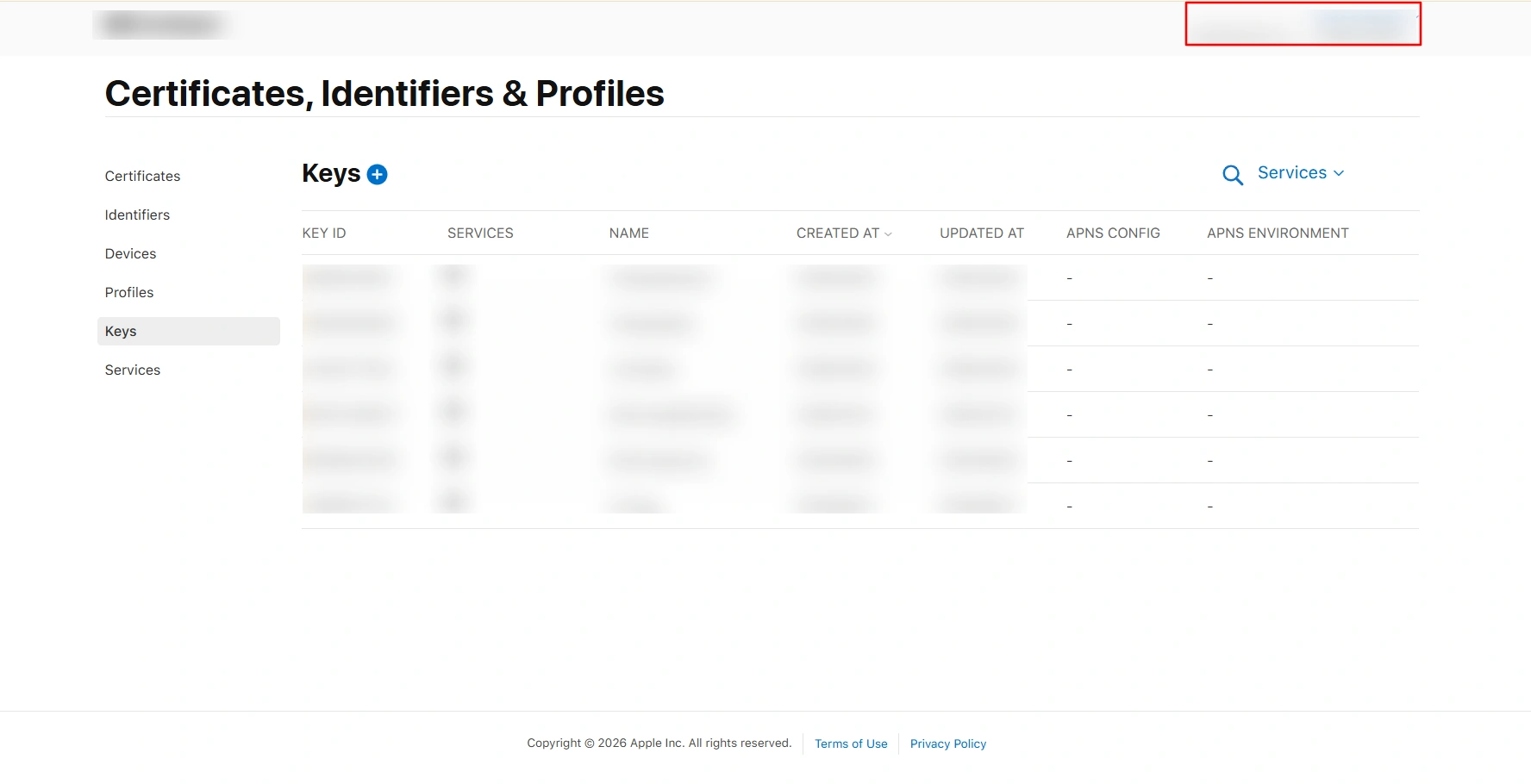
    • Team_idSie erhalten dies oben rechts, wie unten dargestellt.
    • BigCommerce Social Login Single Sign-On: Apple Developer Team ID

  • Gehen Sie zur Ordner Speicherort in der Eingabeaufforderung, die aus Folgendem besteht rb und p8 Datei. Führen Sie nun den obigen Code mit folgendem Befehl aus: node yourfilename.js
  • BigCommerce Social Login Single Sign-On: Node-Skript ausführen

  • Sie erhalten eine Empfangs Geheimer ClientschlüsselKopieren Sie diesen Schlüssel und bewahren Sie ihn sicher auf, da er für die Konfiguration der Apple-ID im miniOrange Dashboard benötigt wird.

Schritt 4.2: Apple-ID als OAuth 2.0-Anbieter (IDP) in miniOrange konfigurieren

  • Melden Sie sich bei der miniOrange Admin-Konsole.
  • Zurück Nach Identitätsanbieter und klicken auf Identitätsanbieter hinzufügen.
  • BigCommerce als SAML-Identitätsanbieter hinzufügen: Identitätsanbieter hinzufügen

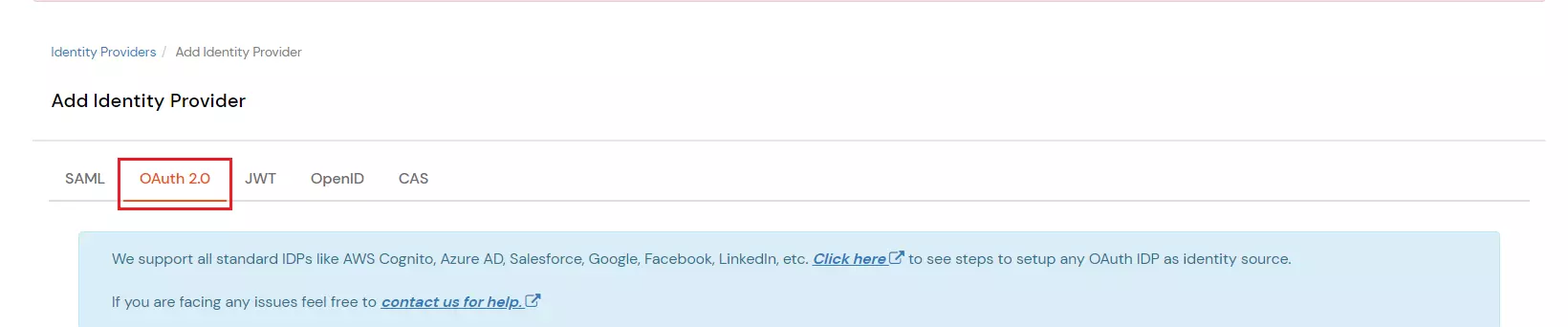
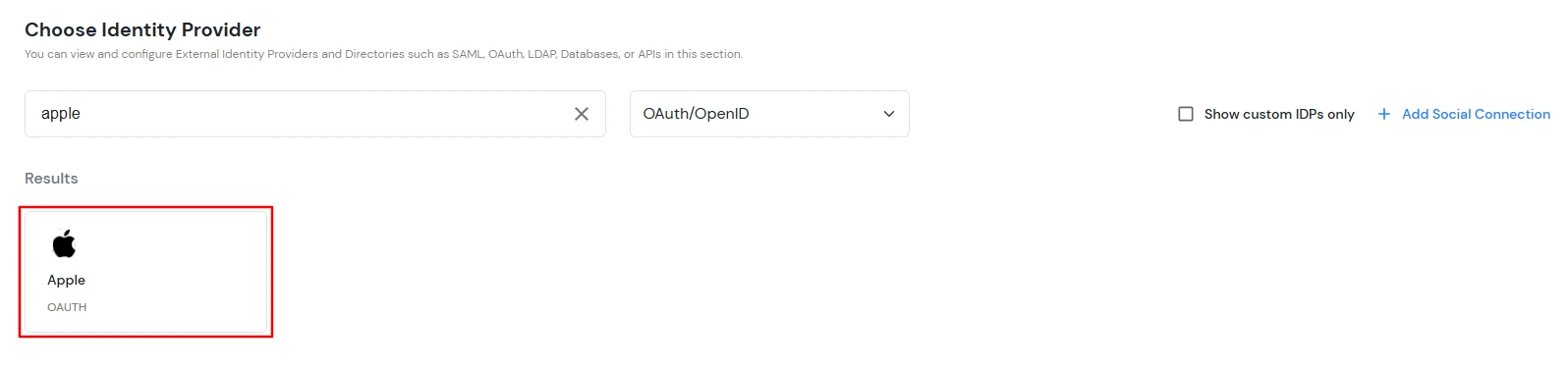
  • Auswählen OAuth/OpenID als Identitätsanbietertyp.
  • BigCommerce Social Login Single Sign-On: OAuth OpenID auswählen

  • Klicken Sie auf die Apple Logo, um Apple als Identitätsanbieter auszuwählen.
  • BigCommerce Social Login Single Sign-On: Apple IdP auswählen

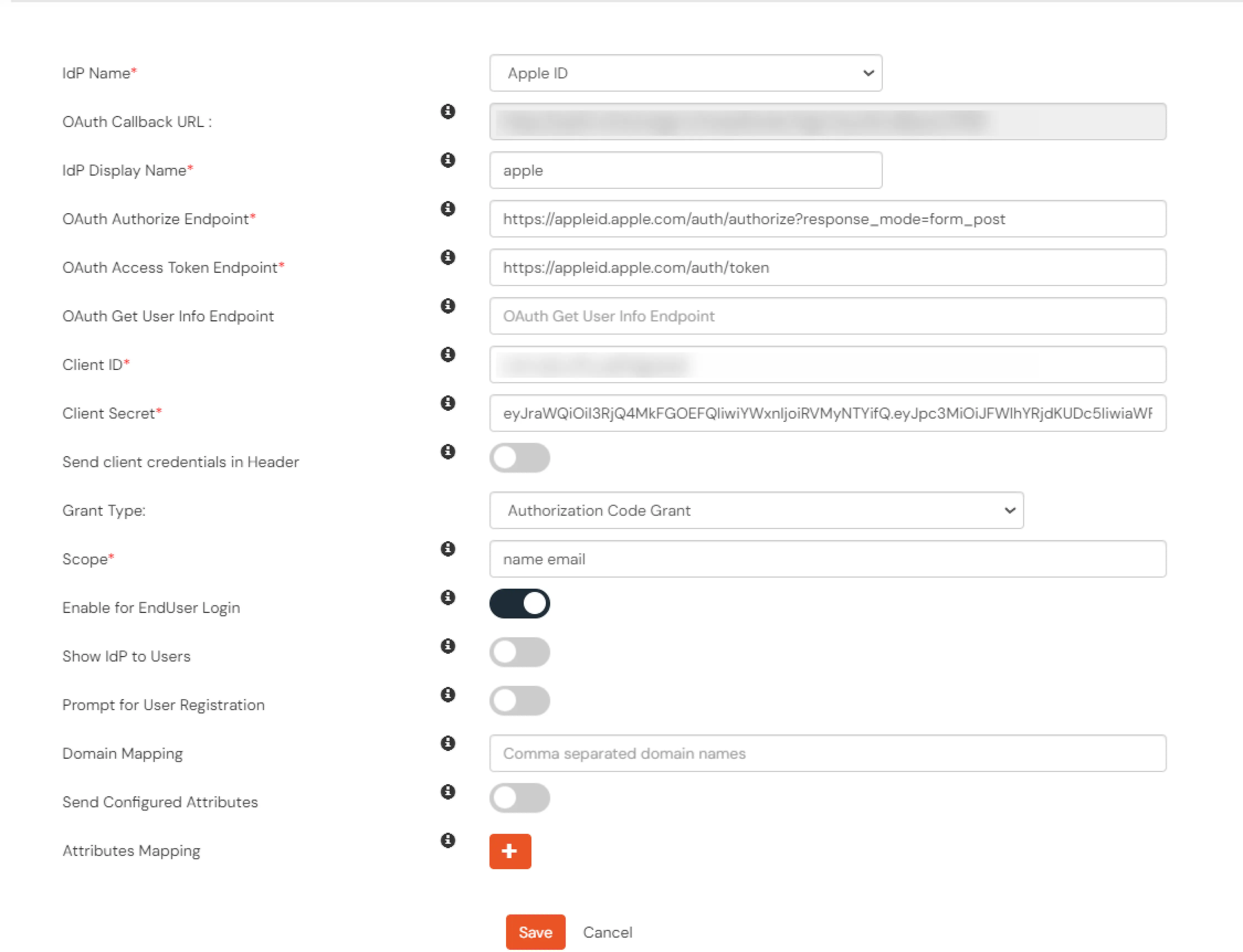
  • Geben Sie die Kunden-ID und Kundengeheimnis die Sie in den obigen Schritten generiert haben, und klicken Sie dann auf die Gespeichert .
  • BigCommerce Social Login Single Sign-On: Details zur Apple OAuth-App

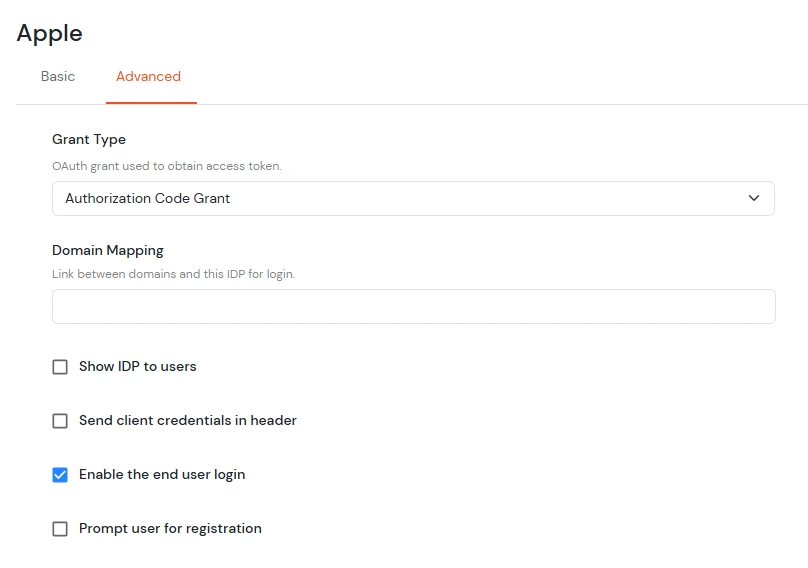
  • Gehen Sie zur Erweitert Tabulatortaste und aktivieren Sie das Kontrollkästchen für Endbenutzeranmeldung aktivierenda dies später für das JIT-Mapping erforderlich ist.
  • BigCommerce Social Login Single Sign-On: Registerkarte „Erweitert“ – Endbenutzeranmeldung

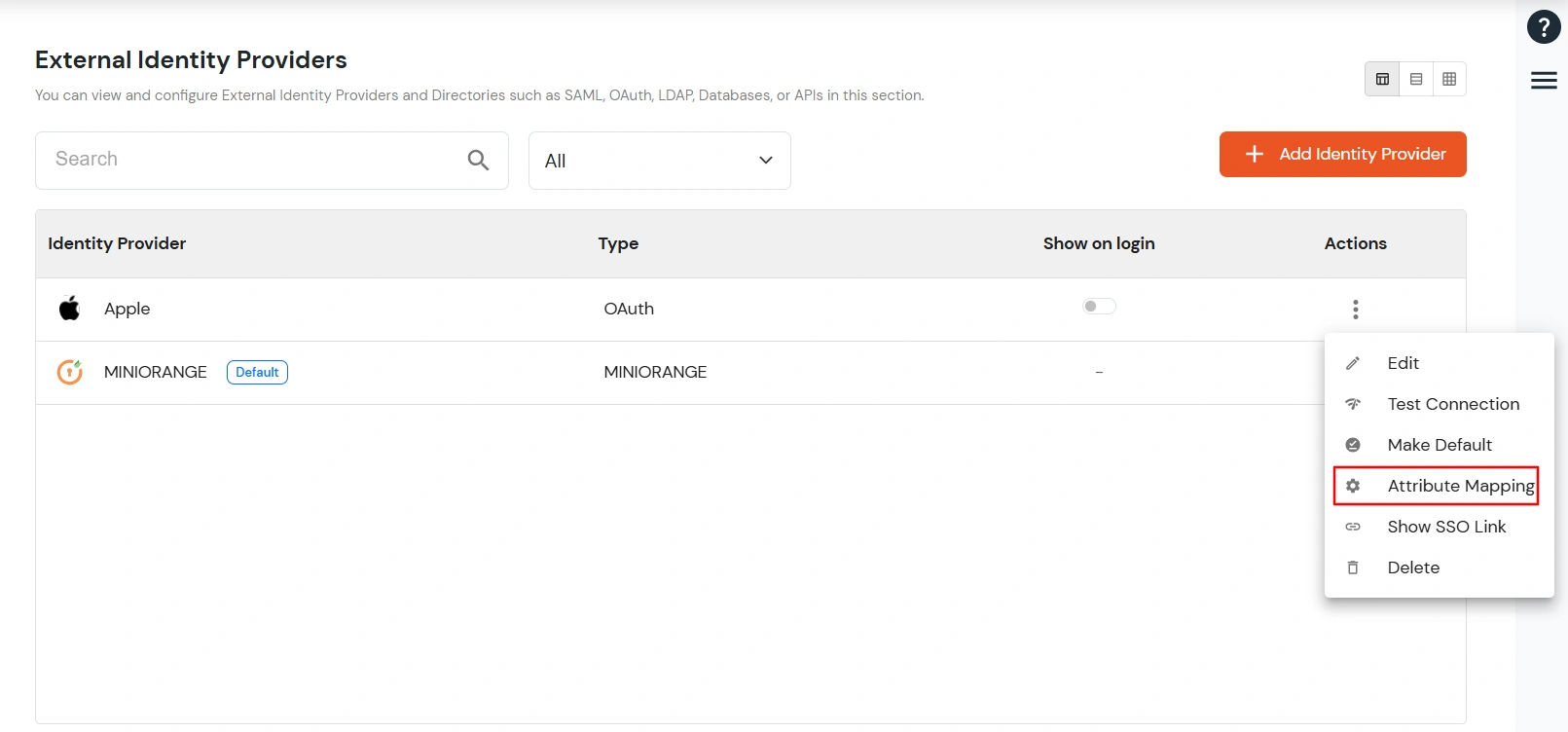
  • Wählen Sie nun das Identitätsanbieter Sie konfiguriert haben. Im Action Klicken Sie in der Spalte auf das drei PunkteUnd wählen Sie dann Attributzuordnung.
  • BigCommerce Social Login Single Sign-On: Aktionsmenü des Identitätsanbieters und Attributzuordnung

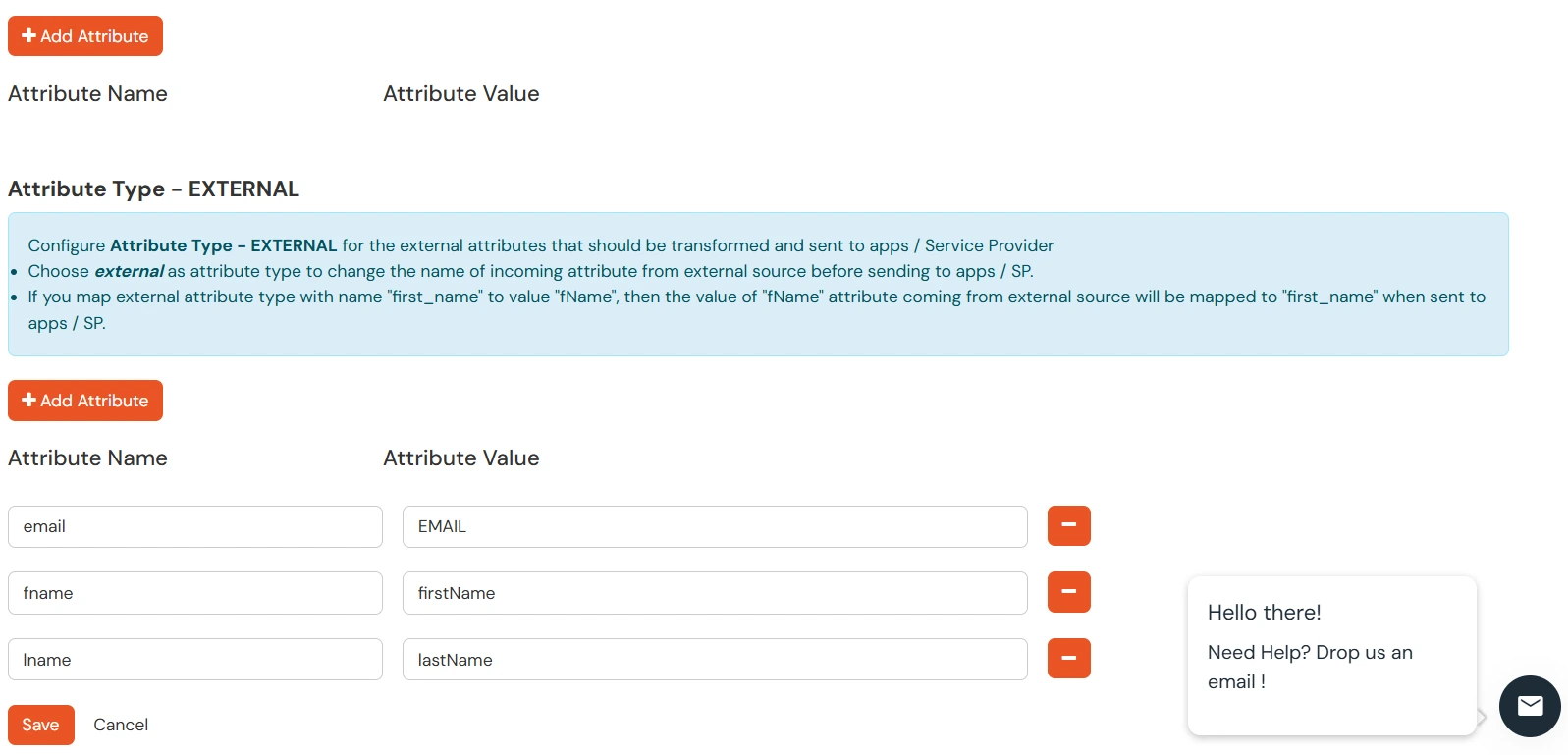
  • Im Attributtyp Abschnitt auswählen Externund konfigurieren Sie die Attribute wie zum Beispiel Vorname, Nachname und E-Mail-Adresse Wie in der Abbildung unten gezeigt, klicken Sie auf die Schaltfläche „Speichern“.
  • BigCommerce Social Login Single Sign-On: Zuordnung externer Attribute

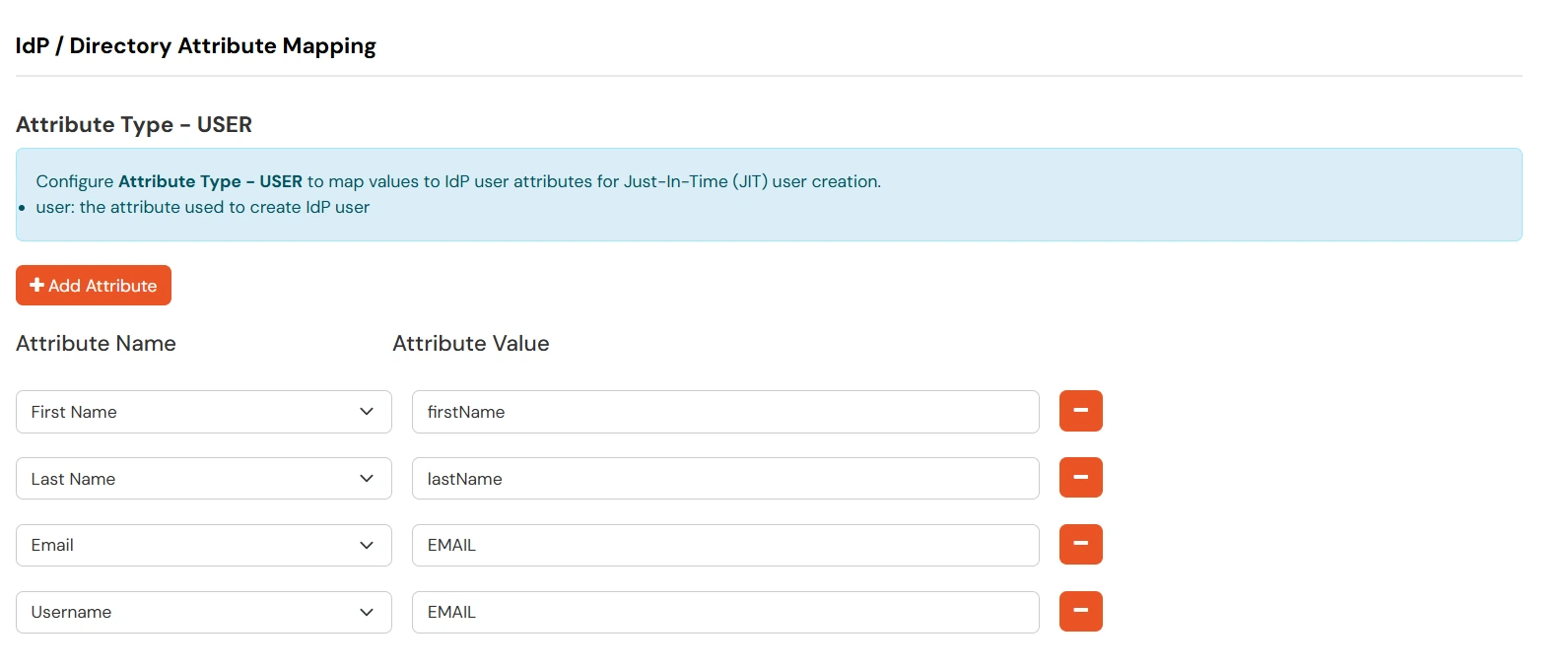
  • Darüber hinaus müssen Sie auch die folgende Konfiguration vornehmen: Attributtyp als BenutzerDies ist erforderlich, weil Apple übermittelt Vor- und Nachnamen nur beim ersten SSO-Login.. Von der Ab dem zweiten SSO sendet Apple diese Attribute nicht mehr..
  • BigCommerce Social Login Single Sign-On: Zuordnung von Benutzerattributen

  • Aber, BigCommerce benötigt die folgenden Attribute: first_name, last_name, and email bei jeder Anmelde-/SSO-AnfrageDiese Attribute sind obligatorisch. Um diese Situation zu bewältigen, müssen wir Speichere den Vor- und Nachnamen des Benutzers in miniOrange während der ersten SSO-Anmeldung..
  • Dies kann erreicht werden mit JIT (Just-In-Time) Attributzuordnung. Während der Erster LoginDie von Apple erhaltenen Attribute werden sein in miniOrange aufbewahrt. Von der ab dem zweiten Login, miniOrange wird Diese gespeicherten Attribute abrufen und während des SSO übergeben.um sicherzustellen, dass die erforderlichen Attribute stets verfügbar sind.
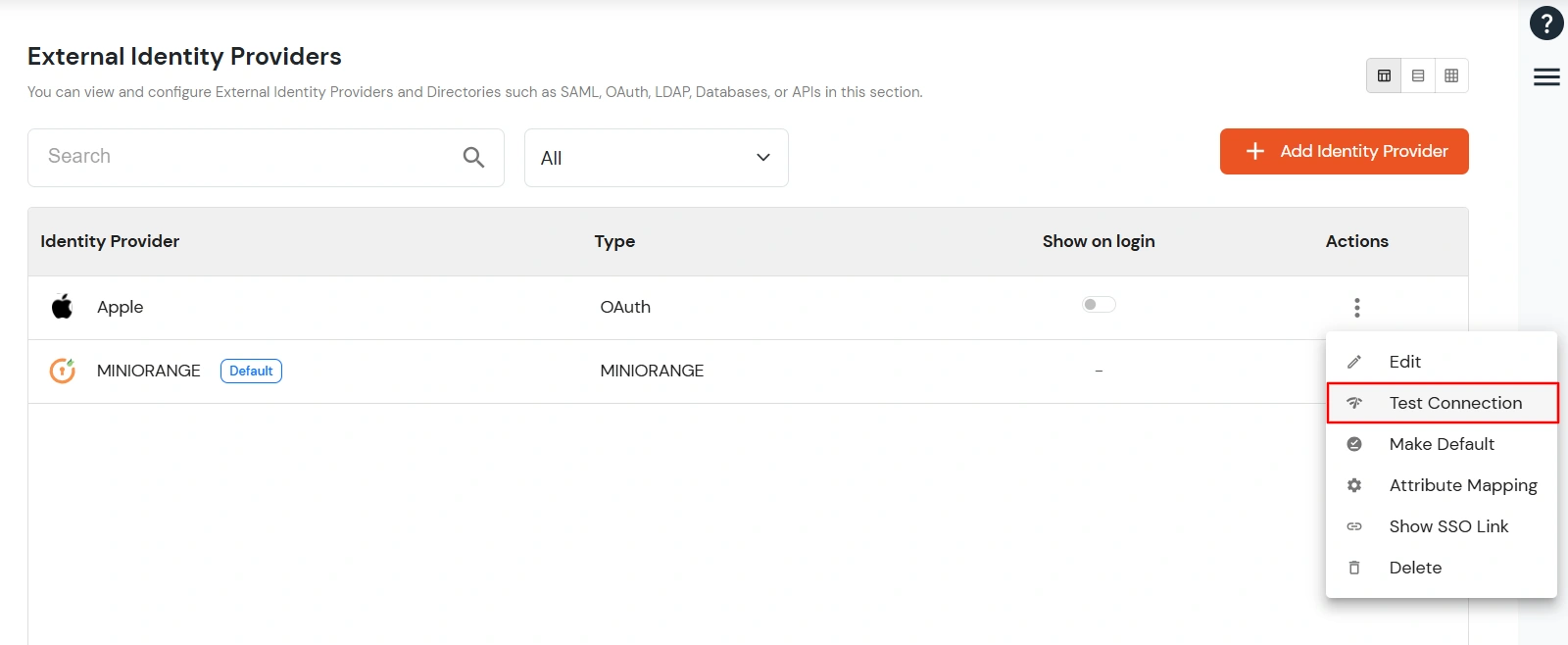
  • Wählen Sie nun das Identitätsanbieter Sie konfiguriert haben. Im Action Klicken Sie in der Spalte auf das drei PunkteUnd wählen Sie dann Verbindung testen.
  • BigCommerce Social Login Single Sign-On: Verbindung testen

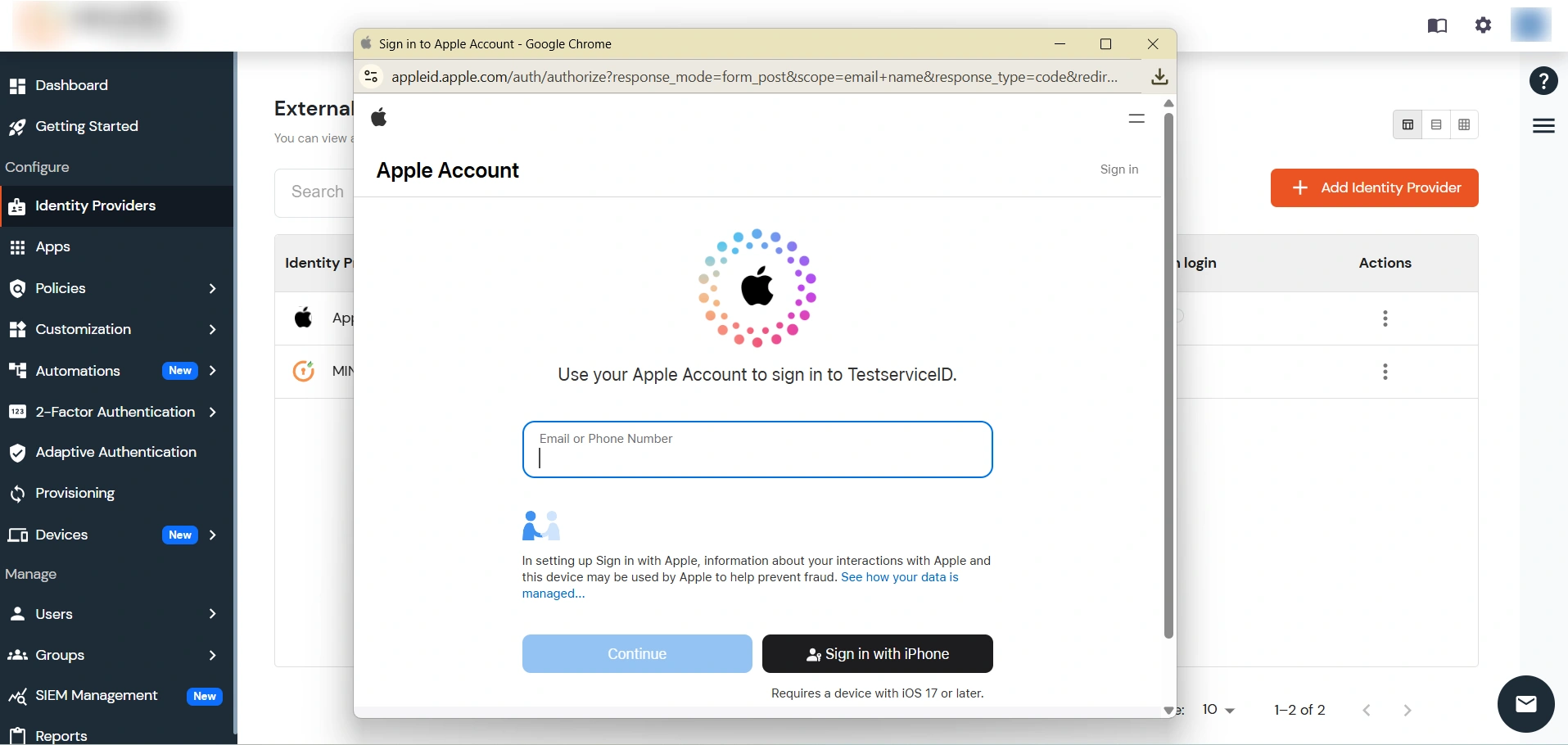
  • Sie werden aufgefordert, Ihre Apple ID.
  • BigCommerce Social Login Single Sign-On: Apple-ID-Anmeldung für Testverbindung

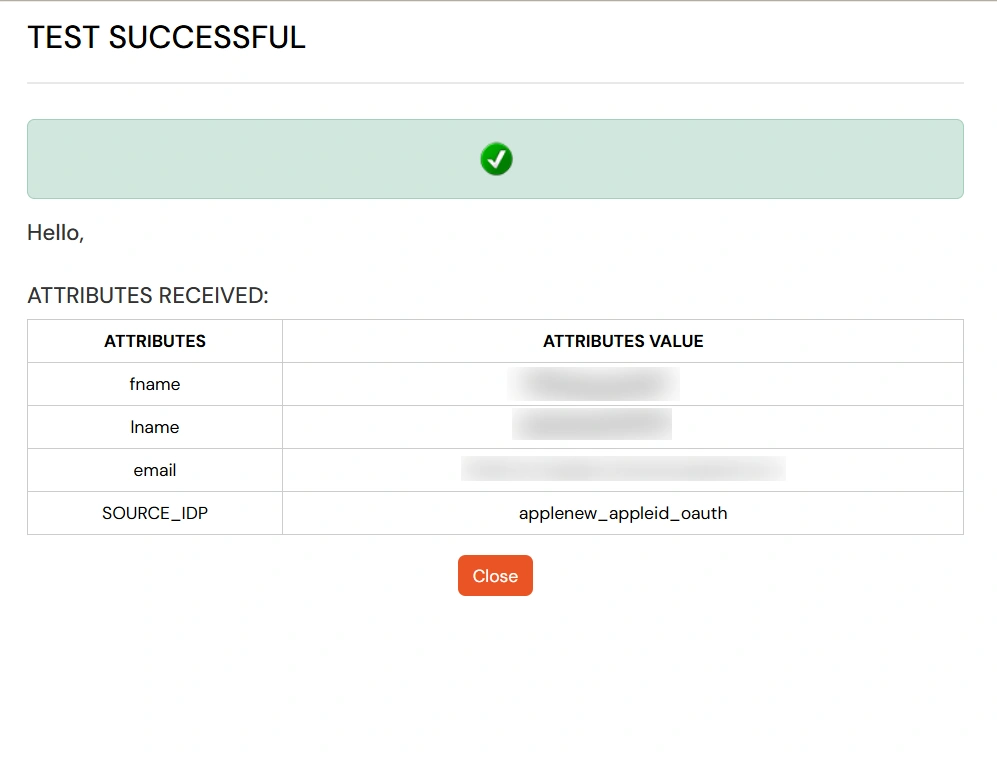
  • Wenn Sie gültige Apple-Anmeldeinformationen eingeben, wird ein Popup-Fenster angezeigt, das im folgenden Bildschirm dargestellt ist.
  • Daher ist Ihre Konfiguration von Apple als IDP in miniOrange folgende: erfolgreich abgeschlossen.
  • BigCommerce Social Login Single Sign-On: Verbindungstest erfolgreich

5. Betten Sie Ihre Social-Login-URLs ein, um ein SP-initiiertes Social-Login durchzuführen

  • Kopieren Sie die Single Sign-On (SSO)-URL aus der BigCommerce-App, die Sie in miniOrange konfiguriert haben.
  • Fügen Sie einfach nach Ihrer Kunden-ID in der SSO-URL für die jeweilige Social-Login-URL eine Kennung wie google_oauth, facebook_oauth, linkedin_oauth, appleid_oauth hinzu, wie unten angegeben.
  • Social-Login-URLs:
    • Google:
      https://{{branding}}.xecurify.com/moas/broker/login/jwt/{customerID}/google_oauth?client_id=yourclientID&redirect_uri=https://storeurl.bigcommerce.com/login/token/
    • Facebook:
      https://{{branding}}.xecurify.com/moas/broker/login/jwt/{customerID}/facebook_oauth?client_id=yourclientID&redirect_uri=https://storeurl.bigcommerce.com/login/token/
    • LinkedIn:
      https://{{branding}}.xecurify.com/moas/broker/login/jwt/{customerID}/linkedin_oauth?client_id=yourclientID&redirect_uri=https://storeurl.bigcommerce.com/login/token/
    • Apple ID:
      https://{{branding}}.xecurify.com/moas/broker/login/jwt/{customerID}/appleid_oauth?client_id=yourclientID&redirect_uri=https://storeurl.bigcommerce.com/login/token/
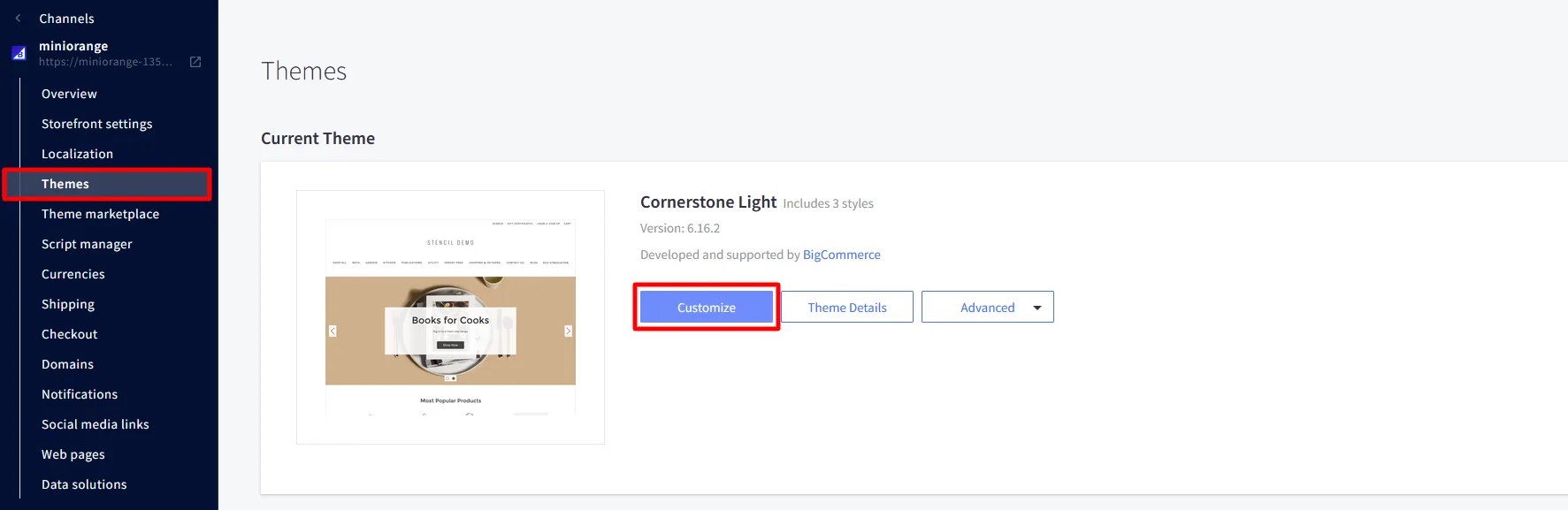
  • Gehen Sie zum BigCommerce Admin Panel und dann Shopfront >> Designs >> Anpassen.
  • BigCommerce Single Sign-On (SSO): Gehen Sie zu Shopfront > Designs > Anpassen

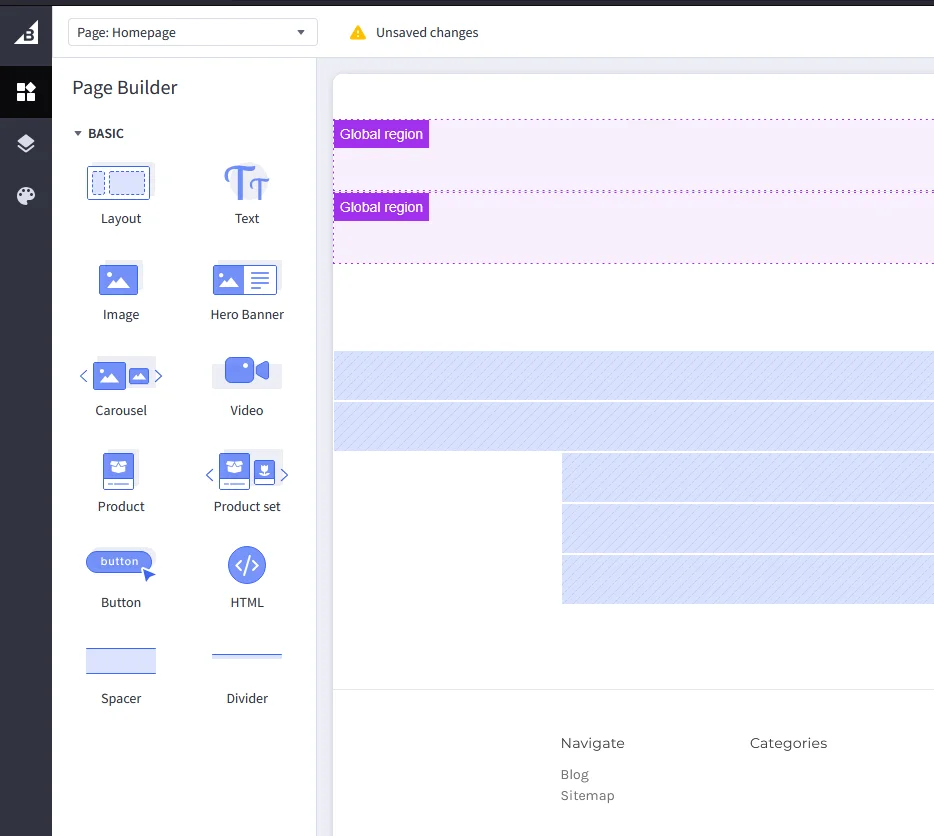
  • Wählen Sie die Schaltfläche aus und ziehen Sie sie an die gewünschte Position.
  • BigCommerce Single Sign-On (SSO): Wählen Sie die Schaltfläche aus und ziehen Sie sie an die gewünschte Position.

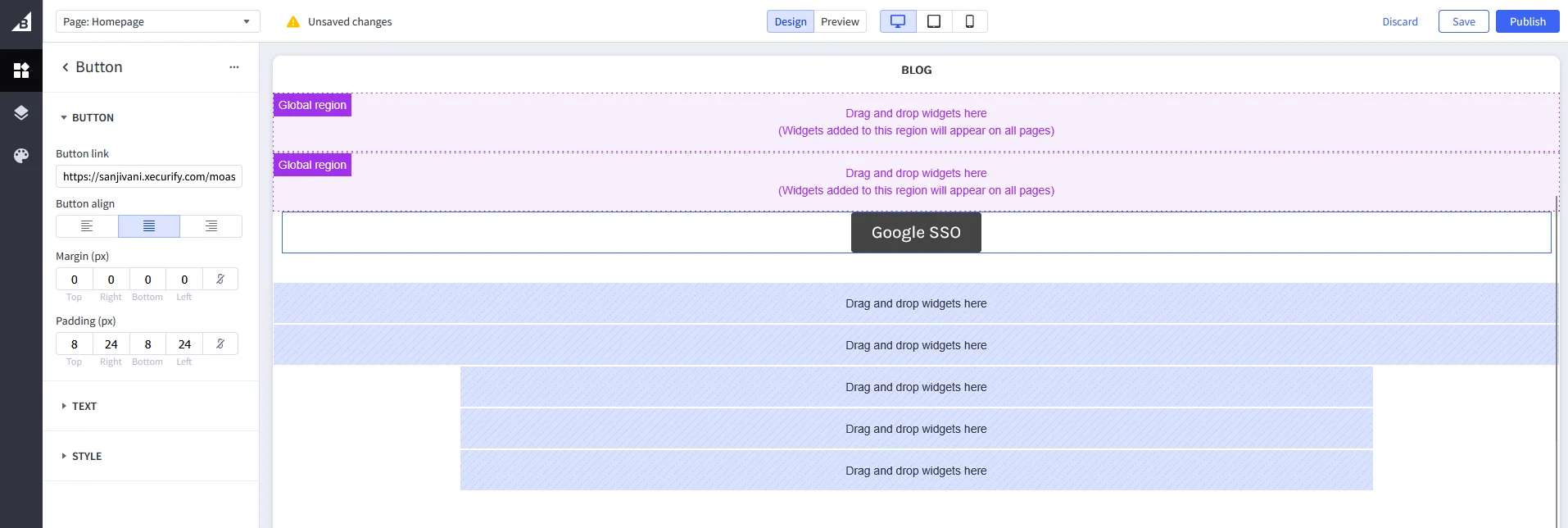
  • Klicken Sie auf die Schaltfläche und geben Sie ihr einen Namen Ihrer Wahl (z. B. Google SSO).
  • Fügen Sie im Feld „Schaltflächenlink“ die neu generierte Social-Login-URL mit der Kennung ein und speichern und veröffentlichen Sie anschließend die Änderungen.
  • BigCommerce Single Sign-On (SSO): Geben Sie den Namen ein und fügen Sie die neu generierte Social-Login-URL ein.

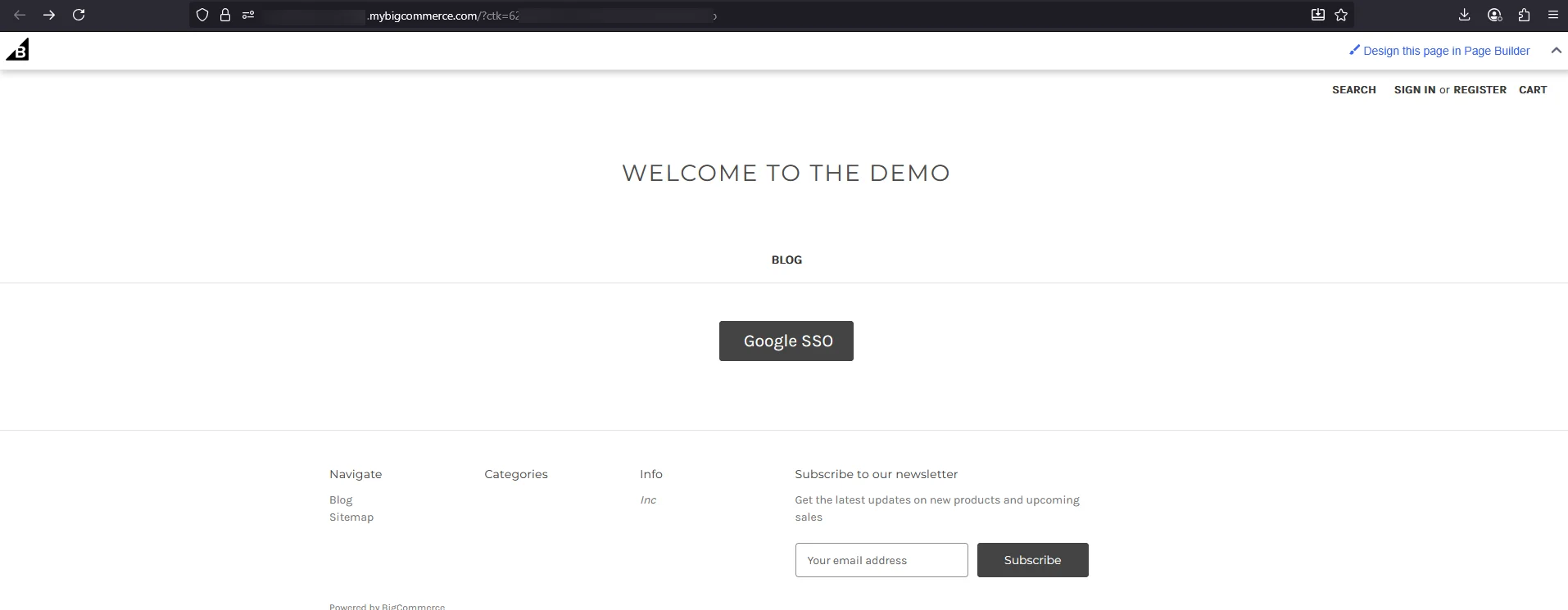
  • Kehren Sie nun zu Ihrem Shop zurück, dort sehen Sie die Schaltfläche. Wenn Sie darauf klicken, wird SSO aktiviert.
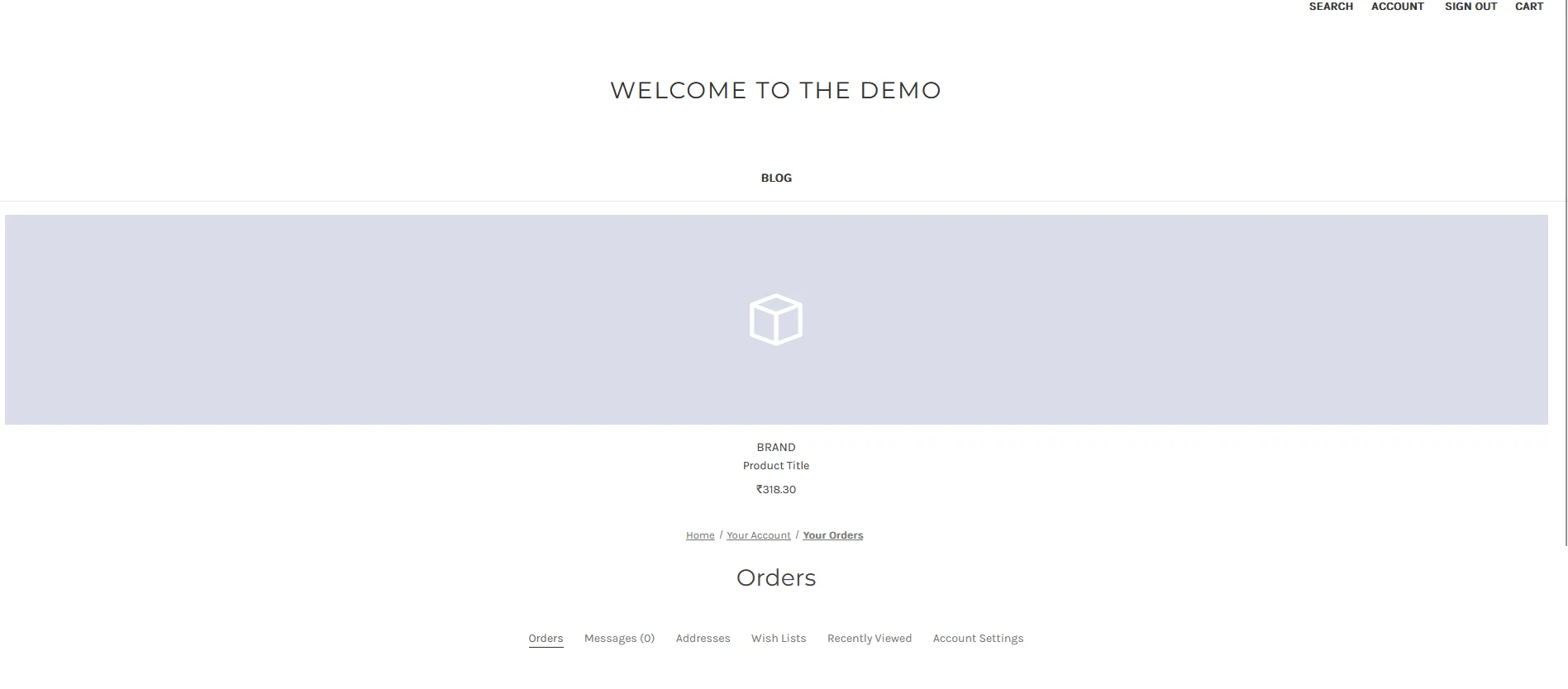
  • BigCommerce Single Sign-On (SSO): Gehen Sie zurück zu Storefront und sehen Sie sich die Schaltfläche an.

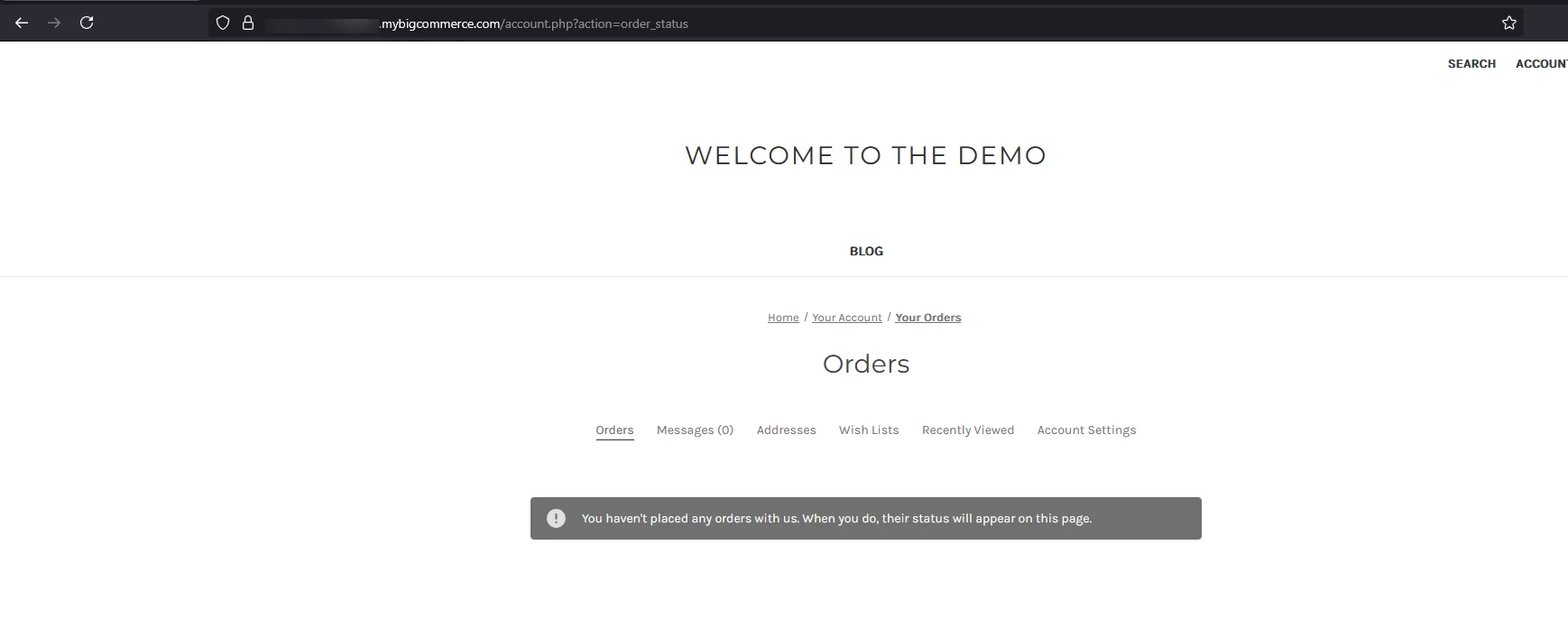
    BigCommerce Single Sign-On (SSO): Wenn Sie darauf klicken, funktioniert SSO.

6. SLO in BigCommerce konfigurieren

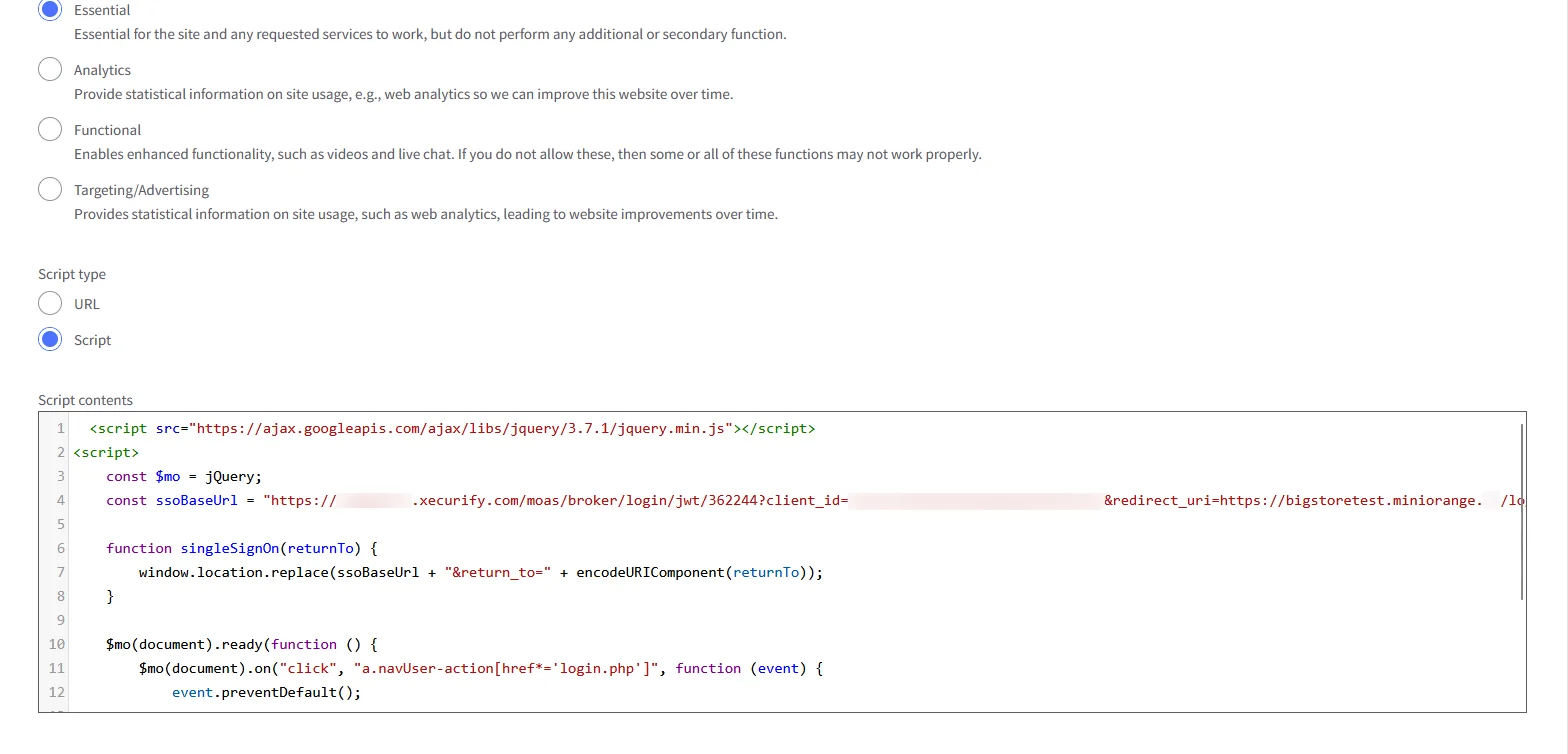
  • Laden Sie Skript um SLO in BigCommerce zu initiieren.
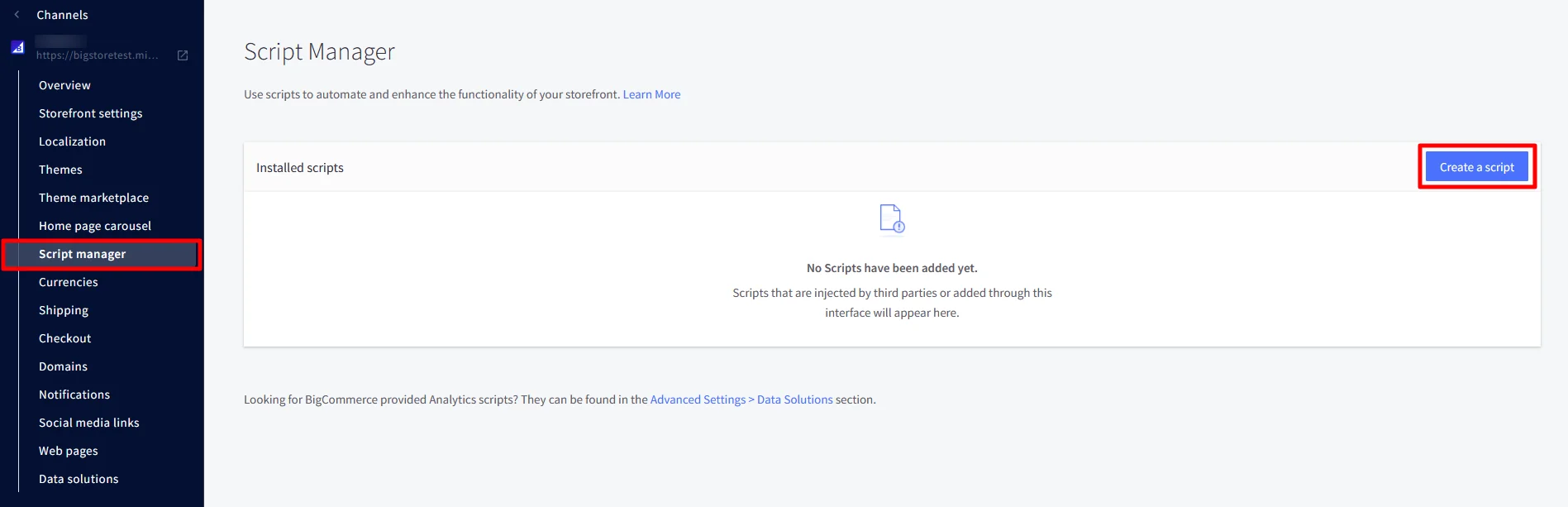
  • Navigieren Storefront >> Skript-Manager.
  • Klicken Sie auf „Skript erstellen“ und fügen Sie die zuvor heruntergeladene Skriptdatei in der Fußzeile der Seite hinzu.
  • BigCommerce Social Login SSO: Skript erstellen

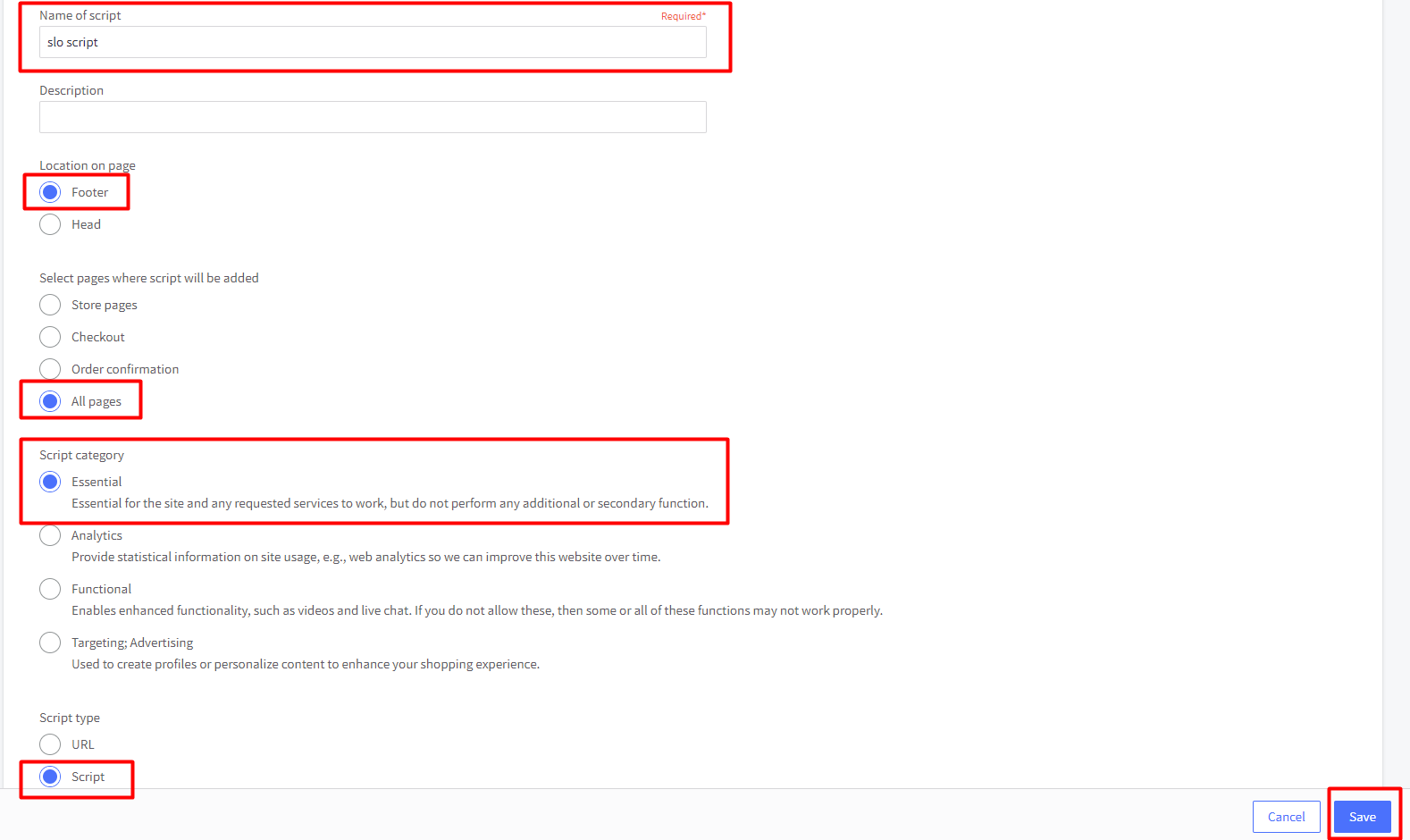
  • Aktivieren Sie die Einstellungen wie im Bild unten angegeben:
  • BigCommerce Social Login SSO: Einstellungen aktivieren

  • Es wird ein Textfeld geöffnet, in das Sie das heruntergeladene Skript einfügen können.
  • BigCommerce Social Login SSO: Skriptinhalt

Häufig gestellte Fragen (FAQs)

Kann ich mich mit den Anmeldeinformationen von Microsoft Entra ID/Okta/Auth0 bei BigCommerce anmelden?

Ja, wir unterstützen SSO bei BigCommerce mit Microsoft Entra ID , Okta und Auth0 Anmeldeinformationen.

Werden die Benutzer beim SSO automatisch mit BigCommerce synchronisiert oder sollten die Benutzer auch auf BigCommerce vorhanden sein?

Wenn der Benutzer in Ihrem Bigcommerce-Shop nicht vorhanden ist, erstellt unsere SSO-Lösung den Benutzer automatisch auf Bigcommerce und führt eine nahtlose Anmeldung durch.

Unterstützen Sie die soziale Anmeldung für BigCommerce?

Ja, wir unterstützen Social-Login-Anbieter wie Google, Facebook, Twitter und viele mehr. Sie können Ihre Social-Login-App mithilfe dieser Anleitung einrichten: https://www.miniorange.com/iam/login-with-external-idp/

Wird das Social Login SSO von miniOrange in allen BigCommerce-Plänen unterstützt?

Die miniOrange BigCommerce Social Login SSO-Lösung ist für alle BigCommerce-Tarife verfügbar, auch für die kostenlosen. Wir unterstützen zudem eine Vielzahl von Social-Login-Anbietern, darunter Google, Facebook, Twitter und viele mehr. Mit unserer Lösung können sich Kunden einfach mit ihren bevorzugten Social-Media-Zugangsdaten in ihre BigCommerce-Konten einloggen, während Website-Betreiber von gesteigerter Nutzerbindung und optimierten Anmeldeprozessen profitieren.


Externe Referenzen

Möchten Sie eine Demo planen?

Demo anfordern


Unsere anderen Identity & Access Management-Produkte