App-Kategorisierung
Die App-Kategorisierung ermöglicht Administratoren, Anwendungen in Kategorien und Unterkategorien zu organisieren, um die Auffindbarkeit im Dashboard für Endbenutzer zu verbessern. Administratoren können Kategorien erstellen und verwalten, Anwendungen Kategorien zuweisen und die Änderungen veröffentlichen, sobald diese fertig sind.
Übersicht
Die App-Kategorisierung bietet eine zentrale Möglichkeit, Anwendungen für Endbenutzer zu gruppieren. Kategorien können als Hauptkategorien oder unter einer übergeordneten Kategorie erstellt werden. Anwendungen können über die Kategorieseite oder direkt über die Konfigurationsseite einer Anwendung zugewiesen werden.
- Kategorieänderungen werden als Entwürfe gespeichert, bis sie veröffentlicht werden.
- Die veröffentlichten Kategorien werden den Endbenutzern unter dem Menüpunkt angezeigt. Organisation Aussicht.
- Endbenutzer können ihre eigenen Kategorien separat erstellen und verwalten unter der Personellem Aussicht.
Voraussetzungen:
Bevor Sie die App-Kategorisierung verwenden, stellen Sie sicher, dass Folgendes gegeben ist.
1. Endbenutzer-Dashboard aktivieren
- Zurück Nach Einstellungen >> Konto >> Präferenzen.
- Wählen Sie unter den Endbenutzer-Dashboard-Einstellungen Folgendes aus: Neuer moderner Look.
- Speichern Sie die Einstellung, um die neue Dashboard-Oberfläche zu aktivieren.
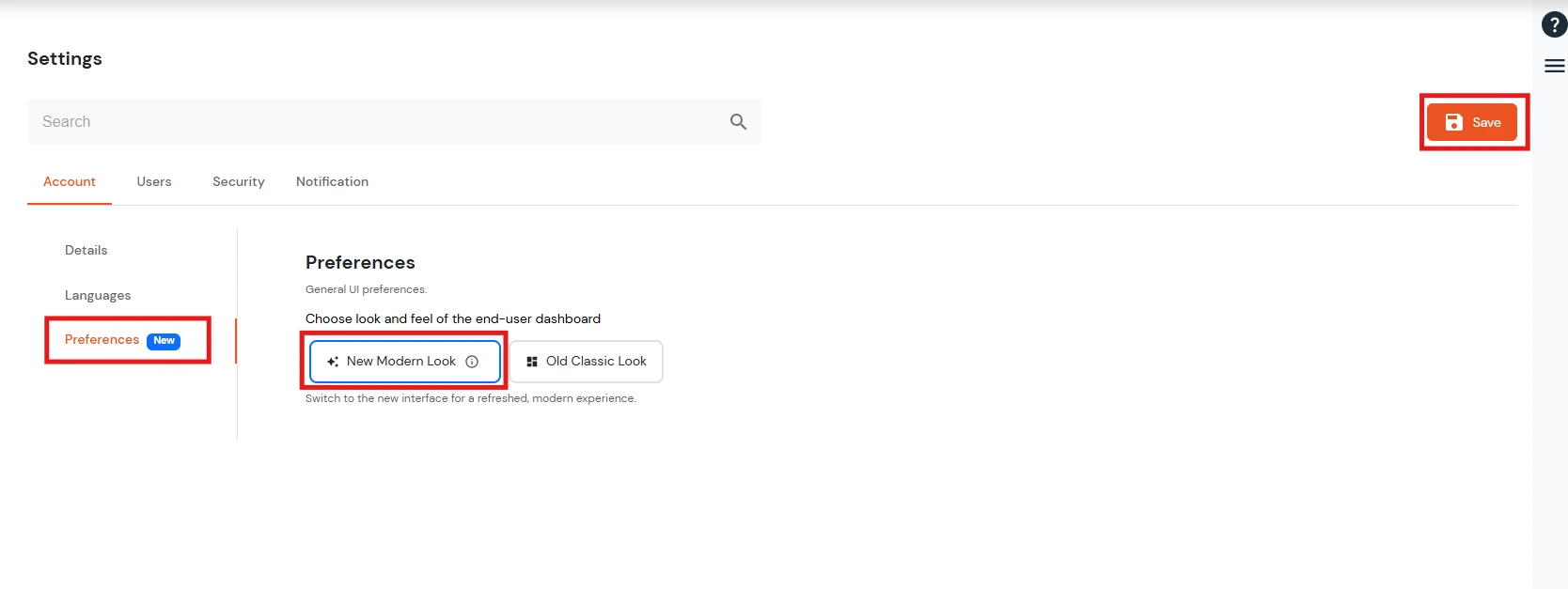
2. Überprüfen Sie die Fähigkeiten der Endbenutzer.
Endbenutzer nutzen die Administratorfunktionen nicht. Ihr Dashboard basiert auf zwei Funktionen der Endbenutzerrolle.
- Zurück Nach Benutzer >> Benutzerrollen und klicken auf Bearbeiten für Kompetenzen für die Endbenutzer Rolle.
- Auf dem Endbenutzerfunktionen Überprüfen Sie auf der Registerkarte, ob die unten aufgeführten Funktionen ausgewählt sind, und klicken Sie dann auf Gespeichert.
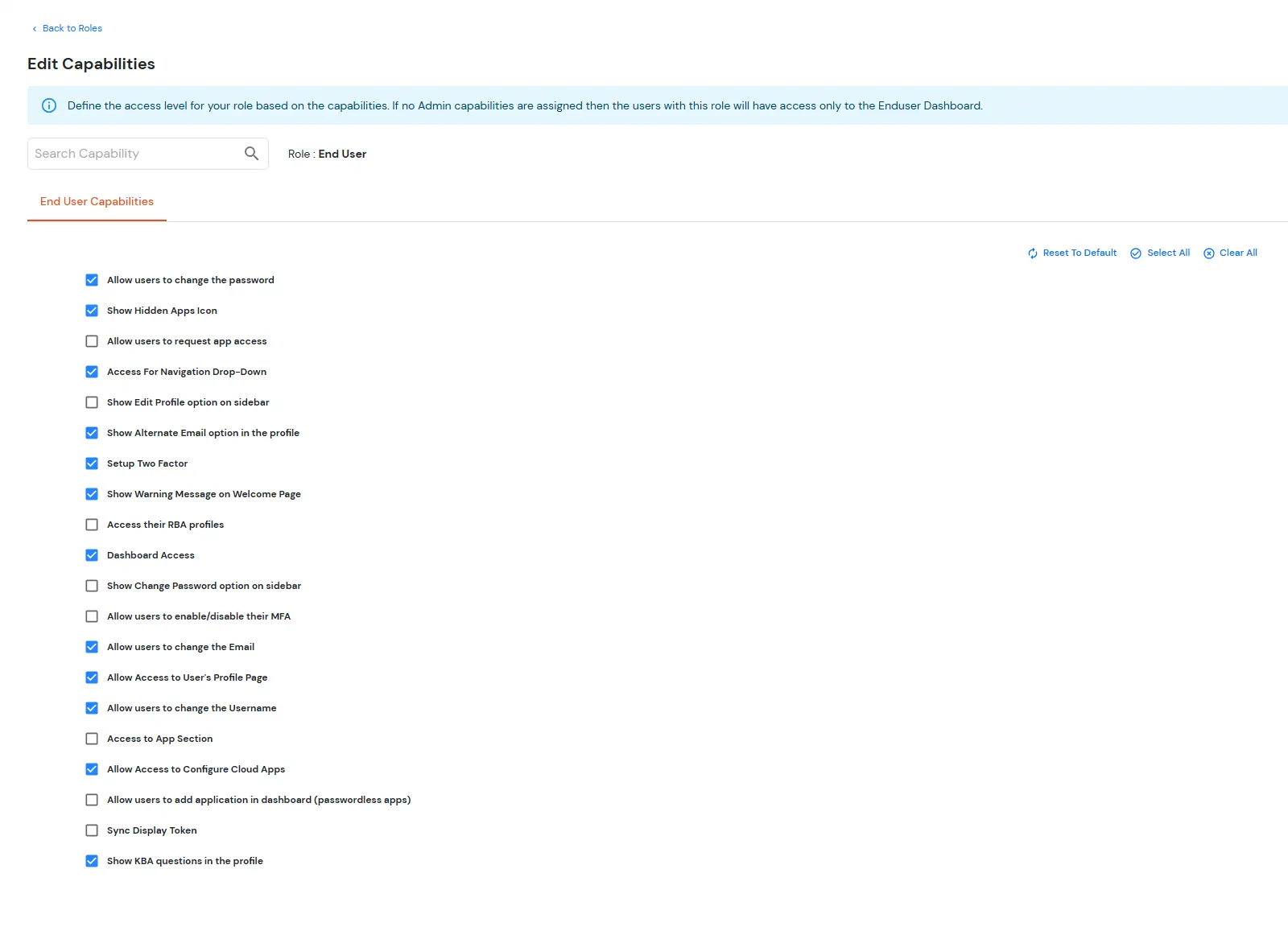
| Capability |
Was der Endbenutzer sieht |
| Benutzern die Anzeige von Administratorkategorien ermöglichen |
Organisation Ansicht mit den Kategorien, die Sie veröffentlichen |
| Ermöglichen Sie Benutzern die Verwaltung von Kategorien |
Personellem Ansicht, in der Benutzer ihre eigenen Kategorien verwalten |
- Bei beiden Funktionen zeigt das Dashboard einen Wechsel zwischen Organisation und PersonellemBei nur einer Ansicht sehen die Benutzer nur diese Ansicht und keinen Wechsel zwischen den Ansichten.
So konfigurieren Sie die App-Kategorisierung
- Gehen Sie im linken Navigationsmenü zu Apps.
- Auswählen App-Kategorisierung.
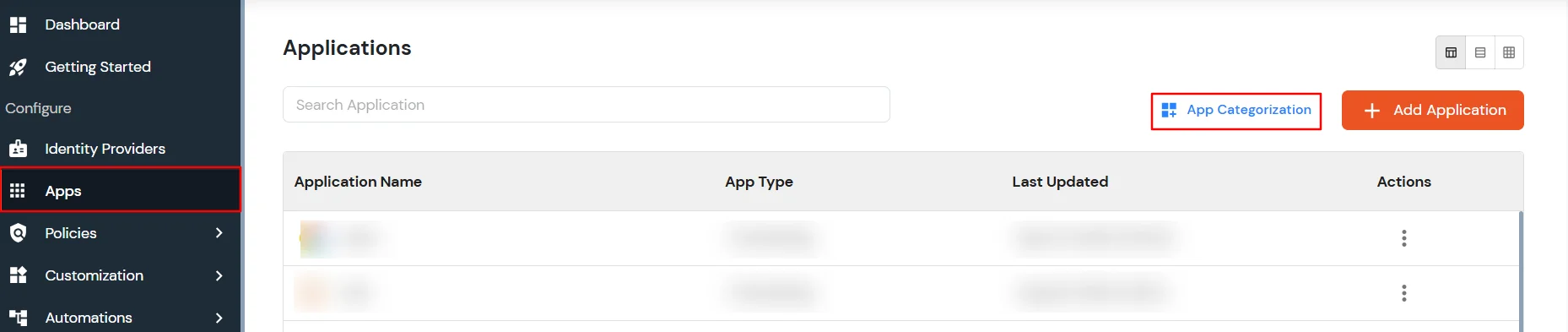
1. Erstellen Sie eine Kategorie
Erstellen Sie Kategorien, um verwandte Anwendungen zu gruppieren. Eine Kategorie kann als Hauptkategorie oder als Unterkategorie einer bestehenden Kategorie erstellt werden.
- Klicken Sie auf der Seite „App-Kategorisierung“ auf die + Symbol neben Kategorien.
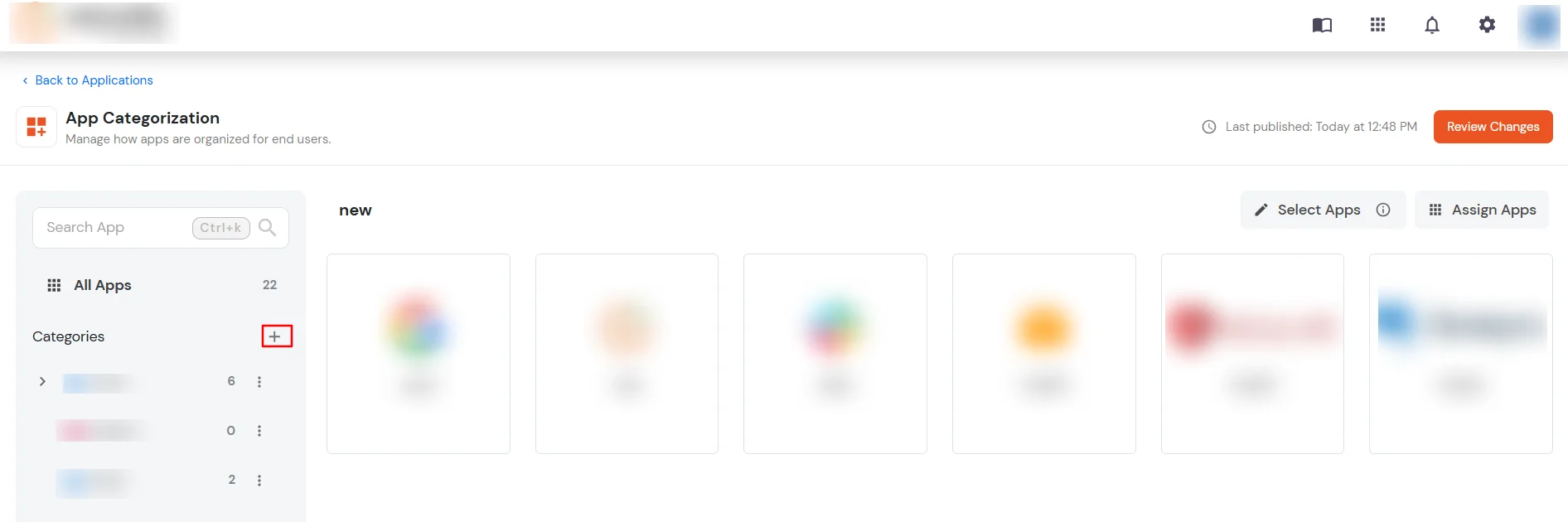
- Geben Sie ein Kategorie Name.
- Wählen Sie ein Urheberkategorieoder auswählen Keine Präsentation um eine Kategorie der obersten Ebene zu erstellen.
- Wählen Sie ein Kategorie Farbe aus der verfügbaren Farbpalette oder geben Sie einen benutzerdefinierten HEX-Wert ein.
- Sehen Sie sich die Kategorievorschau an und klicken Sie Kategorie erstellen.
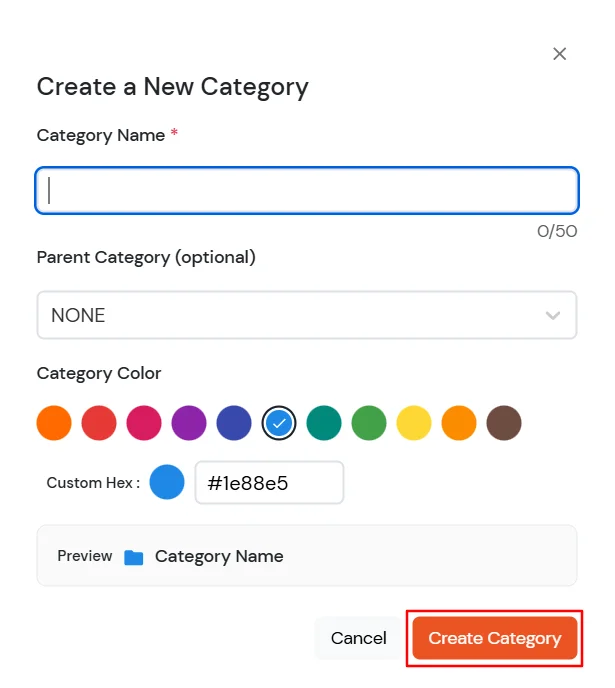
- Die Kategorie wird als Entwurf gespeichert und in der Kategorienliste ausgewählt.
- Sie können nun Anwendungen der Kategorie entweder über die Kategorieseite oder über das Konfigurationsformular der Anwendung zuordnen.
2. Erstellen Sie eine Unterkategorie
Verwenden Sie untergeordnete Kategorien, um eine Hierarchie innerhalb Ihrer Anwendungsgruppen zu erstellen. Beispielsweise kann eine Kategorie „Finanzen“ untergeordnete Kategorien wie „Buchhaltung“ und „Budgetierung“ enthalten.
- Öffnen Sie das Drei-Punkte-Menü neben der übergeordneten Kategorie.
- Auswählen Unterkategorie hinzufügen.
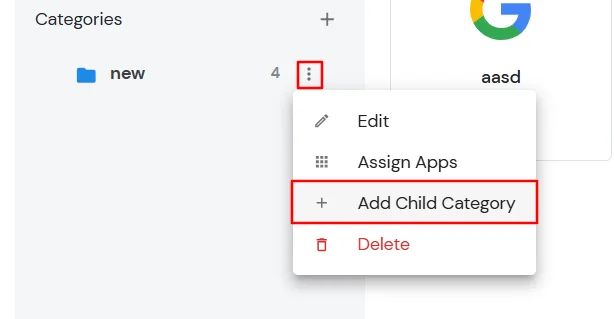
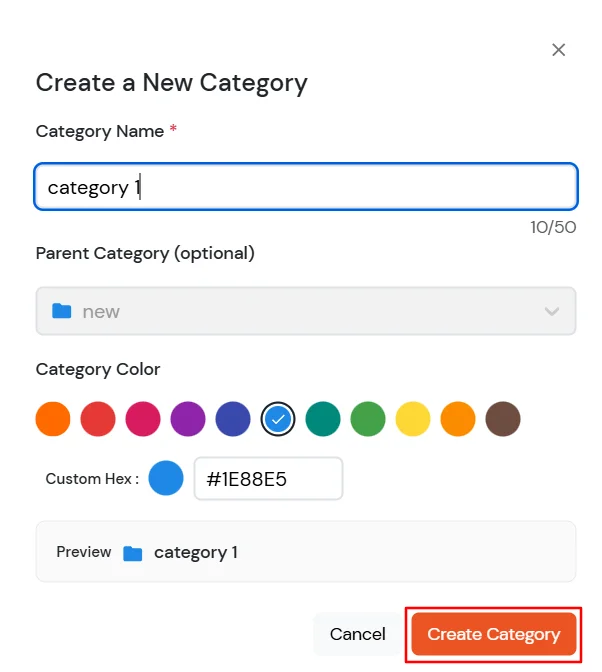
- Die übergeordnete Kategorie ist im Kategorieformular vorausgewählt.
- Kind eingeben Kategorie Name und aktualisieren Sie die Kategorie Farbe Falls erforderlich.
- Klicken Sie auf Kategorie erstellen um die Unterkategorie zu erstellen.
3. Eine Kategorie bearbeiten oder löschen
- Öffnen Sie das Drei-Punkte-Menü neben der Kategorie, die Sie verwalten möchten.
- Auswählen Bearbeiten um die Kategoriedetails zu aktualisieren oder auszuwählen Löschen Die Kategorie entfernen.
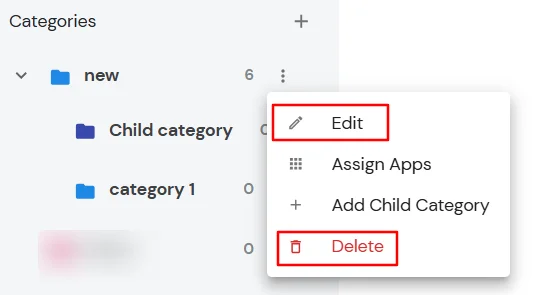
- Überprüfen Sie die Änderung vor der Veröffentlichung. Kategorieänderungen bleiben so lange im Entwurfsstatus, bis Sie sie veröffentlichen.
4. Anwendungen einer Kategorie zuordnen
Anwendungen können auf der Kategorieseite einer Kategorie zugeordnet werden. Sie können mehrere Anwendungen auswählen und gleichzeitig zuordnen.
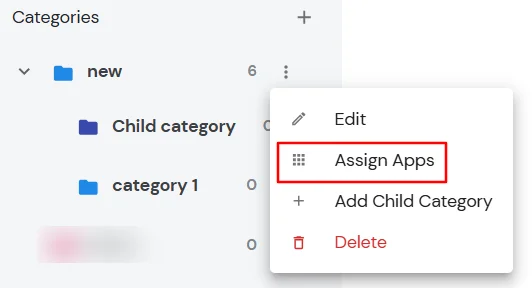
- Wählen Sie die gewünschte Kategorie aus.
- Klicken Sie auf Apps zuweisen.
- Zu den Anwendungstypen, die Sie in diesem Dialogfeld zuweisen können, gehören alle Anwendungen im Katalog, zum Beispiel:
- SAML
- OAuth 2.0 / OpenID Connect
- JWT
- Browsererweiterungsanwendungen
- Passwortlos
- Wählen Sie eine oder mehrere Anwendungen aus der Liste aus.
- Bereits dieser Kategorie zugeordnete Anwendungen bleiben ausgewählt und können nicht erneut ausgewählt werden.
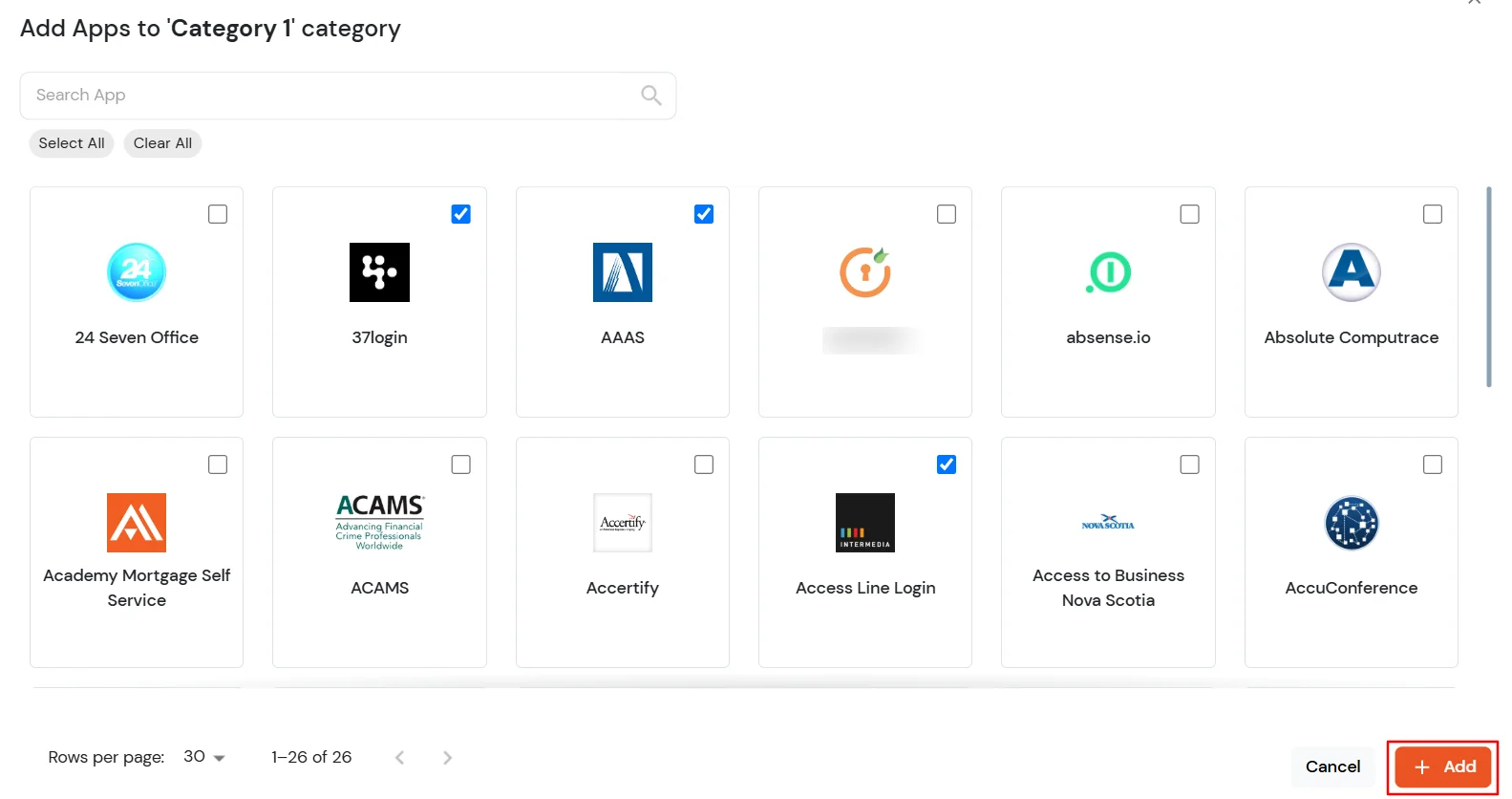
- Klicken Sie auf Speichern Die Anwendungszuweisung als Entwurf speichern.
- Die Zuweisung ist für Endbenutzer erst sichtbar, wenn die Entwurfsänderungen veröffentlicht werden.
5. Kategorien beim Erstellen oder Bearbeiten einer Anwendung zuweisen
Sie können eine Anwendung auch direkt über das Anwendungskonfigurationsformular einer oder mehreren Kategorien zuordnen.
Beim Erstellen einer Anwendung:
- Zurück Nach Apps und klicken auf Anwendung hinzufügen.
- Wählen Sie den gewünschten Anwendungstyp aus und öffnen Sie dessen Konfigurationsformular.
- In App zu Kategorien hinzufügen, wählen Sie eine oder mehrere Kategorien aus.
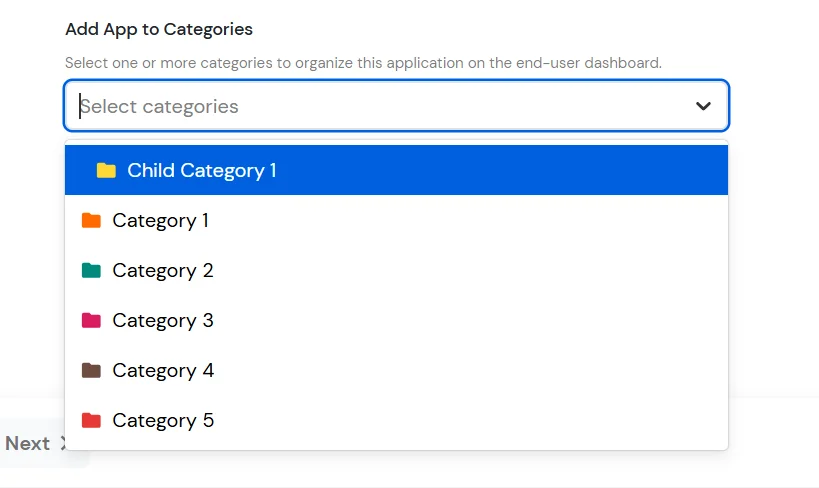
- Schließen Sie die Anwendungskonfiguration ab und speichern Sie die Anwendung.
- Die Kategorienzuordnung wird als Entwurf gespeichert und muss veröffentlicht werden von App-Kategorisierung bevor es für Endbenutzer sichtbar ist.
Beim Bearbeiten einer Anwendung:
- Öffnen Sie die benötigte Anwendung von Apps.
- In App zu Kategorien hinzufügenÜberprüfen Sie die Kategorien, die der Anwendung derzeit zugewiesen sind.
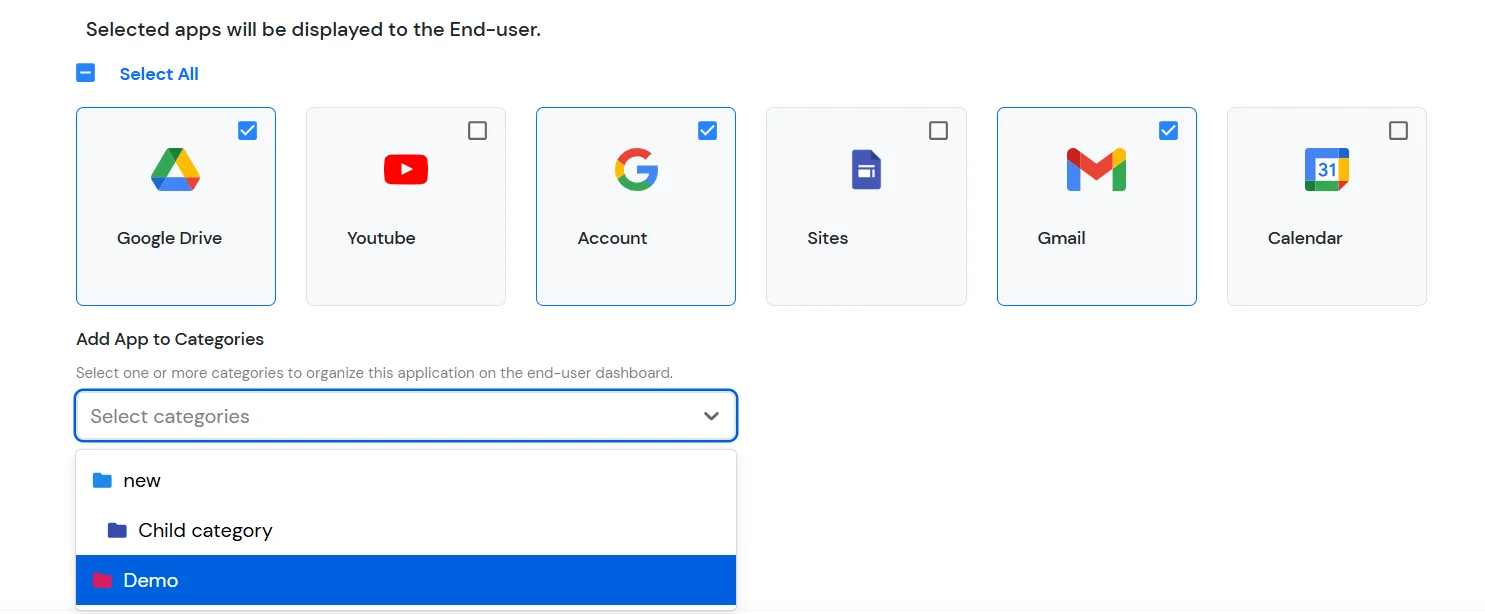
- Fügen Sie nach Bedarf Kategorien hinzu oder entfernen Sie diese und speichern Sie die Anwendung.
- Wenn sich die Kategorieauswahl nicht geändert hat, wird kein neuer Entwurf erstellt. Jede erfolgreiche Kategorieänderung bleibt ein Entwurf, bis sie veröffentlicht wird. App-Kategorisierung.
6. Aktionen in mehreren Anwendungen ausführen
Verwenden Sie Massenaktionen, wenn Sie die Kategoriezuordnung für mehrere Anwendungen gleichzeitig aktualisieren müssen.
- Öffnen Sie die gewünschte Kategorie.
- Klicken Sie auf Wähle Apps aus und wählen Sie die Anwendungen aus, die Sie aktualisieren möchten.
- Klicken Sie auf die Aktion Dropdown-Liste.
- Auswählen entfernen Apps Die ausgewählten Anwendungen aus der aktuellen Kategorie entfernen.
- Auswählen Hinzufügen Die ausgewählten Anwendungen einer anderen Kategorie hinzufügen.
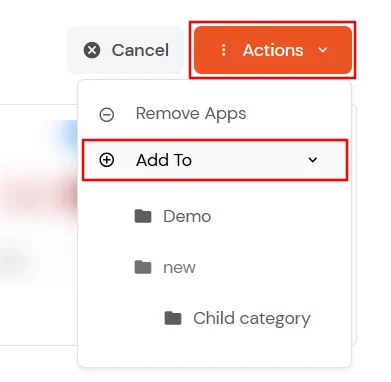
- Führen Sie die Aktion durch und überprüfen Sie den resultierenden Änderungsentwurf, bevor Sie ihn veröffentlichen.
7. Überprüfen und veröffentlichen
Verwenden Sie die Funktion „Änderungen überprüfen“ , um alle Änderungen der Kategorie- und Anwendungszuordnung vor der Veröffentlichung zu prüfen.
- Nachdem Sie die erforderlichen Änderungen vorgenommen haben, klicken Sie Änderungen überprüfen in der oberen rechten Ecke.
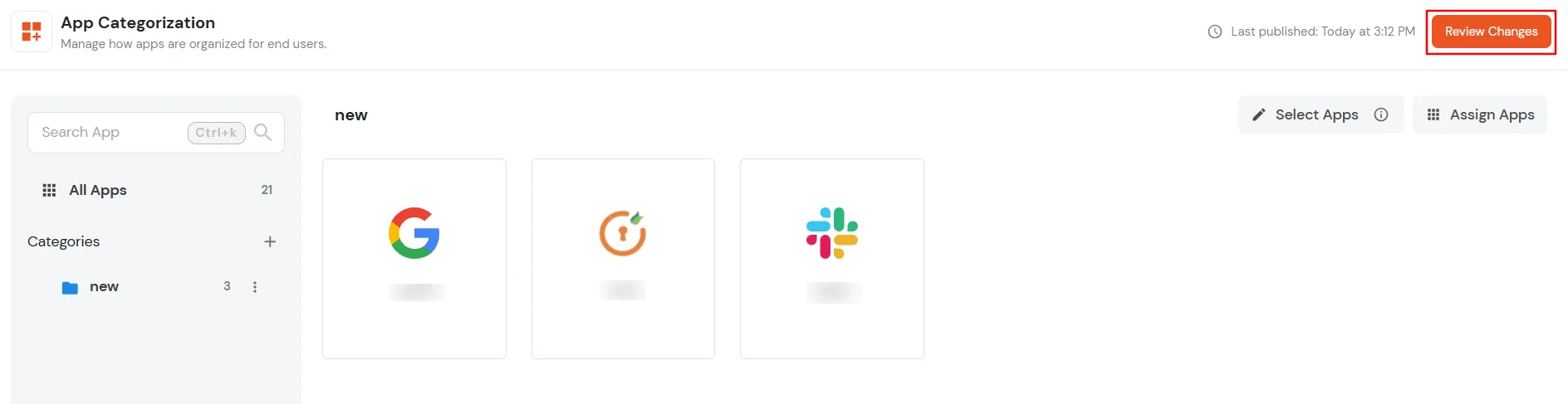
- Prüfen Sie die Liste der Änderungsentwürfe, einschließlich Kategorieänderungen und Anwendungszuweisungen.
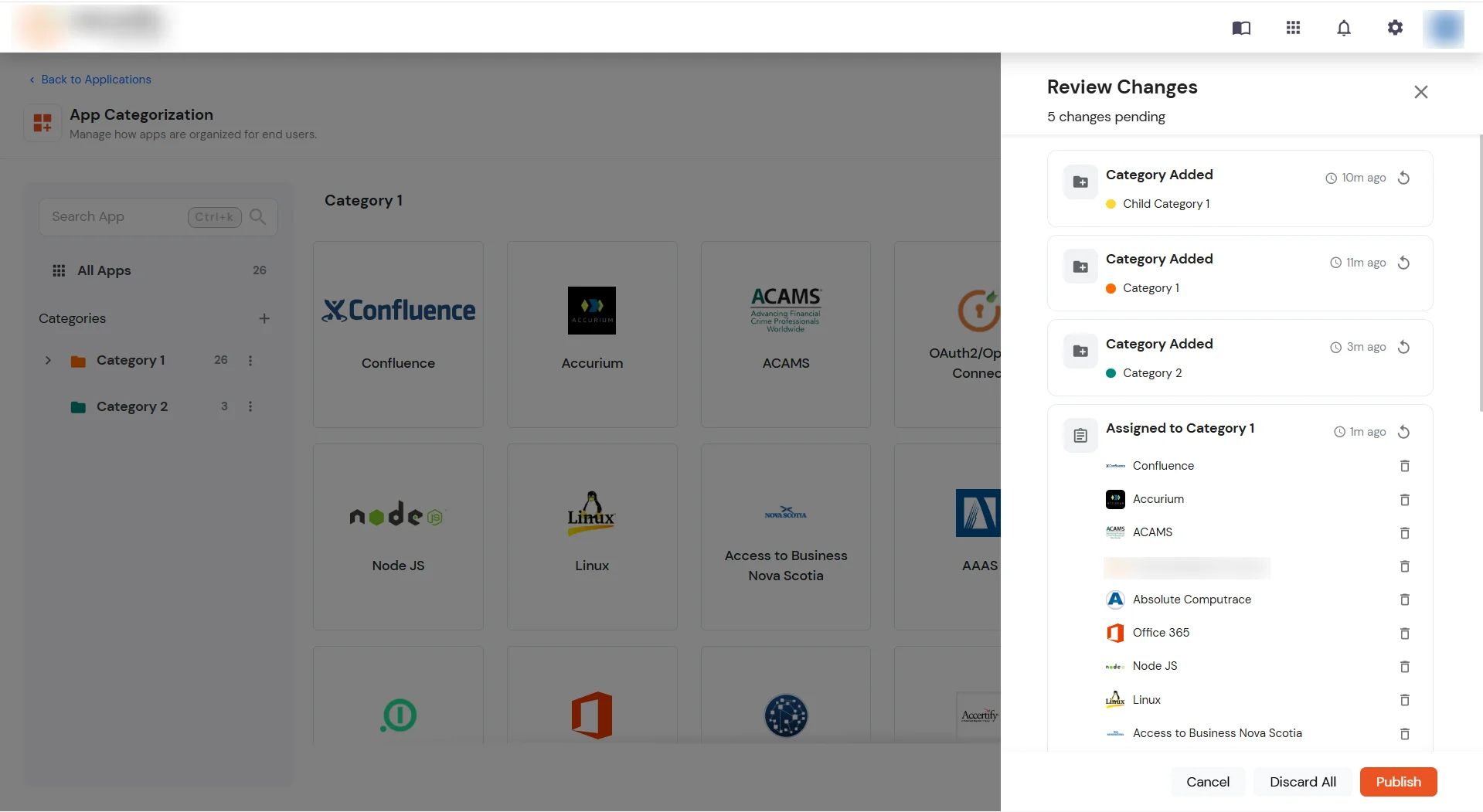
- Verwenden Sie die Rückgängig machen Symbol neben einer einzelnen Änderung, um diese Entwurfsänderung zu entfernen.
- Klicken Sie auf Alles entsorgen Alle ausstehenden Entwurfsänderungen werden entfernt.
- In Änderungen überprüfenÜberprüfen Sie, ob die ausstehenden Änderungen korrekt sind.
- Klicken Sie auf VeröffentlichenDen Endbenutzern werden nur die veröffentlichten Änderungen angezeigt.
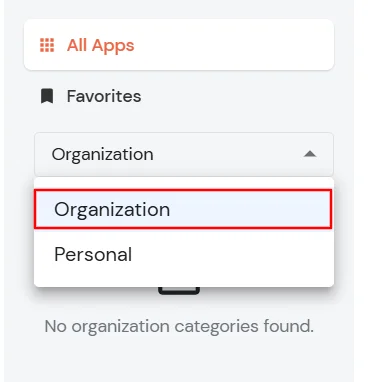
- Nach der Veröffentlichung können Endbenutzer die vom Administrator definierten Kategorien unter der folgenden Adresse sehen: Organisation Ansicht auf ihrem Dashboard.
8. Organisations- und Personenkategorien
Das Endbenutzer-Dashboard trennt vom Administrator definierte Kategorien von Kategorien, die von einzelnen Endbenutzern erstellt wurden.
- Organisation: Enthält vom Administrator veröffentlichte Kategorien. Endbenutzer können diese Kategorien anzeigen und die ihnen zugewiesenen Anwendungen starten.
- Mitarbeiter: Enthält Kategorien, die vom einzelnen Endbenutzer erstellt und verwaltet werden. Diese Kategorien sind von den Organisationskategorien getrennt.
Hinweis: Änderungen, die über die App-Kategorisierung vorgenommen werden, bleiben bis zu ihrer Veröffentlichung als Entwürfe gespeichert. Bitte überprüfen Sie die ausstehenden Änderungen, bevor Sie sie veröffentlichen.
9. Überprüfen Sie die Administratorrechte.
Administratoren benötigen für jede Aktion die entsprechende Funktionalität. Erstellen, Bearbeiten, Löschen und Veröffentlichen sind separate Funktionen.
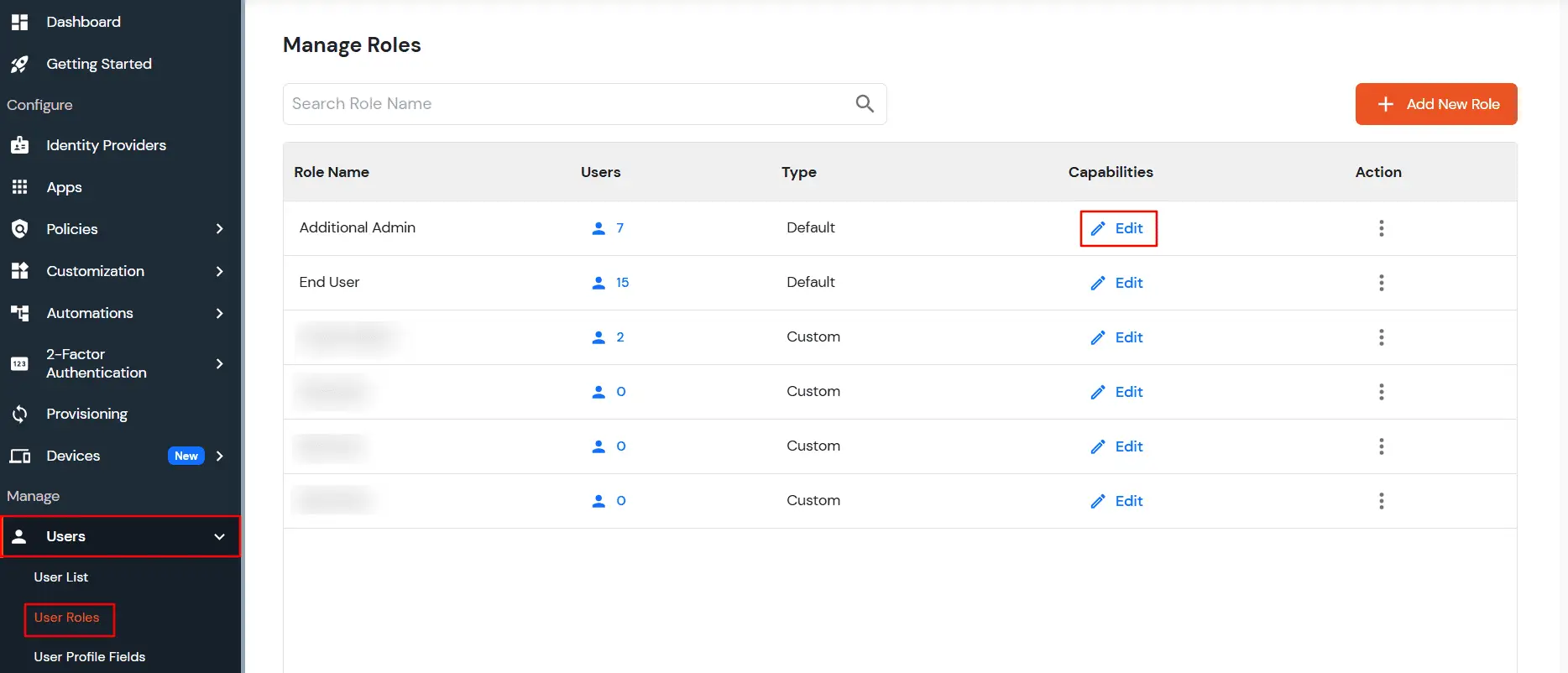
So überprüfen Sie eine Rolle (Zusätzlicher Administrator oder eine beliebige benutzerdefinierte Rolle):
- Zurück Nach Benutzer >> Benutzerrollen.
- Klicken Sie neben der Rolle. Bearbeiten für Kompetenzen.
- Öffnen Sie den Microsoft Store auf Ihrem Windows-PC Administratorfunktionen Registerkarte, und wählen Sie Apps und Richtlinien.
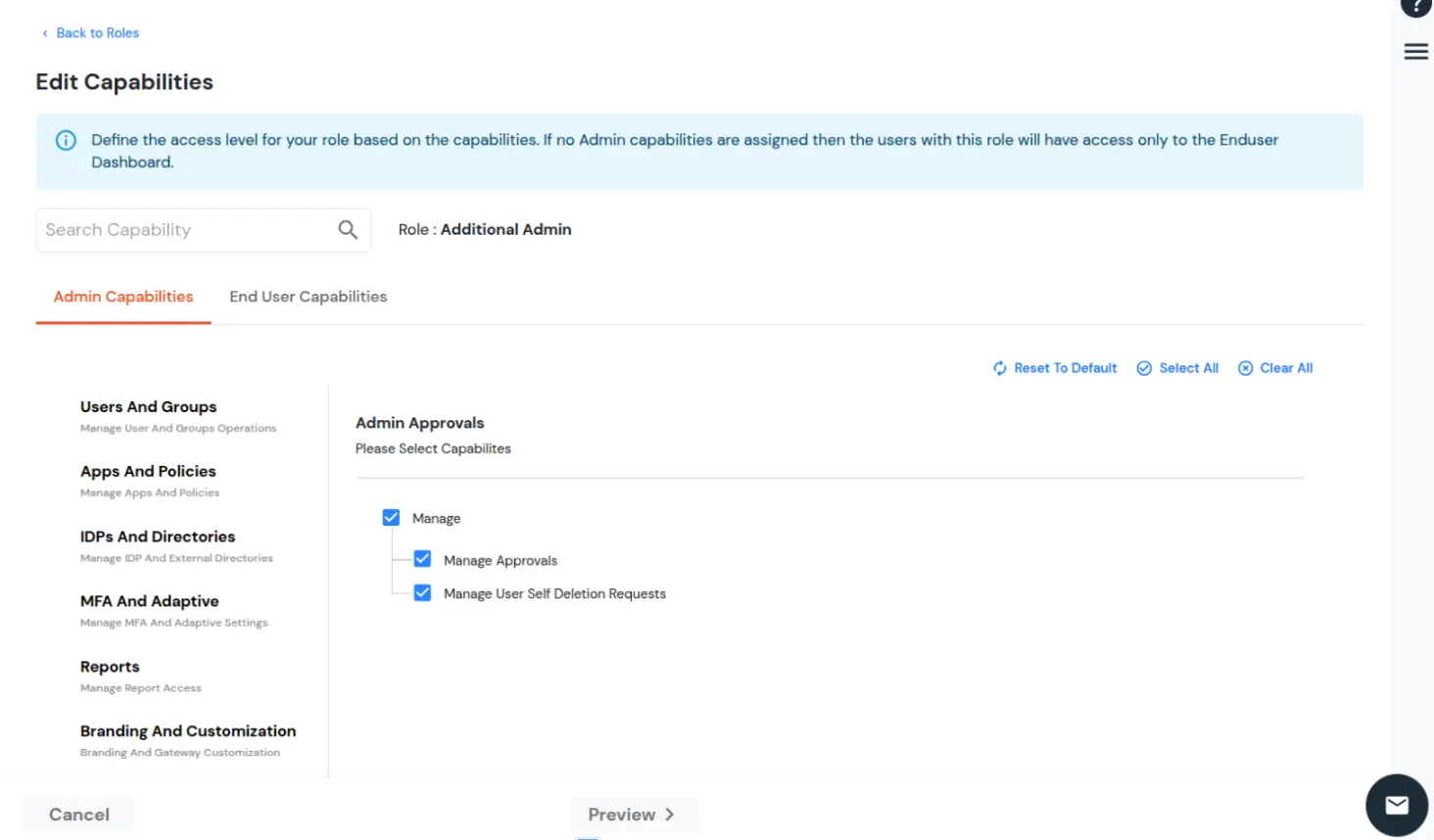
- Der App-Kategorien verwaltenÜberprüfen Sie, ob die benötigten Funktionen ausgewählt sind, und klicken Sie dann auf Gespeichert.
| Capability |
Was es ermöglicht |
| App-Kategorien anzeigen |
Weitere Informationen finden Sie auch in den App-Kategorisierung auf der Seite „Apps“ und öffnen Sie es. |
| App-Kategorien hinzufügen |
Erstellen Sie eine Kategorie oder Unterkategorie. |
| App-Kategorien bearbeiten |
Eine Kategorie bearbeiten; Apps zuweisen, entfernen oder kopieren; Änderungen rückgängig machen; Entwürfe verwerfen |
| App-Kategorien löschen |
Eine Kategorie löschen |
| App-Kategorien veröffentlichen |
Veröffentlichen Sie den Entwurf |
- App zu Kategorien hinzufügen Auch die Fähigkeiten in einem Antragsformular hängen von diesen ab:
| Wenn die Funktion |
Erforderliche Fähigkeiten |
| Bewerbung erstellen |
App-Kategorien anzeigen und App-Kategorien hinzufügen |
| Bearbeiten einer Bewerbung |
App-Kategorien anzeigen und bearbeiten |
Hinweis: Wenn eine erforderliche Berechtigung deaktiviert wird, wird die zugehörige Schaltfläche oder das zugehörige Feld für diesen Administrator ausgeblendet.

