MFA für mehrere Benutzer zurücksetzen
Mit der Funktion „MFA-Massenreset“ können Sie die MFA-Konfiguration mehrerer Benutzer gleichzeitig in der Benutzerliste zurücksetzen. Nach dem Zurücksetzen werden alle ausgewählten Benutzer beim nächsten Anmelden aufgefordert, MFA erneut einzurichten. Verwenden Sie diese Funktion, wenn Benutzer ihre Geräte verlieren oder ersetzen, wenn Sie Benutzer auf eine andere MFA-Methode umstellen müssen oder wenn Sie eine Gruppe von Benutzern gleichzeitig neu registrieren möchten.
Schritte zum Zurücksetzen der MFA für mehrere Benutzer
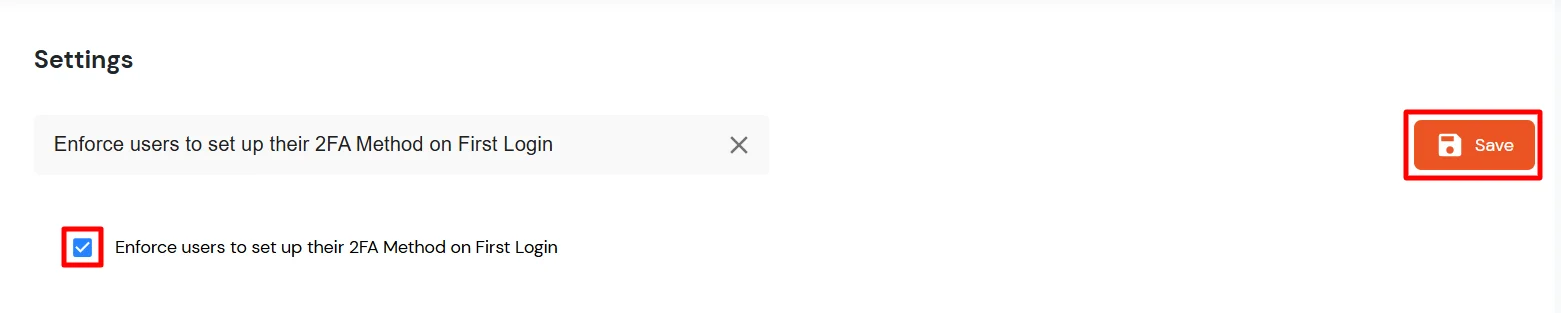
- Zurück Nach Produkteinstellungen, suchen Sie nach Erzwingen Sie, dass Benutzer ihre 2FA-Methode bei der ersten Anmeldung einrichtenWählen Sie das Kontrollkästchen aus und klicken Sie auf Gespeichert.
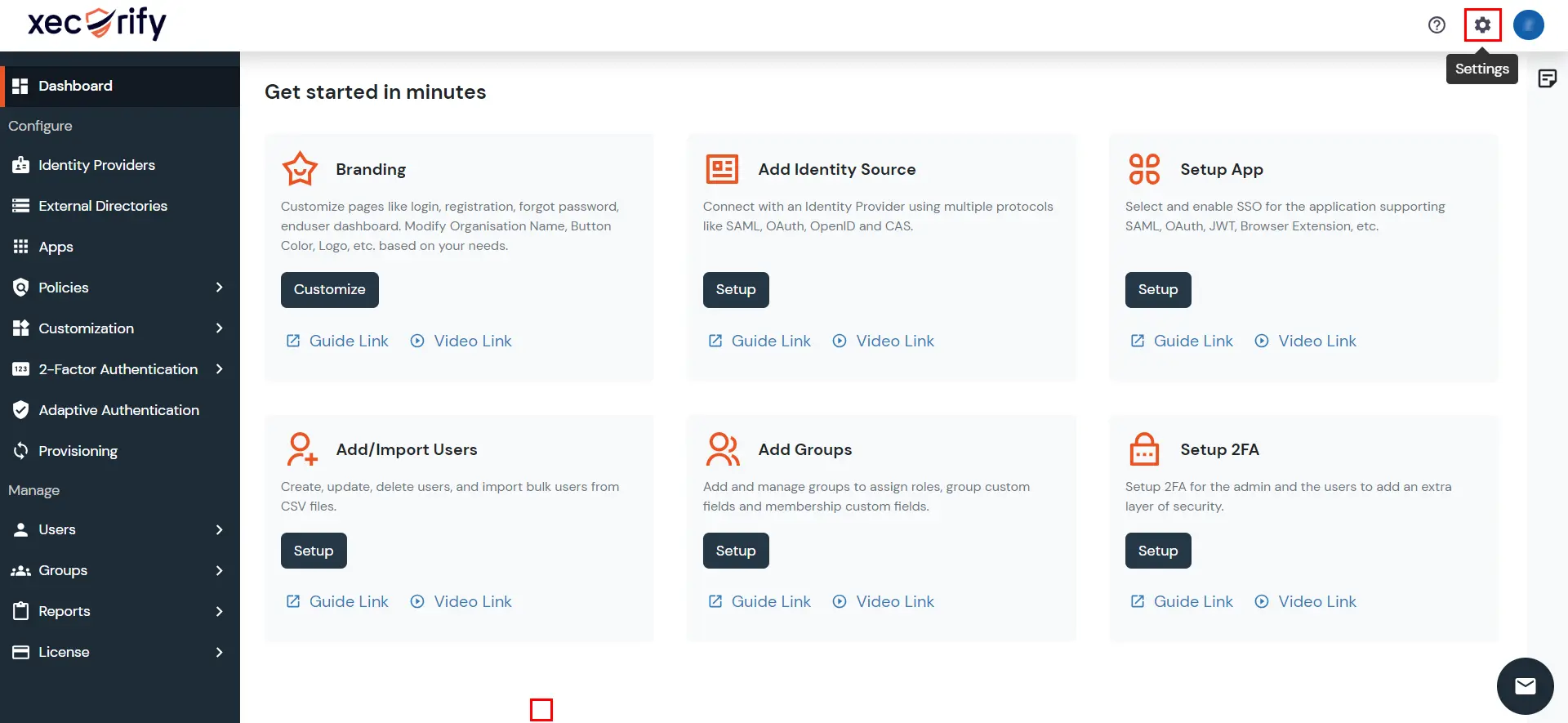
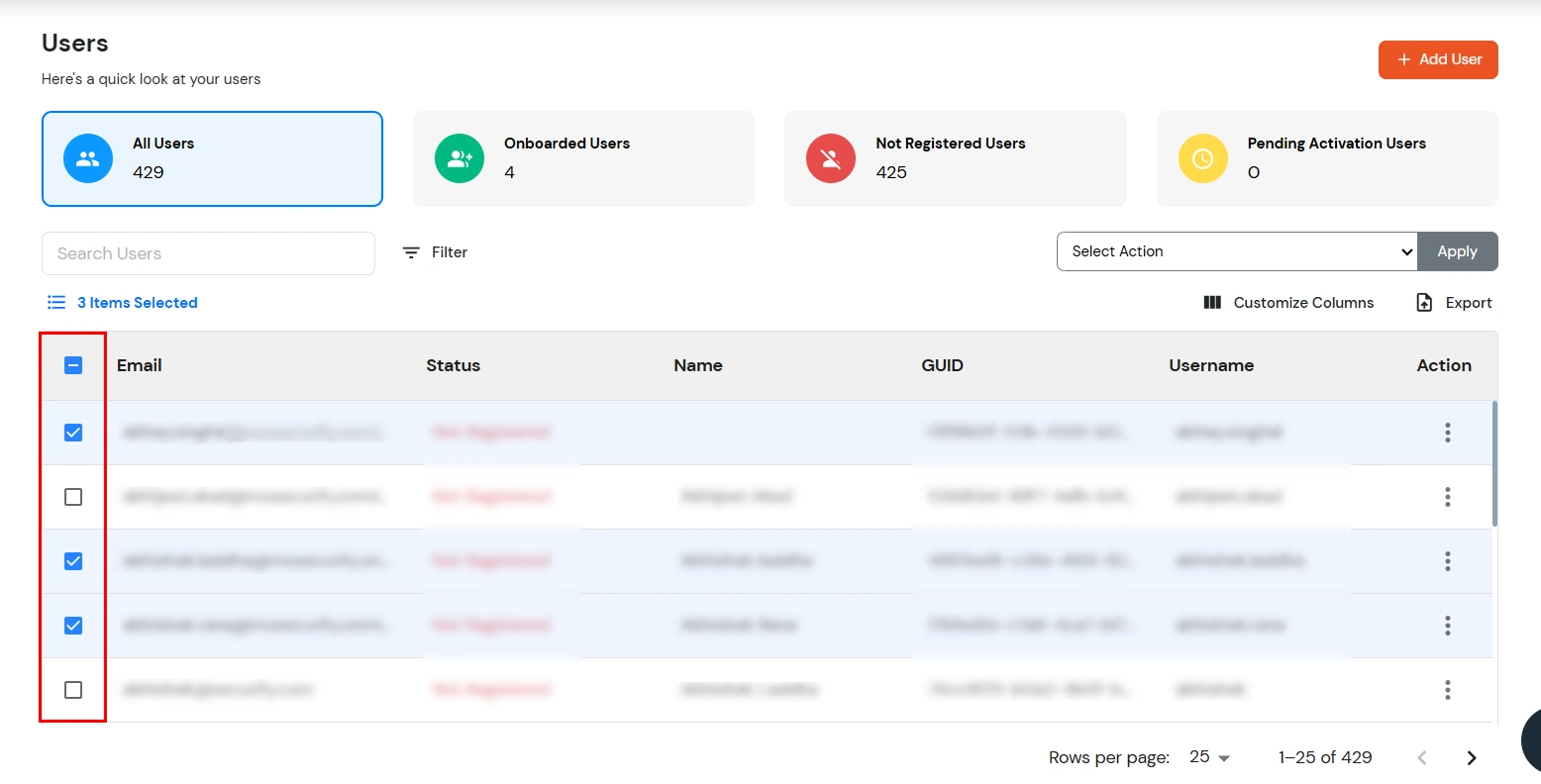
- Zurück Nach Benutzer >> Benutzerliste Wählen Sie im linken Menü das Kontrollkästchen neben jedem Benutzer aus, dessen MFA Sie zurücksetzen möchten. Um alle Benutzer auf der Seite auszuwählen, aktivieren Sie das Kontrollkästchen in der Tabellenüberschrift. Die Anzahl der ausgewählten Benutzer wird über der Tabelle angezeigt.
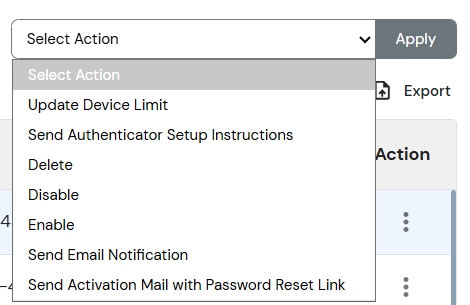
- Öffnen Sie den Microsoft Store auf Ihrem Windows-PC Aktion auswählen Wählen Sie im Dropdown-Menü oben rechts in der Tabelle die gewünschte Option aus. MFA zurücksetzenUnd klicken Sie auf Tragen Sie.
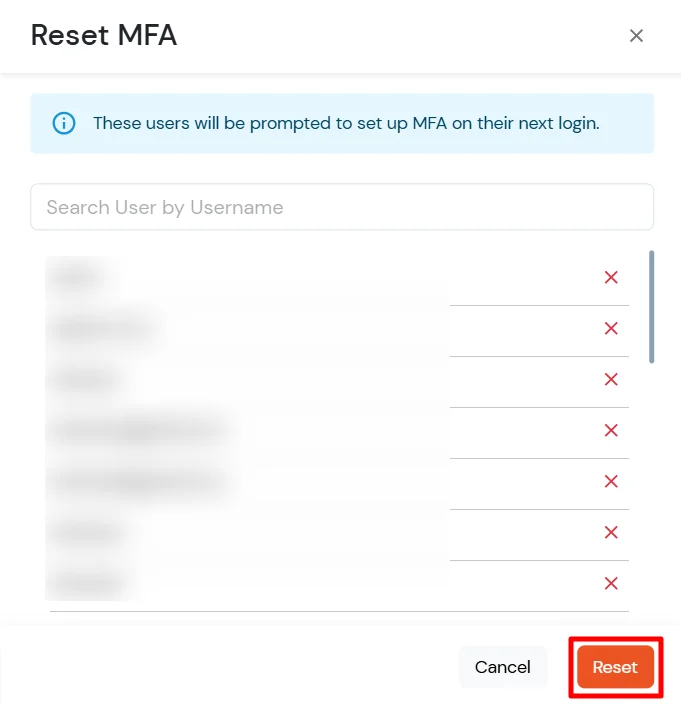
- Das MFA zurücksetzen Es öffnet sich ein Popup, in dem die ausgewählten Benutzer aufgelistet werden und darauf hingewiesen wird, dass sie beim nächsten Login zur Einrichtung der Multi-Faktor-Authentifizierung aufgefordert werden. Überprüfen Sie die Liste, bevor Sie fortfahren:
- Um einen Benutzer in der Liste zu finden, verwenden Sie Benutzer anhand des Benutzernamens suchen.
- Um einen Benutzer auszuschließen, klicken Sie auf den roten Button. X neben ihrem Benutzernamen.
- Um ohne Änderungen zurückzukehren, klicken Sie hier. Abbrechen.
- Klicken Sie auf Zurücksetzen Die Multi-Faktor-Authentifizierung (MFA) für die ausgewählten Benutzer wird zurückgesetzt. Eine Benachrichtigung bestätigt dies. Die Multi-Faktor-Authentifizierung wurde für die angegebenen Benutzer erfolgreich zurückgesetzt.
Was Benutzer nach dem Zurücksetzen sehen
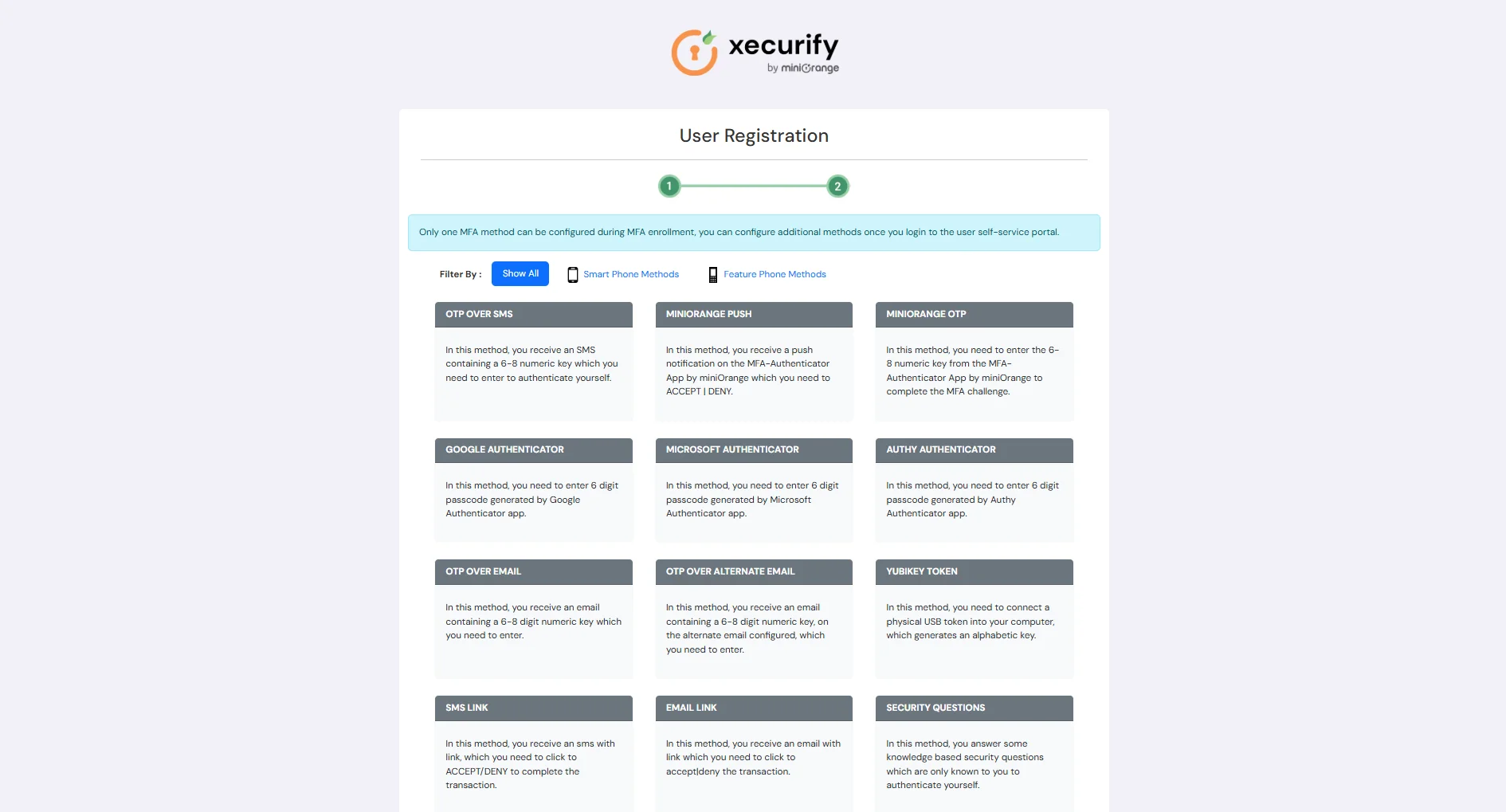
Beim nächsten Login werden die Nutzer zur Benutzerregistrierungsseite weitergeleitet , auf der die verfügbaren MFA-Methoden aufgelistet sind. Der Nutzer wählt eine dieser Methoden aus und konfiguriert sie. Bei der Registrierung kann nur eine Methode konfiguriert werden; weitere Methoden können später über das Benutzerportal hinzugefügt werden.
Hinweis: Die Massen-MFA-Zurücksetzung löscht lediglich die bestehende MFA-Konfiguration der Benutzer. Die Benutzer selbst werden nicht gelöscht und ihre übrigen Einstellungen bleiben erhalten. Benutzer müssen die MFA-Einrichtung bei ihrer nächsten Anmeldung erneut abschließen, bevor sie auf ihre Anwendungen zugreifen können.

