Vertrauenswürdige Geräte
Die Seite „Vertrauenswürdige Geräte“ unterstützt Administratoren bei der Verwaltung von Geräteregistrierungen und der Überwachung vertrauenswürdiger Geräte, die Benutzern zugeordnet sind. Administratoren können den Geräteattribut-Agenten herunterladen, vorab genehmigte Gerätedaten hochladen, Details zur Geräteregistrierung einsehen und die Aktivitäten von Benutzern und Agenten über ein zentrales Dashboard überwachen.
- Melden Sie sich bei miniOrange an. Admin-Konsole.
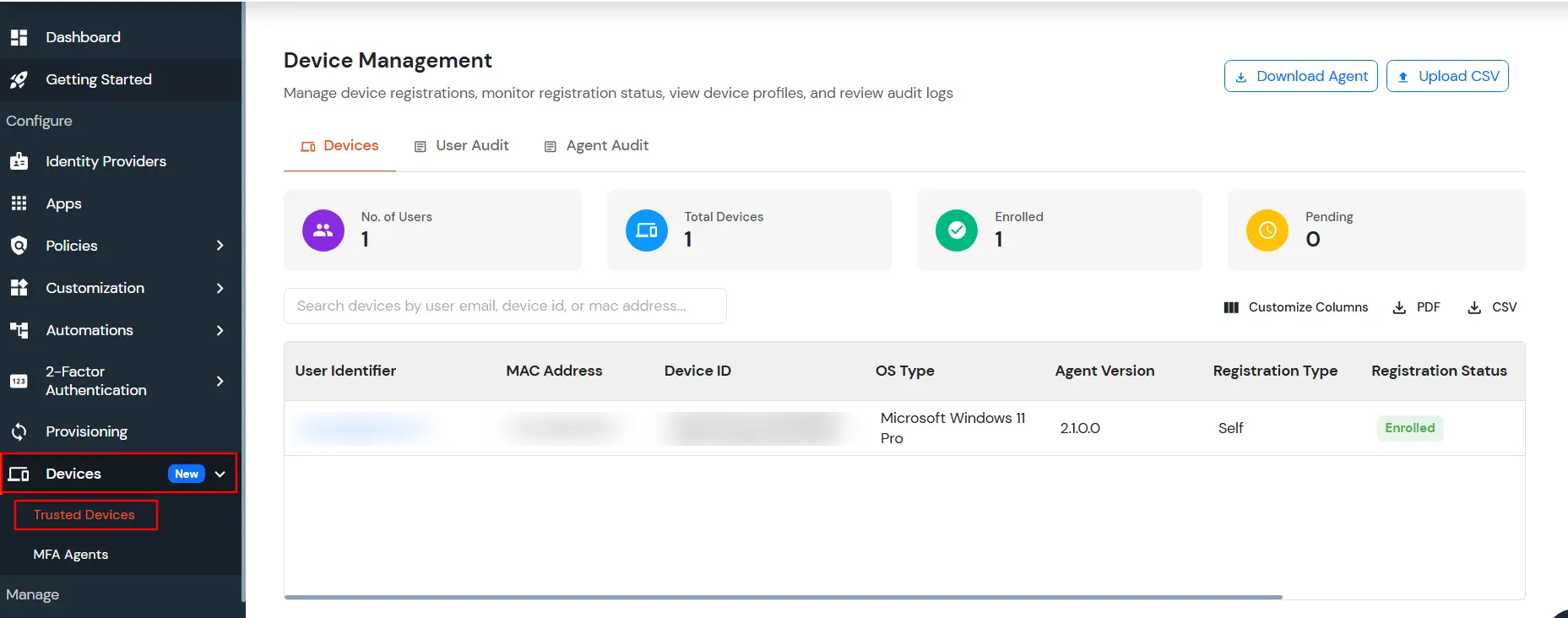
- Öffnen Sie in der linken Seitenleiste Geräte >> Vertrauenswürdige Geräte.
- Das Vertrauenswürdige Geräte Es öffnet sich eine Seite, auf der die registrierten Geräte und Optionen zur Verwaltung der Gerätedaten und zur Überwachung der Aktivitäten angezeigt werden.
Laden Sie den Geräteattribut-Agenten herunter
Der Geräteattribut-Agent erfasst Geräteinformationen, die für die Geräteregistrierung und die Verwaltung vertrauenswürdiger Geräte erforderlich sind. Verwenden Sie die Option „Agent herunterladen“ , um den Agenten für ein unterstütztes Betriebssystem zu erhalten.
- Klicken Sie auf Agent herunterladen.
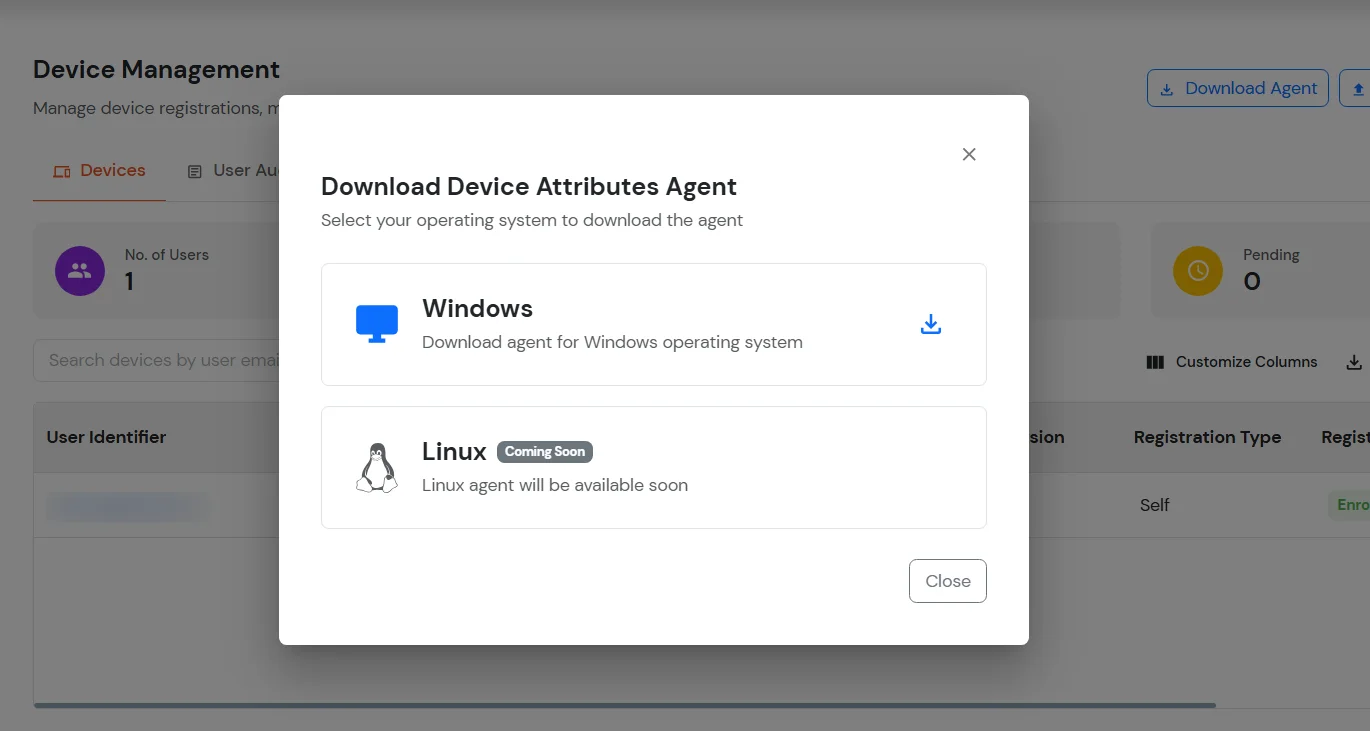
- Im Download-Agent für Geräteattribute Im Fenster „Betriebssystem für Gerät auswählen“ klicken.
- Für WindowsKlicken Sie auf das Download-Symbol, um den Agenten herunterzuladen.
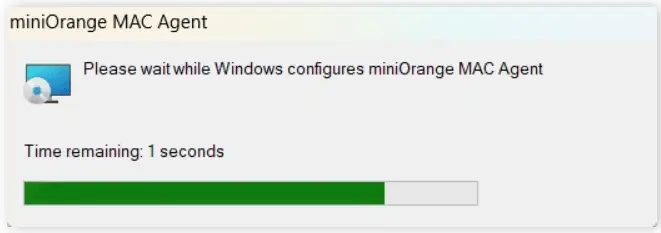
- Das Postleitzahl Die Datei wurde auf Ihr System heruntergeladen. Entpacken Sie die heruntergeladene ZIP-Datei und installieren Sie den Agenten.
Vorab genehmigte Gerätedaten hochladen
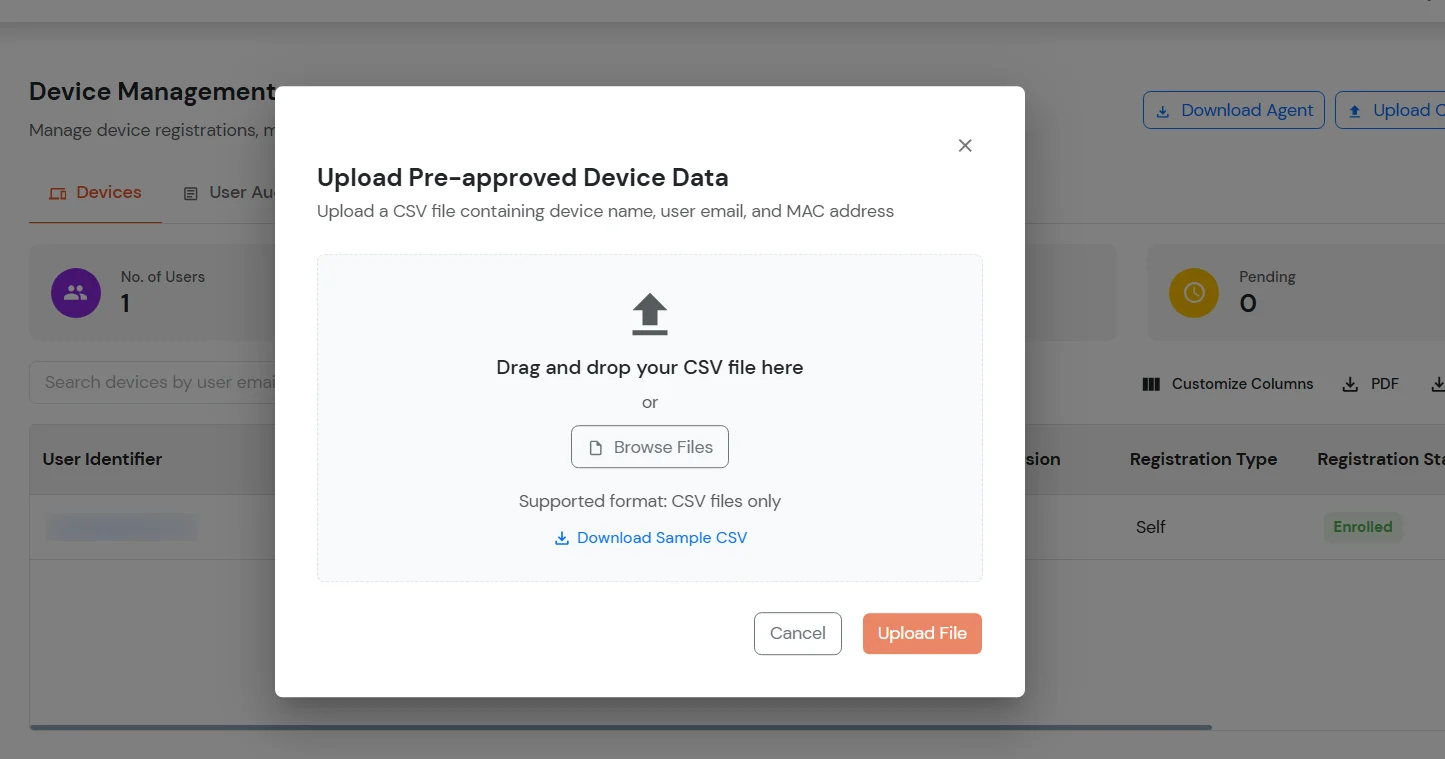
Verwenden Sie die Option „CSV hochladen“ , um vorab genehmigte Geräte in großen Mengen hinzuzufügen. Die CSV-Datei muss den Gerätenamen, die E-Mail-Adresse des Benutzers und die MAC-Adresse der vorab genehmigten Geräte enthalten.
- Klicken Sie auf CSV-Datei hochladen.
- Im Vorab genehmigte Gerätedaten hochladen Fenster, ziehen Sie die CSV-Datei per Drag & Drop hinein oder klicken Sie auf Dateien durchsuchen um es auszuwählen.
- Arbeiten jederzeit weiterbearbeiten können. Jede Präsentation und jeder KI-Avatar, den Sie von Grund auf neu erstellen oder hochladen, Beispiel-CSV herunterladen falls Sie das erwartete Dateiformat benötigen.
- Stellen Sie sicher, dass die Datei im CSV-Format vorliegt. Andere Dateiformate werden nicht unterstützt.
- Klicken Sie auf Datei hochladen um die Gerätedaten hochzuladen.
1. Registerkarte „Geräte“
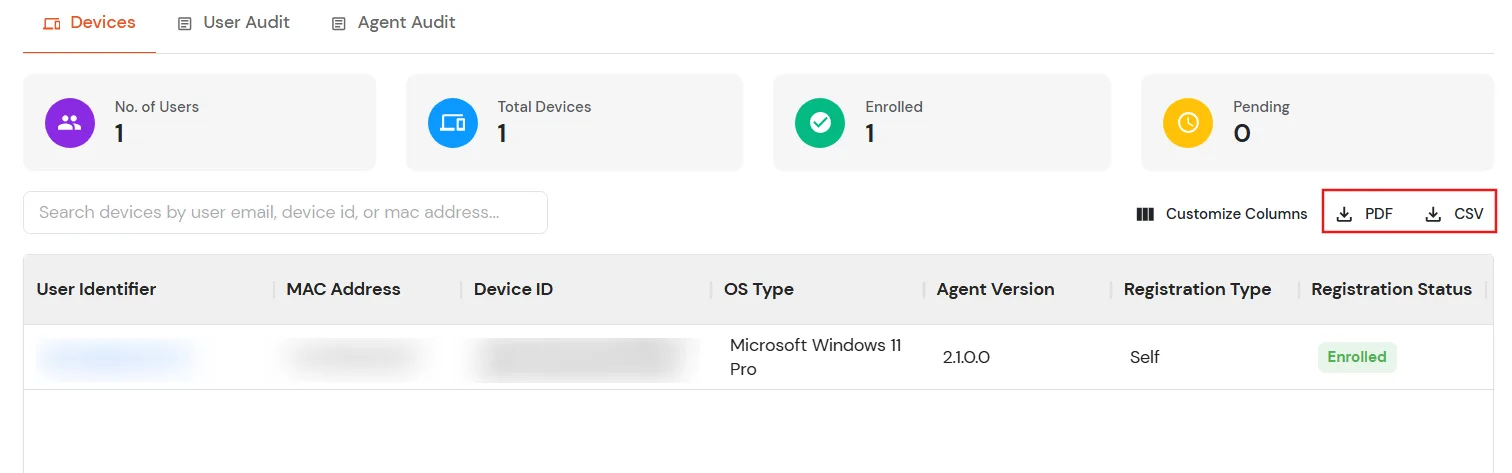
Auf der Registerkarte „Geräte“ werden die in Ihrem Mandanten registrierten Geräte aufgelistet. In den Übersichtskarten können Sie die Anzahl der Benutzer, die Gesamtzahl der Geräte, die registrierten Geräte und die ausstehenden Geräte einsehen.
- Nutzen Sie das Suchfeld, um ein Gerät anhand der E-Mail-Adresse des Benutzers zu finden. Geräte-IDden MAC-Adresse.
- In der Gerätetabelle finden Sie Details wie beispielsweise: Benutzerkennung, MAC-Adresse, Geräte-ID, OS Typ, Agentenversion, Registrierungstyp und Registrationsstatus.
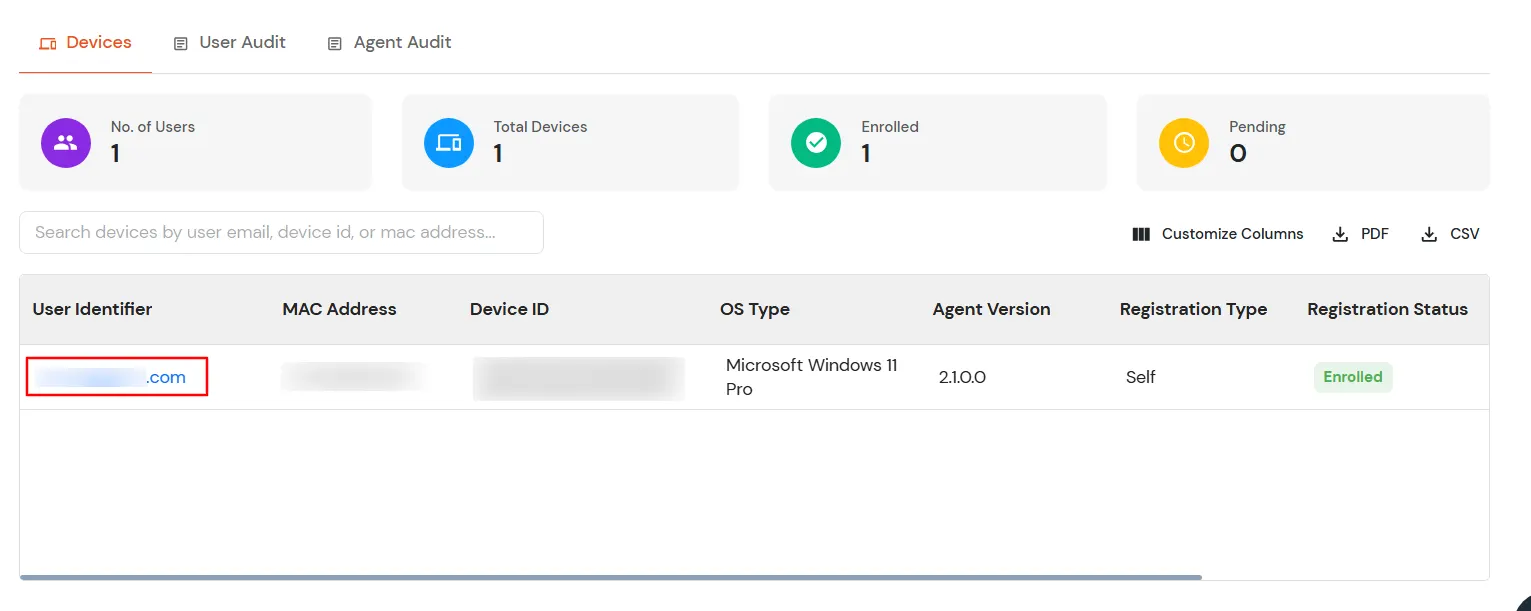
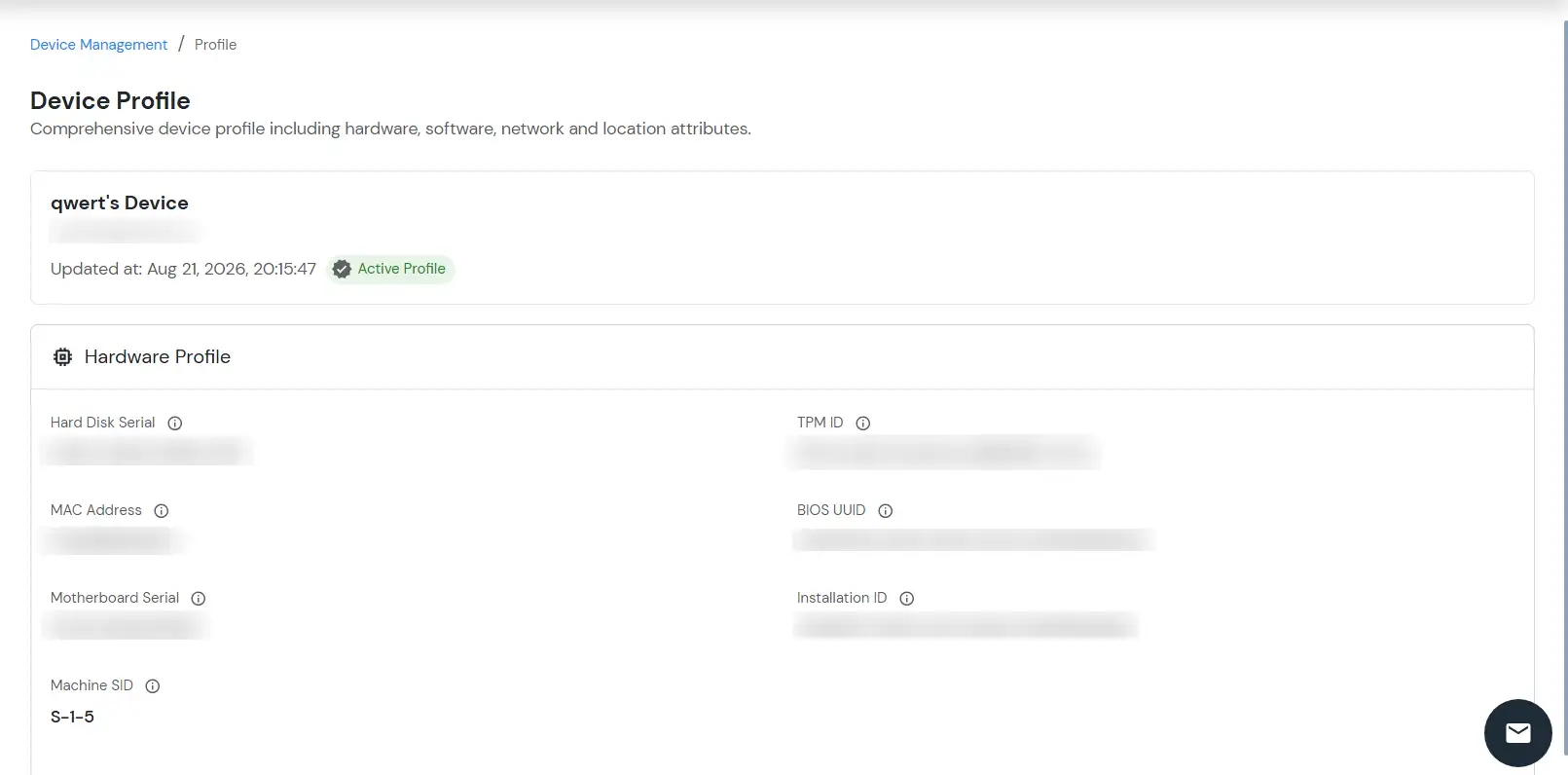
- Klicken Sie auf die Benutzerkennung um gegebenenfalls die dem Benutzer zugeordneten Geräteinformationen anzuzeigen.
- Klicken Sie auf Spalten anpassen Klicken Sie hier, um optionale Spalten zu suchen, auszuwählen oder zu löschen. Absenden um Ihre Einstellungen zu speichern, Standard um die Standardspaltenauswahl wiederherzustellen, oder Abbrechen Änderungen verwerfen.
- Verwenden Sie die PDF or CSV Exportoption zum Herunterladen der angezeigten Gerätedaten zur Offline-Überprüfung oder Berichterstellung.

Geräteaktionen
Über das Menü „Aktionen “ eines Geräts können Sie schnell die zugehörigen Prüfinformationen öffnen oder den Gerätedatensatz entfernen.
- Suchen Sie das benötigte Gerät und öffnen Sie es. Aktion Menü.
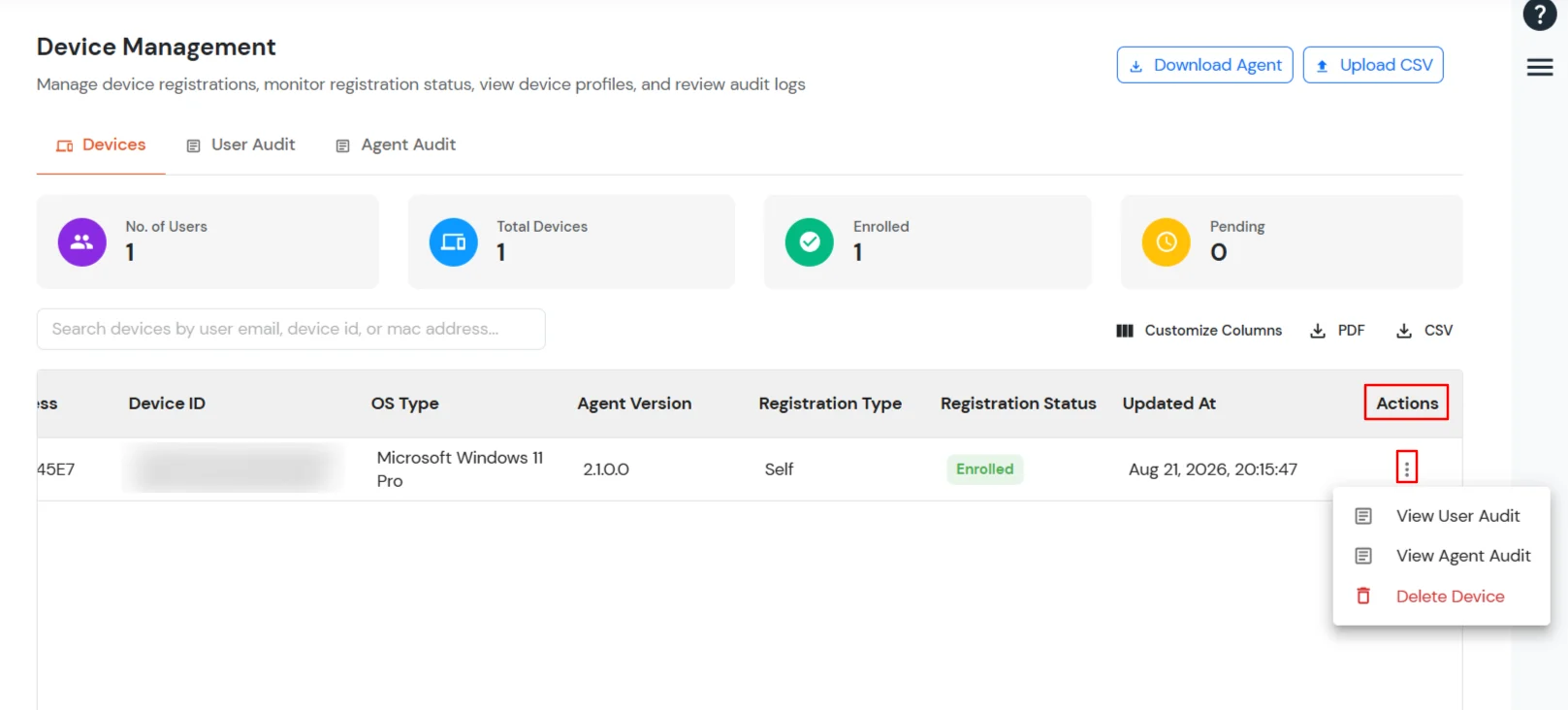
- Auswählen Benutzerprüfung anzeigen zum Wechseln in die Benutzerprüfung Tabs und Filtern Sie die Prüfergebnisse für das ausgewählte Gerät.
- Auswählen Agentenprüfung anzeigen zum Wechseln in die Agentenprüfung Durch Klicken auf die entsprechende Registerkarte wird das Agenten-Audit-Protokoll für das ausgewählte Gerät angezeigt.
- Auswählen Gerät löschen Nur wenn Sie den Geräteeintrag löschen möchten. Bestätigen Sie die Aktion gegebenenfalls.
2. Registerkarte „Benutzerüberwachung“
Die Registerkarte „Benutzerprüfung“ dient der Überprüfung der Prüfaktivitäten im Zusammenhang mit Benutzern. Mithilfe der verfügbaren Filter- und Suchfunktionen können Sie die angezeigten Datensätze eingrenzen und Aktivitäten für einen bestimmten Benutzer oder ein bestimmtes Gerät finden.
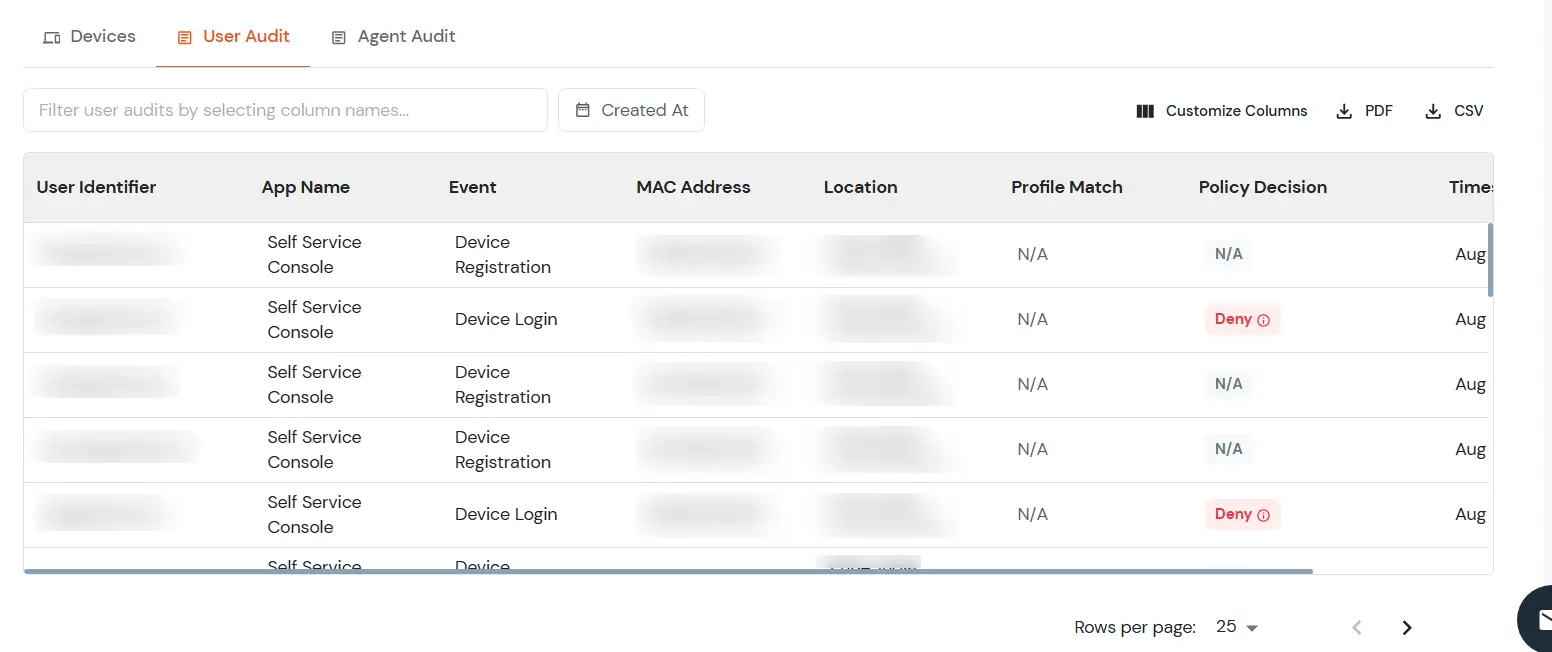
- Verwenden Sie das Filterfeld, um nach Prüfprotokollen zu suchen, indem Sie die gewünschte Spalte auswählen.
- Verwenden Sie die Hergestellt in Filter zur Angabe eines Von und Zu Datumsbereich.
- Klicken Sie auf Tragen Sie um Datensätze innerhalb des ausgewählten Datumsbereichs anzuzeigen.
- Klicken Sie auf Spalten anpassen Klicken Sie hier, um optionale Spalten zu suchen, auszuwählen oder zu löschen. Absenden um Ihre Einstellungen zu speichern, Standard um die Standardspaltenauswahl wiederherzustellen, oder Abbrechen Änderungen verwerfen.
- Verwenden Sie die PDF or CSV Exportoption zum Herunterladen der angezeigten Benutzerprüfungsdaten zur Offline-Überprüfung oder Berichterstellung.
- Wenn die Funktion Benutzerprüfung wird über ein Gerät geöffnet Benutzerprüfung anzeigen Bei dieser Aktion werden die Prüfergebnisse für dieses Gerät gefiltert.
3. Registerkarte „Agentenprüfung“
Die Registerkarte „Agentenprüfung“ zeigt Prüfereignisse an, die vom Geräteagenten generiert wurden. Verwenden Sie sie, um agentenbezogene Aktivitäten wie Installations-, Deinstallations- und Aktualisierungsereignisse sowie das zugehörige Gerät und den Zeitstempel einzusehen.
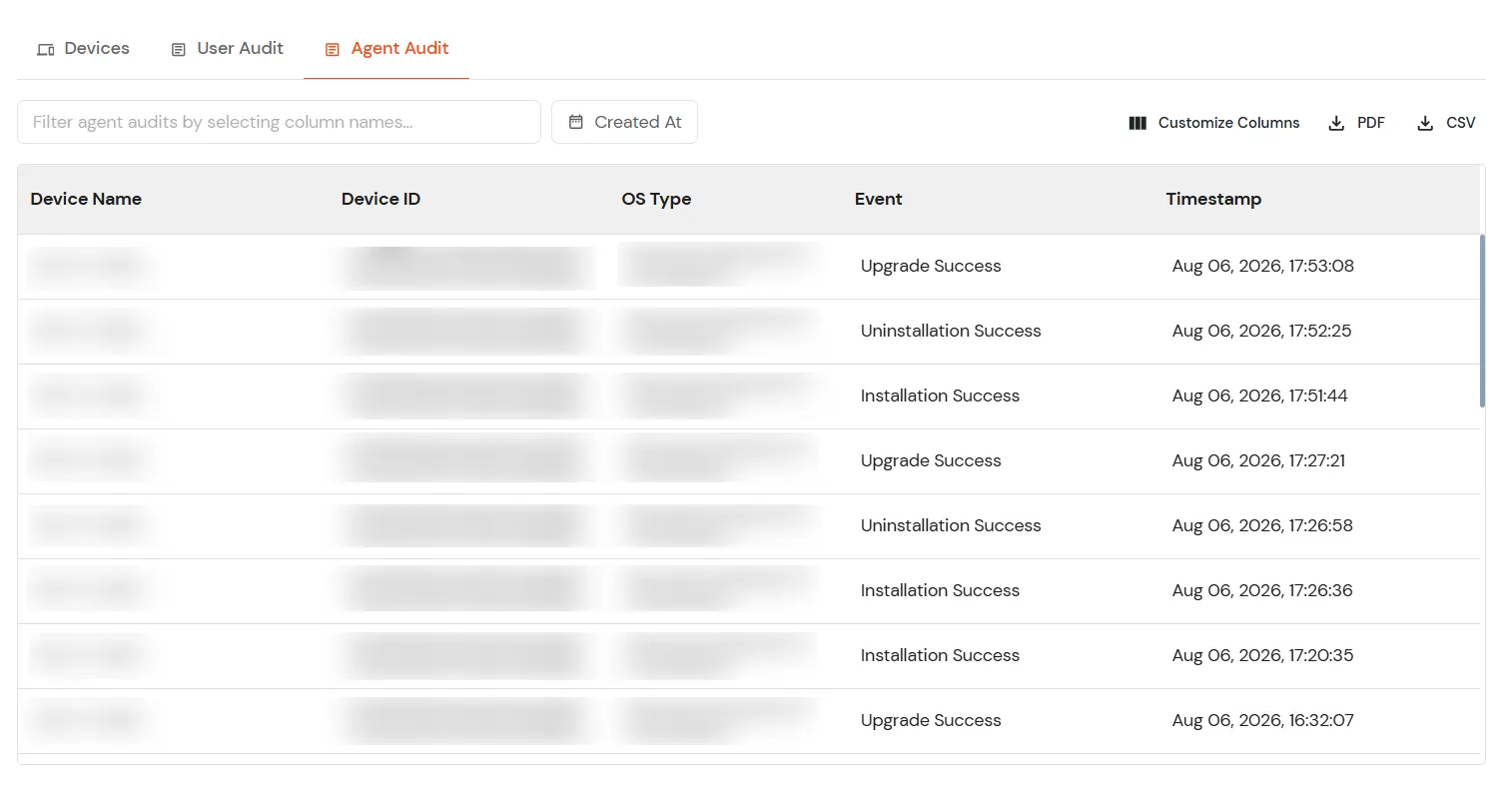
- Verwenden Sie die Filter-/Suchfunktionen, um die angezeigten Prüfprotokolle einzugrenzen.
- Wählen Sie in der Filter-Dropdown-Liste eine Spalte aus, um Datensätze anhand dieses Feldes zu suchen.
- Arbeiten jederzeit weiterbearbeiten können. Jede Präsentation und jeder KI-Avatar, den Sie von Grund auf neu erstellen oder hochladen, Hergestellt in um Datensätze nach einem zu filtern Von und Zu Datumsbereich auswählen, dann klicken Tragen Sie.
- Klicken Sie auf Spalten anpassen Klicken Sie hier, um optionale Spalten zu suchen, auszuwählen oder zu löschen. Absenden um Ihre Einstellungen zu speichern, Standard um die Standardspaltenauswahl wiederherzustellen, oder Abbrechen Änderungen verwerfen.
- Verwenden Sie die PDF or CSV Exportoption zum Herunterladen der angezeigten Agentenprüfungsdaten für die Offline-Analyse oder Berichterstellung.
- Wenn die Funktion Agentenprüfung wird über ein Gerät geöffnet Agentenprüfung anzeigen Bei dieser Aktion wird das Audit-Protokoll für dieses Gerät gefiltert.
Spalten anpassen
Die Funktion „Spalten anpassen“ ist geräteübergreifend und in allen Prüfansichten verfügbar. Sie ermöglicht die Auswahl der optionalen Spalten, die in jeder Tabelle angezeigt werden. Erforderliche Spalten bleiben ausgewählt und können nicht deaktiviert werden.
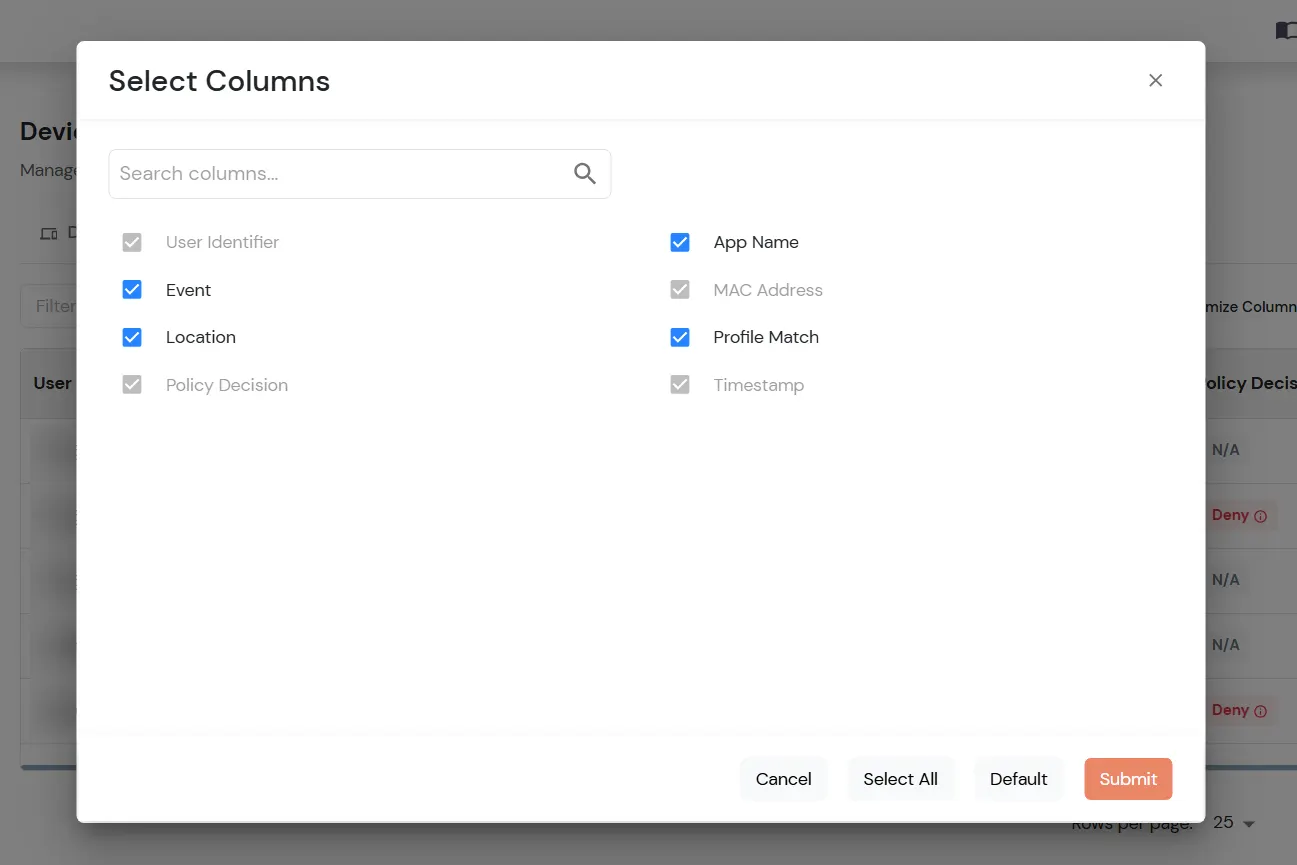
- Klicken Sie auf Spalten anpassen auf der Registerkarte "Erforderlich".
- Suchen Sie nach einer Spalte oder wählen Sie die Spalten aus, die angezeigt werden sollen.
- Die erforderlichen Spalten sind bereits ausgewählt und deaktiviert und können nicht entfernt werden.
- Klicken Sie auf Alle auswählen Alle verfügbaren optionalen Spalten auswählen.
- Klicken Sie auf Standard um die Standardspaltenauswahl wiederherzustellen.
- Klicken Sie auf Absenden um Ihre Spalteneinstellungen zu speichern, oder Abbrechen Das Fenster schließen, ohne zu speichern.
Gerätedaten exportieren
- Klicken Sie auf PDF Die Gerätedaten als PDF-Bericht exportieren.
- Klicken Sie auf CSV Die Gerätedaten als CSV-Datei exportieren.
- Die exportierten Daten spiegeln die für die aktuelle Ansicht konfigurierten Spalten wider.