Hallo!

Brauchen Sie Hilfe? Wir sind hier!

Unterstützungssymbol
miniOrange E-Mail-Support
Erfolg

Vielen Dank für Ihre Anfrage. Unser Team wird sich in Kürze mit Ihnen in Verbindung setzen.

Wenn Sie innerhalb von 24 Stunden nichts von uns hören, senden Sie bitte eine Folge-E-Mail an info@xecurify.com

Search Results:

×

Browseranwendungen


Wenn Ihre Anwendung nur im Browser ausgeführt wird, müssen Sie die Browsererweiterung miniOrange installieren. Die sichere Browsererweiterung miniOrange für SSO unterstützt alle gängigen Webbrowser wie Chrome, Firefox, Safari, Internet Explorer und Microsoft Edge. Sie können Ihre Anmeldeinformationen für Ihre Anwendungen über diese Erweiterung festlegen und aktualisieren.
Laden Sie die Browsererweiterung herunter und installieren Sie sie:

  • Gehen Sie zu Ihrem Benutzer-Dashboard.
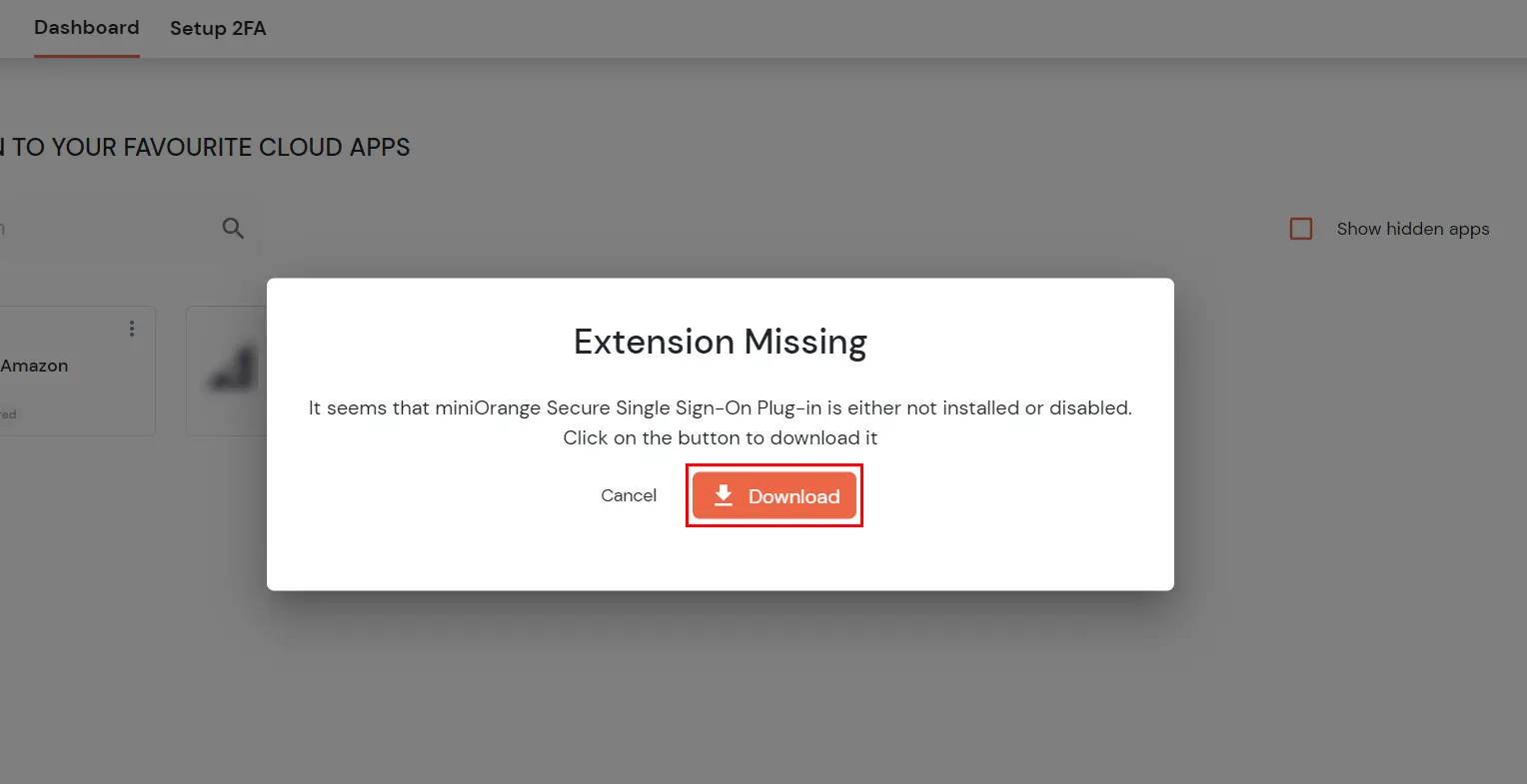
  • Klicken Sie auf deine App Symbol, klicken Sie auf das Download-Symbol.
  • miniOrange Endbenutzer-Self-Service-Portal: Browser-Erweiterung


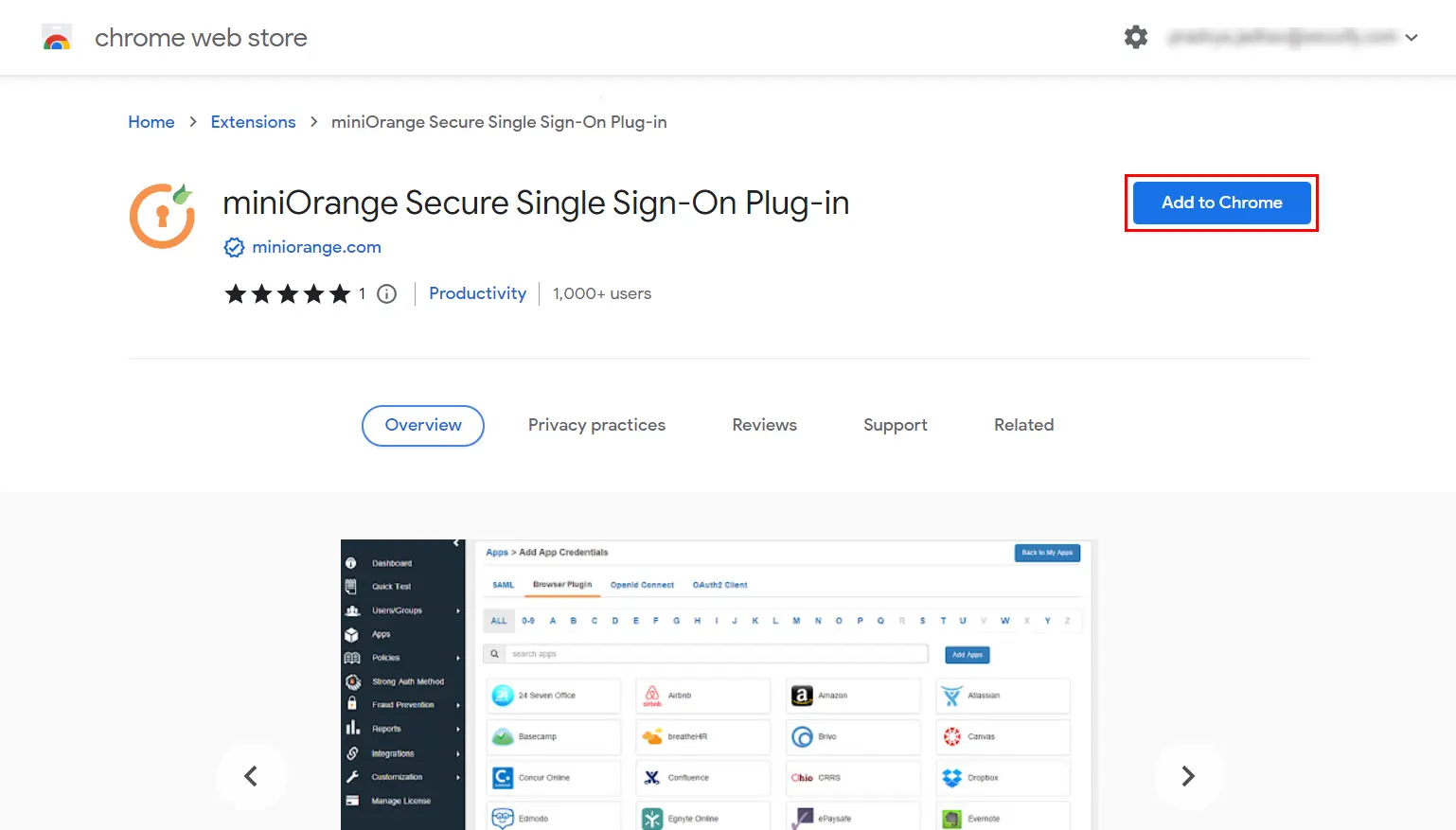
  • Sie werden weitergeleitet zu einer Erweiterung hinzufügen Klicken Sie nun auf Zu Chrome hinzufügen.
  • miniOrange Endbenutzer-Self-Service-Portal: Browser-Erweiterung

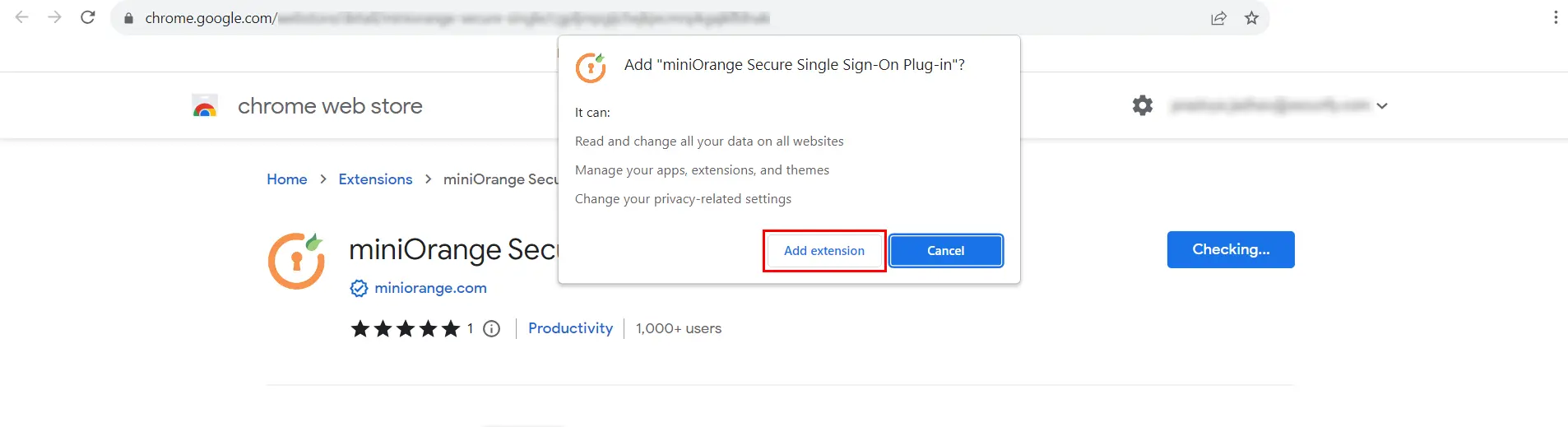
  • Klicken Sie auf Erweiterung hinzufügen.
  • miniOrange Endbenutzer-Self-Service-Portal: Browser-Erweiterung

  • Jetzt ist die miniOrange-Erweiterung in Ihrem entsprechenden Browser installiert.
  • Eine ZIP-Datei wird heruntergeladen.
  • Extrahieren Sie die ZIP-Datei und öffnen Sie die Datei readme.txt.
  • Befolgen Sie die Anweisungen in der Readme-Datei, um die Erweiterung im Internet Explorer zu installieren.
  • Starten Sie den Internet Explorer-Browser neu.

Sobald die Browsererweiterung installiert ist, können Sie Ihre Anmeldeinformationen wie folgt festlegen/aktualisieren:

  • Klicken Sie auf die drei Punkte in der oberen rechten Ecke der nicht konfigurierten Anwendung und klicken Sie auf Bearbeiten.
  • miniOrange Endbenutzer-Self-Service-Portal: Dashboard-Anwendung bearbeiten

  • Du wirst sehen Anmeldeinformationen hinzufügen Klicken Sie auf Neue Anmeldeinformationen hinzufügen und geben Sie den gewünschten Benutzernamen und das gewünschte Passwort ein. Klicken Sie auf Gespeichert um die Anwendung zu konfigurieren.
  • miniOrange End User Self-Service Portal: Neue Anmeldeinformationen hinzufügen

Möchten Sie eine Demo planen?

Demo anfordern


Unsere anderen Identity & Access Management-Produkte