Hallo!

Brauchen Sie Hilfe? Wir sind hier!

Unterstützungssymbol
miniOrange E-Mail-Support
Erfolg

Vielen Dank für Ihre Anfrage. Unser Team wird sich in Kürze mit Ihnen in Verbindung setzen.

Wenn Sie innerhalb von 24 Stunden nichts von uns hören, senden Sie bitte eine Folge-E-Mail an info@xecurify.com

Search Results:

×

Richten Sie 2FA/MFA im Self-Service-Portal ein.


Die Zwei-Faktor-Authentifizierung (2FA) erhöht die Sicherheit Ihrer Konten und Umgebungen, indem sie sicherstellt, dass nur Sie auf Ihre sensiblen Daten zugreifen können – unabhängig davon, ob diese in der Cloud oder lokal gespeichert sind. Der Authentifizierungsprozess erfordert zwei Faktoren: Der erste Faktor sind grundlegende Informationen wie Benutzername und Passwort, die Sie kennen. Der zweite Faktor ist ein eindeutiges Merkmal (z. B. Smartphone, Sicherheitstoken, biometrische Daten), mit dem Sie Authentifizierungsanfragen bestätigen.

Die Zwei-Faktor-Authentifizierung hilft Ihnen, eine zusätzliche Sicherheitsebene hinzuzufügen und Angreifer daran zu hindern, auf Ihre Daten oder Ihr Konto zuzugreifen.

  • Navigieren Zwei-Faktor-Authentifizierung >> 2FA für Administratoren einrichten. Hier können Sie alle verfügbaren 2FA-Methoden sehen, die Ihr Administrator zugelassen hat.
  • Verschiedene 2FA-Methoden für Endbenutzer

  • Wählen Sie eine Methode die Sie festlegen oder ändern möchten als Zweiter Faktor für die Authentifizierung.
  • Wenn Sie die Option auswählen, können Sie die Einstellungen nach Ihren Wünschen anpassen.


SMS-Verifizierung

1. OTP über SMS-Methode

    Bei dieser 2FA-Methode erhalten Sie per SMS ein Einmalpasswort (OTP) mit 6 bis 8 Ziffern. Um diese Methode in Ihrem Benutzer-Dashboard zu aktivieren, befolgen Sie bitte die angegebenen Schritte.

  • Klicken Sie auf SMS >> OTP über SMS um diese Methode zu konfigurieren.
  • Wählen Sie OTP über die SMS-Methode für den Administrator

  • Klicken Sie auf Bearbeiten .
  • Aktuell Fügen Sie Ihre Handynummer hinzu auf dem Sie möchte das OTP erhalten.
  • Klicken Sie dann auf Speichern.
  • OTP über SMS 2FA-Methode konfigurieren

  • Wie Sie sehen können, gibt die Active-Methode oben an, OTP über SMS.
  • OTP über SMS 2FA-Methode konfigurieren

    Bei dieser 2FA-Methode erhalten Sie eine Nachricht mit einem Link zum Akzeptieren oder Ablehnen.

  • Klicken Sie auf SMS-Link in der Registerkarte SMS-Bereich, um diese Methode zu implementieren und klicken Sie auf Bearbeiten.
  • SMS-Link-Methode auswählen

  • Telefonnummer hinzufügen im Feld „Telefon“, um einen Link zum Akzeptieren oder Ablehnen zu erhalten.
  • Klicken Sie dann auf Speichern.
  • SMS-Link bearbeiten

  • Wie Sie sehen können, gibt die Active-Methode oben an, SMS-Link.
  • OTP über SMS 2FA-Methode konfigurieren

3. OTP über SMS und E-MAIL

    Bei der Zwei-Faktor-Authentifizierungsmethode „OTP per SMS und E-Mail“ erhalten Sie einen 6- bis 8-stelligen numerischen Schlüssel (OTP) per E-Mail und SMS. Sie müssen diesen numerischen OTP eingeben, um die vom Administrator freigeschalteten Dienste nutzen zu können.

  • Klicken Sie auf OTP über SMS und E-MAIL Klicken Sie auf die Registerkarte „2FA konfigurieren“, um diese Methode zu konfigurieren.
  • Wählen Sie OTP über die 2FA-Methode für E-Mail und SMS

  • Aktuell Fügen Sie Ihre Handynummer und E-Mail hinzu auf dem Sie möchte das OTP erhalten.
  • Klicken Sie dann auf Speichern.
  • Fügen Sie Ihre Handynummer und E-Mail für OTP hinzu

  • Wie Sie sehen können, gibt die Active-Methode oben an, OTP über SMS und E-Mail.
  • Aktivieren Sie die Zwei-Faktor-Authentifizierung


E-Mail-Methode

1. OTP Over EMAIL-Methode

    Bei der 2FA-Methode „OTP über E-Mail“ erhalten Sie eine E-Mail mit einem 6- bis 8-stelligen numerischen Schlüssel , den Sie eingeben müssen, um die vom Administrator gewährten Dienste nutzen zu können.

  • Auswählen OTP PER E-MAIL in der Registerkarte E-Mail, um diese Methode zu aktivieren. Klicken Sie auf Bearbeiten.
  • wählen Sie OTP OVER EMAIL

  • Hier müssen Sie nur auf Speichern klicken, da die angegebene E-Mail-ID die ist, mit der Sie sich registriert haben. Klicken Sie auf Gespeichert.
  • OTP über E-Mail konfigurieren

  • Wie Sie sehen können, gibt die Active-Methode oben an, OTP per E-Mail.
  • Aktivieren Sie 2FA für die Administratorauthentifizierung

    Bei der 2FA-Methode „E-Mail-Link“ erhalten Sie eine E-Mail mit einem Link , den Sie anklicken müssen, um die Transaktion zu akzeptieren oder abzulehnen.

  • Auswählen E-Mail Link in der Registerkarte E-Mail, um diese Methode zu aktivieren. Klicken Sie auf Bearbeiten.
  • Wählen Sie die 2FA-Methode für den E-Mail-Link

  • Hier müssen Sie nur auf „Speichern“ klicken, da die angegebene E-Mail-ID die ist, mit der Sie sich registriert haben.
  • Klicken Sie dann auf Speichern.
  • EMAIL-Link 2FA für den Administrator konfigurieren

  • Wie Sie sehen können, gibt die Active-Methode oben an, E-Mail-Link.
  • 2-Faktor-Authentifizierung für Administratoren aktivieren


Authentifizierungs-Apps

1. Google Authenticator

    Bei dieser Methode muss der Benutzer einen 6-stelligen Passcode eingeben, der von der Google Authenticator-App generiert wird.

  • Auswählen Google-Authentifikator aus dem Abschnitt „Authentifizierungs-Apps“, um diese Methode zu konfigurieren.
  • Wählen Sie die Methode GOOGLE AUTHENTICATOR

  • Klicken Sie auf Bearbeiten.
  • Zur Aktivierung dieser Methode müssen Sie die Google Authenticator-App aus dem App Store.
  • Registrieren Sie sich nach der Installation der Google Authenticator-App auf dem Gerät, indem Sie den QR-Code in der App scannen.
  • Geben Sie den von der Google Authenticator-App generierten Passcode ein. Klicken Sie dann auf Speichern.
  • Wählen Sie die Methode GOOGLE AUTHENTICATOR

  • Wie Sie sehen können, gibt die Active-Methode oben an, Google Authenticator.
  • Konfigurieren Sie die Microsoft Authenticator 2FA-Methode

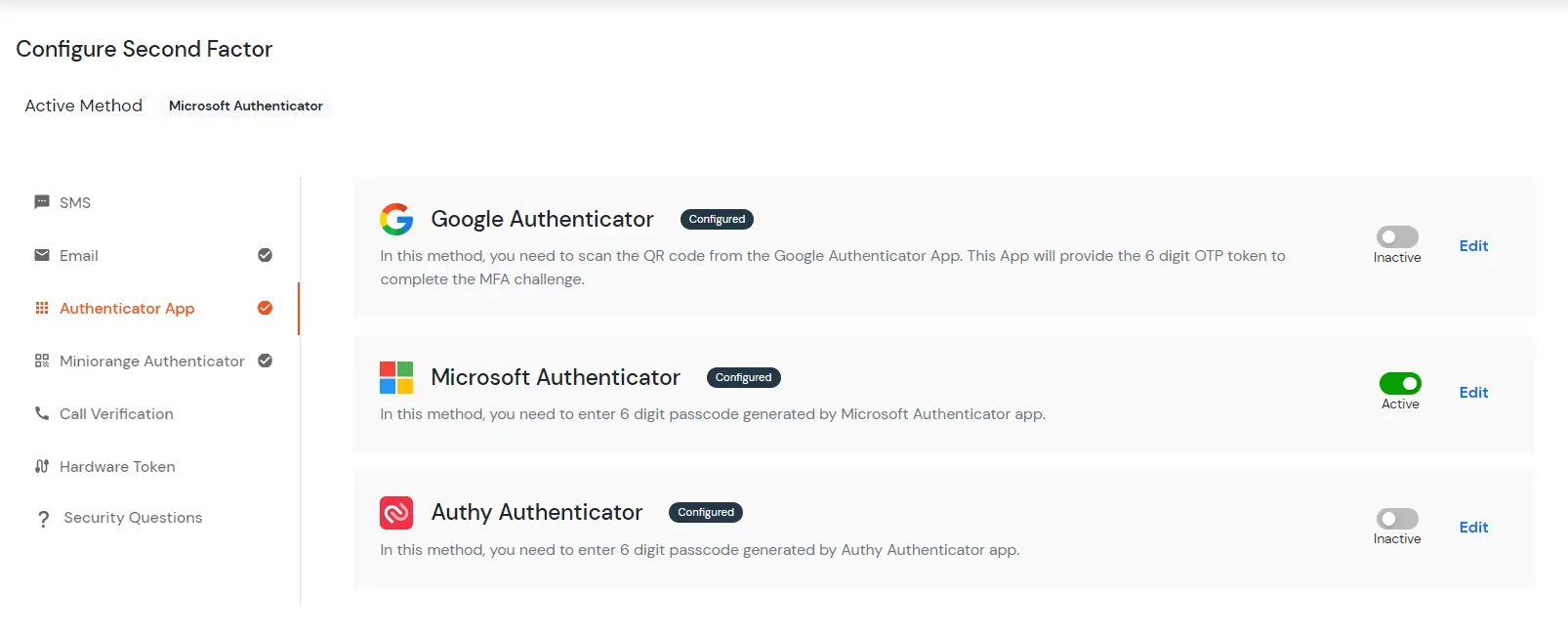
2. Microsoft-Authentifikator

    Bei dieser Methode muss der Benutzer einen 6-stelligen Passcode eingeben, der von der Microsoft Authenticator-App generiert wird.

  • Klicken Sie auf Microsoft Authenticator um diese Methode zu konfigurieren.
  • Wählen Sie die Microsoft AUTHENTICATOR 2FA-Methode

  • Für die Konfiguration müssen Sie zunächst den Microsoft-Authentifikator App aus dem App Store.
  • Nach der Installation der Anwendung werden Sie aufgefordert, Konto hinzufügen. Wählen Sie den Typ Ihres Kontos (Google, Persönliches Konto)
  • Wählen Sie die Microsoft AUTHENTICATOR 2FA-Methode

  • Fügen Sie Ihr Konto hinzu, indem Sie QR-Code scannen in der Microsoft Authenticator-App.
    (Wenn Sie den QR-Code nicht scannen möchten, können Sie den geheimen Schlüssel manuell eingeben).
  • Sobald Sie Ihr Gerät registriert haben, zeigt Ihre App Einmaliger Passwortcode(Code variiert alle 30 Sekunden).
  • Geben Sie den Einmalpasswortcode ein und klicken Sie auf Gespeichert .
  • Wie Sie sehen können, gibt die Active-Methode oben an, Microsoft-Authentifikator.
  • 2FA-Konfiguration abgeschlossen

3. Authy-Authentifikator

    Bei dieser Methode muss der Benutzer einen 6-stelligen Passcode eingeben, der von der Authy Authenticator-App generiert wird.

  • Klicken Sie auf Authentifikator aus der Registerkarte Authentifizierungs-Apps, um diese Methode zu konfigurieren. Wählen Sie Bearbeiten.
  • Wählen Sie die Authy AUTHENTICATOR 2FA-Methode

  • Für die Konfiguration müssen Sie zunächst den Authentifikator App, indem Sie in Schritt 1 auf den Link klicken.
  • Fügen Sie Ihr Konto hinzu, indem Sie QR-Code scannen in der Authy Authenticator-App.
  • Sobald Sie Ihr Gerät registriert haben, zeigt Ihre App Einmaliger Passwortcode.
  • Geben Sie den Einmalpasswortcode ein und klicken Sie auf Gespeichert .
  • Wählen Sie die Authy AUTHENTICATOR 2FA-Methode

  • Wie Sie sehen können, gibt die Active-Methode oben an, Authy-Authentifikator.
  • 2FA-Konfiguration abgeschlossen


miniOrange-Authentifikator

1. Soft Token Methode

    Ein Soft-Token ist ein Bestandteil der Zwei-Faktor-Authentifizierung und dient der Autorisierung des Endbenutzers. Bei dieser Methode müssen Sie den 6- bis 8-stelligen numerischen Schlüssel eingeben , den Sie über die miniOrange Authenticator-App (verfügbar für Android und iOS) auf Ihr Mobilgerät erhalten haben.

  • Klicken Sie auf Soft-Token in der Registerkarte miniOrange Authenticator, um diese Methode zu konfigurieren. Klicken Sie auf Bearbeiten.
  • Wählen Sie die SOFT TOKEN 2FA-Methode

  • Um diese Methode einzustellen, benötigen Sie miniOrange Authenticator-App auf Ihrem Smartphone installiert.
  • Nach der Installation der App müssen Sie Scannen Sie den QR-Code um Ihr Gerät zu registrieren.
  • Klicken Sie dann auf Speichern.
  • QR-Code scannen um 2FA-Methode zu aktivieren

  • Wie Sie sehen können, gibt die Active-Methode oben an, Weiches Token.
  • 2FA für Administratoren aktivieren

2. PUSH-Benachrichtigungsmethode

    Das Prinzip der Push-Benachrichtigungen ist folgendes: Sie erhalten eine Push-Benachrichtigung auf Ihr Mobiltelefon, die Sie annehmen oder ablehnen müssen.

  • Wähle aus MITTEILUNGEN Option in der Registerkarte miniOrange Authenticator, um diese Methode zu aktivieren. Klicken Sie auf Bearbeiten.
  • Wählen Sie die PUSH NOTIFICATION 2FA-Methode

  • Um diese Methode einzustellen, benötigen Sie miniOrange Authenticator-App auf Ihrem Smartphone installiert.
  • Link zum Herunterladen der Authenticator-App

  • Nach der Installation der App müssen Sie Scannen Sie den QR-Code um Ihr Gerät zu registrieren.
  • Klicken Sie dann auf Speichern.
  • Wie Sie sehen können, gibt die Active-Methode oben an, Mitteilungen.
  • 2FA für Administratoren aktivieren

3. QR-Code-Authentifizierung

    Der Prozess der QR-Code-Authentifizierung funktioniert folgendermaßen: Sie müssen den Barcode mit Ihrem Mobiltelefon und der miniOrange Authenticator App scannen , um fortzufahren.

  • Wähle aus QR-Code-Authentifizierung in der Registerkarte miniOrange Authenticator, um diese Methode zu aktivieren. Klicken Sie auf Bearbeiten.
  • Wählen Sie QR-Code-Authentifizierung

  • Um diese Methode einzustellen, benötigen Sie miniOrange Authenticator-App installiert Auf deinem Smartphone.
  • Link zum Herunterladen der MiniOrange Authenticator-App

  • Nach der Installation der App müssen Sie Scannen Sie den QR-Code um Ihr Gerät zu registrieren.
  • Klicken Sie dann auf Speichern.
  • Wie Sie sehen können, gibt die Active-Methode oben an, QR-Code-Authentifizierung.
  • 2FA für Administratoren aktivieren

Anrufbestätigung

    Bei der 2FA-Methode „Anrufverifizierung“ erhalten Sie einen Anruf mit einem 4- bis 8-stelligen numerischen Schlüssel, den Sie zur Authentifizierung eingeben müssen, um die vom Administrator gewährten Dienste nutzen zu können.
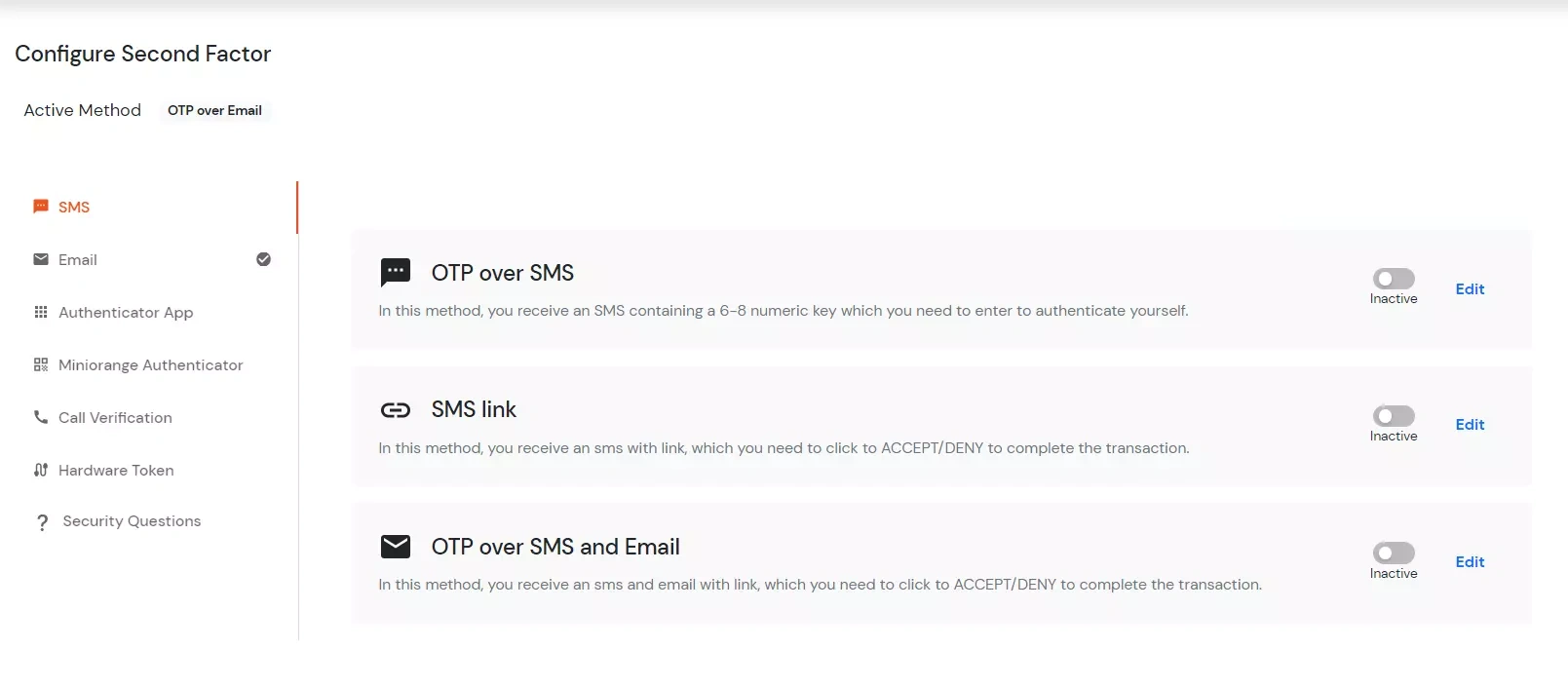
  • Klicken Sie auf OTP über Telefonanruf in der Registerkarte Anrufüberprüfung, um diese Methode zu konfigurieren. Klicken Sie auf Bearbeiten.
  • Wählen Sie die 2FA-Methode zur Telefonverifizierung für das Admin-System

  • Aktuell Fügen Sie Ihre Handynummer hinzu auf dem Sie Sie möchten den OTP-Code per Anruf erhalten.
  • Klicken Sie auf Speichern.
  • Wählen Sie die 2FA-Methode zur Telefonverifizierung für das Admin-System

  • Wie Sie sehen können, gibt die Active-Methode oben an, OTP über Anruf.
  • OTP über Call 2FA-Methode konfigurieren


Hardware-Token

1. YubiKey-Hardware-Token

    Der „YubiKey Token“ ist eine Zwei-Faktor-Authentifizierungsmethode, bei der ein USB-Stick an den Computer angeschlossen wird, der einen Token in Form eines alphabetischen Schlüssels generiert. Dieses Verfahren funktioniert in Kombination mit einem Einmalpasswort (OTP) und einem Hardware-Token.

  • Auswählen YubiKey-Token in der Registerkarte Hardware-Token, um diese Methode zu aktivieren. Klicken Sie auf Bearbeiten.
  • Wählen Sie die YubiKey Hardware Token 2FA-Methode für den Administrator

  • Zuerst müssen Sie Verbinden Sie die YubiKey-Hardware über den USB-Anschluss.
  • Klicken Sie auf OTP eingeben Tab.
  • YubiKey-Hardware-Token konfigurieren

  • Tippen Sie nun auf die Hardware. OTP wird in diesem Feld automatisch hinzugefügt.
  • Klicken Sie auf Gespeichert.

2. Token anzeigen

„Display-Token“ ist eine 2FA-Verifizierungsmethode, bei der Sie einen Hardware-Token mit Ihrem Computer synchronisieren müssen. Dieser generiert einen Token in Form eines numerischen Schlüssels . Der Administrator weist den Endbenutzern einen Hardware-Token zu, bevor er diese 2FA-Methode aktiviert.

  • Beim Hinzufügen des Hardware-Tokens werden Sie aufgefordert, drei aufeinanderfolgende OTPs einzugeben, die vom Display-Token unter dem Anzeigetoken synchronisieren Tab.
  • Synchronisierung Ihres Display Tokens

  • Klicken Sie auf Absenden um die Synchronisierung Ihres Anzeigetokens abzuschließen.

3. Sicherheitsfragen

Bei dieser 2FA-Methode beantworten Sie einige wissensbasierte Sicherheitsfragen und passen eine Frage individuell an, die nur Ihnen bekannt ist, um sich zu authentifizieren.

  • Wähle aus Sicherheitsprobleme Abschnitt, klicken Sie auf Bearbeiten.
  • KBA-Methode für den Administrator konfigurieren

    Wählen Sie KBA als Ihre 2FA-Methode

  • Hier müssen Sie Wählen Sie 2 Fragen aus und beantworten Sie sie. Und schreiben Sie die benutzerdefinierte Frage und beantworten Sie sie.
  • Klicken Sie auf Speichern.
  • Wie Sie sehen können, gibt die Active-Methode oben an, Sicherheitsfragen.
  • Aktivieren Sie die Zwei-Faktor-Authentifizierung

Rastermusterabgleich im Endbenutzer-Dashboard

Bitte folgen Sie dieser Anleitung für weitere Informationen zur Einrichtung der Grid Pattern-Authentifizierung.


Möchten Sie eine Demo planen?

Demo anfordern


Unsere anderen Identity & Access Management-Produkte