Hallo!

Brauchen Sie Hilfe? Wir sind hier!

Unterstützungssymbol
miniOrange E-Mail-Support
Erfolg

Vielen Dank für Ihre Anfrage. Unser Team wird sich in Kürze mit Ihnen in Verbindung setzen.

Wenn Sie innerhalb von 24 Stunden nichts von uns hören, senden Sie bitte eine Folge-E-Mail an info@xecurify.com

Search Results:

×

Kundenverwaltung für zusätzliche Super-Administratoren


Über den Reiter „Kunden“ können Hauptadministratoren die Kundenzugriffe für zusätzliche Hauptadministratoren verwalten. Hauptadministratoren können einem zusätzlichen Hauptadministrator einen oder mehrere Kunden zuweisen, die zugewiesenen Kunden überprüfen und bei Bedarf Kunden entfernen. Der zusätzliche Hauptadministrator kann anschließend nur die ihm zugewiesenen Kunden einsehen und verwalten.
So weisen Sie Kunden einem zusätzlichen Super-Administrator zu:

  • Melden Sie sich an miniOrange Partner Portal Instrumententafel.
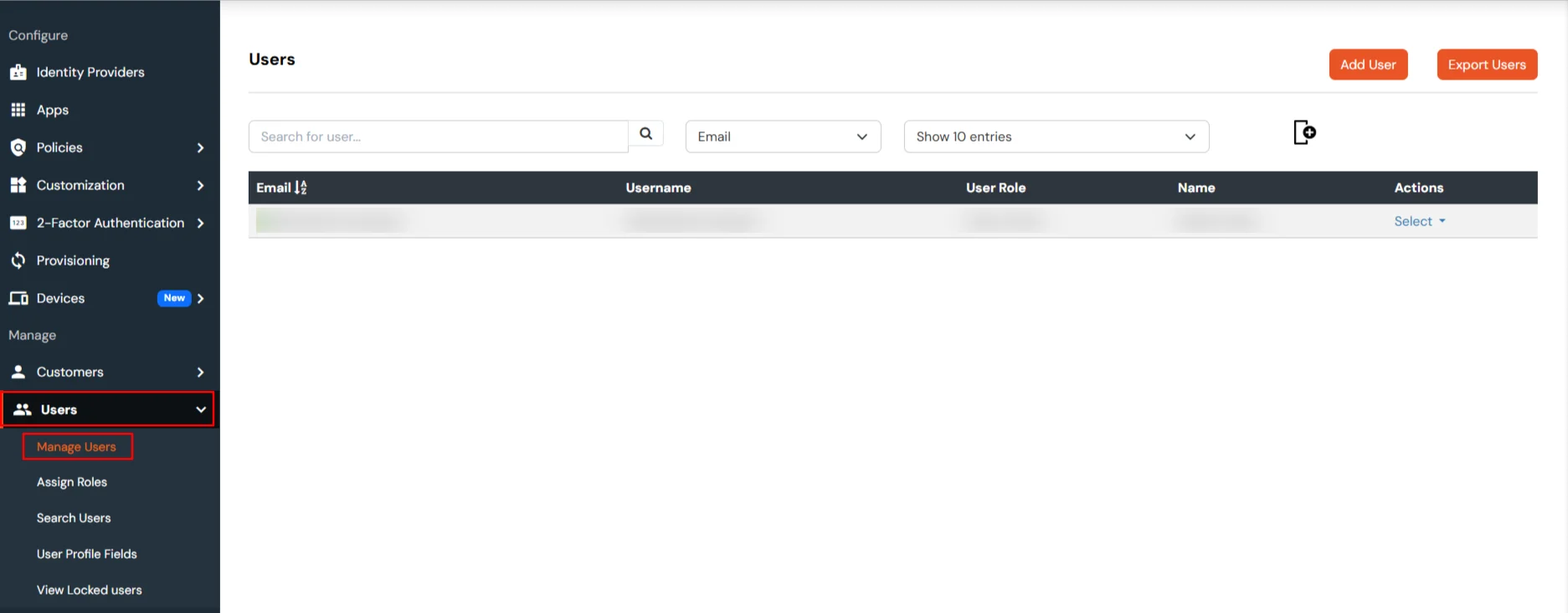
  • Gehen Sie im linken Navigationsmenü zu Benutzer >> Benutzer verwalten.
  • miniOrange Partnerportal-Handbuch: Benutzerverwaltungs-Dashboard

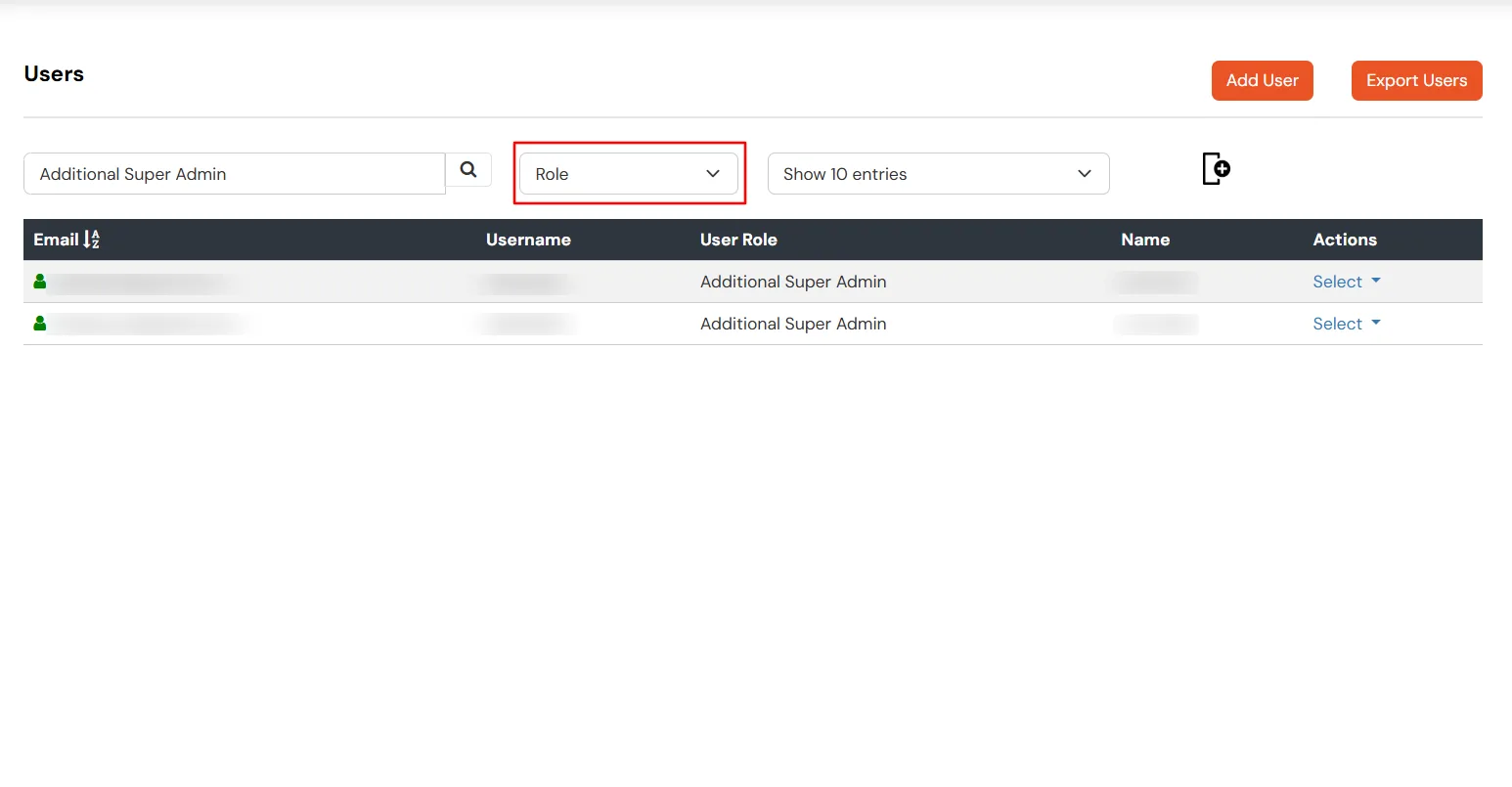
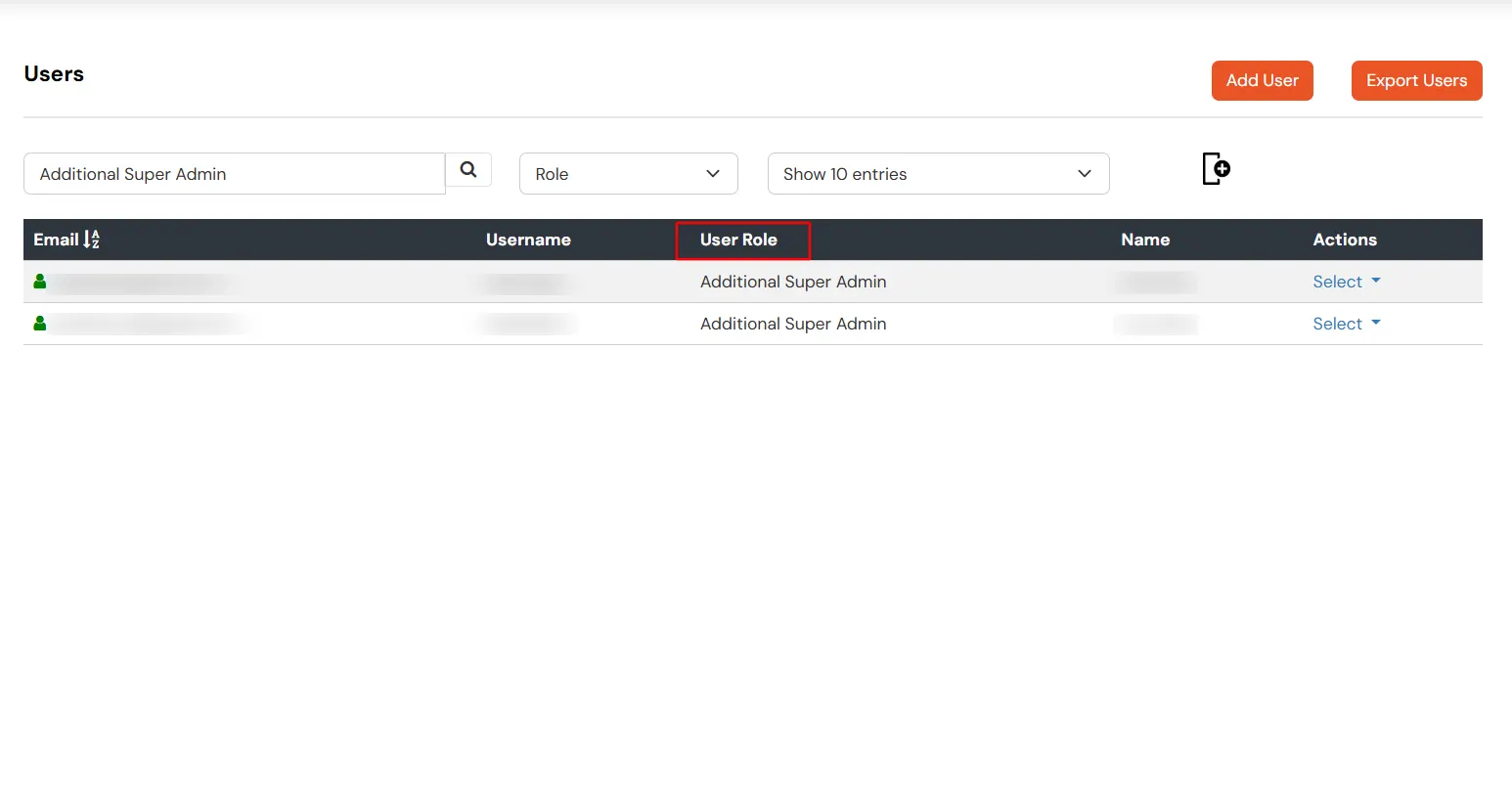
  • Das Benutzer-Rolle Die Spalte kennzeichnet die jedem Benutzer zugewiesene Rolle.
  • miniOrange Partnerportal-Handbuch: Spalte „Benutzerrolle“

  • Klicken Sie auf das Dropdown-Menü neben dem Suchfeld und wählen Sie „Rolle“ aus.
  • Geben Sie „Zusätzlicher Super-Admin“ in das Suchfeld ein und klicken Sie auf „Suchen“.
  • Die Benutzerliste wird so gefiltert, dass nur Benutzer mit der Rolle „Zusätzlicher Super-Admin“ angezeigt werden.
  • miniOrange Partnerportal-Handbuch: Benutzerrolle suchen

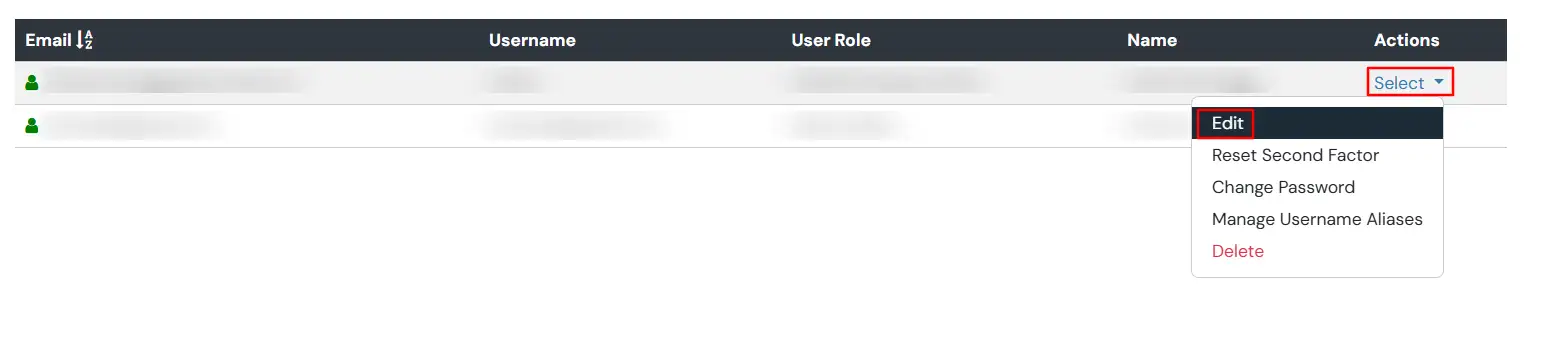
  • Öffne das Profil des zusätzlichen Superadministrators.Suchen Sie den benötigten zusätzlichen Super-Administrator und klicken Sie darauf. Wählen Sie >> Bearbeiten unter dem Action Spalte.
  • miniOrange Partnerportal-Handbuch: Bearbeiten des Super-Admin-Profils

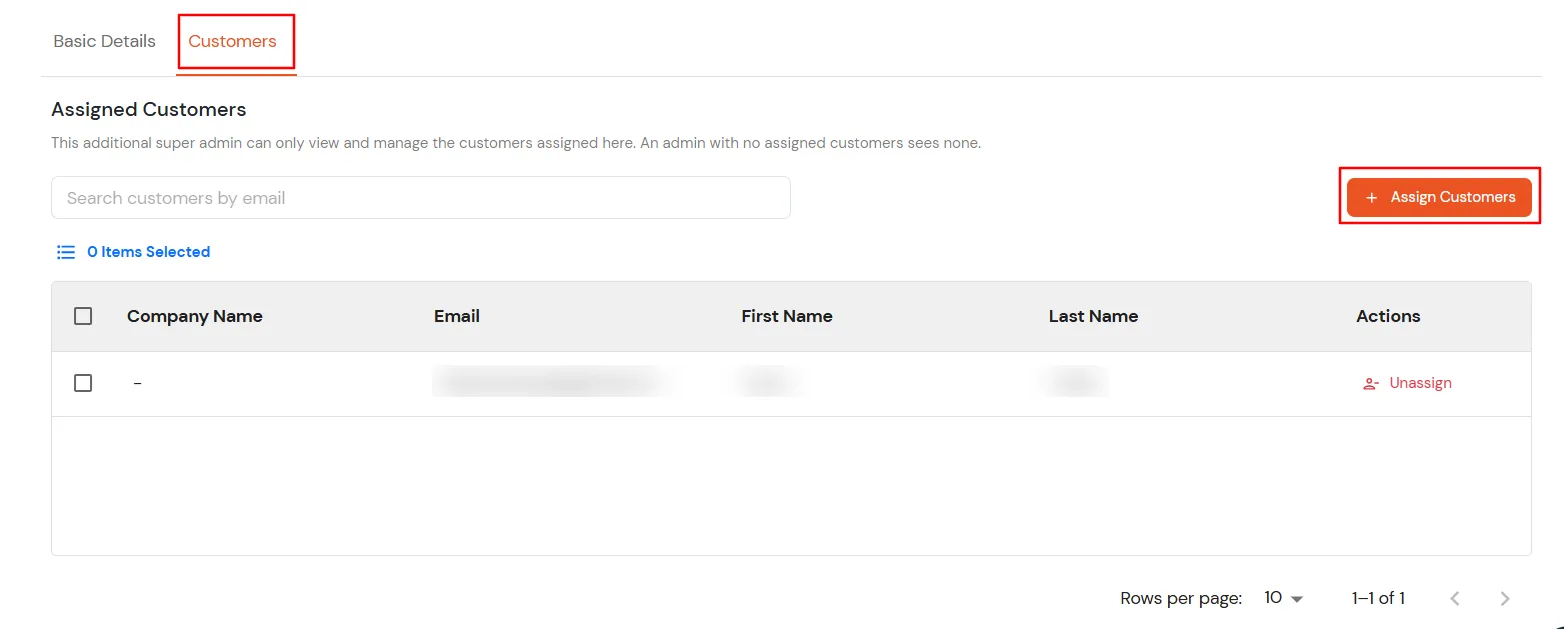
  • Das Benutzerprofil öffnet sich auf Grundlegende Details Tab. Drücke den Kunden Registerkarte zum Verwalten der dem zusätzlichen Superadministrator zugewiesenen Kunden.
  • Das Kunden Auf der Registerkarte werden die aktuell zugewiesenen Kunden zusammen mit ihren Daten angezeigt. Firmenname, E-Mail-Adresse, Vorname und NachnameSie können die zugeordneten Kunden auch anhand ihrer E-Mail-Adresse suchen.
  • miniOrange Partnerportal-Handbuch: Registerkarte „Kunden“

  • Klicken Sie auf Kunden zuweisen.
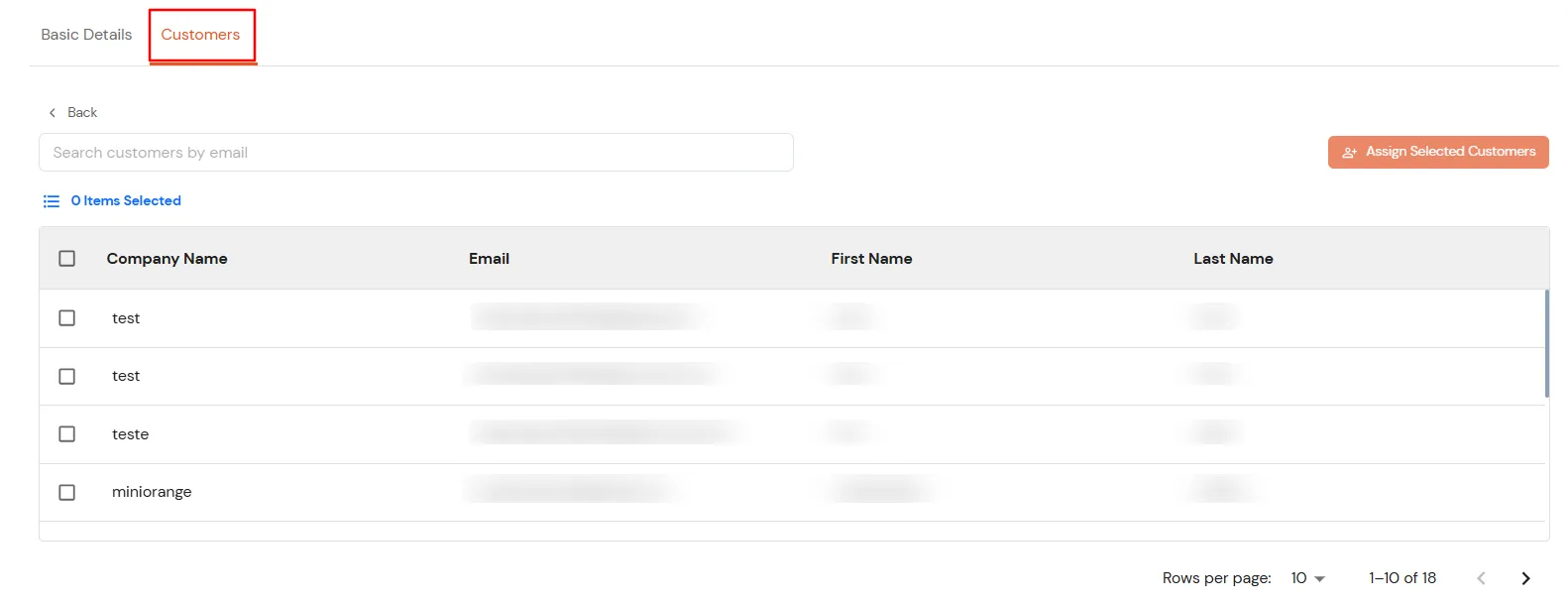
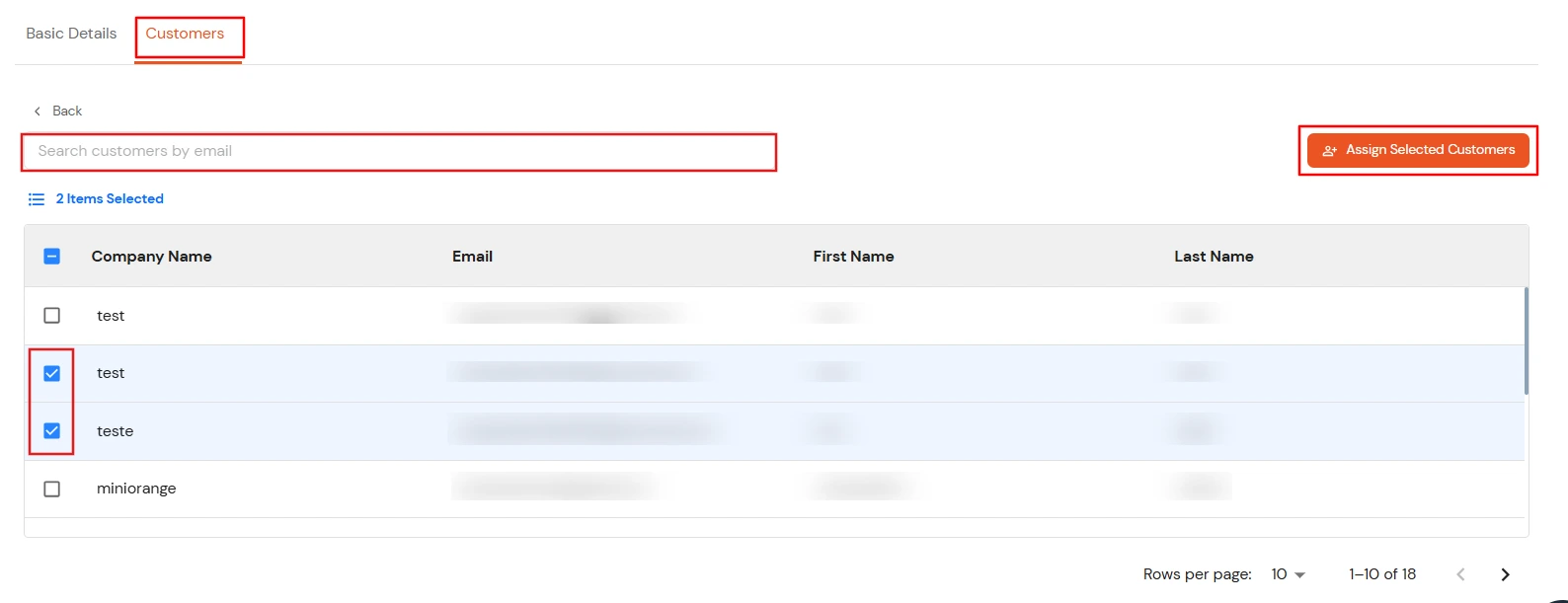
  • Im Kundenauswahlfenster werden Kunden angezeigt, die derzeit nicht dem zusätzlichen Superadministrator zugewiesen sind.
  • miniOrange Partnerportal-Handbuch: Kundenauswahlfenster

  • Nutzen Sie das Suchfeld, um einen Kunden anhand seiner E-Mail-Adresse zu finden.
  • Wählen Sie das Kontrollkästchen neben jedem Kunden aus, den Sie zuweisen möchten.
  • Sie können mehrere Kunden gleichzeitig auswählen und zuweisen.
  • miniOrange Partnerportal-Handbuch: Kunden auswählen und zuweisen

  • Klicken Sie auf Ausgewählte Kunden zuweisen den ausgewählten Kunden zuordnen.
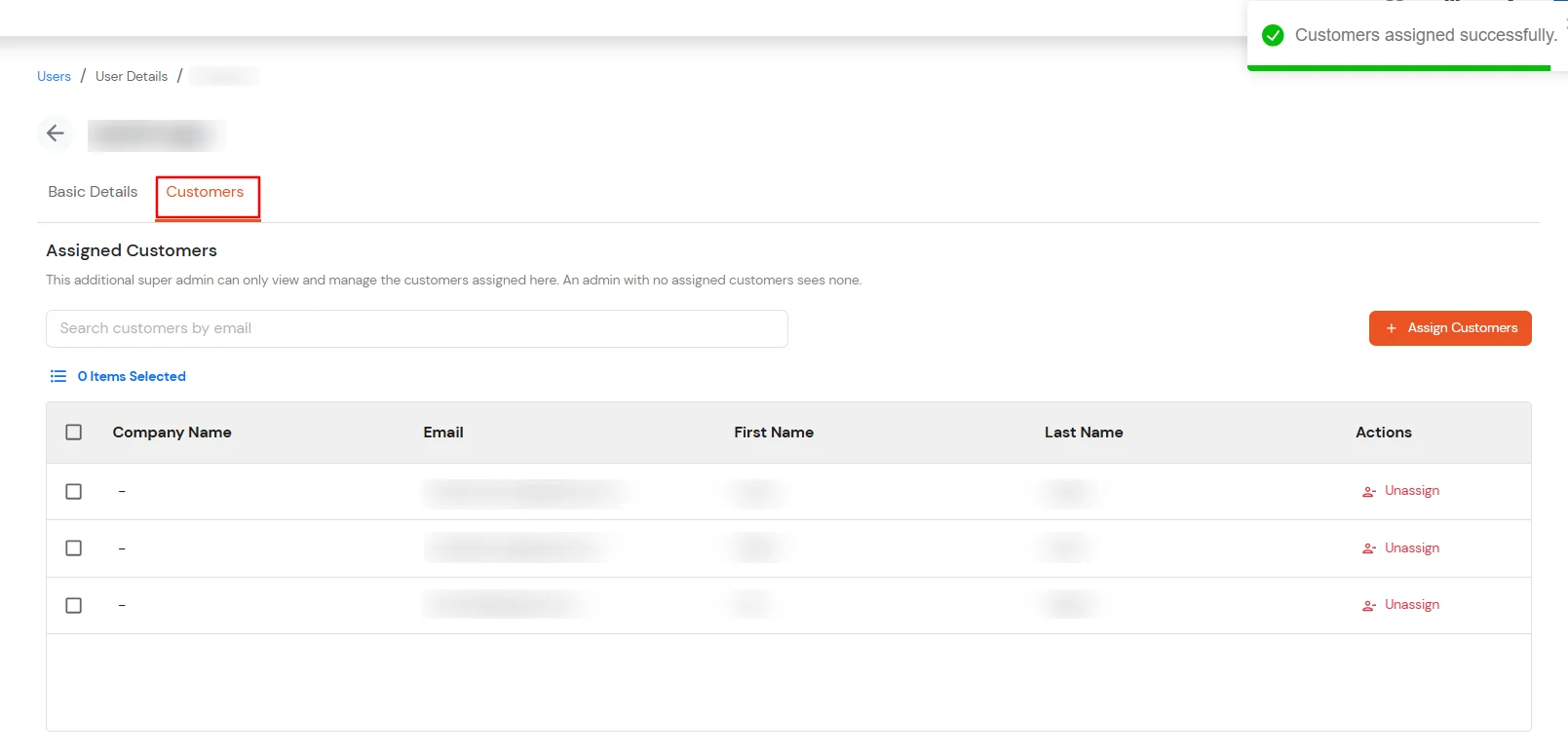
  • Nachdem die Kunden zugewiesen wurden, Kunden erfolgreich zugeordnet Meldung wird angezeigt.
  • Die neu zugewiesenen Kunden erscheinen in der Zugewiesene Kunden Tabelle. Überprüfen Sie, ob alle gewünschten Kunden aufgeführt sind.
  • miniOrange Partnerportal-Handbuch: Kunden erfolgreich zugewiesen

    So heben Sie die Zuordnung eines Kunden auf:
    • Gehen Sie zur Kunden Registerkarte des erforderlichen zusätzlichen Super-Administrators.
    • Suchen Sie den Kunden, den Sie aus dem Zugriffsbereich des zusätzlichen Superadministrators entfernen möchten.
    • Klicken Sie auf Zuweisung aufheben für diesen Kunden.
    • Der Kunde wird aus dem System entfernt. Zugewiesene Kunden Die Liste wird wieder freigegeben und steht erneut zur Vergabe bereit.

Kundenzugriff überprüfen

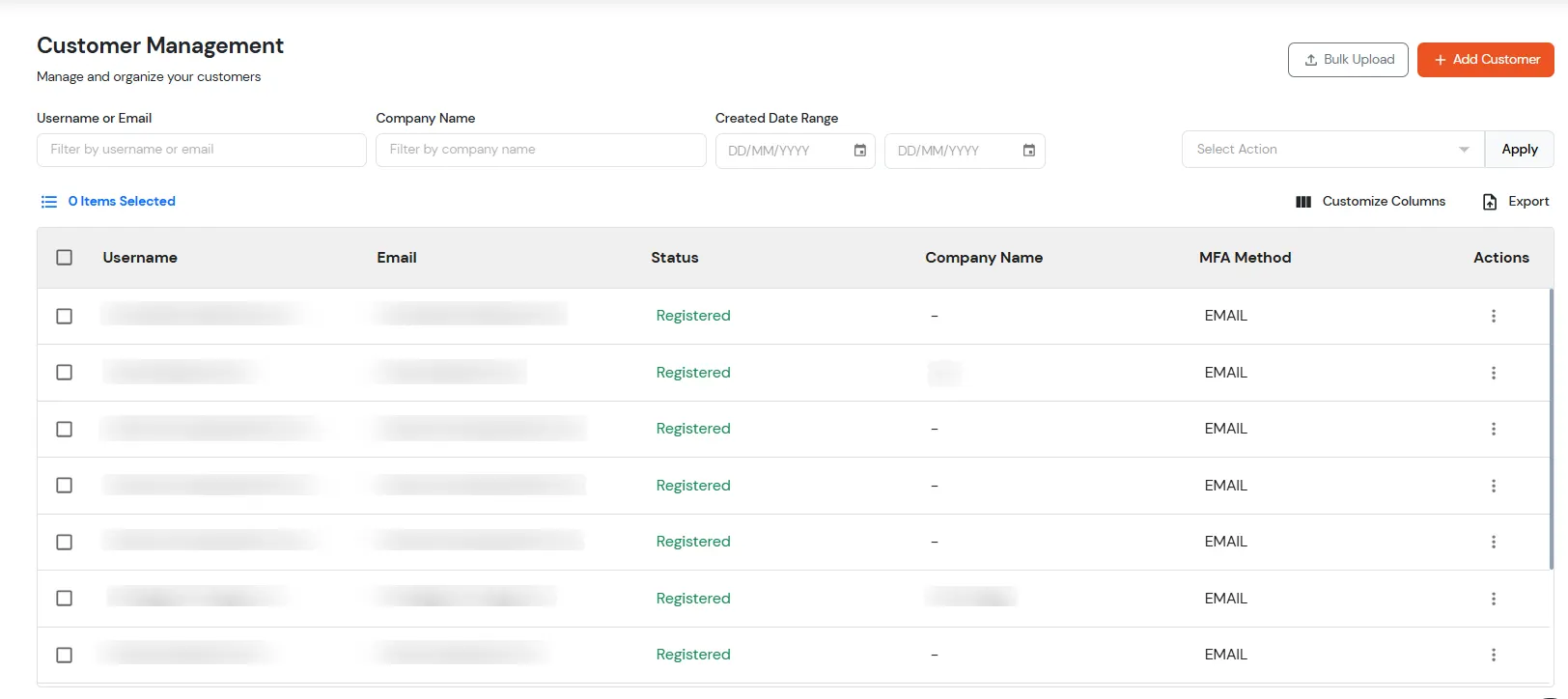
  • Nach der Kundenzuweisung melden Sie sich als zusätzlicher Superadministrator im Partnerportal an und öffnen Sie die Kunden Liste.
  • miniOrange Partnerportal-Handbuch: Kundenzugriff überprüfen

  • Der zusätzliche Superadministrator sollte in der Lage sein, die folgenden Einträge einzusehen und zu verwalten: nur die ihnen zugewiesenen KundenAktionen auf Kundenebene, wie das Bearbeiten des Kunden, das Zurücksetzen oder Ändern des Passworts, das Verwalten der Zwei-Faktor-Authentifizierung, das Festlegen von Transaktionslimits, das Löschen des Kunden und das Löschen aktiver Sitzungen, sollten nur für die zugewiesenen Kunden verfügbar sein.
  • Hinweis: Die Kundenzuordnung kann nur von einem Super-Admin vorgenommen werden . Zusätzliche Super-Admins können sich selbst oder anderen zusätzlichen Super-Admins keine Kunden zuweisen. Derselbe Kunde kann mehreren zusätzlichen Super-Admins zugeordnet sein.