Hallo!

Brauchen Sie Hilfe? Wir sind hier!

miniorange Unterstützung~
miniOrange E-Mail-Support
Erfolg

Danke für Ihre Anfrage.

Wenn Sie innerhalb von 24 Stunden nichts von uns hören, senden Sie bitte eine Folge-E-Mail an info@xecurify.com

Search Results:

×

MFA für Windows-Anmeldung und RDP – AD-Gruppenrichtlinie


Die Zwei-Faktor-Authentifizierungslösung von miniOrange für die Windows-Anmeldung verhindert derartige kennwortbasierte Sicherheitsverletzungen und fügt Ihrer Microsoft Windows-Kontoanmeldung eine zusätzliche Sicherheitsebene hinzu.
Die Windows 2FA-Lösung ist auch für Ihr Benutzermanagement mit einem Microsoft Active Directory oder ein LDAP-Verzeichnis. Mit dieser 2FA/MFA-Lösung erhalten Benutzer einfachen Zugriff auf die Endpunkte, auf die sie zugreifen müssen, indem sie die Identitätssicherheit erhöhen und das Risiko und die Gefährdung reduzieren.
Voraussetzungen:

  • Behalten Sie in AD alle Computer, auf denen Sie das Modul und seine Einstellungen pushen möchten, in derselben OU und optional in derselben Gruppe.
  • Lassen Sie miniOrange Windows MFA auf mindestens einem Computer konfigurieren.
  • Kopieren moCredentialProvider.msi in einen freigegebenen Ordner, auf den alle Computer zugreifen können
  • Laden Sie dieses PowerShell-Skript herunter

Schritt-für-Schritt-Anleitung zum Einrichten von Gruppenrichtlinienobjekten für die Windows-Anmeldung

1. Gruppenrichtlinienobjekt (GPO) erstellen

  • Öffnen Sie die Gruppenrichtlinienverwaltungskonsole.
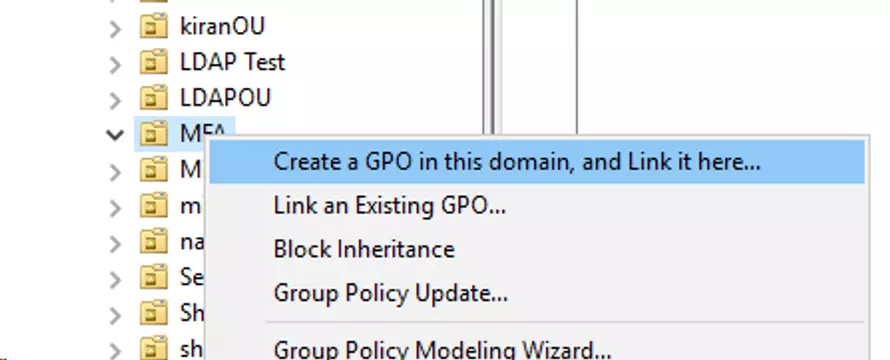
  • Klicken Sie mit der rechten Maustaste auf die Gruppe oder Organisationseinheit, die die Computer enthält, auf denen miniOrange 2FA konfiguriert werden muss.
  • Auswählen Erstellen Sie ein Gruppenrichtlinienobjekt in dieser Domäne und verknüpfen Sie es hier und geben Sie den Namen des Gruppenrichtlinienobjekts ein.
  • 2FA/MFA für Windows-Anmeldung und RDP – Windows Credential Provider: Geben Sie den Namen des GPO ein

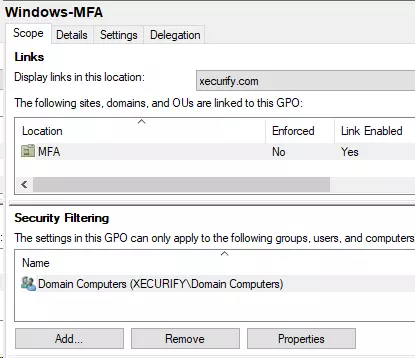
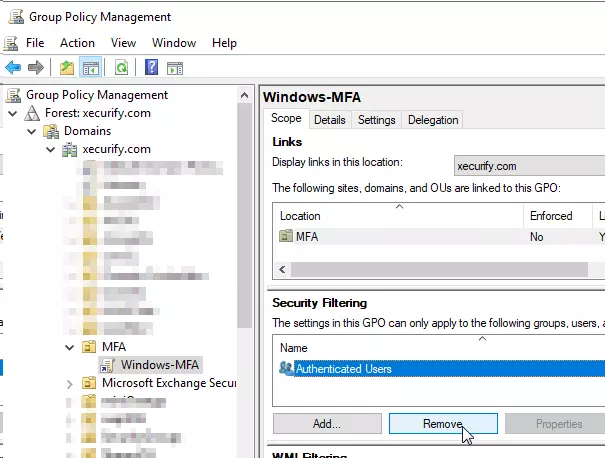
  • Klicken Sie auf das neu erstellte GPO-Objekt und entfernen Sie es. Authentifizierte Benutzer aus der Sicherheitsfilterung. Klicken Sie auf Ok auf die Warnung.
  • 2FA/MFA für Windows-Anmeldung und RDP – Windows Credential Provider: Klicken Sie auf das neu erstellte GPO-Objekt und entfernen Sie die Authentifizierungsbenutzer

  • Klicken Sie auf Speichern und fügen Sie die Gruppe „Domänencomputer“ hinzu.
  • 2FA/MFA für Windows-Anmeldung und RDP – Windows-Anmeldeinformationsanbieter: Domänencomputergruppe hinzufügen

2. Softwarepaket zum Gruppenrichtlinienobjekt hinzufügen

  • Klicken Sie mit der rechten Maustaste auf das Gruppenrichtlinienobjekt und wählen Sie Bearbeiten.
  • Erweitern Sie die Computerkonfiguration -> Richtlinien -> Softwareeinstellungen.
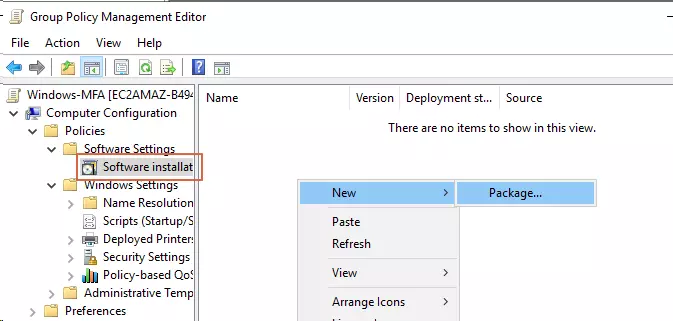
  • Rechtsklick auf die Software-Installation und wählen Sie Neu → Paket.
  • 2FA/MFA für Windows-Anmeldung und RDP – Windows Credential Provider: Klicken Sie mit der rechten Maustaste auf „Softwareinstallation“ und wählen Sie „Neu“ > „Paket“

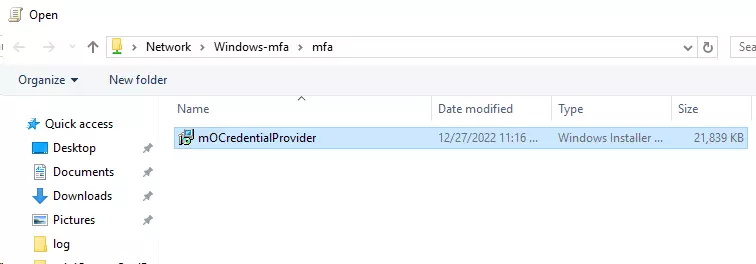
  • Navigieren Sie zum freigegebenen Ordner und wählen Sie moCredentialProvider.msi.
  • 2FA/MFA für Windows-Anmeldung und RDP – Windows Credential Provider: Navigieren Sie zum freigegebenen Ordner und wählen Sie moCredentialProvider.msi aus.

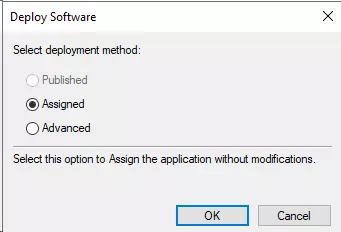
  • Wählen Sie „Zugewiesen“ und klicken Sie dann auf Ok.
  • 2FA/MFA für Windows-Anmeldung und RDP – Windows-Anmeldeinformationsanbieter: Wählen Sie „Zugewiesen“ aus und klicken Sie dann auf „OK“.


3. Schritt zum Konfigurieren der Gruppenrichtlinie


Hinweis: Administratoren können für die Gruppenrichtlinienbereitstellung entweder die XML-Datei oder die ADMX-Konfiguration verwenden . Die XML-Methode konfiguriert Registrierungsschlüssel direkt, während ADMX eine strukturiertere und besser verwaltbare richtlinienbasierte Konfiguration bietet.
3.1 Konfiguration der Registrierungsschlüssel-XML-Datei

  • Öffnen Sie den Registrierungseditor auf dem Computer, auf dem MFA konfiguriert ist. Drücken Sie die Windows-Taste + R und geben Sie dann ein regedit und drücken Sie die Eingabetaste.
  • Navigieren Sie zu der HKEY_LOCAL_MACHINE\\SOFTWARE\\pGina3 Taste halten.
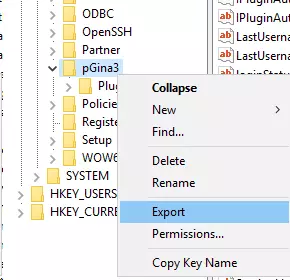
  • Rechtsklick auf pGina3 und wählen Sie Exportieren.
  • 2FA/MFA für Windows-Anmeldung und RDP – Windows Credential Provider: Klicken Sie mit der rechten Maustaste auf pGina3 und wählen Sie „Exportieren“

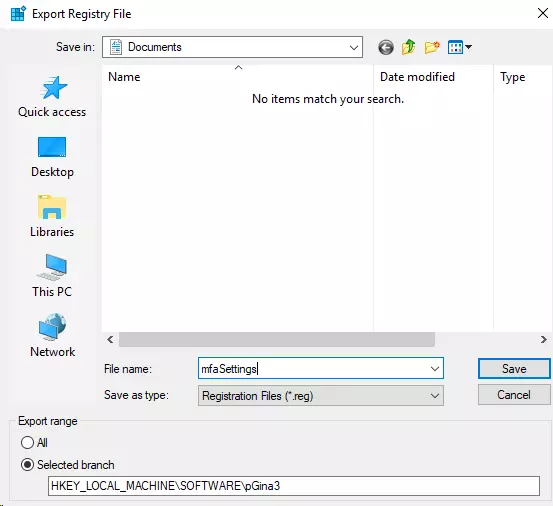
  • Speichern Sie die Datei als .reg-Datei.
  • 2FA/MFA für Windows-Anmeldung und RDP – Windows Credential Provider: Datei als .reg speichern

  • Laden Sie diese Powershell herunter Skript, das die XML-Datei für GPO erstellt.
  • Öffnen Sie Windows Powershell im erhöhten Modus und wechseln Sie zum Verzeichnis, in dem sich das Skript befindet.
  • Führen Sie den folgenden Befehl aus, um XML zu erstellen Reg2GPO.ps1 <reg-path> <xml-path> #replace <reg-path> with full path of exported .reg file # replace <xml-path> with full path of the xml file to be generated #e.g. # Reg2GPO.ps1 "C:\Users\miniOrange\settings.reg" "C:\Users\miniOrange\gpo.xml"
3.2 Hinzufügen von Registrierungsschlüsseln zu Gruppenrichtlinienobjekten

  • Öffnen Sie die Gruppenrichtlinien-Verwaltungskonsole.
  • Klicken Sie mit der rechten Maustaste auf das Gruppenrichtlinienobjekt und wählen Sie „Bearbeiten“ aus.
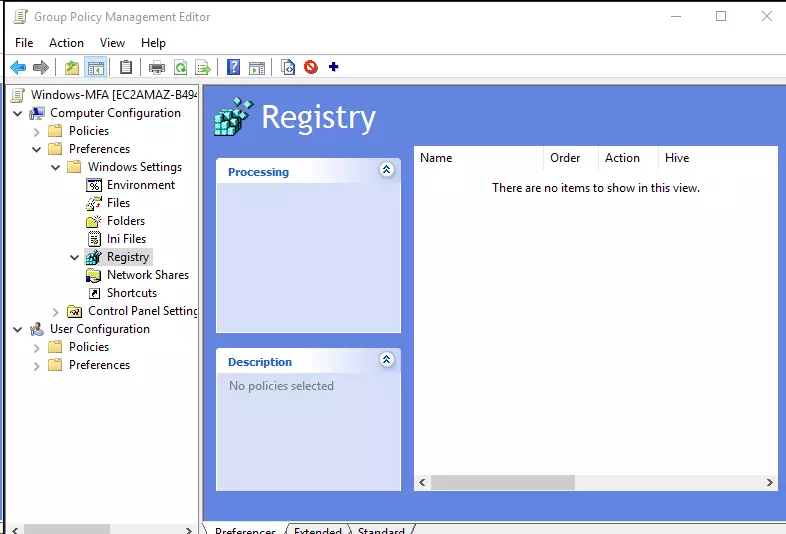
  • Erweitern Sie die Computerkonfiguration → Einstellungen → Windows-Einstellungen → Registrierung.
  • 2FA/MFA für Windows-Anmeldung und RDP – Windows Credential Provider: Computerkonfiguration erweitern

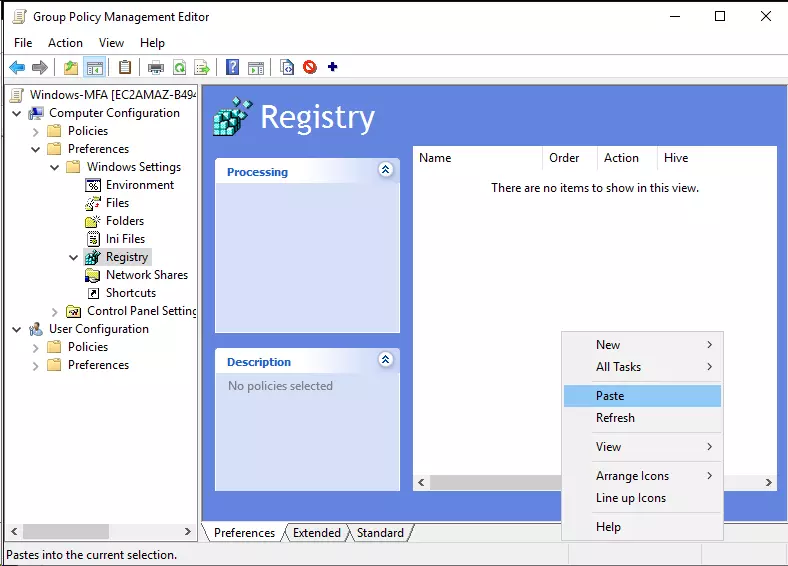
  • Kopieren Sie die im vorherigen Schritt generierte XML-Datei und fügen Sie sie in den leeren Bereich der Registrierung ein.
  • 2FA/MFA für Windows-Anmeldung und RDP – Windows Credential Provider: Kopieren Sie die XML-Datei und fügen Sie sie in einen leeren Bereich der Registrierung ein

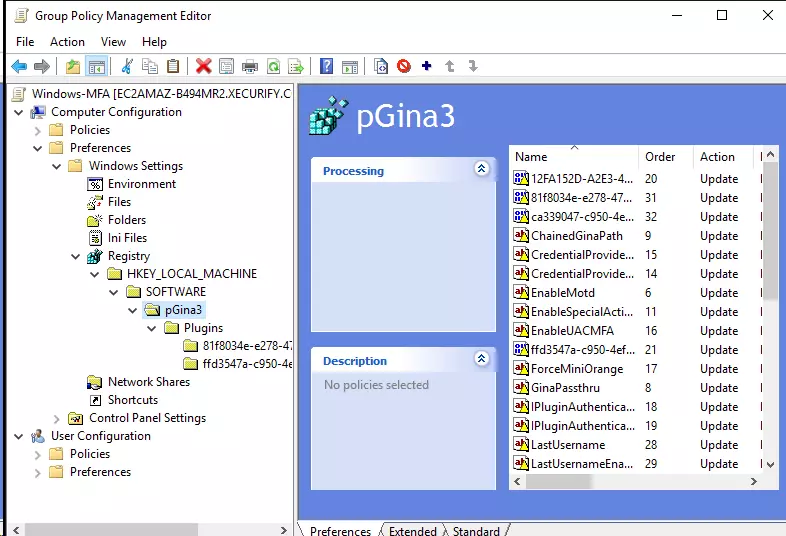
  • Nach dem Einfügen sollten die importierten Registrierungsschlüssel sichtbar sein.
  • 2FA/MFA für Windows-Anmeldung und RDP – Windows Credential Provider: Sie sehen den importierten Registrierungsschlüssel

  • Richtlinienverwaltung für geschlossene Gruppen.

3.1 ADMX- und ADML-Dateien platzieren

Kopieren Sie die folgenden Dateien in den zentralen Speicher auf Ihrem Domänencontroller (für Ihren Domänencontroller):

  • Laden Sie die ADMX- und ADML-Dateien herunter und extrahieren Sie sie. Dateien →(LINK)
    • ADMX-Pfad: (Fügen Sie die ADMX-Datei an der unten angegebenen Stelle ein)
      C:\Windows\SYSVOL\domain\Policies\PolicyDefinitions
    • ADML-Pfad: (Fügen Sie die ADML-Datei an der unten angegebenen Stelle ein)
      C:\Windows\SYSVOL\domain\Policies\PolicyDefinitions\en-US

Hinweis: Falls die folgenden Ordner nicht existieren, erstellen Sie sie manuell:
  • Policy
  • en-US
  • Wenn der sysvol-Ordner an einem anderen Ort erstellt wurde, müssen Sie diesen sysvol-Speicherort verwenden.

3.2 ADMX-Einstellungen konfigurieren

  • Klicken Sie im selben Gruppenrichtlinienobjekt auf Bearbeiten.
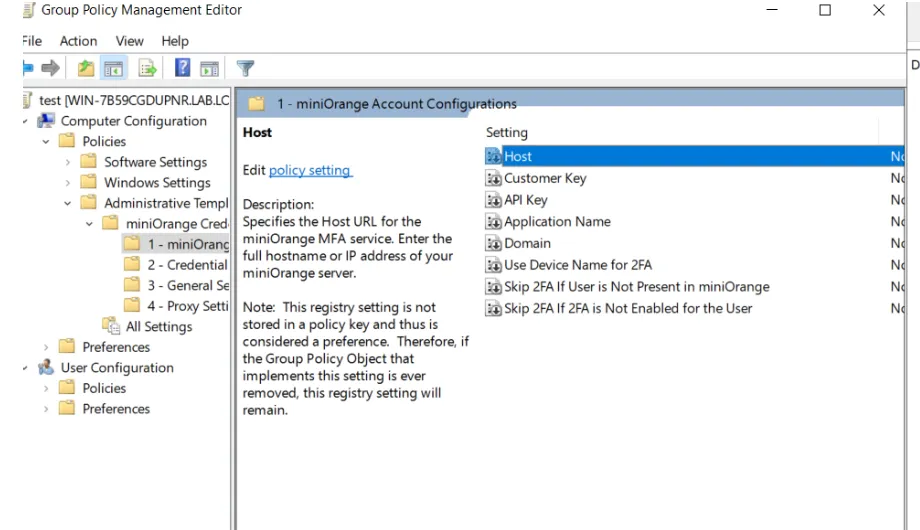
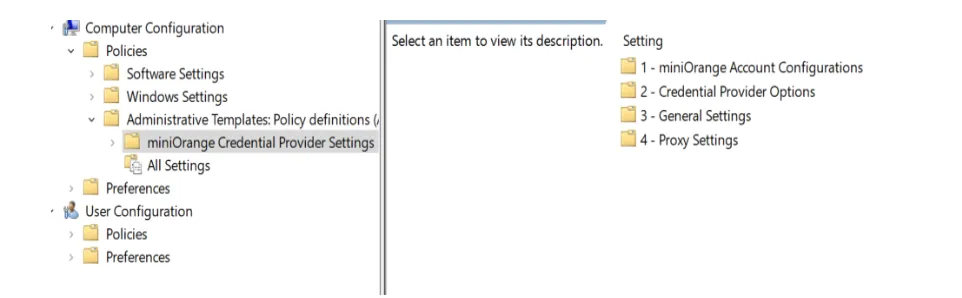
  • Navigieren Sie zu Computer Konfiguration >> Richtlinien >> administrative Vorlagen >> miniOrange-Anmeldeinformationsanbietereinstellungen.
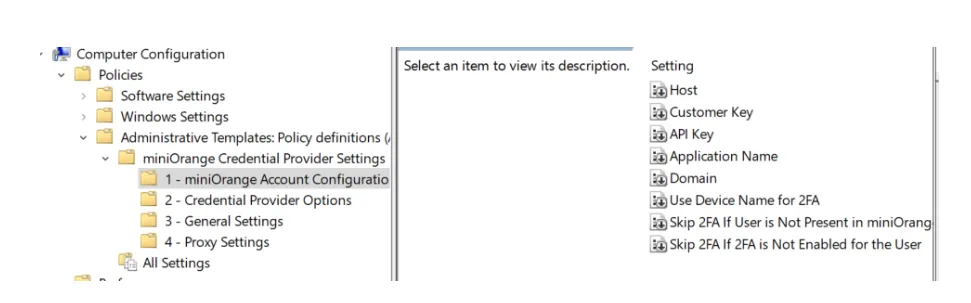
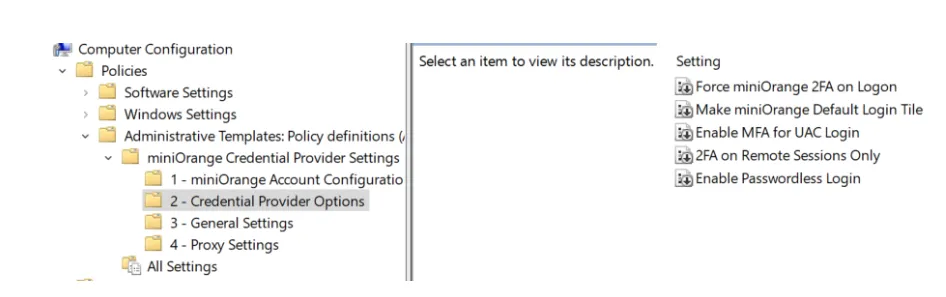
  • miniorange-Einstellungen für Anmeldeinformationsanbieter

    Kontokonfiguration

    Optionen für Anmeldeinformationsanbieter

  • In miniOrange-AnmeldeinformationsanbietereinstellungenEs gibt 4 Kategorien.
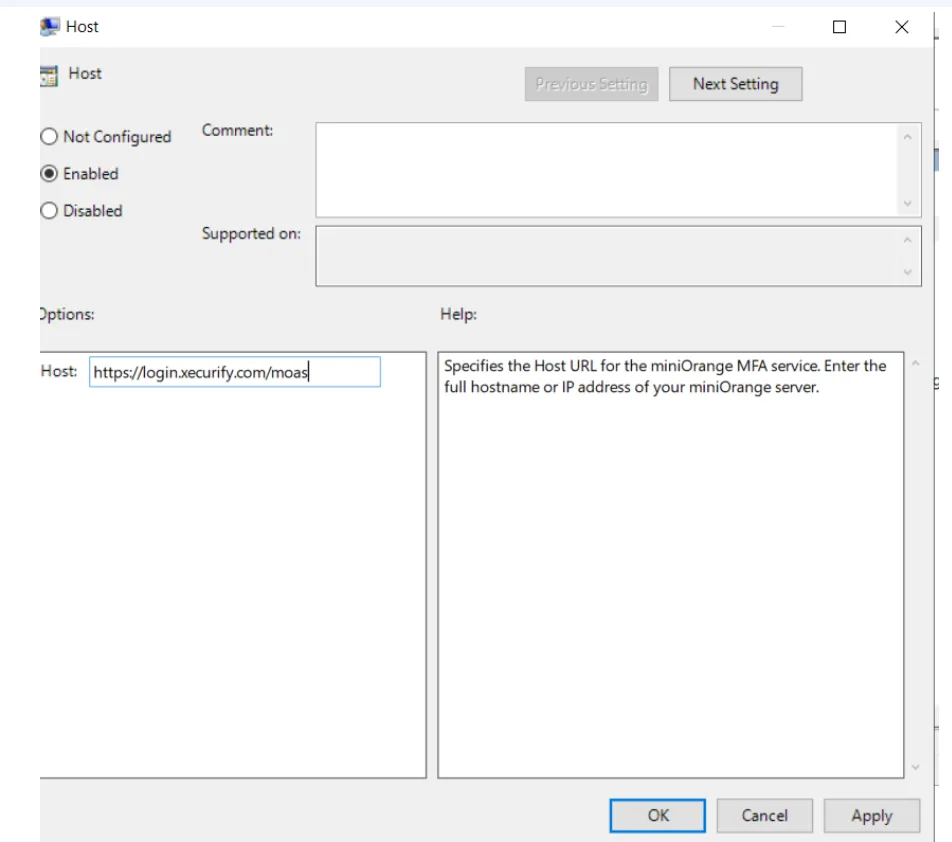
  • Gehen Sie zu jeder Einstellungskategorie und geben Sie die Konfigurationswerte wie unten gezeigt ein.
  • Gehen Sie zu den einzelnen Einstellungskategorien

  • Wenn Sie keinen Wert festlegen möchten, können Sie ihn wie folgt einstellen: nicht konfiguriert Oder Sie möchten eine bestimmte Konfiguration erzwingen, das können Sie tun. Nutzer der Smart‑Spaces‑App mit Google Wallet erhalten berührungslosen Mobile‑Zutritt an jedem NFC‑fähigen HID® Signo™‑Leser. und fügen Sie die entsprechenden Werte wie unten gezeigt hinzu.
  • Aktivieren Sie es im Hostsystem.

4. Testen Sie den Gruppenrichtlinien-Push

  • Öffnen Sie auf einem der Computer die Eingabeaufforderung im erhöhten Modus
  • Führen Sie den folgenden Befehl aus GPUPDATE /force
  • Wenn Sie in der Befehlsausgabe zum Neustart des Computers aufgefordert werden, geben Sie ein Y
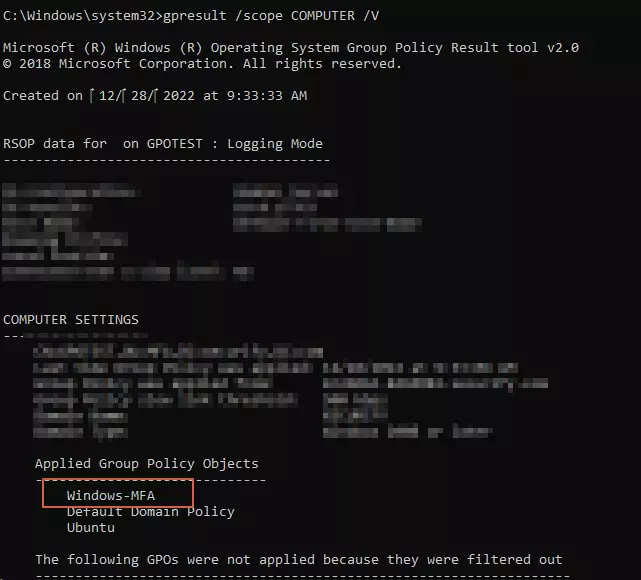
  • Nachdem der Befehl ausgeführt wurde, können Sie mit dem folgenden Befehl überprüfen, ob die Richtlinie ausgeführt wurde. GPRESULT /SCOPE COMPUTER /V
  • Sie sollten den Namen Ihrer Richtlinie in den angewendeten Richtlinien wie folgt sehen:
  • 2FA/MFA für Windows-Anmeldung und RDP – Windows Credential Provider


Häufig gestellte Fragen (FAQs)

Wie verhindere ich, dass LastUsername bei jedem GPO-Update aktualisiert wird?

  • Öffnen Sie Ihre Gruppenrichtlinie und gehen Sie zu Computerkonfiguration > Einstellungen > Windows-Einstellungen > Registrierung.
  • Finden Sie die Nachname Eintrag unter HKEY_LOCAL_MACHINE > Software > pGina, lassen Sie den Wert leer und wählen Sie auf der Registerkarte Allgemein "Einmal auftragen und nicht erneut auftragen."


Möchten Sie eine Demo planen?

Demo anfordern


Unsere anderen Identity & Access Management-Produkte