Einmalige Anmeldung (SSO) bei Bluehost
Einmalige Anmeldung (SSO) bei Bluehost
Bluehost SSO von miniOrange ist eine cloudbasierte Single Sign-On-Lösung für Bluehost, die es Organisationen oder Benutzern ermöglicht, dieselben Anmeldeinformationen zu verwenden, die sie für alle Dienste und Websites verwenden, um auf das Bluehost-Konto zuzugreifen. Neben Bluehost bietet miniOrange auch sicheren SSO-Zugriff auf andere integrierte Apps, die mit Bluehost konfiguriert wurden. miniOrange Bluehost SSO kann problemlos mit jedem beliebigen Verzeichnis wie Active Directory, LDAP oder jedem beliebigen Verzeichnis in der Cloud konfiguriert werden. Die Bluehost SSO-Lösung unterstützt Sie bei der Integration mit jedem IDP (Identity Provider) Ihrer Wahl, ADFS, Azure AD, Okta, Onelogin, AWS Cognito, GSuite/Google Apps usw.
Herausforderungen für Bluehost-Benutzer
Bluehost-Benutzer möchten über ihre bestehenden Konten kontinuierlichen und nahtlosen Zugriff auf ihr Portal. Sie möchten nicht, dass ihre Benutzer über einen separaten Satz Anmeldeinformationen für die Anmeldung bei Bluehost verfügen. Bluehost bietet seinen Benutzern eine Möglichkeit, sich nahtlos bei der Plattform anzumelden. Es muss jedoch eine Schnittstelle erstellt werden, die dies ermöglicht.
miniOrange stellt SSO-Lösung für Bluehost bereit
miniOrange bietet eine integrierte SSO-Lösung, bei der die bestehende Sitzung eines angemeldeten Benutzers verwendet werden kann, um die Benutzer bei Bluehost anzumelden, indem ein gültiger JSON Web Token (JWT) erstellt wird. Bluehost-Benutzer müssen keine separaten Benutzeranmeldeinformationen für ihre Benutzer verwalten.
Als Ergebnis wird die Single Sign-On (SSO)-Lösung von miniOrange implementiert. Bluehost-Benutzer können sich jetzt mit ihren bestehenden Anmeldedaten bei der Bluehost-Plattform anmelden.
Folgen Sie der unten stehenden Schritt-für-Schritt-Anleitung für Bluehost Single Sign-On (SSO)
1. Hinzufügen eines Skripts auf der Seite von Bluehost
- Um SSO auf der Seite von Bluehost zu aktivieren, müssen Sie lediglich ein Single-Sign-On-URL und Angepasstes Skript um die erforderlichen Attribute aus dem JWT-Token abzurufen.
- Bitte kontaktieren Sie uns, wenn Sie Probleme im Zusammenhang mit dieser Website haben oder hier klicken um uns bezüglich des hinzuzufügenden Skripts zu kontaktieren.
3. Konfigurieren Sie Ihr Benutzerverzeichnis
miniOrange bietet Benutzerauthentifizierung aus verschiedenen externen Quellen, darunter Verzeichnisse (wie ADFS, Microsoft Active Directory, Microsoft Entra ID, OpenLDAP, Google, AWS Cognito usw.), Identitätsanbieter (wie Okta, Shibboleth, Ping, OneLogin, Keycloak), Datenbanken (wie MySQL, MariaDB, PostgreSQL) und viele mehr . Sie können Ihr bestehendes Verzeichnis/Ihren Benutzerspeicher konfigurieren oder Benutzer in miniOrange hinzufügen.
- Klicken Sie auf Identitätsanbieter >> Identitätsanbieter hinzufügen im linken Menü des Dashboards.

- Wählen Sie unter „Identitätsanbieter auswählen“ AD/LDAP-Verzeichnisse aus dem Dropdown.

- Dann suchen Sie nach AD/LDAP und klicke es an.

- LDAP-KONFIGURATION IN MINIORANGE SPEICHERN: Wählen Sie diese Option, wenn Sie Ihre Konfiguration in miniOrange behalten möchten. Befindet sich das Active Directory hinter einer Firewall, müssen Sie die Firewall öffnen, um eingehende Anfragen an Ihr AD zuzulassen.
- SPEICHERN SIE DIE LDAP-KONFIGURATION VOR ORT: Wählen Sie diese Option, wenn Sie Ihre Konfiguration in Ihrem Gebäude behalten und nur den Zugriff auf AD innerhalb des Gebäudes zulassen möchten. Sie müssen herunterladen und installieren miniOrange-Gateway auf Ihrem Gelände.

- Geben Sie LDAP ein Display Name und Identifizieren Namen.
- Auswählen Verzeichnistyp as Active Directory.
- Geben Sie die LDAP-Server-URL oder IP-Adresse für das LDAP ein Server-URL Feld.
- Klicken Sie auf Verbindung testen Klicken Sie auf die Schaltfläche, um zu überprüfen, ob die Verbindung mit Ihrem LDAP-Server.

- Gehen Sie in Active Directory zu den Eigenschaften von Benutzercontainern/OUs und suchen Sie nach dem Distinguished Name-AttributDas Bind-Konto sollte über die erforderlichen Mindestleseberechtigungen in Active Directory verfügen, um Verzeichnissuchen zu ermöglichen. Wenn der Anwendungsfall die Bereitstellung umfasst (z. B. Erstellen, Aktualisieren oder Löschen von Benutzern oder Gruppen), muss dem Konto auch die entsprechenden Schreibberechtigungen erteilt werden.

- Geben Sie das gültige Kennwort für das Bind-Konto ein.
- Klicken Sie auf Testen der Anmeldeinformationen für das Bind-Konto Schaltfläche, um Ihre LDAP-Bind-Anmeldeinformationen für die LDAP-Verbindung zu überprüfen.

- Suchbasis ist die Stelle im Verzeichnis, an der die Suche nach einem Benutzer beginnt. Sie erhalten diese von derselben Stelle, an der Sie Ihren Distinguished Name haben.

- Wählen Sie einen geeigneten Suchfilter aus dem Dropdown-Menü. Wenn Sie Benutzer im Einzelgruppenfilter or Benutzer im Mehrfachgruppenfilter, ersetze dasGruppen-DN> im Suchfilter mit dem Distinguished Name der Gruppe, in der Ihre Benutzer vorhanden sind. Um benutzerdefinierte Suchfilter zu verwenden, wählen Sie „Schreiben Sie Ihren benutzerdefinierten Filter“ Option und passen Sie sie entsprechend an.

- Klicken Sie auf Weiter oder gehen Sie zum Anmeldeoptionen Tab.
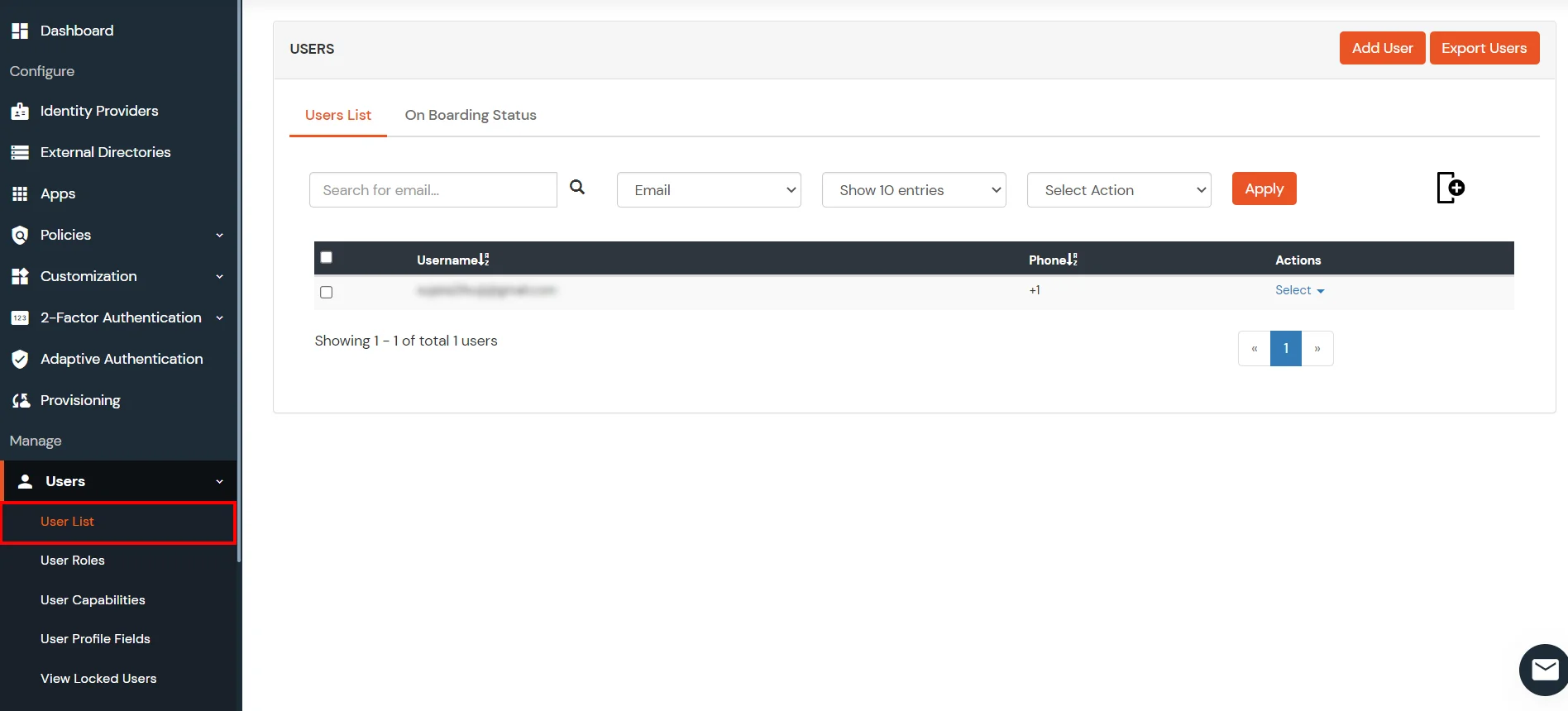
- Sie können beim Einrichten von AD auch folgende Optionen konfigurieren. Aktivieren Aktivieren Sie LDAP um Benutzer von AD/LDAP zu authentifizieren. Klicken Sie auf das Weiter Schaltfläche, um einen Benutzerspeicher hinzuzufügen.

Hier ist die Liste der Attribute und was sie bewirken, wenn wir sie aktivieren. Sie können sie entsprechend aktivieren/deaktivieren.
| Attribut |
Beschreibung |
| Aktivieren Sie LDAP |
Alle Benutzerauthentifizierungen werden mit LDAP-Anmeldeinformationen durchgeführt, wenn Sie es aktivieren |
| Fallback-Authentifizierung |
Wenn die LDAP-Anmeldeinformationen fehlschlagen, wird der Benutzer über miniOrange authentifiziert. |
| Administratoranmeldung aktivieren |
Wenn Sie dies aktivieren, wird Ihr miniOrange Administrator-Login über Ihren LDAP-Server authentifiziert. |
| Benutzern IdP anzeigen |
Wenn Sie diese Option aktivieren, ist dieser IdP für Benutzer sichtbar |
| Benutzer in miniOrange synchronisieren |
Benutzer werden in miniOrange nach der Authentifizierung mit LDAP erstellt |
- Klicken Sie auf Weiter oder gehen Sie zum Attribute Tab.
Attributzuordnung aus AD
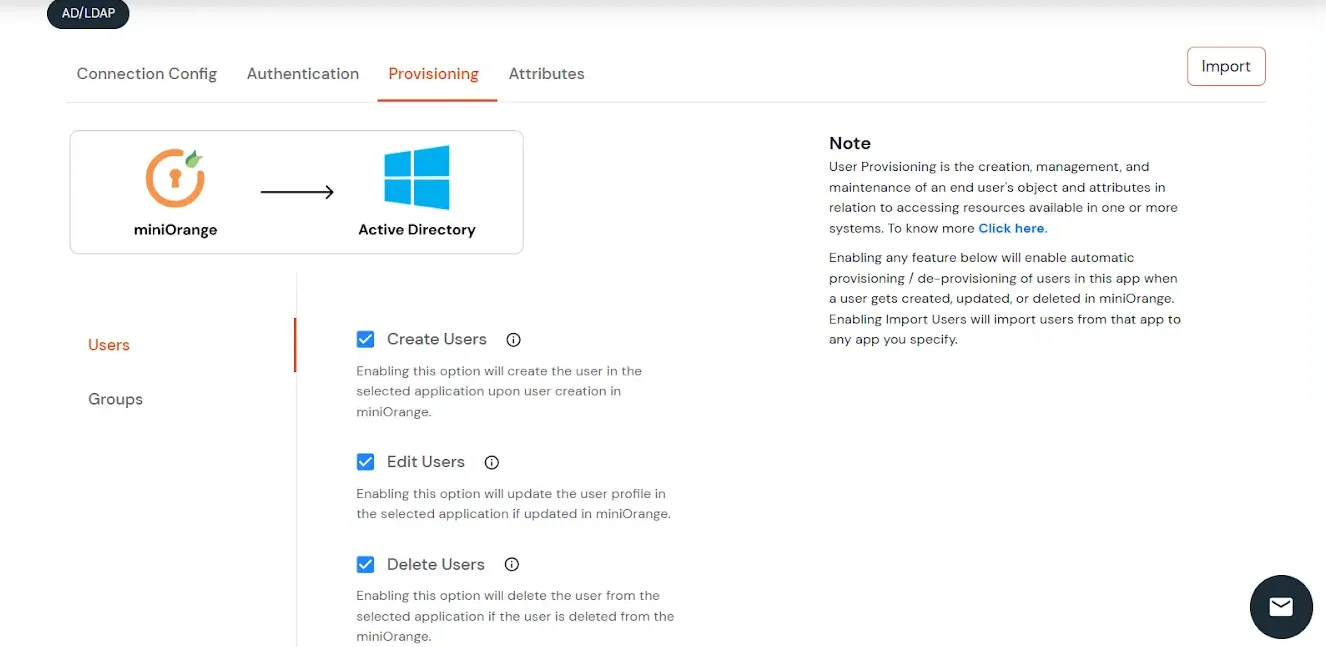
Benutzerimport und Provisionierung aus AD
- Wenn Sie die Bereitstellung einrichten möchten, hier klicken für detaillierte Informationen. Wir werden diesen Schritt vorerst überspringen.
Kennwortrichtlinie aus AD importieren
- Wenn Sie Ihre Active Directory-Kennwortrichtlinie in miniOrange importieren möchten, hier klicken für detaillierte Informationen. Wir werden diesen Schritt vorerst überspringen.

Testverbindungen
- Sie sehen eine Liste der Verzeichnisse unter Identitätsanbieter. Wählen Sie im Dropdown-Menü aus AD/LDAP-Verzeichnisse, suchen Sie nach Ihrem konfigurierten Verzeichnis, klicken Sie auf die drei Punkte daneben und wählen Sie Verbindung testen.

- Es wird ein Popup-Fenster angezeigt, in dem Sie aufgefordert werden, einen Benutzernamen und ein Kennwort einzugeben, um Ihre LDAP-Konfiguration zu überprüfen.

- On Erfolgreich Bei der Verbindung mit dem LDAP-Server wird eine Erfolgsmeldung angezeigt.

Testen Sie die Attributzuordnung
- Sie sehen eine Liste der Verzeichnisse unter Identitätsanbieter. Wählen Sie im Dropdown-Menü aus AD/LDAP-Verzeichnisse, suchen Sie nach Ihrem konfigurierten Verzeichnis, klicken Sie auf die drei Punkte daneben und wählen Sie Testen Sie die Attributzuordnung.

- Ein Popup wird angezeigt, in dem Sie einen Benutzernamen eingeben und auf klicken können. Test.

- Das Ergebnis der Testattributzuordnung wird angezeigt.

Die Konfiguration „AD als externes Verzeichnis einrichten“ ist abgeschlossen.
Hinweis: In unserer Anleitung erfahren Sie , wie Sie LDAP auf einem Windows-Server einrichten.
miniOrange lässt sich in verschiedene externe Benutzerquellen wie Verzeichnisse, Identitätsanbieter usw. integrieren.
4. SSO-Konfiguration testen
Verwenden der SP-initiierten Anmeldung
- Nehmen wir an, Sie haben konfiguriert miniOrange als Ihr Benutzerspeicher.
- Beim Zugriff auf die Single Sign-On-URL wie in der erwähnt zweite Schritt: Sie werden nach den Anmeldeinformationen für miniOrange gefragt.
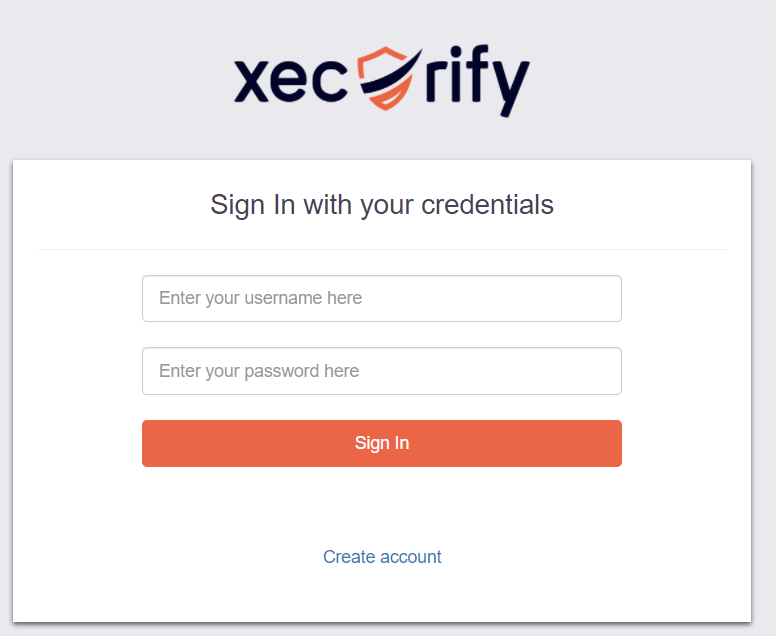
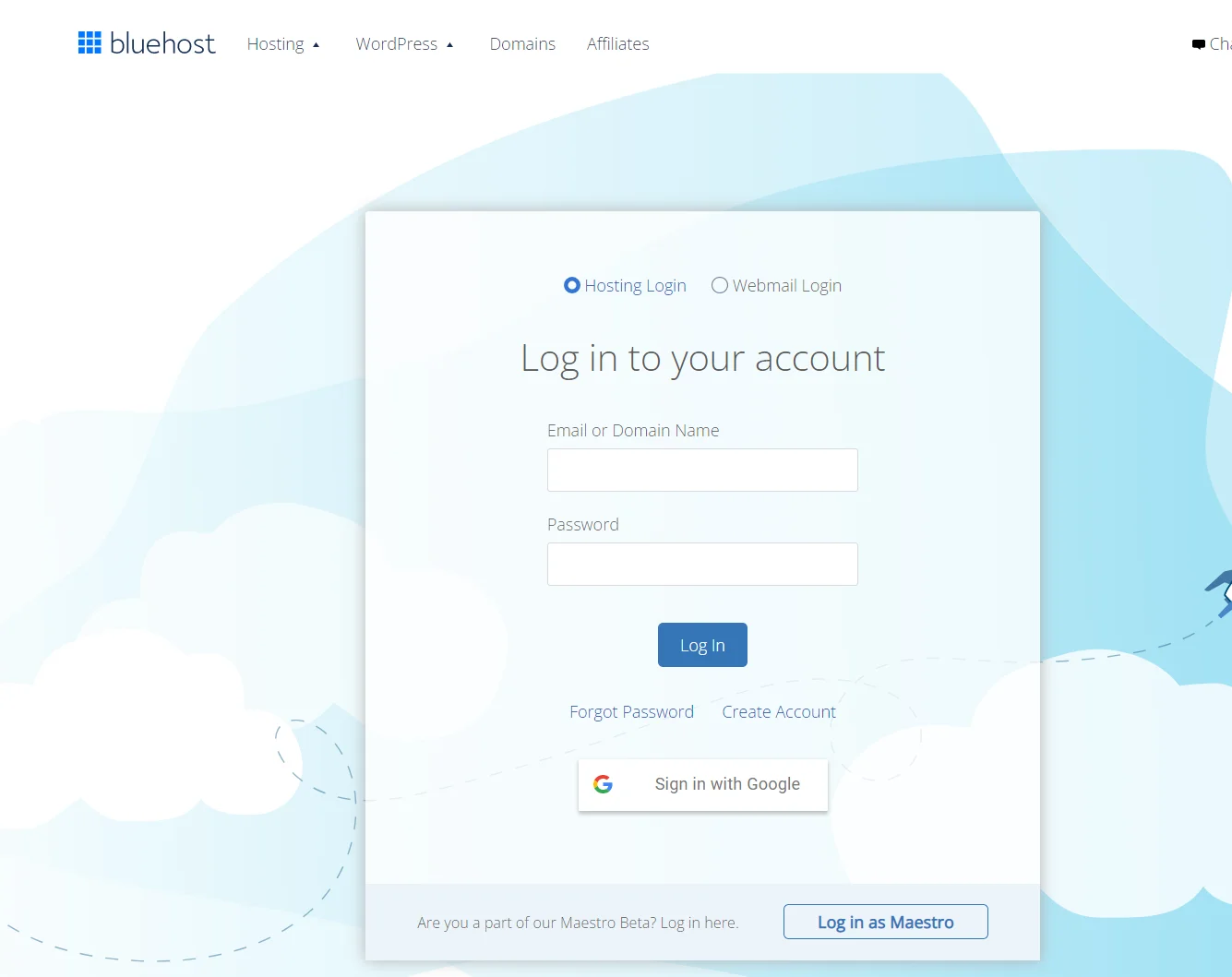
- Wenn Sie die gültigen Anmeldeinformationen eingeben, werden Sie erfolgreich bei Bluehost angemeldet.
Verwenden der IDP-initiierten Anmeldung
- Melden Sie sich mit Ihren Anmeldeinformationen bei miniOrange IdP an.
- Klicken Sie im Endbenutzer-Dashboard auf das Bluehost Anwendung konfiguriert, um den SSO-Flow zu testen.
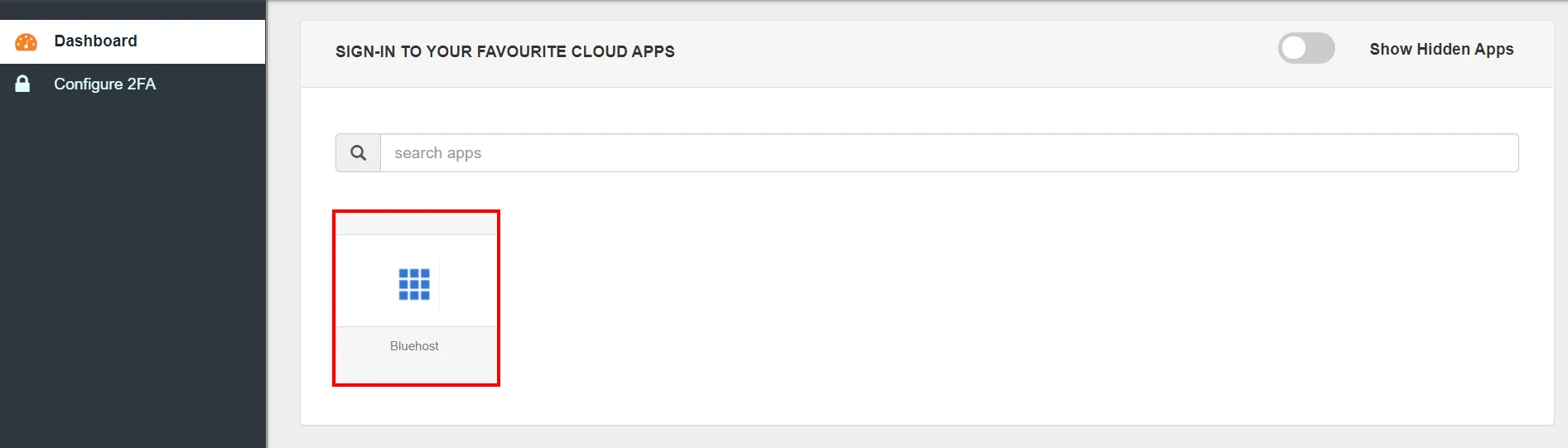
- Sie werden erfolgreich bei Bluehost angemeldet.
Verwenden der SP-initiierten Anmeldung
- Nehmen wir an, Sie haben konfiguriert Okta als IDP.
- Beim Zugriff auf die Single Sign-On-URL wie in der erwähnt zweite Schritt werden Sie aufgefordert, Ihre Okta-Anmeldeinformationen einzugeben.
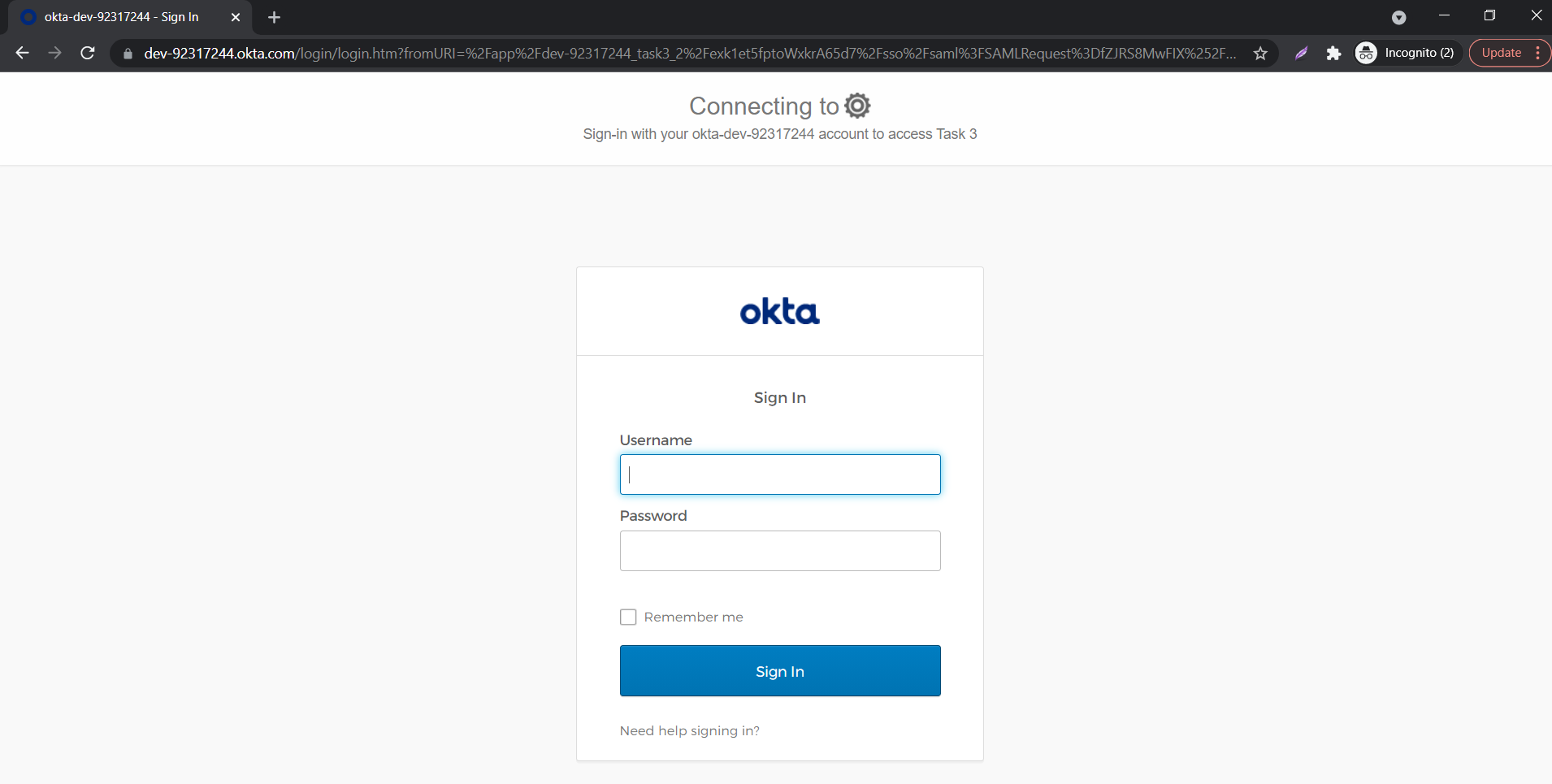
- Wenn Sie die gültigen Anmeldeinformationen eingeben, werden Sie erfolgreich bei Bluehost angemeldet.
Verwenden der IDP-initiierten Anmeldung
- Melden Sie sich mit Ihren Anmeldeinformationen bei Okta an.
- Klicken Sie auf Administrator , um auf die Admin-Konsole zuzugreifen, und klicken Sie dann auf Anwendungen.
- Klicken Sie auf Anwendung hinzufügen und suchen Sie nach "Bookmark App", und klicken Sie auf Speichern im linken Bereich.
- Wählen Sie einen beliebigen App-Namen als Anzeigename.
- Geben Sie im Abschnitt URL die SSO-URL das wird in der JWT-App angegeben.
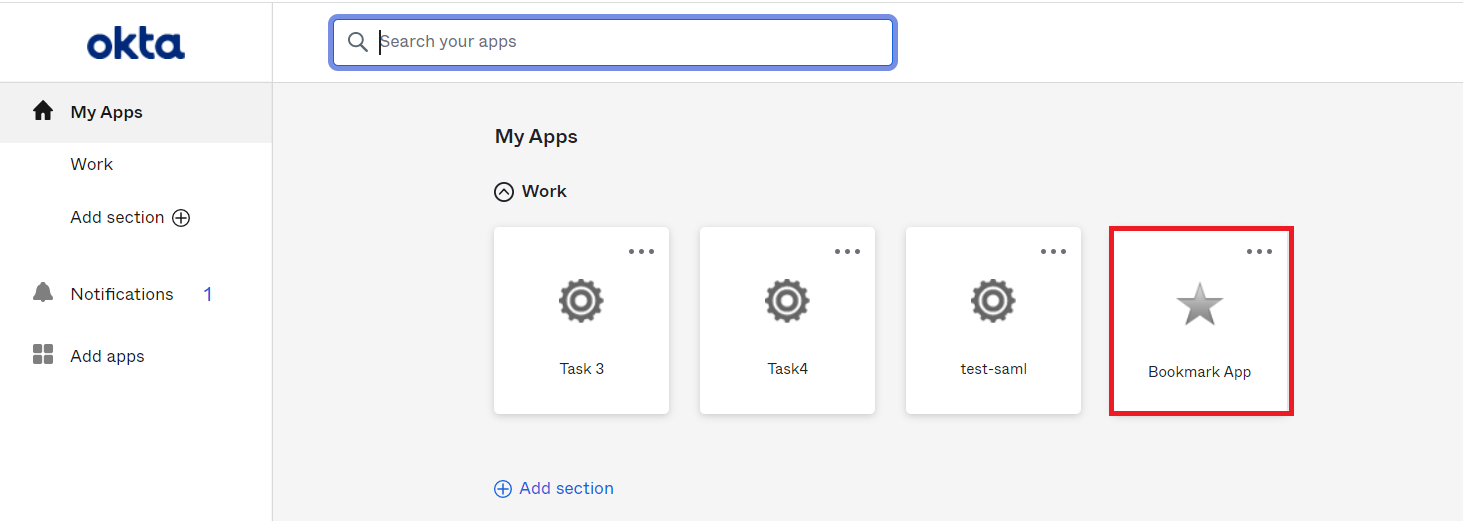
- Klicken Sie auf Gespeichert.
- Klicken Sie im Endbenutzer-Dashboard auf das Bluehost Lesezeichenanwendung konfiguriert, um den SSO-Flow zu testen.
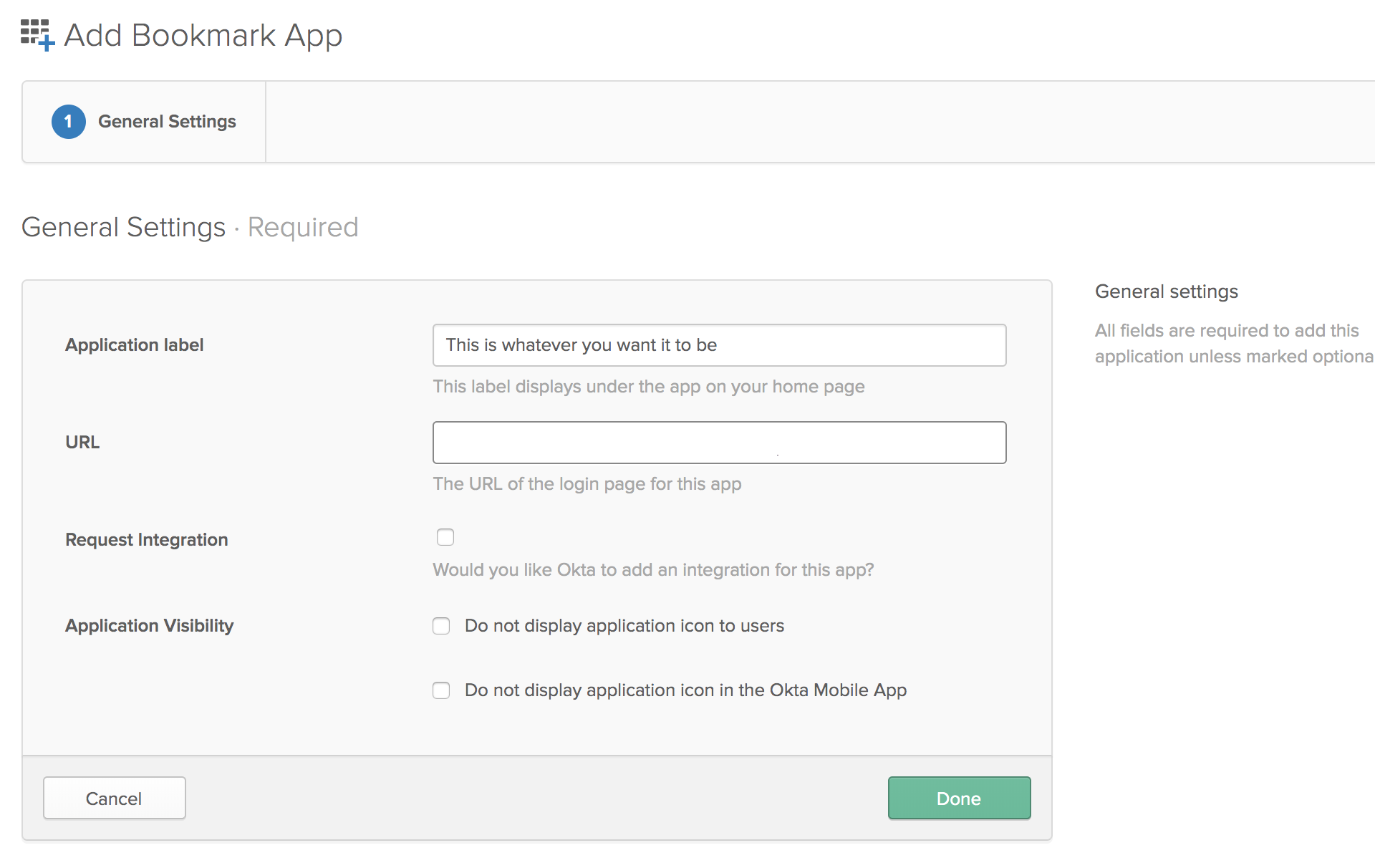
- Sie werden erfolgreich bei Bluehost angemeldet.
Externe Referenzen