Zwei-Faktor-Authentifizierung (2FA/MFA) für ClearPass
Aruba ClearPass ist eine Richtlinienverwaltungsplattform, die viele Unternehmen implementieren, um mühelos neue Geräte zu integrieren, unterschiedliche Zugriffsebenen zu gewähren und ihre Netzwerke sicher zu halten. Mit ClearPass können Sie geschäftliche und private Geräte unter Einhaltung Ihrer Sicherheitsrichtlinien sicher mit Ihrem Netzwerk verbinden. Sie können Geräten basierend auf Benutzerrollen, Gerätetyp und Cybersicherheitslage vollständigen oder eingeschränkten Zugriff gewähren.
Aktivieren Sie miniOrange MFA für externe RADIUS-Server
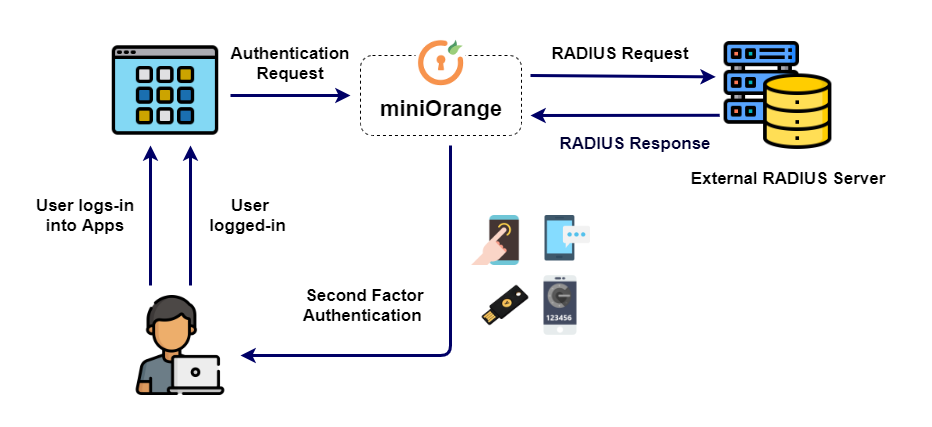
- Die primäre Authentifizierung wird eingeleitet, wenn der Benutzer die Anmeldeinformationen eingibt, um auf die Anwendung zuzugreifen.
- Eine Authentifizierungsanforderung wird von der Anwendung an miniOrange gesendet.
- Basierend auf der Authentifizierungsanforderung sendet miniOrange die RADIUS-Anforderung an den externen RADIUS-Server (in diesem Fall ClearPass), um die ursprüngliche Anforderung zu validieren.
- Sobald die erste Authentifizierungsebene des Benutzers validiert ist, sendet der RADIUS-Server eine RADIUS-Antwort an miniOrange.
- Dann fragt miniOrange nach dem 2-Faktor-Authentifizierung Herausforderung für den Benutzer.
- Der Benutzer übermittelt die Antwort/den Code basierend auf der ausgewählten Methode des zweiten Faktors.
- Die Benutzerantwort (oder der zweite Faktor) wird in miniOrange validiert.
- Nach erfolgreicher 2-Faktor-Authentifizierung wird dem Benutzer Zugriff auf die Anwendung gewährt.
Welche verschiedenen 2FA/MFA-Methoden für ClearPass werden von miniOrange unterstützt?
miniOrange bietet über 15 2FA/MFA-Authentifizierungsmethoden für ClearPass: OTP per SMS/E-Mail, Push-Benachrichtigung, Software-Token, Google/Microsoft Authenticator usw. Sie können eine dieser Methoden auswählen, um Ihr ClearPass-Konto zu schützen. Zur Integration von 2FA aktivieren Sie die RADIUS-Authentifizierung in ClearPass und konfigurieren Richtlinien in miniOrange, um 2FA für Benutzer zu aktivieren oder zu deaktivieren.
Verbindung mit beliebigen externen Verzeichnissen
miniOrange bietet Benutzerauthentifizierung aus verschiedenen externen Verzeichnissen wie miniOrange Directory , Microsoft AD , Microsoft Entra ID/LDAP , AWS Cognito und vielen mehr.
Sie finden Ihr Verzeichnis nicht? Kontaktieren Sie uns unter idpsupport@xecurify.com
Aktivieren Sie die Zwei-Faktor-Authentifizierung (2FA)/MFA für ClearPass als RADIUS-Server, um die Sicherheitsstufe zu erweitern.
1. ClearPass als externen RADIUS-Server hinzufügen
- Bei miniOrange anmelden Admin-Konsole.
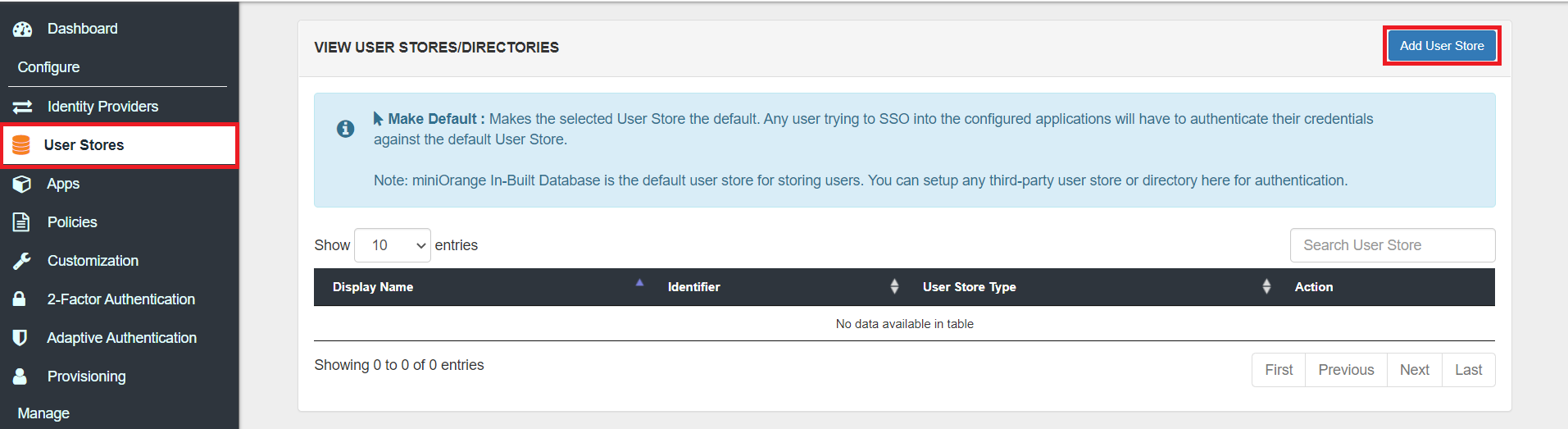
- Wählen Sie in der Dashboard-Navigation Benutzerspeicher >> Benutzerspeicher hinzufügen.
- Wählen Sie den Benutzerspeichertyp als Radius.
- Geben Sie Ihre Server Name.
- Enter Server-Host oder Host IP Address.
- Enter Server-Port.
- Enter Geteiltes Geheimnis.
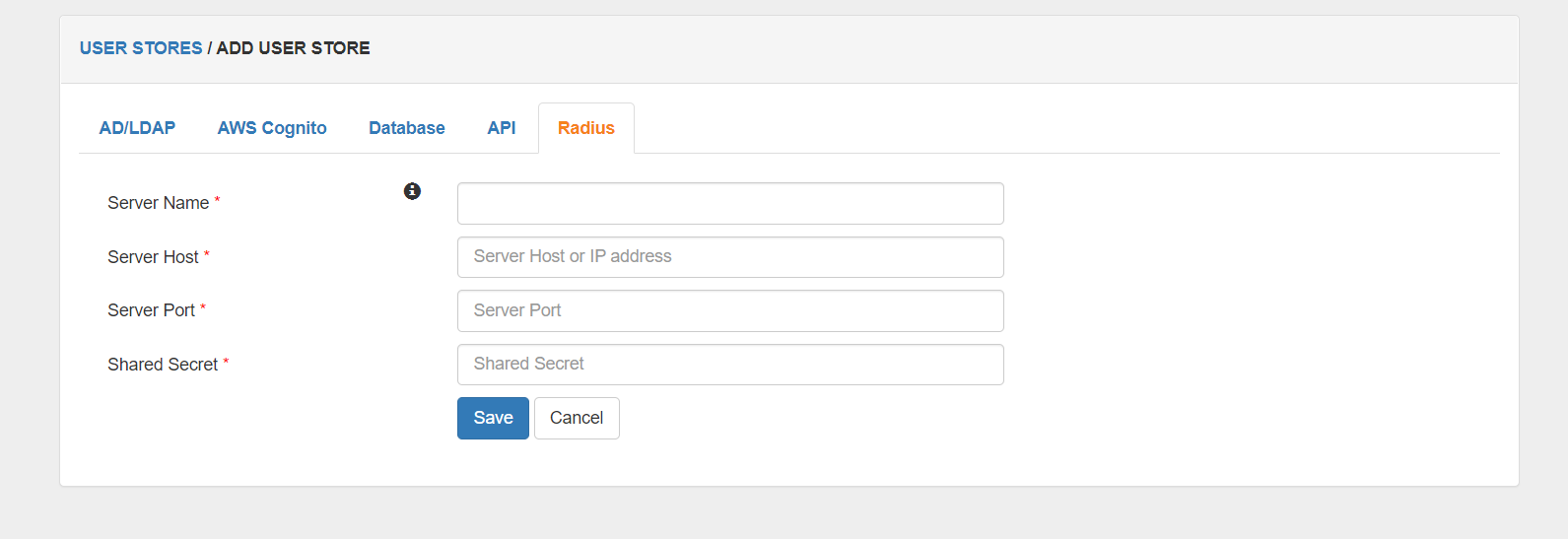
- Klicken Sie auf Gespeichert.
2. Konfigurieren Sie 2FA für ClearPass
2.1: 2FA für Benutzer der ClearPass-App aktivieren
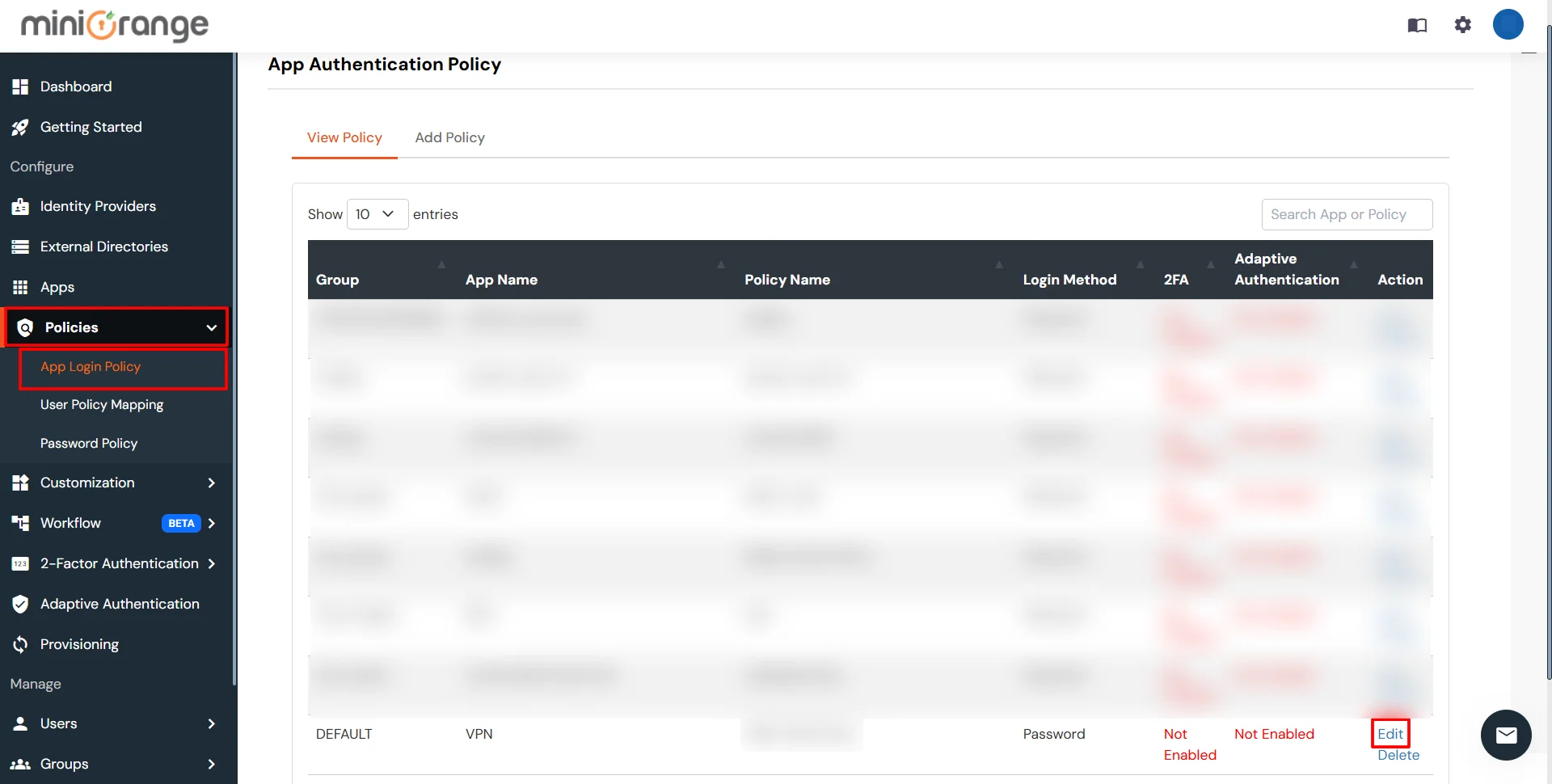
- So aktivieren Sie 2FA für Benutzer der ClearPass-Anwendung. Gehen Sie zu Richtlinien >> App-Anmelderichtlinie
- Klicken Sie auf Bearbeiten Symbol neben der von Ihnen konfigurierten Anwendung.
- Prüfen Sie die 2-Faktor-Authentifizierung (MFA) aktivieren .
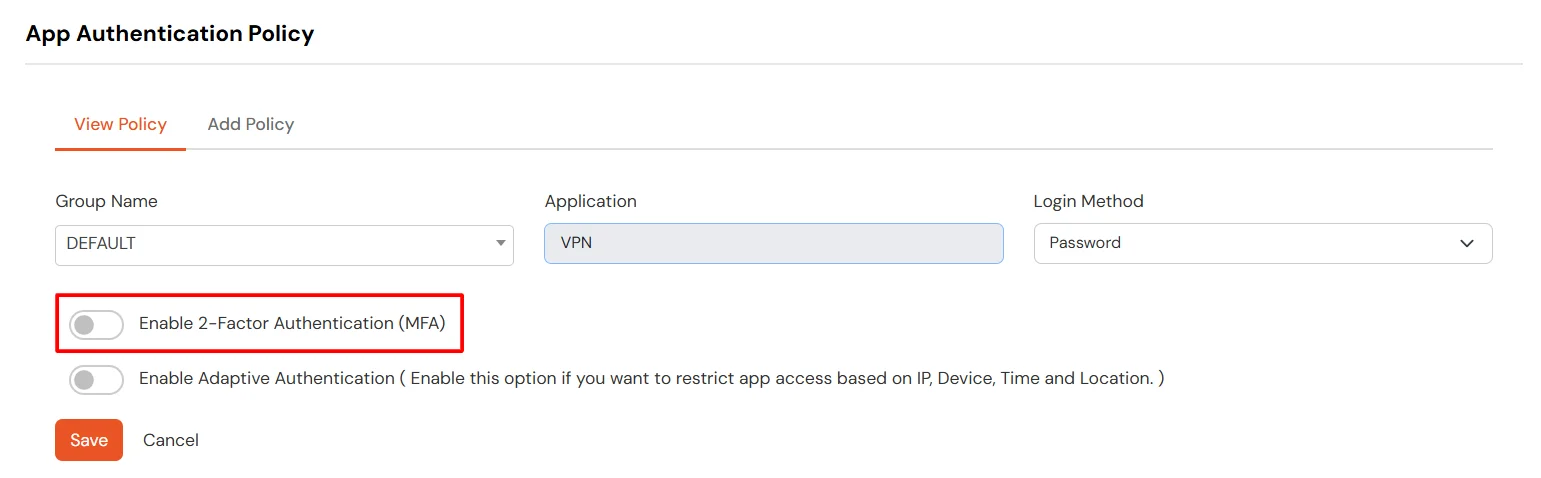
- Klicken Sie auf Einreichen.
2.2: Konfigurieren Sie 2FA für Ihre Endbenutzer
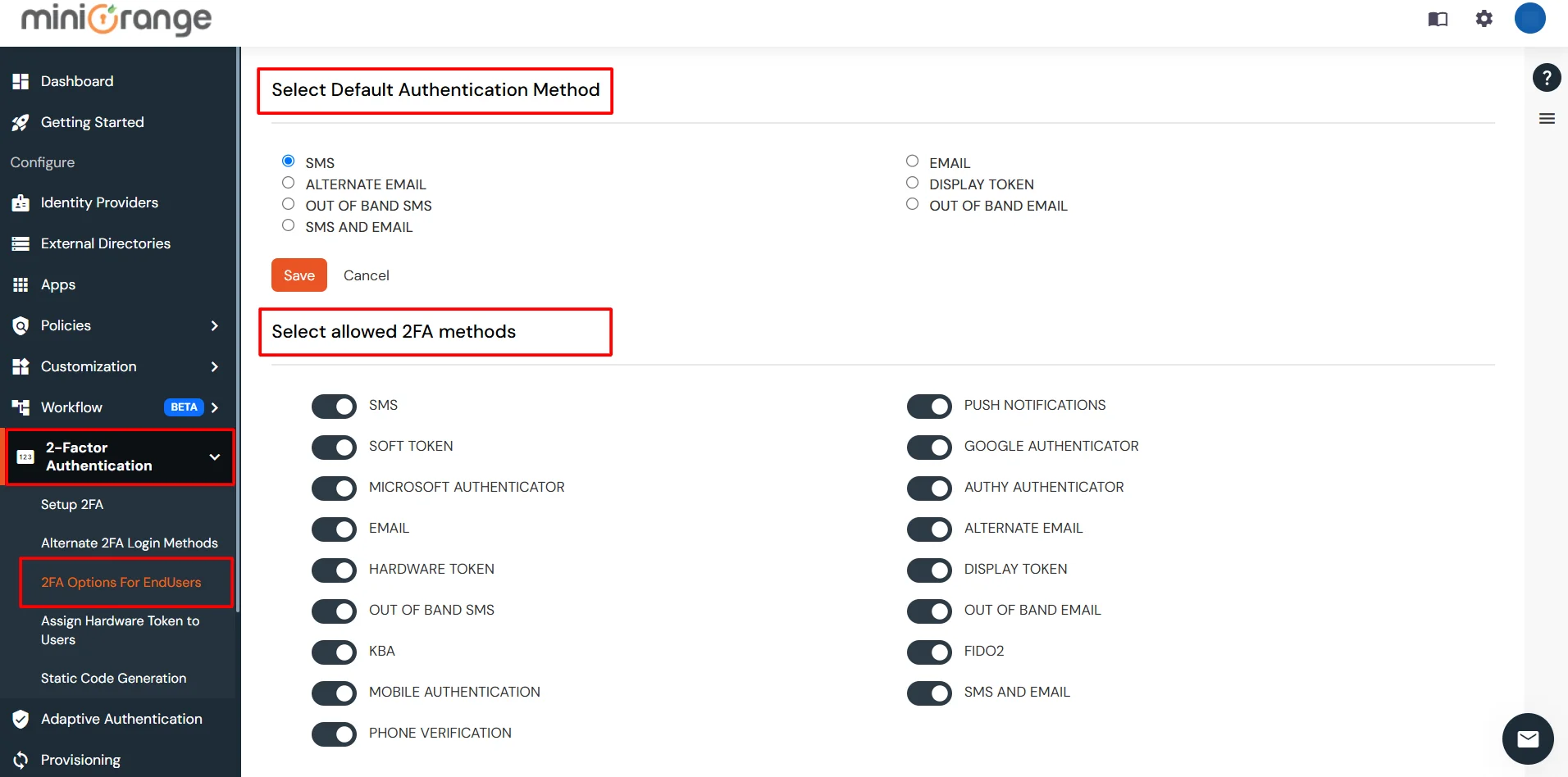
- Um 2FA/MFA für ClearPass-Endbenutzer zu aktivieren, gehen Sie zu 2-Faktor-Authentifizierung >> 2FA-Optionen für Endbenutzer.
- Standard auswählen Zwei-Faktor-Authentifizierungsmethode für Endbenutzer. Sie können auch bestimmte 2FA-Methoden auswählen, die Sie auf dem Dashboard des Endbenutzers anzeigen möchten.
- Wenn Sie mit den Einstellungen fertig sind, klicken Sie auf Gespeichert um Ihre 2FA-Einstellungen zu konfigurieren.
2.3: 2FA-Setup für Endbenutzer
- Einloggen um Endbenutzer-Dashboard mithilfe der Endbenutzer-Anmelde-URL.
- Für die Cloud-Version: Die von Ihnen festgelegte Login-URL (Branding-URL).
- Für die On-Premise-Version: Die Anmelde-URL ist dieselbe wie die Administrator-Anmelde-URL.
- Auswählen 2FA einrichten Wählen Sie dann eine der 2FA-Methode erhältlich.
- Für den Moment haben wir ausgewählt: SMS >> OTP per SMS als unsere 2FA-Methode. Sie können die Anleitung zum Einrichten anderer 2FA-Methoden hier.
- Ermöglichen das OTP per SMS, wenn Sie Ihre Telefonnummer unter Ihren Kontoinformationen hinzugefügt haben, andernfalls klicken Sie auf Bearbeiten >> Klicken Sie hier, um Ihre Telefonnummer zu aktualisieren Link.
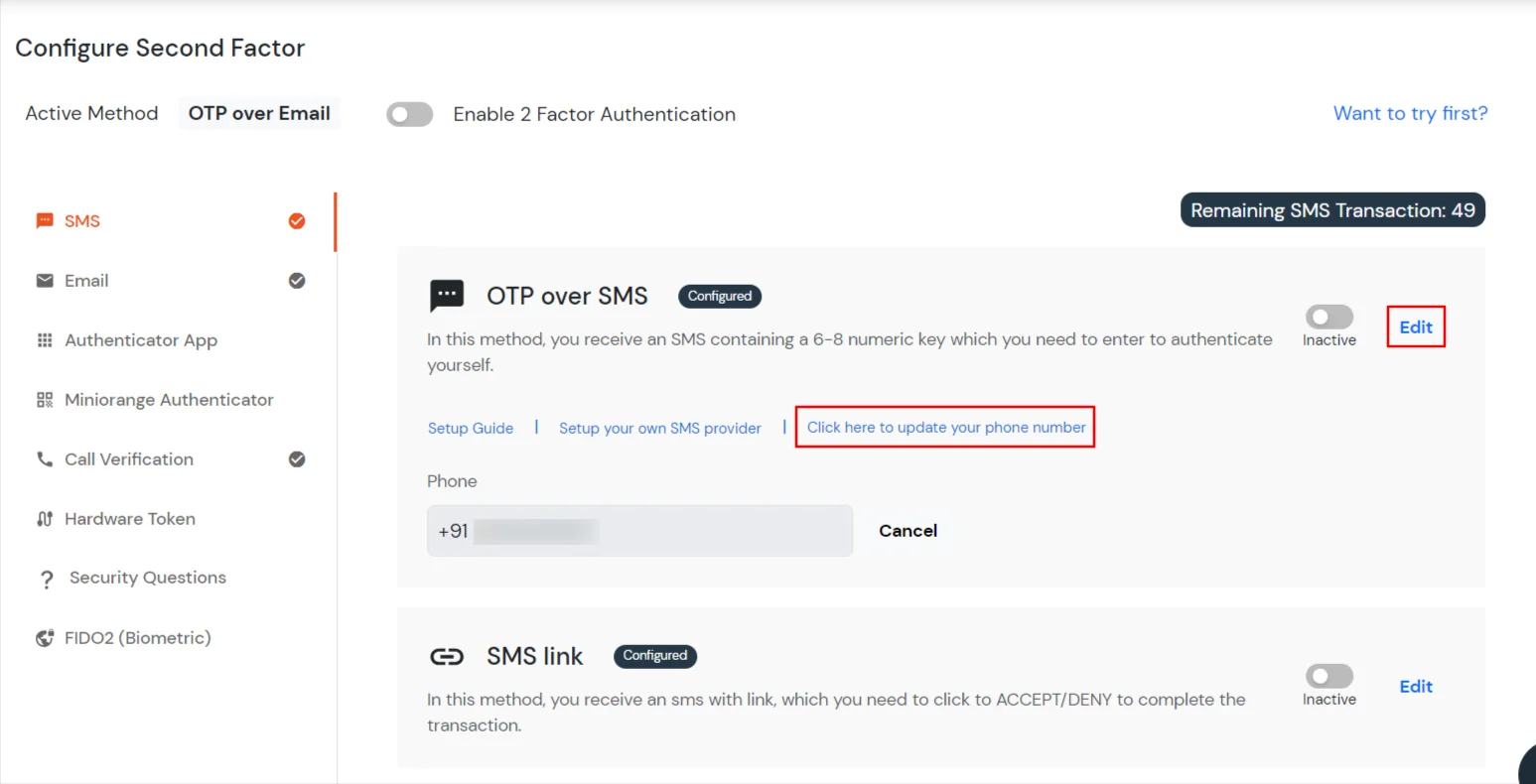
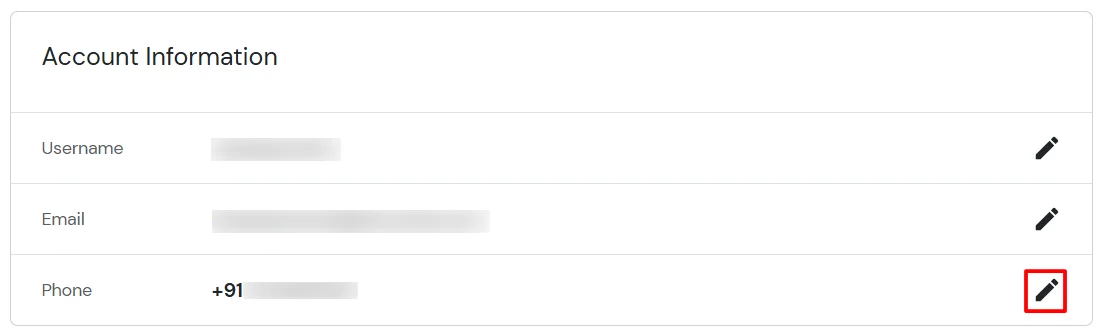
- Klicken Sie in den Kontoinformationen auf das Bearbeitungssymbol.
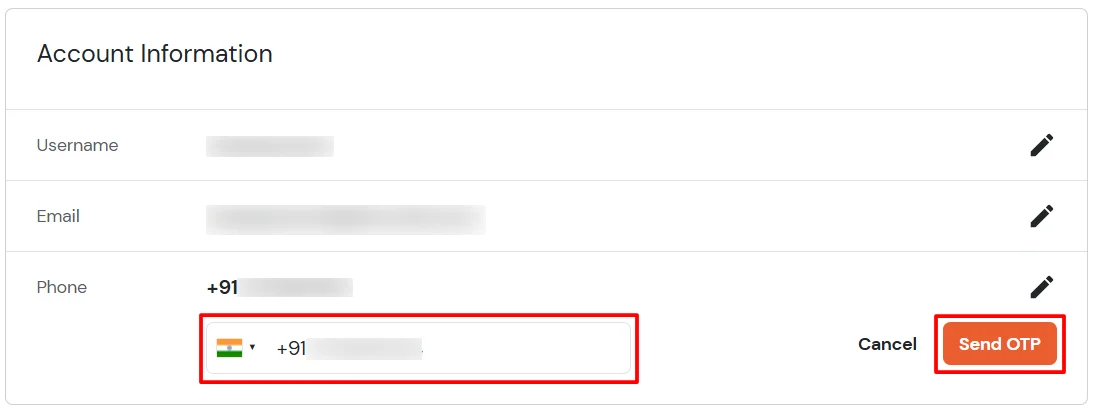
- Wählen Sie Ihre Landesvorwahl, geben Sie Ihre Handynummer ein und klicken Sie auf OTP senden.
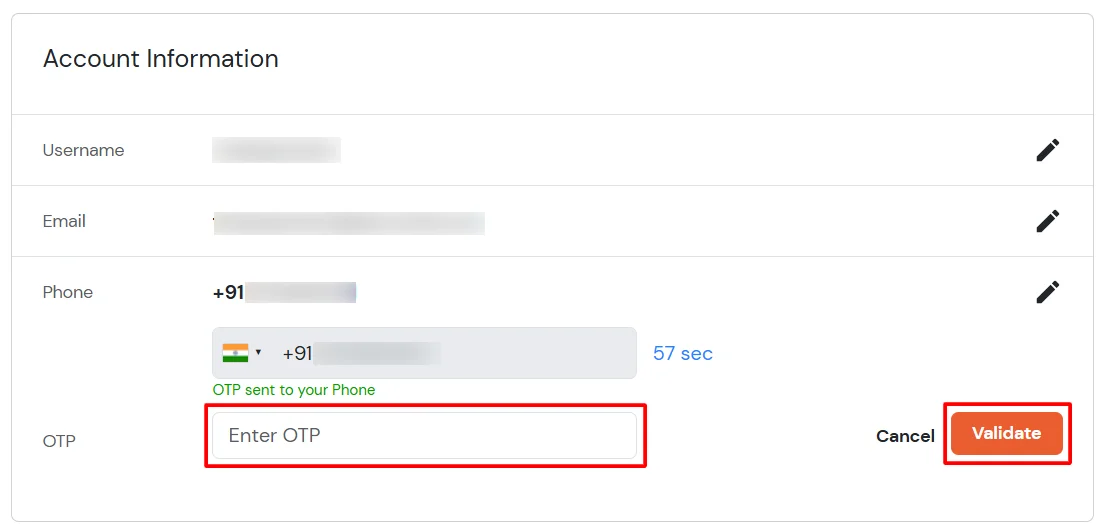
- Geben Sie das an Ihr Telefon gesendete OTP ein und klicken Sie auf „Validieren“.
- Nachdem Sie Ihre Telefonnummer hinzugefügt haben, schalten Sie den Schalter ein, um OTP über SMS zu aktivieren.
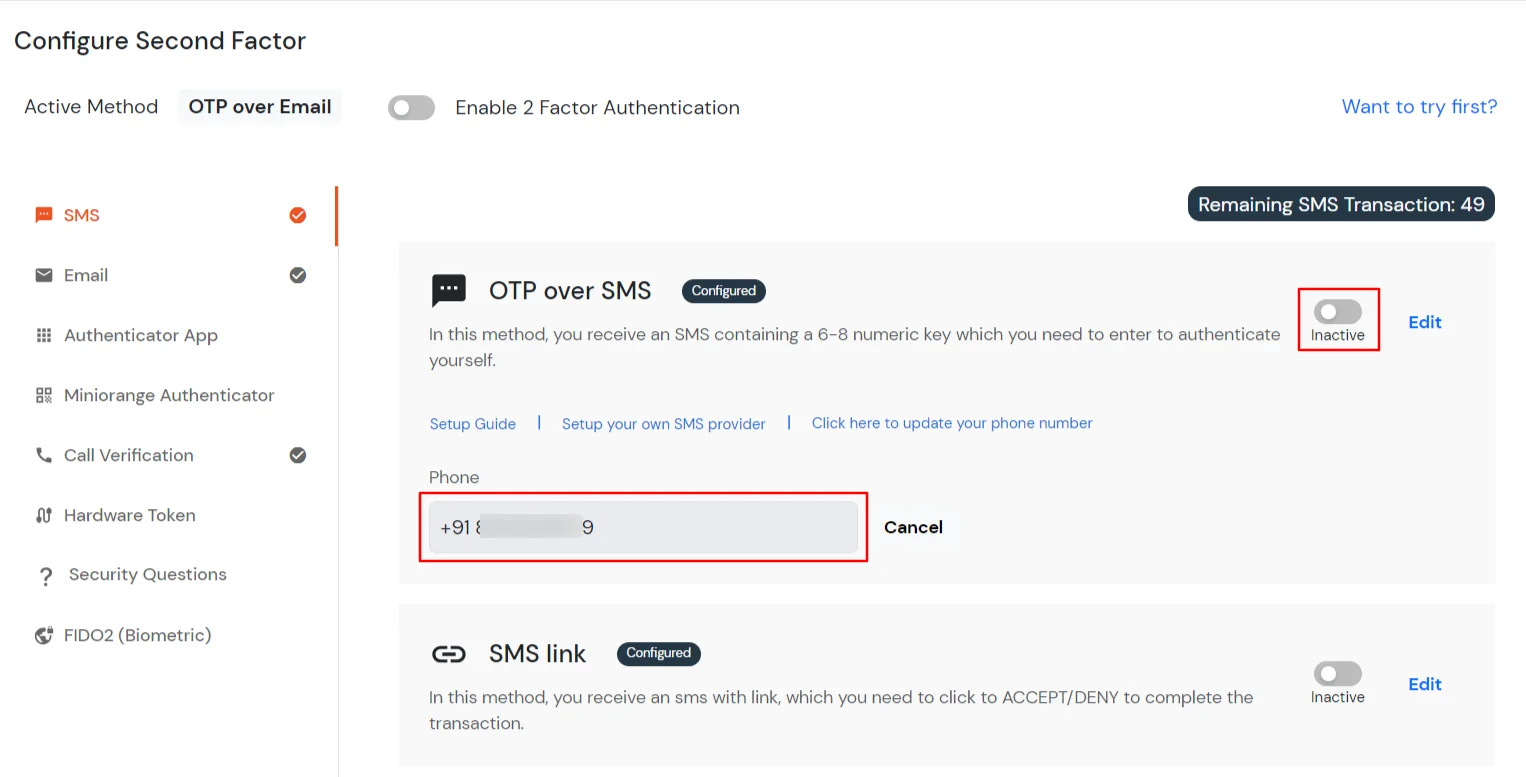
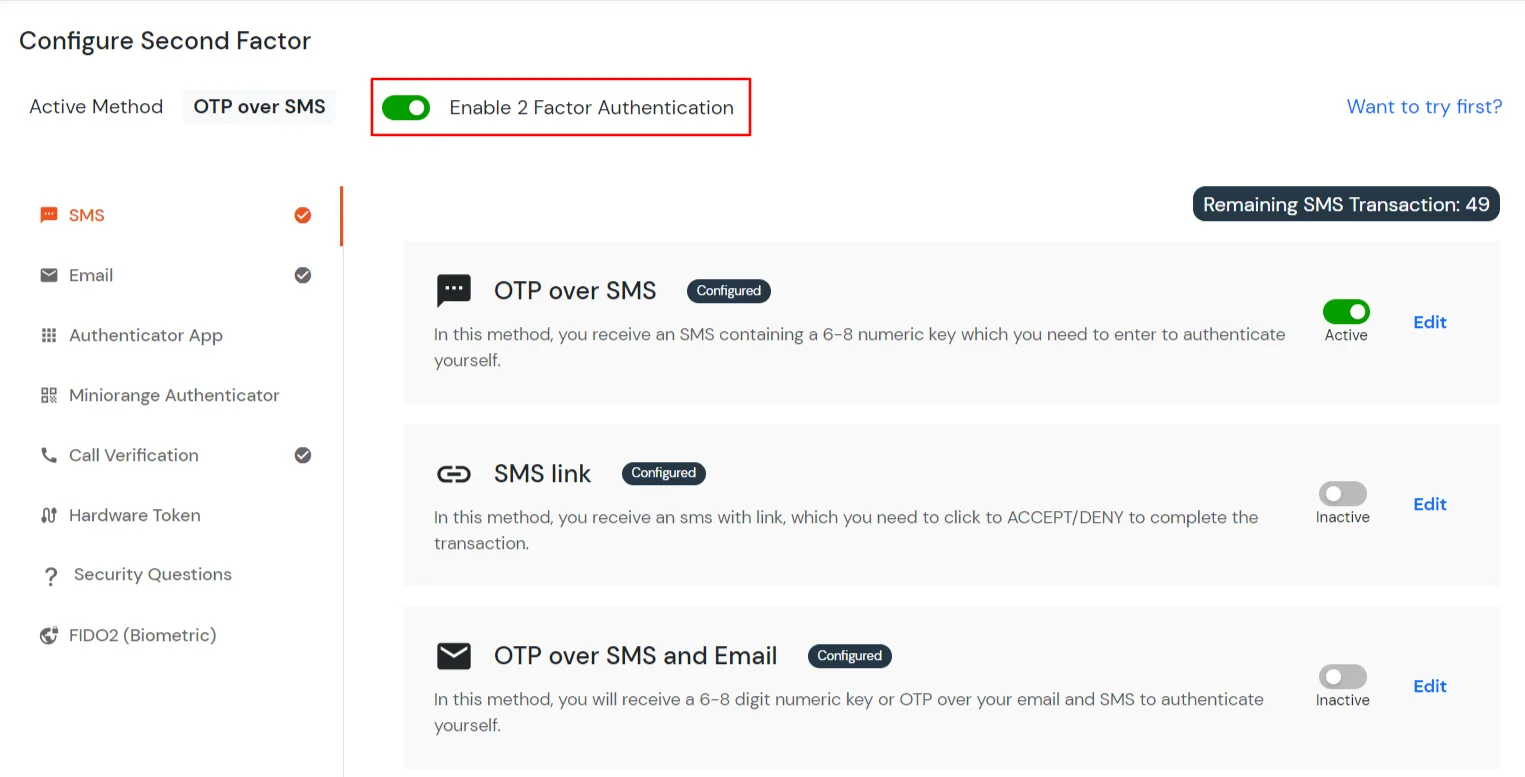
- Aktuell 2-Faktor-Authentifizierung aktivieren falls dies nicht bereits geschehen ist, wie unten gezeigt.