Konfigurieren der Kennwortwiederherstellung
Dieser Leitfaden erklärt, wie Sie in miniOrange die Optionen zur Passwortwiederherstellung per E-Mail, Telefon und Zwei-Faktor-Authentifizierung (2FA) konfigurieren. Er beschreibt die Aktivierung verschiedener Wiederherstellungsmethoden wie Reset-Links und OTP-basierte Verifizierung, sodass Administratoren flexible und sichere Optionen zur Kontowiederherstellung anbieten können. Der Leitfaden erläutert außerdem den Ablauf der Passwortzurücksetzung für Endbenutzer, einschließlich der Wiederherstellungsprozesse per E-Mail, Telefon/SMS und 2FA, um sicherzustellen, dass Benutzer wieder sicher auf ihre Konten zugreifen können.
Darüber hinaus werden Sicherheitsvorkehrungen wie die Begrenzung der Anzahl wiederholter Anmeldeversuche und die Durchsetzung von Passwortrichtlinien während des Zurücksetzens hervorgehoben, wodurch Unternehmen eine hohe Sicherheit gewährleisten und gleichzeitig ein reibungsloses Benutzererlebnis bieten können.
1. Passwortwiederherstellungseinstellungen aktivieren
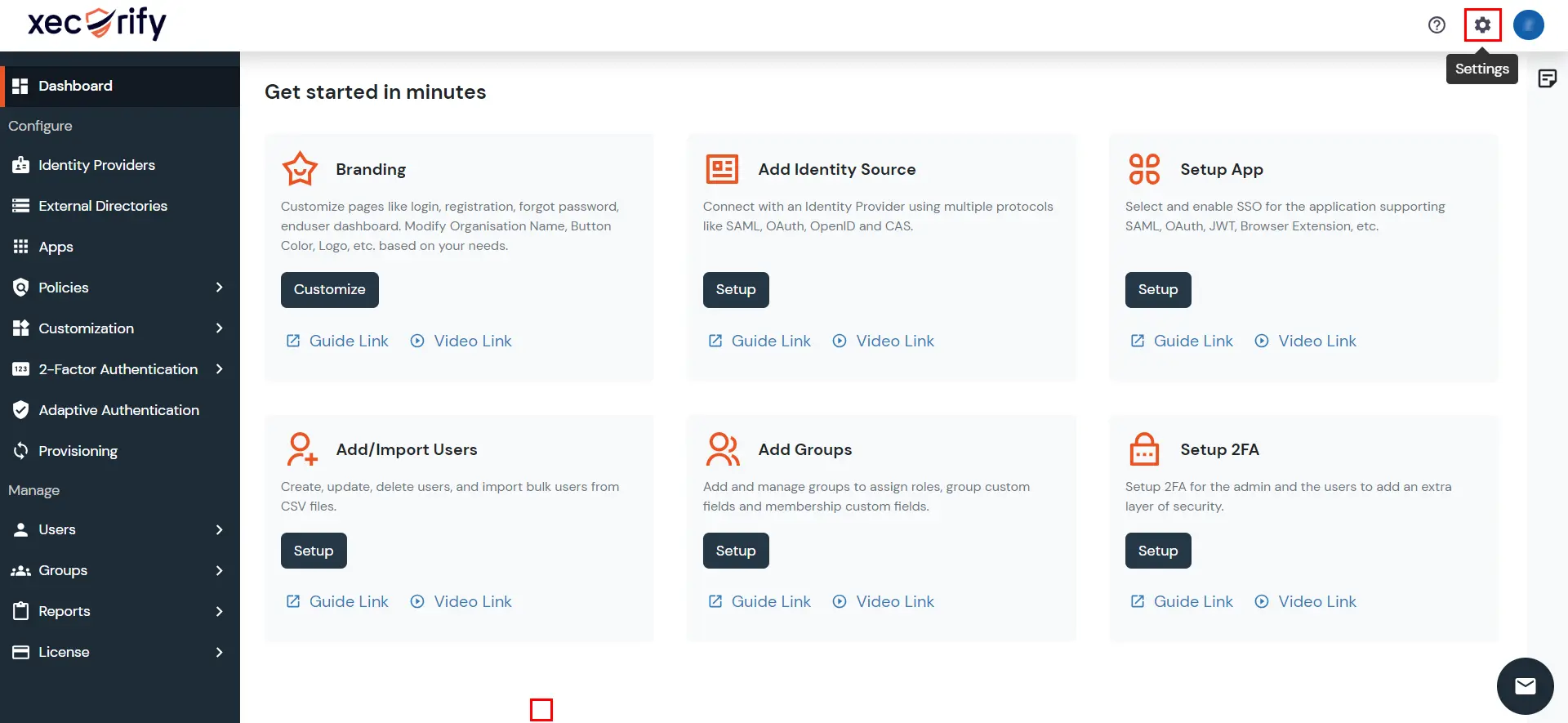
- Navigieren Produkteinstellungen >> Sicherheit >> Passwort zurücksetzen.
- In diesem Abschnitt können Sie konfigurieren, wie Benutzer ihre Passwörter wiederherstellen oder zurücksetzen können.
- Es stehen drei Methoden zur Passwortwiederherstellung zur Verfügung:
- Passwortwiederherstellung per E-Mail
- Passwortwiederherstellung per Telefon
- Passwortwiederherstellung per Zwei-Faktor-Authentifizierung
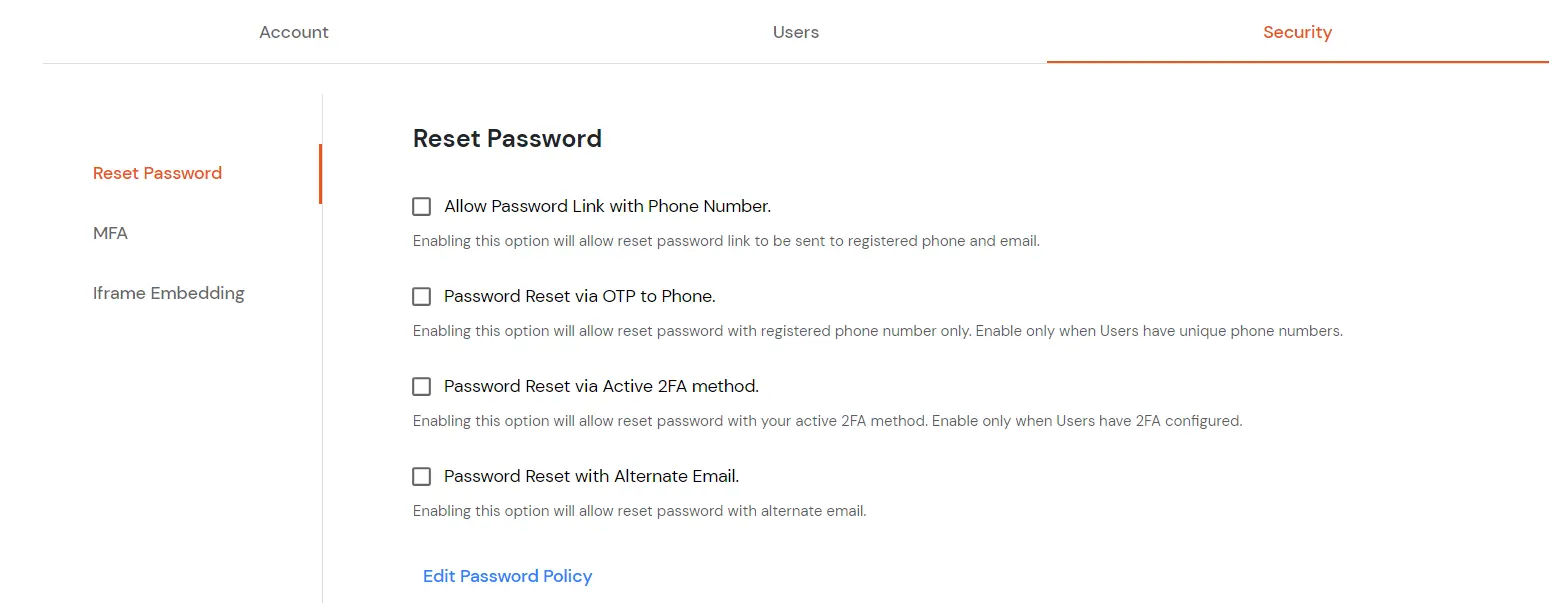
- Wählen Sie eine Wiederherstellungsmethode aus, um die für diese Methode verfügbaren Optionen anzuzeigen und zu konfigurieren.
-
Passwortwiederherstellung per E-Mail
Aktivieren Sie eine oder mehrere der folgenden Optionen:
- Link zum Zurücksetzen des Passworts an die registrierte E-Mail-Adresse senden: Wenn Sie diese Option aktivieren, wird ein Link zum Zurücksetzen des Passworts an die mit dem Konto verknüpfte E-Mail-Adresse gesendet.
- Link zum Zurücksetzen des Passworts an alternative E-Mail-Adresse senden: Wenn Sie diese Option aktivieren, wird ein Link zum Zurücksetzen des Passworts an eine alternative E-Mail-Adresse gesendet, die Sie bei der Kontoerstellung angegeben haben.
- OTP an registrierte E-Mail-Adresse senden: Wenn Sie diese Option aktivieren, wird ein Einmalpasswort (OTP) an die mit dem Konto verknüpfte E-Mail-Adresse gesendet, mit dem das Passwort zurückgesetzt werden kann.
- OTP an alternative E-Mail-Adresse senden: Wenn Sie diese Option aktivieren, wird ein Einmalpasswort (OTP) an die alternative E-Mail-Adresse gesendet, mit dem das Passwort zurückgesetzt werden kann.
-
Passwortwiederherstellung per Telefon
Aktivieren Sie eine oder mehrere der folgenden Optionen:
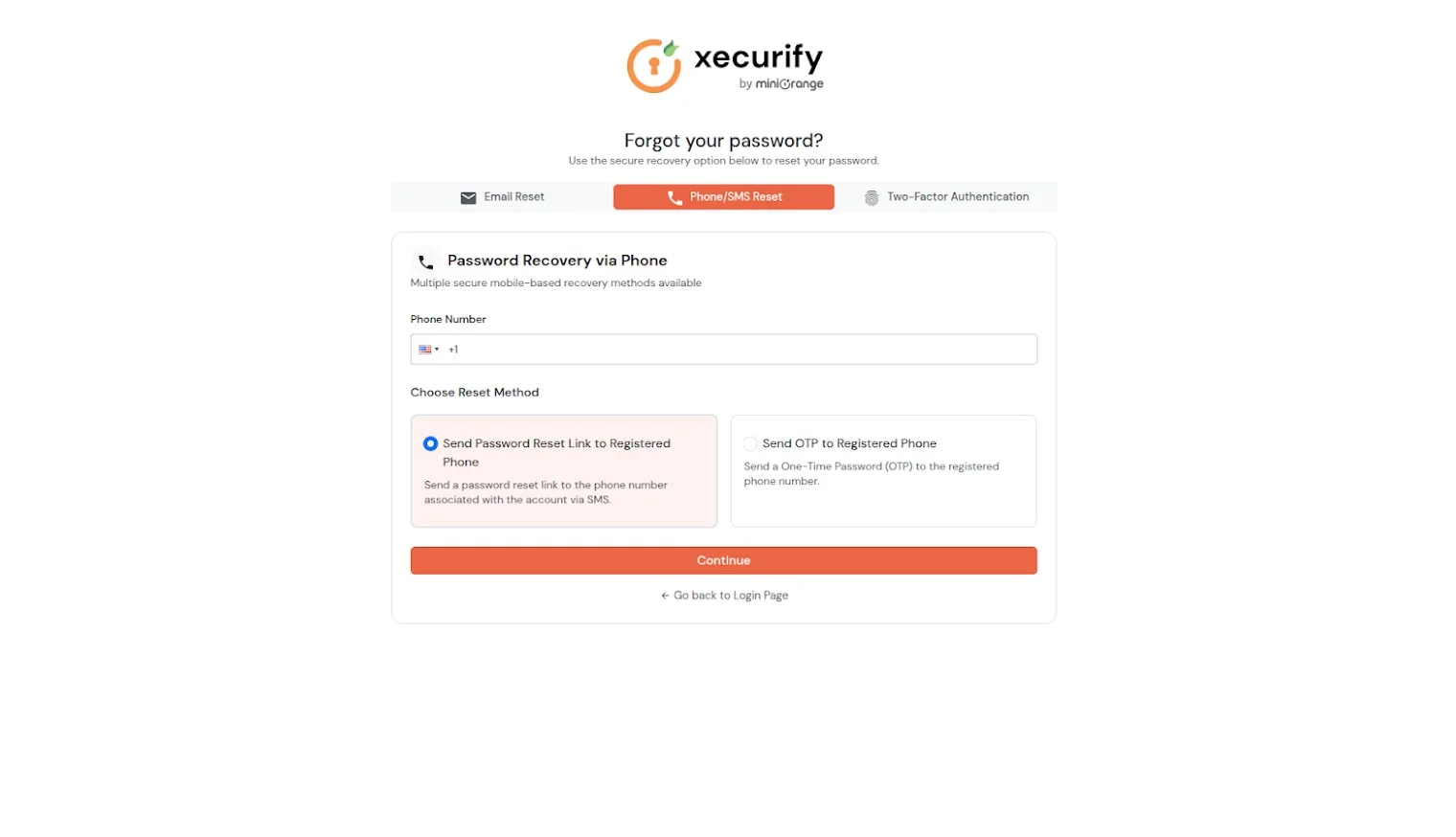
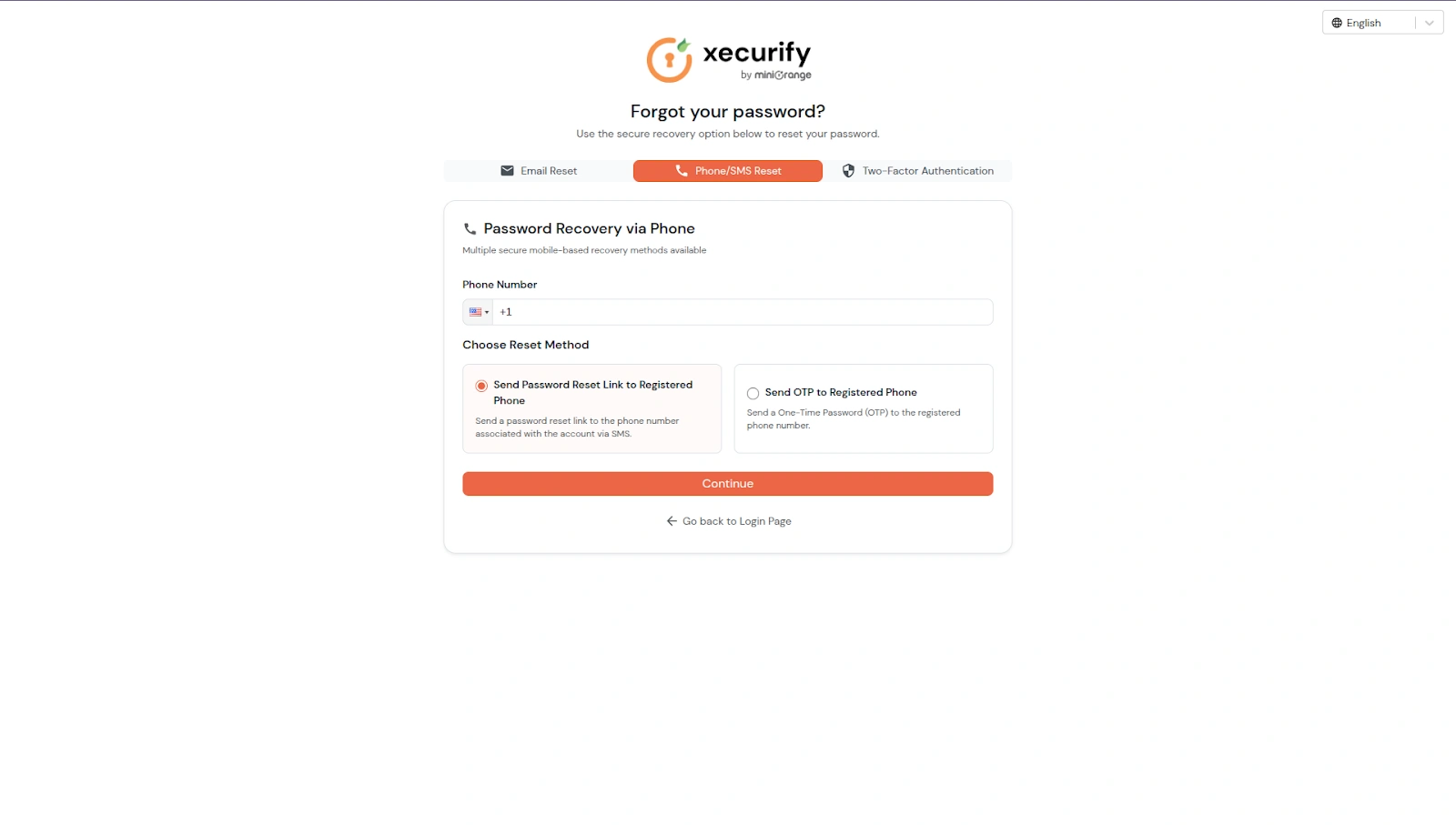
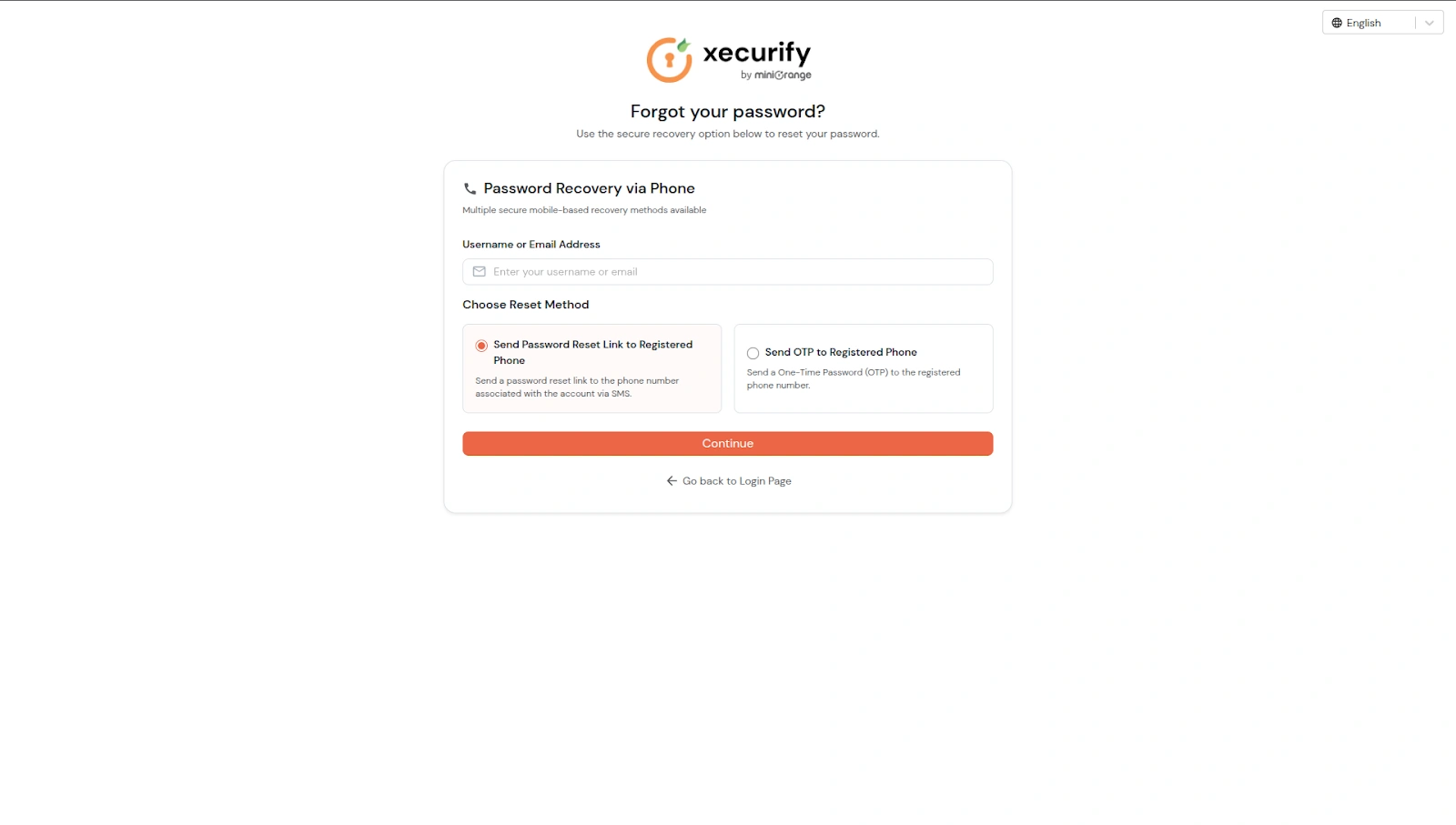
- OTP an registriertes Telefon senden: Wenn Sie diese Option aktivieren, wird ein Einmalpasswort (OTP) an die registrierte Telefonnummer gesendet, mit dem das Passwort zurückgesetzt werden kann.
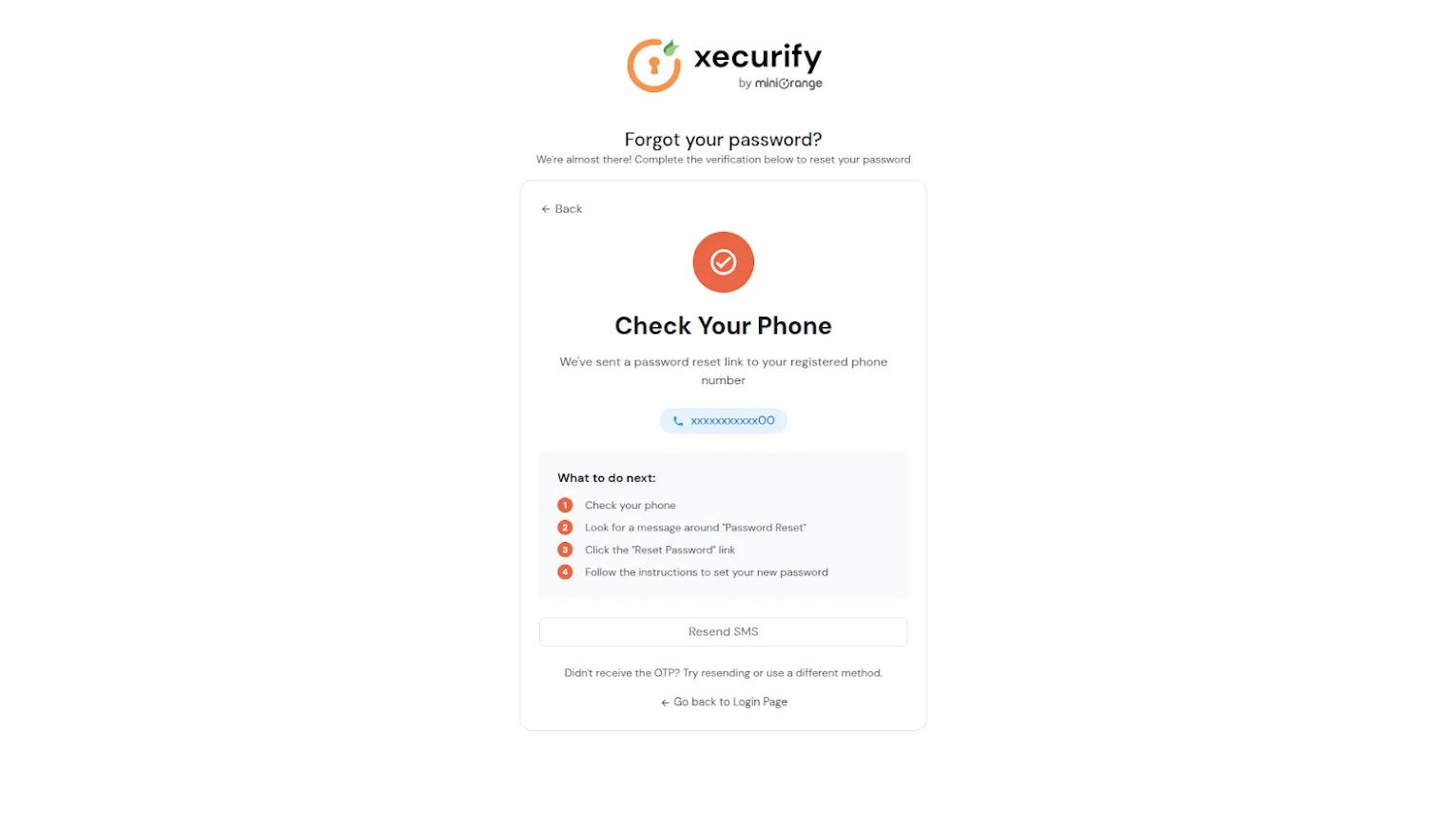
- Link zum Zurücksetzen des Passworts an die registrierte Telefonnummer senden: Wenn Sie diese Option aktivieren, wird ein Link zum Zurücksetzen des Passworts per SMS an die mit dem Konto verknüpfte Telefonnummer gesendet.
-
Passwortwiederherstellung per Zwei-Faktor-Authentifizierung
Passwortzurücksetzung mittels Multi-Faktor-Authentifizierung aktivieren:
- Zurücksetzen über aktive Zwei-Faktor-Authentifizierung: Sie müssen sich mit deren aktiver 2FA-Methode authentifizieren, um deren Passwort zurückzusetzen.
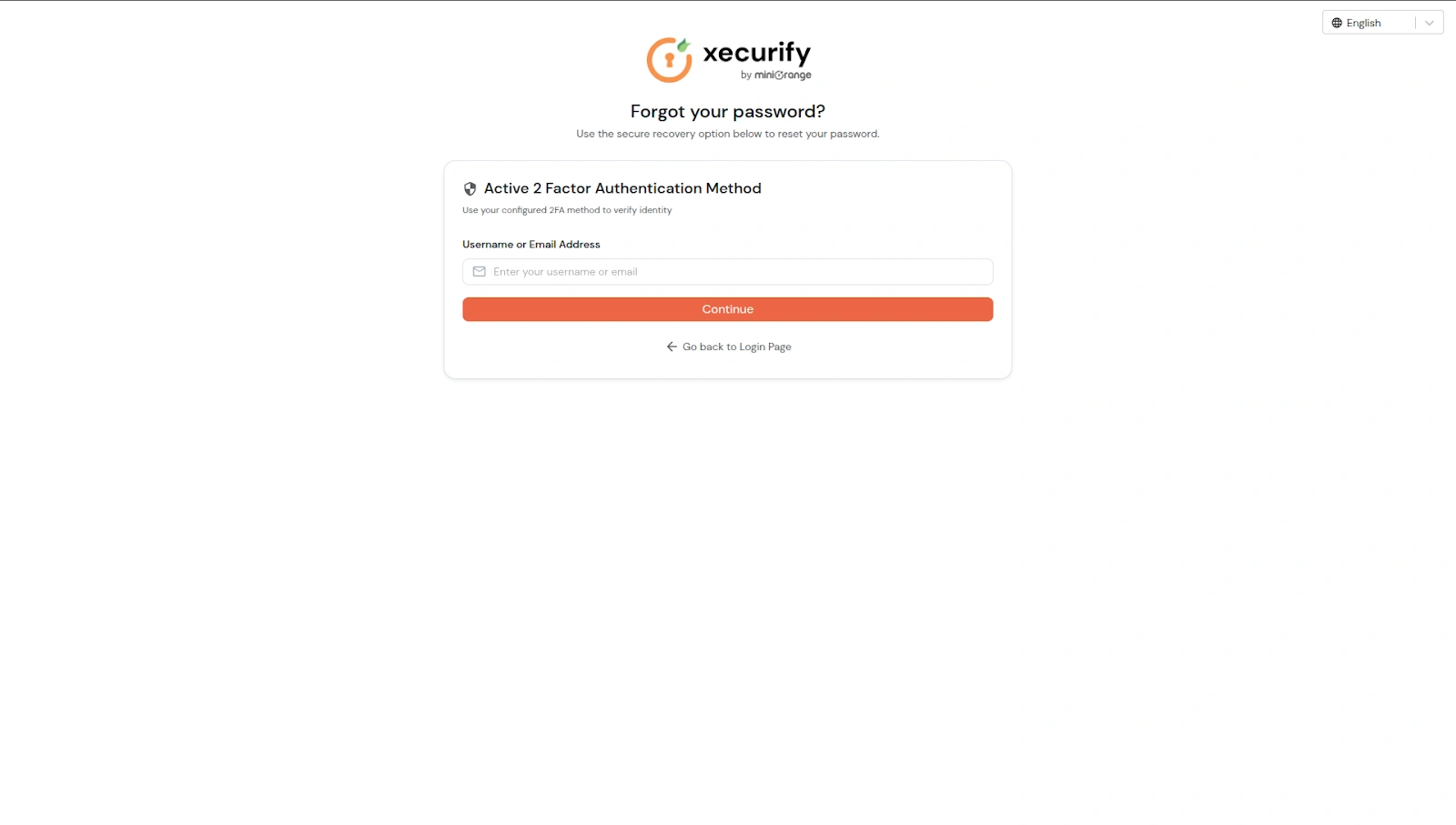
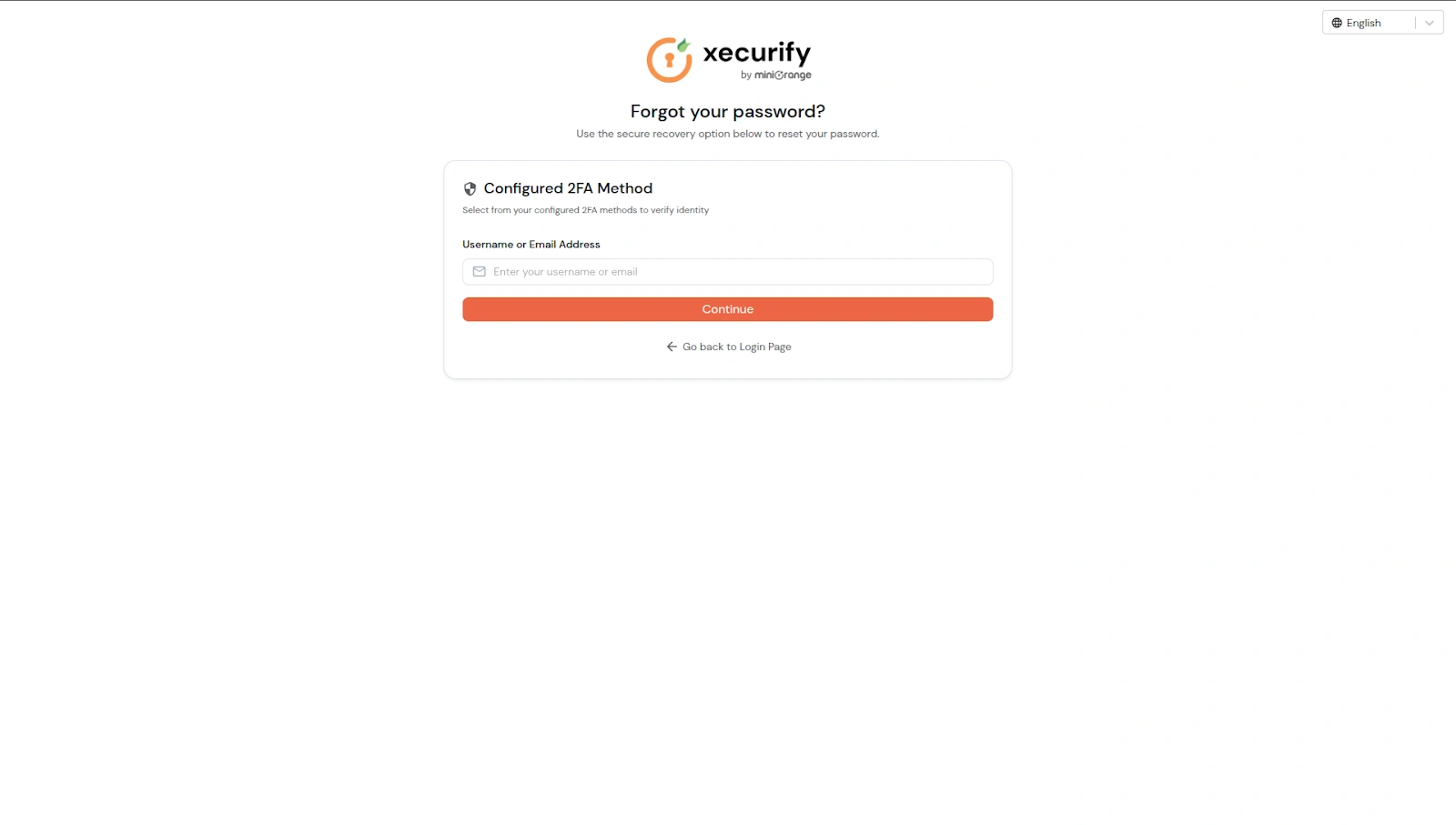
- Zurücksetzen über konfigurierte Zwei-Faktor-Authentifizierung: Sie müssen sich mit der von ihnen konfigurierten 2FA-Methode authentifizieren, um ihr Passwort zurückzusetzen.
2. Passwortwiederherstellungsprozess für Endbenutzer
- Wenn alle oben genannten Optionen zur Passwortwiederherstellung aktiviert sind, wird Ihnen der folgende Zurücksetzungsprozess angezeigt:
- Wenn der Benutzer besucht Loginseite und Klicks Passwort vergessen?Die Seite „Passwort vergessen“ wird sich öffnen.
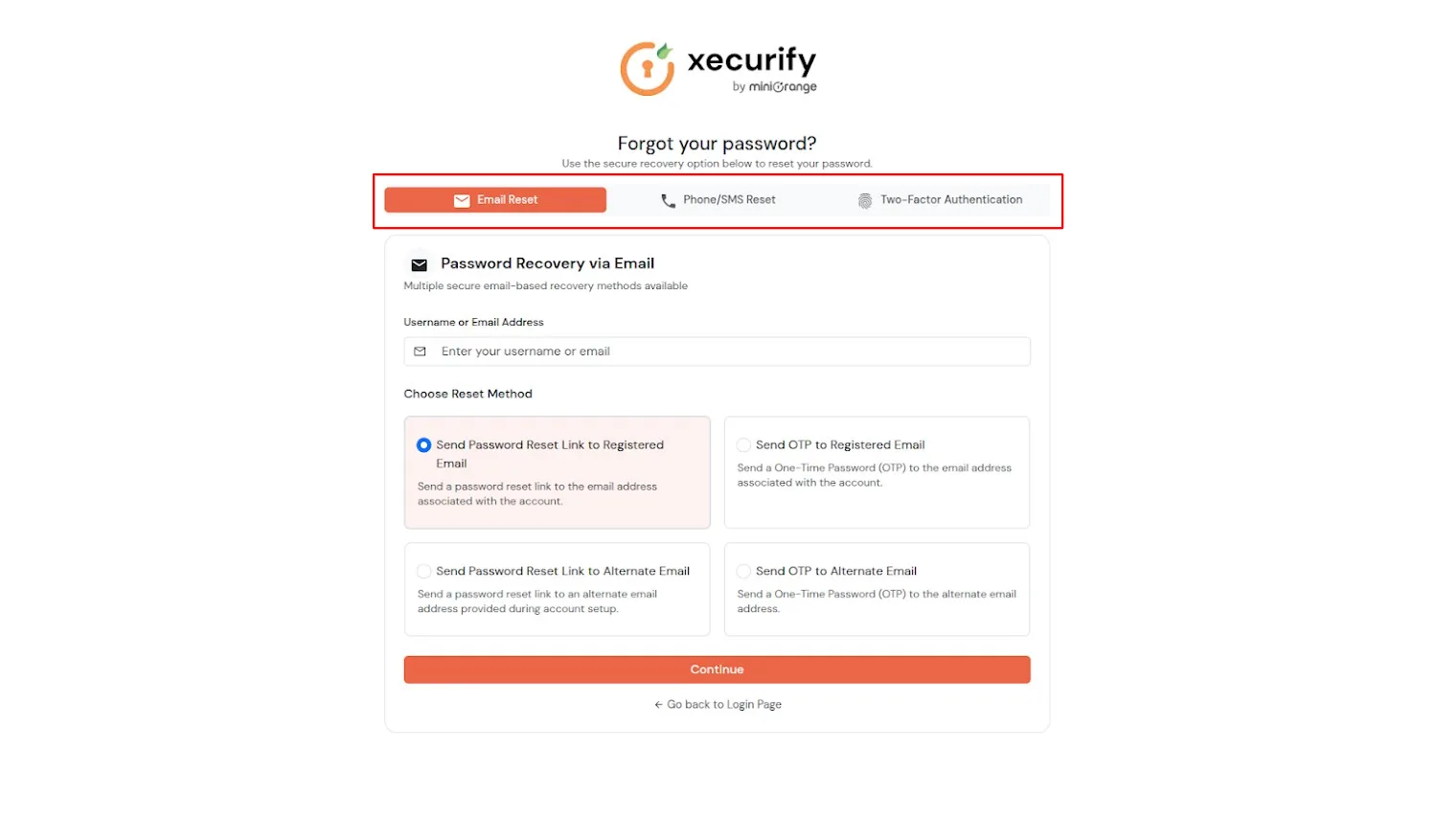
- Sie werden durch einen einheitlichen Vorgang zum Zurücksetzen des Passworts mit drei Wiederherstellungsregisterkarten geführt:
- E-Mail-Zurücksetzung
- Telefon-/SMS-Reset
- Zwei-Faktor-Authentifizierung
- Wähle aus E-Mail-Zurücksetzung Klicken Sie auf die entsprechende Schaltfläche auf der Seite „Passwort vergessen“.
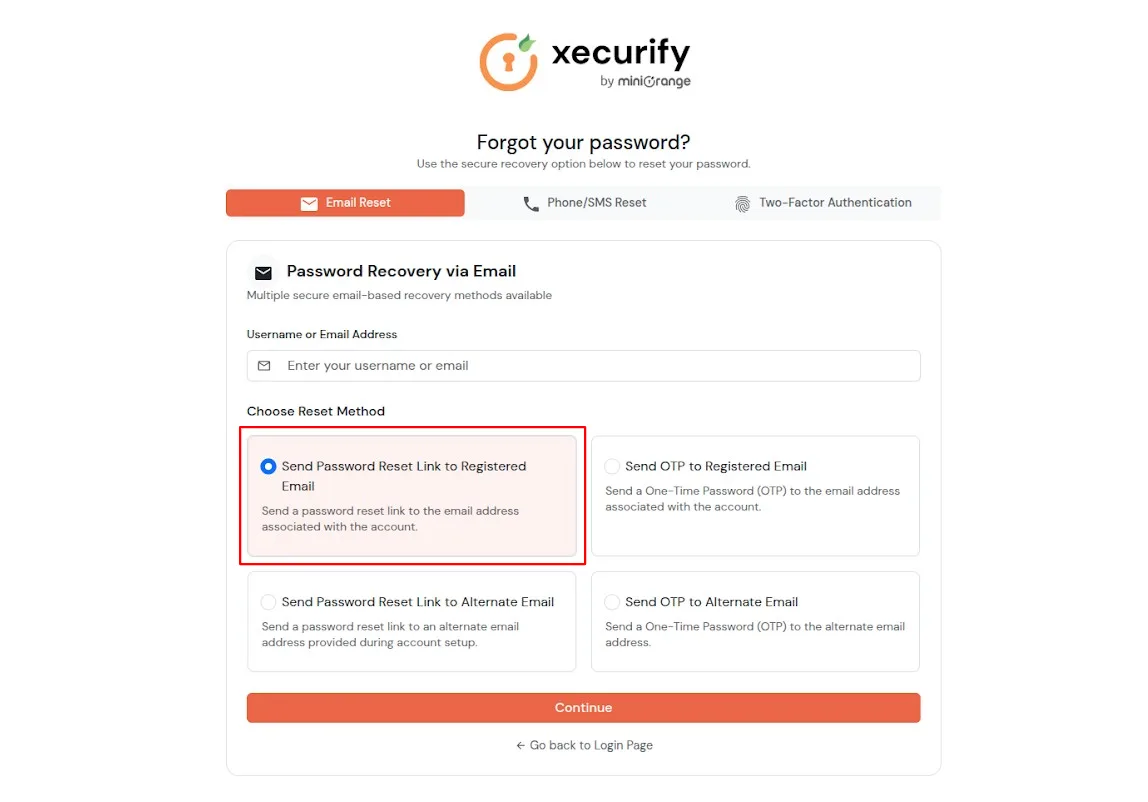
- Wählen Sie eine der verfügbaren E-Mail-basierten Wiederherstellungsoptionen aus:
- Link zum Zurücksetzen des Passworts an die registrierte E-Mail-Adresse senden
- Senden Sie OTP an die registrierte E-Mail-Adresse
- Link zum Zurücksetzen des Passworts an alternative E-Mail-Adresse senden
- OTP an alternative E-Mail-Adresse senden
- Geben Sie die Benutzername oder E-Mail-Adresse und klicken auf Fortfahren.
- Je nach gewählter Option wird der folgende Bildschirm angezeigt.
- Basierend auf der gewählten Wiederherstellungsmethode:
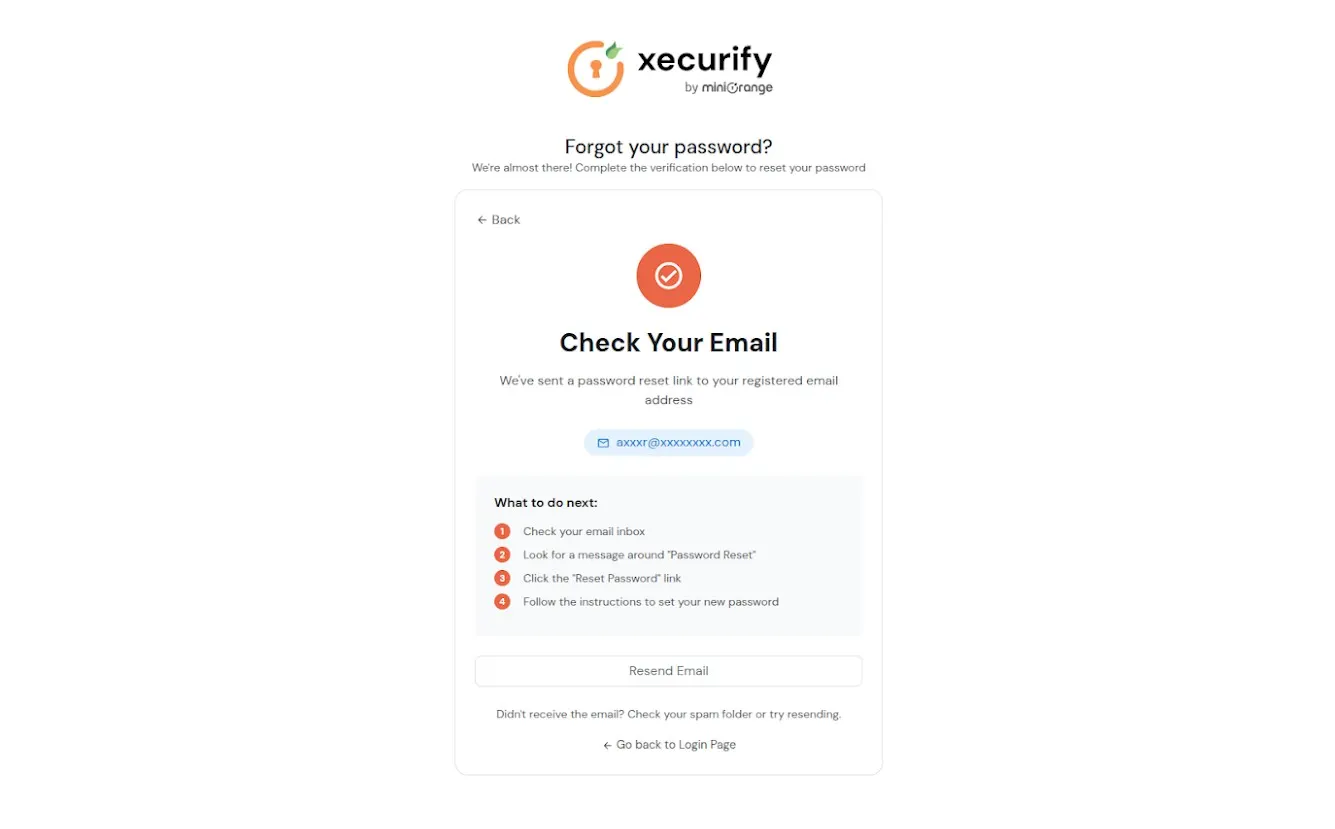
- Link zum Zurücksetzen des Passworts an die registrierte/alternative E-Mail-Adresse senden: Nach einem Klick FortfahrenEin Bestätigungsbildschirm zeigt an, dass ein Link zum Zurücksetzen des Passworts an die registrierte oder alternative E-Mail-Adresse gesendet wurde. Der Benutzer öffnet die E-Mail und klickt auf den Link. Passwort zurücksetzen Link zum Fortfahren.
- OTP an registrierte/alternative E-Mail-Adresse senden: Nach einem Klick FortfahrenDer Benutzer wird auf einen OTP-Verifizierungsbildschirm weitergeleitet, auf dem 6-stelliger OTP Um fortzufahren, muss die an die registrierte oder alternative E-Mail-Adresse gesendete E-Mail-Adresse eingegeben werden.
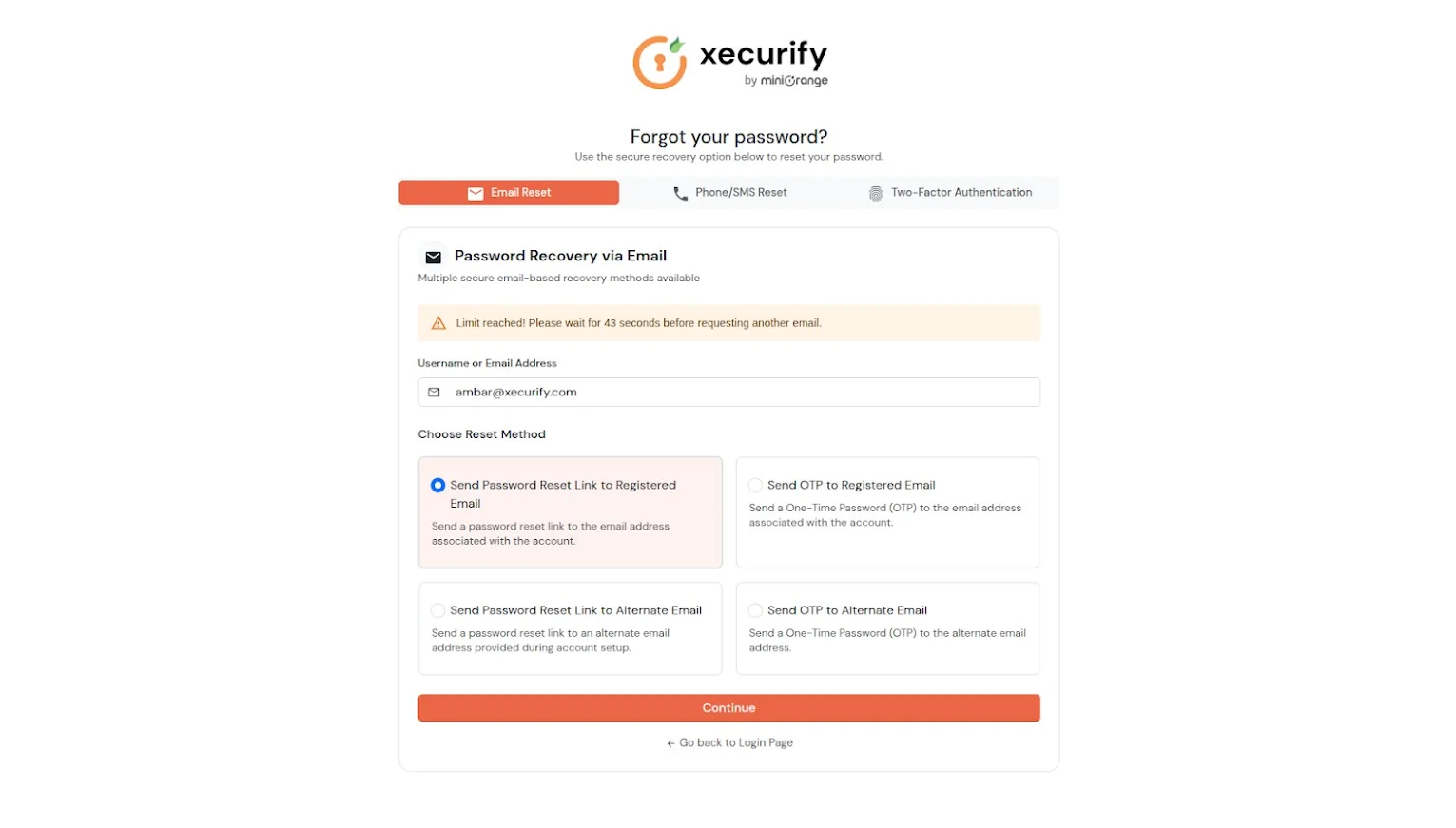
- Um Missbrauch vorzubeugen, Warnmeldung wird angezeigt, wenn innerhalb kurzer Zeit mehrere Reset-Versuche unternommen werden.
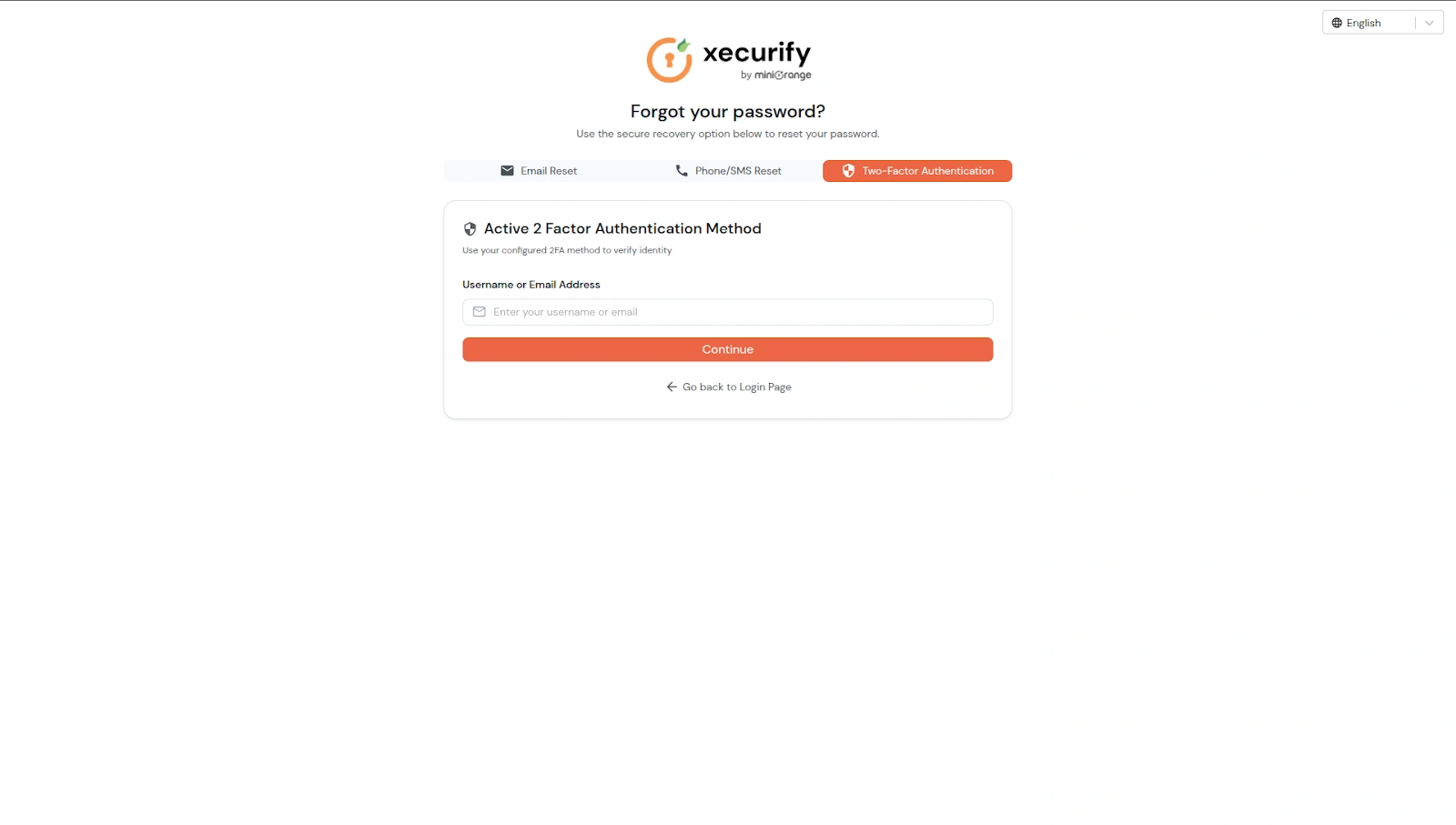
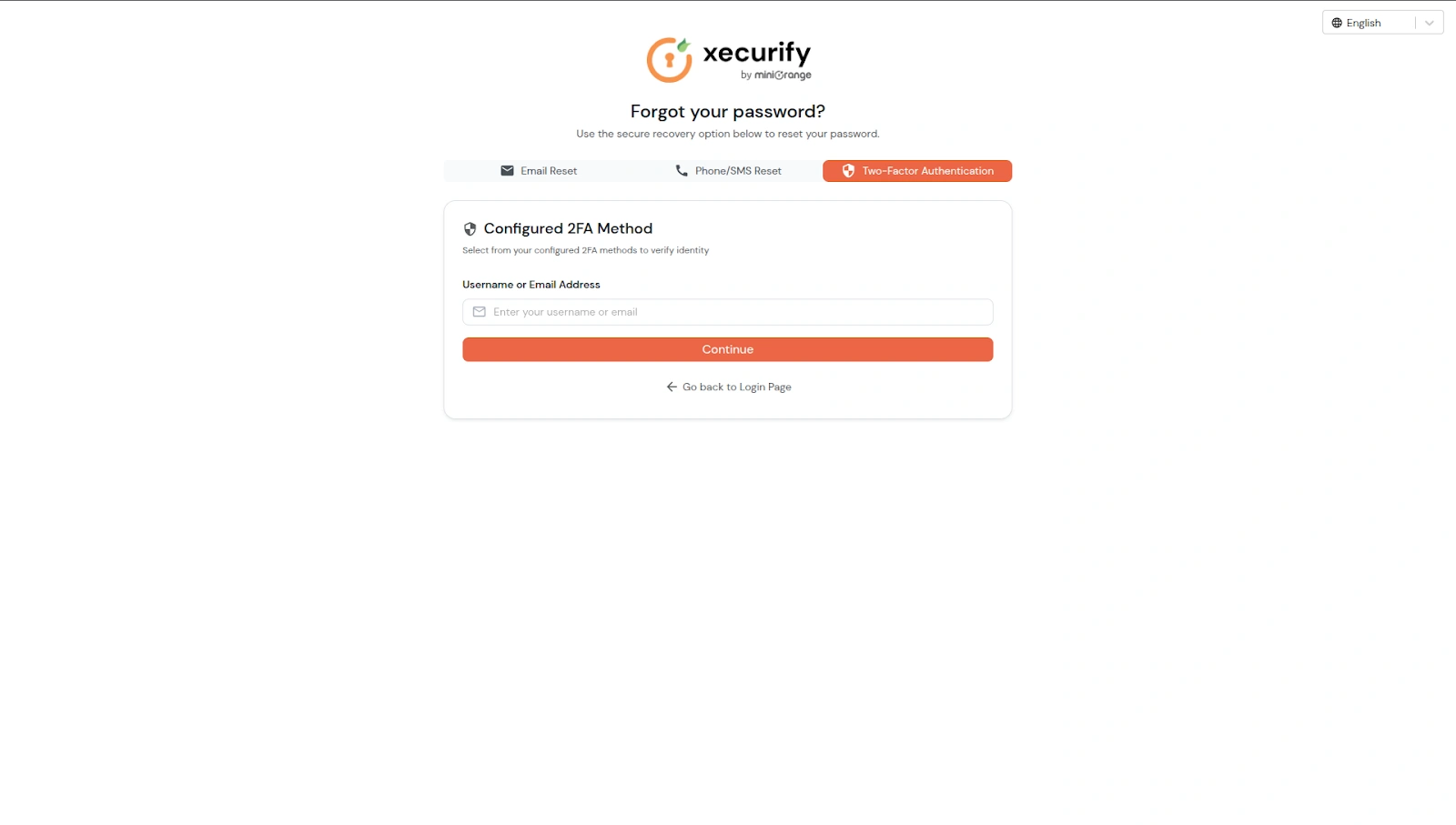
- Wähle aus Zwei-Faktor-Authentifizierung Registerkarte auf der Passwort vergessen?
- Wenn die Funktion Aktive 2FA-Methode wird in den Produkteinstellungen ausgewählt:
- Wenn die Funktion Konfigurierte 2FA-Methode wird in den Produkteinstellungen ausgewählt:
- Geben Sie die Benutzername oder E-Mail-Adresse und klicken auf Fortfahren.
- Wählen Sie eine der folgenden 2FA-Methoden aus, um fortzufahren:
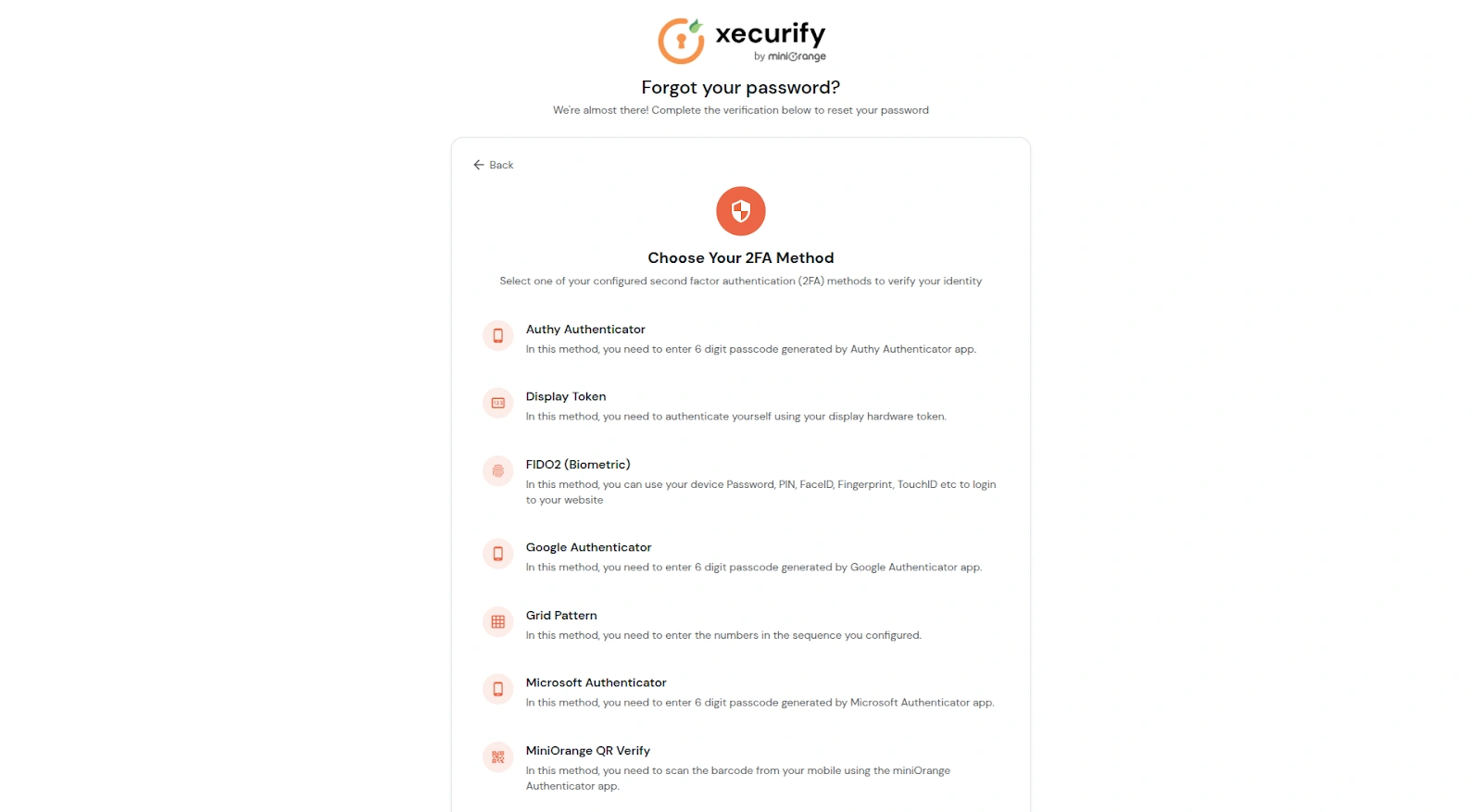
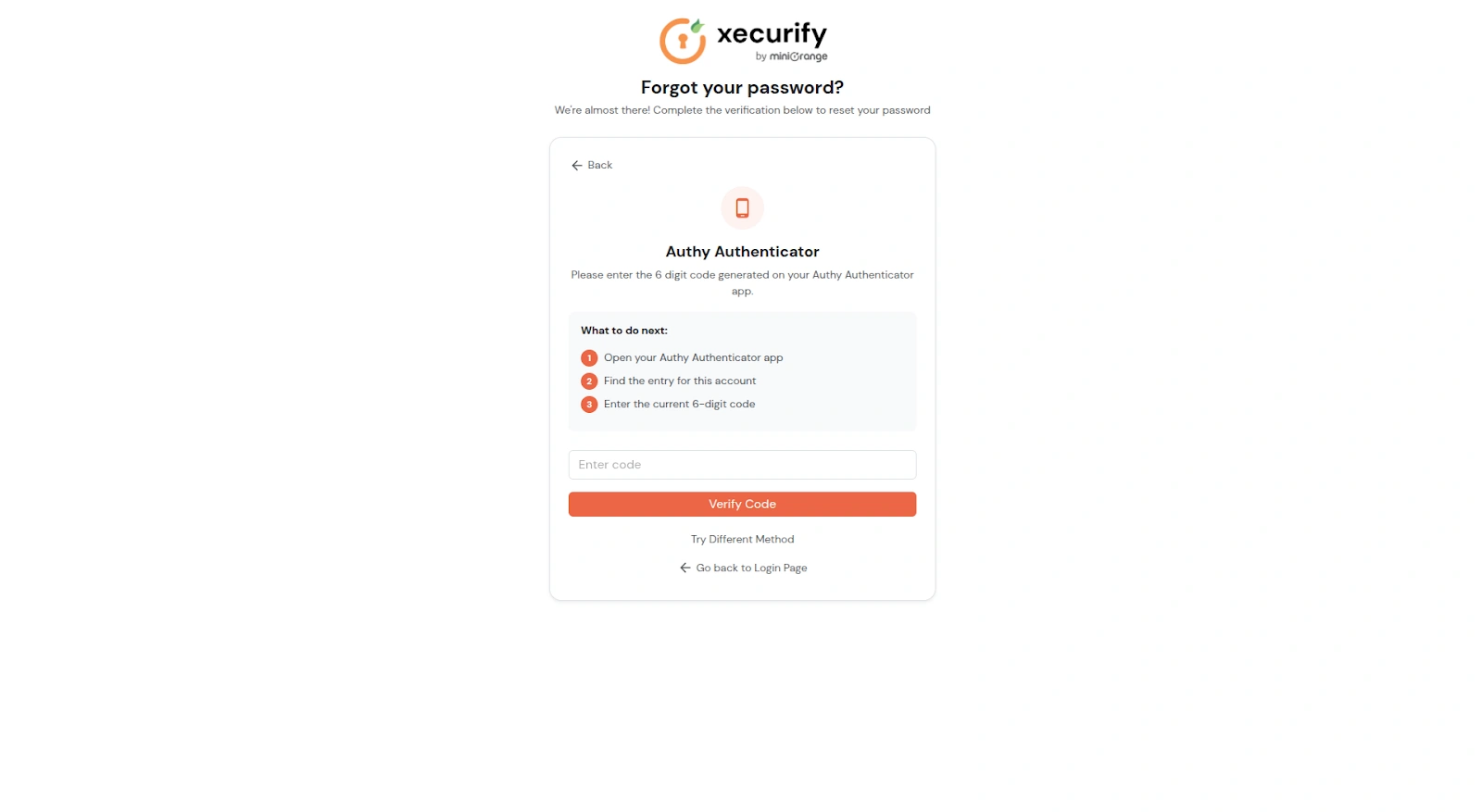
- Authentifikator.
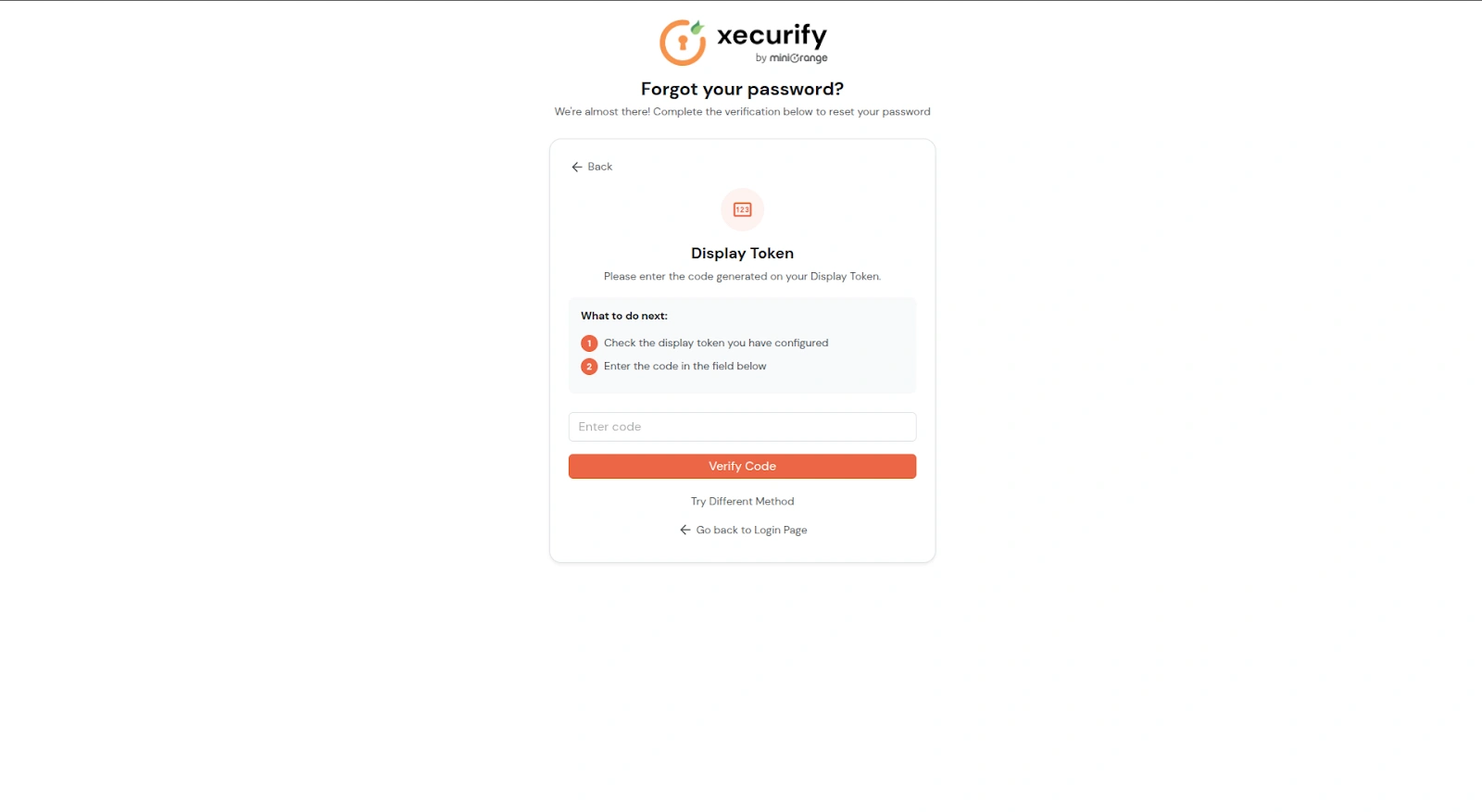
- Token anzeigen.
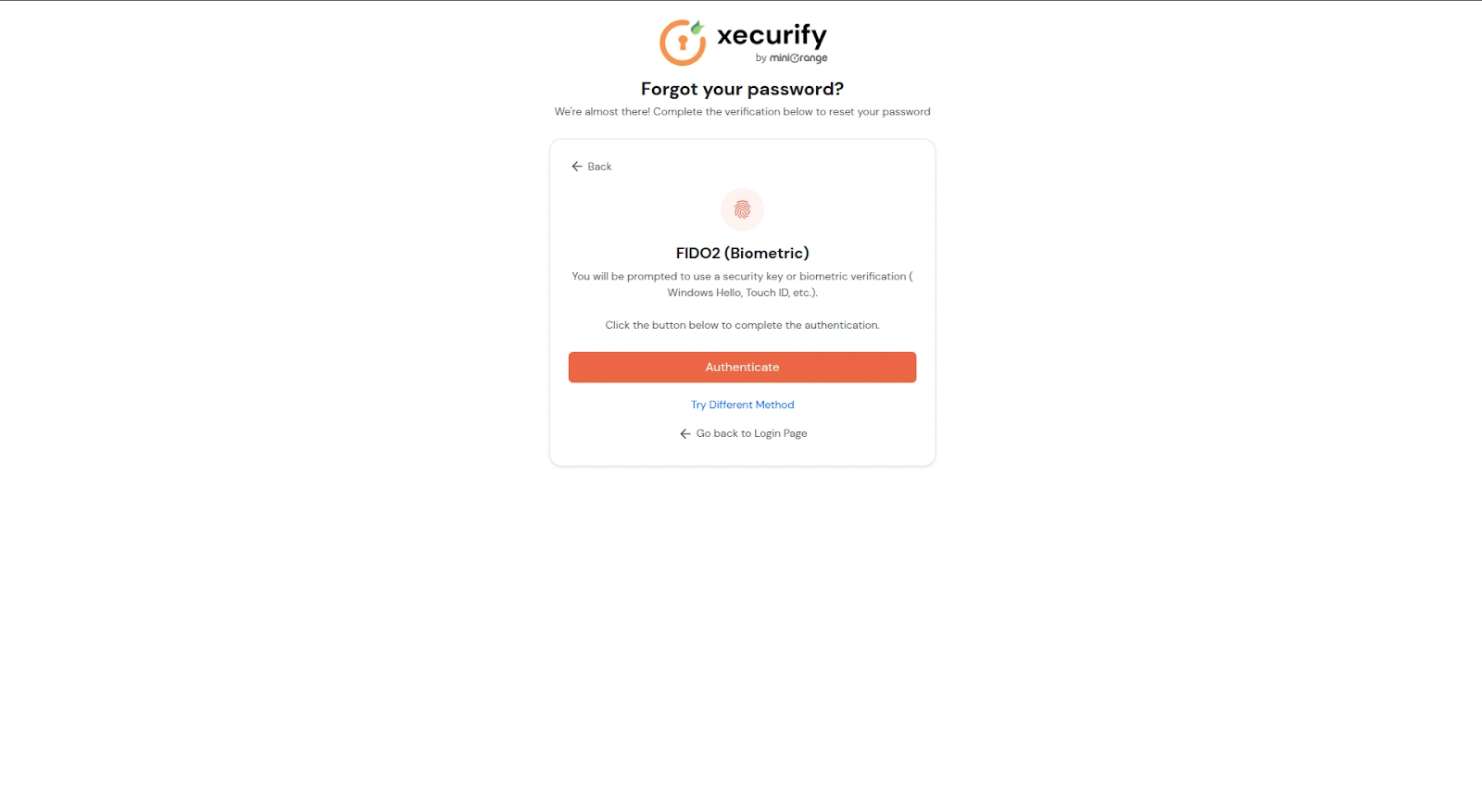
- FIDO2 (Biometrische Daten).
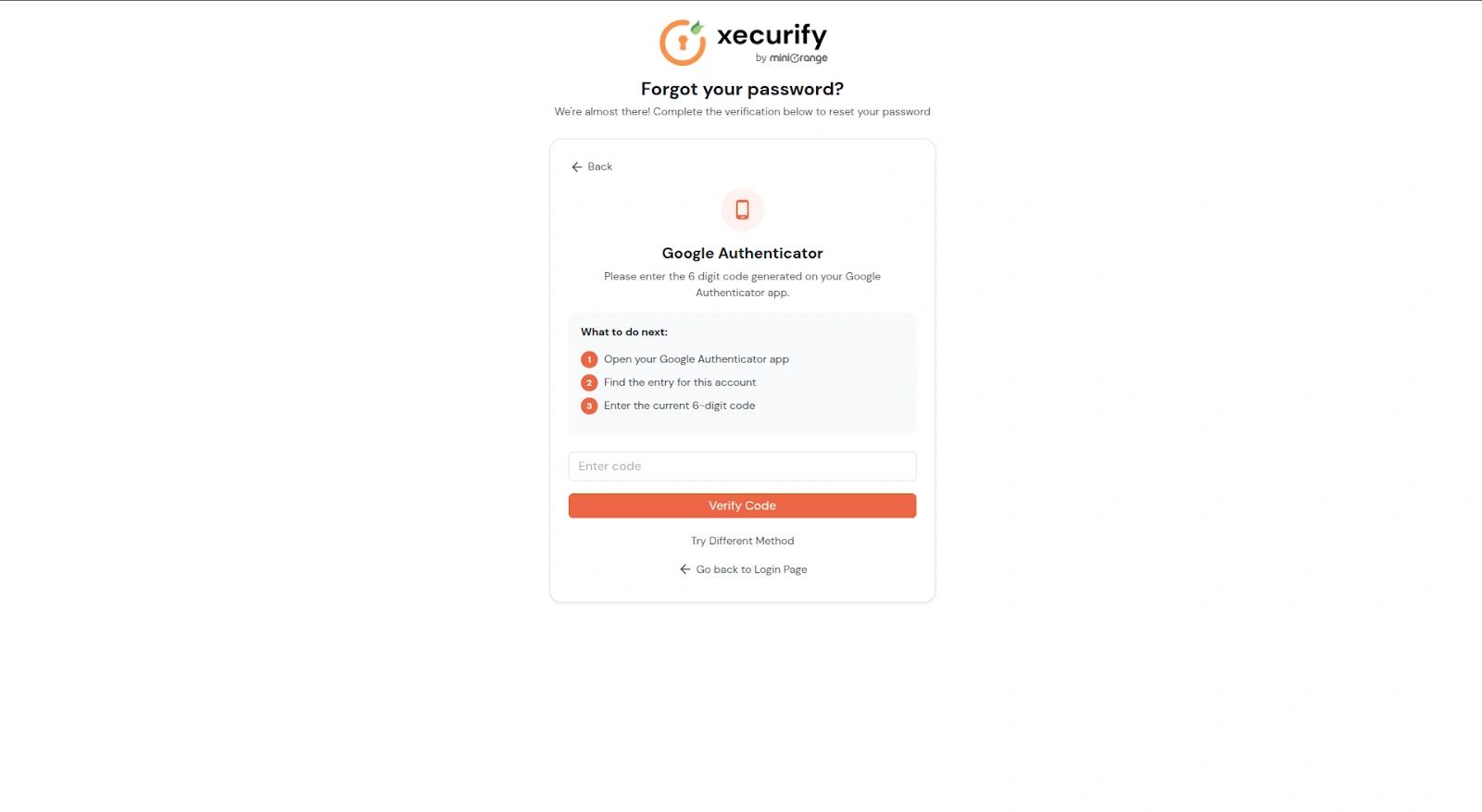
- Google Authenticator.
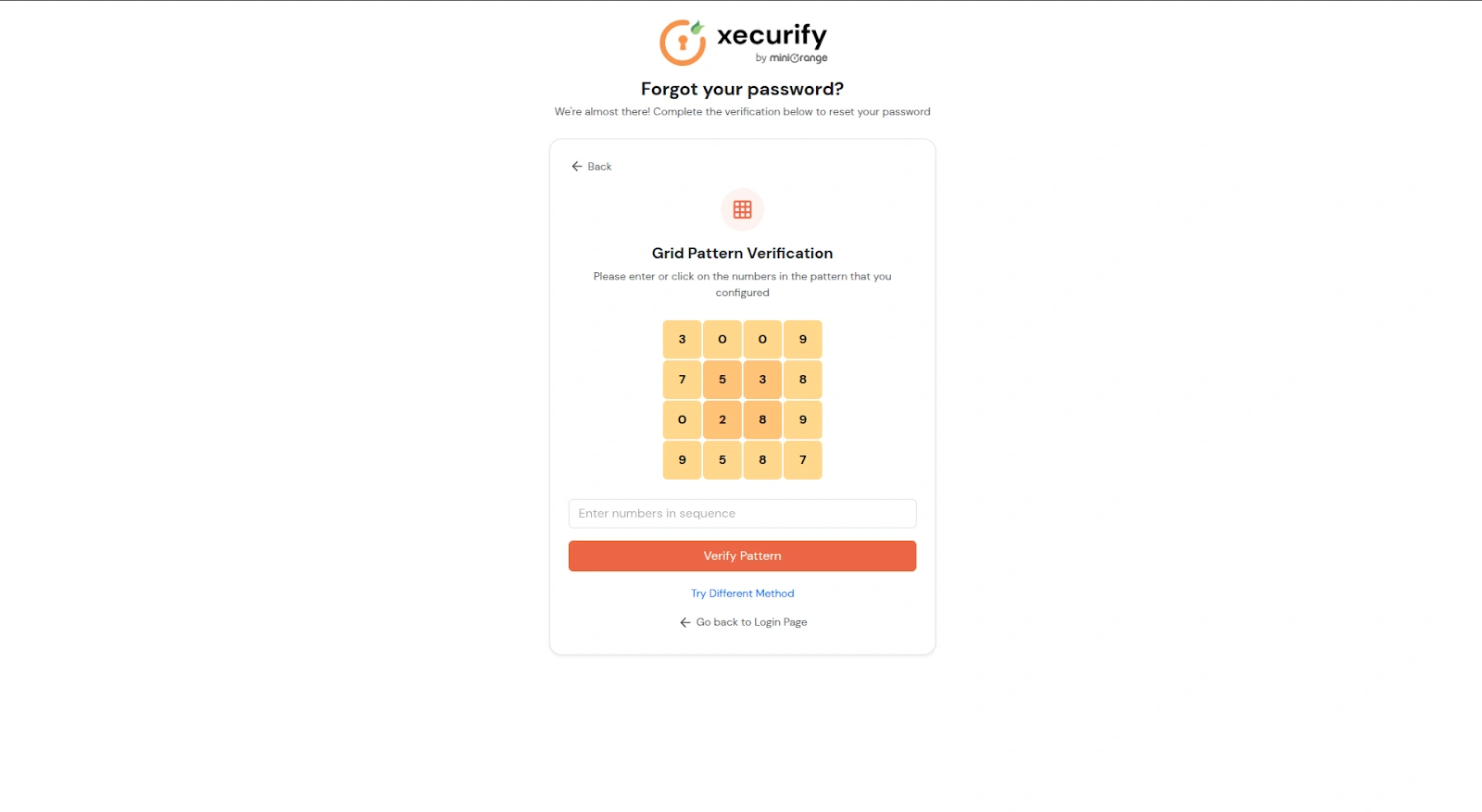
- Gittermuster.
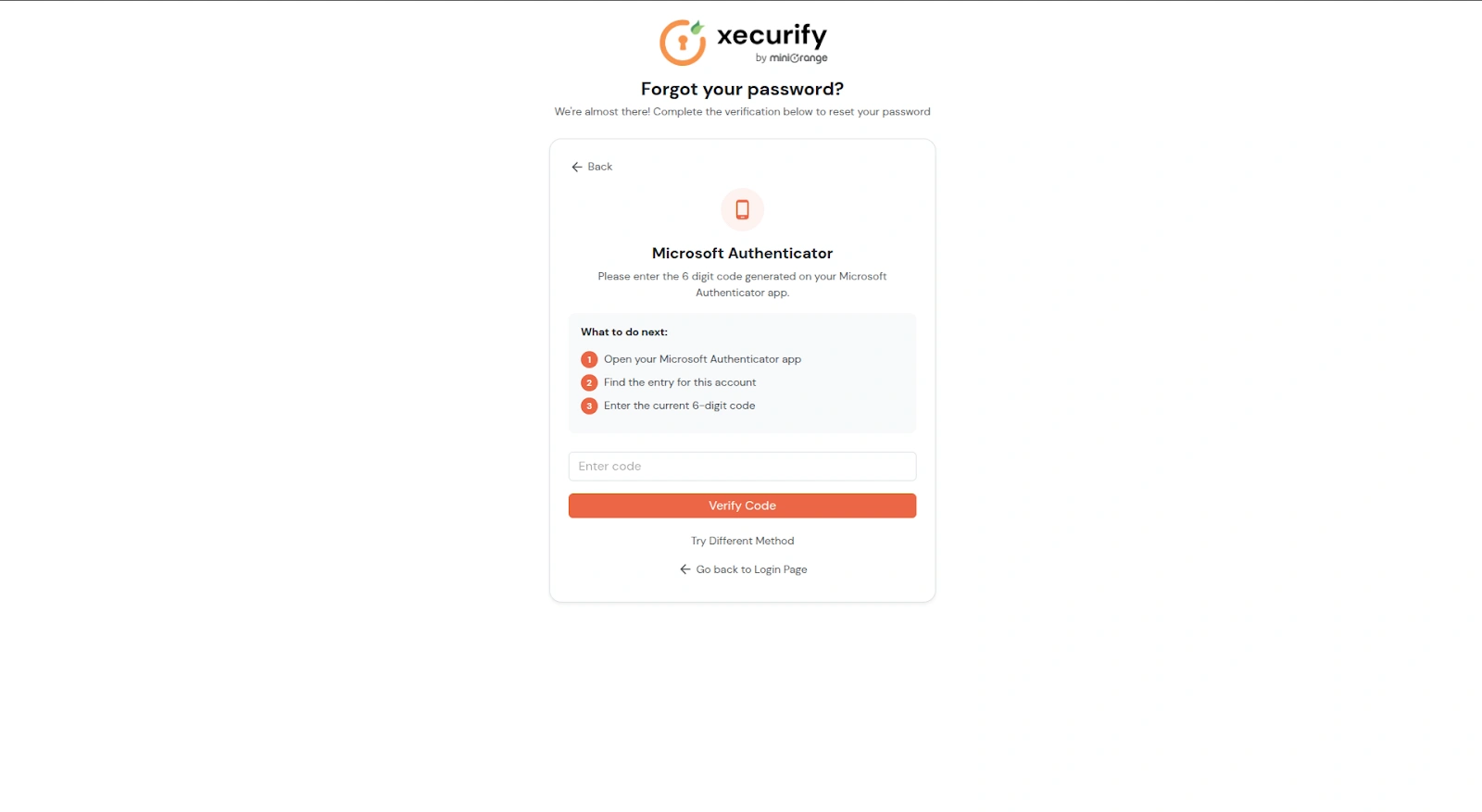
- Microsoft Authenticator.
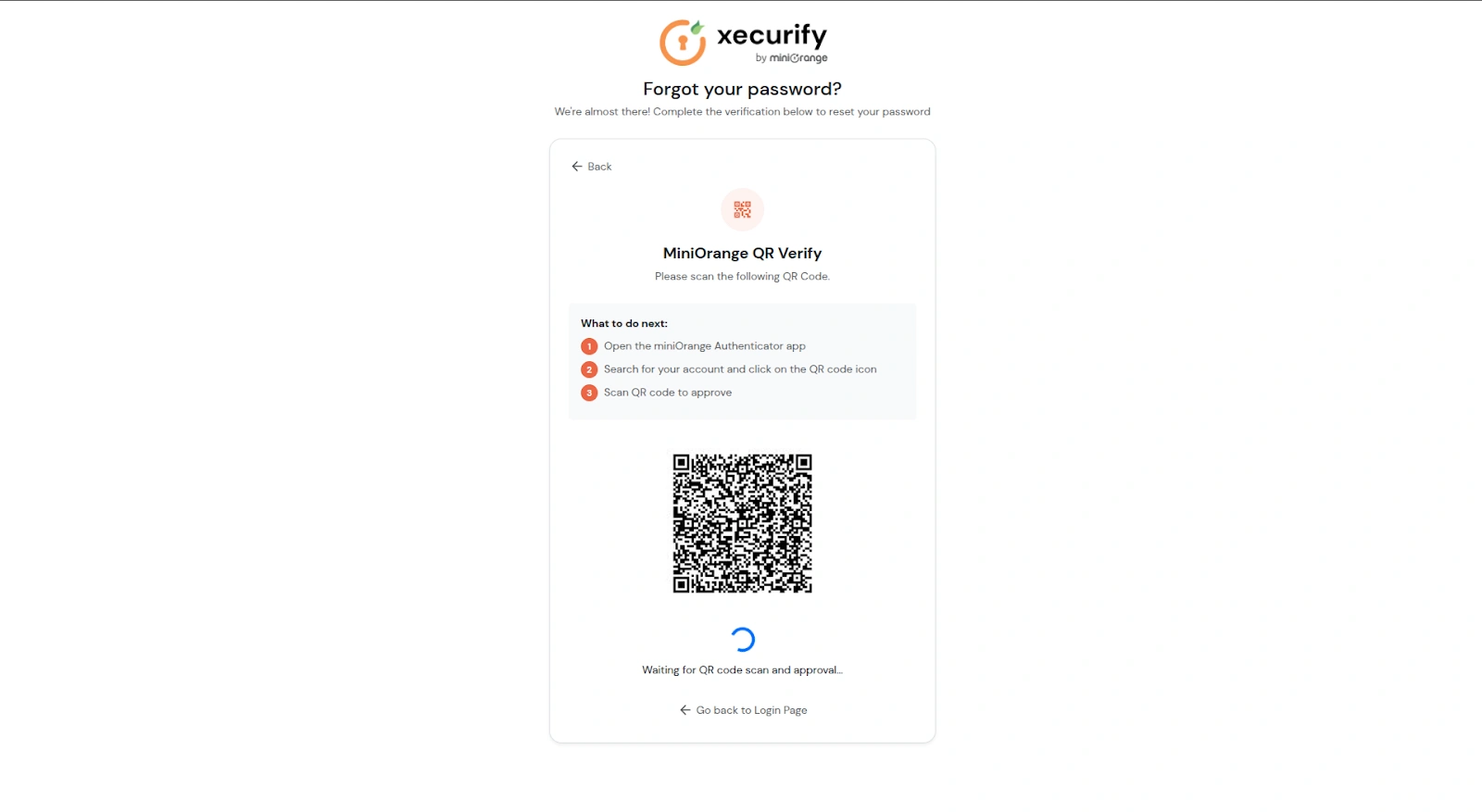
- miniOrange QR-Code verifizieren.
- miniOrange Push.
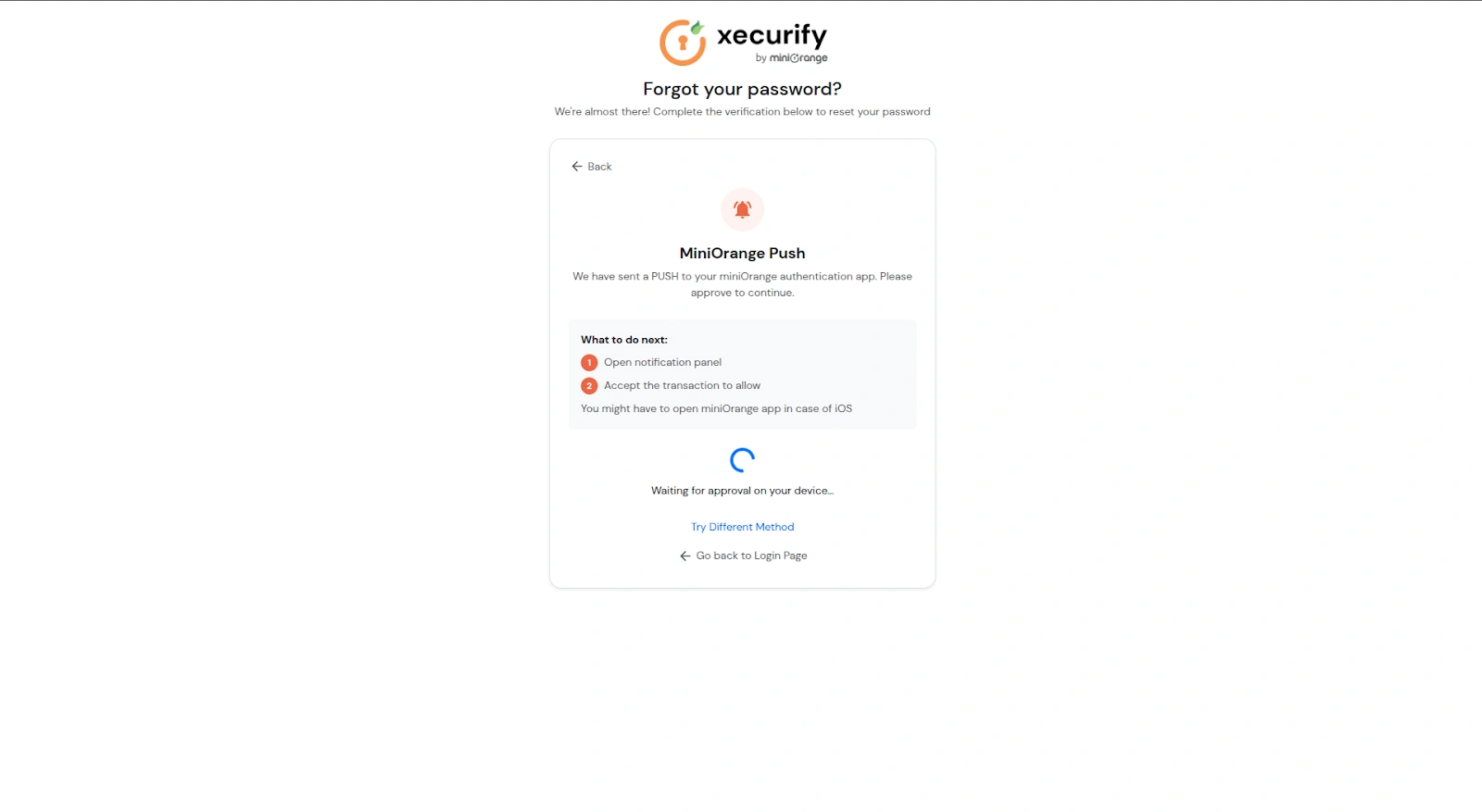
- Sicherheitsprobleme.
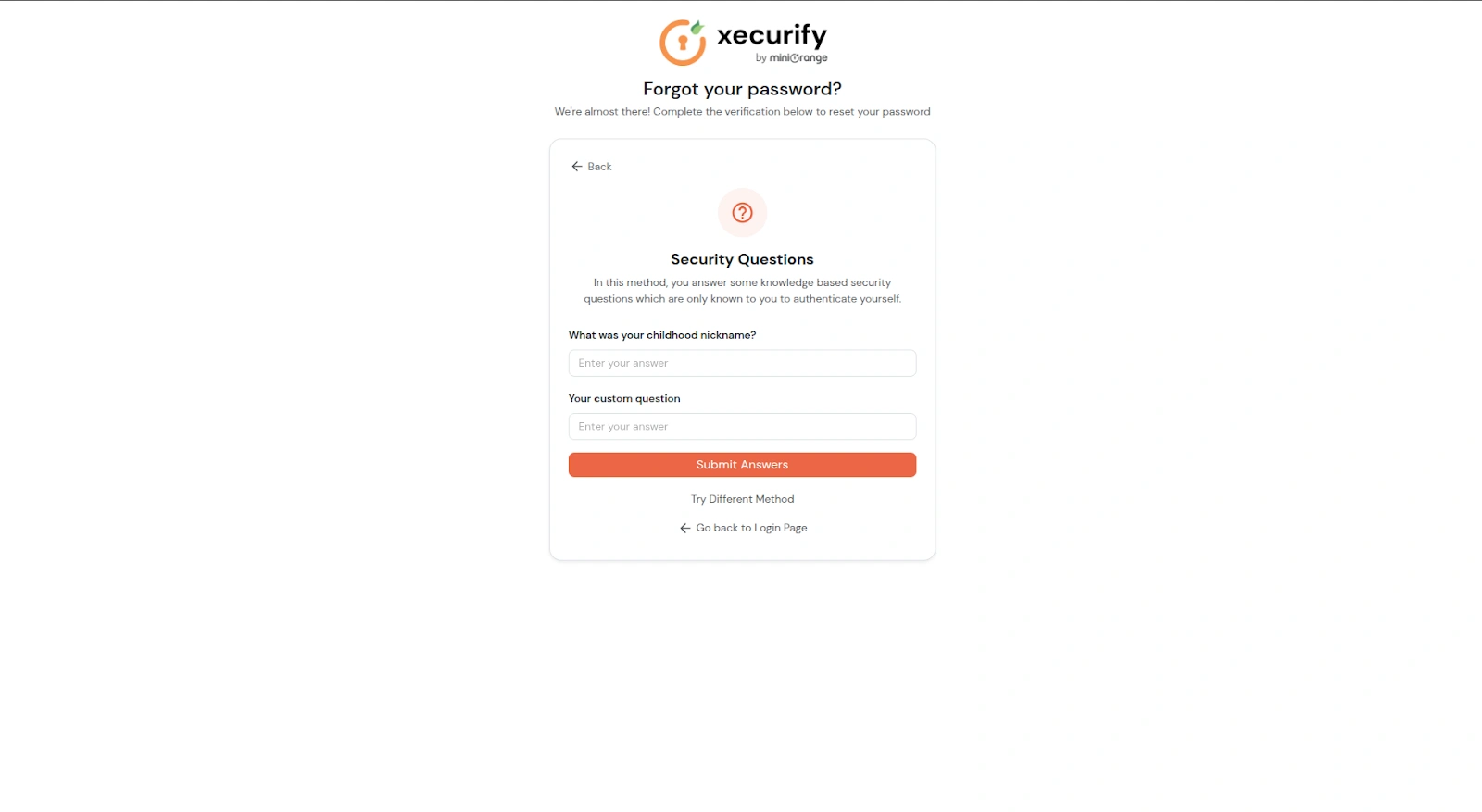
- OTP über SMS oder E-Mail.
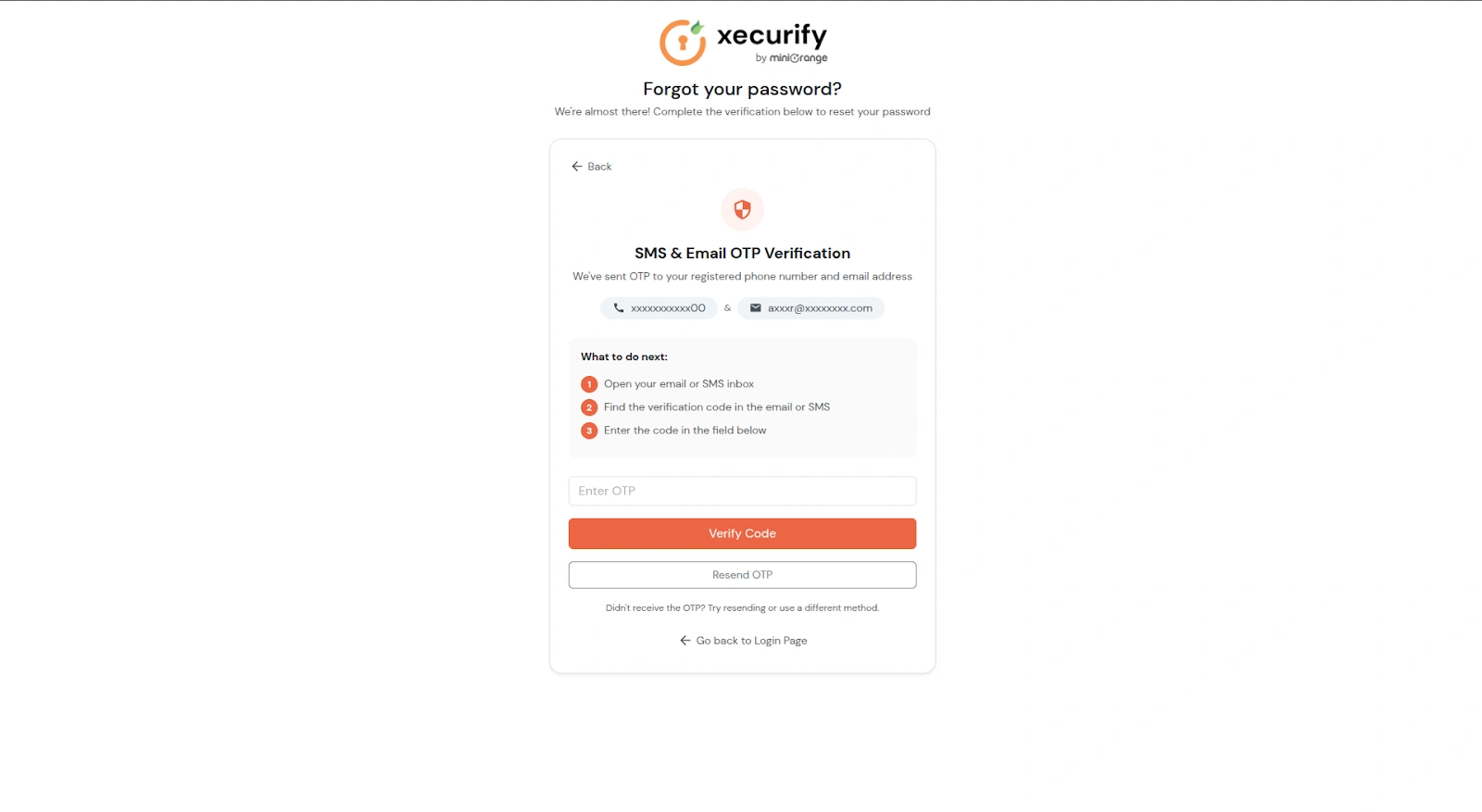
- miniOrange OTP.
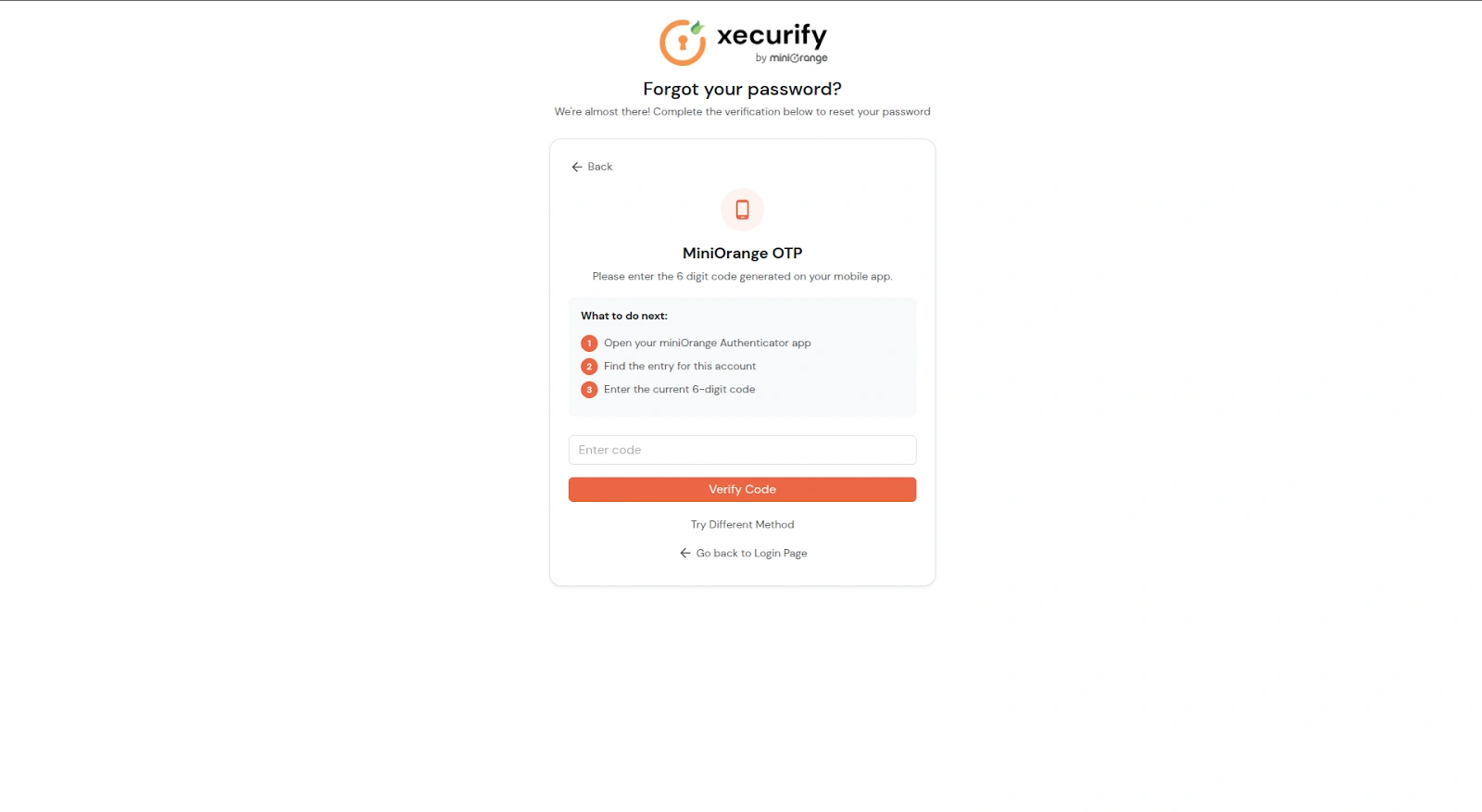
- Folgen Sie den Anweisungen auf dem Bildschirm und schließen Sie die Identitätsprüfung mit der ausgewählten 2FA-Methode ab.
- Nach erfolgreicher Überprüfung Neues Passwort festlegen Bildschirm wird angezeigt.
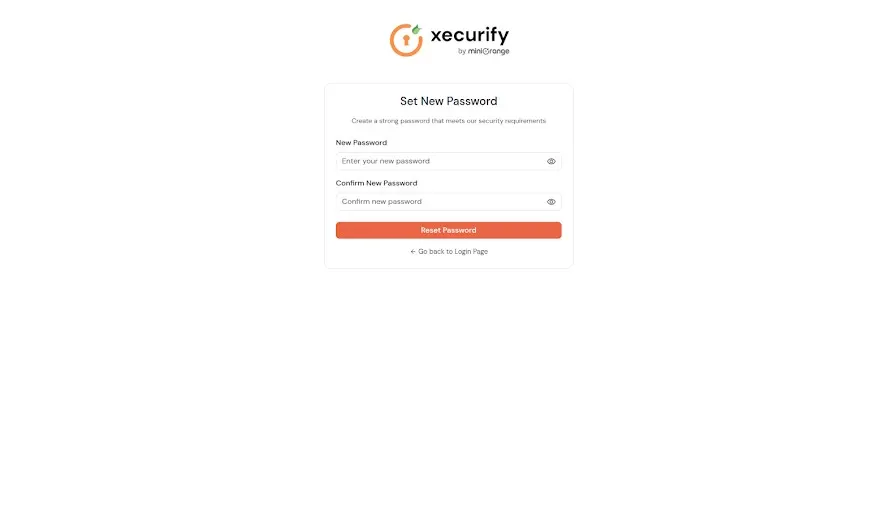
- Beim Eingeben des neuen Passworts wird das konfigurierte Passwort Anforderungen an die Passwortrichtlinie werden angezeigt und müssen erfüllt sein.
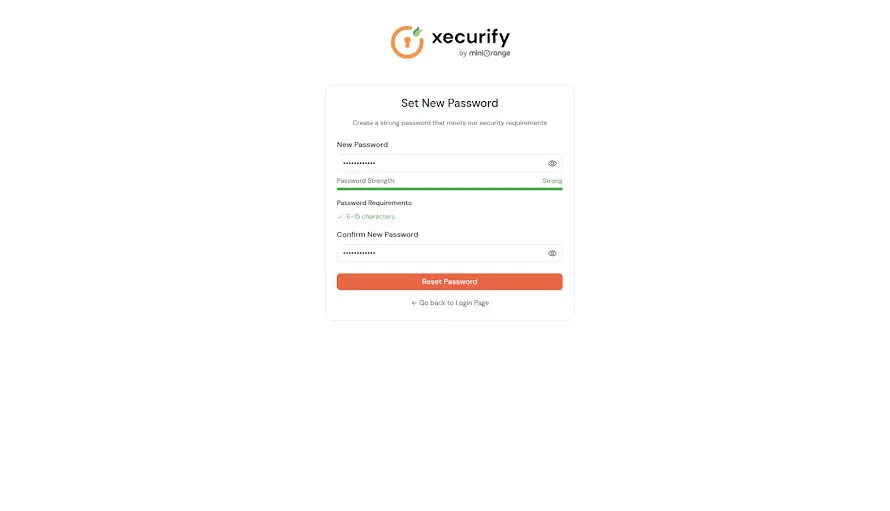
- Klicken Sie auf Passwort zurücksetzen um das Passwort zu aktualisieren.
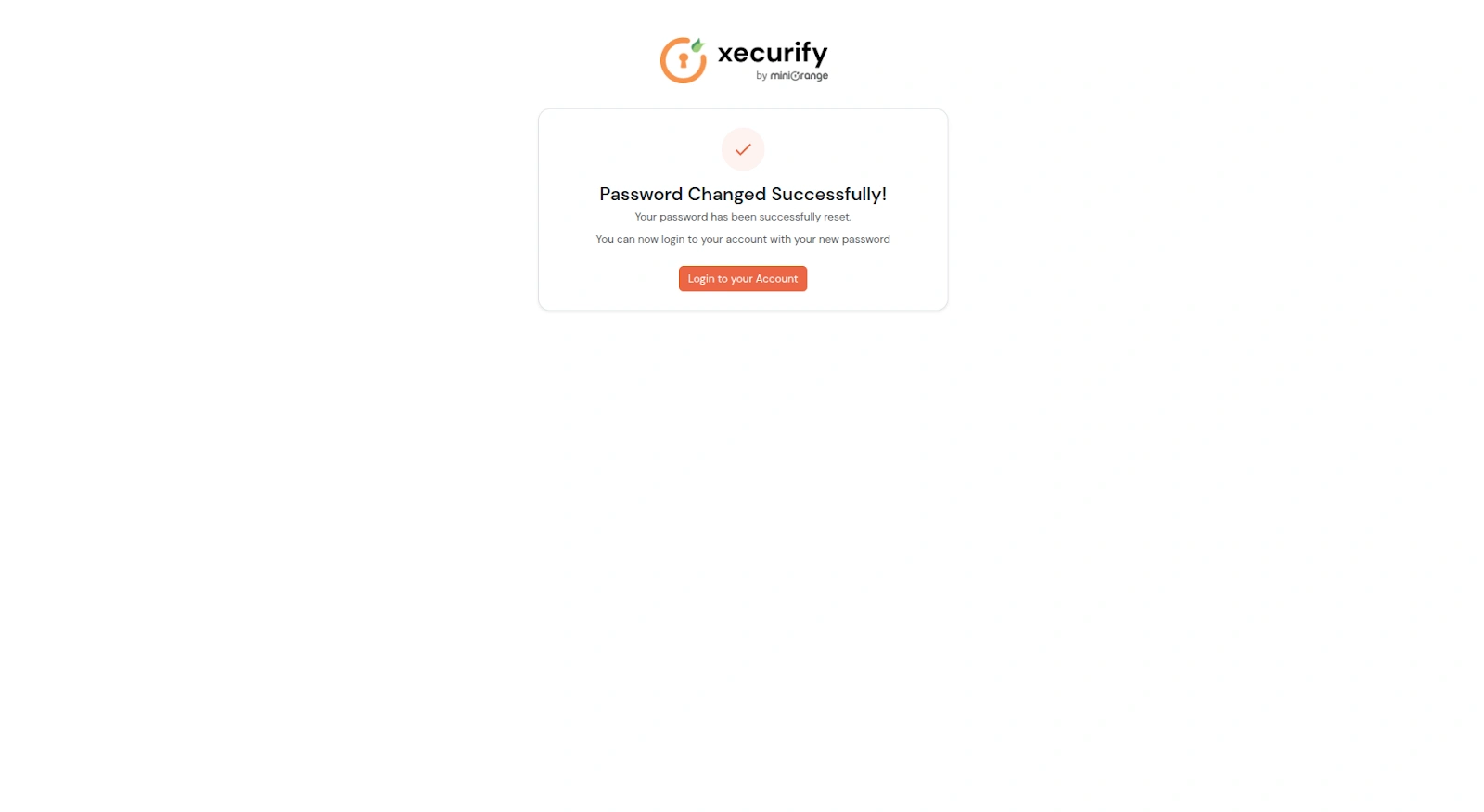
- Ein Bestätigungsbildschirm zeigt an, dass das Passwort erfolgreich zurückgesetzt wurde.