Hallo!

Brauchen Sie Hilfe? Wir sind hier!

Unterstützungssymbol
miniOrange E-Mail-Support
Erfolg

Vielen Dank für Ihre Anfrage. Unser Team wird sich in Kürze mit Ihnen in Verbindung setzen.

Wenn Sie innerhalb von 24 Stunden nichts von uns hören, senden Sie bitte eine Folge-E-Mail an info@xecurify.com

Search Results:

×

Importieren von Benutzern aus einer Datei auf einem SFTP-Server


Dieser Abschnitt erklärt, wie Sie Benutzer mithilfe einer auf einem SFTP-Server gespeicherten Datei in miniOrange importieren. Das System stellt eine sichere Verbindung zum SFTP-Speicherort her, ruft die Datei ab und verarbeitet die Benutzerdatensätze, um Benutzer in miniOrange anzulegen, zu aktualisieren oder zu löschen . Dies ermöglicht die automatisierte und zuverlässige Benutzerbereitstellung aus externen Quellen.

Kostenlose Installationshilfe


miniOrange bietet Ihnen kostenlose Hilfe in Form eines Beratungsgesprächs mit unseren Systemingenieuren zur Installation oder Einrichtung der ADFS SSO-Lösung in Ihrer Umgebung mit einer 30-tägigen kostenlosen Testphase.

Hierfür müssen Sie uns lediglich eine E-Mail an idpsupport@xecurify.com senden , um einen Termin zu vereinbaren, und wir helfen Ihnen umgehend weiter.
Voraussetzungen:

  • Administratorzugriff auf die miniOrange Admin-Dashboard.
  • An SFTP-Server Konfiguriert mit Benutzername- und Passwortauthentifizierung
  • Benutzerdatendatei in CSV oder PSV Format

Benutzerbereitstellung über SFTP konfigurieren

  • Melden Sie sich bei der miniOrange Admin-Konsole.
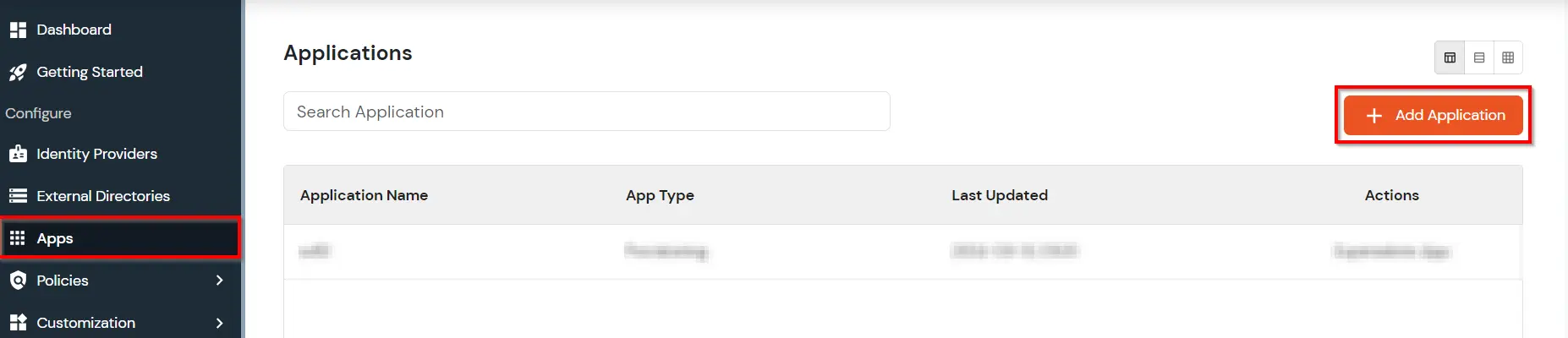
  • Klicken Sie auf Apps. Es wird eine Liste aller konfigurierten Anwendungen und die Möglichkeit, diese zu ändern, angezeigt. Klicken Sie auf Anwendung hinzufügen.
  • Dateiserver-Bereitstellung – Wählen Sie „Anwendung hinzufügen“.

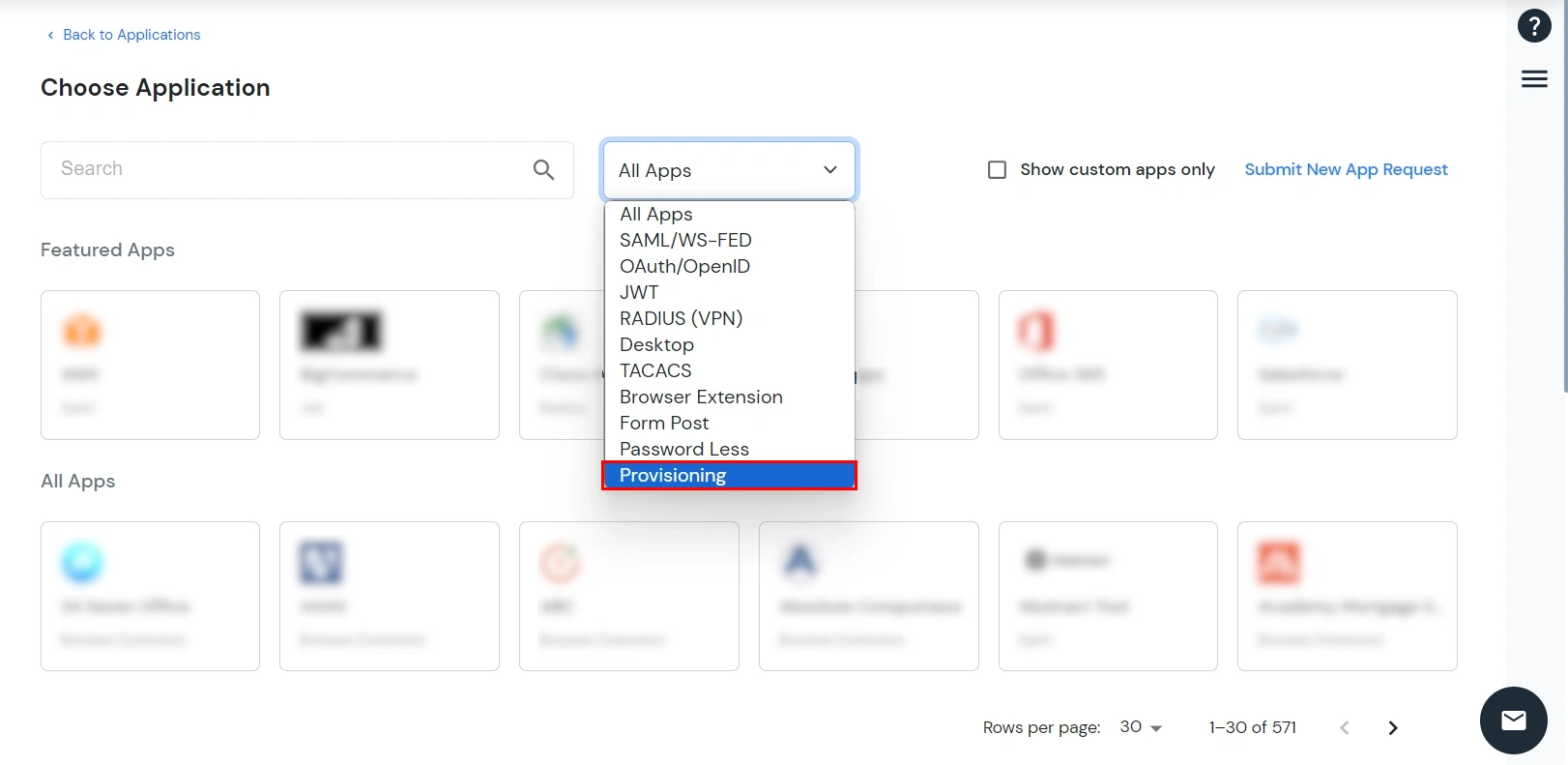
  • Der Wählen Sie AnwendungWählen Provisioning von der Alle Apps Dropdown-Liste.
  • Dateiserver-Bereitstellung – Bereitstellung auswählen

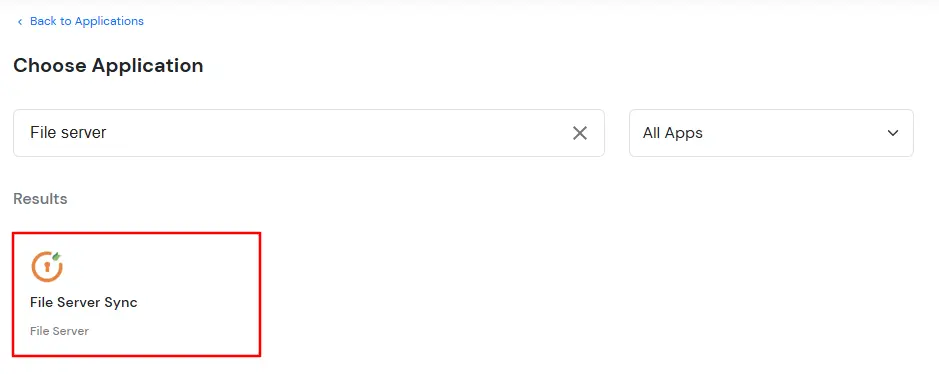
  • Suchen Sie nach Dateiserver-Synchronisierung und wählen Sie die Dateiserver-Synchronisierung Anwendung.
  • Dateiserver-Bereitstellung – Dateiserver-Synchronisierung auswählen

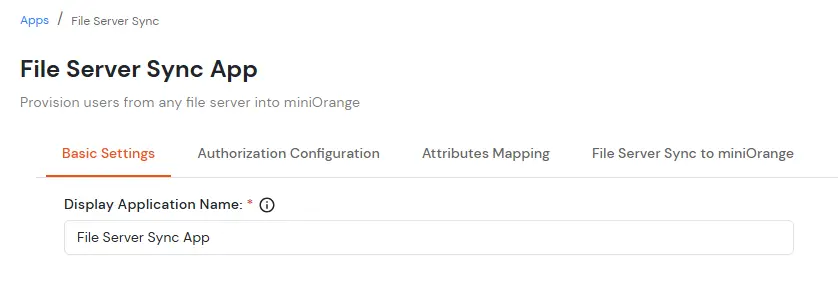
  • Geben Sie ein Anwendungsnamen anzeigen und klicken auf Gespeichert.
  • Dateiserver-Bereitstellung – Anwendungsnamen hinzufügen

  • Im Autorisierungskonfiguration Geben Sie auf der Registerkarte „Verbinden“ die folgenden Details an:
    • Feldname Beschreibung
      Hostname Hostname oder IP-Adresse des SFTP-Servers, auf dem sich die Datei befindet.
      Hafen Port für den Zugriff auf den SFTP-Server.
      Authentifizierungsart Aktuell unterstützen wir für den Zugriff auf den SFTP-Server ausschließlich die passwortbasierte Authentifizierung.
      Benutzername Benutzername für den Zugriff auf den SFTP-Server.
      Passwort Passwort für den Zugriff auf den SFTP-Server.
      Dateipfad Pfad der CSV- oder PSV-Datei, aus der die Benutzer importiert werden sollen.
  • Klicken Sie auf Speichern weiter sobald alle Details eingegeben sind.
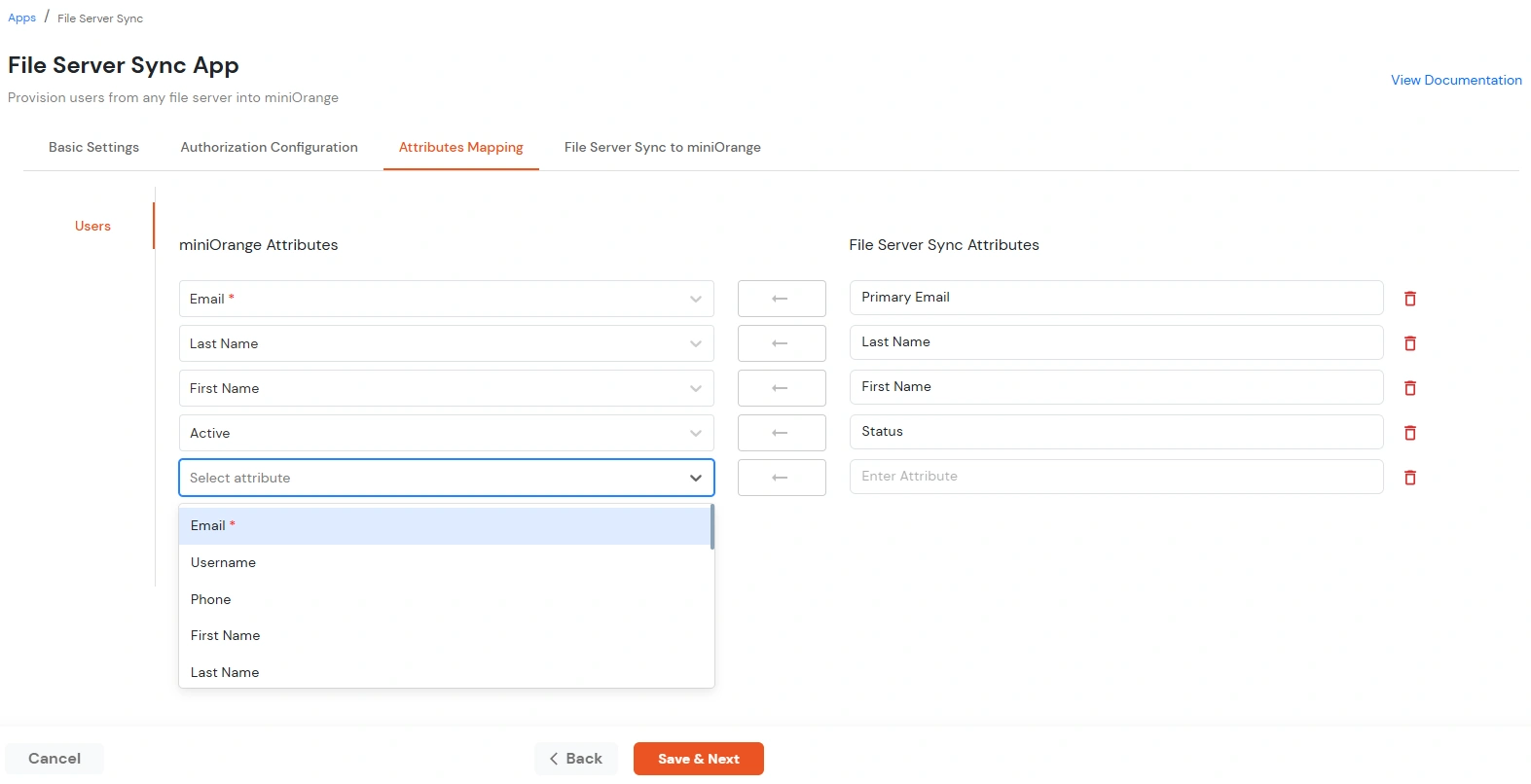
  • Im Attributzuordnung Im Abschnitt „Zuordnung der Header aus der CSV/PSV-Datei zu den entsprechenden miniOrange-Benutzerattribute.
  • Registerkarte „Attributzuordnung“

  • Nach Abschluss der Kartierung klicken Sie auf Speichern weiter.
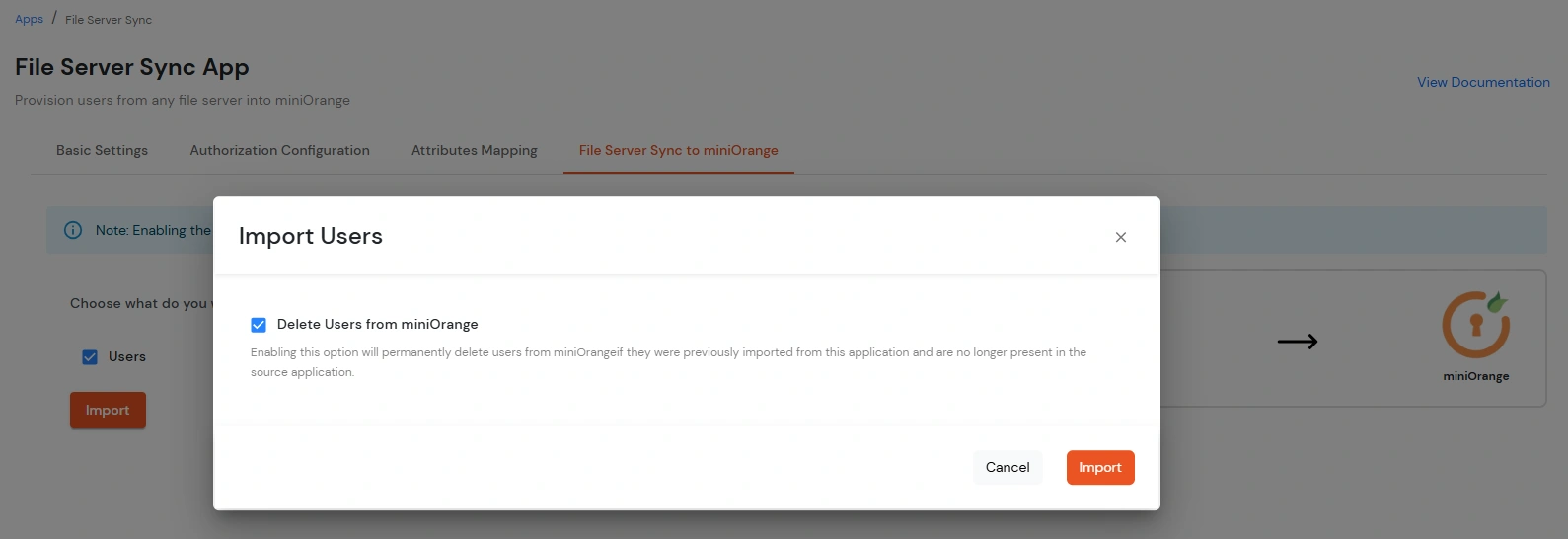
  • Sobald die Konfiguration abgeschlossen ist, können Benutzer vom Dateiserver importiert werden. Navigieren Sie zu Dateiserver-Synchronisierung mit miniOrange Registerkarte. Wählen Sie „Benutzer“ aus und klicken Sie auf Import.
  • If Benutzer löschen, die nicht in der Datei vorhanden sind Wenn diese Option aktiviert ist, werden Benutzer, die in der Datei fehlen, angezeigt. gelöscht von miniOrange.
  • Benutzer löschen

  • Wenn diese Option deaktiviert ist, werden diese Benutzer behindert statt gelöscht.


Möchten Sie eine Demo planen?

Demo anfordern


Unsere anderen Identity & Access Management-Produkte