Hallo!

Brauchen Sie Hilfe? Wir sind hier!

Unterstützungssymbol
miniOrange E-Mail-Support
Erfolg

Vielen Dank für Ihre Anfrage. Unser Team wird sich in Kürze mit Ihnen in Verbindung setzen.

Wenn Sie innerhalb von 24 Stunden nichts von uns hören, senden Sie bitte eine Folge-E-Mail an info@xecurify.com

Search Results:

×

Insightly Provisioning und Deprovisioning


Insightly SCIM Provisioning ermöglicht die einfache Erstellung von Benutzerkonten und die Verknüpfung von Insightly SCIM-Benutzerkonten mit bestehenden oder neuen Anwendungen. Die Benutzerbereitstellung mit den zugehörigen Identitäten wird durch Insightly SCIM Provisioning automatisiert.

Die Bereitstellung spart Zeit beim Einrichten neuer Benutzer und Teams und verwaltet außerdem die Zugriffsrechte über den gesamten Benutzerlebenszyklus. miniOrange kann Benutzerkonten für neue oder vorhandene Benutzer erstellen, lesen und aktualisieren, Konten für deaktivierte Benutzer entfernen und Attribute über mehrere Benutzerspeicher hinweg synchronisieren.

Die Bereitstellung und Deaktivierung von miniOrange SCIM-Benutzern erfolgt bidirektional. Sie können also Konten innerhalb einer externen Anwendung erstellen und diese in miniOrange importieren oder alternativ die Konten in miniOrange erstellen und sie dann an beliebige verknüpfte externe Anwendungen verteilen.

Die Deaktivierung von Benutzerrechten in SCIM bedeutet, einen Benutzer zu löschen und ihm gleichzeitig den Zugriff auf mehrere Anwendungen und Netzwerksysteme zu entziehen. Diese Deaktivierung wird ausgelöst, wenn ein Mitarbeiter das Unternehmen verlässt oder innerhalb der Organisation eine neue Rolle einnimmt. Die Deaktivierungsfunktionen erhöhen die Sicherheit Ihres Unternehmens, indem sie ausscheidenden Mitarbeitern den Zugriff auf sensible Anwendungen und Inhalte entziehen.


Bereitstellungs- und Debereitstellungsszenarien


miniOrange bietet Provisionierungslösungen für alle Szenarien der Benutzerverwaltung (Provisionierung), einschließlich AD-Integration , LDAP-Integration und automatisierter Provisionierung für alle externen Anwendungen wie Insightly SCIM, Google Workspace, Workday usw.


Befolgen Sie die unten stehende Schritt-für-Schritt-Anleitung, um Insightly SCIM Provisioning einzurichten

Voraussetzungen:

  • Die SCIM-Integration kann nicht eingerichtet werden, ohne dass die SAML-Integration aktiviert und eingerichtet ist.
    Informationen zum Einrichten der SAML-Integration finden Sie unter Einmaliges Anmelden mit Insightly Dokumentation.
  • Bei der Bereitstellung von Benutzern über SCIM werden keine Produktlizenzen zugewiesen. Ein Administrator muss jedem Benutzer nach der Bereitstellung manuell in der Insightly-App Lizenzen zuweisen.

1. Provisioning für Insightly SCIM einrichten

  • Nachdem Sie SAML aktiviert haben, aktivieren Sie zur Aktivierung der SCIM-Integration das Kontrollkästchen SCIM-Bereitstellung aktivieren Kontrollkästchen und klicken Sie auf Gespeichert um ein SCIM-Token zu generieren und die SCIM-URL anzuzeigen.
  • Sobald die Seite gespeichert und neu geladen ist, SCIM-Token und SCIM-URL Felder werden ausgefüllt. Kopieren Sie das SCIM-Token und die SCIM-URL, indem Sie rechts neben jedem Feld auf die Schaltflächen zum Kopieren in die Zwischenablage klicken.
  • Um das SCIM-Token neu zu generieren, klicken Sie auf die Schaltfläche „ Neu generieren“ . Dadurch werden alle zuvor generierten Token ungültig. Nach der Neugenerierung muss nicht auf „Speichern“ geklickt werden, da das neue Token sofort gespeichert wird.
  • Nachdem Benutzer über SCIM bereitgestellt wurden, muss ein Systemadministrator jedem Benutzer manuell Lizenzen zuweisen, indem er zu Systemeinstellungen > Benutzer > Benutzerliste.
  • Wählen Sie über das Drei-Punkte-Menü für einen Benutzer das Benutzereinstellungen bearbeiten Maßnahmen.
  • Über die Produktbenutzerlizenzen Aktivieren Sie im Abschnitt die Kontrollkästchen für jede Lizenz, die dem Benutzer hinzugefügt werden soll, und klicken Sie auf Benutzerdetails speichern um die Lizenzvergabe umzusetzen.

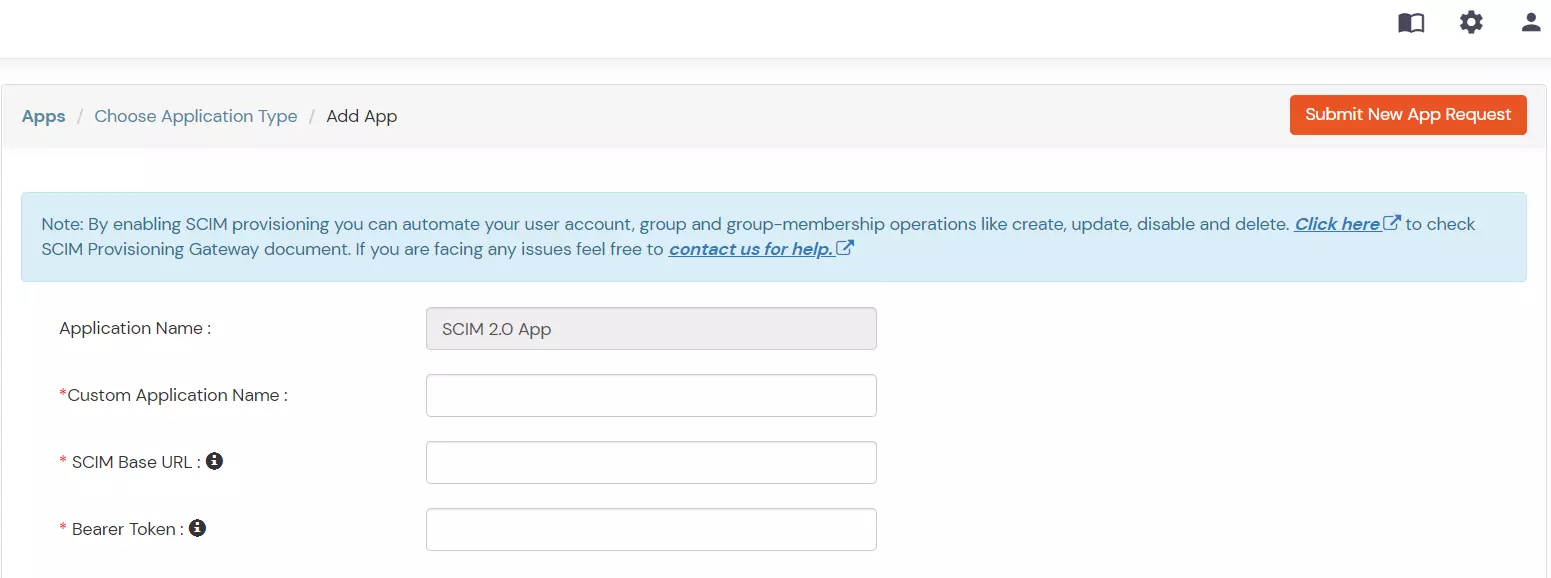
2. SCIM-Konfiguration für Insightly in miniOrange hinzufügen

  • Wenn Sie einen externen IDP verwenden und die Bereitstellung lediglich über uns aktivieren möchten:
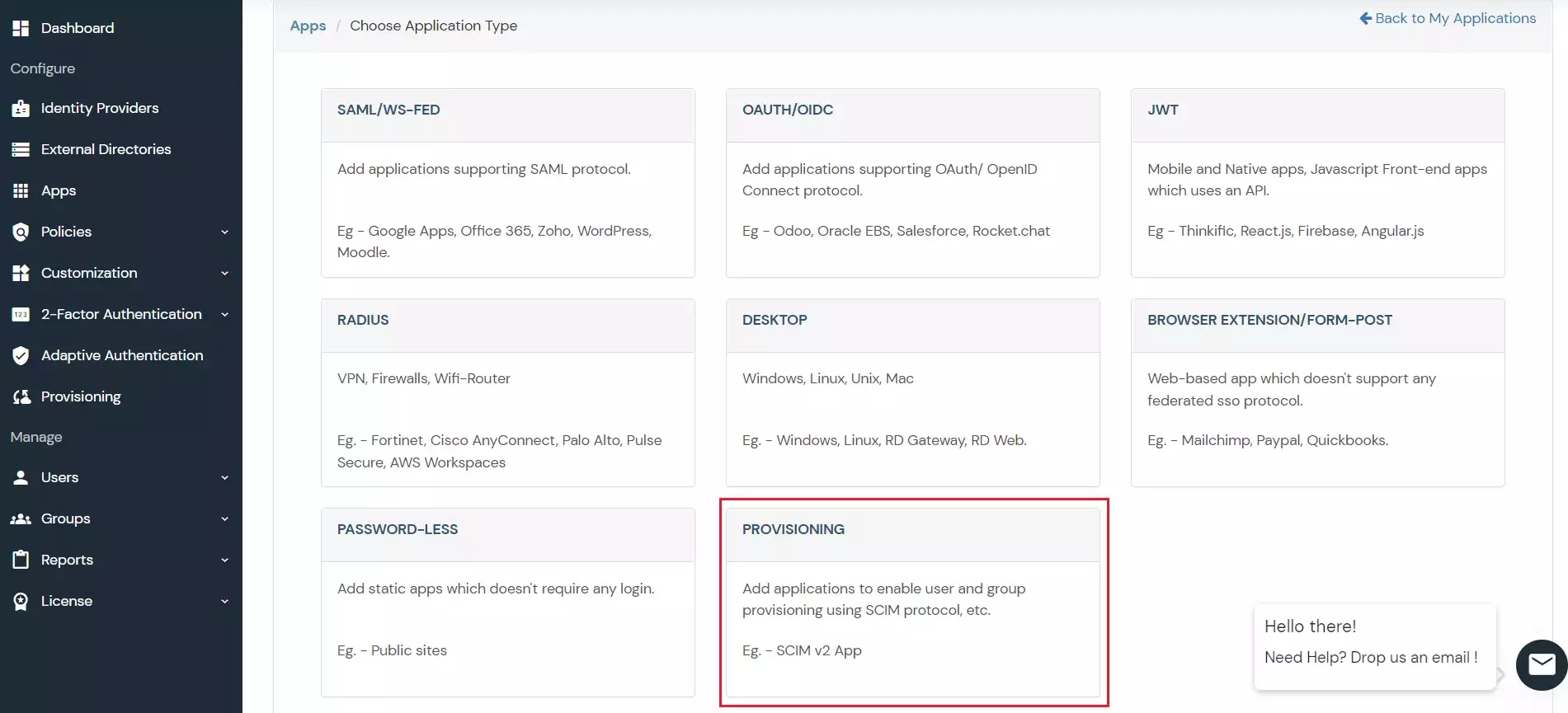
    • Zurück Nach Apps >> Provisioning >> SCIM-Server (Ziel) für Insightly.
    • AWS SCIM-Bereitstellung Bereitstellung auswählen

      AWS SCIM-Bereitstellungskonfiguration

Attributzuordnung hinzufügen

  • Jetzt in der Attributzuordnung hinzufügen, wählen Sie die gewünschte Zielattribute mit ihren spezifischen miniOrange-AttributeSie können entweder Standardmäßiges Benutzerprofilattribut or Benutzerdefiniertes Benutzerprofilattribut.

    Hinweis: Die Felder Vorname, Nachname, Benutzername, Anzeigename und E-Mail sind Pflichtfelder.
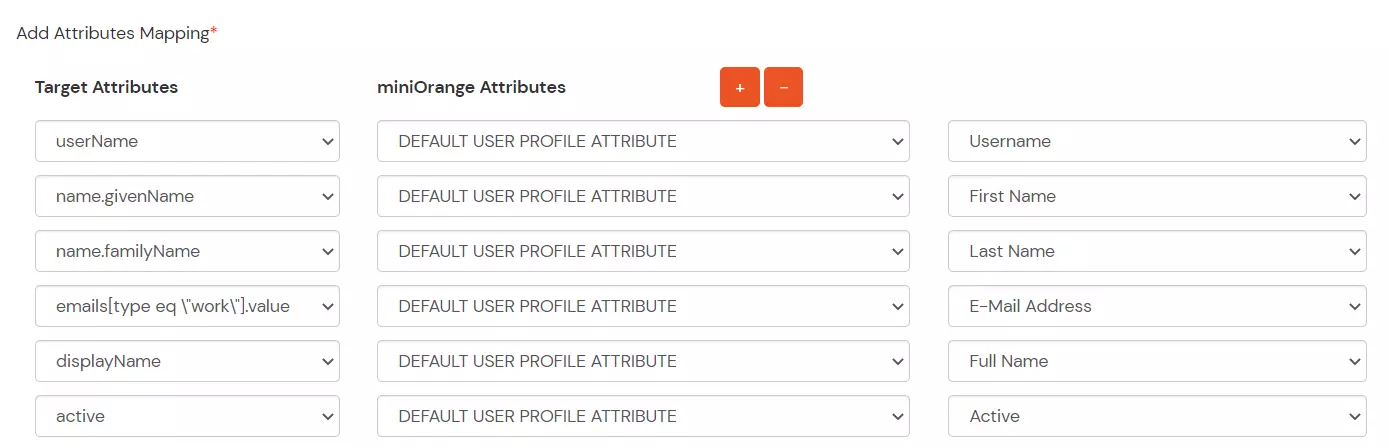
  • Attributzuordnung

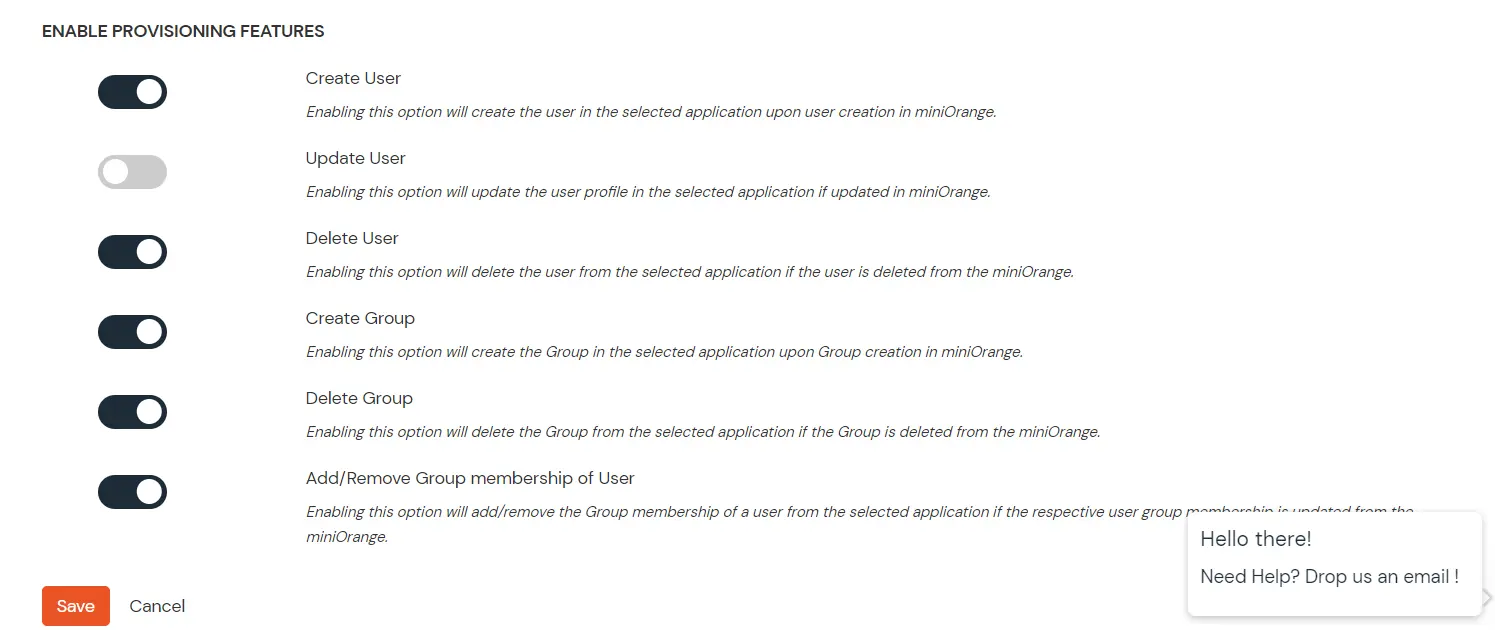
  • In Bereitstellungsfunktionen aktivieren, Sie können unten jede Funktion aktivieren.
  • Bereitstellungsfunktionen aktivieren

  • Klicken Sie auf Gespeichert .

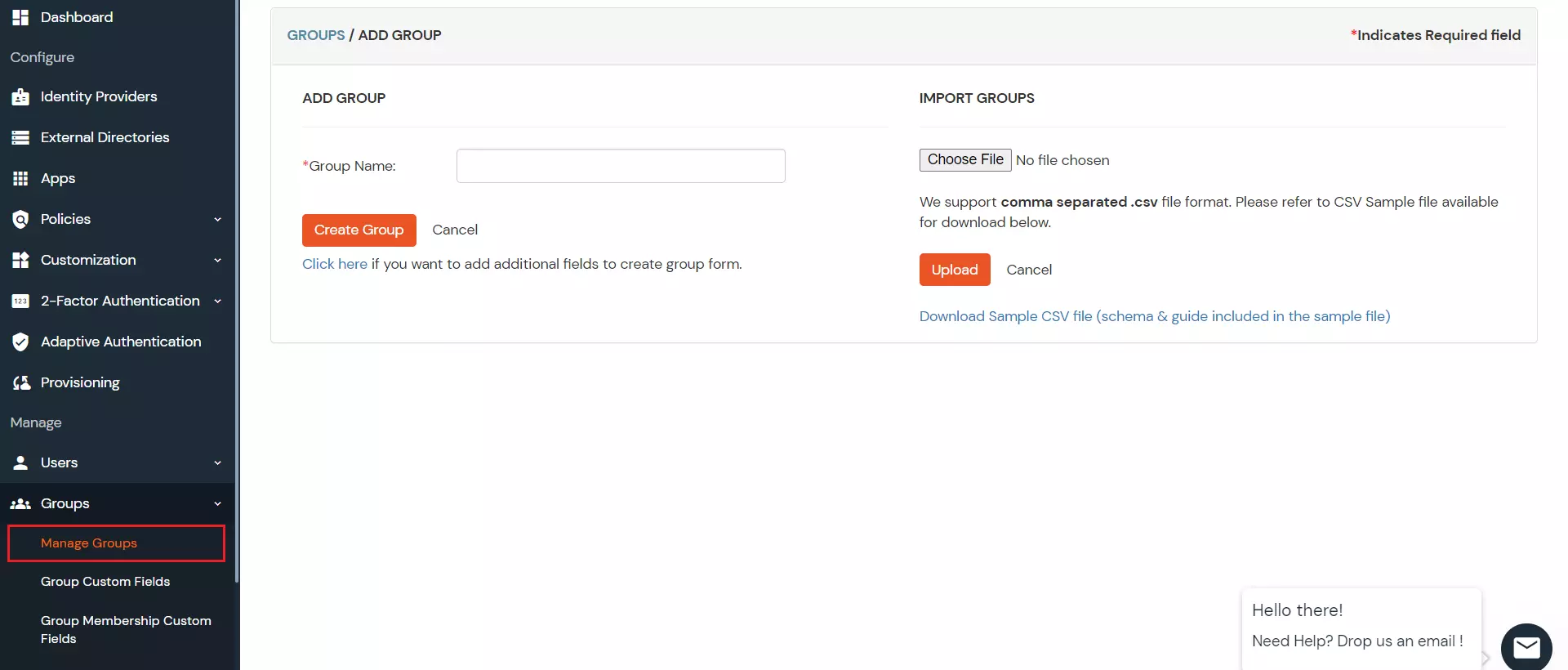
3. Gruppe erstellen

  • Zurück Nach Gruppen > Gruppe erstellen. Geben Sie den Gruppennamen ein und klicken Sie auf Gruppe erstellen Schaltfläche und die Gruppe wird erstellt.
  • AWS-Bereitstellung: Gruppe erstellen

4. Richtlinie hinzufügen

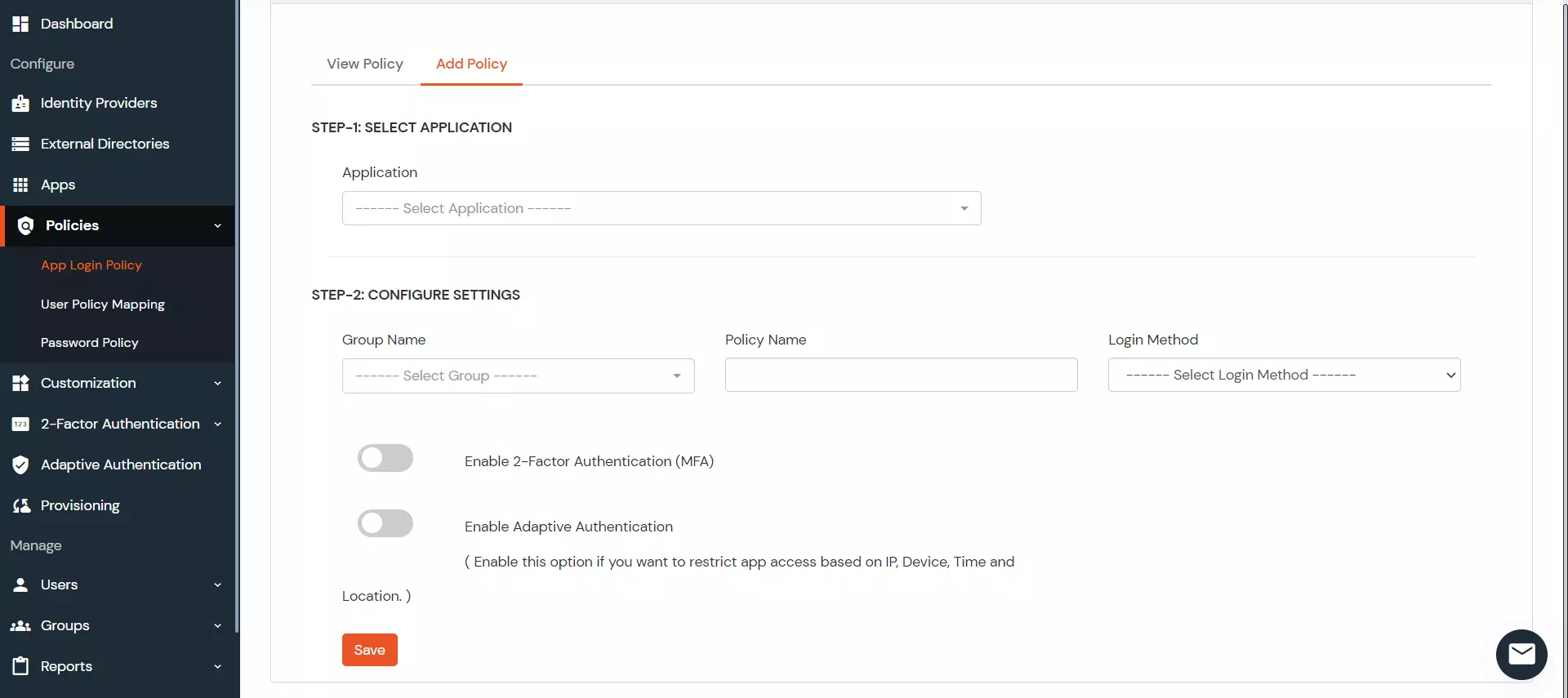
  • Im Richtlinien Abschnitt, navigieren Sie zu Richtlinie hinzufügen Tab.
  • In Wählen Sie Anwendung Wählen Sie im Abschnitt die Anwendung aus, die Sie in Schritt 2 erstellt haben.
  • In Einstellungen konfigurieren Wählen Sie im Abschnitt die Gruppe aus, die Sie in Schritt 4 erstellt haben, und geben Sie den Richtliniennamen mit der erforderlichen Anmeldemethode ein.
  • aws Provisioning Richtlinie hinzufügen

  • Klicken Sie auf Gespeichert .

5. Benutzer hinzufügen

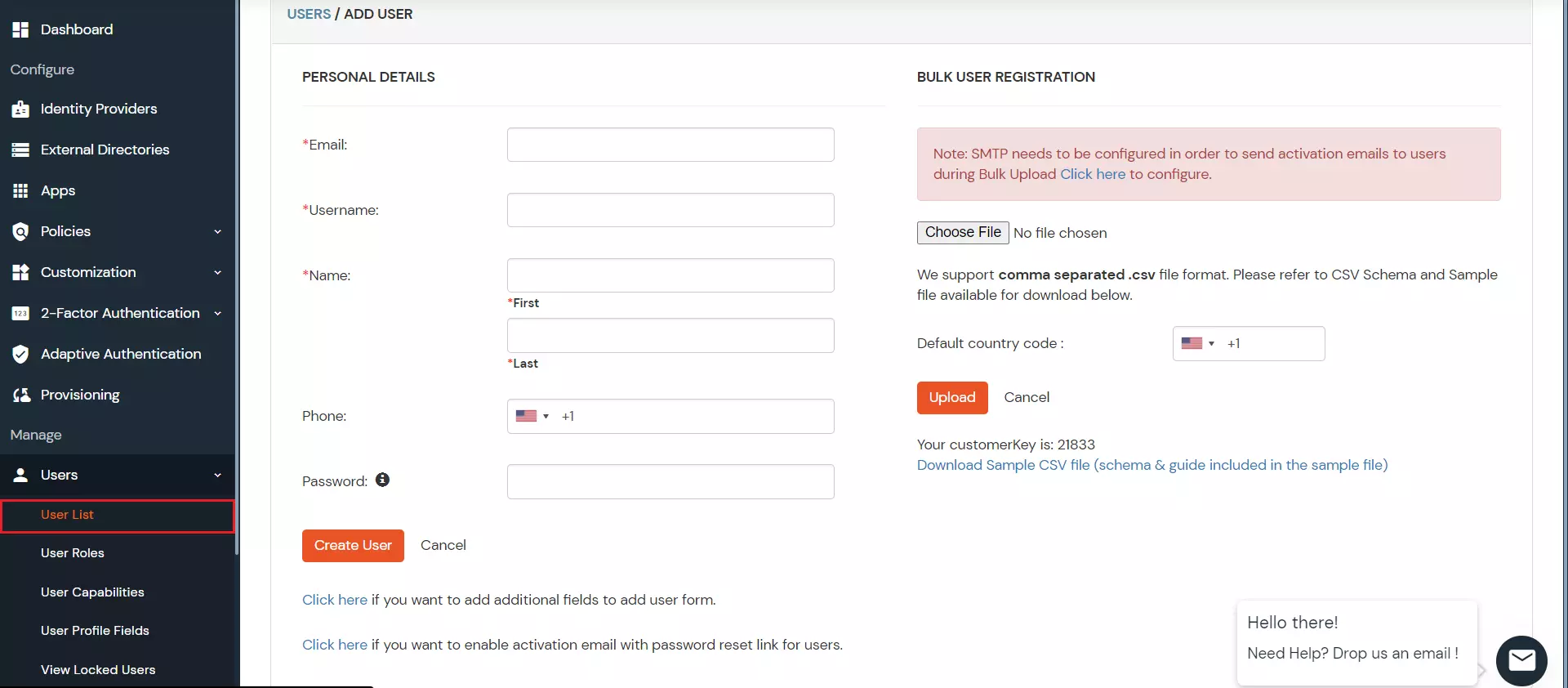
  • Zurück Nach Benutzer > Benutzer hinzufügen.
  • Geben Sie die Benutzerdetails ein und der Benutzer wird erstellt.
  • aws Provisioning Benutzer hinzufügen

6. Benutzer zuweisen

  • Zurück Nach Groups.
  • Weisen Sie die Benutzer der Gruppe zu, die Sie in Schritt 4 erstellt haben.
  • AWS-Bereitstellung: Benutzer zuweisen

  • Gehen Sie zu Insightly und prüfen Sie, ob ein Benutzer erstellt wurde.
  • Sie haben die Bereitstellung für Insightly erfolgreich konfiguriert.

Problemlösung

Welche SCIM-Operationen werden von Insightly unterstützt?

Produktion Beschreibung Notizen
GET /Benutzer Ruft eine Liste der Benutzer ab Gibt sowohl aktive als auch inaktive Benutzer zurück. Paging gemäß SCIM-Spezifikation.
GET /Benutzer/{id} Ruft einen einzelnen Benutzer ab Gibt einen Benutzer zurück, egal ob aktiv oder inaktiv
GET /Benutzer?filter=Benutzername eq "user@example.com" Abrufen von Benutzern per Abfrage Gibt sowohl aktive als auch inaktive Benutzer zurück, die dem Filter entsprechen. Insightly unterstützt nur den Filter „userName eq“.
POST /Benutzer Erstellt einen Benutzer
PUT /Benutzer/{id} Aktualisiert einen Benutzer
Name.Vorname Benutzer.VORNAME
PATCH /Benutzer/{id} Aktualisiert nur die in der Anfrage enthaltenen Felder. Insightly unterstützt nur die Operation „Ersetzen“.
LÖSCHEN /Benutzer/{id} Deaktiviert einen Benutzer Insightly unterstützt das endgültige Löschen von Benutzern nicht. Dieser Vorgang entspricht der Einstellung „active=false“.
GET /Schemas Gibt von Insightly unterstützte Attribute zurück.

Was sind die SCIM-Benutzerattribute und Feldzuordnungen?

SCIM-Attribut Insightly-Feld Notizen
ID (schreibgeschützt) Benutzer.USER_ID Von Insightly generierte eindeutige Kennung eines Benutzers.
meta.resourceType (schreibgeschützt) "Benutzer"
meta.created (schreibgeschützt) Benutzer.DATE_CREATED_UTC Aufschlussreich generiert.
meta.lastModified (schreibgeschützt) Benutzer.DATE_UPDATED_UTC Aufschlussreich generiert.
aktiv Benutzer.AKTIV Bearbeitbar, aber beim Erstellen eines neuen Benutzers auf „true“ gesetzt.
Name.Vorname Benutzer.VORNAME
Name.Familienname Benutzer.LAST_NAME
E-Mails (schreibgeschützt) Benutzer.EMAIL_ADDRESS Enthält eine einzelne E-Mail-Adresse mit Typ=Arbeit

Externe Referenzen

Möchten Sie eine Demo planen?

Demo anfordern


Unsere anderen Identity & Access Management-Produkte