Hallo!
Brauchen Sie Hilfe? Wir sind hier!

Brauchen Sie Hilfe? Wir sind hier!
Search Results:
×Kentico CMS ist ein Web-Content-Management-System (WCMS) zum Erstellen von Websites, Online-Shops, Intranets und Web 2.0-Community-Sites. Kentico CMS verwendet ASP.NET und Microsoft SQL Server für die Entwicklung über seine Portal Engine, mit Visual Studio oder über Microsoft MVC. Kentico ist die einzige vollständig integrierte ASP.NET-CMS-, E-Commerce- und Online-Marketing-Plattform, mit der Sie wirklich optimierte digitale Kundenerlebnisse über mehrere Kanäle hinweg erstellen können. Mit Web Farms, kontinuierlicher Integration, DSGVO und Datenschutz sowie vollständiger Unterstützung der MVC-Entwicklung auf der gesamten Plattform ermöglicht Kentico Ihren Entwicklern, hochmoderne Websites und Erlebnisse schneller bereitzustellen.
https://<kentico-site-base-url>/?ssoaction=config
Im Folgenden finden Sie zwei Möglichkeiten, wie Sie die SAML SP-Metadaten erhalten , um sie auf der Seite Ihres Identitätsanbieters zu konfigurieren.
A] Verwendung der SAML-Metadaten-URL oder Metadatendatei:
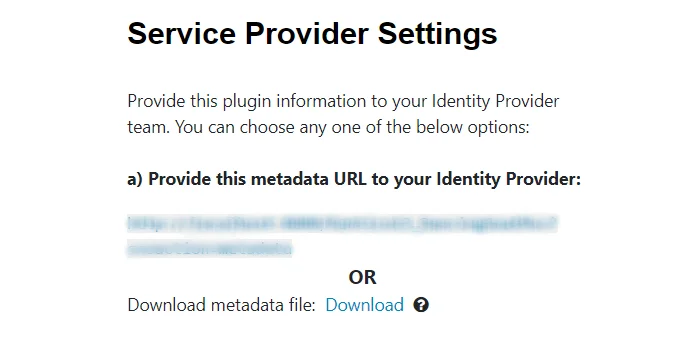
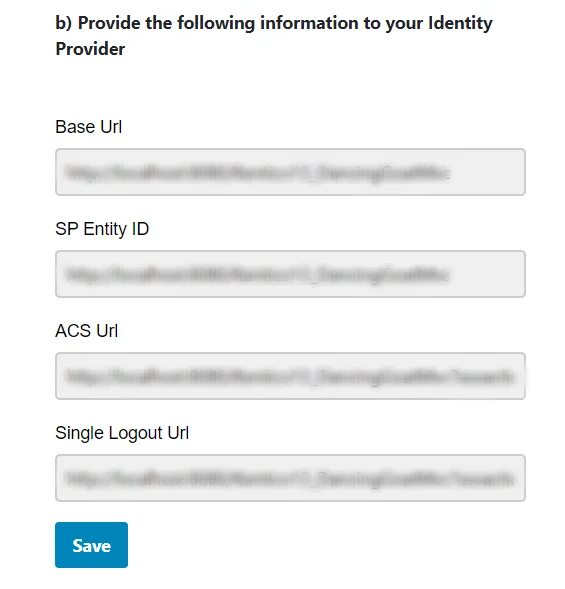
B] Metadaten manuell hochladen:
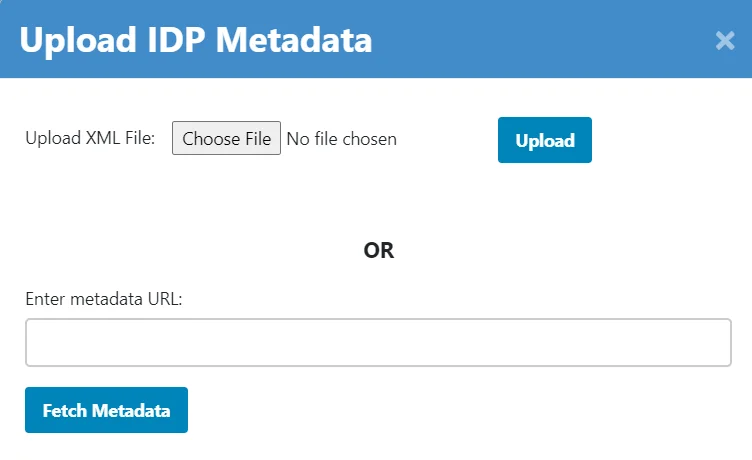
Im Modul gibt es zwei Möglichkeiten, die Metadaten Ihres SAML-Identitätsanbieters zu konfigurieren.
A] Metadaten über die Schaltfläche „IDP-Metadaten hochladen“ hochladen:
B] Konfigurieren Sie die Metadaten des Identitätsanbieters manuell:
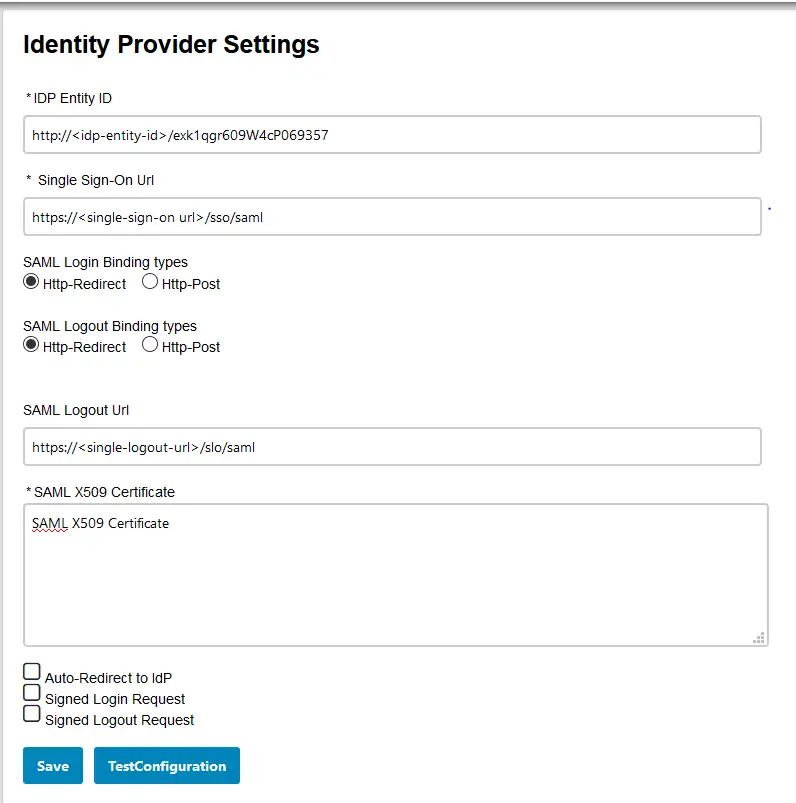
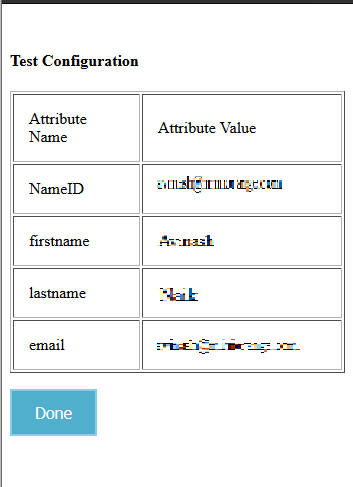
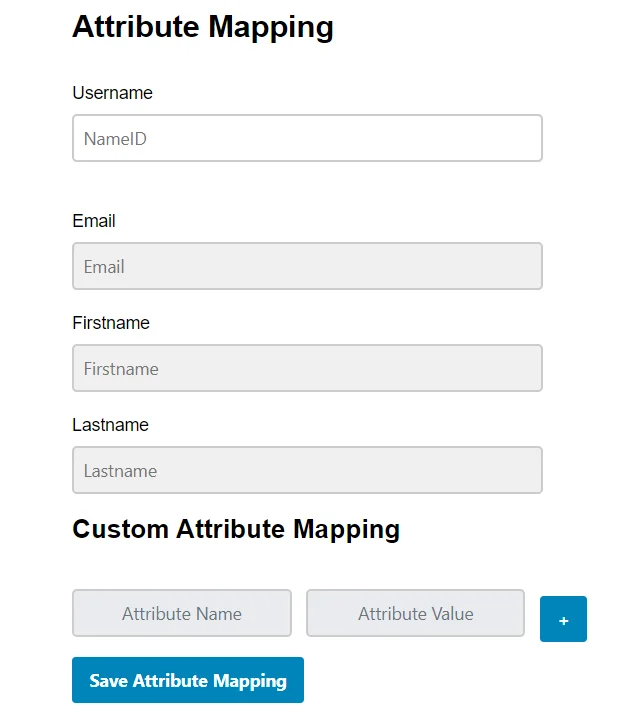
http://<kentico-base-url>/?ssoaction=login
<a href="http://<kentico-base-url>/?ssoaction=login”>Log in</a>"
http://base-url/?ssoaction=logout
<a href="http://base-url/?ssoaction=logout”>Log out</a>"
Sie können das Kentico SAML 2.0 Single Sign-On (SSO) Modul mit jedem beliebigen Identitätsanbieter konfigurieren, wie z. B. ADFS, Azure AD, Bitium, Centrify, G Suite, JBoss Keycloak, Okta, OneLogin, Salesforce, AWS Cognito, OpenAM, Oracle, PingFederate, PingOne, RSA SecureID, Shibboleth-2, Shibboleth-3, SimpleSAML, WSO2 oder sogar mit Ihrem eigenen benutzerdefinierten Identitätsanbieter.
Sie können Ihren Identitätsanbieter nicht finden? Kontaktieren Sie uns unter info@xecurify.com und wir helfen Ihnen im Handumdrehen bei der Einrichtung von SSO mit Ihrem Identitätsanbieter.
| SAML SSO in benutzerdefinierten ASP.NET-Apps | Klicken Sie hier, um mehr zu erfahren |
| SAML SSO in die DotNetNuke (DNN)-Site | Klicken Sie hier, um mehr zu erfahren |
| OAuth SSO in DotNetNuke (DNN)-Site | Klicken Sie hier, um mehr zu erfahren |
| SAML SSO in Sitefinity-Site | Klicken Sie hier, um mehr zu erfahren |
| SAML SSO in die Umbraco-Site | Klicken Sie hier, um mehr zu erfahren |
Funktionen des miniOrange Identity Managements
Die miniOrange Single Sign-On (SSO)-Lösung ermöglicht den einfachen und nahtlosen Zugriff auf alle Unternehmensressourcen mit nur einem Satz Anmeldeinformationen. miniOrange gewährleistet zudem eine sichere Authentifizierung durch den Aufbau einer Vertrauensbeziehung zwischen Dienstanbieter und Identitätsanbieter. miniOrange Single Sign-On unterstützt SSO für alle Gerätetypen und Anwendungen, unabhängig davon, ob diese in der Cloud oder lokal gehostet werden. Mehr erfahren
Schützen Sie Ihre Anwendung vor Passwortdiebstahl mit Multi-Faktor-Authentifizierungsmethoden. miniOrange bietet über 15 Authentifizierungstypen an. Unsere Multi-Faktor-Authentifizierungsmethoden verhindern, dass Unbefugte auf Informationen und Ressourcen zugreifen können, die nur über Passwörter geschützt sind. Aktivieren Sie die Zwei-Faktor-Authentifizierung, um sich vor Passwortdiebstahl zu schützen. Mehr erfahren
miniOrange bietet IP-Sperrung/IP-Beschränkung für die Anmeldung und erhöht so die Sicherheit von Gmail, Web und anderen Anwendungen. Wir bieten Ihnen verschiedene Optionen zur IP-Sperrung, darunter automatische (basierend auf dem Nutzerverhalten) und manuelle Sperrung. Letztere umfasst das Blacklisting und Whitelisting von IP-Adressen, um Zugriffsbeschränkungen zu realisieren, z. B. für den Zugriff auf das Büro, das Intranet oder das gesamte Netzwerk. Mehr erfahren
miniOrange Adaptive Authentication zielt darauf ab, die Benutzerfreundlichkeit zu verbessern, indem der Authentifizierungsaufwand reduziert und gleichzeitig eine starke Authentifizierung dort durchgesetzt wird, wo sie am dringendsten benötigt wird. Beispielsweise wird ein Benutzer, der versucht, über ein nicht registriertes Gerät auf eine Anwendung zuzugreifen, möglicherweise zur Registrierung aufgefordert. Meldet sich der Benutzer von einem anderen geografischen Standort als seinem Büro an, wird er gegebenenfalls gebeten, Sicherheitsfragen zu beantworten. Mehr erfahren
miniOrange User Provisioning bietet eine einfache Möglichkeit zur Erstellung, Verwaltung und Pflege von Endbenutzerkonten, insbesondere für große Unternehmen, um das Risiko unberechtigten Zugriffs auf Informationen zu reduzieren. User Provisioning umfasst das Erstellen, Aktualisieren und Löschen von Benutzerkonten. Administratoren profitieren von der einfachen Verwaltung, da die Zugriffsrechte nicht mehr manuell für jeden Benutzer festgelegt werden müssen. Mehr erfahren
Die praktischste Möglichkeit, die Authentifizierung zu stärken, besteht darin, nach Benutzername/Passwort einen zweiten Faktor zu verlangen. Da ein Passwort etwas ist, das ein Benutzer kennt, kann man Angreifer, die Passwörter stehlen oder sich Zugang dazu verschaffen, abschrecken, indem man sicherstellt, dass der Benutzer auch etwas hat, oder indem man biometrische Daten verwendet.
Herkömmliche Zwei-Faktor-Authentifizierungslösungen verwenden Hardware-Token (oder „Anhänger“), die Benutzer an ihren Schlüsselbunden tragen. Diese Token generieren Einmalkennwörter für die zweite Stufe des Anmeldevorgangs. Hardware-Token können jedoch bis zu 40 US-Dollar pro Stück kosten. Es kostet Zeit und Mühe, sie zu verteilen, nachzuverfolgen, wer welchen hat, und sie zu ersetzen, wenn sie kaputt gehen. Sie gehen leicht verloren, sind schwer zu verwenden, und Benutzer berichten immer wieder von großer Frustration mit tokenbasierten Systemen.
Der Authentifizierungsdienst von miniOrange verfügt über mehr als 15 Authentifizierungsmethoden.
Sie können aus allen oben genannten Authentifizierungsmethoden wählen, um Ihre passwortbasierte Authentifizierung zu erweitern. Der miniOrange-Authentifizierungsdienst funktioniert mit allen Telefontypen, von Festnetztelefonen bis hin zu Smartphone-Plattformen. Im einfachsten Fall beantworten Benutzer einfach einen Anruf und drücken eine Taste, um sich zu authentifizieren. Der miniOrange-Authentifizierungsdienst funktioniert international und hat Kunden aus vielen Ländern der Welt, die sich authentifizieren.
miniOrange hilft Ihnen beim Hinzufügen von Login/Authentifizierung zu Ihrer nopCommerce-Site mithilfe der Protokolle OAuth, OpenID, ADFS, SAML und WSFED. Wenn Sie nach Site-Integration mit Legacy-Apps wie Active Directory, SiteMinder, Radius, Unix usw. suchen, können wir Ihnen dabei helfen.

