Bereitstellung einer Microsoft Entra ID (Azure AD)
Die Bereitstellung von Microsoft Entra ID automatisiert die Erstellung, Aktualisierung und Deaktivierung von Benutzerkonten in verschiedenen Anwendungen. Mithilfe von SCIM können Unternehmen Benutzer, Gruppen und Attribute zwischen Microsoft Entra ID und verbundenen Anwendungen synchronisieren. Dies reduziert den manuellen Verwaltungsaufwand und verbessert das Identitätslebenszyklusmanagement.
Die Microsoft Entra ID-Bereitstellung, ehemals bekannt als Azure AD-Bereitstellung, unterstützt IT-Teams bei der Automatisierung des Benutzer-Onboardings, der Attributsynchronisierung und des Offboardings. Diese Anleitung führt Sie durch die Konfiguration der Microsoft Entra ID SCIM-Bereitstellung , die Einrichtung der SCIM-Verbindung, die Zuordnung von Benutzer- und Gruppenattributen, die Aktivierung der Deaktivierung und die Überprüfung des Bereitstellungs-Workflows.
Bereitstellungs- und Debereitstellungsszenarien
miniOrange bietet Provisionierungslösungen für alle Szenarien der Benutzerverwaltung (Provisionierung), einschließlich AD-Integration , LDAP-Integration und automatisierter Provisionierung für alle externen Anwendungen wie Microsoft Entra ID SCIM, Google Workspace, Workday usw.
Befolgen Sie die unten stehende Schritt-für-Schritt-Anleitung, um Microsoft Entra ID SCIM Provisioning einzurichten
1. SCIM-Konfiguration für Microsoft Entra ID-Anwendung in miniOrange hinzufügen
- Melden Sie sich an miniOrange Admin-Konsole.
- Klicken Sie auf Apps Klicken Sie in der linken Navigationsleiste auf Anwendung hinzufügen.
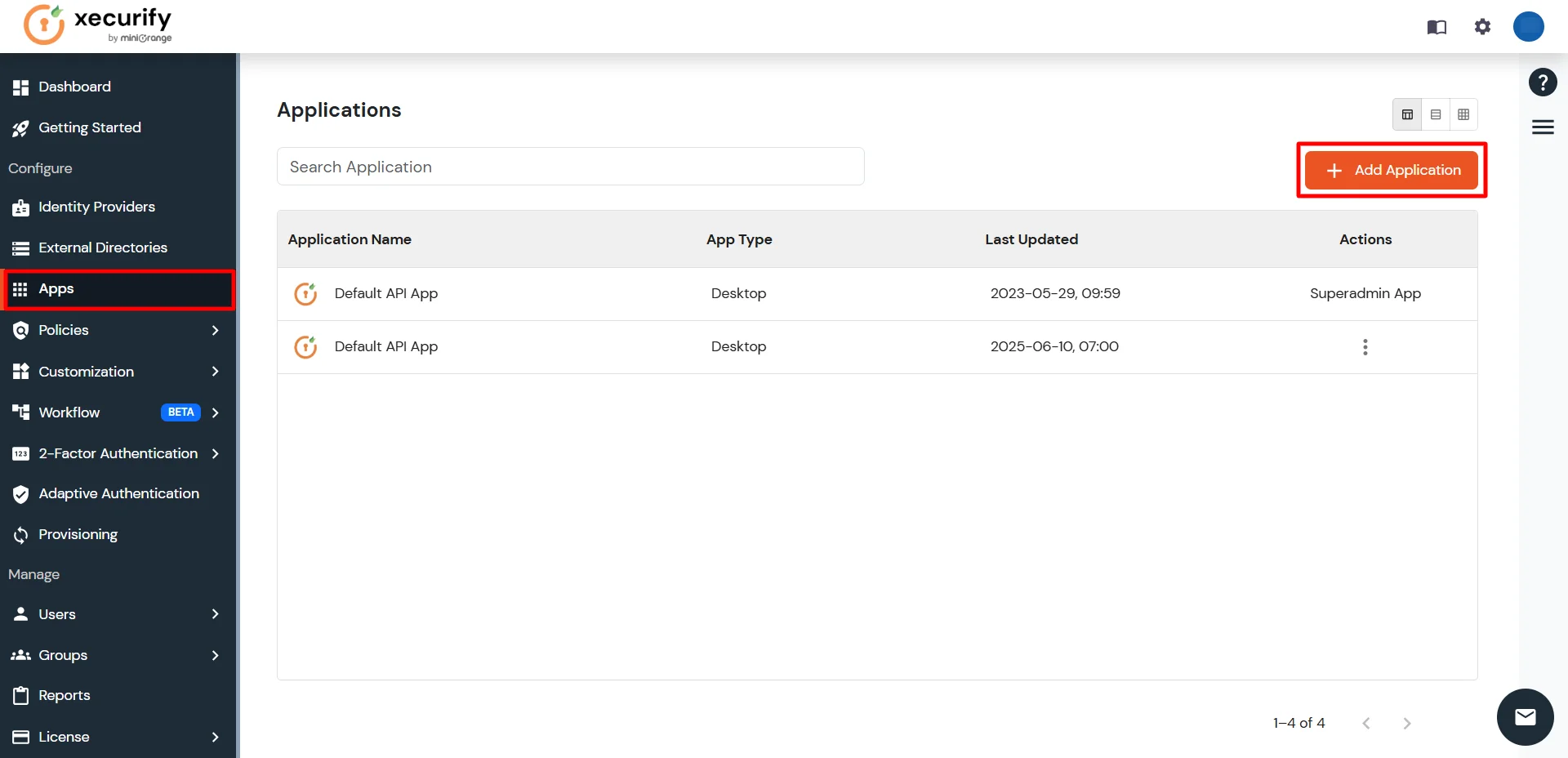
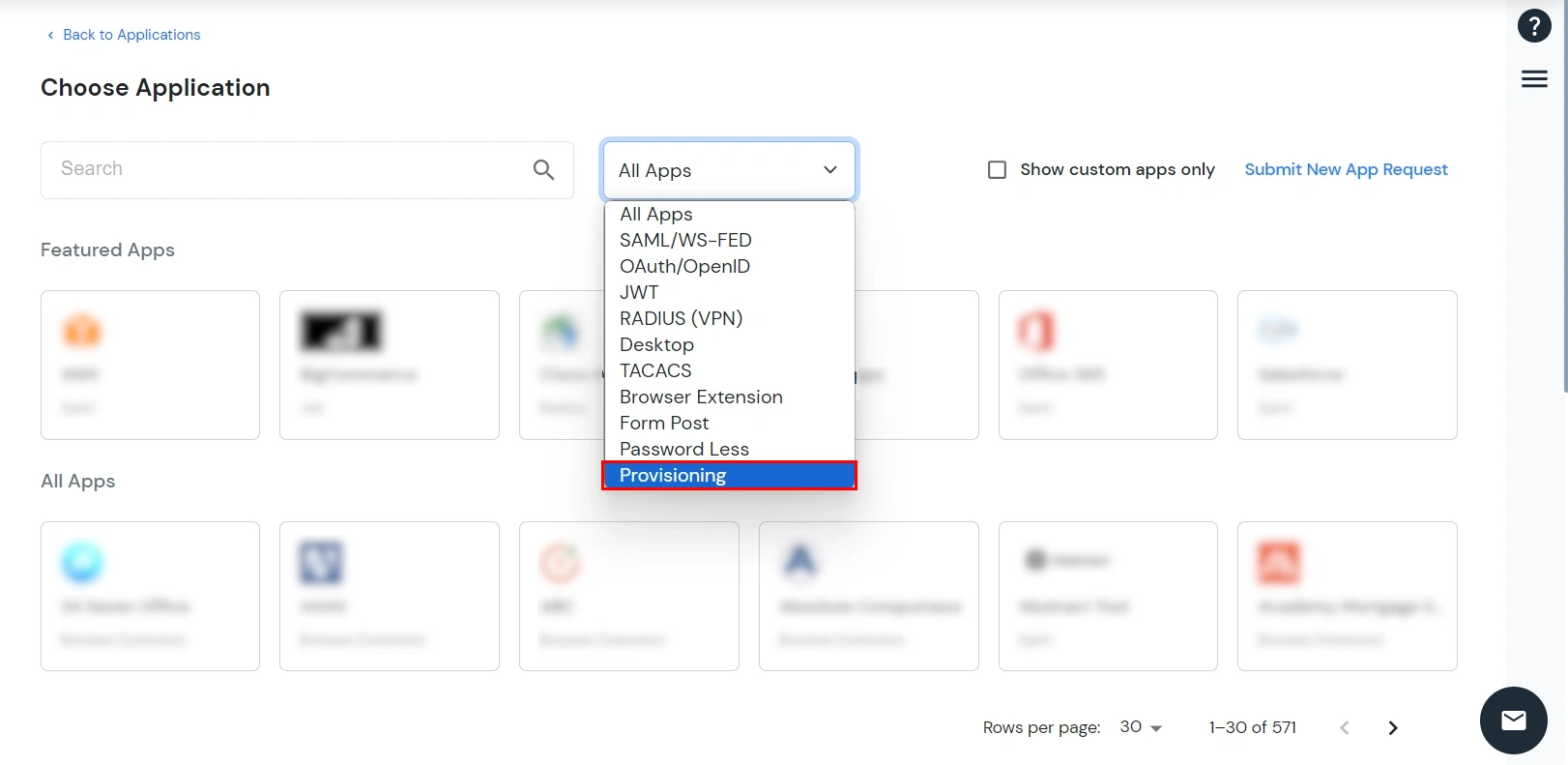
- Im Wählen Sie Anwendung Abschnitt auswählen Provisioning ab Alle Apps Dropdown-Liste.
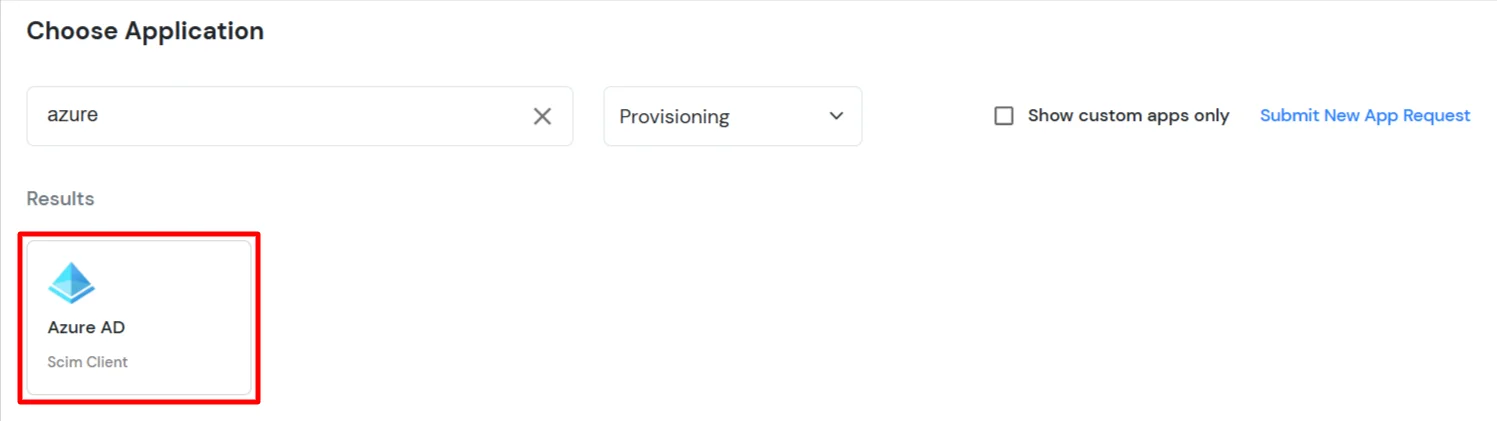
- Suchen Sie nach Azure in die Suchleiste und wählen Sie die Azure AD (Microsoft Entra-ID) Anwendung.
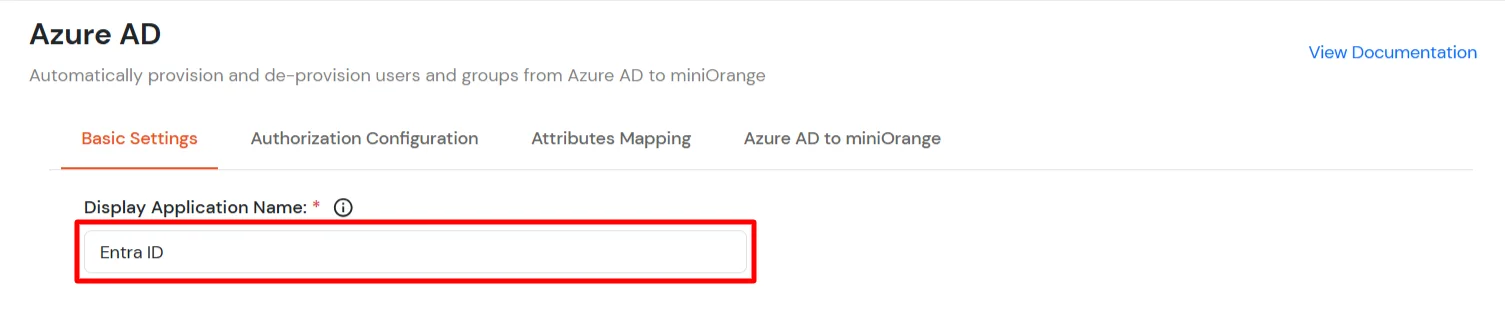
- Im Grundeinstellungen Tabulatortaste, geben Sie ein Anwendungsnamen anzeigen und klicken auf Gespeichert.
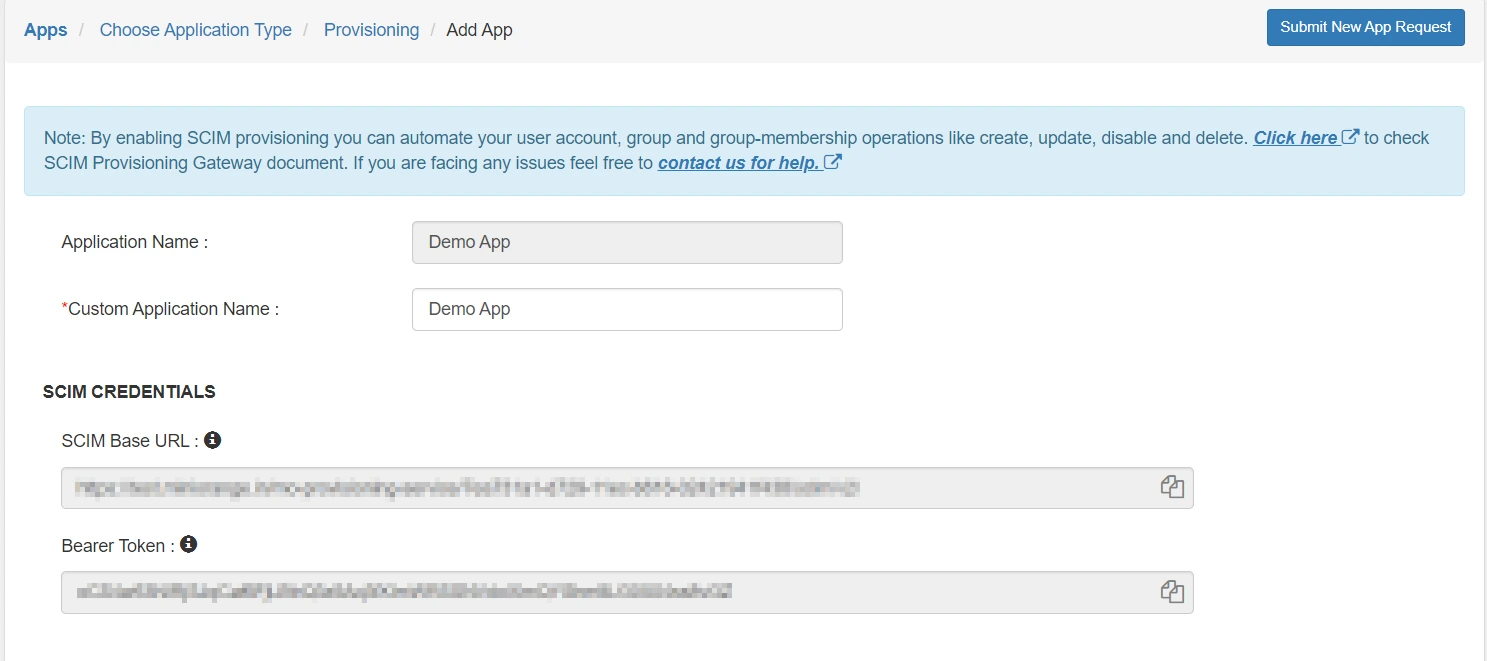
- Wechseln Sie auf die Autorisierungskonfiguration, behalte das SCIM-Basis-URL und Inhaber-Token die darin verwendet werden dieser Schritt.
2. SCIM-Bereitstellung für Microsoft Entra ID einrichten
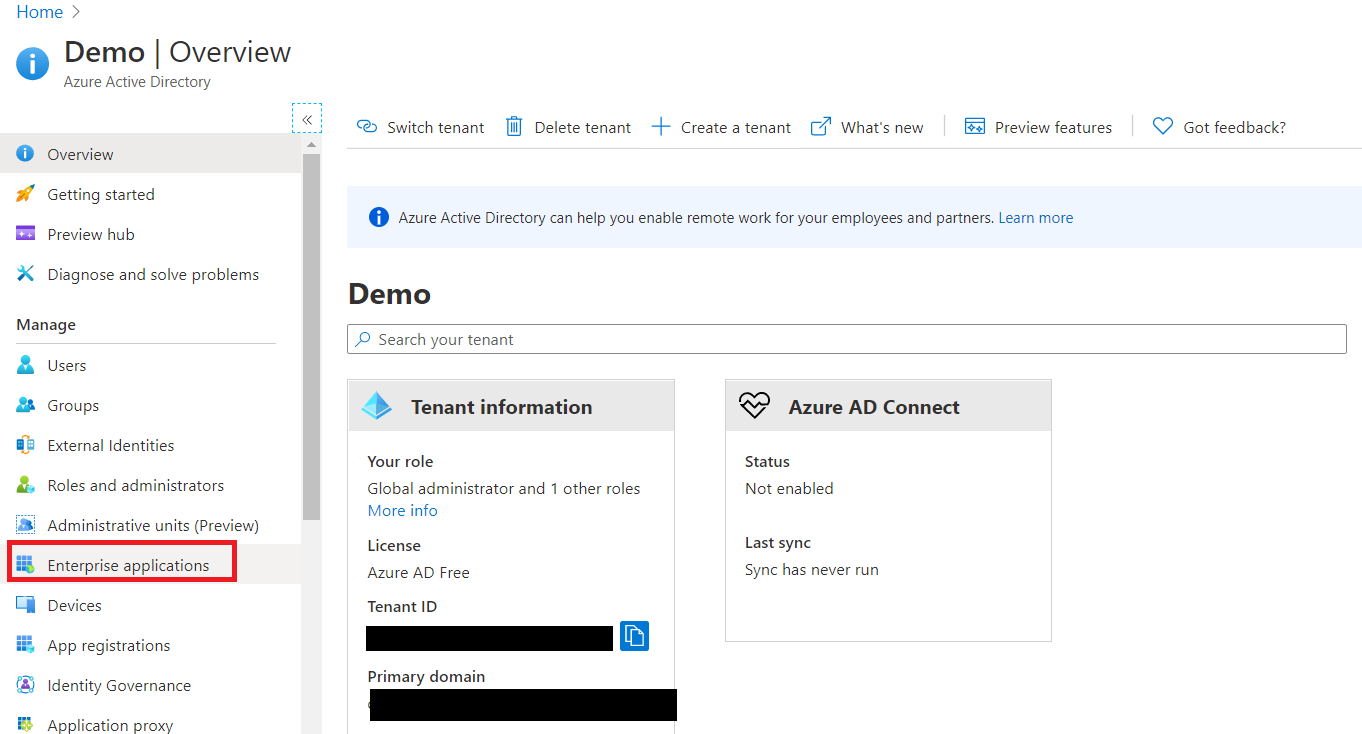
- Einloggen, um Azure Portal, gehe zu Microsoft Entra ID > Unternehmensanwendungen.
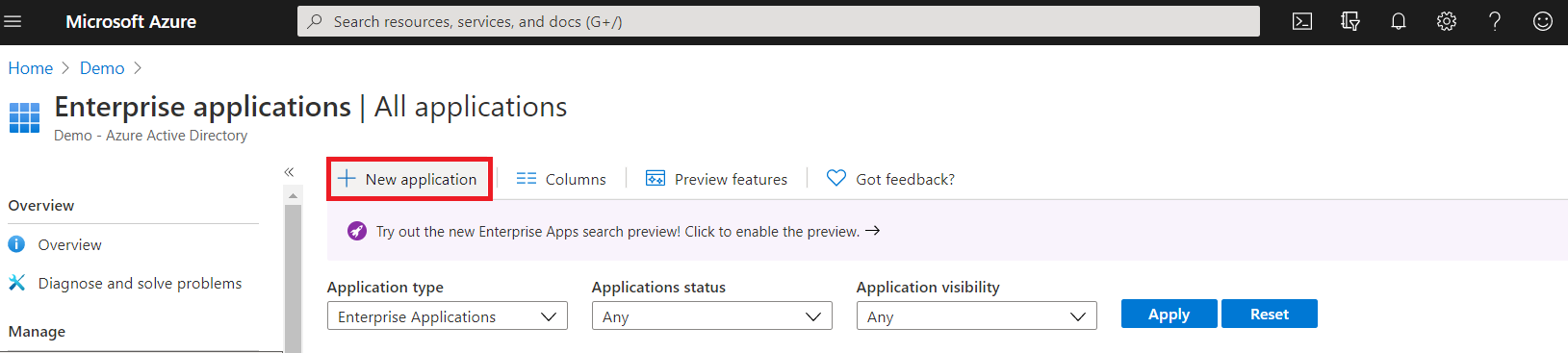
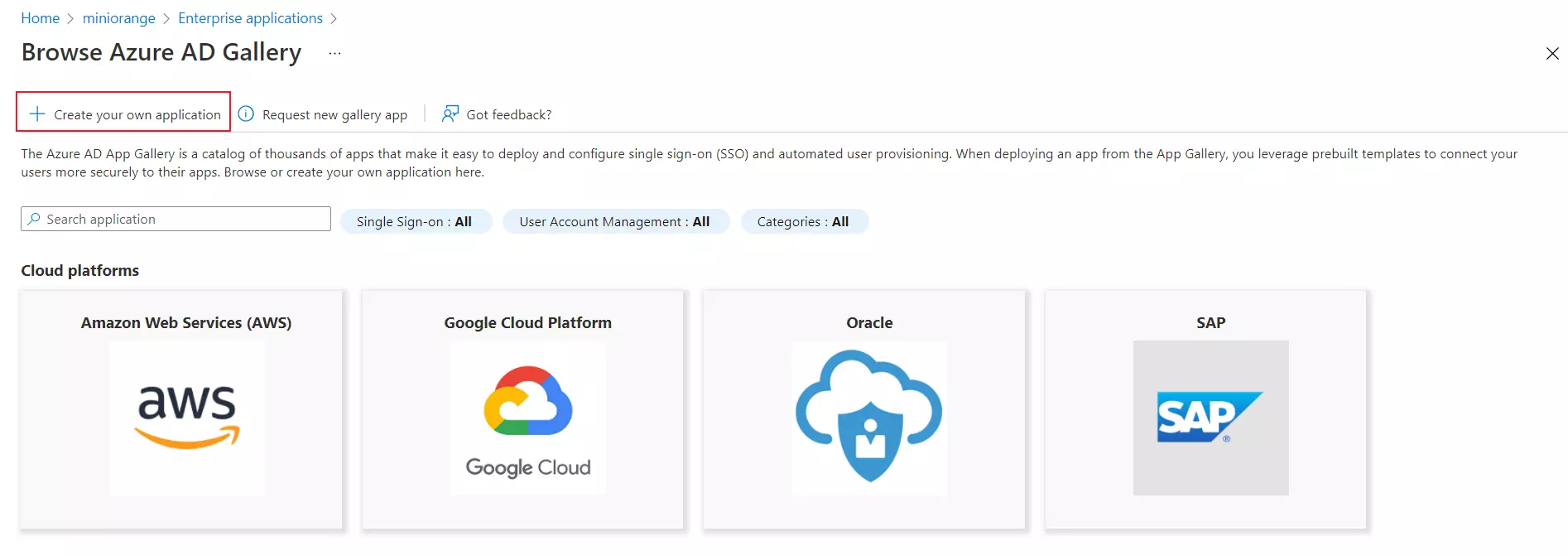
- Klicken Sie auf Neue Bewerbung und wählen Sie Nicht-Galerie-AnwendungWenn Sie bereits eine Unternehmensanwendung haben und Provisioning darin aktivieren möchten, springen Sie zu dieser Schritt.
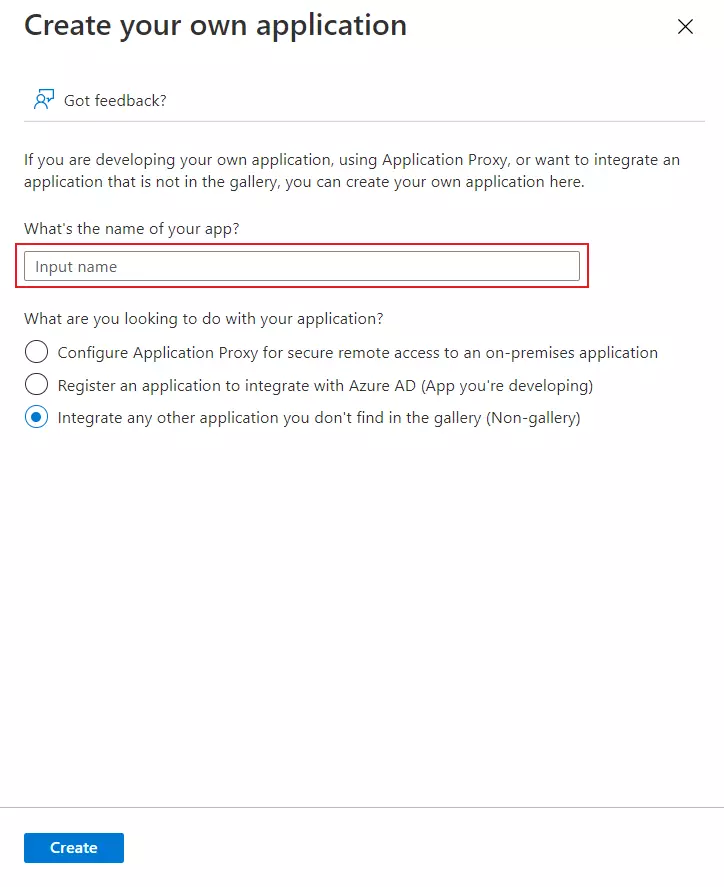
- Geben Sie Ihrer Benutzerbereitstellungsanwendung einen geeigneten Namen.
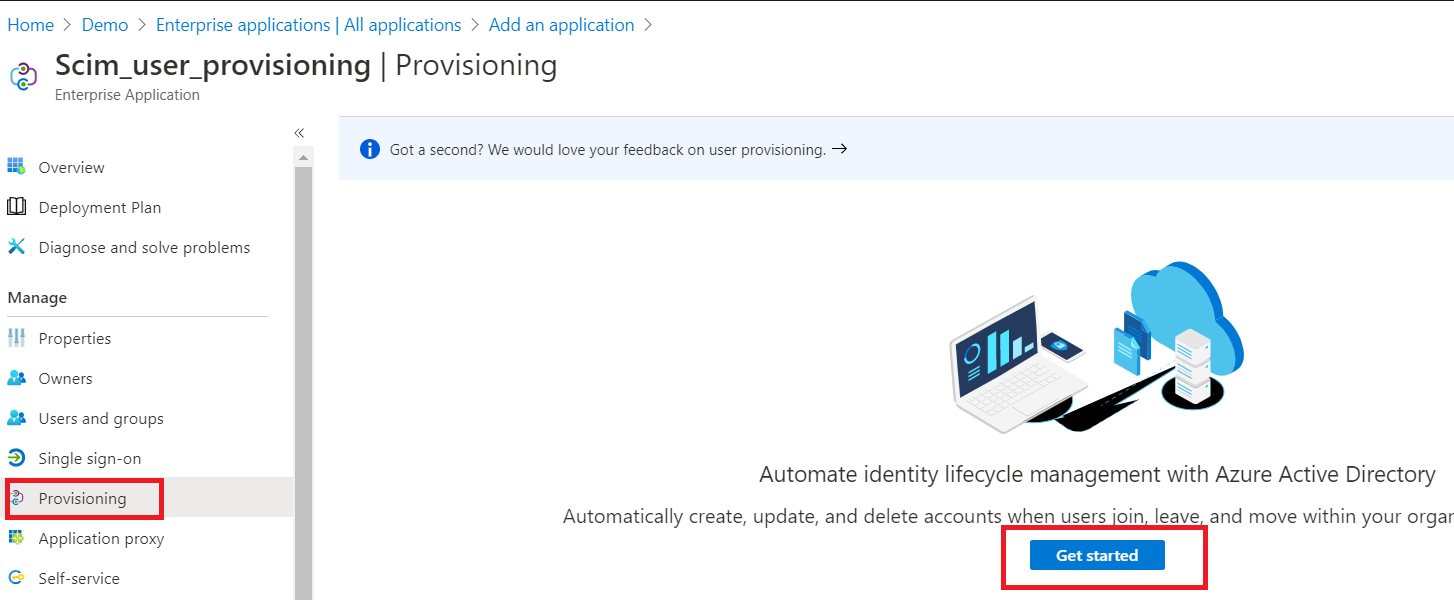
- Klicken Sie auf Provisioning im linken Menü und klicken Sie auf Los geht´s.
- Wählen Sie als Bereitstellungsmodus „Automatisch“ aus.
- Geben Sie unter Administratoranmeldeinformationen den SCIM-Basis-URL (als Mandanten-URL) und SCIM-Inhaber-Token (als geheimes Token), wie von miniOrange bereitgestellt.
- Klicken Sie auf Verbindung testen. Wenn die Verbindung hergestellt ist, wird eine Erfolgsmeldung angezeigt.
- Klicken Sie auf Gespeichert .
- Dann geh zum Benutzer und Gruppen Menü und fügen Sie Benutzer hinzu, die Sie in Ihrer Anwendung bereitstellen möchten.
- Öffnen Sie nun erneut das Provisioning-Menü und setzen Sie den Provisioning-Status auf On.
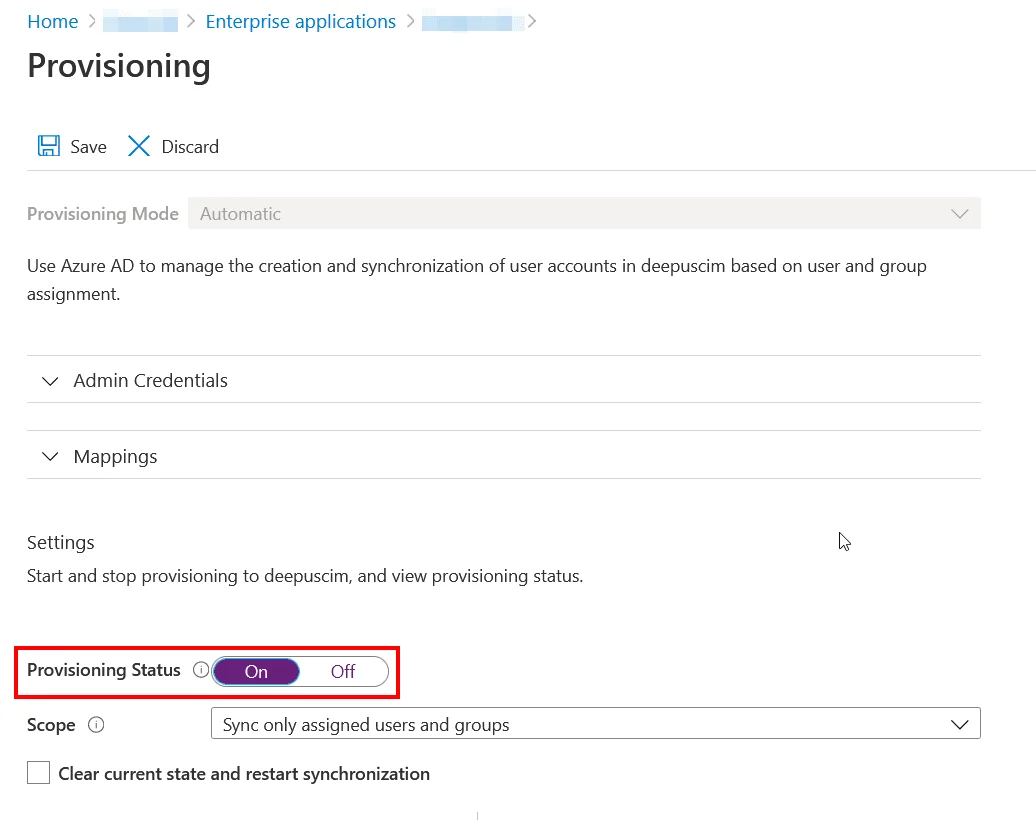
- Wählen Sie den Umfang entsprechend Ihren Anforderungen aus und klicken Sie auf die Schaltfläche Speichern.
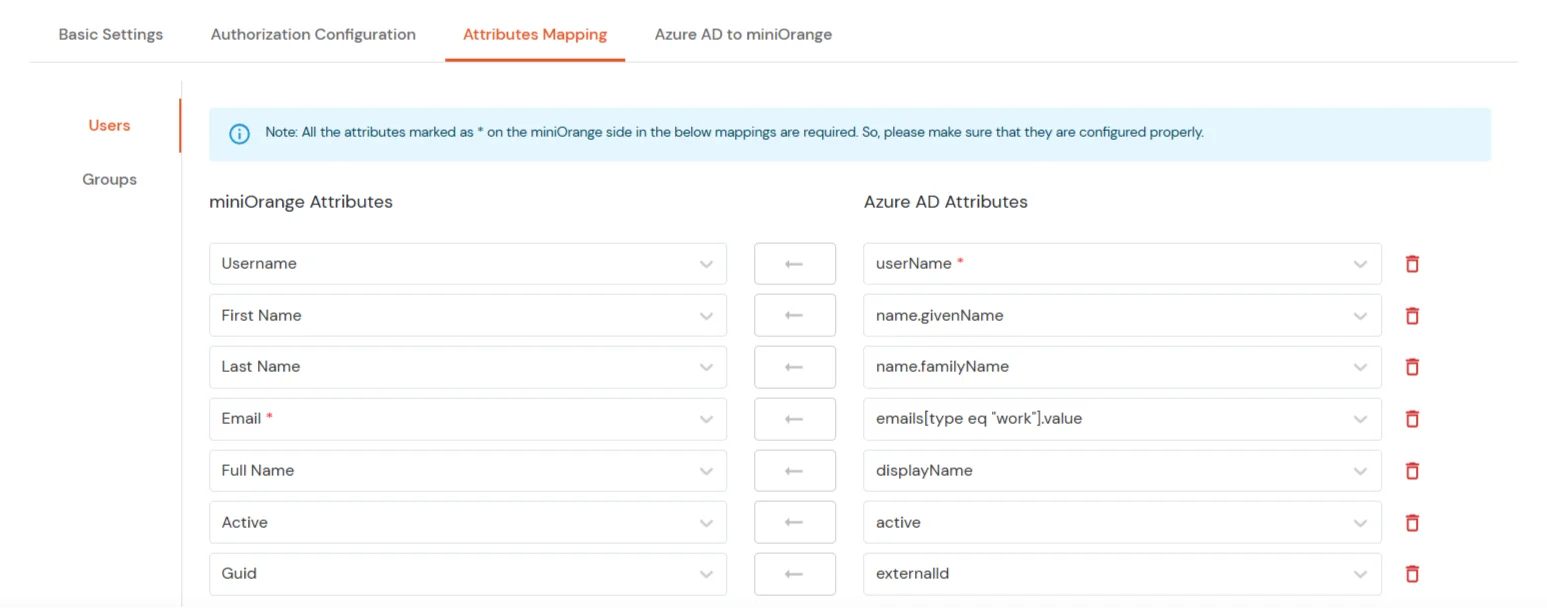
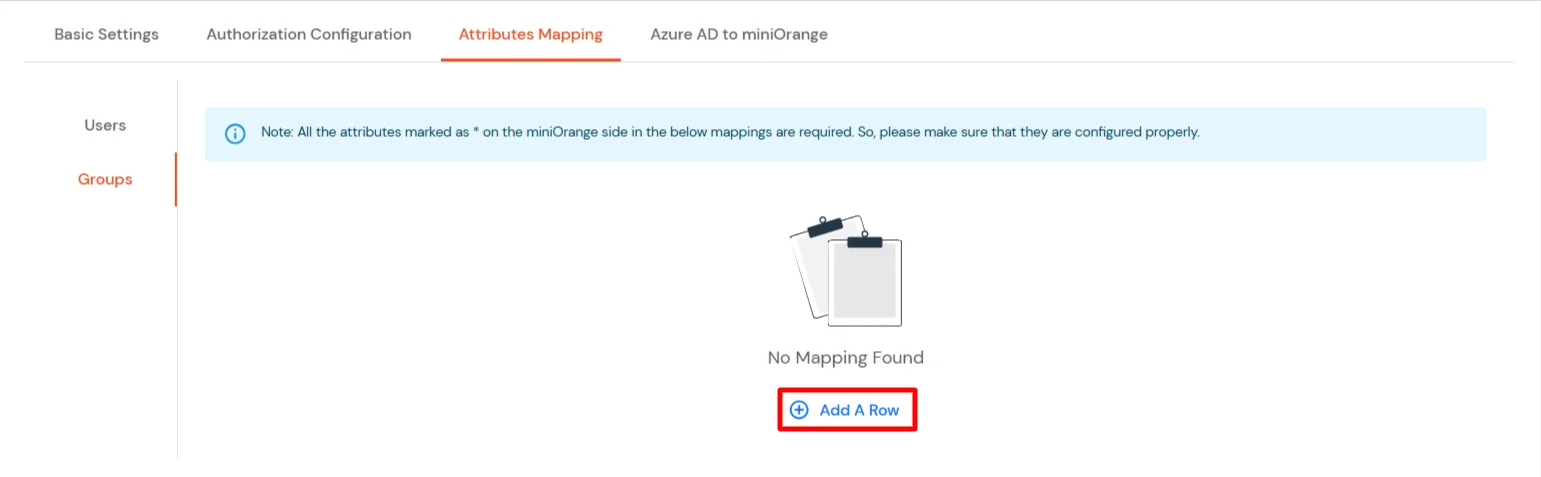
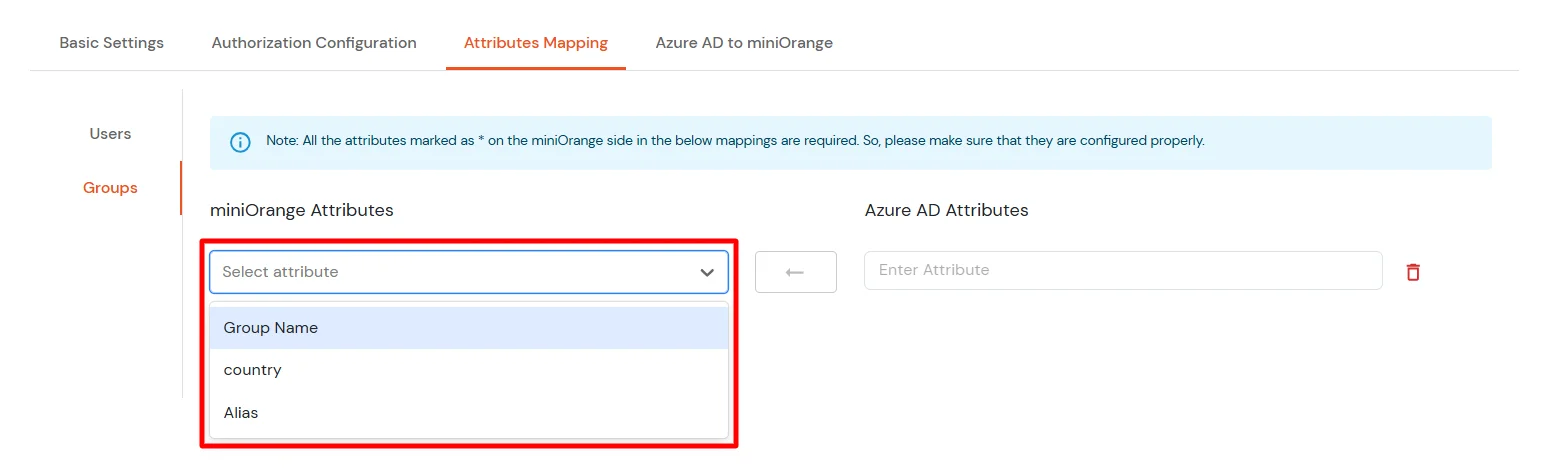
3. Attributzuordnung hinzufügen
4. Azure AD zu miniOrange
- Klicken Sie auf Azure AD zu miniOrange Tab.
- Im Nutzer Wenn Sie diese Option aktivieren, wird der Benutzer gelöscht, falls er in Azure AD deaktiviert, gesperrt oder inaktiv ist.
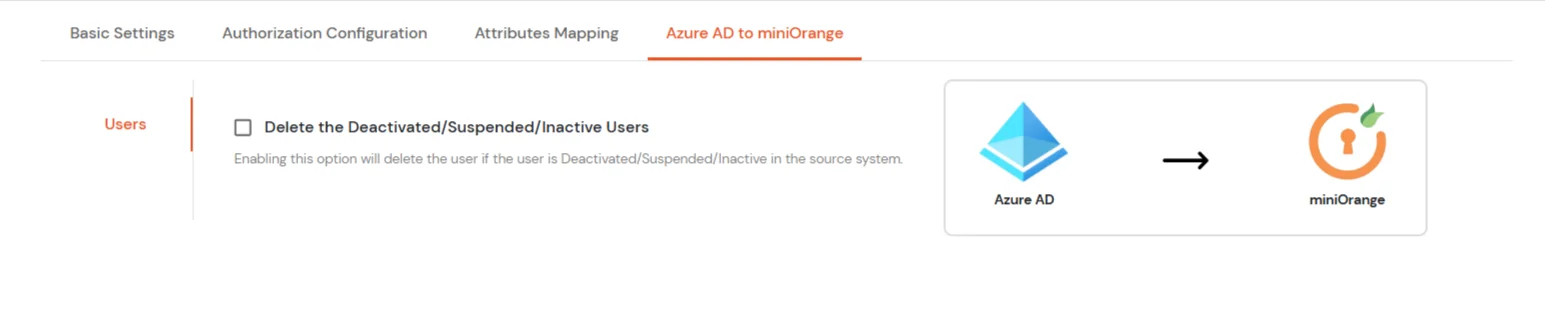
- Klicken Sie auf Gespeichert.
5. Testkonfiguration
- Wenn der erste Zyklus von der Microsoft Entra-ID ausgeführt wird, können Sie die Benutzerdetails von der Microsoft Entra-ID in miniOrange sehen.
Bereitstellungsberichte anzeigen
Wie greife ich auf Bereitstellungsberichte zu?
- Navigieren Reports Suchen Sie im linken Navigationsbereich nach Provisioning, und wählen Sie Bereitstellungsbericht.
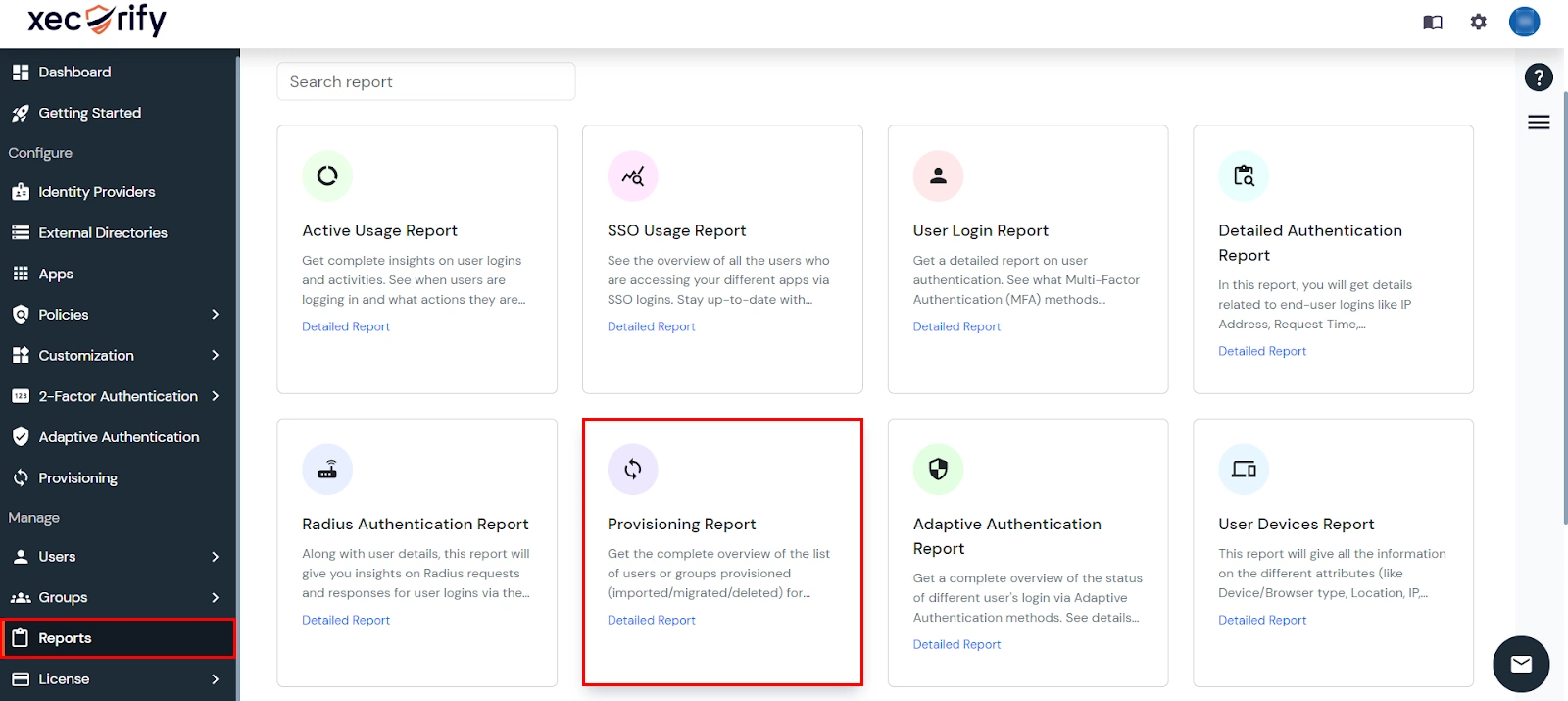
- Filtern Sie die Berichte durch Angabe Endbenutzerkennung und Anwendungsname Kriterien. Wählen Sie zusätzlich die gewünschten Zeitspanne für die Berichte. Klicken Sie anschließend auf das Suche.
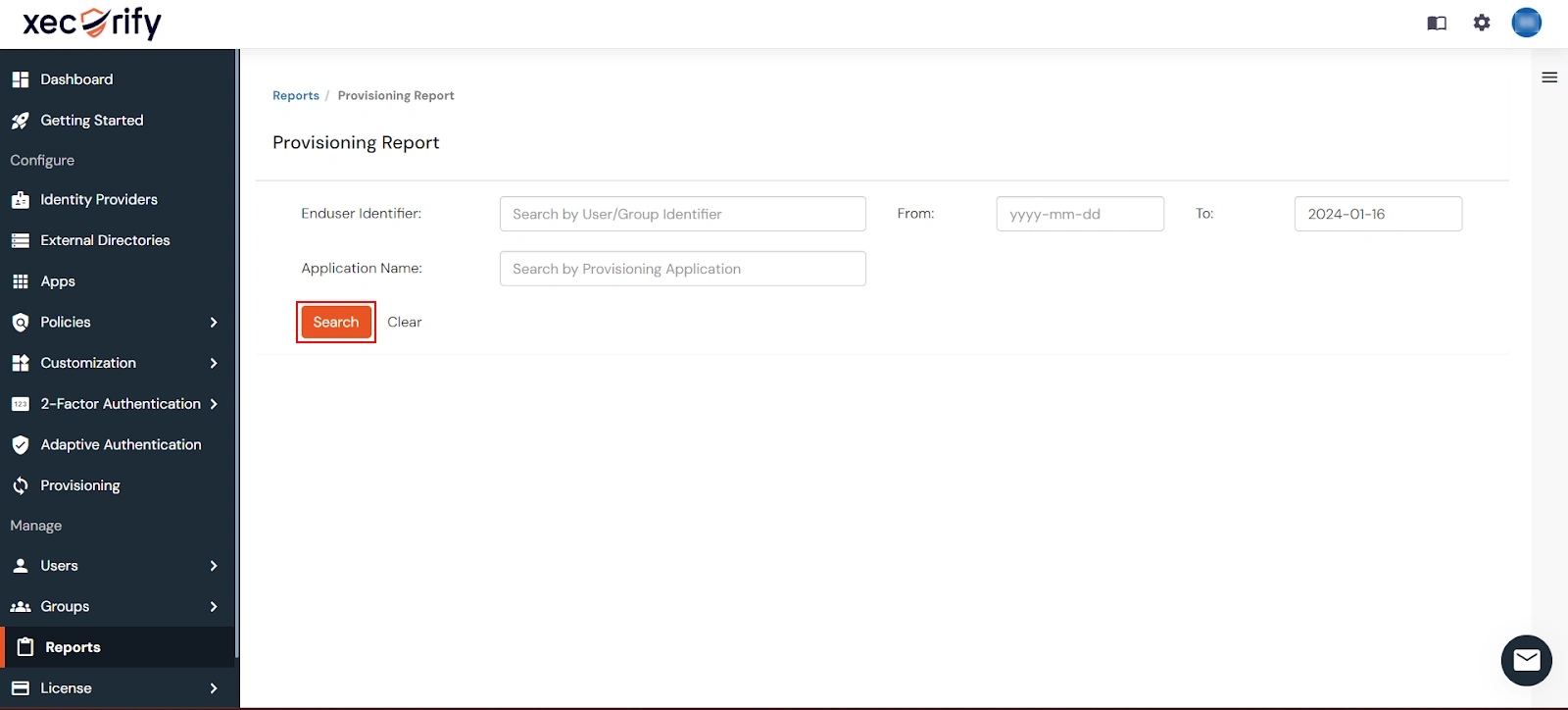
- Alternativ können Sie auch direkt auf Suche um alle Bereitstellungsberichte zeitbasiert abzurufen, ohne bestimmte Filter anzuwenden.
Externe Referenzen