Einrichtungsleitfaden für die Benutzerbereitstellung in Office 365
Die Office 365-Benutzerbereitstellung ermöglicht es Unternehmen, die Erstellung, Aktualisierung und Löschung von Benutzerkonten in Office 365 direkt über das miniOrange-Portal zu automatisieren. Dank der Bereitstellungsfunktionen von miniOrange lassen sich Benutzeridentitäten automatisch synchronisieren, wodurch der manuelle Aufwand reduziert und die betriebliche Effizienz gesteigert wird.
Durch die Automatisierung des Zugriffs auf Office 365 können Unternehmen die Benutzerregistrierung und -abmeldung optimieren und gleichzeitig Berechtigungen während des gesamten Benutzerlebenszyklus effizient verwalten . miniOrange ermöglicht Administratoren das Erstellen, Lesen, Aktualisieren, Deaktivieren und Löschen von Benutzerkonten für neue und bestehende Benutzer und gewährleistet so eine nahtlose Identitätssynchronisierung über alle verbundenen Systeme hinweg.
miniOrange unterstützt die bidirektionale Bereitstellung und Deaktivierung von Benutzerkonten . Dadurch können Benutzerkonten entweder in externen Anwendungen erstellt und in miniOrange importiert oder direkt in miniOrange erstellt und an verknüpfte Anwendungen übertragen werden. Dies ermöglicht eine flexible Verwaltung von Identitäten in unterschiedlichen Unternehmensumgebungen.
Darüber hinaus bietet miniOrange rollenbasierte Zugriffsverwaltung für Microsoft 365, mit der Unternehmen Benutzerzugriffe automatisch anhand von Rollen, Abteilungen oder Unternehmensrichtlinien zuweisen können. So erhalten Benutzer vom ersten Tag an die passenden Zugriffsrechte, was den manuellen Aufwand reduziert, das Prinzip der minimalen Berechtigungen durchsetzt und übermäßige Berechtigungen minimiert.
Voraussetzungen:
- Voraussetzungen für die Bereitstellung von Benutzern in Office 365
- Stellen Sie sicher, dass Ihr Microsoft-Konto über genügend Lizenzen verfügt, die den Benutzern zugewiesen werden können.
- Wenn Ihre Office 365-Implementierung den Windows Azure Office 365 Sync Service (Azure AD Connect) verwendet, wenden Sie sich bitte an miniOrange, um weitere Informationen zu erhalten.
Wir beurteilen Ihren Anwendungsfall und Ihre aktuelle Konfiguration, um zu ermitteln, was getan werden kann, um Ihnen eine optimale Lösung zu bieten.
- miniOrange Voraussetzungen
Bereitstellungs- und Debereitstellungsszenarien
miniOrange bietet Provisionierungslösungen für alle Szenarien der Benutzerverwaltung (Provisionierung), einschließlich AD-Integration , LDAP-Integration und automatisierter Provisionierung für alle externen Anwendungen wie Office 365, Google Workspace, Workday usw.
Folgen Sie der unten stehenden Schritt-für-Schritt-Anleitung zur Einrichtung von Office 365 Provisioning
1. Provisioning für Office 365 einrichten
- Melden Sie sich an miniOrange Admin-Konsole.
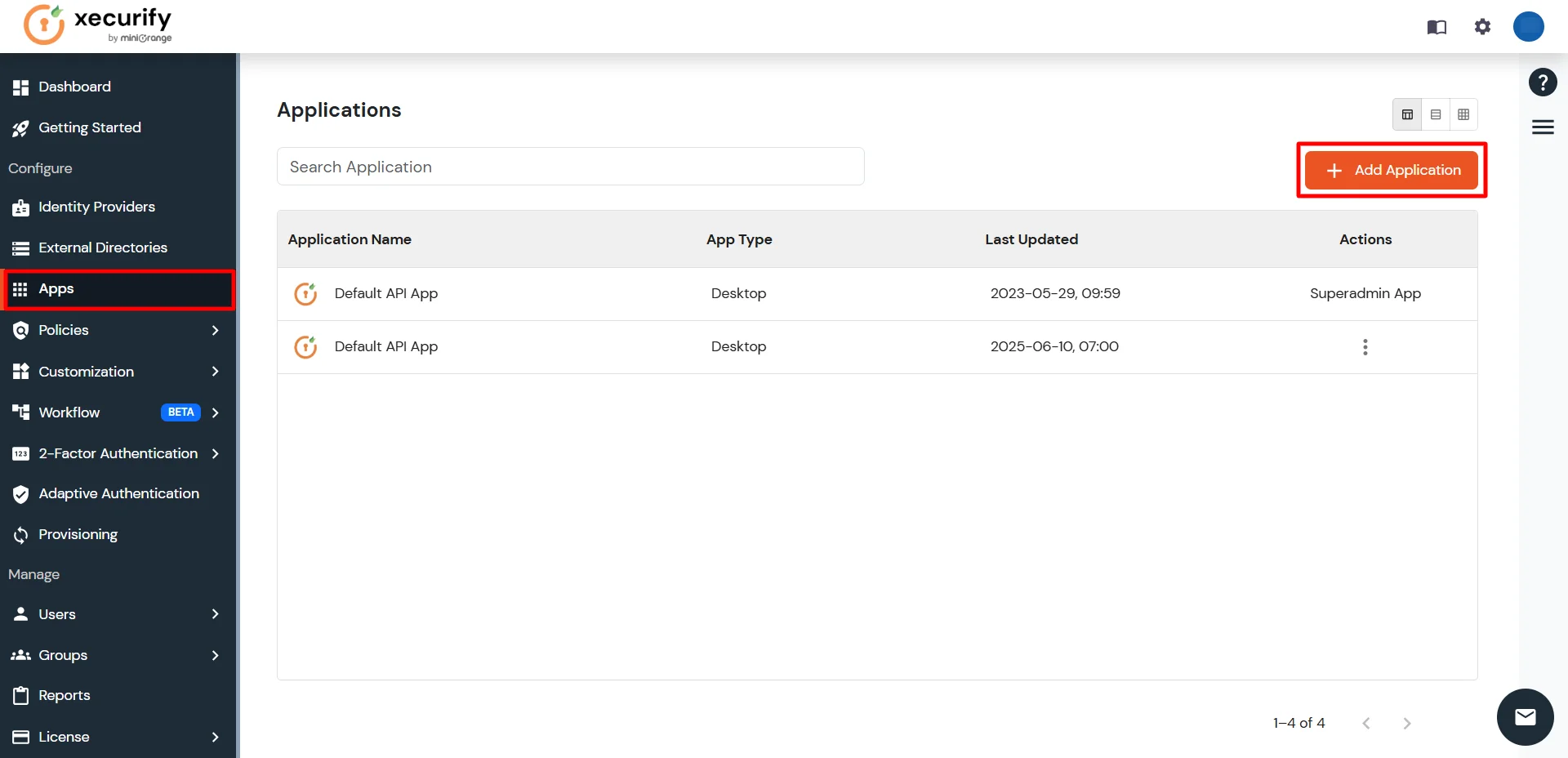
- Klicken Sie auf Apps Klicken Sie in der linken Navigationsleiste auf Anwendung hinzufügen.
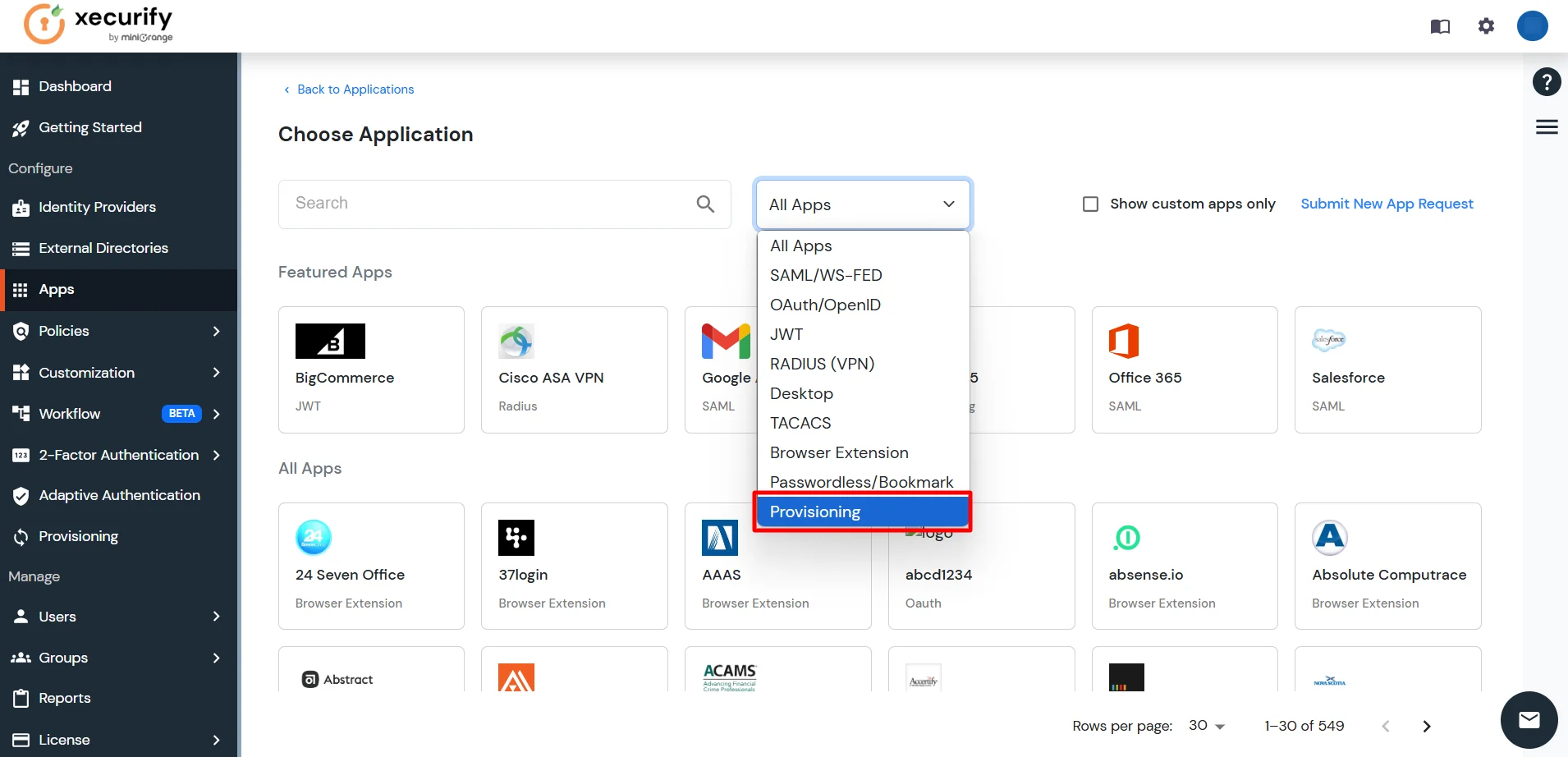
- Im Wählen Sie Anwendung Abschnitt gibt es eine Suchoption und ein Dropdown-Menü daneben. Standardmäßig ist das Dropdown-Menü auf Alle AppsÄndern Sie es in Provisioning.
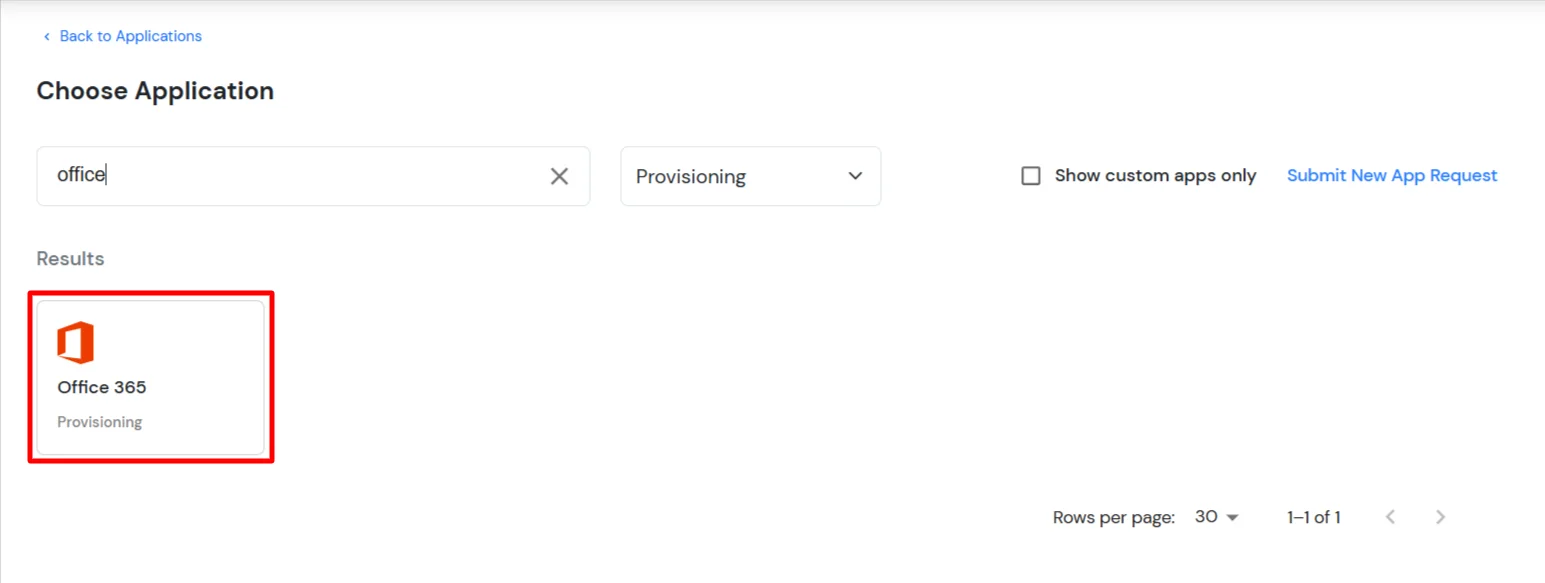
- Suchen Sie nach Office 365 in die Suchleiste und wählen Sie die Office 365 Anwendung.
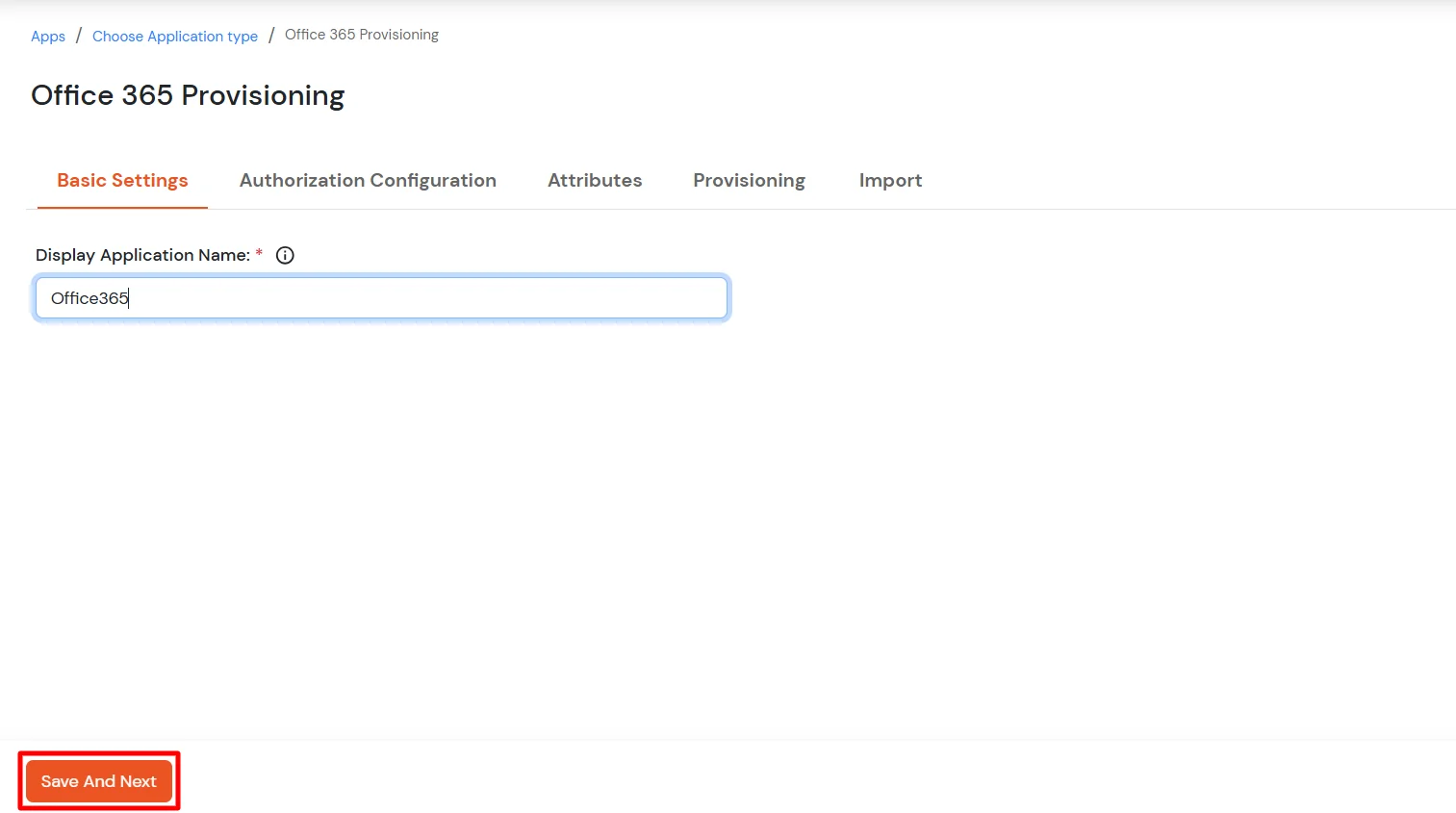
- Hinzufügen Anwendungsnamen anzeigen (zum Beispiel: Office365) und klicken Sie dann auf Speichern und Weiter.
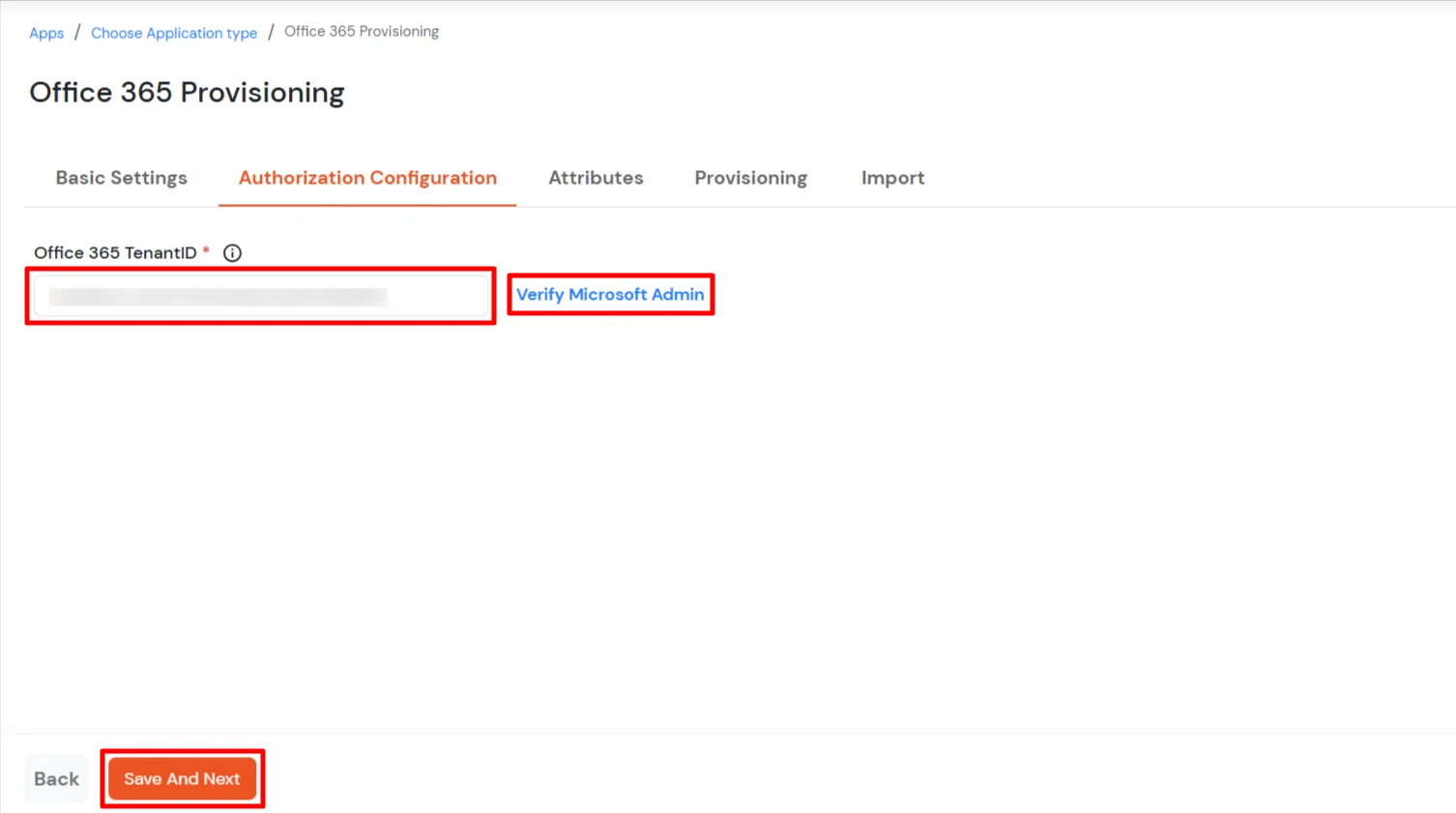
- Im Autorisierungskonfiguration fügen Sie die Office 365-Mandanten-IDSie können entweder die Mandantendomänenname oder unter der Mieter-ID,. Klicken Sie dann auf Microsoft-Administrator überprüfen. Es öffnet sich ein neues Fenster, in dem Sie sich mit einem Globale Verwaltung Konto. Sie werden um Zustimmung gebeten – akzeptieren Sie diese. Nach erfolgreicher Autorisierung wird die Meldung angezeigt: "Autorisierung erfolgreich. Bitte schließen Sie dieses Fenster, um fortzufahren."
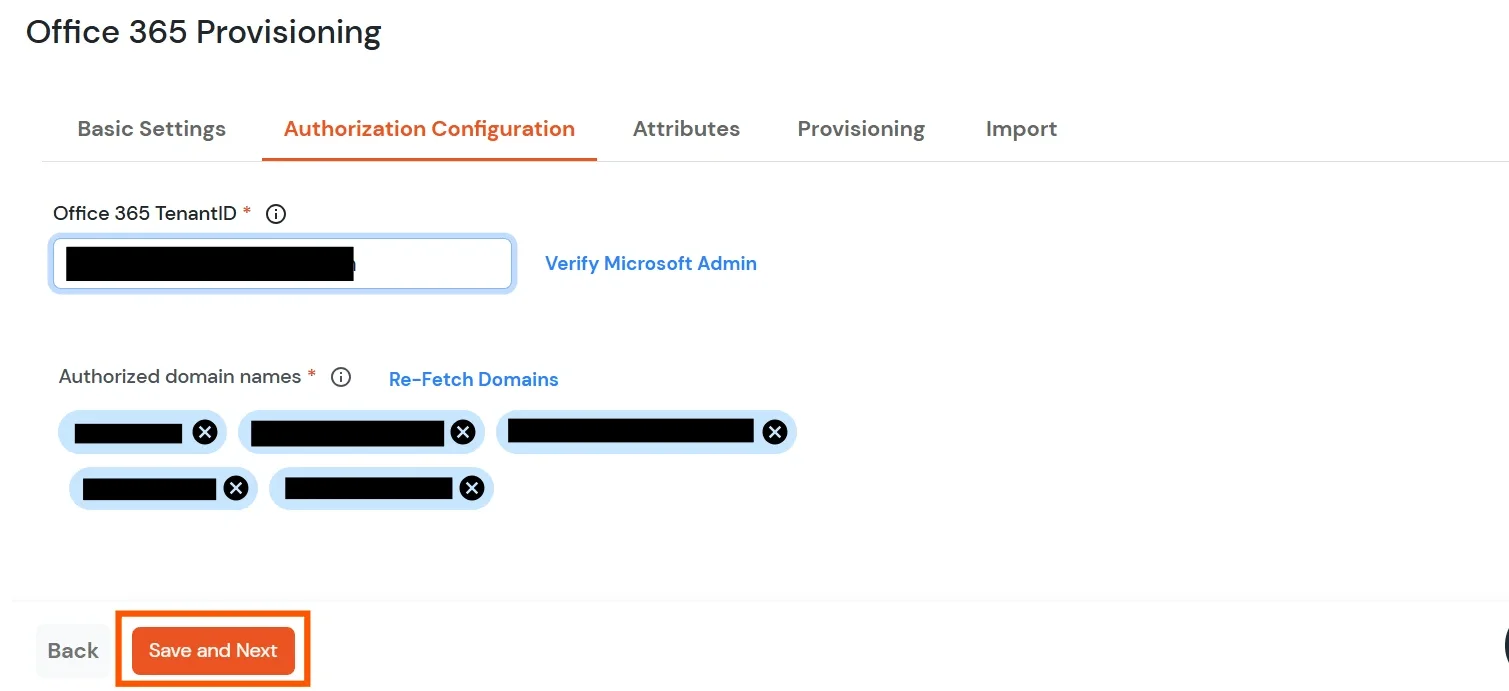
- Sobald der Vorgang abgeschlossen ist, wird der autorisierte Domänennamen wird unter dem angezeigt Office 365-Mandanten-ID Möglichkeit. Dann klick Speichern und Weiter.
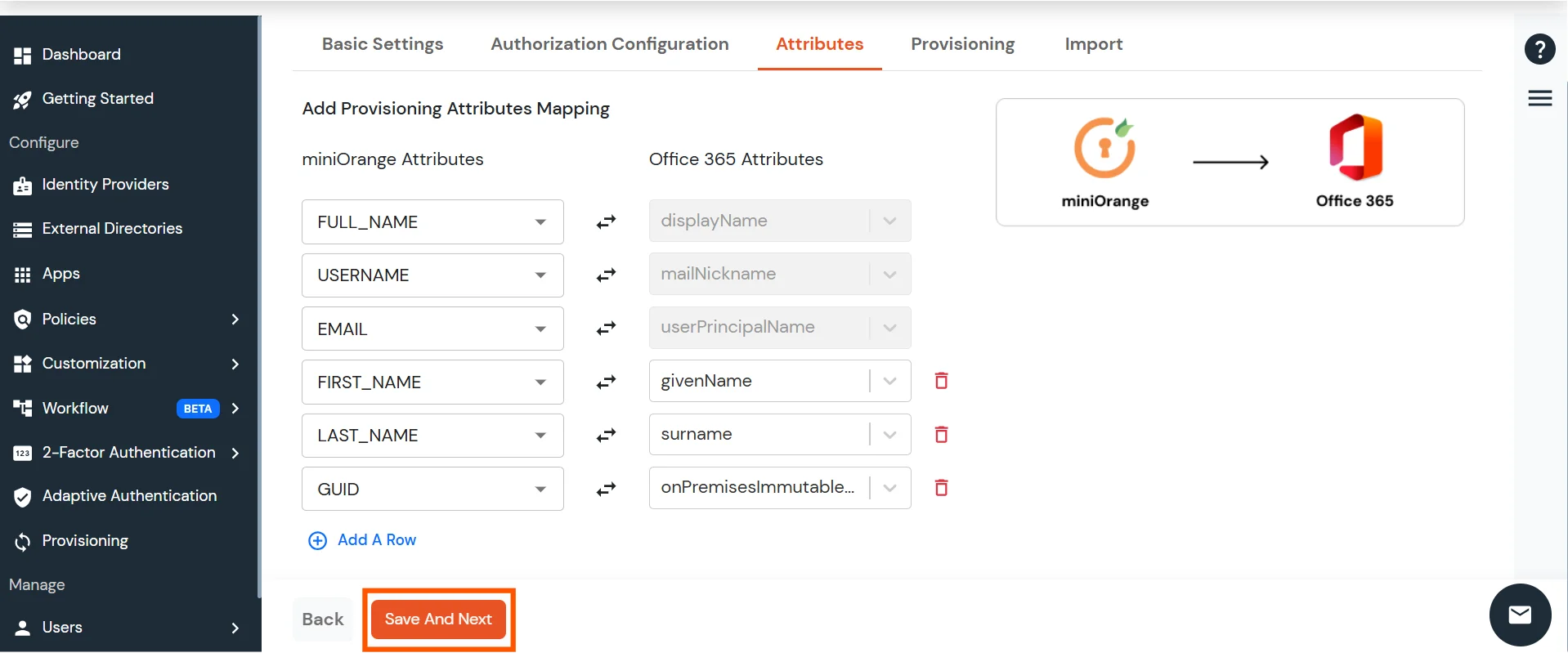
- Im Attribute Im Tab „Registerkarte“ sind standardmäßig die folgenden Attribute ausgefüllt: Vollständiger Name, Benutzername, E-Mail-Adresse, Vorname und Nachname.
Hinweis:
- Wenn Sie verwenden möchten miniOrange als Identitätsanbieter für Office 365 SSO, ein ... kreieren benutzerdefiniertes Benutzerprofilattribut (falls es noch nicht existiert) und ordne es zu onPremisesImmutableId.
- Wenn Sie dies tun kein Frontalunterricht. Wenn Sie SSO verwenden möchten, entfernen Sie die Attributzuordnung für onPremisesImmutableId.
- Klicken Sie auf Speichern und Weiter um fortzufahren.
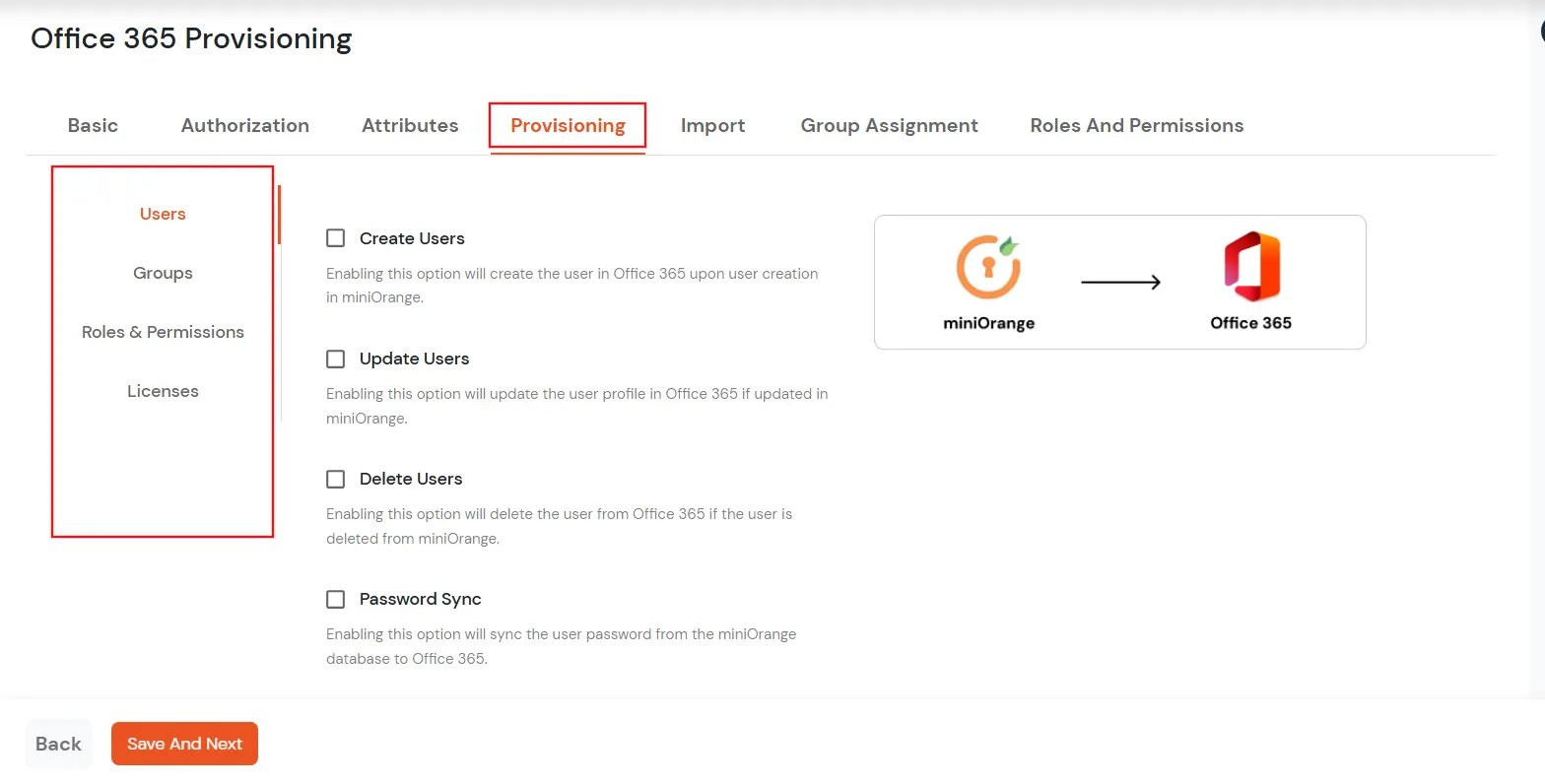
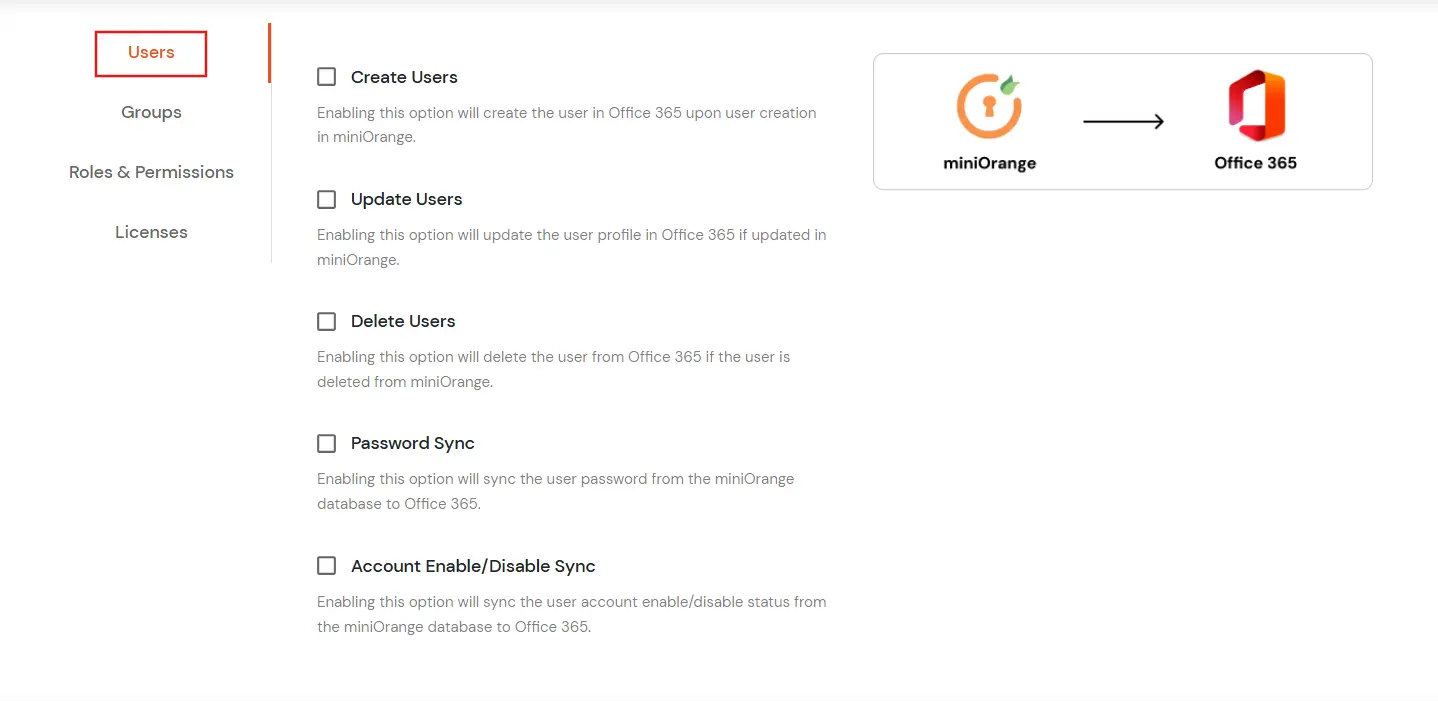
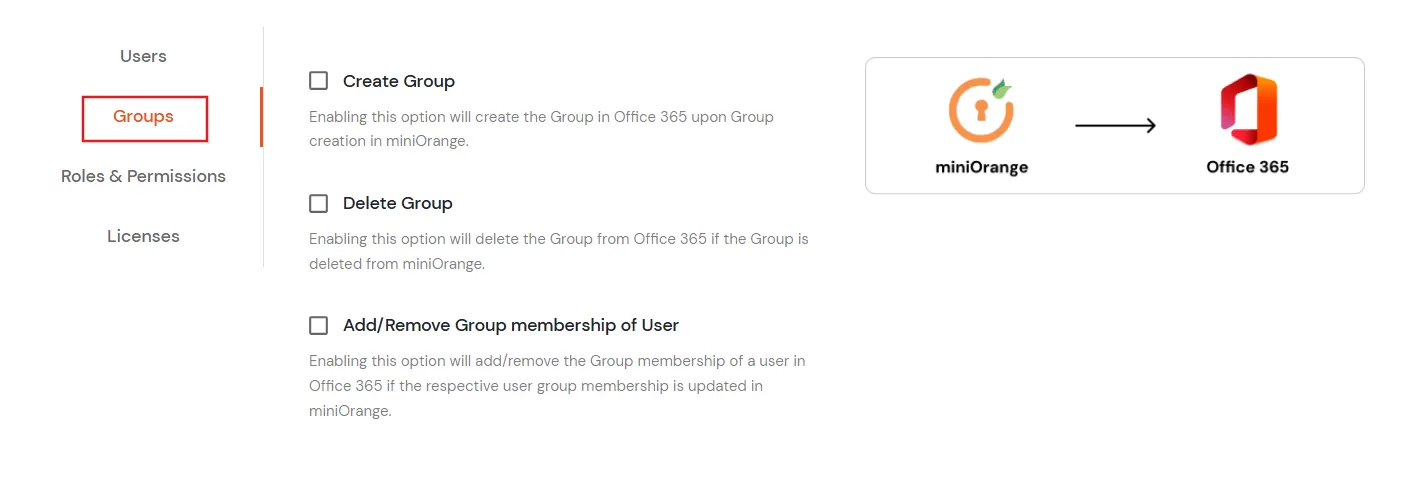
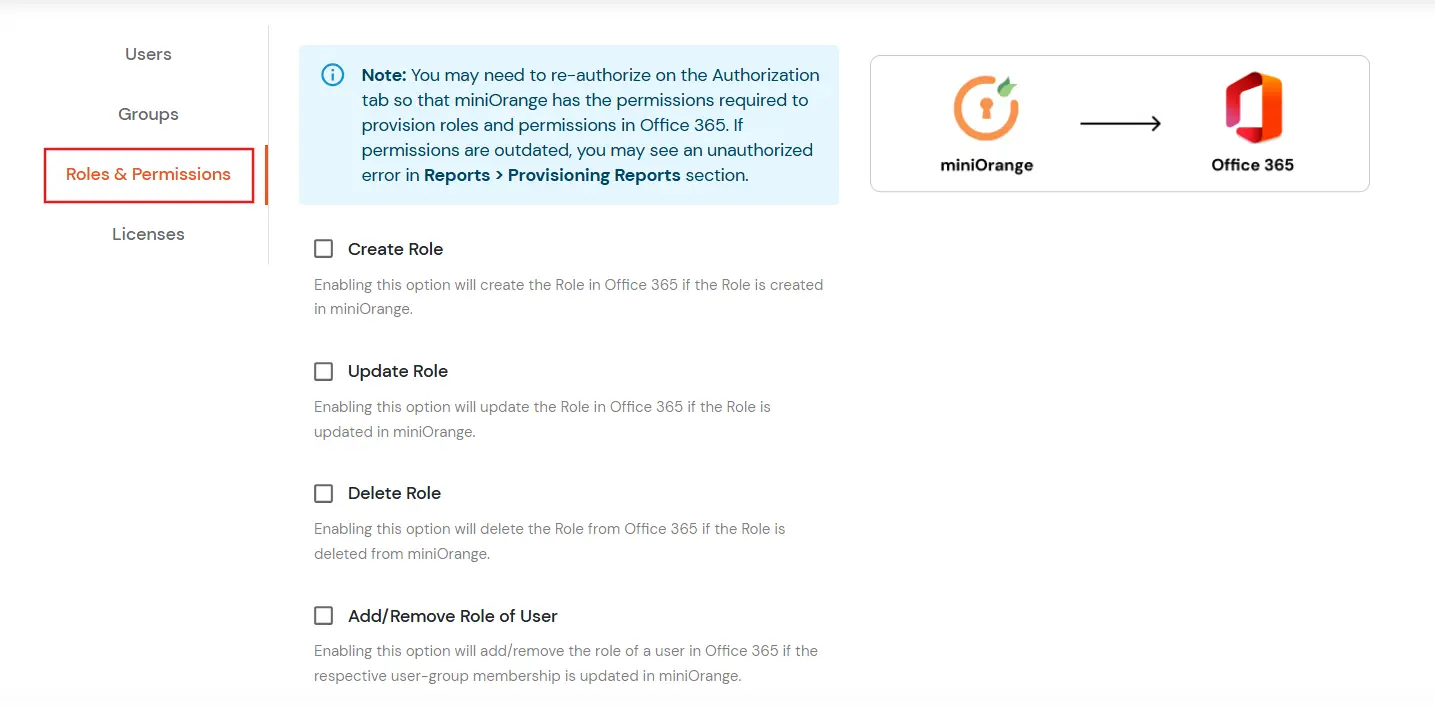
- Im Provisioning Auf der Registerkarte befinden sich vier Abschnitte: Benutzer, Gruppen, Rollen und Berechtigungen und LizenzenJeder Abschnitt enthält eine Liste der Attribute und ihrer Funktionen, wenn sie aktiviert sind. Sie können sie nach Bedarf aktivieren oder deaktivieren.
|
Attribut |
Beschreibung |
| Nutzer |
Benutzer erstellen |
Wenn Sie diese Option aktivieren, wird der Benutzer bei der Benutzererstellung in miniOrange in der ausgewählten Anwendung erstellt. |
| Benutzer bearbeiten |
Durch Aktivieren dieser Option wird das Benutzerprofil in der ausgewählten Anwendung aktualisiert, wenn es in miniOrange aktualisiert wird. |
| Benutzer löschen |
Wenn Sie diese Option aktivieren, wird der Benutzer aus der ausgewählten Anwendung gelöscht, wenn der Benutzer aus miniOrange gelöscht wird. |
| Passwortsynchronisierung |
Wenn Sie diese Option aktivieren, wird das Benutzerkennwort aus der miniOrange-Datenbank mit der ausgewählten Anwendung synchronisiert. |
| Kontosynchronisierung aktivieren/deaktivieren |
Durch Aktivieren dieser Option wird die Aktivierung/Deaktivierung des Benutzerkontos aus der miniOrange-Datenbank mit der ausgewählten Anwendung synchronisiert. |
|
Attribut |
Beschreibung |
| Groups |
Gruppe erstellen |
Wenn Sie diese Option aktivieren, wird die Gruppe bei der Gruppenerstellung in miniOrange in der ausgewählten Anwendung erstellt. |
| Gruppe löschen |
Wenn Sie diese Option aktivieren, wird die Gruppe aus der ausgewählten Anwendung gelöscht, wenn die Gruppe aus miniOrange gelöscht wird. |
| Gruppenmitgliedschaft des Benutzers hinzufügen/entfernen |
Durch Aktivieren dieser Option wird die Gruppenmitgliedschaft eines Benutzers zur ausgewählten Anwendung hinzugefügt/entfernt, wenn die jeweilige Benutzergruppenmitgliedschaft von miniOrange aktualisiert wird. |
|
Attribut |
Beschreibung |
| Funktionen & Berechtigungen |
Rolle erstellen |
Ermöglicht die automatische Erstellung von Rollen in Office 365, wenn in miniOrange neue Rollen erstellt werden. |
| Rolle aktualisieren |
Ermöglicht die automatische Aktualisierung bestehender Office 365-Rollen, wenn Rollendetails in miniOrange geändert werden. |
| Rolle löschen |
Ermöglicht das automatische Löschen von Rollen aus Office 365, wenn Rollen in miniOrange gelöscht werden. |
| Benutzerrolle hinzufügen/entfernen |
Ermöglicht die automatische Zuweisung oder Entfernung von Office 365-Rollen für Benutzer basierend auf Änderungen ihrer Rolle oder Gruppenzugehörigkeit in miniOrange. |
|
Attribut |
Beschreibung |
| Lizenzen |
Aktivieren der Lizenzbereitstellung |
Durch Aktivieren dieser Option können Sie Benutzern/Gruppen von miniOrange Office 365-Lizenzen zuweisen bzw. die Zuweisung aufheben.
Hinweis: Sie müssen Benutzer und Gruppen importieren und anschließend die Lizenzzuweisungen über die Registerkarte „Importieren“ synchronisieren, um die vorhandenen Lizenzzuweisungen für Benutzer und Gruppen zu synchronisieren. Die Option „Lizenz verwalten“ für die App ist erst nach der Synchronisierung der Lizenzzuweisungen verfügbar. |

- Klicken Sie auf Speichern und Weiter.
- Navigieren Sie zu der Import und wählen Sie die Benutzer, Gruppen, Rollen or Berechtigungen Optionen zum Importieren von Office 365-Benutzern, -Gruppen, -Rollen und/oder -Berechtigungen in miniOrange.
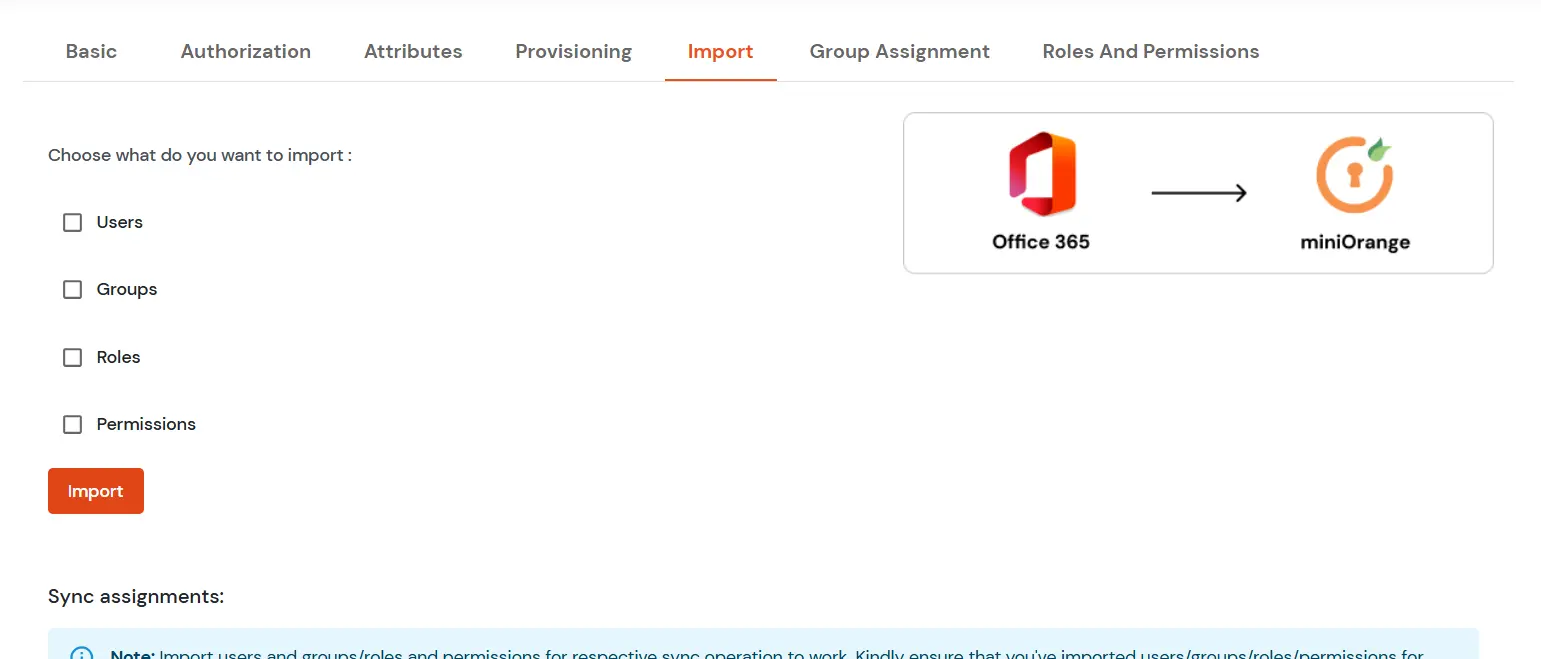
- Sobald der Import abgeschlossen ist, klicken Sie auf Synchronisierung der Benutzergruppenzuweisungen und Synchronisierung der Rollenberechtigungszuweisungen um die Benutzergruppenzuordnungen und Rollenberechtigungszuordnungen aus Office 365 abzurufen.
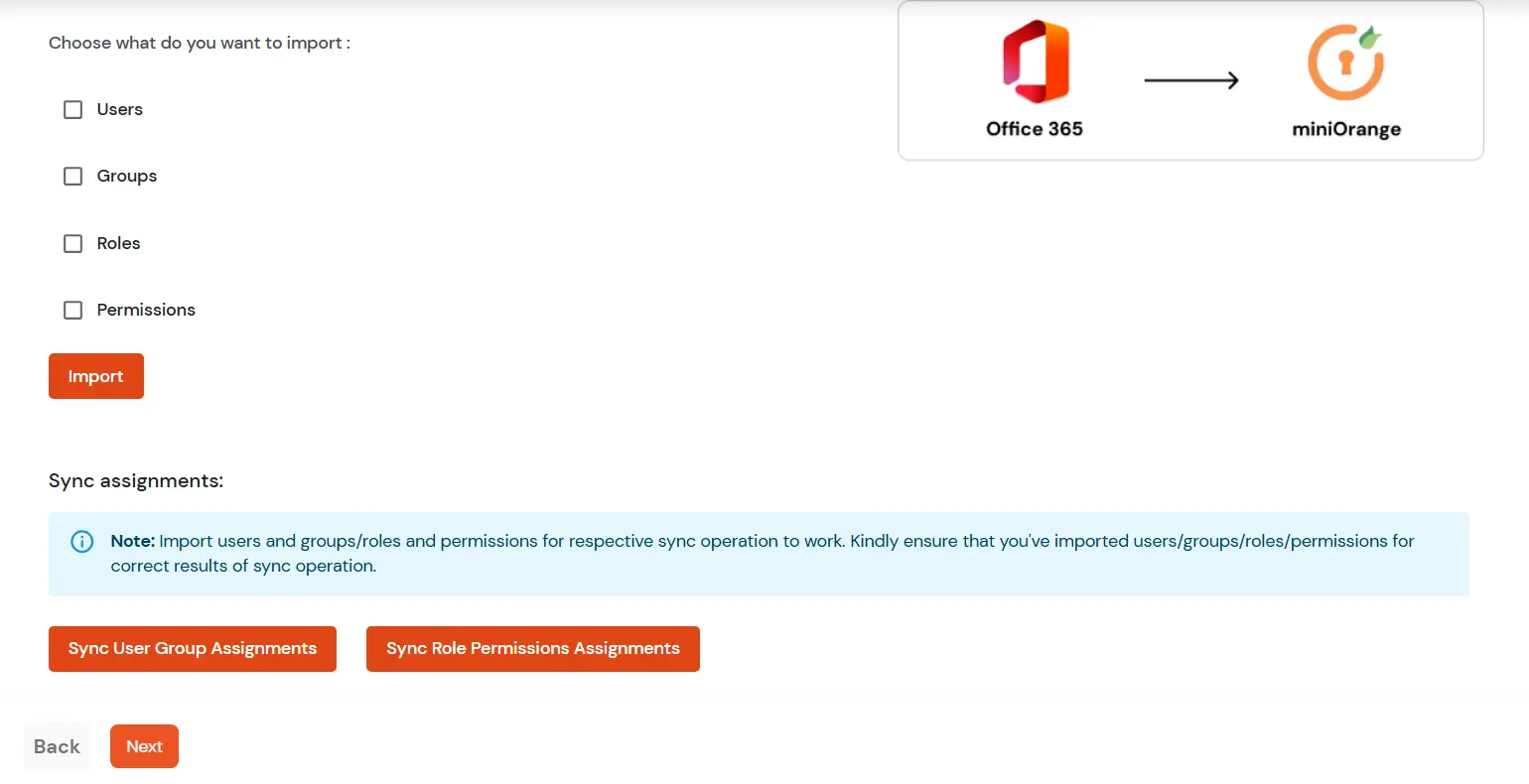
- Klicken Sie auf Schaltfläche Weiter um mit dem nächsten Konfigurationsschritt fortzufahren.
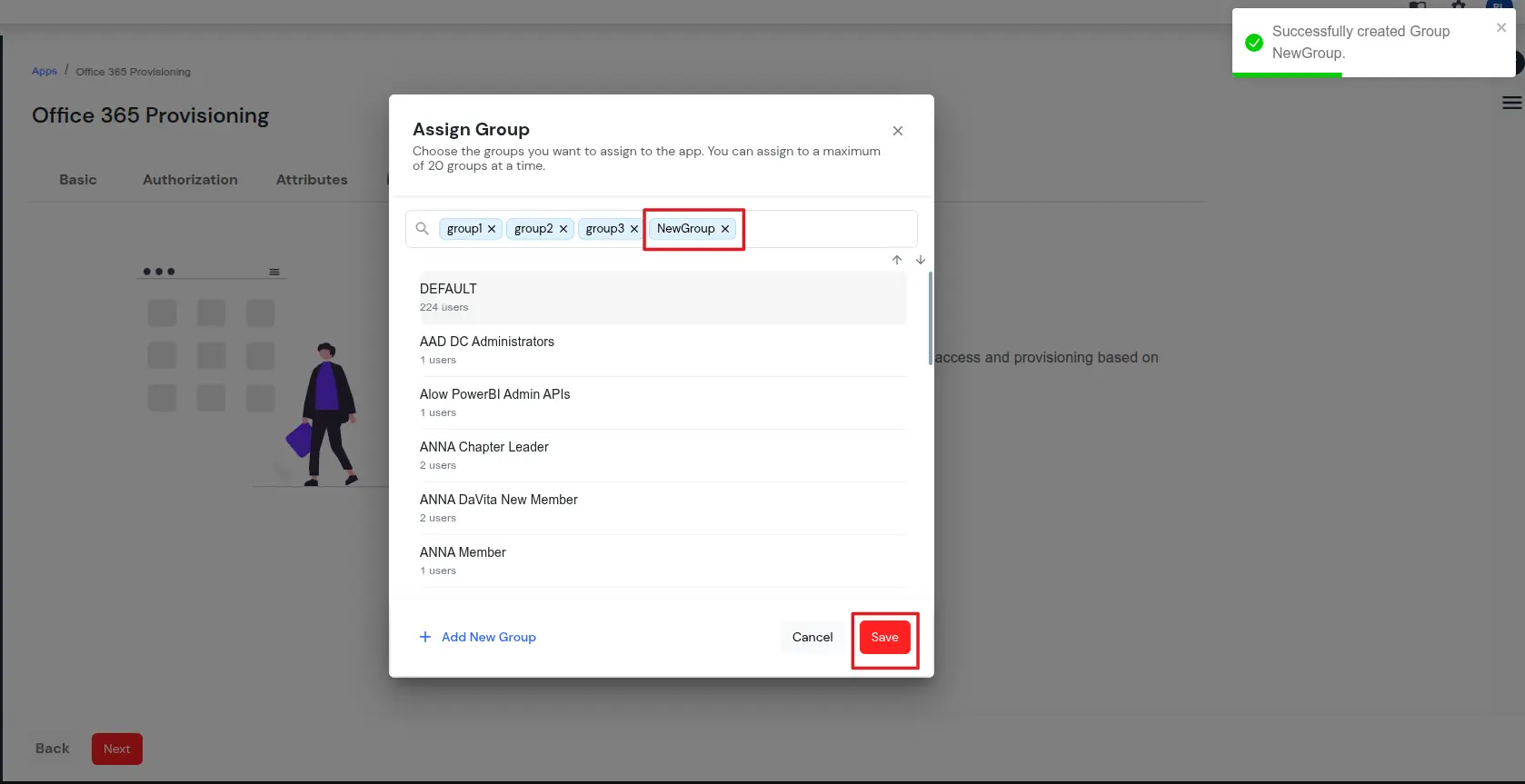
- Navigieren Sie zu der Gruppenaufgaben und klicken Sie auf Schaltfläche „Gruppen zuweisen“ um Benutzergruppen zuzuordnen.
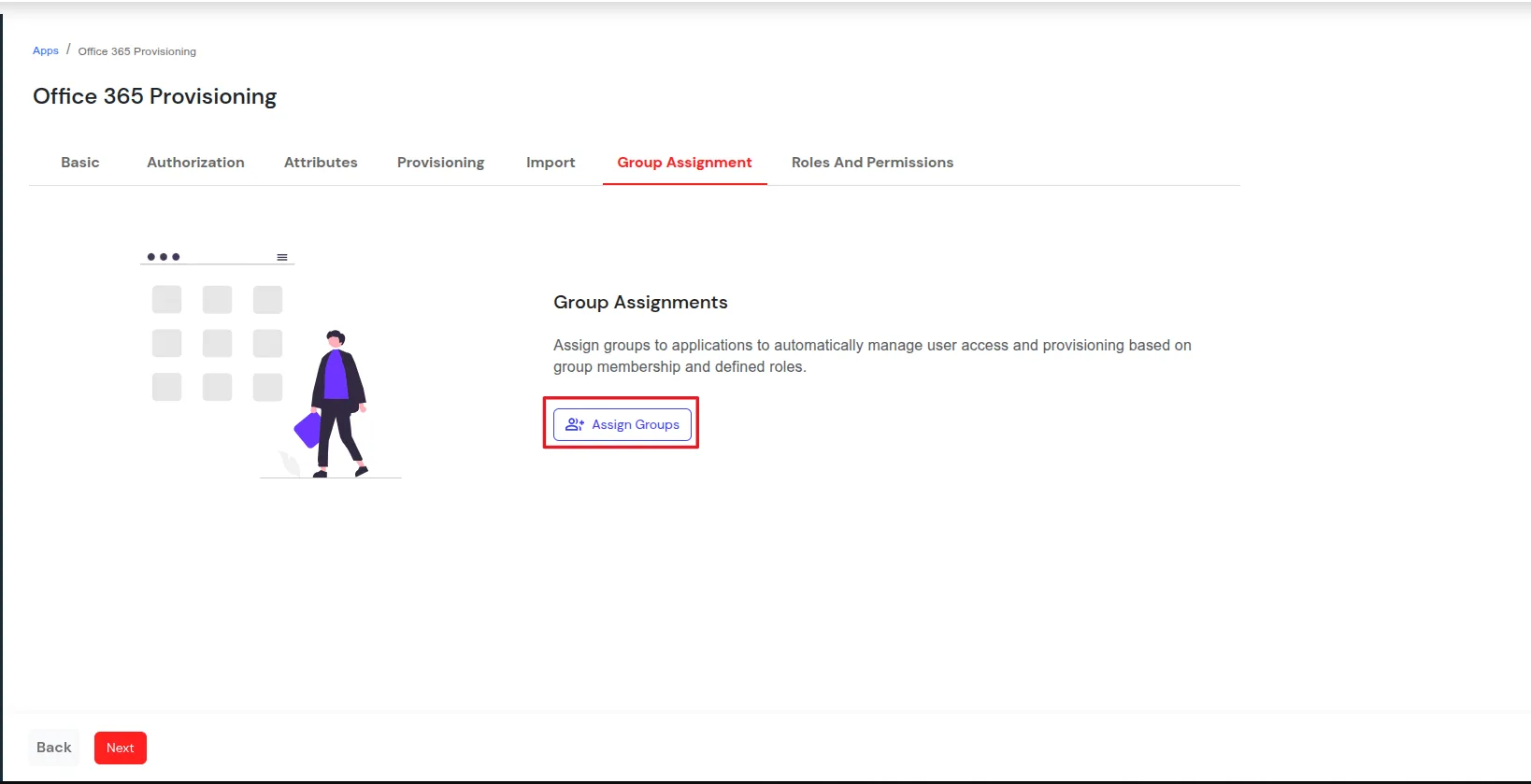
- Wählen Sie die Gruppen aus, die Sie der Anwendung zuweisen möchten. Nur Benutzer, die diesen Gruppen angehören, werden für die Bereitstellung berücksichtigt.
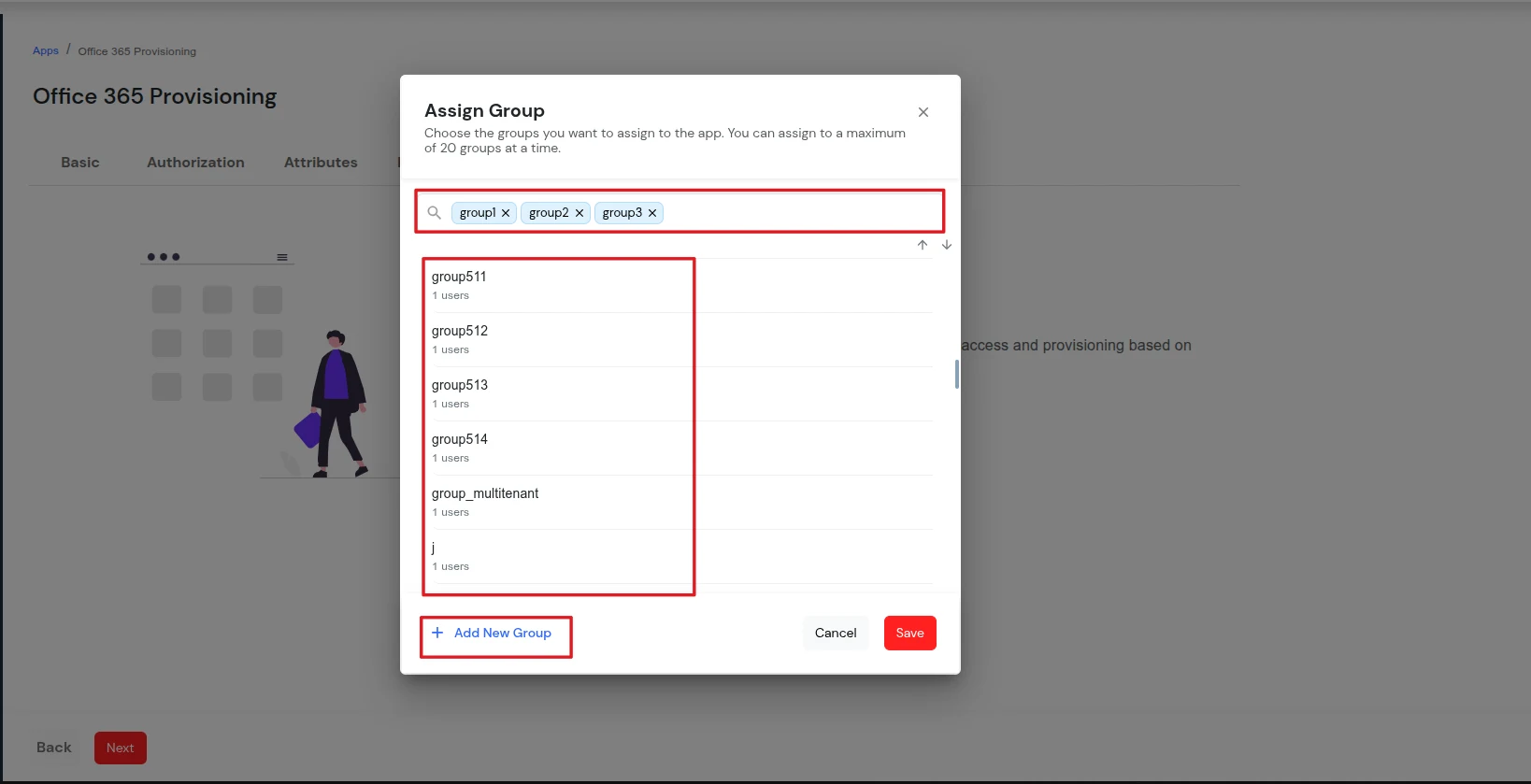
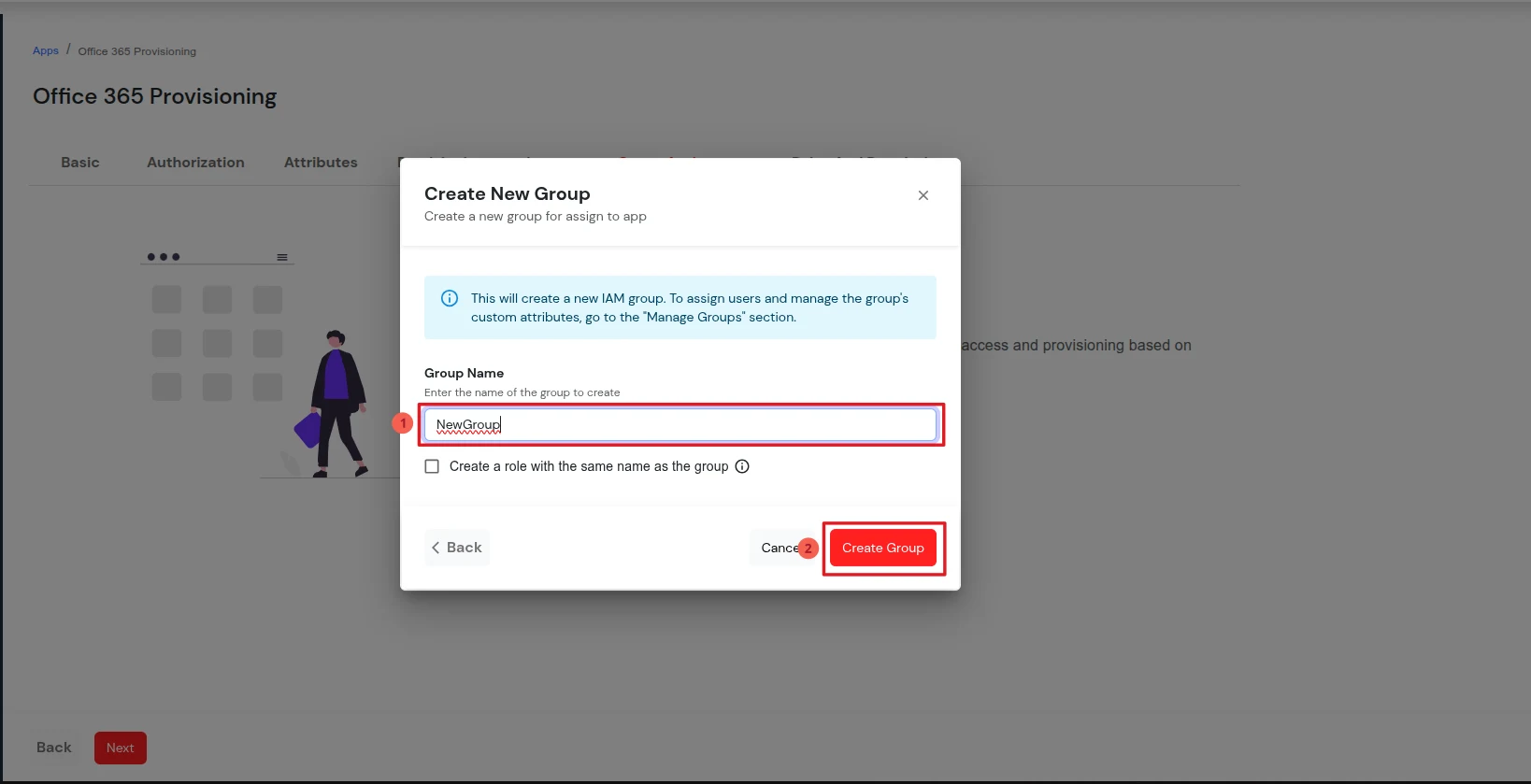
- Bei Bedarf können Sie auch direkt in diesem Fenster eine neue Gruppe erstellen und diese sofort zuweisen.
- Klicken Sie auf Gespeichert um die ausgewählten Gruppenzuordnungen zu bestätigen.
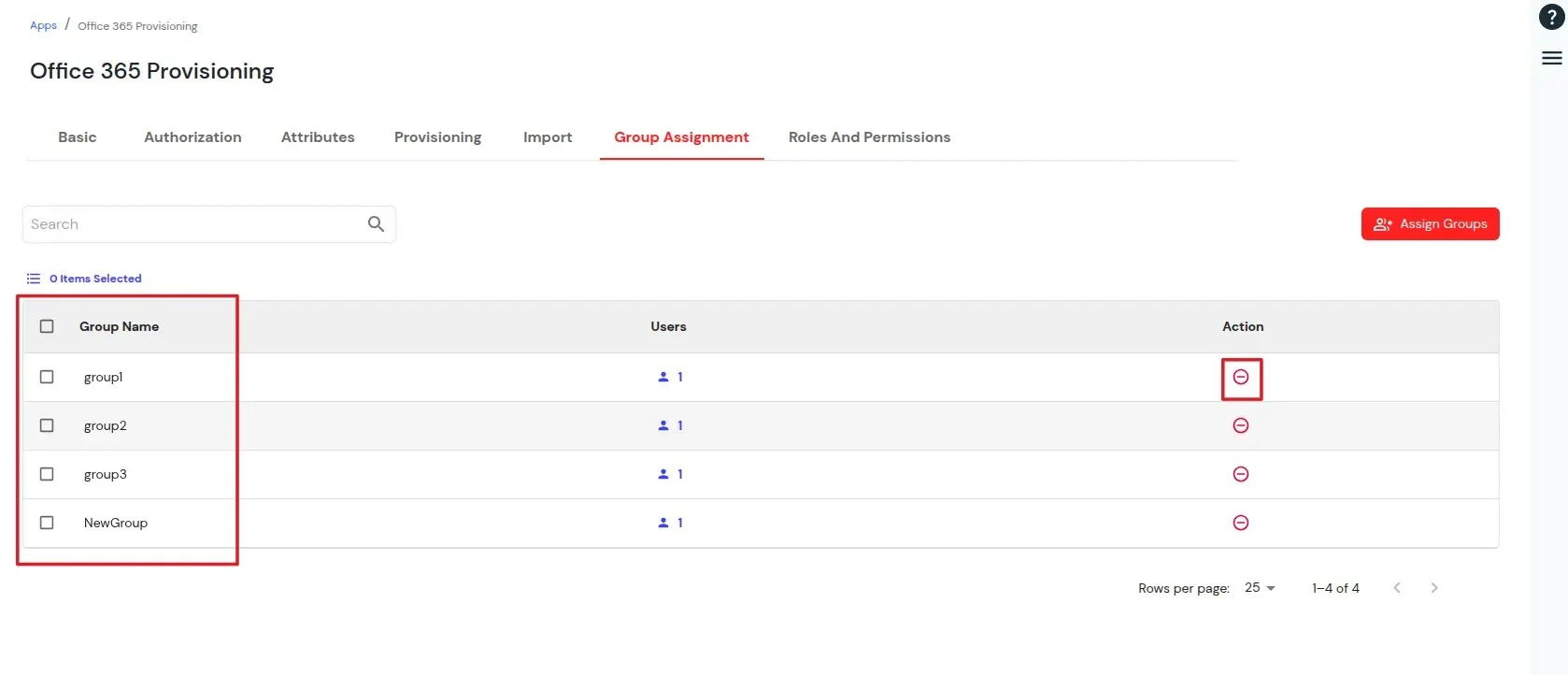
- Alle zugewiesenen Gruppen werden in der Gruppenliste angezeigt.
- Falls eine Gruppe entfernt werden muss, klicken Sie auf das entsprechende Symbol. (-) Klicken Sie auf das Symbol neben der entsprechenden Gruppe, um diese aus der Anwendung zu entfernen.
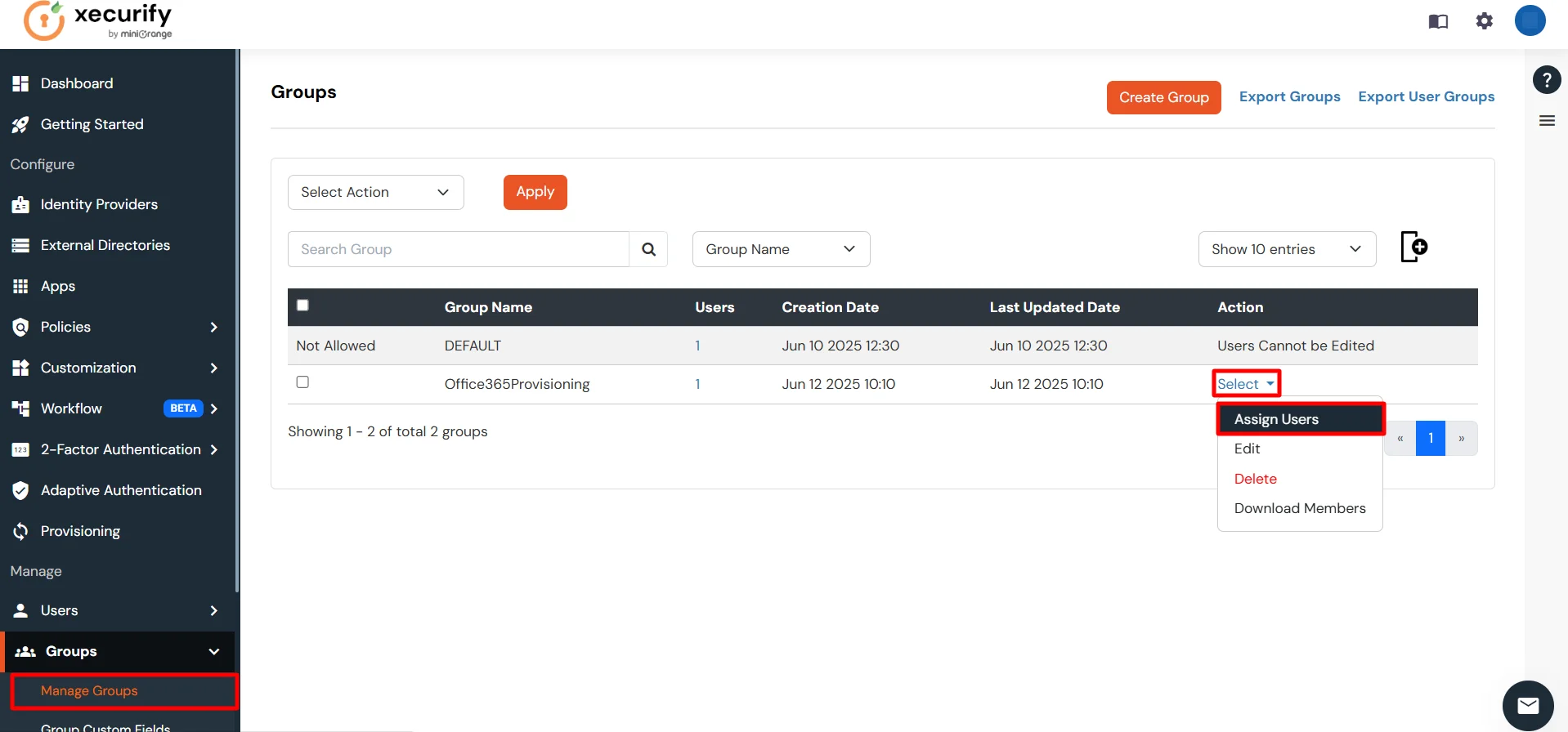
- Gehen Sie zur Gruppen verwalten Abschnitt unter dem Groups Tab.
- Suchen Sie die Gruppe, die Sie erstellt haben (z. B. Neue Gruppe), klicken Auswählenund dann wählen Benutzer zuweisen.
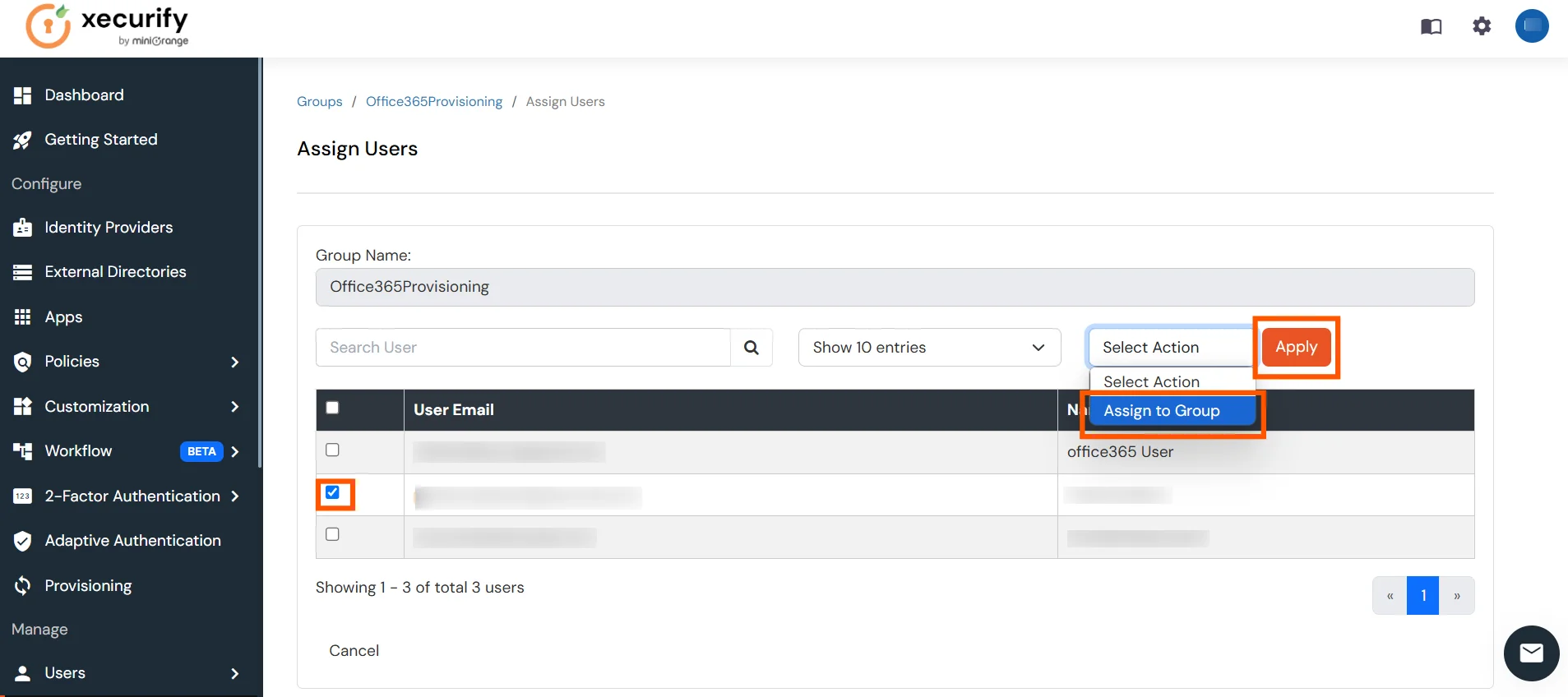
- Stellen Sie sicher, dass Benutzer bereits in miniOrange vorhanden sind, oder importieren Sie diese in die Benutzerliste. So können Sie den Benutzer, den Sie in Office365 bereitstellen möchten, zuweisen.
- Wählen Sie aus der Liste unten den Benutzer aus, den Sie bereitstellen möchten, und wählen Sie die Zu Gruppe zuweisen Option und klicken Sie auf Tragen Sie. Dadurch wird der Benutzer automatisch in den Office365-Diensten erstellt.
Hinweis:
- Weisen Sie Benutzer einer Gruppe zu, die Folgendes enthält: autorisierte Domänennamen für die konfigurierte Anwendung.
- Um die autorisierten Domänen anzuzeigen, gehen Sie zu Autorisierungskonfiguration Abschnitt der Anwendung, die Sie im Apps Tab.
- Es werden nur Benutzer bereitgestellt, deren E-Mail-Adressen mit einer der autorisierten Domänen übereinstimmen.
- Wählen Sie die Benutzer aus, deren E-Mail-Adressen zu einer autorisierten Domäne gehören, und klicken Sie dann auf Ausgewählte Benutzer zuweisen.
- Benutzer werden automatisch in Office 365-Diensten erstellt.
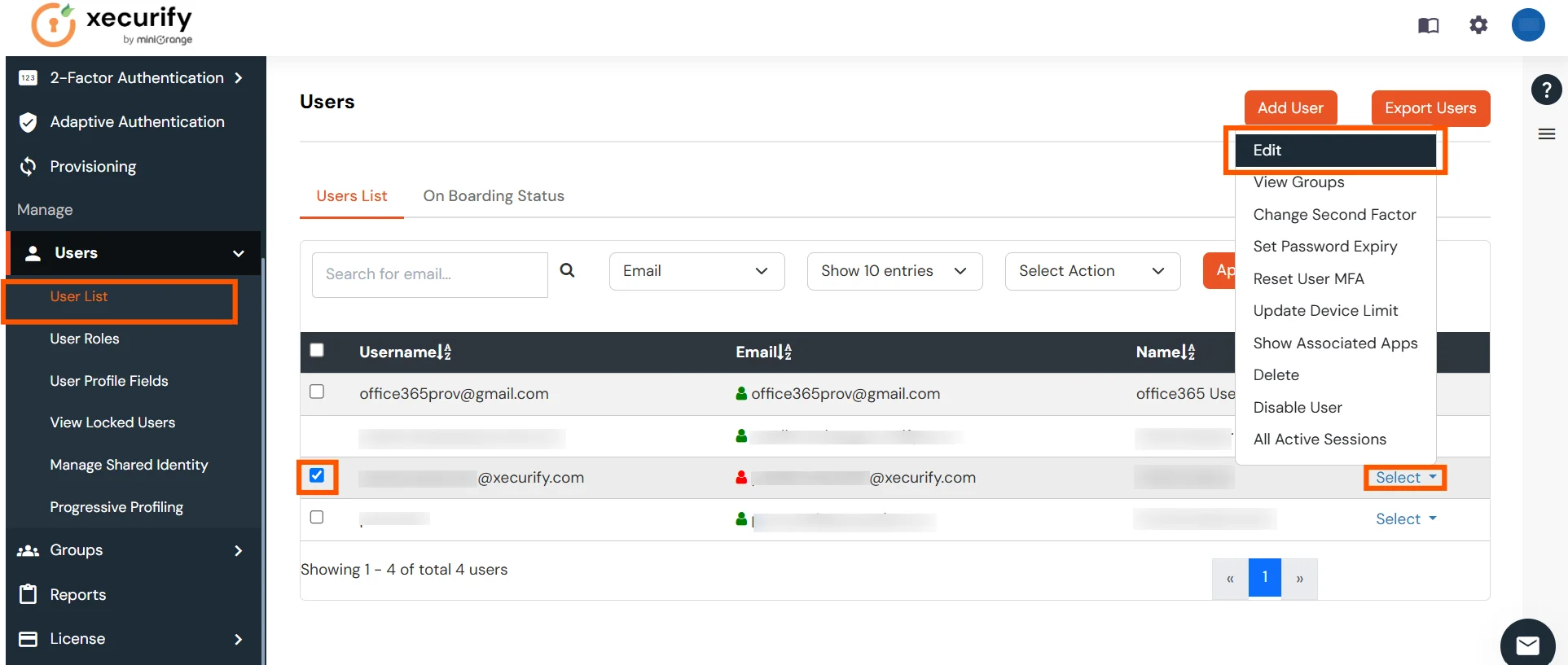
- Um einen Benutzer zu aktualisieren, gehen Sie zu Benutzer >> Benutzerliste, wählen Sie den Benutzer aus, den Sie aktualisieren möchten, klicken Sie auf drei Punkteund dann wählen Bearbeiten.
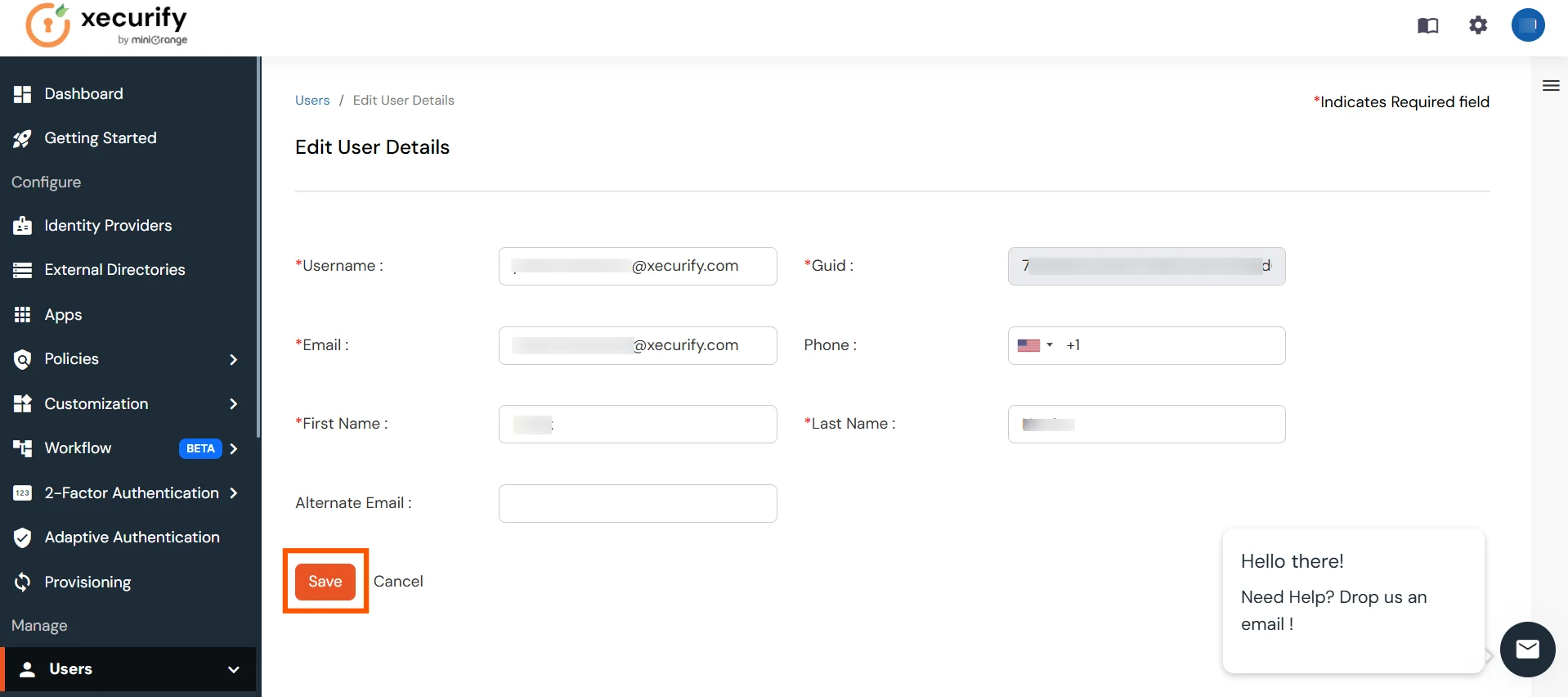
- Nachdem Sie den Benutzer aktualisiert haben, klicken Sie auf das Gespeichert Schaltfläche. Dadurch wird der Benutzer in den Office365-Diensten automatisch aktualisiert.
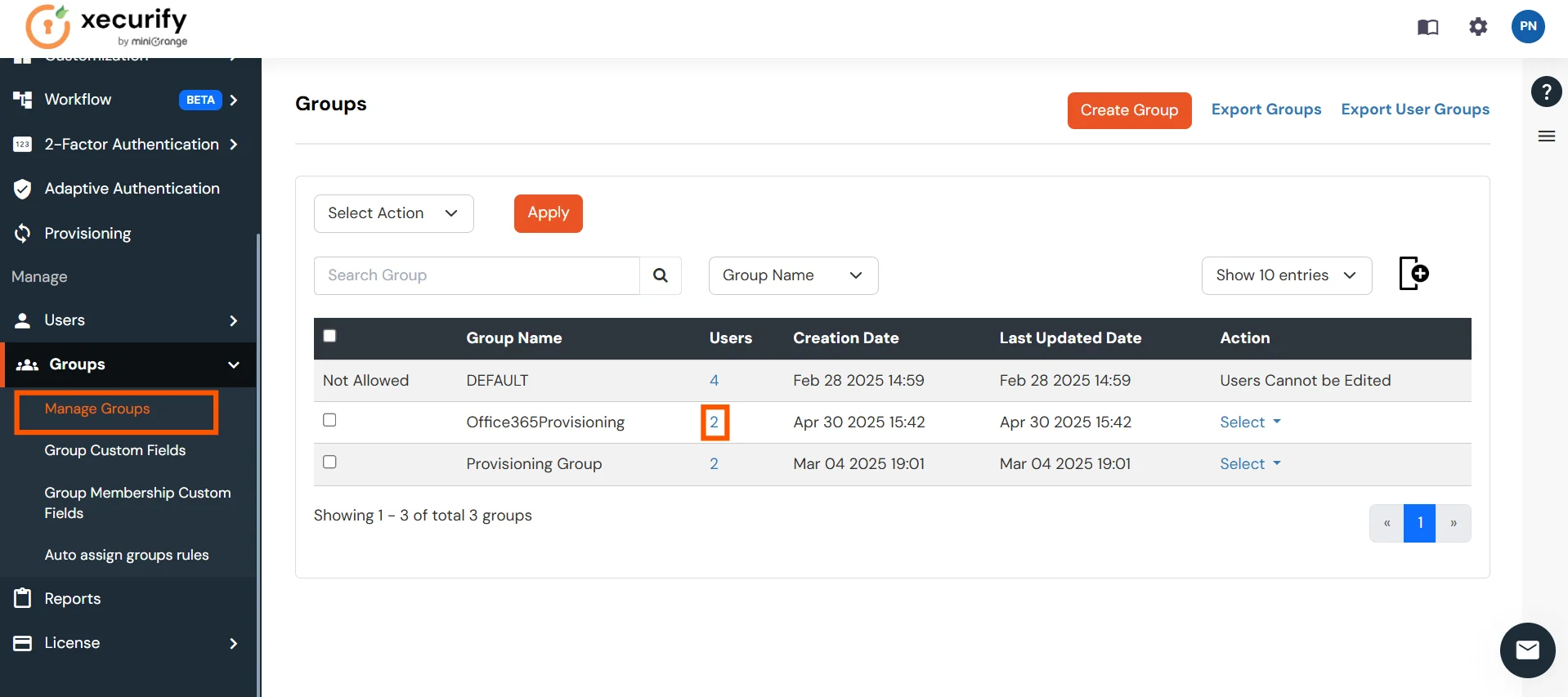
- Um einen Benutzer zu löschen, navigieren Sie zu Gruppe >> Gruppe verwalten und klicken Sie auf drei Punkte für die Gruppe, aus der der Benutzer gelöscht werden soll. In der Nutzer Klicken Sie in der Spalte auf das angezeigte Anzahl Benutzer.
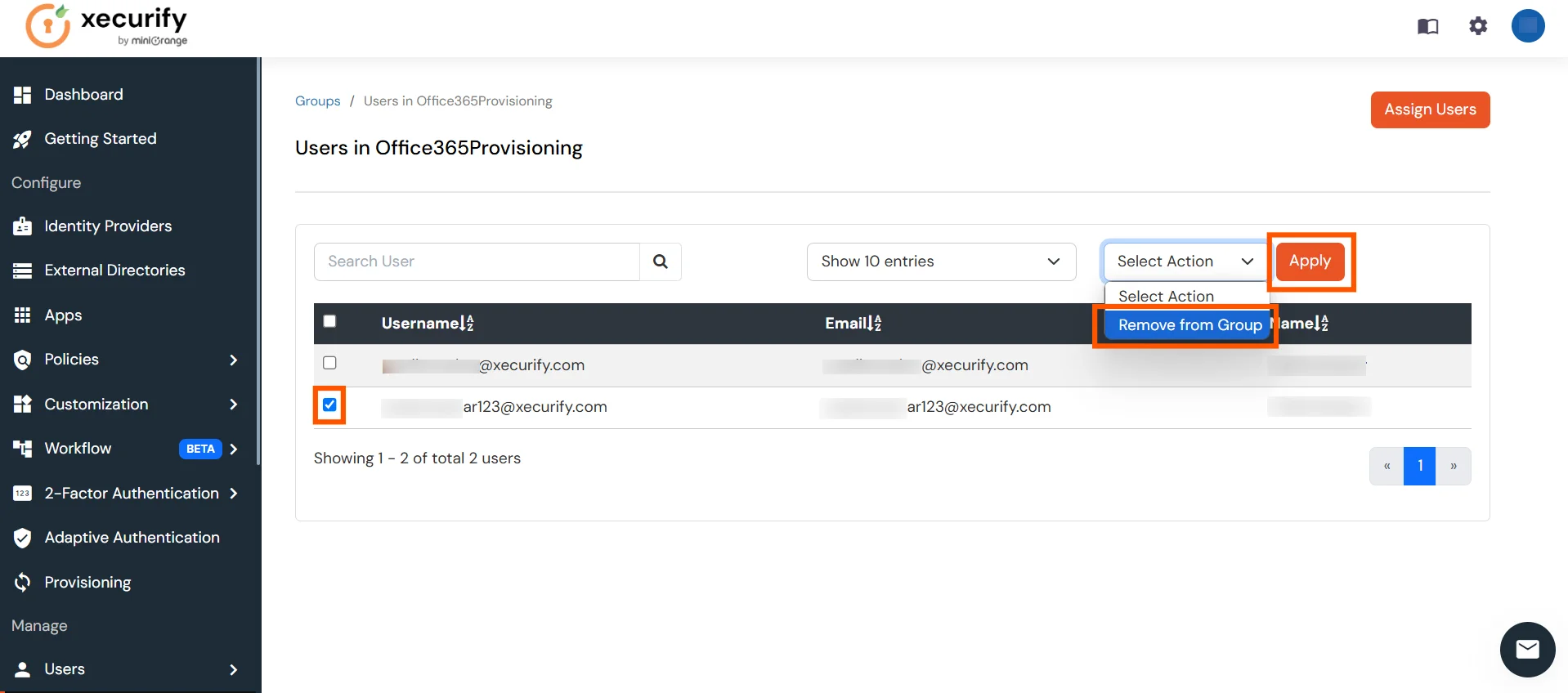
- Wählen Sie den Benutzer aus, den Sie löschen möchten, wählen Sie Benutzerzuweisung aufheben als Aktion und klicken Sie auf das Tragen Sie Schaltfläche. Dadurch wird automatisch entfernen der Benutzer auch von Office365-Diensten.
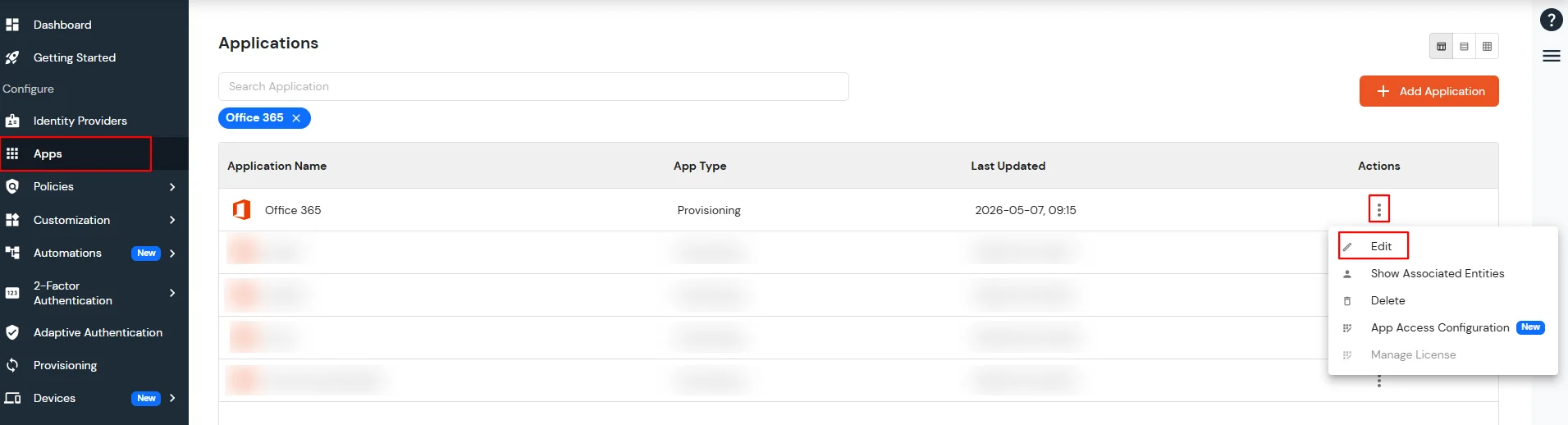
- Gehen Sie zurück zu den Apps Abschnitt, klicken Sie auf drei Punkte für Aktion Spalte und wählen Sie Bearbeiten für die anwendung.
2. Automatischer, zeitplanbasierter Import
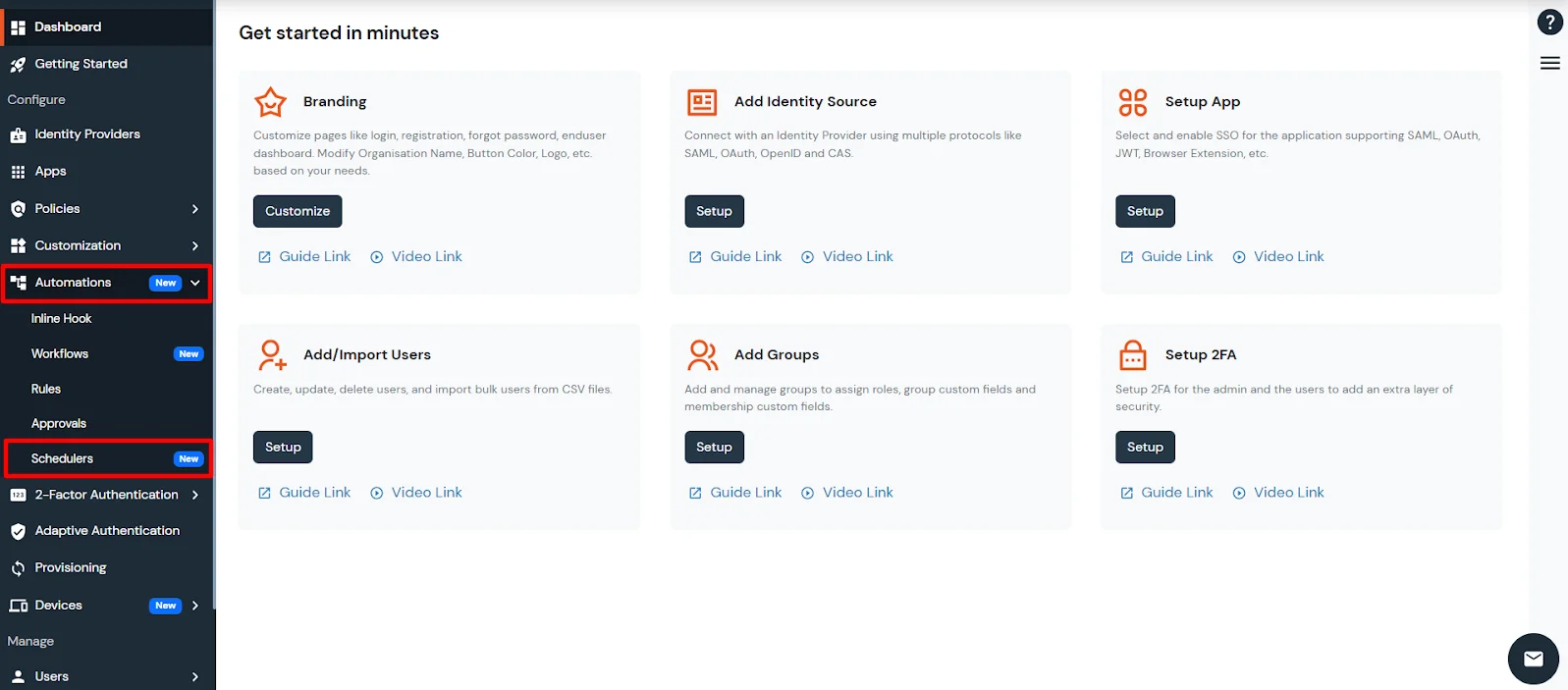
- Navigieren Sie zu der Automationen Registerkarte und öffnen Sie die Scheduler .
Hinweis: Falls die Registerkarte „Planer“ nicht sichtbar ist, wenden Sie sich bitte an idpsupport@xecurify.com , um sie aktivieren zu lassen.
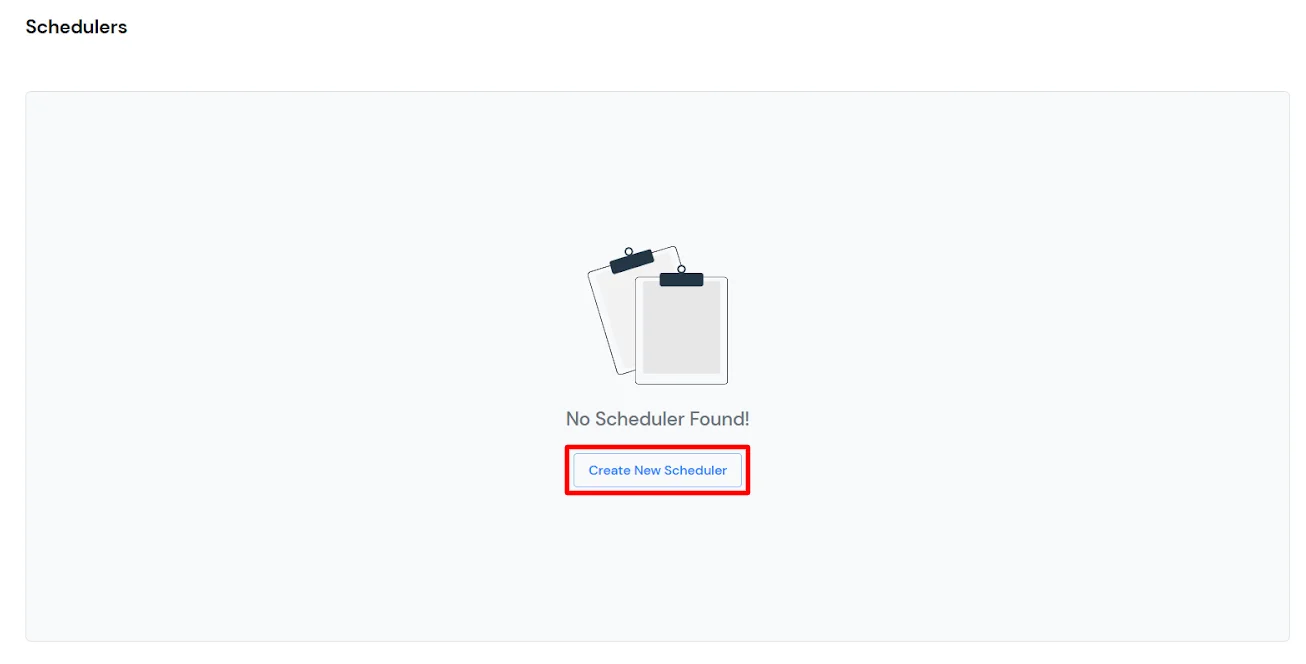
- Um einen neuen Planer zu erstellen, klicken Sie auf die Schaltfläche Neuen Zeitplaner erstellen .
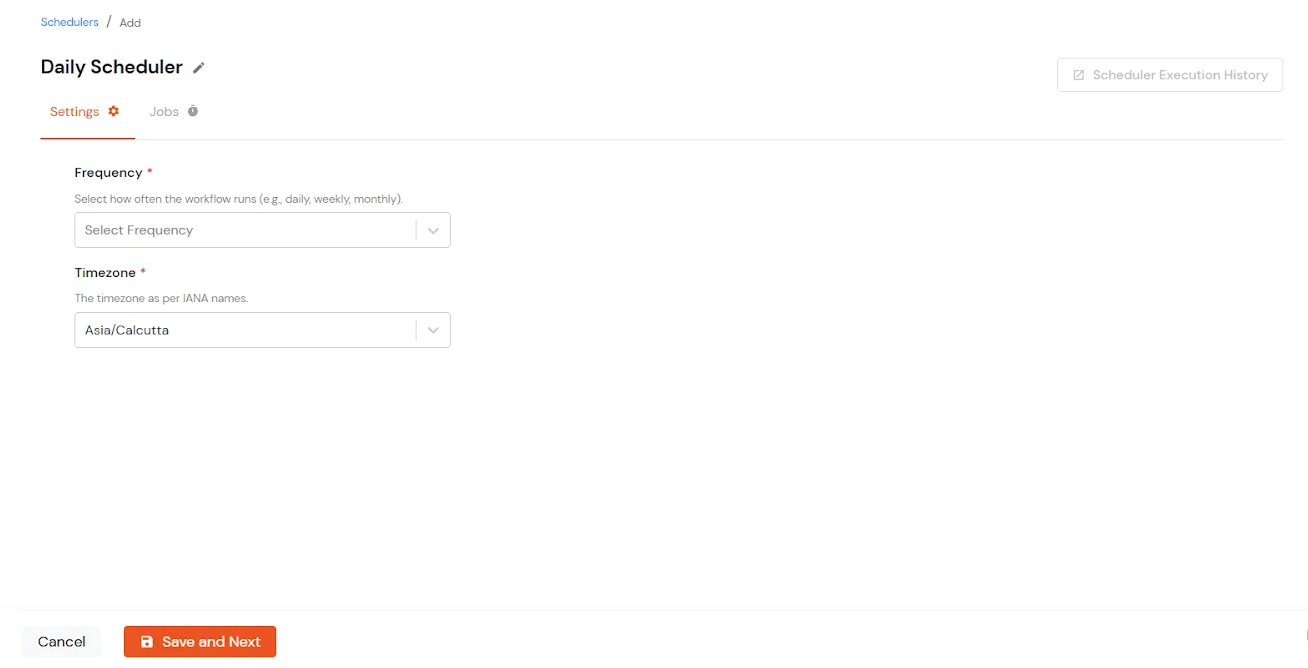
- Konfigurieren Sie die Zeitplaneinstellungen, indem Sie die Häufigkeit auswählen (Einmalig, stündlich, täglich, wöchentlich, monatlich).
- Geben Sie die zugehörigen Termindetails an und wählen Sie die Zeitzone in dem der Scheduler ausgeführt werden soll.
- Klicken Sie nach der Konfiguration auf Speichern und Weiter.
- Im nächsten Schritt muss der Job konfiguriert und dem zuvor erstellten Scheduler zugewiesen werden. Neuen Auftrag zuweisen .
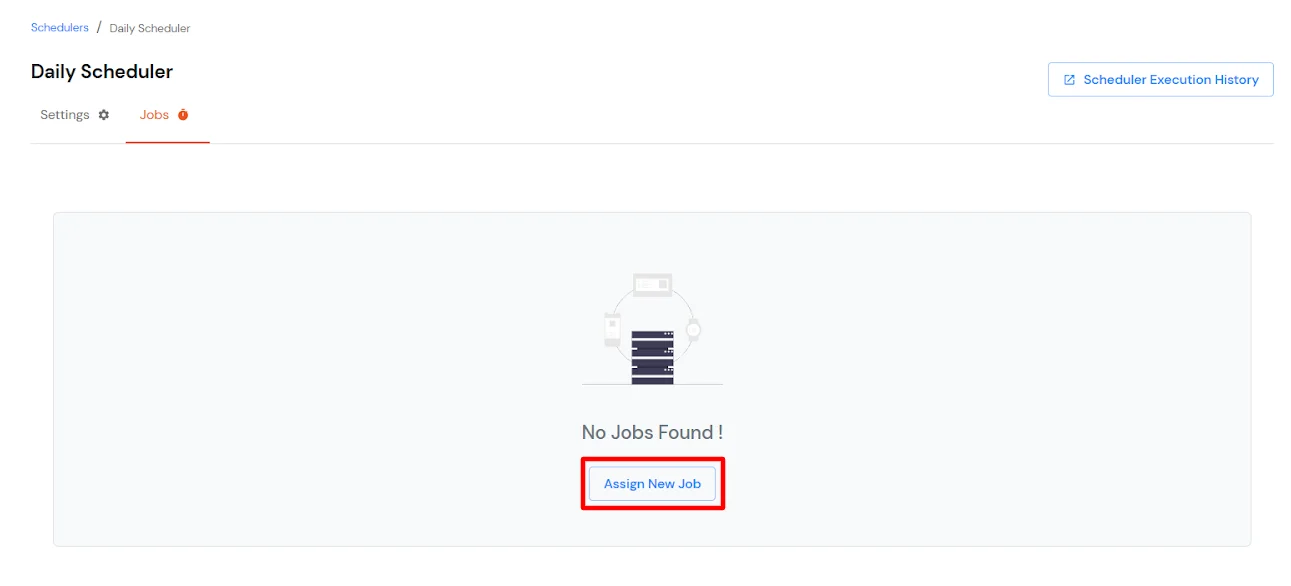
- Wählen Sie die Anwendung aus, aus der der Import durchgeführt werden soll, sowie die gewünschte Aufgabe (Benutzer, Gruppen oder Benutzergruppenzuordnungen importieren).
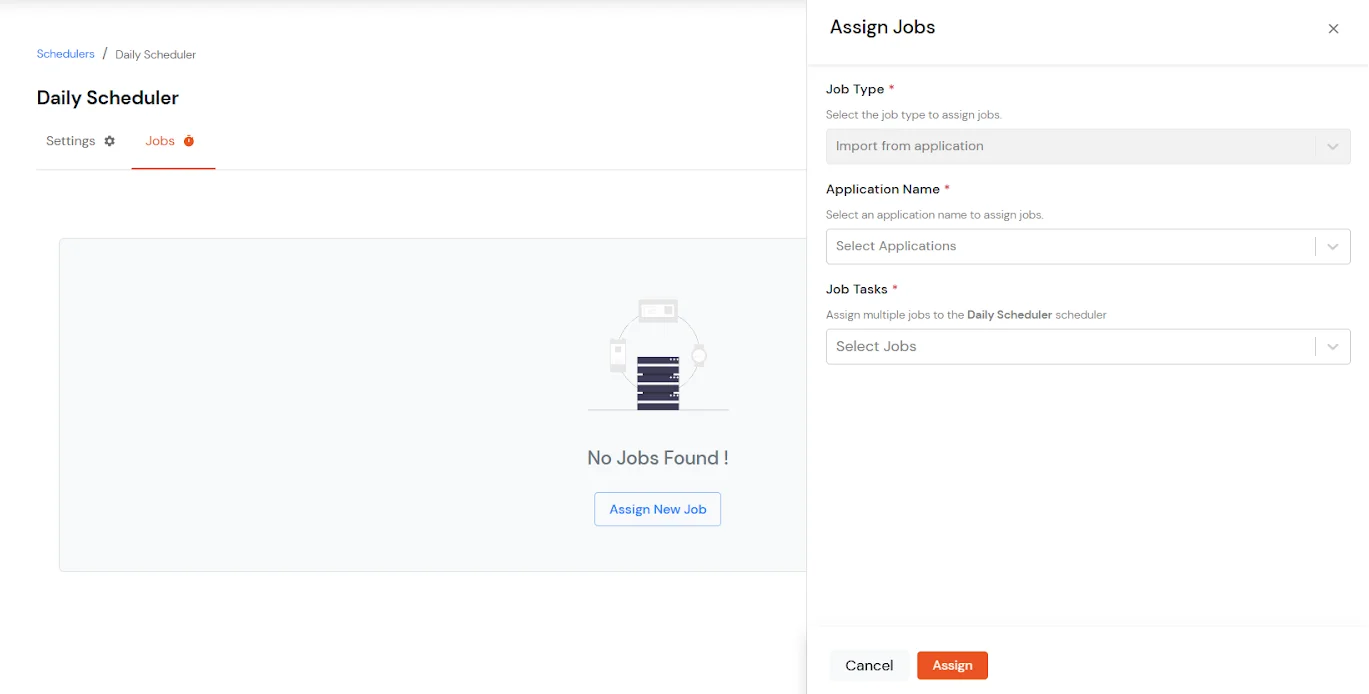
- Klicken Sie dann auf die Weisen .
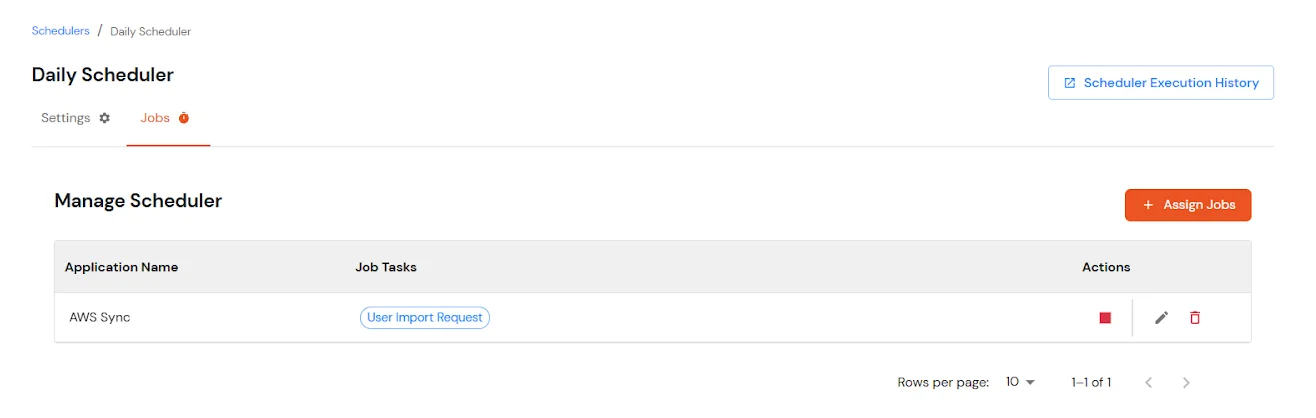
Hinweis: Wenn Sie Daten aus mehreren Anwendungen importieren möchten, können Sie mehrere Aufträge demselben Scheduler zuweisen.
- Sobald die Konfiguration abgeschlossen ist, werden automatisierte, zeitgesteuerte Importe gemäß dem definierten Zeitplan ausgeführt.
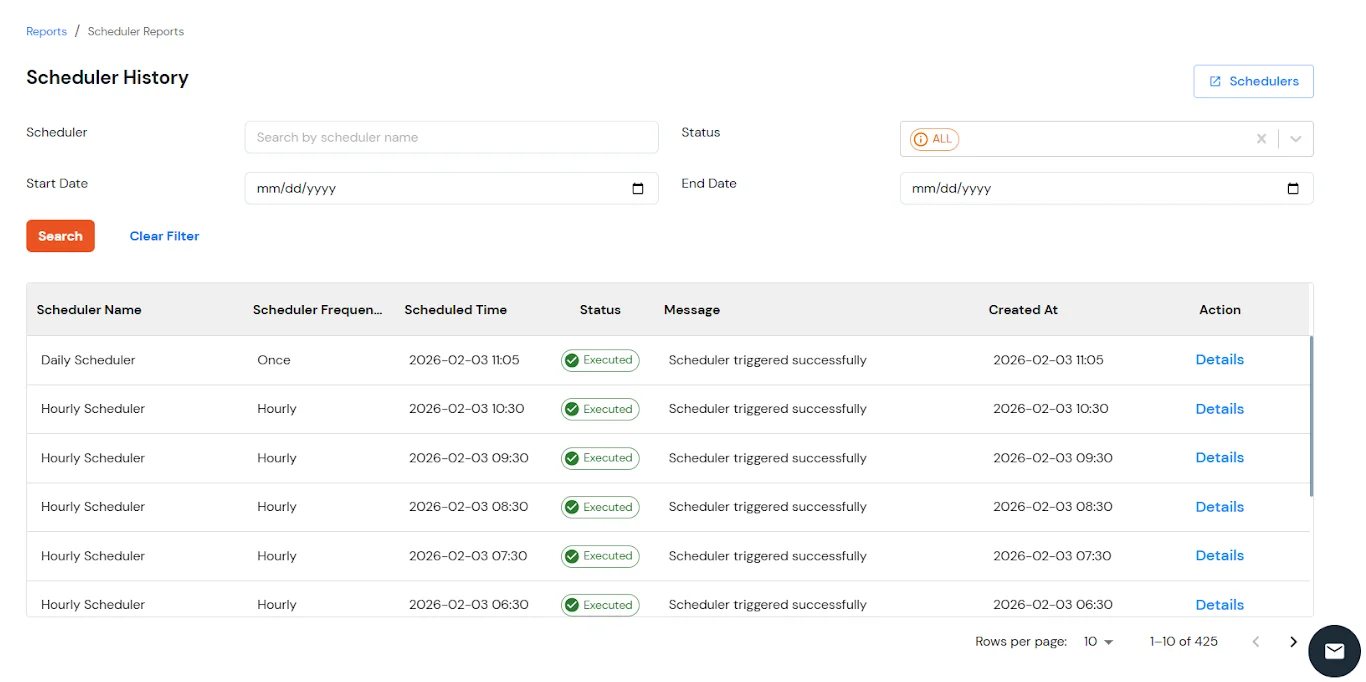
- Um Details zur Scheduler-Ausführung anzuzeigen, navigieren Sie zu Reports Im linken Menü nach unten scrollen, um die Option zu überprüfen Zeitplanverlauf.
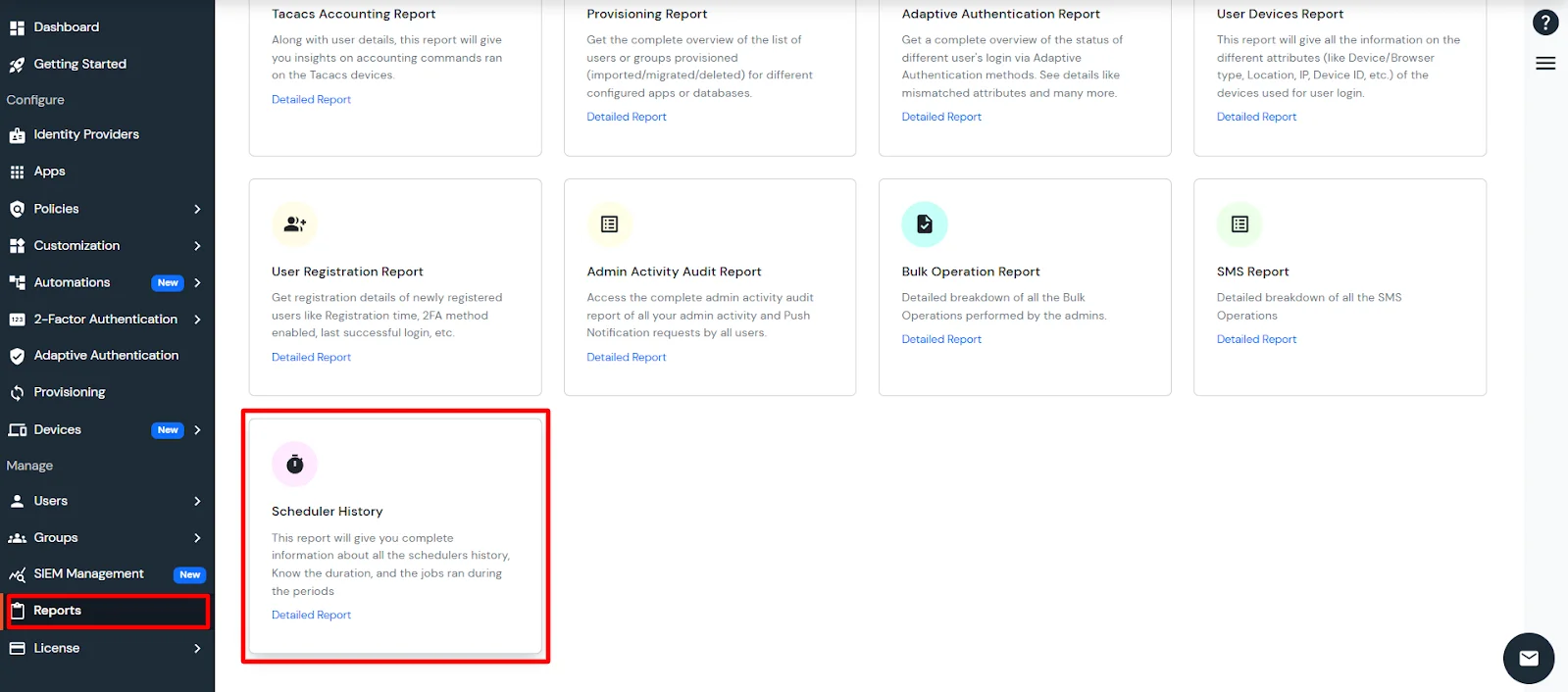
- Dieser Bericht liefert Ihnen vollständige Informationen zum Verlauf des Schedulers. Sie erfahren die Dauer und die in den jeweiligen Zeiträumen ausgeführten Jobs:
3. Verwaltung von Office 365-Lizenzen über miniOrange
Zur Verwaltung von Office 365-Lizenzen für Benutzer und Gruppen können Sie das miniOrange-Dashboard verwenden. Damit aktivieren Sie die Lizenzverwaltung und synchronisieren die bereits zugewiesenen Lizenzen der Benutzer und Gruppen mit Microsoft 365. Nach Abschluss der Synchronisierung können Sie Lizenzen effizient zuweisen, aktualisieren oder entfernen. Ausführliche Konfigurationsschritte finden Sie in der Dokumentation zur Office 365-Lizenzbereitstellung.
RBAC-Bereitstellung für Office 365-Benutzer einrichten
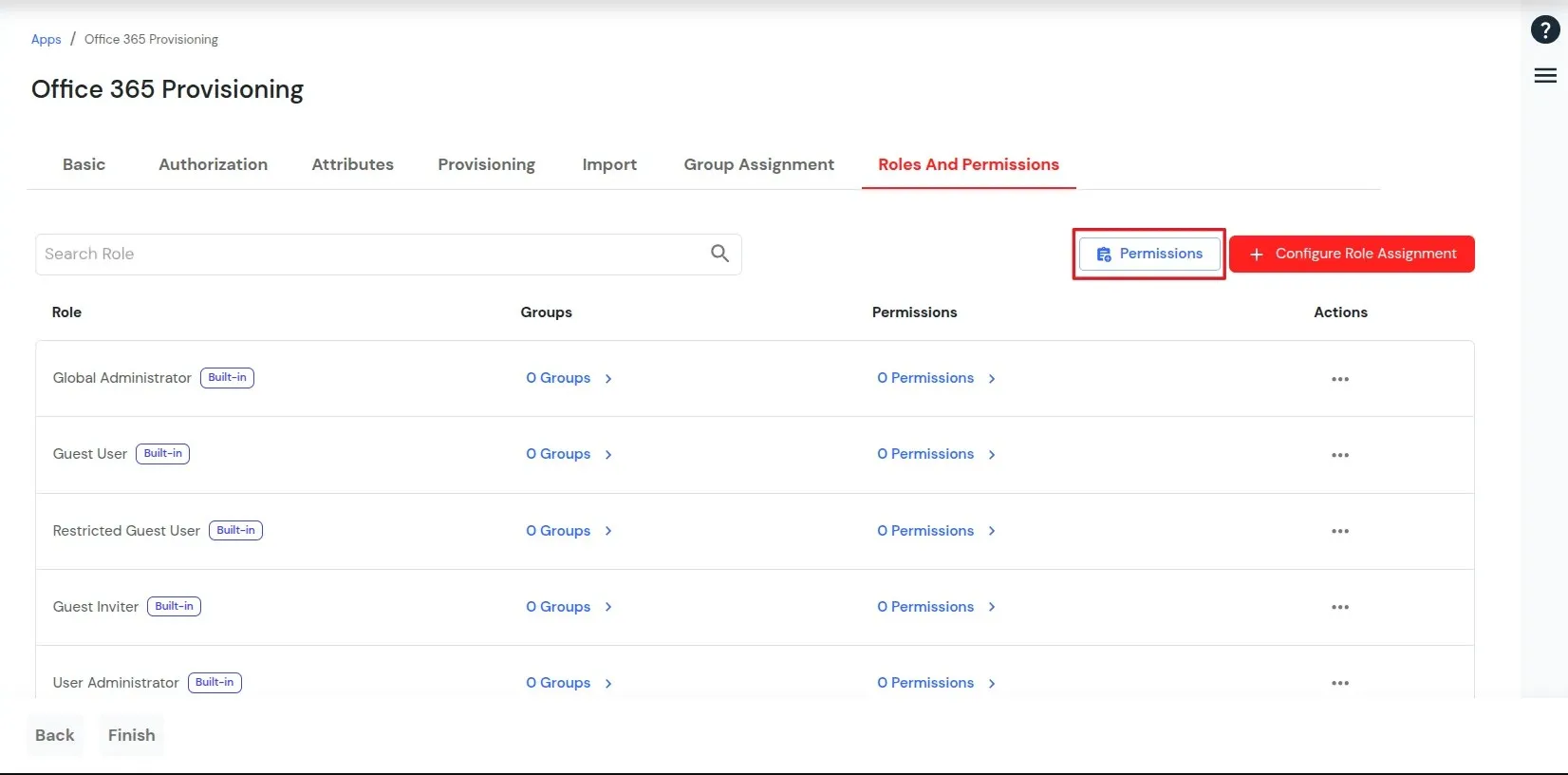
- Gehe zum Rollen und Berechtigungen Klicken Sie auf die Registerkarte, um alle importierten Office 365-Rollen anzuzeigen, die zur Bereitstellung verfügbar sind.
- In diesem Abschnitt können Administratoren benutzerdefinierte Rollen erstellen, Berechtigungen verwalten und ausgewählten Benutzergruppen rollenbasierte Zugriffsrechte zuweisen.
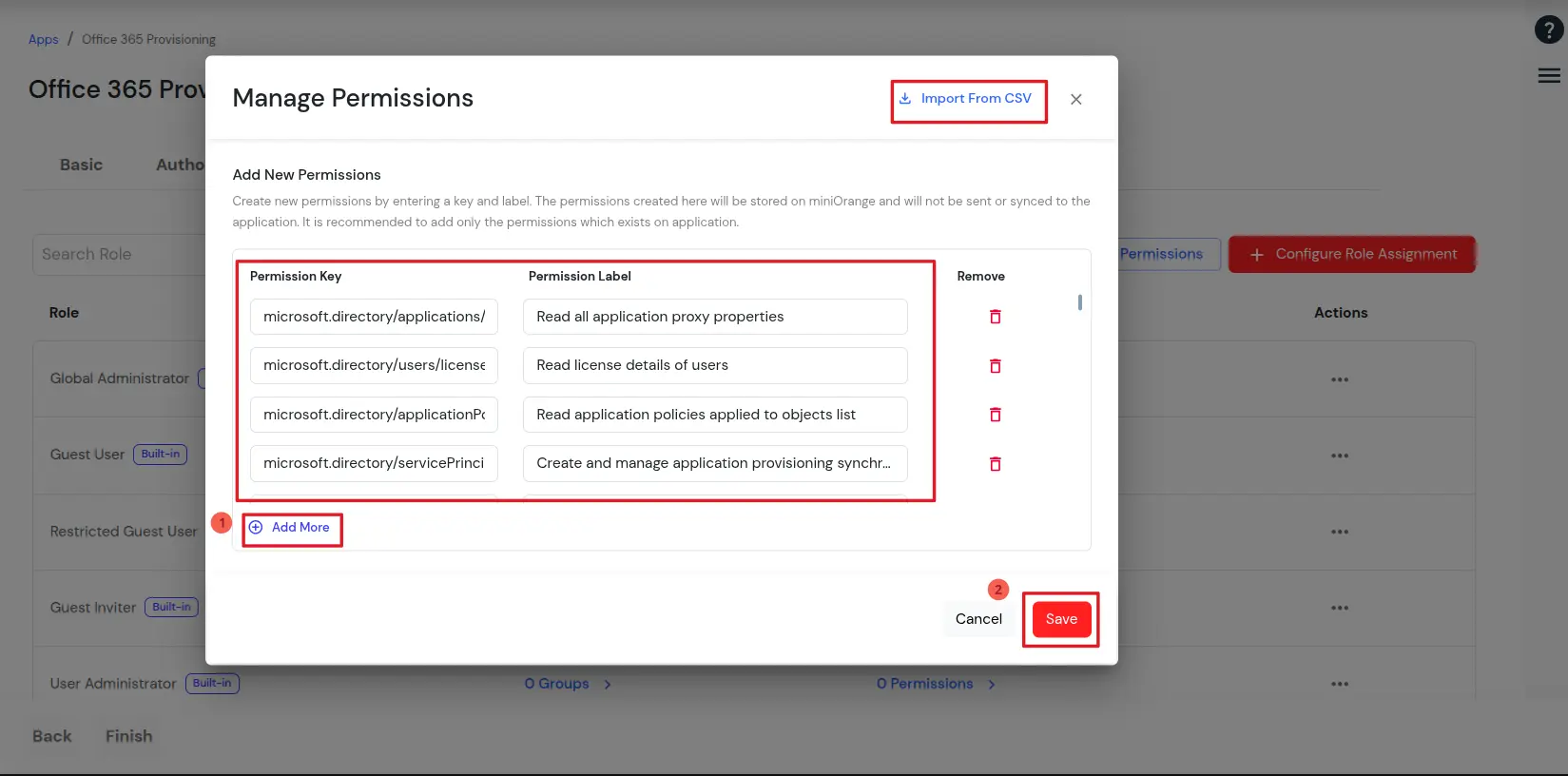
- Klicken Sie auf BerechtigungsschaltflächeDie bereits importierten Berechtigungen können Sie hier einsehen.
- Falls zusätzliche Berechtigungen hinzugefügt werden müssen, klicken Sie auf Mehr hinzufügen und fügen Sie die erforderlichen Berechtigungsschlüssel und -bezeichnungen hinzu.
- Sie können die Berechtigungen auch importieren über CSV.
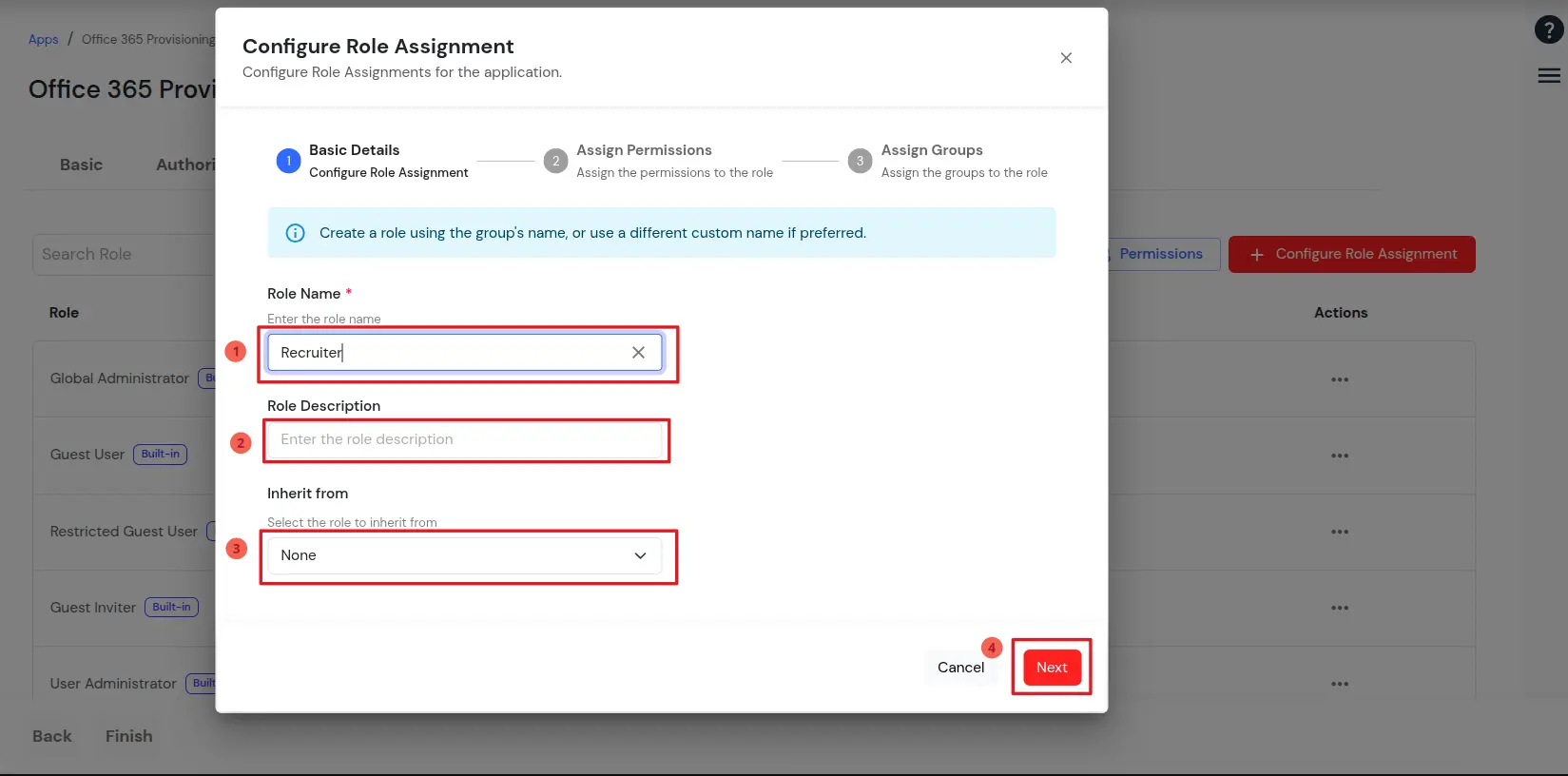
- Klicken Sie auf Rollenzuweisung konfigurieren Eine neue benutzerdefinierte Rolle erstellen und Benutzern Berechtigungen zuweisen.
- Schritt 1: Grundlegende Angaben, geben Sie die Rollenname und Beschreibung für die neue Position.
- Wenn Sie eine Rolle erstellen möchten, die einer bestehenden Rolle ähnelt, verwenden Sie die Erben von Feld, das Berechtigungen von einer zuvor importierten Rolle erben soll.
- Schritt 2: Berechtigungen zuweisenWählen Sie die Berechtigungen aus, die in dieser Rolle enthalten sein sollen.
- Diese ausgewählten Berechtigungen definieren die Zugriffsebene, die Benutzer in Office 365 erhalten.
- Klicken Sie auf Schaltfläche Weiter nach Auswahl der erforderlichen Berechtigungen.
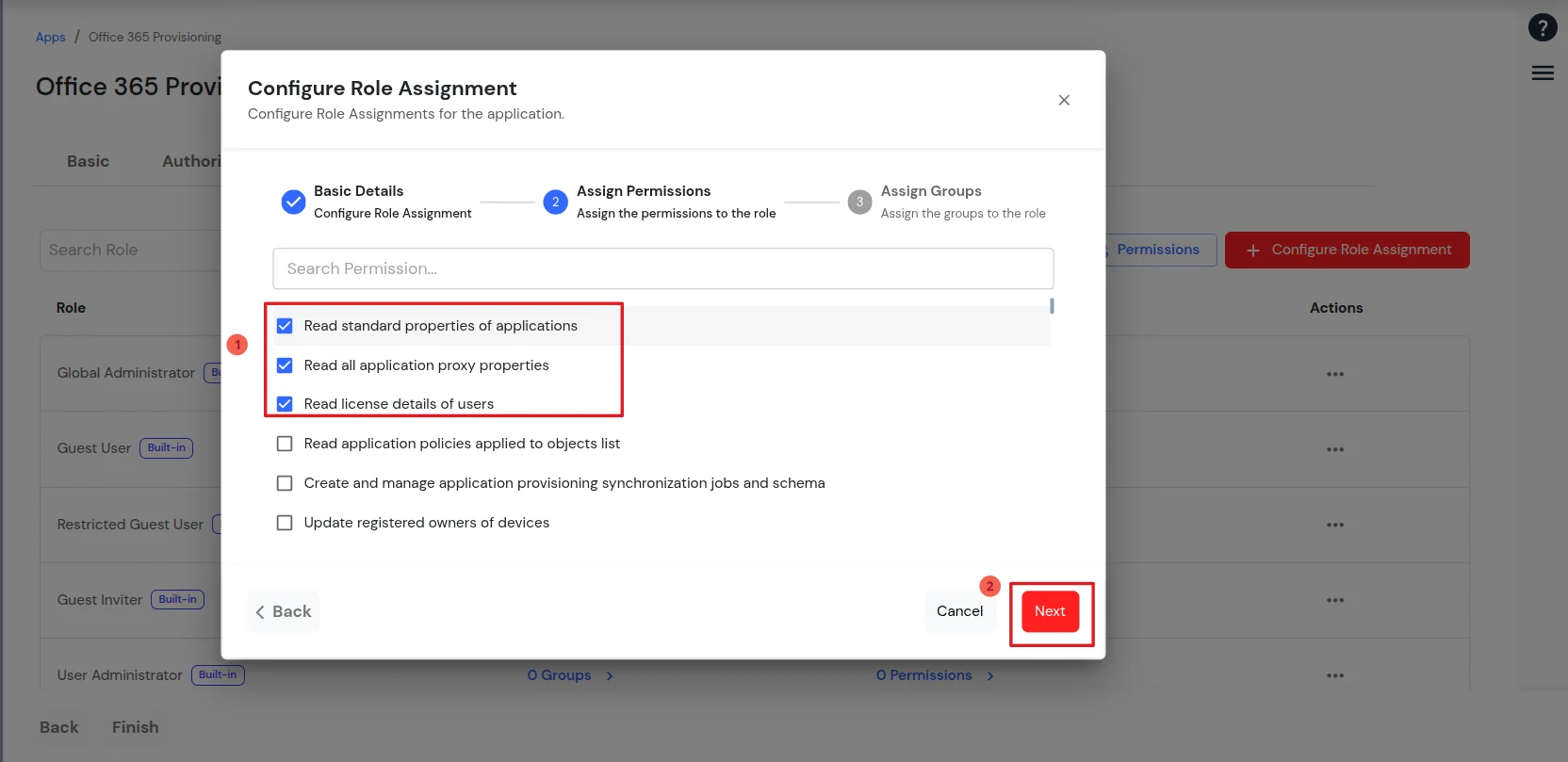
- In Schritt 3: Gruppen zuweisenWählen Sie die Gruppe(n) aus, deren Benutzern diese Rolle zugewiesen werden soll.
- Alle Benutzer, die zu den ausgewählten Gruppen gehören, erhalten die konfigurierten Office 365-Berechtigungen durch die Bereitstellung.
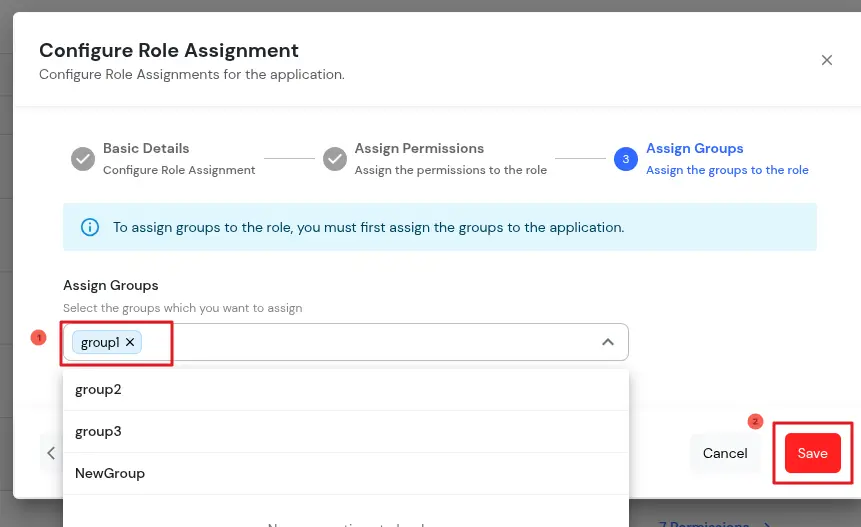
- Klicken Sie auf Gespeichert um die Rollenzuweisungskonfiguration abzuschließen.
- Verwenden Sie die Suchfeld um die neu erstellte Rolle zu finden und zu überprüfen, ob die Rolle, die zugewiesenen Berechtigungen und die zugeordneten Gruppen erfolgreich hinzugefügt wurden.
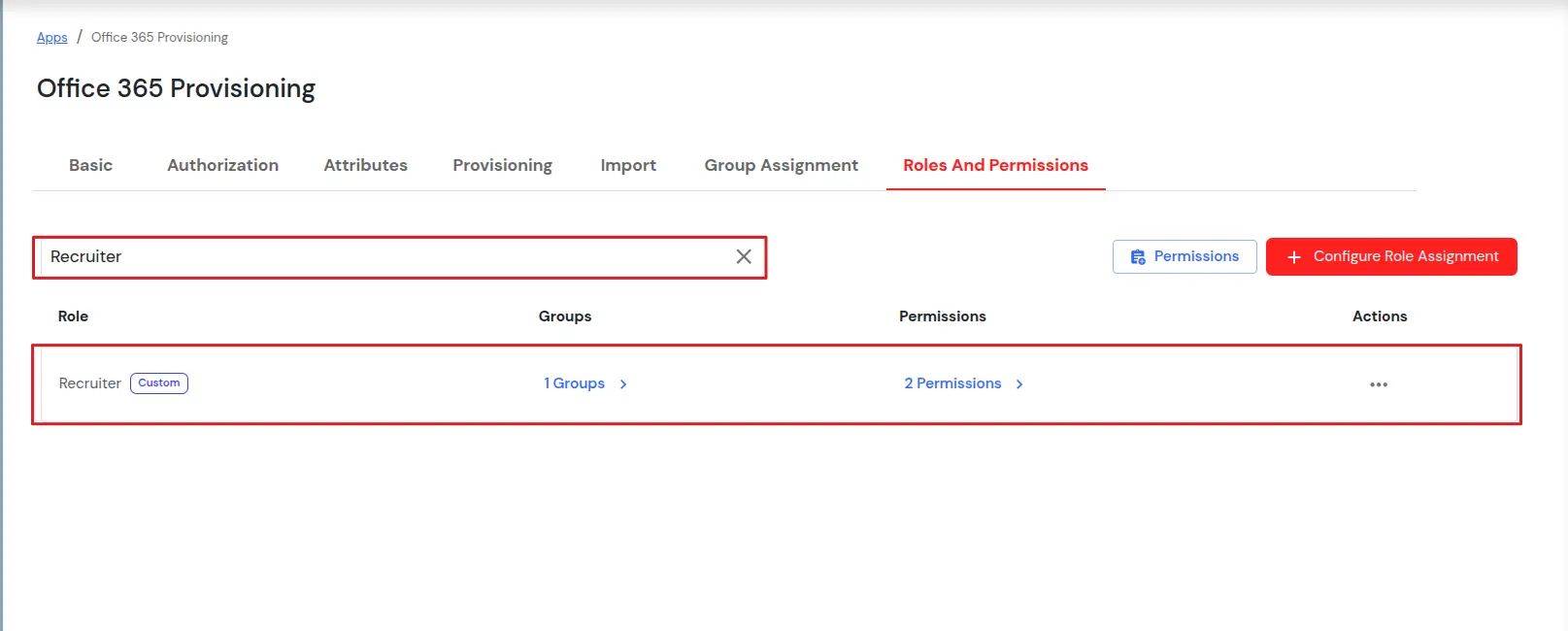
- Bestehende Rollen können auch mithilfe der drei Punkte Menü unter der Spalte „Aktionen“ entsprechend jeder Rolle.
- Über dasselbe Menü können Administratoren bei Bedarf außerdem Berechtigungen für eine bestehende benutzerdefinierte Rolle zuweisen oder entziehen.
- Bitte beachten Sie, dass Integrierte Office 365-Rollen Aufgrund von Einschränkungen in Office 365 können Rollen weder umbenannt, gelöscht noch deren Standardberechtigungen geändert werden. Beim Bearbeiten einer integrierten Rolle können nur die folgenden Berechtigungen geändert werden: Gruppen zuweisen Dieser Abschnitt wird zur Konfiguration verfügbar sein.
- Navigieren Berichte >> Bereitstellungsberichte Um zu überprüfen, ob die Rollenbereitstellung und die Benutzerrollenzuweisung erfolgreich abgeschlossen wurden, werden alle Protokolle zu Erfolgen oder Fehlern bei der Bereitstellung im Zusammenhang mit der Rollenerstellung, der Berechtigungszuweisung oder der Gruppenzuordnung in diesem Abschnitt angezeigt.
Häufig gestellte Fragen
Wie greife ich auf Bereitstellungsberichte zu?
- Navigieren Reports Suchen Sie im linken Navigationsbereich nach Provisioning, und wählen Sie Bereitstellungsbericht.
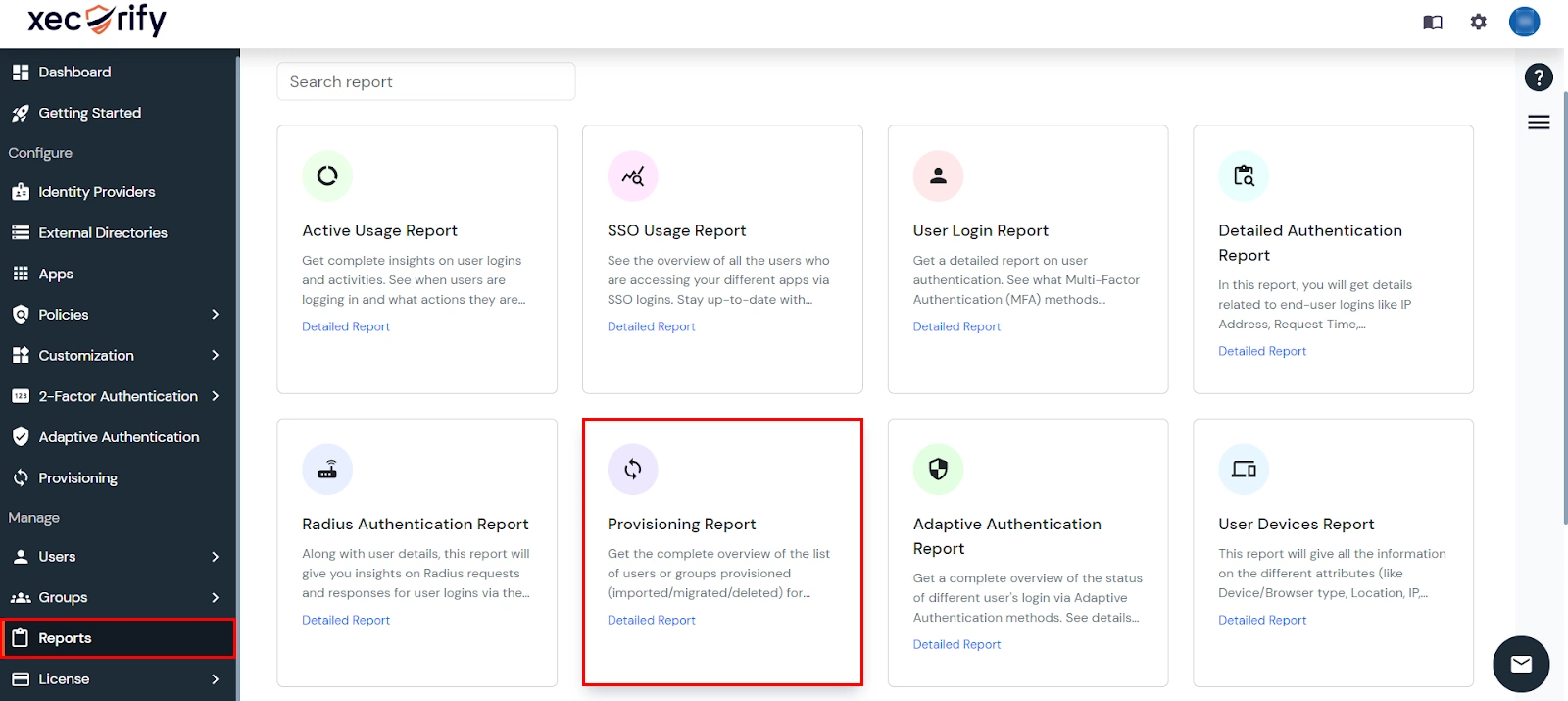
- Filtern Sie die Berichte durch Angabe Endbenutzerkennung und Anwendungsname Kriterien. Wählen Sie zusätzlich die gewünschten Zeitspanne für die Berichte. Klicken Sie anschließend auf das Suche.
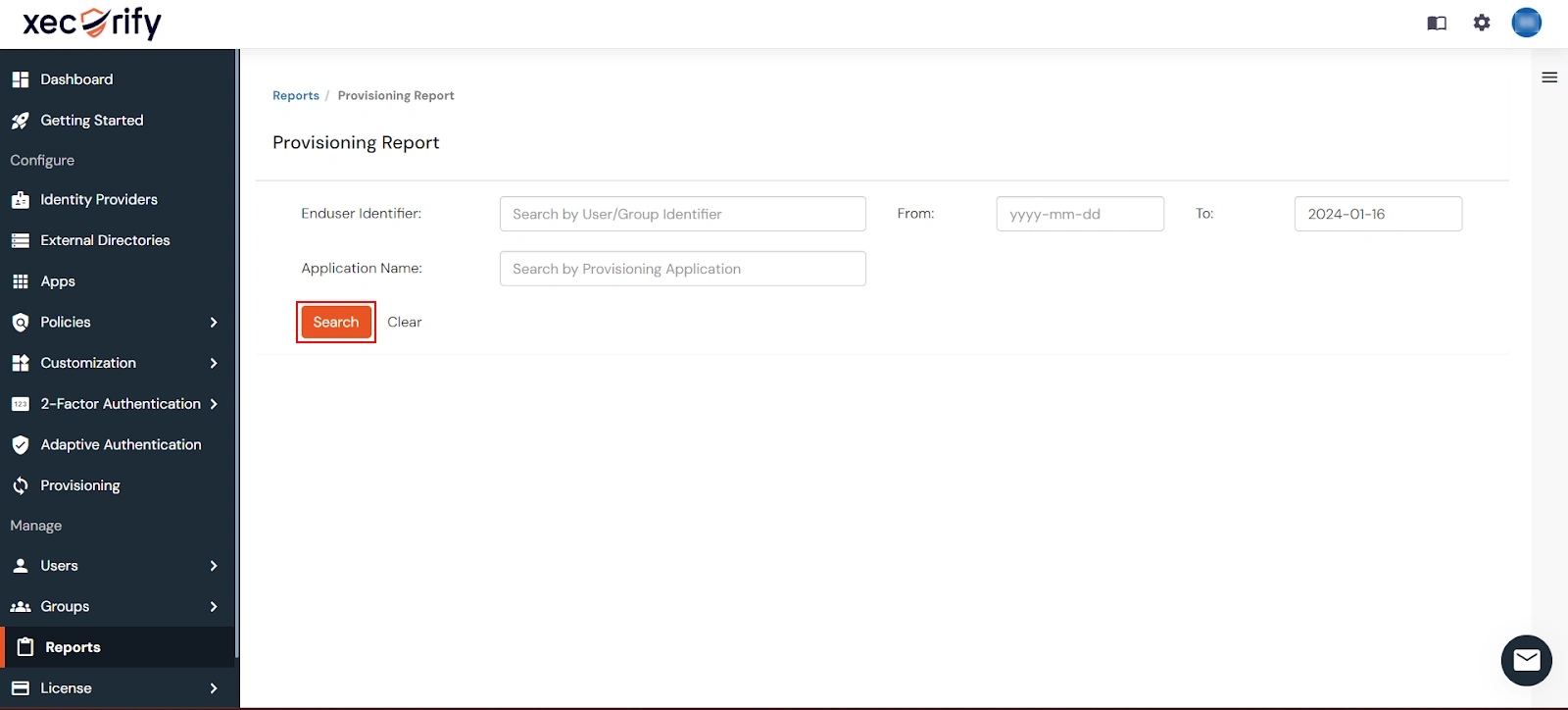
- Alternativ können Sie auch direkt auf Suche um alle Bereitstellungsberichte zeitbasiert abzurufen, ohne bestimmte Filter anzuwenden.
Externe Referenzen


