Hallo!

Brauchen Sie Hilfe? Wir sind hier!

Unterstützungssymbol
miniOrange E-Mail-Support
Erfolg

Vielen Dank für Ihre Anfrage. Unser Team wird sich in Kürze mit Ihnen in Verbindung setzen.

Wenn Sie innerhalb von 24 Stunden nichts von uns hören, senden Sie bitte eine Folge-E-Mail an info@xecurify.com

Search Results:

×

Microsoft SSO-Partnerlogo

Power BI-Einmaliges Anmelden (SAML SSO)


Die Power BI SAML Single Sign-On (SSO) -Lösung von miniOrange ermöglicht sicheren Single Sign-On- Zugriff auf Power BI mit nur einem Satz Anmeldeinformationen. So können Unternehmen den Zugriff auf ihr Power BI- Team absichern und die Benutzerzugriffe einfach verwalten. Gleichzeitig profitieren die Benutzer von einem reibungslosen Anmeldeerlebnis.

Mit miniOrange Power BI SSO können Sie:

  • Ermöglichen Sie Ihren Benutzern die automatische Anmeldung bei Power BI
  • Zentralisierte und einfache Zugriffskontrolle der Benutzer
  • Einfache Verbindung mit jeder externen Identitätsquelle wie Azure AD, ADFS, Cognito usw.

Kostenlose Installationshilfe


miniOrange bietet Ihnen kostenlose Unterstützung durch ein Beratungsgespräch mit unseren Systemingenieuren bei der Installation oder Einrichtung der Power BI SSO-Lösung in Ihrer Umgebung mit einer 30-tägigen kostenlosen Testphase.

Hierfür müssen Sie uns lediglich eine E-Mail an idpsupport@xecurify.com senden , um einen Termin zu vereinbaren, und wir helfen Ihnen umgehend weiter.


Unterstützte SSO-Funktionen

Die SAML-Integration von miniOrange Power BI unterstützt die folgenden Funktionen:

  • Vom SP initiierte SSO-Anmeldung: Benutzer können über eine URL oder ein Lesezeichen auf ihr Power BI-Konto zugreifen. Sie werden zur Anmeldung automatisch zum miniOrange-Portal weitergeleitet. Sobald sie sich angemeldet haben, werden sie automatisch weitergeleitet und bei Power BI angemeldet.
  • Vom IdP initiierte SSO-Anmeldung: Benutzer müssen sich zuerst bei miniOrange anmelden und dann auf das Power BI-Symbol im Anwendungs-Dashboard klicken, um auf Power BI zuzugreifen. (Wenn Sie weitere Identitätsquellen eingerichtet haben, melden Sie sich bei dieser Plattform an.)

Mit externer Benutzerquelle verbinden


miniOrange bietet Benutzerauthentifizierung aus verschiedenen externen Quellen, darunter Verzeichnisse (wie ADFS, Microsoft Active Directory, OpenLDAP, AWS usw.), Identitätsanbieter (wie Microsoft Entra ID, Okta, AWS) und viele mehr. Sie können Ihr bestehendes Verzeichnis/Ihren Benutzerspeicher konfigurieren oder Benutzer in miniOrange hinzufügen.


Anleitung zur Videoeinrichtung


Power BI Single Sign-On (SAML SSO) Einrichtungsleitfaden

Voraussetzungen:

    1. Synchronisieren Sie das lokale Active Directory mit der Microsoft Entra ID

      HINWEIS: Wenn Sie Ihr lokales Active Directory als Benutzerverzeichnis für Single Sign-On bei Power BI verwenden möchten, befolgen Sie die folgenden Schritte, um Ihr AD und Ihre Microsoft Entra ID zu synchronisieren.

    • Laden Sie Microsoft Entra ID Connect
    • Führen Sie das Microsoft Entra ID-Installationsprogramm auf Ihrem Domänencomputer aus und folgen Sie den Anweisungen zum Setup.

    2. Überprüfen Sie Ihre UPN-Domäne im Azure-Portal

    Hinweis: Wenn Sie einen benutzerdefinierten Domainnamen eingerichtet haben, überspringen Sie diesen Schritt.
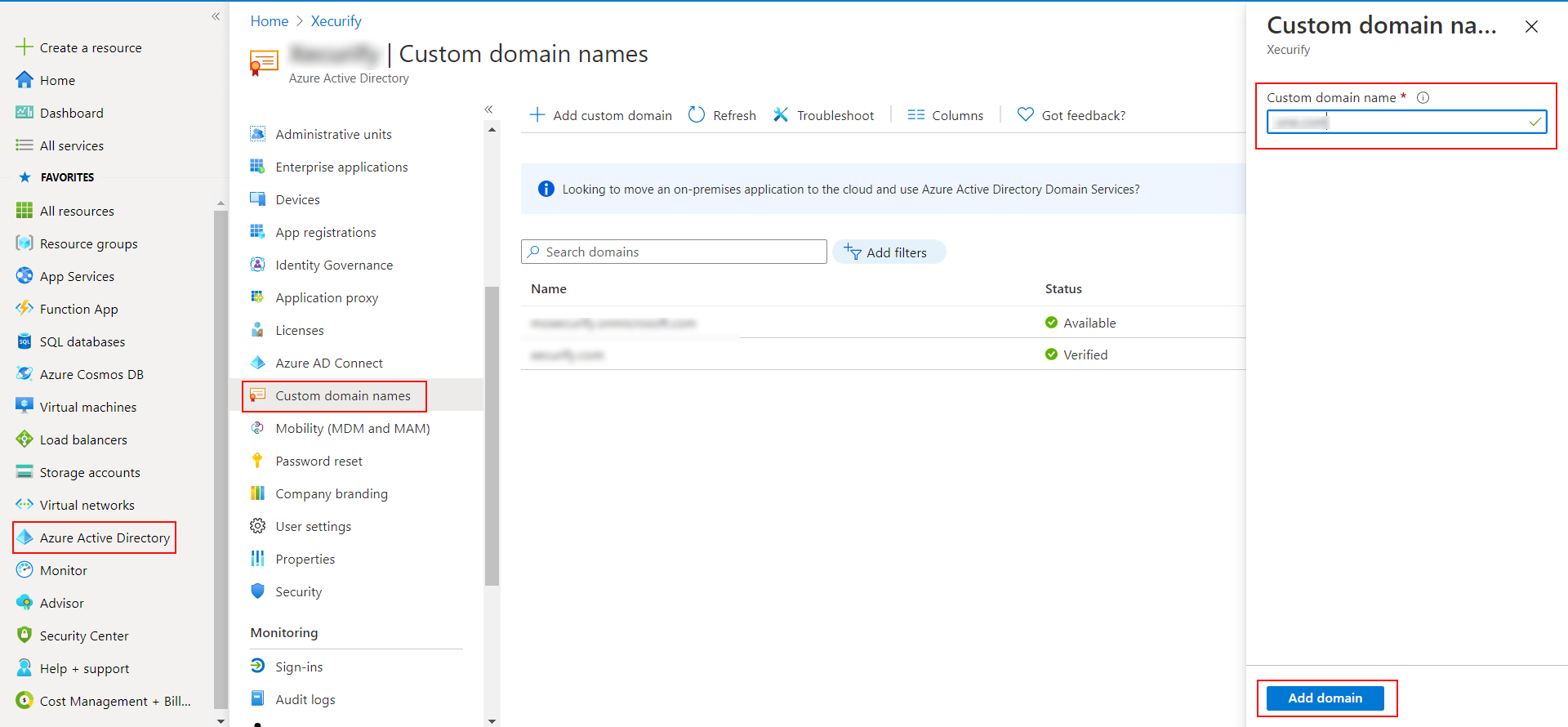
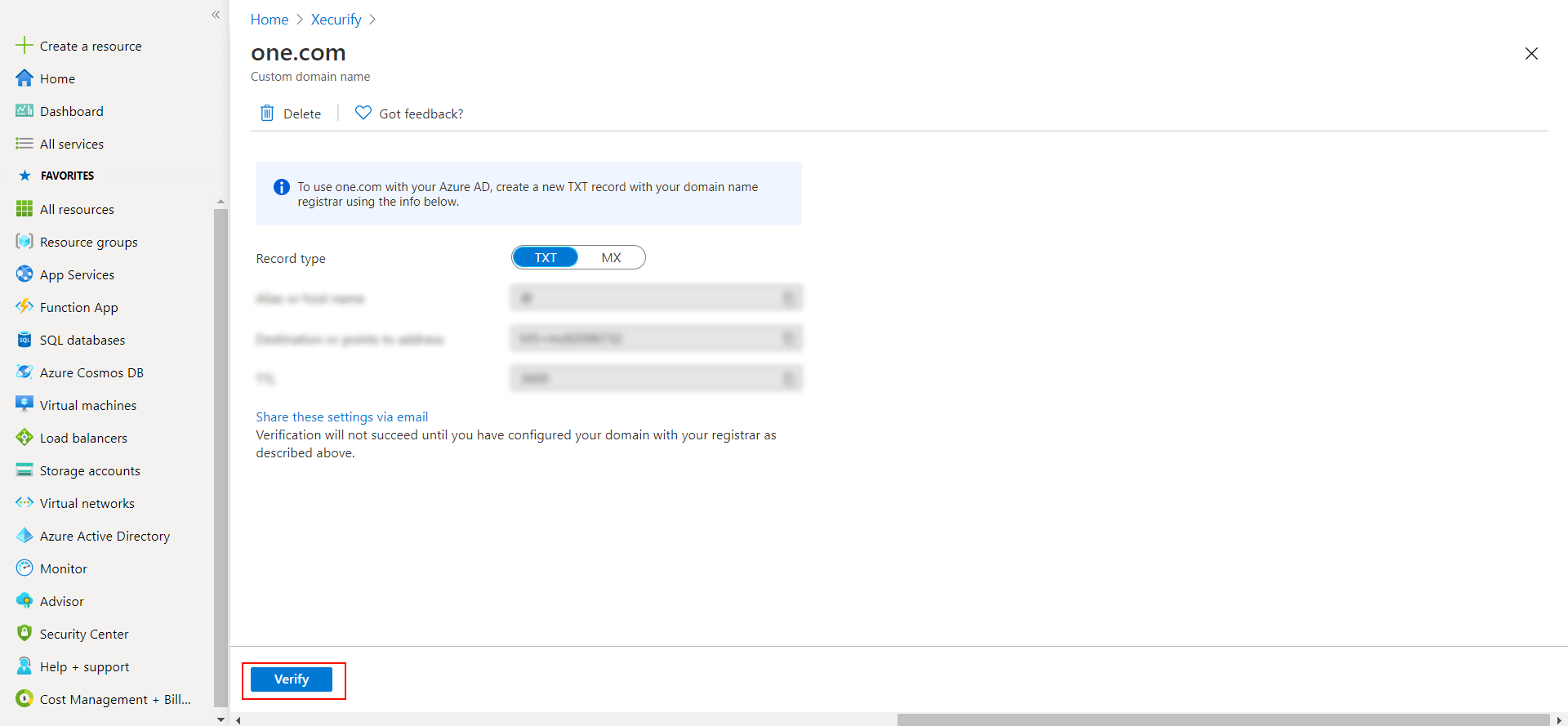
    • Navigieren Sie im Azure-Portal zu Microsoft Entra ID >> Benutzerdefinierte Domänennamen und klicken Sie auf Benutzerdefinierte Domäne hinzufügen.
    • Geben Sie den vollständigen Domänennamen in das angezeigte rechte Fenster ein und klicken Sie auf Domain hinzufügen.
    • Power Bi Single Sign-On (SSO) Benutzerdefinierte Domäne hinzufügen

    • Es öffnet sich ein neues Fenster mit TXT/MX Datensätze für die Domäne. Sie müssen den erneuten Eintrag bei Ihrem Domänennamen-Registrar hinzufügen.
    • Power Bi Single Sign-On (SSO) Domäneneintrag hinzufügen

    • Klicken Sie auf „Bestätigen“, nachdem Sie den Eintrag hinzugefügt haben

Bitte stellen Sie sicher, dass das Branding Ihrer Organisation bereits unter Anpassung >> Branding für Anmeldung und Registrierung im linken Menü des Dashboards festgelegt ist.
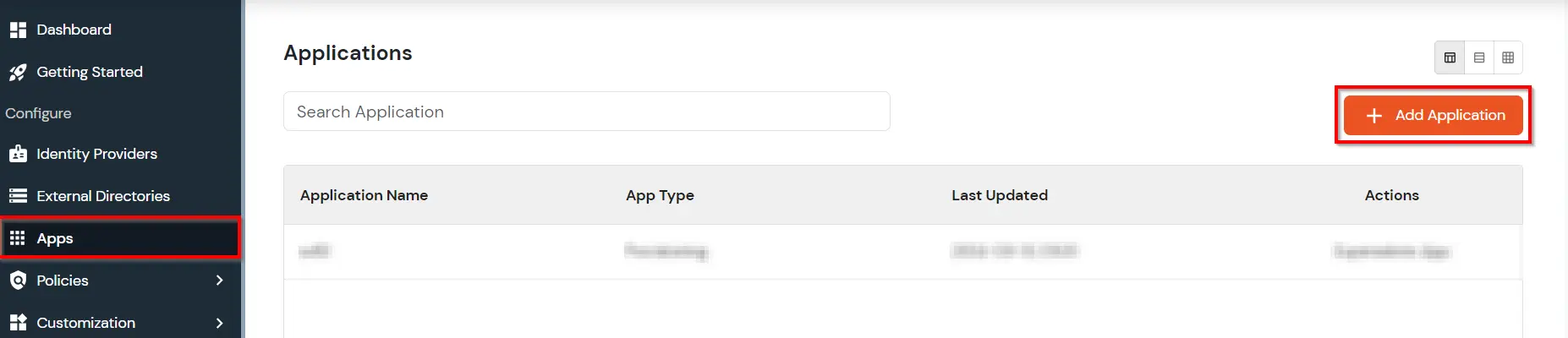
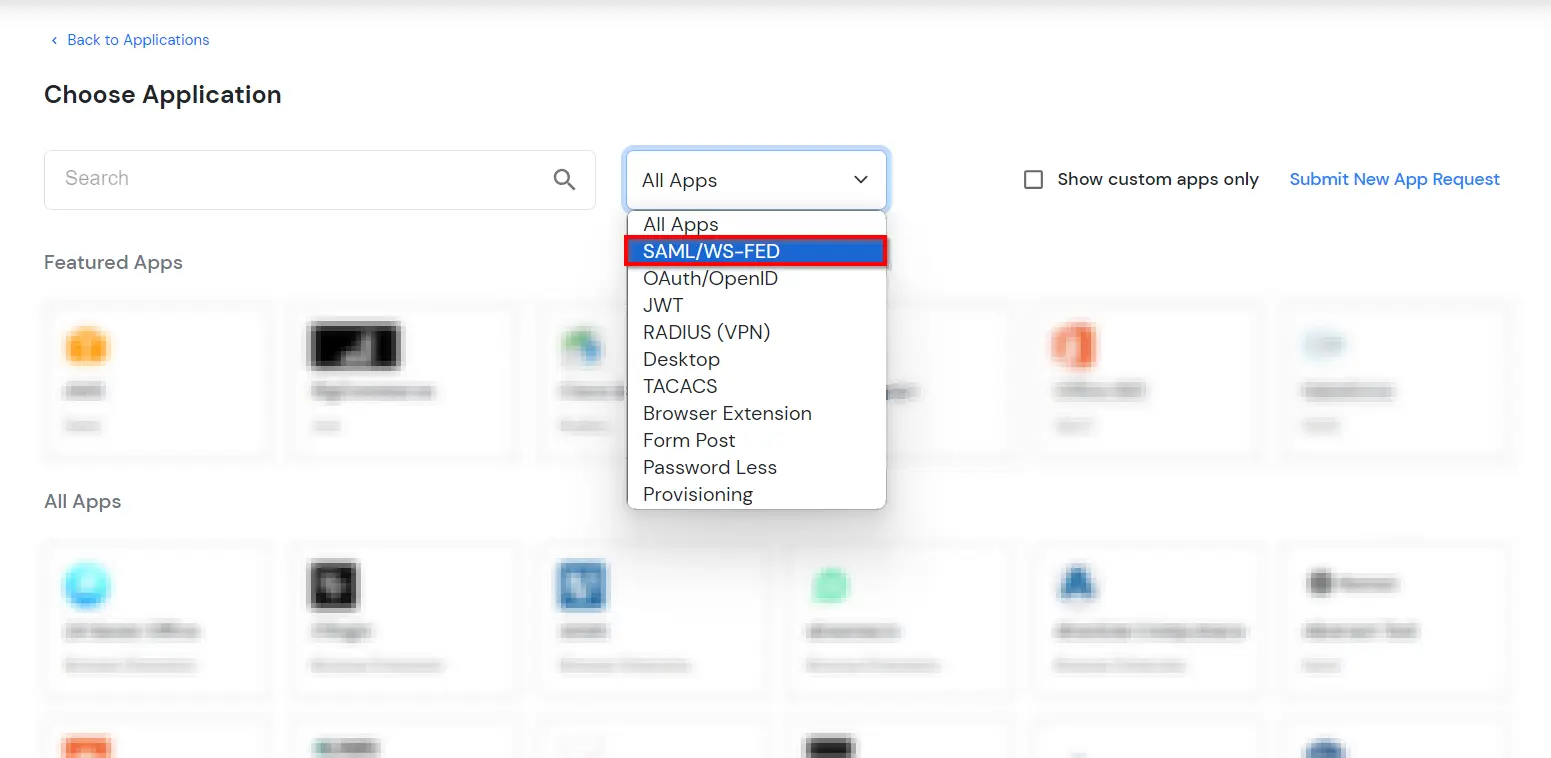
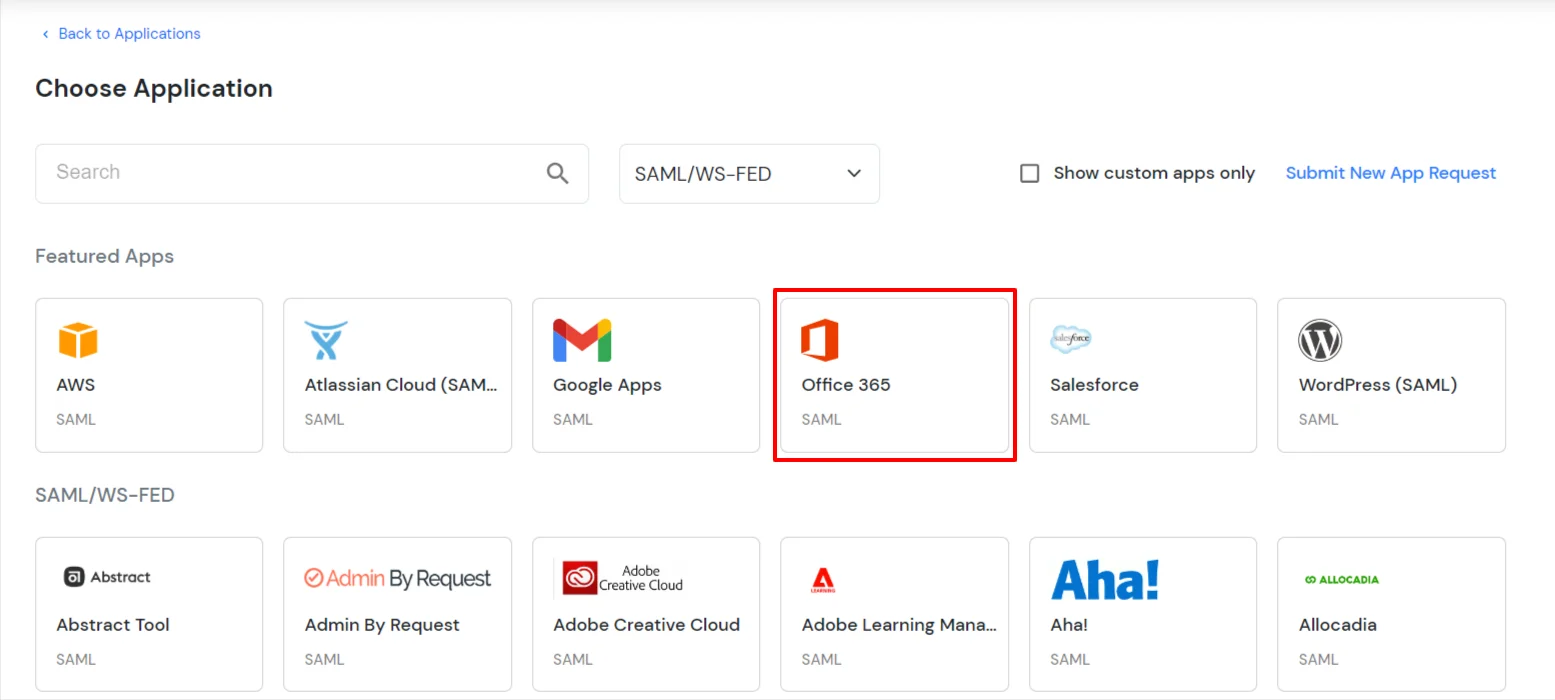
Folgen Sie der unten stehenden Schritt-für-Schritt-Anleitung für Power BI Single Sign-On (SSO).

1. Power Bi in miniOrange konfigurieren

  • Melden Sie sich an miniOrange Admin-Konsole.
  • Zurück Nach Apps und klicken Sie auf Anwendung hinzufügen .
  • Power BI Single Sign-On (SSO) App hinzufügen

  • In Wählen Sie AnwendungstypWählen SAML/WS-FED von der Alle Apps Dropdown-Liste.
  • Office 365 Single Sign-On (SSO) – App-Typ auswählen

  • Suchen Sie im nächsten Schritt nach Office 365. Klicken Sie auf Office 365 App.
  • Office 365 Single Sign-On (SSO) Office 365-App hinzufügen

  • Im Plug-and-Play-Betrieb Im Abschnitt „Einstellungen“ den Anzeigenamen eingeben.
    • Stellen Sie sicher, dass die SP-Entitäts-ID oder der Aussteller Folgendes lautet: urn:federation:MicrosoftOnline
    • Stellen Sie sicher, dass die ACS-URL lautet: https://login.microsoftonline.com/login.srf
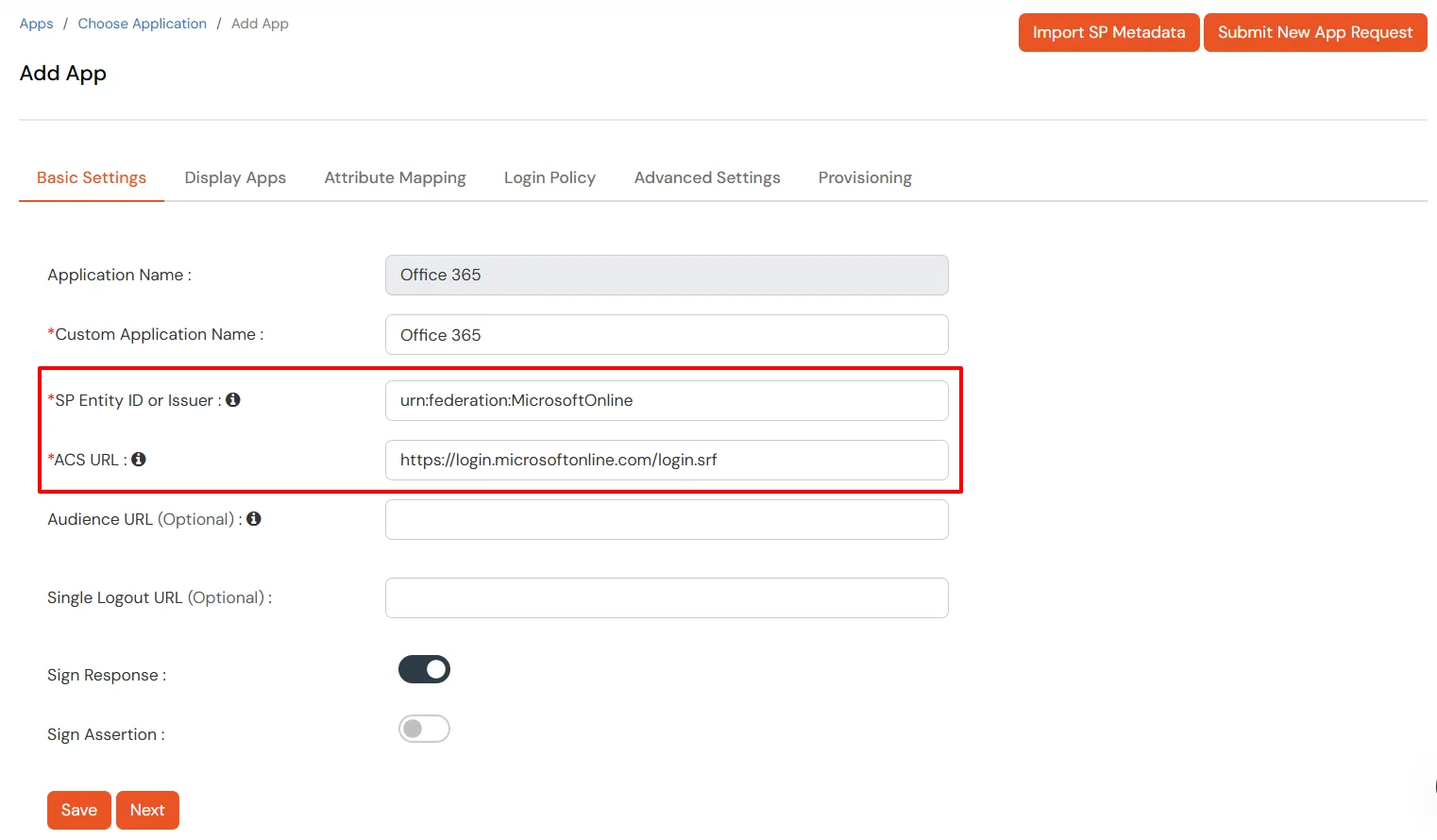
    • Office 365 Single Sign-On (SSO) Konfigurationsschritte

  • Klicken Sie auf Weiter.
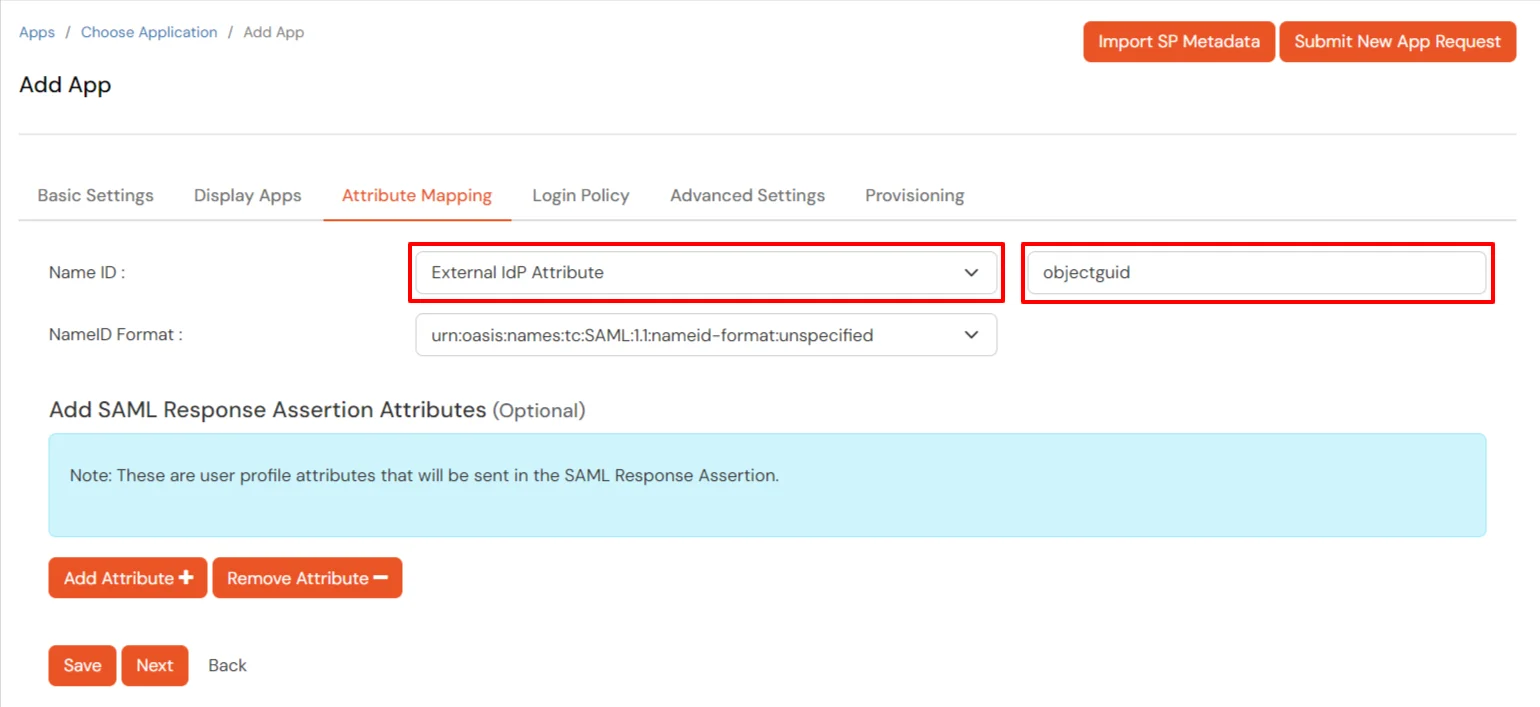
  • Jetzt geh zum Attribute und konfigurieren Sie Name ID basierend auf dem von Ihnen verwendeten Benutzer-Store:
    • Verwenden des Active Directory-/miniOrange-Brokering-Dienstes: Wählen Sie „Externes IDP-Attribut“ aus der Dropdown-Liste und fügen Sie „ObjectGUID“ in das angezeigte Textfeld ein.
    • Office 365 Single Sign-On (SSO) Konfigurationsschritte

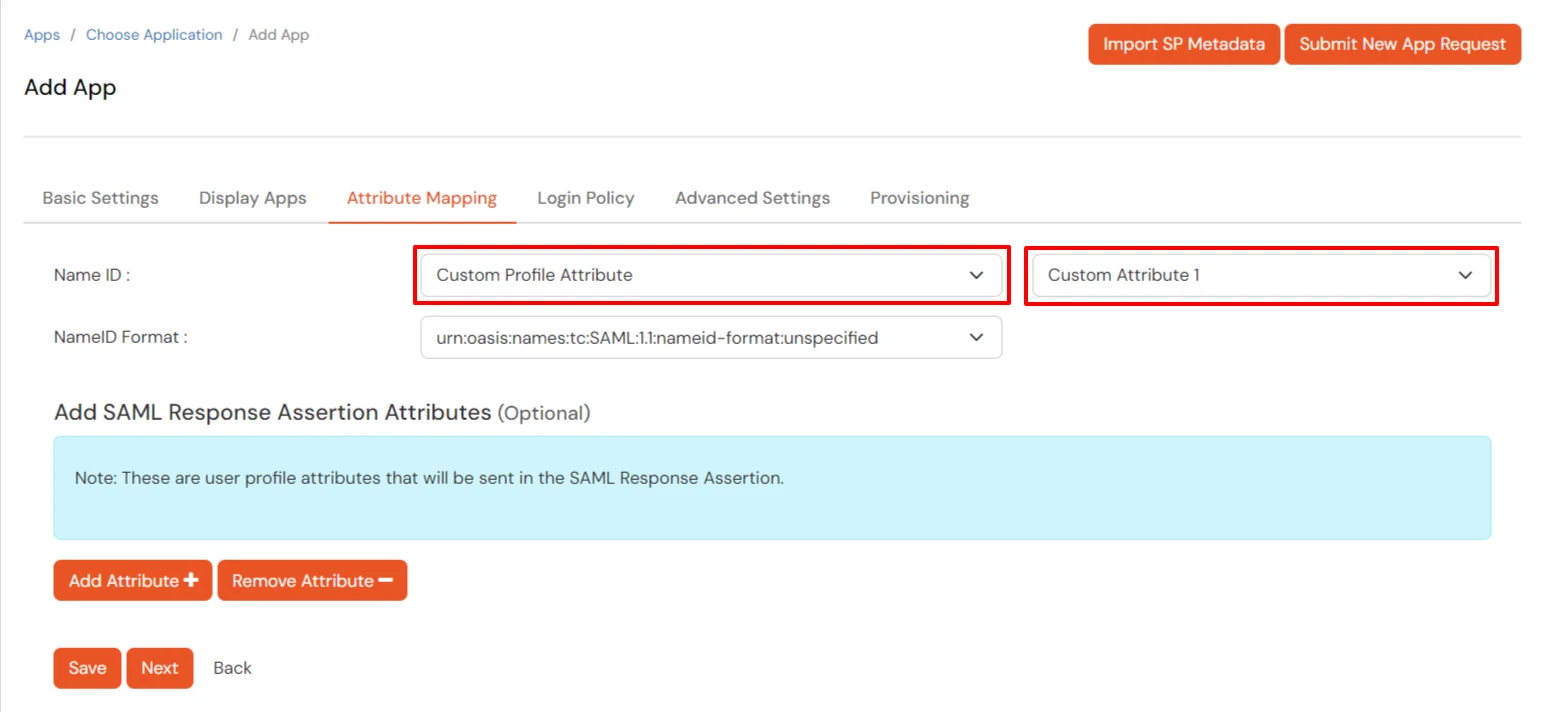
    • Verwenden von miniOrange als Benutzerspeicher: Wählen Sie „Benutzerdefiniertes Profilattribut“ und wählen Sie aus der Dropdown-Liste ein benutzerdefiniertes Attribut aus.
    • Office 365 Single Sign-On (SSO) Konfigurationsschritte

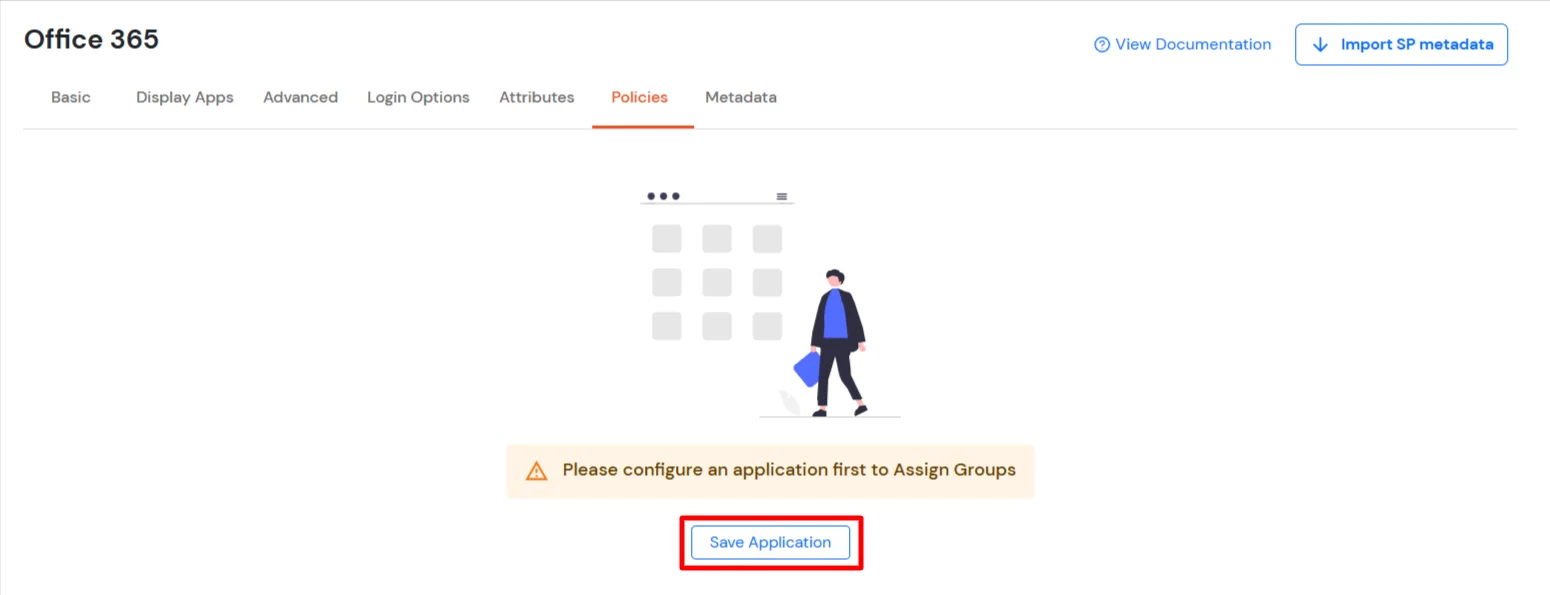
  • Klicken Sie auf Weiter auf dem Sprung RichtlinienSpeichern Sie die Anwendung zunächst, um die Richtlinie zu konfigurieren.
  • Office 365 Single Sign-On (SSO): Anwendung speichern

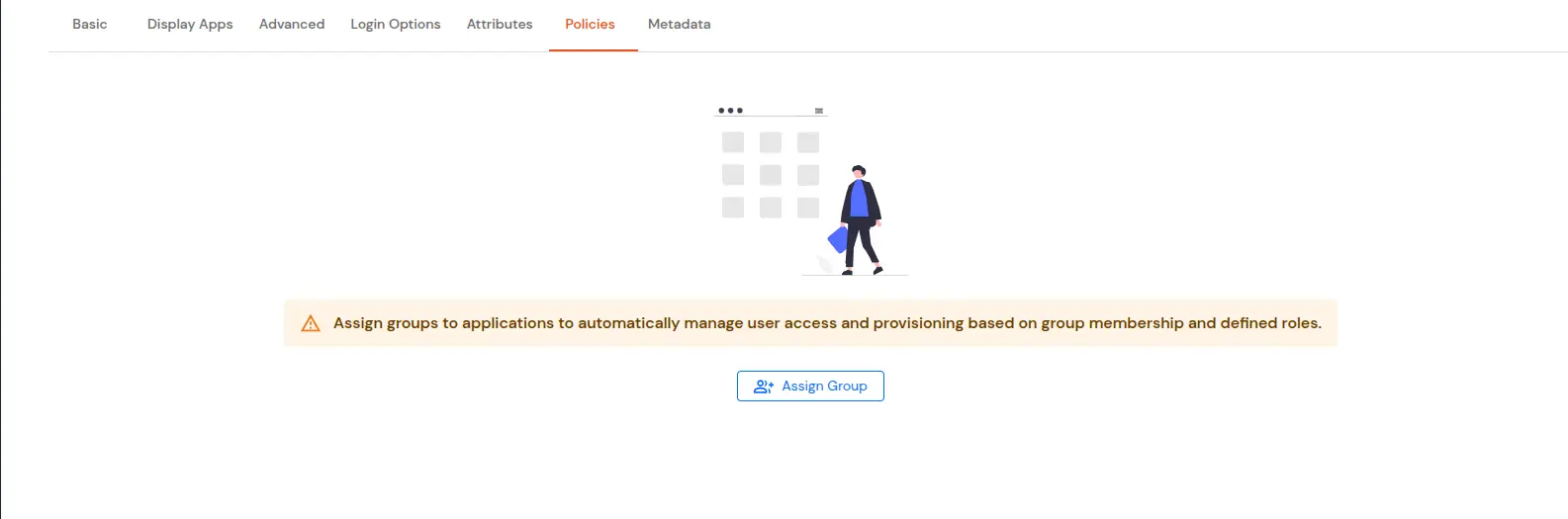
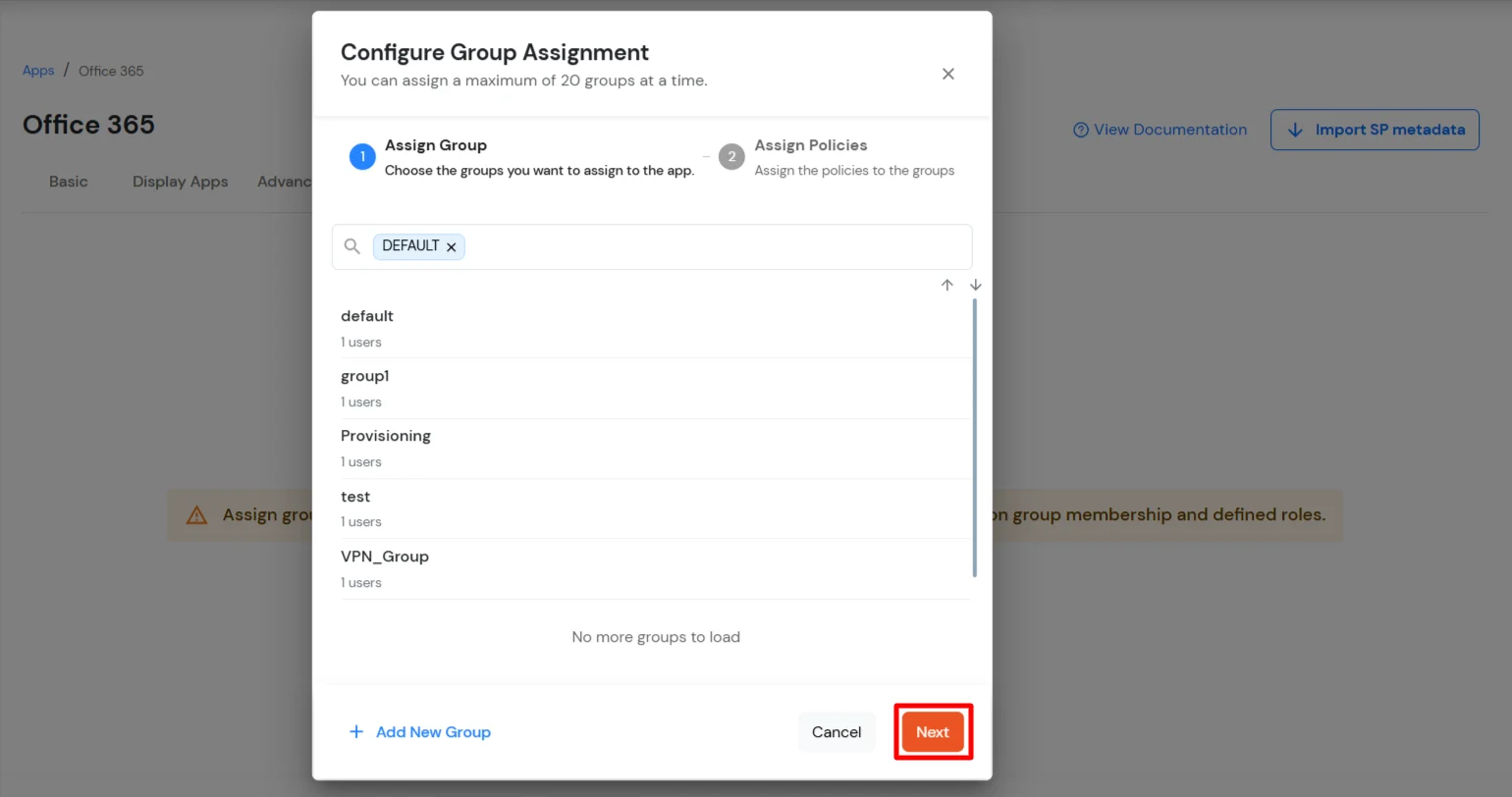
  • Klicken Sie auf die Gruppe zuweisen Taste. In dem Gruppenzuordnung konfigurieren Dialogfeld auswählen DEFAULT als die Gruppe.
  • Office 365 Single Sign-On (SSO): Klicken Sie auf „Gruppe zuweisen“.

    Office 365 Single Sign-On (SSO): Standardgruppe auswählen

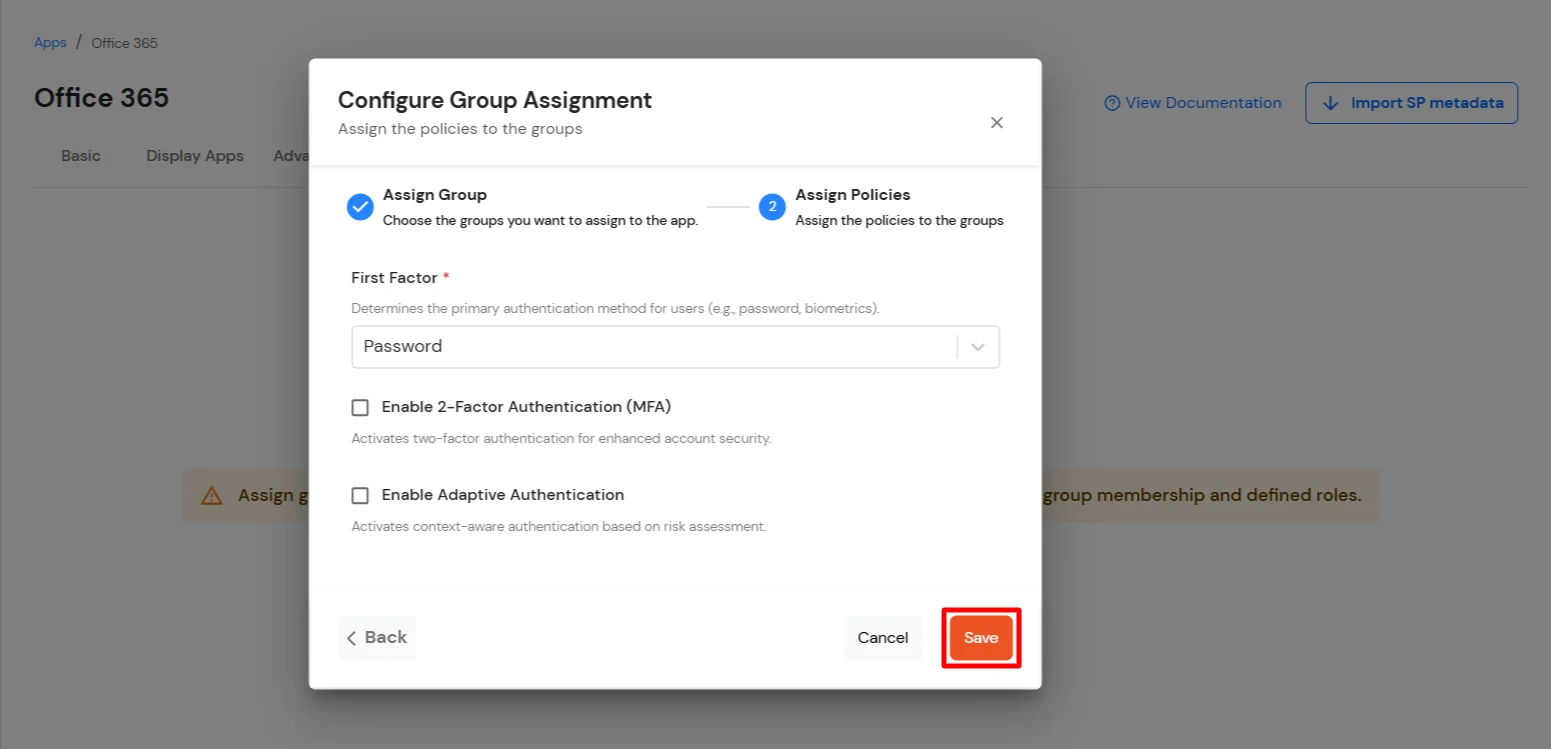
  • Klicken Sie auf Weiter auf dem Sprung Richtlinien zuweisen Sektion. Wählen Erster Faktor as Passwort.
  • Sie können die Zwei-Faktor-Authentifizierung für die Anmeldung aktivieren oder Benutzern erlauben, sich mit einem Standardbenutzernamen und -passwort anzumelden.
  • Office 365 Single Sign-On (SSO) Richtlinie zuweisen

  • Klicken Sie auf Gespeichert.
  • Sobald dies abgeschlossen ist, werden Richtlinien für alle ausgewählten Gruppen erstellt.

2. Konfigurieren Sie Microsoft Graph Services

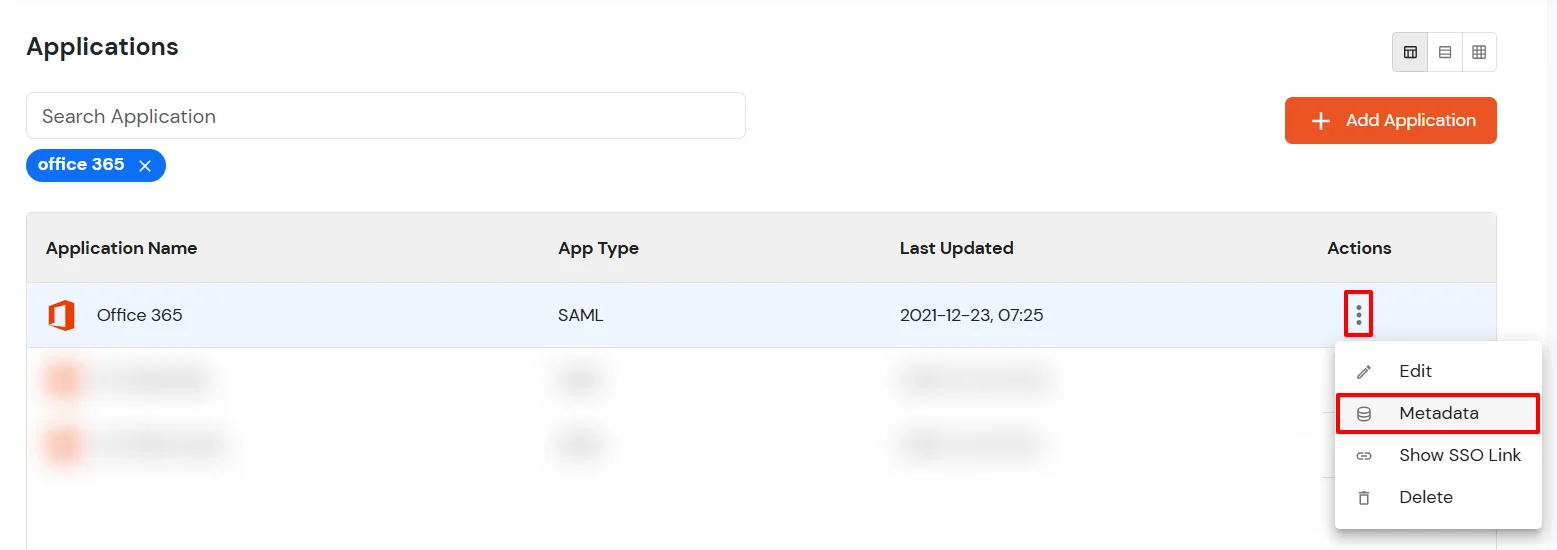
  • Jetzt geh zum Metadaten Tab.
  • Klicken Sie auf Federate Domain Script herunterladen Schaltfläche unter "Externe Quelle als IdP".
  • Power BI Single Sign-On (SSO) – Zu den Metadaten wechseln

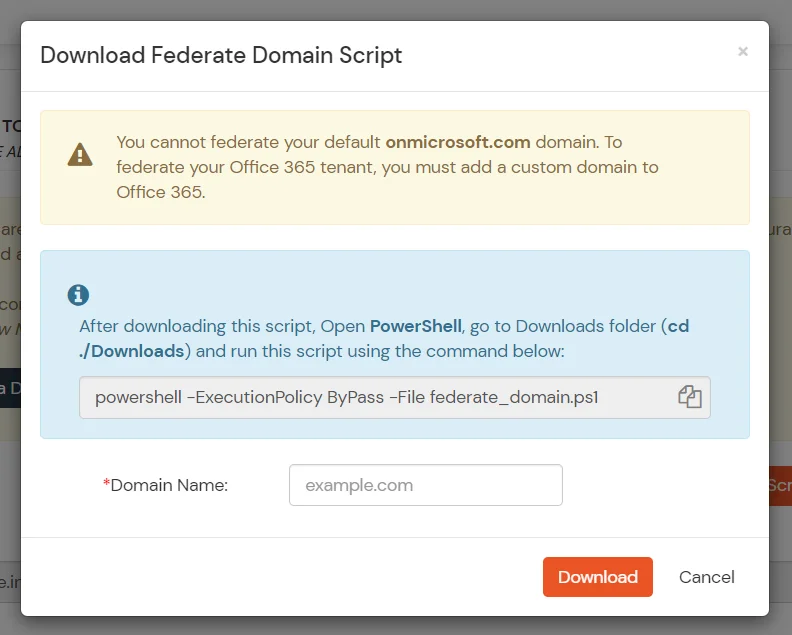
  • Geben Sie die Domain Name die Sie föderieren möchten, und klicken Sie auf Herunterladen.
    Hinweis: Sie können Ihre Standardeinstellungen nicht zusammenführen. „onmicrosoft.com“ Domäne. Um Ihren Power Bi-Mandanten zu föderieren, müssen Sie Power Bi eine benutzerdefinierte Domäne hinzufügen.
  • Power BI Single Sign-On (SSO) Federate Domain-Skript herunterladen

  • Nach dem Herunterladen des Skripts Öffnen Sie die PowerShell Führen Sie das Skript federate_domain aus mit:
    cd ./Downloads powershell -ExecutionPolicy ByPass -File federate_domain.ps1
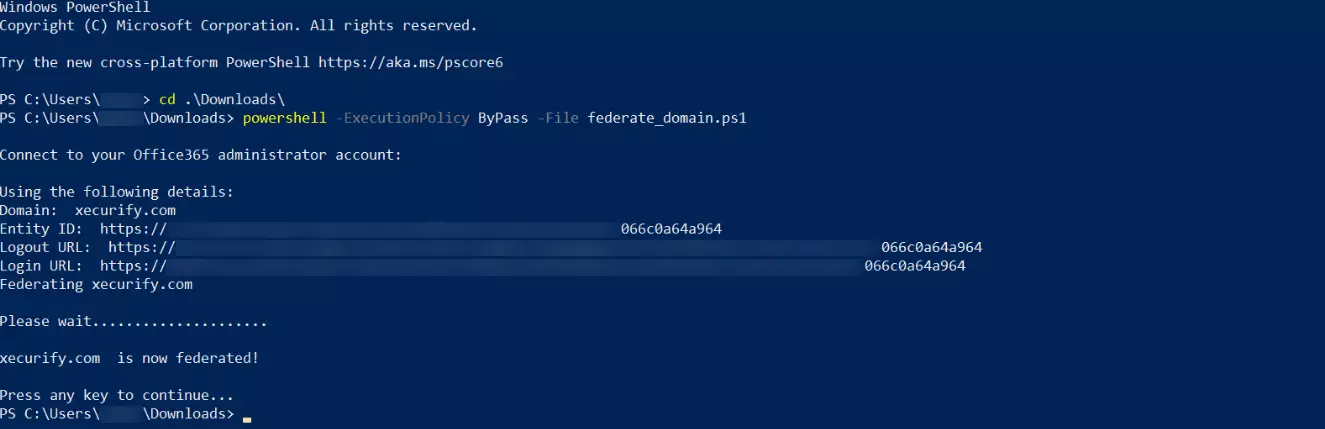
  • Power Bi Single Sign-On (SSO) – Skript für Verbunddomänen ausführen

  • Ihre Domäne ist nun föderiert. Verwenden Sie die folgenden Befehle, um Ihre Föderationseinstellungen zu überprüfen:
    Get-MgDomain -DomainId "<domain>" | Select-Object Id, AuthenticationType

  • Power Bi Single Sign-On (SSO) – Verbunddomäne überprüfen

3. SSO-Konfiguration testen

    1. Mit SP-initiiertem Login: -

    1. Zurück Nach Office 365 – Power BI-Anmeldung und klicken Sie auf Anmelden
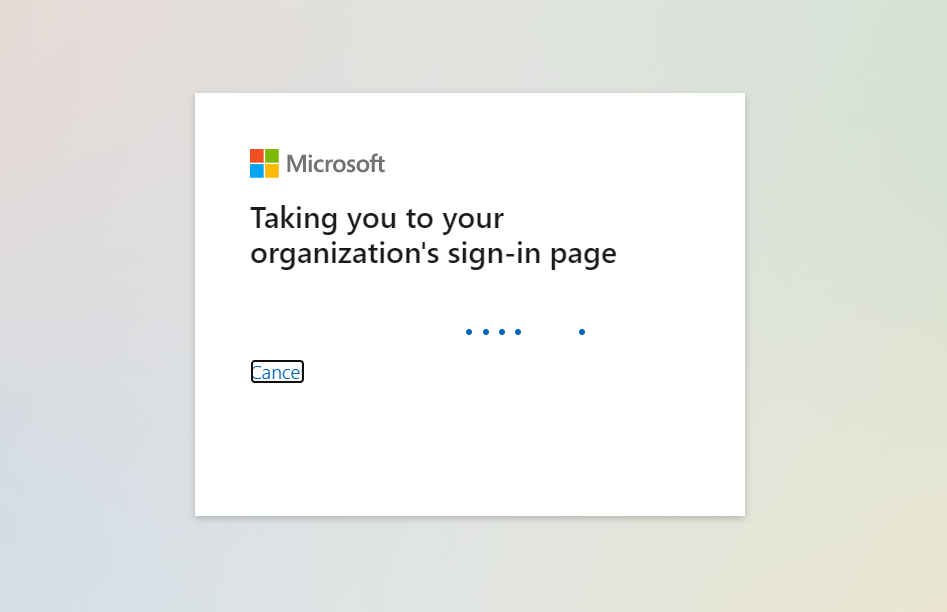
    2. Sie werden zum Microsoft Graph-Portal weitergeleitet. Hier müssen Sie den UPN des Benutzers eingeben. (Er sollte die mit miniOrange verbundene Domäne enthalten.)
    3. Jetzt werden Sie zur Anmeldeseite von miniOrange IdP weitergeleitet.

    4. Geben Sie den Microsoft UPN für die Single Sign-On SSO-Integration mit Office 365 ein.

    5. Geben Sie Ihre Anmeldedaten ein und klicken Sie auf Anmelden. Sie werden automatisch bei Ihrem Office 365-Konto angemeldet.
    6. Durch Eingabe der Office 365-Anmeldeinformationen haben Sie sich erfolgreich bei Office 365 angemeldet, indem Sie die Single Sign-On SSO-Integration verwendet haben.

    2. Verwenden der vom IdP initiierten Anmeldung: -
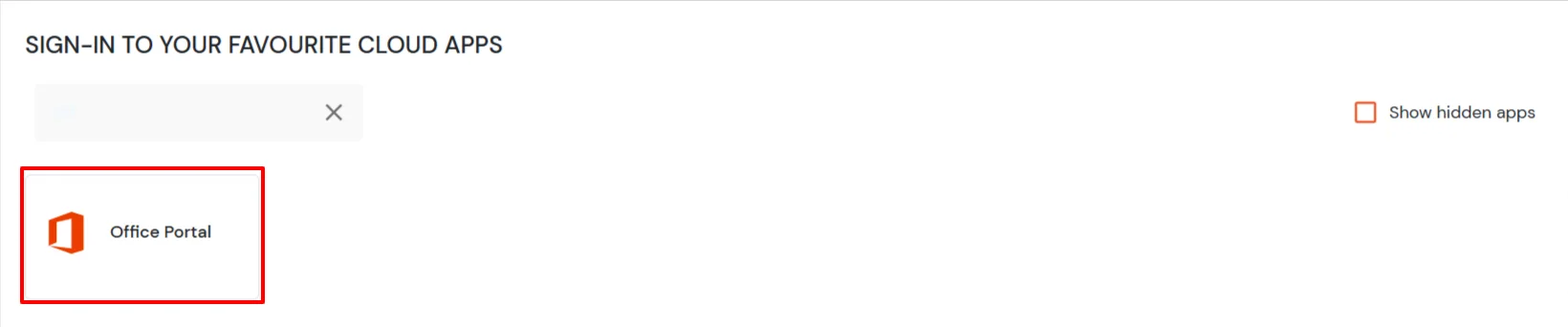
    1. Loggen Sie sich miniOrange Selbstbedienungskonsole als Endbenutzer und klicken Sie auf das Office 365 Symbol auf deinem Dashboard.
    2. Wenn Sie auf Office 365 klicken, müssen Sie die Anmeldeinformationen nicht erneut eingeben, Sie werden zum Office 365-Konto weitergeleitet.
    3. Wählen Sie office365 für Single Sign-On (sso) zu Office 365

Problemlösung

Wie kann ich die SAML-Tracer-Protokolle verfolgen und exportieren?

  • Installieren Sie SAML Tracer in Ihrem bevorzugten Browser:

    Für Firefox: Fügen Sie das SAML-Tracer-Add-on aus dem Firefox Marketplace hinzu.

    Für Chrome / Edge oder Chromium-basierte Browser: Installieren Sie die SAML-Tracer-Erweiterung aus dem Chrome Webstore.
  • Schritte zum Erfassen von Protokollen:
    • Stellen Sie sicher, dass das SAML Tracer-Fenster geöffnet ist, bevor Sie den SSO-Flow starten. (Sie können es öffnen, indem Sie in der Browser-Symbolleiste in Ihrer Erweiterungsliste auf das SAML Tracer-Symbol klicken.)
    • Führen Sie den SSO-Flow aus, um das Problem zu reproduzieren. Sie werden sehen, wie SAML Tracer mit allen URLs gefüllt wird.
    • Hit Pause auf SAML Tracer, sobald das Problem reproduziert wird, um zusätzliche Protokolle zu vermeiden.
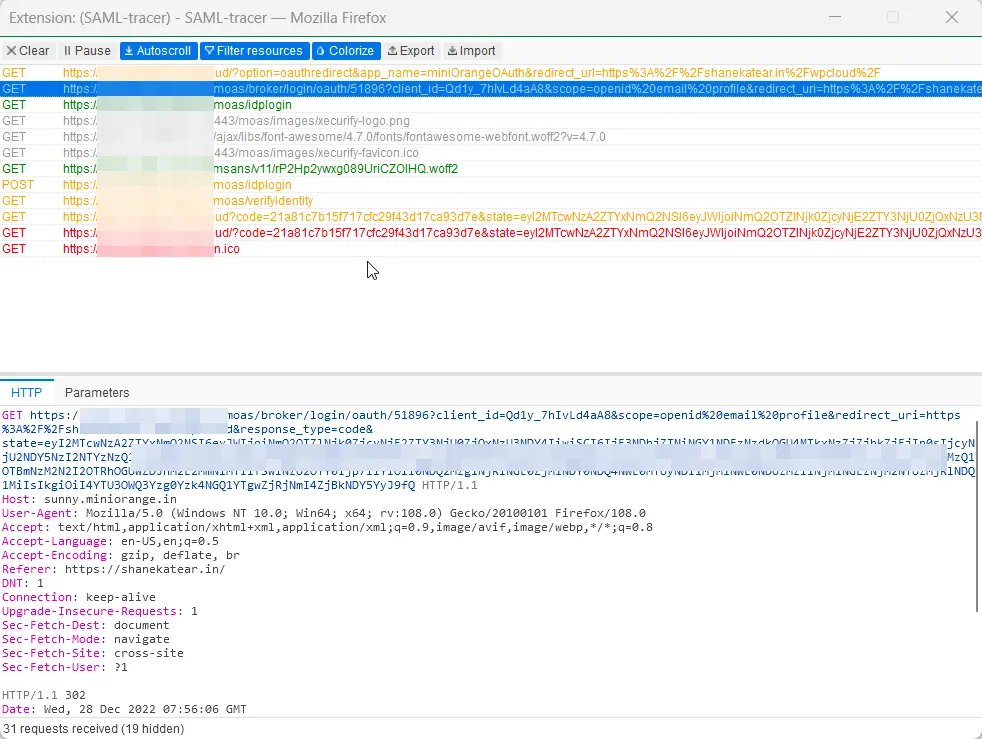
    • Sie erhalten im SAML-Tracer etwas Ähnliches wie das folgende Bild.
    • Reproduziertes Power BI SSO-Problem

  • Schritte zum Exportieren von Protokollen:
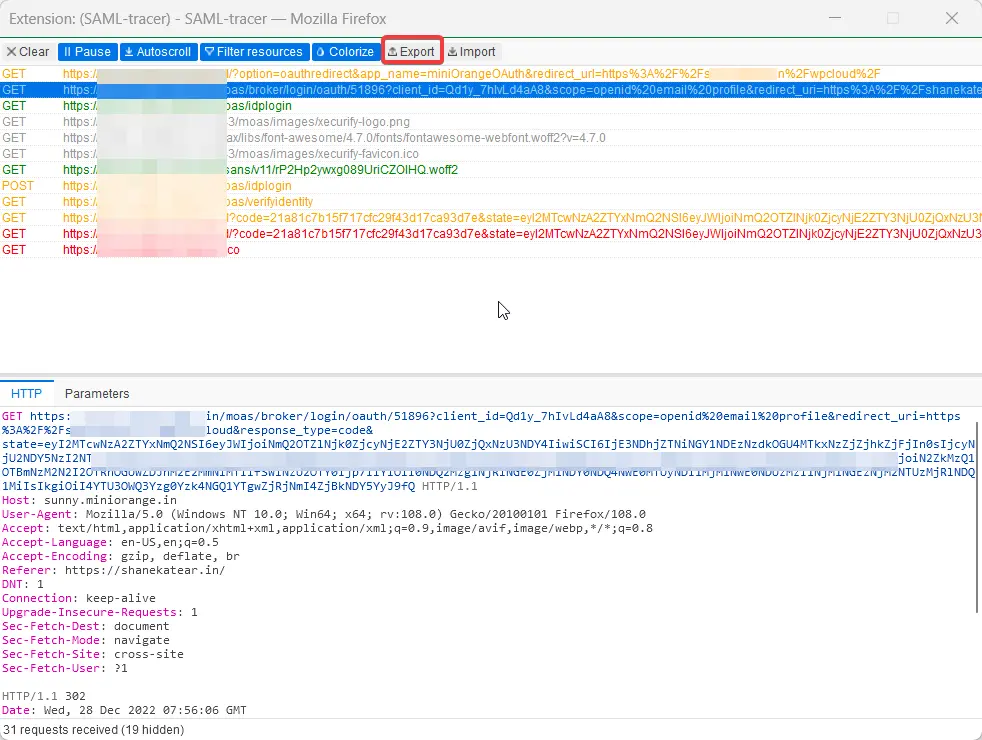
    • Um Protokolle zu exportieren, klicken Sie oben im SAML Tracer auf die Exportoption. (Siehe Screenshot unten).
    • Power BI SSO Tracer-Exportoption

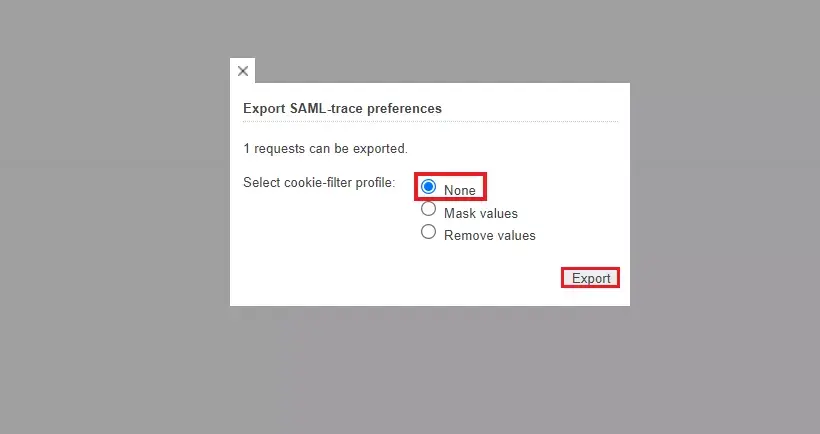
    • Sie werden mit dem aufgefordert SAML-Trace-Einstellungen exportieren Fenster wählen Sie die Keine Präsentation und klicken Sie dann auf die Option „Exportieren“. (Mit dieser Option können die Werte im Originalzustand beibehalten werden, was zur weiteren Untersuchung des Problems erforderlich ist.)
    • Power BI SSO-Einstellungsfenster

    • Klicken Sie auf Exportieren. Dadurch wird eine JSON-Datei auf Ihr System heruntergeladen.
    • Senden Sie die Protokolldatei an den Entwickler, mit dem Sie in Kontakt stehen, oder an idpsupport@xecurify.com. Bitte fügen Sie auch einen Screenshot des Fehlers bei. Dies würde uns helfen, das Problem zu beheben.
    • Wenn Sie die Protokolle immer noch nicht abrufen können, lassen Sie es uns bitte wissen.


Externe Referenzen

Möchten Sie eine Demo planen?

Demo anfordern


Unsere anderen Identity & Access Management-Produkte