Wie richte ich (2FA/MFA) für den Remote-Desktop-Webzugriff ein?
Die Konfiguration der Multi-Faktor-Authentifizierung (MFA) für Microsoft Remote Desktop Access (RD Web) beginnt, sobald sich ein Benutzer über einen Remotedesktopclient (mittels RDP) oder die RD-Web-Anmeldeseite seines Browsers beim Remotedesktopdienst (RDS) anmeldet . Nach der Anmeldung sendet die auf dem Zielrechner installierte miniOrange RD Web-Komponente eine RADIUS-Anfrage an den miniOrange RADIUS-Server. Dieser authentifiziert den Benutzer über das lokale Active Directory (AD). Nach erfolgreicher Authentifizierung wird die Zwei-Faktor-Authentifizierung (2FA) des Benutzers aktiviert. Sobald der Benutzer seine Identität bestätigt hat, erhält er Zugriff auf den Remotedesktop-Webdienst.
Was ist Multi-Faktor-Authentifizierung (MFA)?
Die Multi-Faktor-Authentifizierung (MFA) ist ein Authentifizierungsverfahren, bei dem sich Benutzer mit mindestens zwei Faktoren authentifizieren müssen, um Zugriff auf Unternehmensressourcen, Anwendungen oder Server (z. B. Remote-Desktop-Webzugriff) zu erhalten. Die Aktivierung der Multi-Faktor-Authentifizierung (MFA) bedeutet, dass Benutzer neben Benutzername und Passwort zusätzliche Verifizierungsfaktoren angeben müssen, wodurch die Sicherheit der Unternehmensressourcen erhöht wird.
Wie funktioniert Remote Desktop Web Access (RD Web) 2FA/MFA?
- In diesem Fall geht der Benutzer zu Remotedesktop-Webzugriff (RD-Web) Anmeldeseite von seinem Browser aus, um eine Verbindung mit dem Remotedesktopdienst herzustellen. Er gibt seinen Benutzernamen und sein Kennwort ein und nach der Übermittlung wird die RADIUS-Anforderung von der auf dem Zielcomputer installierten RD-Webkomponente an den miniOrange RADIUS-Server gesendet, der den Benutzer über das lokale AD auf dem Zielcomputer authentifiziert.
- Nach der Authentifizierung sendet es eine RADIUS-Challenge an Remote Desktop Web Access (RD Web), und RD Web zeigt nun den OTP-Bildschirm im Browser an. Sobald der Benutzer den Einmalpasscode (OTP) eingibt, überprüft der miniOrange IdP ihn und gewährt/verweigert den Zugriff auf den RDS.
- Damit kann der Benutzer, nachdem er mit dem Remotedesktopdienst verbunden wurde, auch auf die veröffentlichten Remote-App-Symbole auf seinem Browserbildschirm zugreifen, da die Sitzung bereits für den Benutzer erstellt wurde.
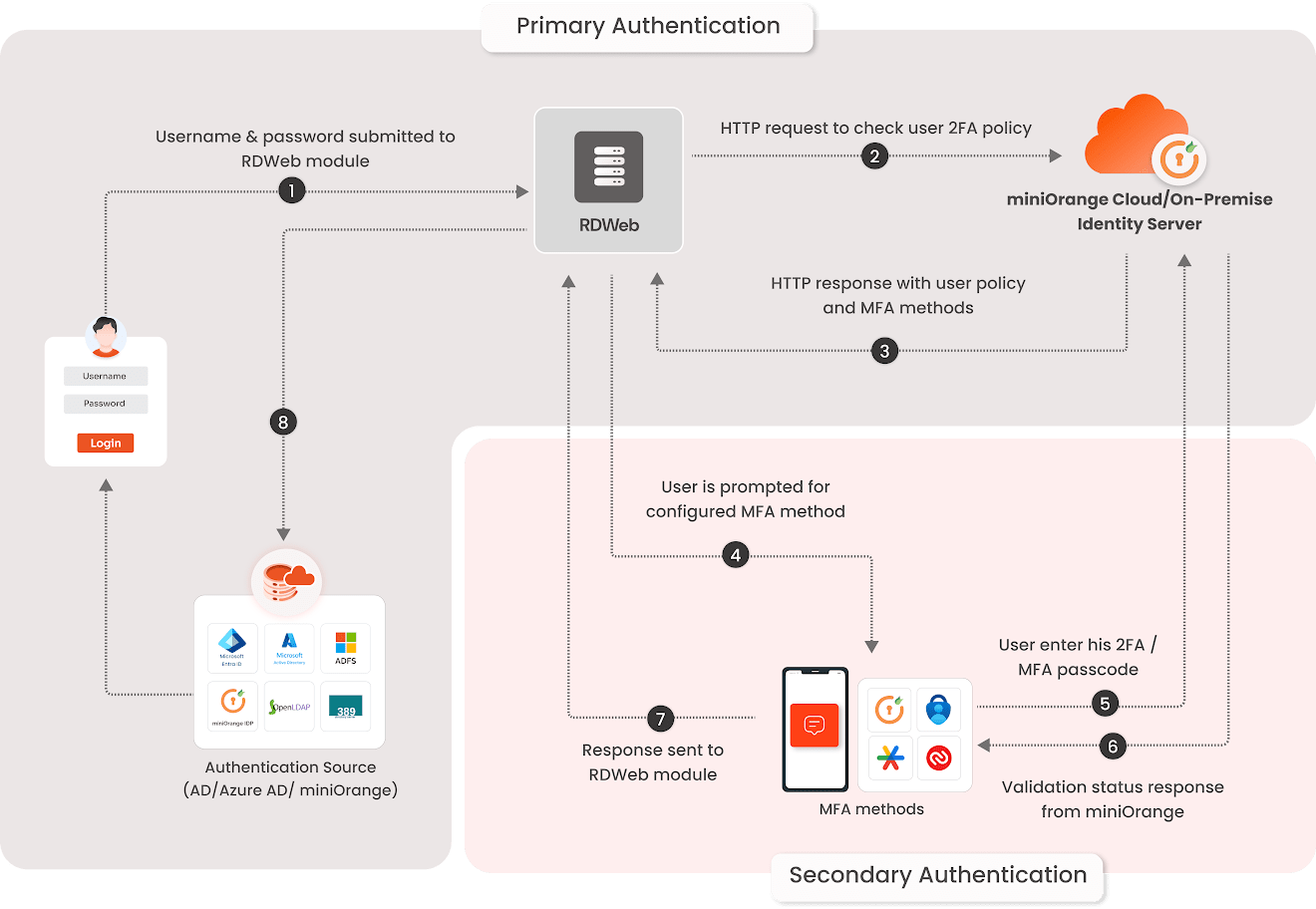
Integrieren Sie problemlos MFA für die Anmeldung, um passwortbasierte Angriffe zu stoppen. Die IT erhält zusätzliche Sicherheit und Benutzer erhalten einfachen Zugriff auf die Apps und Endpunkte, die sie benötigen – nur mit ihren Domänenanmeldeinformationen. Überprüfen Sie Identitäten immer, bevor Sie den Zugriff auf Endpunkte zulassen, um die Identitätssicherheit zu erhöhen und Risiken und Gefährdungen zu verringern. miniOrange Credential Providers können auf Microsoft Windows-Client- und Server-Betriebssystemen installiert werden, um Remote Desktop eine Zwei-Faktor-Authentifizierung hinzuzufügen.
miniOrange unterstützt folgende Authentifizierungsmethoden für 2FA:
- miniOrange Push (miniOrange Authenticator-App)
- miniOrange Soft Token (miniOrange Authenticator-App)
- Google Authenticator
- OTP über SMS/E-MAIL
- Hardware-Token
- Schauen Sie sich mehr als 15 MFA/2FA-Methoden an
Erhalten Sie kostenlose Installationshilfe – Buchen Sie einen Termin
miniOrange bietet kostenlose Hilfe durch ein Beratungsgespräch mit unseren Systemingenieuren zur Installation oder Einrichtung der Zwei-Faktor-Authentifizierung für die RD-Web-Lösung in Ihrer Umgebung mit einer 30-tägigen Testversion.
Hierfür müssen Sie uns lediglich eine E-Mail an idpsupport@xecurify.com senden , um einen Termin zu vereinbaren, und wir helfen Ihnen umgehend bei der Einrichtung.
Voraussetzungen für die Einrichtung der RD Web Two-Factor Authentication (2FA)
- RDWeb mit 2FA-Integration einrichten
- Führen Sie die folgenden Schritte aus, um die Zwei-Faktor-Authentifizierung (2FA) für RDWeb auf Ihrem Remotedesktopcomputer (RDP) zu installieren und zu konfigurieren:
- Laden Sie das 2FA-Installationsprogramm herunter
- Sichern vorhandener RDWeb-Dateien
- Navigieren C:/Windows/Web/RDWeb
- Kopieren Sie den gesamten RDWeb-Ordner und speichern Sie ihn als Backup an einem sicheren Ort.
- Führen Sie das Installationsprogramm aus
- Klicken Sie mit der rechten Maustaste auf die heruntergeladene Installationsdatei.
- Auswählen Als Administrator ausführen.
- Befolgen Sie die Anweisungen des Setup-Assistenten, um die Installation abzuschließen.
Folgen Sie der unten stehenden Schritt-für-Schritt-Anleitung, um RD Web MFA zu konfigurieren
1. Laden Sie das 2FA für das RD-Webmodul herunter
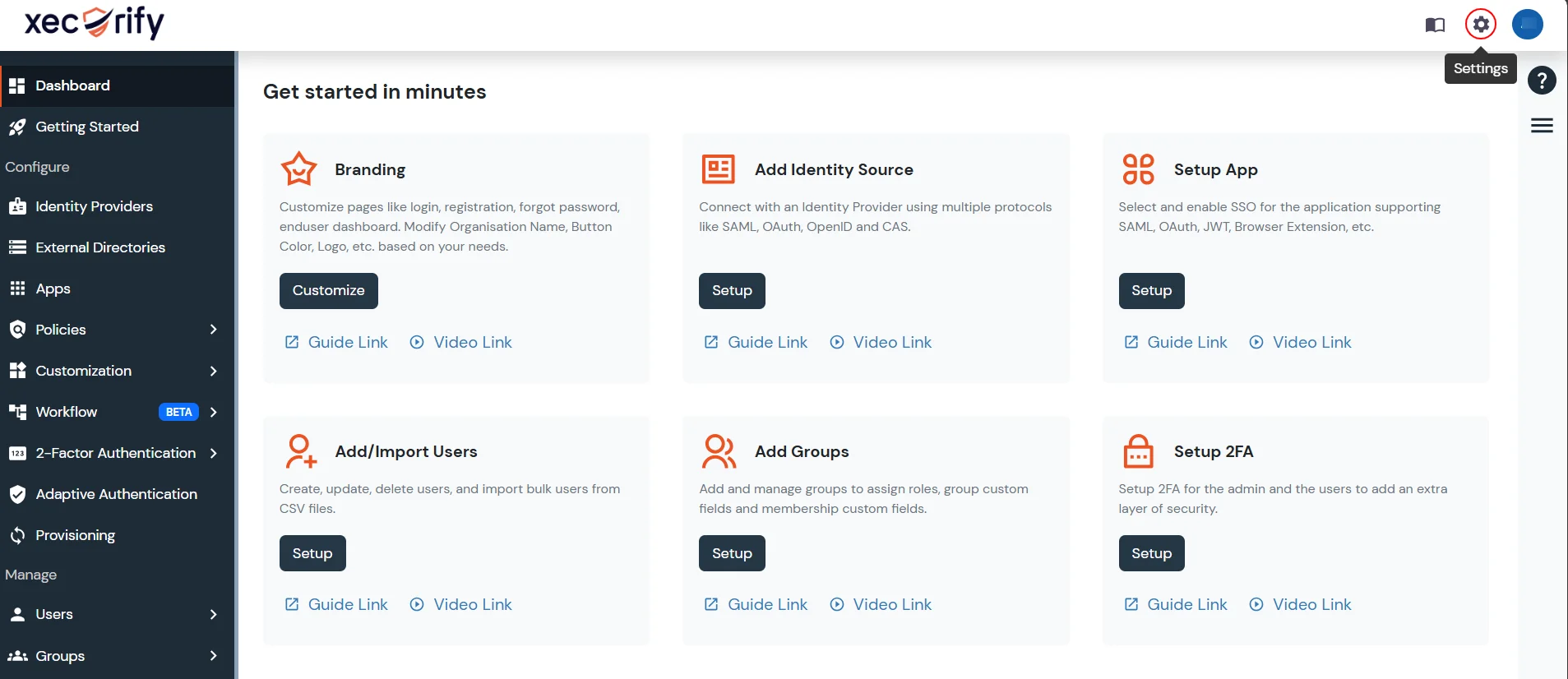
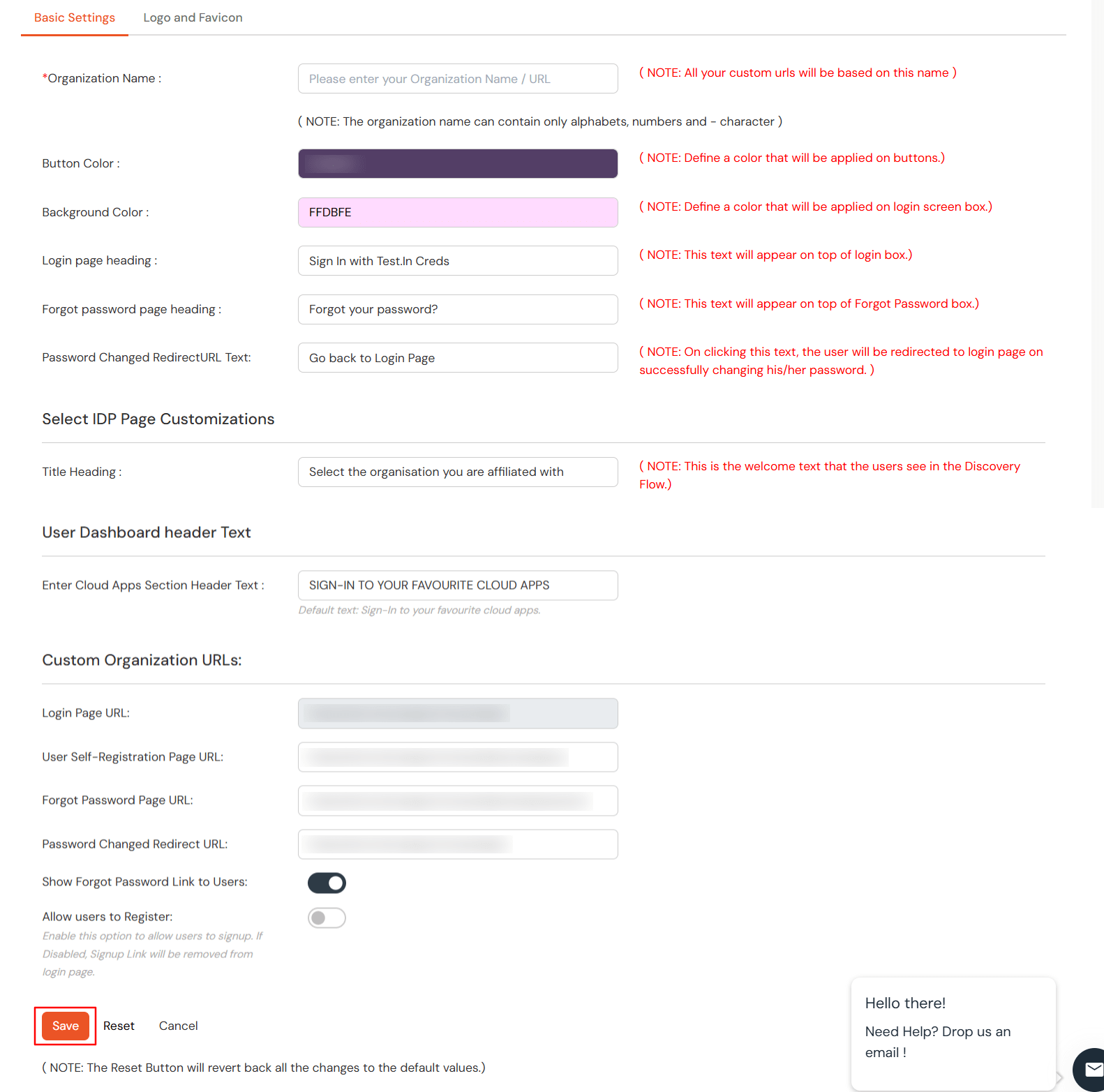
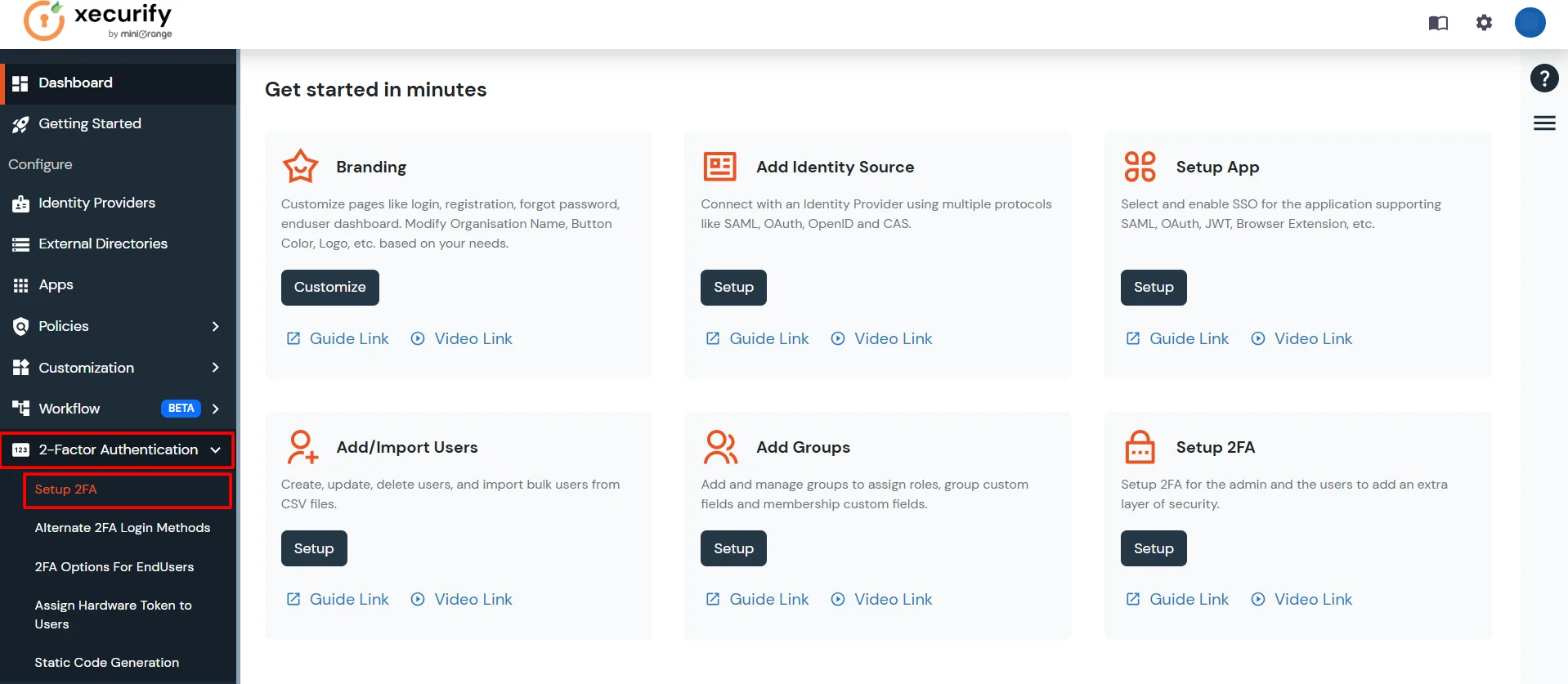
- Melden Sie sich bei miniOrange an Admin-Konsole.
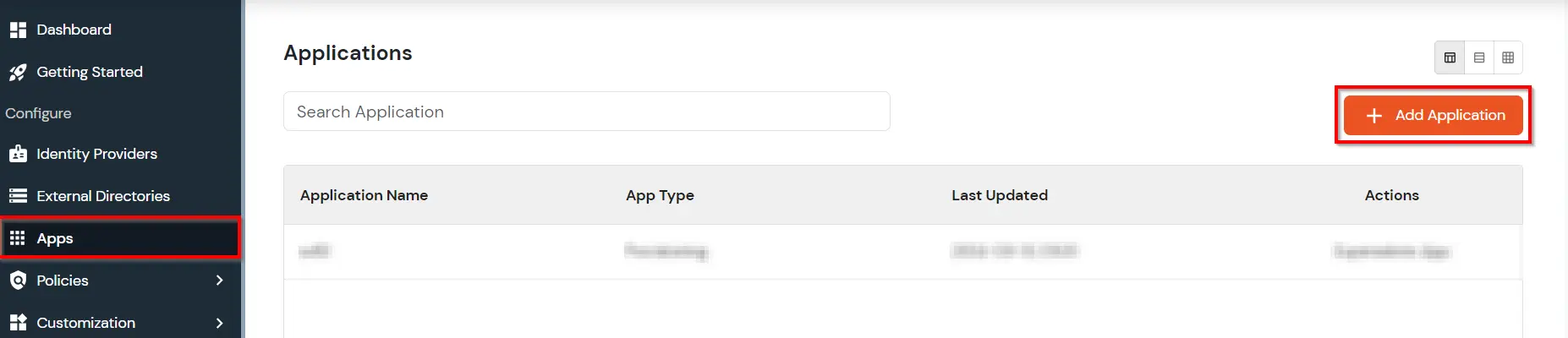
- Zurück Nach Apps. Klicken Sie auf Anwendung hinzufügen .
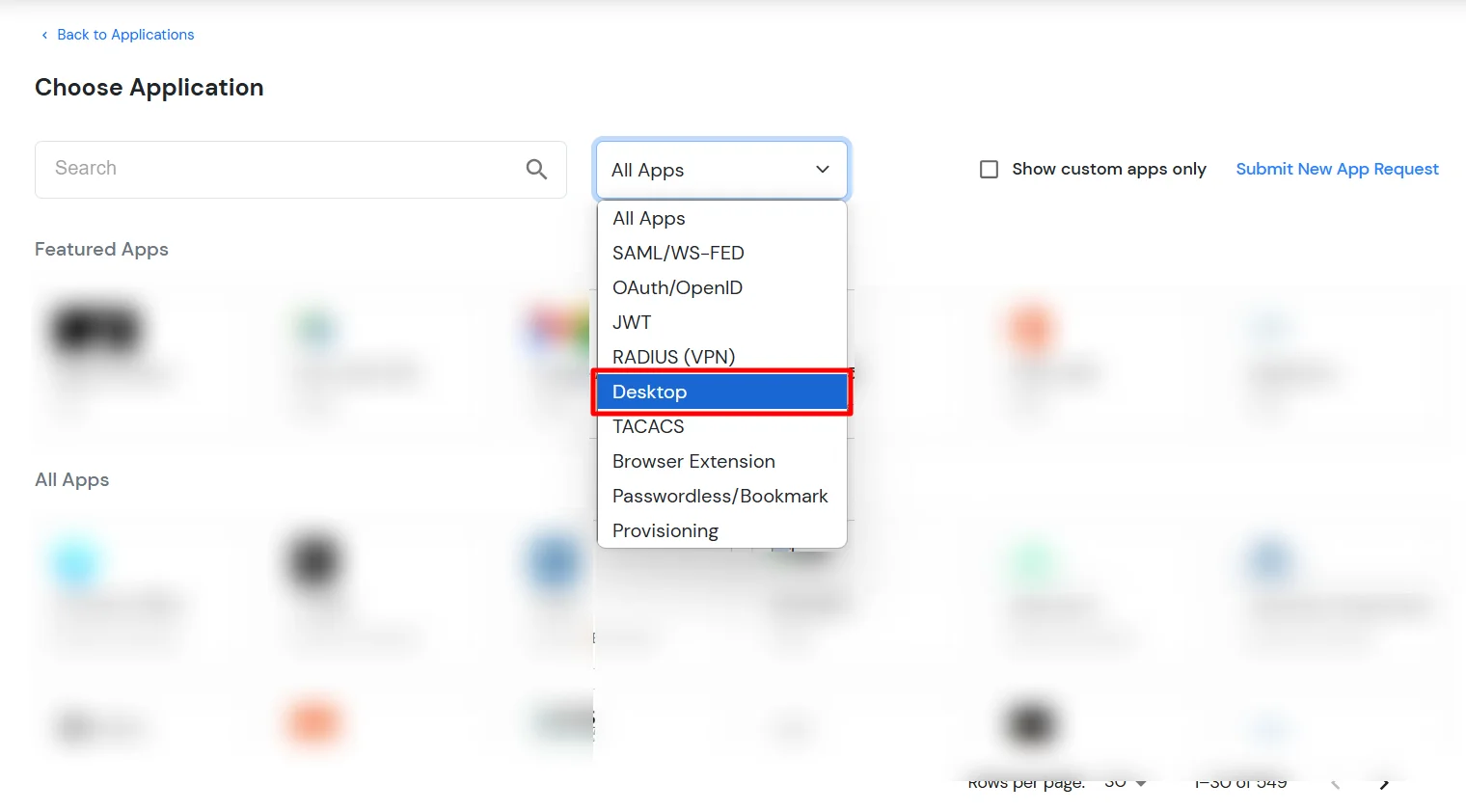
- Auswählen Desktop ab Alle Apps runterfallen .
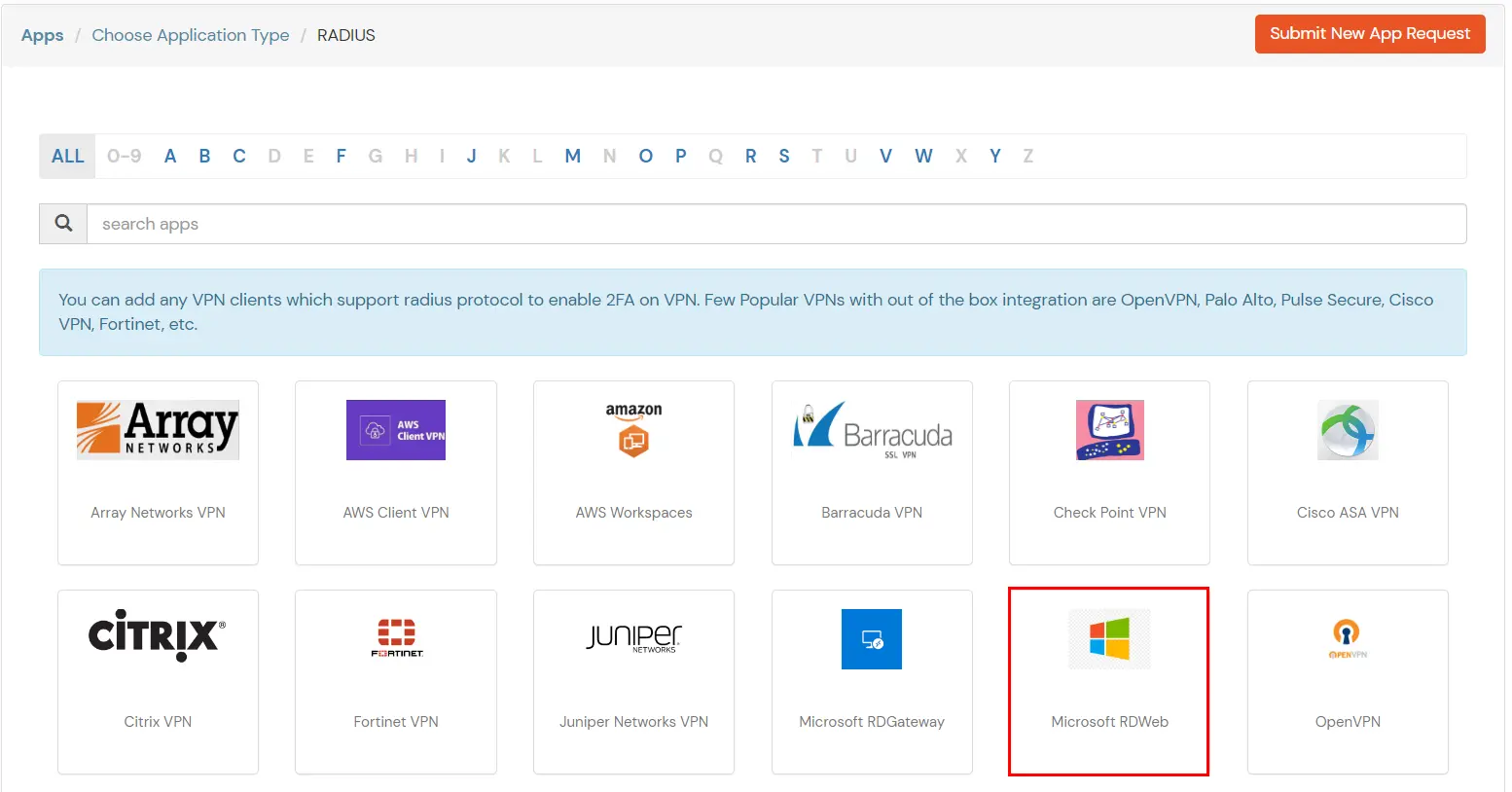
- Suchen Sie nach RD-Web in der Liste, wenn Sie nicht finden RD-Web Suchen Sie dann in der Liste nach API-Desktop und Sie können Ihre Anwendung einrichten über API-Desktop.
- Geben Sie auf der Registerkarte „Basis“ die folgenden Details ein:
| Grundlegende Registerkarten |
Beschreibung |
|---|
| Display Name |
Geben Sie die Display Name (d. h. der Name dieser Anwendung). |
| Beschreibung (optional) |
Fügen Sie bei Bedarf eine Beschreibung hinzu. |
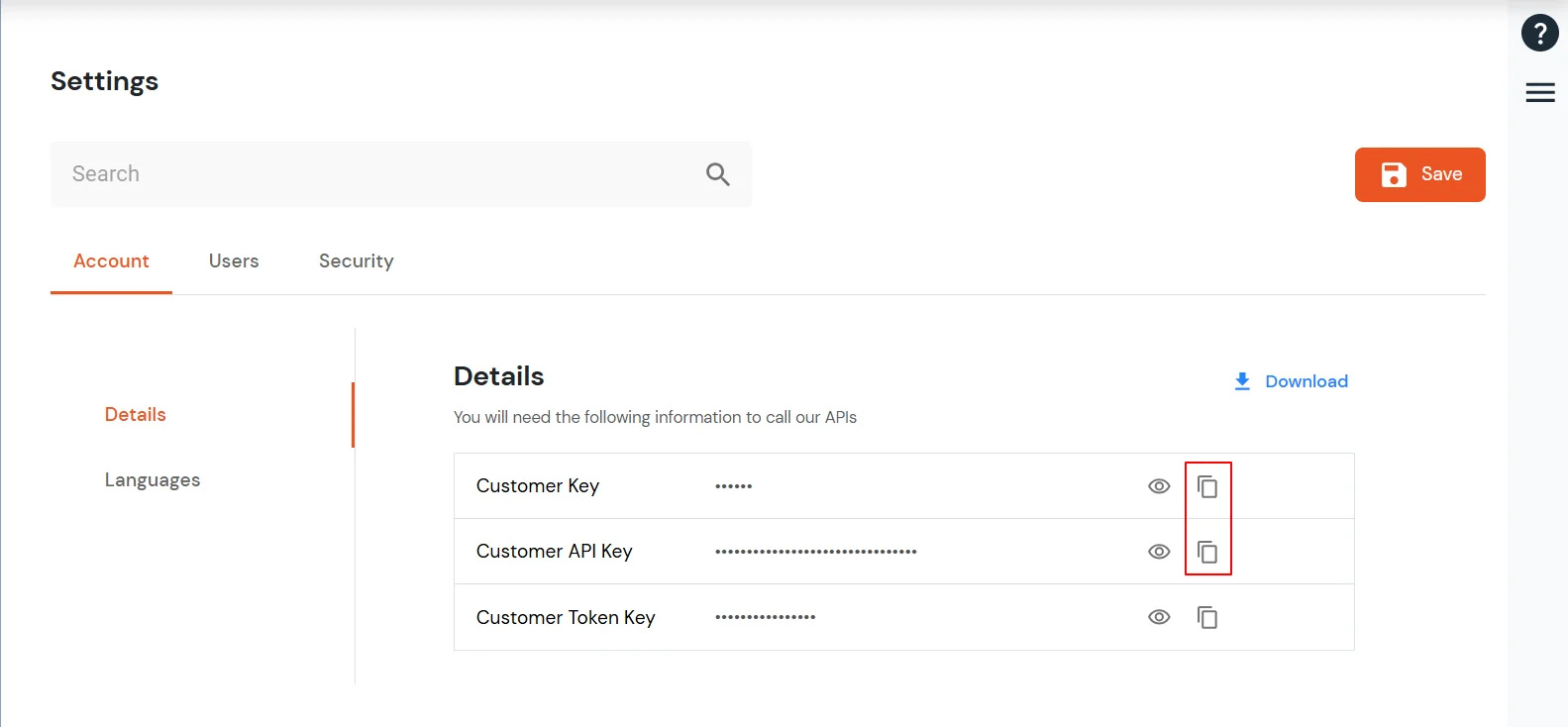
| App Geheimnis |
Sie finden App Secret, indem Sie wie unten gezeigt auf das Symbol klicken. |
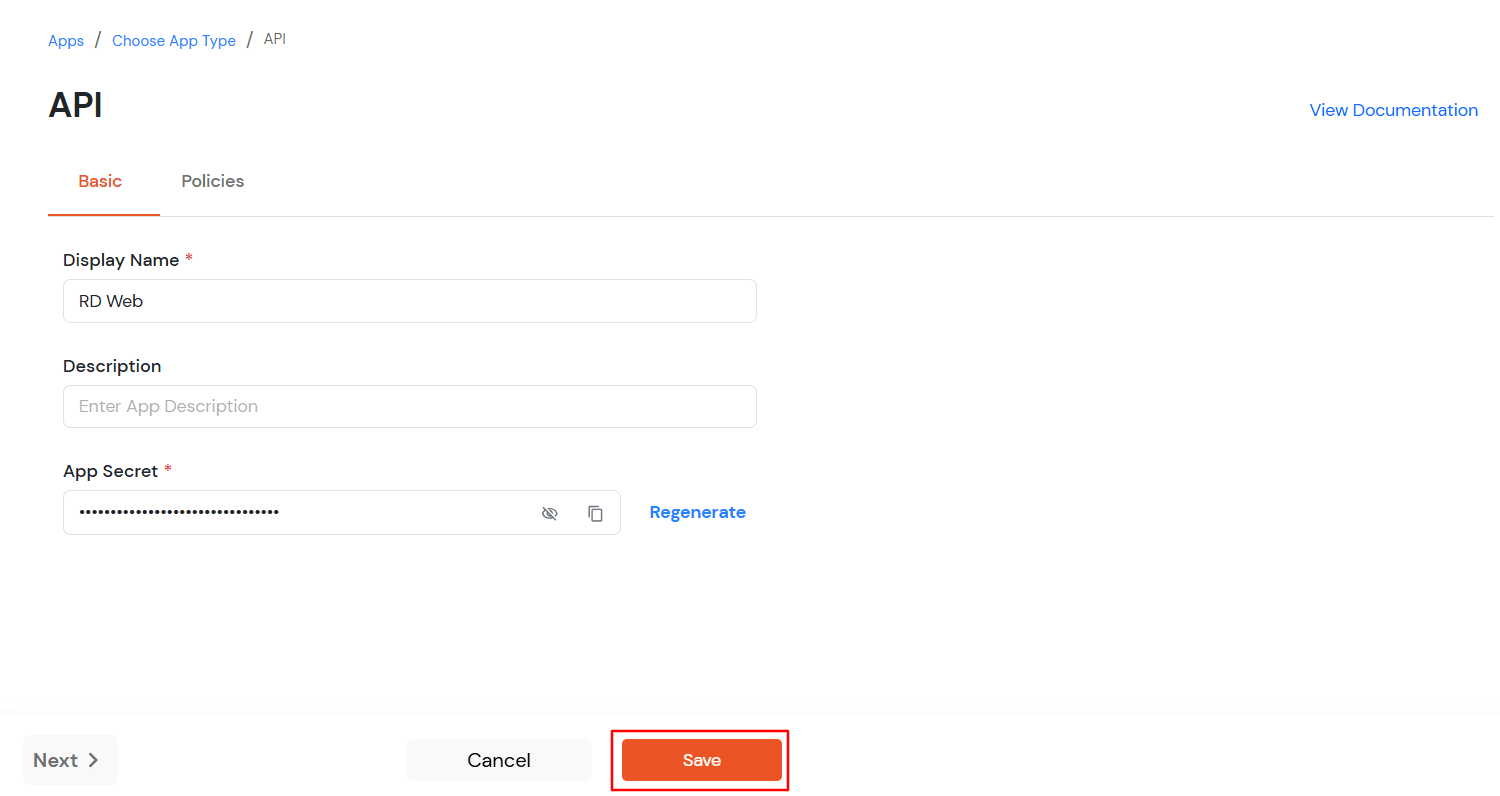
- Klicken Sie auf Gespeichert , um fortzufahren. Sie werden automatisch zum Abschnitt „Richtlinien“ weitergeleitet.
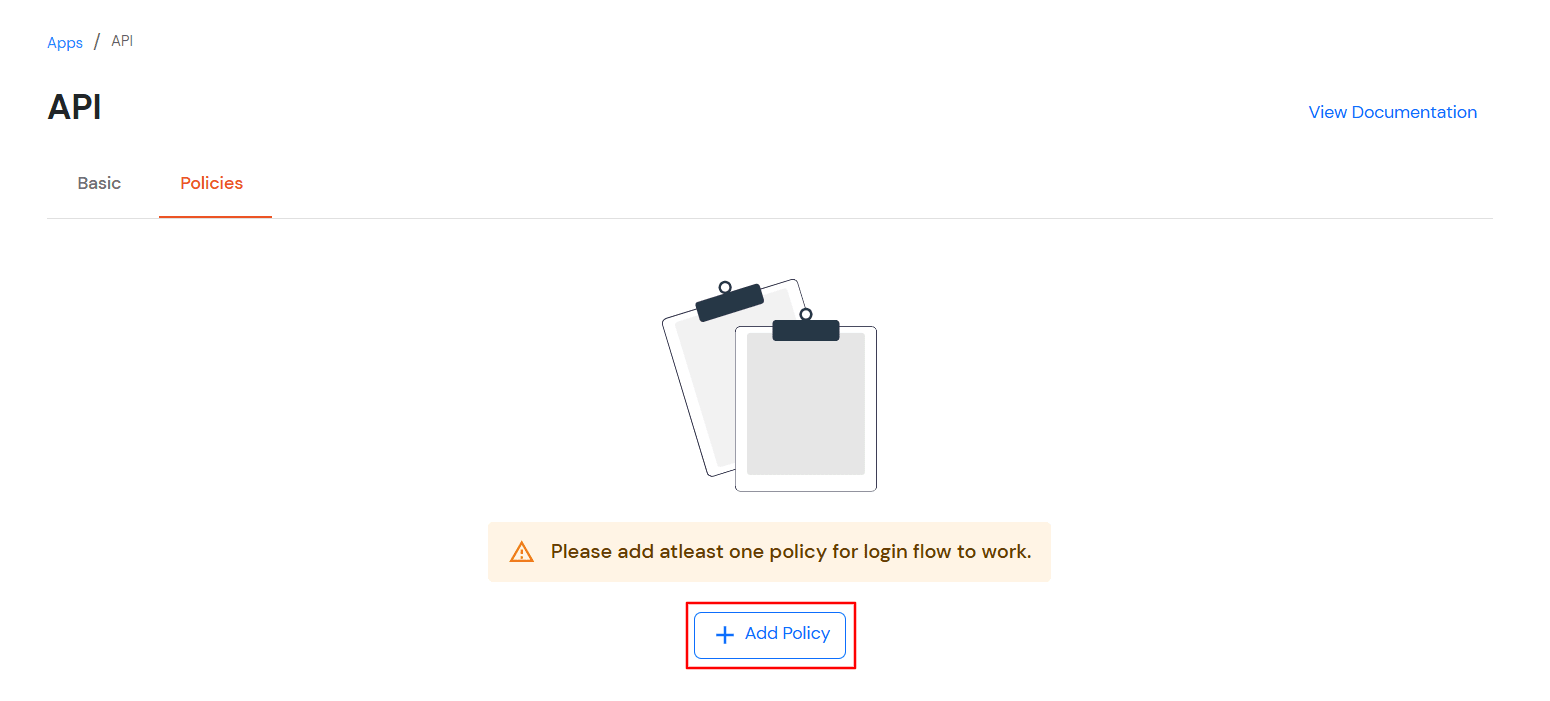
- Klicken Sie auf Gruppe zuweisen Taste. Ein neuer Gruppenzuordnung konfigurieren Das Modal-Fenster wird sich öffnen.
- Gruppe zuweisen: Wählen Sie die Gruppen aus, die Sie mit der Anwendung verknüpfen möchten. Sie können bis zu 20 Gruppen gleichzeitig auswählen.
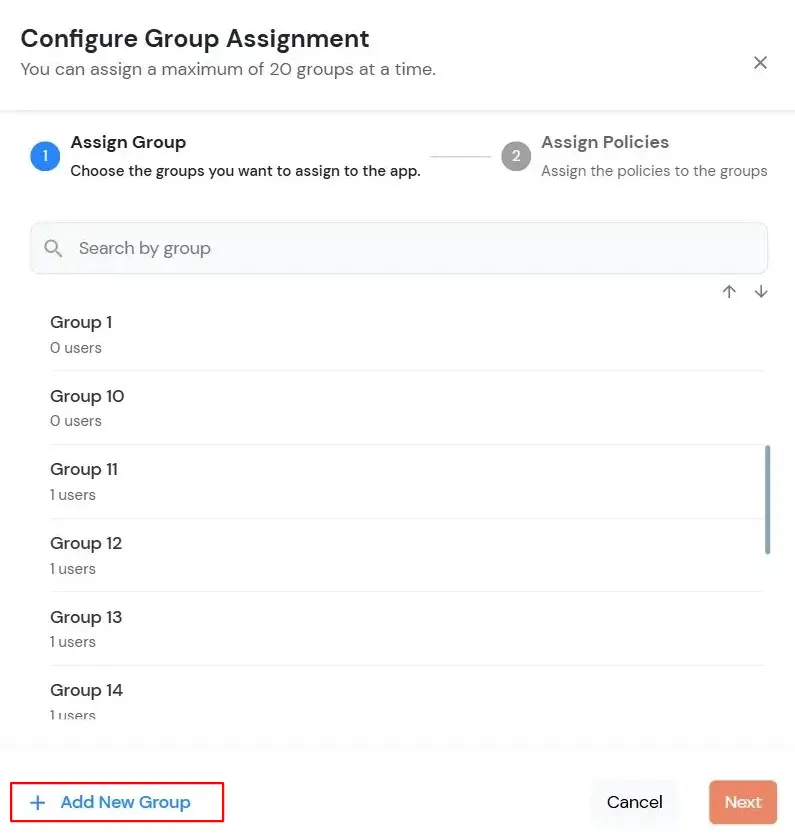
- Falls Sie eine neue Gruppe erstellen möchten, klicken Sie auf Neue Gruppe hinzufügen .
- Geben Sie den Gruppennamen ein und klicken Sie auf Gruppe erstellen.
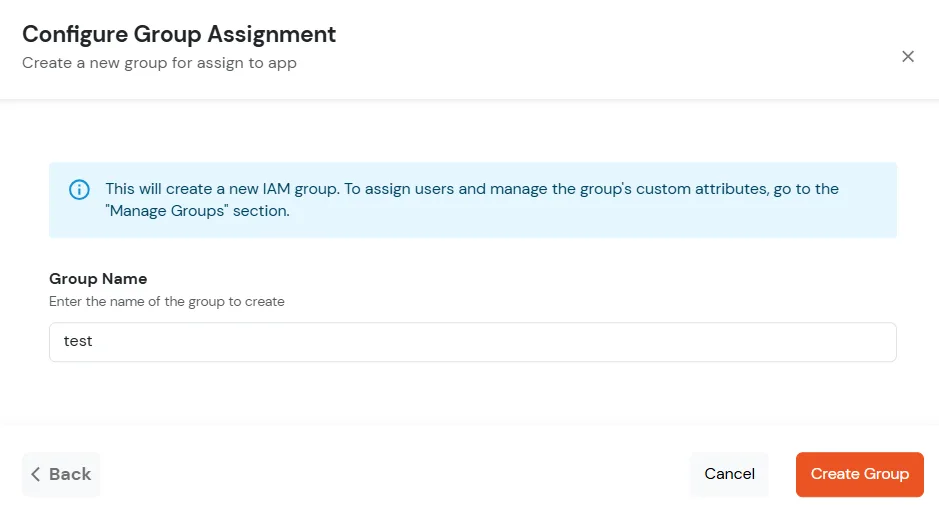
- Klicken Sie auf Weiter.
- Richtlinien zuweisen: Fügen Sie den ausgewählten Gruppen die erforderlichen Richtlinien hinzu. Geben Sie folgende Details ein:
- Erster Faktor: Wählen Sie die Anmeldemethode aus dem Dropdown-Menü aus.
- Wenn Sie auswählen Passwort Als Anmeldemethode können Sie aktivieren 2-Faktor-Authentifizierung (MFA) und Adaptive Authentifizierung, wenn benötigt.
- Wenn Sie auswählen Passwortlos Als Anmeldemethode können Sie aktivieren 2-Faktor-Authentifizierung (MFA) wenn benötigt.
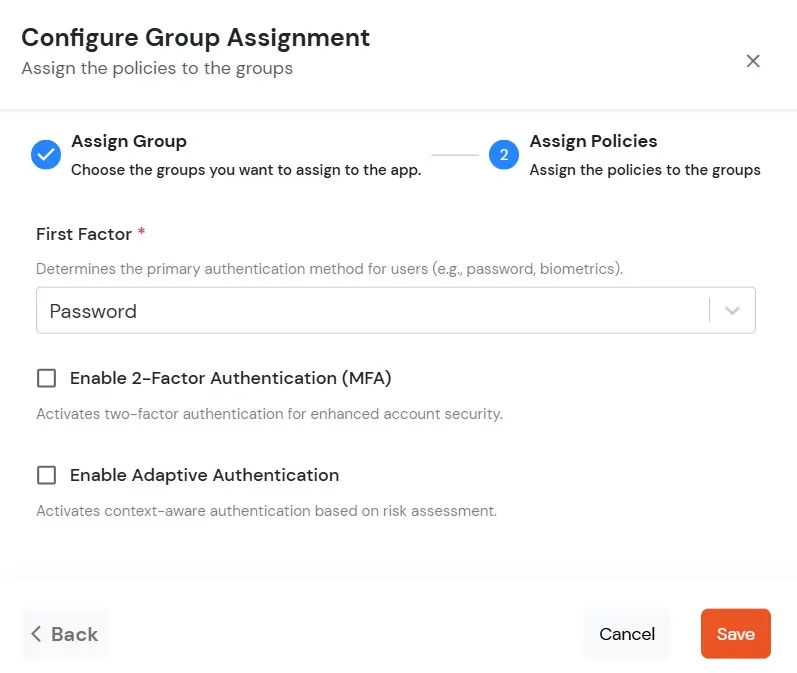
- Klicken Sie auf GespeichertFür alle ausgewählten Gruppen werden Richtlinien erstellt.
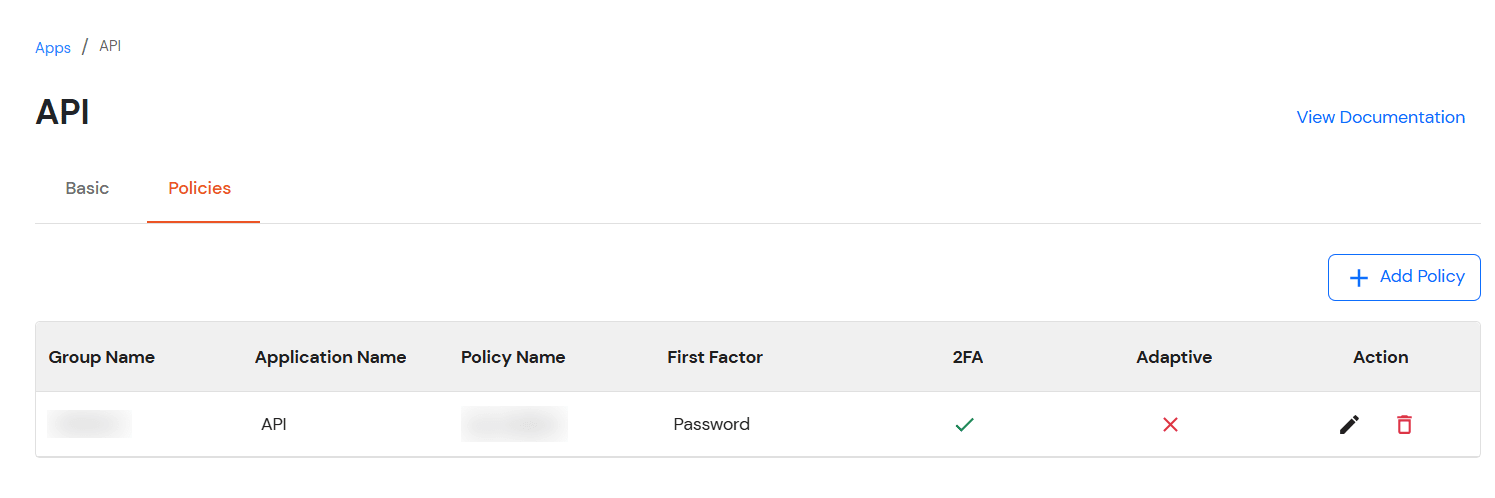
- Nach der Übermittlung wird die neu hinzugefügte Richtlinie in der Liste angezeigt.
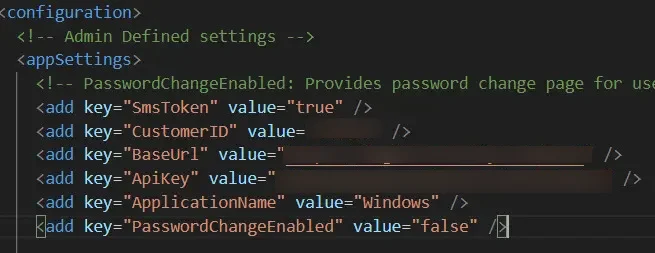
1.1 Web.Config konfigurieren
1.2 Testen des RDWeb-Logins
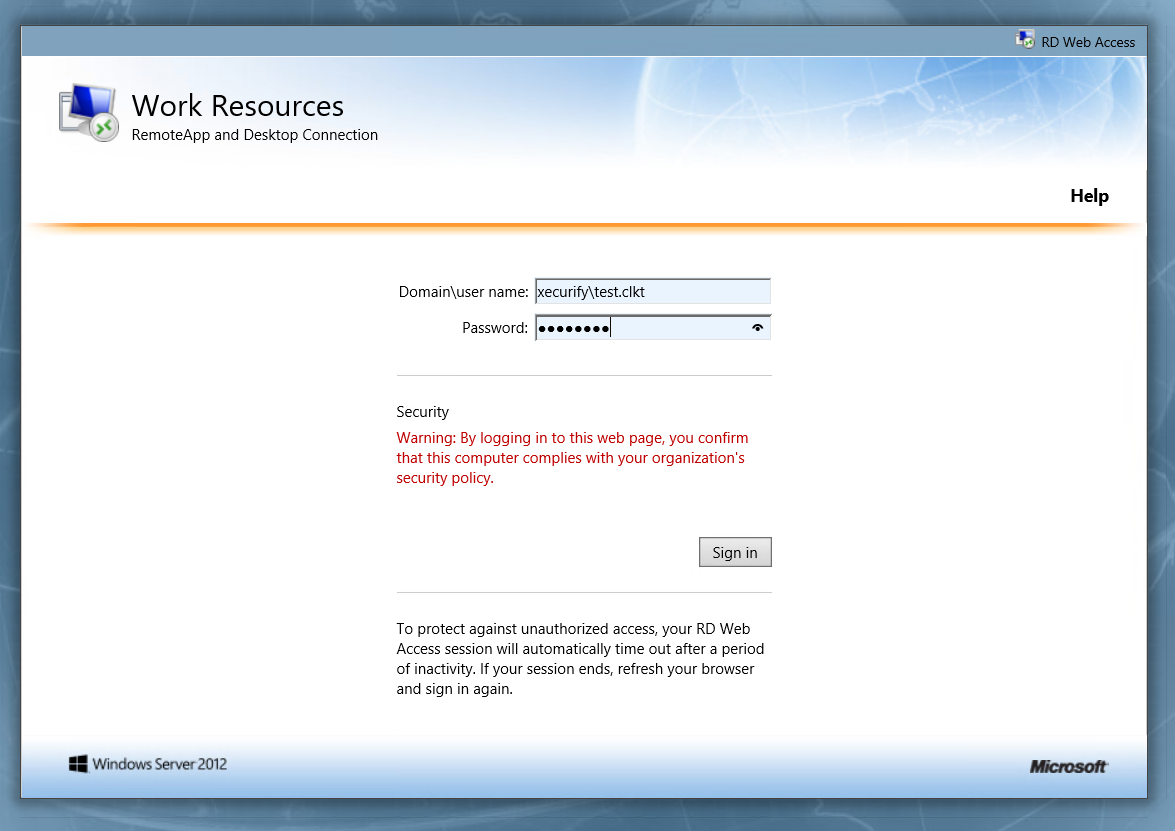
- Öffnen Sie Ihren Browser und navigieren Sie zu Ihrem RDWeb-Anmeldeportal.
- Melden Sie sich mit Ihrem üblichen Benutzername und Passwort.
1.3 Wählen Sie die 2FA-Option
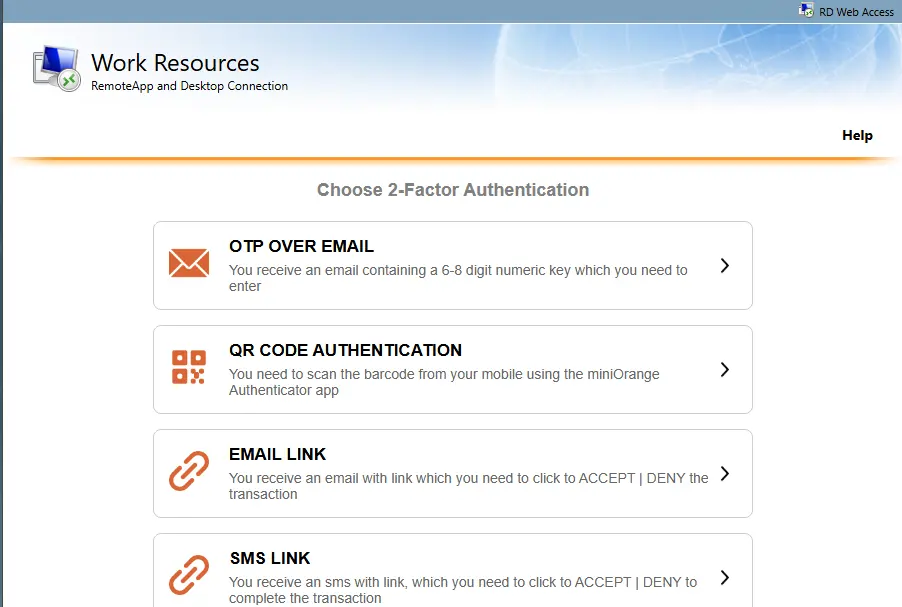
- Nach der Anmeldung werden Sie aufgefordert, eine Zwei-Faktor-Authentifizierungsmethode.
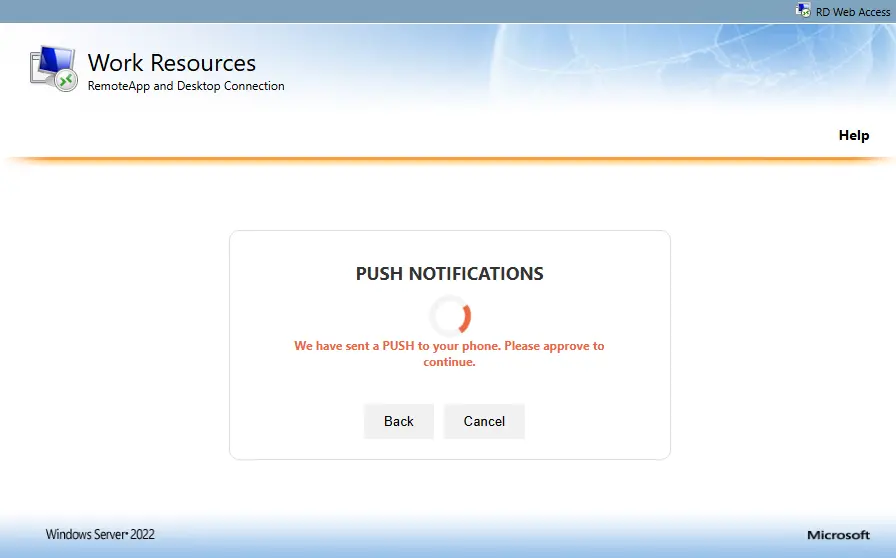
- Wählen Sie Ihre bevorzugte 2FA-Methode (z. B. Push-Benachrichtigung).
1.4 Vollständige 2FA-Verifizierung
- Akzeptieren Sie die Push-Benachrichtigung oder verwenden Sie die konfigurierte Methode auf Ihrem Mobilgerät.
- Nach der Überprüfung fährt das System mit der Anmeldung fort.
1.5 Erfolgreiche Anmeldung
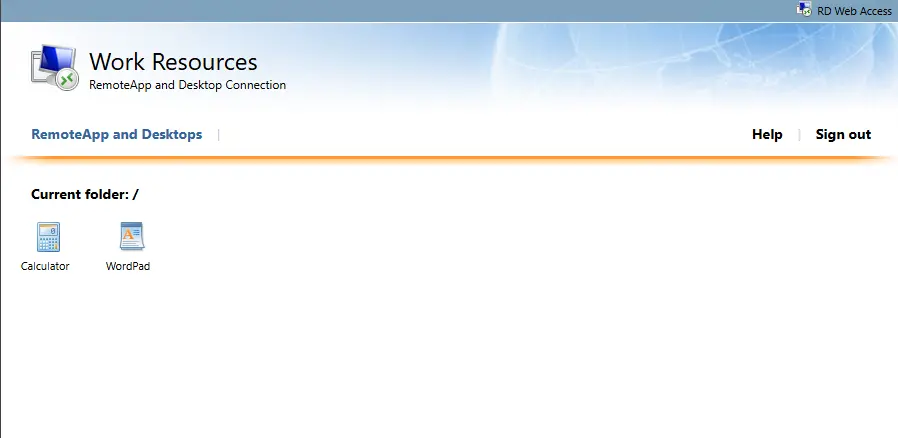
- Nach erfolgreicher 2FA-Verifizierung werden Sie angemeldet bei Remotedesktop-Webzugriff (RDWeb).
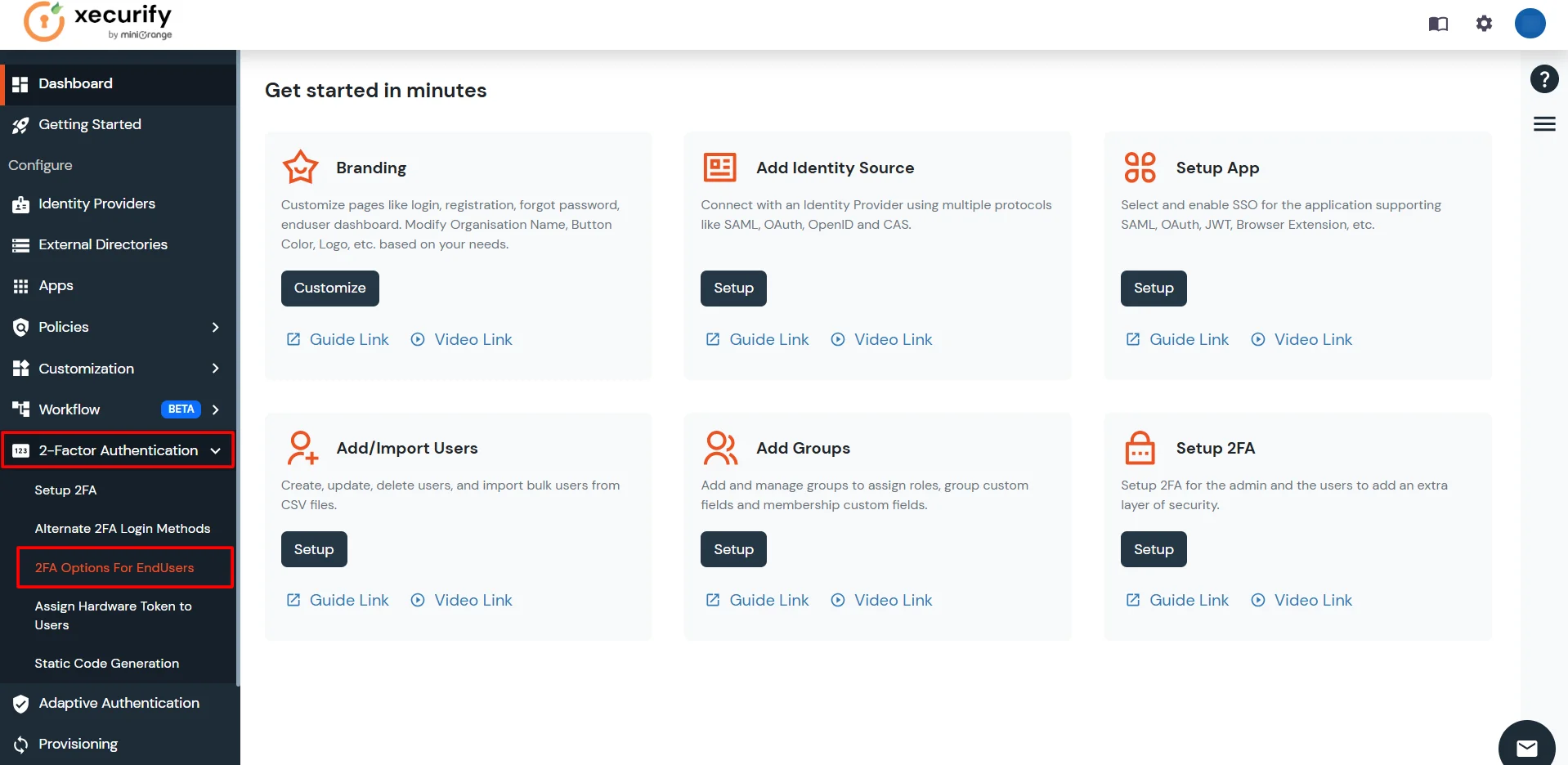
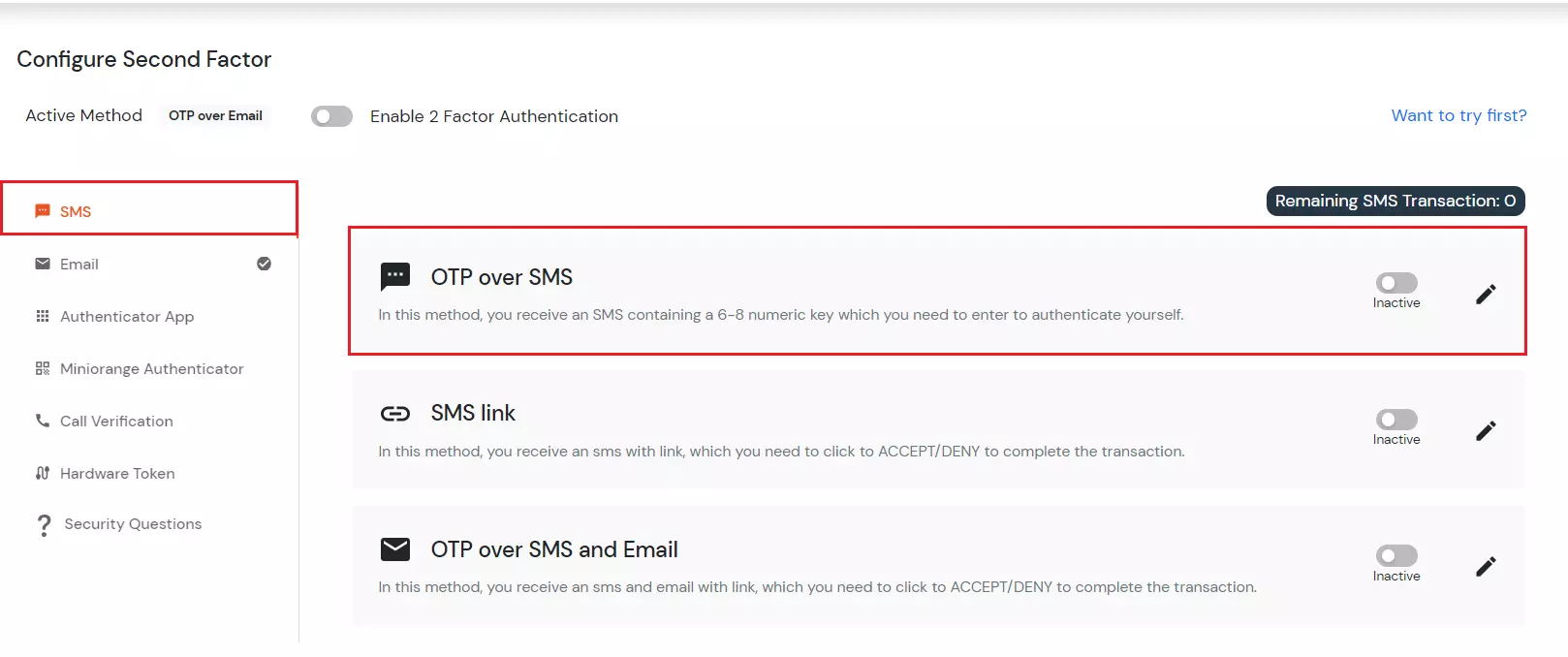
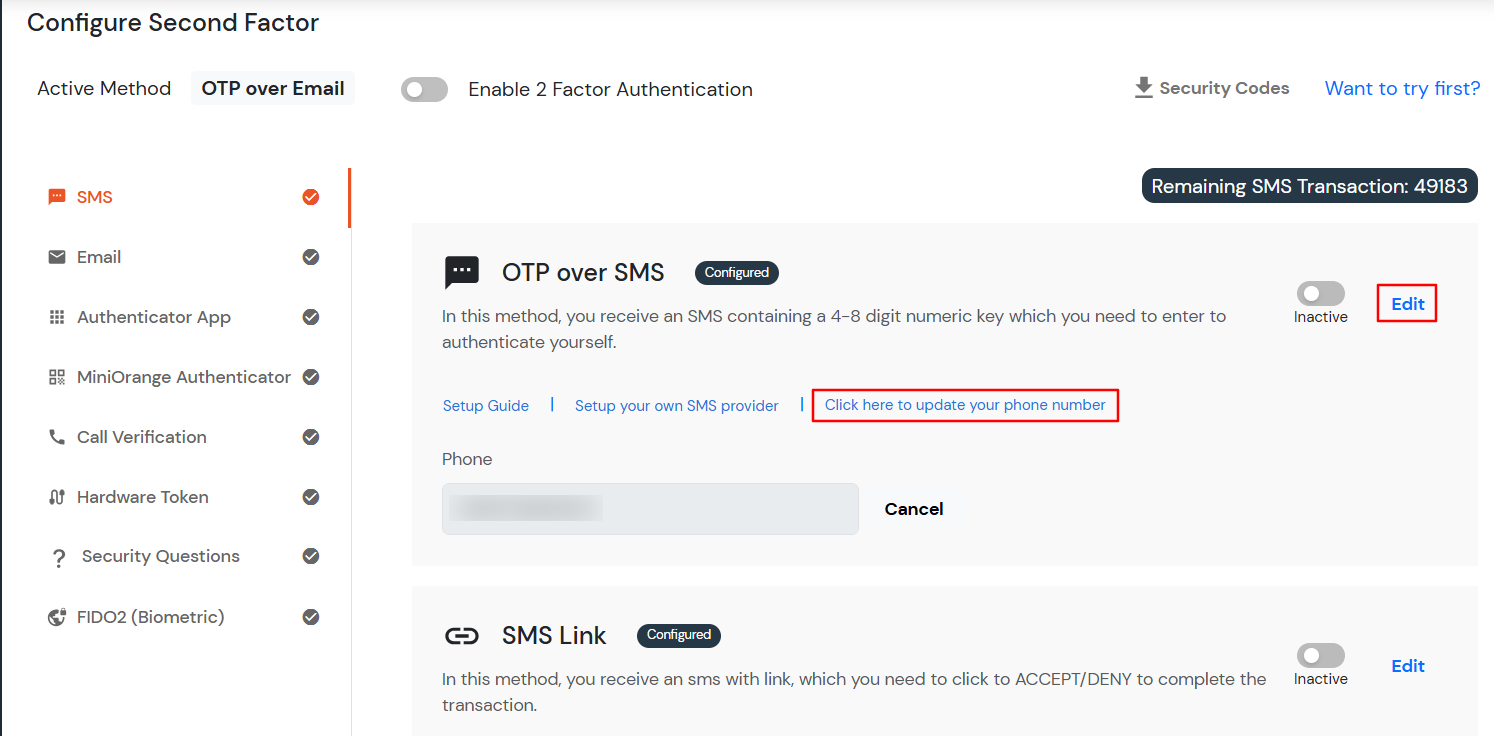
2. Konfigurieren Sie die Zwei-Faktor-Authentifizierung (2FA) für RD Web
3. Konfigurieren Sie Ihr Benutzerverzeichnis (optional)
miniOrange bietet Benutzerauthentifizierung aus verschiedenen externen Quellen, darunter Verzeichnisse (wie ADFS, Microsoft Active Directory, Microsoft Entra ID, OpenLDAP, Google, AWS Cognito usw.), Identitätsanbieter (wie Okta, Shibboleth, Ping, OneLogin, Keycloak), Datenbanken (wie MySQL, MariaDB, PostgreSQL) und viele mehr . Sie können Ihr bestehendes Verzeichnis/Ihren Benutzerspeicher konfigurieren oder Benutzer in miniOrange hinzufügen.
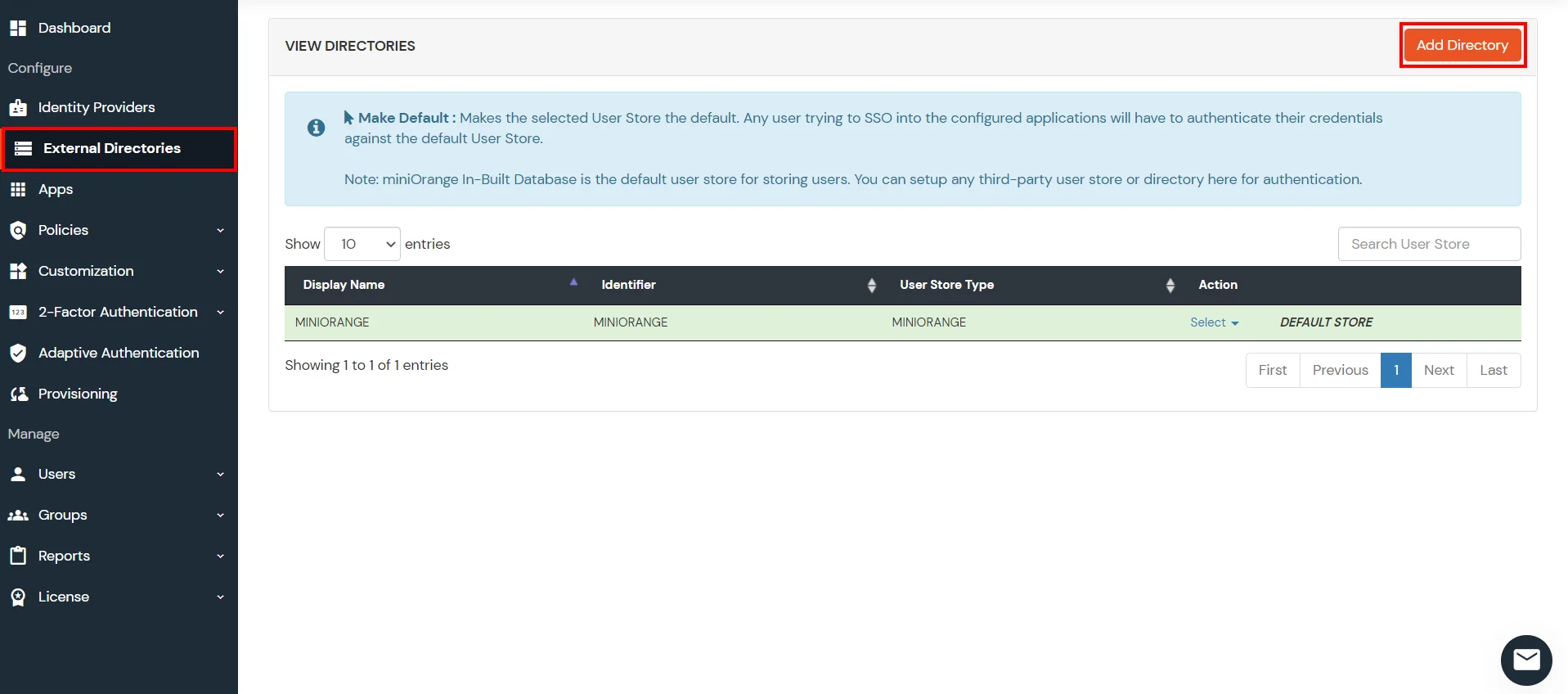
- Klicken Sie auf Identitätsanbieter >> Identitätsanbieter hinzufügen im linken Menü des Dashboards
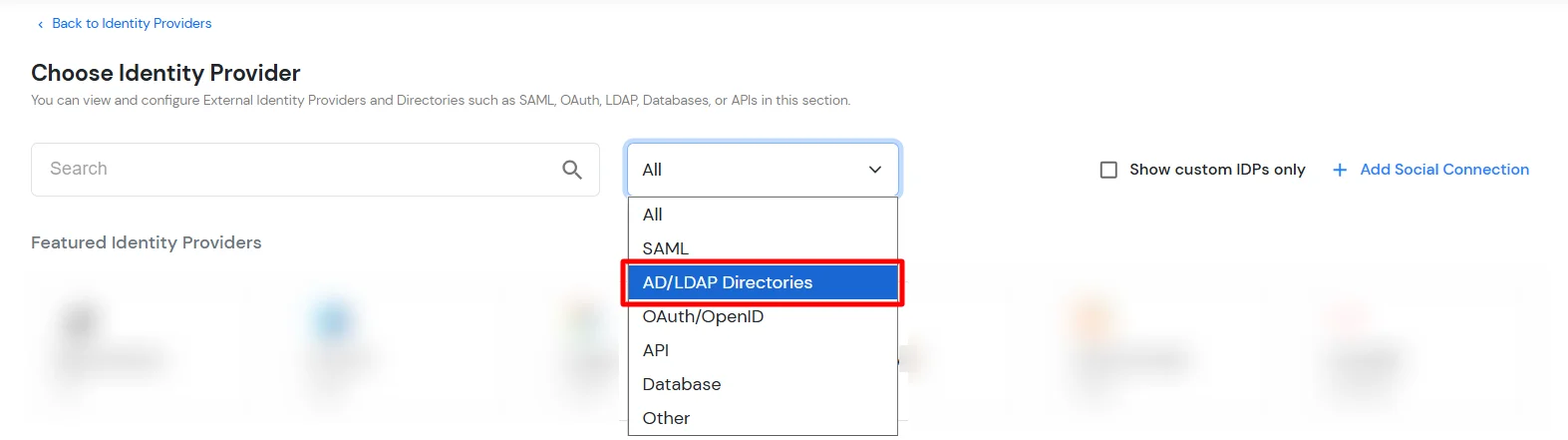
- Wählen Sie unter „Identitätsanbieter auswählen“ AD/LDAP-Verzeichnisse aus dem Dropdown.
- Dann suchen Sie nach AD/LDAP und klicke es an.
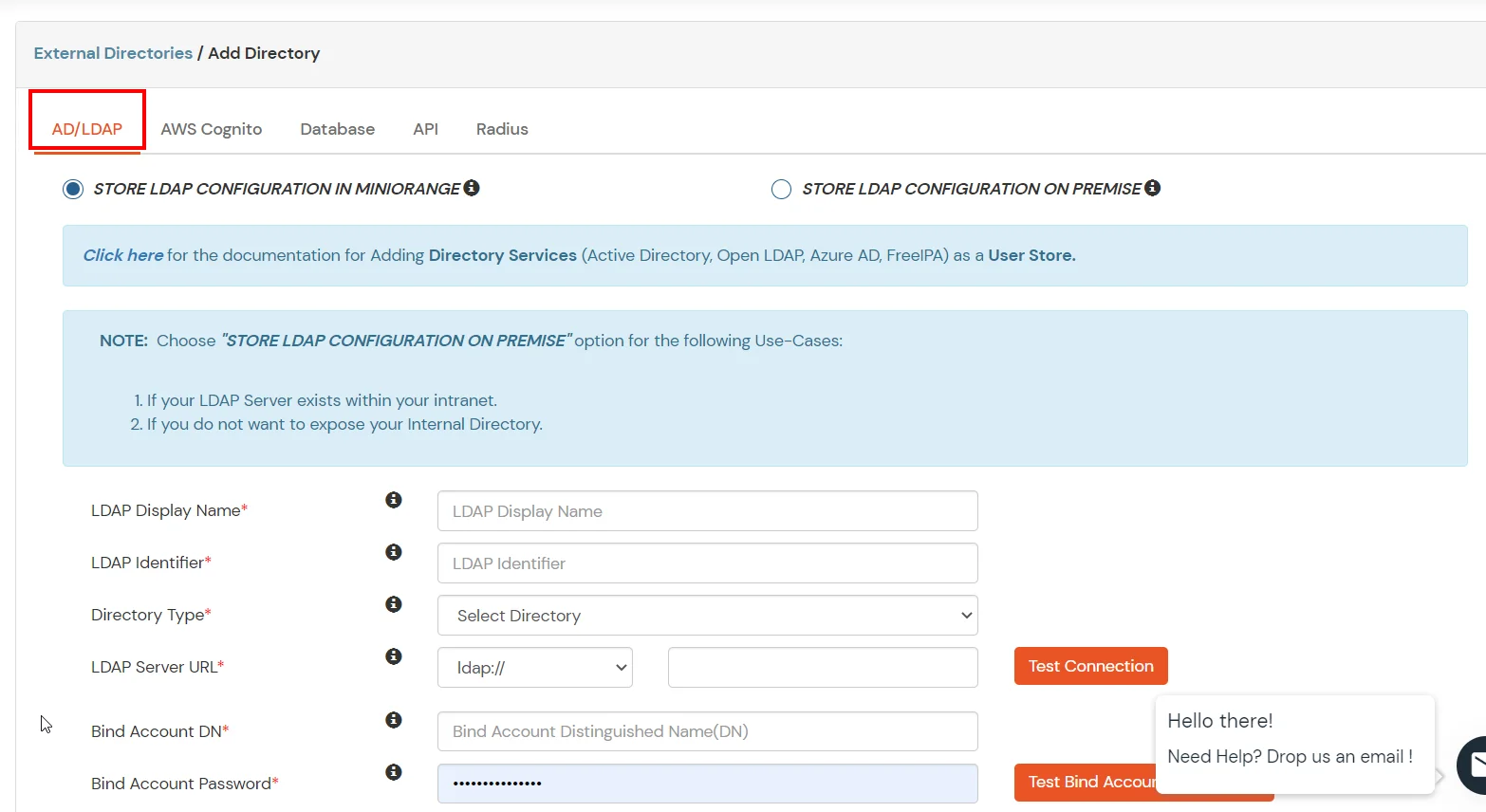
- LDAP-KONFIGURATION IN MINIORANGE SPEICHERN: Wählen Sie diese Option, wenn Sie Ihre Konfiguration in miniOrange behalten möchten. Befindet sich das Active Directory hinter einer Firewall, müssen Sie die Firewall öffnen, um eingehende Anfragen an Ihr AD zuzulassen.
- SPEICHERN SIE DIE LDAP-KONFIGURATION VOR ORT: Wählen Sie diese Option, wenn Sie Ihre Konfiguration in Ihrem Gebäude behalten und nur den Zugriff auf AD innerhalb des Gebäudes zulassen möchten. Sie müssen herunterladen und installieren miniOrange-Gateway auf Ihrem Gelände.
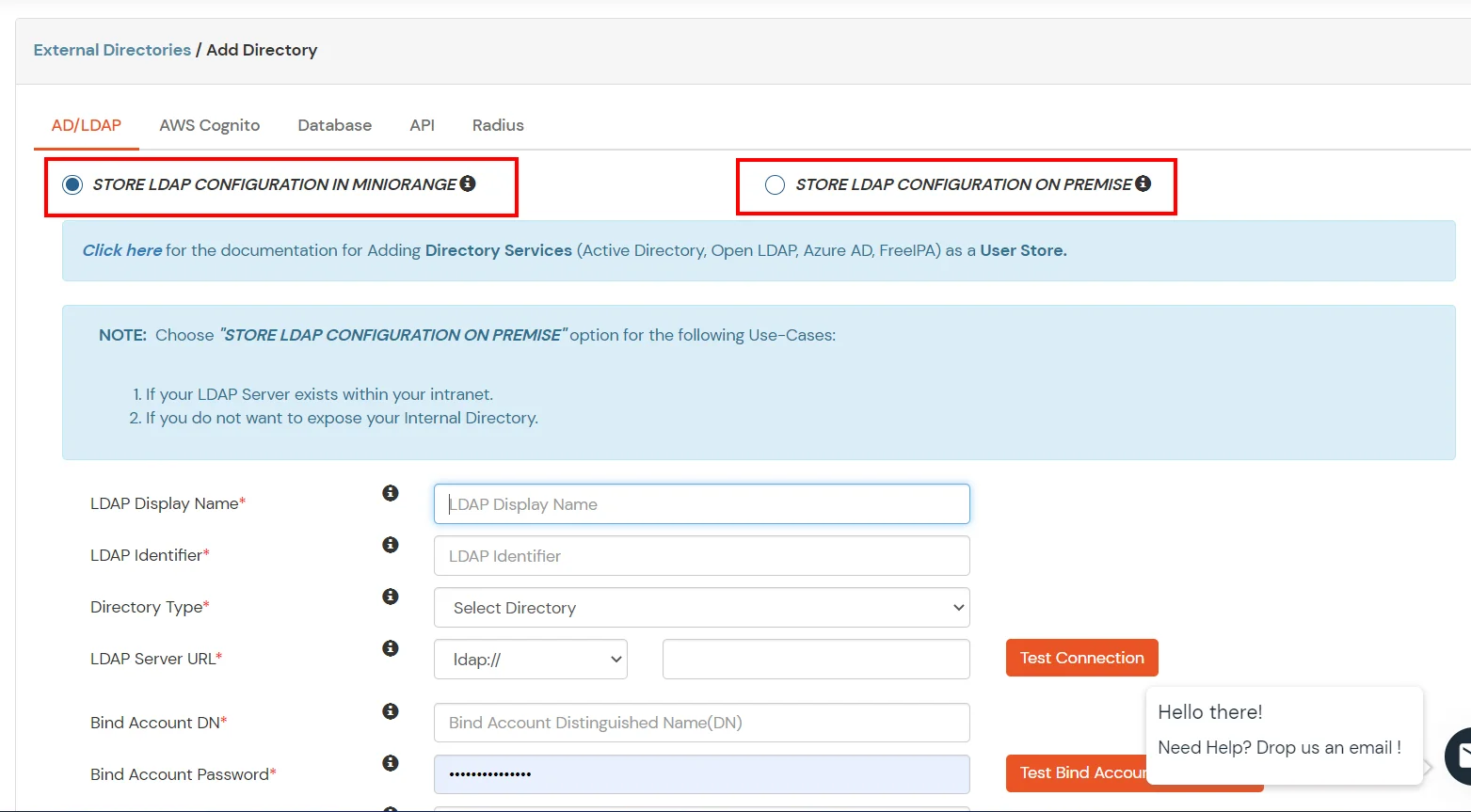
- AD/LDAP eingeben Display Name und Identifizieren Namen.
- Auswählen Verzeichnistyp as Active Directory.
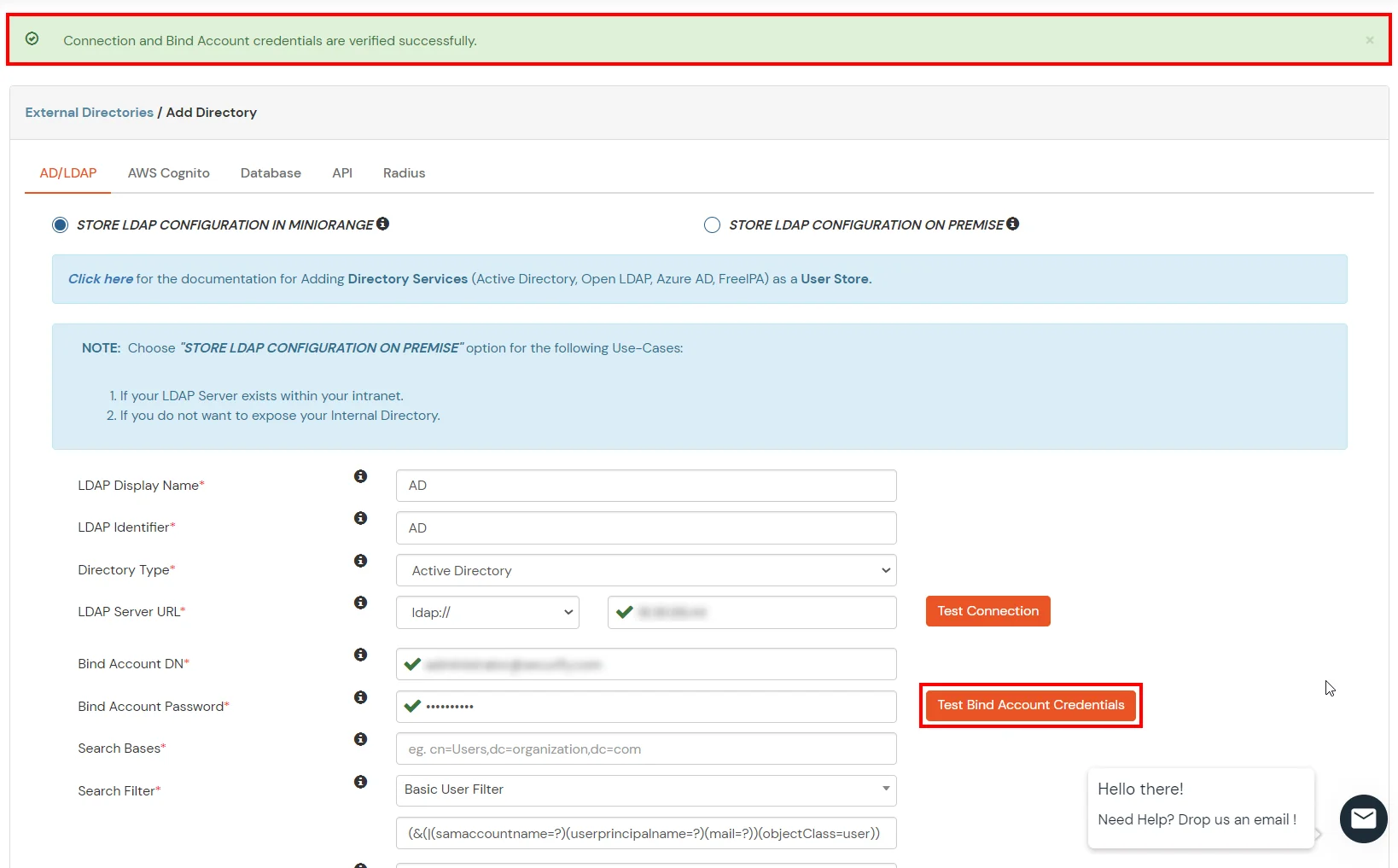
- Geben Sie die LDAP-Server-URL oder IP-Adresse für das LDAP ein Server-URL Feld.
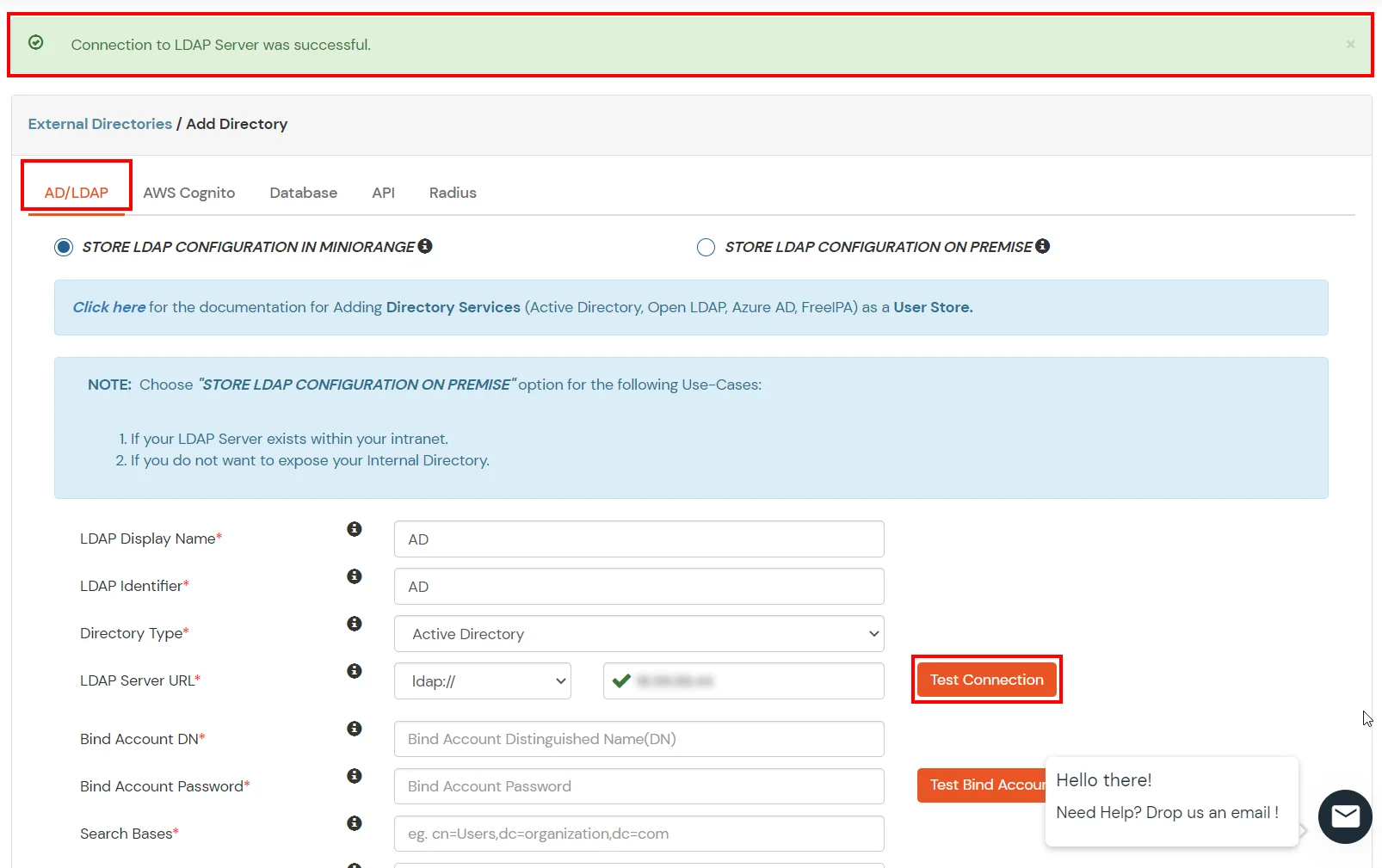
- Klicken Sie auf Verbindung testen Klicken Sie auf die Schaltfläche, um zu überprüfen, ob die Verbindung mit Ihrem LDAP-Server.
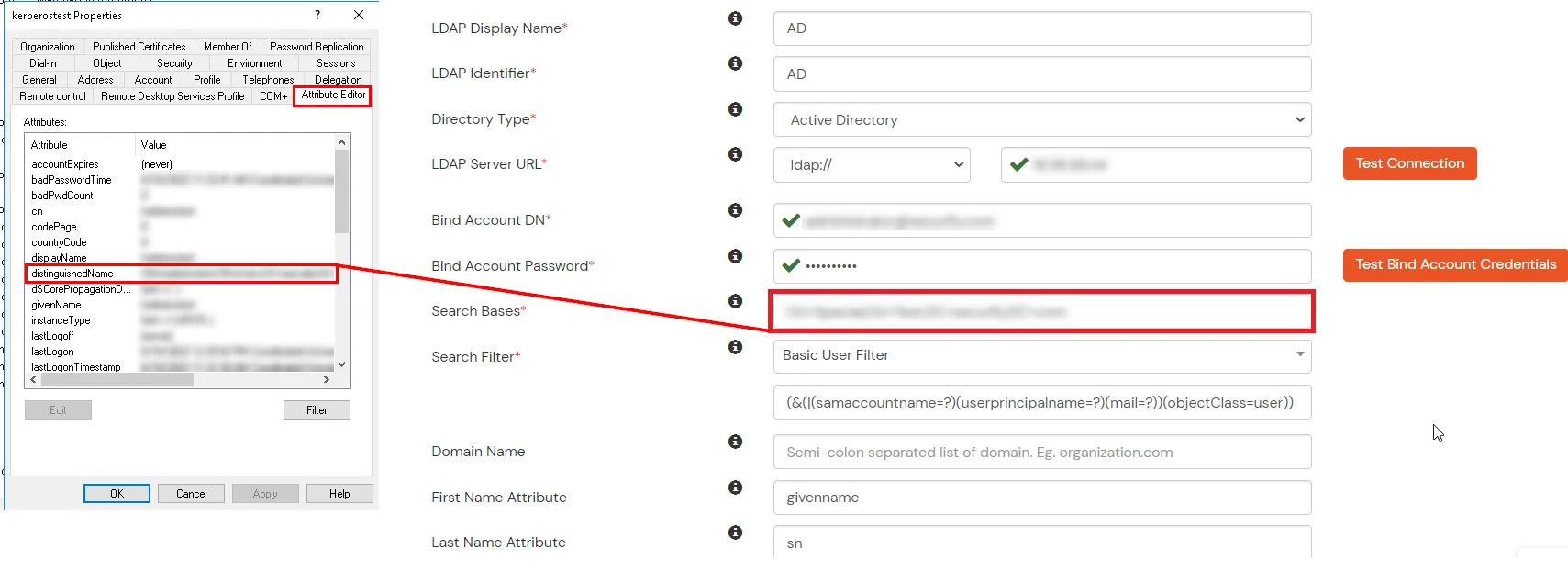
- Gehen Sie in Active Directory zu den Eigenschaften von Benutzercontainern/OUs und suchen Sie nach dem Distinguished Name-AttributDas Bind-Konto sollte über die erforderlichen Mindestleseberechtigungen in Active Directory verfügen, um Verzeichnissuchen zu ermöglichen. Wenn der Anwendungsfall die Bereitstellung umfasst (z. B. Erstellen, Aktualisieren oder Löschen von Benutzern oder Gruppen), muss dem Konto auch die entsprechenden Schreibberechtigungen erteilt werden.
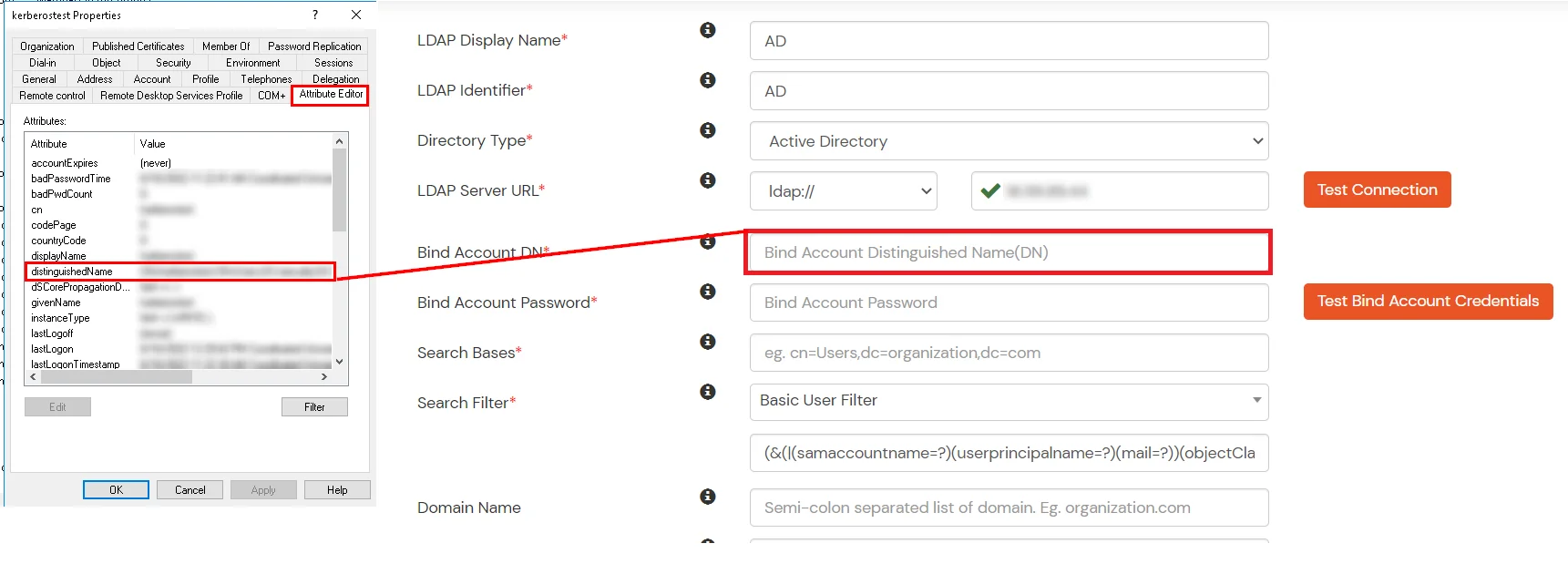
- Geben Sie das gültige Kennwort für das Bind-Konto ein.
- Klicken Sie auf Testen der Anmeldeinformationen für das Bind-Konto Schaltfläche, um Ihre LDAP-Bind-Anmeldeinformationen für die LDAP-Verbindung zu überprüfen.
- Suchbasis ist die Stelle im Verzeichnis, an der die Suche nach einem Benutzer beginnt. Sie erhalten diese von derselben Stelle, an der Sie Ihren Distinguished Name haben.
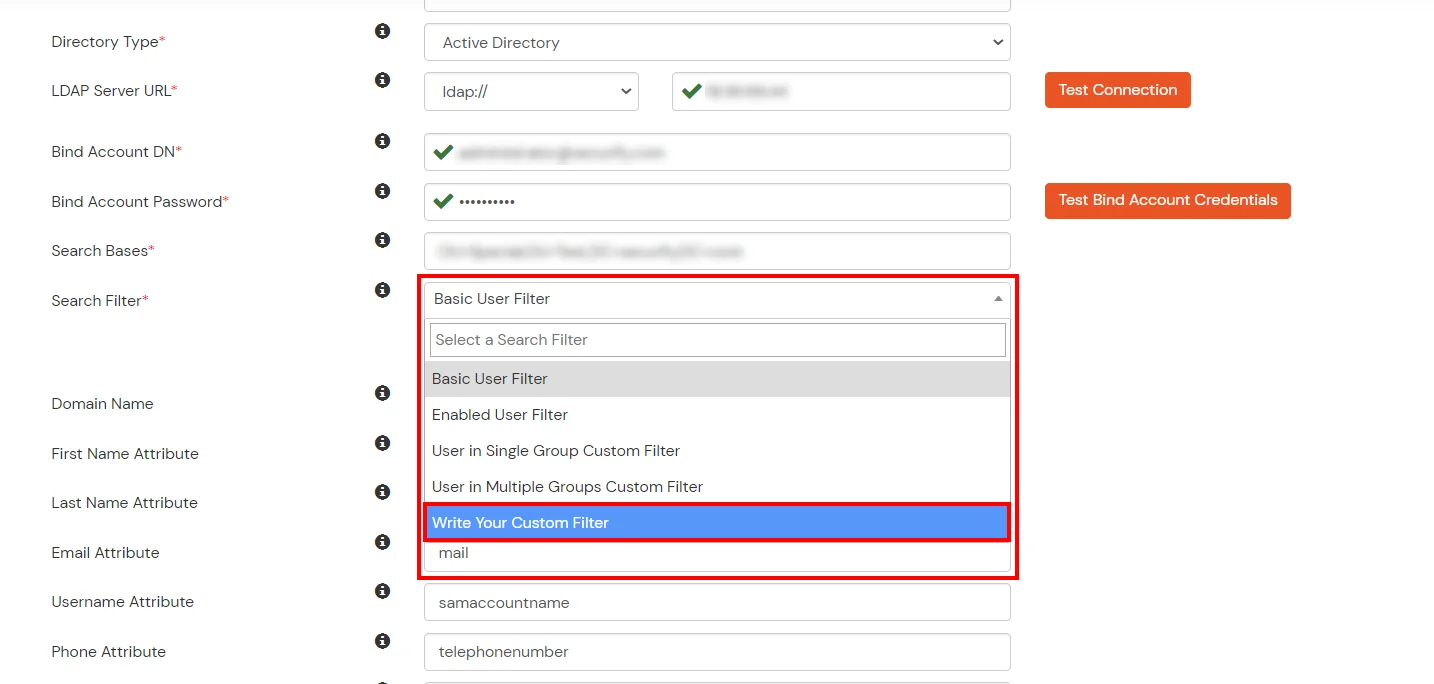
- Wählen Sie einen geeigneten Suchfilter aus dem Dropdown-Menü. Wenn Sie Benutzer im Einzelgruppenfilter or Benutzer im Mehrfachgruppenfilter, ersetze dasGruppen-DN> im Suchfilter mit dem Distinguished Name der Gruppe, in der Ihre Benutzer vorhanden sind. Um benutzerdefinierte Suchfilter zu verwenden, wählen Sie „Schreiben Sie Ihren benutzerdefinierten Filter“ Option und passen Sie sie entsprechend an.
- Klicken Sie auf Weiter oder gehen Sie zum Anmeldeoptionen Tab.
- Sie können beim Einrichten von AD auch folgende Optionen konfigurieren. Aktivieren Aktivieren Sie LDAP um Benutzer von AD/LDAP zu authentifizieren. Klicken Sie auf das Weiter Schaltfläche, um einen Benutzerspeicher hinzuzufügen.
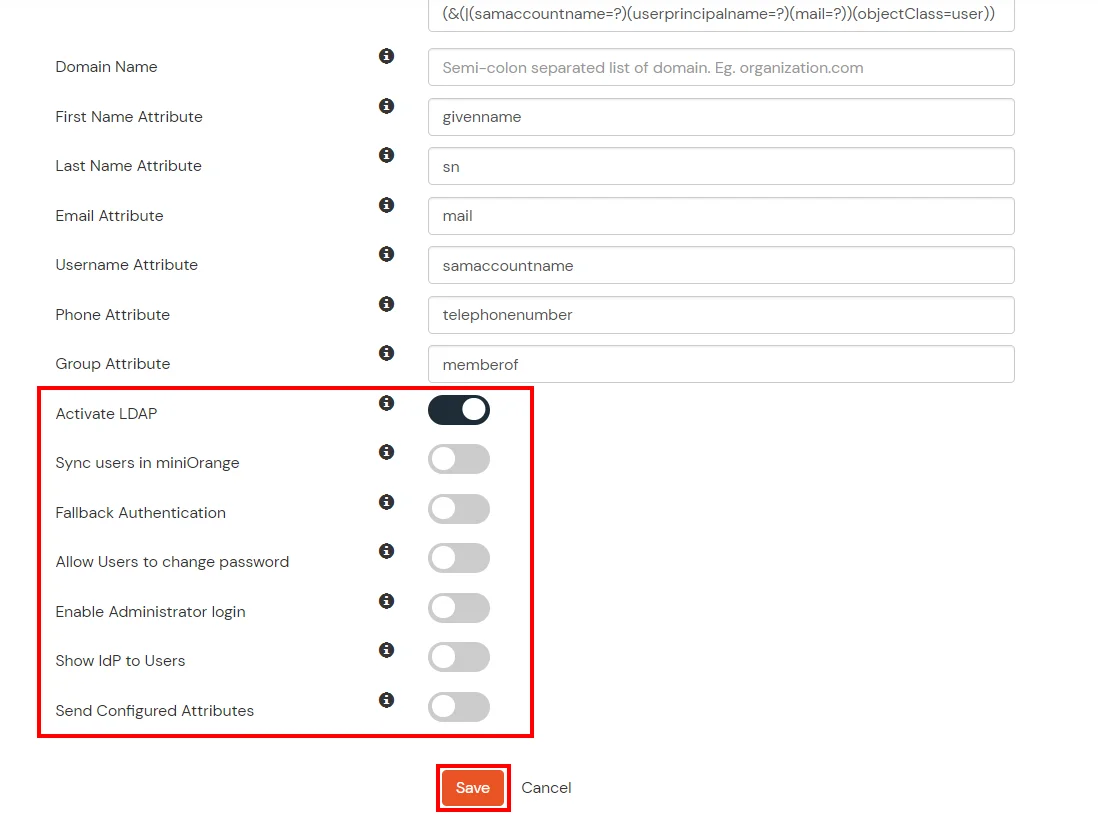
Hier ist die Liste der Attribute und was sie bewirken, wenn wir sie aktivieren. Sie können sie entsprechend aktivieren/deaktivieren.
| Attribut |
Beschreibung |
| Aktivieren Sie LDAP |
Alle Benutzerauthentifizierungen werden mit LDAP-Anmeldeinformationen durchgeführt, wenn Sie es aktivieren |
| Fallback-Authentifizierung |
Wenn die LDAP-Anmeldeinformationen fehlschlagen, wird der Benutzer über miniOrange authentifiziert. |
| Administratoranmeldung aktivieren |
Wenn Sie dies aktivieren, wird Ihr miniOrange Administrator-Login über Ihren LDAP-Server authentifiziert. |
| Benutzern IdP anzeigen |
Wenn Sie diese Option aktivieren, ist dieser IdP für Benutzer sichtbar |
| Benutzer in miniOrange synchronisieren |
Benutzer werden in miniOrange nach der Authentifizierung mit LDAP erstellt |
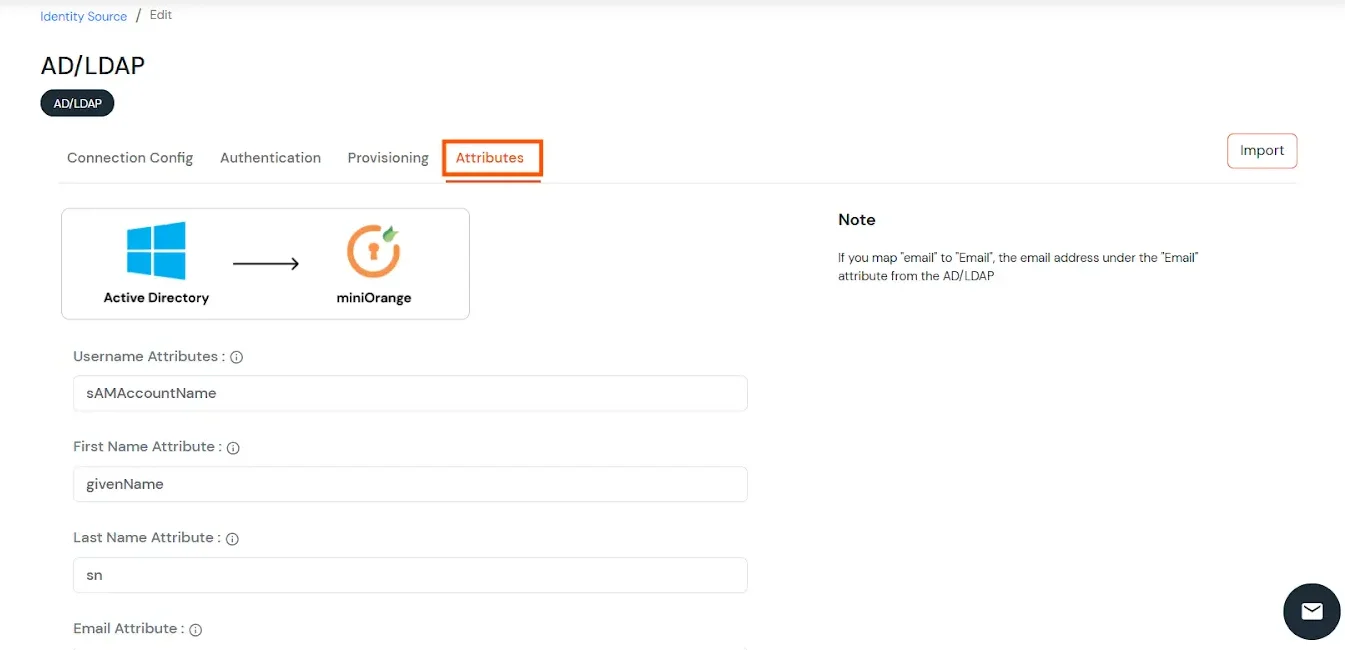
- Klicken Sie auf Weiter oder gehen Sie zum Attribute Tab.
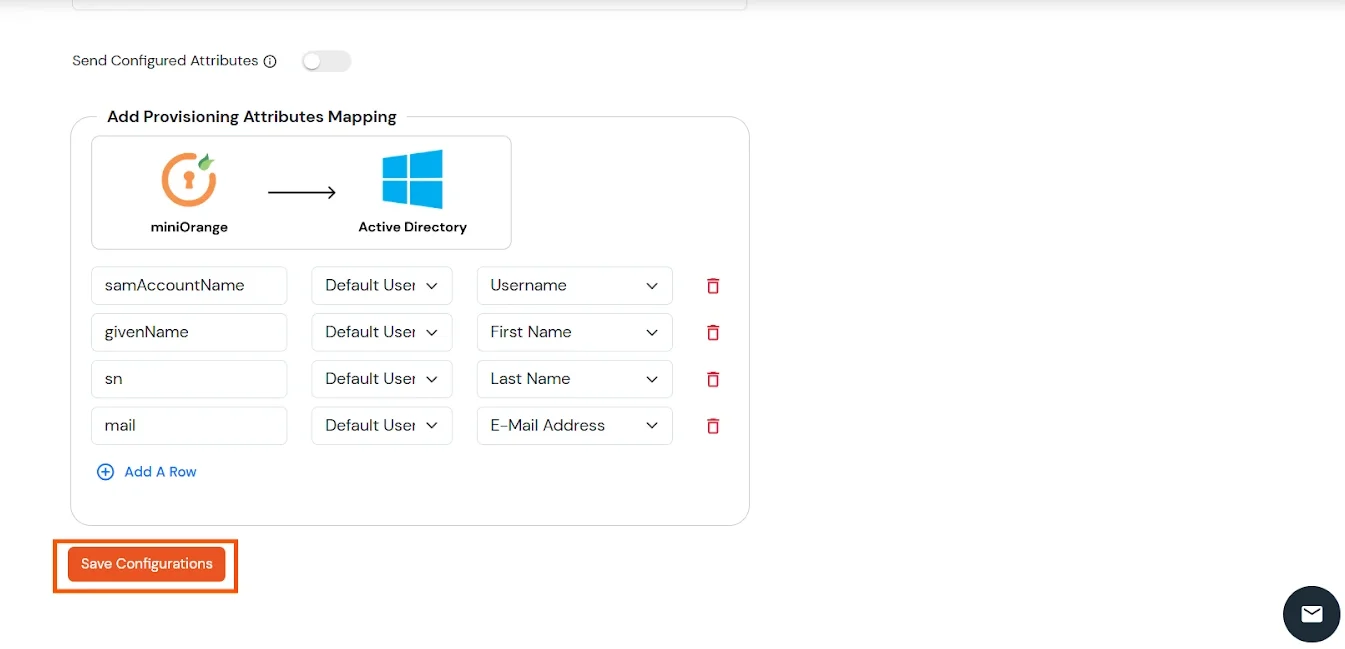
Attributzuordnung aus AD
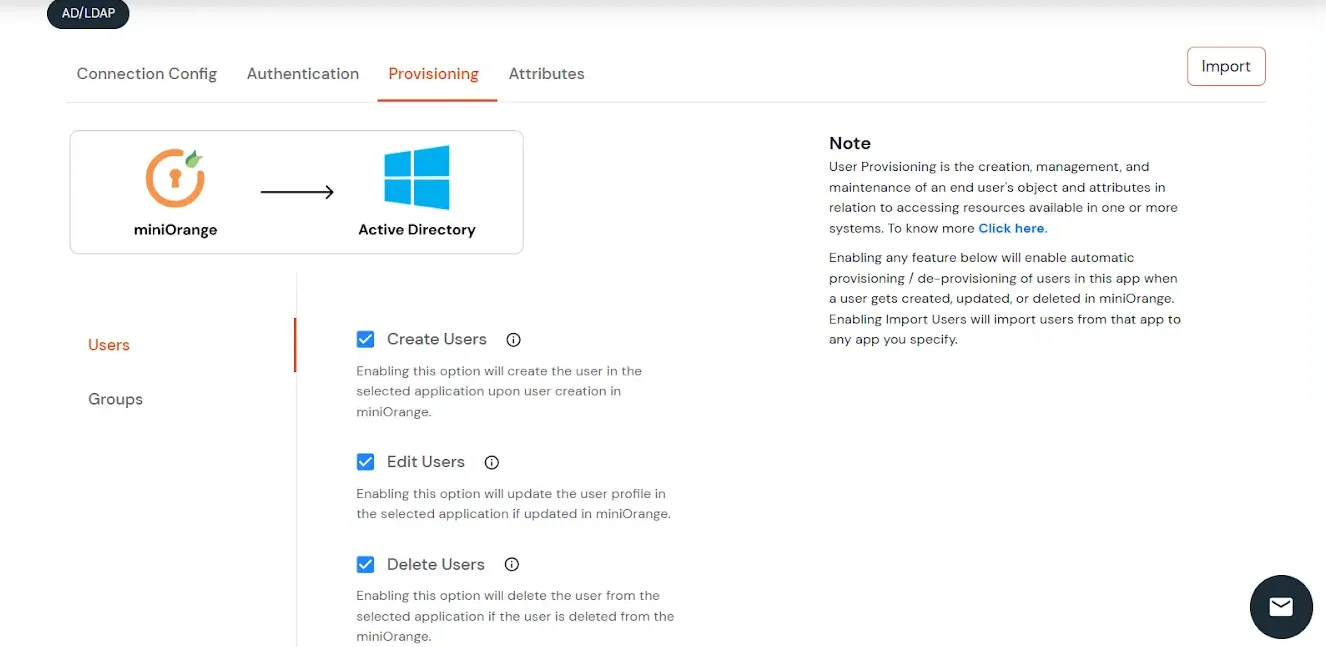
Benutzerimport und Provisionierung aus AD
- Wenn Sie die Bereitstellung einrichten möchten, hier klicken für detaillierte Informationen. Wir werden diesen Schritt vorerst überspringen.
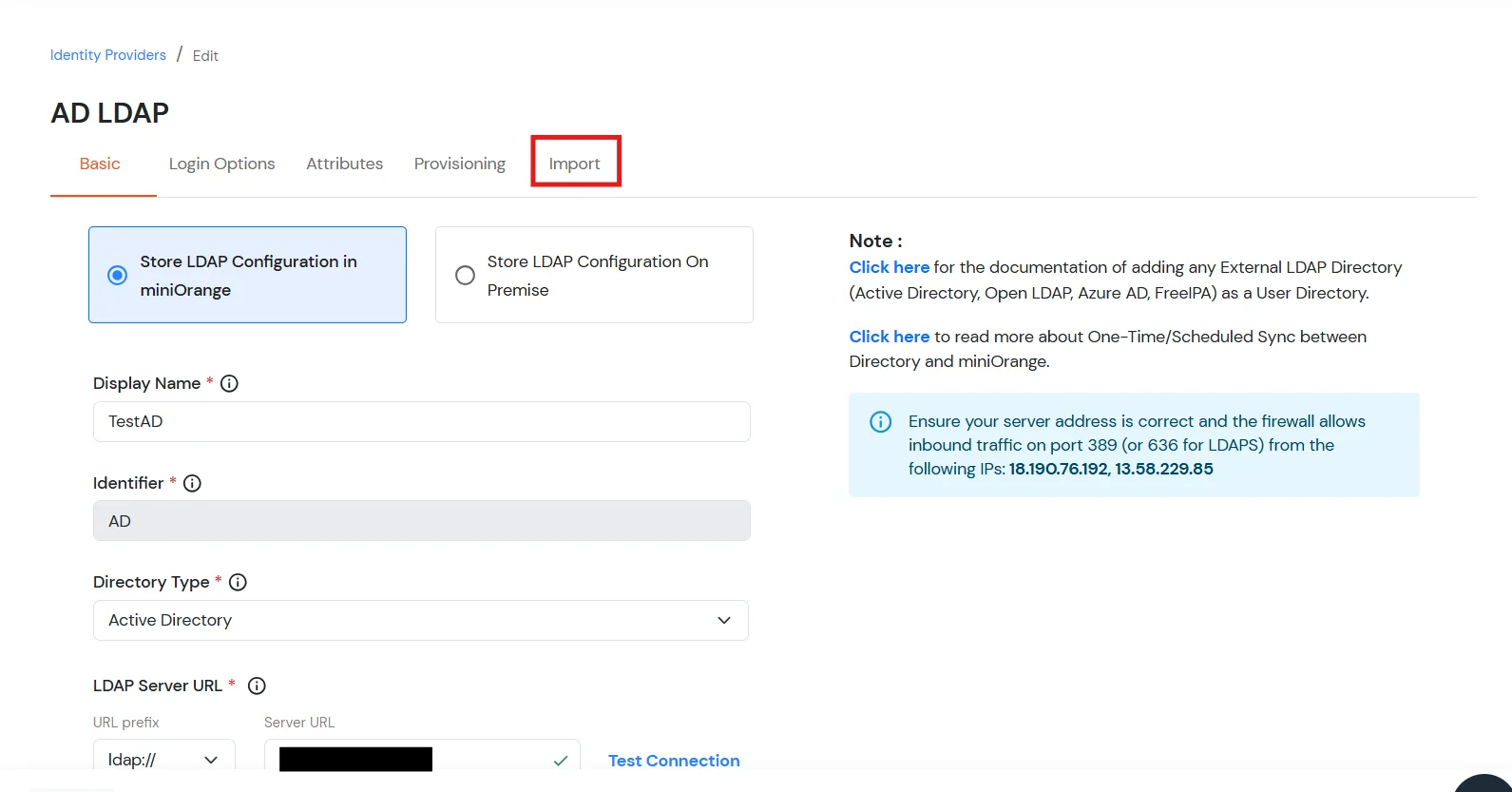
Kennwortrichtlinie aus AD importieren
- Wenn Sie Ihre Active Directory-Kennwortrichtlinie in miniOrange importieren möchten, hier klicken für detaillierte Informationen. Wir werden diesen Schritt vorerst überspringen.
Testverbindungen
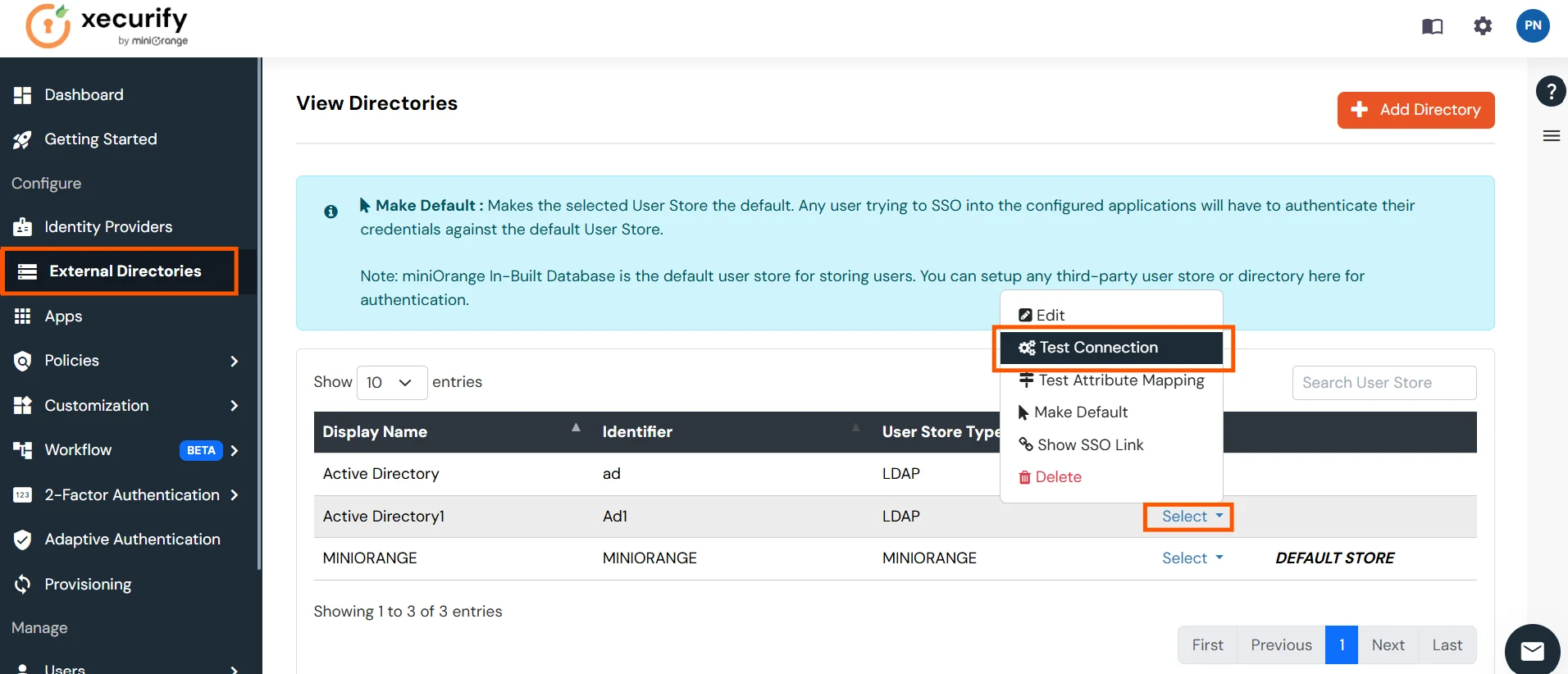
- Sie sehen eine Liste der Verzeichnisse unter Identitätsanbieter. Wählen Sie im Dropdown-Menü aus AD/LDAP-Verzeichnisse, suchen Sie nach Ihrem konfigurierten Verzeichnis, klicken Sie auf die drei Punkte daneben und wählen Sie Verbindung testen.
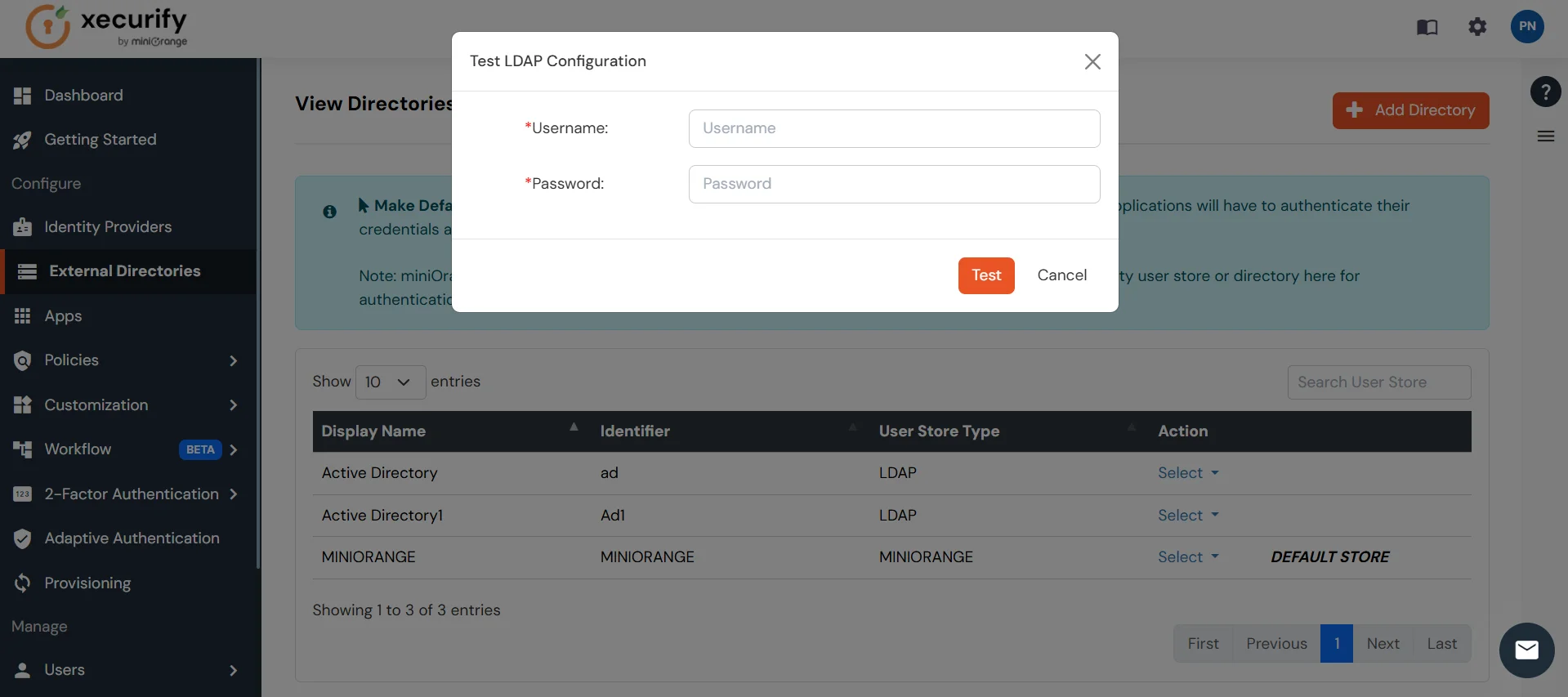
- Es wird ein Popup-Fenster angezeigt, in dem Sie aufgefordert werden, einen Benutzernamen und ein Kennwort einzugeben, um Ihre LDAP-Konfiguration zu überprüfen.
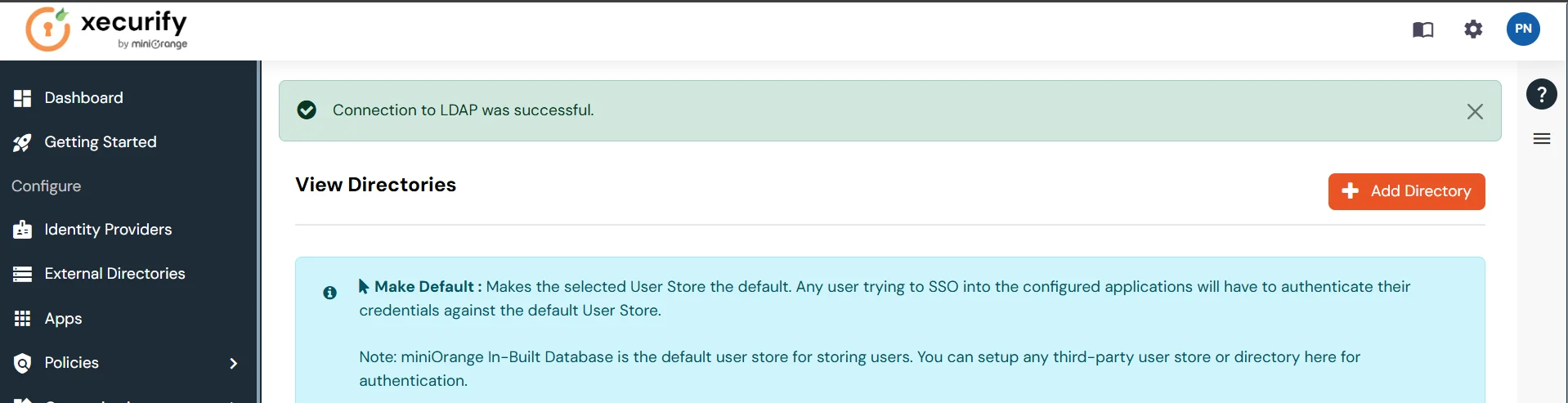
- On Erfolgreich Bei der Verbindung mit dem LDAP-Server wird eine Erfolgsmeldung angezeigt.
Testen Sie die Attributzuordnung
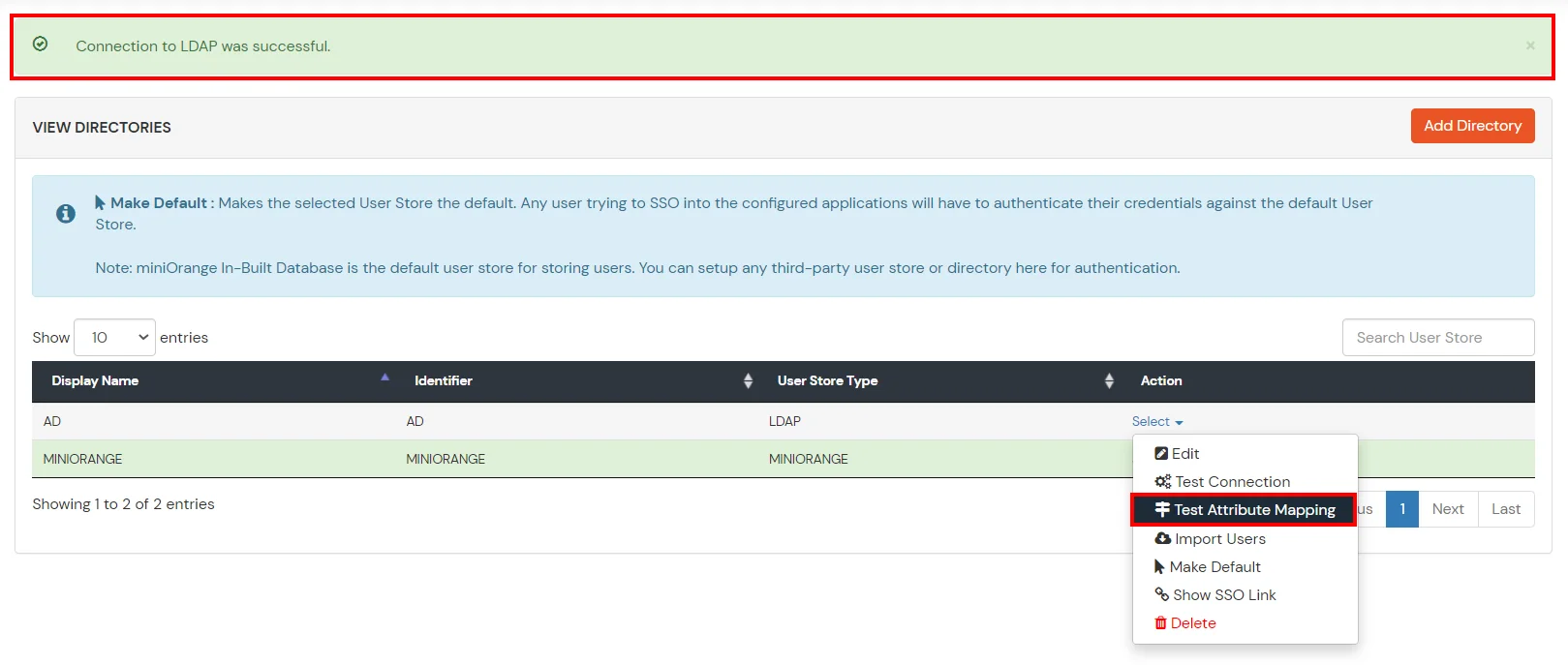
- Sie sehen eine Liste der Verzeichnisse unter Identitätsanbieter. Wählen Sie im Dropdown-Menü aus AD/LDAP-Verzeichnisse, suchen Sie nach Ihrem konfigurierten Verzeichnis, klicken Sie auf die drei Punkte daneben und wählen Sie Testen Sie die Attributzuordnung.
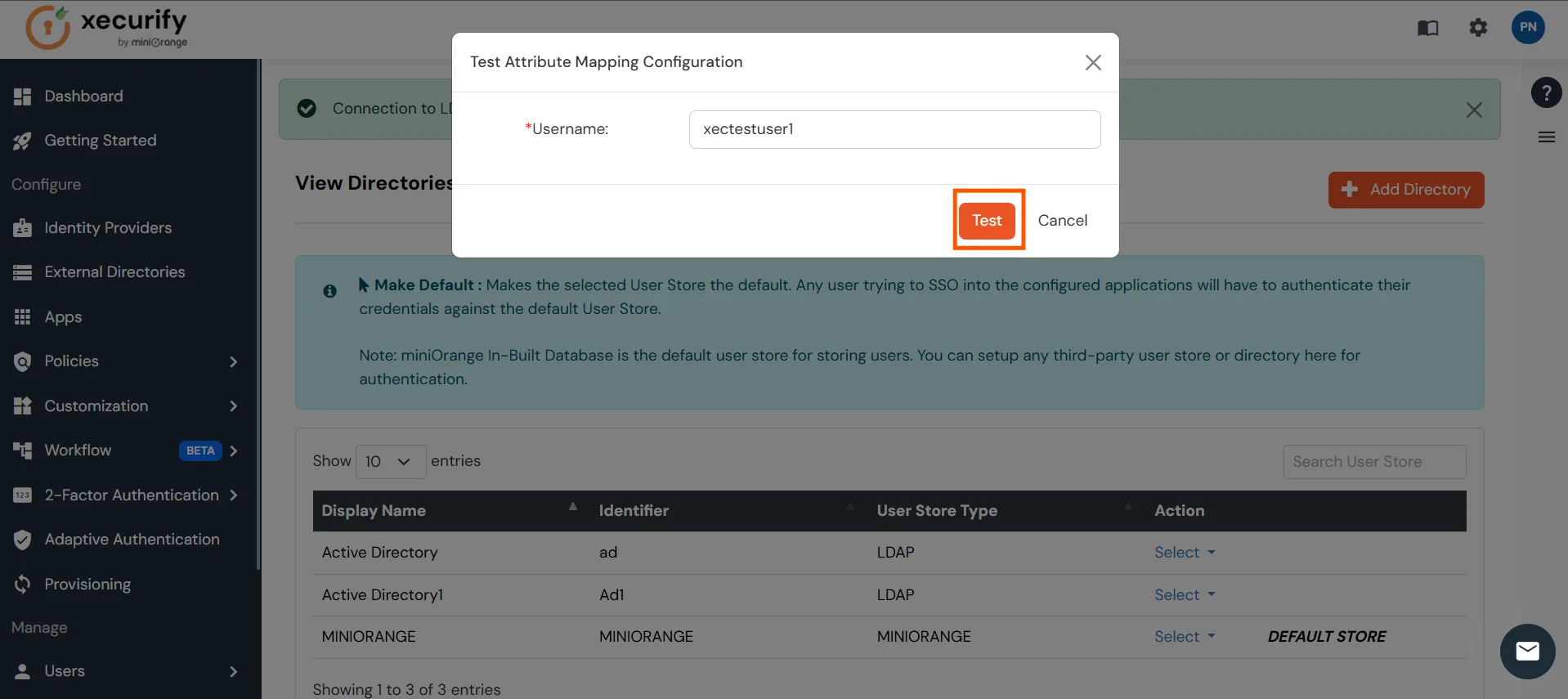
- Ein Popup wird angezeigt, in dem Sie einen Benutzernamen eingeben und auf klicken können. Test.
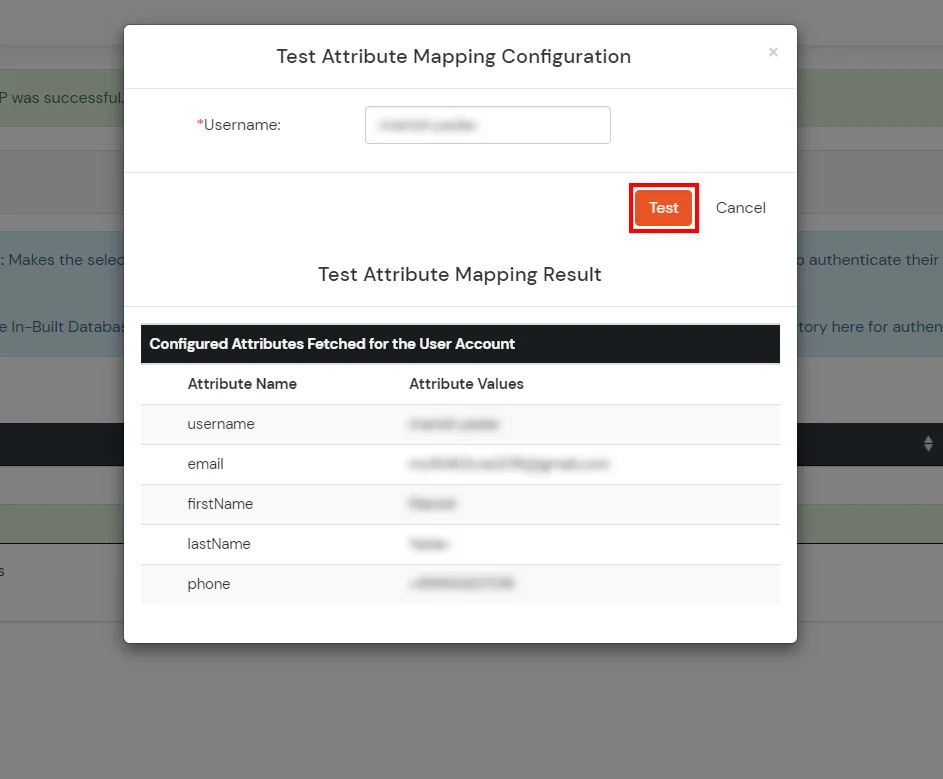
- Das Ergebnis der Testattributzuordnung wird angezeigt.
Die Konfiguration „AD als externes Verzeichnis einrichten“ ist abgeschlossen.
Hinweis: In unserer Anleitung erfahren Sie , wie Sie LDAP auf einem Windows-Server einrichten.
miniOrange lässt sich in verschiedene externe Benutzerquellen wie Verzeichnisse, Identitätsanbieter usw. integrieren.
4. Benutzergruppen erstellen (empfohlen)
- Auswählen Gruppen >> Gruppen verwalten vom linken Bereich.
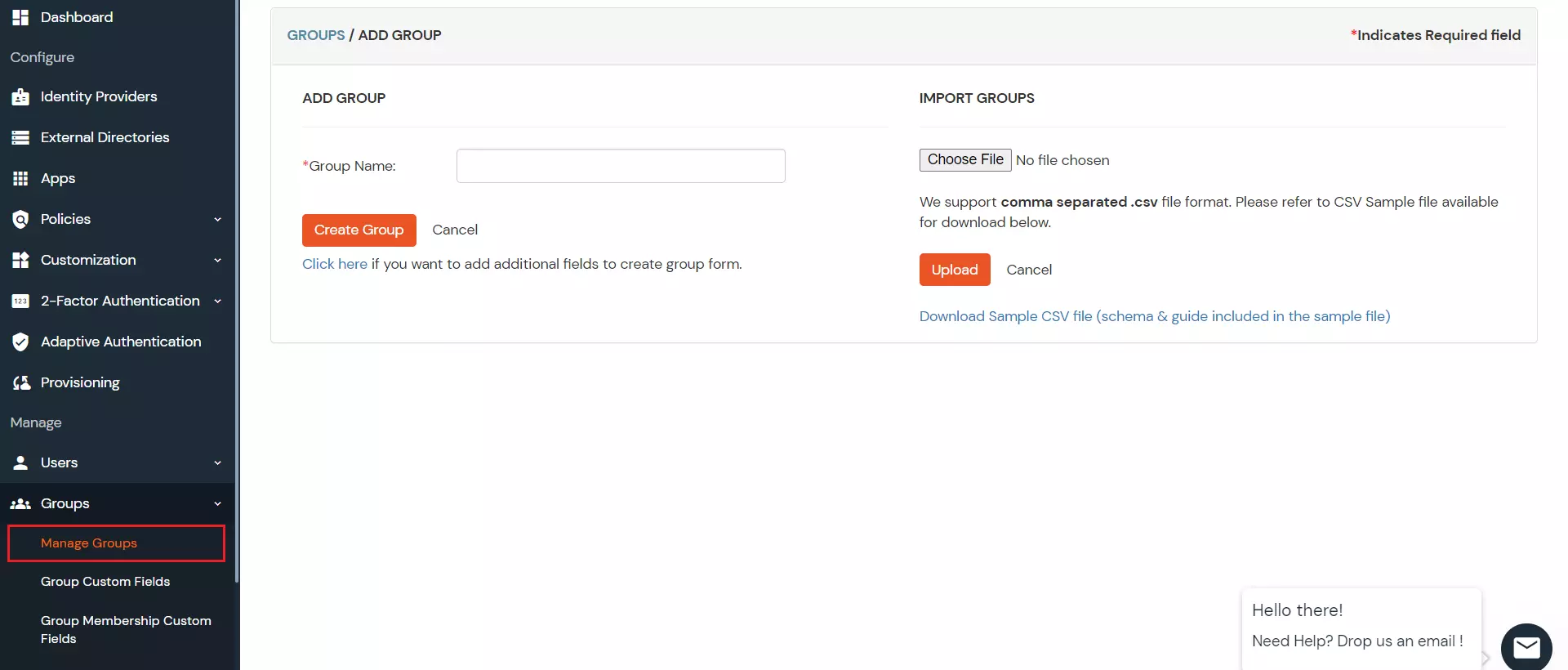
- Klicken Sie auf Gruppe erstellen Knopf oben.
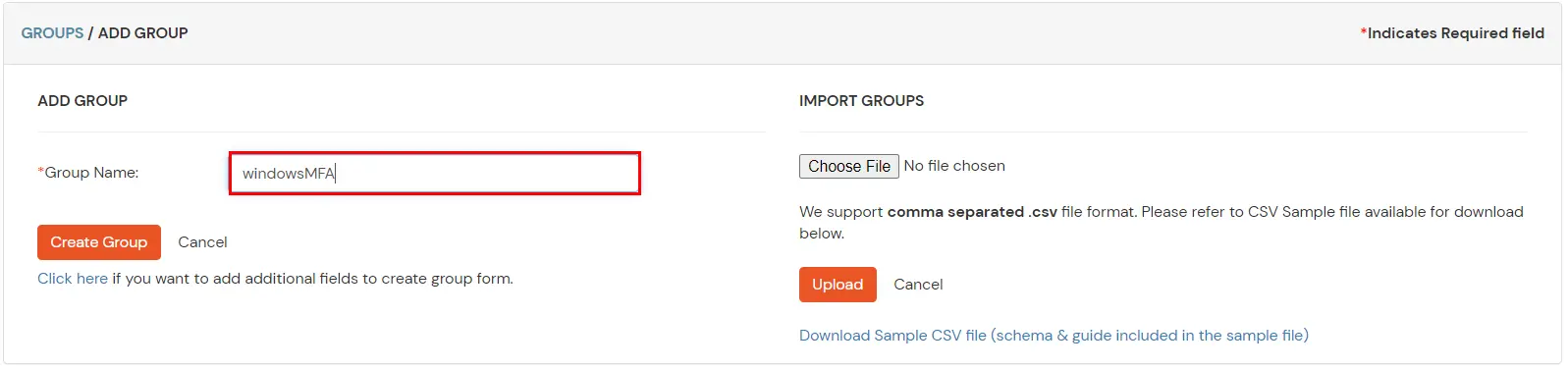
- Enter windowsMFA als Gruppenname und klicken Sie auf Gruppe erstellen.
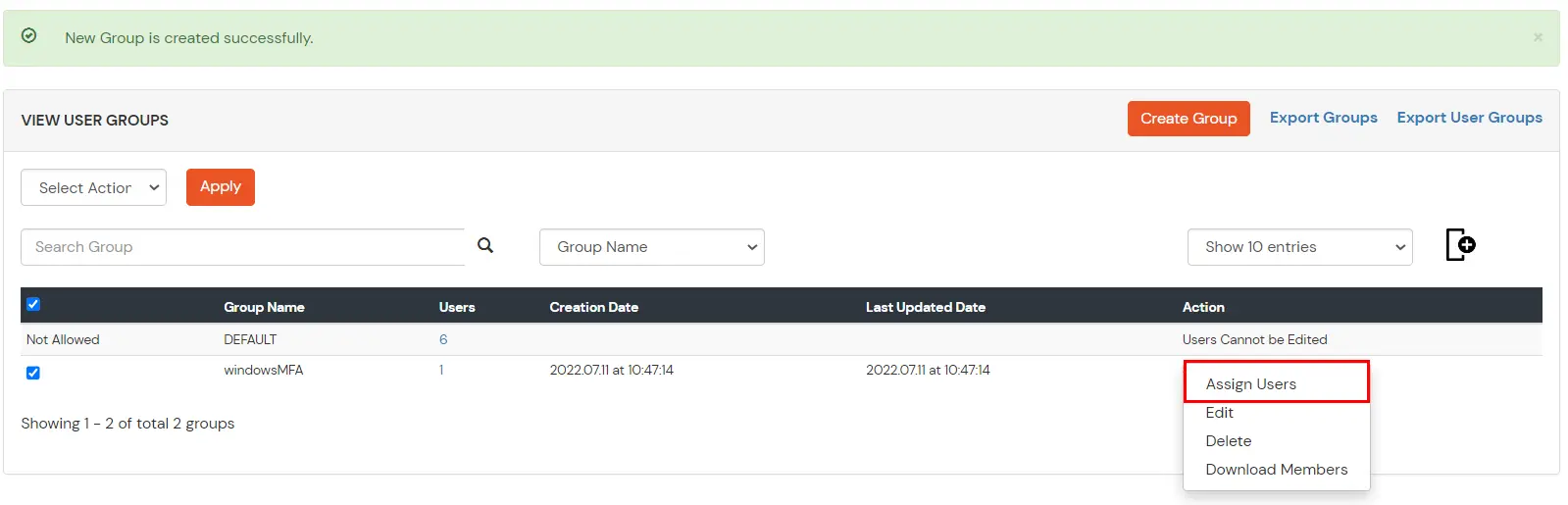
- Weisen Sie der Gruppe verschiedene Mitglieder zu, indem Sie die der Gruppe in der Gruppenliste zugeordnete Option „Benutzer zuweisen“ verwenden.
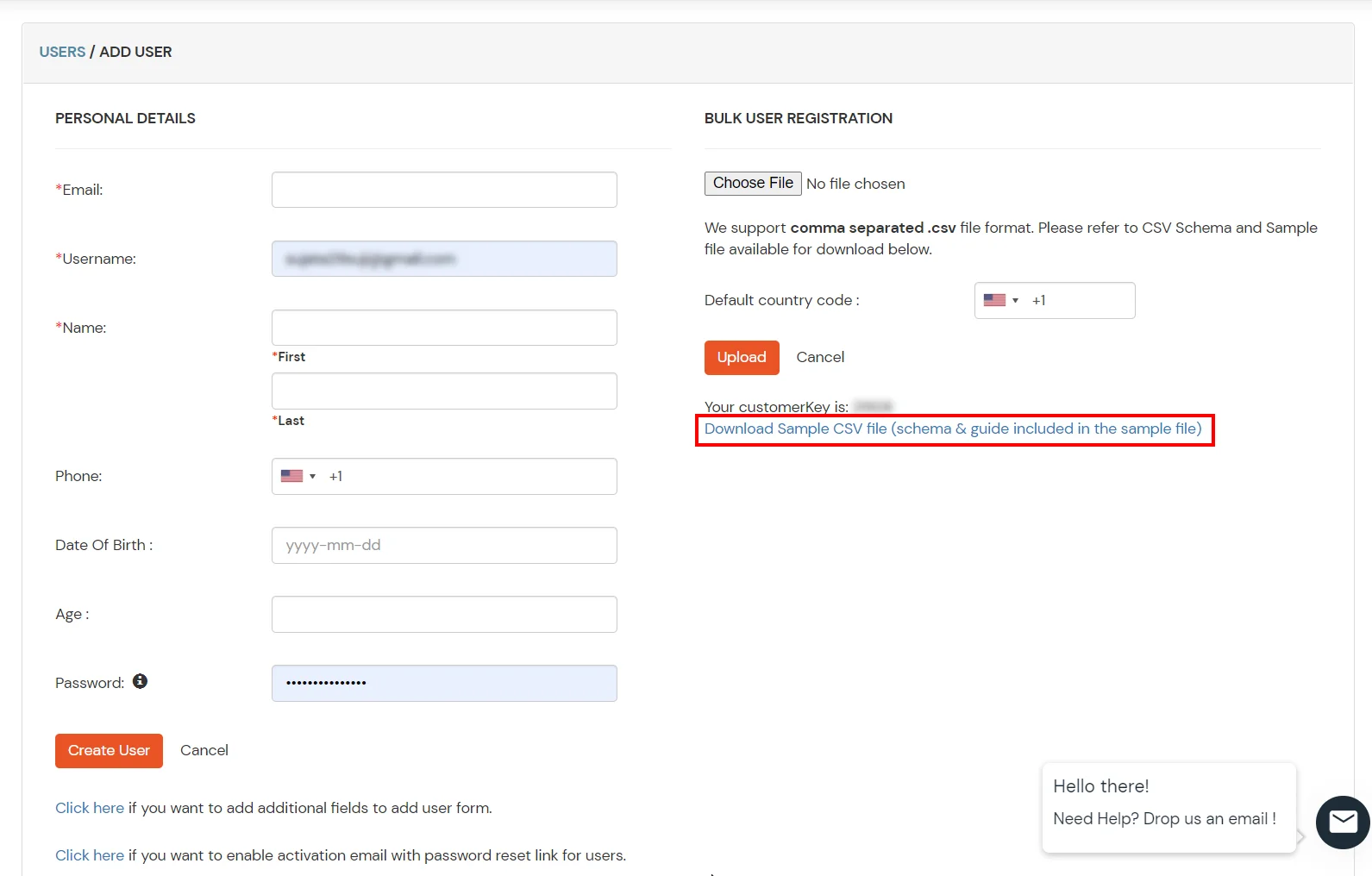
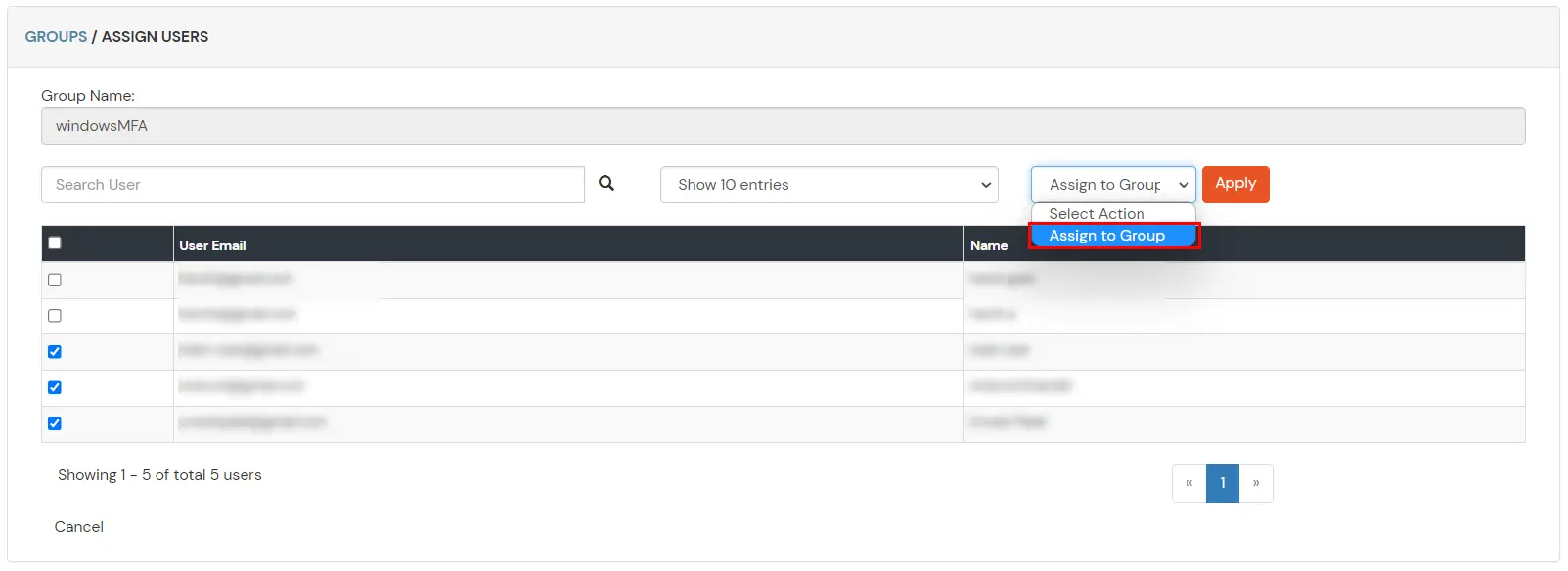
- Wählen Sie die Benutzer aus, die standardmäßig dieser Gruppe zugeordnet werden sollen. Wählen Sie dann Machen Standard im Dropdown-Menü „Aktion auswählen“. Klicken Sie dann auf „Übernehmen“.
Häufig gestellte Fragen (FAQs)
Warum wird mein OTP abgelehnt, obwohl ich den korrekten Code von meinem Google/Microsoft Authenticator eingegeben habe?
Dieser Fehler wird üblicherweise durch eine Zeitdifferenz zwischen dem miniOrange-Server und Ihrem Mobilgerät verursacht (bzw. durch eine Zeitdifferenz zwischen der Uhrzeit Ihres Rechners und der Uhrzeit Ihres Mobilgeräts im Falle der Offline-Authentifizierung für Windows/Linux/Mac).
Die von Authentifizierungs-Apps generierten Sicherheitstoken sind zeitbasiert (TOTP). Sie sind nur für ein bestimmtes Zeitfenster von 30 bis 60 Sekunden gültig. Weicht die Systemzeit Ihres Telefons, auf dem die Authentifizierungs-App läuft, oder Ihres Computers (bei Offline-Authentifizierung) auch nur um zwei Minuten ab, wird der Code vom Server/Computer als abgelaufen betrachtet.
Externe Referenzen