Squarespace Zwei-Faktor-Authentifizierung (2FA/MFA)
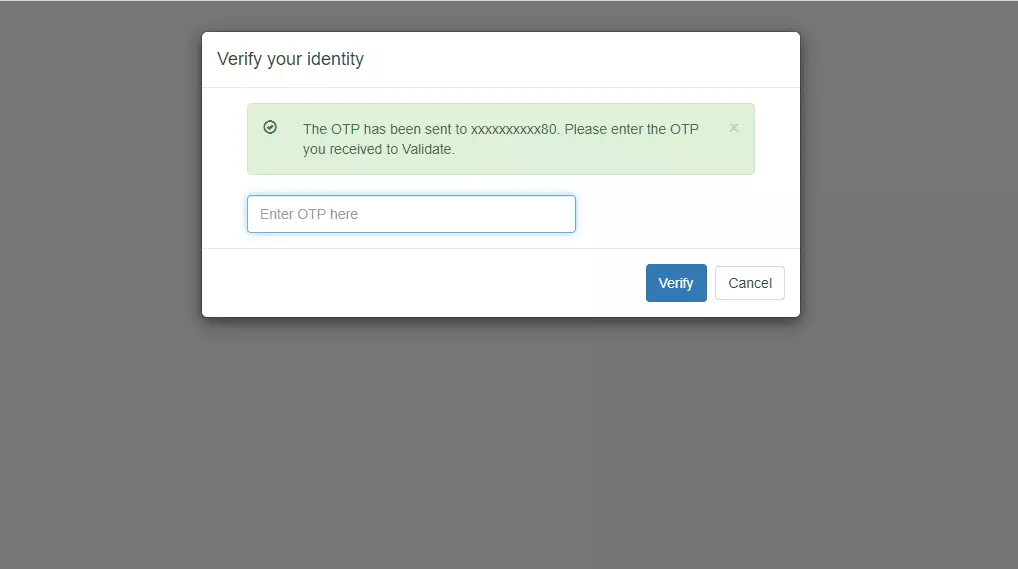
Die Squarespace 2-Faktor-Authentifizierung ist eine zusätzliche Sicherheitsebene, bei der ein Benutzer aufgefordert wird, zwei Faktoren anzugeben, um Zugriff auf das Squarespace-Konto zu erhalten. Mit Squarespace 2FA Wenn diese Option aktiviert ist, muss jeder, der von einem nicht erkannten Computer/Gerät aus auf Ihr Squarespace-Konto zugreifen möchte, eine zusätzliche Autorisierung vornehmen. Die Authentifizierung beginnt damit, dass der Benutzer seinen herkömmlichen Benutzernamen und sein Passwort eingibt. Sobald der Benutzer erfolgreich mit der Überprüfung im 1. Schritt authentifiziert wurde, konfiguriert 2FA (OTP-Verifizierung, Push-Benachrichtigungen, YubiKey, TOTP, Google Authenticator usw.) Methode fordert zur Überprüfung im zweiten Schritt auf. Nach erfolgreicher Authentifizierung mit beiden Schritten erhält ein Benutzer Zugriff auf das Squarespace-Konto. Diese zusätzliche Ebene verhindert, dass unbefugte Personen auf die Ressourcen zugreifen, selbst wenn Cyber-Angreifer Ihre Anmeldeinformationen kennen.
miniOrange bietet Mehr als 15 Authentifizierungsmethoden und Lösungen für Squarespace. Es ermöglicht Benutzern und Organisationen, bestimmte Authentifizierungen und Einstellungen einzurichten, darunter Passwortbeschränkungen, Einschränkung der Anmeldemethoden, sowie andere Sicherheitseinstellungen. miniorange macht auch Platz für Authentifizierungs-Apps, die zeitbasierte Einmalkennwörter (TOTP) unterstützen: Google Authenticator, Microsoft Authenticator, die Authy-2-Faktor-Authentifizierungs-App und die miniorange Authenticator-App.

miniOrange
Authentifikator-App

Google
Authentifikator-App

Authy 2-Faktor
Authentifizierungs-App

Microsoft
Authentifikator-App
Befolgen Sie die unten stehende Schritt-für-Schritt-Anleitung zur Zwei-Faktor-Authentifizierung (2FA) von Squarespace:
1. Konfigurieren Sie Squarespace in miniOrange:
- Melden Sie sich bei der miniOrange-Admin-Konsole an.
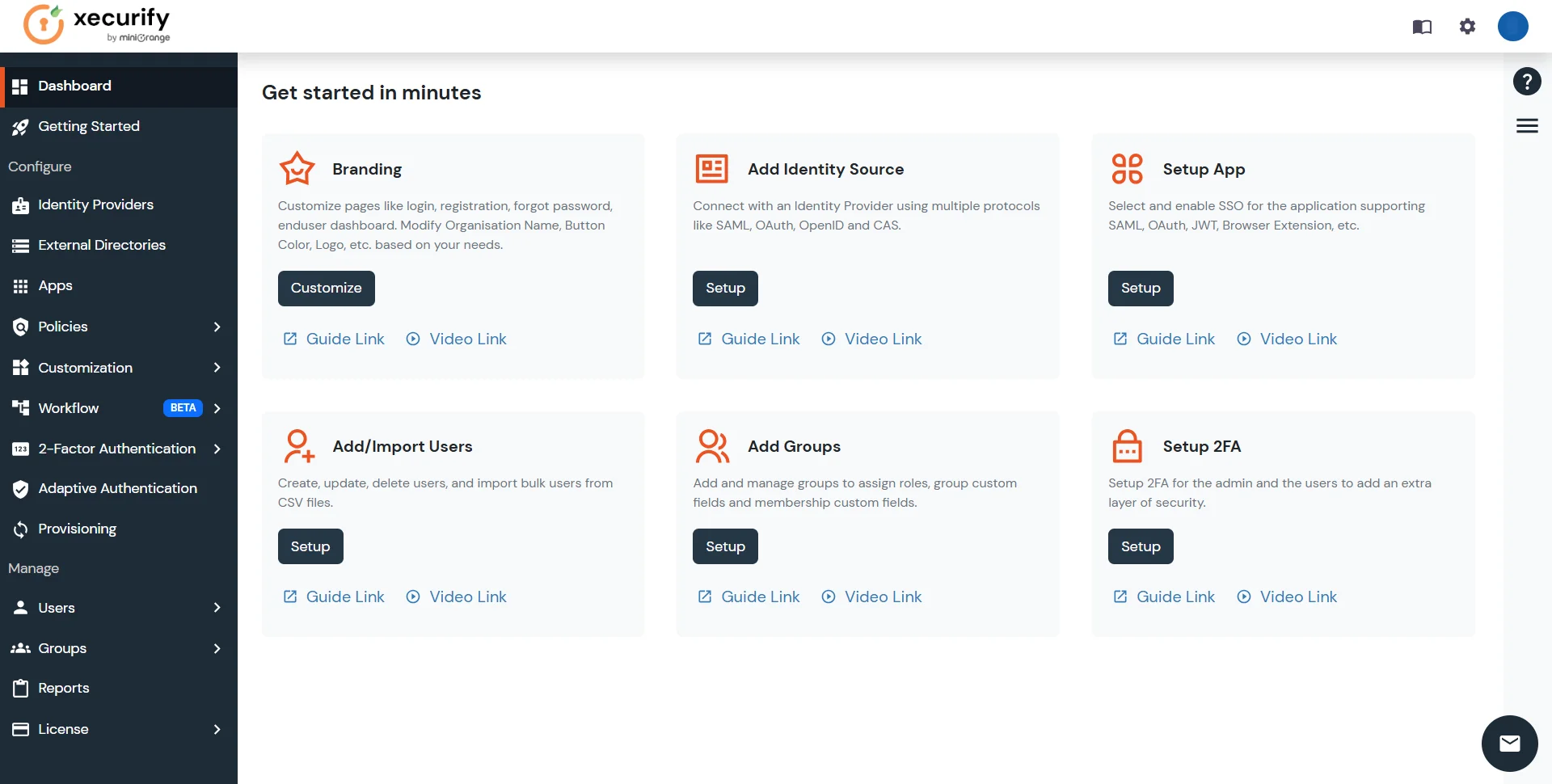
- Zurück Nach Apps und klicken Sie auf Anwendung hinzufügen .

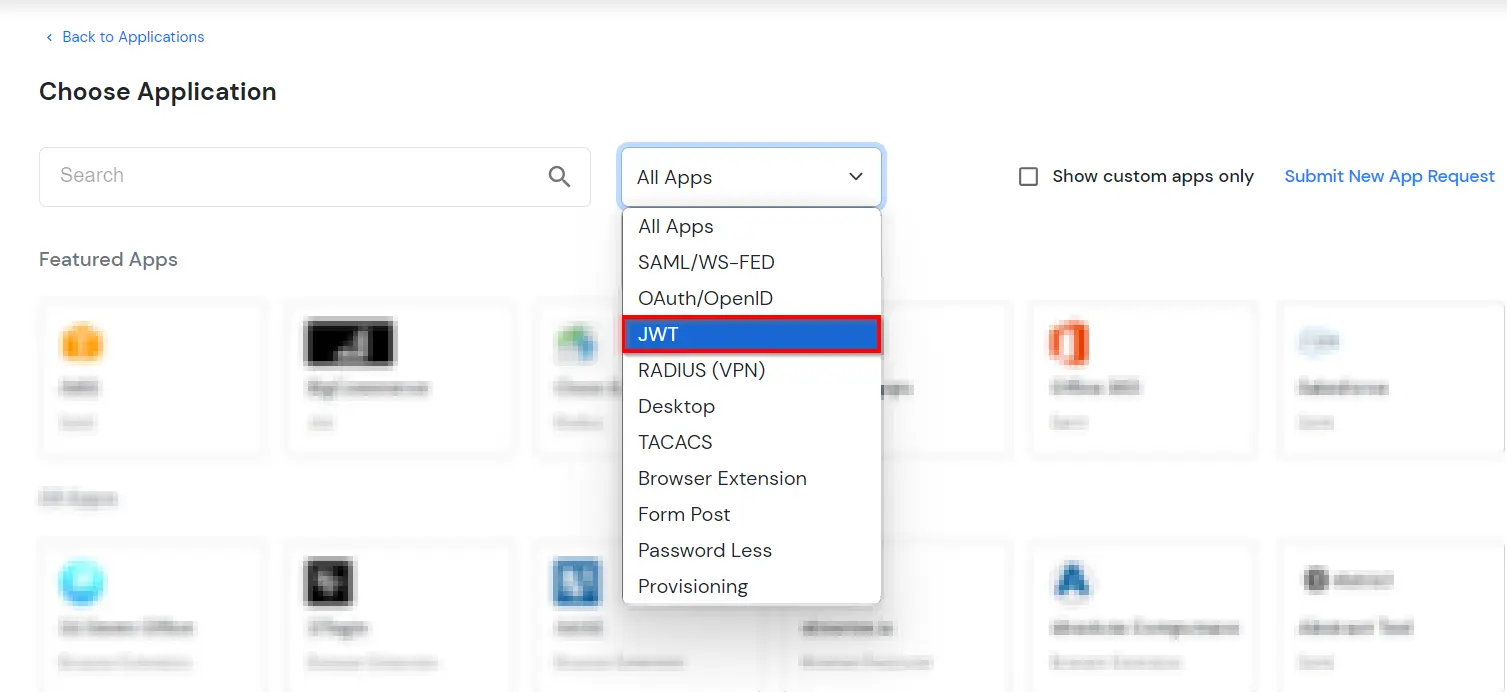
- In Wählen Sie Anwendung, wählen JWT aus der Dropdown-Liste „Anwendungstyp“.
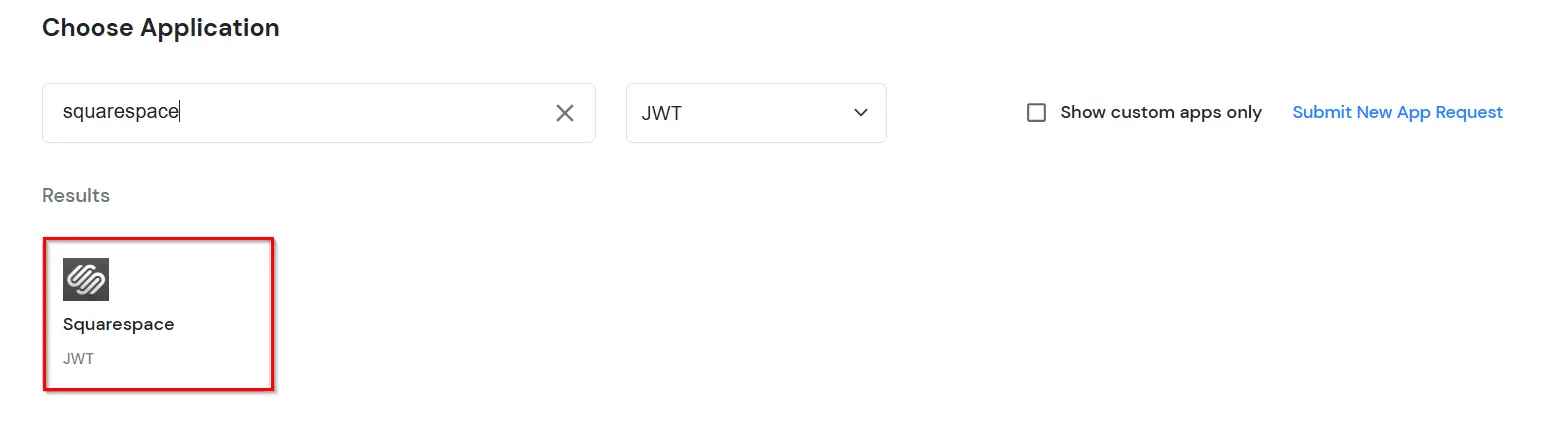
- Suchen Sie im nächsten Schritt nach Squarespace Anwendung aus der Liste. Wenn Ihre Anwendung nicht gefunden wird, suchen Sie nach JWT-App und Sie können Ihre Anwendung einrichten.
-
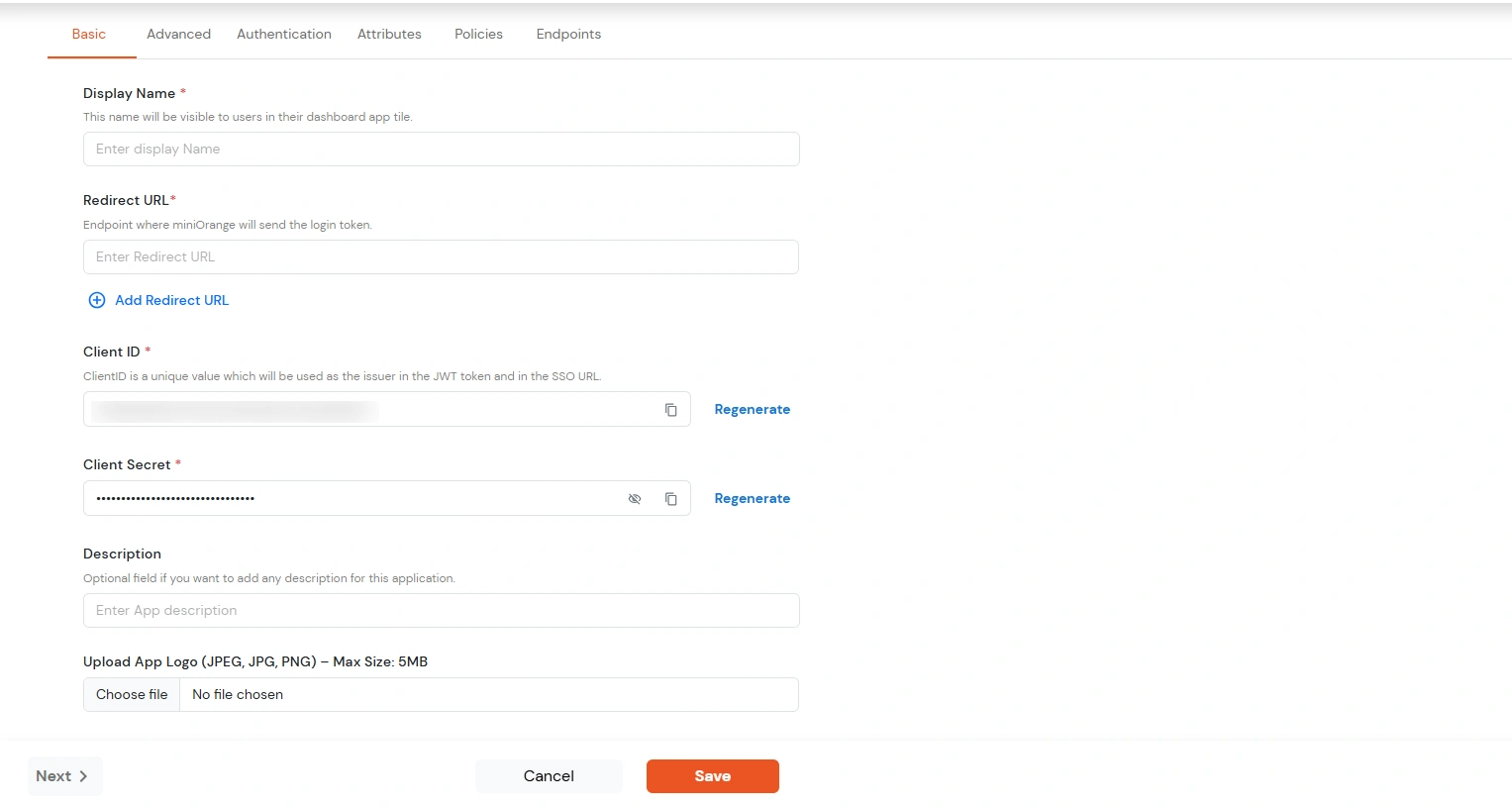
Sie können die folgenden Details in der Anwendung konfigurieren:
| Display Name |
Geben Sie die Display Name (d. h. der Name dieser Anwendung) |
| URL umleiten |
Geben Sie die URL umleiten (d. h. der Endpunkt, an den Sie Ihr JWT-Token senden/posten möchten). Sie können mehrere Weiterleitungs-URLs hinzufügen, indem Sie sie mit einem ';' trennen. Z. B. abc.com;xyz.com
|
| Kunden-ID |
Das Kunden-ID wird im Feld unten angezeigt. Klicken Sie auf das Zwischenablagesymbol, um es zu kopieren. |
| Kundengeheimnis |
Kundengeheimnis ist standardmäßig ausgeblendet. Klicken Sie auf das Augensymbol, um es einzublenden, und kopieren Sie es über das Zwischenablagesymbol. Dies wird im HS256-Signaturalgorithmus zur Generierung der Signatur verwendet.
|
| Beschreibung (optional) |
Fügen Sie bei Bedarf eine Beschreibung hinzu.
|
- Klicken Sie auf Gespeichert.
- Sie werden zum. Weitergeleitet Richtlinien .
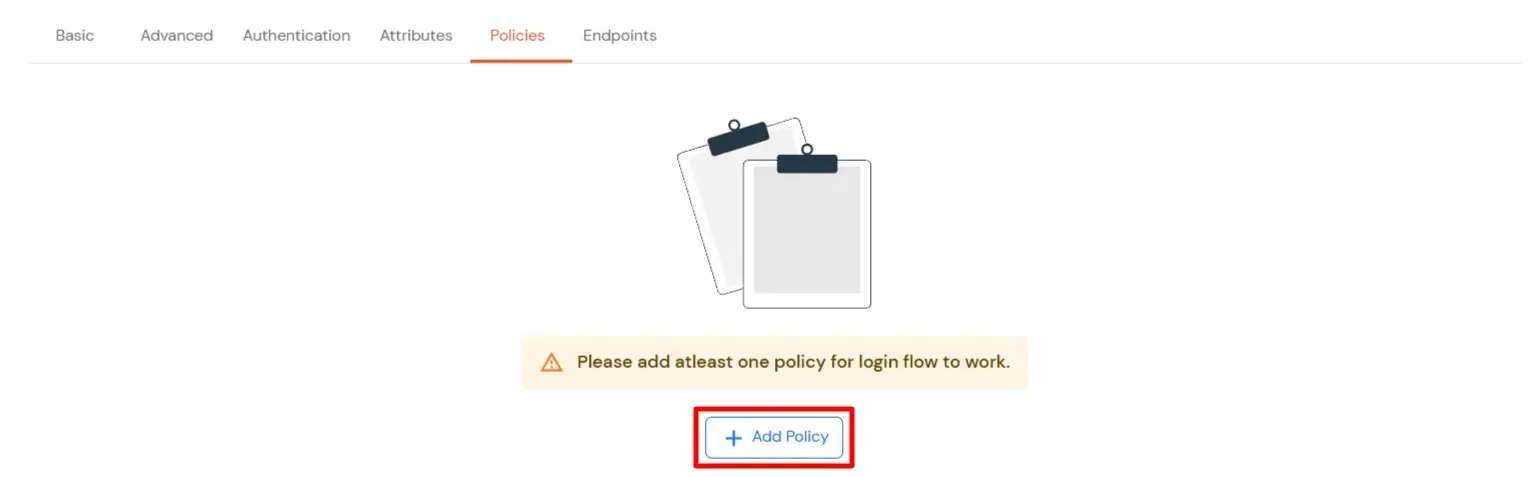
- Klicken Sie auf Gruppe zuweisen Taste. Ein neuer Gruppenzuordnung konfigurieren Das Modal-Fenster wird sich öffnen.
- Gruppe zuweisen: Wählen Sie die Gruppen aus, die Sie mit der Anwendung verknüpfen möchten. Sie können bis zu 20 Gruppen gleichzeitig auswählen.
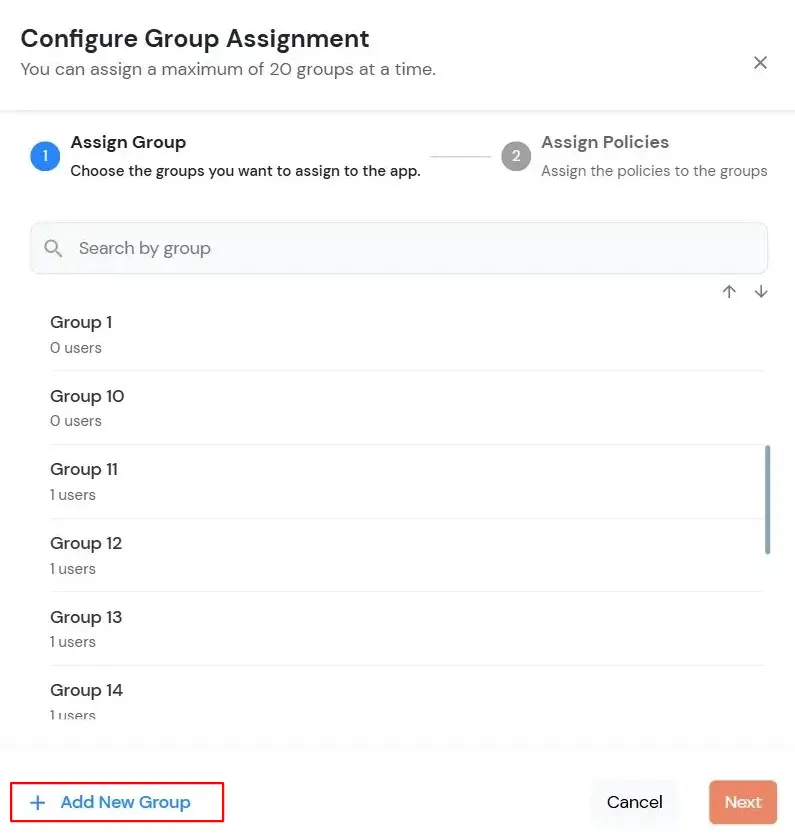
- Falls Sie eine neue Gruppe erstellen möchten, klicken Sie auf Neue Gruppe hinzufügen .
- Geben Sie den Gruppennamen ein und klicken Sie auf Gruppe erstellen.
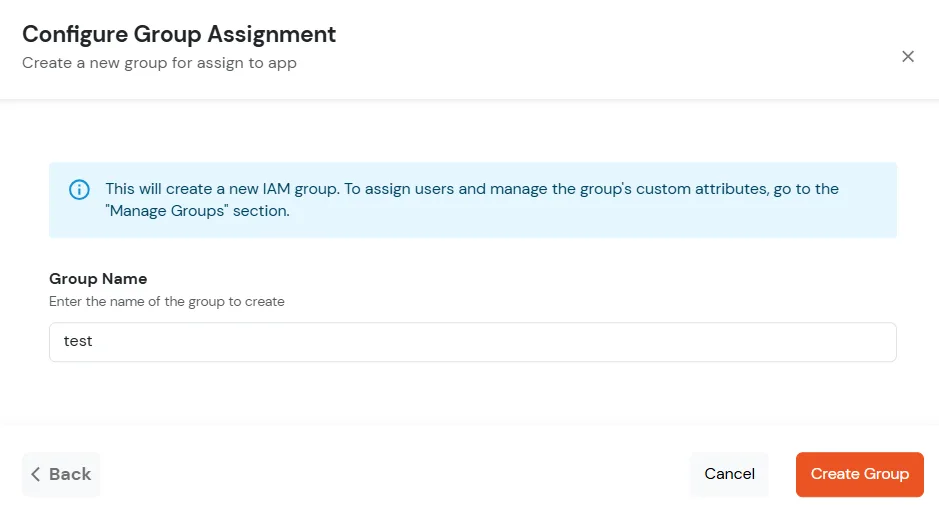
- Klicken Sie auf Weiter.
- Richtlinien zuweisen: Fügen Sie den ausgewählten Gruppen die erforderlichen Richtlinien hinzu. Geben Sie folgende Details ein:
- Erster Faktor: Wählen Sie die Anmeldemethode aus dem Dropdown-Menü aus.
- Wenn Sie auswählen Passwort Als Anmeldemethode können Sie aktivieren 2-Faktor-Authentifizierung (MFA) und Adaptive Authentifizierung, wenn benötigt.
- Wenn Sie auswählen Passwortlos Als Anmeldemethode können Sie aktivieren 2-Faktor-Authentifizierung (MFA) wenn benötigt.
- Wenn Sie auswählen Magische Verbindung Als Anmeldemethode stehen folgende Optionen zur Verfügung:
- Anmeldung von anderen IP-Adressen aktivieren: Wenn diese Option aktiviert ist, können Benutzer den Magic Link von einer anderen IP-Adresse aus öffnen als derjenigen, von der er angefordert wurde.
- Anmeldung von anderen Geräten aktivieren: Wenn diese Option aktiviert ist, können Benutzer den Magic Link auf einem anderen Gerät öffnen als dem, mit dem er angefordert wurde.
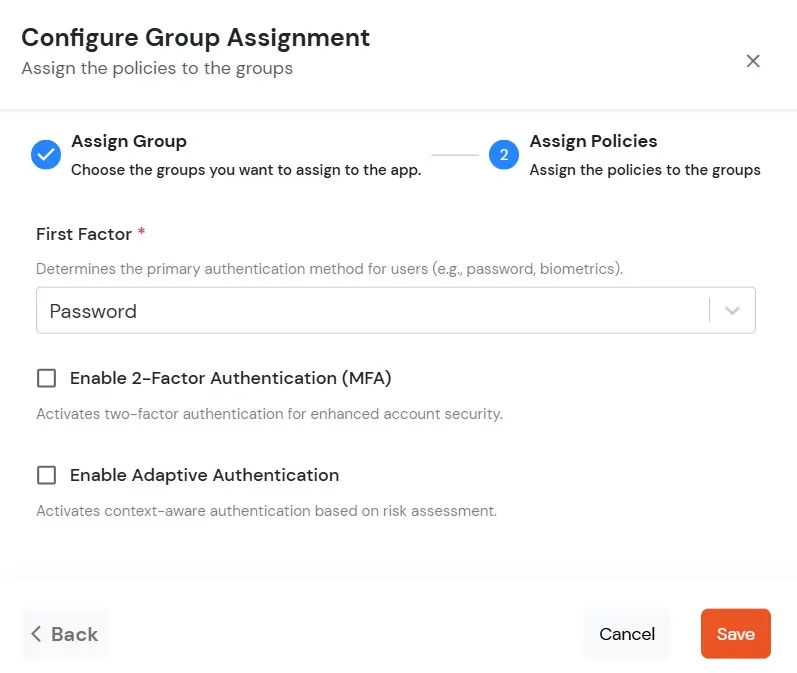
- Klicken Sie auf GespeichertFür alle ausgewählten Gruppen werden Richtlinien erstellt.
- Sobald die Richtlinie erfolgreich hinzugefügt wurde, wird sie in der Liste angezeigt.
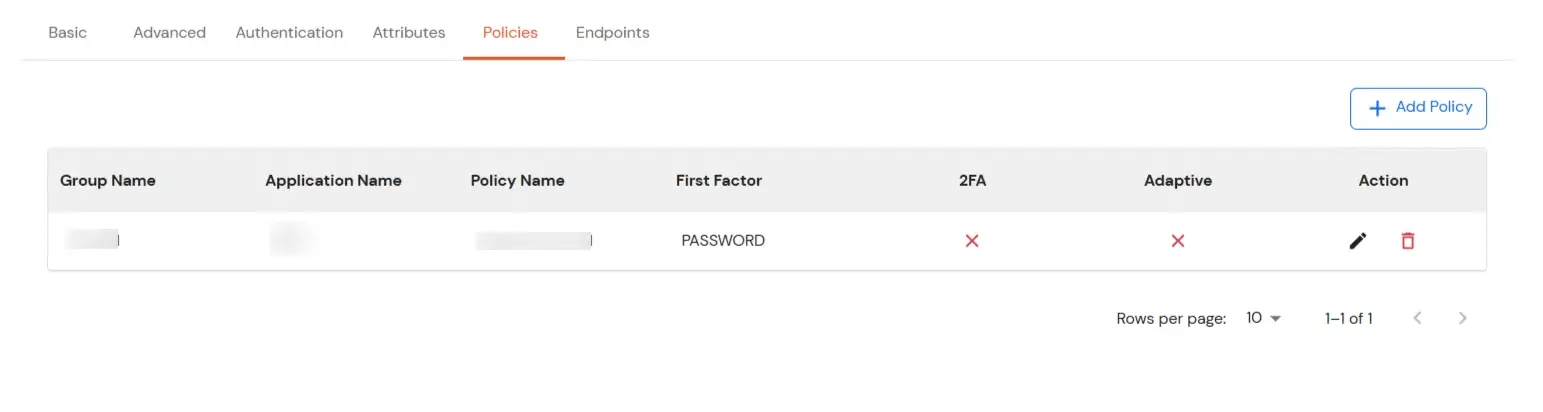
- Klicken Sie auf Erweitert Tab.
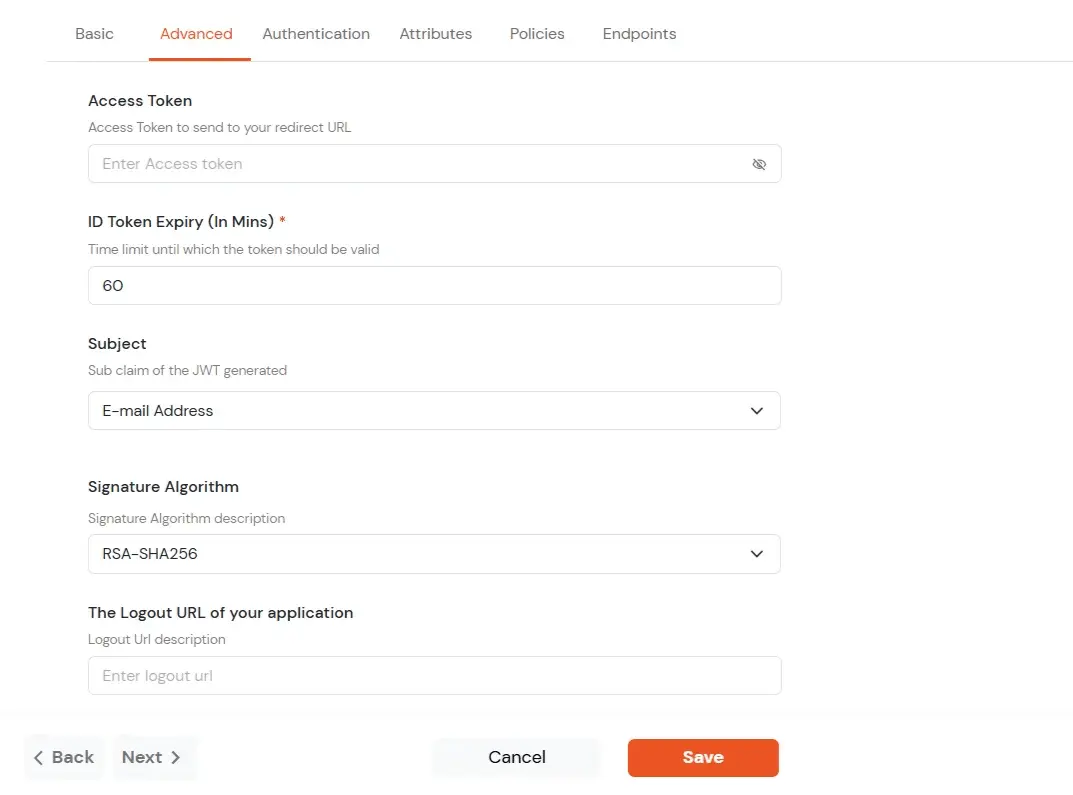
- Geben Sie bei Bedarf die folgenden Details ein:
| Zugangstoken |
Geben Sie das Zugriffstoken ein, das nach der Anmeldung eines Benutzers an Ihre Umleitungs-URL gesendet wird. Anhand dieses Tokens erkennt Ihre App, dass der Benutzer auf bestimmte Funktionen zugreifen darf. |
| Ablauf des ID-Tokens (in Min.) |
Legen Sie fest, wie lange (in Minuten) das ID-Token gültig sein soll. Nach Ablauf dieser Zeit muss sich der Benutzer erneut anmelden, um ein neues Token zu erhalten. |
| Betreff |
Wählen Sie aus, welche Informationen (z. B. die E-Mail-Adresse des Benutzers) zur Identifizierung im Token verwendet werden sollen. So erkennt Ihre App, welcher Benutzer angemeldet ist. |
| Signaturalgorithmus |
Wählen Sie Ihren Signaturalgorithmus aus der Dropdown-Liste aus. |
| Die Abmelde-URL Ihrer Anwendung |
Geben Sie die Webadresse ein, an die Benutzer nach der Abmeldung weitergeleitet werden sollen. |
| Gemeinsame Identität aktivieren |
Mit dieser Funktion können Sie steuern, ob eine bestimmte Anwendung von einem gemeinsam genutzten Benutzer aufgerufen werden kann oder nicht. |
- Signaturalgorithmen für JWT
RSA-SHA256
- Asymmetrisch, verwendet einen Satz privater und öffentlicher Schlüssel zum Generieren und Validieren der Signatur, die im JWT-Token enthalten ist.
- Der private Schlüssel wird zum Generieren der Signatur auf der IDP-Seite verwendet.
- Der öffentliche Schlüssel wird verwendet, um die Signatur auf der SP-Seite zu überprüfen.
- Den öffentlichen Schlüssel hierzu stellen wir zur Verfügung.
HS256
- Symmetrisch, verwendet den gleichen geheimen Schlüssel zum Generieren und Validieren der Signatur
- Der geheime Schlüssel kann in diesem Fall auf der App-Konfigurationsseite konfiguriert werden.
-
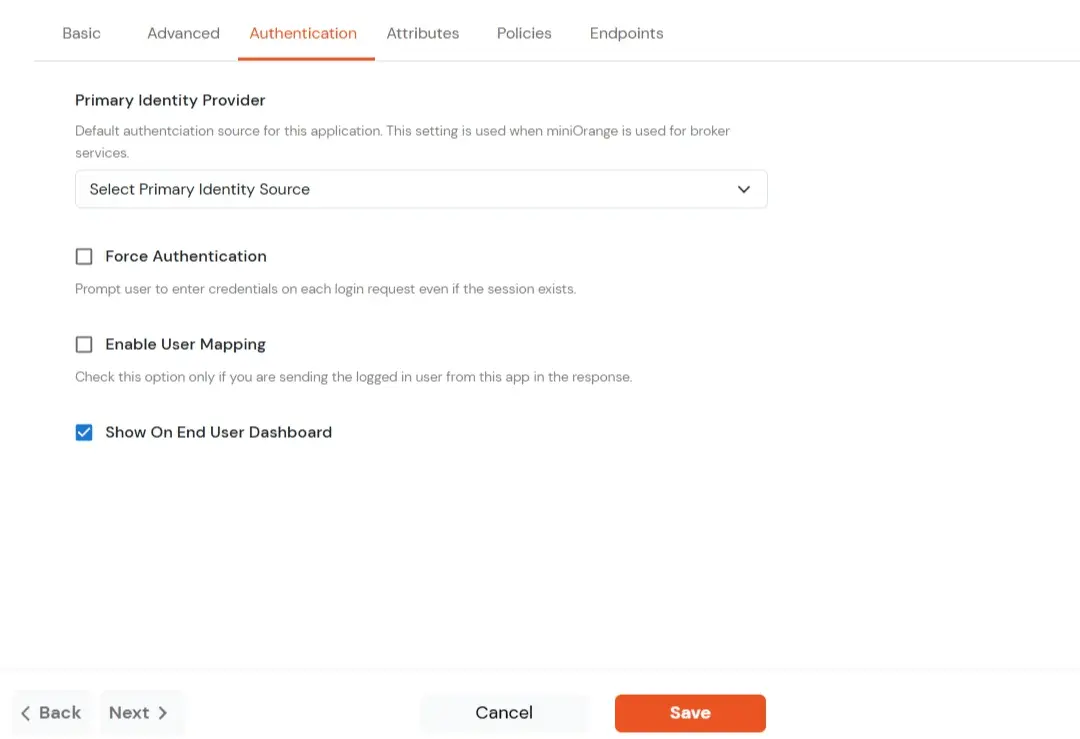
Wechseln Sie zu Anmeldeoptionen Tab.
| Primärer Identitätsanbieter |
Wählen Sie die Standard-ID-Quelle aus der Dropdown-Liste für die Anwendung. Andernfalls wird den Benutzern der Standard-Anmeldebildschirm angezeigt und sie können ihren eigenen IDP auswählen. [Wählen Sie in diesem Fall miniOrange.]
|
| Authentifizierung erzwingen |
Wenn Sie diese Option aktivieren, müssen sich Benutzer jedes Mal anmelden, auch wenn ihre Sitzung bereits besteht. |
| Benutzerzuordnung aktivieren |
Aktivieren Sie diese Option, wenn die App bei der Antwort anzeigen soll, welcher Benutzer angemeldet ist. |
| Auf Endbenutzer-Dashboard anzeigen |
Aktivieren Sie diese Option, wenn Sie diese App im Endbenutzer-Dashboard anzeigen möchten. |
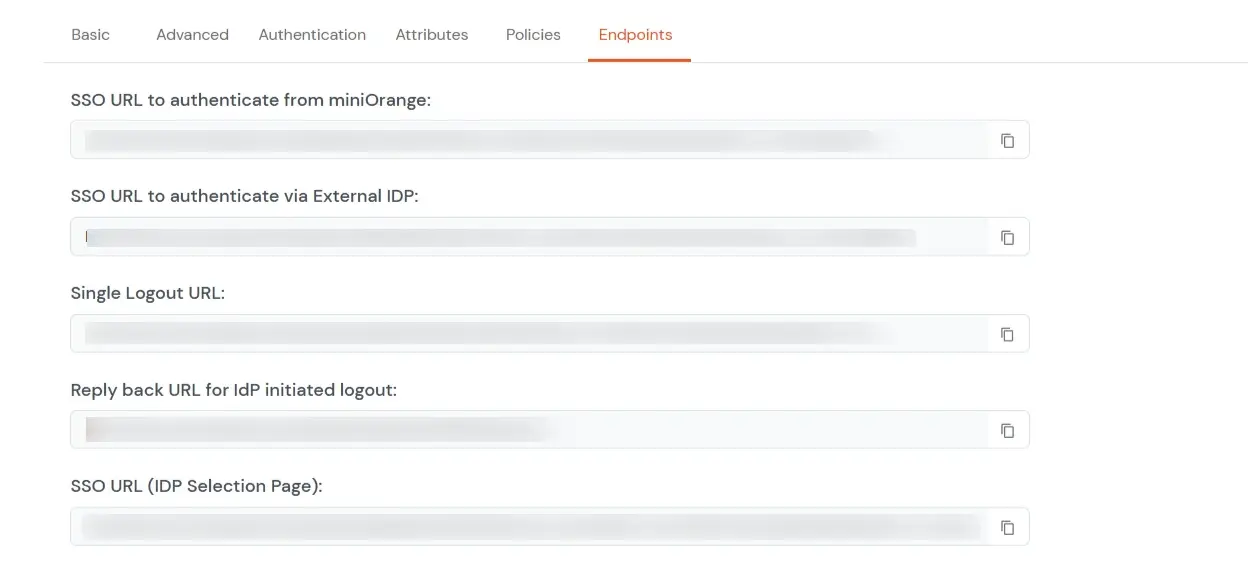
- Navigieren Endpunkte und kopieren Sie die folgenden Details:
-
Single Sign-On-URL:
- Diese URL wird verwendet, um die Benutzerauthentifizierung zum Abrufen des JWT-Tokens zu initiieren.
- Nehmen Sie redirect_uri als einen der Abfrageparameter.
- Nach erfolgreicher Authentifizierung auf der IDP-Seite wird im IDP eine aktive Benutzersitzung erstellt und der Benutzer mit dem JWT-Token zum Redirect_uri weitergeleitet.
-
-
Single-Logout-URL:
- Diese URL wird verwendet, um den Benutzer vom IDP abzumelden, indem die aktive Benutzersitzung entfernt wird.
- Nehmen Sie redirect_uri als einen der Abfrageparameter.
- Nach dem Entfernen der aktiven Benutzersitzung leitet der IDP den Benutzer zum Redirect_uri weiter.
-
Antwort-URL für vom IdP initiierte Abmeldung:
- Diese URL wird verwendet, um die Abmeldung einzuleiten, falls die JWT-Benutzeranmeldung über IDP initiiert wurde [Benutzer hat sich beim Dashboard angemeldet
und dann vom Dashboard aus den Login für die App initiiert.]
- Nachdem sich der Benutzer vom IDP abgemeldet hat, wird er zur Anmeldeseite des IDP-Dashboards weitergeleitet.
2. Hinzufügen eines Skripts auf der Seite von Squarespace
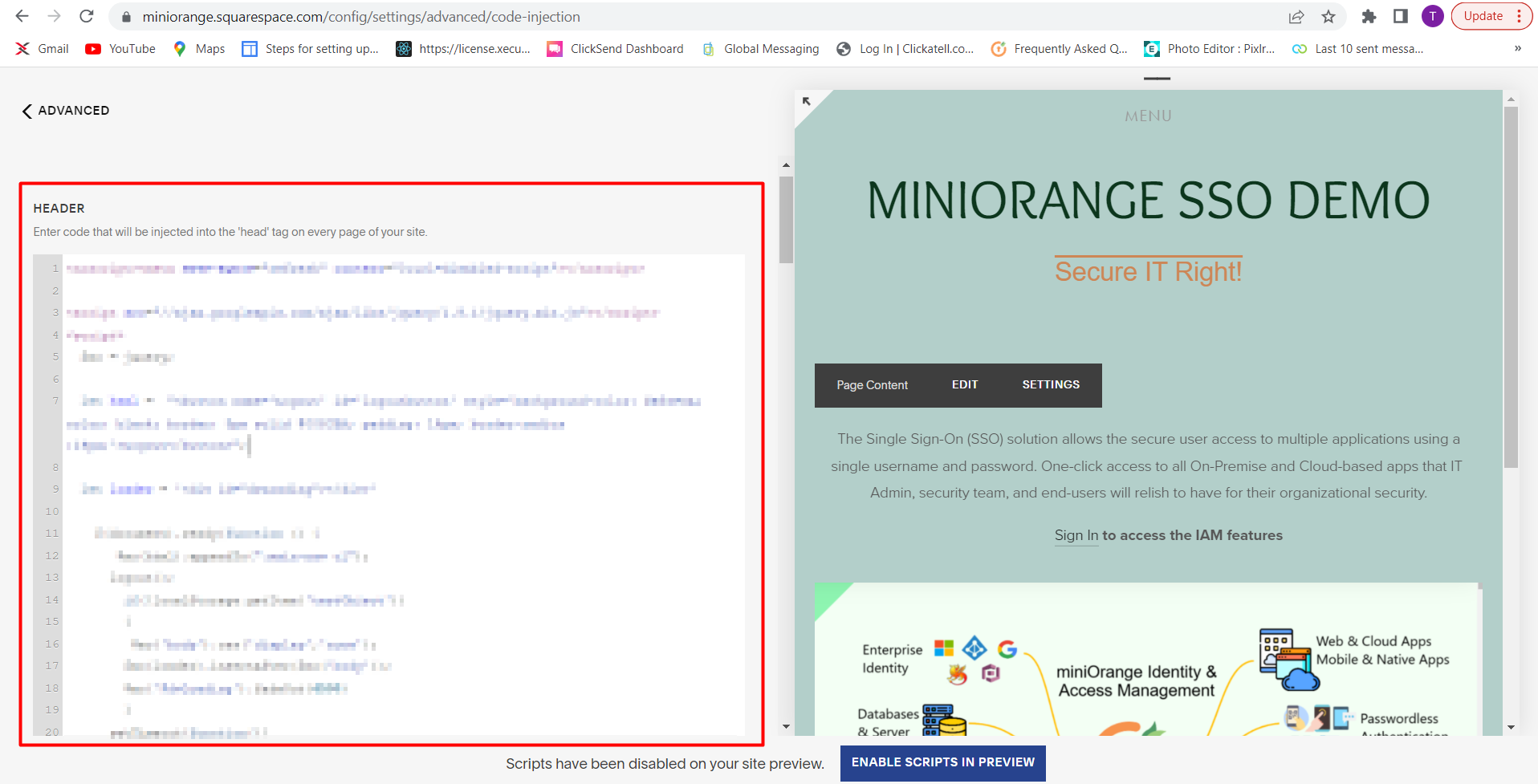
- Um SSO auf Squarespaces Seite zu aktivieren, müssen Sie lediglich ein benutzerdefiniertes Skript.
- Zu unseren Stellenangeboten um das benötigte Skript herunterzuladen oder Sie können uns unter erreichen idpsupport@xecurify.com jederzeit, wenn Sie Hilfe bei der Integration benötigen.
- Aktivieren Sie vor dem Hinzufügen des Skripts den abgesicherten Modus, indem Sie der URL Ihrer Site /safe hinzufügen. Dadurch wird verhindert, dass das Skript auf Ihrer Administratorseite ausgeführt wird.
- Als nächstes gehe zu Einstellungen → Erweitert → Code-Injektion und fügen Sie das heruntergeladene Skript wie unten gezeigt in den Header-Bereich ein:
3. Konfigurieren Sie 2FA für Squarespace
3.1: 2FA für Benutzer der Squarespace-App aktivieren
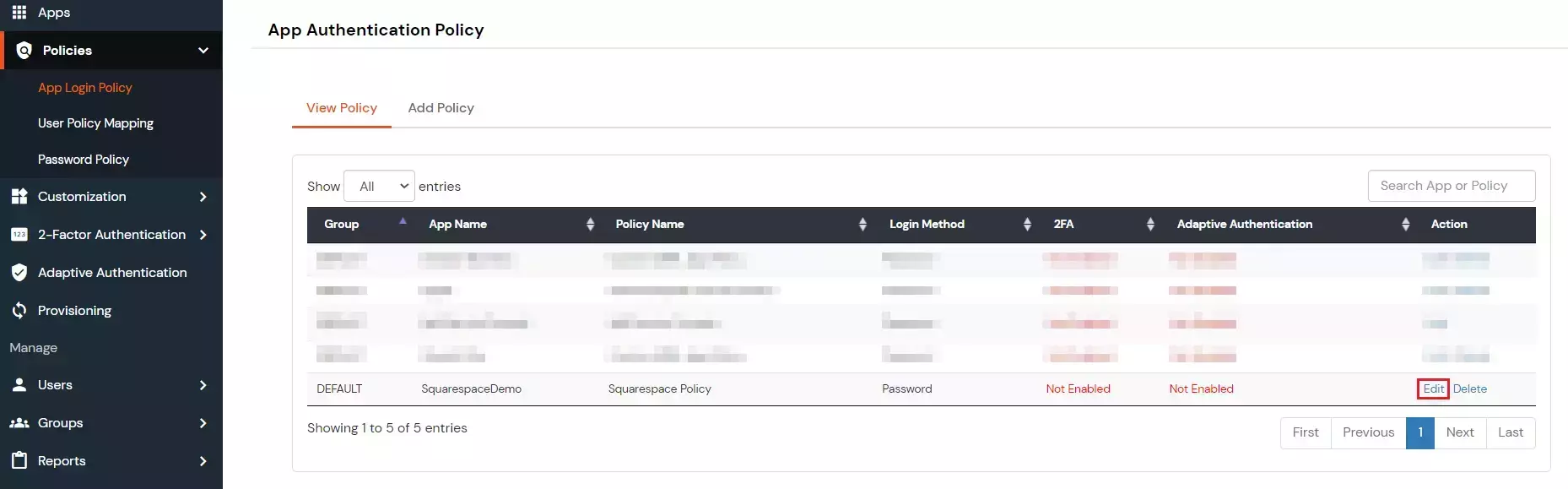
- So aktivieren Sie 2FA für Benutzer der Squarespace-Anwendung. Gehen Sie zu Richtlinien >> App-Anmelderichtlinie
- Suchen Sie nach der von Ihnen konfigurierten App und klicken Sie auf Bearbeiten.
- Aktivieren Sie die 2-Faktor-Authentifizierung (MFA) aktivieren .
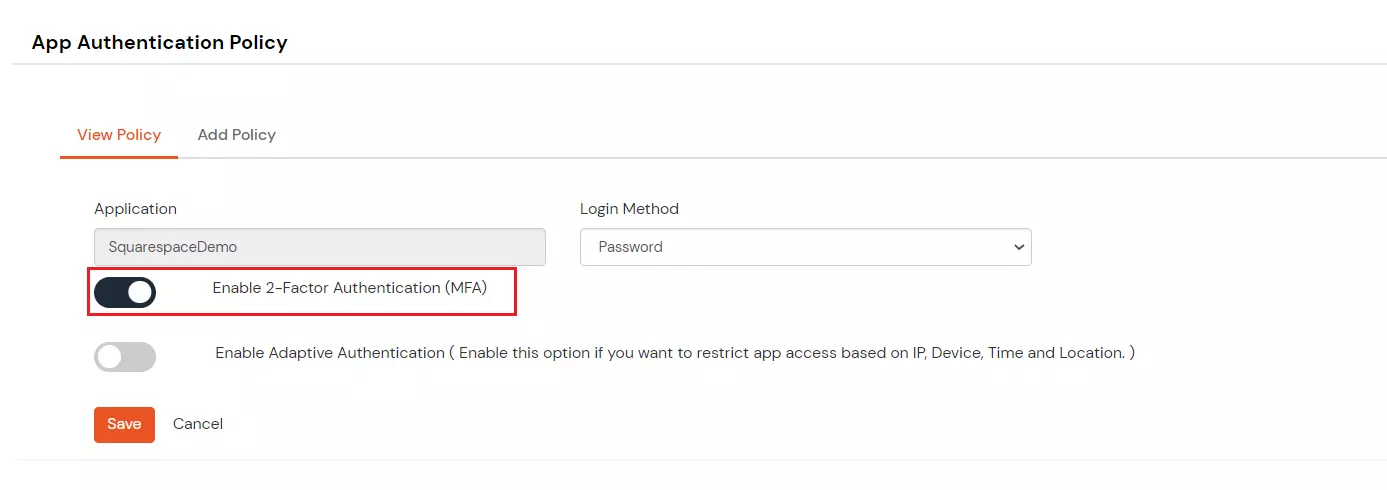
- Klicken Sie auf Speichern.
3.2: Konfigurieren Sie 2FA für Ihre Endbenutzer
- Um 2FA/MFA für Squarespace-Endbenutzer zu aktivieren, gehen Sie zu 2-Faktor-Authentifizierung >> 2FA-Optionen für Endbenutzer.
- Standard auswählen Zwei-Faktor-Authentifizierungsmethode für Endbenutzer. Sie können auch bestimmte 2FA-Methoden auswählen, die Sie auf dem Dashboard des Endbenutzers anzeigen möchten.
- Wenn Sie mit den Einstellungen fertig sind, klicken Sie auf Gespeichert um Ihre 2FA-Einstellungen zu konfigurieren.
![MFA/Two-Factor Authentication(2FA) for Squarespace loading=]() 2FA-Panel konfigurieren" src="/images/template-images/select-2fa-options.webp" />
3.3: 2FA-Setup für Endbenutzer
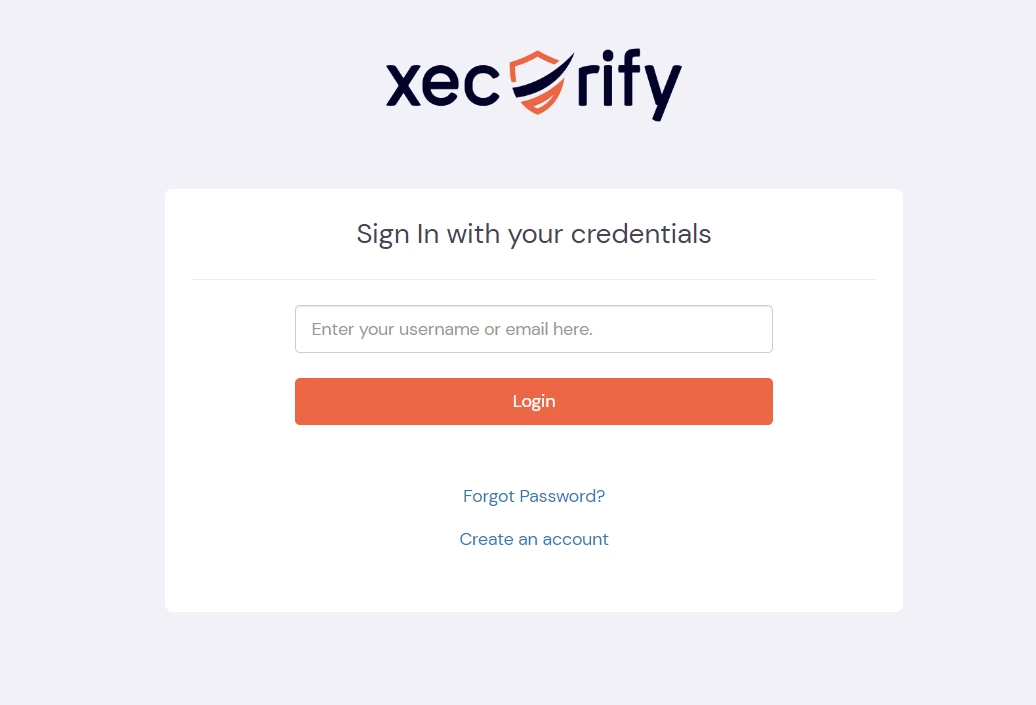
- Einloggen um Endbenutzer-Dashboard mithilfe der Endbenutzer-Anmelde-URL.
- Für die Cloud-Version: Die von Ihnen festgelegte Login-URL (Branding-URL).
![MFA/Two-Factor Authentication(2FA) for Squarespace loading=]() Anmelde-URL für Cloud- und On-Premise-Endbenutzer" src="/images/squarespace/squarespace-page-customization.webp" />
- Für die On-Premise-Version: Die Anmelde-URL ist dieselbe wie die Administrator-Anmelde-URL.
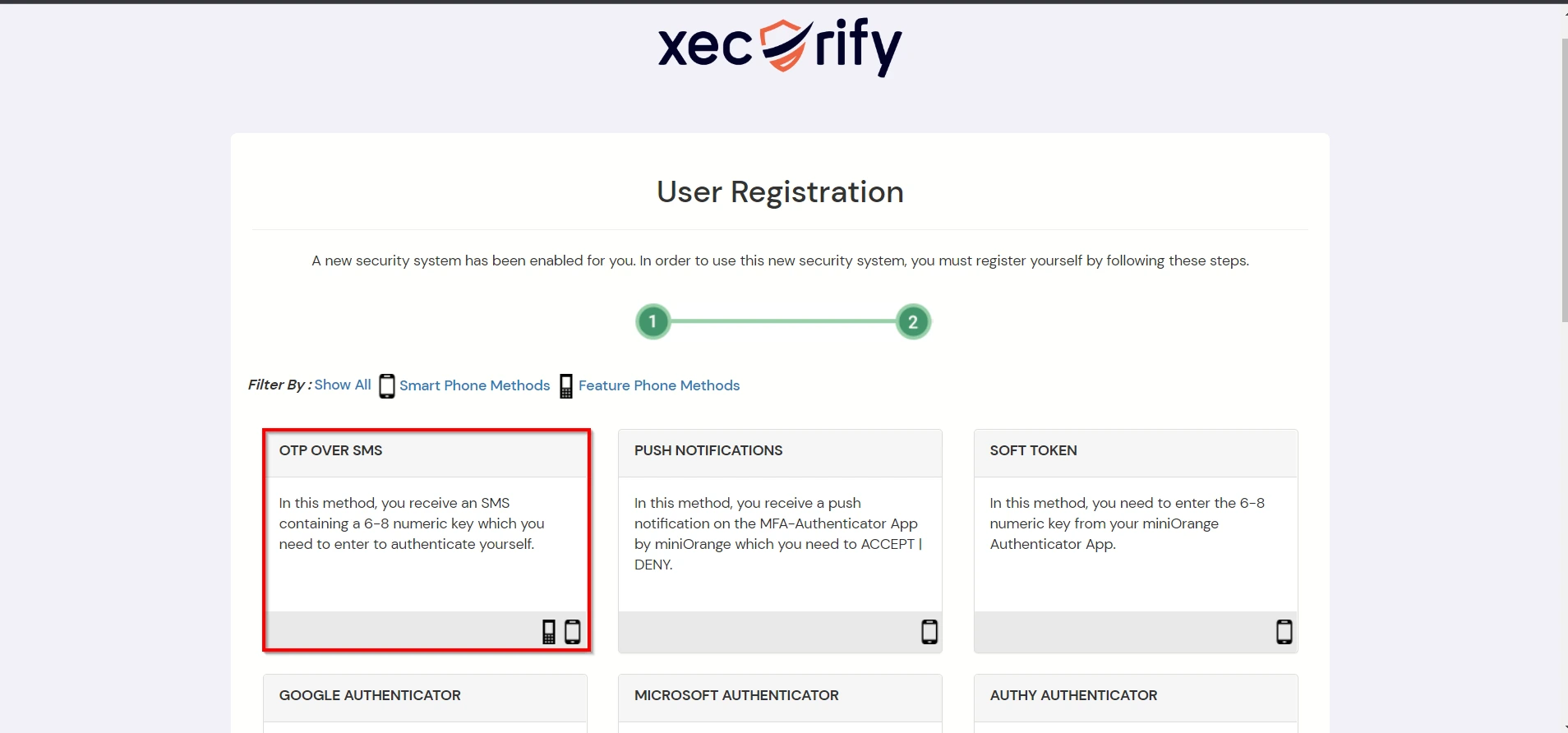
- Auswählen 2FA einrichten Wählen Sie dann eine der 2FA-Methode erhältlich.
- Für den Moment haben wir ausgewählt: SMS >> OTP per SMS als unsere 2FA-Methode. Sie können die Anleitung zum Einrichten anderer 2FA-Methoden hier.
- Ermöglichen das OTP per SMS, wenn Sie Ihre Telefonnummer in Ihrem Profilbereich hinzugefügt haben, andernfalls klicken Sie auf Bearbeiten .
![MFA/Two-Factor Authentication(2FA) for Squarespace loading=]() 2FA-Panel konfigurieren" src="/images/squarespace/squarespace-otp.webp" />
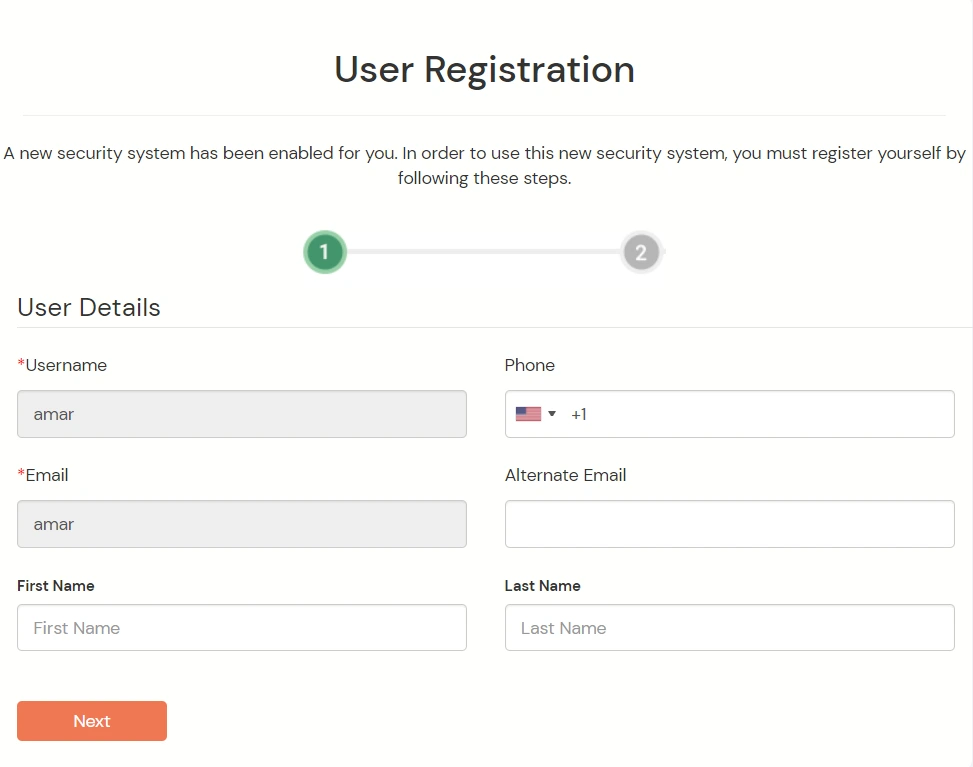
- Geben Sie Telefon Nummer zusammen mit der erforderlichen Landesvorwahl ein und klicken Sie auf das SPAREN .
![MFA/Two-Factor Authentication(2FA) for Squarespace loading=]() Zweiten Faktor konfigurieren – SMS (Mobilnummer eingeben)" src="/images/template-images/enter-mobile-no.webp" />
4. Testen Sie die Zwei-Faktor-Authentifizierung für Squarespace.
Externe Referenzen