Hallo!

Brauchen Sie Hilfe? Wir sind hier!

Unterstützungssymbol
miniOrange E-Mail-Support
Erfolg

Vielen Dank für Ihre Anfrage. Unser Team wird sich in Kürze mit Ihnen in Verbindung setzen.

Wenn Sie innerhalb von 24 Stunden nichts von uns hören, senden Sie bitte eine Folge-E-Mail an info@xecurify.com

Search Results:

×

Einmaliges Anmelden (SSO) bei Thinkific


Die Thinkific SSO-Lösung von miniOrange vereinfacht den Unterrichtsalltag für Schüler, Lehrer und Mitarbeiter durch eine nahtlose Single Sign-On (SSO)-Lösung. Mit der sofort einsatzbereiten SSO-Lösung von miniOrange können sich Benutzer mit ihren bestehenden Zugangsdaten authentifizieren und bei Thinkific anmelden. Ein Klick auf den entsprechenden Link genügt, und die Benutzer werden – abhängig vom in miniOrange konfigurierten Identitätsanbieter oder Benutzer – zur passenden Anmeldeseite bzw. zum entsprechenden Identitätsanbieter weitergeleitet. Nach erfolgreicher Authentifizierung generiert miniOrange das benötigte Token und leitet den Benutzer automatisch zu Thinkific weiter.

Thinkific zerlegt diese Nutzlast und findet entweder den Benutzer und meldet ihn an, oder, falls er noch kein Konto auf Ihrer Thinkific-Site hat, erstellt es ein Konto und meldet ihn an. Durch die Verwendung von Single Sign-On (SSO) für Thinkific oder eine beliebige Bildungsplattform können sich Schüler, Lehrer und Administratoren mit nur einer einzigen Anmeldung beim Dashboard sofort bei diesen Ressourcen anmelden.
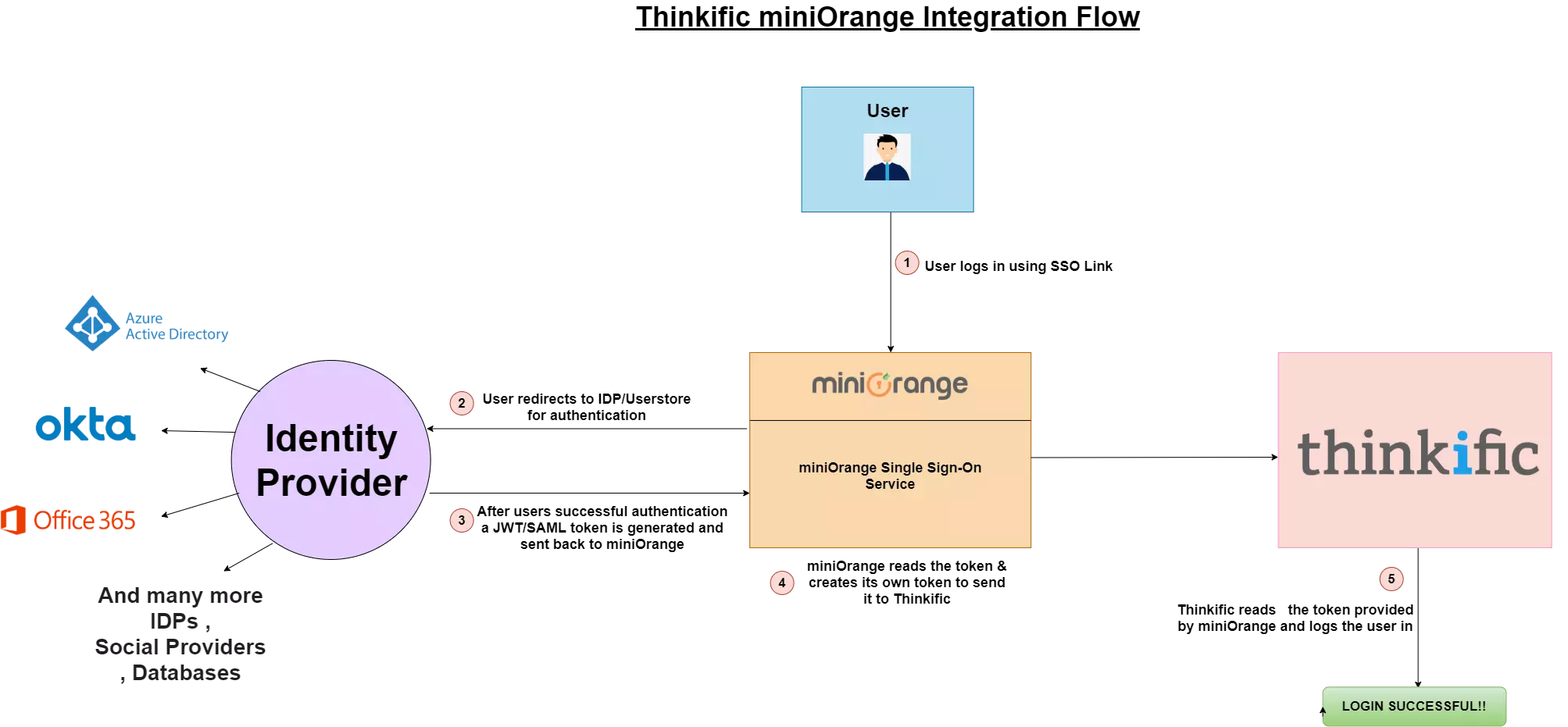
Einmaliges Anmelden (SSO) bei Thinkific

Anleitung zur Videoeinrichtung


Mit externer Benutzerquelle verbinden


miniOrange bietet Benutzerauthentifizierung aus verschiedenen externen Quellen, darunter Verzeichnisse (wie ADFS, Microsoft Active Directory, OpenLDAP, AWS usw.), Identitätsanbieter (wie Microsoft Entra ID, Okta, AWS) und viele mehr. Sie können Ihr bestehendes Verzeichnis/Ihren Benutzerspeicher konfigurieren oder Benutzer in miniOrange hinzufügen.


Voraussetzungen:

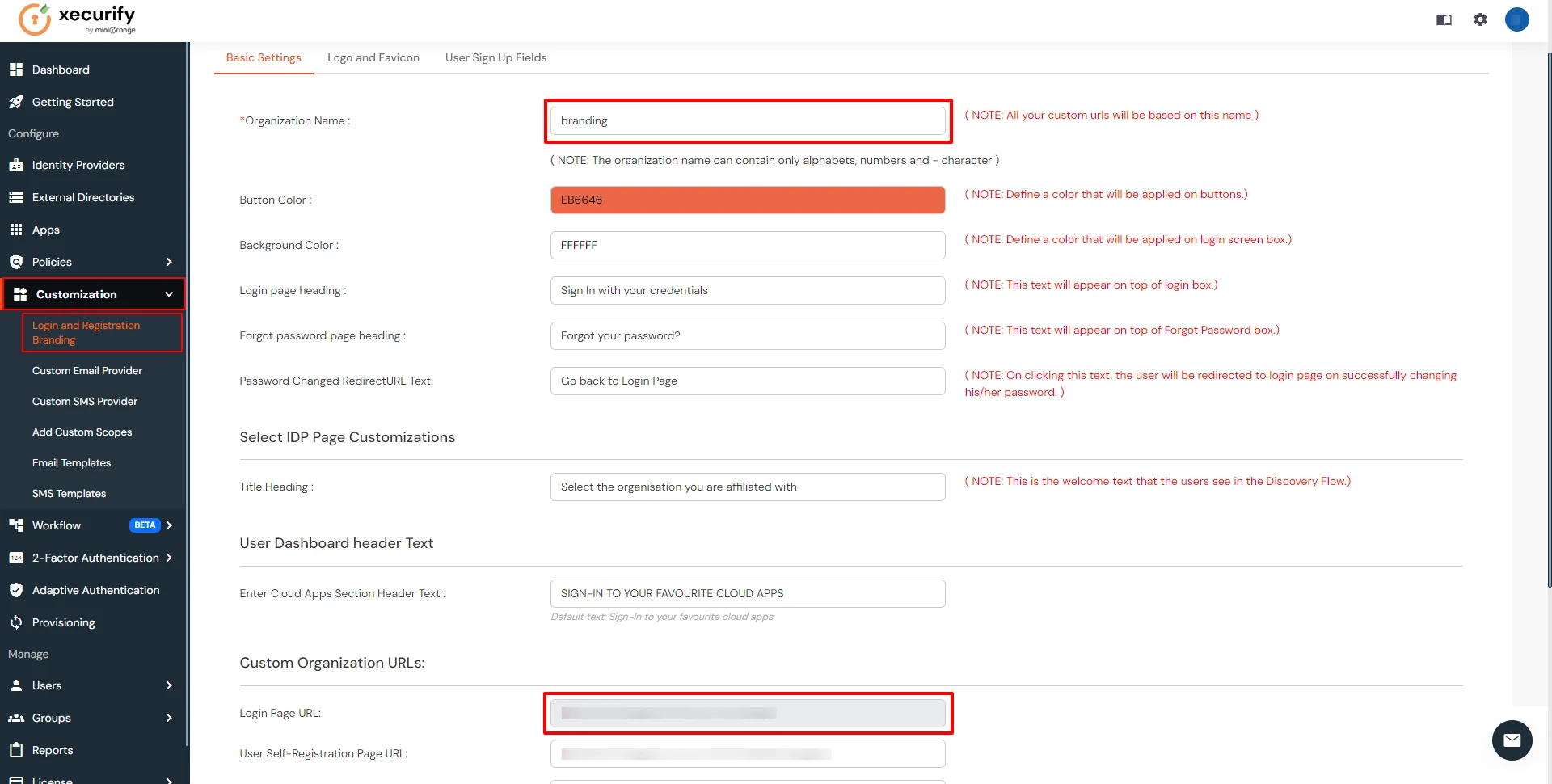
  • Melden Sie sich bei miniOrange an Admin-Konsole.
  • Klicken Sie auf Anpassung im linken Menü des Dashboards.
  • In Grundeinstellungen, legen Sie Ihre Firmendomäne in Name der Organisation Textfeld.
  • Klicken Sie auf Gespeichert. Sobald dies festgelegt ist, hat die Marken-Anmelde-URL das Format https://<company_domain>.xecurify.com/moas/login
  • 2FA Zwei-Faktor-Authentifizierung für: Einrichten des Brandings

    Besorgen Sie sich die folgenden Informationen von Thinkific.
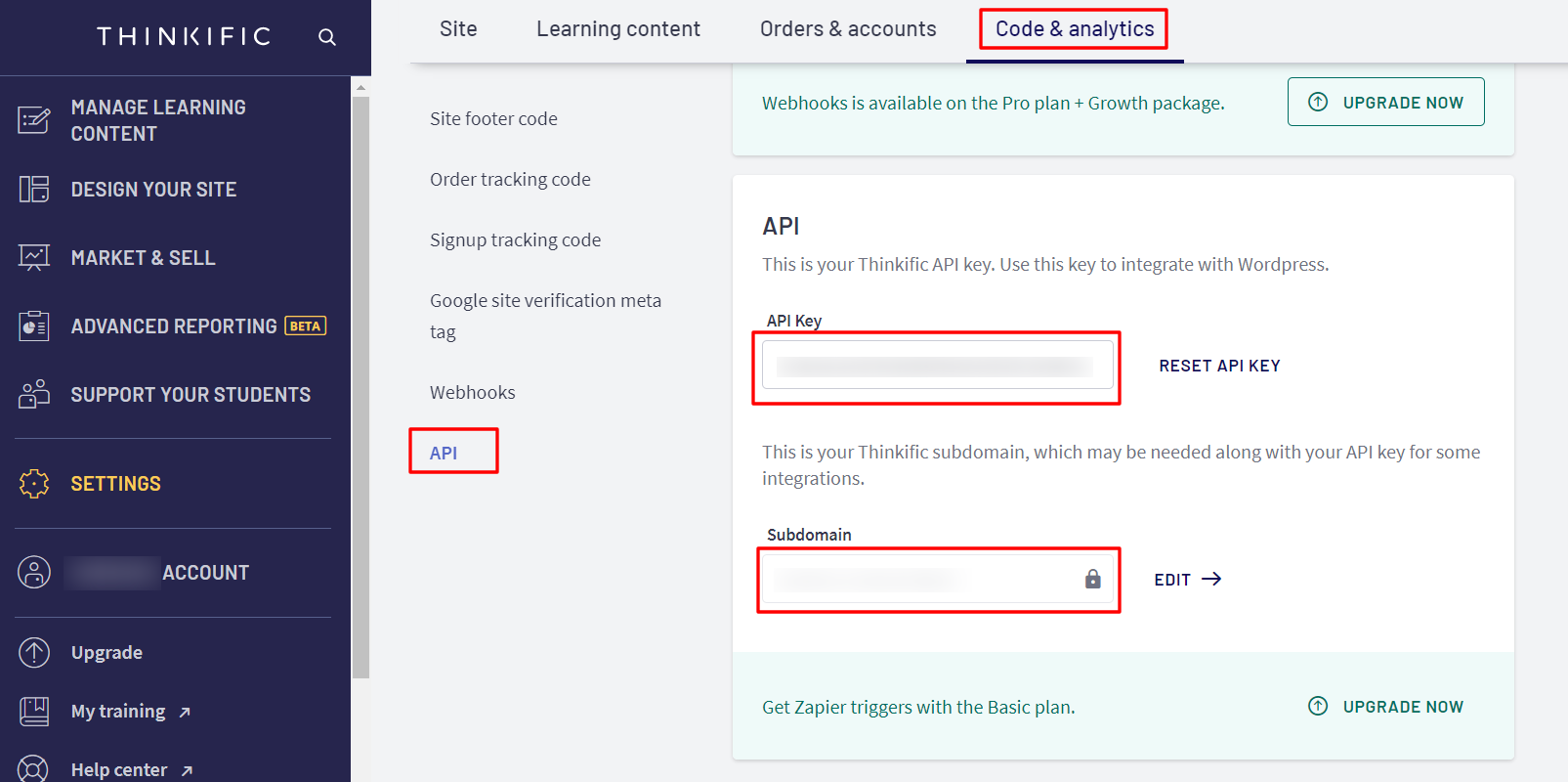
  • Loggen Sie sich Denkwürdig, gehen Sie zu Einstellungen. Klicken Sie auf Code und Analyse.
  • Navigieren API.
  • Thinkific Single Sign-On (SSO): API und Subdomain

  • Sie finden die API-Schlüssel (Shared Secret) hier.
  • Besorgen Sie sich außerdem die Subdomain von hier aus und ersetzen Sie anschließend die URL.

Folgen Sie der unten stehenden Schritt-für-Schritt-Anleitung für Thinkific Single Sign-On (SSO).

1. Thinkific in miniOrange konfigurieren

  • Einloggen um miniOrange Admin-Konsole.
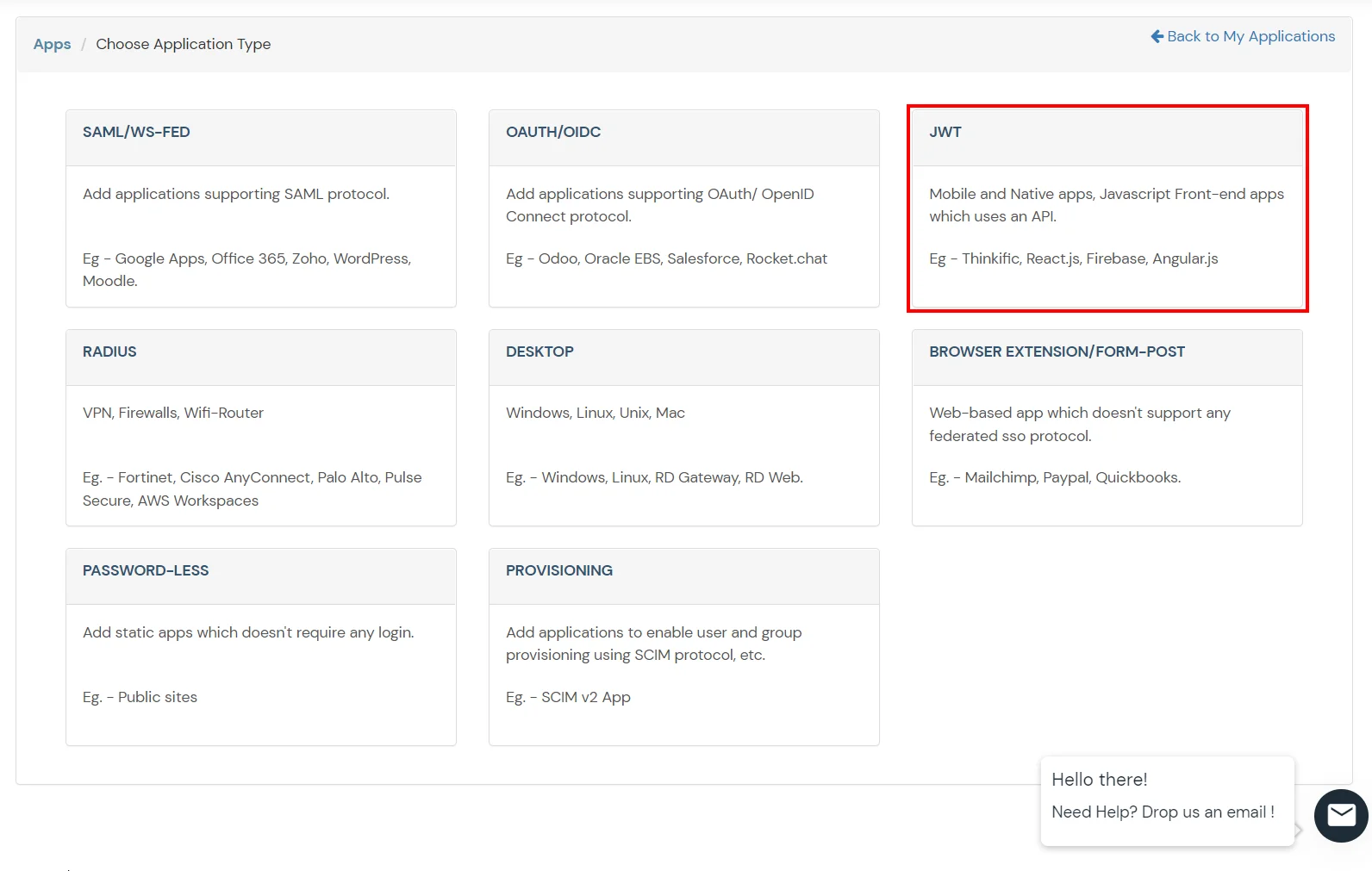
  • Zurück Nach Apps Klicken Sie auf Anwendung hinzufügen .
  • Thinkific Single Sign-On (SSO) App hinzufügen

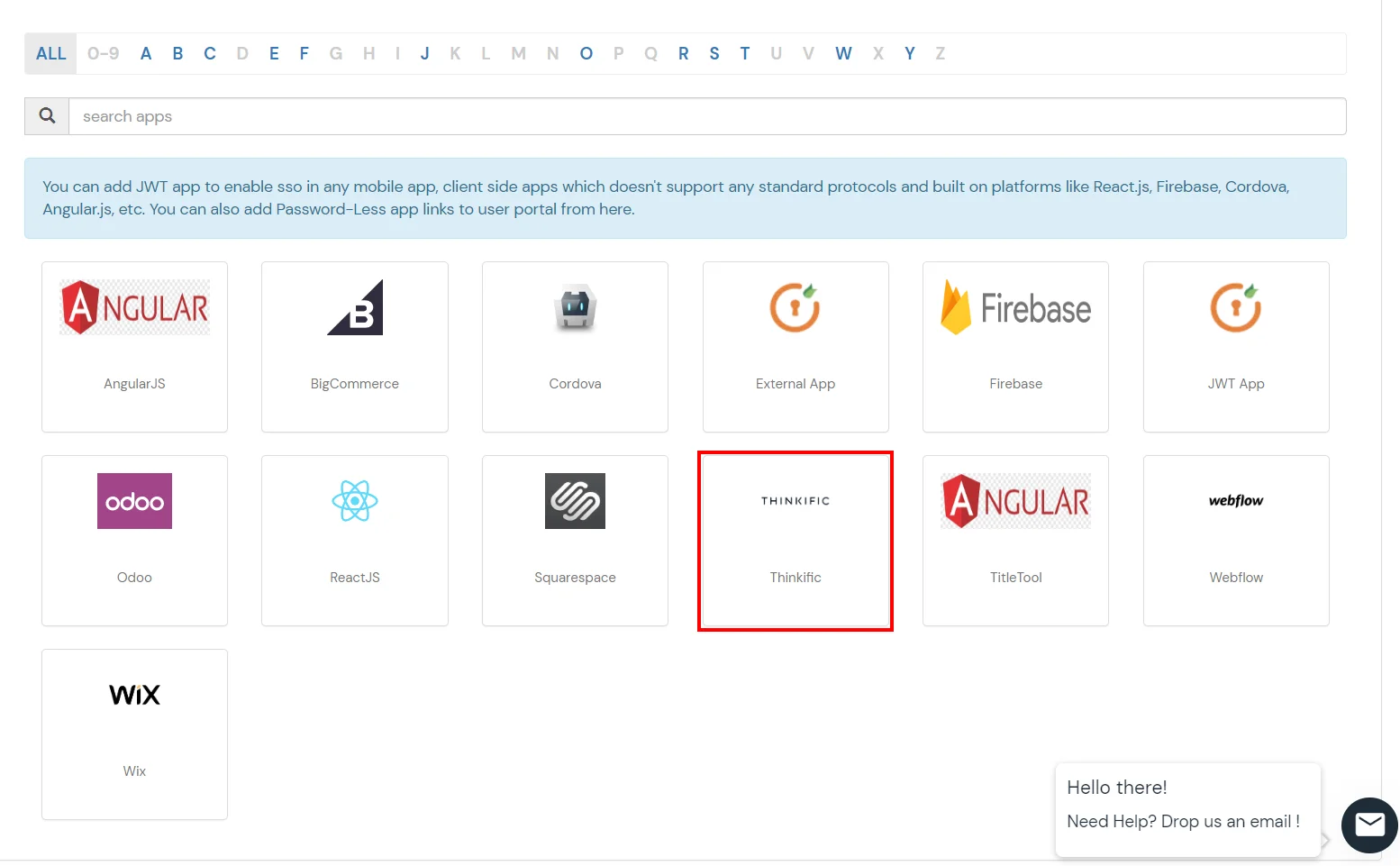
  • Auswählen JWT-App.Klicken Sie auf Nachdenklich.
  • Thinkific Single Sign-On (SSO): SAML-JWT-App

    Thinkific Single Sign-On (SSO): SAML-JWT-App

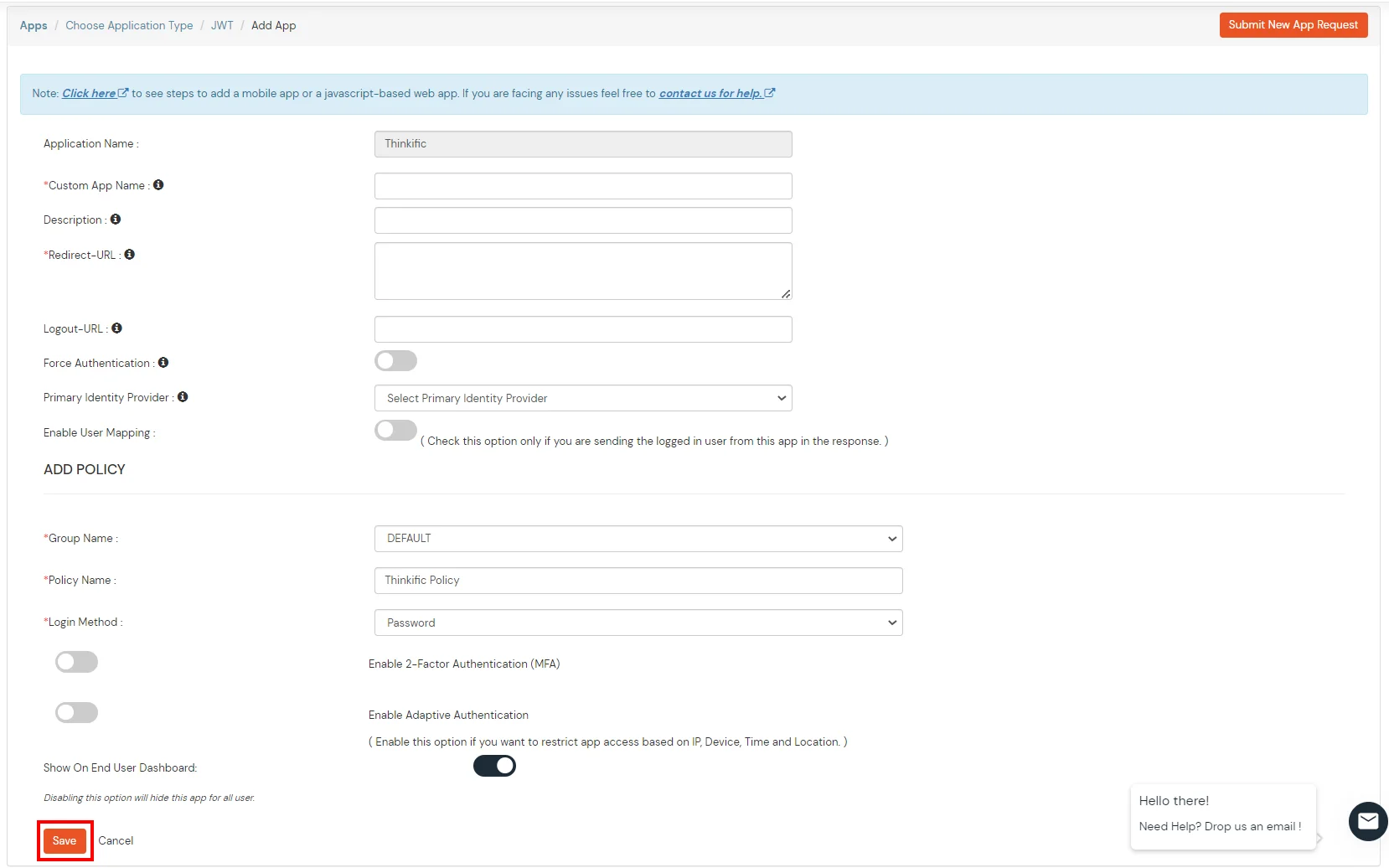
    Thinkific Single Sign-On (SSO): JWT-App hinzufügen

  • In Registerkarte „Apps hinzufügen“ Geben Sie die Werte ein und klicken Sie auf Speichern.
    Benutzerdefinierter Anwendungsname Wählen Sie entsprechend Ihrer Wahl einen passenden Namen.
    Beschreibung Fügen Sie entsprechend Ihrer Wahl eine entsprechende Beschreibung hinzu.
    Weiterleitungs-URL https://{Subdomain}.thinkific.com/api/sso/v2/sso/jwt?jwt=
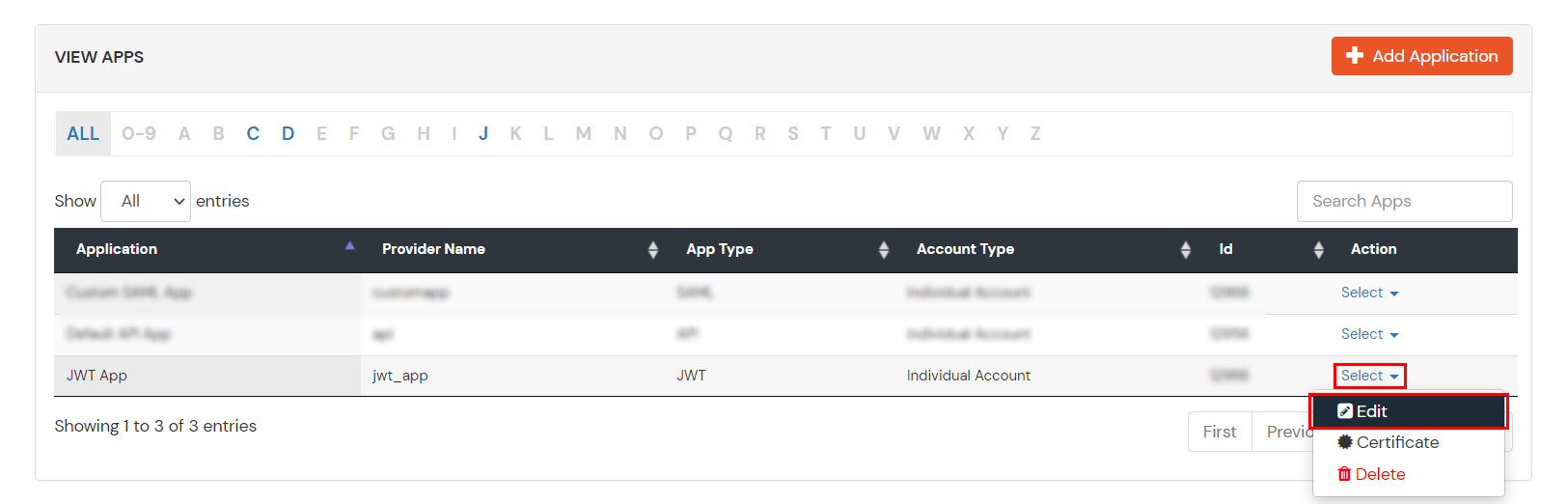
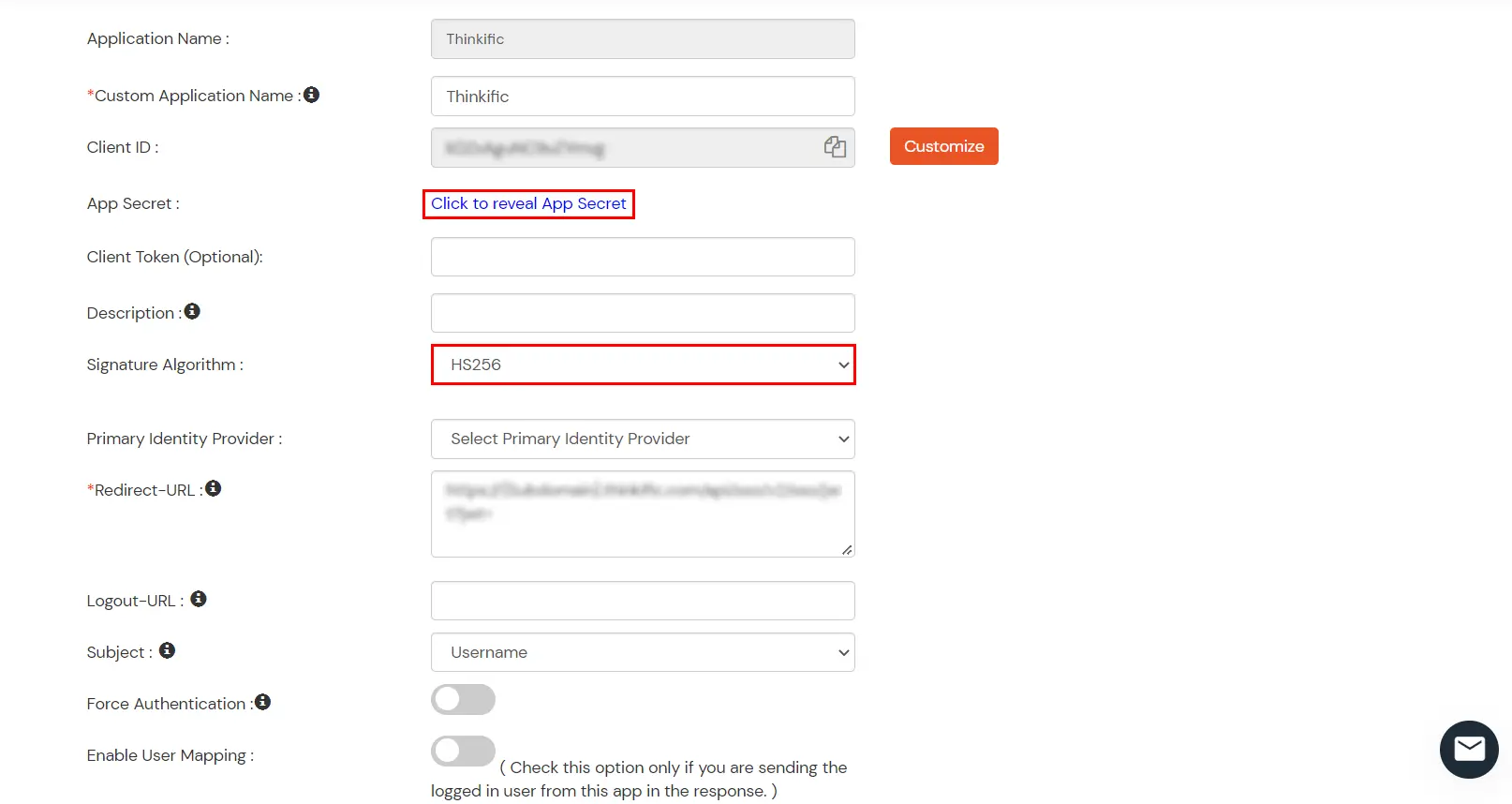
  • Um das App-Geheimnis zu konfigurieren, gehen Sie zu Bearbeiten für Ihre konfigurierte App. Apps>>Wählen Sie Ihre App>>Bearbeiten
  • Thinkific Single Sign-On (SSO): edit-jwt-app

  • Auswählen Klicken Sie hier, um das App-Geheimnis anzuzeigen >> Anpassen. Legen Sie nun die API-Schlüssel vom Thinkific Dashboard abgerufen.
  • Wählen Sie für Signaturalgorithmus HS256 aus dem Dropdown-Menü.
  • Thinkific Single Sign-On (SSO): edit-jwt-app

  • Klicken Sie auf Gespeichert
  • Thinkific Single Sign-On (SSO): edit-jwt-app

  • Jetzt kannst du auf das Thinkific-Konto zugreifen Verwendung von IDP-Anmeldeinformationen über die Single-Sign-On-URL wie im Bild oben gezeigt.

2. Konfigurieren Sie Ihr Benutzerverzeichnis

miniOrange ermöglicht die Benutzerauthentifizierung über verschiedene externe Quellen, darunter Verzeichnisse (wie ADFS, Microsoft Active Directory, Azure AD, OpenLDAP, Google, AWS Cognito usw.), Identitätsanbieter (wie Okta, Shibboleth, Ping, OneLogin, Keycloak), Datenbanken (wie MySQL, MariaDB, PostgreSQL) und viele mehr . Sie können Ihr bestehendes Verzeichnis/Ihren Benutzerspeicher konfigurieren oder Benutzer in miniOrange hinzufügen.


  • Melden Sie sich beim miniOrange-Dashboard an über Admin-Konsole.
  • Derzeit gibt es drei Möglichkeiten, Benutzer in miniOrange Identity Source hinzuzufügen:
    • 1.1 Benutzer in miniOrange erstellen

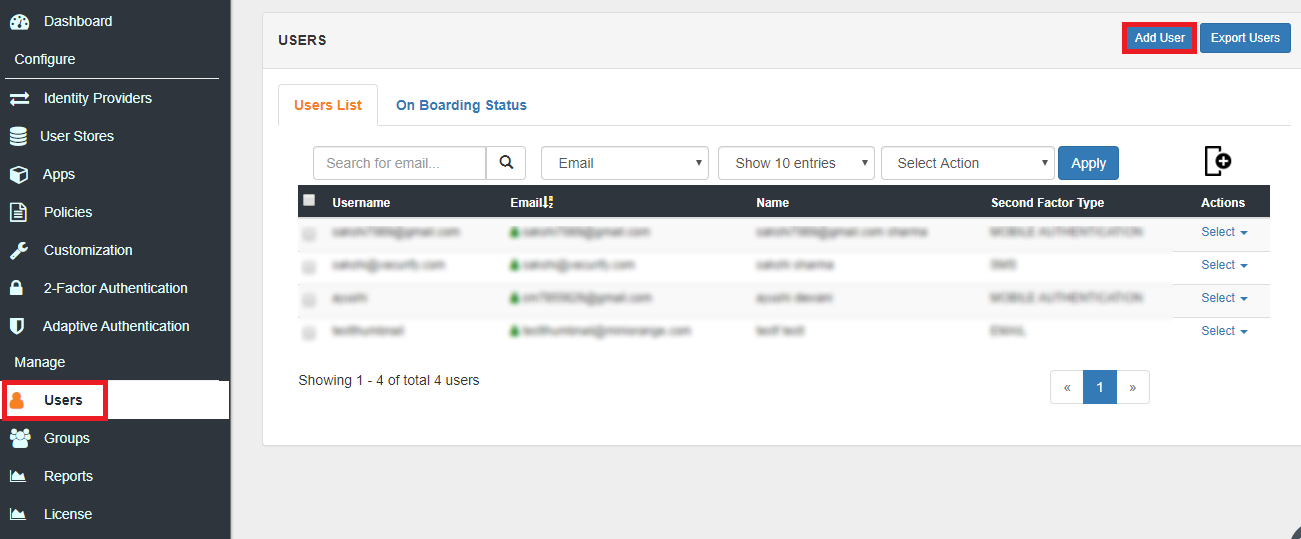
      • Klicken Sie auf Benutzer >> Benutzer hinzufügen.
      • Thinkific Single Sign On (SSO) Benutzer in miniOrange hinzufügen

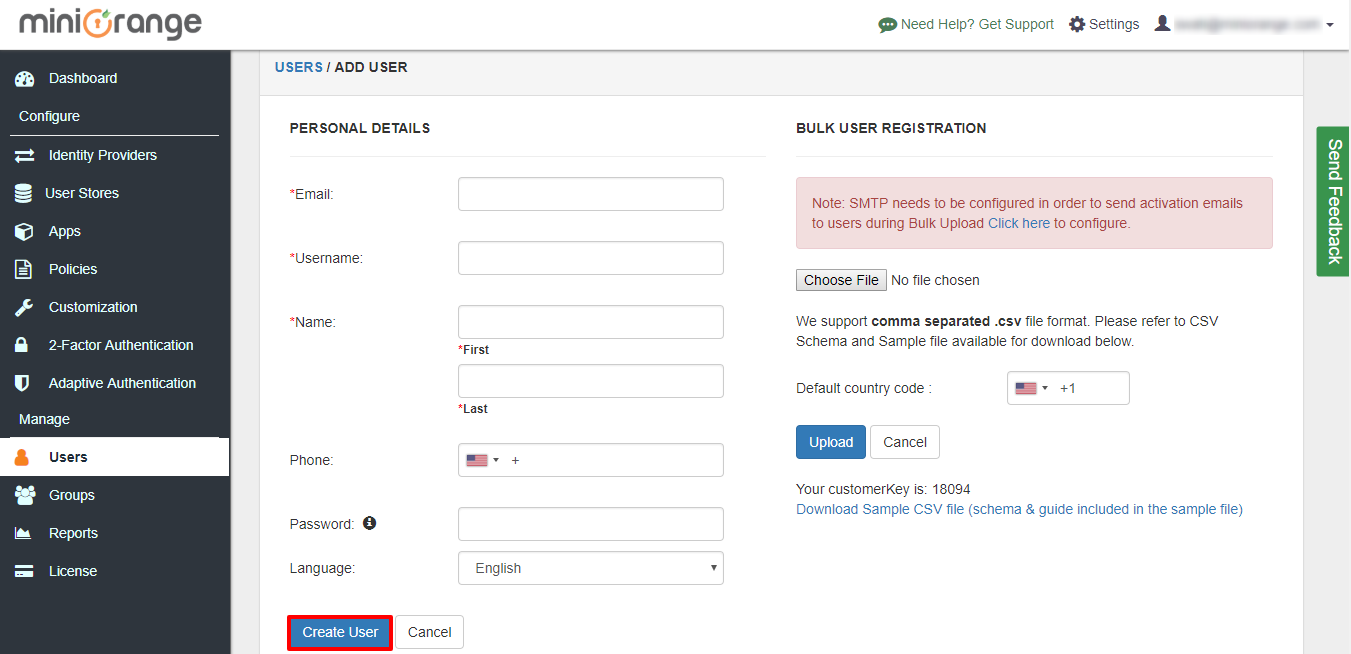
      • Füllen Sie hier die Benutzerdaten ohne Passwort aus und klicken Sie anschließend auf Benutzer erstellen .
      • Thinkific Single Sign On (SSO) Benutzerdetails hinzufügen

      • Klicken Sie auf Onboarding-Status Registerkarte. Überprüfen Sie die E-Mail mit der registrierten E-Mail-ID und wählen Sie Aktion Aktivierungsmail mit Link zum Zurücksetzen des Passworts senden ab Aktion auswählen Dropdown-Liste und klicken Sie dann auf Tragen Sie .
      • Thinkific Single Sign On (SSO) E-Mail-Aktion

      • Öffnen Sie nun Ihre E-Mail-ID. Öffnen Sie die E-Mail, die Sie von miniOrange erhalten haben, und klicken Sie dann auf Link um Ihr Kontopasswort festzulegen.
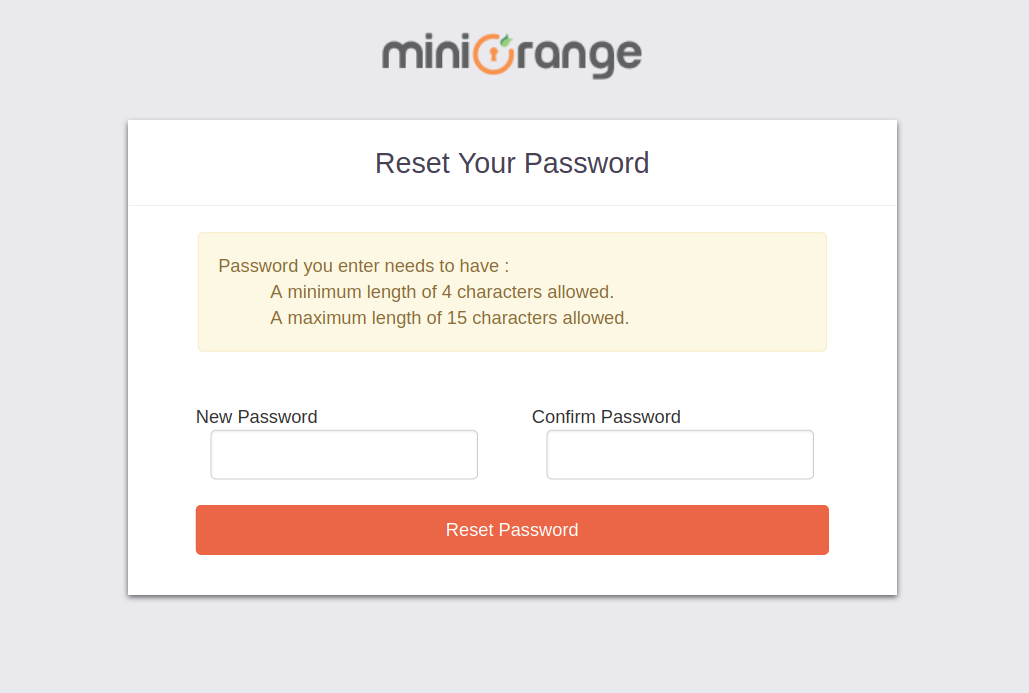
      • Geben Sie auf dem nächsten Bildschirm das Passwort ein und bestätigen Sie das Passwort. Klicken Sie dann auf Passwort zurücksetzen .
      • Thinkific Single Sign On (SSO) Benutzerkennwort zurücksetzen
      • Jetzt können Sie sich durch Eingabe Ihrer Anmeldeinformationen beim MiniOrange-Konto anmelden.

      1.2 Massenupload von Benutzern in miniOrange durch Hochladen einer CSV-Datei.
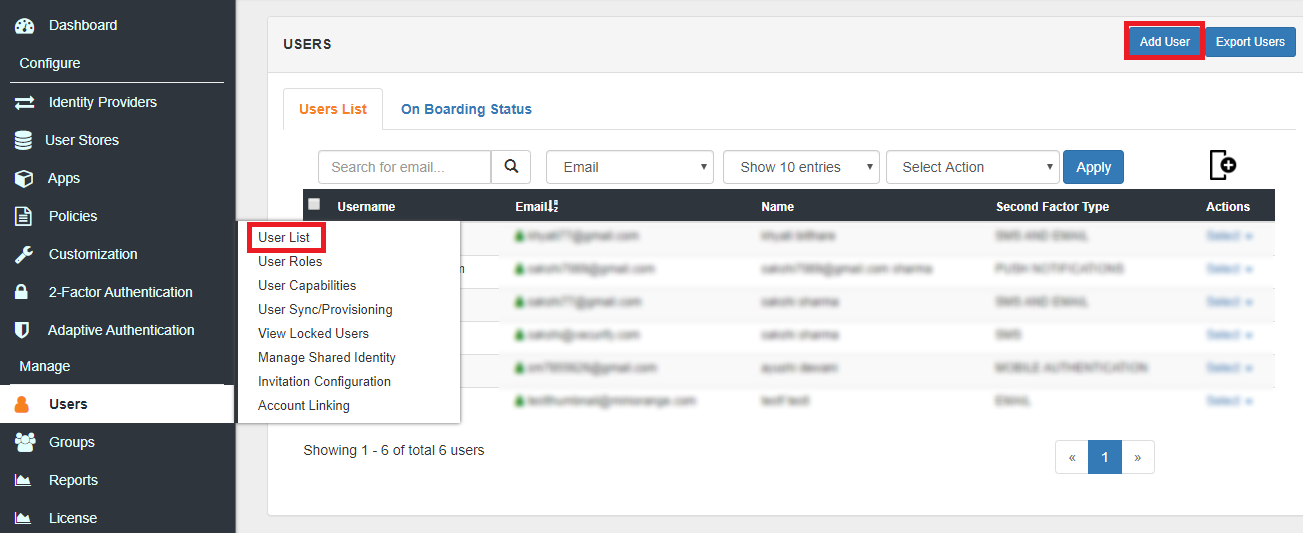
      • Navigieren Benutzer >> Benutzerliste. Klicken Sie auf Benutzer hinzufügen .
      • Thinkific Single Sign On (SSO) Benutzer per Massenupload hinzufügen

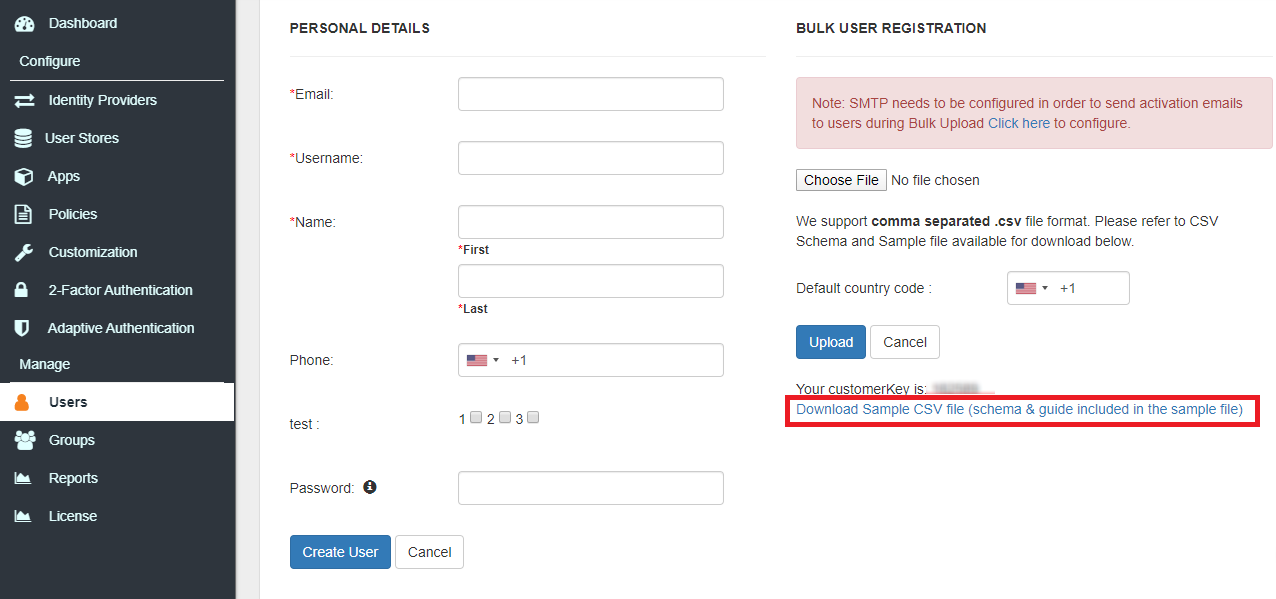
      • Massenregistrierung von Benutzern Beispiel-CSV-Format herunterladen von unserer Konsole aus und bearbeiten Sie diese CSV-Datei gemäß den Anweisungen.
      • Thinkific Single Sign On (SSO) – Beispiel-CSV-Datei herunterladen

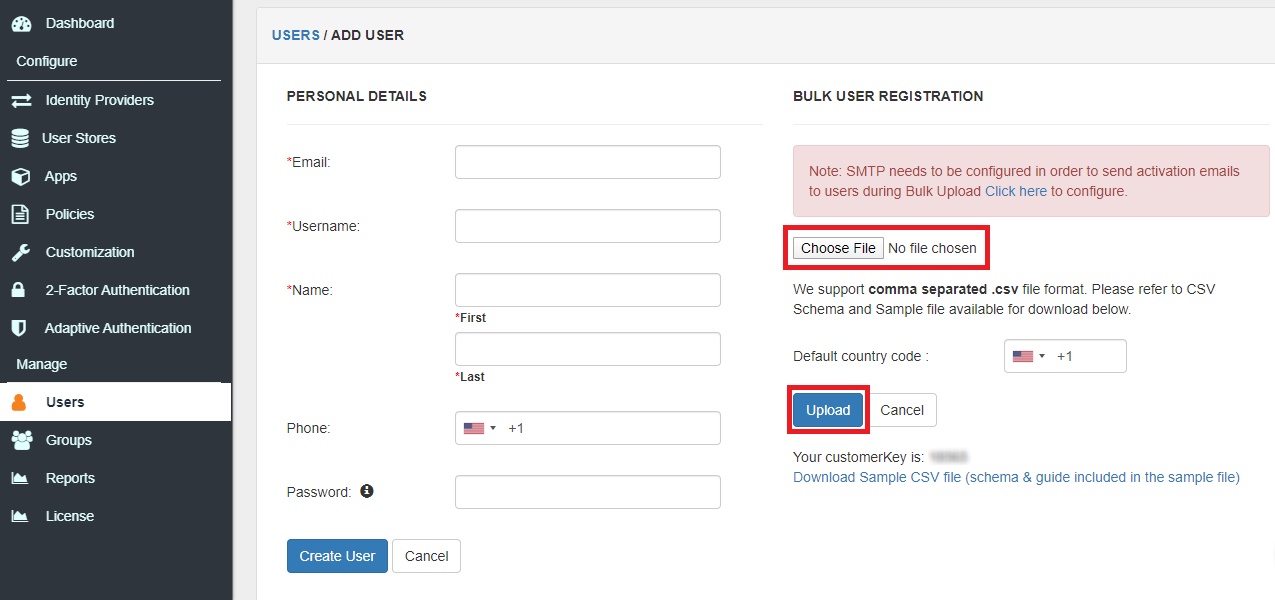
      • Um Benutzer in großen Mengen hochzuladen, wählen Sie die Datei aus und stellen Sie sicher, dass sie in Komma-getrenntes CSV-Dateiformat Klicken Sie dann auf Hochladen.
      • Thinkific Single Sign On (SSO) Massenupload-Benutzer

      • Nach dem erfolgreichen Hochladen der CSV-Datei wird Ihnen eine Erfolgsmeldung mit einem Link angezeigt.
      • Klicken Sie auf diesen Link. Sie sehen eine Liste der Benutzer, denen eine Aktivierungsmail gesendet werden soll. Wählen Sie Benutzer aus, denen eine Aktivierungsmail gesendet werden soll, und klicken Sie auf „Aktivierungsmail senden“. Eine Aktivierungsmail wird an die ausgewählten Benutzer gesendet.

      1.3 Selbstregistrierung als Benutzer

      • Mit der Selbstbenutzerregistrierung von miniOrange können sich Endbenutzer mithilfe eines benutzerdefinierten Registrierungsformulars selbst registrieren. Administratorbenutzer von miniOrange können das Registrierungsformular anpassen, indem sie nach Wunsch weitere benutzerdefinierte Felder hinzufügen. Mehr erfahren

miniOrange lässt sich in verschiedene externe Benutzerquellen wie Verzeichnisse, Identitätsanbieter usw. integrieren.
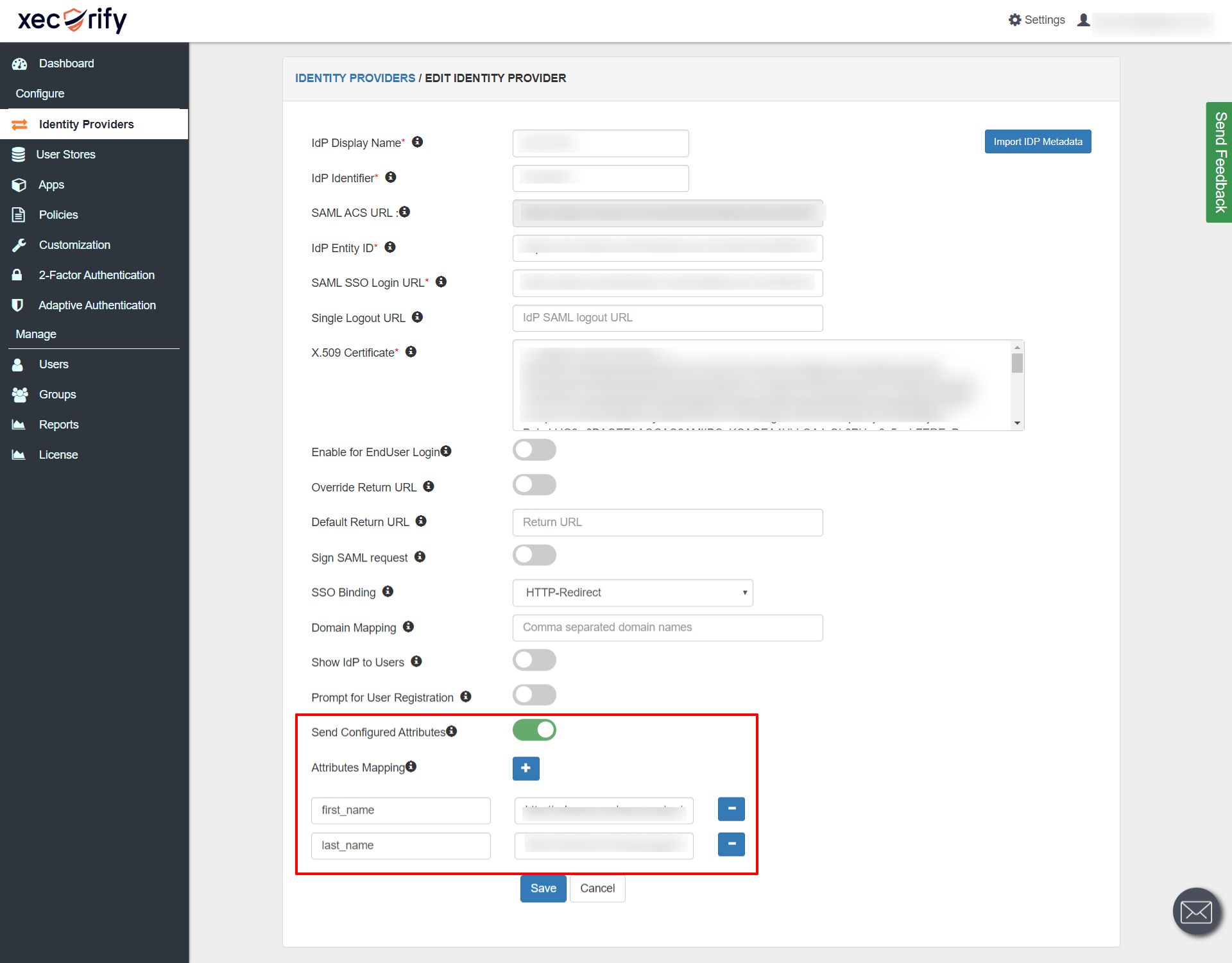
  • Hinweis: Sobald Sie den IDP konfiguriert haben, müssen Sie Vorname und Nachname als Konfigurationsattribute senden
  • Thinkific Single Sign-On (SSO): konfigurierte Attribute senden

Sie können Ihren IdP nicht finden oder benötigen Hilfe bei der Einrichtung?


Kontaktieren Sie uns oder senden Sie uns eine E-Mail an idpsupport@xecurify.com , und wir helfen Ihnen umgehend bei der Einrichtung.
3. SSO-Konfiguration testen


Verwenden der SP-initiierten Anmeldung

  • Melden Sie sich bei Ihrem Thinkific-Konto an.
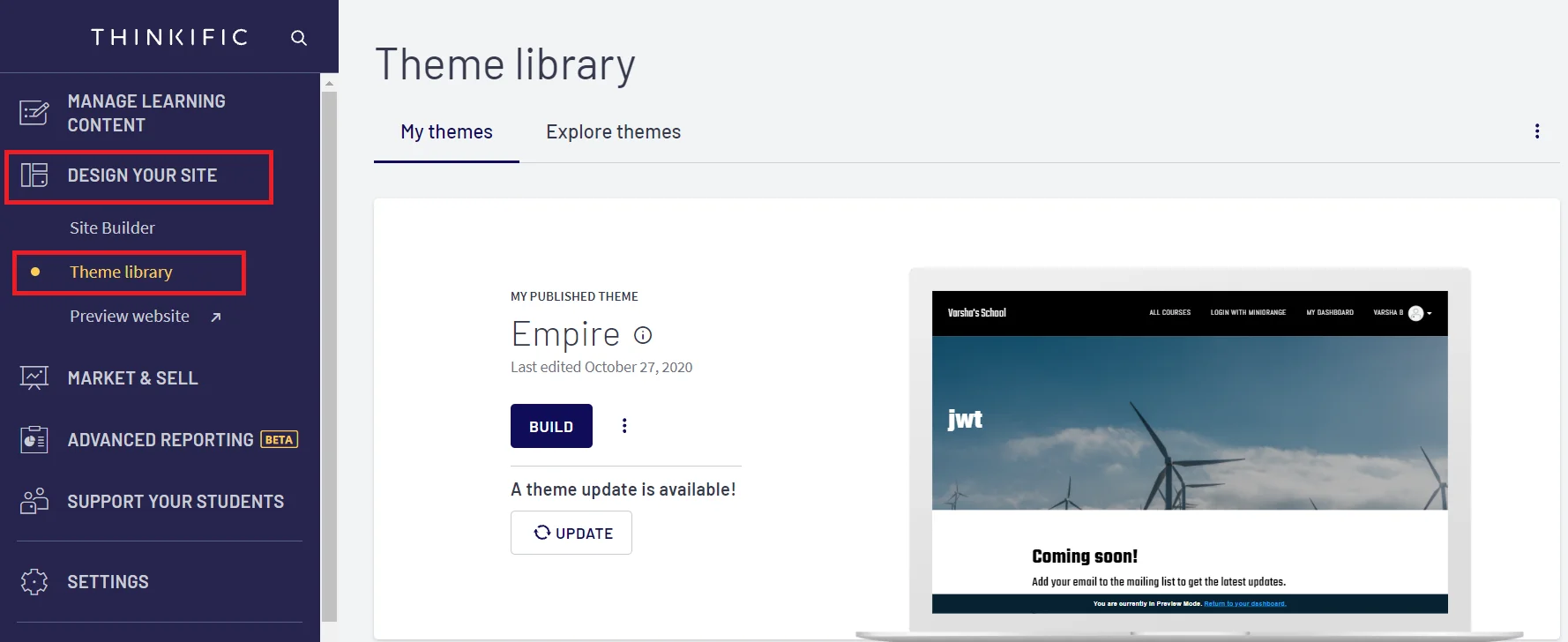
  • Klicken Sie im Dashboard auf Entwerfen Sie Ihre Site -> Themenbibliothek .
  • thinkific Single Sign-On (SSO)-Designseite

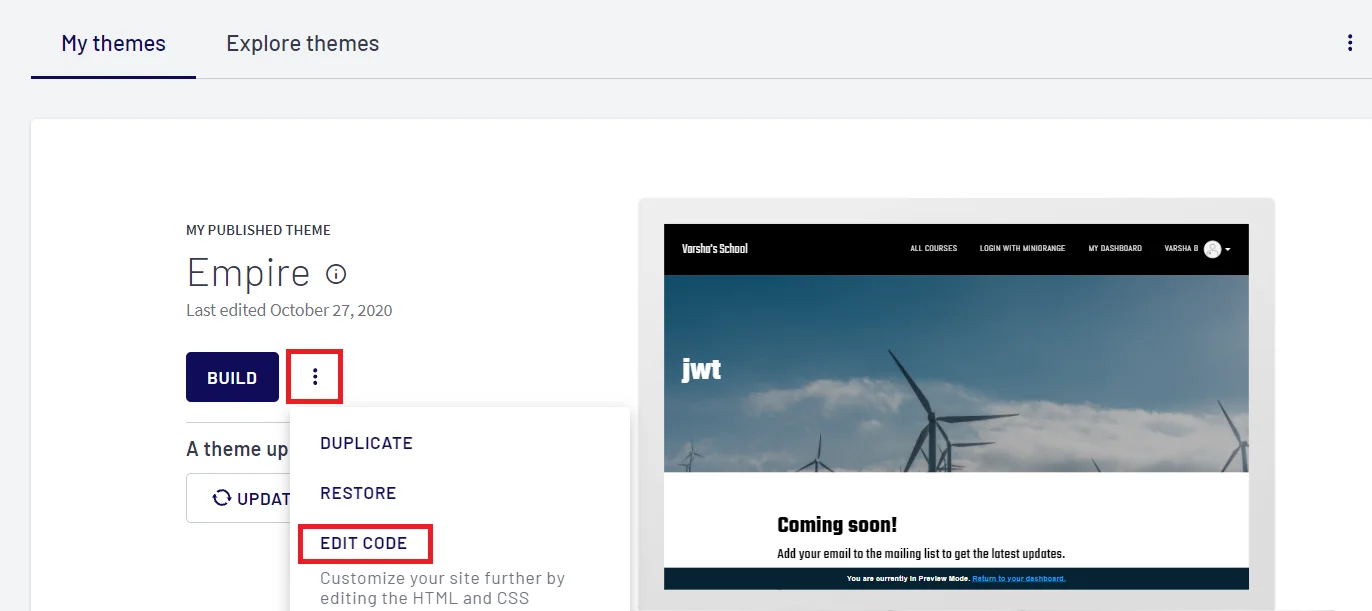
  • Klicken Sie auf Drei Punkte wie im Bild unten gezeigt und wählen Sie CODE BEARBEITEN Option aus der Dropdown-Liste.
  • thinkific Single Sign-On (SSO) Bearbeitungscode

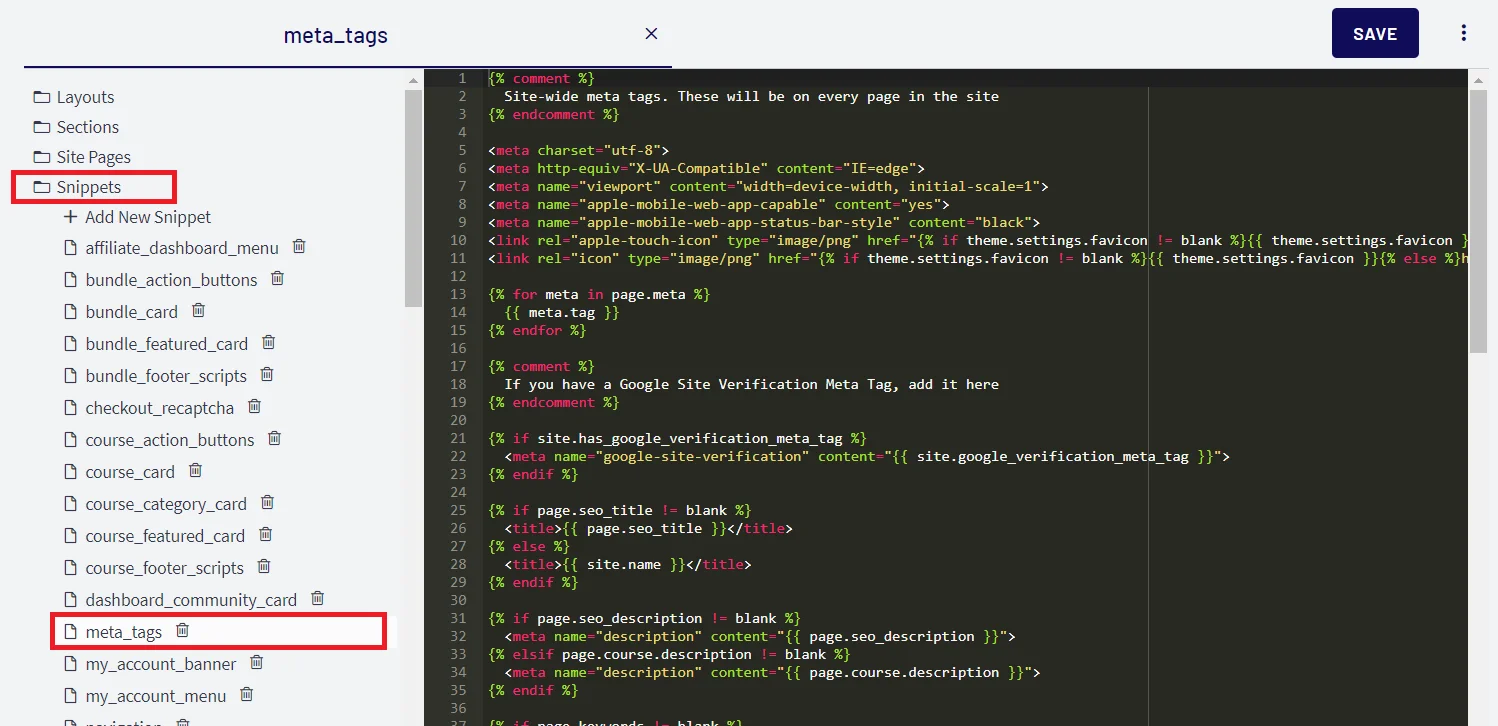
  • Klicken Sie nun auf Snippets verlinken und suchen meta_tag Option und klicken Sie darauf.
  • thinkific Single Sign-On (SSO)-Snippets

  • Speichern Single-Sign-On-URL und Einzelne Abmelde-URL im untenstehenden Format. Sie erhalten diese URL von Schritt 1:. Klicken Sie auf Gespeichert .
  • <script>window.location.href="Your Single Sign-On URL"</script>

    <script>window.location.href="Your Single Logout URL"</script>
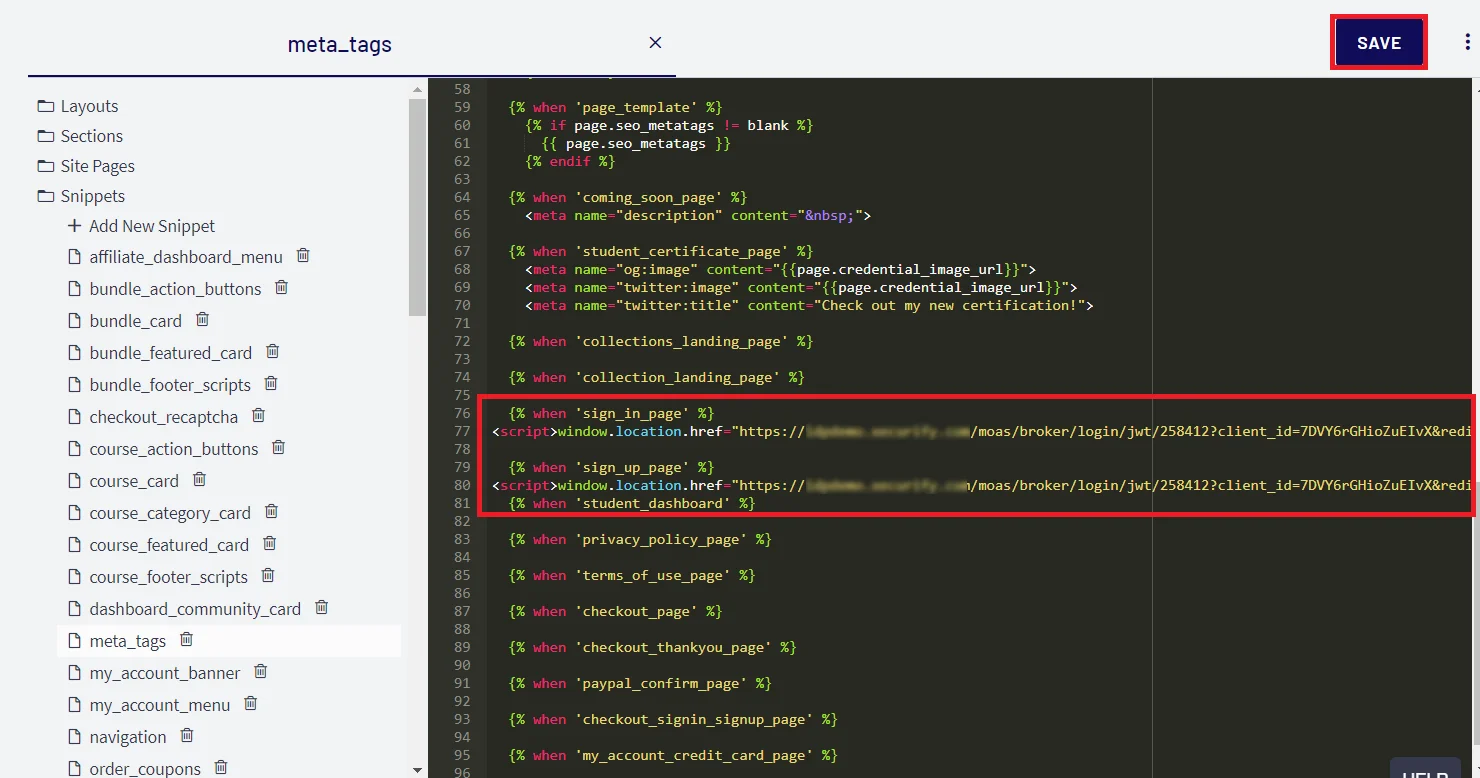
    thinkific Single Sign-On (SSO)-Anmeldung

  • Gehen Sie zu Ihrer Thinkific-URL, klicken Sie auf ANMELDEN Schaltfläche, die Sie zur Anmeldeseite von miniOrange IdP weiterleitet.
  • Thinkific Single Sign-On (SSO): miniOrange Login

    Thinkific Single Sign-On (SSO): miniOrange Login

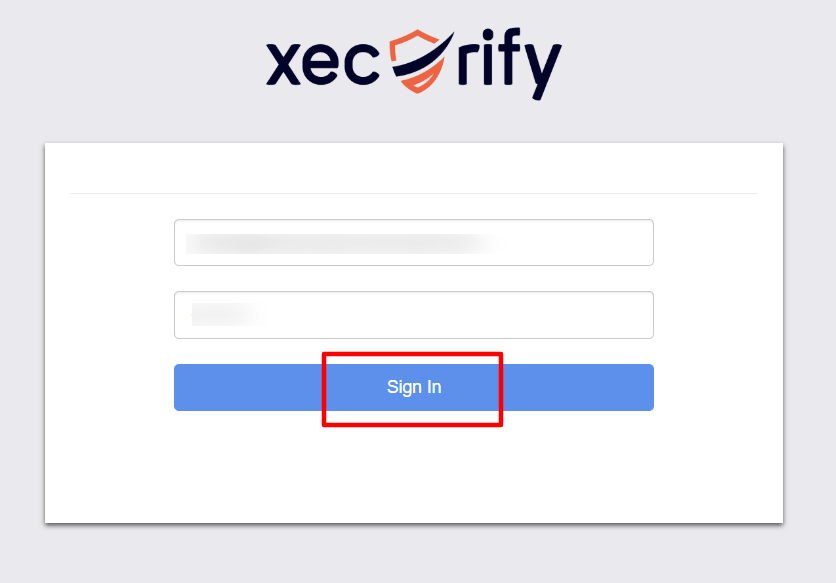
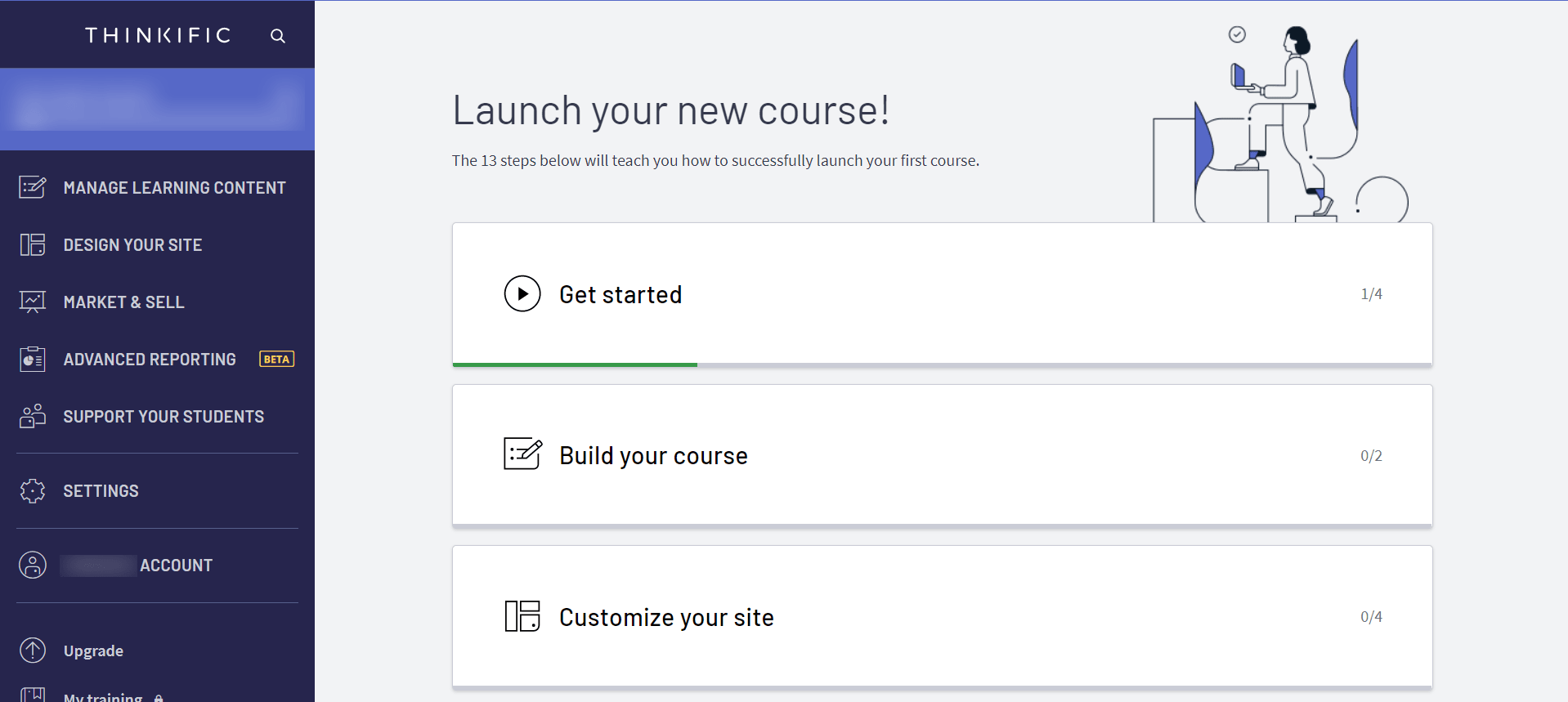
  • Geben Sie Ihre miniOrange-Anmeldedaten ein und klicken Sie auf Anmelden. Sie werden automatisch bei Ihrem Thinkific-Konto angemeldet.
  • Thinkific Single Sign-On (SSO): Thinkific Login

Verwenden der IDP-initiierten Anmeldung

  • Melden Sie sich mit Ihren Anmeldeinformationen bei miniOrange IdP an.
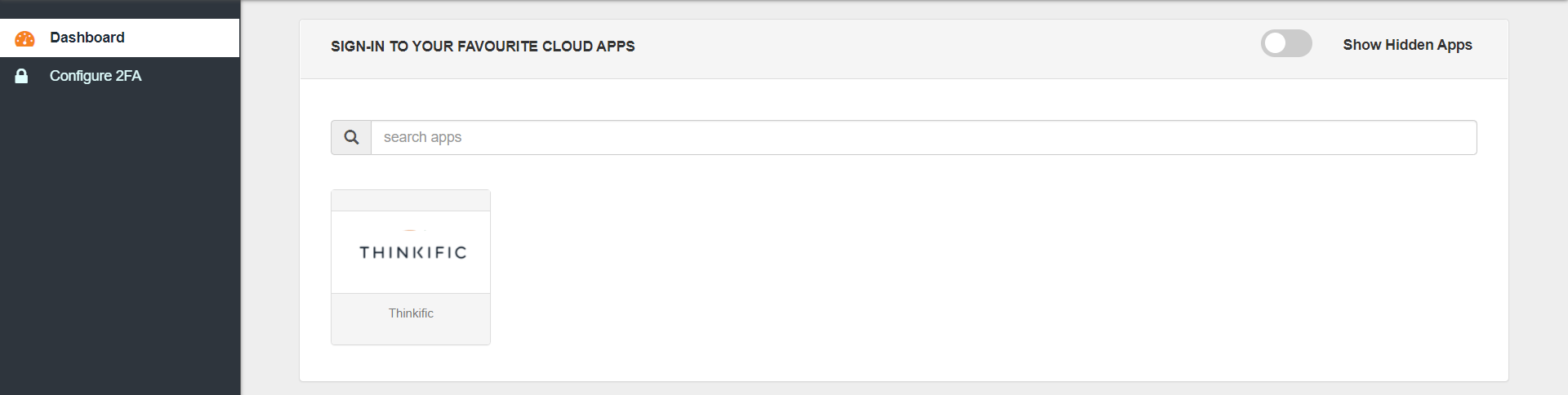
  • Klicken Sie im Endbenutzer-Dashboard auf das Denkwürdig Anwendung konfiguriert, um den SSO-Flow zu testen.
  • Thinkific Single Sign-On (SSO): Konfiguration überprüfen

  • Sie werden erfolgreich bei Thinkific angemeldet.
  • Thinkific Single Sign-On (SSO): Thinkific Login

Verwenden der SP-initiierten Anmeldung

  • Melden Sie sich bei Ihrem Thinkific-Konto an.
  • Klicken Sie im Dashboard auf Entwerfen Sie Ihre Site -> Themenbibliothek .
  • thinkific Single Sign-On (SSO)-Designseite

  • Klicken Sie auf Drei Punkte wie im Bild unten gezeigt und wählen Sie CODE BEARBEITEN Option aus der Dropdown-Liste.
  • thinkific Single Sign-On (SSO) Bearbeitungscode

  • Klicken Sie nun auf Snippets verlinken und suchen meta_tag Option und klicken Sie darauf.
  • thinkific Single Sign-On (SSO)-Snippets

  • Speichern Single-Sign-On-URL im untenstehenden Format, wie im Bild gezeigt (Sie erhalten diese URL aus Schritt 1) ​​und klicken Sie auf Gespeichert .
  • thinkific Single Sign-On (SSO)-URL

    thinkific Single Sign-On (SSO)-Anmeldung

  • Gehen Sie zu Ihrer Thinkific-URL, klicken Sie auf ANMELDEN Schaltfläche, die Sie zur Anmeldeseite von miniOrange IdP weiterleitet.
  • Thinkific Single Sign-On (SSO): miniOrange Login

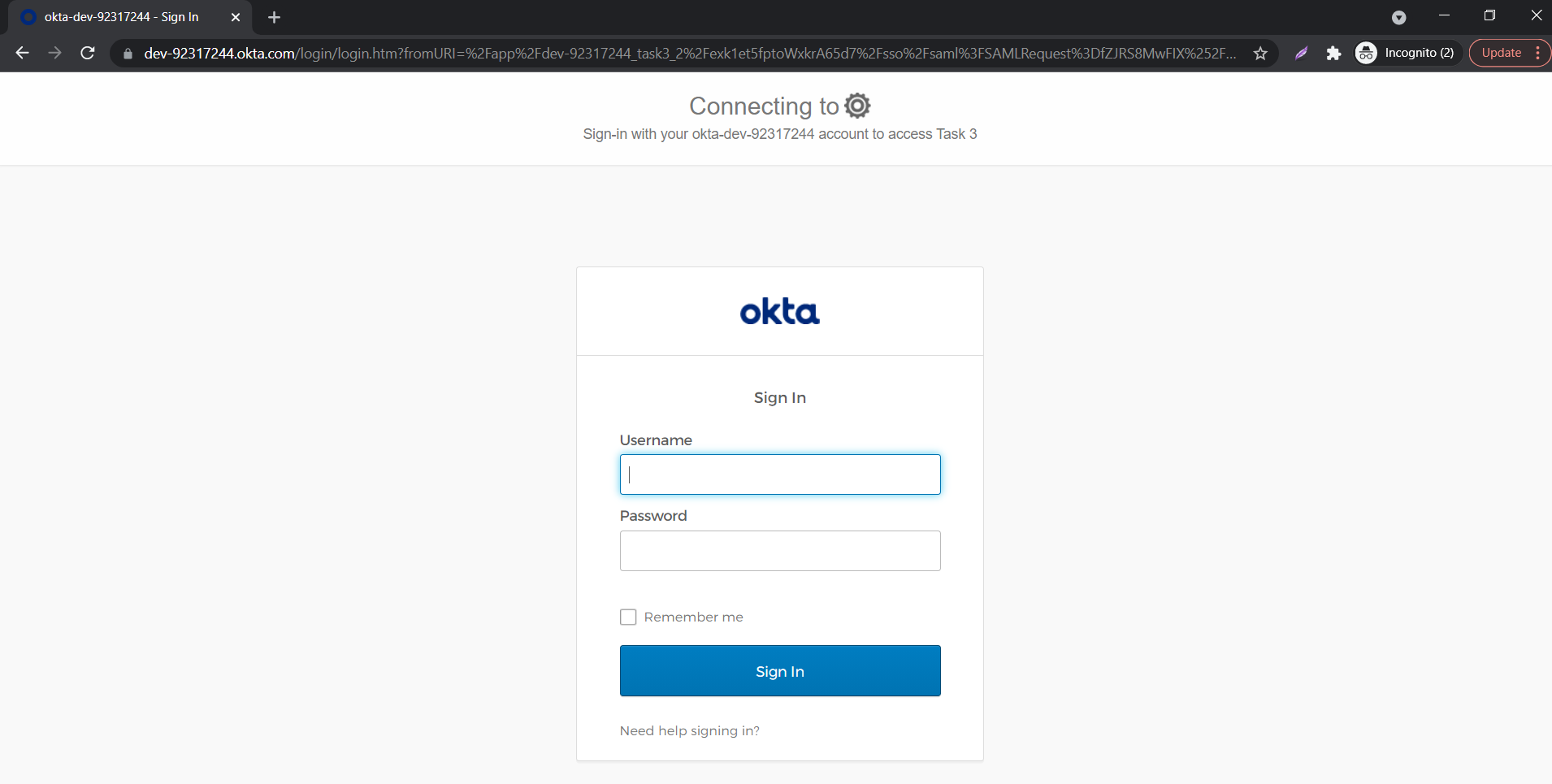
  • Beim Zugriff auf die Single Sign-On-URL wie in der erwähnt zweite Schritt werden Sie aufgefordert, Ihre Okta-Anmeldeinformationen einzugeben.
  • Thinkific Single Sign-On (SSO): miniOrange Login

  • Wenn Sie die gültigen Anmeldeinformationen eingeben, werden Sie erfolgreich bei Thinkific angemeldet.
  • Thinkific Single Sign-On (SSO): Thinkific Login

Verwenden der IDP-initiierten Anmeldung

  • Melden Sie sich mit Ihren Anmeldeinformationen bei Okta an.
  • Klicken Sie auf Administrator , um auf die Admin-Konsole zuzugreifen, und klicken Sie dann auf Anwendungen.
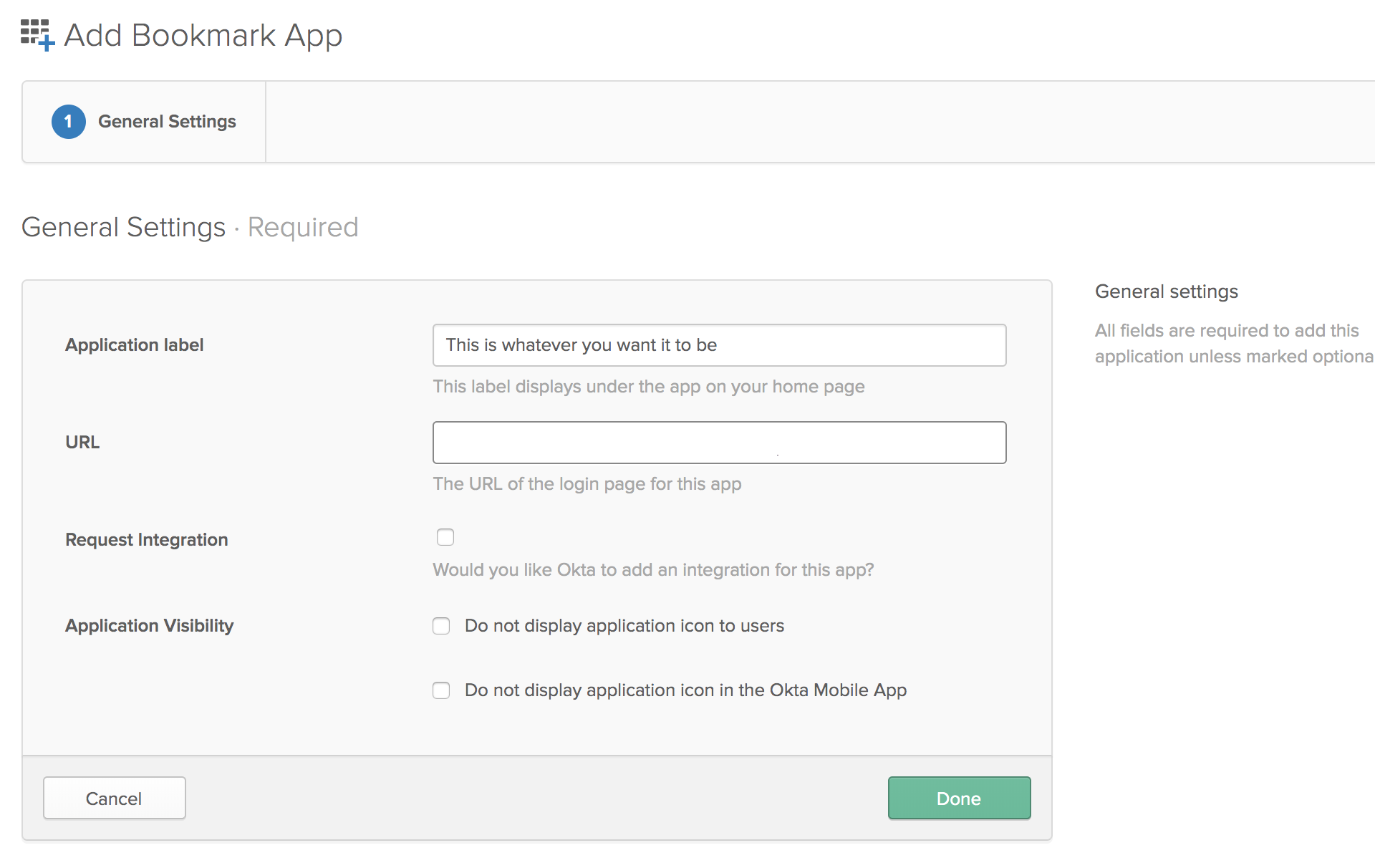
  • Klicken Sie auf Anwendung hinzufügen und suchen Sie nach "Bookmark App", und klicken Sie auf Speichern im linken Bereich.
  • Wählen Sie einen beliebigen App-Namen als Anzeigename.
  • Geben Sie im Abschnitt URL die SSO-URL das wird in der JWT-App angegeben.
  • Thinkific Single Sign-On (SSO): Thinkific-App zum Hinzufügen von Lesezeichen

  • Klicken Sie auf Gespeichert.
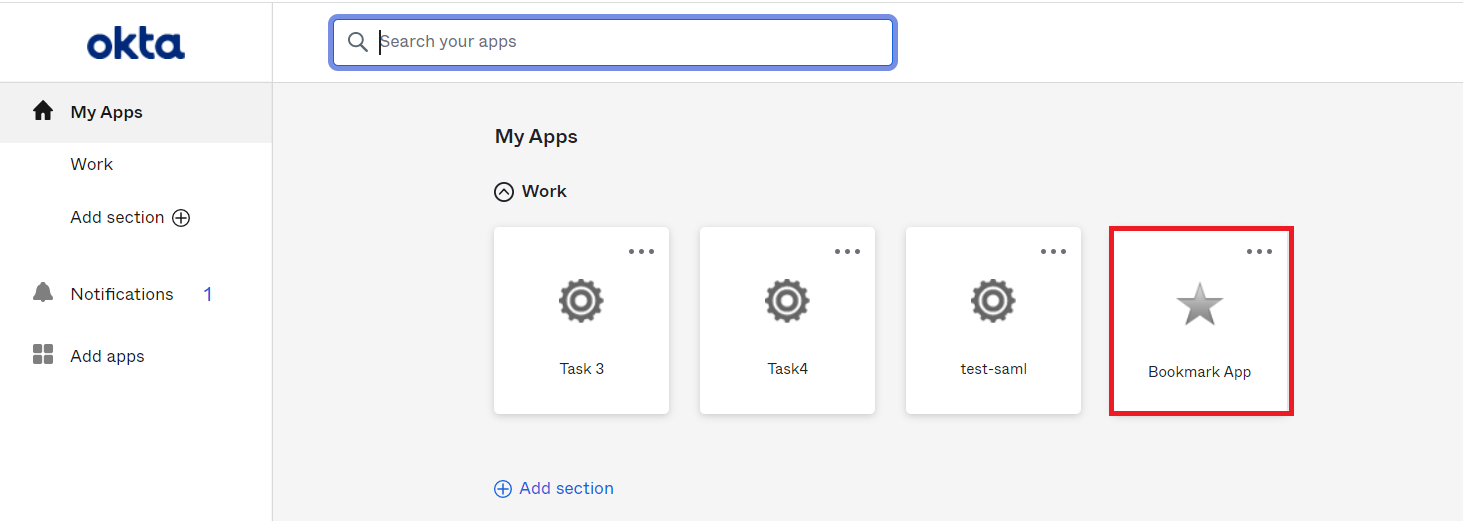
  • Klicken Sie im Endbenutzer-Dashboard auf das Denkwürdig Lesezeichenanwendung konfiguriert, um den SSO-Flow zu testen.
  • Thinkific Single Sign-On (SSO): Konfiguration überprüfen

  • Sie werden erfolgreich bei Thinkific angemeldet.
  • Thinkific Single Sign-On (SSO): Thinkific Login


Externe Referenzen

Häufig gestellte Fragen

Nein. API-Zugriff ist für Pro+Growth oder die oben genannten Pläne auf Thinkific verfügbar.

Ja, das ist möglich. Um auf diese Funktion zugreifen zu können, müssen Sie bei Thinkific den Tarif Pro+Growth oder höher nutzen.

Die miniOrange SSO-Lösung kann mit jedem Thinkific-Konto verwendet werden. SSO ist mit allen Thinkific-Plänen möglich: Free/Growth/Plus/Premier.

Möchten Sie eine Demo planen?

Demo anfordern


Unsere anderen Identity & Access Management-Produkte