Hallo!
Brauchen Sie Hilfe? Wir sind hier!

Brauchen Sie Hilfe? Wir sind hier!
Search Results:
×Thunderbird ist eine Anwendung und stellt weder E-Mail-Adressen noch den Dienst zum Senden von E-Mails bereit. Thunderbird kann jedoch mit Ihrer vorhandenen E-Mail-Adresse und Ihrem Dienstanbieter zum Senden, Empfangen, Sortieren und Suchen Ihrer E-Mail-Nachrichten verwendet werden.
Internet Service Providers (ISPs) : Wenn Sie sich für einen Internetzugang über einen ISP anmelden, erhalten Sie in der Regel ein oder mehrere E-Mail-Konten.
Webbasiert : Viele Websites bieten E-Mail-Konten an. Dazu gehören E-Mail-Anbieter wie Google, Yahoo!, Outlook, Hotmail und viele andere.
Unternehmen : Arbeitgeber stellen ihren Mitarbeitern häufig E-Mail-Konten zur Verfügung.
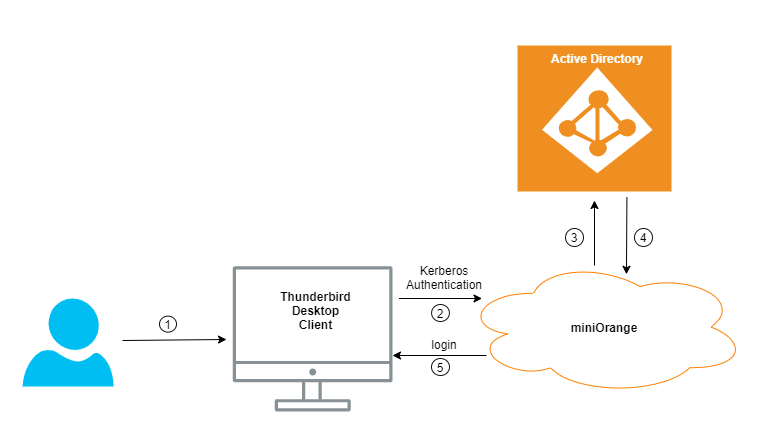
miniOrange unterstützt sowohl IdP (Identity Provider) als auch SP (Service Provider) initiiertes Single Sign On (SSO)
Bei der vom IdP initiierten Anmeldung wird die SAML-Anforderung vom miniOrange IdP initiiert.
Bei der SP-initiierten Anmeldung wird die SAML-Anforderung von Thunderbird initiiert.
Funktionen des miniOrange Identity Managements
Die miniOrange Single Sign-On (SSO)-Lösung ermöglicht den einfachen und nahtlosen Zugriff auf alle Unternehmensressourcen mit nur einem Satz Anmeldeinformationen. miniOrange gewährleistet zudem eine sichere Authentifizierung durch den Aufbau einer Vertrauensbeziehung zwischen Dienstanbieter und Identitätsanbieter. miniOrange Single Sign-On unterstützt SSO für alle Gerätetypen und Anwendungen, unabhängig davon, ob diese in der Cloud oder lokal gehostet werden. Mehr erfahren
Schützen Sie Ihre Thunderbird-Anwendung vor Passwortdiebstahl mit Multi-Faktor-Authentifizierung. miniOrange bietet über 15 Authentifizierungsmethoden an. Unsere Multi-Faktor-Authentifizierung verhindert, dass Unbefugte auf Informationen und Ressourcen zugreifen können, die nur durch Passwörter geschützt sind. Aktivieren Sie die Zwei-Faktor-Authentifizierung für Thunderbird, um sich vor Passwortdiebstahl zu schützen. Mehr erfahren
miniOrange bietet IP-Sperrung/IP-Beschränkung für die Thunderbird-Anmeldung und erhöht so die Sicherheit von Gmail, Web und anderen Anwendungen. Wir bieten Ihnen die Möglichkeit der IP-Sperrung, sowohl automatisch (basierend auf dem Nutzerverhalten) als auch manuell. Die manuelle Sperrung umfasst das Blacklisting und Whitelisting von IP-Adressen, um Zugriffsbeschränkungen zu realisieren – z. B. für den Zugriff auf das Büro, das Intranet oder das gesamte Netzwerk. Mehr erfahren
miniOrange Adaptive Authentication zielt darauf ab, die Benutzerfreundlichkeit zu verbessern, indem der Authentifizierungsaufwand reduziert und gleichzeitig eine starke Authentifizierung dort durchgesetzt wird, wo sie am dringendsten benötigt wird. Beispielsweise wird ein Benutzer, der versucht, über ein nicht registriertes Gerät auf eine Anwendung zuzugreifen, möglicherweise zur Registrierung aufgefordert. Meldet sich der Benutzer von einem anderen geografischen Standort als seinem Büro an, wird er gegebenenfalls gebeten, Sicherheitsfragen zu beantworten. Mehr erfahren
miniOrange User Provisioning bietet eine einfache Möglichkeit zur Erstellung, Verwaltung und Pflege von Endbenutzerkonten, insbesondere für große Unternehmen, um das Risiko unberechtigten Zugriffs auf Informationen zu reduzieren. User Provisioning umfasst das Erstellen, Aktualisieren und Löschen von Benutzerkonten. Administratoren profitieren von der einfachen Verwaltung, da die Zugriffsrechte nicht mehr manuell für jeden Benutzer festgelegt werden müssen. Mehr erfahren
miniOrange bietet Benutzerauthentifizierung von externen Verzeichnissen wie ADFS, Microsoft Active Directory, Microsoft Entra ID, OpenLDAP, Google, AWS Cognito usw. Es bietet auch Benutzerauthentifizierung mit anderen Identitätsanbietern wie Shibboleth, PING, Okta, OneLogin, KeyCloak und vielen mehr.
Sie finden Ihren Identitätsanbieter nicht? Kontaktieren Sie uns unter idpsupport@xecurify.com . Wir helfen Ihnen umgehend bei der Einrichtung.
1.1: AD als Benutzerverzeichnis einrichten










Hier ist die Liste der Attribute und was sie bewirken, wenn wir sie aktivieren. Sie können sie entsprechend aktivieren/deaktivieren.
| Attribut | Beschreibung |
|---|---|
| Aktivieren Sie LDAP | Alle Benutzerauthentifizierungen werden mit LDAP-Anmeldeinformationen durchgeführt, wenn Sie es aktivieren |
| Fallback-Authentifizierung | Wenn die LDAP-Anmeldeinformationen fehlschlagen, wird der Benutzer über miniOrange authentifiziert. |
| Administratoranmeldung aktivieren | Wenn Sie dies aktivieren, wird Ihr miniOrange Administrator-Login über Ihren LDAP-Server authentifiziert. |
| Benutzern IdP anzeigen | Wenn Sie diese Option aktivieren, ist dieser IdP für Benutzer sichtbar |
| Benutzer in miniOrange synchronisieren | Benutzer werden in miniOrange nach der Authentifizierung mit LDAP erstellt |
An SP gesendeter Attributname = Organisation
Attributname vom IDP = Unternehmen


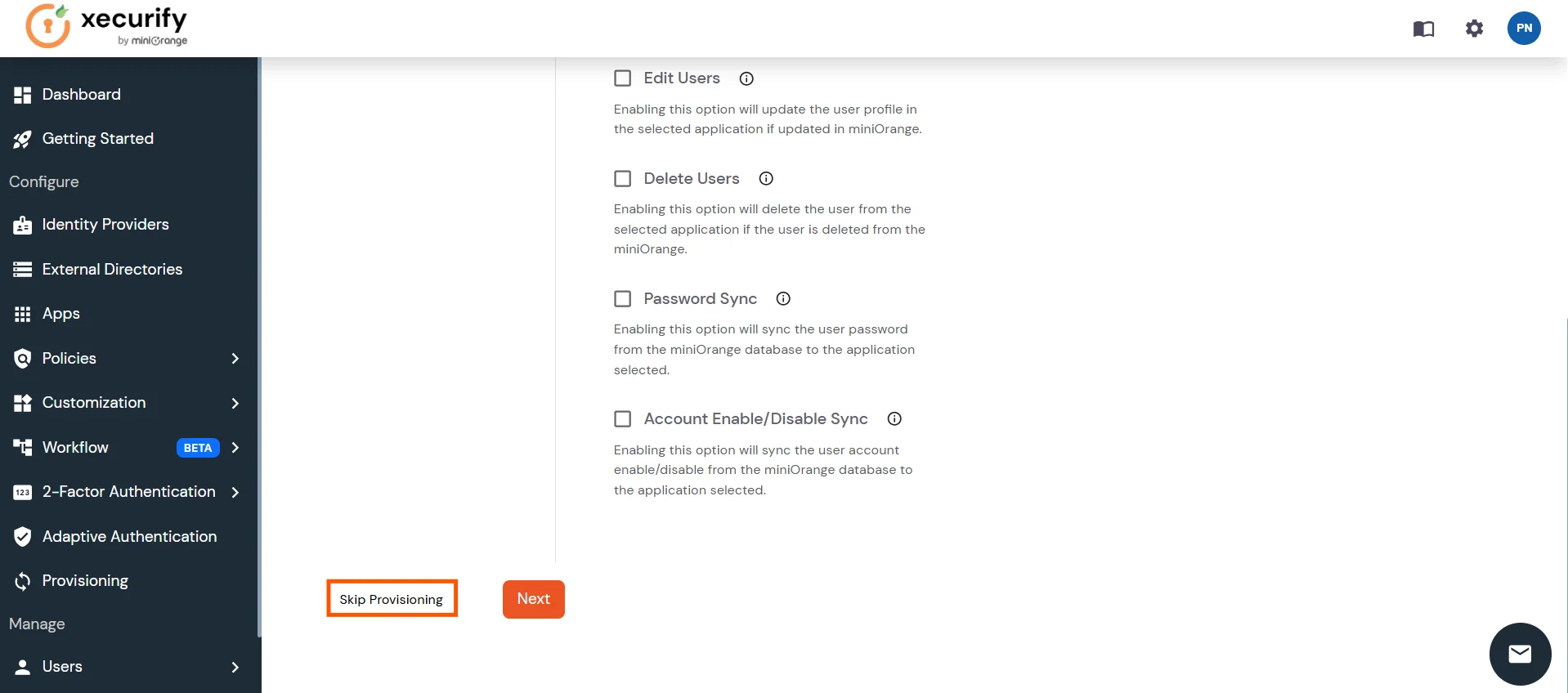






Die Konfiguration „AD als externes Verzeichnis einrichten“ ist abgeschlossen.
Hinweis: In unserer Anleitung erfahren Sie , wie Sie LDAP auf einem Windows-Server einrichten.
1.2: miniOrange als Benutzerspeicher einrichten
1.2.1 Benutzer in miniOrange erstellen





1.2.2 Massenupload von Benutzern in miniOrange durch Hochladen einer CSV-Datei.
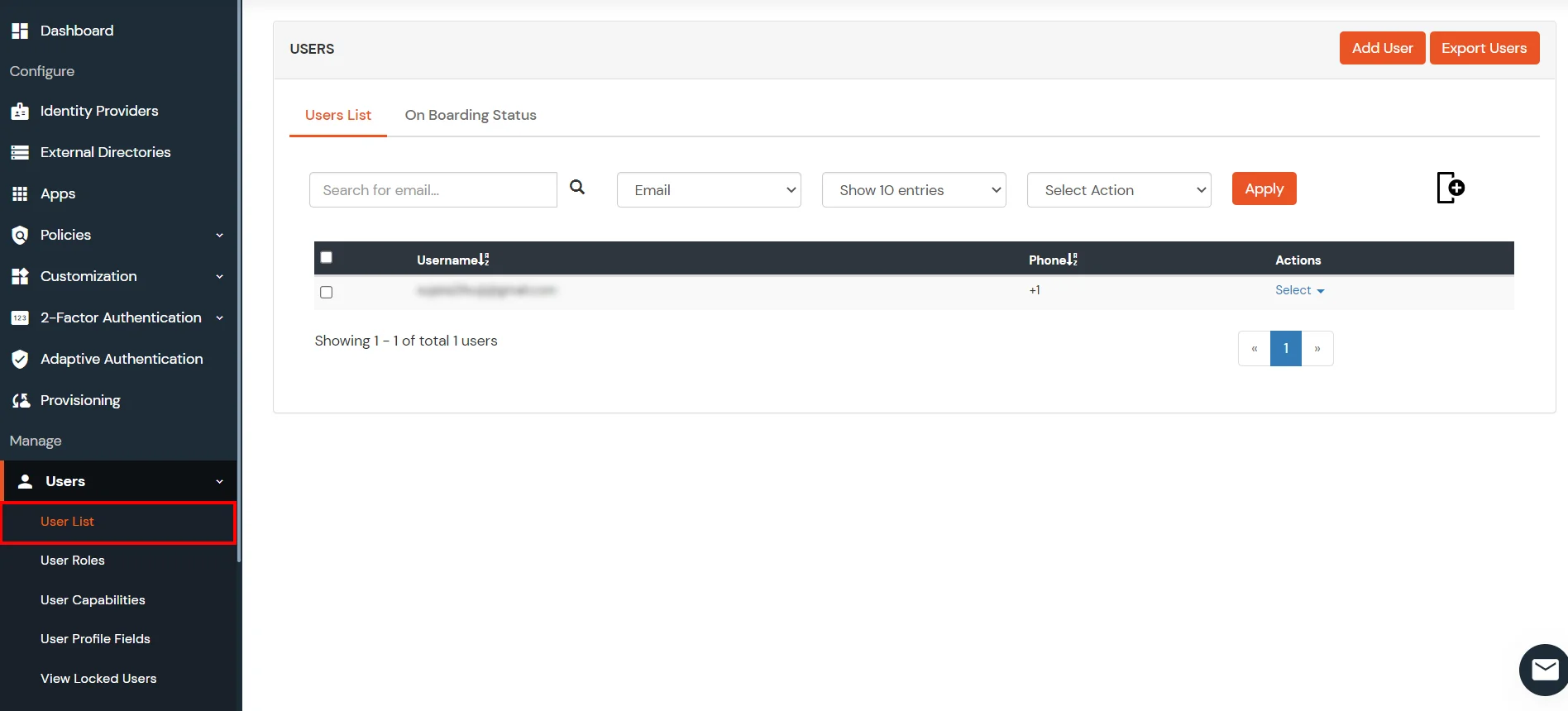


1.2.3 Selbstregistrierung als Benutzer
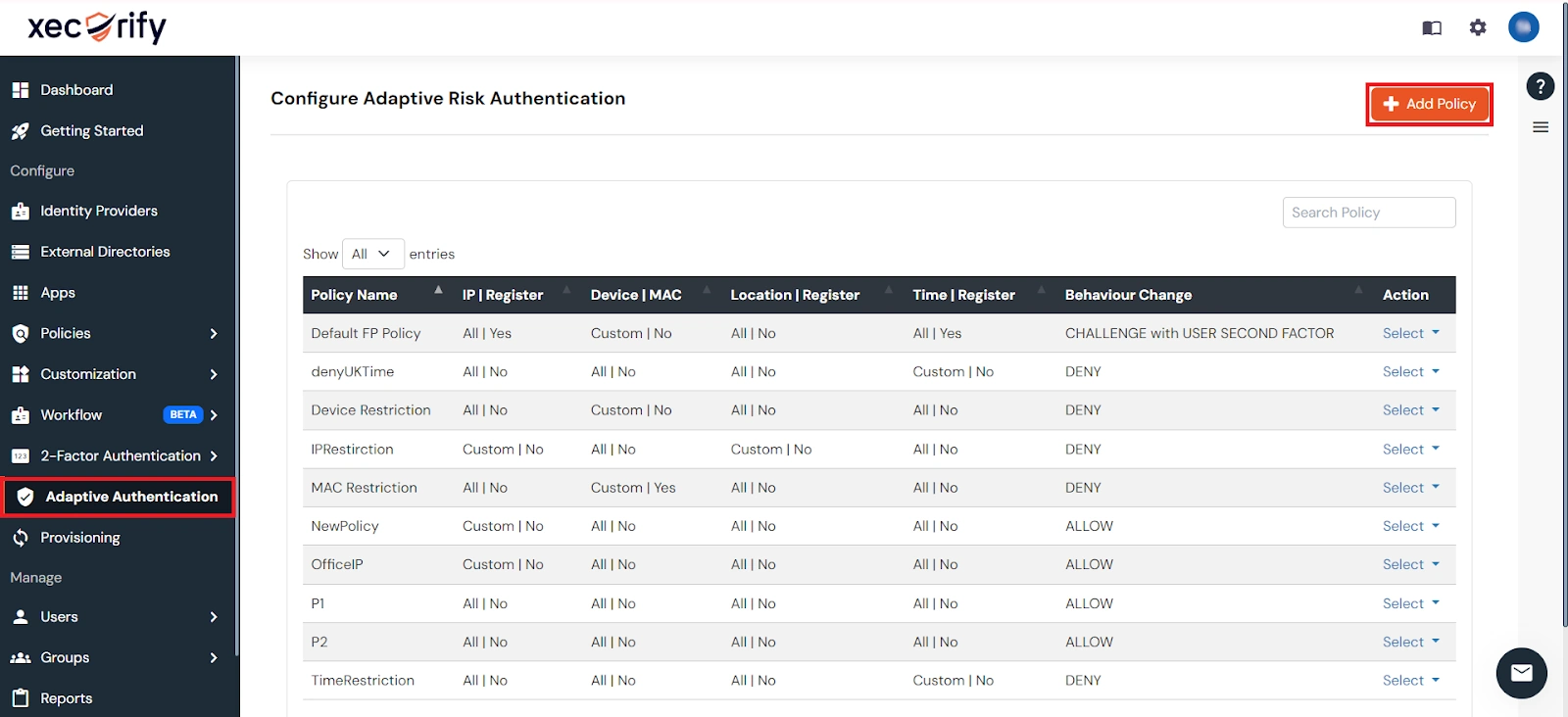
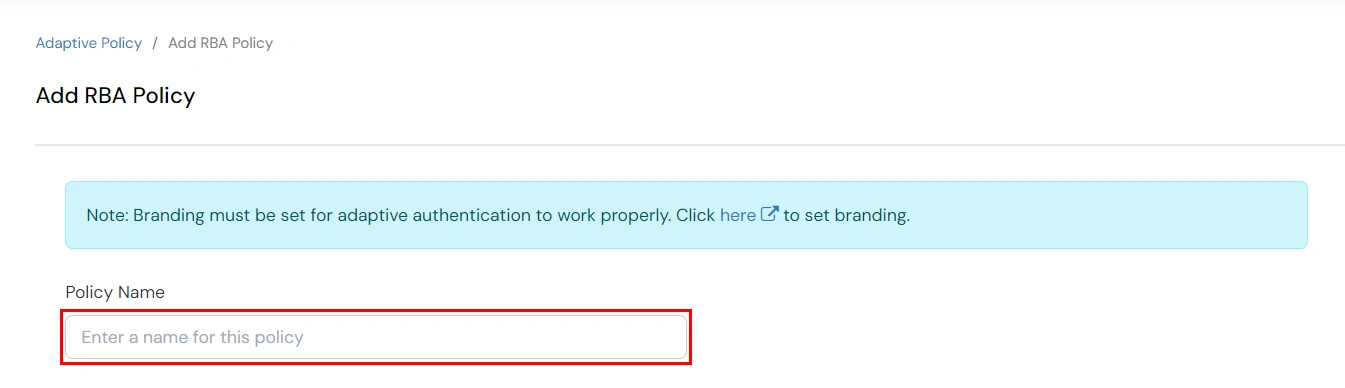
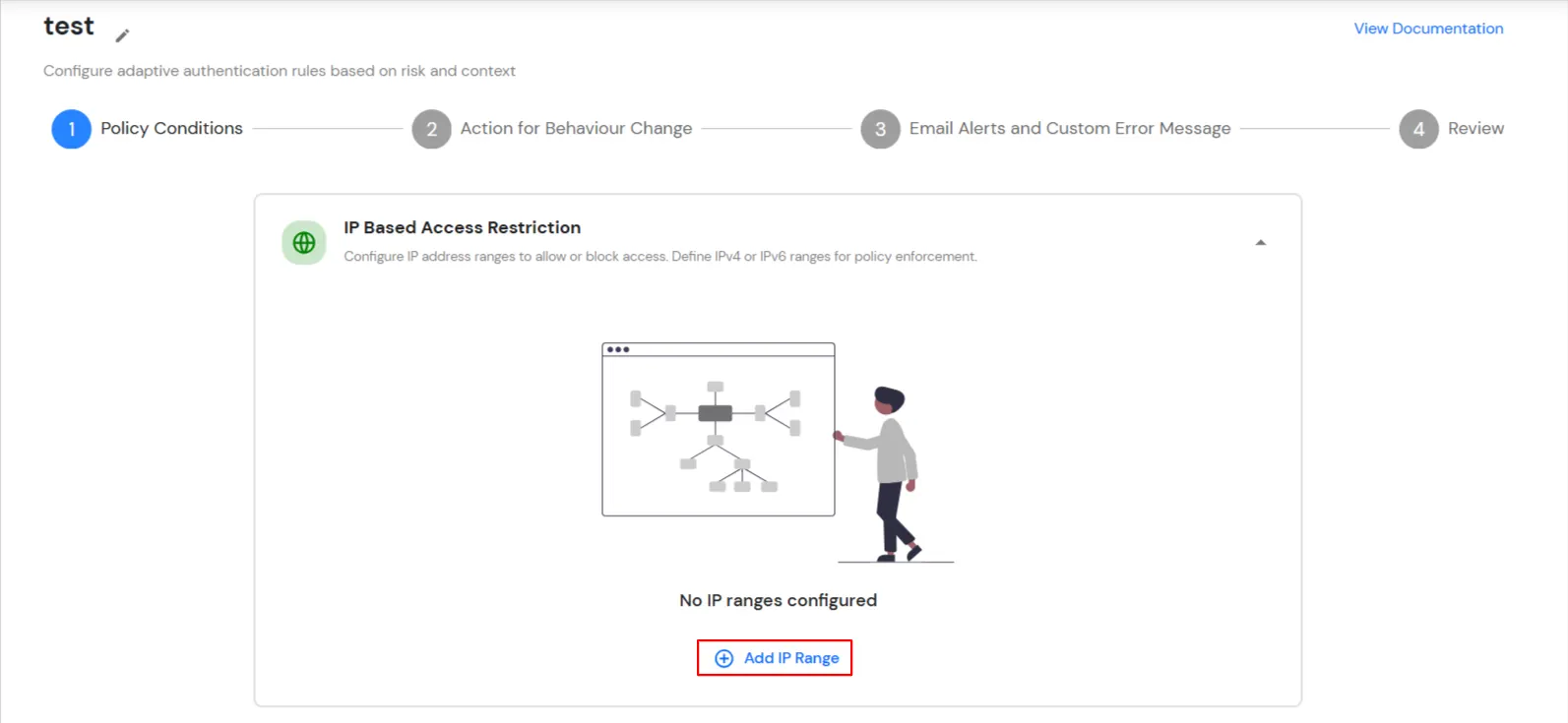
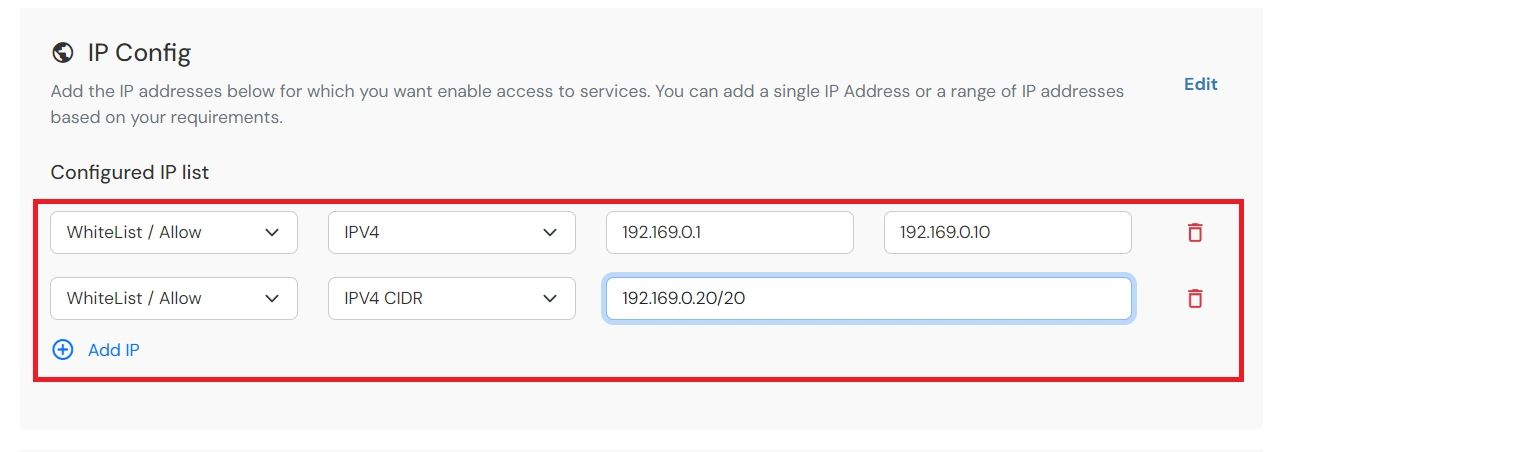
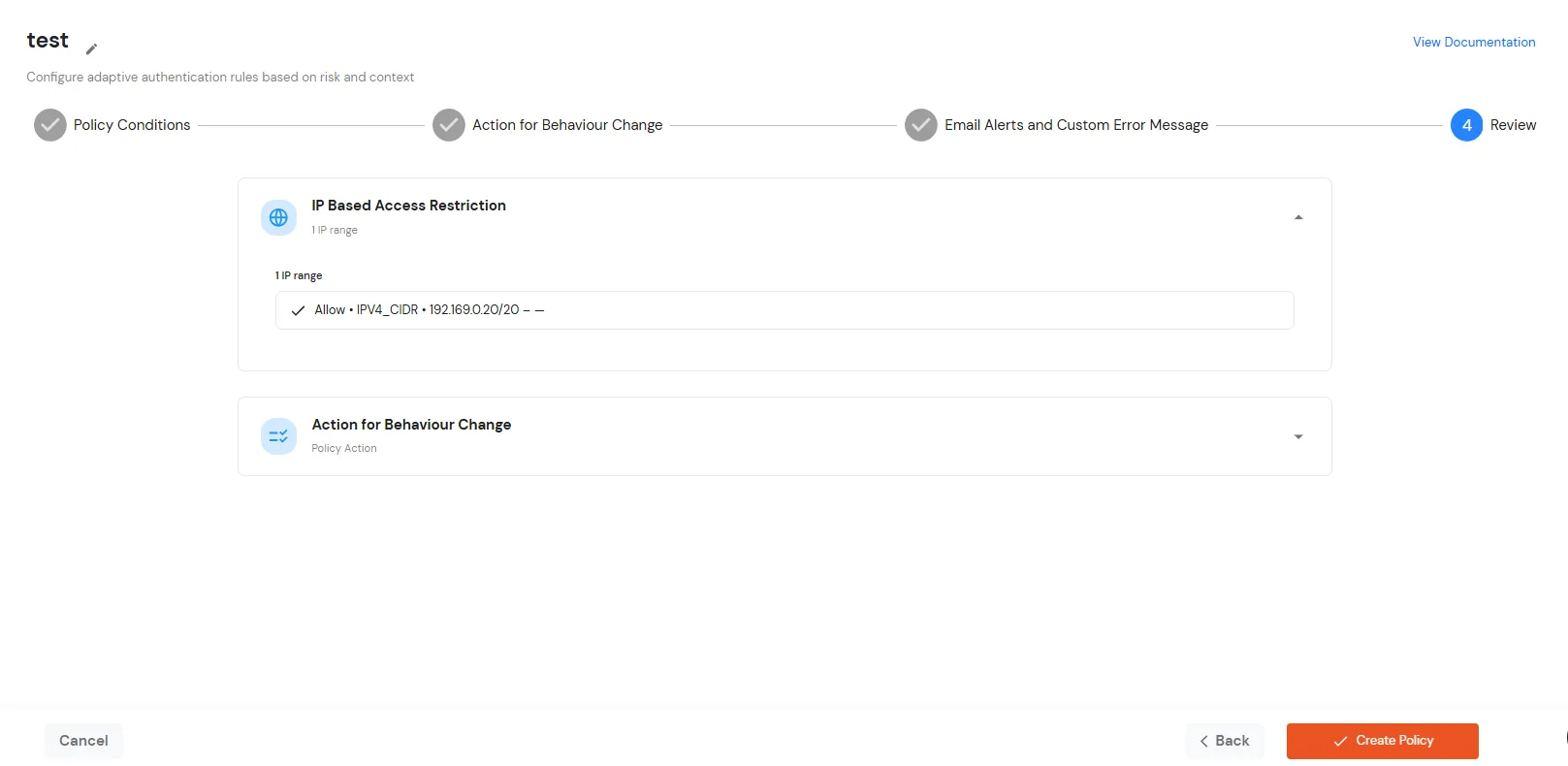
Die IP-basierte Zugriffsbeschränkung ermöglicht Administratoren die Steuerung des Benutzerzugriffs anhand der Quell-IP-Adresse der Anmeldeanfrage. Administratoren können vertrauenswürdige oder eingeschränkte IP-Adressen und IP-Bereiche konfigurieren und festlegen, welche Aktion ausgeführt werden soll, wenn die IP-Adresse eines Benutzers den konfigurierten Kriterien entspricht. Während der Authentifizierung wird die IP-Adresse des Benutzers anhand der konfigurierten Richtlinie geprüft, und der Zugriff wird je nach Konfiguration entweder erlaubt, verweigert oder überprüft .
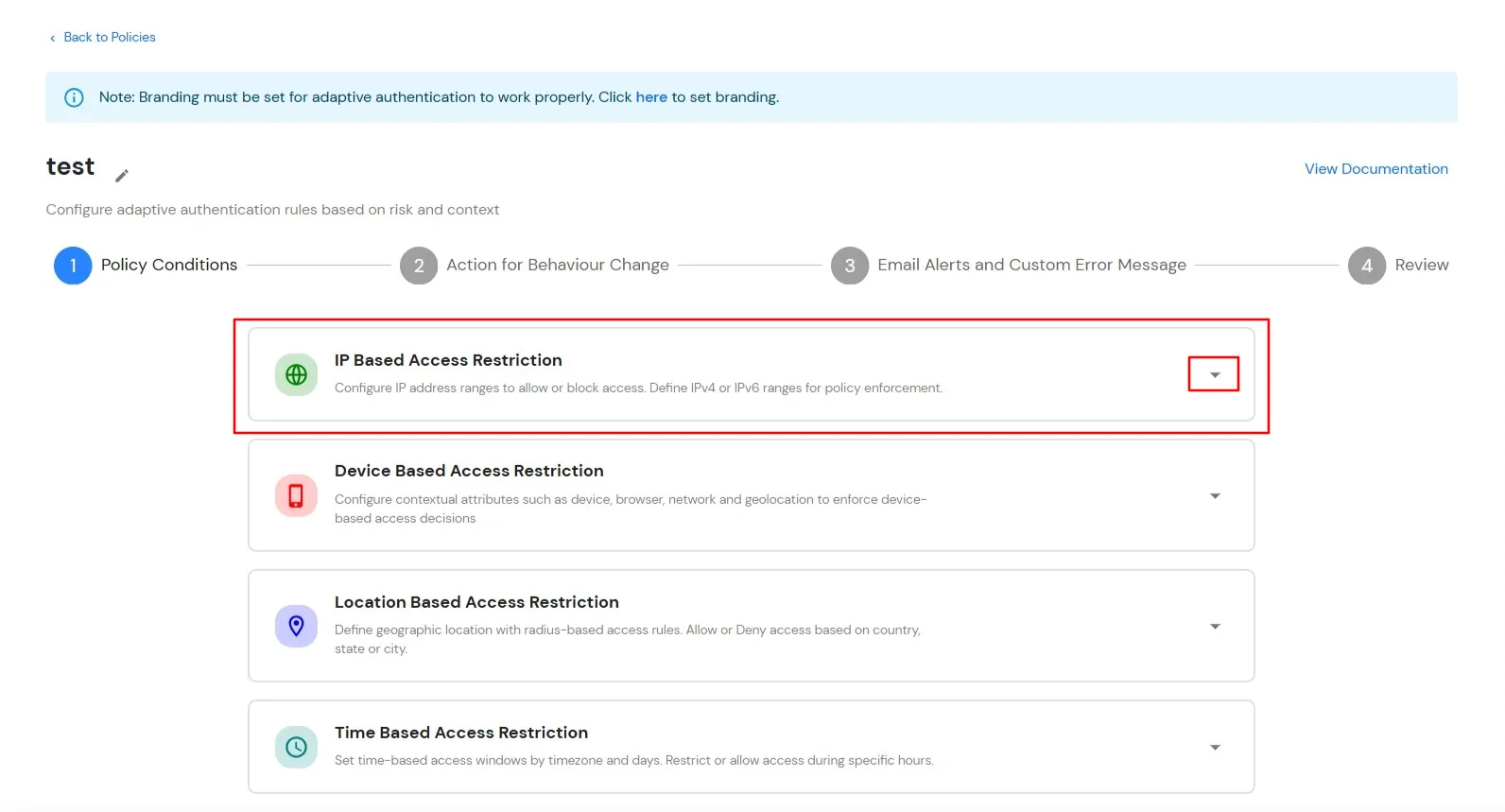
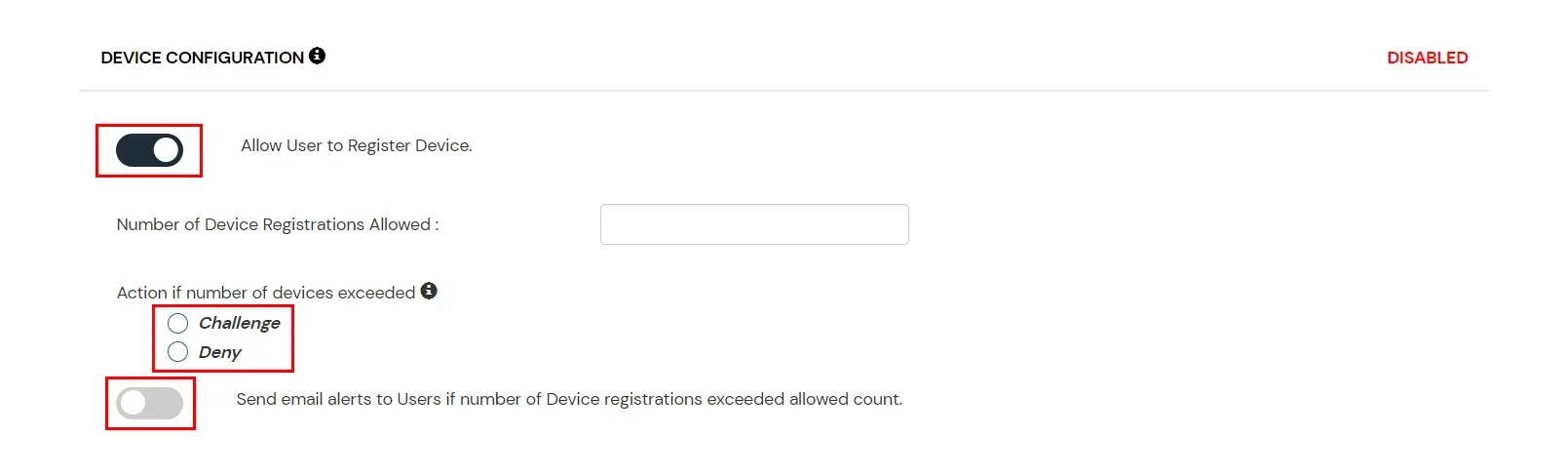
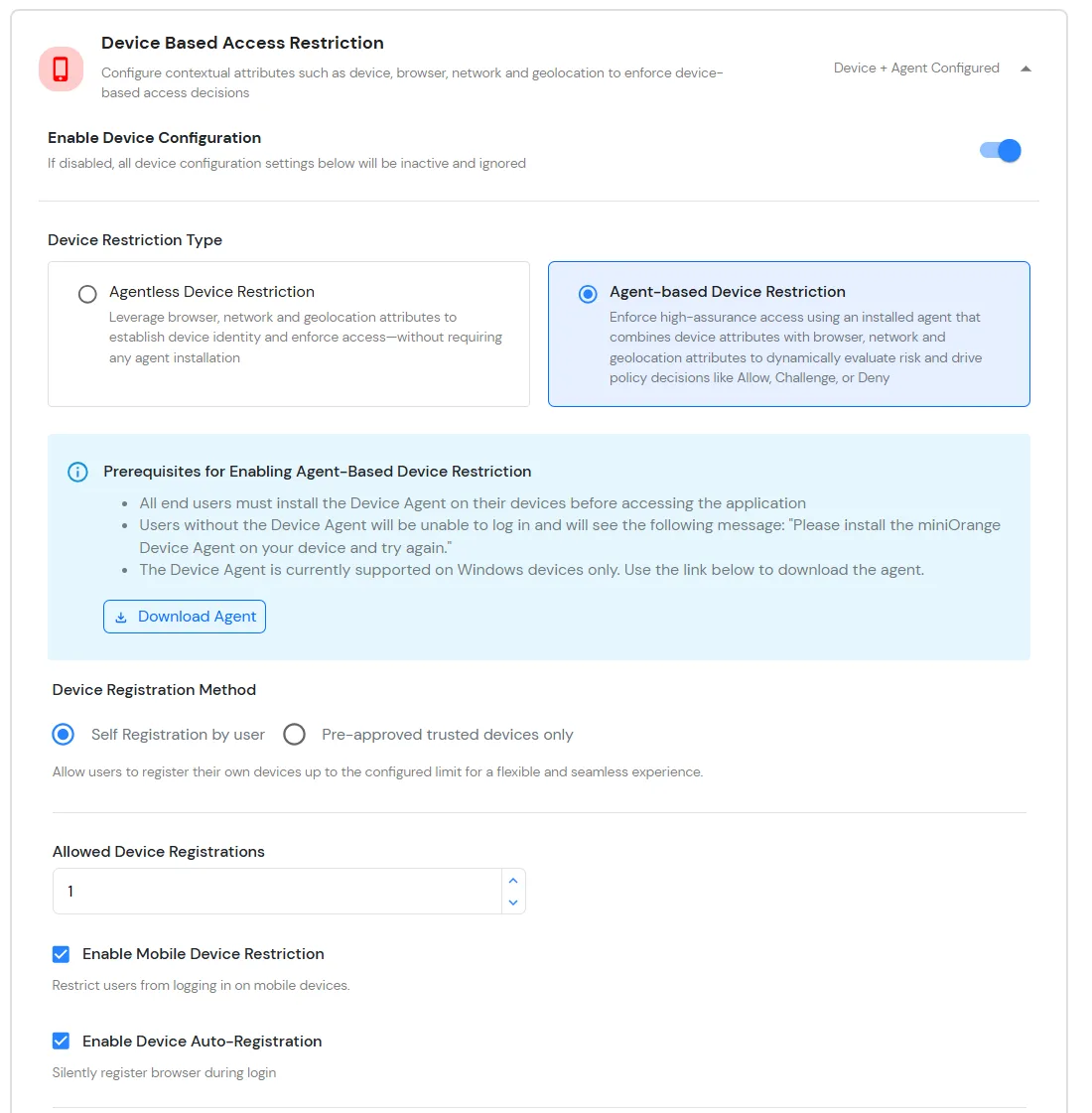
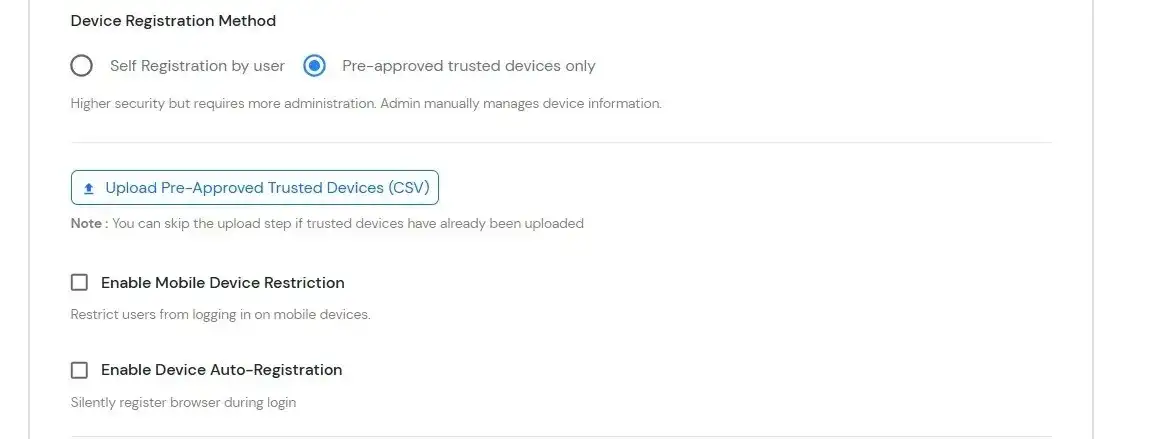
Die Gerätebeschränkung ermöglicht Administratoren die Kontrolle des Anwendungszugriffs mithilfe von Gerätevertrauen. Je nach Ihren Sicherheitsanforderungen können Sie die agentenlose Gerätebeschränkung (browserbasiertes Fingerprinting) oder die agentenbasierte Gerätebeschränkung (installierter Agent mit Risikobewertung) verwenden.

Agentenlose Gerätebeschränkung
Agentenbasierte Gerätebeschränkung
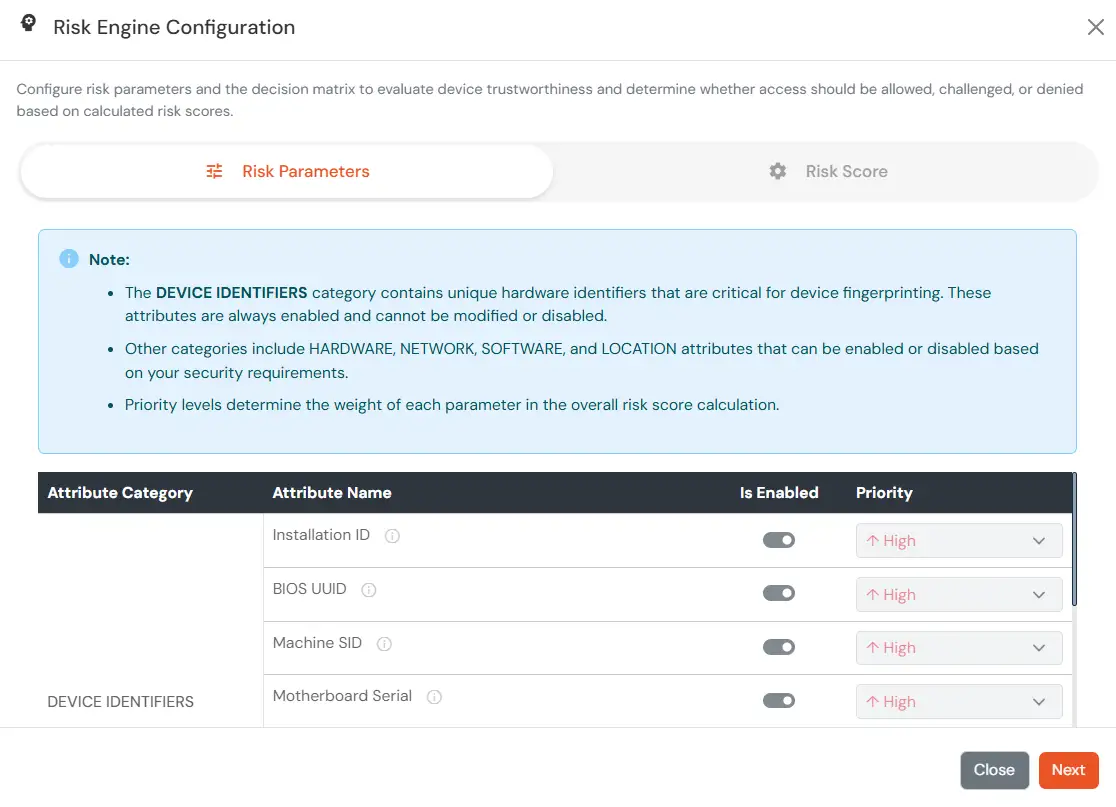
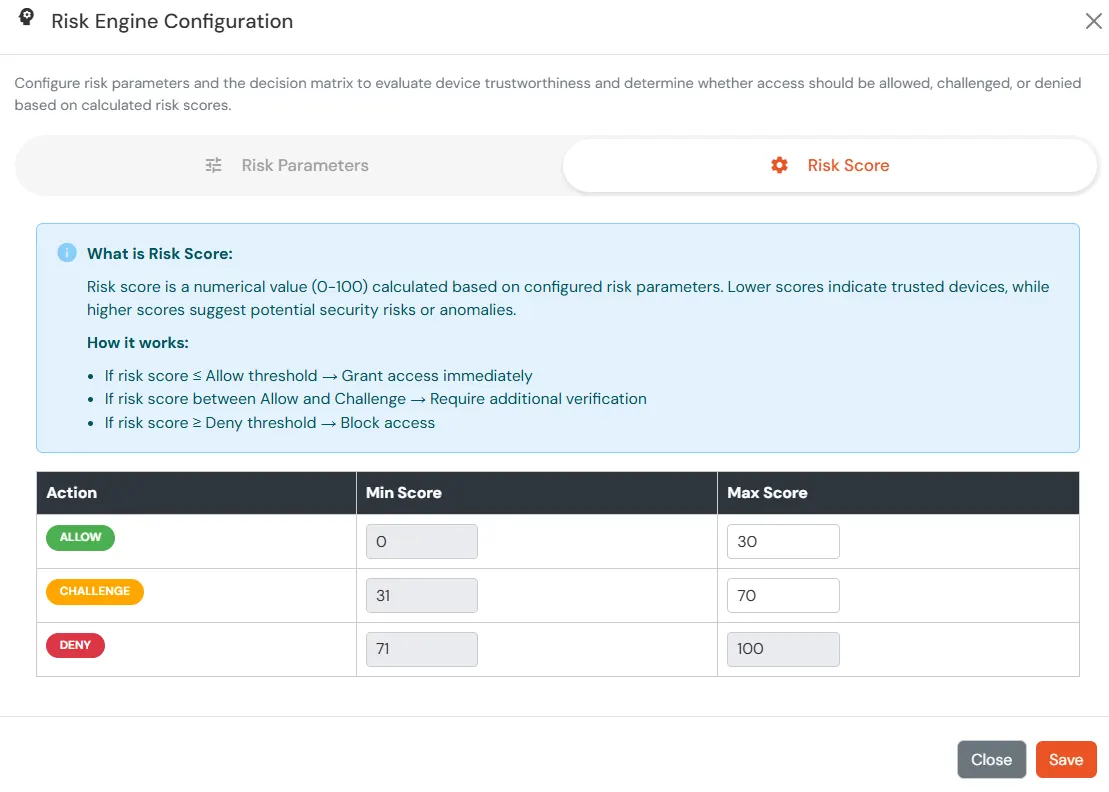
Die Risikoanalyse ermöglicht die Bewertung der Vertrauenswürdigkeit von Geräten durch die Analyse verschiedener Geräteattribute und die Berechnung eines Risikoscores. Basierend auf diesem Score wird der Benutzerzugriff bei der Anmeldung und Geräteregistrierung gewährt, geprüft oder verweigert .

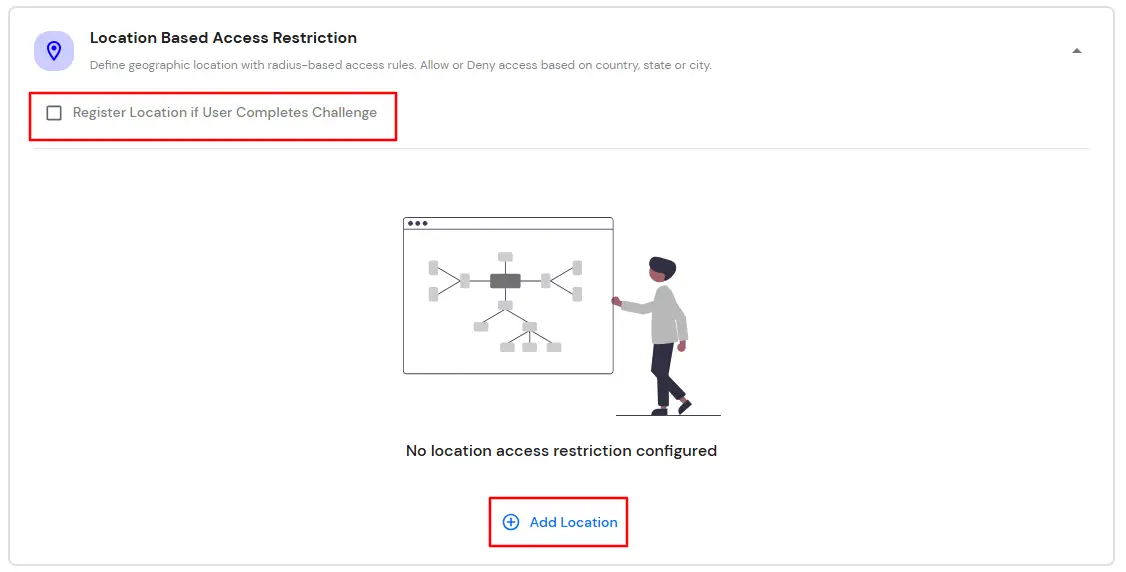
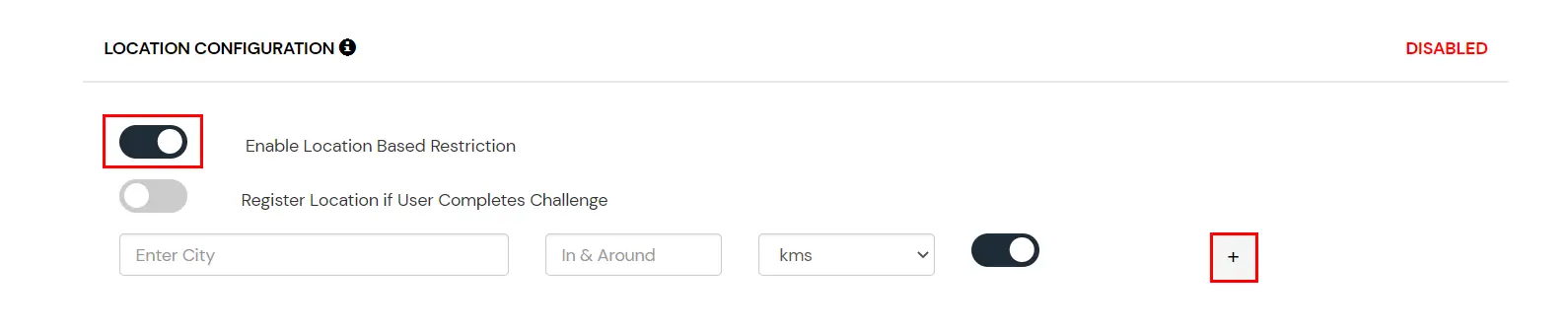
Bei Standortbeschränkungen konfiguriert der Administrator eine Liste von Standorten, für die der Zugriff von Endbenutzern je nach den von ihm festgelegten Bedingungen erlaubt oder verweigert werden soll. Wenn sich ein Benutzer mit aktivierter adaptiver Zugriffsrichtlinie anmeldet, werden seine Standortattribute (z. B. Breitengrad, Längengrad und Ländercode) mit der vom Administrator konfigurierten Standortliste abgeglichen. Basierend darauf wird dem Benutzer der Zugriff entweder erlaubt, eine Abfrage durchgeführt oder verweigert.
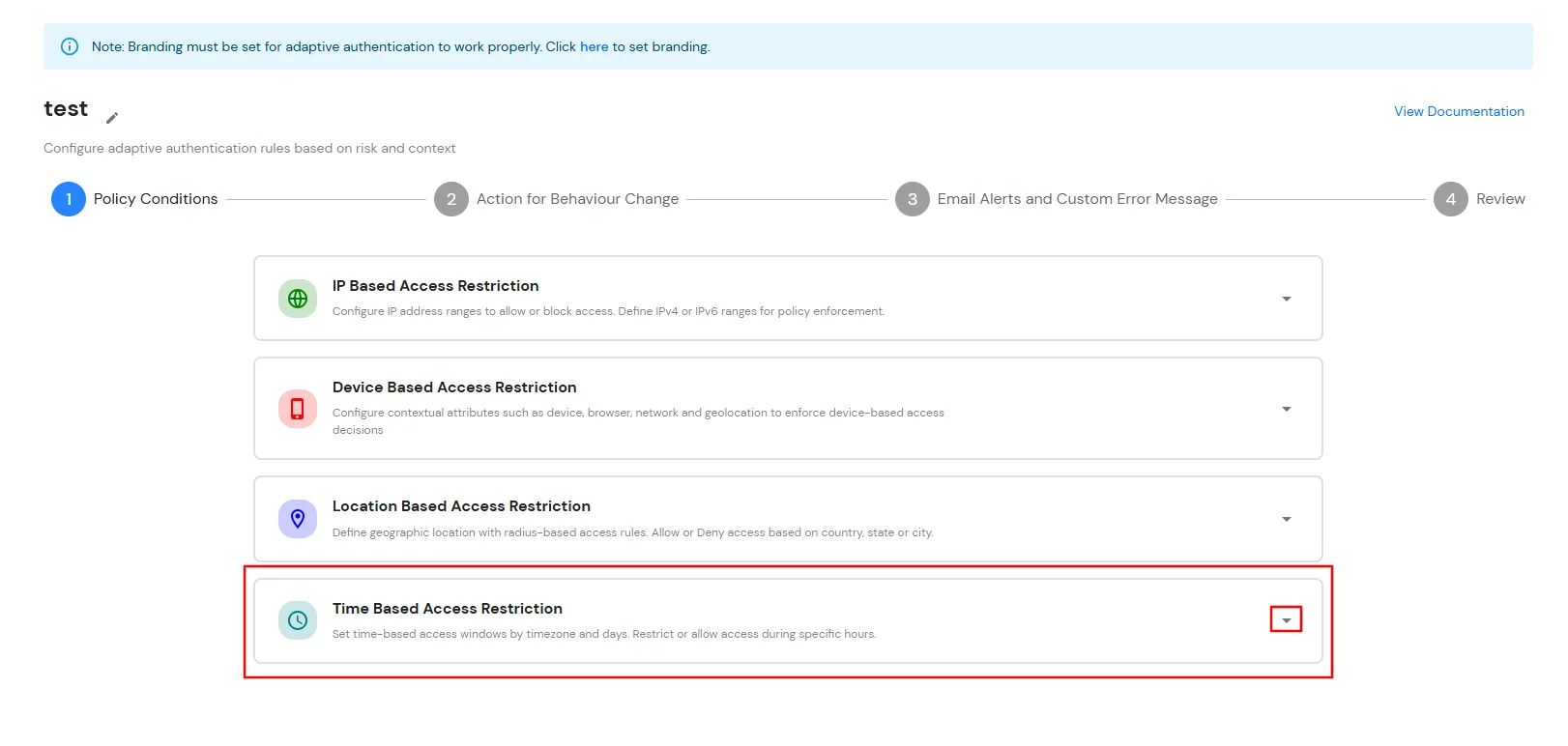
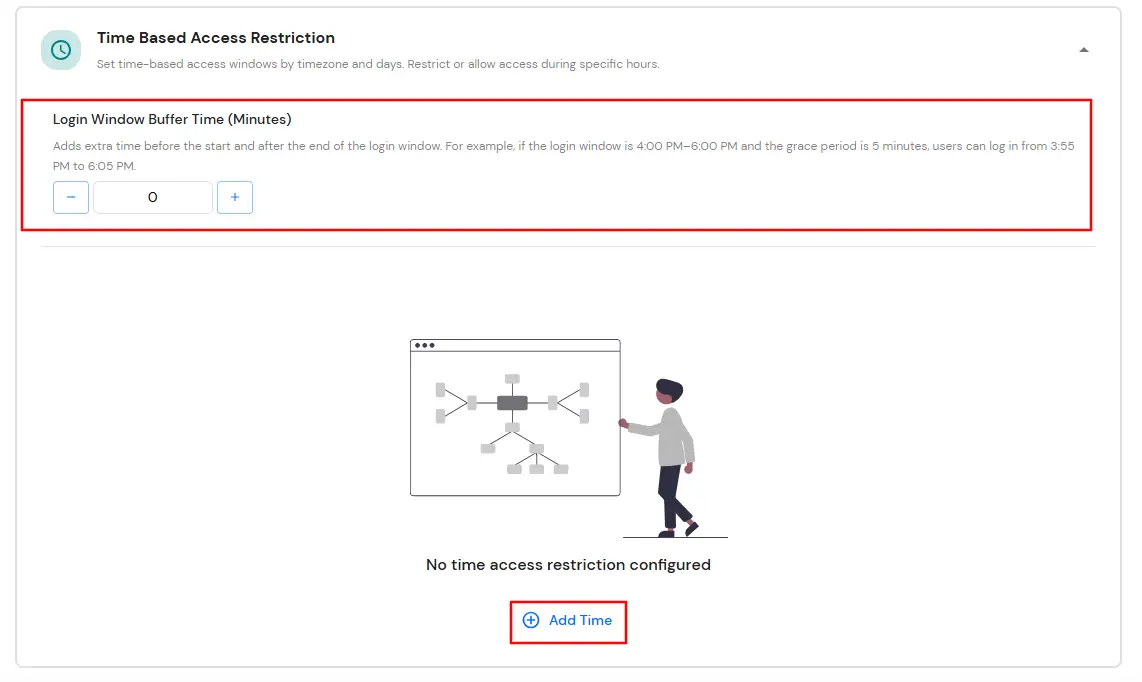
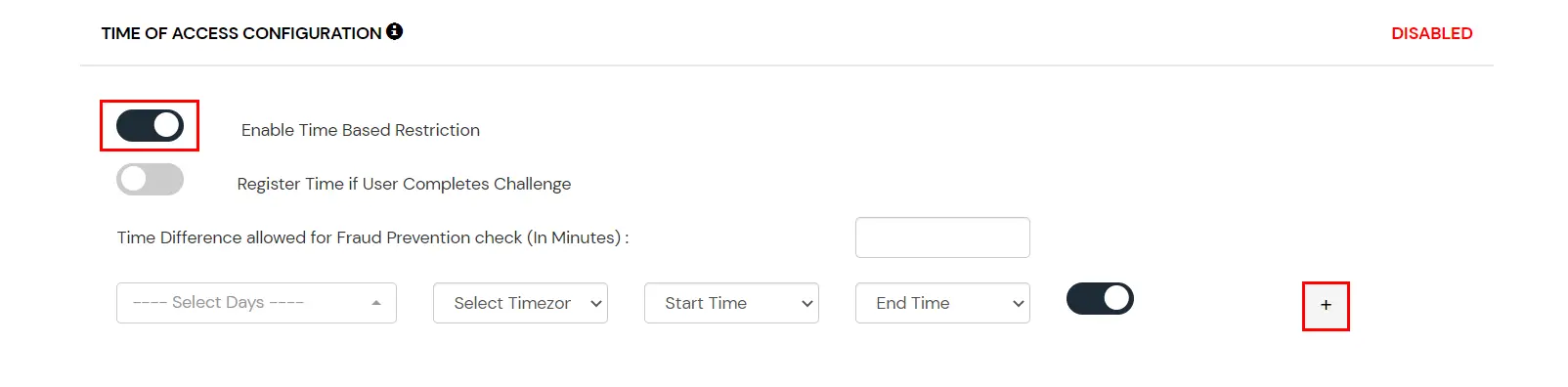
Bei der zeitlichen Beschränkung konfiguriert der Administrator eine Zeitzone mit Start- und Endzeit. Benutzer erhalten je nach den in der Richtlinie festgelegten Bedingungen entweder Zugriff, werden abgewiesen oder zur Eingabe einer Sicherheitsabfrage aufgefordert. Wenn sich ein Endbenutzer mit aktivierter adaptiver Zugriffsrichtlinie anmeldet, werden seine zeitzonenbezogenen Attribute, wie Zeitzone und aktuelle Systemzeit, mit der vom Administrator konfigurierten Liste abgeglichen. Basierend auf der Konfiguration erhält der Benutzer entweder Zugriff, wird abgewiesen oder zur Eingabe einer Sicherheitsabfrage aufgefordert.
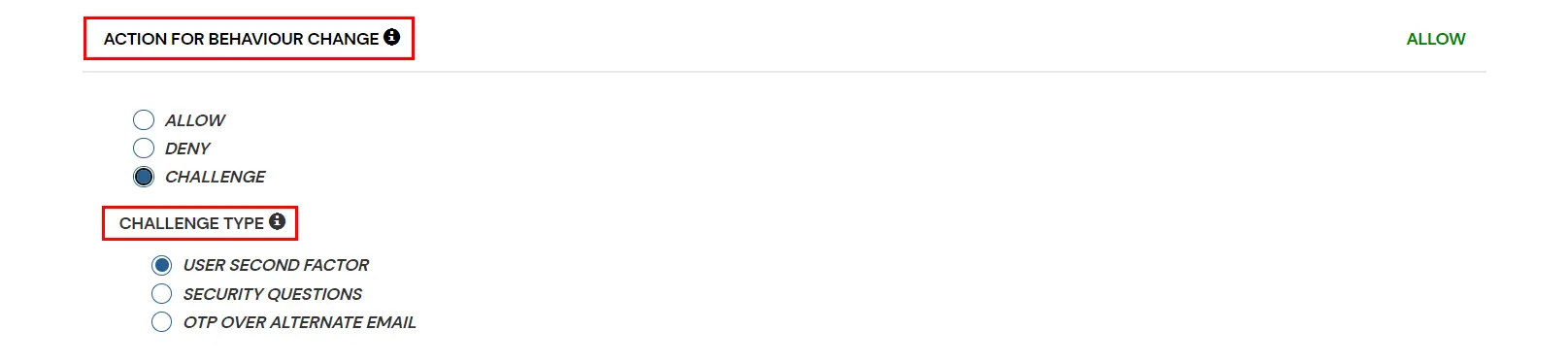
| Attribut | Beschreibung |
|---|---|
| Erlauben | Benutzern die Authentifizierung und Nutzung von Diensten ermöglichen, wenn die Bedingung der Richtlinie für adaptiven Zugriff erfüllt ist. |
| Ablehnen | Verweigere die Benutzerauthentifizierung und den Zugriff auf Dienste, wenn die Bedingung der adaptiven Zugriffsrichtlinie erfüllt ist. |
| Herausforderung | Fordern Sie Benutzer mit einer der drei unten genannten Methoden zur Überprüfung der Benutzerauthentizität heraus. |
Optionen für den Herausforderungstyp:
| Faktoren | Beschreibung |
|---|---|
| Zweiter Faktor des Nutzers |
Der Benutzer muss sich mit dem zweiten Faktor authentifizieren, den er ausgewählt oder zugewiesen bekommen hat, zum Beispiel
|
| KBA | Das System fragt den Benutzer nach zwei von drei Fragen, die er in seiner Self-Service-Konsole konfiguriert hat. Erst nach korrekter Beantwortung beider Fragen kann der Benutzer fortfahren. |
| OTP über alternative E-Mail | Der Benutzer erhält ein OTP an die alternative E-Mail-Adresse, die er über die Self-Service-Konsole konfiguriert hat. Sobald der Benutzer das richtige OTP angegeben hat, kann er fortfahren. |
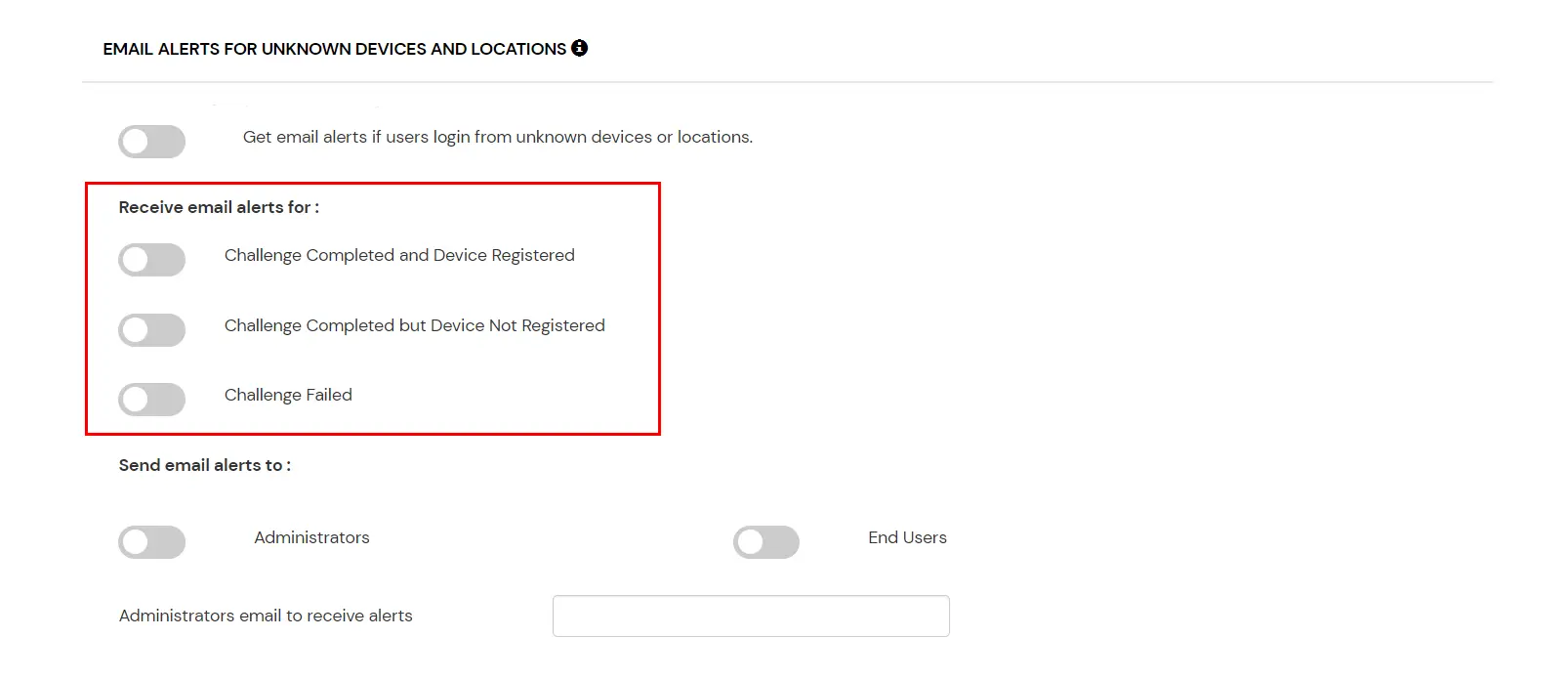
Dieser Abschnitt behandelt Benachrichtigungen und Warnmeldungen im Zusammenhang mit der adaptiven Authentifizierung. Er bietet folgende Optionen:
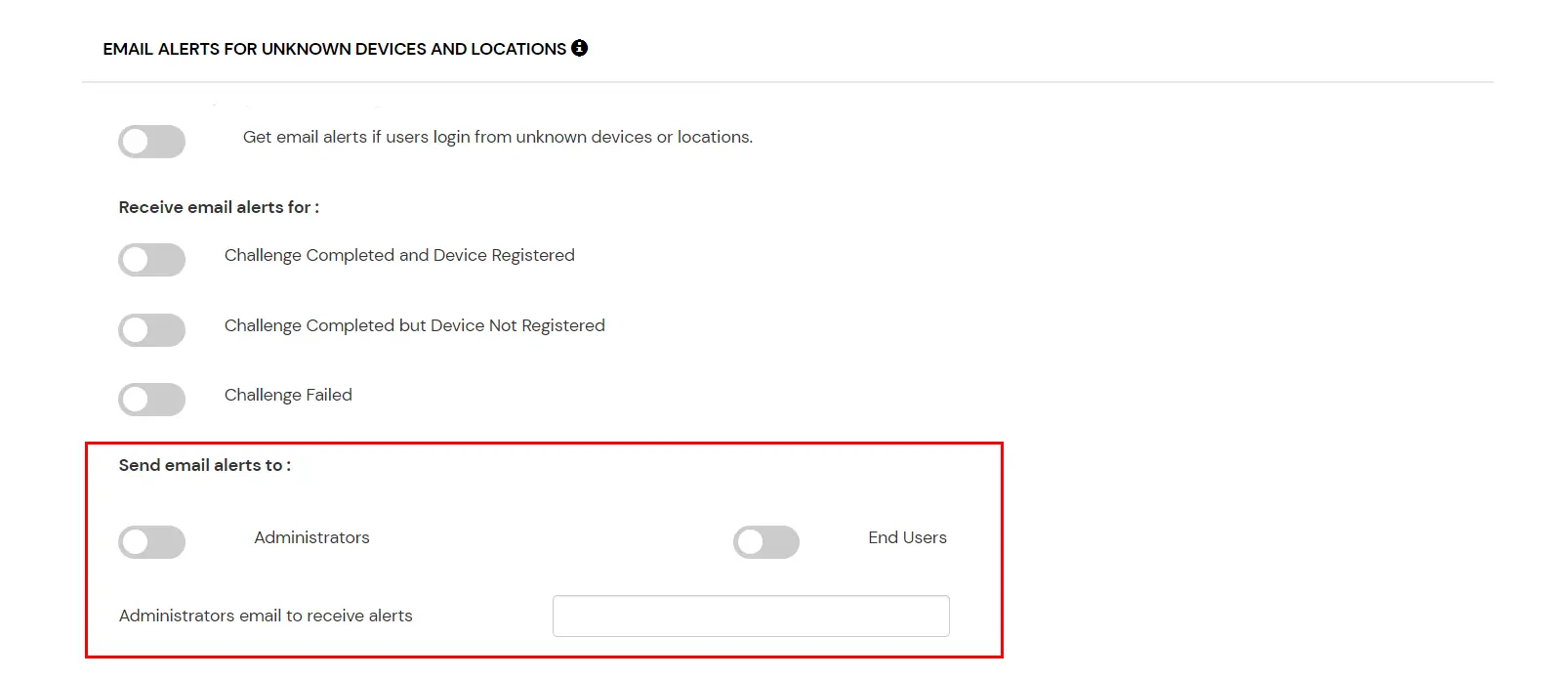
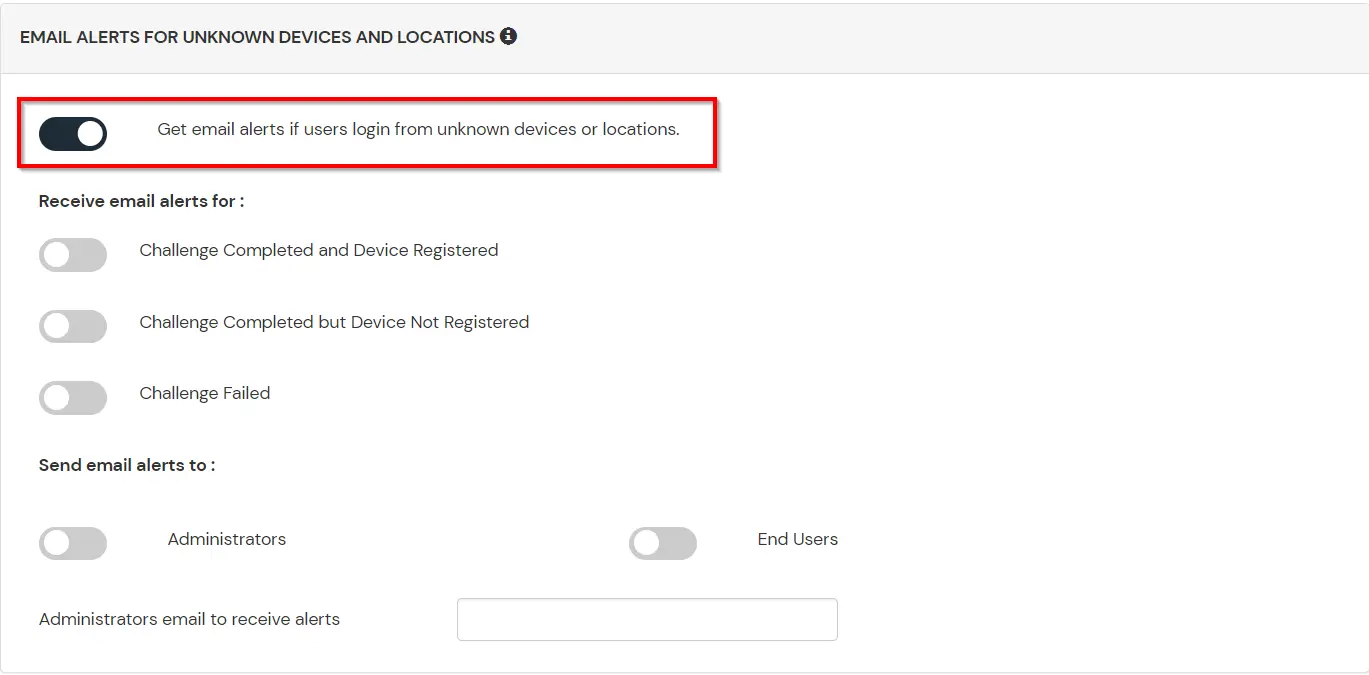
| Option | Beschreibung |
|---|---|
| Benutzer melden sich von unbekannten IP-Adressen, Geräten oder Standorten aus an | Durch Aktivieren dieser Option können Sie sich von unbekannten IP-Adressen oder Geräten und sogar Standorten aus anmelden. |
| Herausforderung abgeschlossen und Gerät registriert | Durch Aktivieren dieser Option können Sie eine E-Mail-Benachrichtigung senden, wenn ein Endbenutzer eine Herausforderung abschließt und ein Gerät registriert. |
| Herausforderung abgeschlossen, aber Gerät nicht registriert | Durch Aktivieren dieser Option können Sie eine E-Mail-Benachrichtigung senden, wenn ein Endbenutzer eine Herausforderung abschließt, das Gerät jedoch nicht registriert. |
| Herausforderung fehlgeschlagen | Durch Aktivieren dieser Option können Sie eine E-Mail-Benachrichtigung senden, wenn ein Endbenutzer die Herausforderung nicht meistert. |

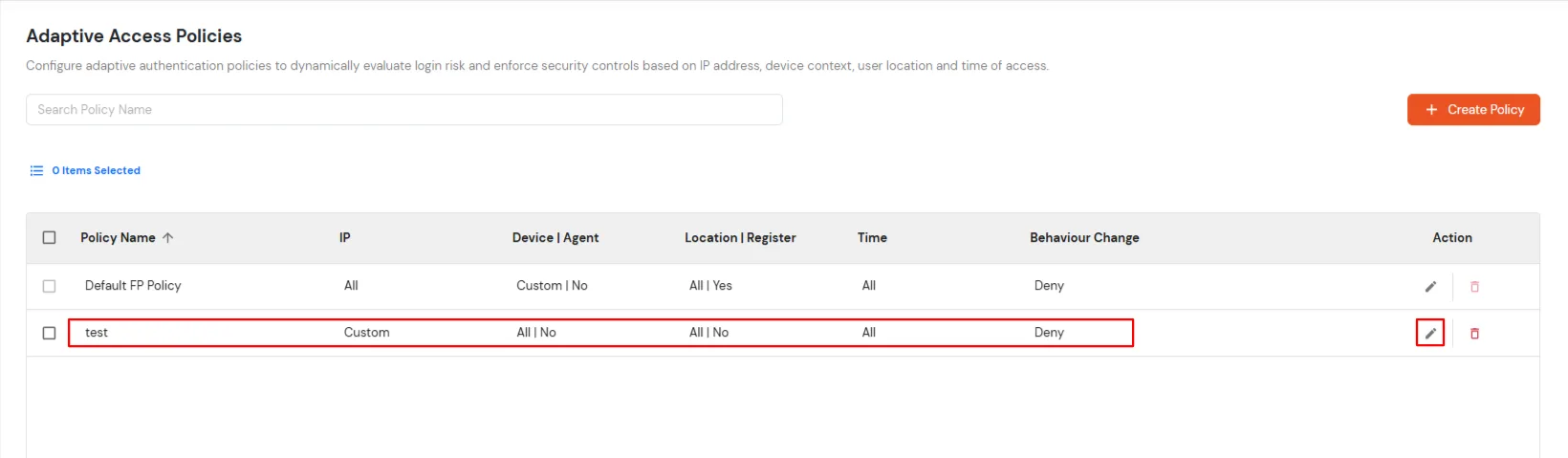
Überprüfen Sie die konfigurierten Richtlinienbedingungen, Verhaltensänderungsaktionen, E-Mail-Benachrichtigungseinstellungen und benutzerdefinierten Fehlermeldungen, bevor Sie die adaptive Authentifizierungsrichtlinie erstellen. Dieser Schritt bietet eine Übersicht aller konfigurierten Einstellungen, sodass Sie die Richtlinienkonfiguration überprüfen und gegebenenfalls Änderungen vornehmen können, bevor Sie sie speichern.
Die praktischste Möglichkeit, die Authentifizierung zu stärken, besteht darin, nach Benutzername/Passwort einen zweiten Faktor zu verlangen. Da ein Passwort etwas ist, das ein Benutzer kennt, kann man Angreifer, die Passwörter stehlen oder sich Zugang dazu verschaffen, abschrecken, indem man sicherstellt, dass der Benutzer auch etwas hat, oder indem man biometrische Daten verwendet.
Herkömmliche Zwei-Faktor-Authentifizierungslösungen verwenden Hardware-Token (oder „Anhänger“), die Benutzer an ihren Schlüsselbunden tragen. Diese Token generieren Einmalkennwörter für die zweite Stufe des Anmeldevorgangs. Hardware-Token können jedoch bis zu 40 US-Dollar pro Stück kosten. Es kostet Zeit und Mühe, sie zu verteilen, nachzuverfolgen, wer welchen hat, und sie zu ersetzen, wenn sie kaputt gehen. Sie gehen leicht verloren, sind schwer zu verwenden, und Benutzer berichten immer wieder von großer Frustration mit tokenbasierten Systemen.
Der Authentifizierungsdienst von miniOrange verfügt über mehr als 15 Authentifizierungsmethoden.
Sie können aus allen oben genannten Authentifizierungsmethoden wählen, um Ihre passwortbasierte Authentifizierung zu erweitern. Der miniOrange-Authentifizierungsdienst funktioniert mit allen Telefontypen, von Festnetztelefonen bis hin zu Smartphone-Plattformen. Im einfachsten Fall beantworten Benutzer einfach einen Anruf und drücken eine Taste, um sich zu authentifizieren. Der miniOrange-Authentifizierungsdienst funktioniert international und hat Kunden aus vielen Ländern der Welt, die sich authentifizieren.