Hallo!
Brauchen Sie Hilfe? Wir sind hier!

Brauchen Sie Hilfe? Wir sind hier!
Search Results:
×Wickr ist ein OAuth-gestützter Open-Source-Kommunikationsknoten. Die Instant-Messaging-Apps von Wickr helfen Organisationen dabei, Benutzern den Austausch von durchgängig verschlüsselten und inhaltsverfallenden Nachrichten, einschließlich Fotos, Videos und Dateianhängen, zu ermöglichen. Basierend auf unterschiedlichen Kundenanforderungen hat Wickr mehrere sichere Messaging-Apps entwickelt: Wickr Me, Wickr Pro, Wickr RAM und Wickr Enterprise.
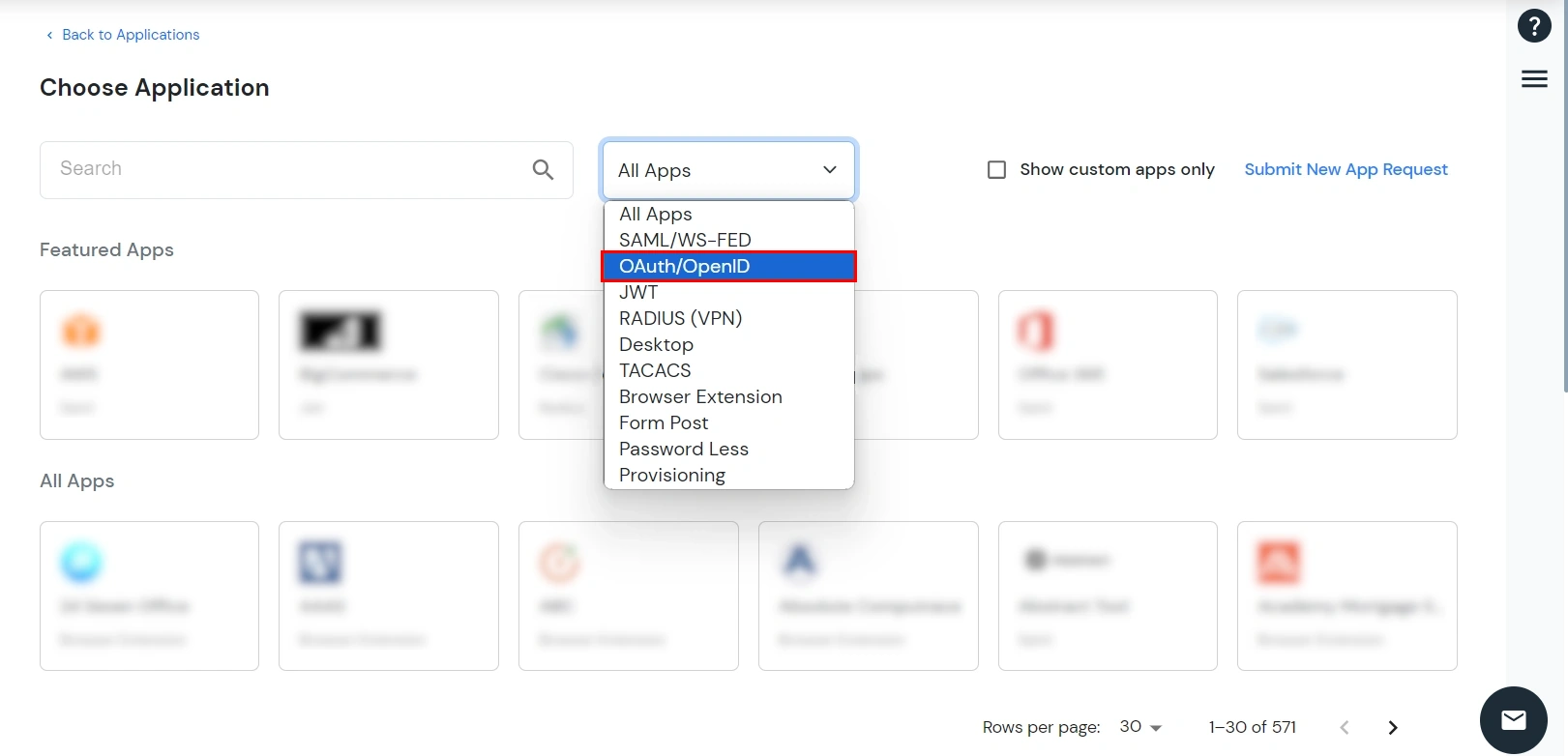
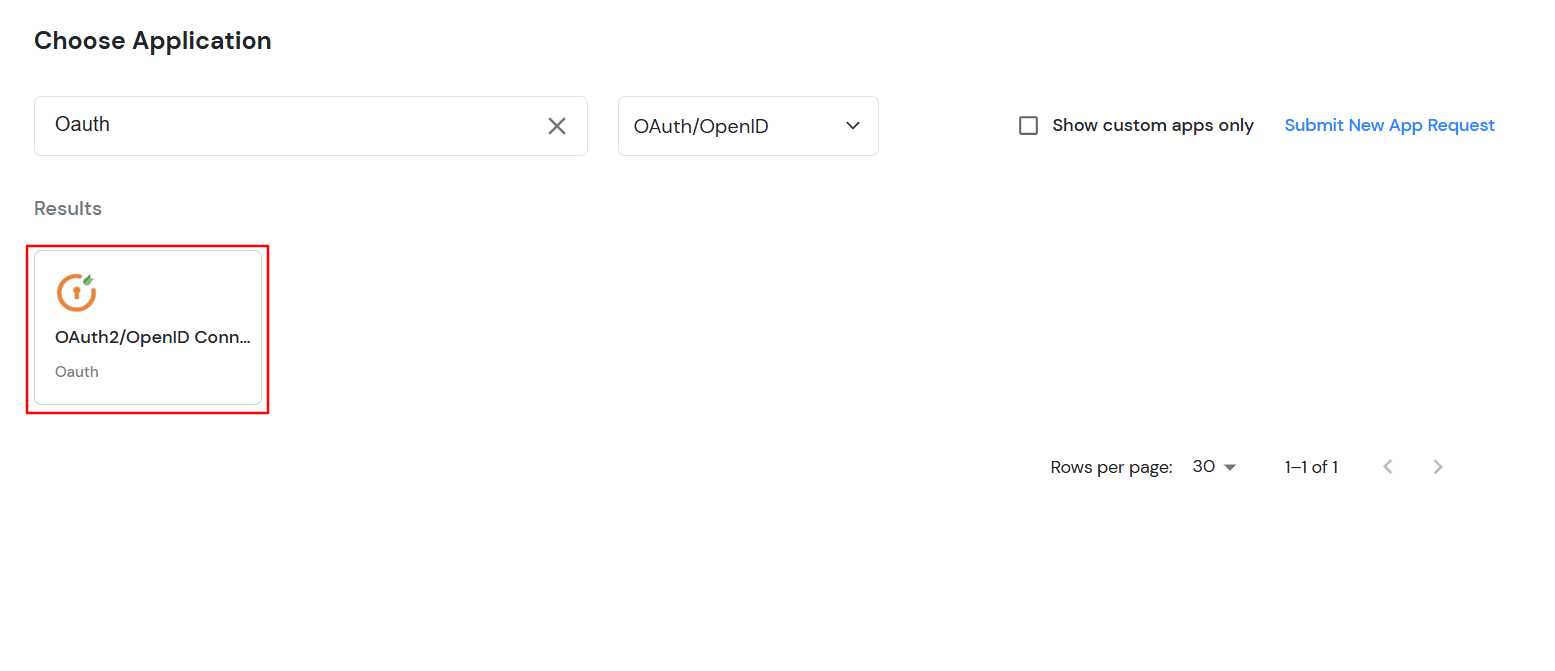
OAuth (Open Authorization) ist ein offener Standard für tokenbasierte Authentifizierung und Autorisierung, der zur Bereitstellung von Single Sign-On (SSO) verwendet wird. OAuth gibt keine Kennwortdaten weiter, sondern verwendet Autorisierungstoken, um eine Identität zwischen Verbrauchern und Dienstanbietern nachzuweisen. OAuth ist ein Authentifizierungsprotokoll, mit dem Sie die Interaktion einer Anwendung mit einer anderen in Ihrem Namen genehmigen können, ohne Ihr Kennwort preiszugeben.
Anwendungen, die die Anmeldung über Dienste von Drittanbietern unterstützen, fordern den Benutzer im Allgemeinen auf, sich zu authentifizieren, indem Optionen wie „Mit Facebook anmelden“ oder „Mit Google anmelden“ usw. angeboten werden. Auf diese Weise kann der Benutzer seine Anmeldeinformationen verwenden, um sich beim Dienst des Drittanbieters anzumelden. Als Antwort sendet der Dienst den Zugriffstoken an die anfordernde Anwendung, der die Authentizität des Benutzers beweist, der den Zugriff anfordert. Der Token wird dann verwendet, um Anforderungen an vom Endbenutzer benötigte Ressourcen zu stellen. OAuth ist sowohl für Browser- als auch für mobile Anwendungen geeignet und wird häufig für den Zugriff auf Kundenanwendungen und APIs verwendet. Im Wesentlichen verwendet OAuth JSON, um Nachrichten zwischen Anwendungen zu übertragen, und verwendet HTTP zum Anfordern und Empfangen von Token.
miniOrange bietet Benutzerauthentifizierung aus verschiedenen externen Quellen, darunter Verzeichnisse (wie ADFS, Microsoft Active Directory, OpenLDAP, AWS usw.), Identitätsanbieter (wie Microsoft Entra ID, Okta, AWS) und viele mehr. Sie können Ihr bestehendes Verzeichnis/Ihren Benutzerspeicher konfigurieren oder Benutzer in miniOrange hinzufügen.

Genehmigung
Gewähren

Passwort
Gewähren

Implizit
Gewähren

Token aktualisieren
Gewähren

Client-Anmeldeinformationen
Gewähren

| Grundlegende Registerkarten | Beschreibung |
|---|---|
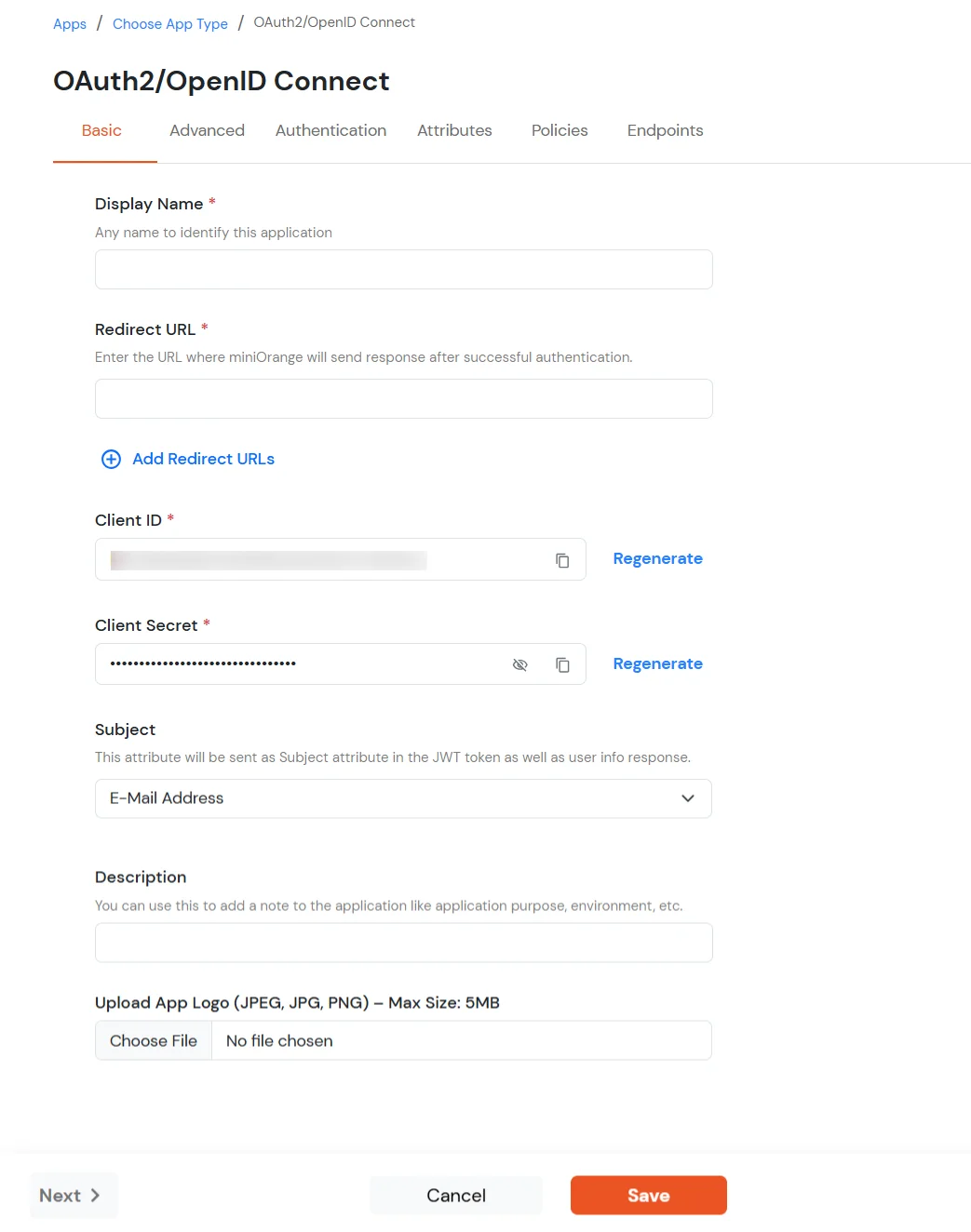
| Display Name | Geben Sie die Display Name (d. h. der Name dieser Anwendung). |
| URL umleiten | Kopieren Sie die Weiterleitungs-URL aus der Wickr-Anwendung. Sie erhalten diese URL, wenn Sie eine Anwendung in der Wickr-Admin-Konsole erstellen. |
| Kunden-ID | Sie finden das Kunden-ID indem Sie wie unten gezeigt auf das Symbol klicken. |
| Kundengeheimnis | Sie finden das Kundengeheimnis indem Sie wie unten gezeigt auf das Symbol klicken. |
| Beschreibung (optional) | Fügen Sie bei Bedarf eine Beschreibung hinzu. |
| App-Logo hochladen (optional) | Laden Sie ein App-Logo hoch (optional). Die App wird im Endbenutzer-Dashboard mit dem hier konfigurierten Logo angezeigt. |
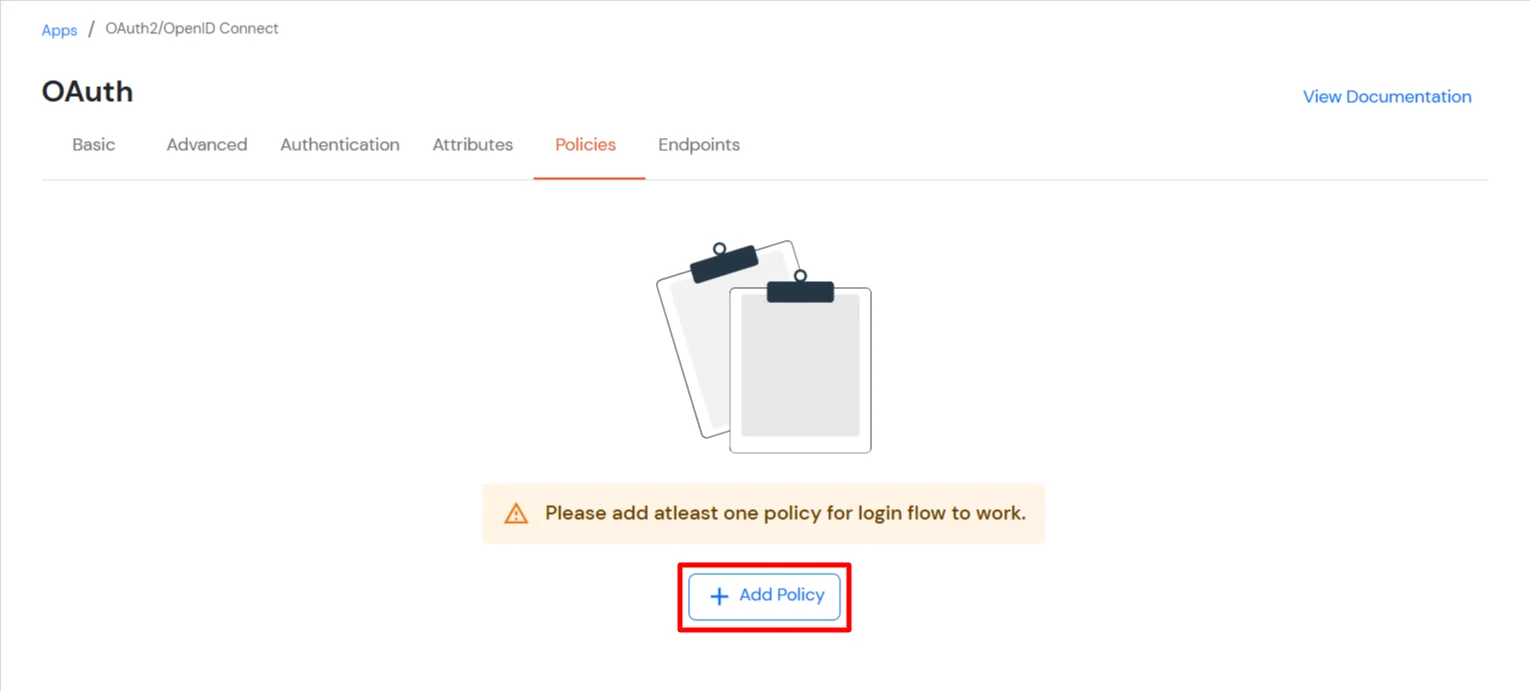
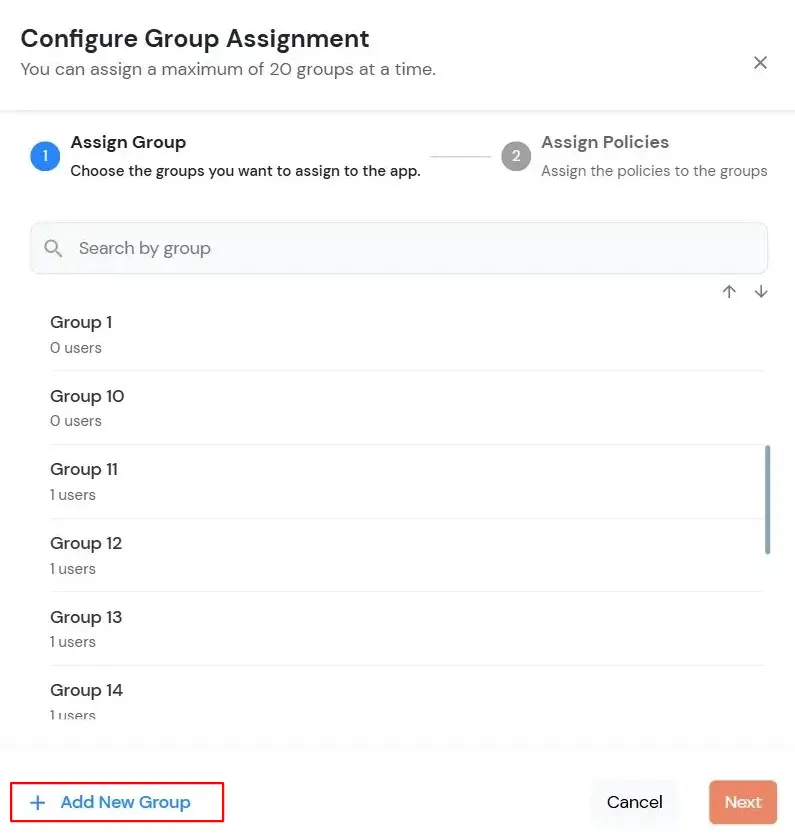
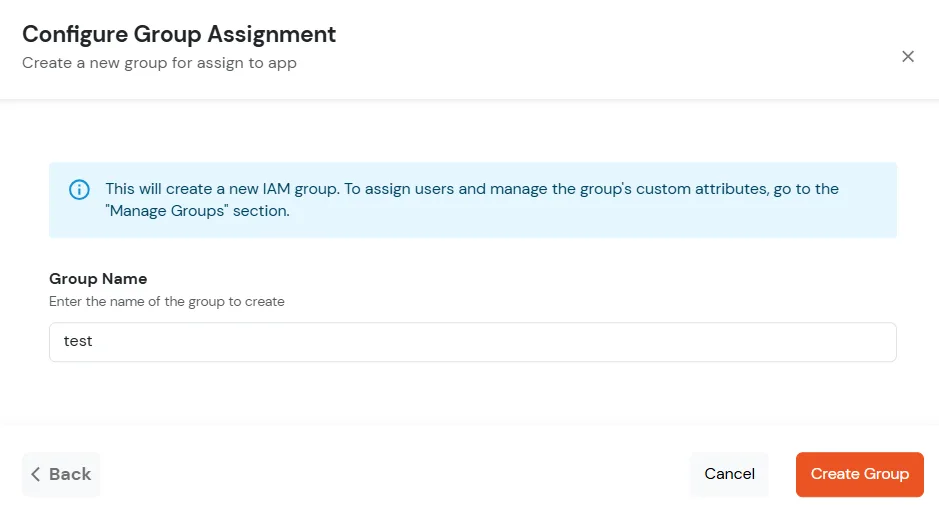
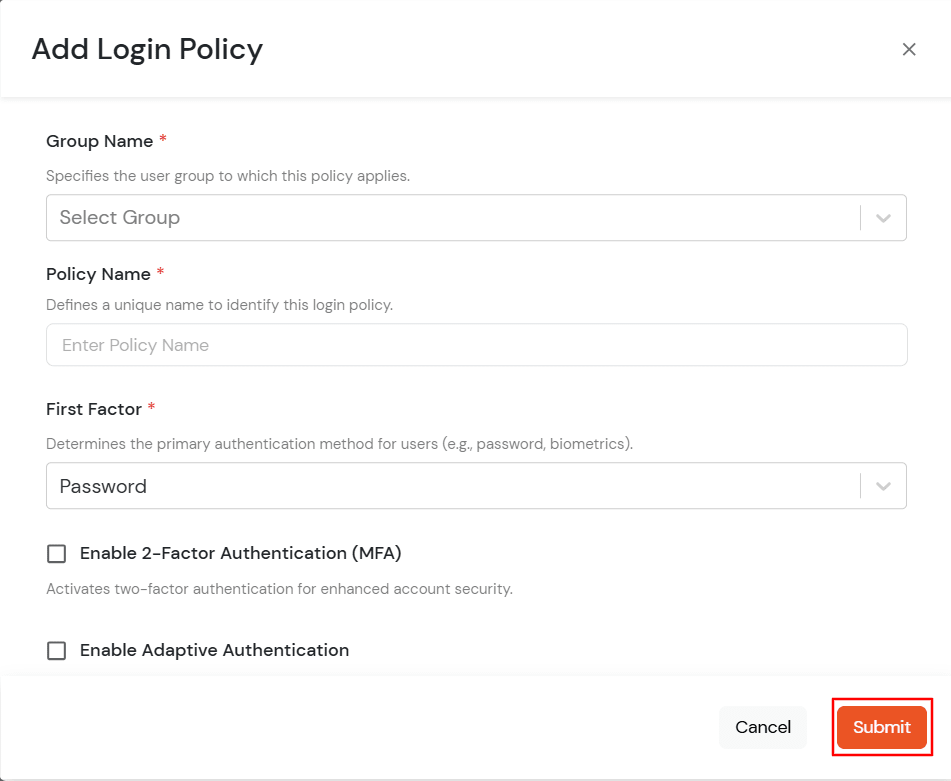
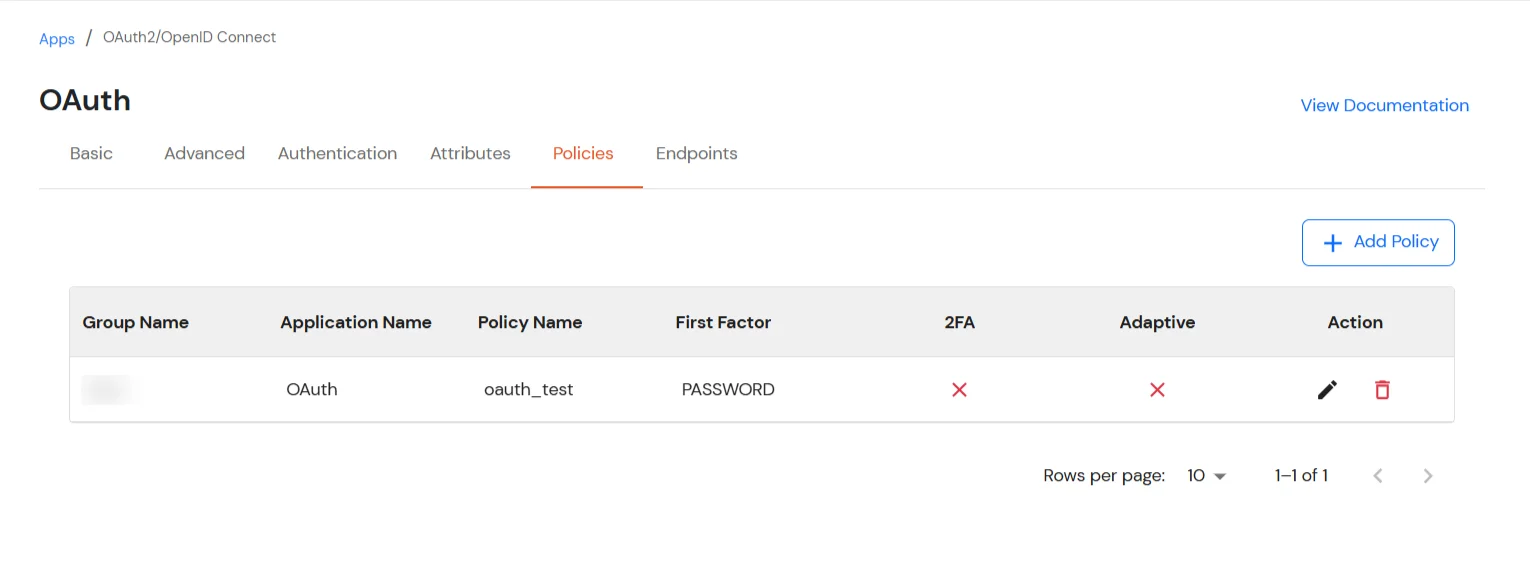
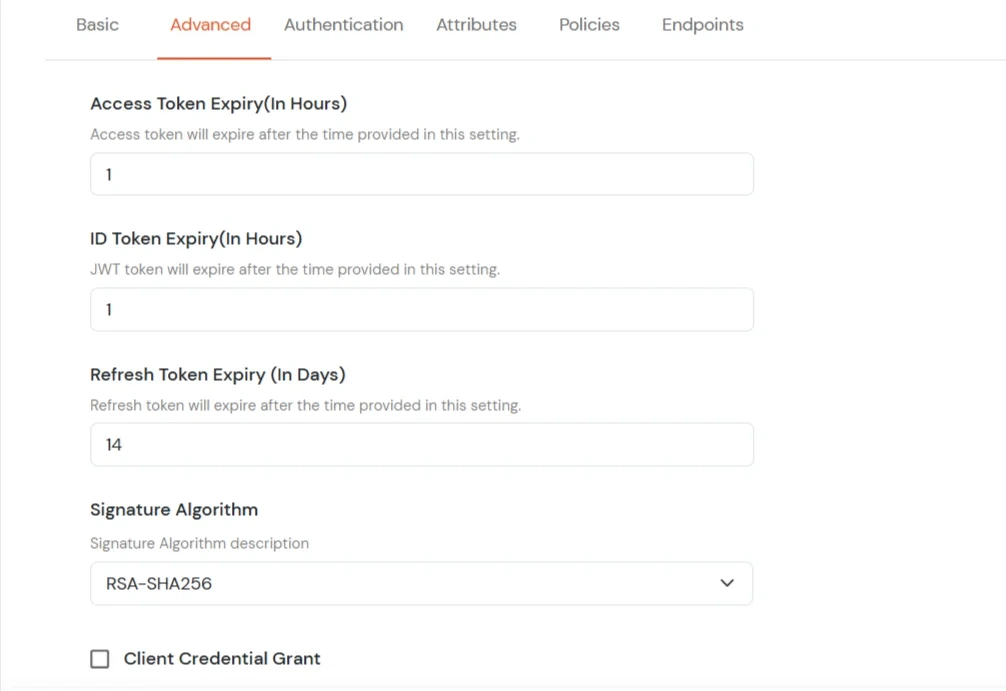
| Primärer Identitätsanbieter | Wählen Sie die Standard-ID-Quelle aus der Dropdown-Liste für die Anwendung. Andernfalls wird den Benutzern der Standard-Anmeldebildschirm angezeigt und sie können ihren eigenen IDP auswählen. [Wählen Sie in diesem Fall miniOrange.] |
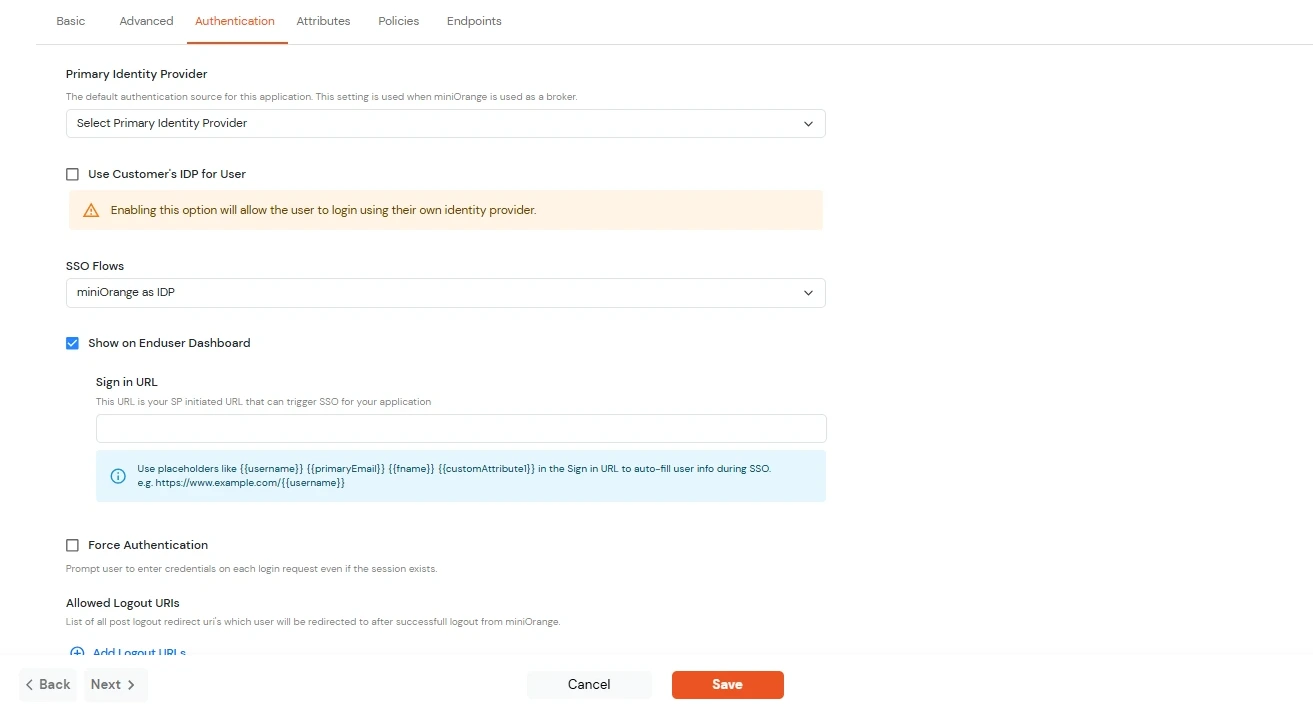
| SSO-Flows | Wählen Sie den gewünschten SSO-Flow aus der Dropdown-Liste aus, z. B. miniOrange als IDP, miniOrange als Brokerden miniOrange als Broker mit Discovery Flow. |
| Auf dem Endbenutzer-Dashboard anzeigen | Aktivieren Sie diese Option, wenn Sie diese App im Endbenutzer-Dashboard anzeigen möchten. |
| Authentifizierung erzwingen | Wenn Sie diese Option aktivieren, müssen sich Benutzer jedes Mal anmelden, auch wenn ihre Sitzung bereits besteht. |
| Erlaubte Abmelde-URIs | Klicken Sie auf den Link „Zulässige Abmelde-URIs“, um eine Liste mit Weiterleitungs-URIs nach der Abmeldung hinzuzufügen. Benutzer werden nach einer erfolgreichen Abmeldung von miniOrange zu einer dieser URIs weitergeleitet. |
| Single Logout aktiviert | Aktivieren Sie diese Option, um beim Abmelden von dieser App Abmeldeanforderungen an andere Anwendungen zu senden. |
| Anmelde-URL | Sie können Benutzerattribute in die Anmelde-URL aufnehmen, indem Sie Platzhalter wie {{username}}, {{primaryEmail}}, {{customAttribute1}} usw. verwenden. Diese Platzhalter werden während des vom IdP initiierten SSO-Flows dynamisch durch die tatsächlichen Benutzerwerte ersetzt. Sie können eine URL mithilfe der folgenden Attribute generieren: username, primaryEmail, alternateEmail, fname, lname, primaryPhone und customAttribute1. Die URL könnte so lauten https://<sso-url>?username={{username}}
https://<sso-url>?username={{username}}&email={{primaryEmail}}https://<sso-url>/{{customAttribute1}}/{{customAttribute2}}/?username={{username}} |
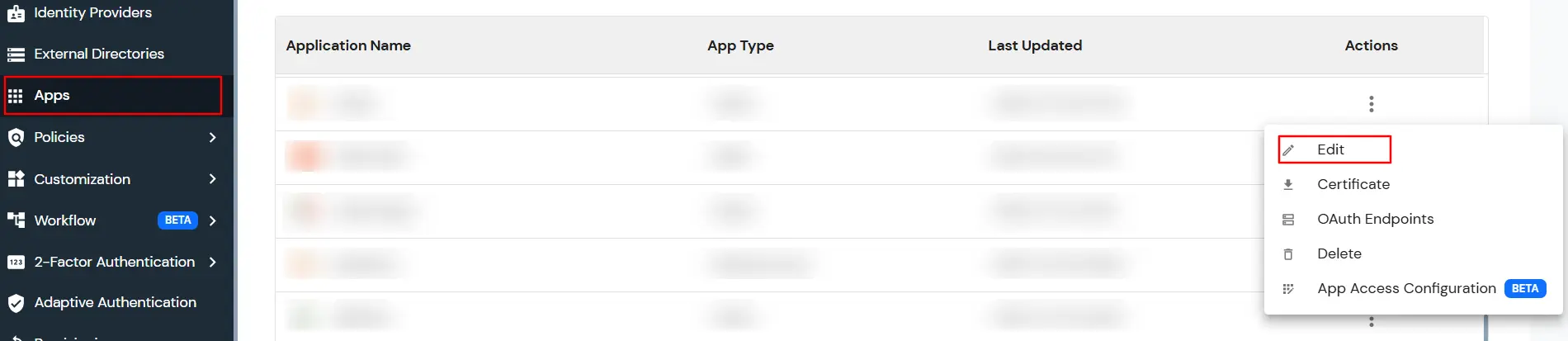
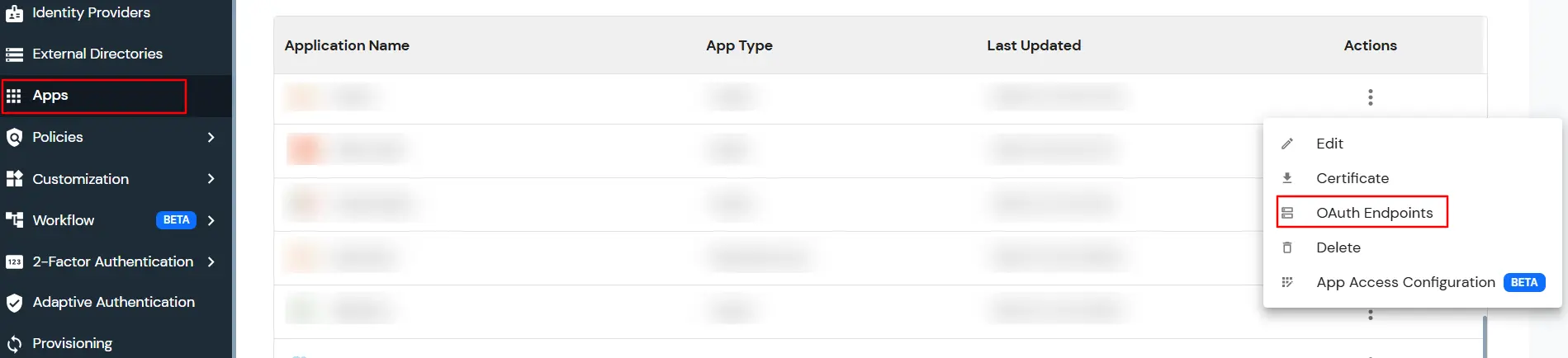
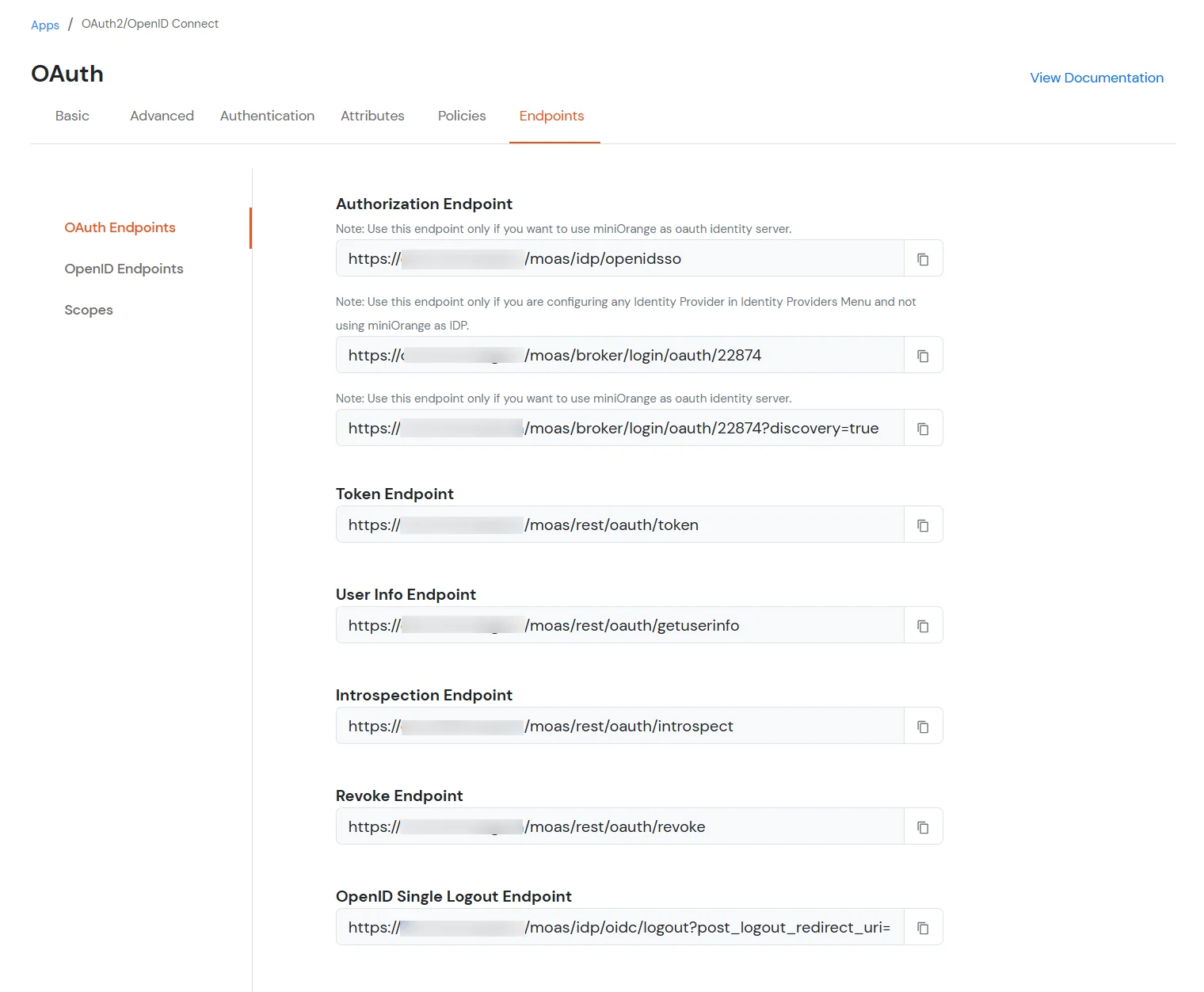
| Autorisierungsendpunkt: | https://login.xecurify.com/moas/idp/openidsso
(Hinweis: Verwenden Sie diesen Endpunkt nur, wenn Sie Miniorange als OAuth-Identitätsserver verwenden möchten.) https://login.xecurify.com/moas/broker/login/oauth/260174 (Hinweis: Verwenden Sie diesen Endpunkt nur, wenn Sie einen Identitätsanbieter im Menü „Identitätsanbieter“ konfigurieren und miniorange nicht als IDP verwenden.) |
| Token-Endpunkt: | https://login.xecurify.com/moas/rest/oauth/token |
| Benutzerinfo-Endpunkt: | https://login.xecurify.com/moas/rest/oauth/getuserinfo |
| Endpunkt der Selbstbeobachtung: | https://login.xecurify.com/moas/rest/oauth/introspect |
| Geräteautorisierungsendpunkt | https://<your-company-name>.xecurify.com/moas/rest/oauth/devicecode/authorize Dieser Endpunkt dient dazu, den OAuth 2.0-Geräteautorisierungsablauf für Geräte oder Anwendungen mit eingeschränkten Eingabemöglichkeiten oder ohne Browser zu initiieren. Dieser Endpunkt akzeptiert die folgenden Parameter: |
| Endpunkt widerrufen: | https://login.xecurify.com/moas/rest/oauth/revoke |
| OpenID Single Logout-Endpunkt: | https://login.xecurify.com/moas/idp/oidc/logout?post_logout_redirect_uri= |
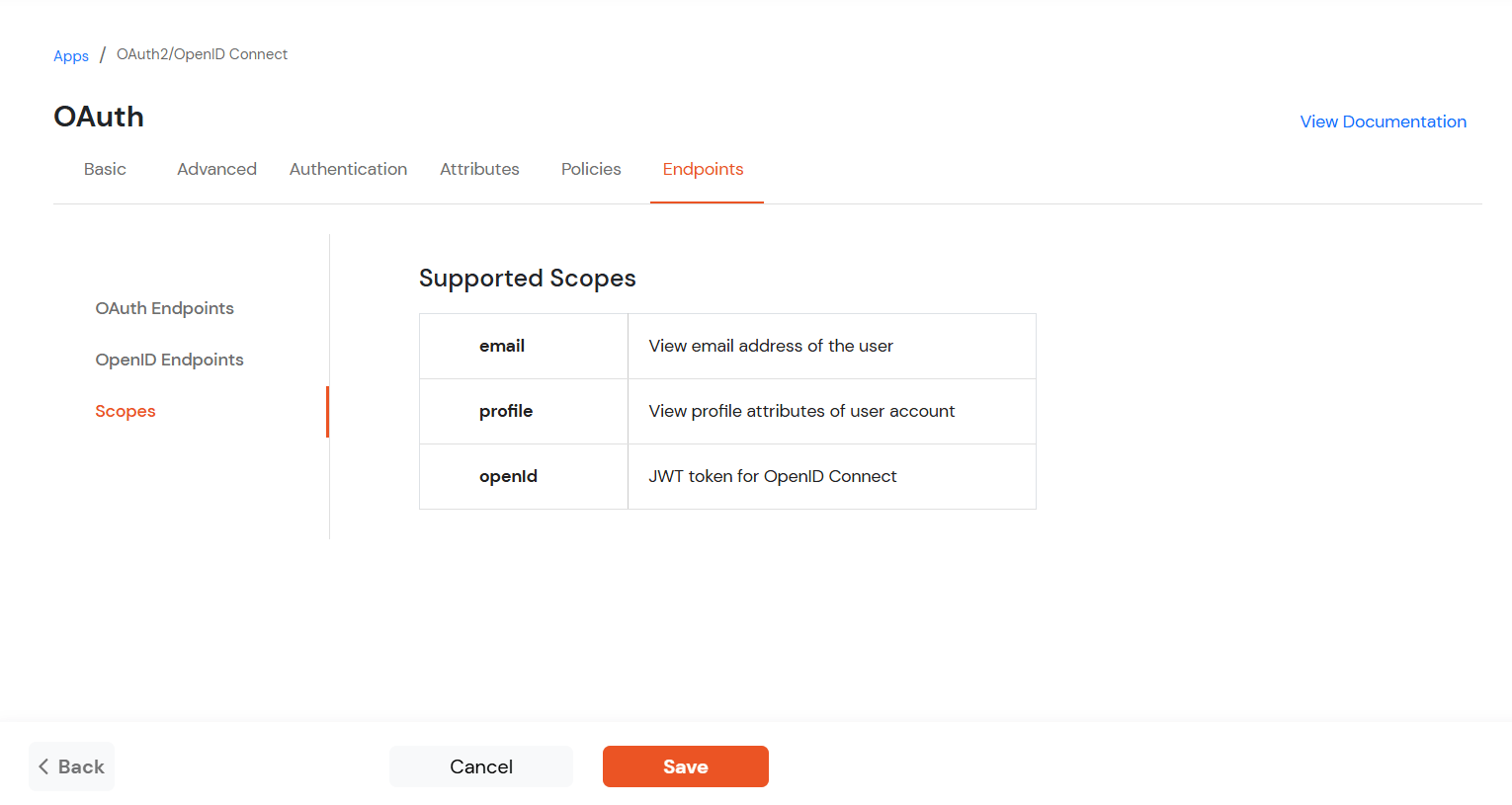
| E-Mail: | E-Mail-Adresse des Benutzers anzeigen |
| Profil : | Profilattribute des Benutzerkontos anzeigen |
| geöffnete ID: | JWT-Token für OpenID Connect abrufen |
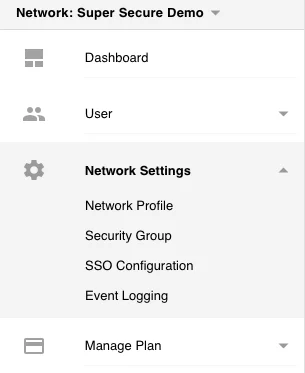
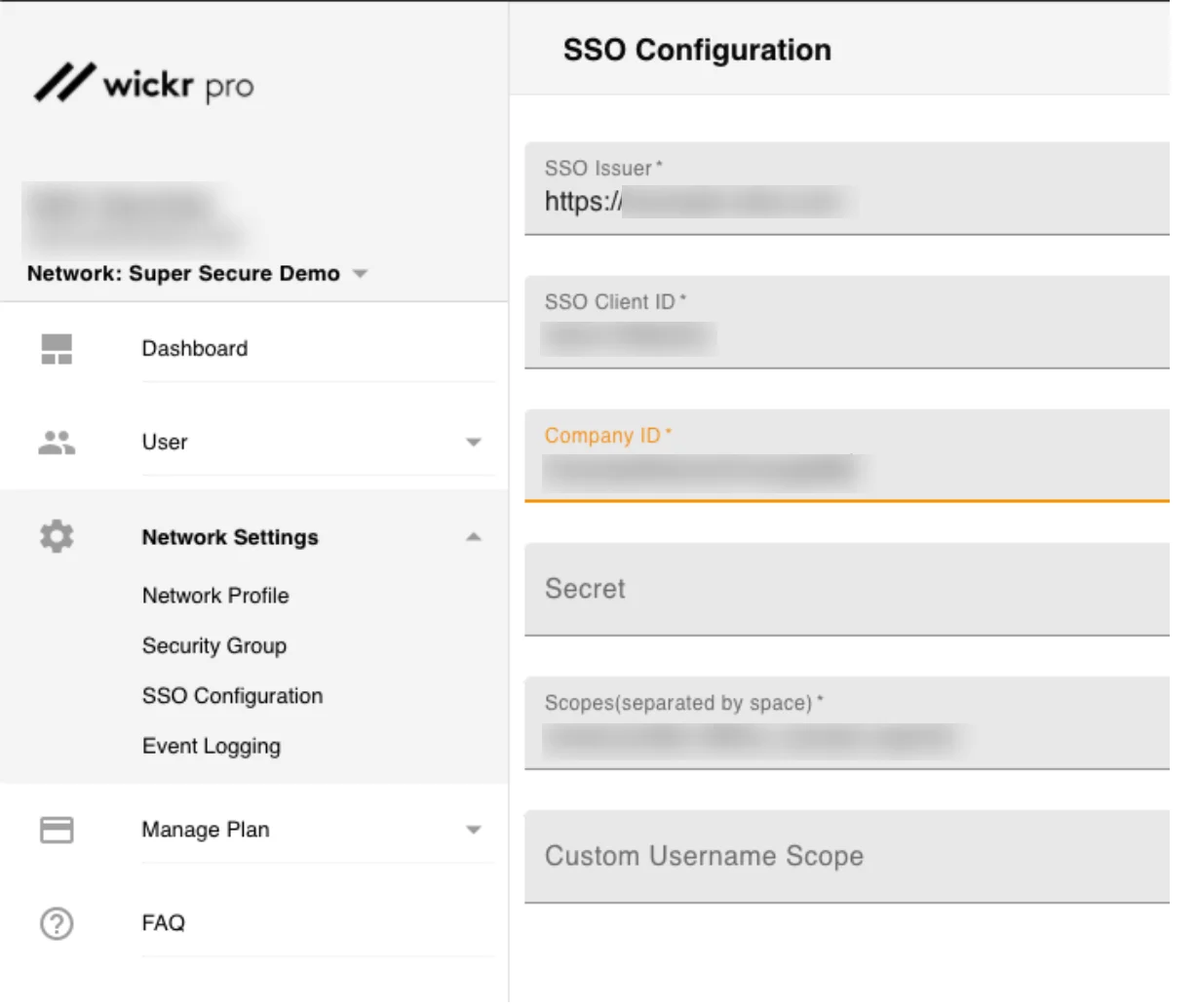
miniOrange bietet Benutzerauthentifizierung aus verschiedenen externen Quellen, darunter Verzeichnisse (wie ADFS, Microsoft Active Directory, Microsoft Entra ID, OpenLDAP, Google, AWS Cognito usw.), Identitätsanbieter (wie Okta, Shibboleth, Ping, OneLogin, Keycloak), Datenbanken (wie MySQL, MariaDB, PostgreSQL) und viele mehr . Sie können Ihr bestehendes Verzeichnis/Ihren Benutzerspeicher konfigurieren oder Benutzer in miniOrange hinzufügen.
1. Benutzer in miniOrange erstellen





2. Massenupload von Benutzern in miniOrange durch Hochladen einer CSV-Datei.












Hier ist die Liste der Attribute und was sie bewirken, wenn wir sie aktivieren. Sie können sie entsprechend aktivieren/deaktivieren.
| Attribut | Beschreibung |
|---|---|
| Aktivieren Sie LDAP | Alle Benutzerauthentifizierungen werden mit LDAP-Anmeldeinformationen durchgeführt, wenn Sie es aktivieren |
| Fallback-Authentifizierung | Wenn die LDAP-Anmeldeinformationen fehlschlagen, wird der Benutzer über miniOrange authentifiziert. |
| Administratoranmeldung aktivieren | Wenn Sie dies aktivieren, wird Ihr miniOrange Administrator-Login über Ihren LDAP-Server authentifiziert. |
| Benutzern IdP anzeigen | Wenn Sie diese Option aktivieren, ist dieser IdP für Benutzer sichtbar |
| Benutzer in miniOrange synchronisieren | Benutzer werden in miniOrange nach der Authentifizierung mit LDAP erstellt |
An SP gesendeter Attributname = Organisation
Attributname vom IDP = Unternehmen


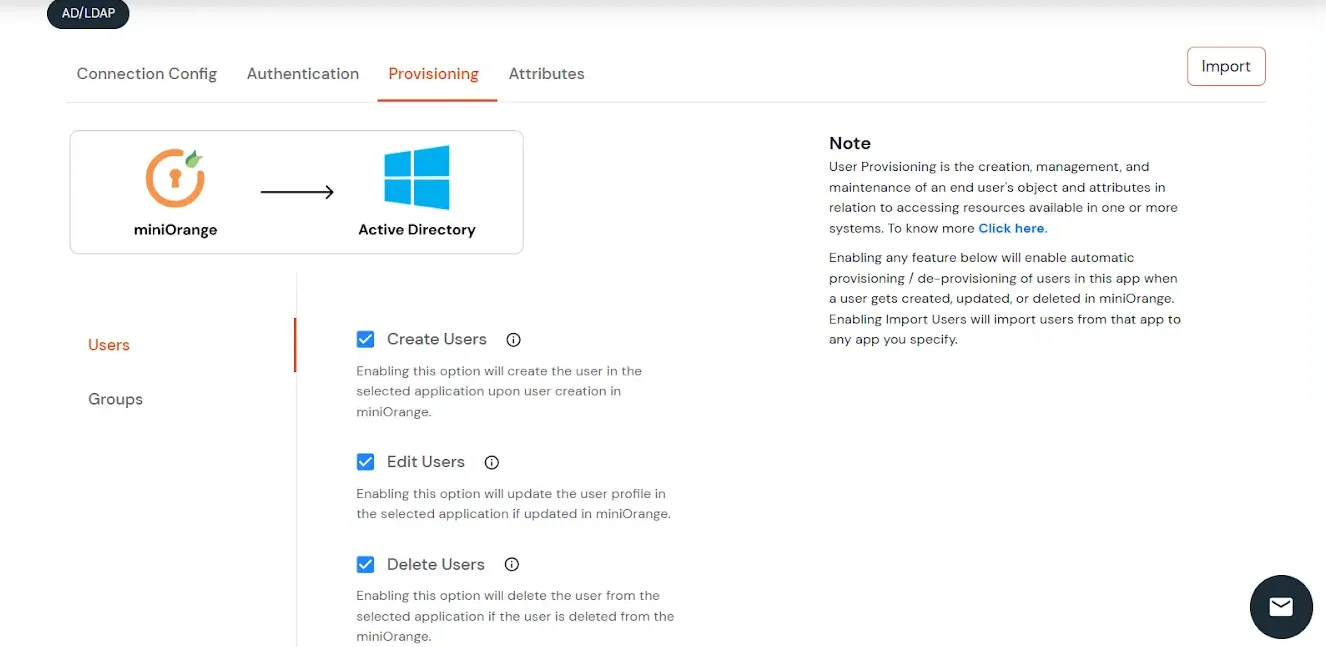







Die Konfiguration „AD als externes Verzeichnis einrichten“ ist abgeschlossen.
Hinweis: In unserer Anleitung erfahren Sie , wie Sie LDAP auf einem Windows-Server einrichten.
miniOrange lässt sich in verschiedene externe Benutzerquellen wie Verzeichnisse, Identitätsanbieter usw. integrieren.
Kontaktieren Sie uns oder senden Sie uns eine E-Mail an idpsupport@xecurify.com , und wir helfen Ihnen umgehend bei der Einrichtung.
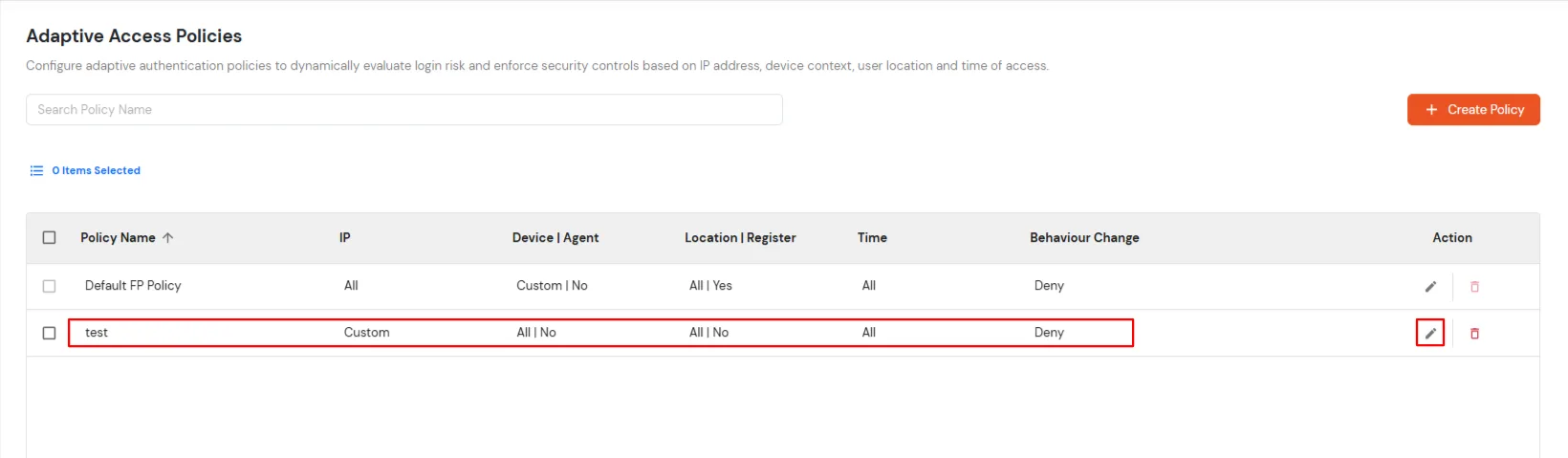
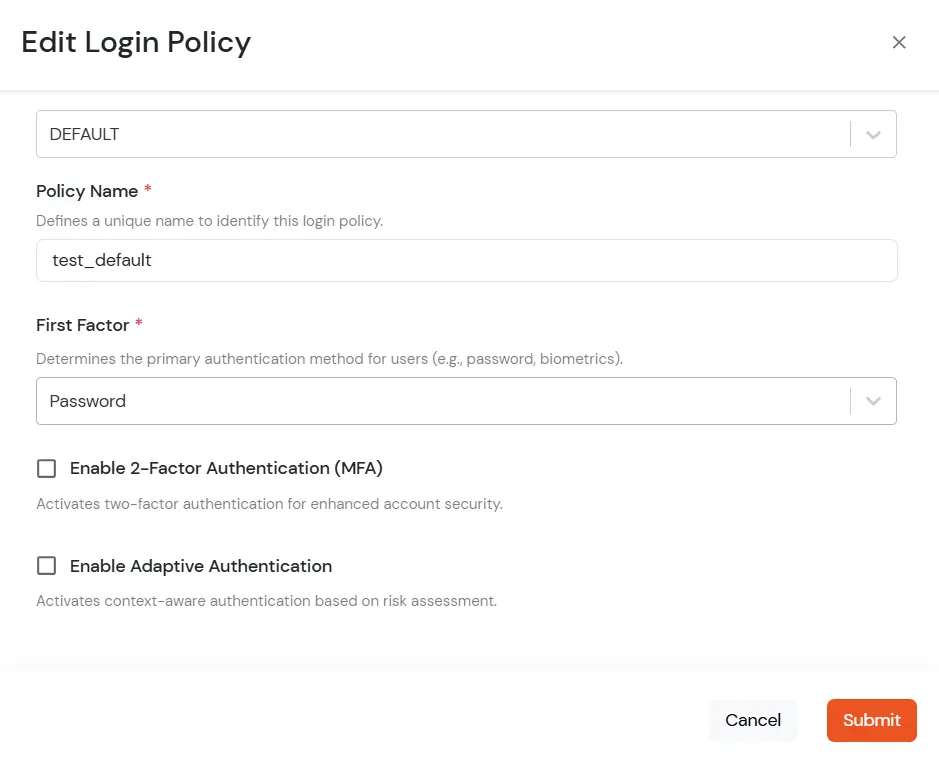
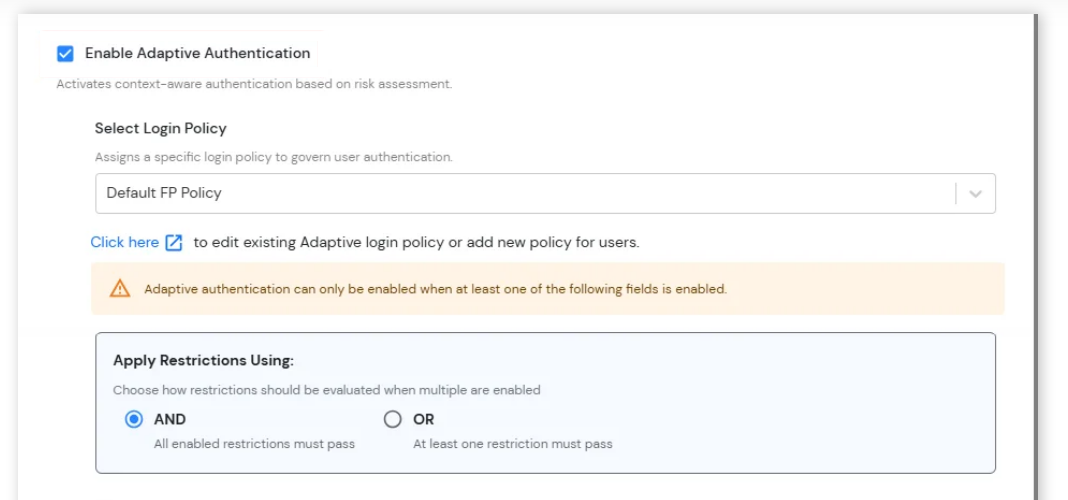
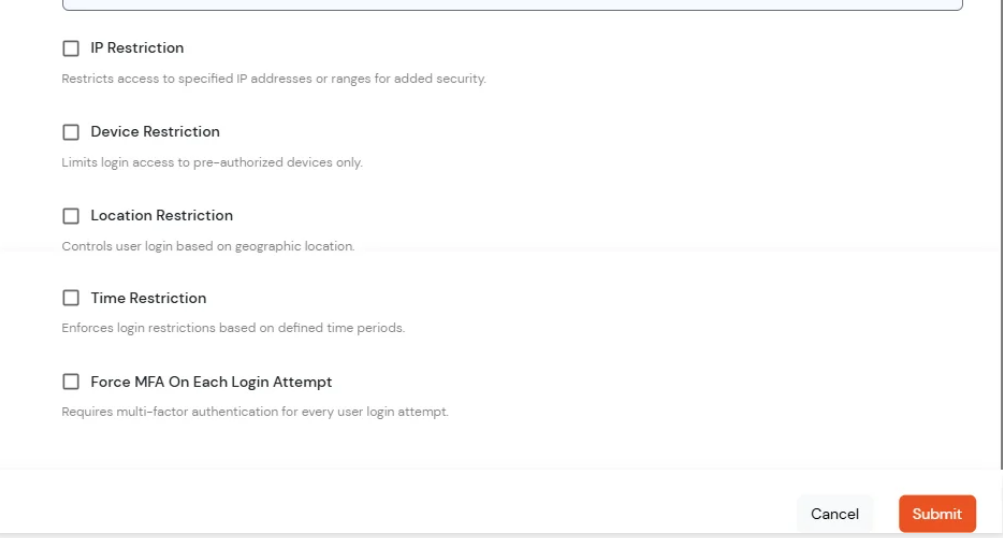
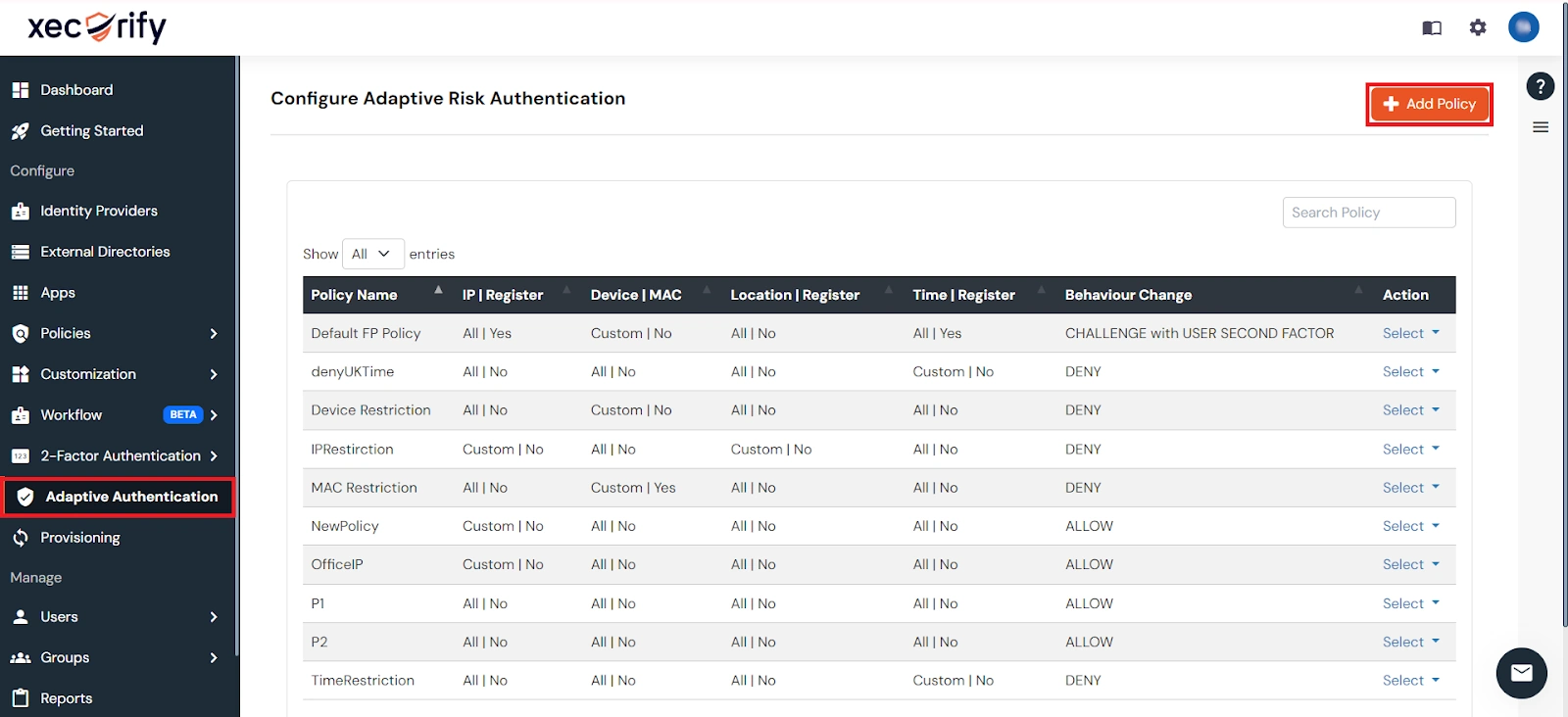
Die adaptive Authentifizierung für Wickr ermöglicht Administratoren die Durchsetzung kontextbezogener Zugriffsrichtlinien durch die Auswertung von Benutzeranmeldebedingungen wie IP-Adresse, Gerät, Standort und Anmeldezeitpunkt. Basierend auf der konfigurierten Richtlinie kann Benutzern der Zugriff gewährt, eine zusätzliche Verifizierung angefordert oder der Zugriff verweigert werden. Administratoren können zudem E-Mail-Benachrichtigungen konfigurieren, Fehlermeldungen für Benutzer anpassen, Richtlinieneinstellungen vor der Bereitstellung überprüfen und adaptive Authentifizierungsrichtlinien Anwendungsanmelderichtlinien zuweisen, um die Sicherheit zu erhöhen und unberechtigten Zugriff zu verhindern.
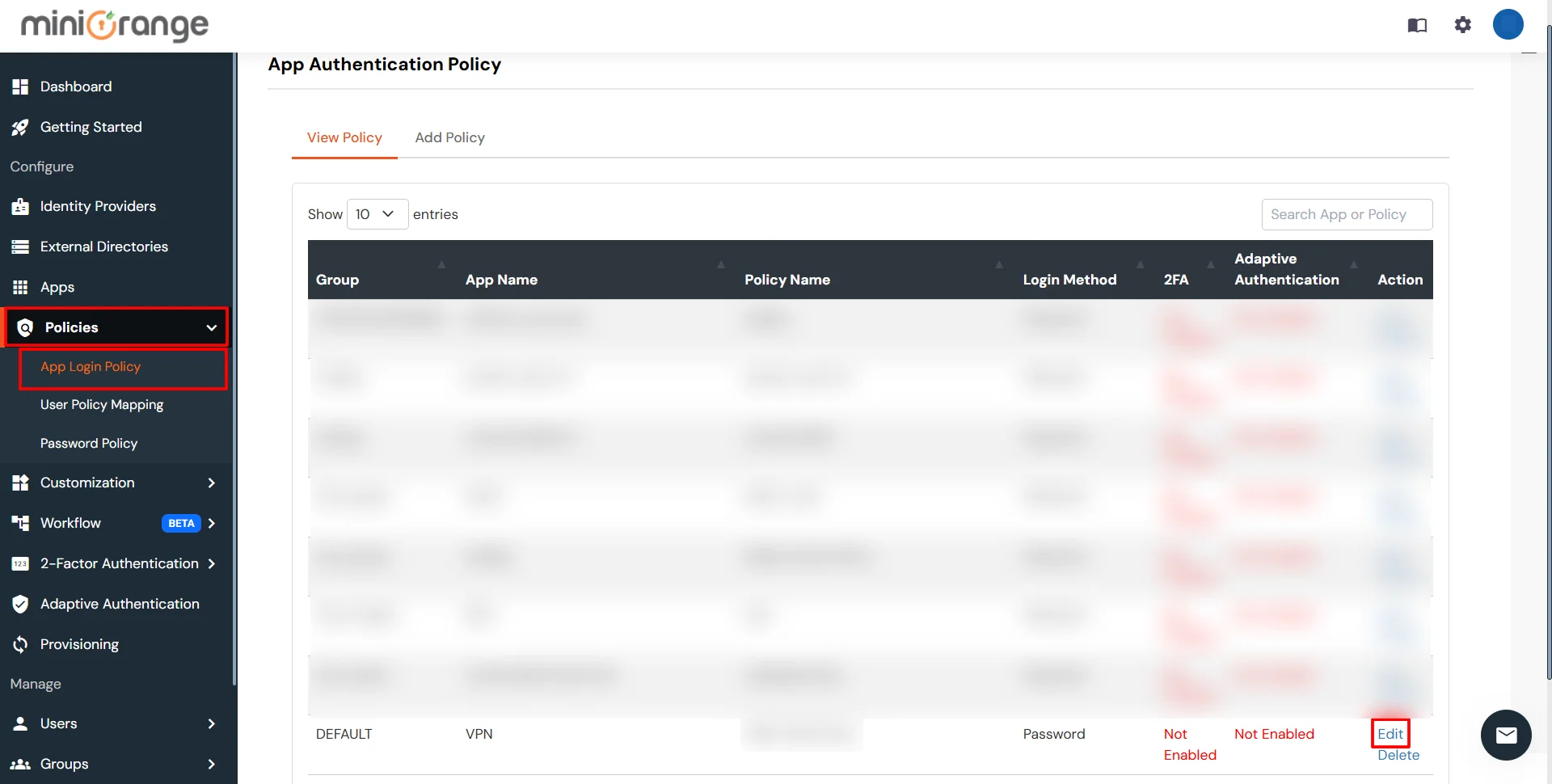
[Hinweis: Der Abschnitt „Adaptive Authentifizierung“ wurde aus dem linken Navigationsmenü verschoben. Sie können nun auf adaptive Authentifizierungsrichtlinien zugreifen und diese verwalten, indem Sie zu „Richtlinien“ >> „Adaptive Zugriffsrichtlinie“ navigieren.]
A. Beschränkung des Zugriffs auf Wickr mittels IP-basierter Zugriffsbeschränkung
Die IP-basierte Zugriffsbeschränkung ermöglicht Administratoren die Steuerung des Benutzerzugriffs anhand der Quell-IP-Adresse der Anmeldeanfrage. Administratoren können vertrauenswürdige oder eingeschränkte IP-Adressen und IP-Bereiche konfigurieren und festlegen, welche Aktion ausgeführt werden soll, wenn die IP-Adresse eines Benutzers den konfigurierten Kriterien entspricht. Während der Authentifizierung wird die IP-Adresse des Benutzers anhand der konfigurierten Richtlinie geprüft, und der Zugriff wird je nach Konfiguration entweder erlaubt, verweigert oder überprüft .
Sie können die adaptive Authentifizierung mit IP-basierter Beschränkung wie folgt konfigurieren:
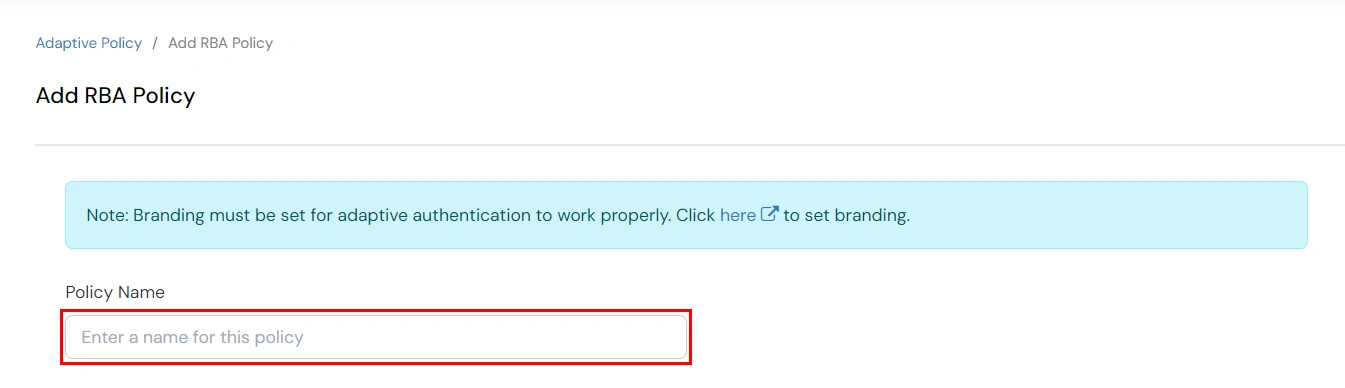
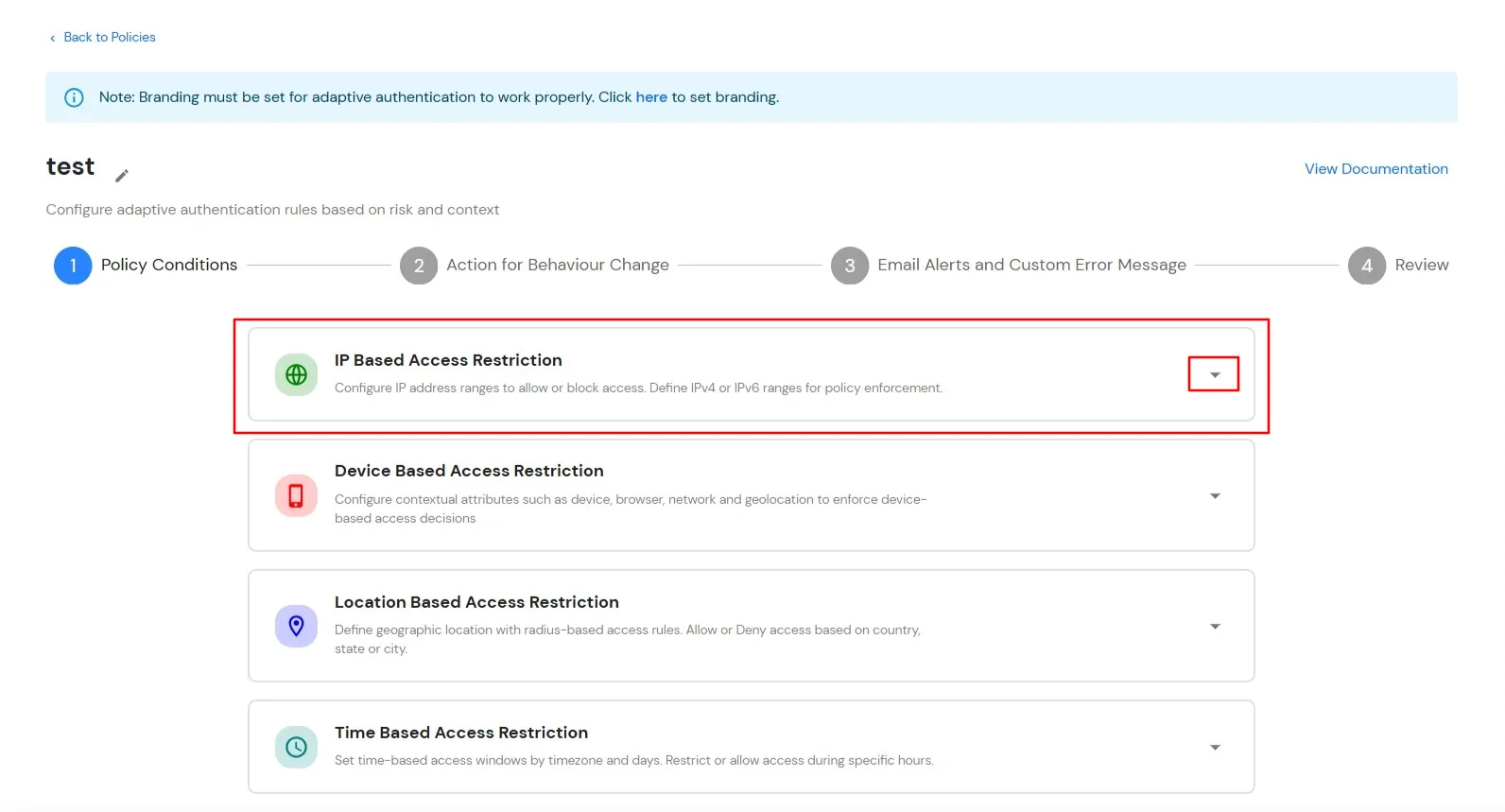
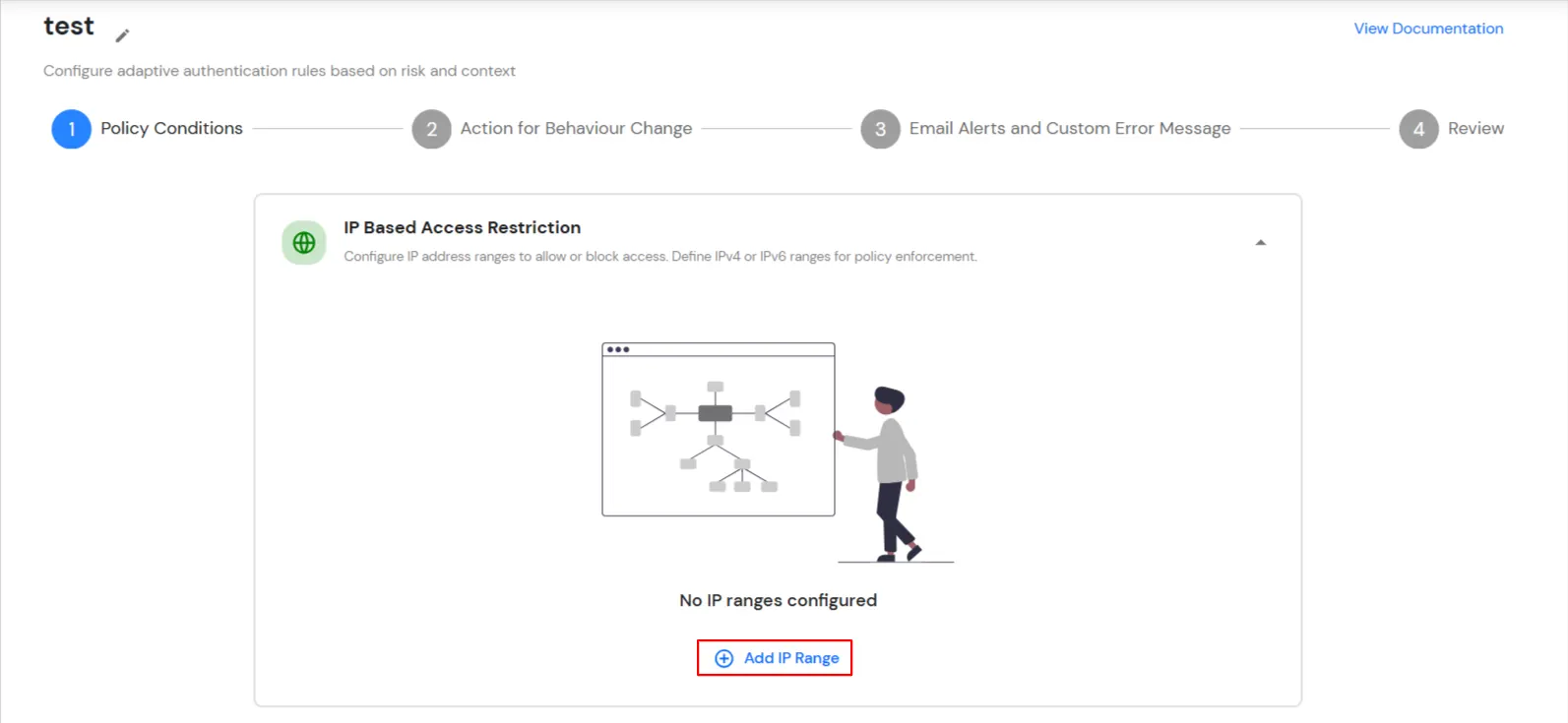
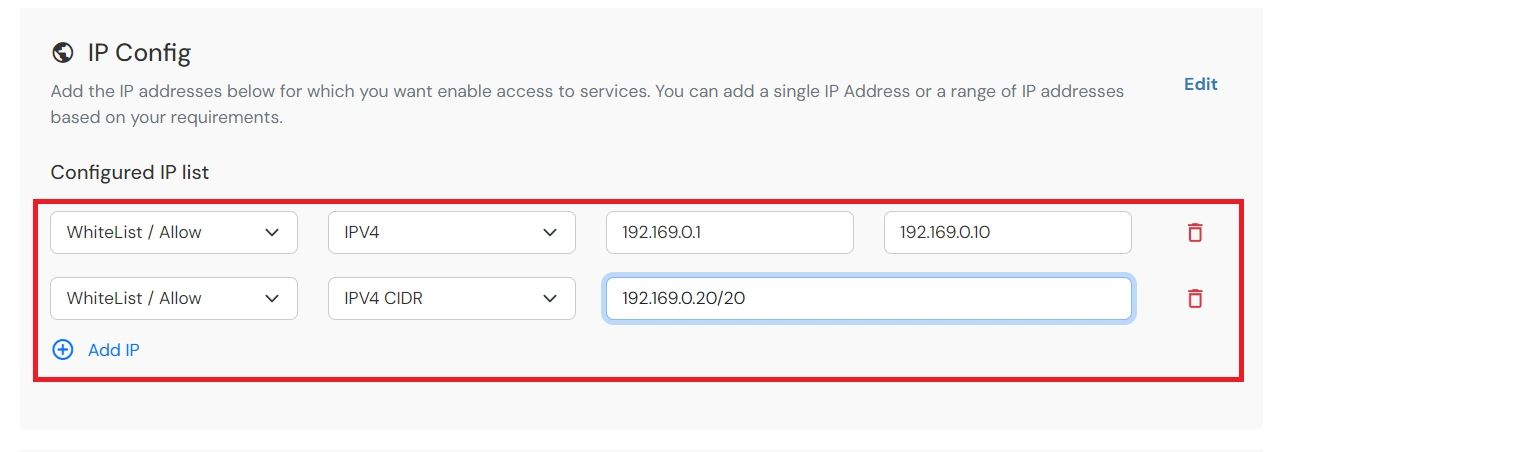
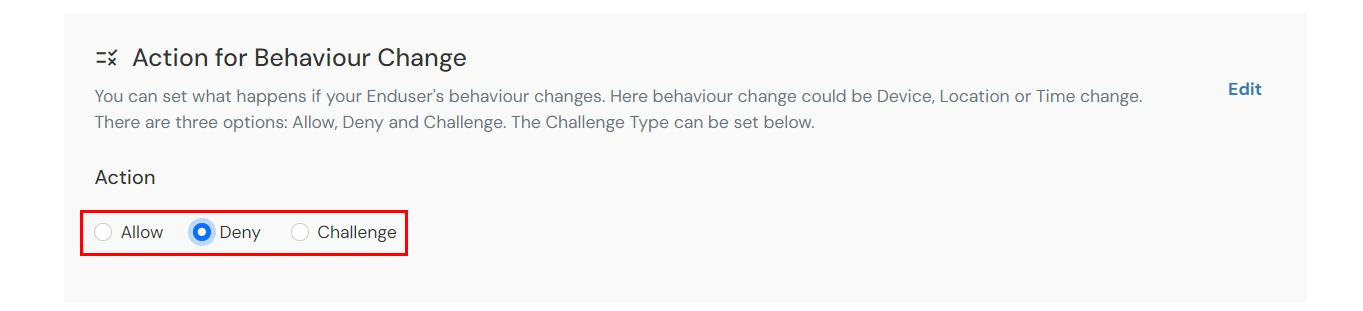
| Attribut (Option) | Beschreibung |
|---|---|
| Erlauben | Erlauben Sie Benutzern die Authentifizierung und Nutzung von Diensten, wenn die Bedingung für die adaptive Authentifizierung erfüllt ist. |
| Ablehnen | Verweigern Sie Benutzerauthentifizierungen und den Zugriff auf Dienste, wenn die Bedingung für die adaptive Authentifizierung erfüllt ist. |
| Herausforderung | Fordern Sie Benutzer mit einer der drei unten genannten Methoden zur Überprüfung der Benutzerauthentizität heraus. |
| Attribut | Beschreibung |
|---|---|
| Benutzer zweiter Faktor | Der Benutzer muss sich mit dem zweiten Faktor authentifizieren, den er gewählt oder zugewiesen hat, wie zum Beispiel
|
| KBA (Wissensbasierte Authentifizierung) | Das System stellt dem Benutzer zwei von drei Fragen, die er in seiner Self-Service-Konsole konfiguriert hat. Erst wenn beide Fragen richtig beantwortet wurden, kann der Benutzer fortfahren. |
| OTP über alternative E-Mail | Der Benutzer erhält ein OTP an die alternative E-Mail-Adresse, die er über die Self-Service-Konsole konfiguriert hat. Sobald der Benutzer das richtige OTP angegeben hat, kann er fortfahren. |
B. Beschränkung des Zugriffs auf Wickr mittels gerätebasierter Zugriffsbeschränkung
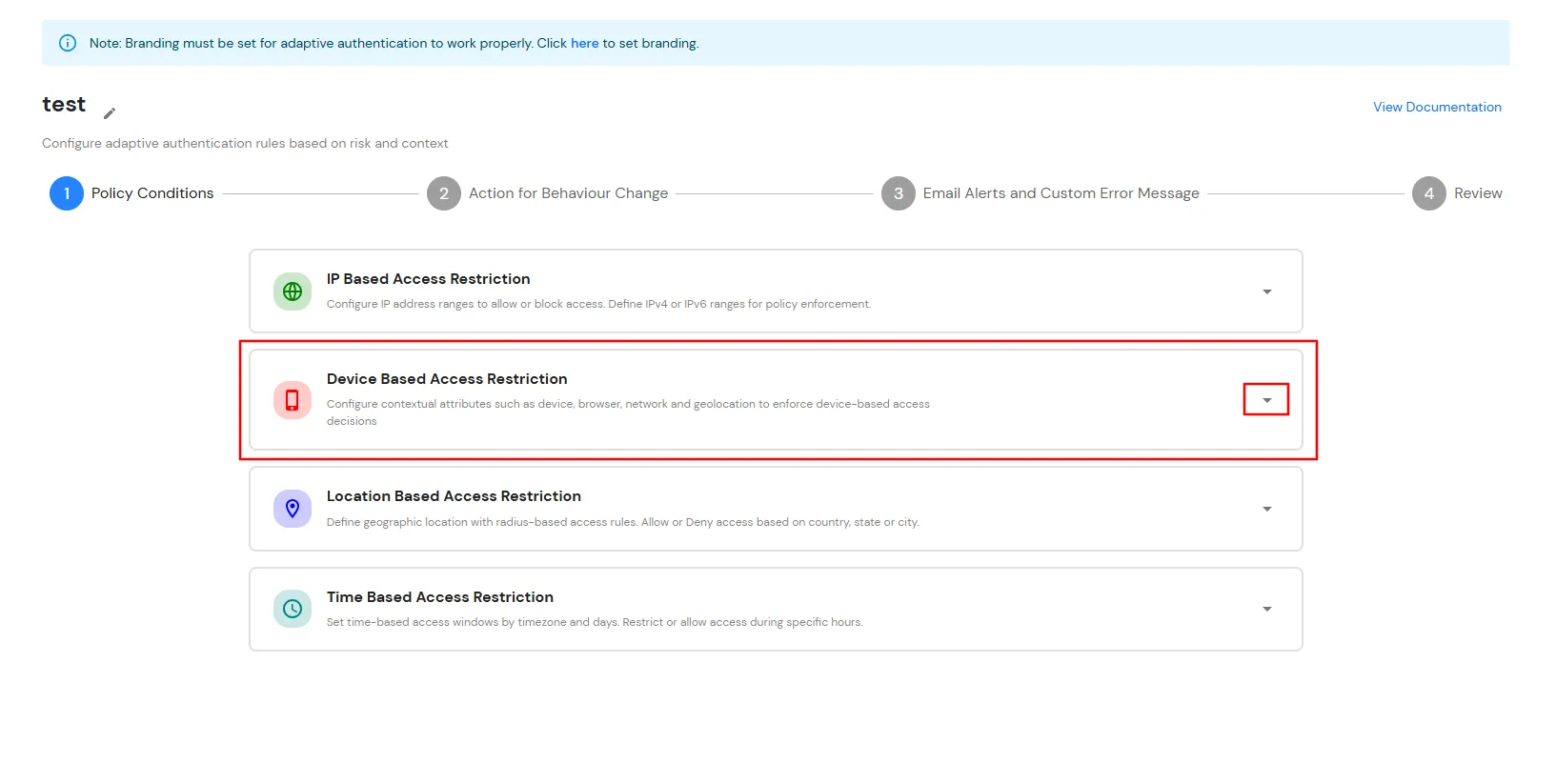
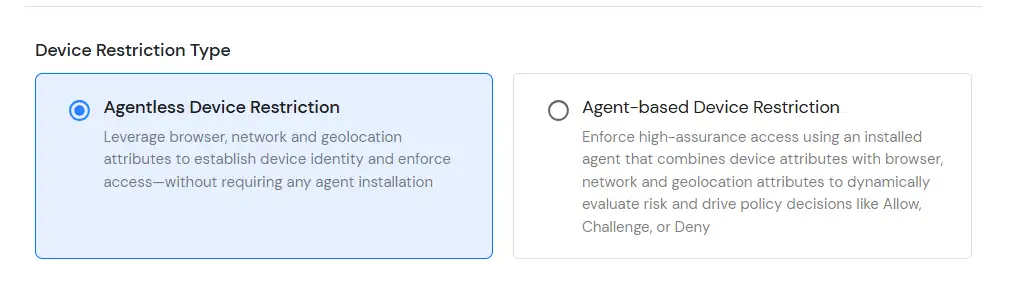
Die gerätebasierte Zugriffsbeschränkung ermöglicht Administratoren die Steuerung des Benutzerzugriffs anhand vertrauenswürdiger und registrierter Geräte. Mithilfe von Geräteidentifizierungs- und Verifizierungsmechanismen können Administratoren Richtlinien definieren, die das während der Authentifizierung verwendete Gerät auswerten. Beim Anmeldeversuch eines Benutzers wird das Gerät anhand der konfigurierten Richtlinie geprüft und die entsprechende Aktion – Zulassen, Hinterfragen oder Verweigern – basierend auf den konfigurierten Bedingungen angewendet.
Sie können die adaptive Authentifizierung mit gerätebasierter Einschränkung wie folgt konfigurieren:

C. Einschränkung des Zugriffs auf Wickr durch standortbasierte Zugriffsbeschränkung
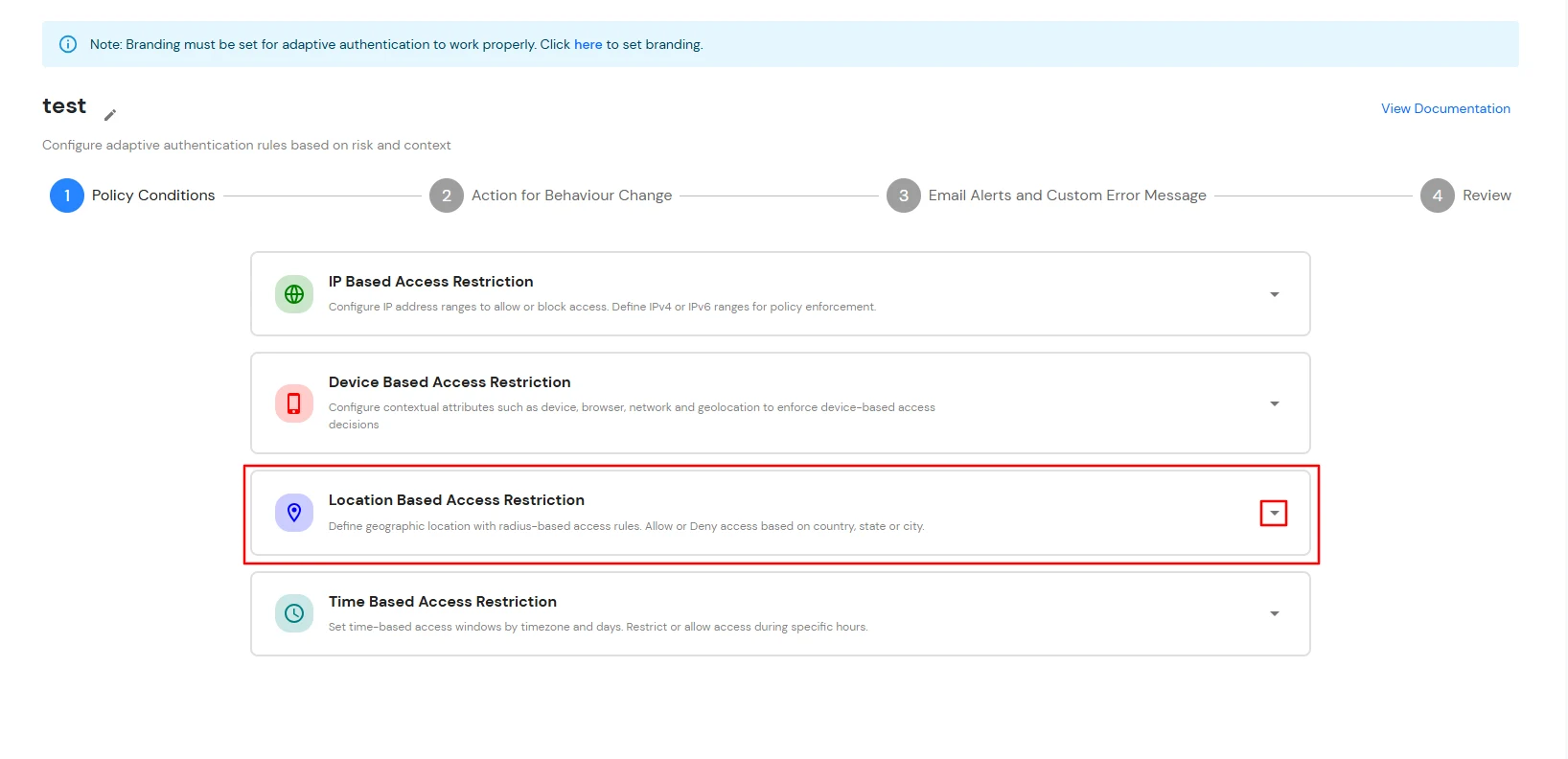
Bei Standortbeschränkungen konfiguriert der Administrator eine Liste von Standorten, an denen sich Endbenutzer je nach den vom Administrator festgelegten Bedingungen anmelden oder der Zugriff verweigert werden soll. Wenn sich ein Benutzer mit aktivierter adaptiver Authentifizierung anmeldet, werden seine Standortattribute (z. B. Breitengrad, Längengrad und Ländercode) mit der vom Administrator konfigurierten Standortliste abgeglichen. Basierend darauf wird dem Benutzer der Zugriff entweder erlaubt, eine Abfrage durchgeführt oder verweigert.
Sie können die adaptive Authentifizierung mit standortbasierter Einschränkung wie folgt konfigurieren:
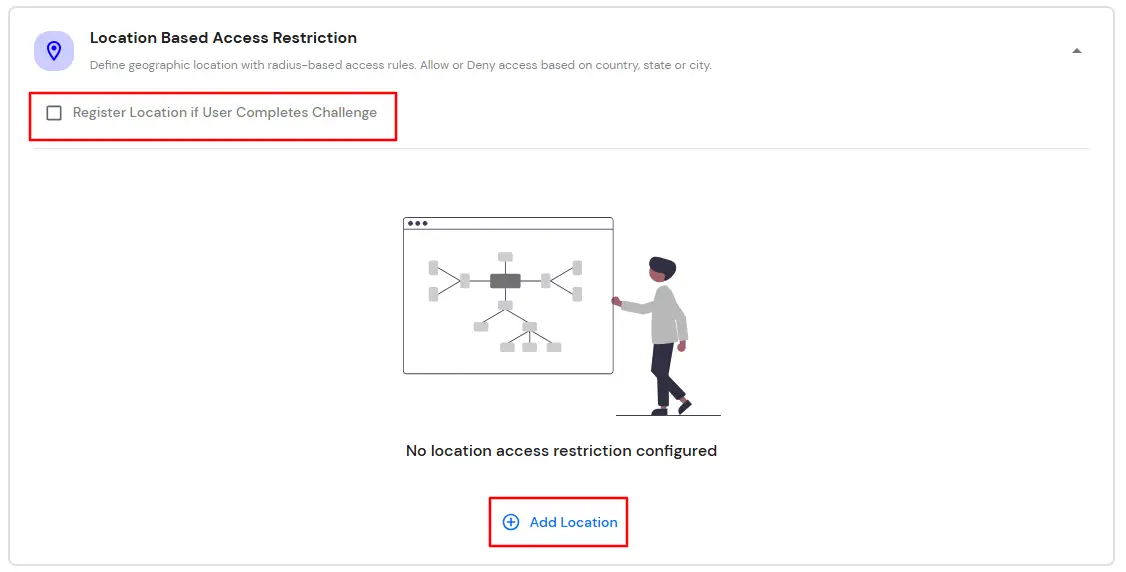
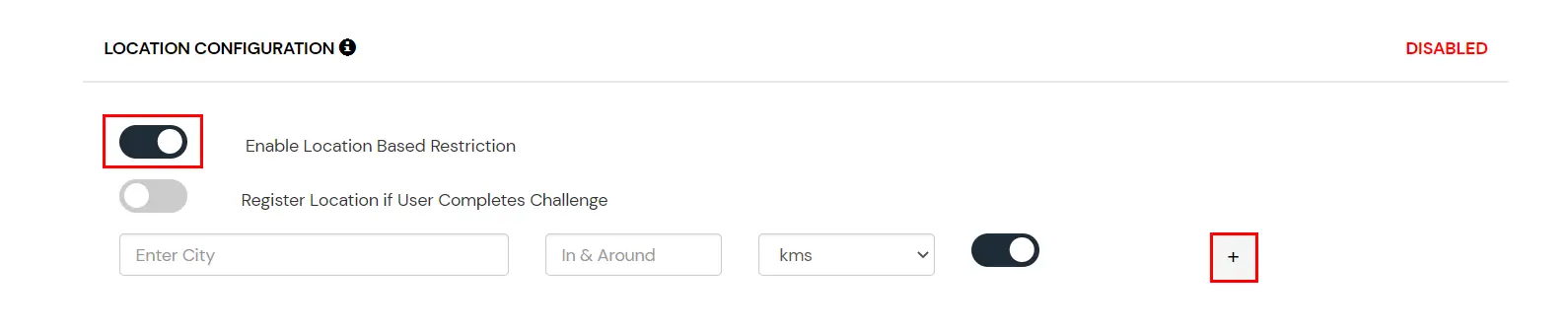
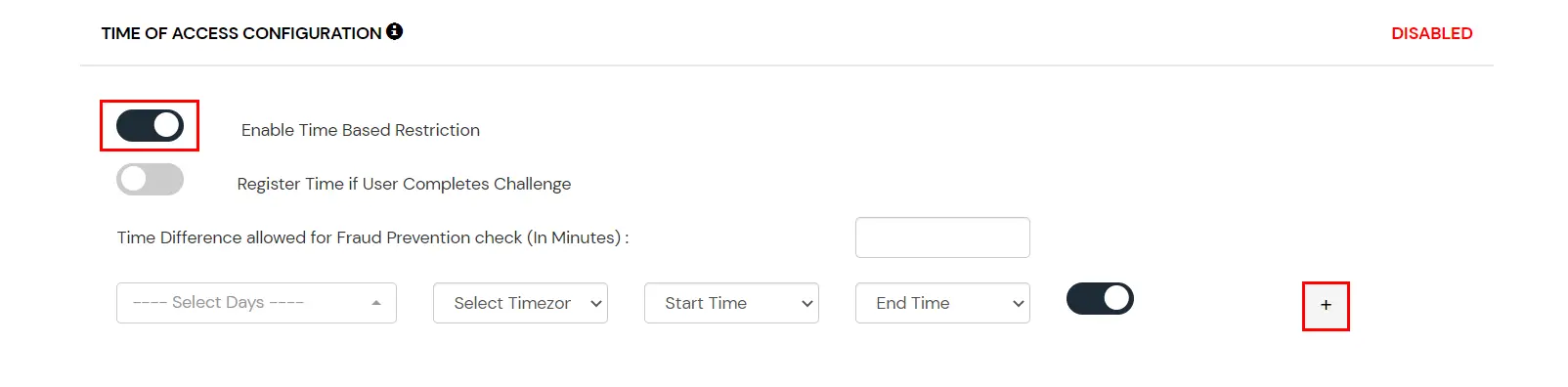
D. Beschränkung des Zugriffs auf Wickr durch zeitbasierte Zugriffsbeschränkung
Bei der Zeitbeschränkung konfiguriert der Administrator eine Zeitzone mit Start- und Endzeit. Benutzer erhalten je nach den in der Richtlinie festgelegten Bedingungen entweder Zugriff, werden abgewiesen oder zur Eingabe einer Sicherheitsabfrage aufgefordert. Wenn sich ein Endbenutzer mit aktivierter adaptiver Authentifizierung anmeldet, werden seine zeitzonenbezogenen Attribute wie Zeitzone und aktuelle Systemzeit mit der vom Administrator konfigurierten Liste abgeglichen. Basierend auf dieser Konfiguration wird der Benutzer entweder zugelassen, abgewiesen oder zur Eingabe einer Sicherheitsabfrage aufgefordert.
Sie können die adaptive Authentifizierung mit zeitbasierter Beschränkung wie folgt konfigurieren:
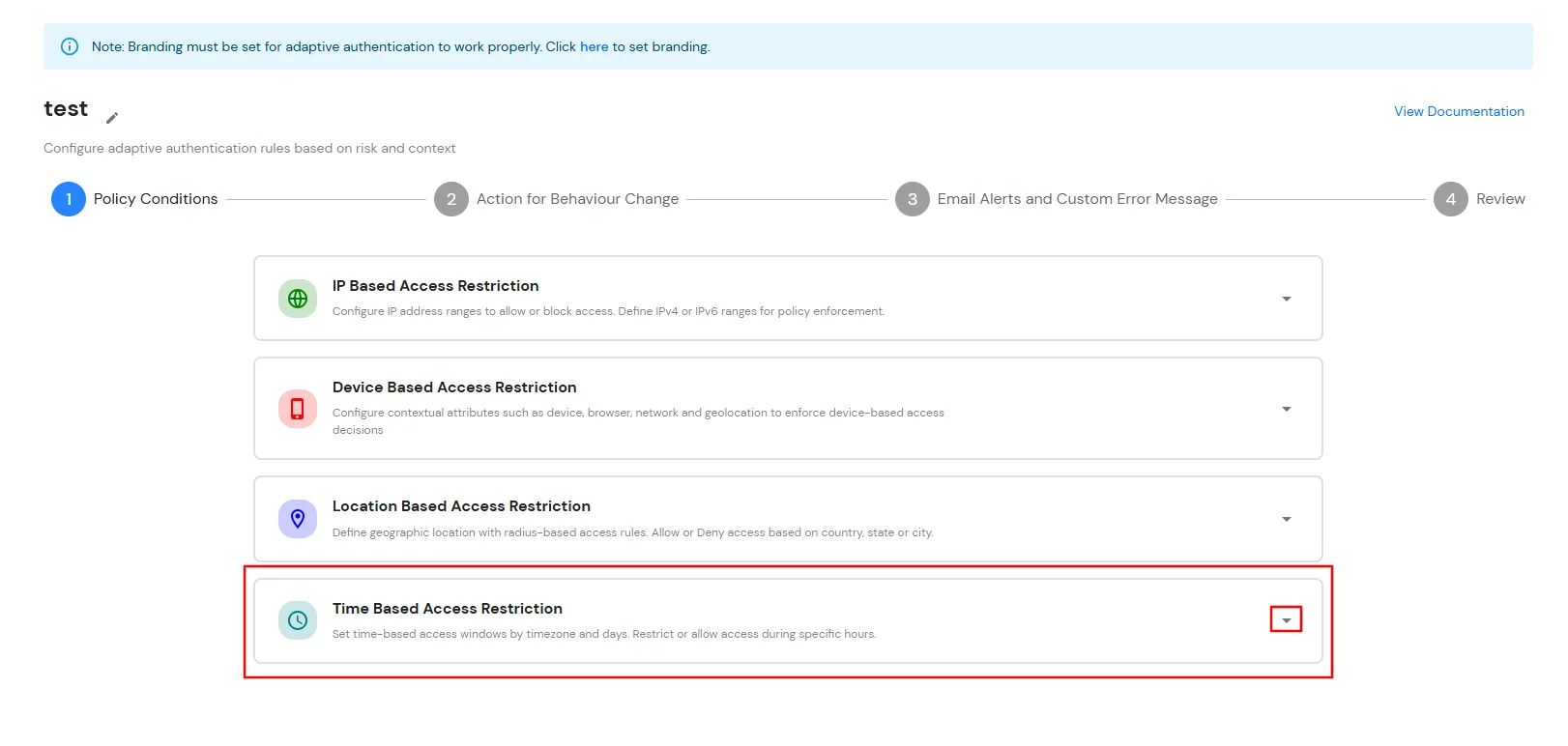
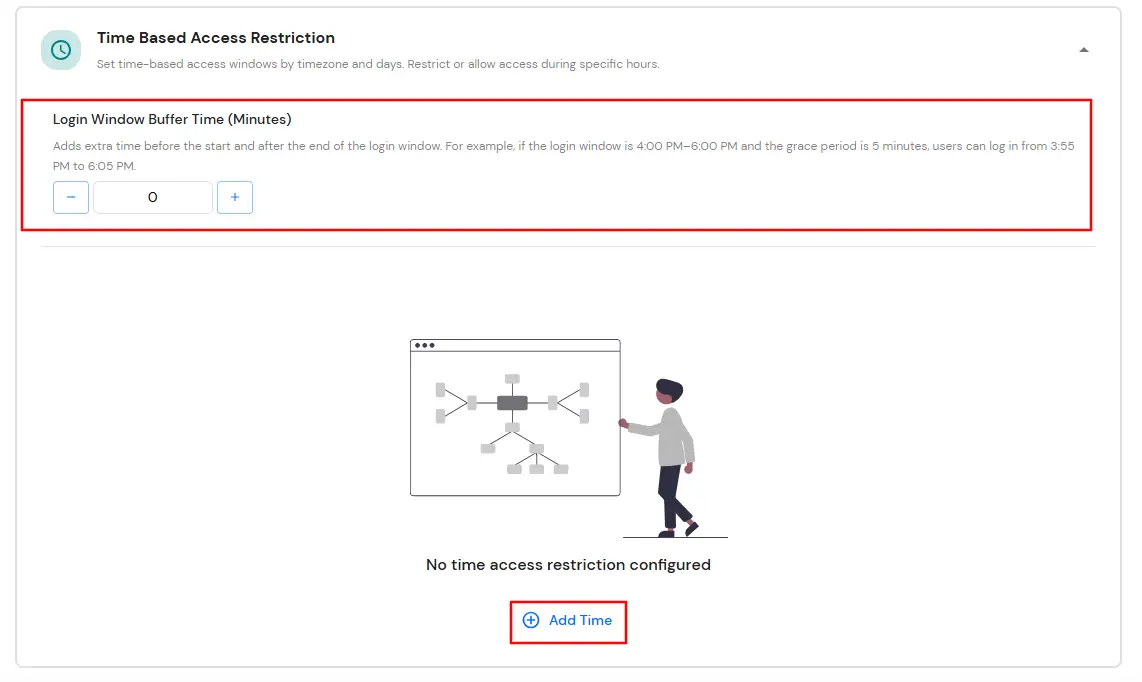
E. E-Mail-Benachrichtigungen und benutzerdefinierte E-Mail-Nachrichten
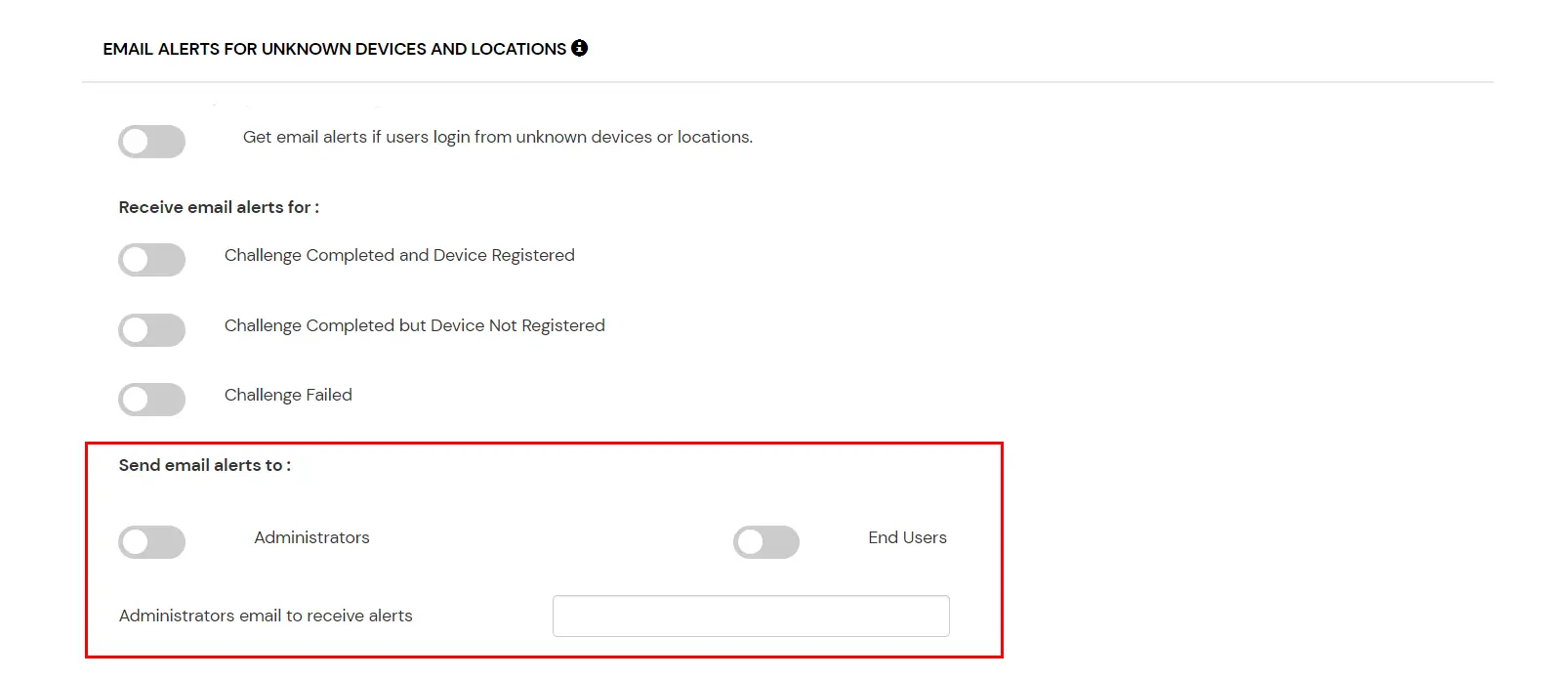
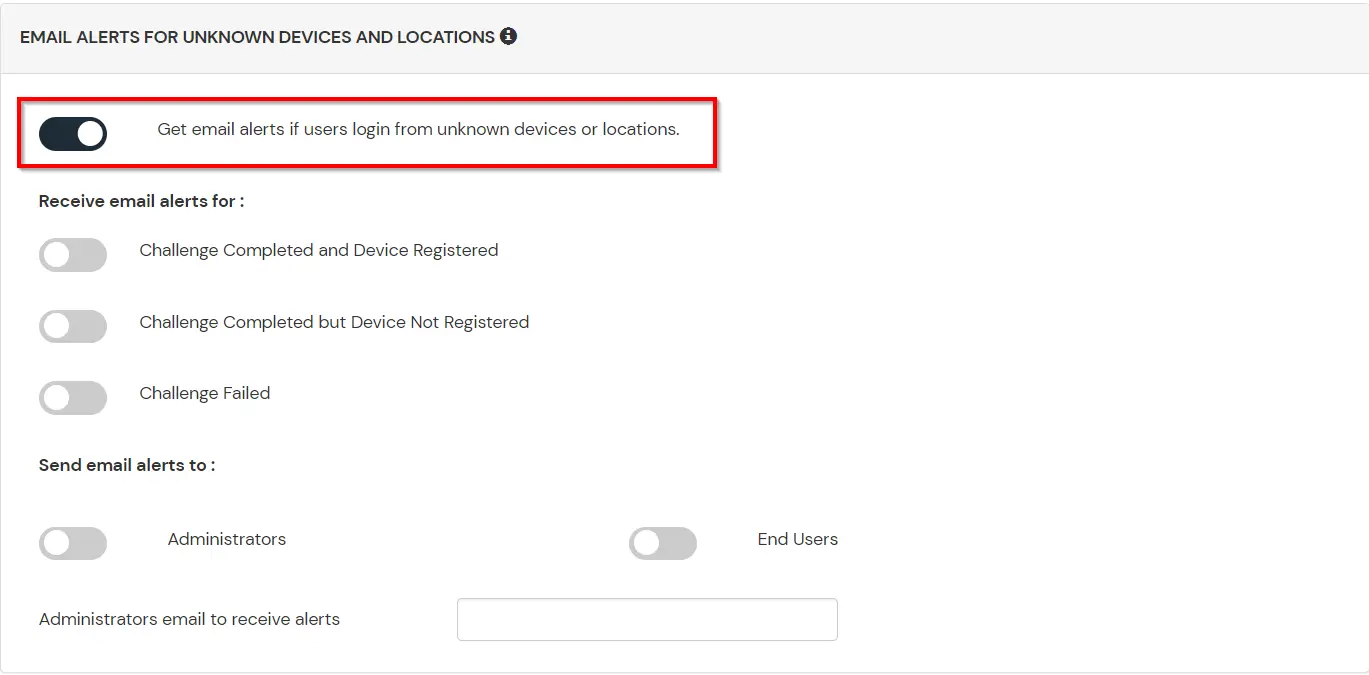
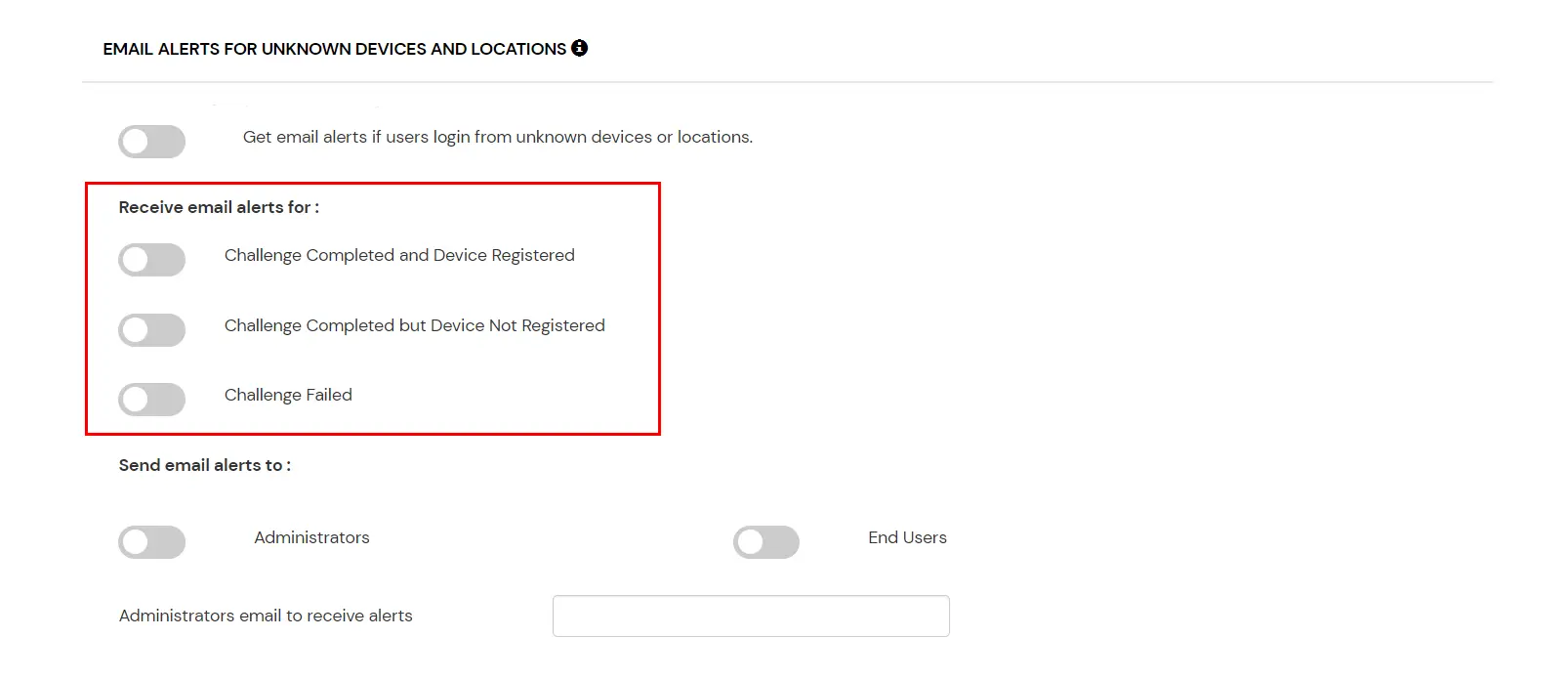
Dieser Abschnitt behandelt Benachrichtigungen und Warnungen im Zusammenhang mit der Richtlinie für adaptiven Zugriff. Er bietet folgende Optionen:
| Option | Beschreibung |
|---|---|
| Benutzer melden sich von unbekannten IP-Adressen, Geräten oder Standorten aus an | Durch Aktivieren dieser Option können Sie sich von unbekannten IP-Adressen oder Geräten und sogar Standorten aus anmelden. |
| Herausforderung abgeschlossen und Gerät registriert | Durch Aktivieren dieser Option können Sie eine E-Mail-Benachrichtigung senden, wenn ein Endbenutzer eine Herausforderung abschließt und ein Gerät registriert. |
| Herausforderung abgeschlossen, aber Gerät nicht registriert | Durch Aktivieren dieser Option können Sie eine E-Mail-Benachrichtigung senden, wenn ein Endbenutzer eine Herausforderung abschließt, das Gerät jedoch nicht registriert. |
| Herausforderung fehlgeschlagen | Durch Aktivieren dieser Option können Sie eine E-Mail-Benachrichtigung senden, wenn ein Endbenutzer die Herausforderung nicht meistert. |

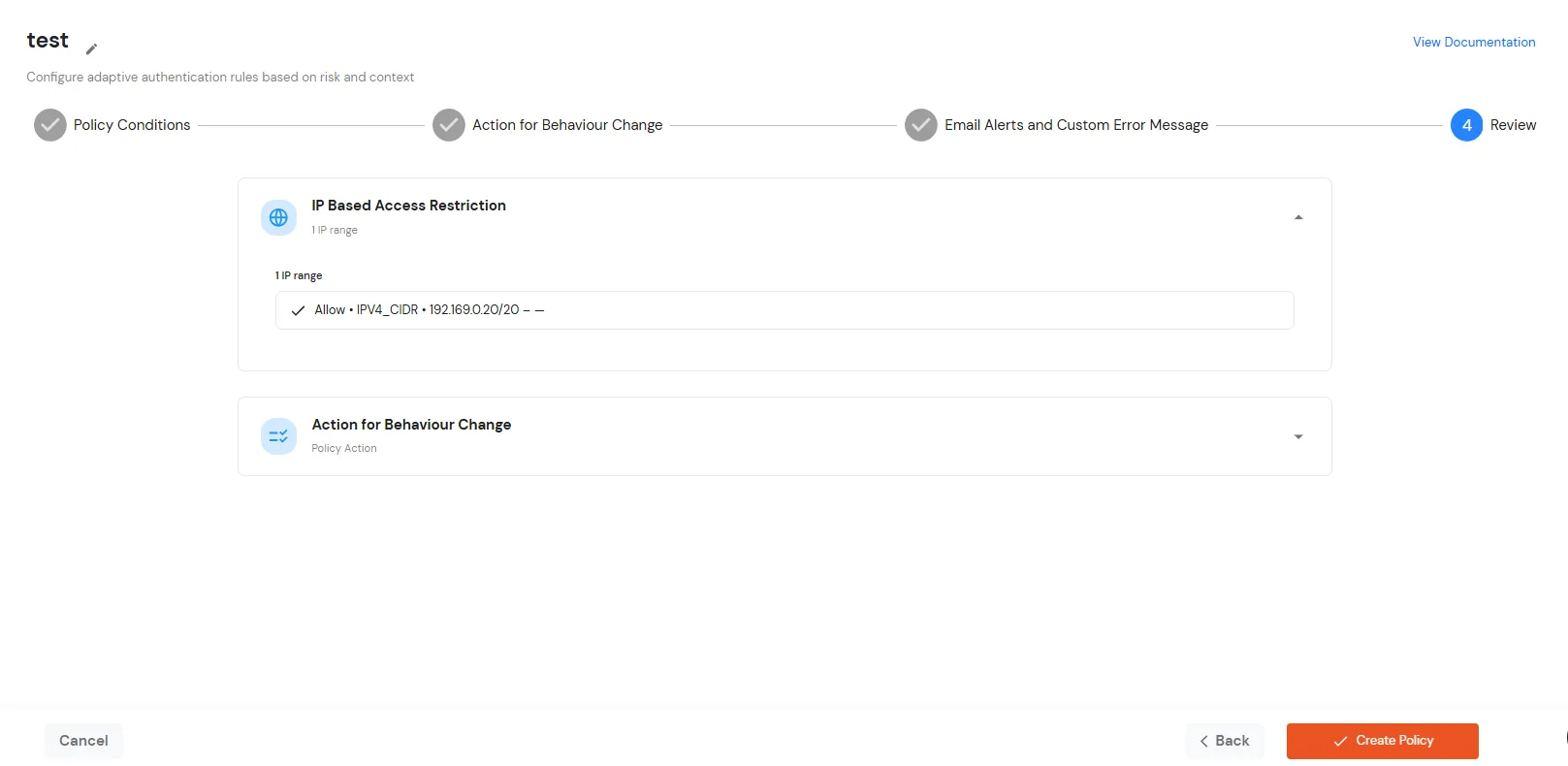
F. Überprüfung
Überprüfen Sie die konfigurierten Richtlinienbedingungen, Verhaltensänderungsaktionen, E-Mail-Benachrichtigungseinstellungen und benutzerdefinierten Fehlermeldungen, bevor Sie die adaptive Authentifizierungsrichtlinie erstellen. Dieser Schritt bietet eine Übersicht aller konfigurierten Einstellungen, sodass Sie die Richtlinienkonfiguration überprüfen und gegebenenfalls Änderungen vornehmen können, bevor Sie sie speichern.