Hallo!

Brauchen Sie Hilfe? Wir sind hier!

Unterstützungssymbol
miniOrange E-Mail-Support
Erfolg

Vielen Dank für Ihre Anfrage. Unser Team wird sich in Kürze mit Ihnen in Verbindung setzen.

Wenn Sie innerhalb von 24 Stunden nichts von uns hören, senden Sie bitte eine Folge-E-Mail an info@xecurify.com

Search Results:

×

Zoho SCIM Provisionierungs-Setup-Leitfaden


Konfigurationsschritte zum Verbinden von Zoho Directory mit der miniOrange SCIM Server-Anwendung.

Integration Protokoll
Zoho-Verzeichnis SCIM 2.0

Wozu dient SCIM?

Das System für domänenübergreifendes Identitätsmanagement (SCIM) ist ein offener Standard zur automatisierten Benutzerbereitstellung. Der SCIM-Standard dient als Kommunikationsmedium zwischen einem Identitätsanbieter (IDP) und einem Dienstanbieter (SP) und erfordert Benutzeridentitätsinformationen.

SCIM bietet ein definiertes Schema zur Darstellung von Benutzern und Gruppen und eine RESTful-API zum Ausführen von CRUD-Operationen auf diesen Benutzer- und Gruppenressourcen.

Mit dem SCIM-Protokoll werden Benutzerdaten einheitlich gespeichert und können mit verschiedenen Anwendungen geteilt werden. Da die Daten automatisch übertragen werden, werden komplexe Austauschvorgänge vereinfacht und das Fehlerrisiko verringert.

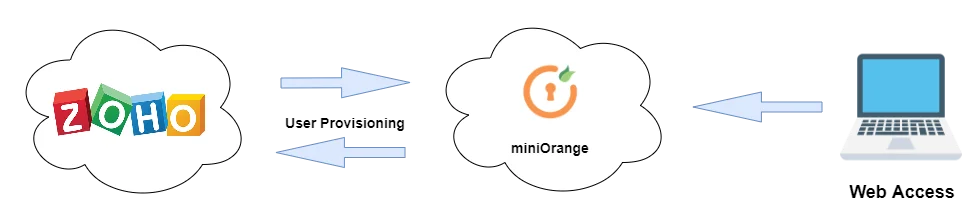
Zoho SCIM Provisionierungs-Workflow

Folgen Sie der unten stehenden Schritt-für-Schritt-Anleitung, um Zoho Directory SCIM Provisioning mit miniOrange einzurichten.

1. Zoho-Verzeichnis konfigurieren

  • Anmelden bei Zoho-Verzeichnis.
  • Navigieren Sie zu der Die Benutzerverwaltung und wählen Sie Verzeichnis-Shops aus dem linken Navigationsbereich.
  • Klicken Sie auf Verzeichnis hinzufügen in der oberen rechten Ecke.
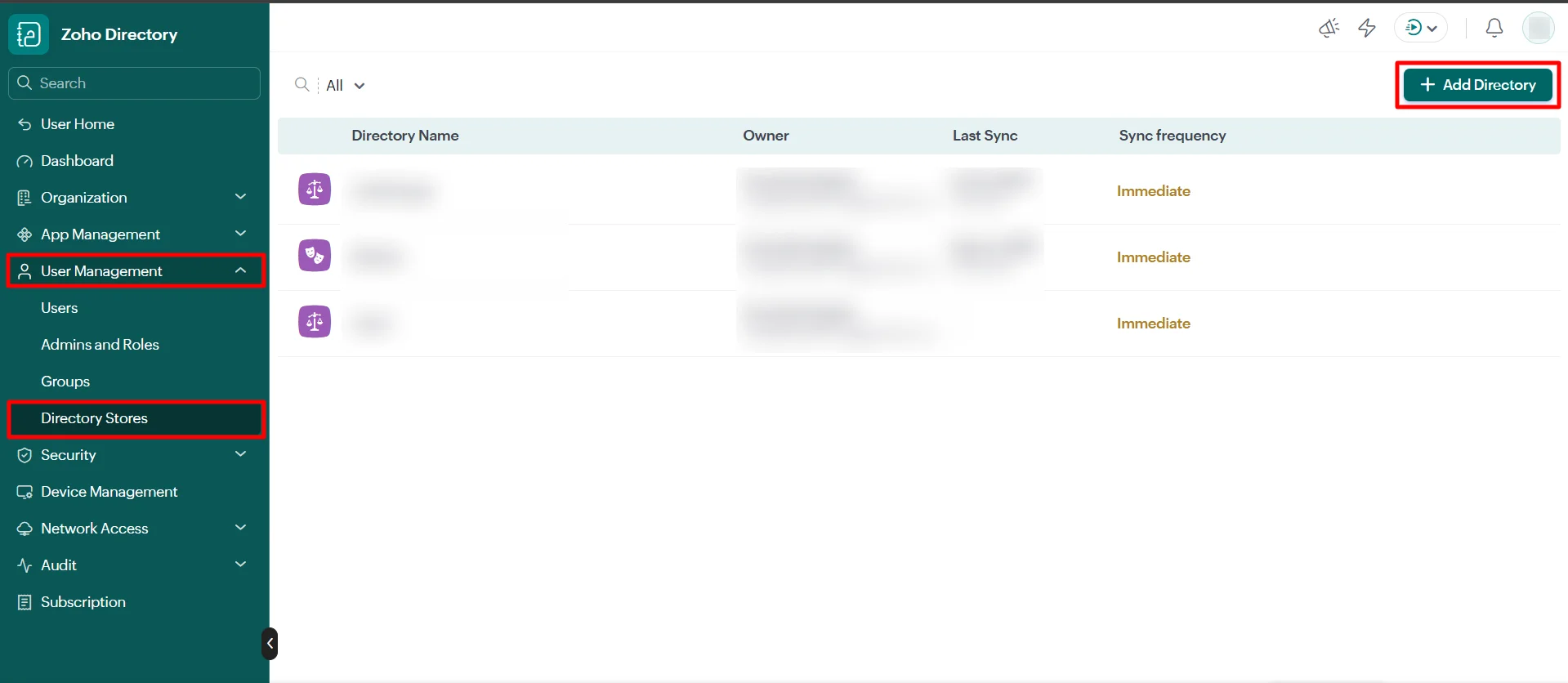
  • Zoho SCIM Provisionierung: Verzeichnis hinzufügen

  • Prüfe ob Benutzerdefinierten Shop erstellen befindet sich in der oberen rechten Ecke. Falls verfügbar, klicken Sie darauf.
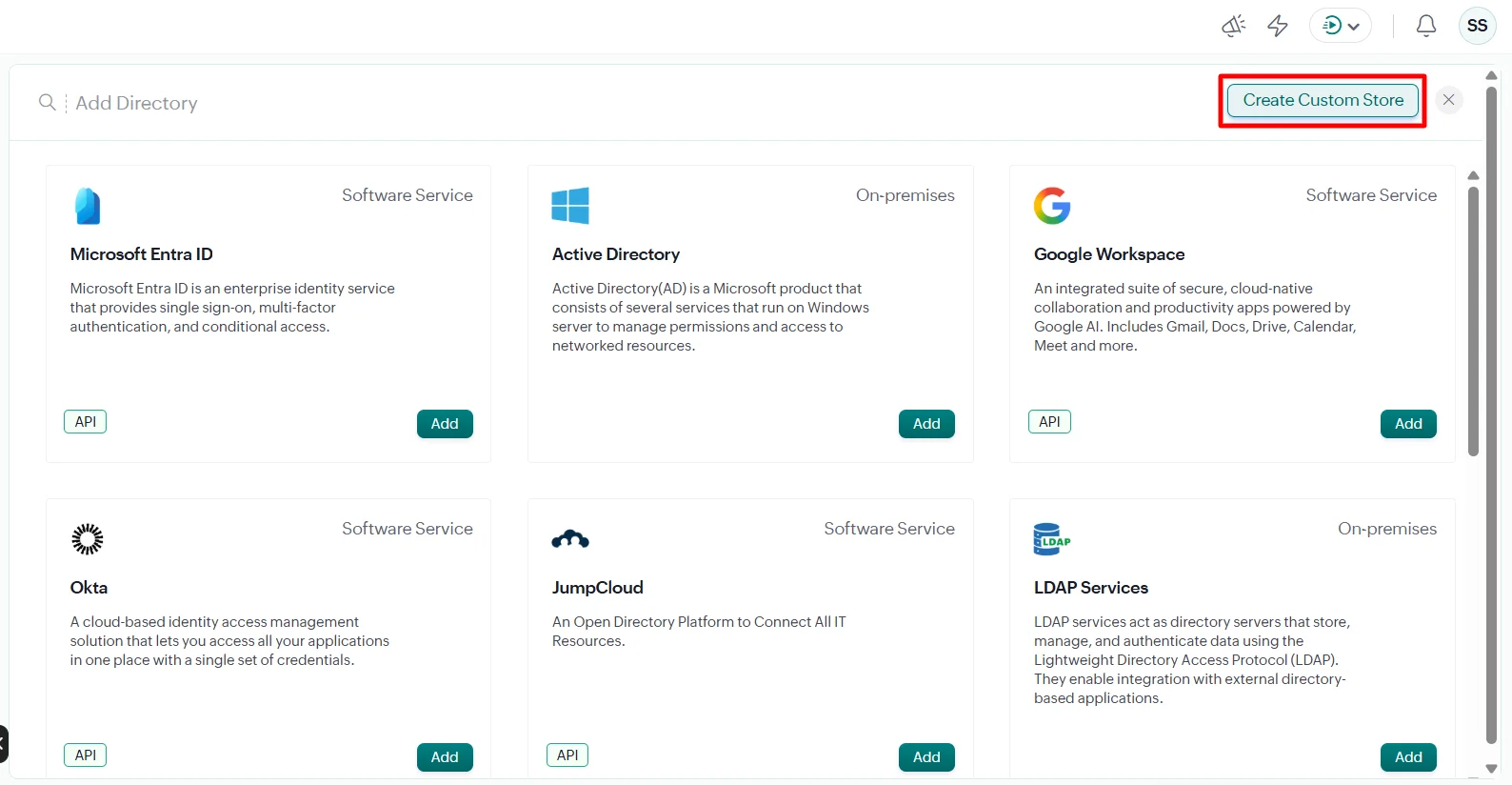
  • Zoho SCIM Provisionierung: Benutzerdefinierten Speicher erstellen

  • Geben Sie ein passendes ein Integrationsname.
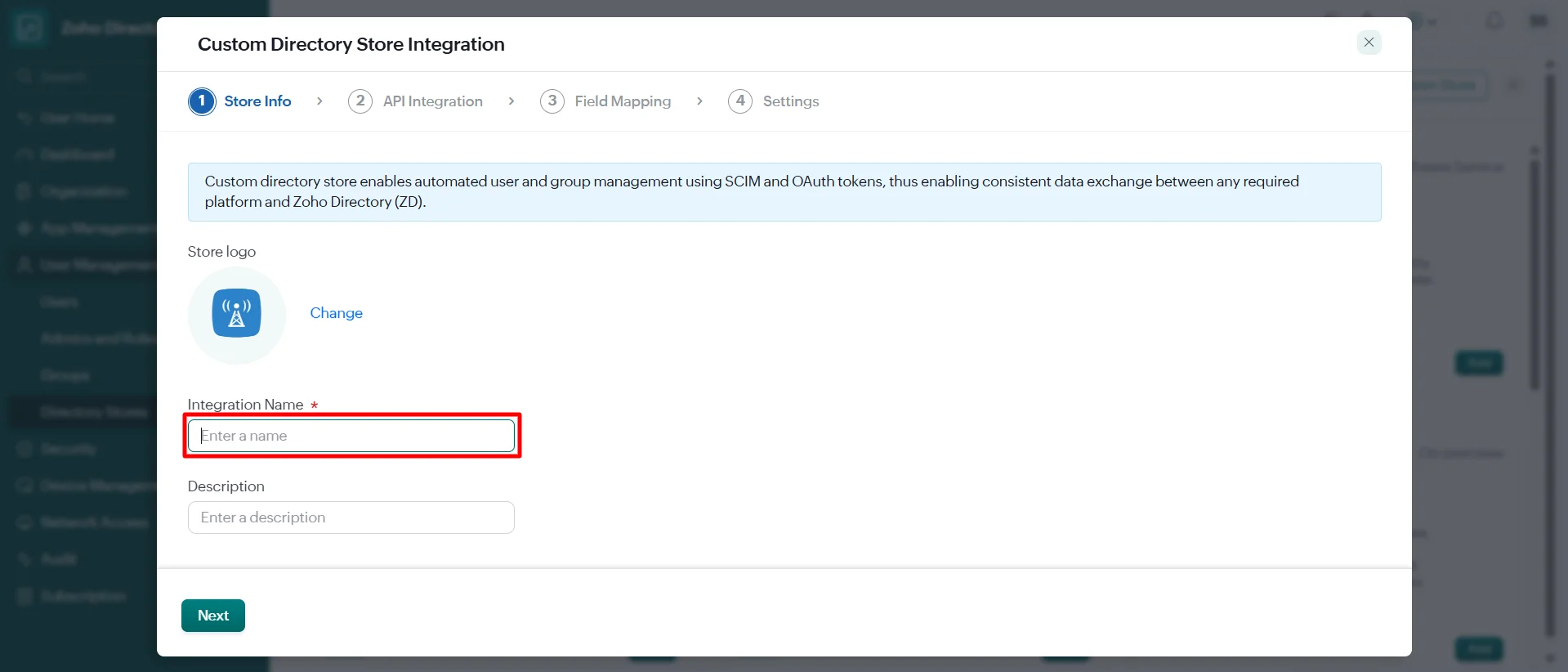
  • Zoho SCIM Provisioning: Integrationsname

  • Auf dem API-Integration Tab, bestätigen Sie das SCIM ausgewählt ist, dann klicken Sie auf Gespeichert.
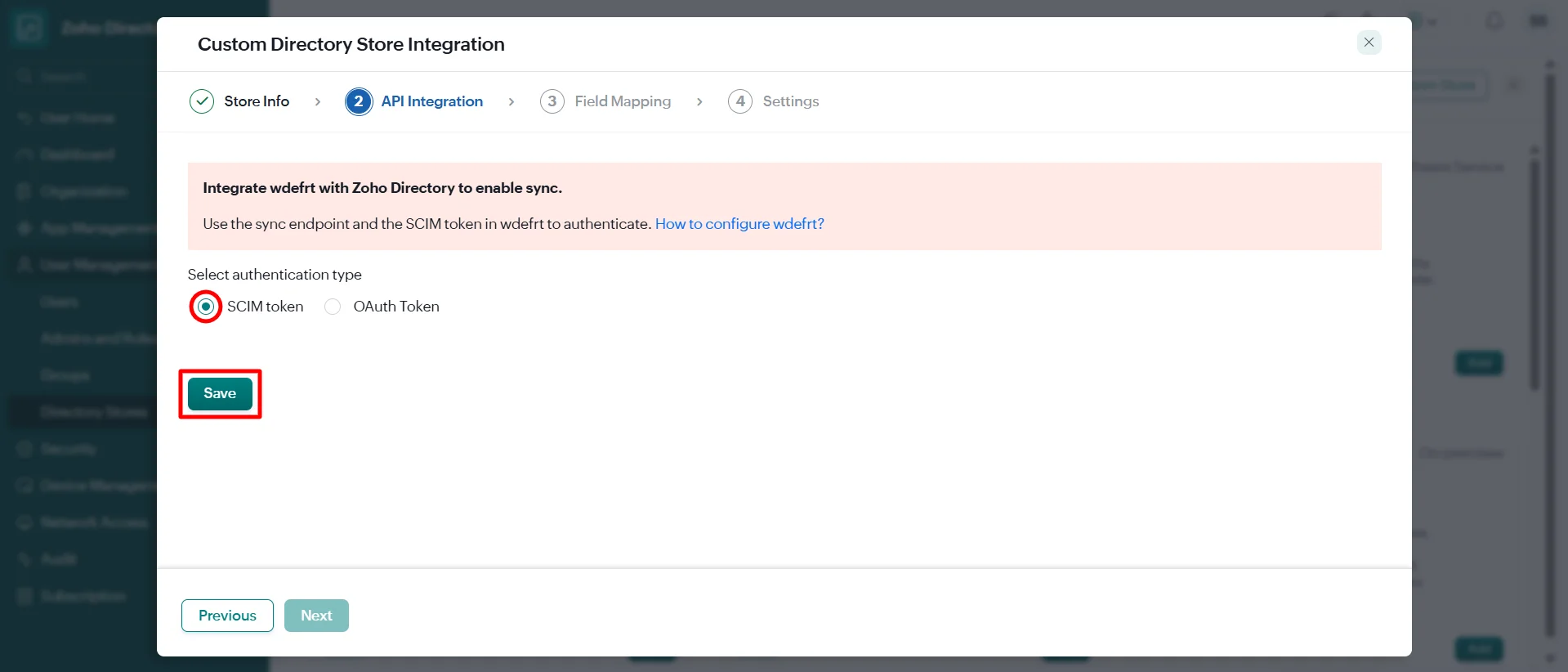
  • Zoho SCIM-Bereitstellung: SCIM-Authentifizierungstyp auswählen

  • Kopieren und sicher speichern Sie die generierte Datei. Synchronisierungsendpunkt und SCIM-TokenDiese Werte werden in miniOrange benötigt.
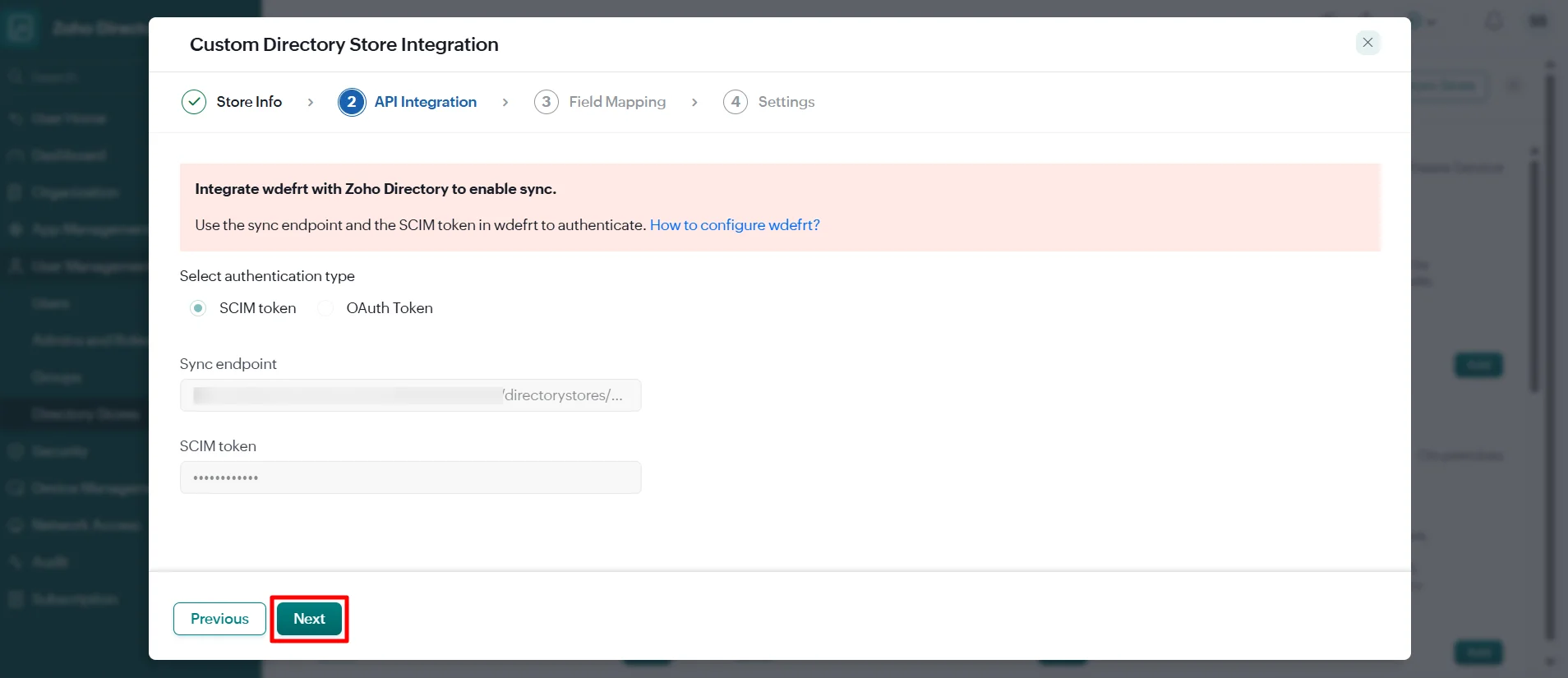
  • Zoho SCIM-Bereitstellung: Synchronisierungsendpunkt und SCIM-Token kopieren

  • Klicken Sie auf Weiter.
  • Auf dem Feldzuordnung Seite, Standardzuordnungen beibehalten und klicken Speichern und Weiter.
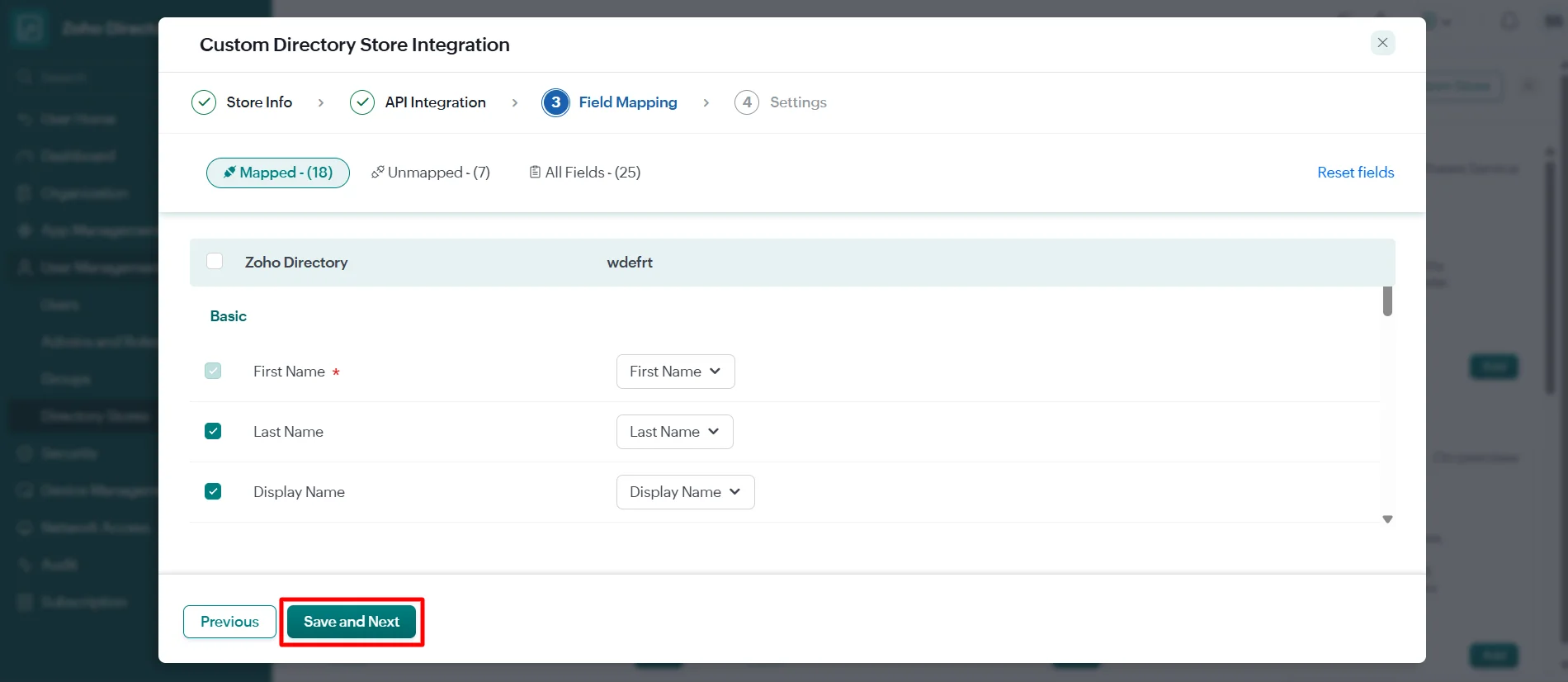
  • Zoho SCIM Provisionierung: Feldzuordnung

  • Auf dem Einstellungen Klicken Sie auf die Registerkarte, konfigurieren Sie die verfügbaren Optionen nach Ihren Anforderungen und schließen Sie die Einrichtung ab.
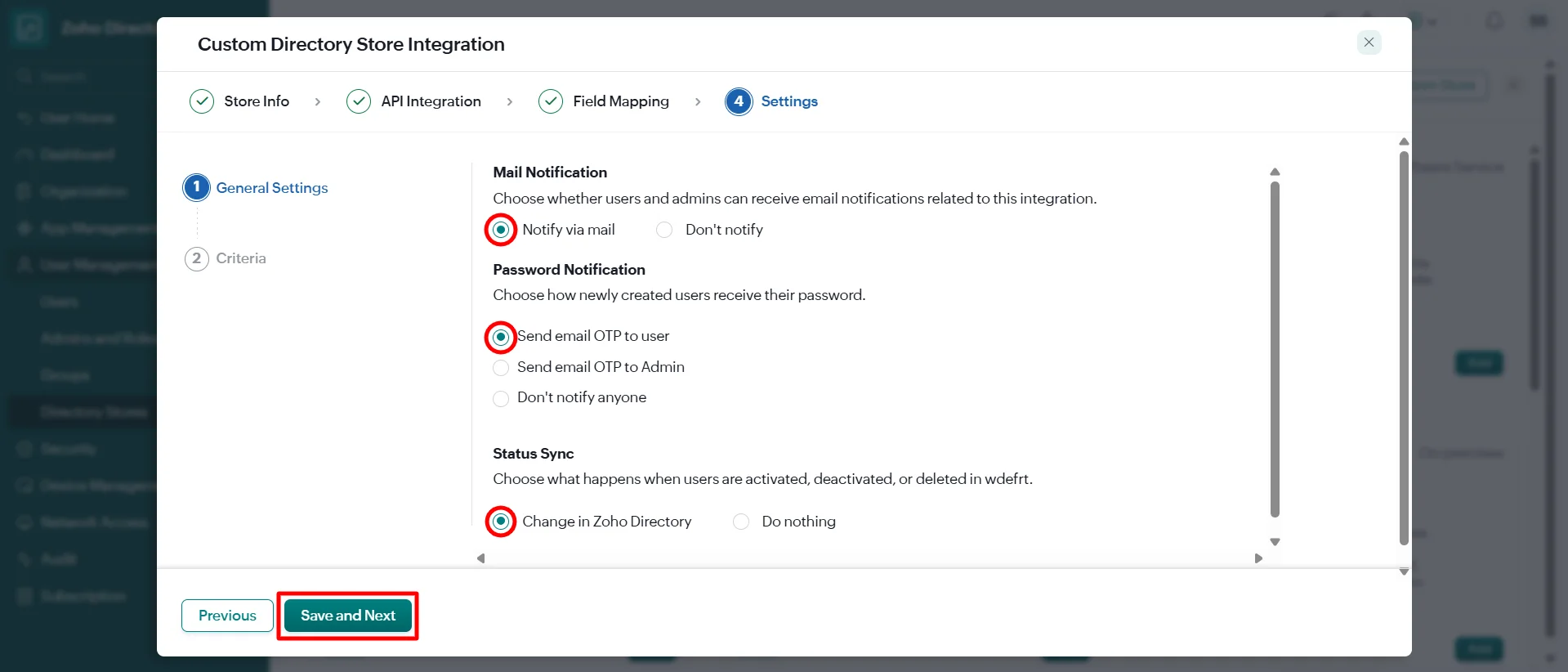
  • Zoho SCIM-Bereitstellung: Einstellungen

2. MiniOrange SCIM-Server konfigurieren

Verwenden Sie den in Zoho Directory generierten Sync-Endpunkt und das SCIM-Token, um die miniOrange SCIM Server-Anwendung zu autorisieren.

  • Melden Sie sich bei der an miniOrange Admin-Dashboard.
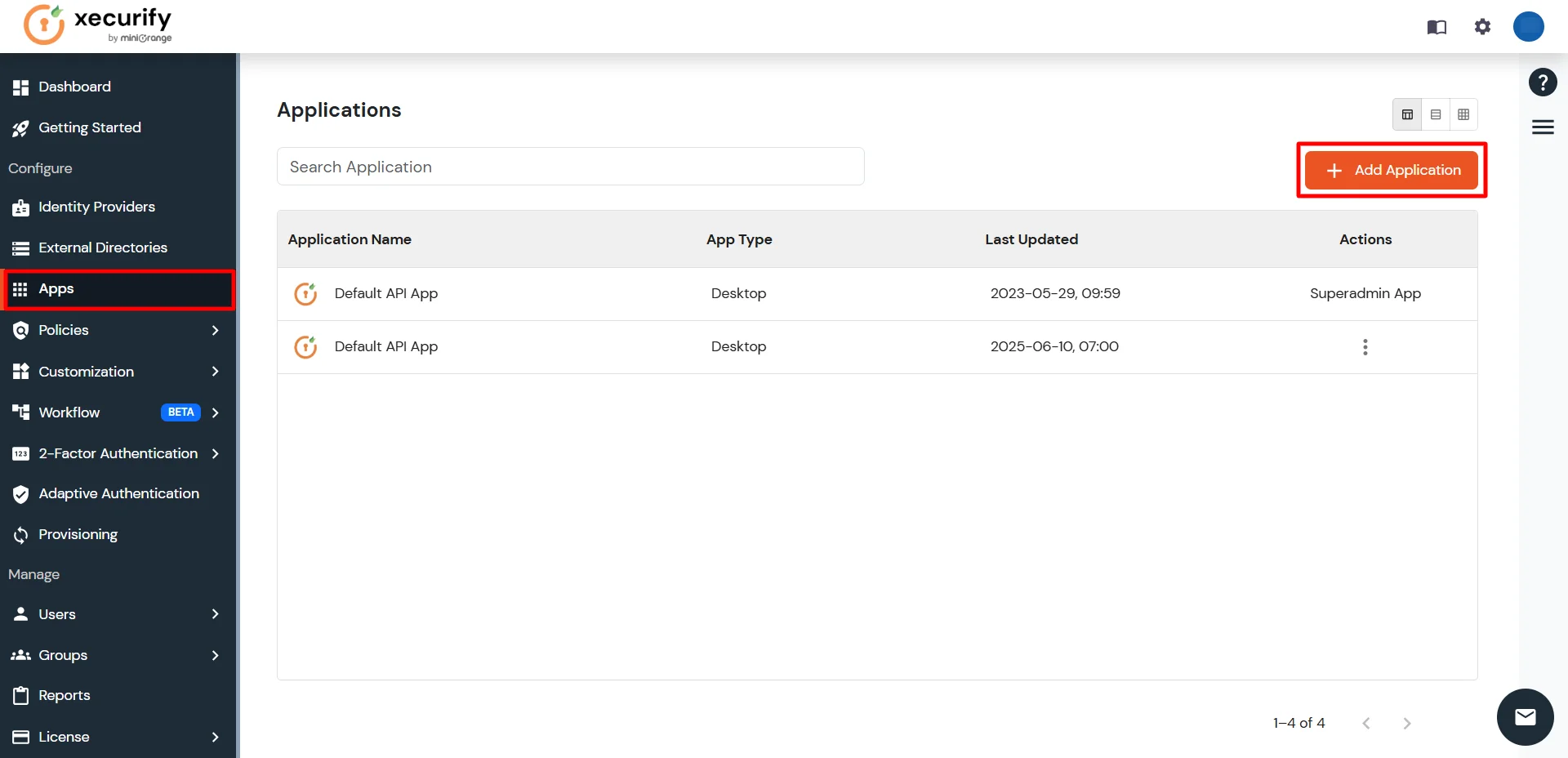
  • Zurück Nach Apps und klicken auf Anwendung hinzufügen.
  • Zoho SCIM-Bereitstellung: Anwendung in miniOrange hinzufügen

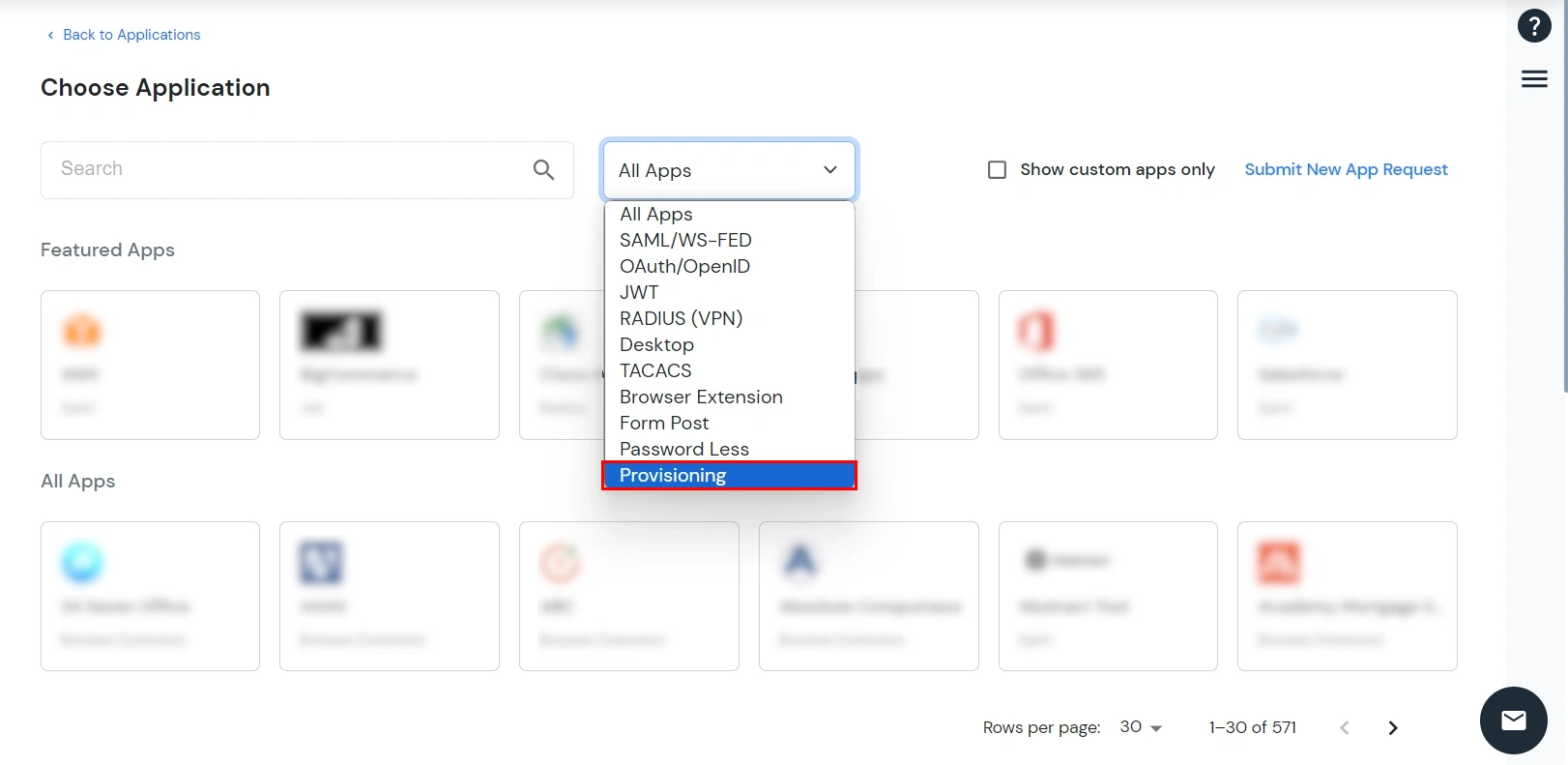
  • Auswählen Provisioning aus dem Dropdown-Menü „Anwendungstyp“ suchen nach SCIM-Server.
  • Zoho SCIM Provisionierung: Wählen Sie den Provisionierungsanwendungstyp aus

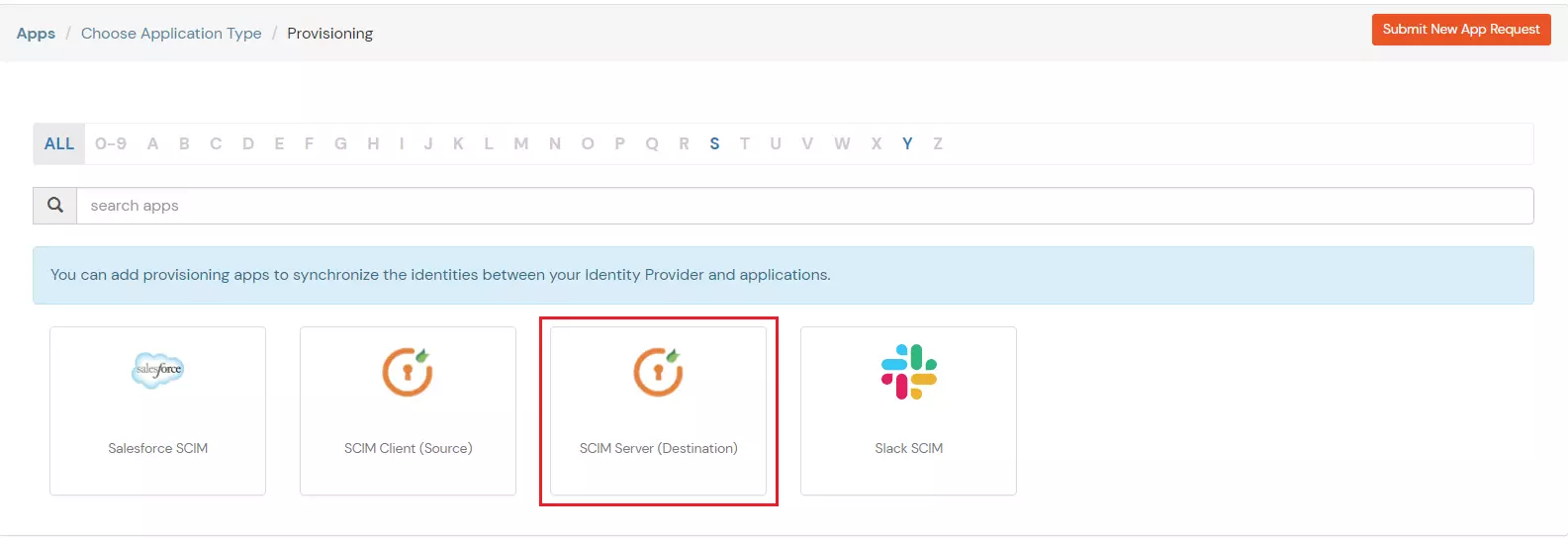
    Zoho SCIM Provisioning: SCIM-Server-Anwendung suchen

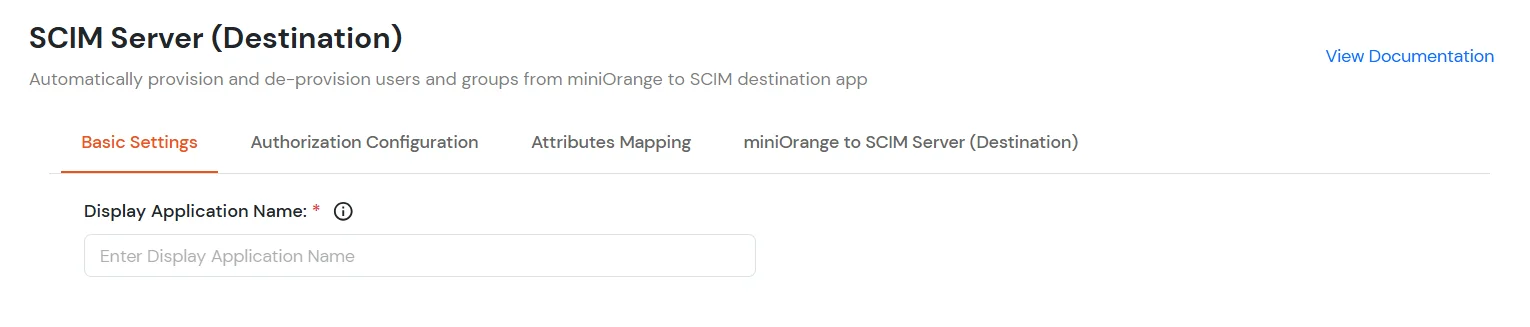
  • Wähle aus SCIM-Server Geben Sie einen Anwendungsnamen ein und fahren Sie fort.
  • Zoho SCIM-Bereitstellung: Geben Sie den Namen der SCIM-Serveranwendung ein

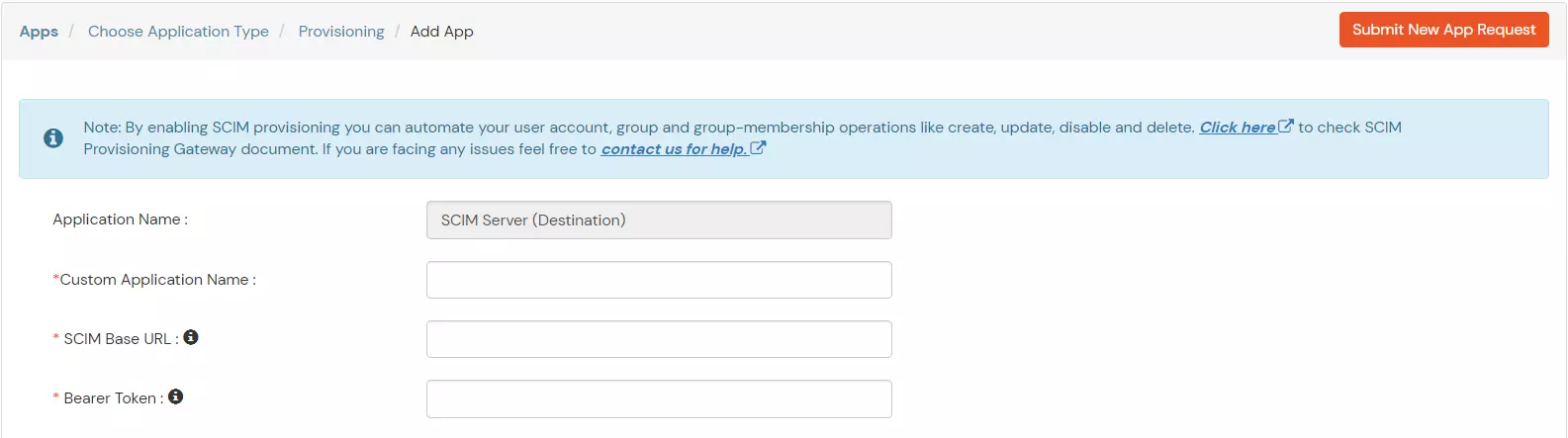
  • Auf dem Genehmigung Registerkarte, konfigurieren Sie Folgendes:
    • Fügen Sie die Zoho-Datei ein. Synchronisierungsendpunkt in die miniOrange SCIM-Basis-URL Feld.
    • Fügen Sie die Zoho-Datei ein. SCIM-Token in die miniOrange Inhaber-Token Feld.
  • Klicken Sie auf Verbindung testenWenn die Verbindung erfolgreich hergestellt wurde, klicken Sie Speichern und Weiter.
  • Zoho SCIM-Bereitstellung: SCIM-Basis-URL und Bearer-Token eingeben

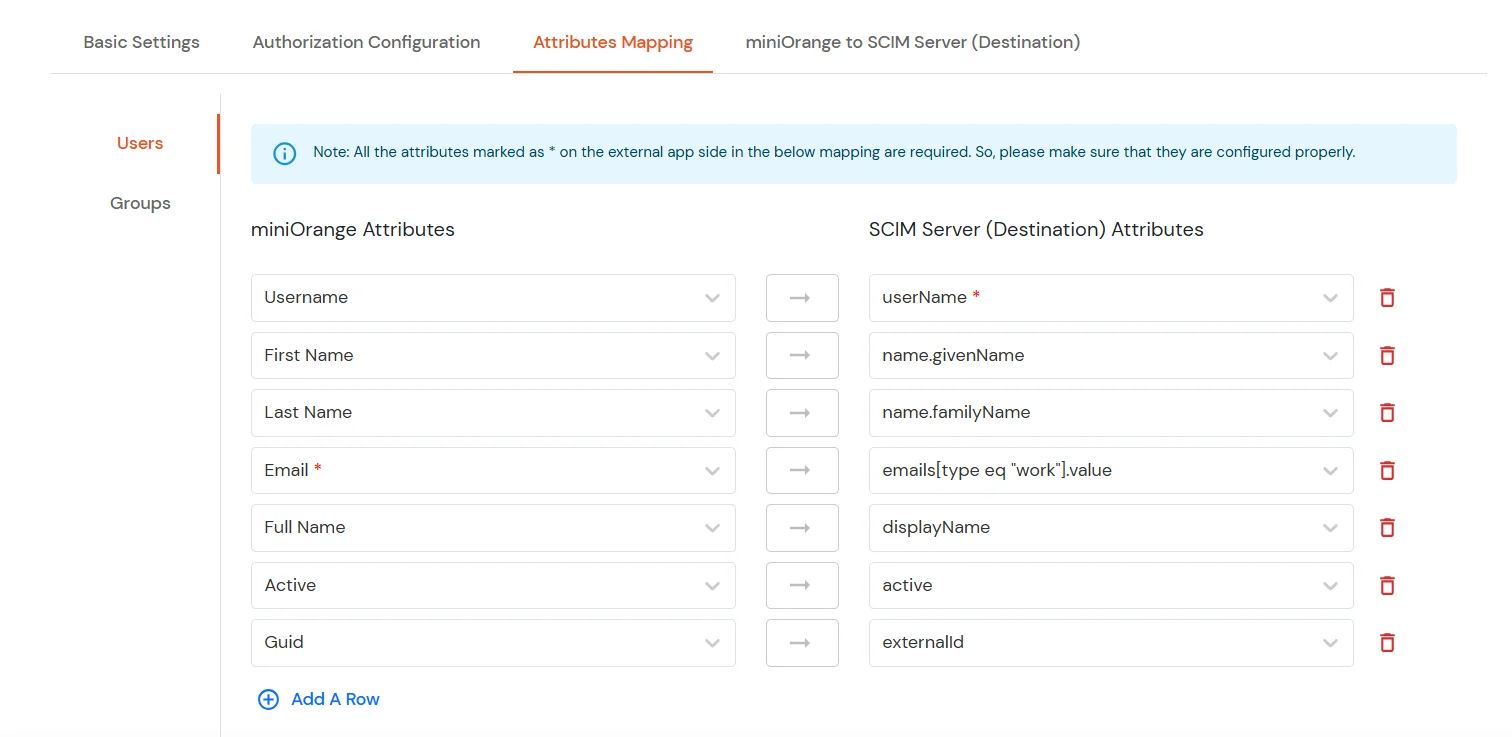
  • Auf dem Attribute Tabulatortaste, Standardbelegungen beibehalten und klicken Speichern und Weiter.
  • Zoho SCIM Provisionierung: Attributzuordnung

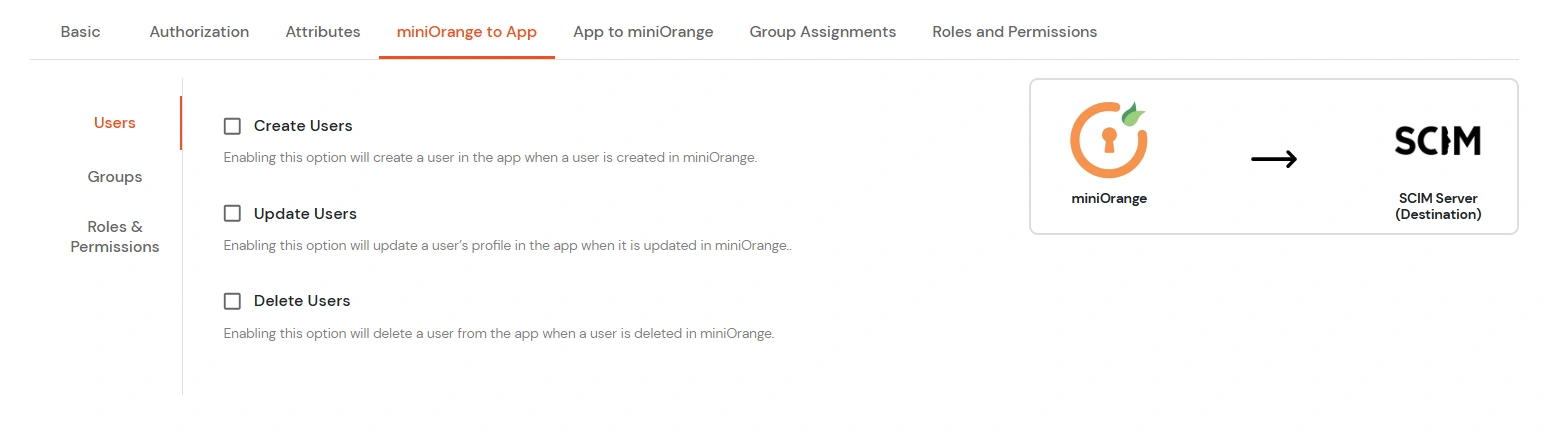
  • Auf dem miniOrange zum SCIM-Server (Ziel) Aktivieren Sie über die Registerkarte die gewünschten Benutzeraktionen und speichern Sie die Konfiguration.
  • Zoho SCIM-Bereitstellung: Benutzeroperationen in MO auf App-Registerkarte aktivieren

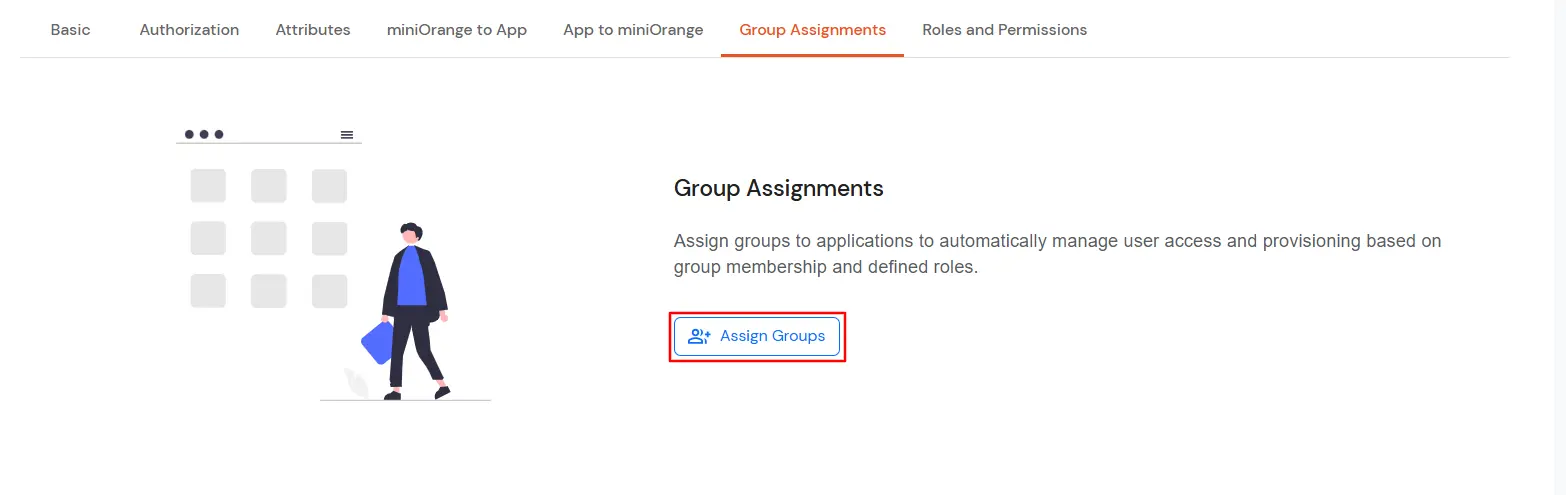
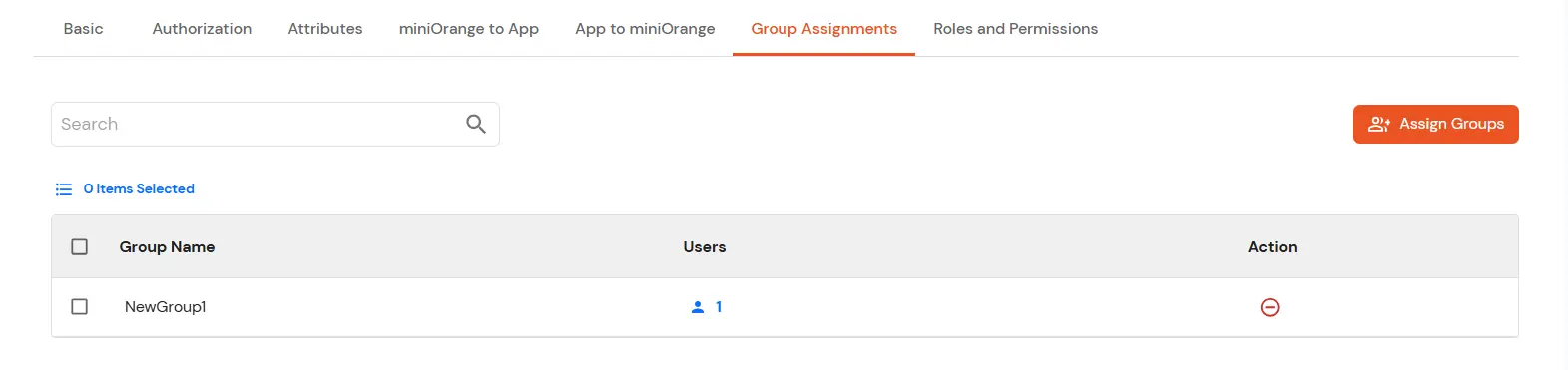
  • Öffnen Sie den Microsoft Store auf Ihrem Windows-PC Gruppenzuordnung Klicken Sie auf die entsprechende Registerkarte und weisen Sie der Anwendung die gewünschte Gruppe zu.
  • Zoho SCIM Provisionierung: Registerkarte „Gruppenzuordnung“

  • Klicken Sie auf Gruppen zuweisen .
  • miniOrange Identity Platform Administratorhandbuch: Klicken Sie auf Gruppen zuweisen

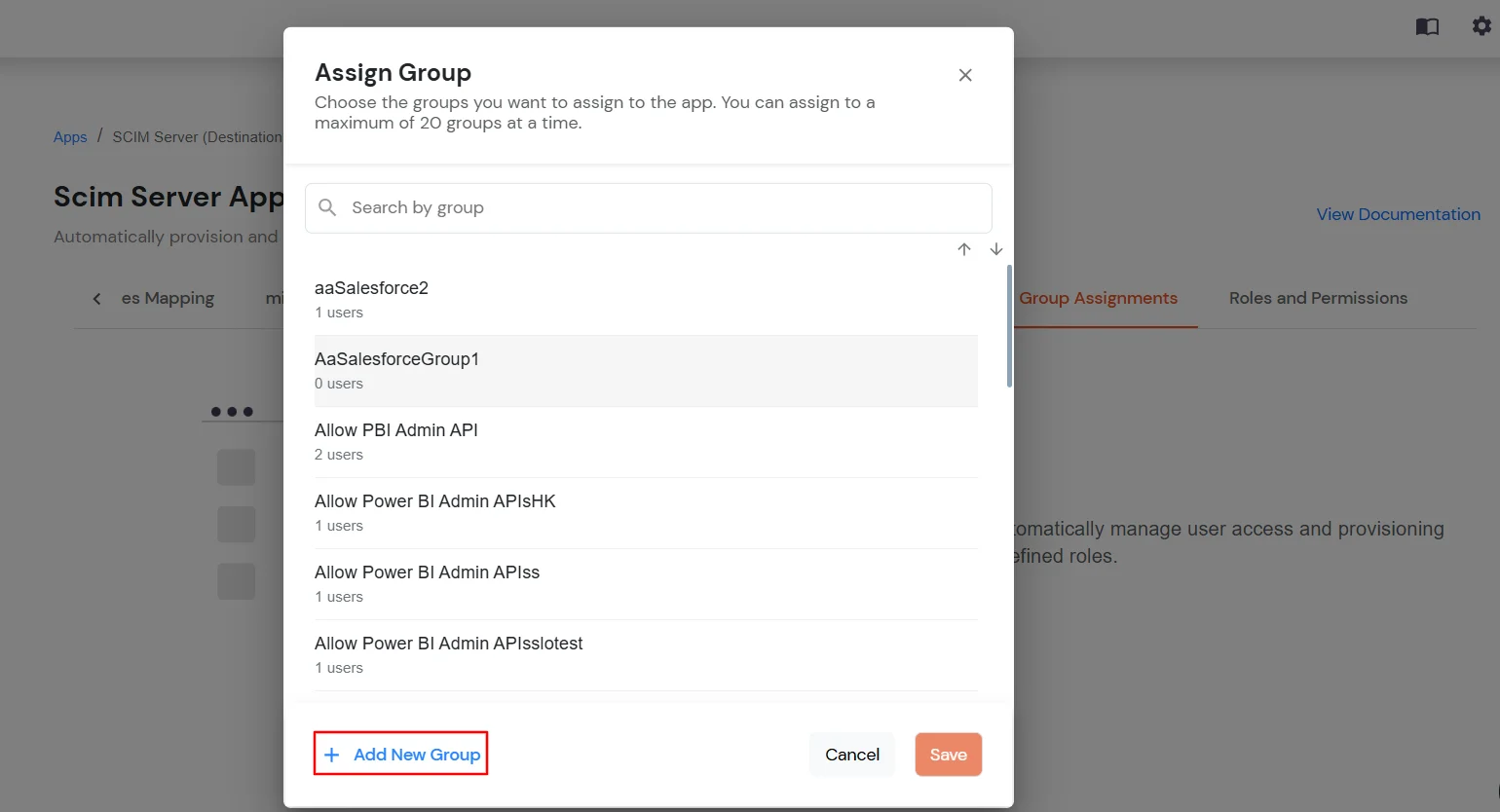
  • Klicken Sie auf Neue Gruppe hinzufügen (optional) Erstellen einer neuen Gruppe, die Ihrer Anwendung zugewiesen werden soll.
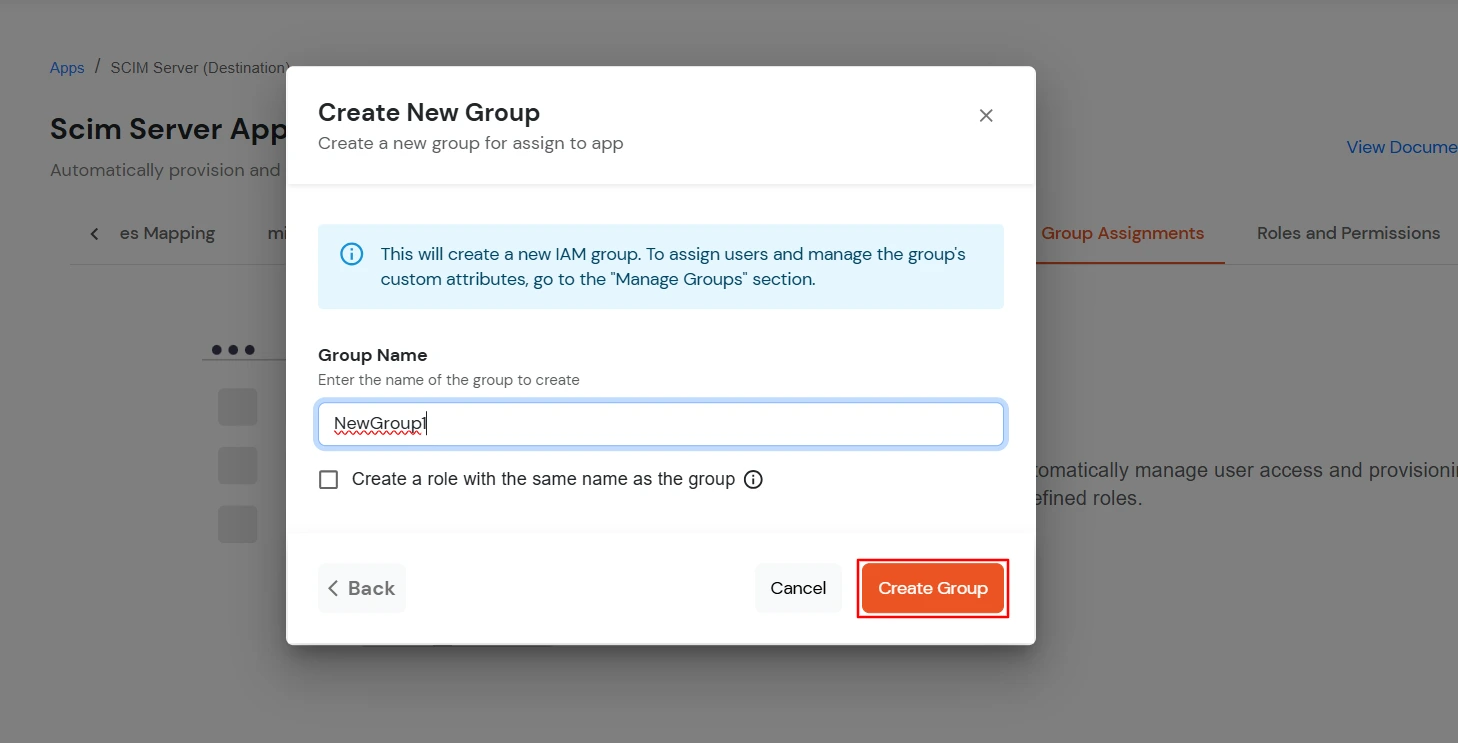
  • Hinweis: Dadurch wird eine neue Gruppe in miniOrange erstellt. Im Bereich „Gruppe verwalten“ können Sie dieser Gruppe Mitglieder hinzufügen oder benutzerdefinierte Gruppenattribute festlegen.

    miniOrange Identity Platform Administratorhandbuch: Klicken Sie auf „Neue Gruppe erstellen“.

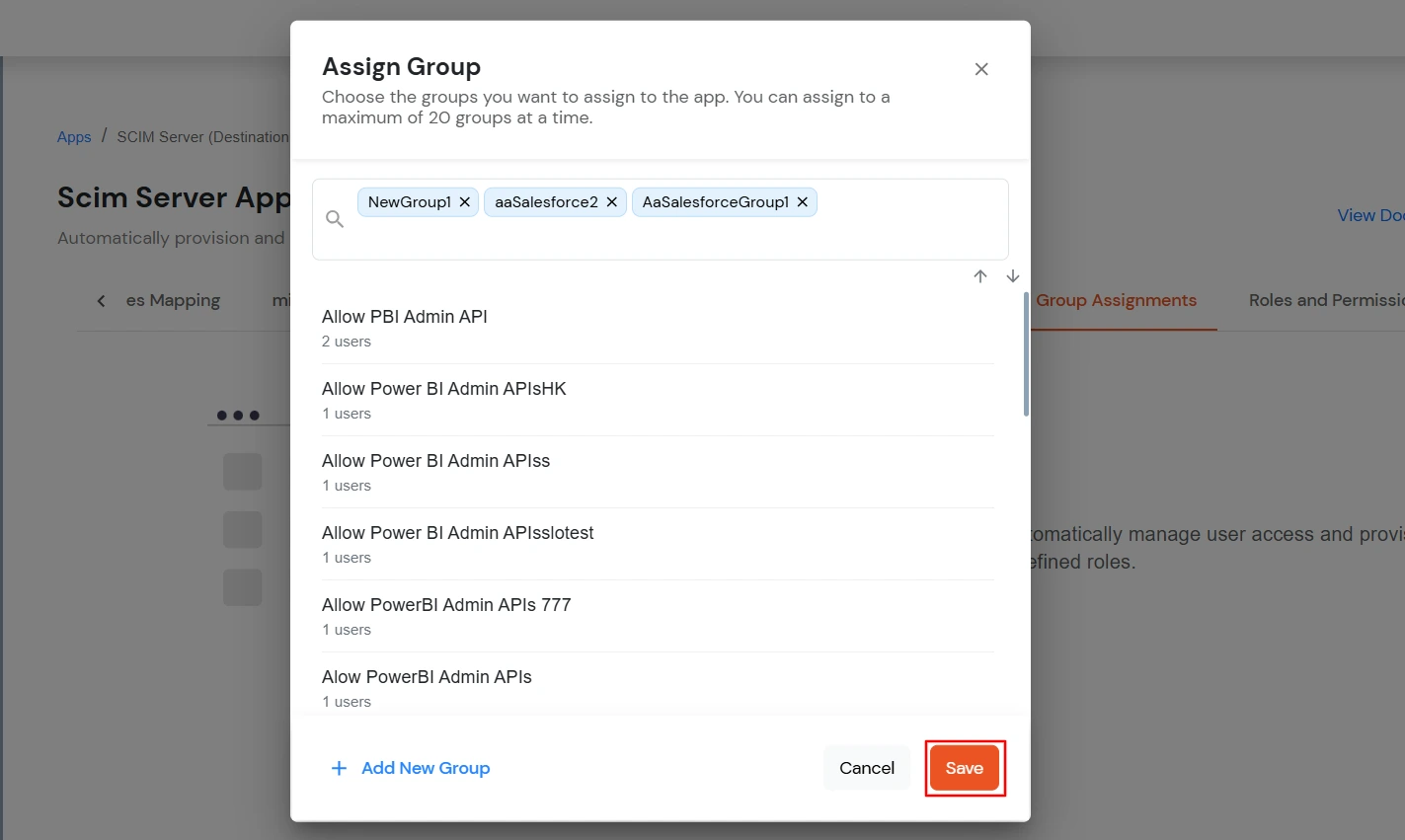
  • Sobald Sie klicken Gruppe erstellenDie Gruppe wird erstellt und der Liste der zuzuweisenden Gruppen hinzugefügt.
  • Wählen Sie die Gruppen aus, die Sie zuweisen möchten.
  • miniOrange Identity Platform Administratorhandbuch: Gruppen auswählen

  • Sobald Sie die Gruppen ausgewählt haben, klicken Sie Gespeichert um sie der App zuzuweisen.
  • miniOrange Identity Platform Administratorhandbuch: App zum Speichern und Zuweisen von Gruppen

  • Einblick in das Bereitstellungsberichte um zu bestätigen, ob die Benutzer erfolgreich bei Zoho bereitgestellt wurden.


Bereitstellungsberichte anzeigen

Wie greife ich auf Bereitstellungsberichte zu?

  • Navigieren Reports Suchen Sie im linken Navigationsbereich nach Provisioning, und wählen Sie Bereitstellungsbericht.
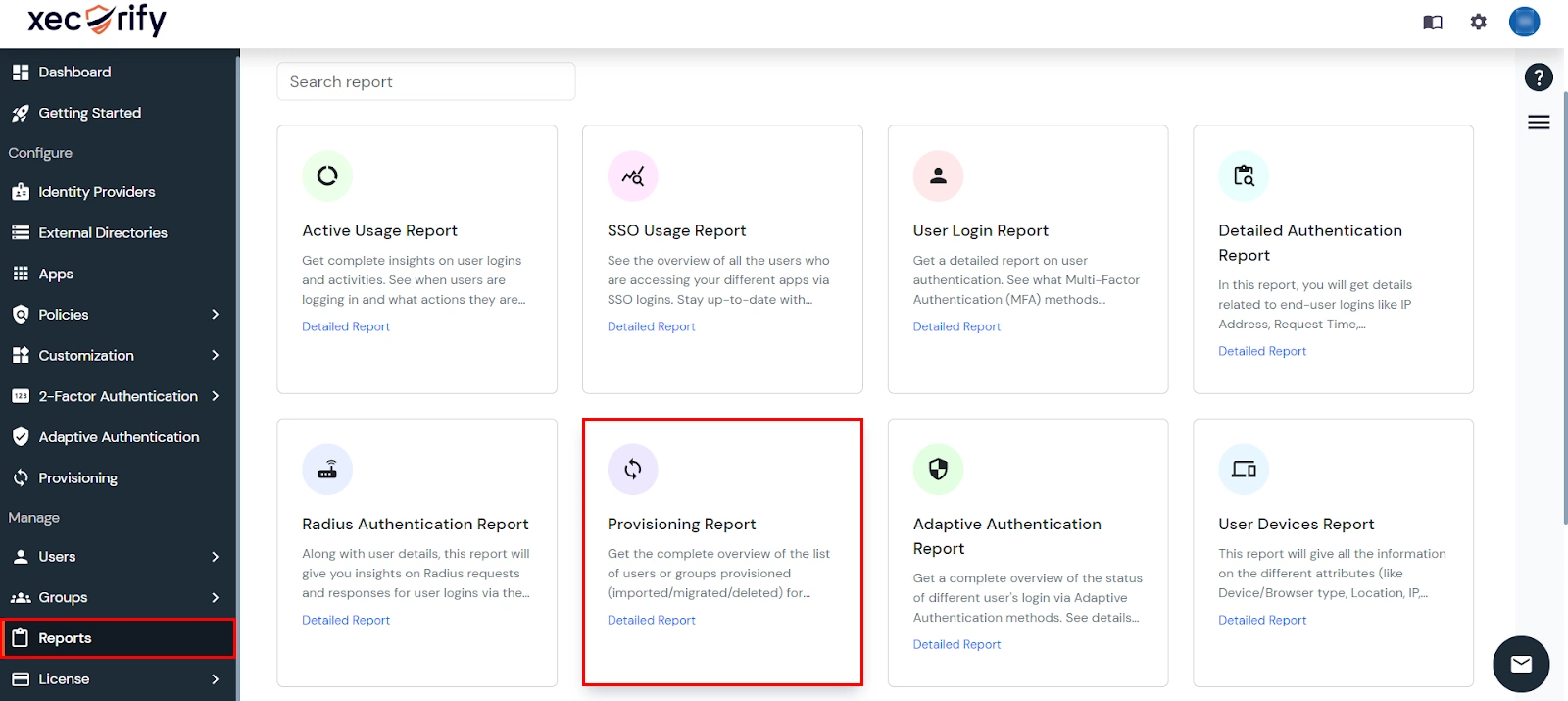
  • Bereitstellungsbericht

  • Filtern Sie die Berichte durch Angabe Endbenutzerkennung und Anwendungsname Kriterien. Wählen Sie zusätzlich die gewünschten Zeitspanne für die Berichte. Klicken Sie anschließend auf das Suche.
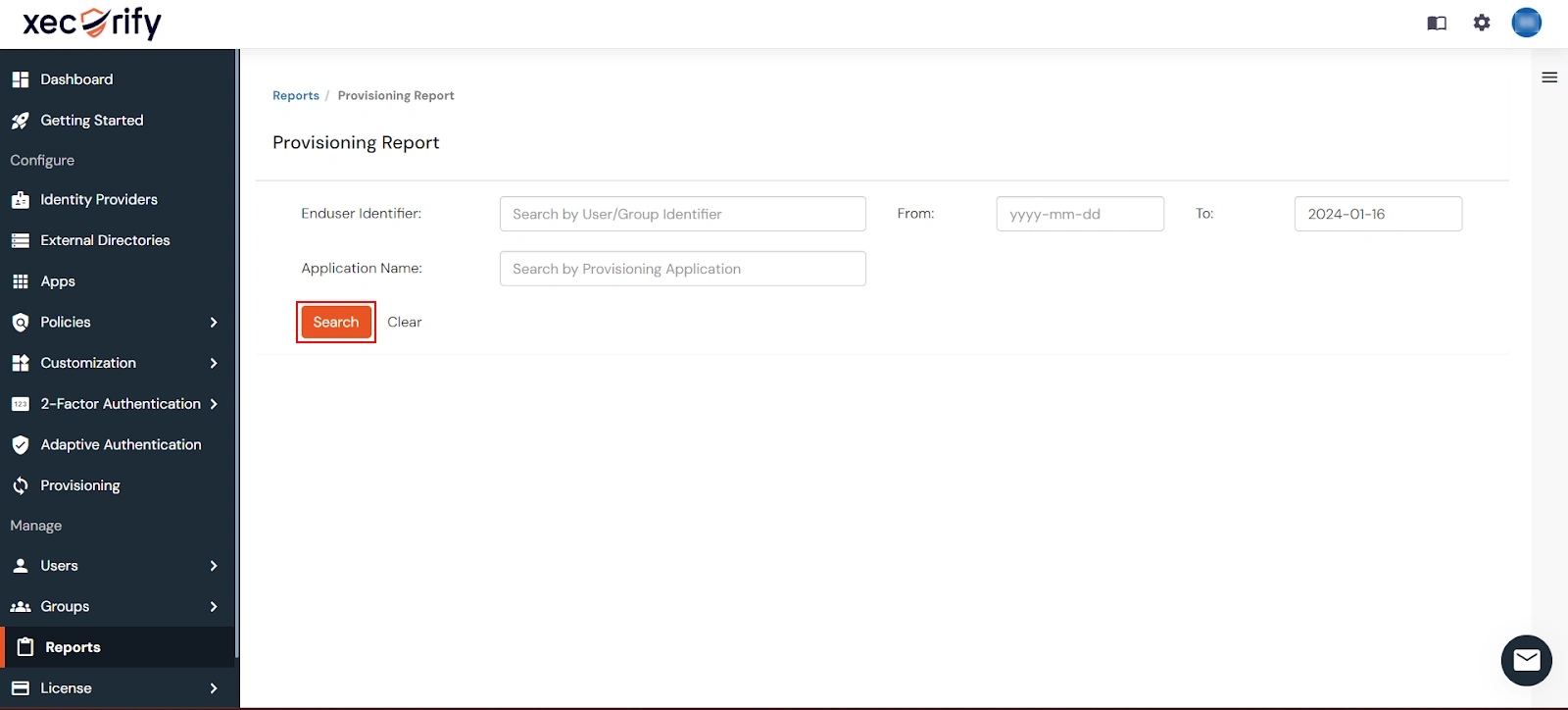
  • Bereitstellungsbericht für die Suche

  • Alternativ können Sie auch direkt auf Suche um alle Bereitstellungsberichte zeitbasiert abzurufen, ohne bestimmte Filter anzuwenden.


Externe Referenzen

Möchten Sie eine Demo planen?

Demo anfordern


Unsere anderen Identity & Access Management-Produkte