Konfigurieren von AD LDS als externe Verzeichnisse
Mit Active Directory Lightweight Domain Services (AD LDS) haben Netzwerkadministratoren und Benutzer Zugriff auf Verzeichnisdaten. In AD LDS werden beispielsweise Benutzername, Passwort, Telefonnummer usw. gespeichert und für andere autorisierte Benutzer im selben Netzwerk zugänglich gemacht. AD LDS speichert Informationen über Netzwerkobjekte und erleichtert Administratoren und Benutzern das Auffinden und Verwenden dieser Informationen. Basierend auf einer hierarchischen, logischen Struktur organisiert Active Directory Verzeichnisinformationen mithilfe eines strukturierten Datenspeichers.
miniOrange bietet Benutzerauthentifizierung aus verschiedenen externen Quellen, wie z. B. Verzeichnissen (wie ADFS, Microsoft Active Directory, Azure AD, OpenLDAP, Google, AWS Cognito usw.), Identitätsanbietern (wie Okta, Shibboleth, Ping, OneLogin, KeyCloak), Datenbanken (wie MySQL, MariaDB, PostgreSQL) und vielen mehr.
Nachfolgend sind die Schritte zur Konfiguration von AD LDS als externe Verzeichnisse aufgeführt, die mit dem miniOrange Broker für Single Sign-On unter Verwendung des SAML-Protokolls verbunden werden.
1. AD LDS als externe Verzeichnisse einrichten
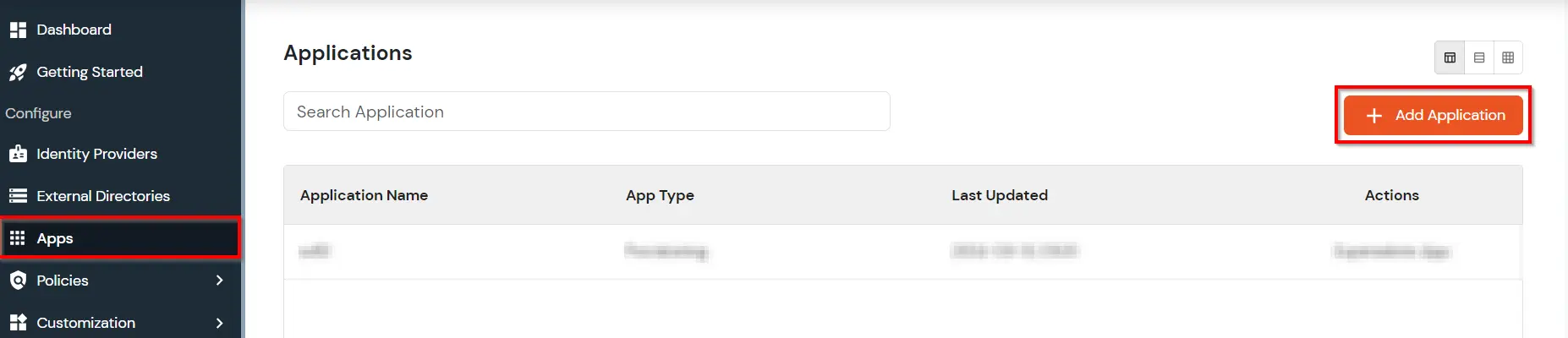
- Klicken Sie auf Identitätsanbieter >> Identitätsanbieter hinzufügen im linken Menü des Dashboards.

- Wählen Sie unter „Identitätsanbieter auswählen“ AD/LDAP-Verzeichnisse aus dem Dropdown.

- Dann suchen Sie nach AD/LDAP und klicke es an.

- LDAP-KONFIGURATION IN MINIORANGE SPEICHERN: Wählen Sie diese Option, wenn Sie Ihre Konfiguration in miniOrange behalten möchten. Befindet sich das Active Directory hinter einer Firewall, müssen Sie die Firewall öffnen, um eingehende Anfragen an Ihr AD zuzulassen.
- SPEICHERN SIE DIE LDAP-KONFIGURATION VOR ORT: Wählen Sie diese Option, wenn Sie Ihre Konfiguration in Ihrem Gebäude behalten und nur den Zugriff auf AD innerhalb des Gebäudes zulassen möchten. Sie müssen herunterladen und installieren miniOrange-Gateway auf Ihrem Gelände.

- Geben Sie LDAP ein Display Name und LDAP Identifizieren Namen.
- Auswählen Verzeichnistyp as Active Directory.
- Geben Sie die LDAP-Server-URL oder IP-Adresse in das Feld LDAP-Server-URL Feld.
- Klicken Sie auf Verbindung testen Klicken Sie auf die Schaltfläche, um zu überprüfen, ob die Verbindung mit Ihrem LDAP-Server.

- Gehen Sie in Active Directory zu den Eigenschaften von Benutzercontainern/OUs und suchen Sie nach dem Distinguished Name-AttributDas Bind-Konto sollte über die erforderlichen Mindestleseberechtigungen in Active Directory verfügen, um Verzeichnissuchen zu ermöglichen. Wenn der Anwendungsfall die Bereitstellung umfasst (z. B. Erstellen, Aktualisieren oder Löschen von Benutzern oder Gruppen), muss dem Konto auch die entsprechenden Schreibberechtigungen erteilt werden.

- Geben Sie das gültige Kennwort für das Bind-Konto ein.
- Klicken Sie auf Testen der Anmeldeinformationen für das Bind-Konto Schaltfläche, um Ihre LDAP-Bind-Anmeldeinformationen für die LDAP-Verbindung zu überprüfen.

- Suchbasis ist die Stelle im Verzeichnis, an der die Suche nach einem Benutzer beginnt. Sie erhalten diese von derselben Stelle, an der Sie Ihren Distinguished Name haben.

- Wählen Sie einen geeigneten Suchfilter aus dem Dropdown-Menü. Wenn Sie Benutzer im Einzelgruppenfilter or Benutzer im Mehrfachgruppenfilter, ersetze dasGruppen-DN> im Suchfilter mit dem Distinguished Name der Gruppe, in der Ihre Benutzer vorhanden sind. Um benutzerdefinierte Suchfilter zu verwenden, wählen Sie „Schreiben Sie Ihren benutzerdefinierten Filter“ Option und passen Sie sie entsprechend an.

- Klicken Sie auf Weiter oder gehen Sie zum Anmeldeoptionen Tab.
- Sie können beim Einrichten von AD auch folgende Optionen konfigurieren. Aktivieren Aktivieren Sie LDAP um Benutzer von AD/LDAP zu authentifizieren. Klicken Sie auf das Weiter Schaltfläche, um einen Benutzerspeicher hinzuzufügen.

Hier ist die Liste der Attribute und was sie bewirken, wenn wir sie aktivieren. Sie können sie entsprechend aktivieren/deaktivieren.
| Attribut |
Beschreibung |
| Aktivieren Sie LDAP |
Alle Benutzerauthentifizierungen werden mit LDAP-Anmeldeinformationen durchgeführt, wenn Sie es aktivieren |
| Fallback-Authentifizierung |
Wenn die LDAP-Anmeldeinformationen fehlschlagen, wird der Benutzer über miniOrange authentifiziert. |
| Administratoranmeldung aktivieren |
Wenn Sie dies aktivieren, wird Ihr miniOrange Administrator-Login über Ihren LDAP-Server authentifiziert. |
| Benutzern IdP anzeigen |
Wenn Sie diese Option aktivieren, ist dieser IdP für Benutzer sichtbar |
| Benutzer in miniOrange synchronisieren |
Benutzer werden in miniOrange nach der Authentifizierung mit LDAP erstellt |
- Klicken Sie auf Weiter oder gehen Sie zum Attribute Tab.
2. Attributzuordnung aus AD
3. Benutzerimport und Provisionierung aus AD
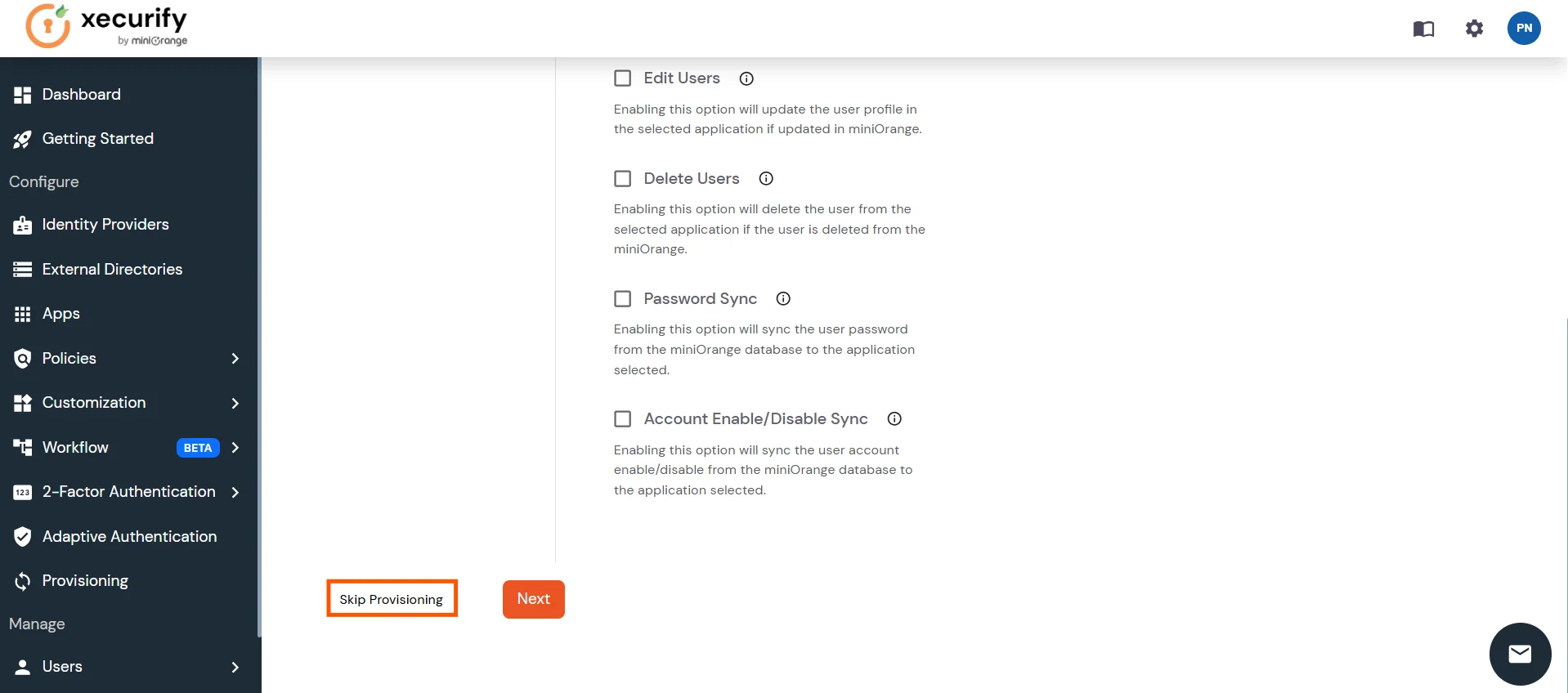
- Wenn Sie die Bereitstellung einrichten möchten, hier klicken für detaillierte Informationen. Wir werden diesen Schritt vorerst überspringen.
4. Kennwortrichtlinie aus AD importieren
- Wenn Sie Ihre Active Directory-Kennwortrichtlinie in miniOrange importieren möchten, hier klicken für detaillierte Informationen. Wir werden diesen Schritt vorerst überspringen.

5. Verbindungen testen
- Sie sehen eine Liste der Verzeichnisse unter Identitätsanbieter. Wählen Sie im Dropdown-Menü aus AD/LDAP-Verzeichnisse, suchen Sie nach Ihrem konfigurierten Verzeichnis, klicken Sie auf die drei Punkte daneben und wählen Sie Verbindung testen.

- Es wird ein Popup-Fenster angezeigt, in dem Sie aufgefordert werden, einen Benutzernamen und ein Kennwort einzugeben, um Ihre LDAP-Konfiguration zu überprüfen.

- On Erfolgreich Bei der Verbindung mit dem LDAP-Server wird eine Erfolgsmeldung angezeigt.

6. Testen Sie die Attributzuordnung
- Sie sehen eine Liste der Verzeichnisse unter Identitätsanbieter. Wählen Sie im Dropdown-Menü aus AD/LDAP-Verzeichnisse, suchen Sie nach Ihrem konfigurierten Verzeichnis, klicken Sie auf die drei Punkte daneben und wählen Sie Testen Sie die Attributzuordnung.

- Ein Popup wird angezeigt, in dem Sie einen Benutzernamen eingeben und auf klicken können. Test.

- Das Ergebnis der Testattributzuordnung wird angezeigt.

Die Konfiguration „AD als externes Verzeichnis einrichten“ ist abgeschlossen.
Hinweis: In unserer Anleitung erfahren Sie , wie Sie LDAP auf einem Windows-Server einrichten.
7. Konfigurieren Sie Ihre Anwendung in miniOrange
Hinweis:
Wenn Sie Ihre Anwendung bereits in miniOrange konfiguriert haben, können Sie die folgenden Schritte überspringen.
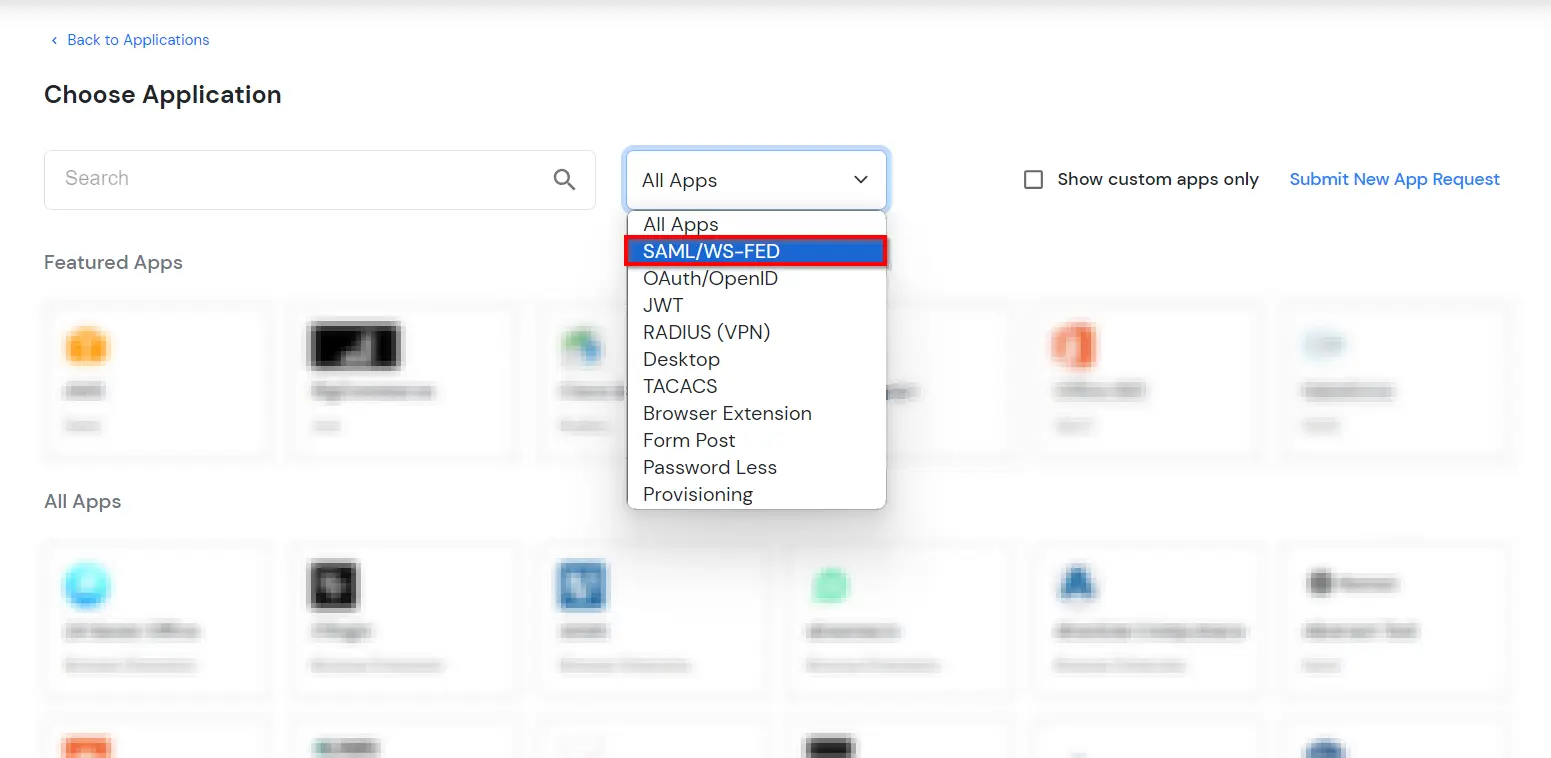
- Wählen Sie unter Anwendung auswählen SAML/WS-FED von der Alle Apps Dropdown-Liste.
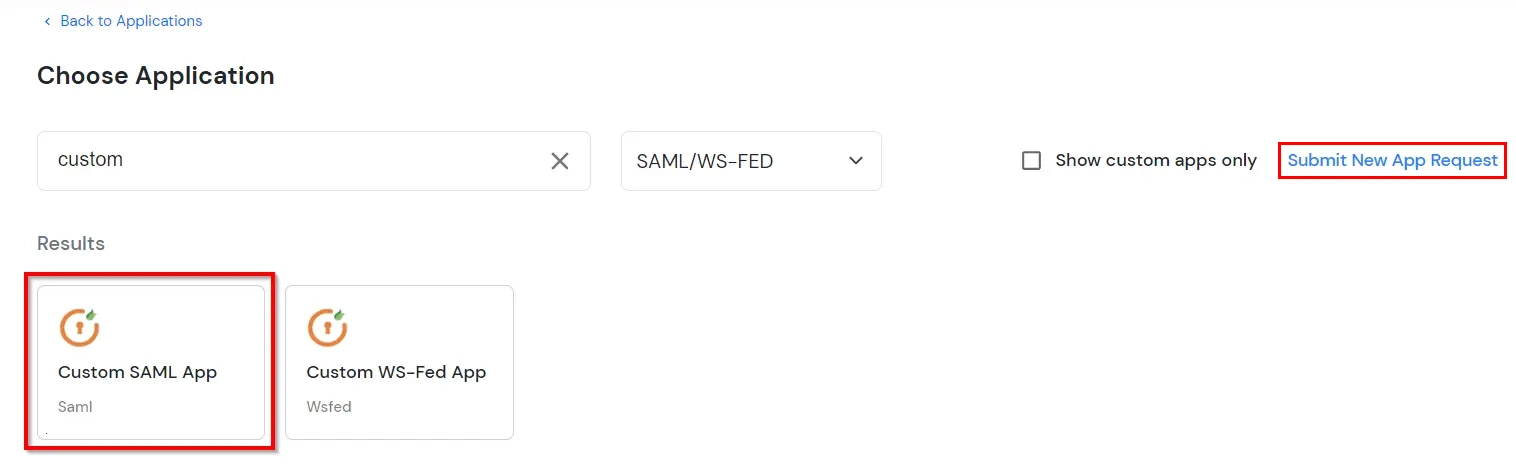
- Im nächsten Schritt suchen Sie Ihre Bewerbung in der Liste. Falls Ihre Bewerbung nicht gefunden wird, suchen Sie nach … Original und Sie können Ihre App einrichten über Benutzerdefinierte SAML-App. Klicken Sie auf Senden Sie eine neue App-Anfrage wenn Sie einen neuen SSO-Antrag einreichen möchten.
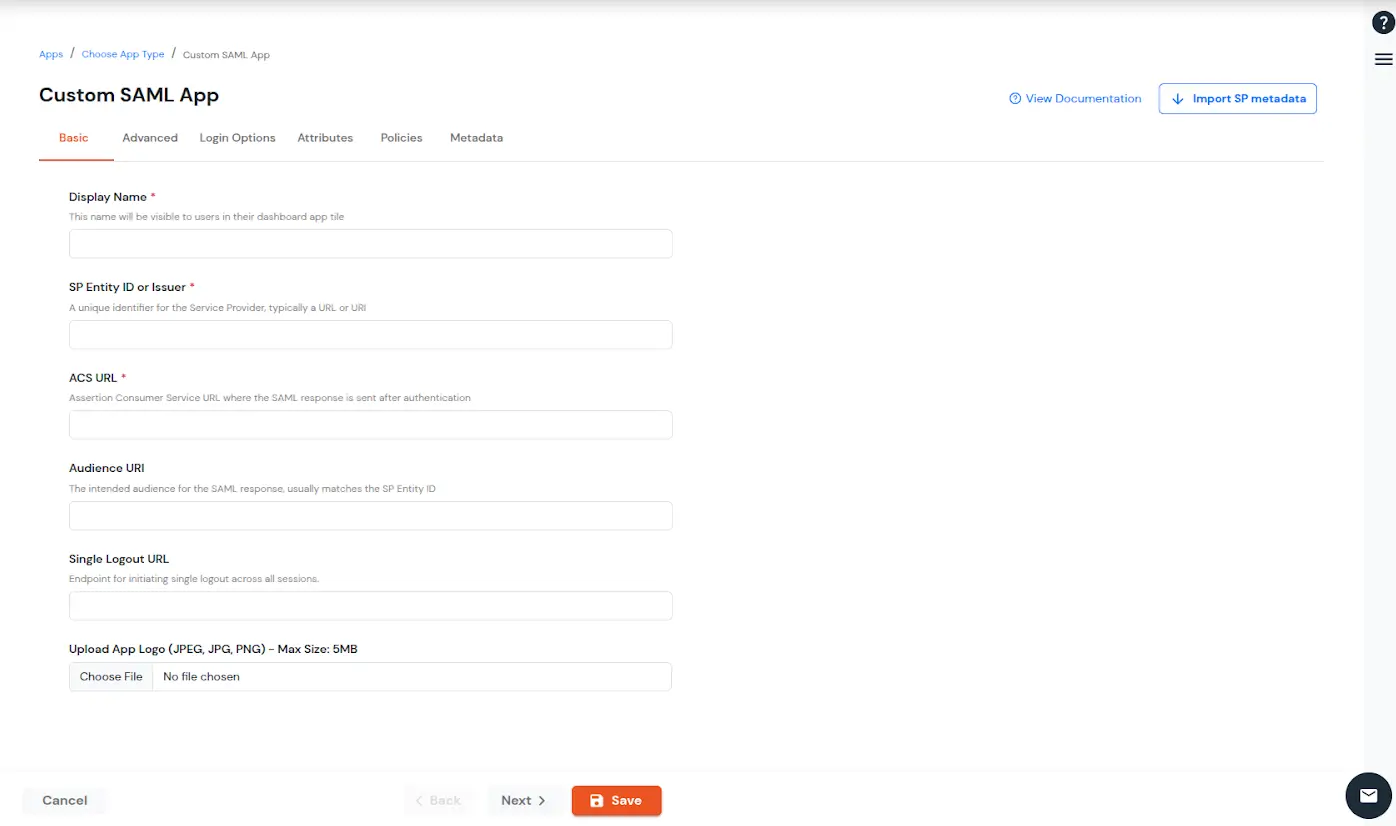
- Unter dem Plug-and-Play-Betrieb Über die Registerkarte können Sie die folgenden Einstellungen konfigurieren.
| Anzeigename (erforderlich) |
Geben Sie die Anzeigename für Ihre App nach Ihren Vorlieben. |
| SP-Unternehmens-ID oder Aussteller (erforderlich) |
Dient zur Identifizierung Ihrer App anhand der vom Service Provider (SP) empfangenen SAML-Anfrage. Die SP-Entitäts-ID oder der Aussteller kann entweder als URL oder im String-Format vorliegen.
|
| ACS-URL oder Assertion Consumer Service-URL (erforderlich) |
Legt fest, wohin die SAML-Assertion nach der Authentifizierung gesendet werden soll. Stellen Sie sicher, dass die ACS-URL folgendes Format hat: https://www.domain-name.com/a/[domain_name]/acs |
| Zielgruppen-URL |
Wie der Name schon sagt, legt dieses Feld die gültige Zielgruppe für die SAML-Assertion fest. Diese entspricht in der Regel der SP-Entitäts-ID. Falls die Zielgruppen-URL nicht separat vom Service Provider (SP) angegeben wird, lassen Sie das Feld leer.
|
| Einzelne Abmelde-URL |
Die URL, an die die Abmeldeanfrage verarbeitet werden soll und zu der Ihre Benutzer nach einer einmaligen Abmeldung von den Anwendungen weitergeleitet werden sollen. |
| Logo der Upload-App |
Laden Sie ein Logo für Ihre Anwendung hoch.
|
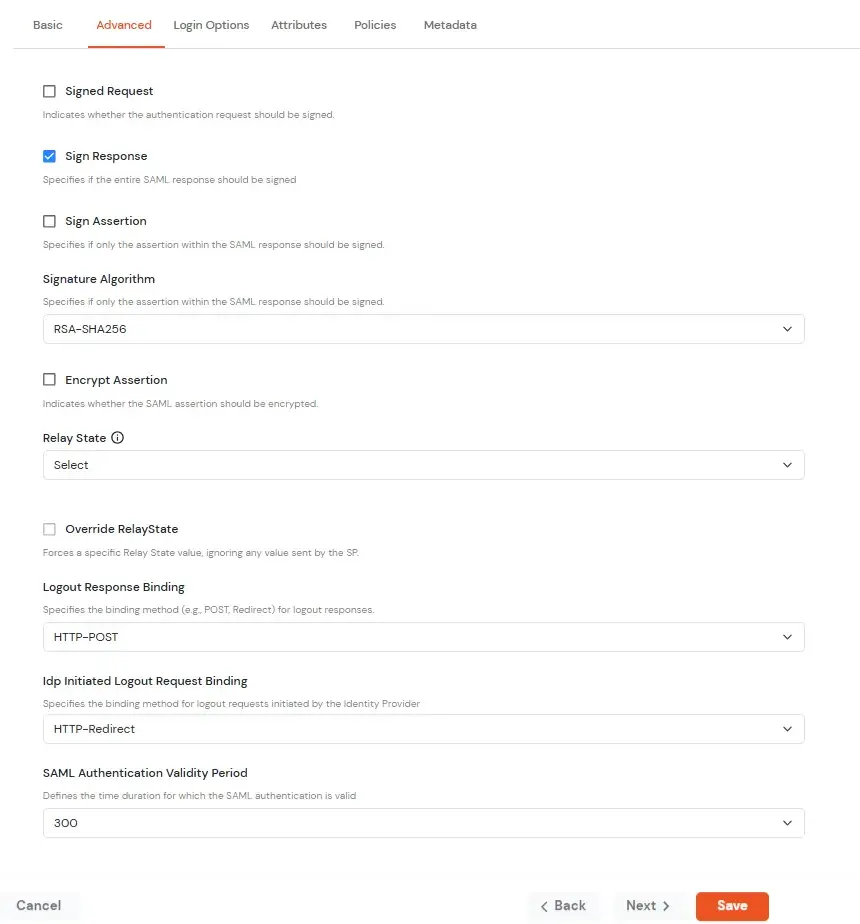
- Klicken Sie auf Weiter auf dem Sprung Erweiterte EinstellungenKonfigurieren Sie die folgenden Einstellungen.
| Unterzeichnete Anfrage |
Aktivieren Sie diese Option, um die vom Service Provider (SP) gesendete SAML-Anfrage zu signieren. Stellen Sie das X.509-Zertifikat bereit oder laden Sie es hoch. |
| Antwort unterschreiben |
Aktivieren Sie diese Option, wenn die gesamte SAML-Antwort signiert werden soll.
|
| Unterschreiben Sie die Behauptung |
Aktivieren Sie diese Option, wenn nur die Assertion innerhalb der SAML-Antwort signiert werden soll.
|
| Signaturalgorithmus |
Wählen Sie den Algorithmus aus, der zum Signieren der SAML-Anfrage/-Antwort verwendet wird.
|
| Behauptung verschlüsseln |
Wählen Sie diese Option aus, wenn Sie die Assertion in der SAML-Antwort verschlüsseln und den Algorithmus und das Zertifikat für die Verschlüsselung angeben möchten. |
| Relaiszustand |
Geben Sie die URL ein, zu der der Benutzer nach der Anmeldung bei der Anwendung weitergeleitet werden soll.
|
| Relaisstatus überschreiben |
Aktivieren Sie diese Option, um den Standard-Relay-Status des SP zu überschreiben. |
| Bindung der Abmeldeantwort |
Eine Abmeldeantwort wird als Antwort auf eine Abmeldeanforderung von SP gesendet. Sie kann von einem Identitätsanbieter oder Dienstanbieter gesendet werden.
|
| IdP-initiierte Abmeldeanforderungsbindung: |
Eine Abmeldeantwort wird als Antwort auf eine Abmeldeanforderung vom IdP-Dashboard gesendet. Sie kann von einem Identitätsanbieter oder Dienstanbieter gesendet werden.
- HTTP-Umleitung - Eine Abmeldeantwort mit ihrer Signatur
- HTTP POST - Eine Abmeldeantwort mit eingebetteter Signatur
|
| Gültigkeitsdauer der SAML-Authentifizierung |
Die Zeit, für die die Authentifizierung als gültig angesehen werden soll und der Benutzer SSO durchführen kann. Danach muss sich der Benutzer erneut anmelden. |
| Gemeinsame Identität aktivieren |
Mit dieser Funktion können Sie steuern, ob eine bestimmte Anwendung von einem gemeinsam genutzten Benutzer aufgerufen werden kann oder nicht. |
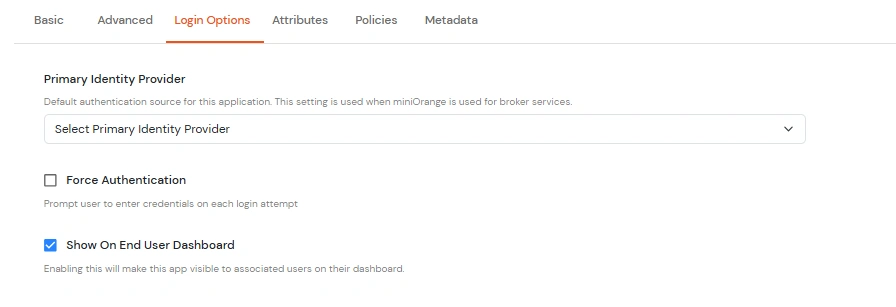
- Klicken Sie auf Weiter auf dem Sprung Anmeldeoptionen Registerkarte. Hier können Sie die folgenden Einstellungen konfigurieren:
| Primärer Identitätsanbieter |
Wählen Sie die Identitätsquelle aus, von der aus die Authentifizierung erfolgen soll. Sie sehen die Liste aller konfigurierten Quellen. |
| Authentifizierung erzwingen |
Aktivieren Sie diese Option, um bei jeder Anforderung zum Zugriff auf die Anwendung eine Authentifizierung zu erzwingen.
|
| Auf Endbenutzer-Dashboard anzeigen |
Deaktivieren Sie diese Option, wenn die App nicht für alle Benutzer im Endbenutzer-Dashboard sichtbar sein soll. |
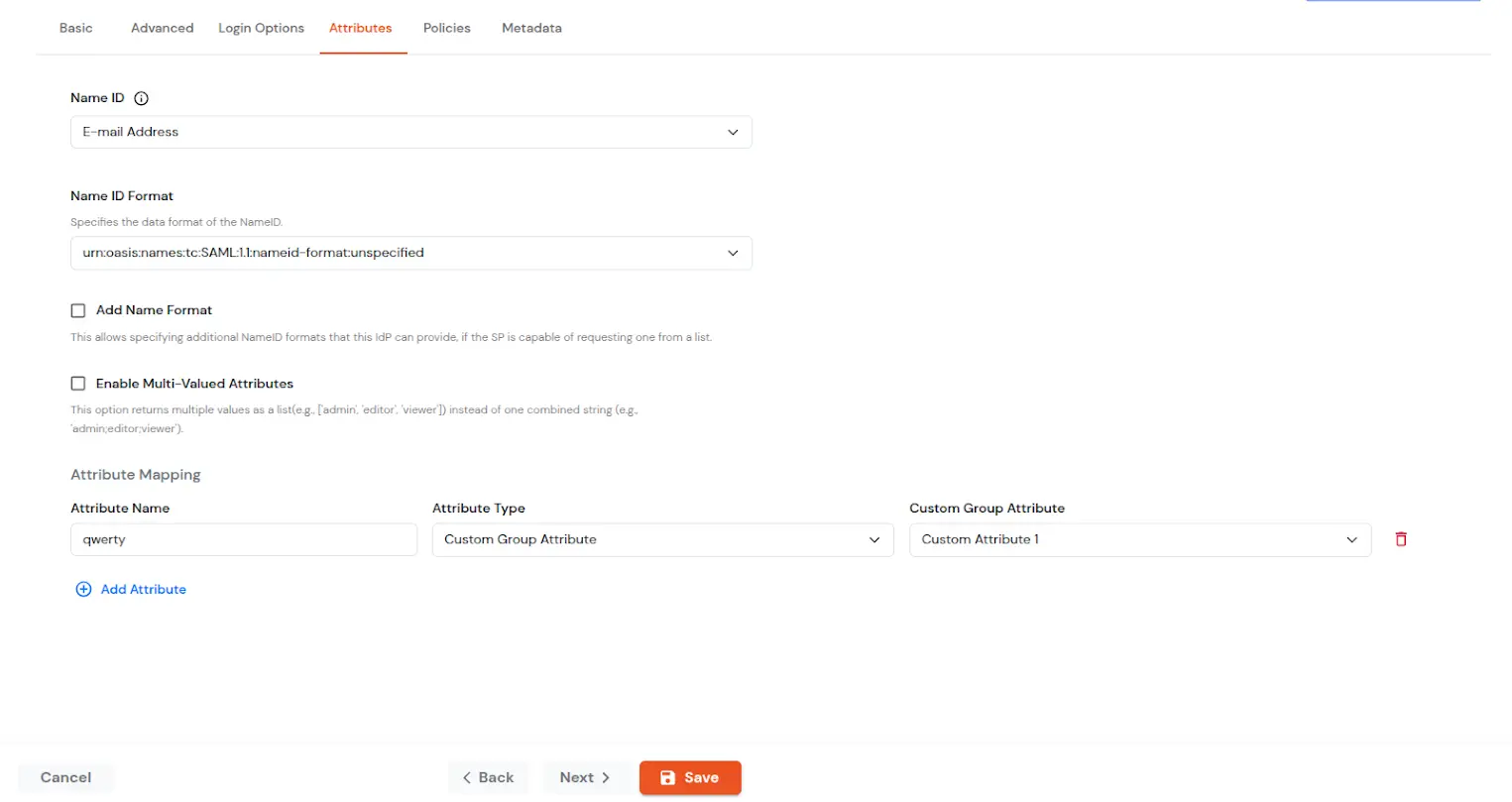
- Klicken Sie auf Weiter auf dem Sprung Attribute Registerkarte. Hier können Sie die Attribute hinzufügen und konfigurieren, die an die App gesendet werden sollen.
| NameID |
Die NameID ist die eindeutige Kennung des authentifizierten Benutzers in der SAML-Assertion. Sie ermöglicht dem Dienstanbieter, den Benutzer zu erkennen und einem Konto zuzuordnen. In der Regel handelt es sich bei der NameID um einen Benutzernamen oder eine E-Mail-Adresse. |
| NameID-Format |
Legt fest, welcher Identifikatortyp (z. B. E-Mail, persistent, temporär) in der NameID verwendet wird, damit der Service Provider (SP) den Benutzer korrekt zuordnen kann. Falls der SP kein bestimmtes Format anfordert, kann der Identity Provider (IdP) dieses nicht spezifizieren und einen Standardwert verwenden.
|
| Namensformat hinzufügen |
Das Namensformat definiert, wie Attributnamen in einer SAML-Assertion dargestellt werden (z. B. als einfache Zeichenketten oder URIs). Es hilft dem Service Provider (SP), die Attributbenennung korrekt zu interpretieren und gewährleistet die Konsistenz zwischen Identity Provider (IdP) und SP. |
| Mehrwertige Attribute aktivieren |
Aktiviert: Kommas (,) und Semikolons (;) werden als Trennzeichen behandelt, sodass das Attribut in eine übersichtliche Liste aufgeteilt wird. Beispiel: roles = ['admin', 'editor', 'viewer'].
Deaktiviert: Kommas und Semikolons werden nicht als Trennzeichen behandelt, daher bleibt das Attribut als eine zusammenhängende Zeichenkette erhalten. Beispiel: roles = "admin;editor;viewer".
|
| Attributzuordnung |
Sie können Attribute hinzufügen, die in der SAML-Assertion an den Service Provider (SP) gesendet werden sollen. Zu diesen Attributen gehören Benutzerprofilattribute wie Vorname, Nachname, vollständiger Name, Benutzername, E-Mail-Adresse, benutzerdefinierte Profilattribute und Benutzergruppen usw. |
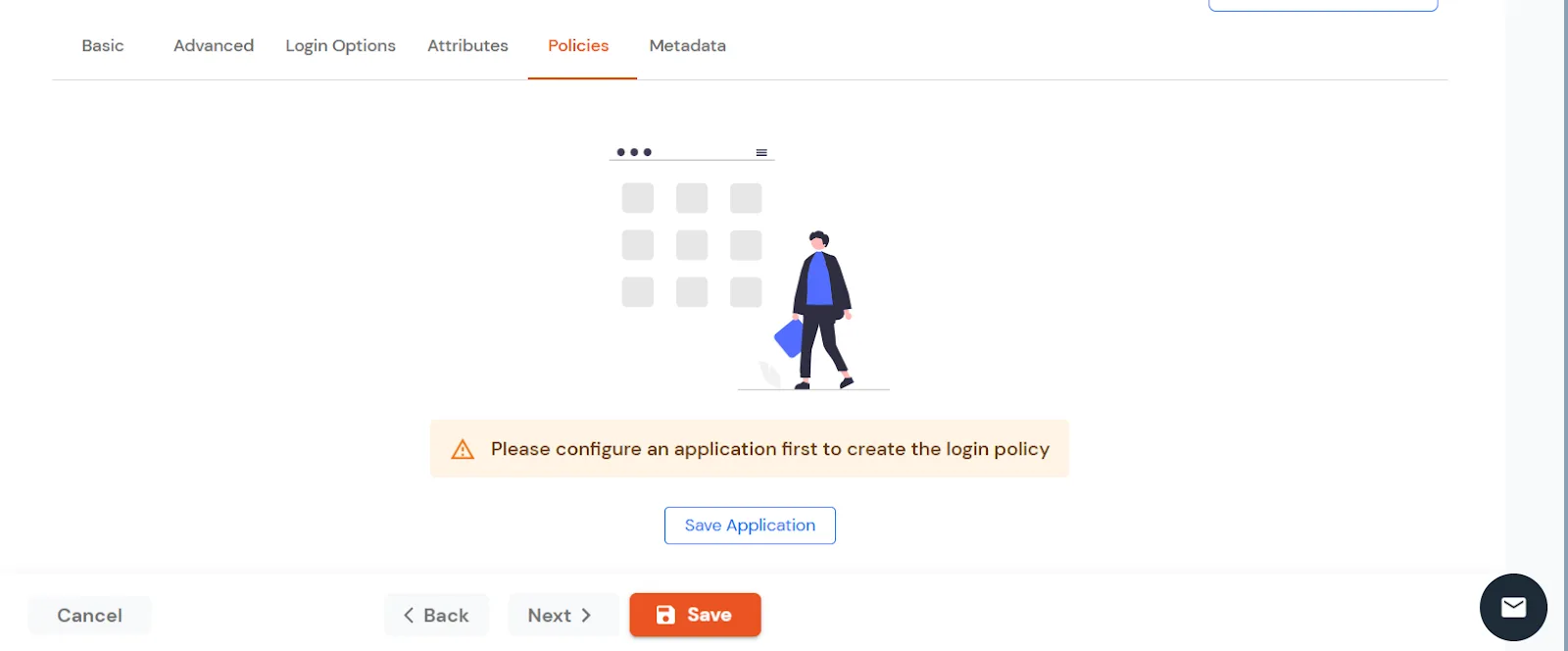
- Klicken Sie auf Weiter auf dem Sprung Richtlinien Registerkarte. Sie müssen Anwendung speichern Zuerst muss die Richtlinie für die Anwendung konfiguriert werden.
- Nachdem die Anwendung gespeichert wurde, können Sie die Richtlinie für diese Anwendung konfigurieren.
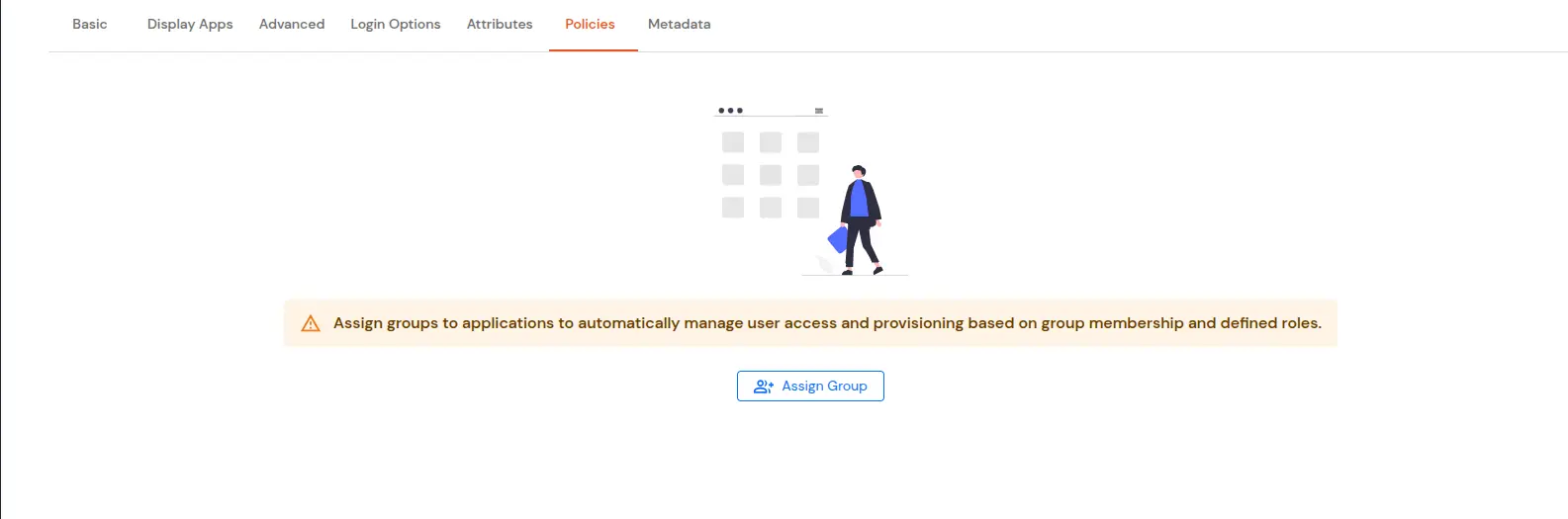
- Klicken Sie auf Gruppe zuweisen Taste. Ein neuer Gruppenzuordnung konfigurieren Ein Modal-Tab wird geöffnet.
- Gruppe zuweisen: Wählen Sie die Gruppen aus, die Sie mit der Anwendung verknüpfen möchten. Sie können bis zu 20 Gruppen gleichzeitig auswählen.
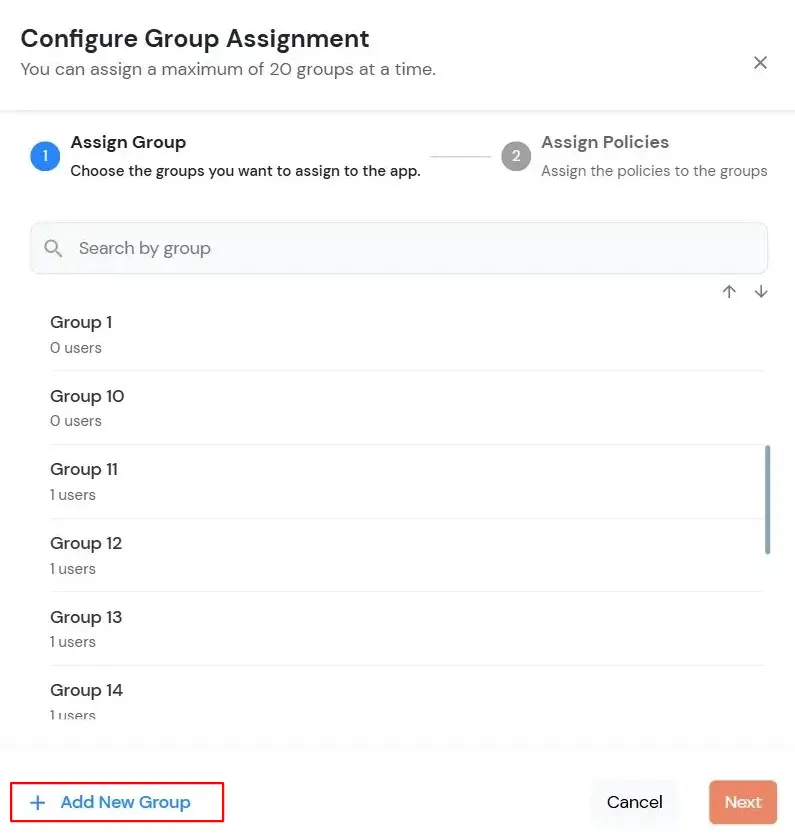
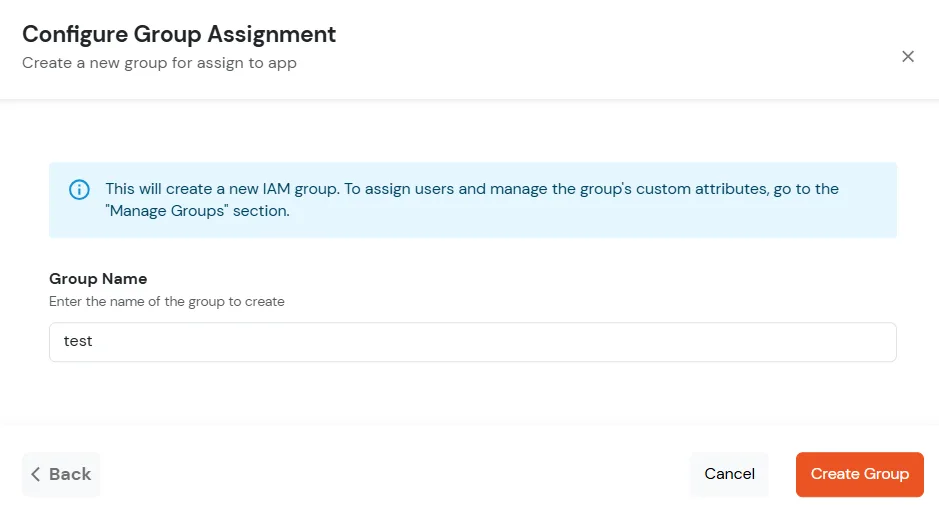
- Falls Sie eine neue Gruppe erstellen möchten, klicken Sie auf Neue Gruppe hinzufügen .
- Geben Sie die Gruppenname und klicken Sie auf Gruppe erstellen.
- Klicken Sie auf Weiter.
- Richtlinien zuweisen: Fügen Sie den ausgewählten Gruppen die erforderlichen Richtlinien hinzu. Geben Sie folgende Details ein:
- Erster Faktor: Wählen Sie die Anmeldemethode aus dem Dropdown-Menü aus.
- Wenn Sie auswählen Passwort Als Anmeldemethode können Sie aktivieren 2-Faktor-Authentifizierung (MFA) und Adaptive Authentifizierung, wenn benötigt.
- Wenn Sie auswählen Passwortlos Als Anmeldemethode können Sie aktivieren 2-Faktor-Authentifizierung (MFA) wenn benötigt.
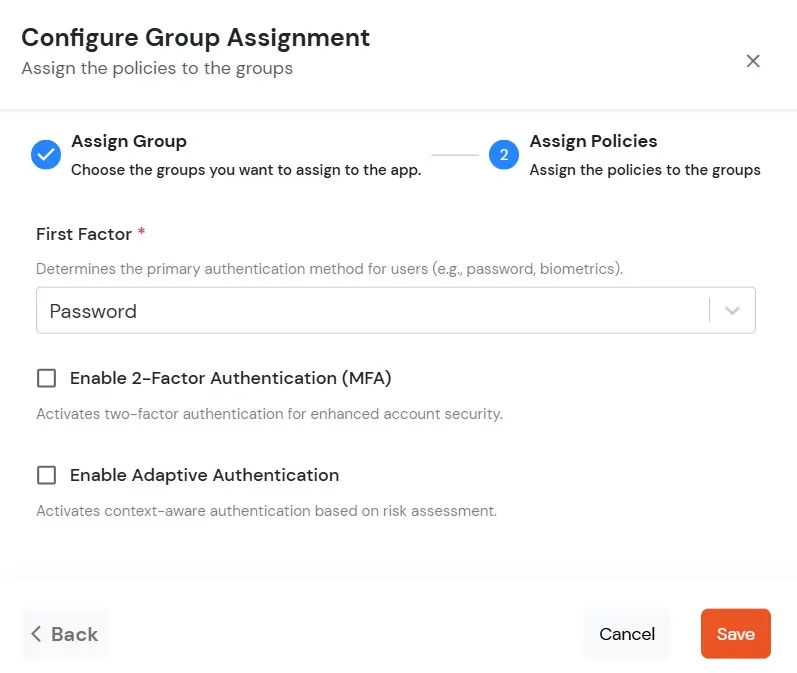
- Klicken Sie auf GespeichertFür alle ausgewählten Gruppen werden Richtlinien erstellt.
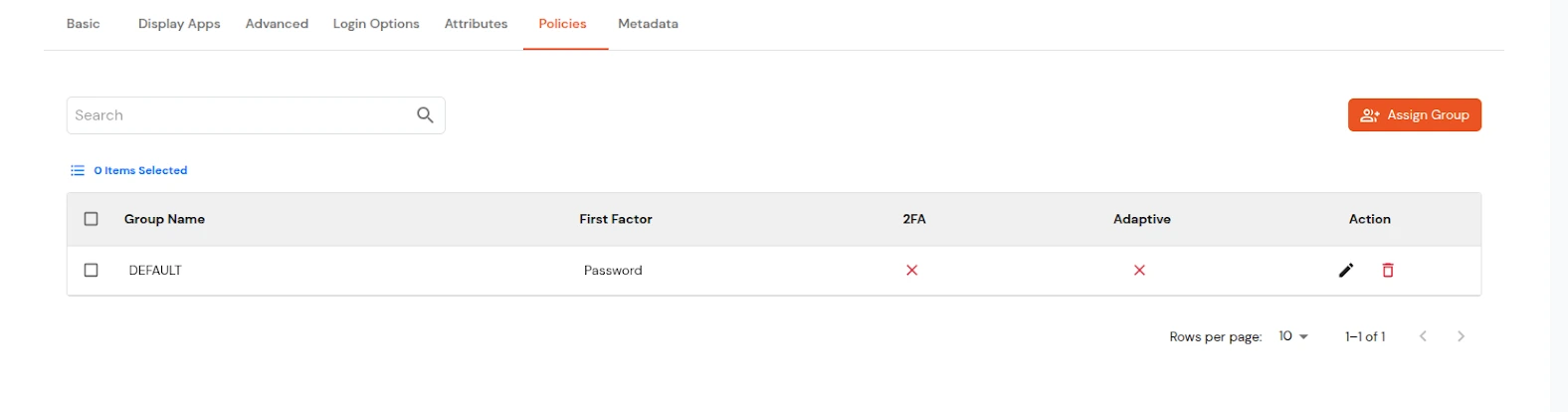
- Sobald die Richtlinie erfolgreich hinzugefügt wurde, wird sie in der Liste angezeigt.
- Im Metadaten Klicken Sie auf einen der beiden Tabs:
- Klicken Sie auf miniOrange als IDP Wenn Sie miniOrange als Benutzerspeicher verwenden möchten, werden Ihre Benutzeridentitäten in miniOrange gespeichert.
- Klicken Sie auf Externe Quelle als IdP Wenn Sie Ihre Benutzer authentifizieren möchten über jede externe Identität Anbieter wie Active Directory, Okta, OneLogin usw. oder andere benutzerdefinierte Identitätsanbieter.
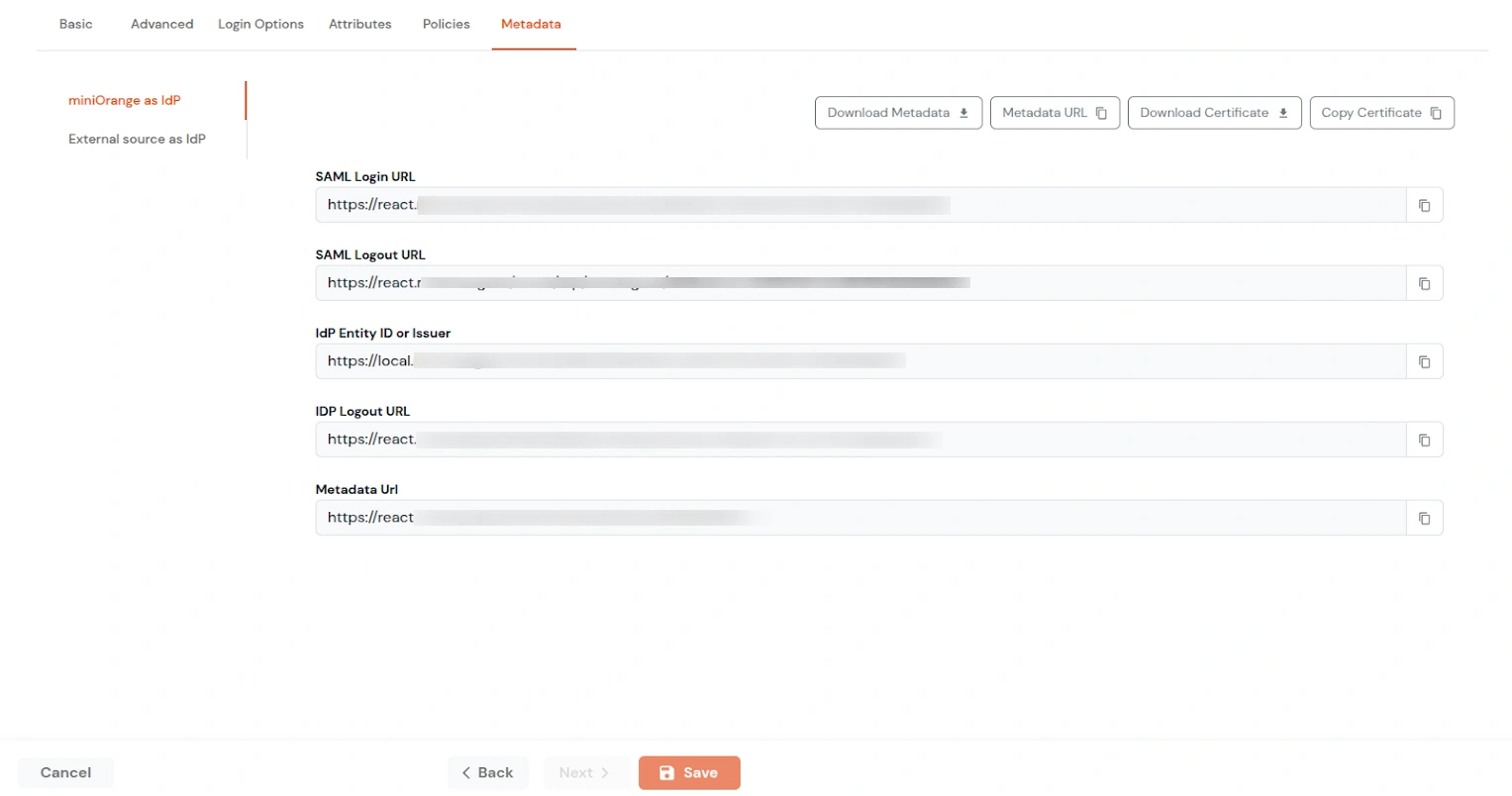
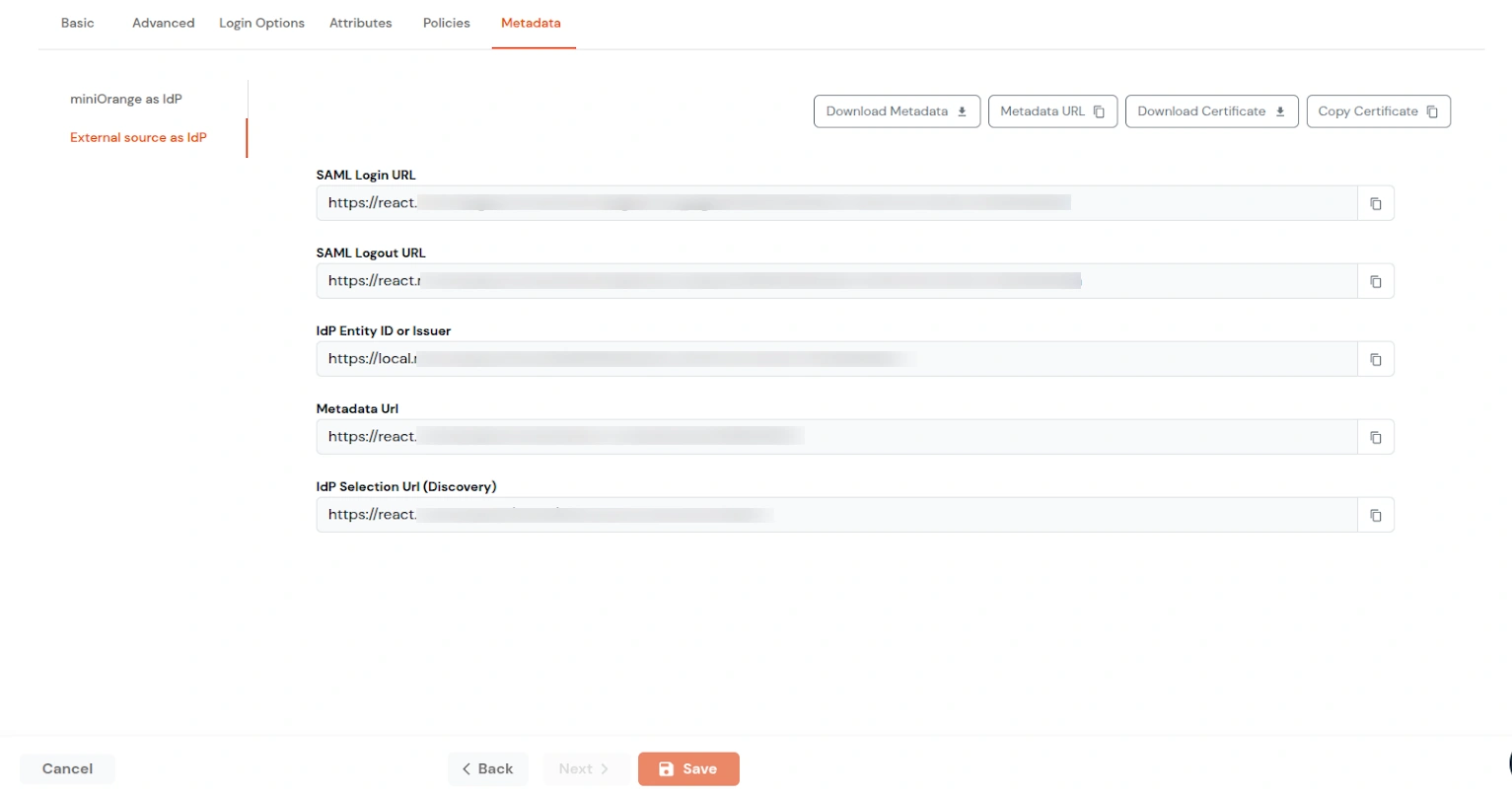
- Nutze einfach das Metadaten herunterladen, Zertifikat herunterladen, Metadaten-URL kopieren oder Zertifikat kopieren basierend auf Ihren Anforderungen.
- In ähnlicher Weise können Sie die Werte von SAML-Anmelde-URL, SAML-Abmelde-URL, IDP-Entitäts-ID oder Aussteller, IDP-Abmelde-URL, Metadaten-URL von hier gemäß Ihren Metadatenanforderungen.
- Wählen Sie unter Anwendung auswählen OAuth/OpenID von der Alle Apps Dropdown-Liste.
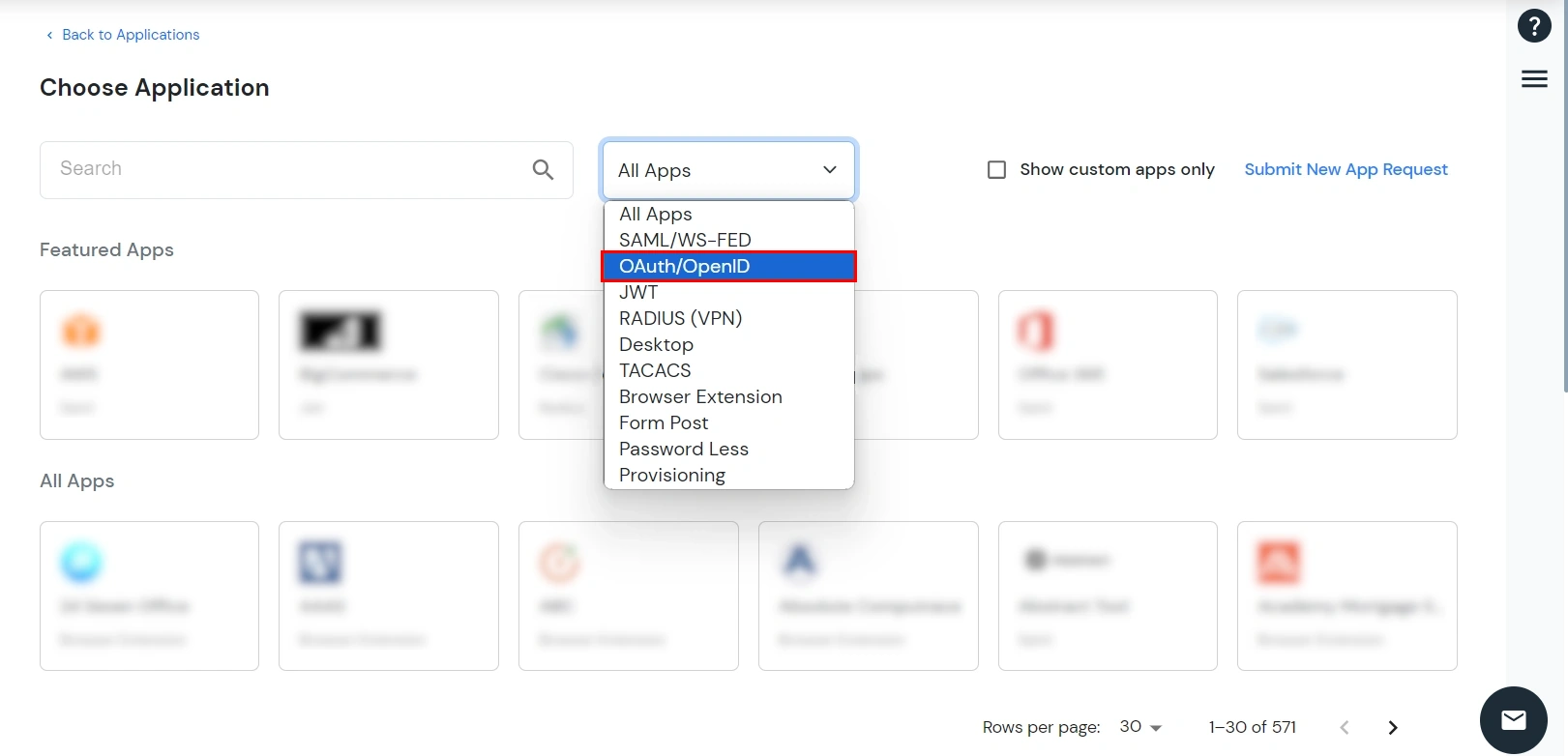
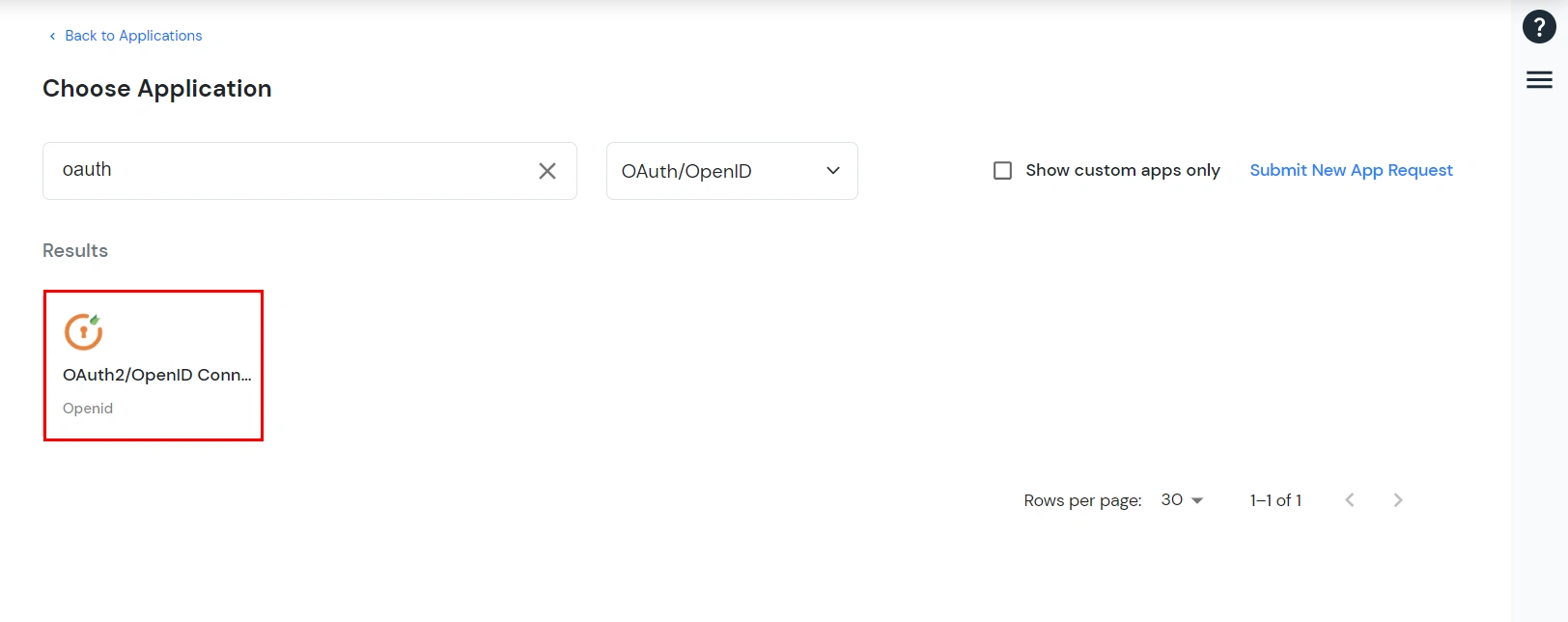
- Suchen Sie Ihre Bewerbung in der Liste. Falls Ihre Bewerbung nicht gefunden wird, suchen Sie nach … oauth und Sie können Ihre App einrichten über OAuth2/OpenID Connect.
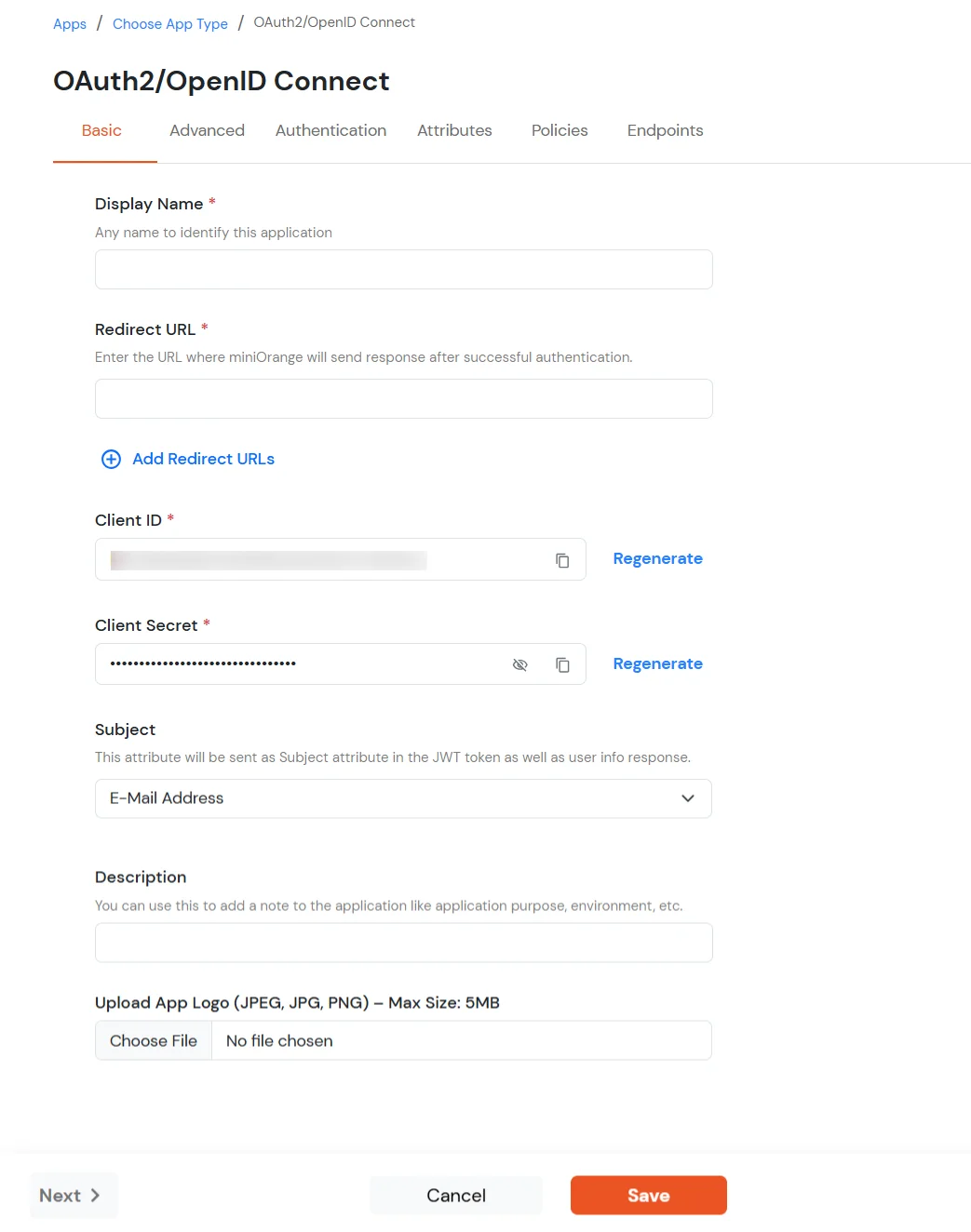
- Im Plug-and-Play-Betrieb Geben Sie die folgenden Details ein:
| Display Name |
Geben Sie die Display Name (d. h. der Name dieser Anwendung). |
| URL umleiten |
Geben Sie die URL umleiten. Stellen Sie sicher, dass es diesem Format entspricht: https://<mycompany.domain-name.com>
|
| Kunden-ID |
Automatisch generiert. Klicken Sie auf das Kopiersymbol, um es in Ihrer Anwendung zu verwenden. |
| Kundengeheimnis |
Kundengeheimnis ist standardmäßig ausgeblendet. Klicken Sie auf das Augensymbol, um es einzublenden, und verwenden Sie das Zwischenablagesymbol, um es zu kopieren.
|
| Betreff (optional) |
Wählen Sie ein Attribut aus der Dropdown-Liste aus. |
| Beschreibung (optional) |
Fügen Sie bei Bedarf eine Beschreibung hinzu.
|
| App-Logo hochladen (optional) |
Laden Sie ein App-Logo hoch (optional). Die App wird im Endbenutzer-Dashboard mit dem hier konfigurierten Logo angezeigt.
|
- Klicken Sie auf Gespeichert.
- Sie werden zum. Weitergeleitet Richtlinien .
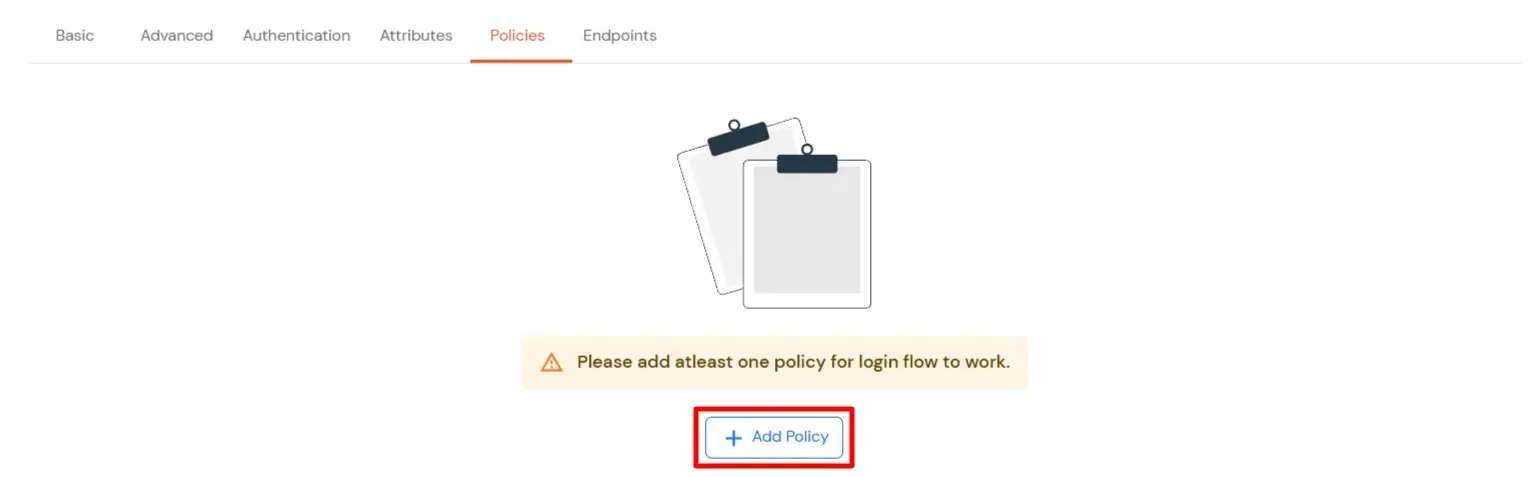
- Klicken Sie auf Gruppe zuweisen Taste. Ein neuer Gruppenzuordnung konfigurieren Ein Modal-Tab wird geöffnet.
- Gruppe zuweisen: Wählen Sie die Gruppen aus, die Sie mit der Anwendung verknüpfen möchten. Sie können bis zu 20 Gruppen gleichzeitig auswählen.
- Falls Sie eine neue Gruppe erstellen möchten, klicken Sie auf Neue Gruppe hinzufügen .
- Geben Sie die Gruppenname und klicken Sie auf Gruppe erstellen.
- Klicken Sie auf Weiter.
- Richtlinien zuweisen: Fügen Sie den ausgewählten Gruppen die erforderlichen Richtlinien hinzu. Geben Sie folgende Details ein:
- Erster Faktor: Wählen Sie die Anmeldemethode aus dem Dropdown-Menü aus.
- Wenn Sie auswählen Passwort Als Anmeldemethode können Sie aktivieren 2-Faktor-Authentifizierung (MFA) und Adaptive Authentifizierung, wenn benötigt.
- Wenn Sie auswählen Passwortlos Als Anmeldemethode können Sie aktivieren 2-Faktor-Authentifizierung (MFA) wenn benötigt.
- Klicken Sie auf GespeichertFür alle ausgewählten Gruppen werden Richtlinien erstellt.
- Die Richtlinie wird angezeigt, sobald sie erfolgreich hinzugefügt wurde.
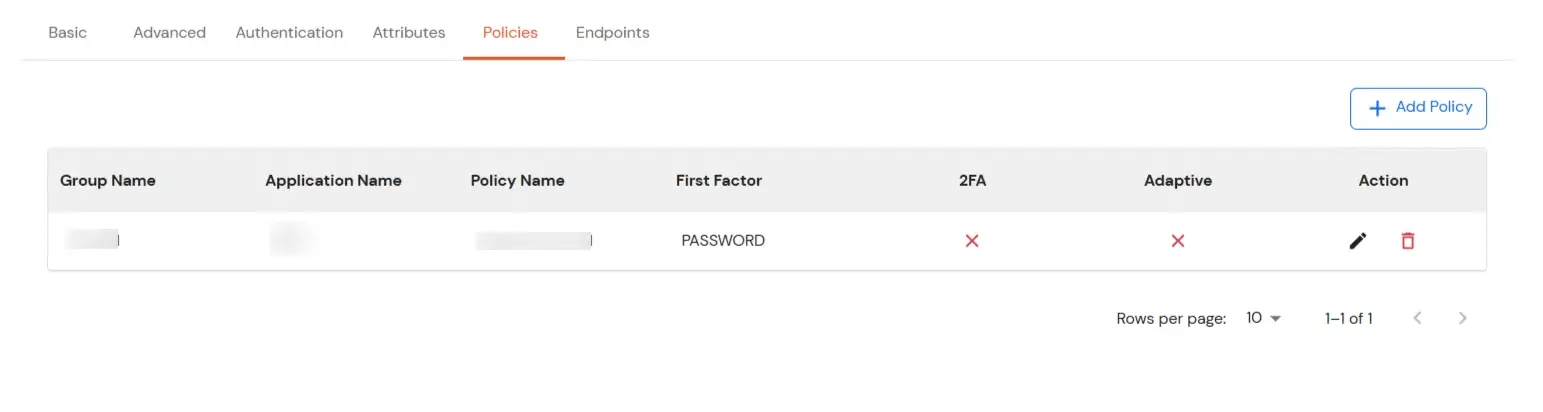
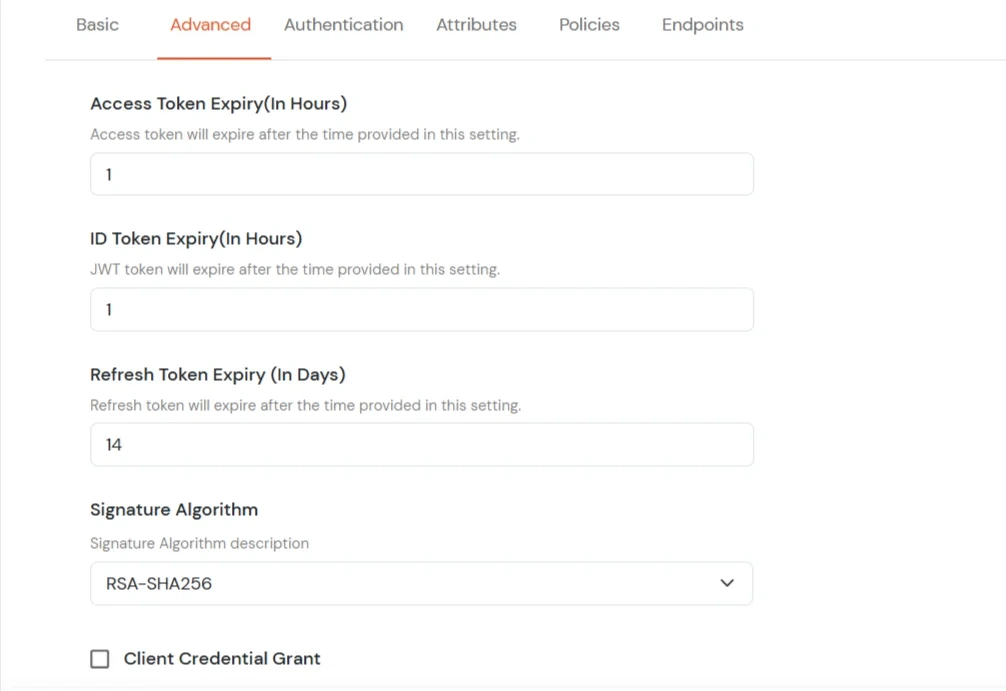
- Sie können an der go Erweitert , um andere Einstellungen zu ändern, z. B. die Ablaufzeit für Zugriffs-, JWT- und Aktualisierungstoken.
- Ablauf des Zugriffstokens: Wie lange der bereitgestellte Zugriffstoken ab Erstellung gültig sein soll. [In Stunden] Nach Ablauf muss ein neuer Zugriffstoken generiert werden.
- Ablauf des JWT-Tokens: Wie lange das generierte JWT-Token gültig sein soll. [In Stunden]
- Ablauf des Aktualisierungstokens: Wie lange das generierte Aktualisierungstoken gültig sein soll. [In Tagen] Sie müssen nach der angegebenen Anzahl von Tagen ein neues Aktualisierungstoken generieren.
- Gemeinsame Identität aktivieren: Mit dieser Funktion können Sie steuern, ob eine bestimmte Anwendung von einem gemeinsam genutzten Benutzer aufgerufen werden kann oder nicht.
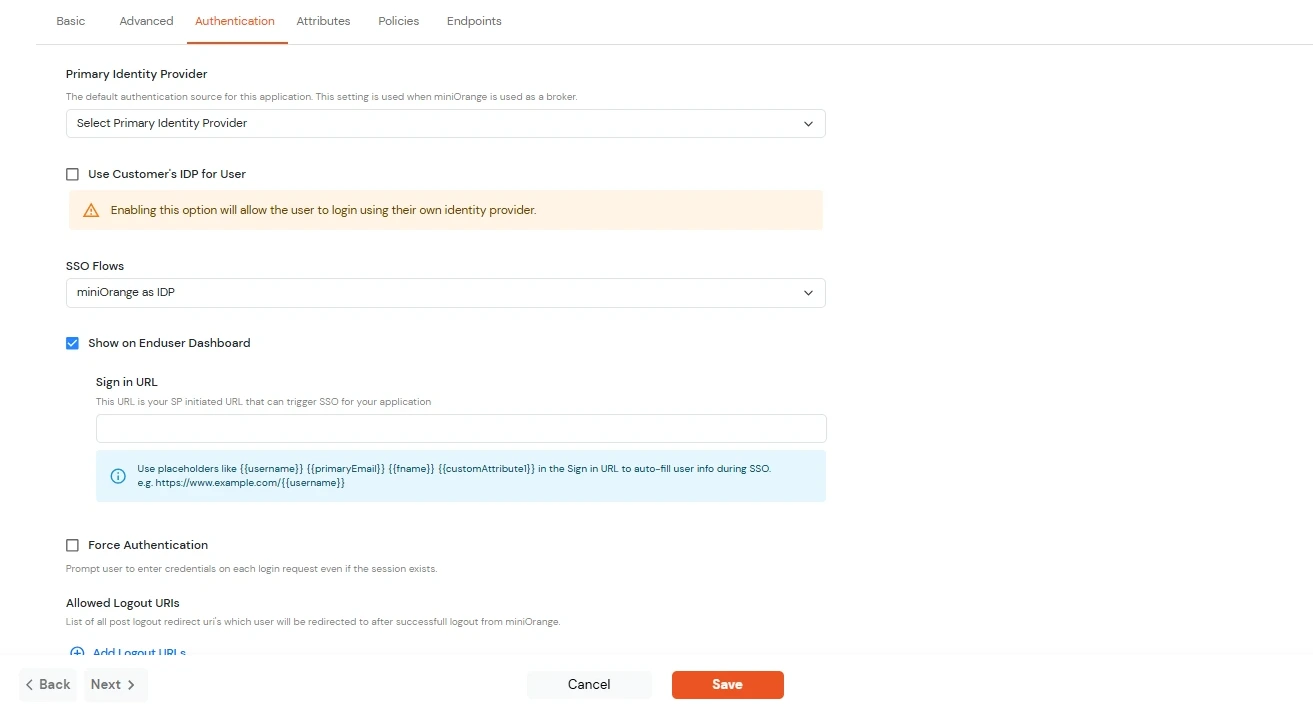
- Wechseln Sie auf die Anmeldeoptionen Tab.
| Primärer Identitätsanbieter |
Wählen Sie die Standard-ID-Quelle aus der Dropdown-Liste für die Anwendung. Andernfalls wird den Benutzern der Standard-Anmeldebildschirm angezeigt und sie können ihren eigenen IDP auswählen. [Wählen Sie in diesem Fall miniOrange.]
|
| SSO-Flows |
Wählen Sie den gewünschten SSO-Flow aus der Dropdown-Liste aus, z. B. miniOrange als IDP, miniOrange als Brokerden miniOrange als Broker mit Discovery Flow. |
| Auf dem Endbenutzer-Dashboard anzeigen |
Aktivieren Sie diese Option, wenn Sie diese App im Endbenutzer-Dashboard anzeigen möchten. |
| Authentifizierung erzwingen |
Wenn Sie diese Option aktivieren, müssen sich Benutzer jedes Mal anmelden, auch wenn ihre Sitzung bereits besteht. |
| Erlaubte Abmelde-URIs |
Klicken Sie auf den Link „Zulässige Abmelde-URIs“, um eine Liste mit Weiterleitungs-URIs nach der Abmeldung hinzuzufügen. Benutzer werden nach einer erfolgreichen Abmeldung von miniOrange zu einer dieser URIs weitergeleitet. |
| Single Logout aktiviert |
Aktivieren Sie diese Option, um beim Abmelden von dieser App Abmeldeanforderungen an andere Anwendungen zu senden. |
| Anmelde-URL |
Sie können Benutzerattribute in die Anmelde-URL einfügen, indem Sie Platzhalter wie {{username}}, {{primaryEmail}}, {{customAttribute1}} usw. verwenden. Diese Platzhalter werden während des vom Identitätsanbieter initiierten SSO-Ablaufs dynamisch durch die tatsächlichen Benutzerwerte ersetzt.
Sie können eine URL mithilfe der folgenden Attribute generieren: username, primaryEmail, alternateEmail, fname, lname, primaryPhone und customAttribute1.
Die URL könnte so lauten login.com/{{username}}/?primaryEmail={{primaryEmail}}
- Abfrageparameterformat:
https://<sso-url>?username={{username}}
https://<sso-url>?username={{username}}&email={{primaryEmail}}
- Pfadparameterformat:
https://<sso-url>/{{customAttribute1}}/{{customAttribute2}}/?username={{username}}
|
- Wechseln Sie auf die Attribute Tab.
- Option „Mehrwertige Attribute aktivieren“:
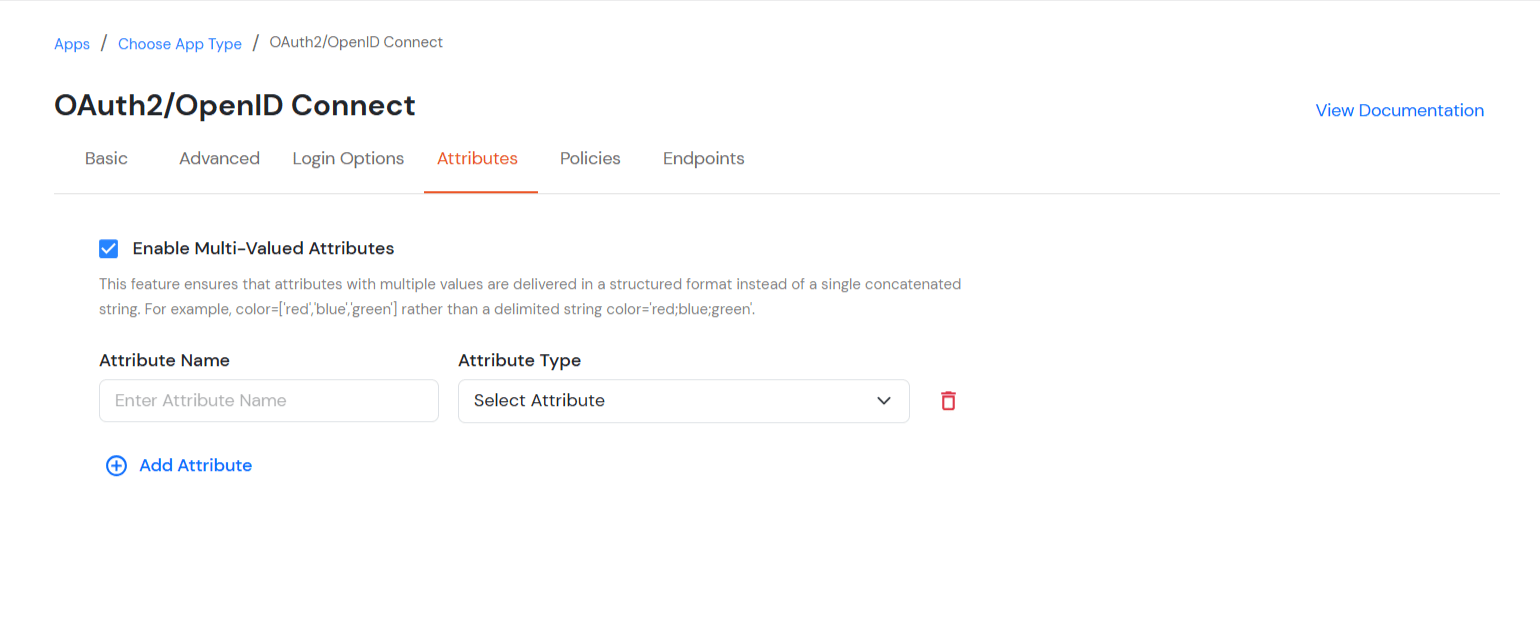
- Wenn diese Option aktiviert ist, werden sowohl Kommas (,) als auch Semikolons (;) als Trennzeichen behandelt. Jedes Attribut, das diese Zeichen enthält, wird automatisch aufgeteilt und in ein mehrwertiges Attribut basierend auf ihrer Positionierung.
- Diese Funktion stellt sicher, dass Attribute mit mehreren Werten in einer strukturiertes Format anstatt als einzelne verkettete Zeichenfolge.
- Beispielsweise: Wenn diese Option aktiviert ist, werden Attribute als Liste angezeigt wie Rollen = ['Administrator', 'Editor', 'Betrachter'] anstelle einer einzelnen Zeichenfolge wie Rollen = "Administrator; Editor; Betrachter".
- Wenn diese Option ist behindert, Attribute, die als einzelne, mit Kommas (,) und Semikolons (;) verkettete Zeichenfolge gespeichert sind, werden so behandelt, wie sie gespeichert sind, und nicht als strukturierte Liste.
- In diesem Fall werden Kommas (,) und Semikolons (;) nicht als Trennzeichen behandelt, sodass die Werte in einer Zeichenfolge zusammengefasst bleiben.
- Erforderliche App-Details abrufen / App-Informationen aktualisieren:
- Gehen Sie zur Apps Abschnitt aus dem Seitenmenü. Suchen Sie in der Liste der konfigurierten Apps die von Ihnen erstellte App. Klicken Sie auf das Drei-Punkte-Symbol neben der App und wählen Sie die Bearbeiten .
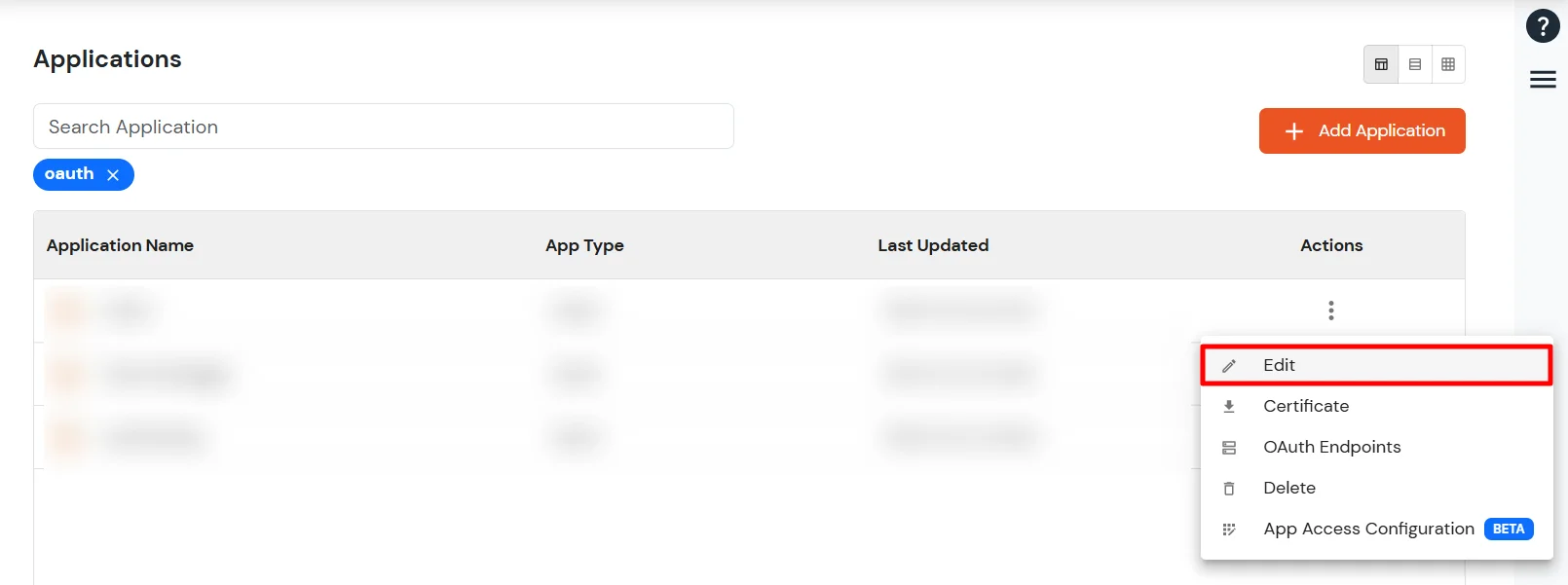
- Sie können alle oben genannten Details bearbeiten, falls Sie sie ändern möchten.
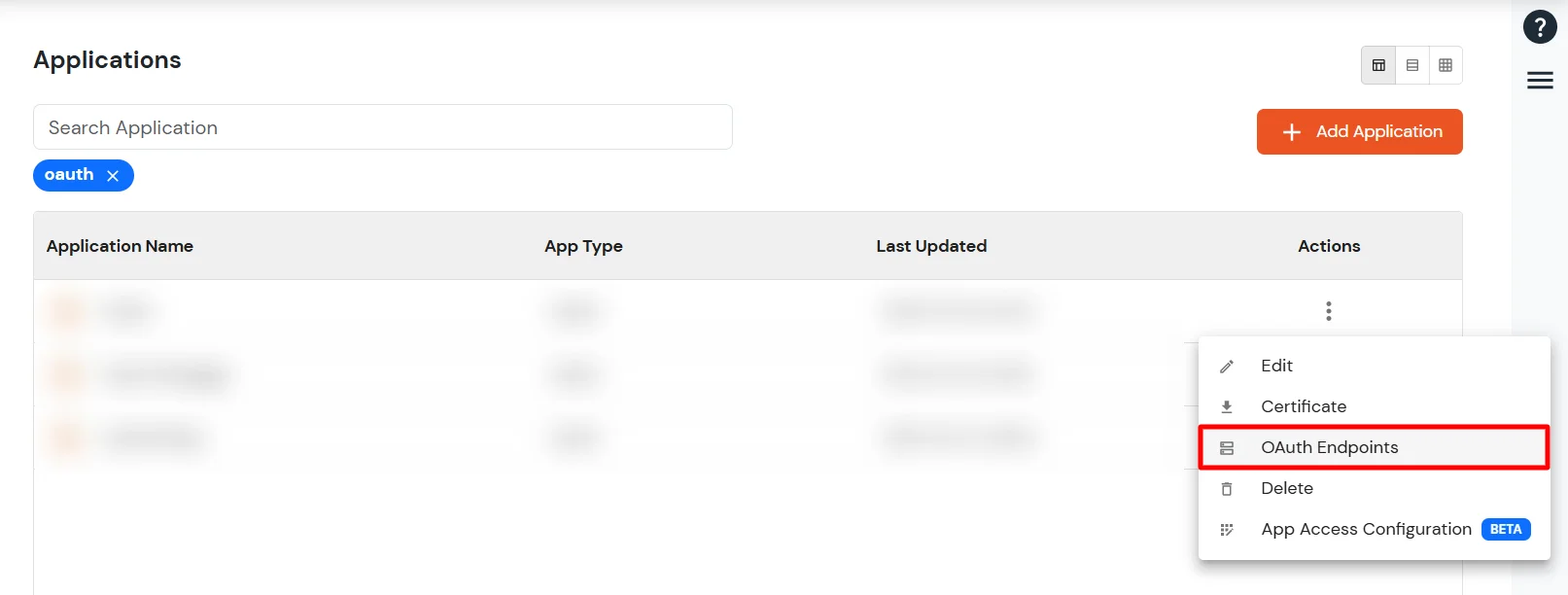
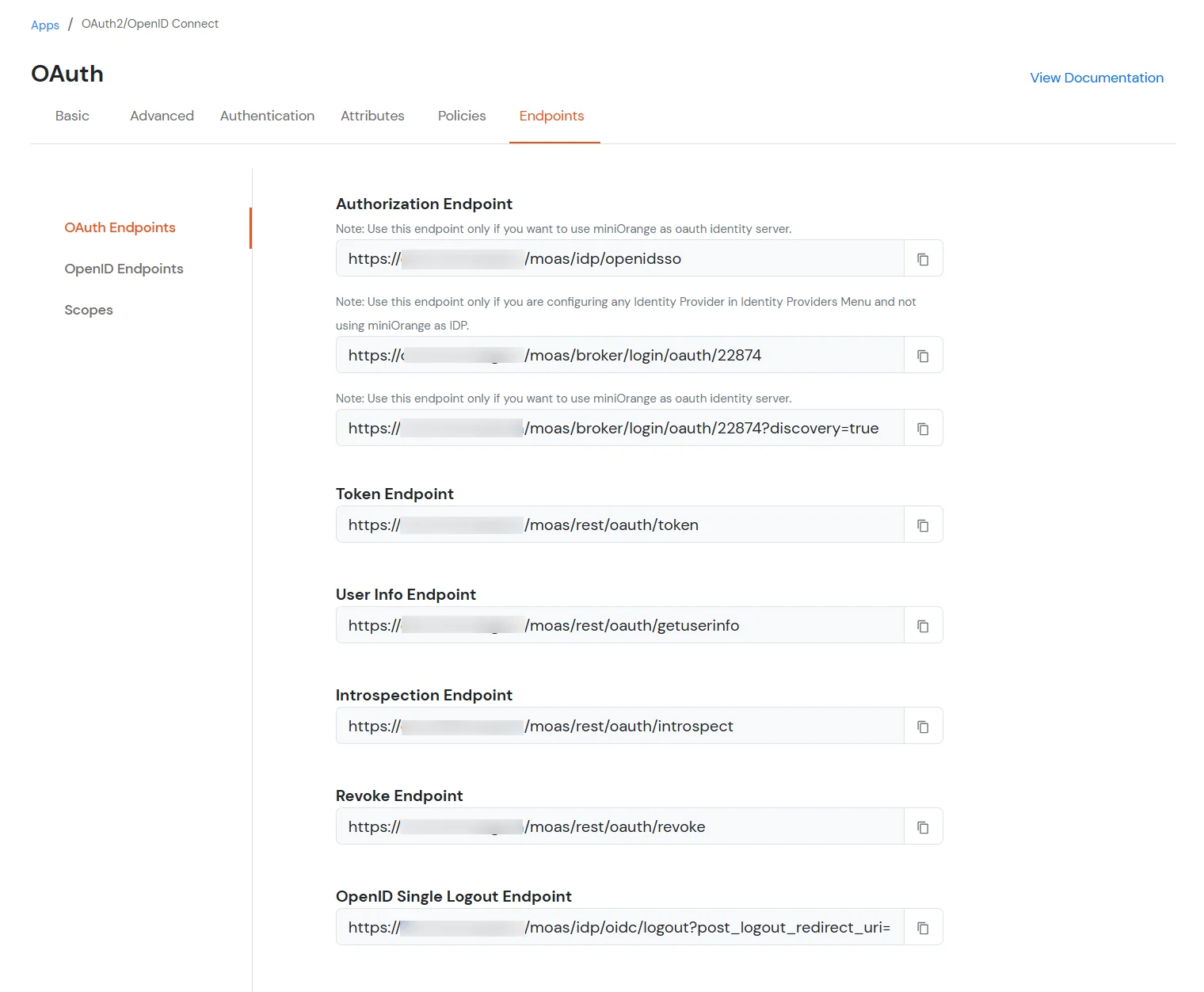
- OAuth-Endpunkte:
- Autorisierungsendpunkt [
https://<your-company-name>.xecurify.com/moas/idp/openidsso ]
- Dieser Endpunkt wird verwendet, um den Endbenutzer mit seinen miniOrange-Anmeldeinformationen zu authentifizieren. Dadurch werden die Benutzer authentifiziert und eine Antwort an die Umleitungs-URL zurückgegeben, basierend auf den in der Anfrage übergebenen Parametern. [Hauptsächlich der Autorisierungscode]
- Dieser Endpunkt akzeptiert die folgenden Parameter:
- Client-ID: client_id der Anwendung, wie in den vorherigen Schritten konfiguriert
- Umleitungs-URI: Die Rückruf-URL, an die Sie die Antwort zurückgeben möchten
- Umfang: Umfang der Autorisierung oder Zugriffsebene. Sie können einen oder mehrere durch „+“ getrennte Bereiche senden. Beispiel: „E-Mail+OpenID“. Wir unterstützen die folgenden Bereiche:
- Email:
gibt die E-Mail-Adresse des Benutzers in der Antwort zurück
- Profil: gibt Benutzerprofilinformationen in der Antwort zurück
- OpenID: Gibt das ID-Token mit den Benutzerprofildetails zurück.
- Dadurch werden der Autorisierungscode und die Statusparameter in der Antwort zurückgegeben.
- Token-Endpunkt [
https://<your-company-name>.xecurify.com/moas/rest/oauth/token ]
- Dieser Endpunkt gibt Folgendes zurück:
- ID-Token Enthält Benutzerattribute und Signaturen, die Sie mit dem bereitgestellten öffentlichen Zertifikat validieren müssen.
| iss |
https-URI, die den Aussteller angibt |
| unten |
Kennung des Benutzers beim Herausgeber |
| aud |
client_id des anfragenden Clients |
| Nuntius |
der vom Client empfangene Nonce-Parameterwert |
| exp |
Ablaufzeit dieses Tokens |
| siehe unten |
Zeitpunkt der Ausgabe dieses Tokens |
| Authentifizierungszeit |
Zeitpunkt der Authentifizierung |
| at_hash |
die erste Hälfte eines Hashs des Zugriffstokens |
- Zugriffstoken: 1 Stunde gültig und kann bis zum Ablauf zum Zugriff auf Benutzerinformationen oder andere Endpunkte verwendet werden.
- Dieser Endpunkt akzeptiert die folgenden Parameter in der Anforderung:
- Client-ID: Client-ID der Anwendung, wie in den vorherigen Schritten konfiguriert.
- Client-Geheimnis: client_secret der Anwendung, wie im vorherigen Schritt konfiguriert.
- Redirect_url: Die Rückruf-URL, an die die Antwort gepostet werden soll.
- Code: Der vom Autorisierungsendpunkt empfangene Autorisierungscode.
- Grant-Typ: Die OAuth-Berechtigung, die Sie für die Anforderung verwenden möchten.
- Benutzerinformationsendpunkt [
https://<your-domain>.xecurify.com/moas/api/oauth/getuserinfo ] Nur im Fall von OAuth erforderlich
- Mit dieser API können Benutzerprofilinformationen mit einem dem Benutzer zugewiesenen Zugriffstoken abgerufen werden. Eine GET-Anfrage wird an den Benutzerinfo-Endpunkt gesendet.
- Sie müssen den Zugriffstoken im Autorisierungsheader senden, um die Benutzerdetails zu erhalten.
- OpenID Single Logout Endpoint [
https://<your-domain>.xecurify.com/moas/idp/oidc/logout?post_logout_redirect_uri ]:
- Dieser Endpunkt entfernt die aktive Benutzersitzung vom miniOrange IDP und leitet den Benutzer zur im Parameter post_logout_url angegebenen URL weiter.
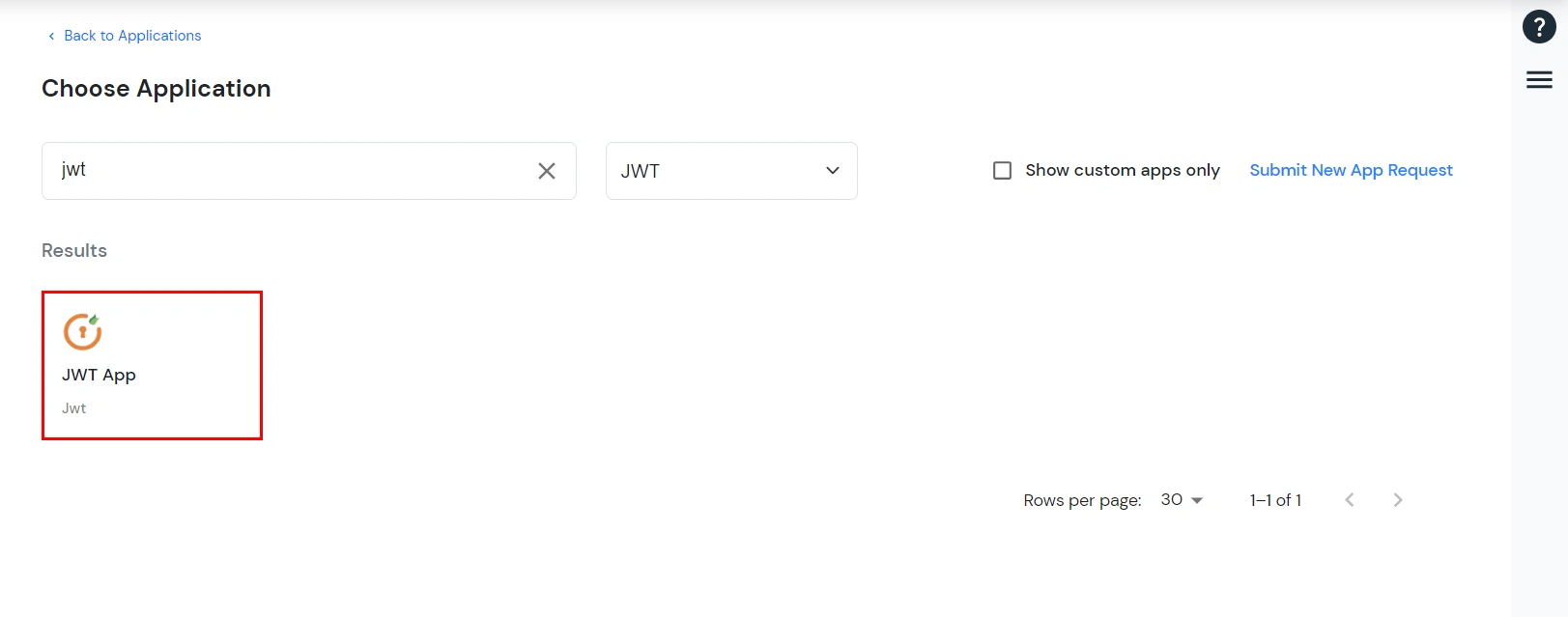
- Wählen Sie unter Anwendung auswählen JWT von der Alle Apps Dropdown-Liste.
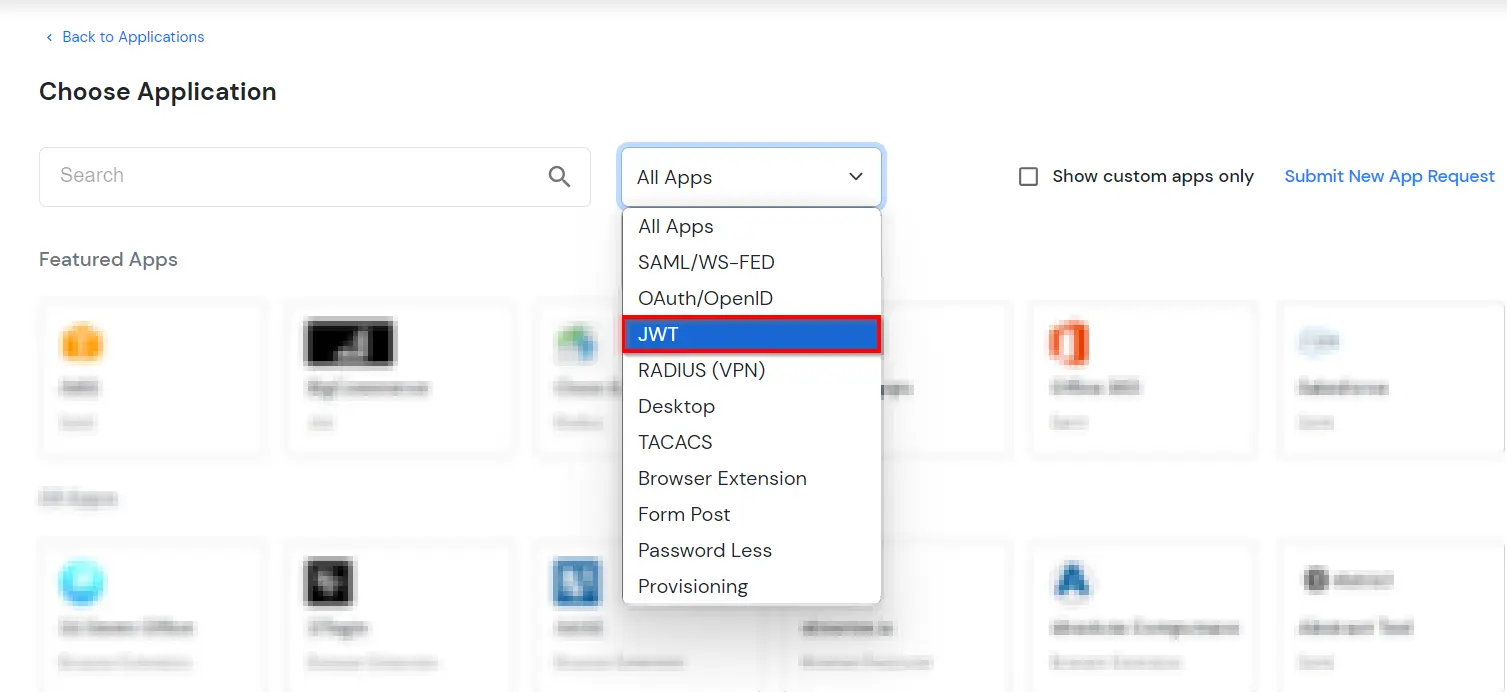
- Suchen Sie Ihre Bewerbung in der Liste. Falls Ihre Bewerbung nicht gefunden wird, suchen Sie nach … jwt und Sie können Ihre App einrichten über JWT-App.
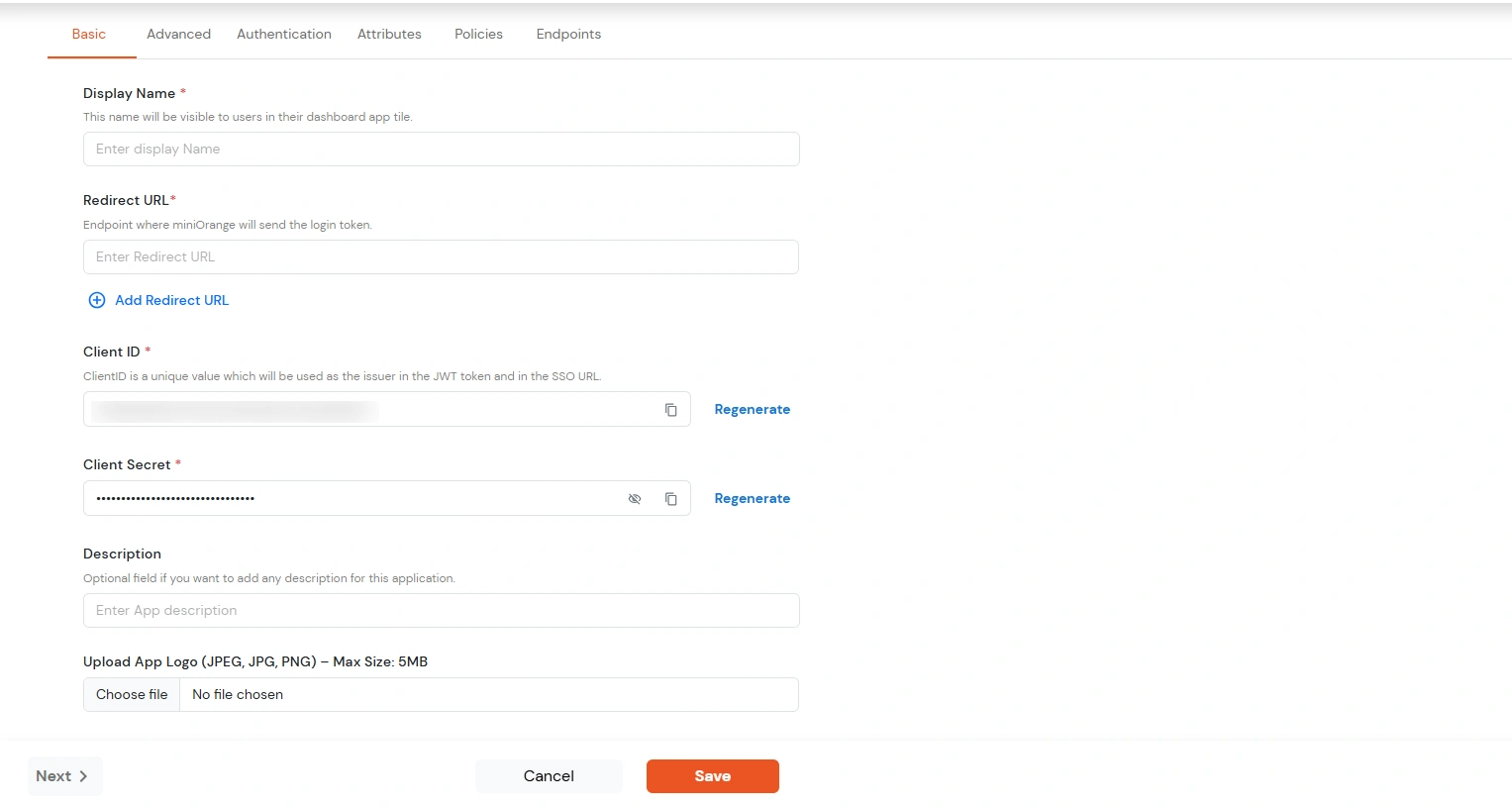
- Sie können die folgenden Details in der Anwendung konfigurieren:
| Display Name |
Geben Sie die Display Name (d. h. der Name dieser Anwendung) |
| URL umleiten |
Geben Sie die URL umleiten (d. h. der Endpunkt, an den Sie Ihr JWT-Token senden/posten möchten). Sie können mehrere Weiterleitungs-URLs hinzufügen, indem Sie sie mit einem ';' trennen. Z. B. abc.com;xyz.com
|
| Kunden-ID |
Das Kunden-ID wird im Feld unten angezeigt. Klicken Sie auf das Zwischenablagesymbol, um es zu kopieren. |
| Kundengeheimnis |
Kundengeheimnis ist standardmäßig ausgeblendet. Klicken Sie auf das Augensymbol, um es einzublenden, und kopieren Sie es über das Zwischenablagesymbol. Dies wird im HS256-Signaturalgorithmus zur Generierung der Signatur verwendet.
|
| Beschreibung (optional) |
Fügen Sie bei Bedarf eine Beschreibung hinzu.
|
| App-Logo hochladen (optional) |
Laden Sie ein App-Logo hoch (optional). Die App wird im Endbenutzer-Dashboard mit dem hier konfigurierten Logo angezeigt.
|
- Klicken Sie auf Gespeichert.
- Sie werden zum. Weitergeleitet Richtlinien .
- Klicken Sie auf Gruppe zuweisen Taste. Ein neuer Gruppenzuordnung konfigurieren Ein Modal-Tab wird geöffnet.
- Gruppe zuweisen: Wählen Sie die Gruppen aus, die Sie mit der Anwendung verknüpfen möchten. Sie können bis zu 20 Gruppen gleichzeitig auswählen.
- Falls Sie eine neue Gruppe erstellen möchten, klicken Sie auf Neue Gruppe hinzufügen .
- Geben Sie den Gruppennamen ein und klicken Sie auf Gruppe erstellen.
- Klicken Sie auf Weiter.
- Richtlinien zuweisen: Fügen Sie den ausgewählten Gruppen die erforderlichen Richtlinien hinzu. Geben Sie folgende Details ein:
- Erster Faktor: Wählen Sie die Anmeldemethode aus dem Dropdown-Menü aus.
- Wenn Sie auswählen Passwort Als Anmeldemethode können Sie aktivieren 2-Faktor-Authentifizierung (MFA) und Adaptive Authentifizierung, wenn benötigt.
- Wenn Sie auswählen Passwortlos Als Anmeldemethode können Sie aktivieren 2-Faktor-Authentifizierung (MFA) wenn benötigt.
- Klicken Sie auf GespeichertFür alle ausgewählten Gruppen werden Richtlinien erstellt.
- Die Richtlinie wird angezeigt, sobald sie erfolgreich hinzugefügt wurde.
- Klicken Sie auf Erweitert Tab.
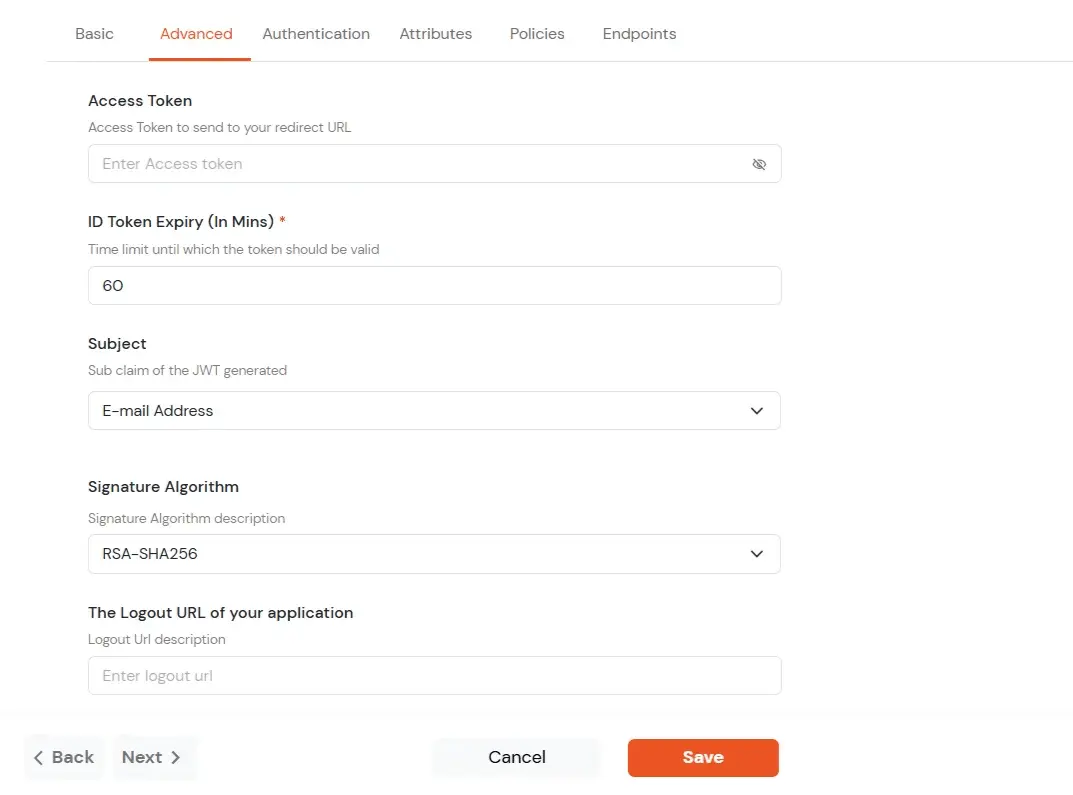
- Geben Sie bei Bedarf die folgenden Details ein:
| Zugangstoken |
Geben Sie das Zugriffstoken ein, das nach der Anmeldung eines Benutzers an Ihre Umleitungs-URL gesendet wird. Anhand dieses Tokens erkennt Ihre App, dass der Benutzer auf bestimmte Funktionen zugreifen darf. |
| Ablauf des ID-Tokens (in Min.) |
Legen Sie fest, wie lange (in Minuten) das ID-Token gültig sein soll. Nach Ablauf dieser Zeit muss sich der Benutzer erneut anmelden, um ein neues Token zu erhalten. |
| Betreff |
Wählen Sie aus, welche Informationen (z. B. die E-Mail-Adresse des Benutzers) zur Identifizierung im Token verwendet werden sollen. So erkennt Ihre App, welcher Benutzer angemeldet ist. |
| Signaturalgorithmus |
Wählen Sie Ihren Signaturalgorithmus aus der Dropdown-Liste aus. |
| Die Abmelde-URL Ihrer Anwendung |
Geben Sie die Webadresse ein, an die Benutzer nach der Abmeldung weitergeleitet werden sollen. |
| Gemeinsame Identität aktivieren |
Mit dieser Funktion können Sie steuern, ob eine bestimmte Anwendung von einem gemeinsam genutzten Benutzer aufgerufen werden kann oder nicht. |
- Signaturalgorithmen für JWT
RSA-SHA256
- Asymmetrisch, verwendet einen Satz privater und öffentlicher Schlüssel zum Generieren und Validieren der Signatur, die im JWT-Token enthalten ist.
- Der private Schlüssel wird zum Generieren der Signatur auf der IDP-Seite verwendet.
- Der öffentliche Schlüssel wird verwendet, um die Signatur auf der SP-Seite zu überprüfen.
- Den öffentlichen Schlüssel hierzu stellen wir zur Verfügung.
HS256
- Symmetrisch, verwendet den gleichen geheimen Schlüssel zum Generieren und Validieren der Signatur
- Der geheime Schlüssel kann in diesem Fall auf der App-Konfigurationsseite konfiguriert werden.
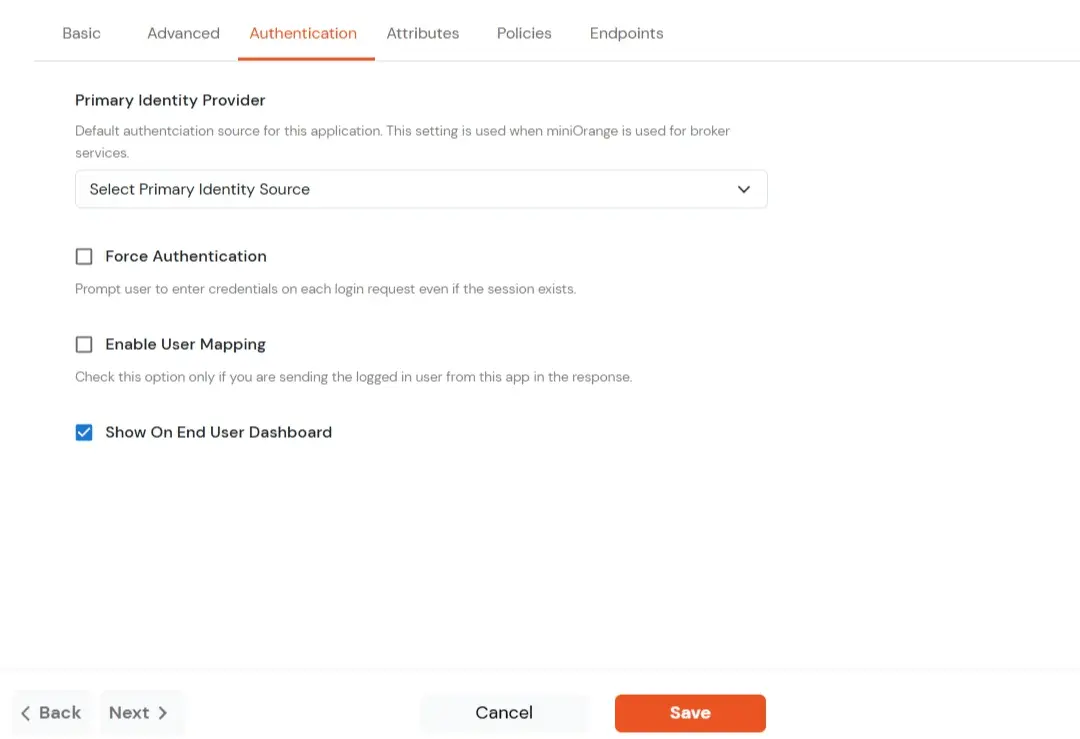
- Wechseln Sie zu Anmeldeoptionen Tab.
| Primärer Identitätsanbieter |
Wählen Sie die Standard-ID-Quelle aus der Dropdown-Liste für die Anwendung. Andernfalls wird den Benutzern der Standard-Anmeldebildschirm angezeigt und sie können ihren eigenen IDP auswählen. [Wählen Sie in diesem Fall miniOrange.]
|
| Authentifizierung erzwingen |
Wenn Sie diese Option aktivieren, müssen sich Benutzer jedes Mal anmelden, auch wenn ihre Sitzung bereits besteht. |
| Benutzerzuordnung aktivieren |
Aktivieren Sie diese Option, wenn die App bei der Antwort anzeigen soll, welcher Benutzer angemeldet ist. |
| Auf Endbenutzer-Dashboard anzeigen |
Aktivieren Sie diese Option, wenn Sie diese App im Endbenutzer-Dashboard anzeigen möchten. |
- Wechseln Sie zu Attribute Tab.
- Option „Mehrwertige Attribute aktivieren“:
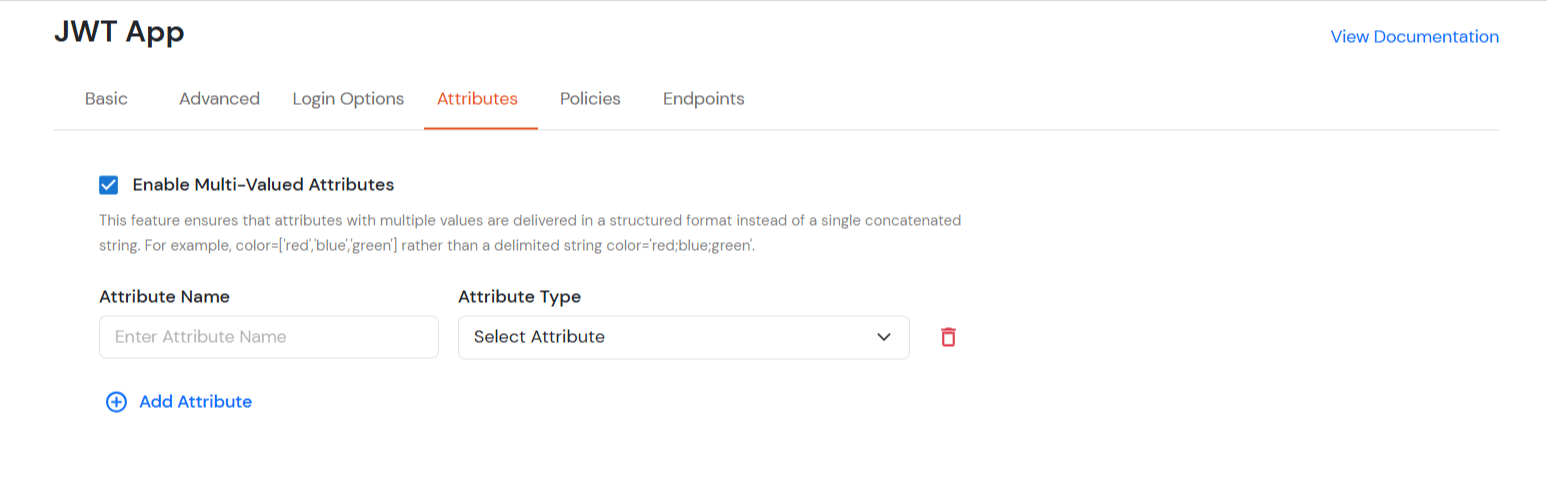
- Wenn diese Option aktiviert ist, werden sowohl Kommas (,) als auch Semikolons (;) als Trennzeichen behandelt. Jedes Attribut, das diese Zeichen enthält, wird automatisch aufgeteilt und basierend auf seiner Positionierung in ein mehrwertiges Attribut umgewandelt.
- Diese Funktion stellt sicher, dass Attribute mit mehreren Werten in einer strukturiertes Format anstatt als einzelne verkettete Zeichenfolge.
- Beispielsweise: Wenn diese Option aktiviert ist, werden Attribute als Liste angezeigt wie Rollen = ['Administrator', 'Editor', 'Betrachter'] anstelle einer einzelnen Zeichenfolge wie Rollen = "Administrator; Editor; Betrachter".
- Wenn diese Option ist behindert, Attribute, die als einzelne, mit Kommas (,) und Semikolons (;) verkettete Zeichenfolge gespeichert sind, werden so behandelt, wie sie gespeichert sind, und nicht als strukturierte Liste.
- In diesem Fall werden Kommas (,) und Semikolons (;) nicht als Trennzeichen behandelt, sodass die Werte in einer Zeichenfolge zusammengefasst bleiben.
- Navigieren Endpunkte und kopieren Sie die folgenden Details:
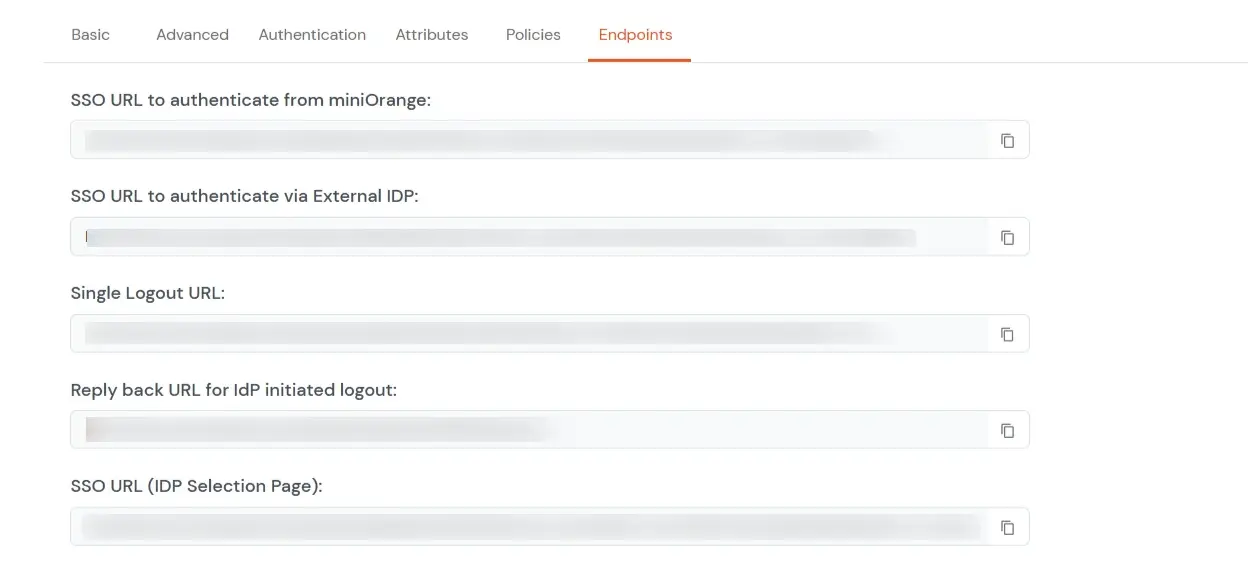
- Single Sign-On-URL:
- Diese URL wird verwendet, um die Benutzerauthentifizierung zum Abrufen des JWT-Tokens zu initiieren.
- Nehmen Sie redirect_uri als einen der Abfrageparameter.
- Nach erfolgreicher Authentifizierung auf der IDP-Seite wird im IDP eine aktive Benutzersitzung erstellt und der Benutzer mit dem JWT-Token zum Redirect_uri weitergeleitet.
- Single-Logout-URL:
- Diese URL wird verwendet, um den Benutzer vom IDP abzumelden, indem die aktive Benutzersitzung entfernt wird.
- Nehmen Sie redirect_uri als einen der Abfrageparameter.
- Nach dem Entfernen der aktiven Benutzersitzung leitet der IDP den Benutzer zum Redirect_uri weiter.
- Antwort-URL für vom IdP initiierte Abmeldung:
- Diese URL wird verwendet, um die Abmeldung einzuleiten, falls die JWT-Benutzeranmeldung über IDP initiiert wurde [Benutzer hat sich beim Dashboard angemeldet
und dann vom Dashboard aus den Login für die App initiiert.]
- Nachdem sich der Benutzer vom IDP abgemeldet hat, wird er zur Anmeldeseite des IDP-Dashboards weitergeleitet.