Apple Single Sign-On SSO
Die Anmeldung per Apple SSO kann durch die Integration Ihrer App als Dienstanbieter und Apple ID OAuth IDP (Identitätsanbieter) in miniOrange realisiert werden.
Hier führen wir Schritt für Schritt durch, um die SSO-Verbindung zu testen, indem wir miniOrange als SP und Apple als IDP einrichten. Sie können dieselben Schritte ausführen, um Ihre eigene Anwendung als SP anstelle von miniOrange einzurichten.
Folgen Sie der unten stehenden Schritt-für-Schritt-Anleitung für Apple Single Sign-On (SSO).
1. Konfigurieren Sie miniOrange als Service Provider (SP) in der Apple-ID
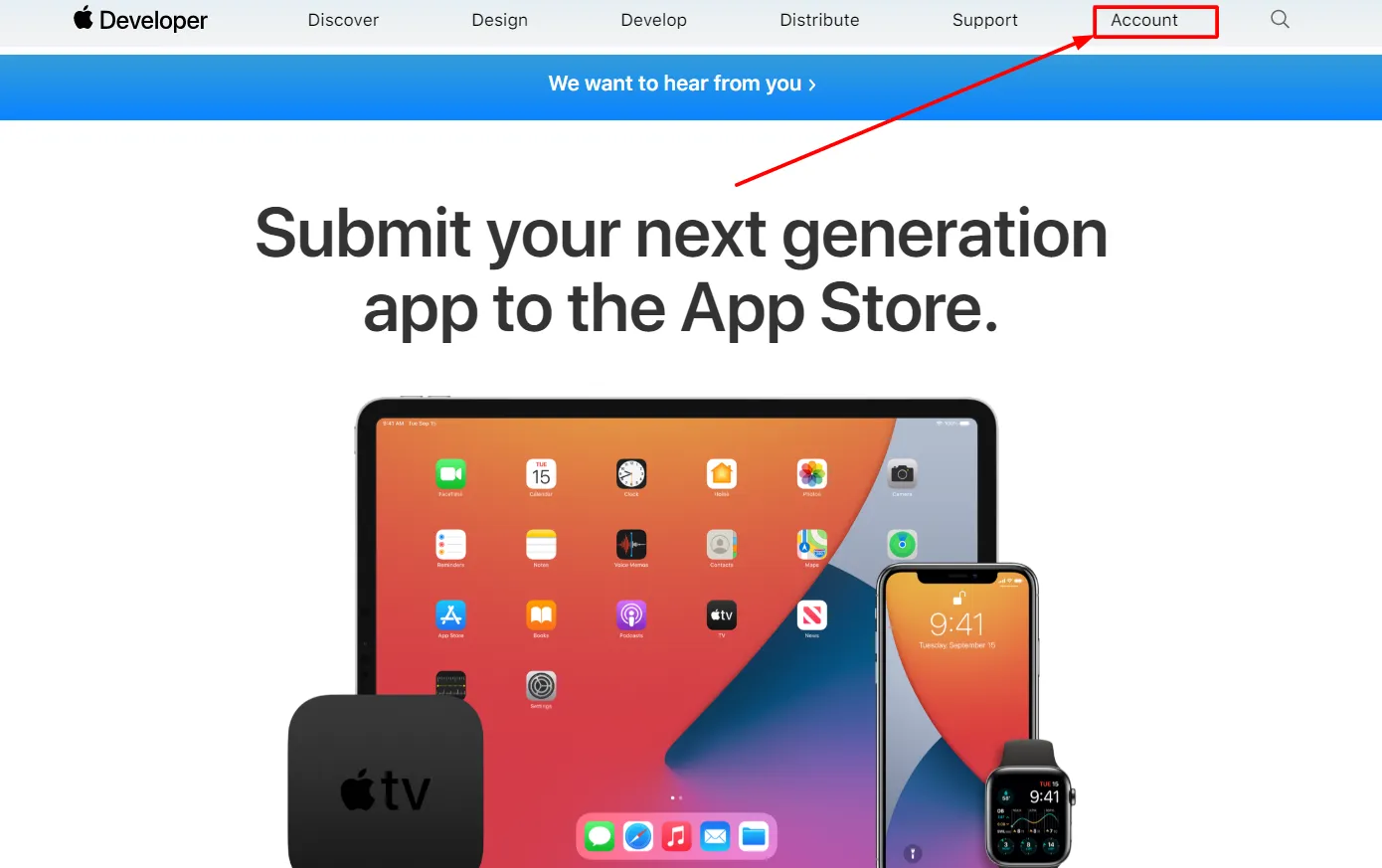
- Zurück Nach https://developer.apple.com Klicken Sie auf Konto und melden Sie sich mit Ihrem Apple-Entwicklerkonto an.
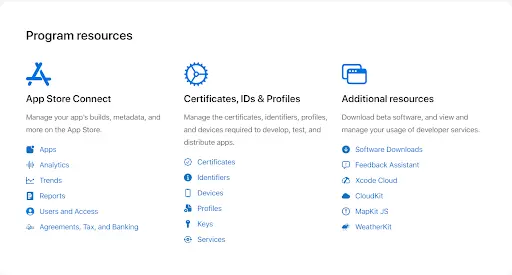
- Klicken Sie auf Zertifikate.
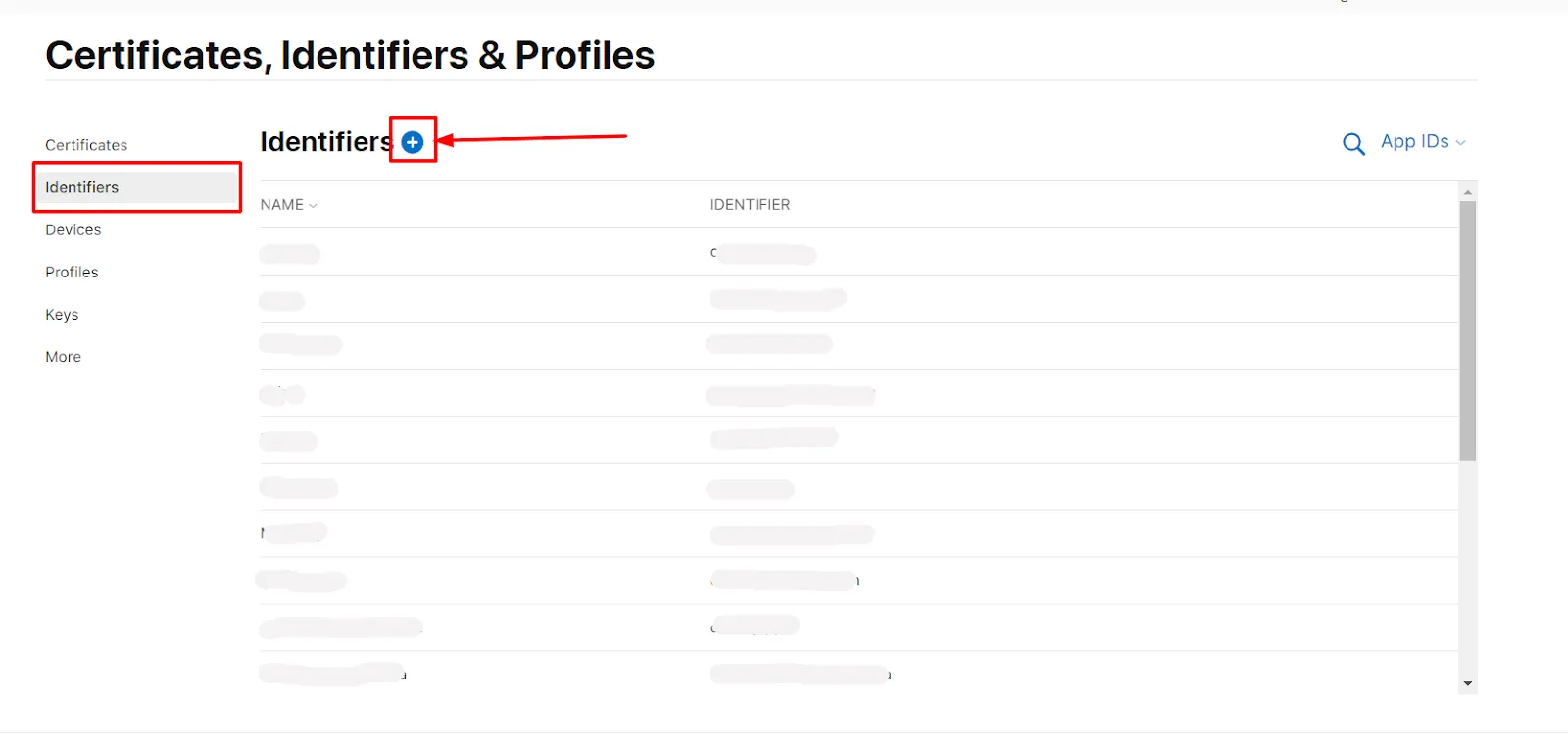
- Klicken Sie im linken Menü auf Identifiers und danach auf klicken Plus-Symbol (blaue Farbe). Klicken Sie auf Fortfahren für die nächsten 2 Seiten des Apple-Kontos.
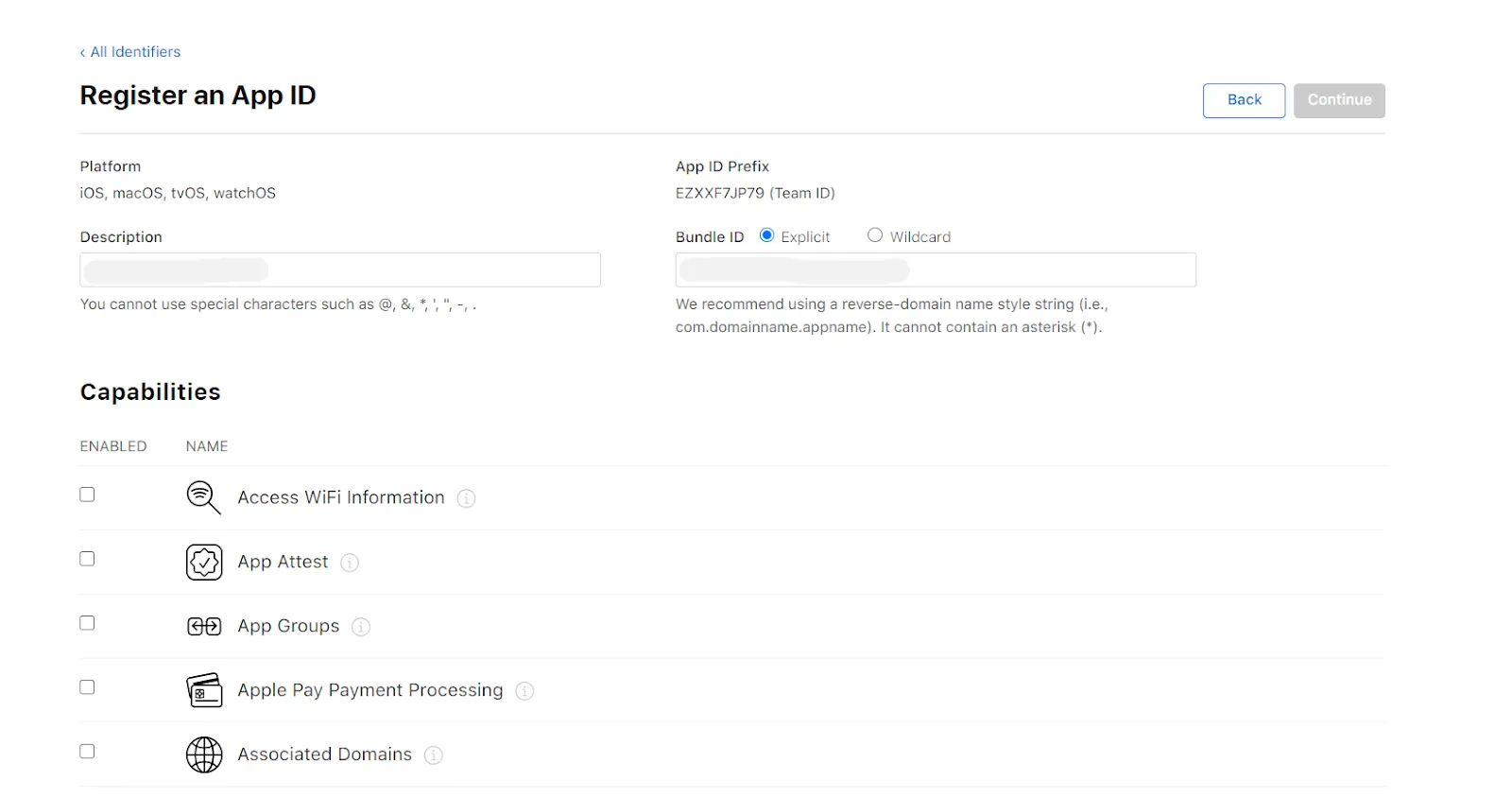
- Enter Beschreibung und Bundle-ID für die App ID (Die Bundle-ID ist am besten, wenn es sich um eine Zeichenfolge im Reverse-DNS-Stil handelt).
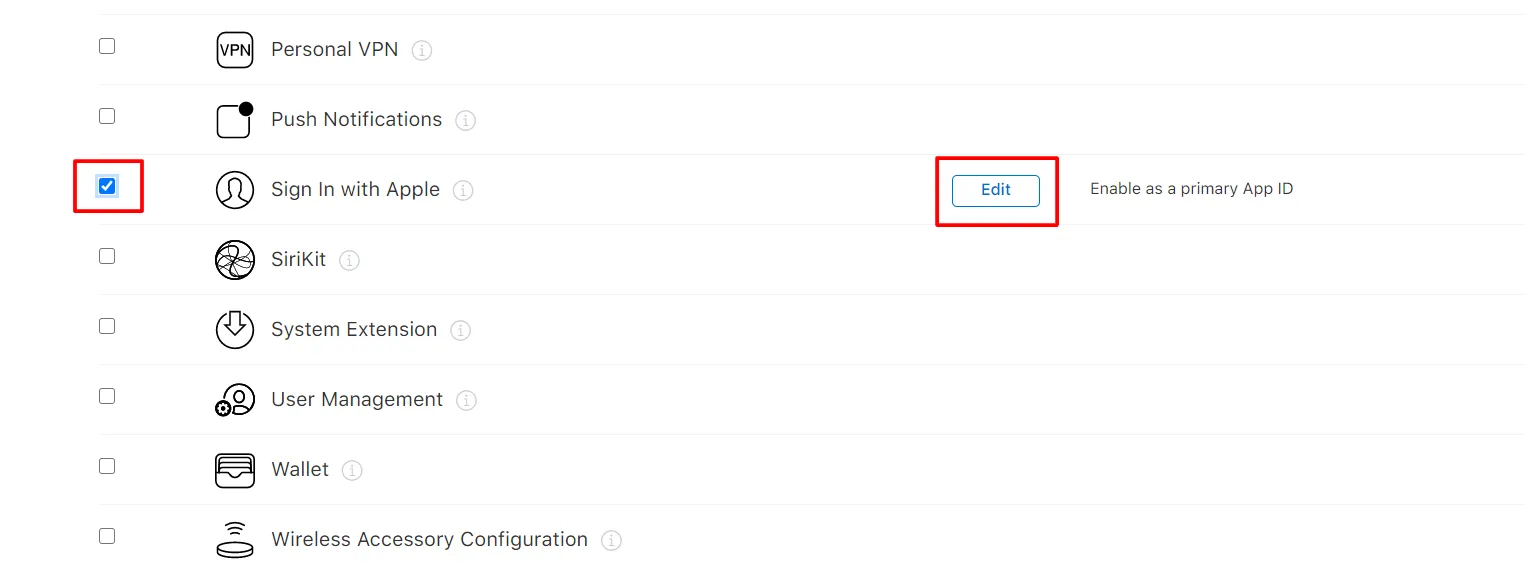
- Im Kompetenzen Scrollen Sie im Abschnitt nach unten und wählen Sie „Mit Apple anmelden“. Klicken Sie auf Bearbeiten und wählen Sie aus Als primäre App-ID aktivieren und klicken Sie auf Gespeichert. Klicken Sie auf Fortfahren und dann auf klicken Registrieren.
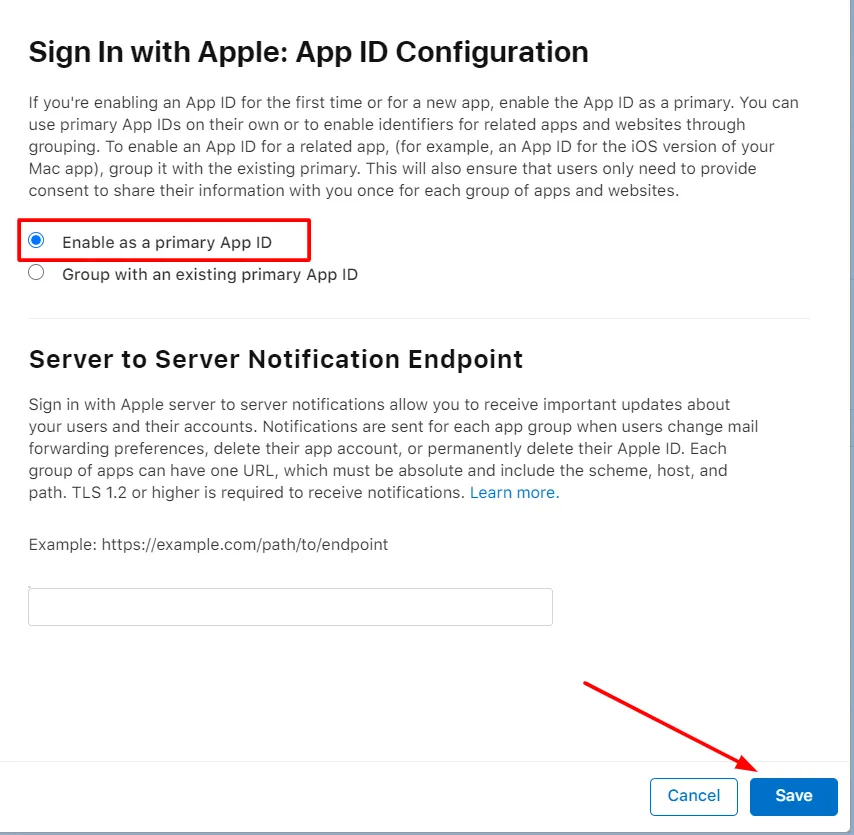
- Klicken Sie in der rechten Ecke auf Fortfahren und danach Registrieren .
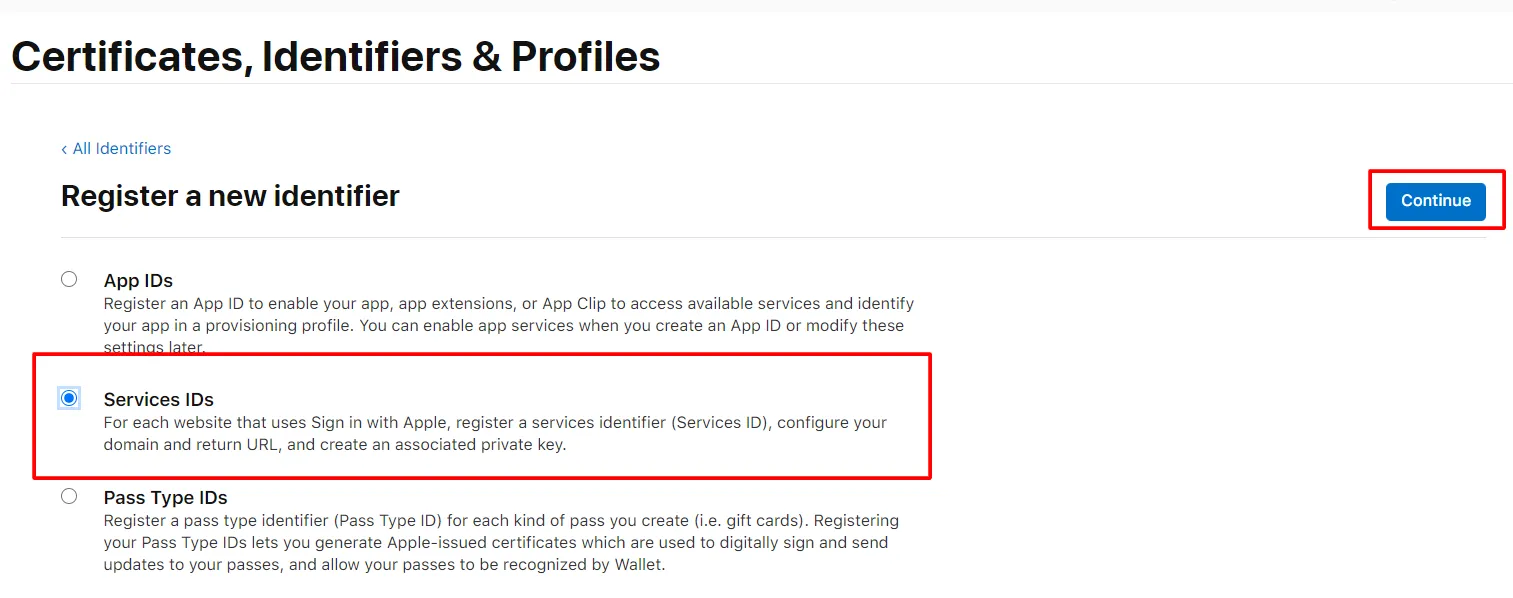
- Klicken Sie erneut auf Plus-Symbol( blaue Farbe). Wählen Dienst-IDs und klicken Sie auf Fortfahren.
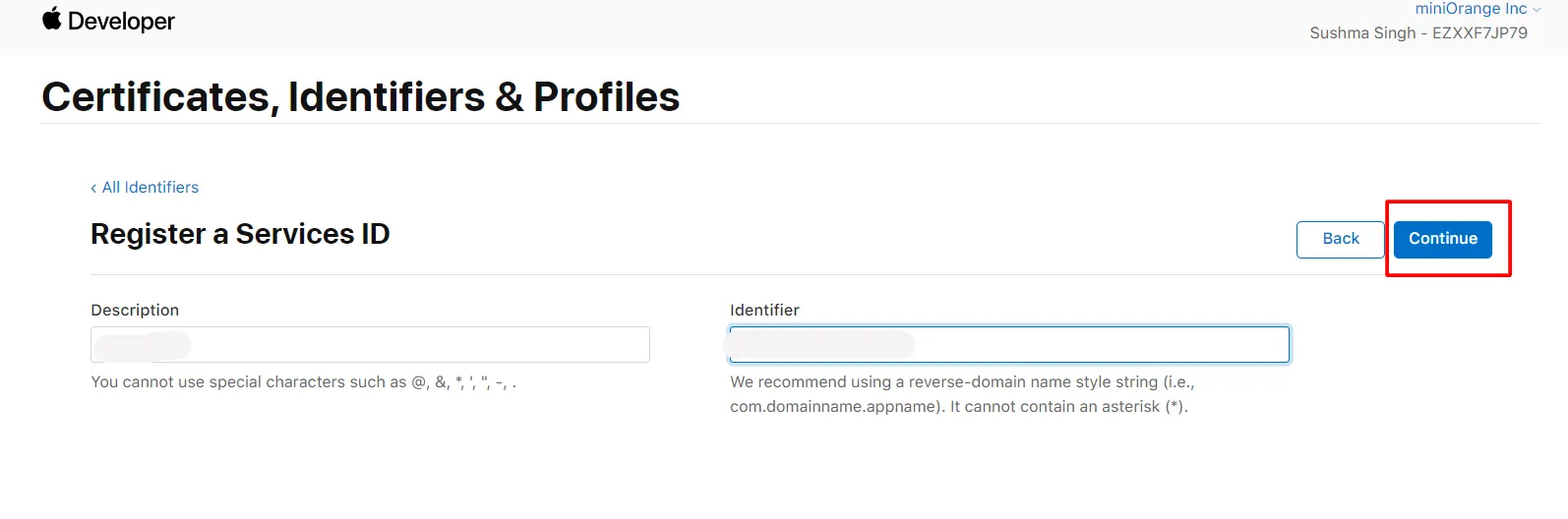
- Enter Beschreibung und Kennung (Der Bezeichner ist Ihre Client-ID. Kopieren Sie diese ID, sie wird in den nächsten Schritten verwendet.) Klicken Sie auf Fortfahren und danach Registrieren .
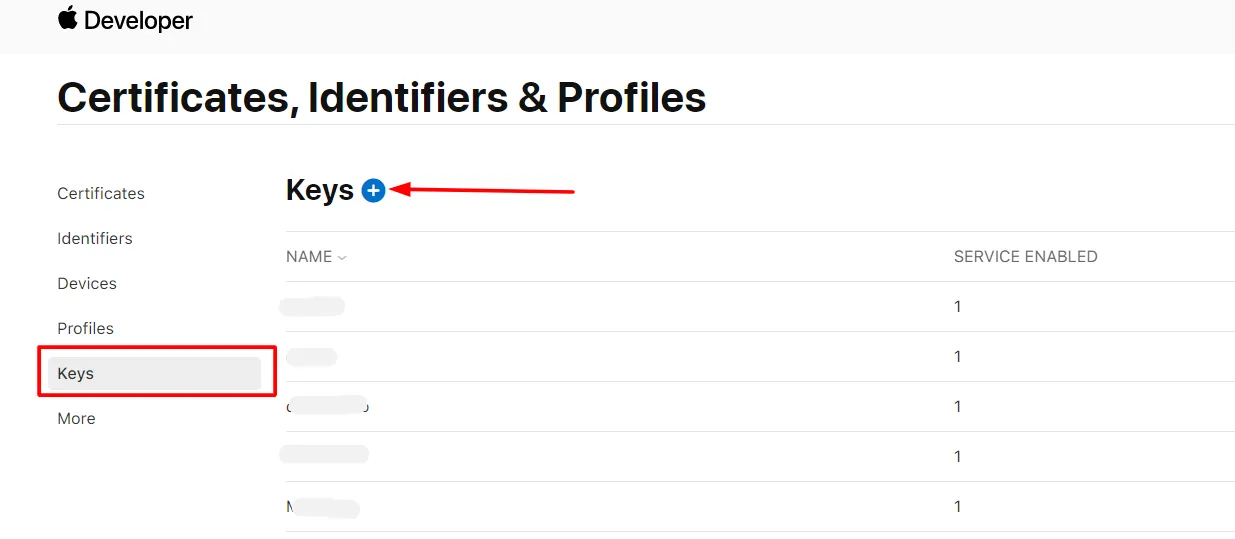
- Klicken Sie auf Tasten aus dem linken Menü. Klicken Sie auf Plus-Symbol um einen neuen Schlüssel zu registrieren.
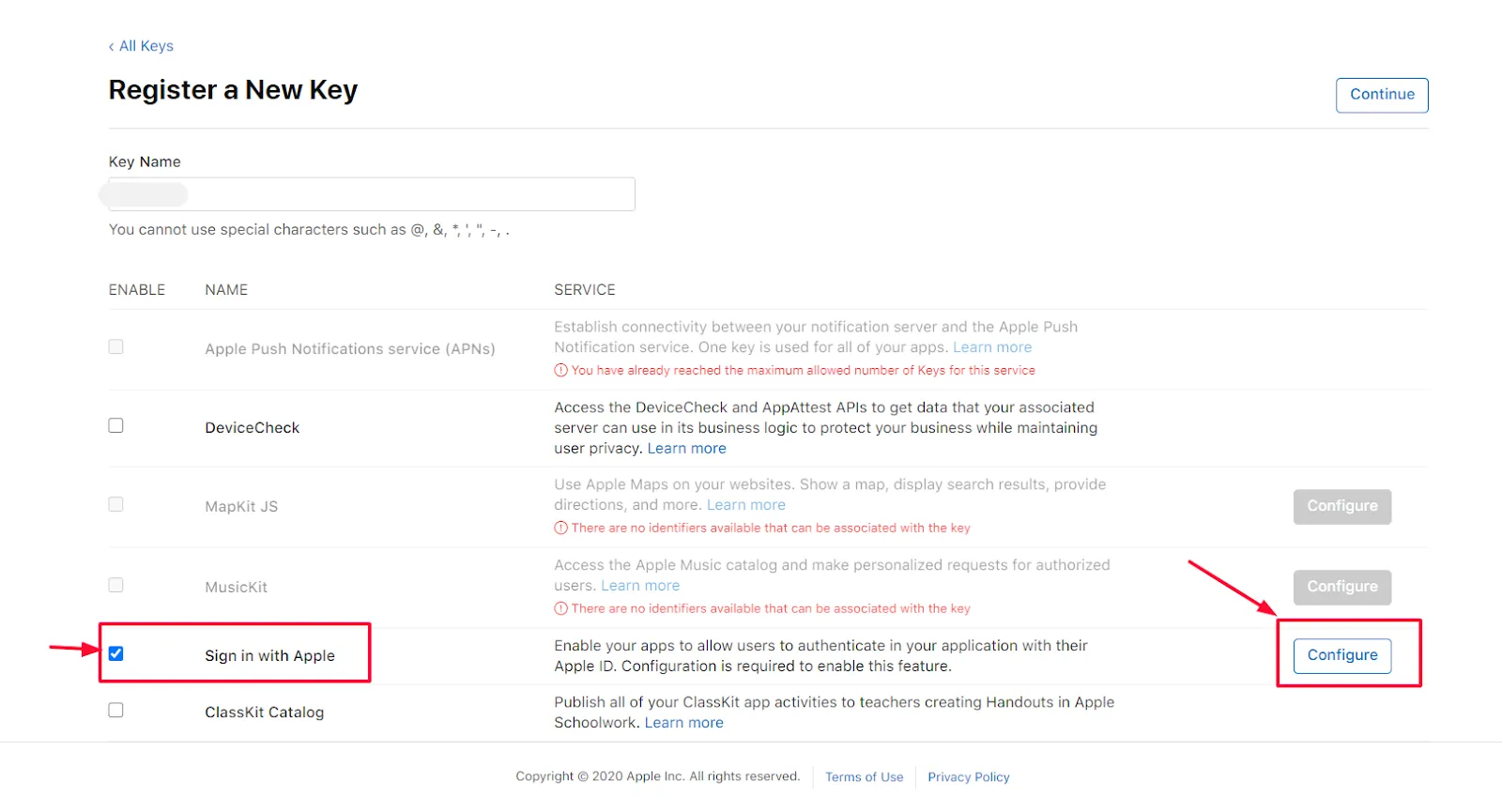
- Gib dein Wesentliche Geben Sie einen Namen ein und wählen Sie aus Melden Sie sich bei Apple an und klicken Sie auf Einrichtung .
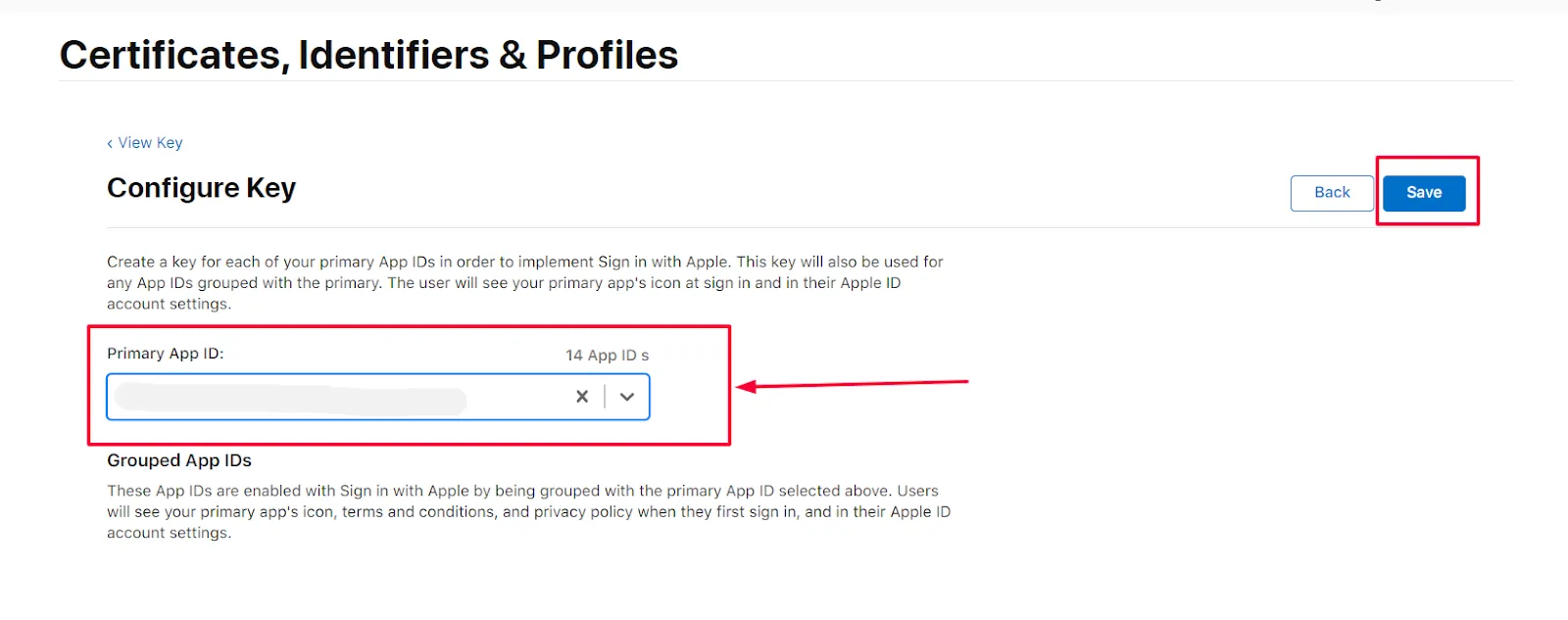
- Wählen Sie Ihre Primäre ID und klicken Sie auf Gespeichert Klicken Sie auf die Schaltfläche und klicken Sie anschließend in der rechten Ecke auf Fahren Sie fort und registrieren Sie sich .
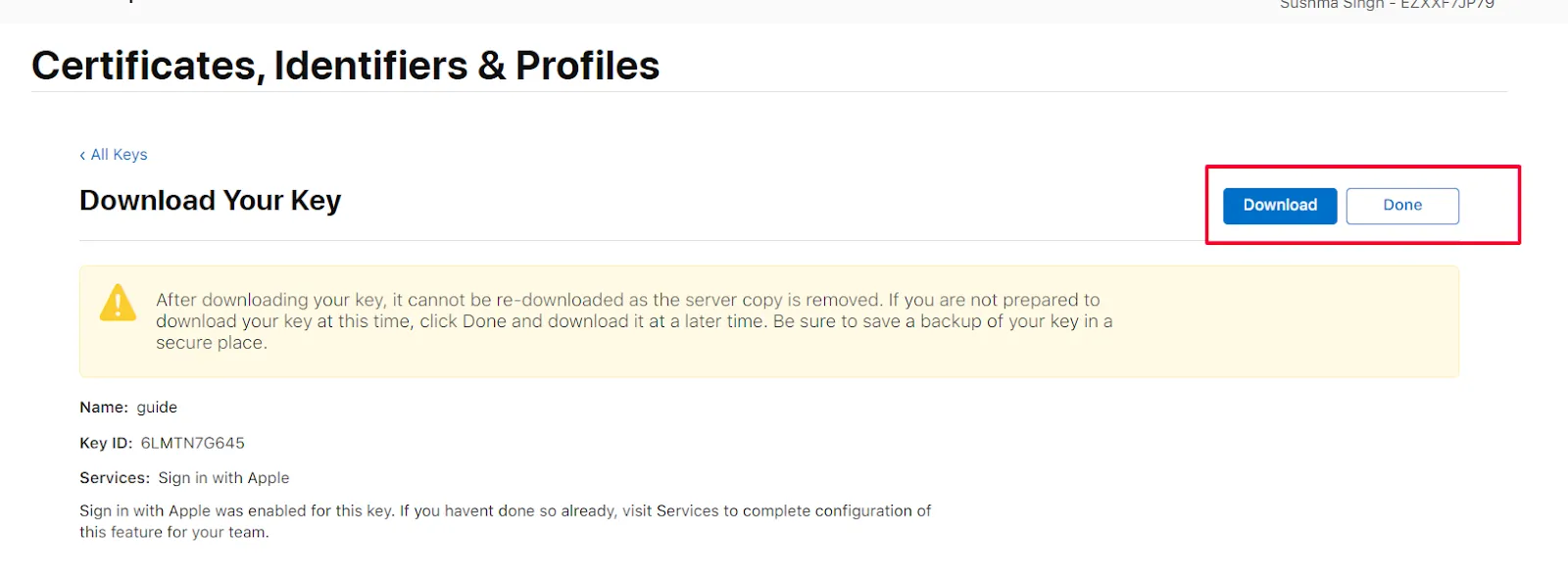
- Klicken Sie auf Herunterladen Sobald der Schlüssel heruntergeladen wurde, klicken Sie auf die Schaltfläche Erledigt
.
- Klicken Sie im linken Menü auf Identifiers.
- Klicken Sie oben rechts auf App-IDs.
- Auswählen Dienst-IDs Aus dem Dropdown-Menü.
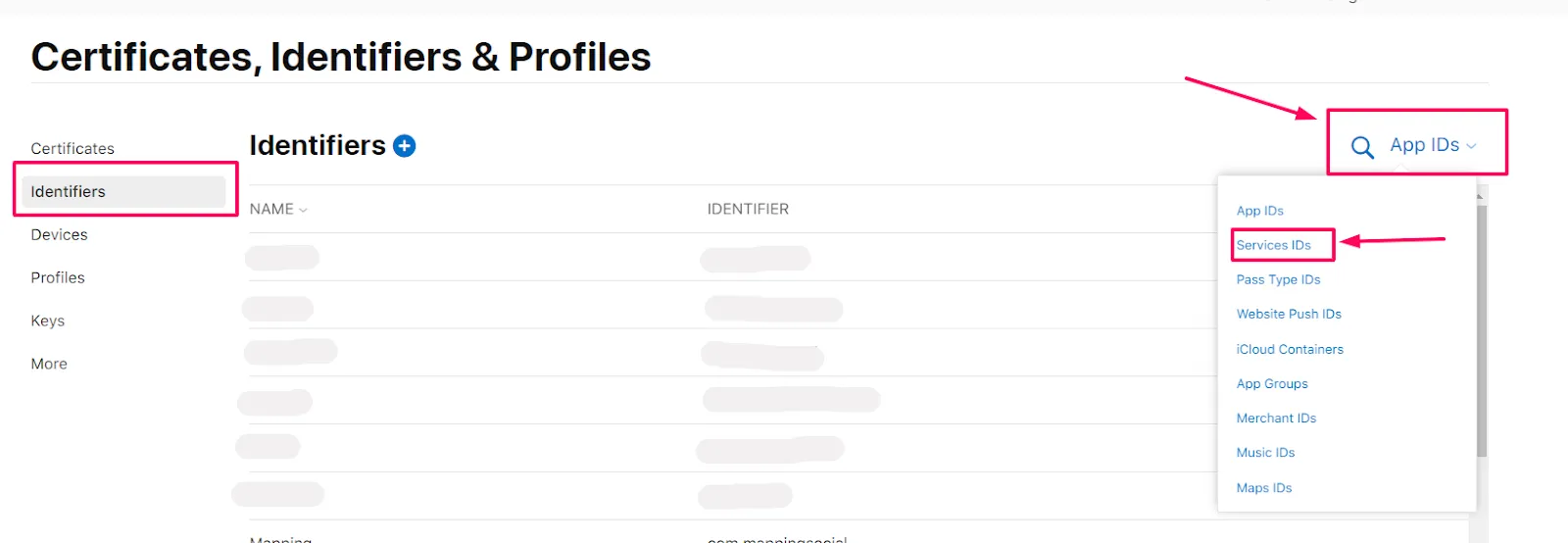
- Wählen Sie Ihre Dienst-ID von der Liste.
- Wählen Sie „Mit Apple anmelden“ und klicken Sie auf Einrichtung .
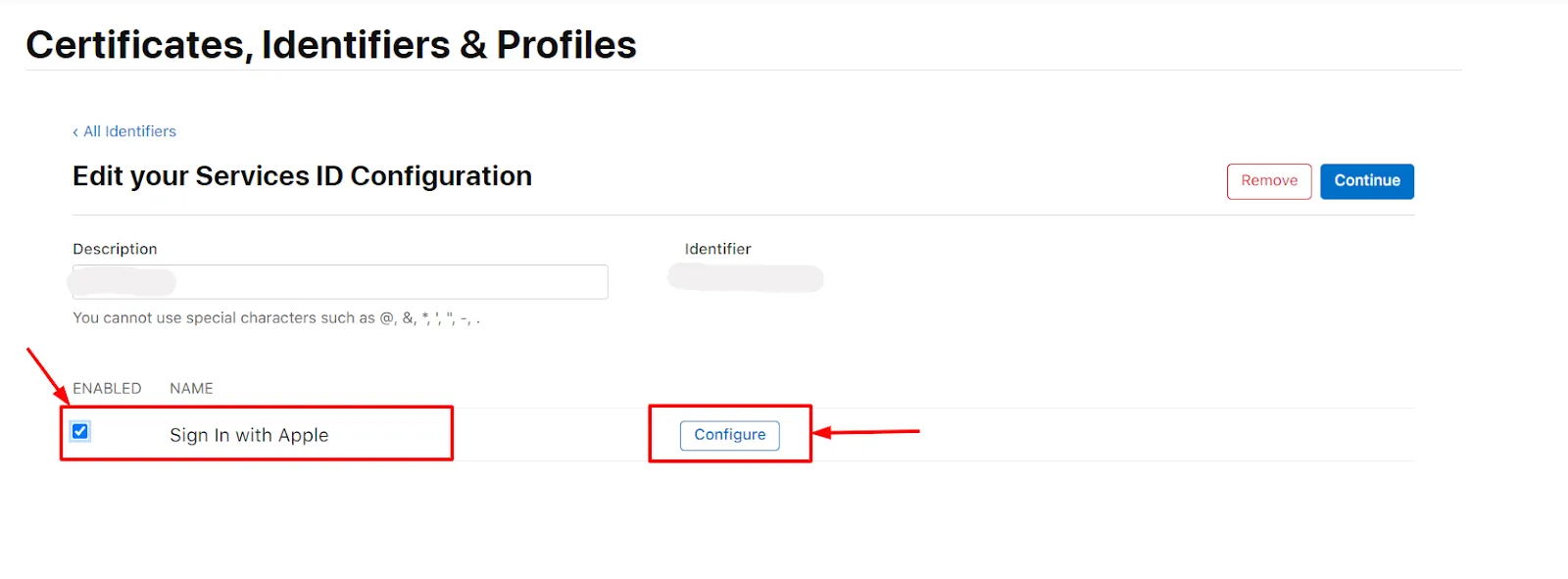
- Wähle aus Primäre App-ID aus der Dropdown-Liste und geben Sie die Domain und URL umleiten in Domänen und Subdomänen bzw. Rückgabe-URLs und klicken Sie auf Weiter Schaltfläche. (Sie erhalten den Domainnamen und die Weiterleitungs-URL aus dem miniOrange-Dashboard).
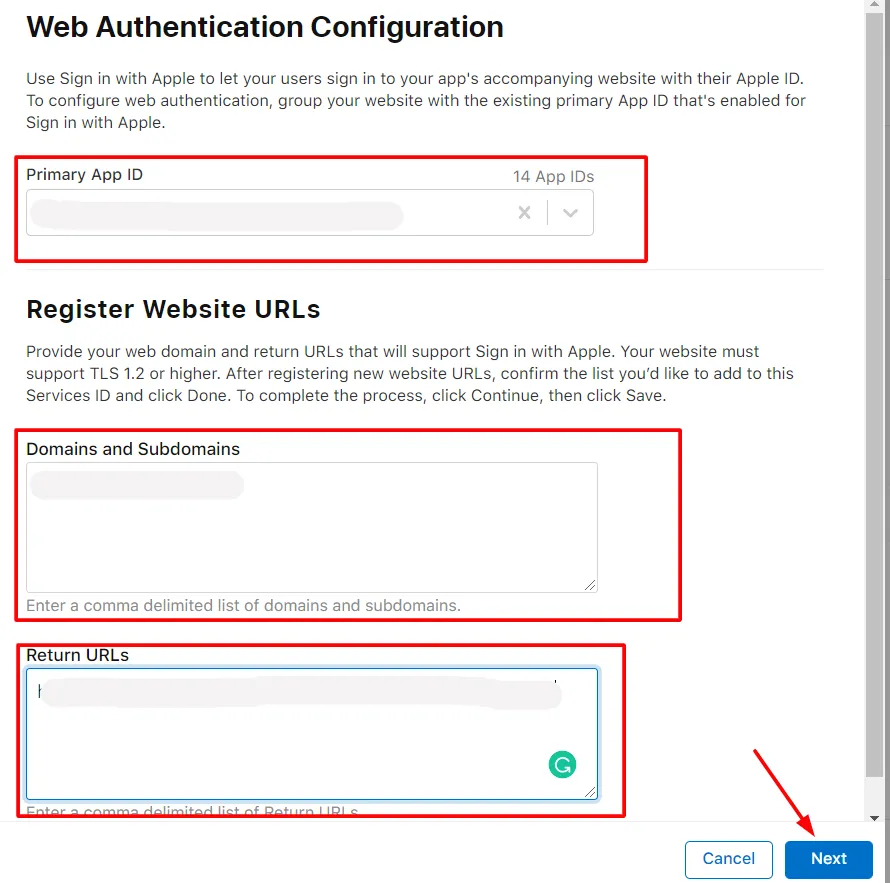
- Überprüfen Sie die Details und klicken Sie auf Erledigt
Taste. Klicken Sie anschließend in der rechten Ecke auf Fortfahren .
- Kopieren Sie die Bezeichnerwert und klicken Sie auf Gespeichert .
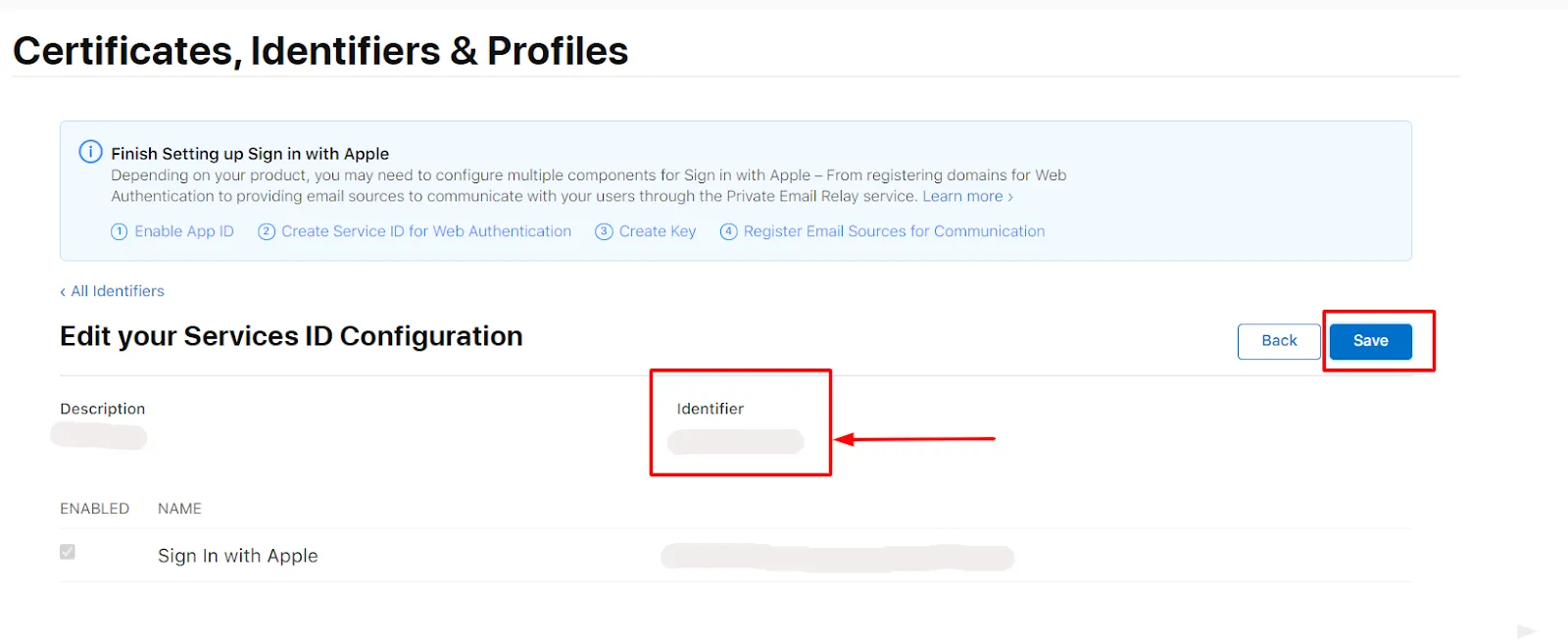
- Folgen Sie nun den nachstehenden Schritten, um die Geheimer Clientschlüssel.
Geheimen Schlüssel generieren
- Laden Sie das Ruby-Installationsprogramm über den folgenden Link herunter https://rubyinstaller.org/downloads/ und dann installieren Sie es.
- Suchen Sie nach den Ruby in der Windows-Suchleiste. Klicken Sie auf Starten Sie die Eingabeaufforderung mit Ruby. Die Ruby-Eingabeaufforderung wird geöffnet. Installieren Sie nun das JWT-Gem, indem Sie den folgenden Befehl in der Befehlszeile ausführen:
gem install JWT
- Kopieren Sie den folgenden Code in eine Datei und speichern Sie die Datei mit Erweiterung .rb. Bewahren Sie diese .rb-Datei und die heruntergeladene .p8-Datei im selben Ordner auf.
require 'jwt'
             key_file = 'key.P8'
             team_id = ''
             client_id = ''
             key_id = ''
             ecdsa_key = OpenSSL::PKey::EC.new IO.read key_file
             headers = {
              'kid' => key_id
            }
            claims = {
              'iss' => team_id,
              'iat' => Time.now.to_i,
              'exp' => Time.now.to_i + 86400*180,
              'aud' => 'https://appleid.apple.com',
              'sub' => client_id,
            }
            token = JWT.encode claims, ecdsa_key, 'ES256', headers puts token
- Ersetzen Sie nun die folgenden Werte im Code wie folgt:
- Schlüsseldatei = 'AuthKey_S86CR2U9KZ.P8' Geben Sie ihr den Namen der heruntergeladenen P8-Datei.
- Key_id = Dies wird die Schlüssel-ID Sie erhalten die Informationen aus Ihrem konfigurierten Schlüssel.
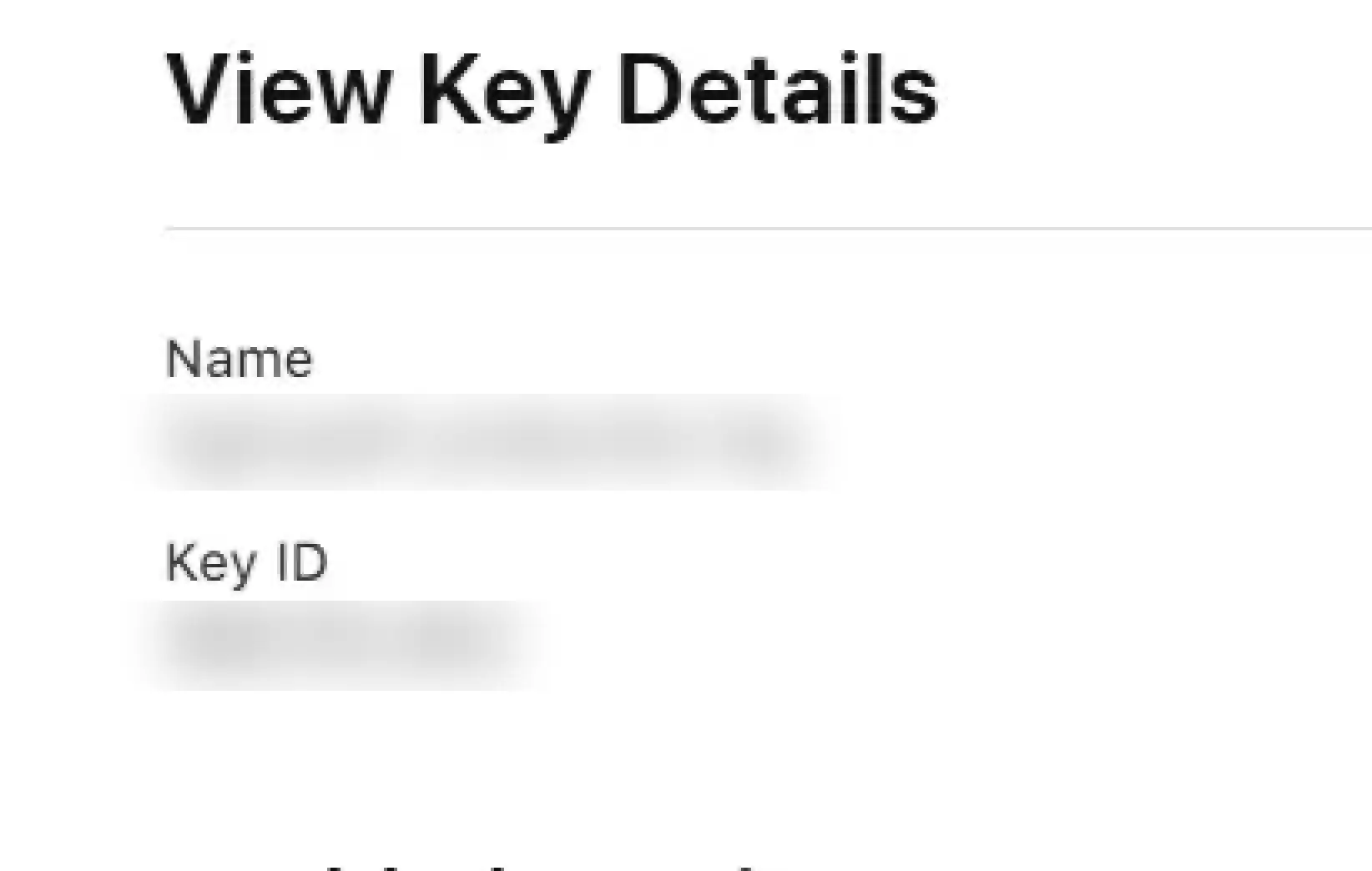
- Client-ID: Es handelt sich um den Identifikator.
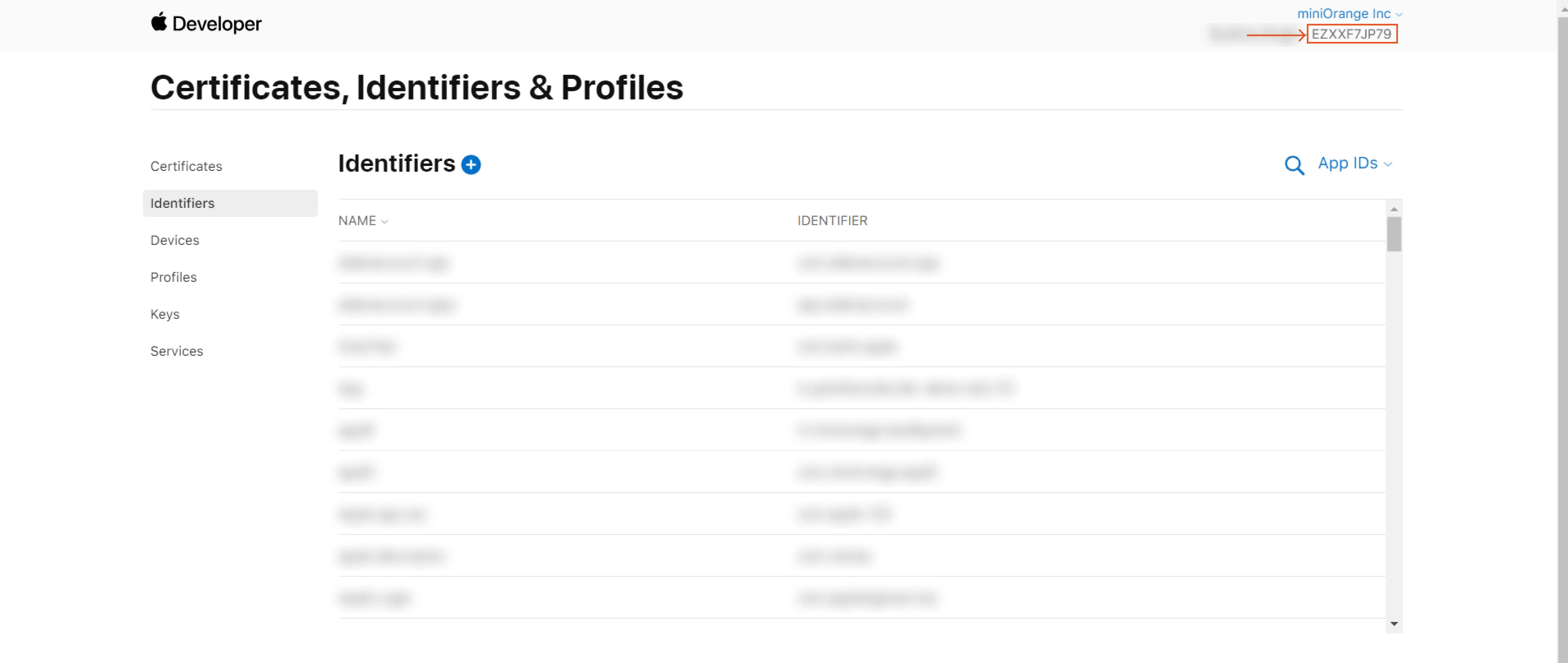
- Team_id: Sie erhalten dies in der oberen rechten Ecke, wie unten gezeigt:
- Gehen Sie zur Ordner Speicherort in der Eingabeaufforderung, die aus den Dateien rb und p8 besteht. Führen Sie nun den obigen Code mit dem folgenden Befehl aus:
ruby filename.rb
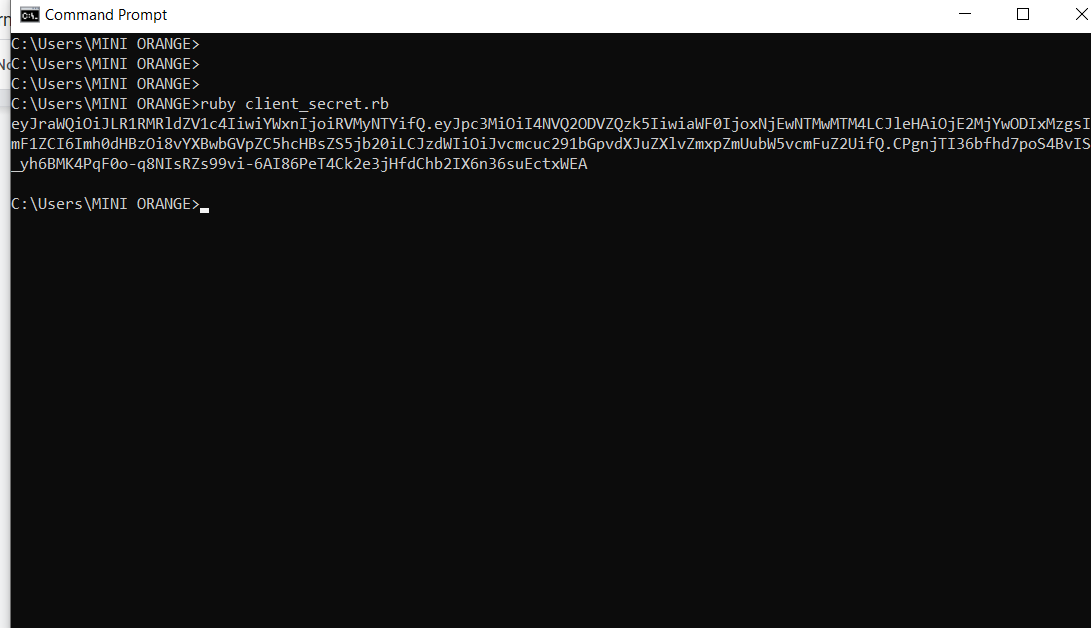
- Sie erhalten Ihren geheimen Clientschlüssel. Kopieren und speichern Sie den geheimen Schlüssel. Sie benötigen ihn, um die Apple-ID im miniOrange Dashboard zu konfigurieren.
2. Konfigurieren Sie die Apple-ID als OAuth 2.0-Provider (IDP) in miniOrange.
- Melden Sie sich bei miniOrange an Admin-Konsole.
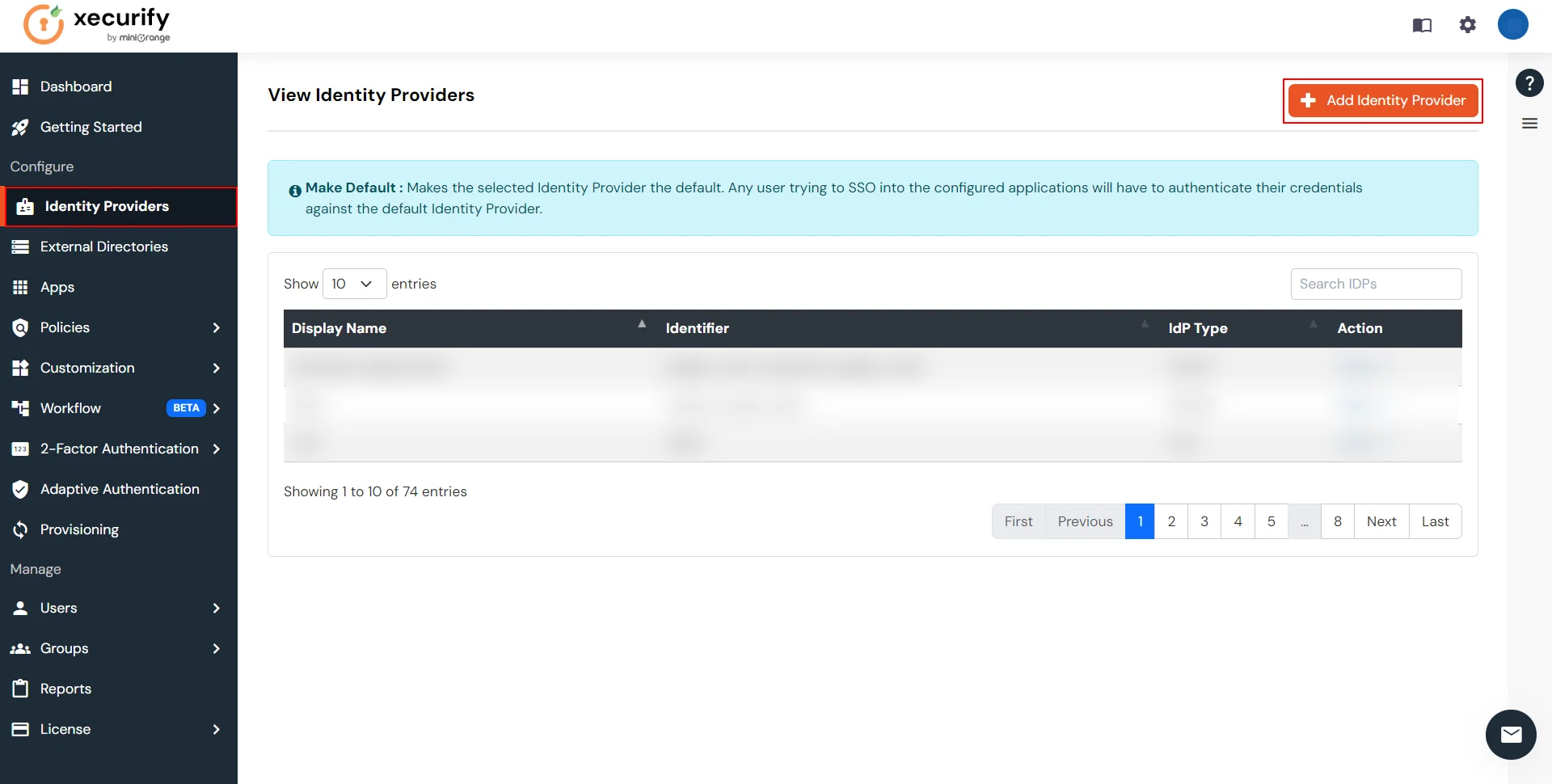
- Zurück Nach Identitätsanbieter und klicken Sie auf Identitätsanbieter hinzufügen .
- Auswählen OAUTH 2.0.
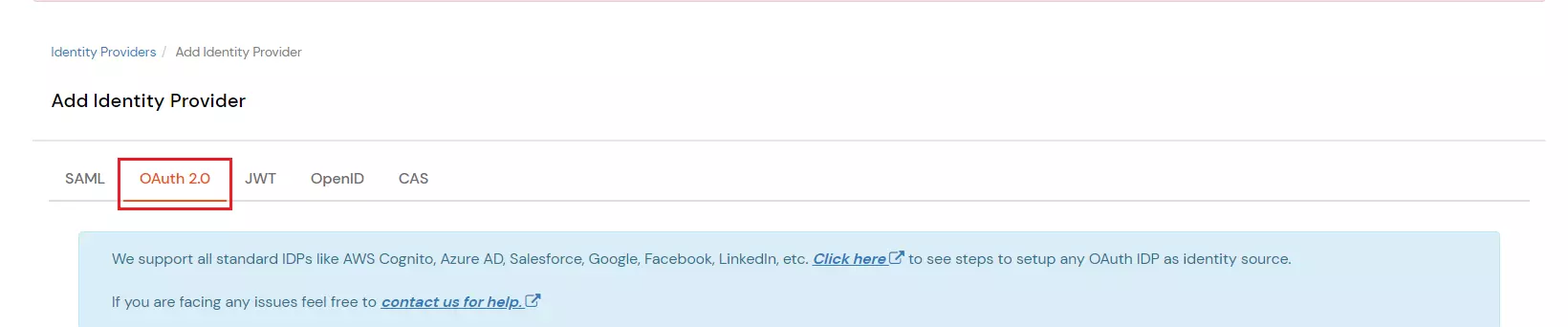
- Füllen Sie die im Bild unten gezeigten Details aus.
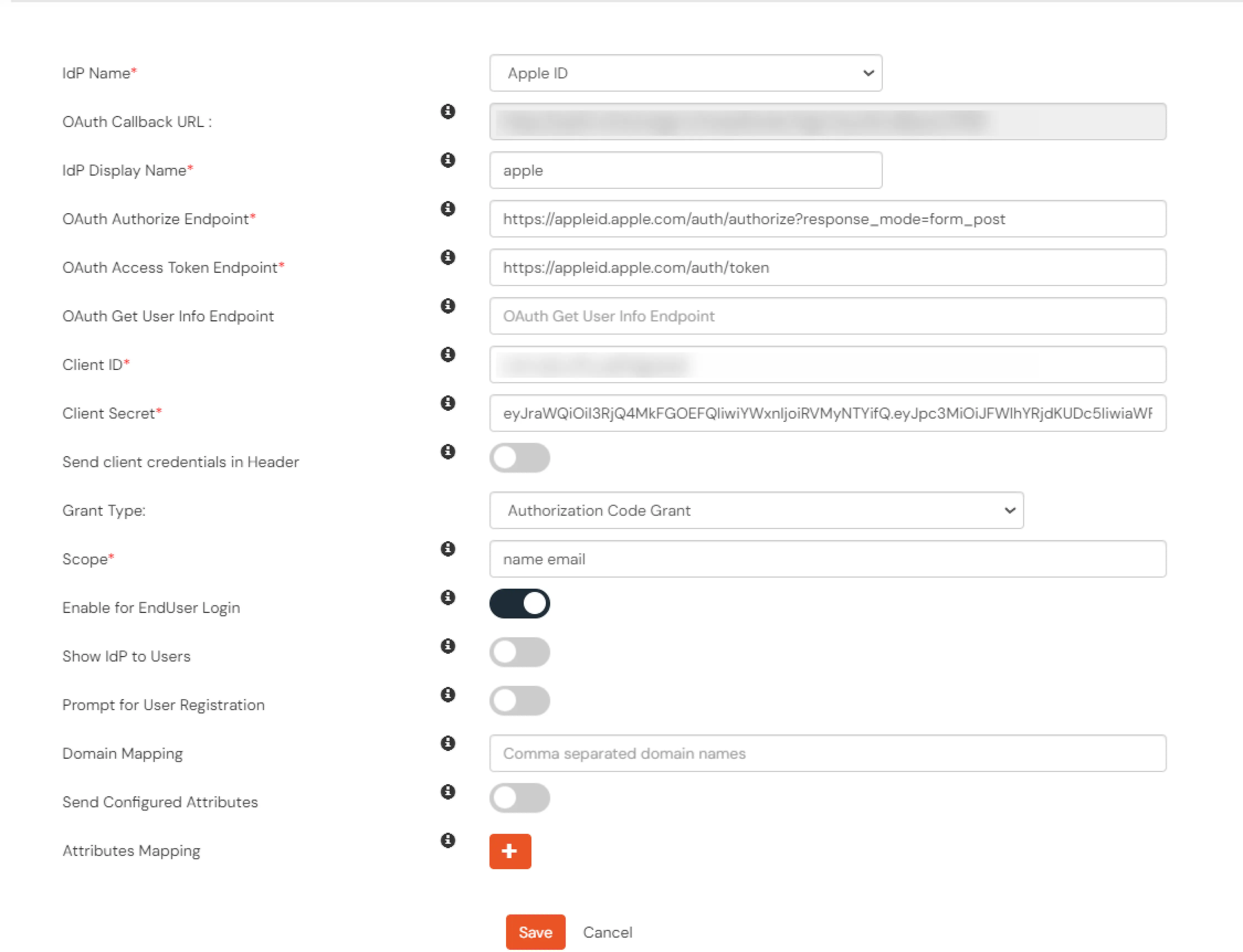
| Display Name |
apple ID |
| Autorisierungsendpunkt |
https://appleid.apple.com/auth/authorize?response_mode=form_post |
| Token-Endpunkt |
https://appleid.apple.com/auth/token |
| Kunden-ID |
{Ihre Service-ID} zB com.john.serviceid |
| Kundengeheimnis |
eyJraWQiOiJCOTJQUDg1VUw4IiwiYWxnIjoiRVMyNTYifQ.eyJpc3MiOiJFW.... |
| Scopes |
E-Mail-Name |
- Klicken Sie auf Gespeichert.
3. Testen Sie die Verbindung
- Gehe jetzt zum /Kontoseite. Klicken Sie auf Benutzer und Zugriff Melden Sie sich bei Ihrem Apple-Konto an und erstellen Sie einen Benutzer.
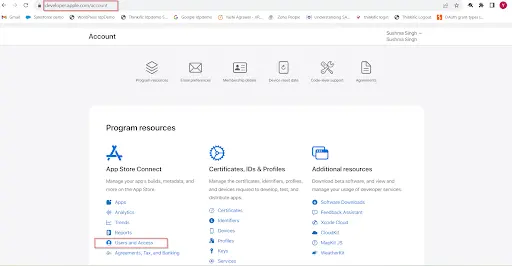
- Navigieren Sie zurück zu Identitätsanbieter.
- Klicken Sie in der Spalte „Aktionen“ auf die Schaltfläche drei Punkte (⋮) Menü und wählen Sie Verbindung testen um die konfigurierte Verbindung zum Identitätsanbieter (IdP) zu testen und zu verifizieren.
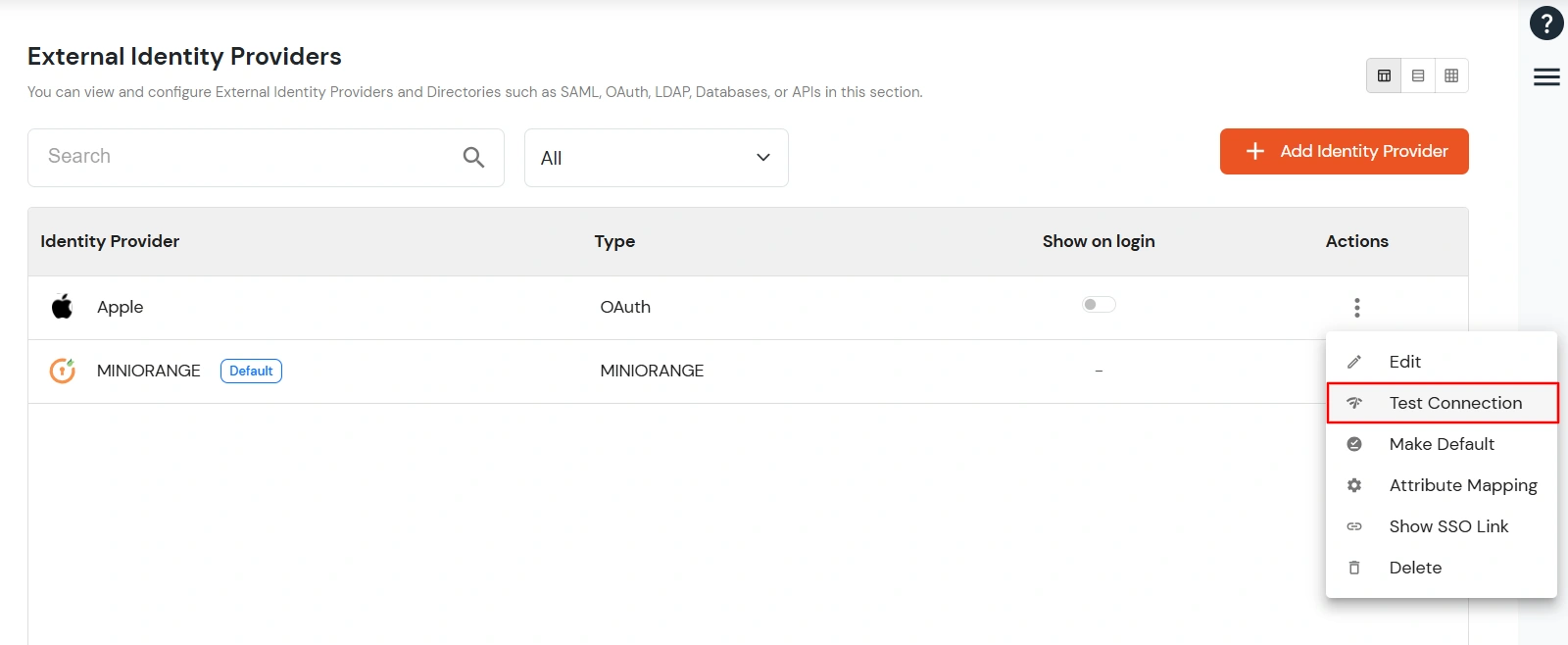
- Sie werden aufgefordert, Ihre Apple ID.
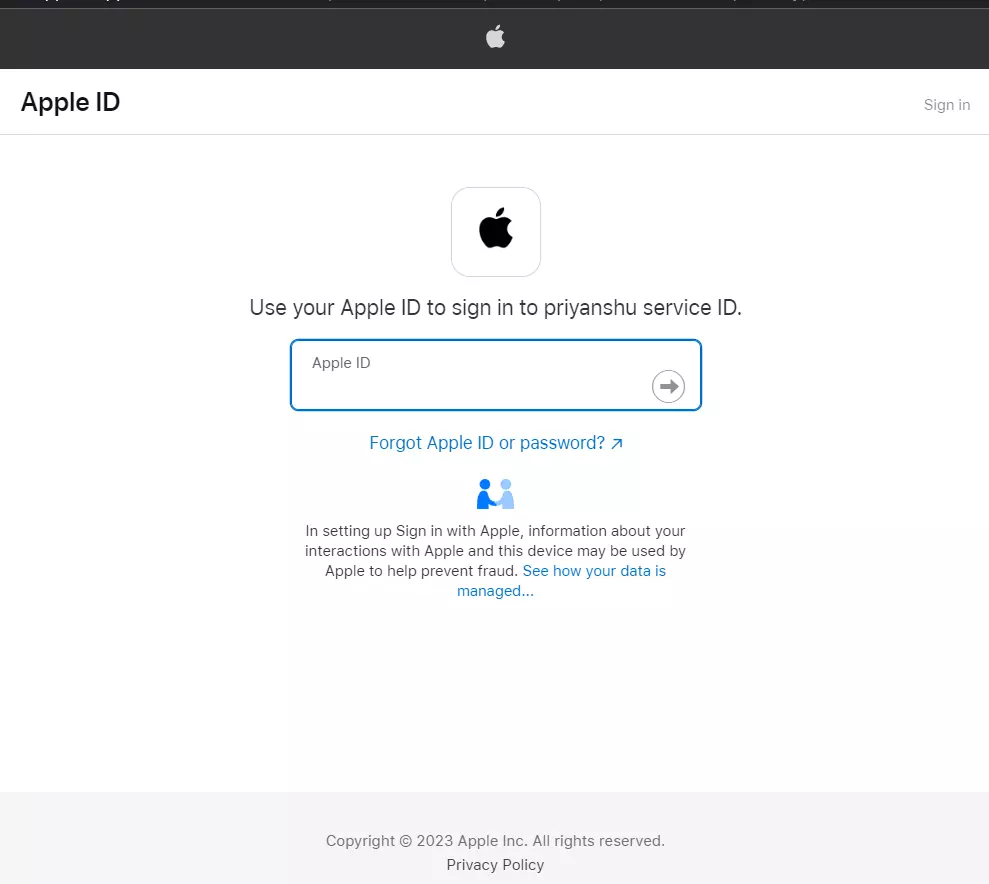
- Wenn Sie gültige Apple-Anmeldeinformationen eingeben, wird ein Popup-Fenster angezeigt, das im folgenden Bildschirm dargestellt ist.
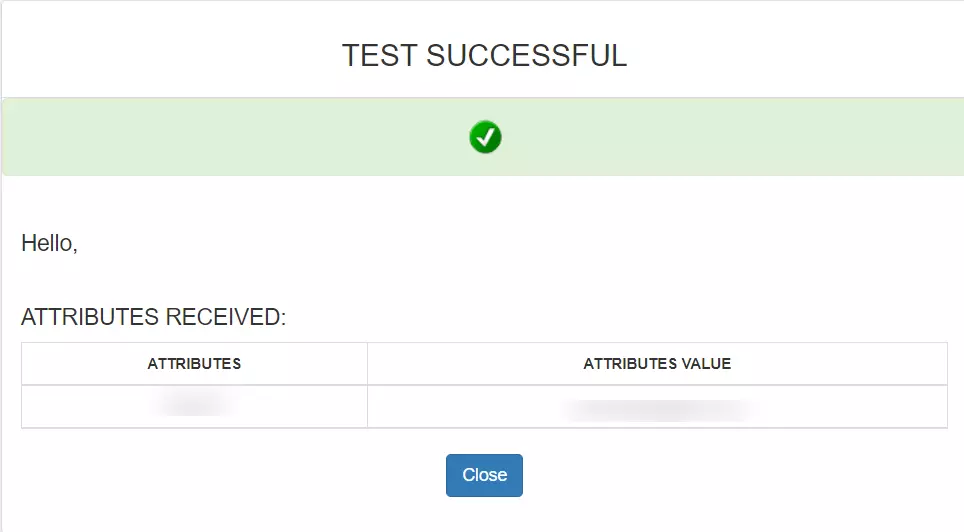
- Daher ist Ihre Konfiguration von Apple als IDP in miniOrange erfolgreich abgeschlossen.
4. Apple-Profil vervollständigen (falls erforderlich)
Die Apple-Anmeldung liefert möglicherweise nicht alle erforderlichen Benutzerprofilattribute während der Authentifizierung. Falls ein oder mehrere erforderliche Attribute nicht verfügbar sind und in der JIT-Attributzuordnung oder der externen IdP-Attributzuordnung konfiguriert wurden, fordert miniOrange den Benutzer auf, die fehlenden Profilinformationen zu vervollständigen, bevor der Authentifizierungsvorgang fortgesetzt wird.
Hinweis: Die Seite „Profil vervollständigen“ wird nur angezeigt, wenn eines oder mehrere erforderliche Attribute (E-Mail-Adresse, Vorname oder Nachname) von Apple nicht bereitgestellt werden. Sind alle erforderlichen Attribute verfügbar, wird der Benutzer ohne weitere Aufforderungen direkt angemeldet.
JIT-Attributzuordnung konfigurieren
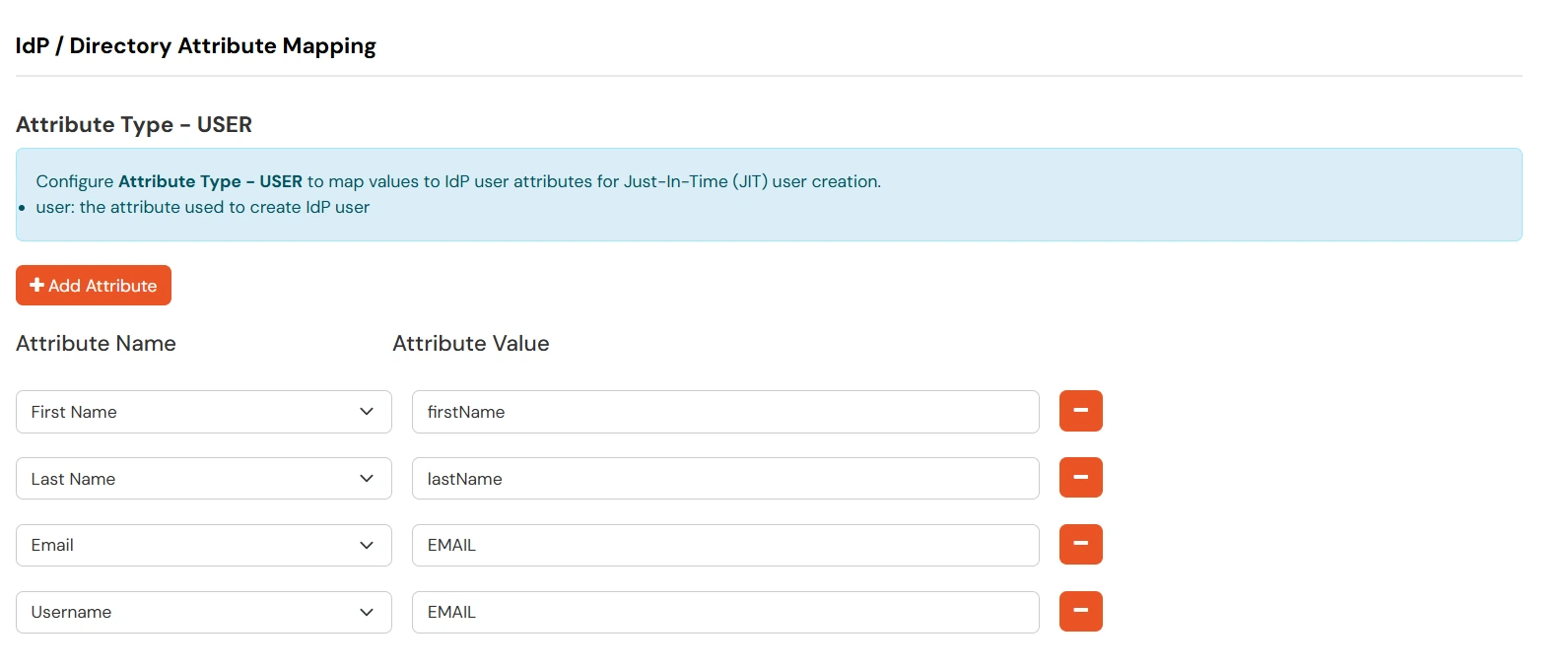
Konfigurieren Sie die erforderlichen Benutzerattribute unter JIT-Attributzuordnung . Falls das zugeordnete Attribut „E-Mail“, „Vorname“ oder „Nachname“ während der Authentifizierung nicht von Apple verfügbar ist, wird der Benutzer aufgefordert, die fehlenden Informationen anzugeben.
- Zurück Nach Identitätsanbieter wo die Apple-Verbindung konfiguriert wird.
- Klicken Sie auf die Aktionen (⋮) Menü.
- Auswählen Attributzuordnung.
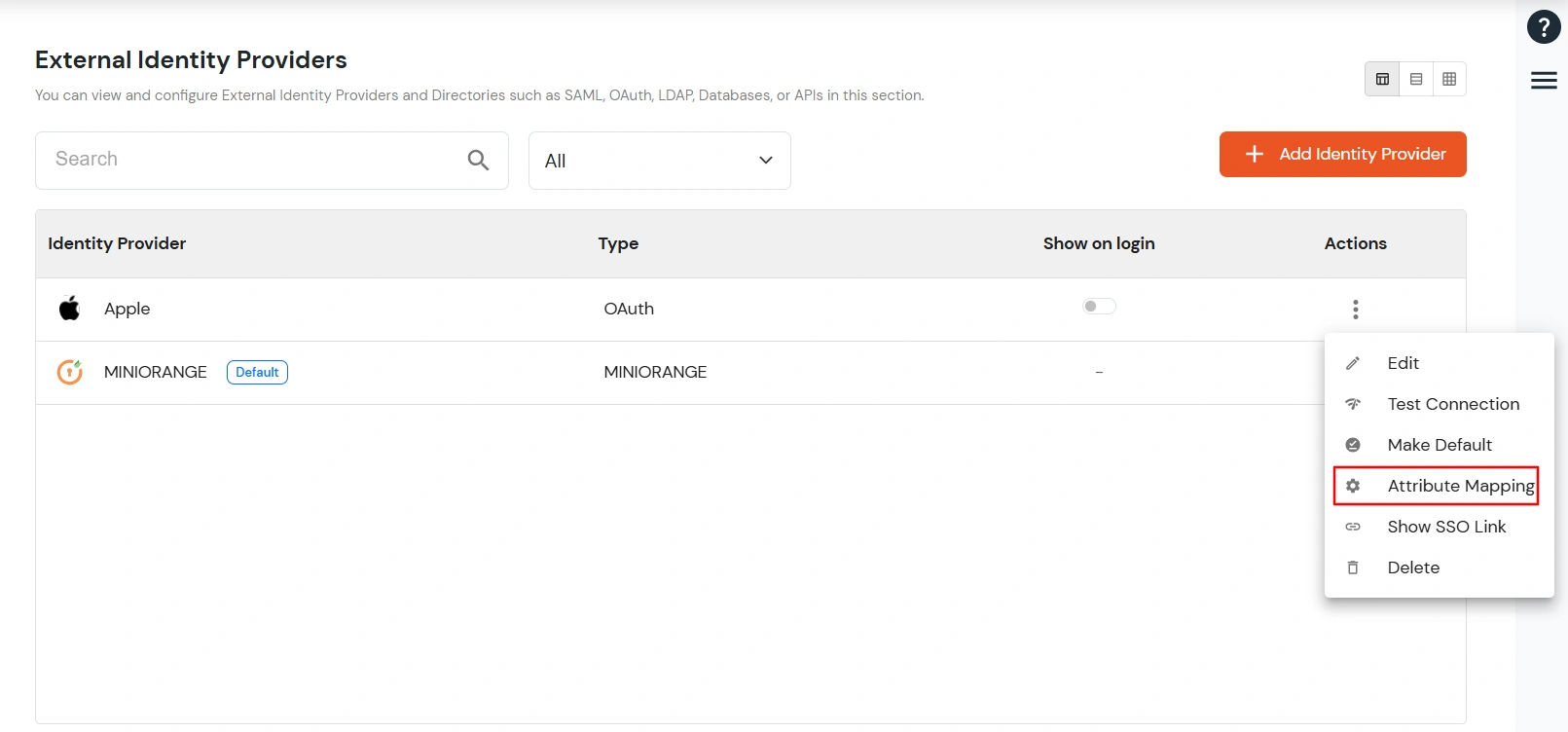
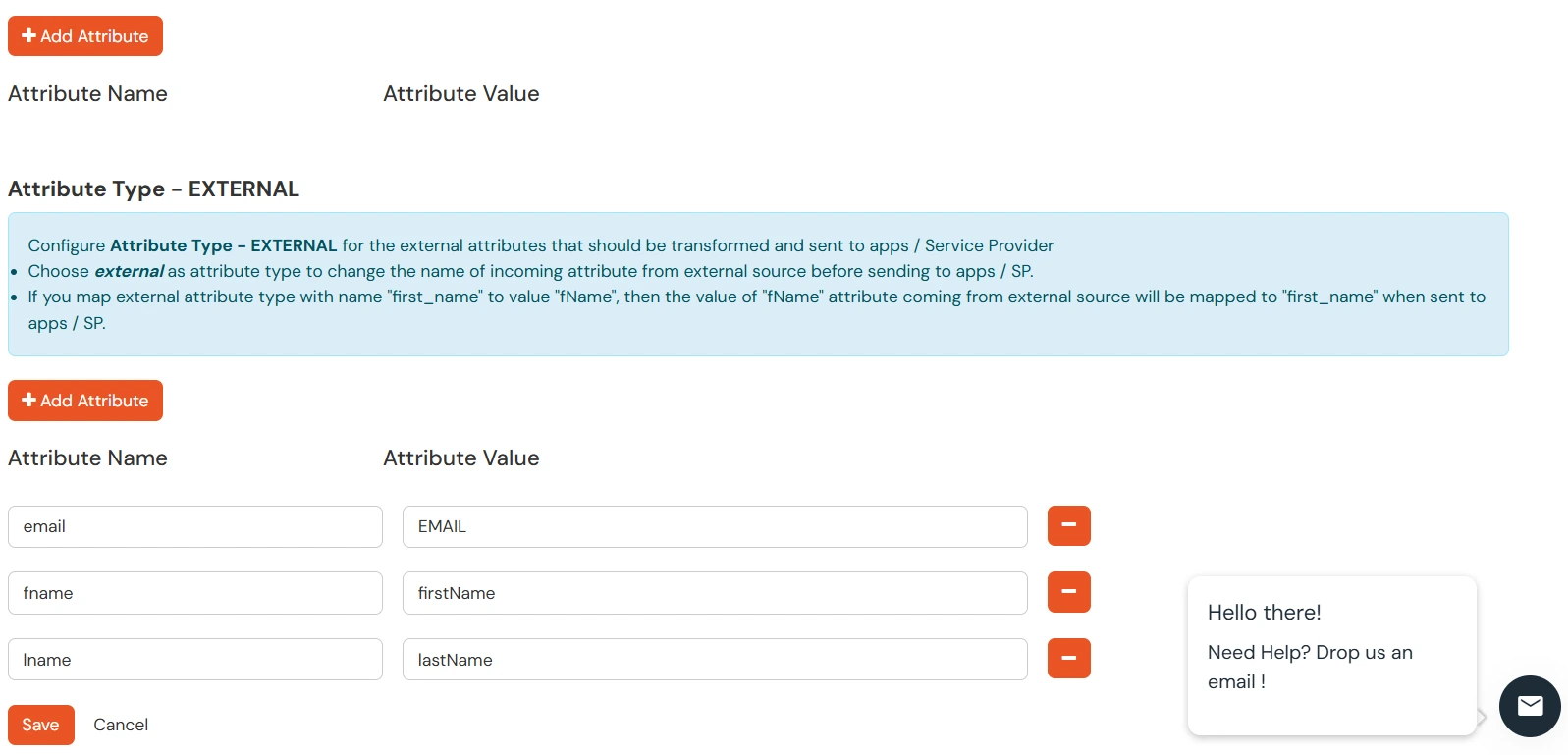
- Konfigurieren Sie die erforderlichen Einstellungen. JIT-Attributzuordnung.
Externe Attributzuordnung konfigurieren (optional)
Wenn Sie die externe Attributzuordnung verwenden, ordnen Sie die Apple-Attribute entsprechend den Anforderungen Ihrer Anwendung zu.
- Zurück Nach Identitätsanbieter wo die Apple-Verbindung konfiguriert wird.
- Klicken Sie auf die Aktionen (⋮) Menü.
- Auswählen Attributzuordnung.
- Konfigurieren Sie die erforderlichen Einstellungen. Zuordnung externer IdP-Attribute.
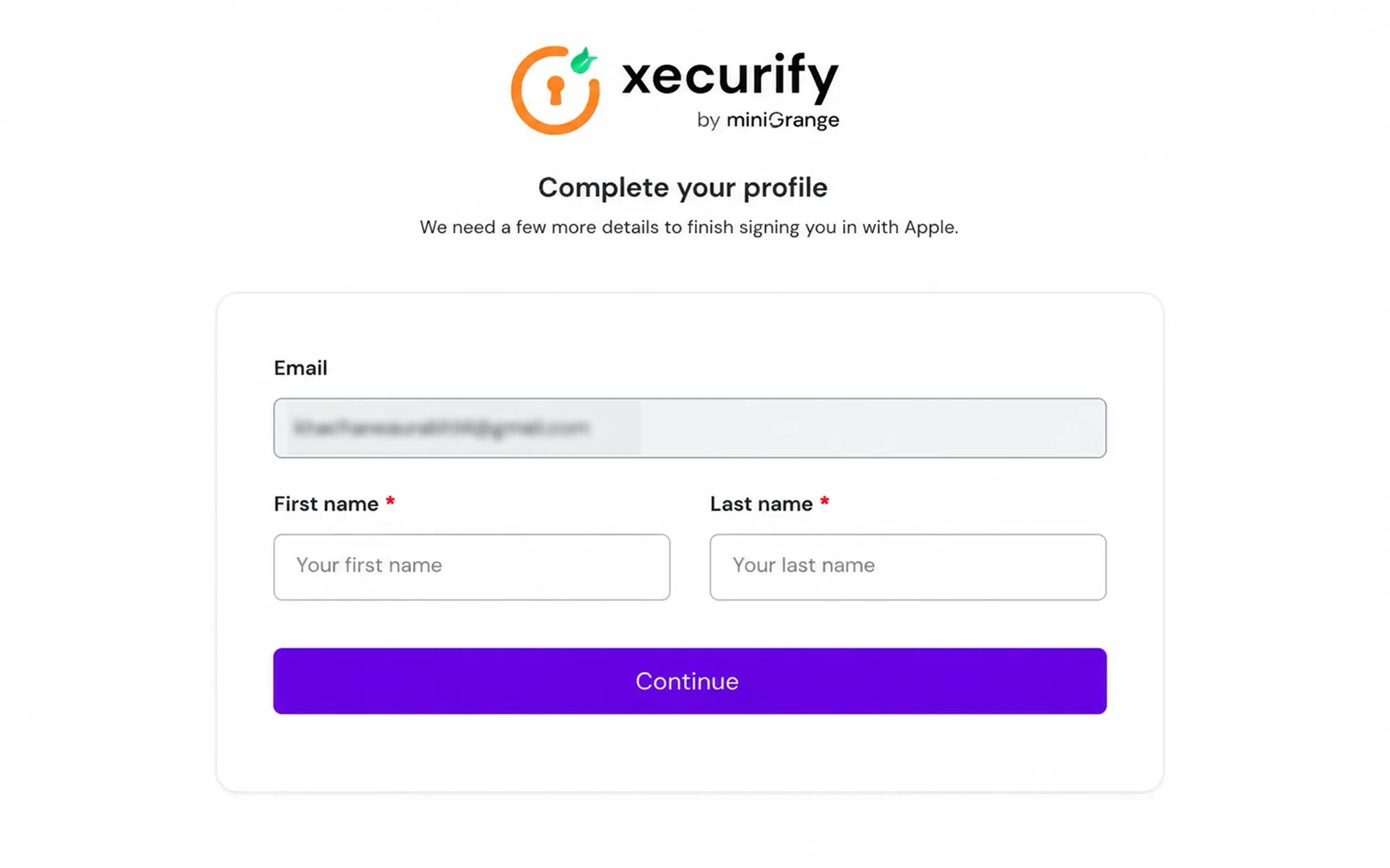
Vervollständigen Sie die fehlenden Profilinformationen.
Geben Sie bei Aufforderung die fehlenden Informationen ein und klicken Sie auf Weiter.
Es werden nur die Attribute angefordert, die von Apple nicht bereitgestellt werden. Bereits von Apple empfangene Attribute werden automatisch ausgefüllt und schreibgeschützt angezeigt.
Je nach den von Apple zurückgegebenen Informationen kann die Seite „Profil vervollständigen“ auf eine der folgenden Arten angezeigt werden:
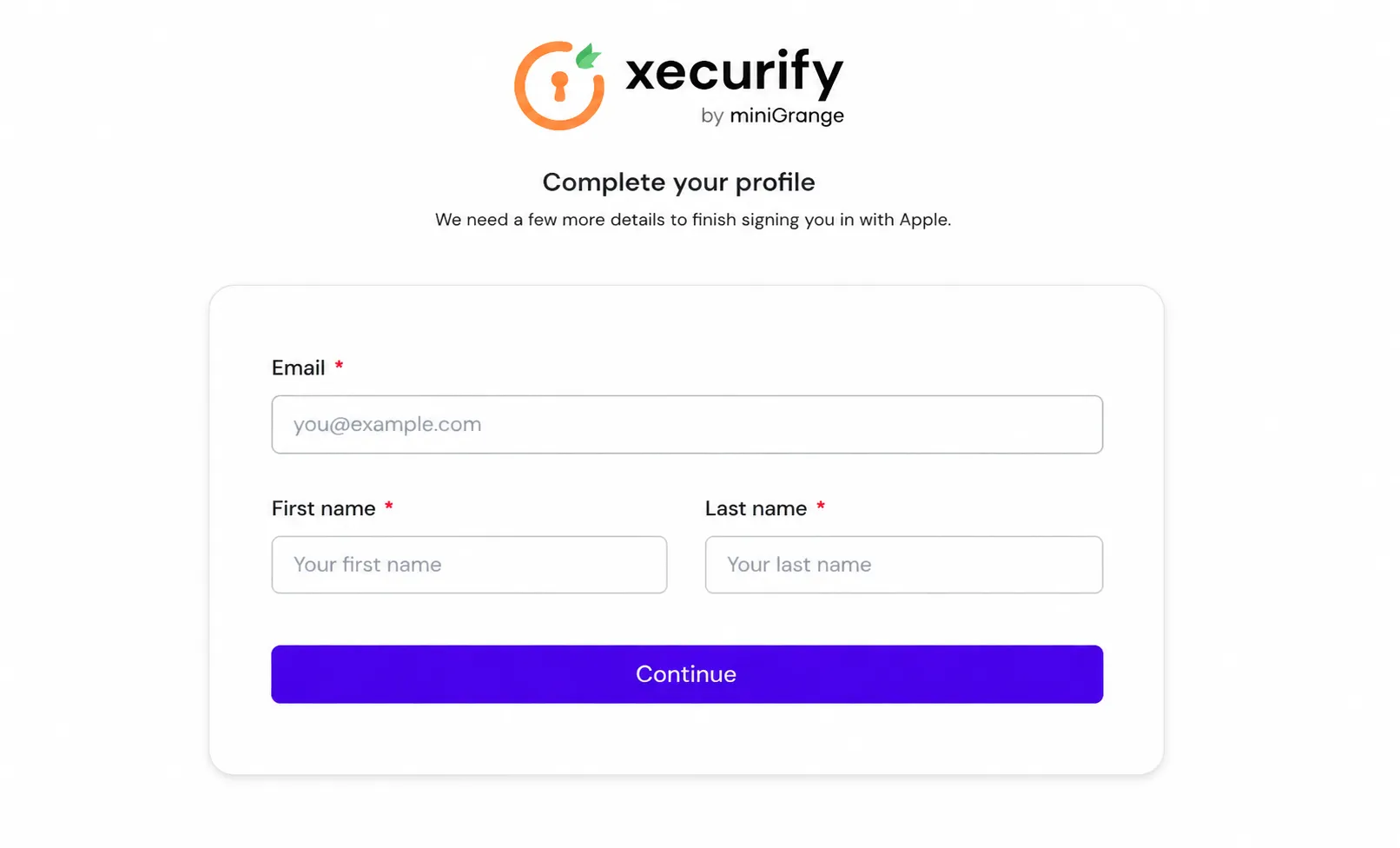
- Apple-Konten, die nur für Telefone gelten: Der Benutzer wird zur Eingabe aufgefordert. E-Mail Adresse , Vorname und Nachname.
- Nur-E-Mail-Konten oder zurückkehrende Apple-Konten: Wenn Apple die E-Mail-Adresse, aber nicht den Namen des Benutzers zurückgibt, nur Vorname und Nachname sind angefordert.
Szenario 1: Apple gibt die E-Mail-Adresse des Benutzers zurück.
Szenario 2: Apple gibt die E-Mail-Adresse des Benutzers nicht zurück (nur Telefon-Apple-Konto).
E-Mail-Adresse bestätigen (optional) – Nur-Telefon-Konten
Wenn die Option „Benutzer nach der Registrierung per OTP per E-Mail verifizieren“ unter „Kundeneinstellungen“ aktiviert ist , müssen die Benutzer die auf der Seite „Profilvervollständigung“ eingegebene E-Mail-Adresse verifizieren, bevor die Authentifizierung fortgesetzt werden kann.
- Navigieren Kundeneinstellungen >> Benutzer nach der Registrierung per OTP-E-Mail verifizieren.
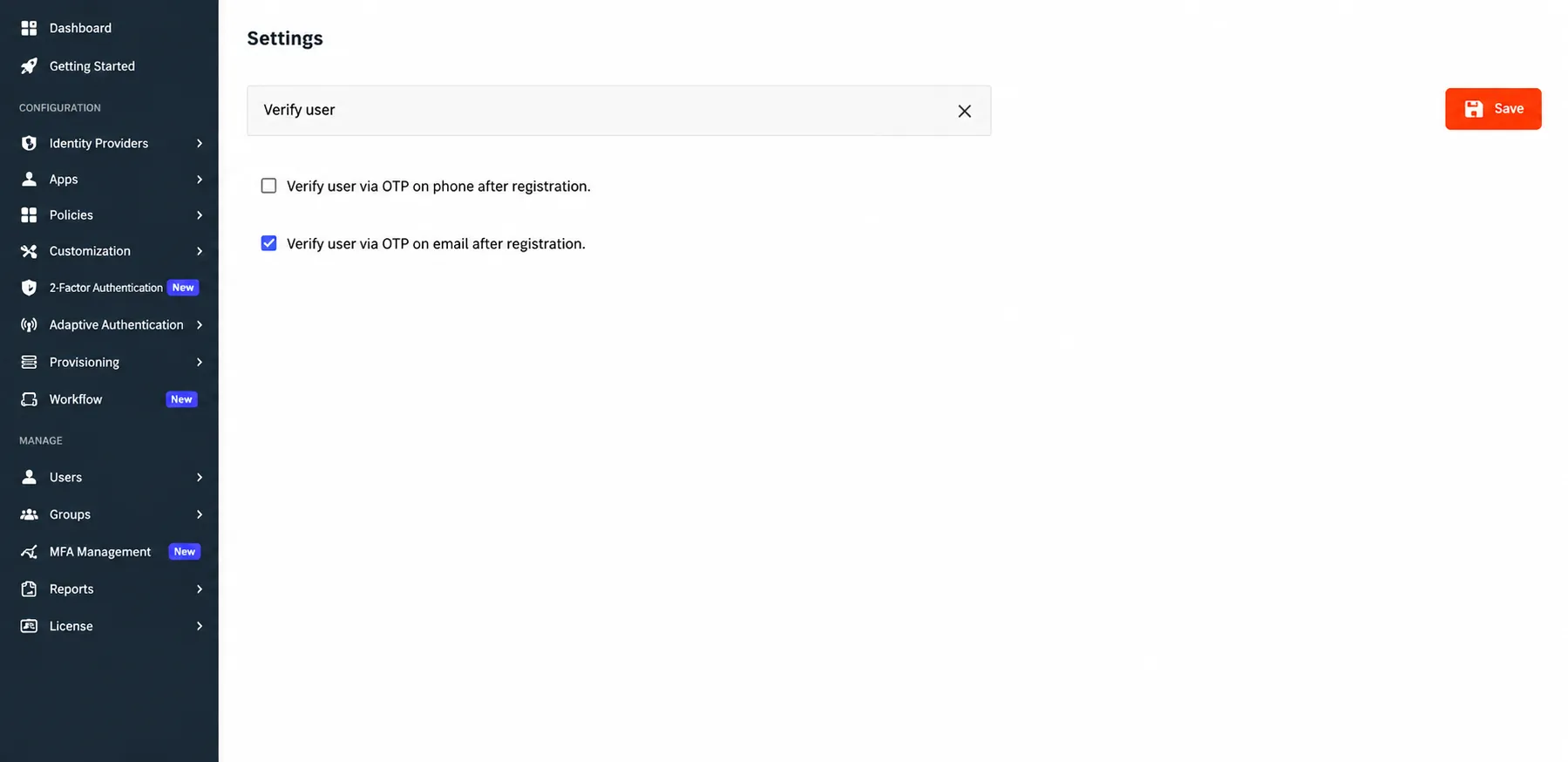
E-Mail-Adresse per OTP bestätigen
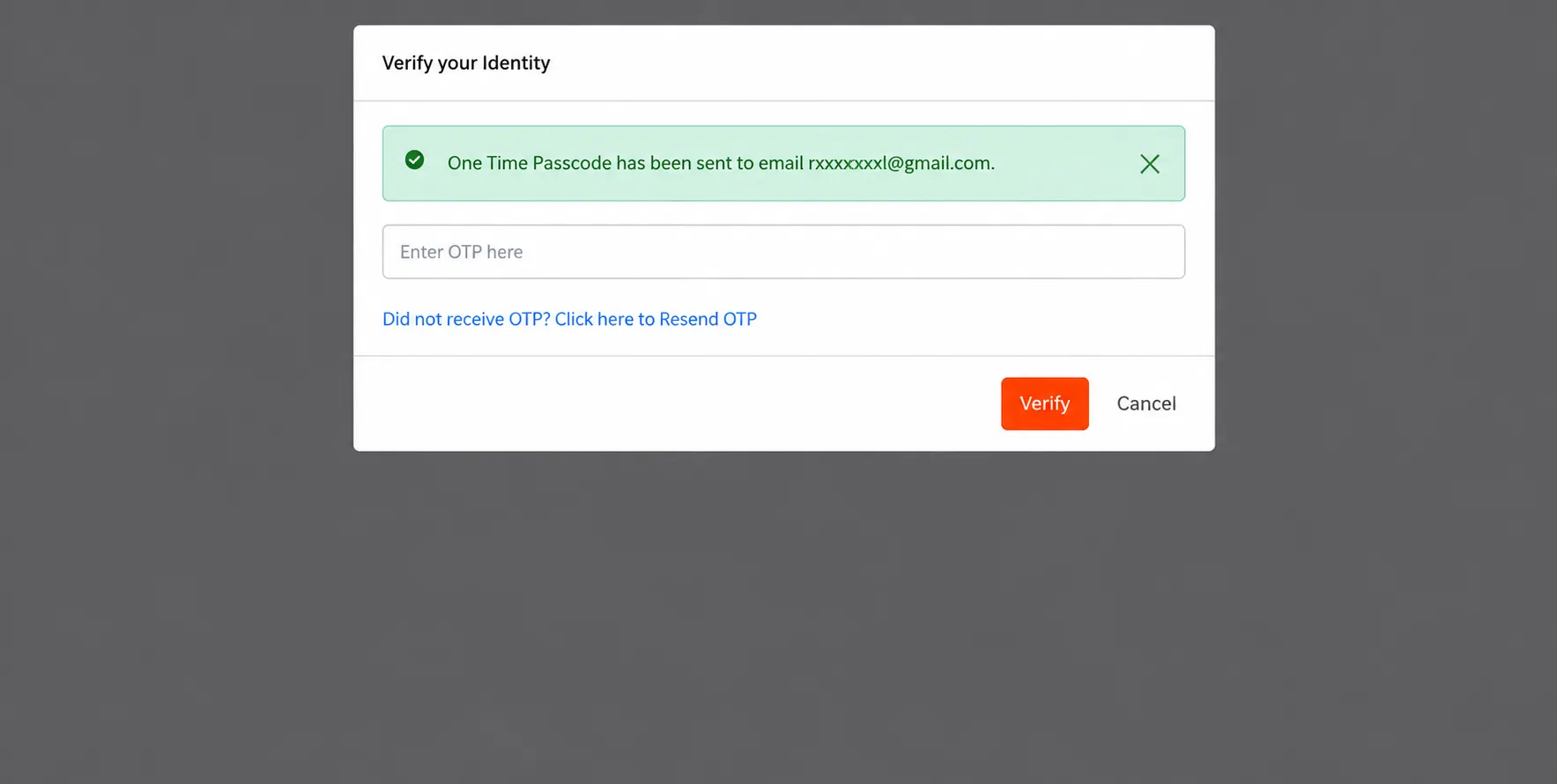
Nach dem Absenden der Profilvervollständigungsseite wird ein Einmalpasswort (OTP) an die angegebene E-Mail-Adresse gesendet.
- Geben Sie das OTP ein und klicken Sie Verify um den Authentifizierungsprozess fortzusetzen.
Authentifizierung abgeschlossen
Nachdem die erforderlichen Informationen erfasst wurden (und die E-Mail-Verifizierung abgeschlossen ist, sofern diese aktiviert ist), setzt miniOrange den Authentifizierungsablauf automatisch fort und meldet den Benutzer in der konfigurierten Anwendung an.
Hinweis:
- Dieses Verhalten ist nur dann anwendbar, wenn Apple ein oder mehrere erforderliche Profilattribute nicht zurückgibt.
- Die E-Mail-Verifizierung erfolgt nur, wenn die E-Mail-Adresse manuell eingegeben wird. Benutzerverifizierung per OTP (Einmalpasswort) nach der Registrierung per E-Mail. aktiviert.
- Bestehende Benutzer, deren erforderliche Profilinformationen bereits vorliegen, werden nicht erneut zur Vervollständigung ihres Profils aufgefordert.
Externe Referenzen


