Hallo!
Brauchen Sie Hilfe? Wir sind hier!

Brauchen Sie Hilfe? Wir sind hier!
Search Results:
×miniOrange unterstützt Single Sign-On (SSO) für Benutzer und Administratoren über mehrere Anwendungen hinweg. Es ist mit Protokollen wie SAML, WS-FED, OAuth, OIDC, JWT und RADIUS kompatibel, sodass sich Benutzer mit nur einem Satz Anmeldeinformationen anmelden können. Dies trägt zur Erhöhung der Sicherheit bei, reduziert das Phishing-Risiko und vereinfacht den Anwendungszugriff.
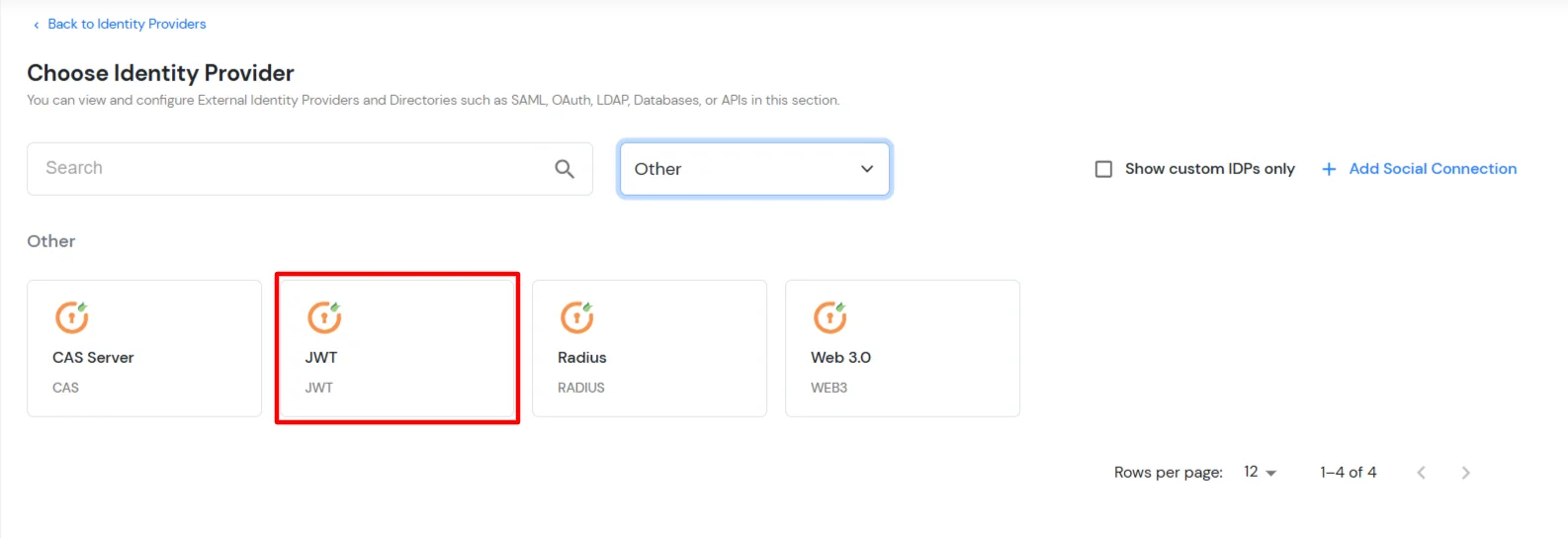
miniOrange bietet Single Sign-On (SSO) für mobile Anwendungen und JavaScript-basierte Frameworks mithilfe von JSON Web Tokens (JWT). So können Sie SSO auch für Apps einrichten, die SAML 2.0 nicht unterstützen. Benutzer authentifizieren sich über Ihren SAML 2.0-kompatiblen Identitätsanbieter, während JWT-Token für die Anmeldung bei miniOrange verwendet werden. Die Einrichtung funktioniert mit Anwendungen, die mit den meisten Frameworks und Sprachen entwickelt wurden, darunter React.js, Firebase, Cordova und Angular.js. Sie können dem Benutzerportal auch passwortlose App-Links hinzufügen .
miniOrange bietet Ihnen kostenlose Hilfe in Form eines Beratungsgesprächs mit unseren Systemingenieuren zur Installation oder Einrichtung der JWT SSO-Lösung in Ihrer Umgebung mit einer 30-tägigen kostenlosen Testphase.
Hierfür müssen Sie uns lediglich eine E-Mail an idpsupport@xecurify.com senden , um einen Termin zu vereinbaren, und wir helfen Ihnen umgehend weiter.
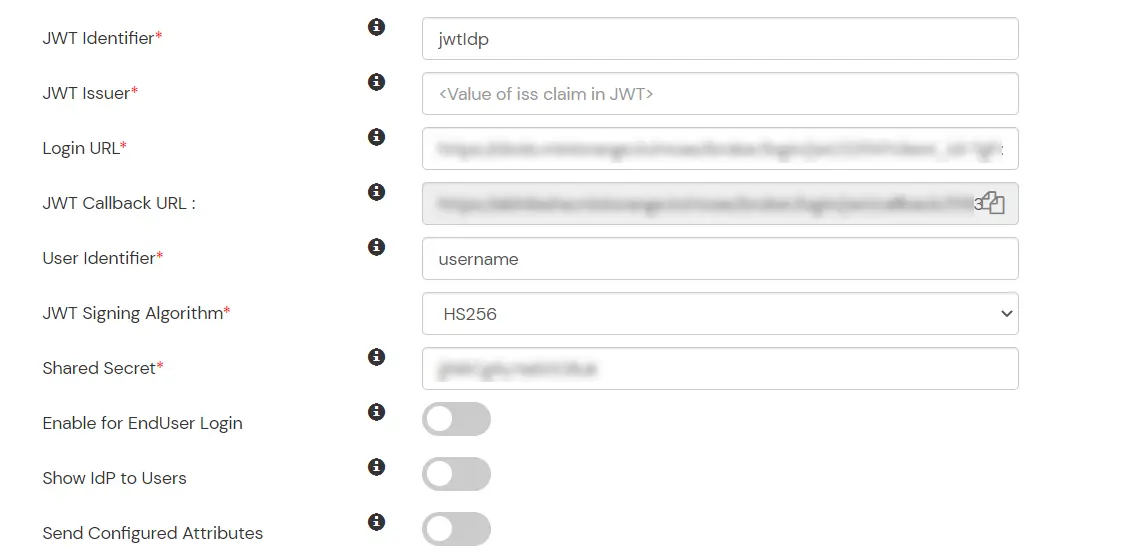
| Feld | Beschreibung |
|---|---|
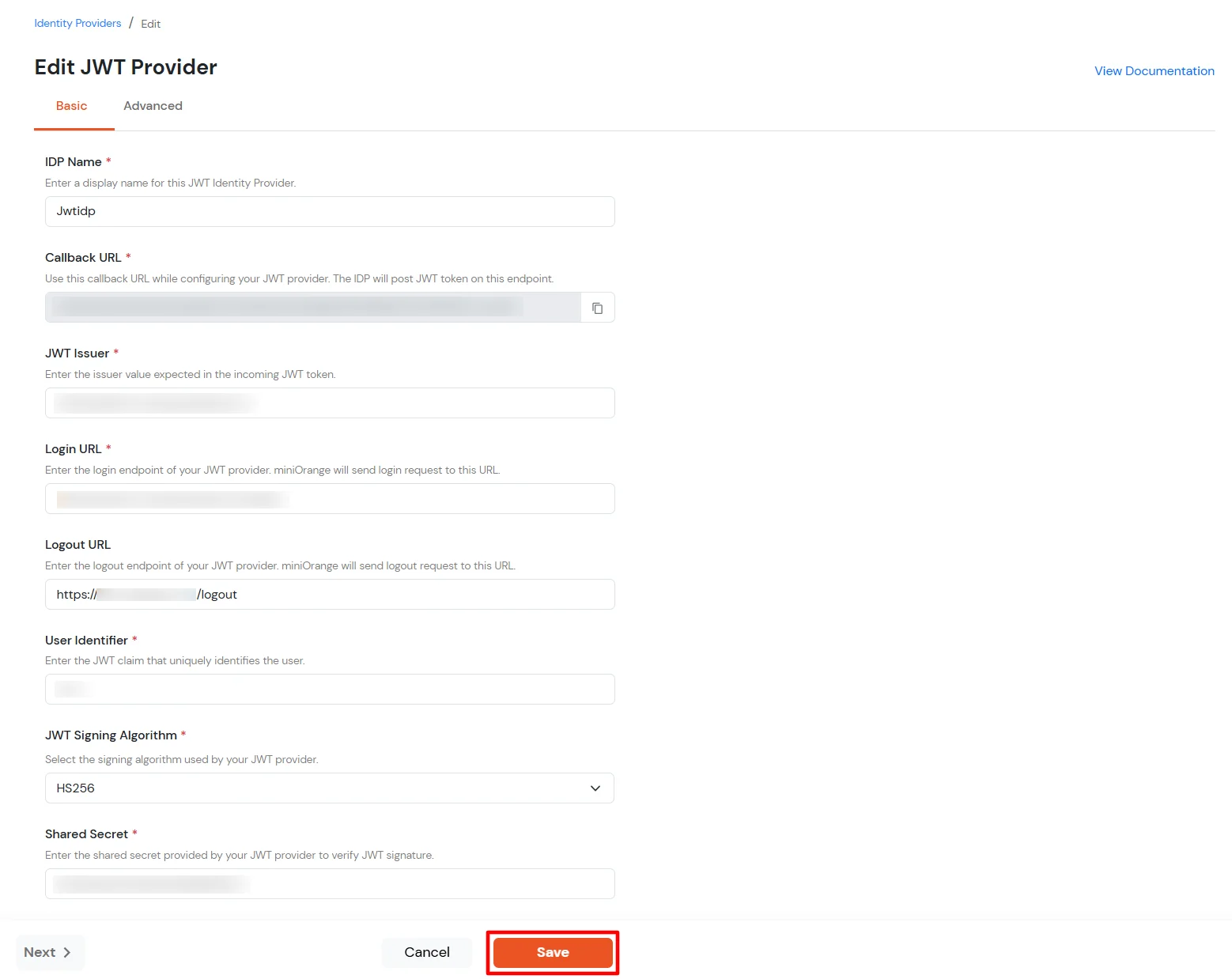
| IDP-Name | Geben Sie die IDP-Name für Ihren JWT IDP. |
| JWT-Rückruf-URL | Kopieren Sie die JWT-Rückruf-URL bereitgestellt und verwenden Sie es als Rückruf-/Umleitungs-URL in Ihrem JWT-Anbieter. Dies ist die URL, an die der JWT-Anbieter das Token nach erfolgreicher Authentifizierung sendet. (Stellen Sie sicher, dass das Token als id_token- oder jwt_token-Parameter gesendet wird). |
| JWT-Emittent | Geben Sie die JWT-Emittent Ihres JWT-Providers. Dies sollte der Wert von sein iss Anspruch von Ihrem Identitätsanbieter im JWT-Token gesendet. |
| Anmelde-URL | Geben Sie die SSO-Anmelde-URL in die Anmelde-URL Option in der JWT IDP-Konfiguration. Dies ist die genaue URL, die zum Starten des SSO von Ihrem JWT-Anbieter verwendet werden kann. Dies kann für jeden Anbieter unterschiedlich sein. |
| Abmelde-URL | Geben Sie die Webadresse ein, an die Benutzer nach der Abmeldung weitergeleitet werden sollen. |
| Benutzerkennung | Für BenutzerkennungGeben Sie den Anspruch aus Ihrem JWT-Token ein, mit dem jeder Benutzer eindeutig identifiziert werden kann. (Zum Beispiel Benutzername, E-Mail, Betreff usw.) |
| JWT-Signaturalgorithmus | Wählen Sie den von Ihrem JWT-Anbieter verwendeten Signaturalgorithmus aus: RSA256 or HS256Basierend auf Ihrer Auswahl erscheint folgendes Feld:
|
| Feld | Beschreibung |
|---|---|
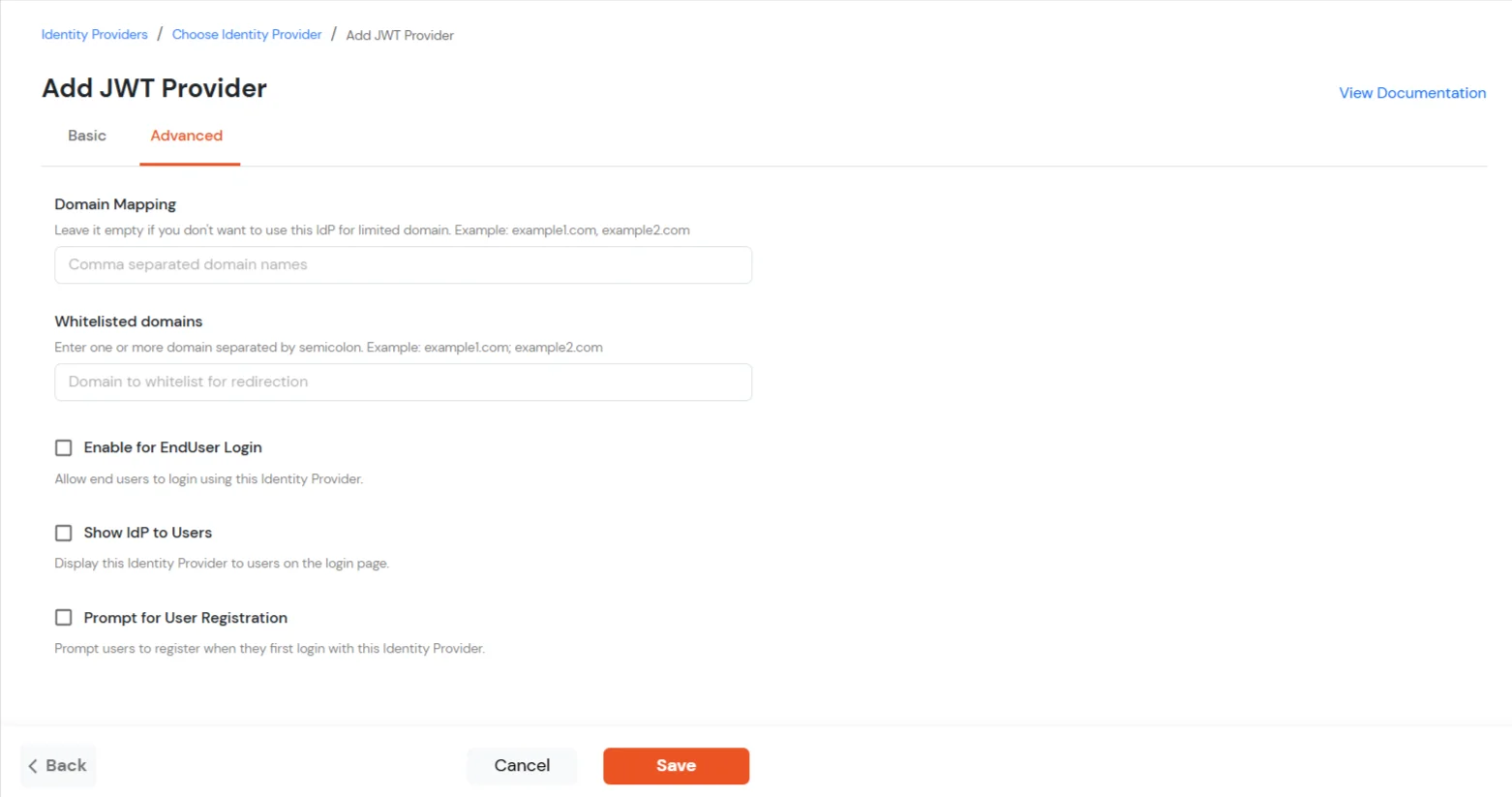
| Domänenzuordnung | Beschränken Sie diesen Identitätsanbieter auf bestimmte E-Mail-Domänen. Lassen Sie das Feld leer, um alle Domänen zuzulassen, oder geben Sie durch Kommas getrennte Werte ein, z. B. example1.com, example2.com. |
| Auf die Whitelist gesetzte Domains | Geben Sie die Domains an, die nach der Authentifizierung umgeleitet werden dürfen. Geben Sie mehrere Domains durch ein Semikolon getrennt ein, z. B. example1.com; example2.com. |
| Für die Endbenutzeranmeldung aktivieren | Aktivieren Sie diese Option, damit sich Endbenutzer über diesen JWT-Identitätsanbieter authentifizieren können. |
| IdP den Benutzern anzeigen | Aktivieren Sie diese Option, um diesen Identitätsanbieter als Anmeldeoption auf der Anmeldeseite für Endbenutzer anzuzeigen. |
| Aufforderung zur Benutzerregistrierung | Aktivieren Sie diese Option, um Benutzer aufzufordern, die Registrierung beim ersten Anmelden mit diesem Identitätsanbieter abzuschließen. |