Hallo!

Brauchen Sie Hilfe? Wir sind hier!

Unterstützungssymbol
miniOrange E-Mail-Support
Erfolg

Vielen Dank für Ihre Anfrage. Unser Team wird sich in Kürze mit Ihnen in Verbindung setzen.

Wenn Sie innerhalb von 24 Stunden nichts von uns hören, senden Sie bitte eine Folge-E-Mail an info@xecurify.com

Search Results:

×

NetIQ als SAML-Identitätsanbieter für SSO konfigurieren


Die miniOrange Identity Broker-Lösung ermöglicht protokollübergreifende Authentifizierung. Sie können NetIQ als Identitätsanbieter (IDP ) für Single Sign-On (SSO) Ihrer Anwendungen/Websites konfigurieren. Dabei fungiert NetIQ als IDP und miniOrange als Broker.

Wir bieten eine vorkonfigurierte Lösung zur Integration mit NetIQ, die die Implementierung vereinfacht und beschleunigt. Unser Team unterstützt Sie außerdem bei der Einrichtung von NetIQ als SAML-Identitätsanbieter (IDP) für die Anmeldung an Ihren Anwendungen.


Kostenlose Installationshilfe


miniOrange bietet Ihnen kostenlose Hilfe in Form eines Beratungsgesprächs mit unseren Systemingenieuren zur Konfiguration von SSO für verschiedene Anwendungen mit NetIQ als IDP in Ihrer Umgebung. Sie können dies 30 Tage lang kostenlos testen.

Hierfür müssen Sie uns lediglich eine E-Mail an idpsupport@xecurify.com senden , um einen Termin zu vereinbaren, und wir helfen Ihnen umgehend weiter.


Mit externer Benutzerquelle verbinden


miniOrange bietet Benutzerauthentifizierung aus verschiedenen externen Quellen, darunter Verzeichnisse (wie ADFS, Microsoft Active Directory, OpenLDAP, AWS usw.), Identitätsanbieter (wie Microsoft Entra ID, Okta, AWS) und viele mehr. Sie können Ihr bestehendes Verzeichnis/Ihren Benutzerspeicher konfigurieren oder Benutzer in miniOrange hinzufügen.

Voraussetzungen:

  • Für den Einstieg benötigen Sie ein aktives NetIQ-Konto mit Administratorrechten für Ihre Organisation.
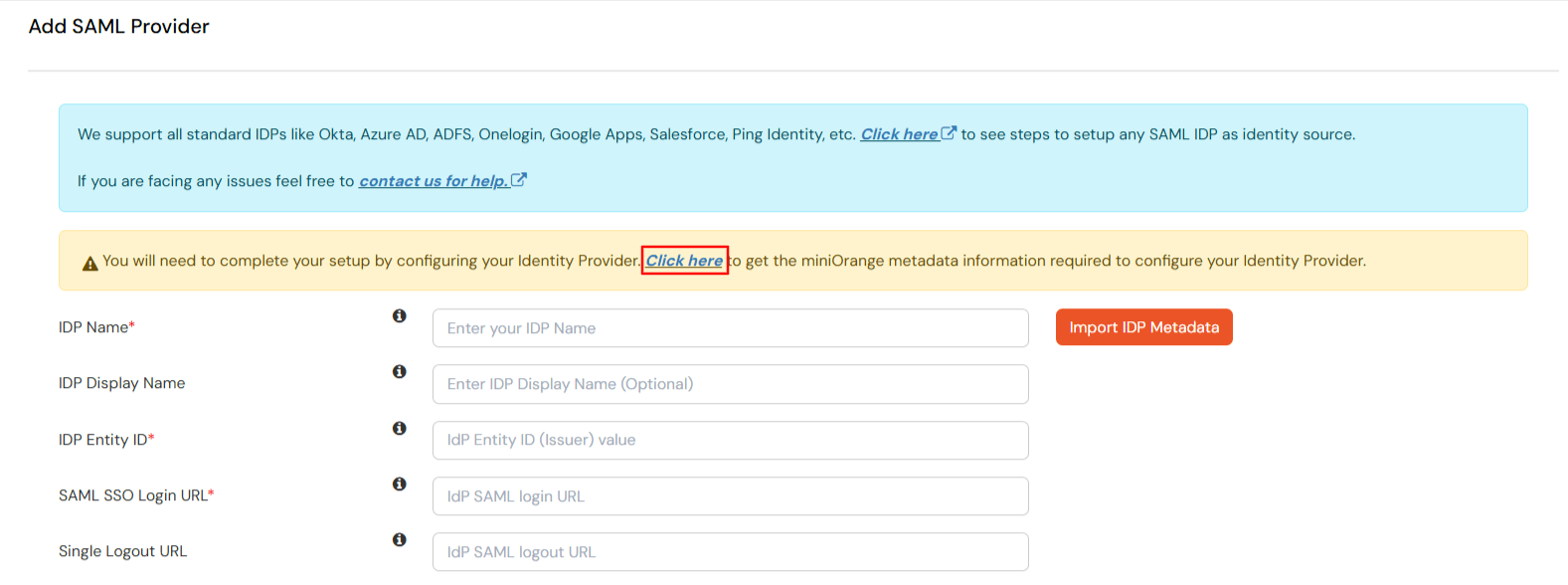
  • Holen Sie sich die miniOrange SP Metadaten, die Sie im ersten Schritt benötigen. Gehen Sie dazu auf die miniOrange Admin-Konsole >> Identitätsanbieter >> Identitätsanbieter hinzufügen. Unter Identitätsanbieter auswählenWählen SAML aus dem Dropdown-Menü und gehen Sie zu SAML-Anbieter. Dann klicken Sie auf die Zu unseren Stellenangeboten Link.
  • NetIQ als IDP: Metadaten zur Konfiguration des NetIQ SAML IDP abrufen

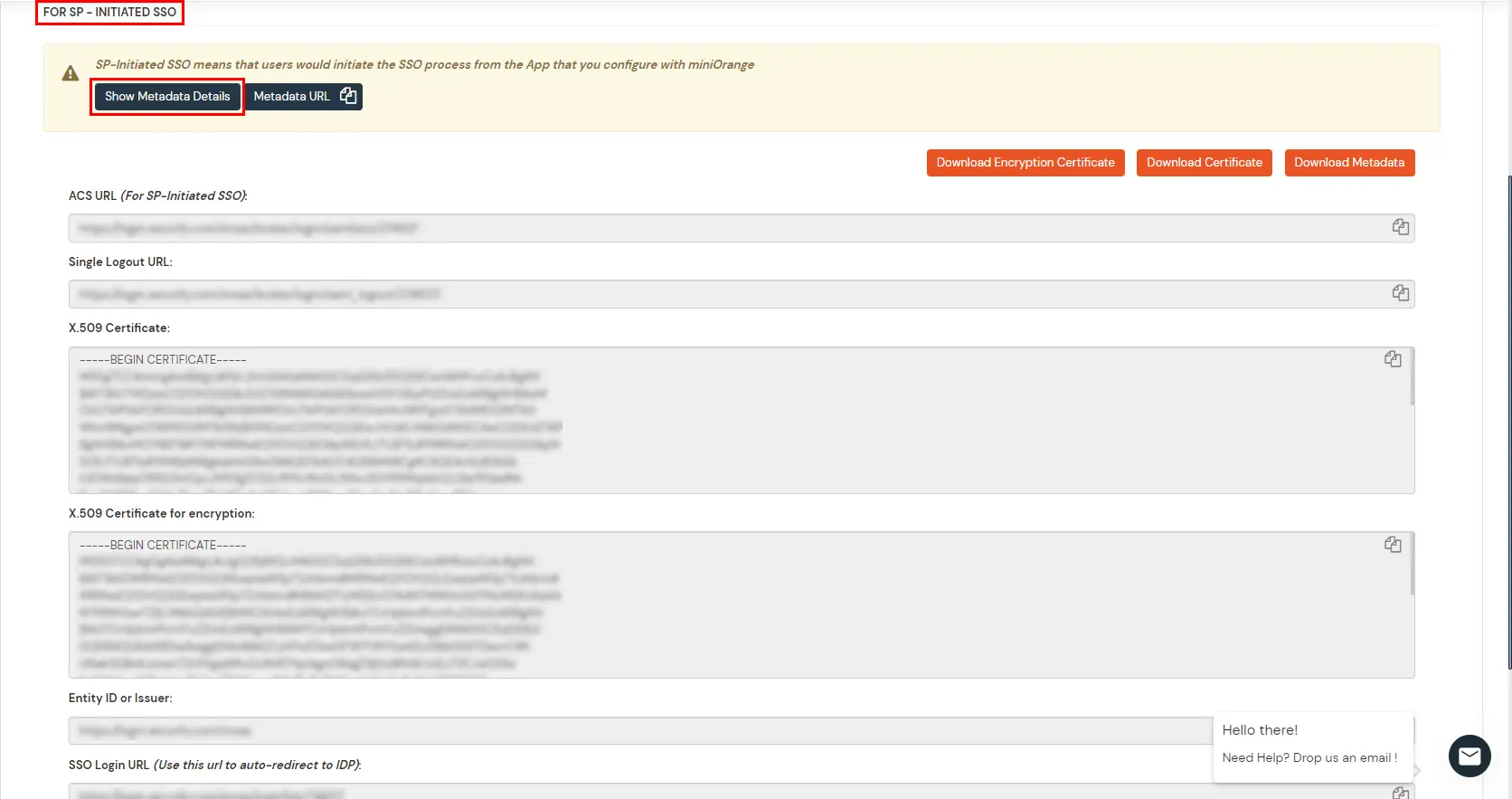
  • Klicken Sie auf Metadaten anzeigen Details für Für SP – Initiiertes SSO. Behalten ACS-URL und Entitäts-ID oder Aussteller was Sie in der NetIQ-Konsole benötigen. Schritt 1:.
  • NetIQ Single Sign-On (SSO) konfigurieren


Schritte zur Einrichtung von NetIQ als Identitätsanbieter (IDP) und miniOrange als Dienstanbieter (SP) für die SSO-Anmeldung

1. Konfigurieren Sie miniOrange als Service Provider (SP) in NetIQ

  • Einloggen in NetIQ.
  • Klicken Sie auf Ereignisse -> Hinzufügen.
  • Geben Sie einen Namen für das neue Ereignis an.
  • Ändern Sie die Ereignistyp zu SAML2.
  • Wählen Sie die gewünschten Ketten für die Veranstaltung aus.
  • Kopieren Sie die SAML 2.0-Metadaten Ihres Dienstanbieters und fügen Sie sie ein SP SAML 2.0-Metadaten.
  • Klicken Sie auf Richtlinien -> Web-Authentifizierung.
  • Geben Sie die URL des Identitätsanbieters unter Identitätsanbieter-URL an
  • Klicken Sie auf Laden Sie IdP SAML 2.0 herunter und speichern Sie die Metadaten zur weiteren Verwendung bei der Konfiguration von NetIQ in miniOrange.
  • Sie haben NetIQ erfolgreich als SAML IdP (Identity Provider) für die NetIQ SSO-Anmeldung konfiguriert.
2. Konfigurieren Sie NetIQ als IDP in miniOrange

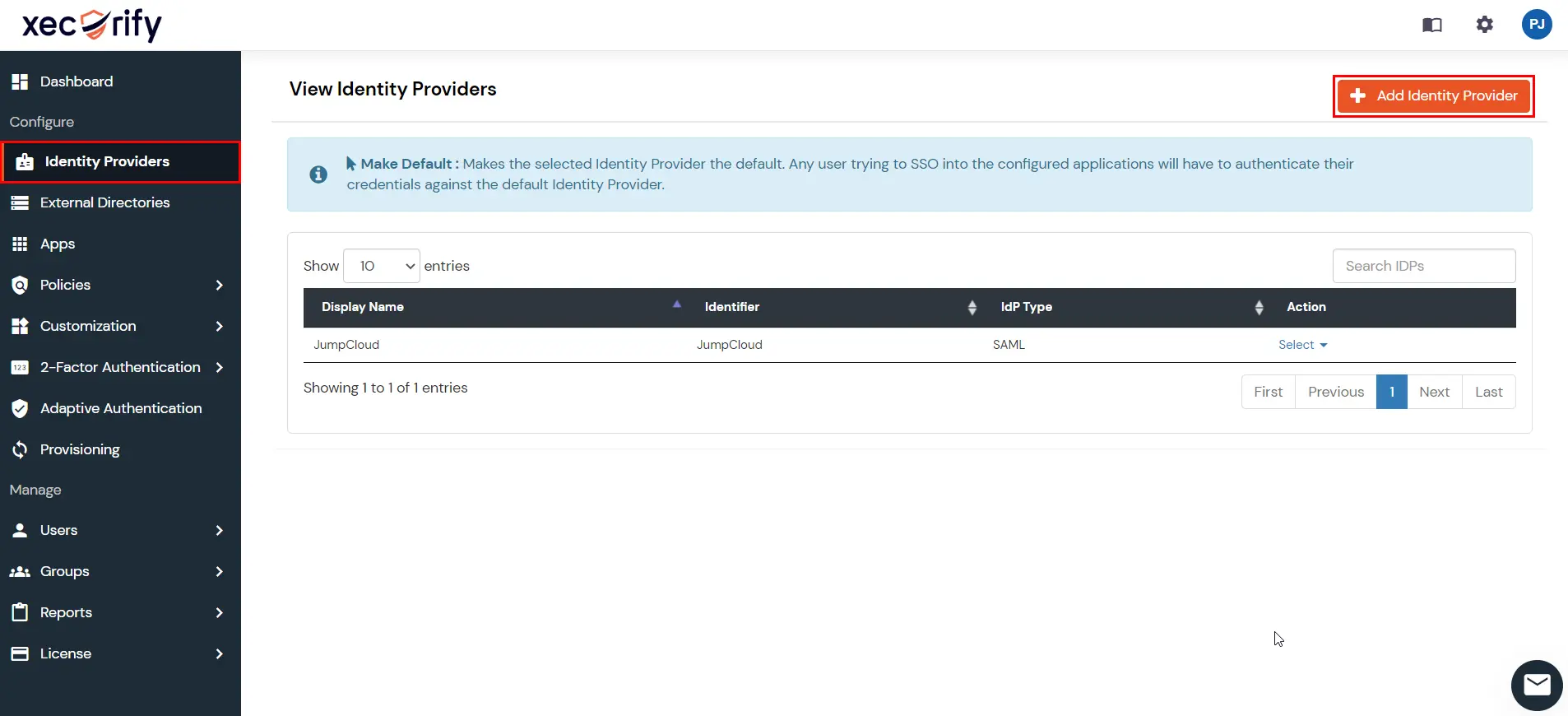
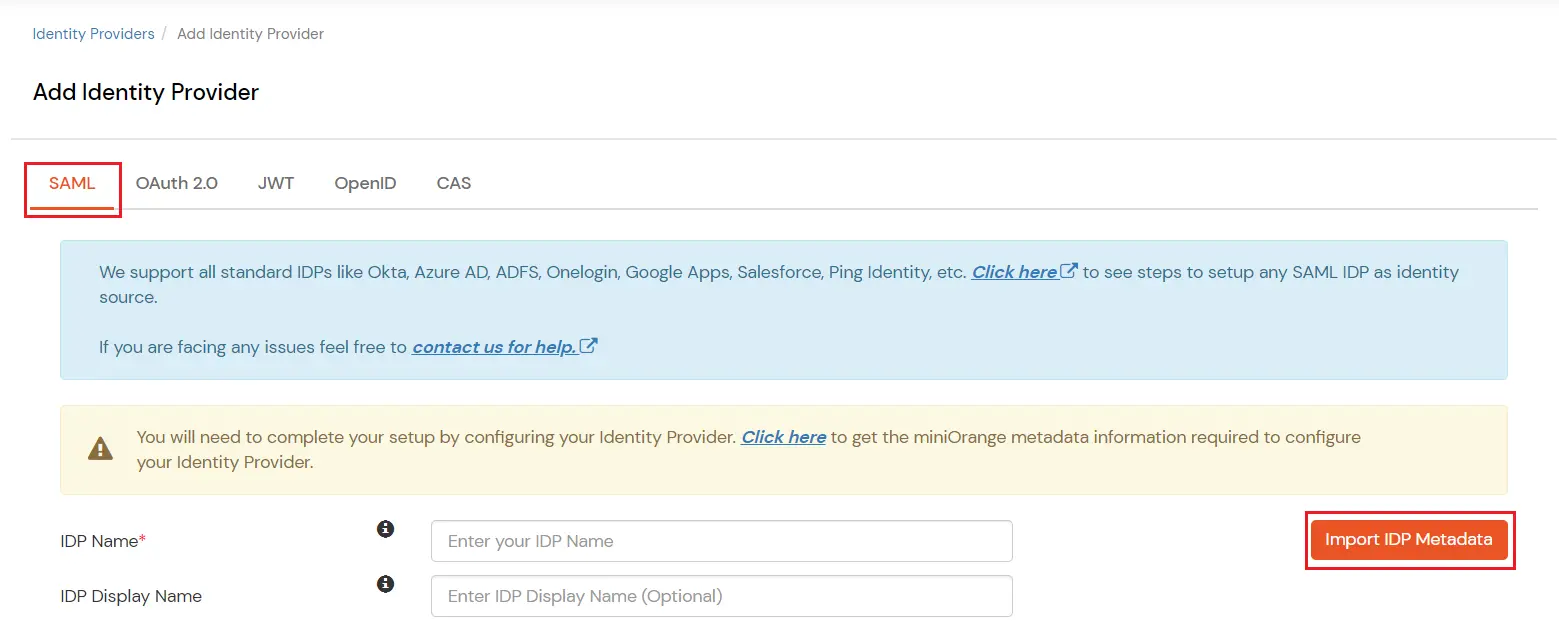
  • Gehen Sie zurück zu den miniOrange Admin-Konsole und navigieren Sie zu Identitätsanbieter im linken Navigationsmenü. Klicken Sie dann auf Identitätsanbieter hinzufügen .
  • NetIQ als IDP: Identitätsanbieter hinzufügen

  • In Identitätsanbieter auswählenWählen SAML aus dem Dropdown.
  • NetIQ als IDP: SAML aus der Dropdown-Liste auswählen

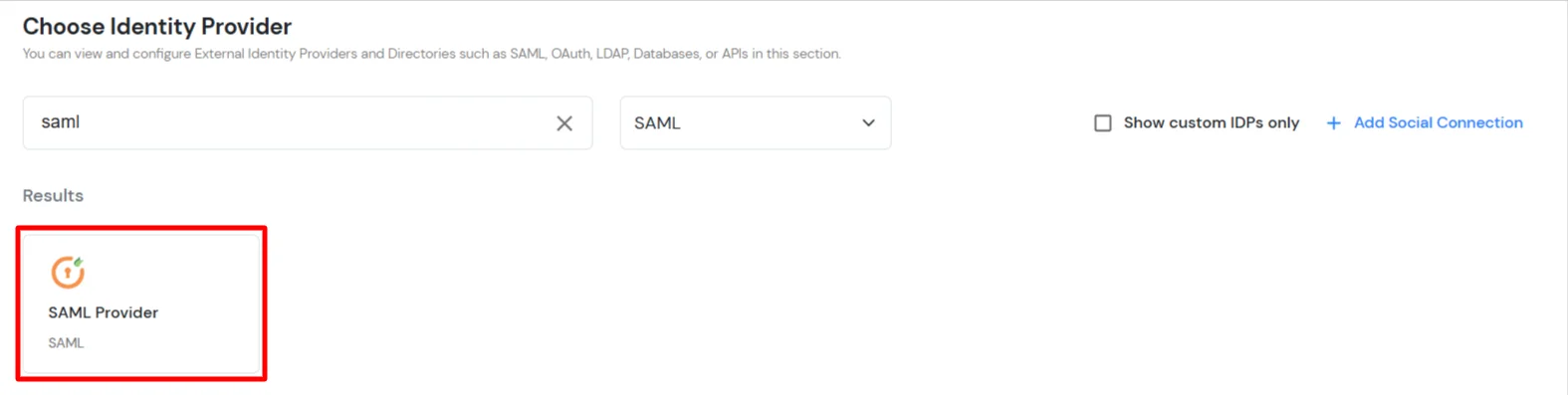
  • Suchen Sie nach SAML-Anbieter.
  • NetIQ als IDP: SAML durchsuchen

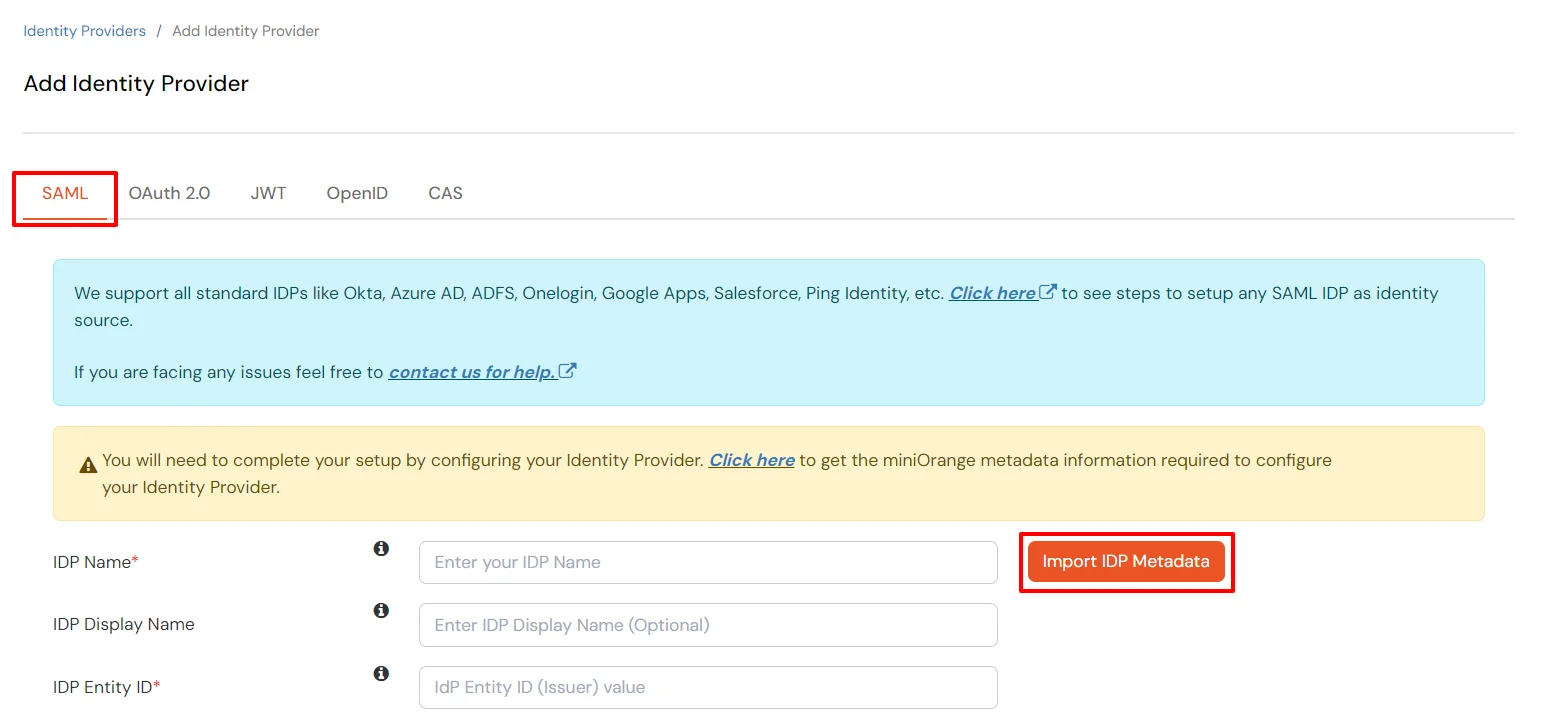
  • Klicken Sie auf IDP-Metadaten importieren.
  • NetIQ als IDP: SAML auswählen und IDP-Metadaten importieren

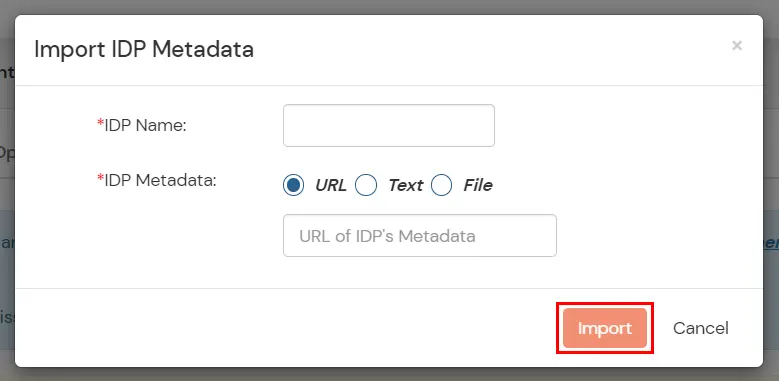
  • Laden Sie die XML-Metadatendatei hoch, die Sie von NetIQ heruntergeladen haben. Schritt 1: Verwendung der IDP-Metadaten importieren -Funktion
  • Geben Sie die IDP-Name als NetIQ auswählen Reichen Sie das wie die IDP-Metadaten Formatieren Sie die XML-Datei und laden Sie sie hoch.
  • Klicken Sie dann auf die Import .
  • NetIQ als IDP: Metadatendatei hochladen

  • Ihre IDP-Metadatendetails werden automatisch ausgefüllt.
  • Wenige andere optionale Funktionen, die dem Identity Provider (IDP) hinzugefügt werden können sind in der folgenden Tabelle aufgeführt:
    Domänenzuordnung Kann verwendet werden, um einen bestimmten Domänenbenutzer an einen bestimmten IDP umzuleiten
    IdP den Benutzern anzeigen Aktivieren Sie diese Option, wenn Sie diesen IDP allen Benutzern während der Anmeldung anzeigen möchten
    Konfigurierte Attribute senden Wenn Sie dies aktivieren, können Sie Attribute hinzufügen, die vom IDP gesendet werden sollen
  • Klicken Sie auf Speichern.

3. Testen Sie die Verbindung

  • Besuchen Sie Ihre URL der Anmeldeseite.
  • Zurück Nach Identitätsanbieter Tab.
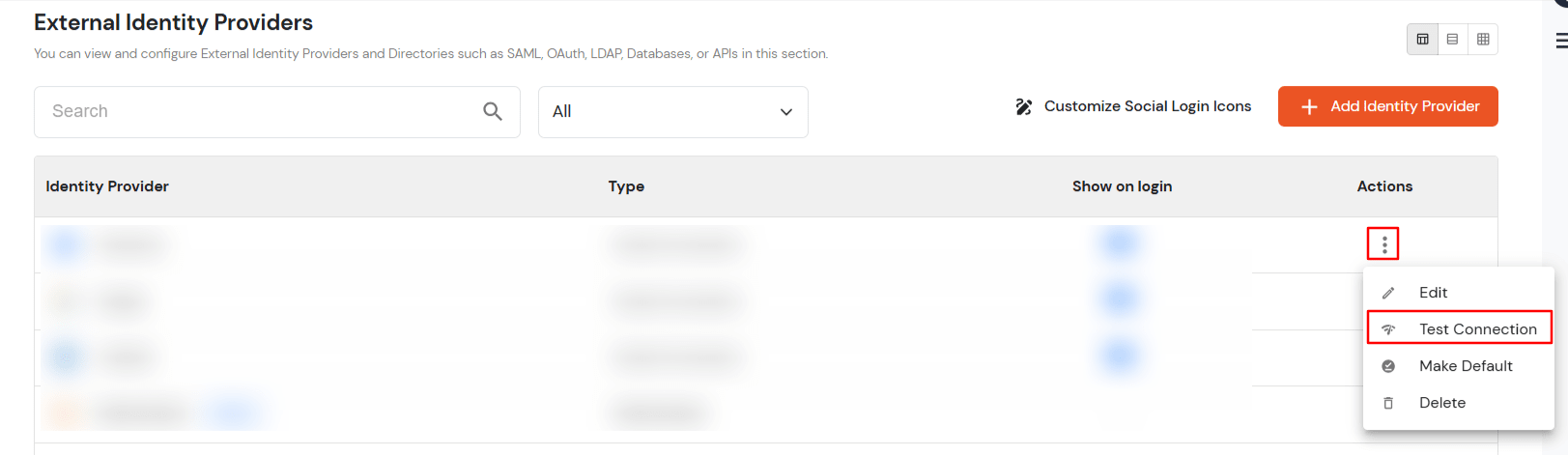
  • Suchen Sie Ihre App, klicken Sie auf die drei Punkte im Menü „Aktionen“ und wählen Sie aus Verbindung testen gegen den von Ihnen konfigurierten Identitätsanbieter (IDP).
  • NetIQ-IDP-TestVerbindung

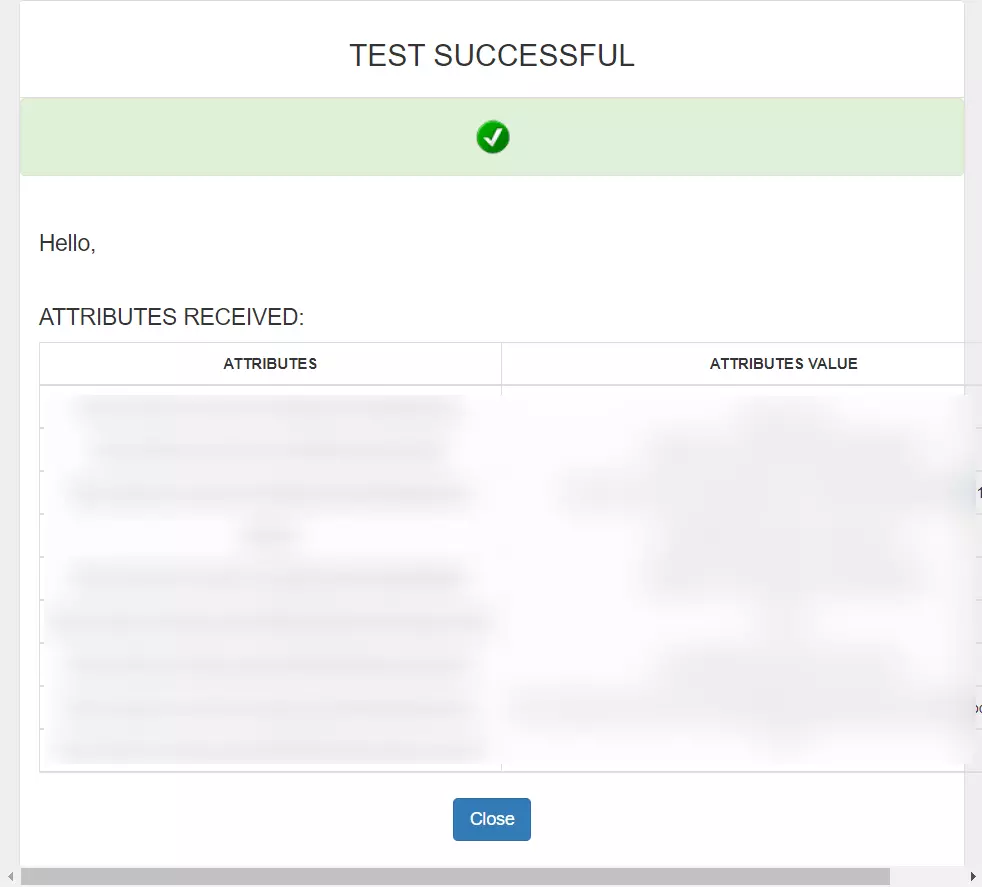
  • Nach Eingabe gültiger NetIQ-Anmeldeinformationen (Anmeldeinformationen des Benutzers, der der in NetIQ erstellten App zugewiesen ist) wird ein Popup-Fenster angezeigt, das im folgenden Screenshot dargestellt ist.
  • ErfolgTestConn-NetIQ-IDP

  • Daher ist Ihre Konfiguration von NetIQ als IDP in miniOrange erfolgreich abgeschlossen.

Hinweis:

Sie können dieser Anleitung folgen, wenn Sie SAML/WS-FED , OAuth/OIDC , JWT , Radius usw. konfigurieren möchten .
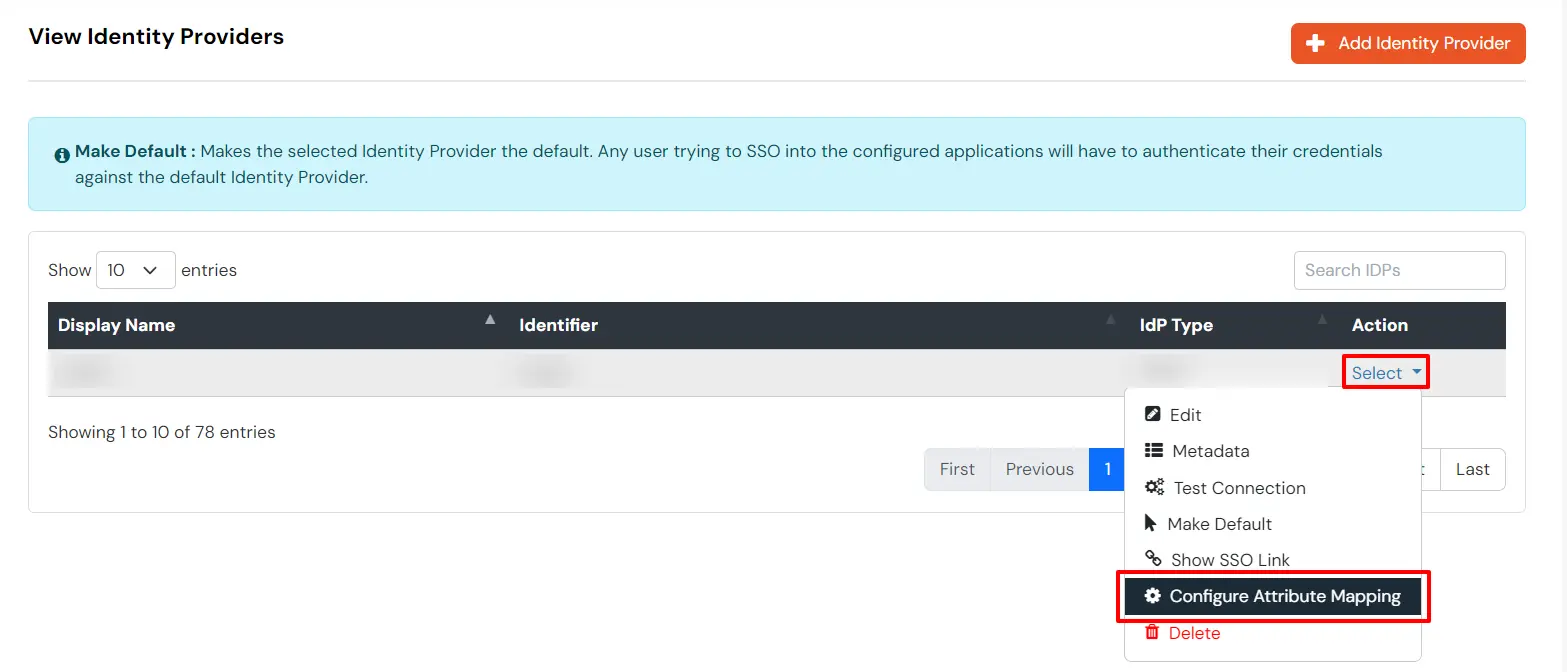


Konfigurieren Sie die Attributzuordnung

  • Zurück Nach Identitätsanbieter.
  • Klicken Sie im Menü „Aktionen“ auf die drei Punkte und wählen Sie aus Attributzuordnung gegen den von Ihnen konfigurierten Identitätsanbieter (IDP).
  • NetIQ Single Sign-On (SSO): Attributzuordnung auswählen und konfigurieren


Ordnet während der Just-In-Time (JIT)-Benutzererstellung Informationen wie E-Mail und Benutzername zu. Die Attribute „E-Mail“ und „Benutzername“ sind zum Erstellen des Benutzerprofils erforderlich.
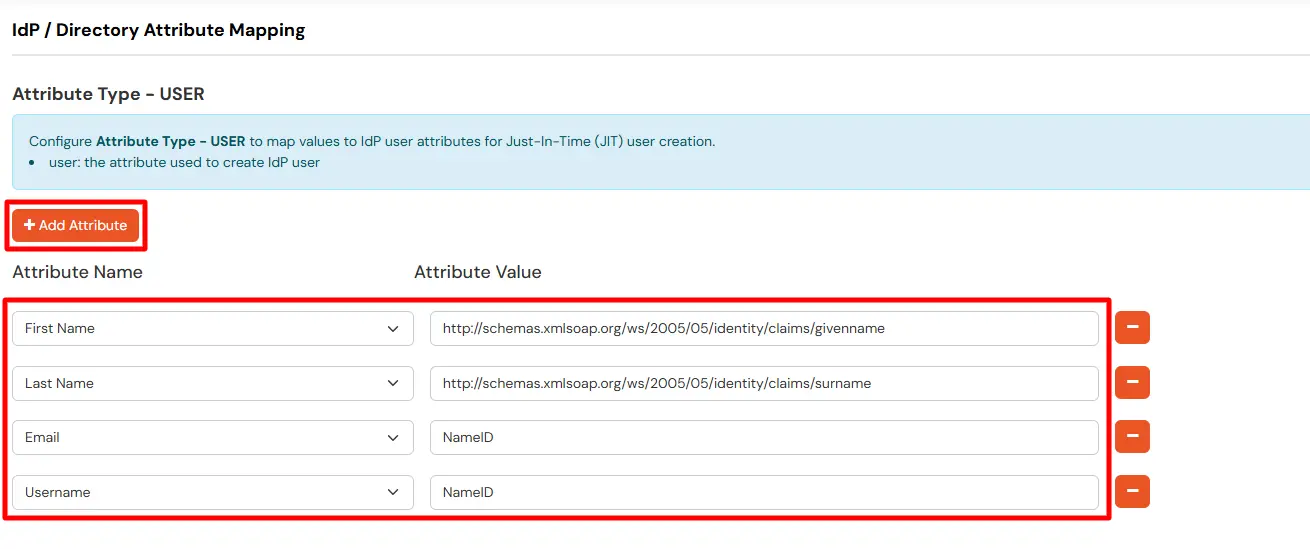
  • Klicken Sie auf + Attribut hinzufügen Schaltfläche, um die Attributfelder hinzuzufügen.
  • NetIQ Single Sign-On SSO-Zuordnung BENUTZERAttribut

  • Überprüfen Sie die Attribute im Fenster „Verbindung testen“ aus dem vorherigen Schritt. Wählen Sie unter „An SP gesendeter Attributname“ alle Attributnamen aus, die Sie an Ihre Anwendung senden möchten.
  • Geben Sie die Werte der vom IdP kommenden Attribute in das Feld „Attributname vom IdP“ auf der Xecurify-Seite ein.

EXTERNE Zuordnungen helfen dabei, eingehende Attributnamen zu ändern, bevor sie an Apps gesendet werden, und stellen sicher, dass die Daten im richtigen Format vorliegen.
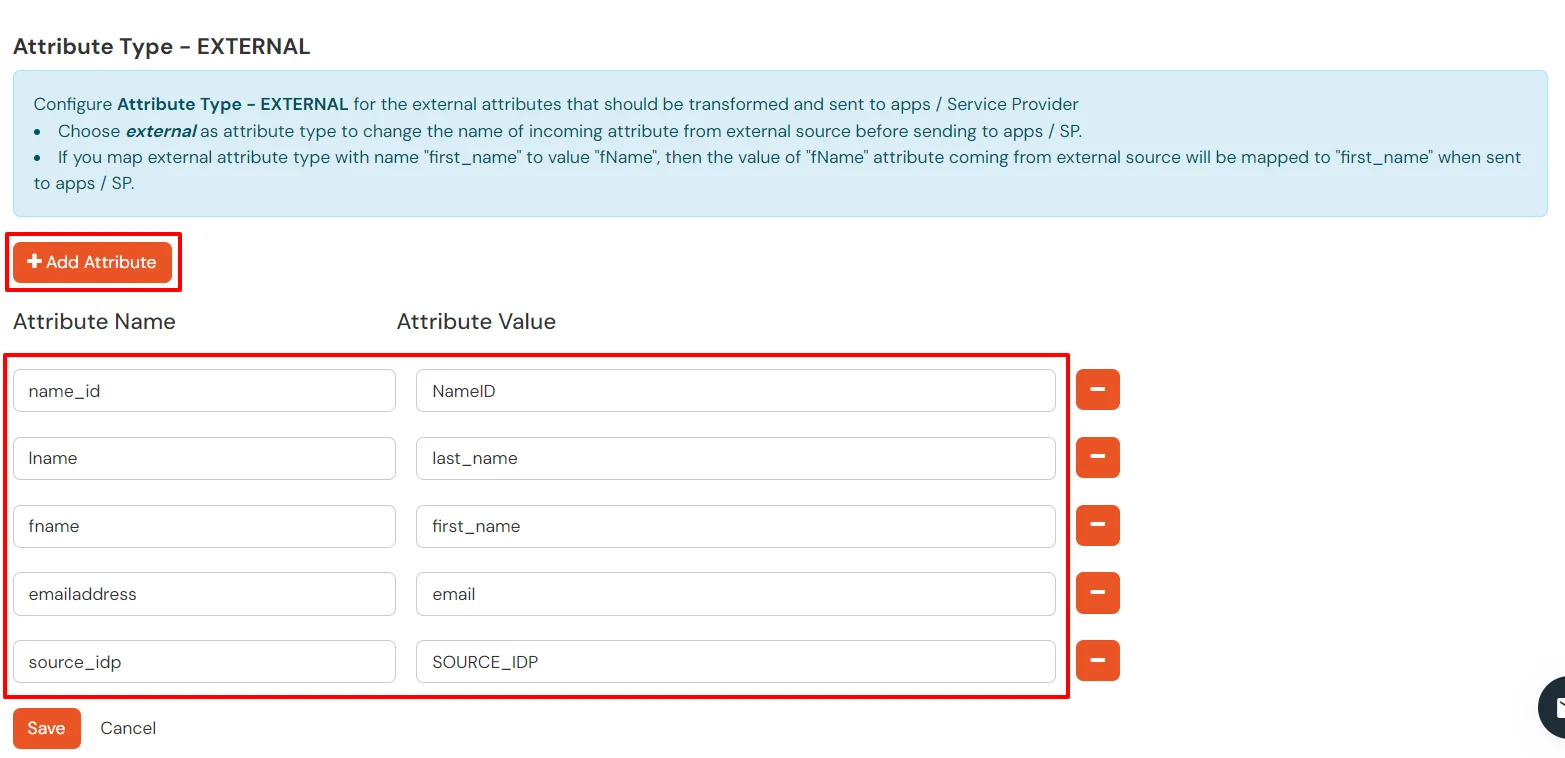
  • Klicken Sie auf + Attribut hinzufügen Schaltfläche, um die Attributfelder hinzuzufügen.
  • NetIQ Single Sign-On SSO-Zuordnung EXTERNES Attribut

  • Überprüfen Sie die Attribute im Fenster „Verbindung testen“ aus dem letzten Schritt. Geben Sie unter „An SP gesendeter Attributname“ die Attributnamen (beliebiger Name) ein, die Sie an Ihre Anwendung senden möchten.
  • Geben Sie den Wert der Attribute, die von IdP kommen, in das Feld „Attributname von IdP“ auf der Xecurify-Seite ein.

Konfigurieren Sie mehrere IDPs:

Sie können dieser Anleitung folgen , wenn Sie mehrere IDPs (Identitätsanbieter) konfigurieren und den Benutzern die Möglichkeit geben möchten , den IDP ihrer Wahl für die Authentifizierung auszuwählen .


Externe Referenzen


Möchten Sie eine Demo planen?

Demo anfordern


Unsere anderen Identity & Access Management-Produkte