- IAM
- Implementierung der Anmeldung mit Siebel CRM über API-Authentifizierung
Implementierung der Anmeldung mit Siebel CRM über API-Authentifizierung
Siebel CRM Systems, Inc. ist ein Softwareunternehmen, das sich hauptsächlich mit dem Entwurf, der Entwicklung, dem Marketing und dem Support von Anwendungen für das Kundenbeziehungsmanagement (CRM) beschäftigt. Zunächst war das Unternehmen vor allem für seine Produkte zur Vertriebsautomatisierung bekannt, expandierte jedoch in den breiteren CRM-Markt.
Um alle Benutzerkonten zu verwalten, benötigte der Kunde ein zentrales System. Außerdem musste er allen Benutzern eine SSO-Lösung bereitstellen, damit sie sich nahtlos bei mehreren Apps anmelden können, wobei die Informationen in einem Siebel CRM-System gespeichert sind. Ohne miniOrange hätte er eine Integration mit Siebel CRM vornehmen und ein neues SSO-System von Grund auf aufbauen müssen. Mit miniOrange konnte der Kunde sein vorhandenes System und seine Datenquelle verwenden und sogar die SSO-Funktion problemlos nutzen. Es wurde für das Magento-System entwickelt.
Wie funktioniert es?
- Der Benutzer navigiert zu der Anwendung seiner Wahl, von der er Dienste anfordert.
- Eine SSO-Anfrage wird an das miniOrange IdP-System gesendet, wo die erforderlichen Informationen gespeichert sind.
- Neue Benutzer werden zum Registrierungsformular weitergeleitet, wo sie alle erforderlichen Informationen wie E-Mail-ID und Telefonnummer eintragen.
- Der Benutzer füllt das Formular aus, die Informationen werden in Siebel CRM gespeichert. Jeder Benutzer im CRM hat eine eindeutige Mitglieds-ID, mit der er sich bei der gewünschten Anwendung anmelden kann.
- Für bereits vorhandene Benutzer holen Sie die Mitglieds-ID aus dem CRM.
- Antworten Sie mit der Mitglieds-ID, die den Benutzerdetails entspricht.
- SSO-Antwort.
- Nach Erhalt der SSO-Antwort von miniOrange gewährt die App den Benutzern Zugriff.

Voraussetzungen:
Branding & Anpassung
- Melden Sie sich bei miniOrange an Admin-Konsole.
- Klicken Sie auf Anpassung im linken Menü des Dashboards.
- In Grundeinstellungen, legen Sie Ihre Firmendomäne in Name der Organisation Textfeld.
- Klicken Sie auf Gespeichert. Sobald dies festgelegt ist, hat die Marken-Anmelde-URL das Format https://<company_domain>.xecurify.com/moas/login
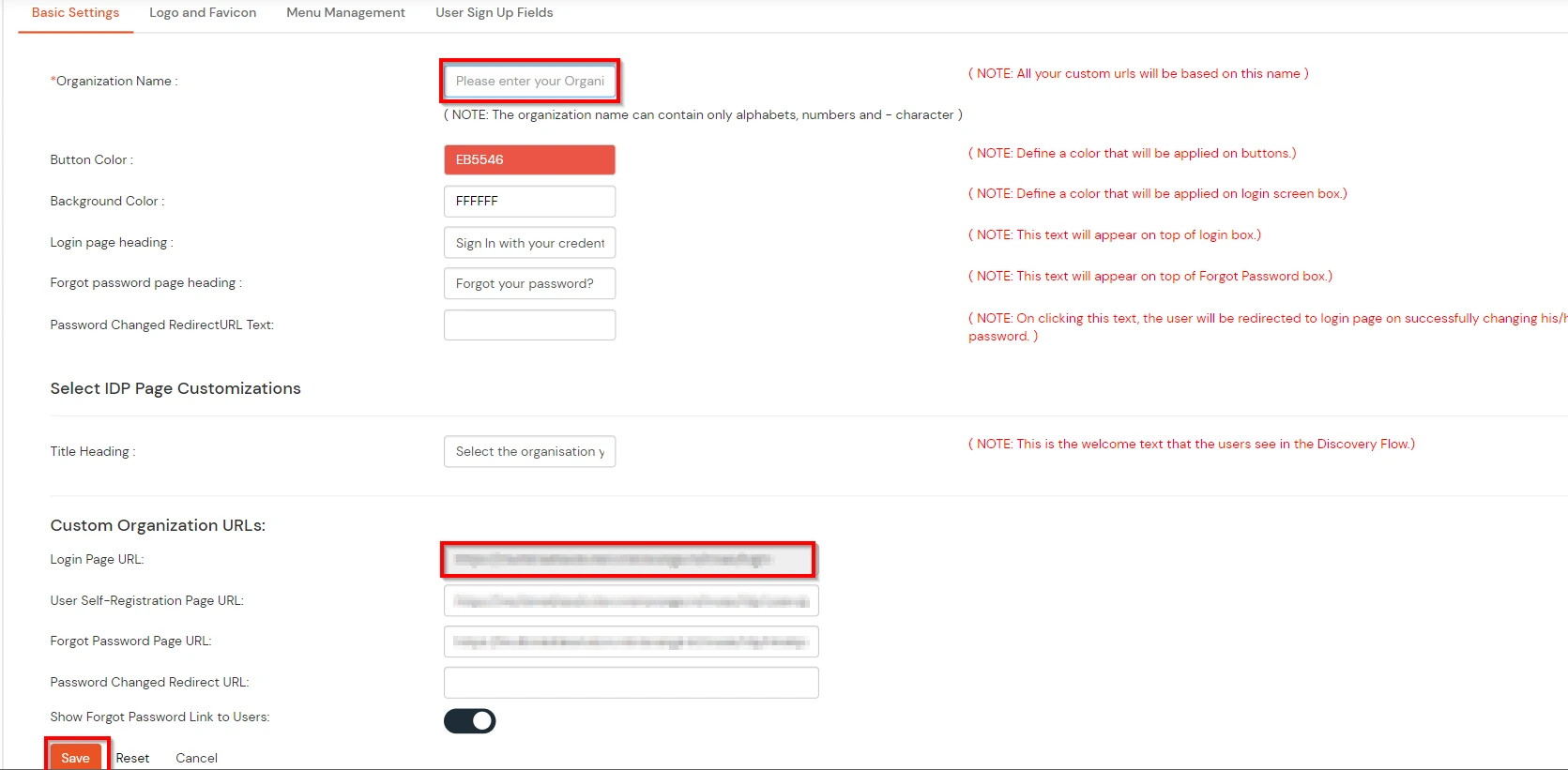
Konfigurationsschritte
Die Implementierung dieses speziellen Systems kann mit jedem beliebigen System erfolgen, aber zu Verständniszwecken haben wir uns für die WordPress-Plattform entschieden, in der wir das OAuth-Plugin verwenden werden.
- Installieren miniOrange OAuth Einmalanmeldung Plugin in Ihrer WordPress-Site. Aktivieren Sie das Plugin. Der Name wird in Ihrem Admin-Menü angezeigt.

- Melden Sie sich bei miniOrange an Admin-Konsole.
- Gehe zu Apps -> Anwendung hinzufügen aus dem Seitenmenü.
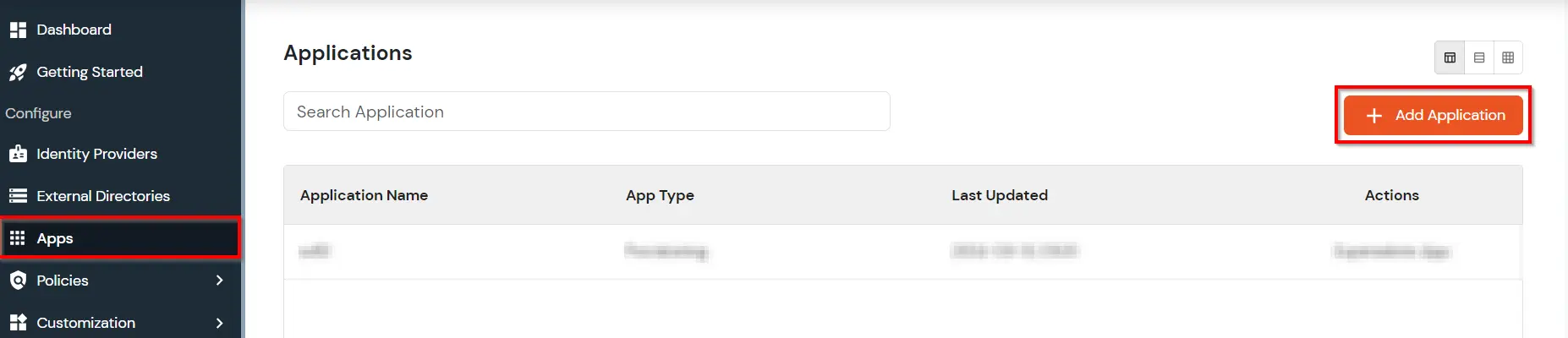
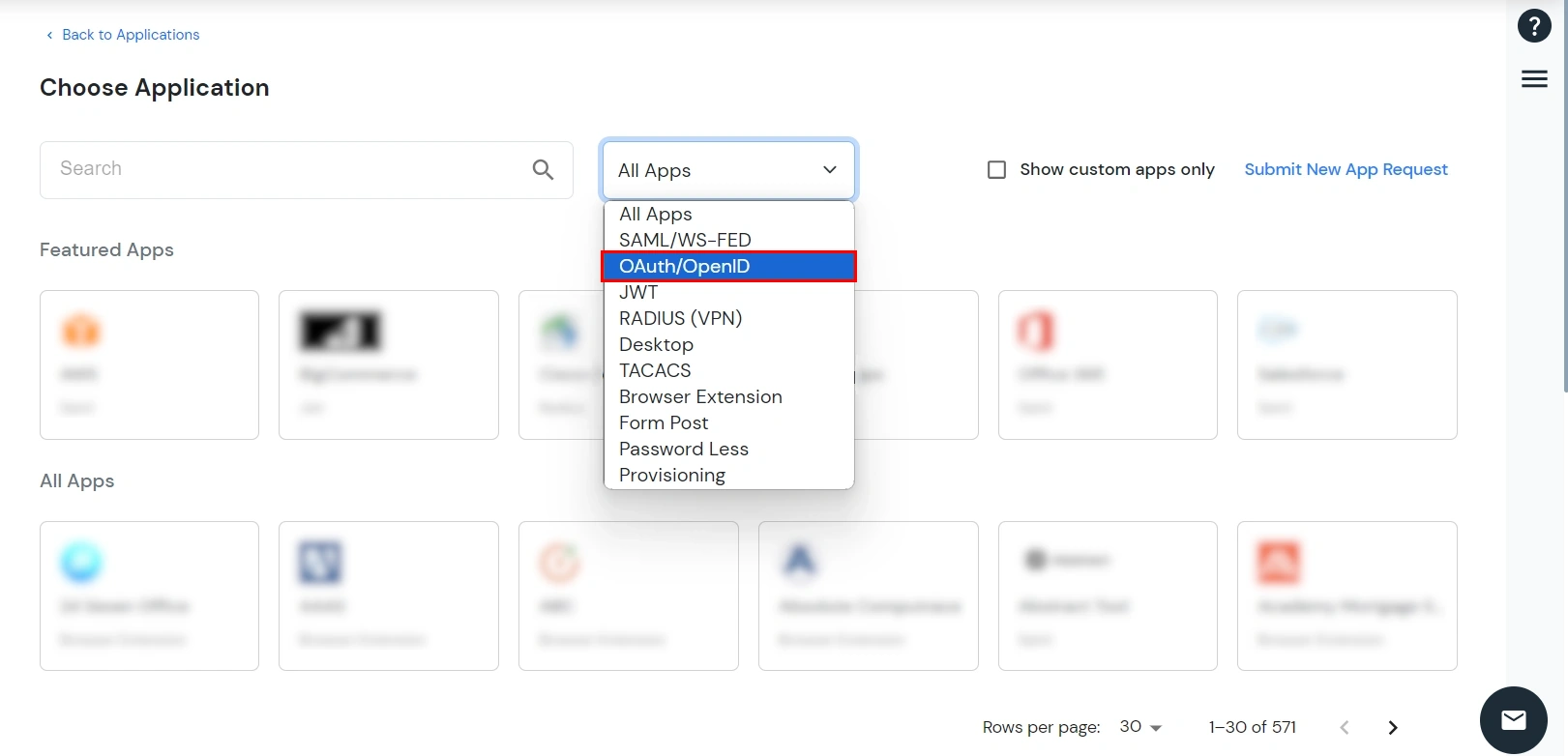
- Klicken Sie auf die OAuth/OIDC Tab.
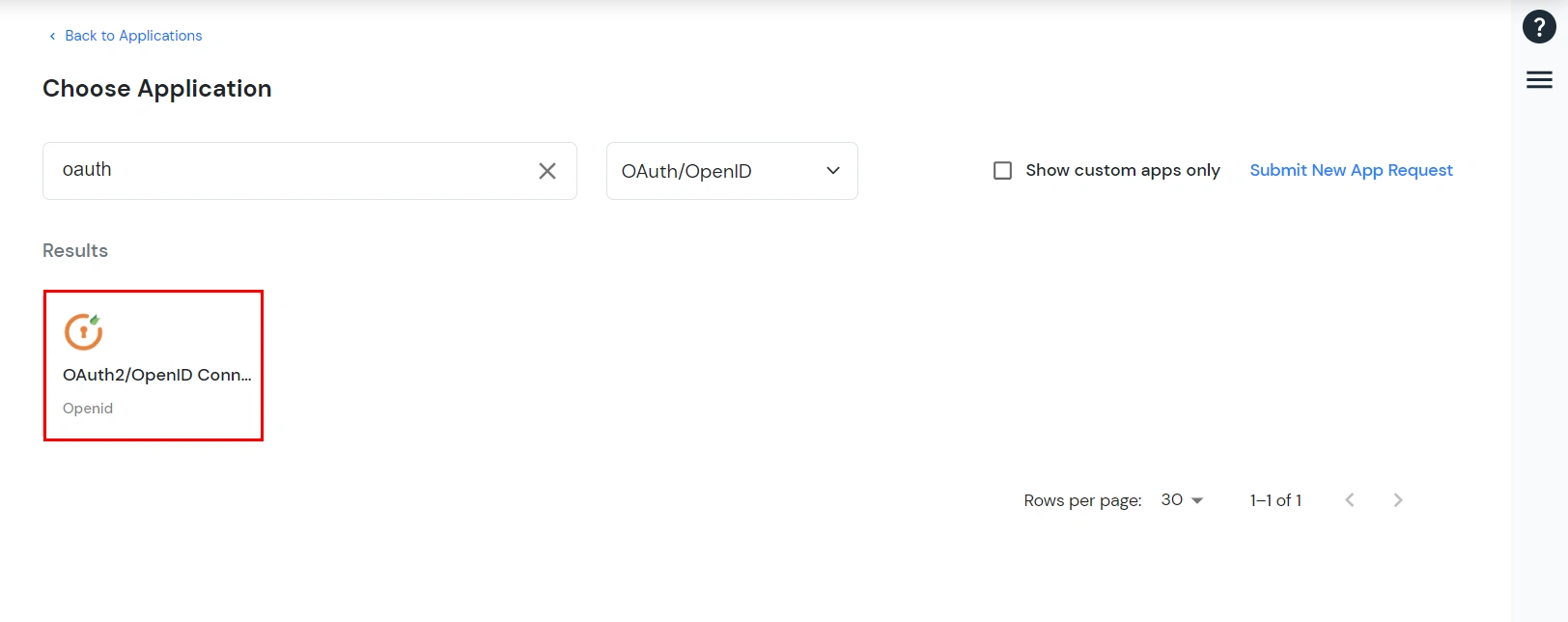
- Suche das OAuth2/OpenID Connect App und klicken Sie auf die App.
- Sie sehen das folgende Fenster. Geben Sie alle Details ein. Kopieren Sie die Callback-/Redirect-URL von der Plugin-Seite und fügen Sie sie hier ein. Sie kann von Benutzer zu Benutzer unterschiedlich sein. Klicken Sie auf das Schaltfläche Speichern.

- Zurück Nach die Apps Abschnitt aus dem Seitenmenü. Suchen Sie in der Liste der konfigurierten Apps die App, die Sie erstellt haben. Sie können den Auswählen > > OAuth-Endpunkt Option vor dieser bestimmten App.

- Kopieren Kunden-ID, Kundengeheimnis, Autorisierungsendpunkt und Token-Endpunkt und fügen Sie es in die Plugin-Seite ein. Klicken Sie auf Speichern.

Datenschutzrichtlinie hinzufügen
- Klicken Sie auf Richtlinie hinzufügen , um eine neue Richtlinie hinzuzufügen.
- Zurück Nach Richtlinien > App-Anmelderichtlinie aus dem Seitenmenü.
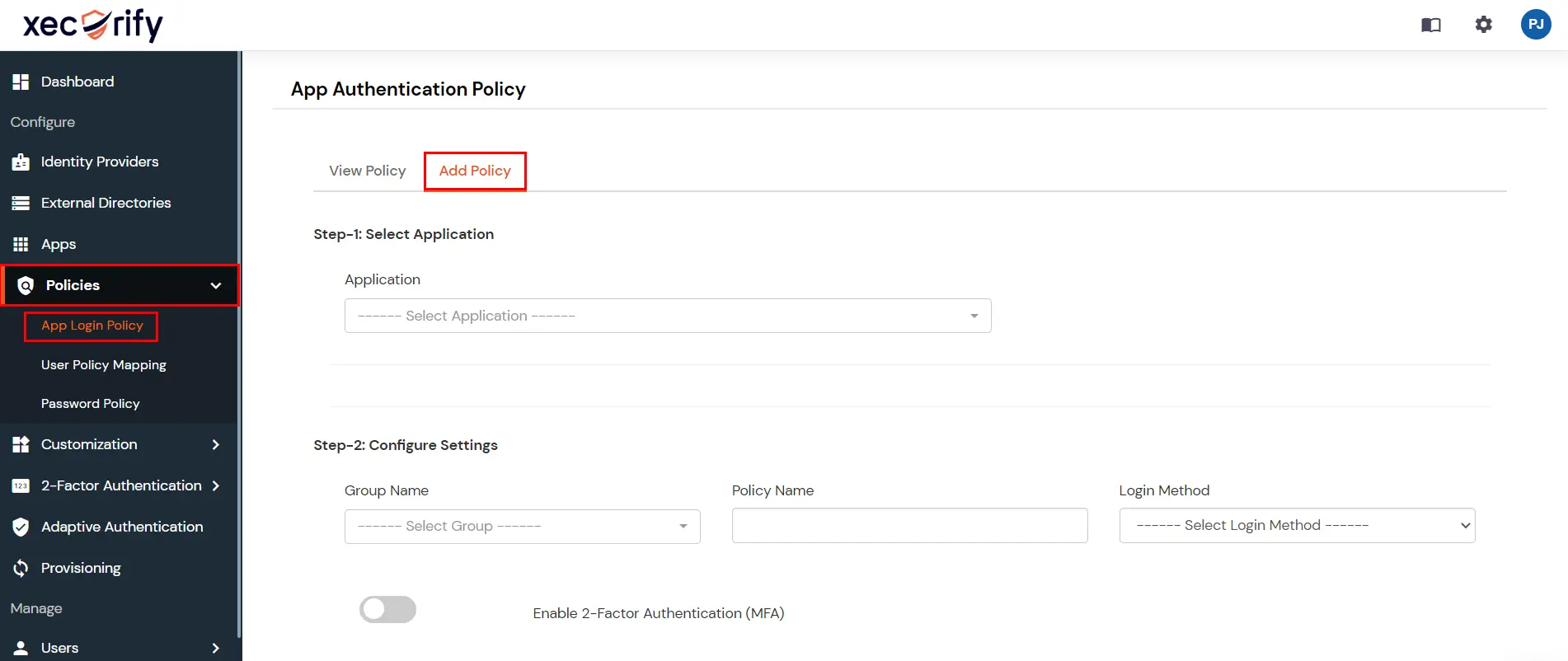
- Wählen Sie Ihre Anwendung aus (aus dem Dropdown-Menü). Wählen Sie den Gruppennamen. Geben Sie den Richtliniennamen ein. Erster Faktortyp, Passwort oder Mobil oder beides. Klicken Sie auf SPEICHERN.

Benutzerbereitstellung
- Im Seitenleistenmenü sehen Sie die Option „Benutzer“. Bewegen Sie den Mauszeiger darüber. Ein kleines Fenster mit weiteren Optionen wird angezeigt. Klicken Sie auf „Benutzerbereitstellung“.
- Wählen Sie die Option „Benutzerdefinierte App“ (aus dem Dropdown-Menü). Legen Sie Ihre Endpunkt-URL fest. Aktivieren Sie die Schaltflächen „Benutzer erstellen“ und „Benutzer bearbeiten“. Klicken Sie auf „Speichern“.
Tests
- Offenes Plugin für miniOrange OAuth Einmalanmeldung in WordPress.
- Klicken Sie auf Anwendung bearbeiten

- Klicken Sie auf Testkonfiguration Taste.
- Geben Sie Ihre Anmeldeinformationen ein. Wenn alles in Ordnung ist, werden Details wie diese angezeigt.

- Wenn der Benutzer auf den Anmeldelink klickt, wird er auf eine ähnliche Seite weitergeleitet.

- Wenn der Benutzer neu auf Ihrer Site ist, muss er zuerst ein Konto erstellen. Wenn er auf „Konto erstellen“ klickt, wird er auf die folgende Seite weitergeleitet.

- Wenn der Benutzer die Anmeldeinformationen eingibt, erhält er OTP. Die Seite sieht ungefähr so aus.

- Nach der Eingabe des OTP wird der Benutzer bei der Anwendung/Website angemeldet.