Bedrohungserkennung
Anmeldevorgänge, Ressourcenzugriffe und Systembenutzerzugriffe werden auf verdächtiges Verhalten hin überprüft und bei zu hohem Risiko automatisch reagiert.
Was ist Bedrohungserkennung?
Die Bedrohungserkennung überwacht Anmeldeversuche, Ressourcenzugriffe und Systembenutzerzugriffe und bewertet jedes Ereignis hinsichtlich seines Risikos mithilfe einer Kombination aus maschinellem Lernen und regelbasierten Prüfungen. Sobald die Risikobewertung einer Sitzung den konfigurierten Schwellenwert überschreitet, kann PAM den Benutzer oder die Sitzung automatisch sperren, eine zusätzliche Multi-Faktor-Authentifizierung (MFA) auslösen oder eine Warnung senden – je nach der von Ihnen konfigurierten Reaktion.
Was es erkennt
- IP-/Netzwerkrisiko - eine neue IP-Adresse für den Benutzer, eine IP-Adresse von einem bekannten Hosting-/Cloud-Anbieter, eine neue ASN oder eine IP-Adresse, die noch nie irgendwo in Ihrer Organisation gesehen wurde.
- Anomalien im Tages- und Wochentagsverlauf - Zugriffe außerhalb der Geschäftszeiten oder am Wochenende im Vergleich zur eigenen Zugriffshistorie des Benutzers und dem organisationsweiten Durchschnitt.
- Verhaltensmuster - schnelle, aufeinanderfolgende Aktionen, Zugriff von einem ungewöhnlichen Standort aus und Eskalation von Berechtigungen.
- Fehlgeschlagene Anmeldeversuche / Brute-Force-Angriffe Der Risikowert steigt mit wiederholten Fehlversuchen. Fünf oder mehr Fehlversuche innerhalb kurzer Zeit werden als Brute-Force-Angriff gewertet. Eine separate Prüfung kennzeichnet zehn oder mehr Fehlversuche innerhalb von 24 Stunden als anhaltenden Angriff.
- Anomalien beim Ressourcenzugriff - ein Benutzer, der auf eine für ihn ungewöhnliche Weise auf eine Ressource zugreift.
- Aktivitätsanomalien der gesamten Organisation - Das Aktivitätsvolumen eines Benutzers ist im Vergleich zum Rest der Organisation ungewöhnlich hoch oder niedrig.
Befolgen Sie die unten stehende Schritt-für-Schritt-Anleitung zur Bedrohungserkennung.
1. Einschalten und Lernfenster einstellen
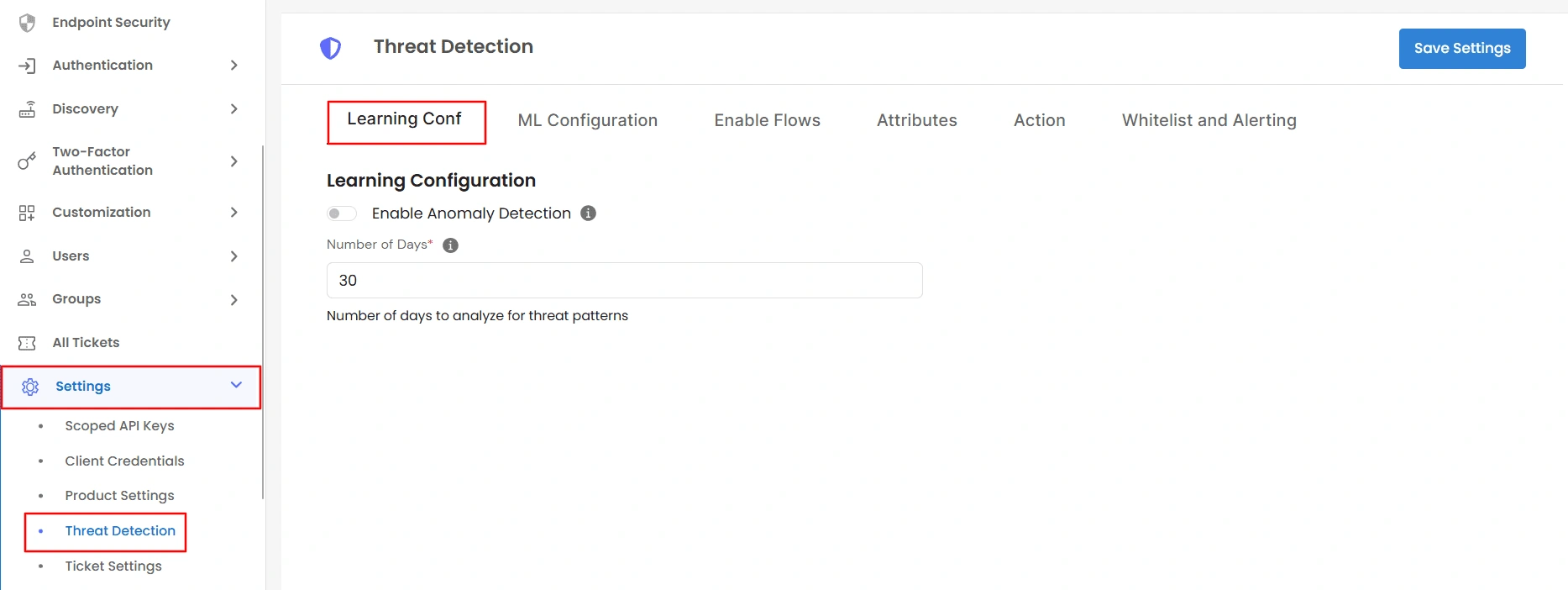
- Zurück Nach Einstellungen >> Bedrohungserkennung aus dem Seitenmenü.
- Auf dem Lernkonferenz Tab, einschalten Anomalieerkennung aktivierenDies ist der Hauptschalter; nichts funktioniert, solange er nicht aktiviert ist.
- Stelle den Anzahl der Tage - die Menge an historischer Aktivität, die analysiert werden soll, um festzulegen, was für jeden Benutzer als „normal“ gilt. Der Wert muss zwischen 30 und 365.
2. ML-Konfiguration
Auf der Registerkarte „ML-Konfiguration“ :
- Trainings zeit - die Tageszeit, zu der das ML-Modell neu trainiert wird.
- Minimale Datenpunkte - die Anzahl der Verhaltensereignisse, die erforderlich sind, bevor das Modell einen Nutzer bewertet. Der Mindestwert beträgt 20.
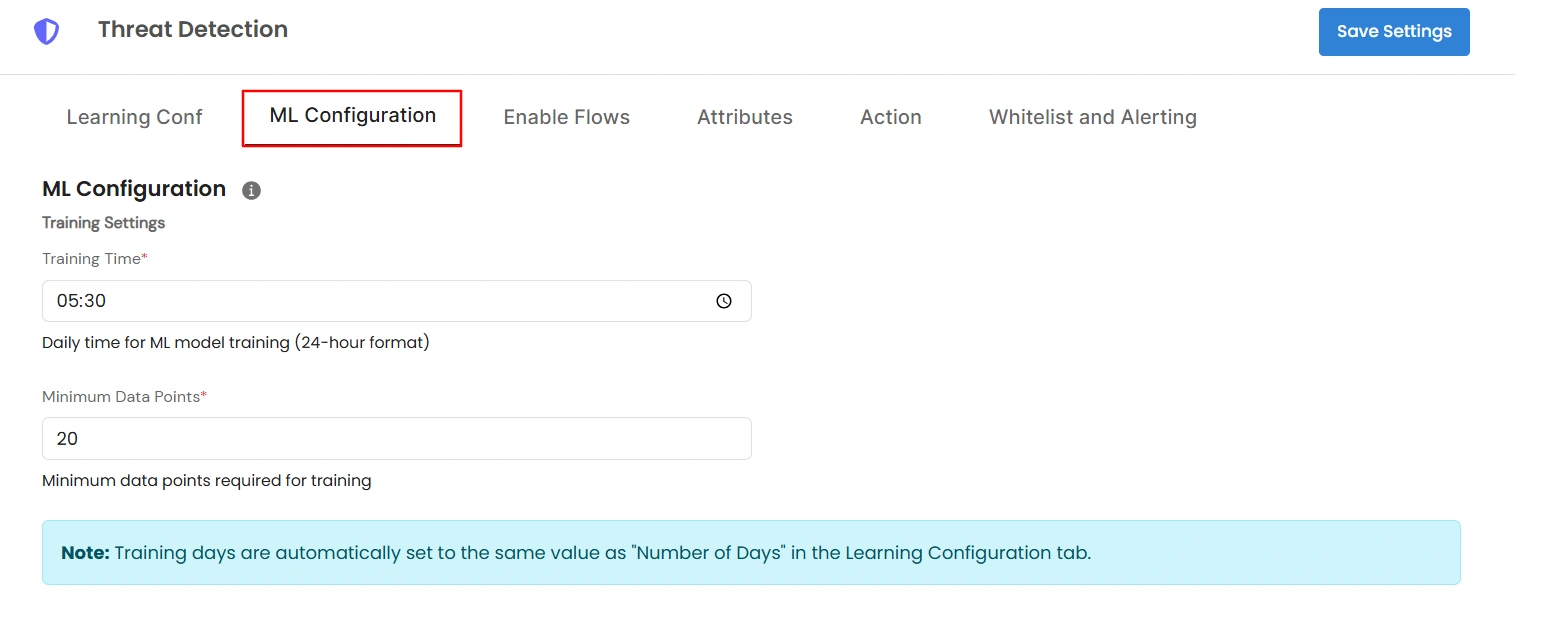
Hinweis: Die Anzahl der Schulungstage entspricht automatisch der auf der Registerkarte „Lernkonferenz“ festgelegten Anzahl an Tagen . Es gibt kein separates Feld für diese Einstellung.
3. Auswählen, was überwacht werden soll
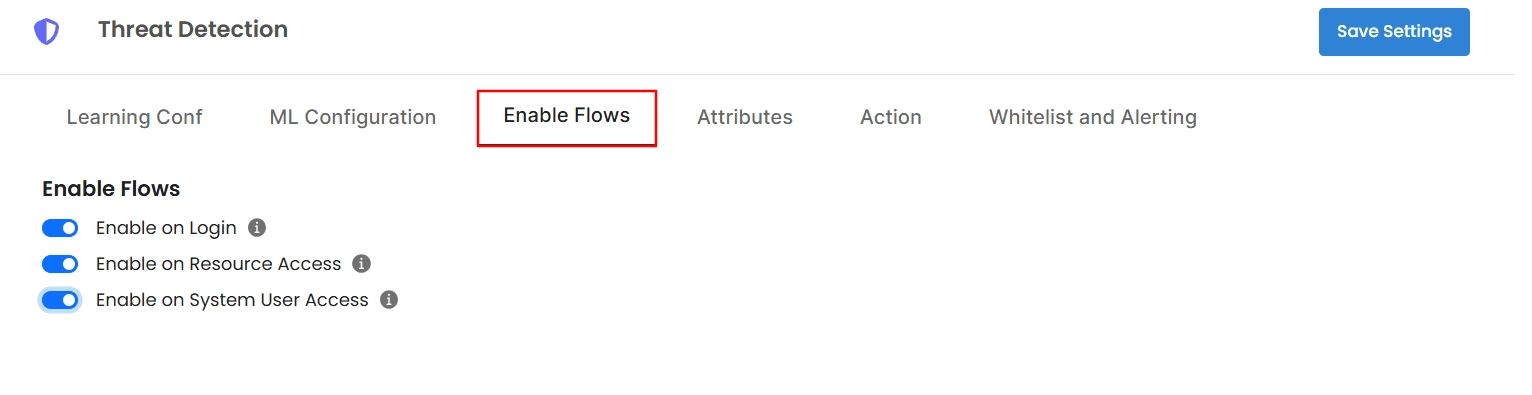
Aktivieren Sie auf der Registerkarte „Flows aktivieren“ die Erkennung für jeden Ereignistyp, den Sie überwachen möchten:
- Beim Anmelden aktivieren - erkennt Muster fehlgeschlagener Anmeldeversuche und verdächtige Anmeldeorte.
- Aktivieren bei Ressourcenzugriff - erkennt ungewöhnliche Zugriffsmuster und Rechteausweitungen beim Zugriff auf Ressourcen.
- Aktivieren für Systembenutzerzugriff - erkennt Anomalien bei der Nutzung von Dienst-/Systemkonten.
4. Wählen Sie die Signale aus, die in die Wertung einfließen.
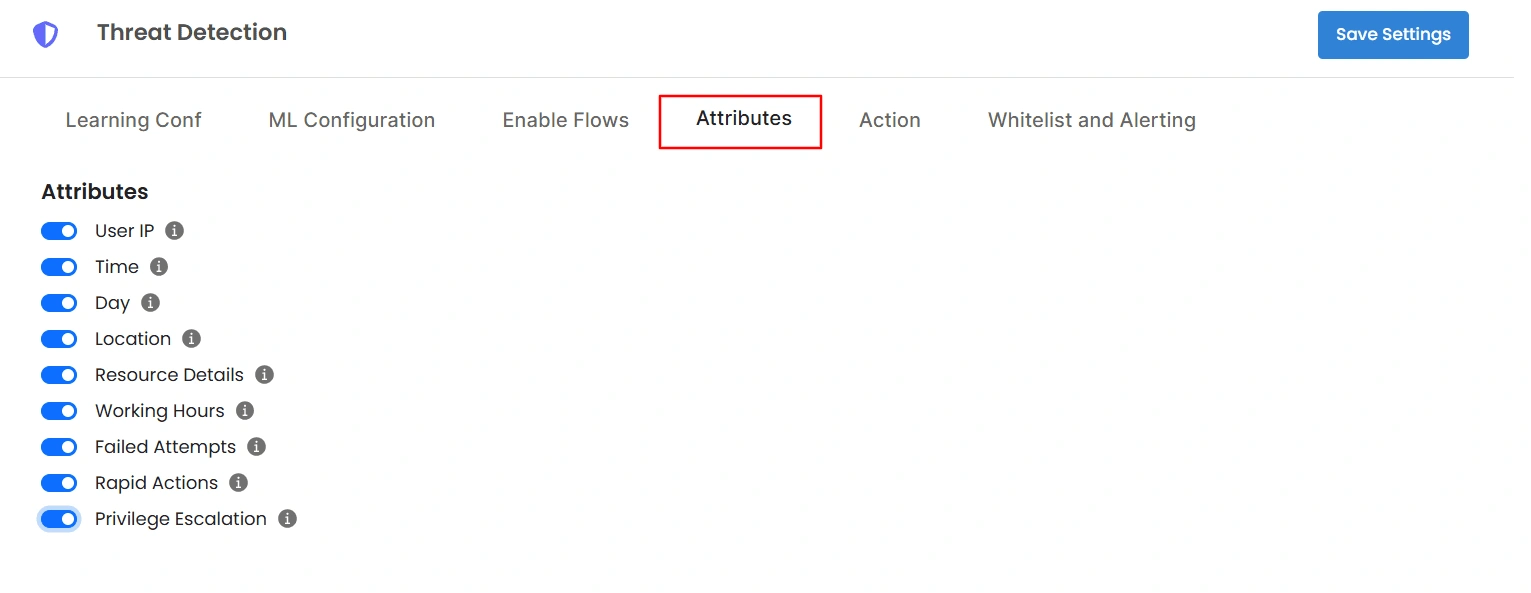
- Auf dem Attribute Über diese Registerkarte können Sie die Signale aktivieren, die in die Risikobewertung einbezogen werden sollen: Benutzer-IP, Zeit, Tag, Standort, Ressourcendetails, Öffnungszeiten, Fehlgeschlagene Versuche, Schnelle Maßnahmen und Privilegien EskalationAlle sind standardmäßig deaktiviert.
- Hinweis: Diese 9 Schalter sind nicht völlig unabhängig. Zeit, Tag und Öffnungszeiten Eine gemeinsame Grundprüfung wird durchgeführt. Durch Aktivieren einer dieser Prüfungen wird die gesamte Prüfung aktiviert. Schnelle Maßnahmen, Standort, Privilegien Eskalation und Fehlgeschlagene Versuche Eine weitere Überprüfung ist möglich. Beispielsweise ermöglicht die alleinige Aktivierung von Schnellaktionen auch die Erkennung von Rechteausweitungen und fehlgeschlagenen Versuchen, da diese gemeinsam im Hintergrund ausgewertet werden.
5. Schwellenwert und Ansprechverhalten festlegen
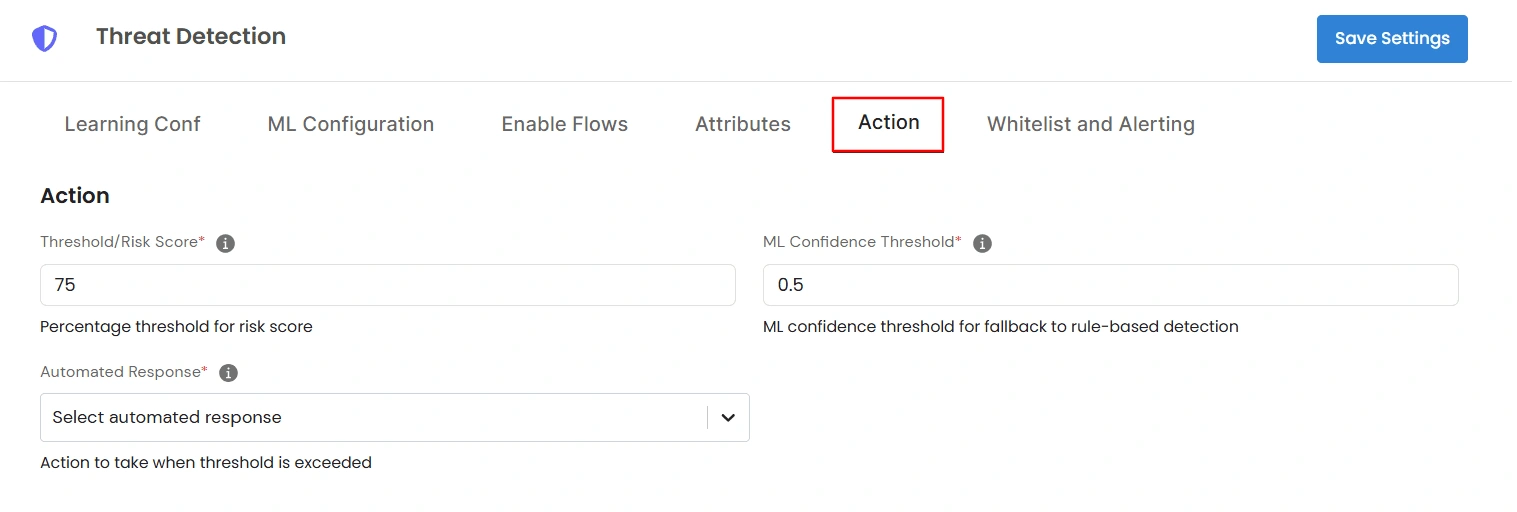
Auf der Registerkarte „Aktion“ :
- Schwellenwert/Risikobewertung - der Risikoprozentsatz (20-100) die Ihre automatische Antwort auslöst. Der Standardwert ist 75.
- ML-Konfidenzschwelle - ein Wert von 0.0-1.0 Das legt fest, wie zuverlässig das ML-Modell sein muss, bevor seinem Ergebnis mehr Vertrauen geschenkt wird als dem regelbasierten Ausweichmodell. Der Standardwert ist 0.5.
- Automatisierte Antwort - erforderlich. Wählen Sie eine der folgenden Optionen aus:
- Benutzer automatisch sperren - sperrt das Konto und macht alle aktiven Sitzungen des Benutzers ungültig.
- Sitzung automatisch sperren - sperrt nur die spezifische Sitzung, die die Erkennung ausgelöst hat.
- Trigger-MFA-Herausforderung - Erzwingt eine zusätzliche MFA-Abfrage. Wenn für den Benutzer keine MFA-Methode konfiguriert ist, wird keine Registrierung erzwungen. Stattdessen wird protokolliert, dass MFA nicht verfügbar war, und der Vorgang wird fortgesetzt.
- Benachrichtigung senden - nimmt keine Maßnahmen auf dem Konto vor und benachrichtigt nur die in Schritt 6 ausgewählten Benutzer.
6. Whitelist und Benachrichtigungen
Auf der Registerkarte „Whitelist und Benachrichtigungen“ :
- Benutzer auf die Whitelist setzen Benutzer, die vollständig von der Bedrohungserkennung ausgenommen sind. Dadurch werden alle Erkennungsmechanismen für diese Benutzer deaktiviert, nicht nur Warnmeldungen. Verwenden Sie diese Option mit Bedacht, beispielsweise für Dienstkonten oder Administratoren, deren Nutzungsmuster voraussichtlich ungewöhnlich sind.
- Benachrichtigung an Benutzer senden - Benutzer, die die Benachrichtigungs-E-Mail erhalten. Dies ist erforderlich, wenn Sie Folgendes ausgewählt haben: Benachrichtigung senden als automatische Antwort. Der Administratorbenutzer Ihres Kunden erhält diese E-Mails immer, unabhängig davon, wer sonst ausgewählt ist.
- Klicken Sie auf Einstellungen speichern Die Einstellungen aller sechs Registerkarten anwenden.
Was geschieht, wenn eine Bedrohung erkannt wird?
- Eine E-Mail wird an den Administrator und alle ausgewählten Benutzer gesendet. Benachrichtigung an Benutzer sendenDabei wird eine feste Warnmeldungsvorlage verwendet. Die Betreffzeile gibt die Art der Bedrohung an, und diese Vorlage kann nicht angepasst werden durch Benutzerdefinierte Vorlagen wie andere Benachrichtigungs-E-Mails.
- Eine In-App-Benachrichtigung wird auf dem Glockensymbol angezeigt. Bedrohung blockiert or Bedrohungsalarm - die auf die entsprechende Listenseite verlinkt (siehe unten).
- Die konfigurierte automatische Reaktion (Benutzer sperren, Sitzung sperren, MFA auslösen oder Warnmeldung senden) wird automatisch ausgeführt.
Die 10 am stärksten gefährdeten Sitzungen
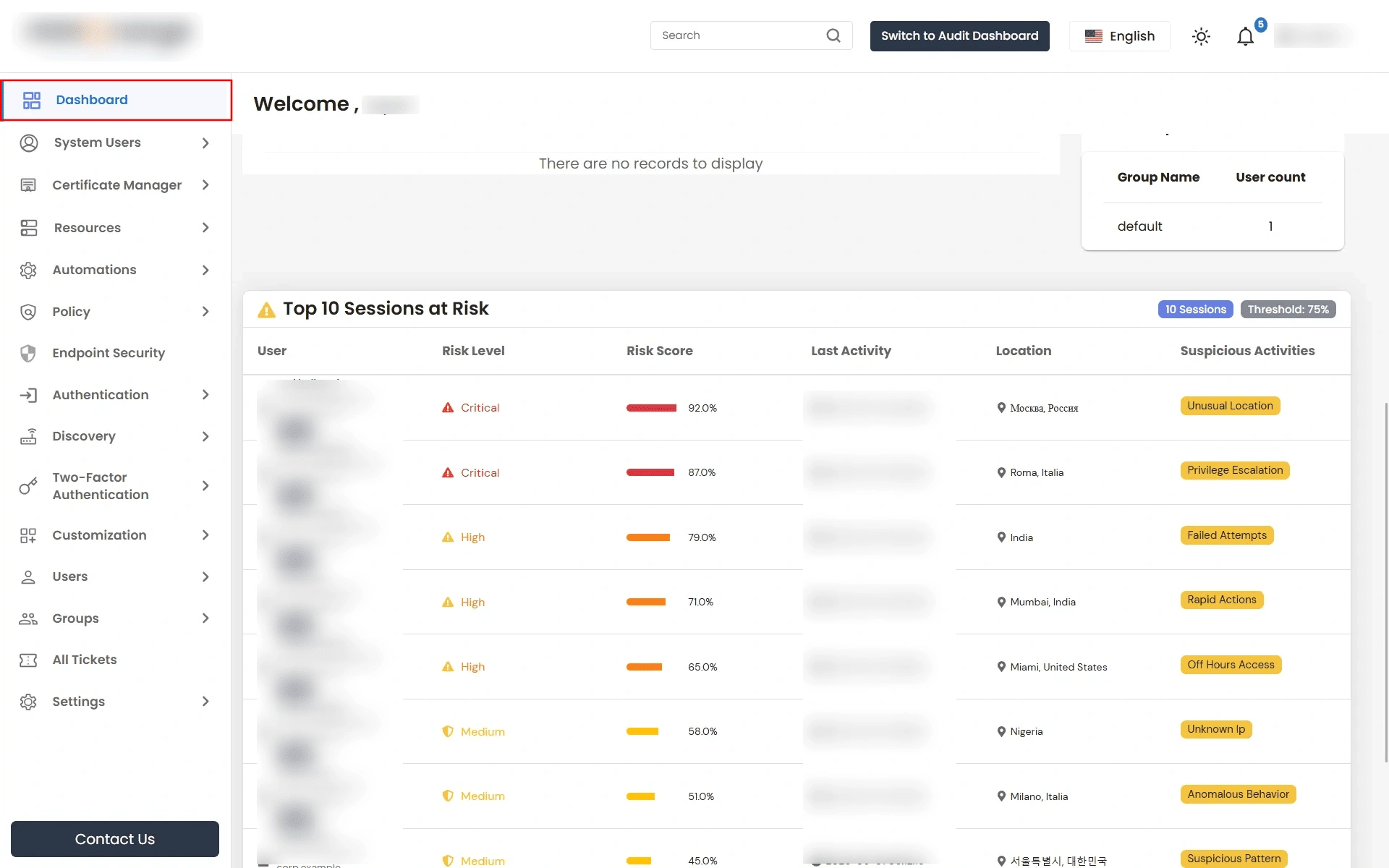
- Ein Widget auf dem Startbildschirm zeigt die zehn risikoreichsten aktuellen Sitzungen an: Mitglied, Risikostufe, Risiko-Score, Letzte Aktivität, Standort und Verdächtige Aktivitäten.
- Die Risikostufen sind festgelegt:
- Kritische - 80 % und mehr
- Hoch - 60–79%
- Medium - 40–59%
- Niedrig - unter 40 %
- Wenn die Bedrohungserkennung nicht aktiviert ist, zeigt dieses Widget anstelle der Daten eine Aufforderung zur Aktivierung in den Einstellungen an.
Überprüfung der erkannten Bedrohungen
Gehen Sie zum Home-Dashboard und klicken Sie auf die Kachel "Heute blockierte Bedrohungen" oder "Heute gesendete Warnungen" oder klicken Sie im Glockenmenü auf eine Benachrichtigung über eine blockierte Bedrohung oder eine Bedrohungswarnung .
Blockierte Bedrohungen
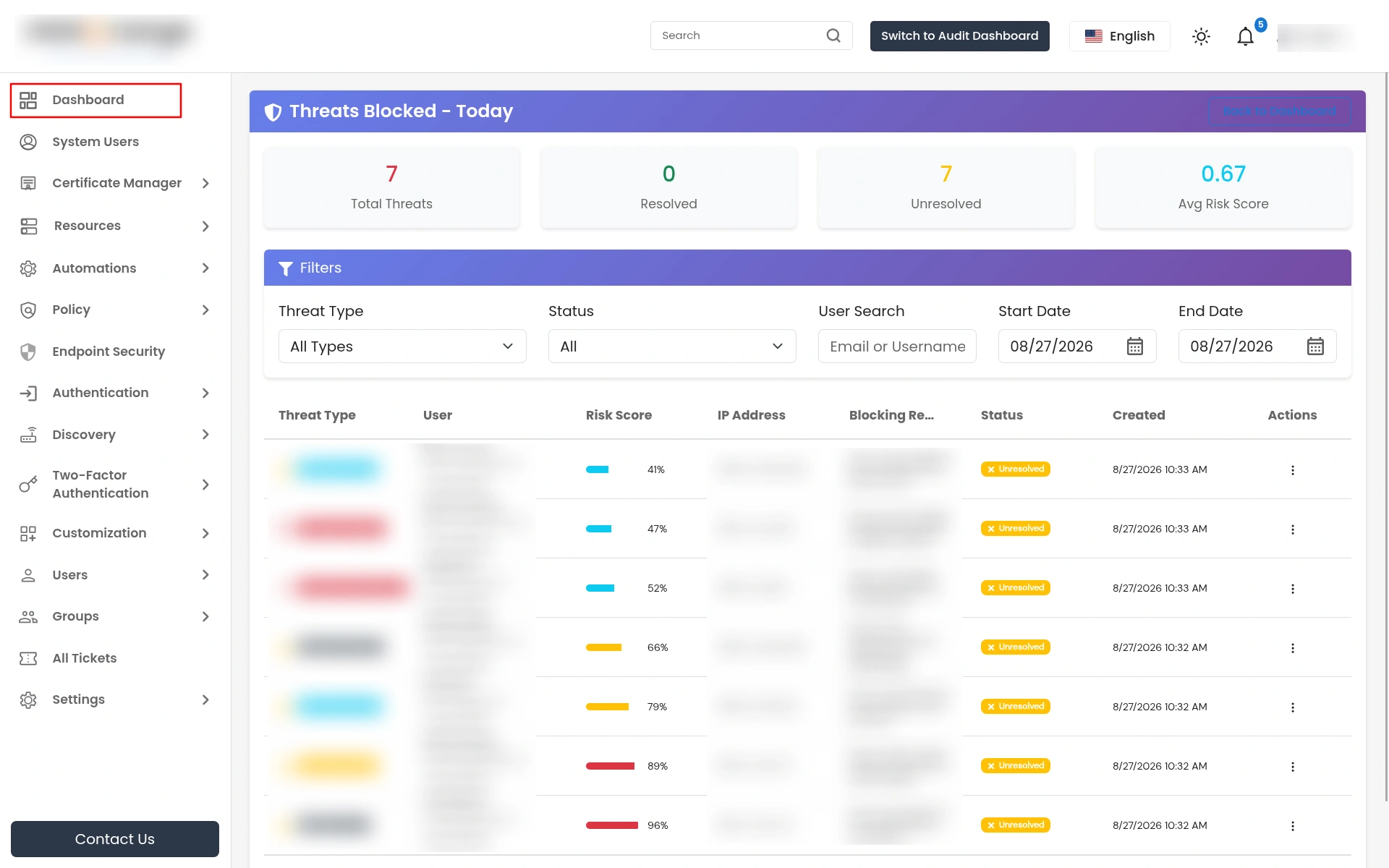
- Klicken Sie im PAM-Dashboard auf Bedrohungen heute blockiertSie werden dann weitergeleitet zu Bedrohungen blockiert – Heute
- Hier erhalten Sie detaillierte Informationen zu allen blockierten Bedrohungen: Bedrohungstyp, Mitglied bei denen die Bedrohung festgestellt wurde, Risiko-Score der erkannten Bedrohung, IP Address des Benutzers, Blockierungsgrund, Status der Bedrohung und Datum und Uhrzeit der potenziellen Bedrohungsaktivität.
- Sie können die Daten auch nach Spalten sortieren, indem Sie einfach auf den Spaltennamen klicken.
- Eine Bedrohung kennzeichnen als AufgelöstKlicken Sie auf die drei Punkte im Action Spalte und klicken Sie auf Als gelöst markieren.
Benachrichtigungen gesendet
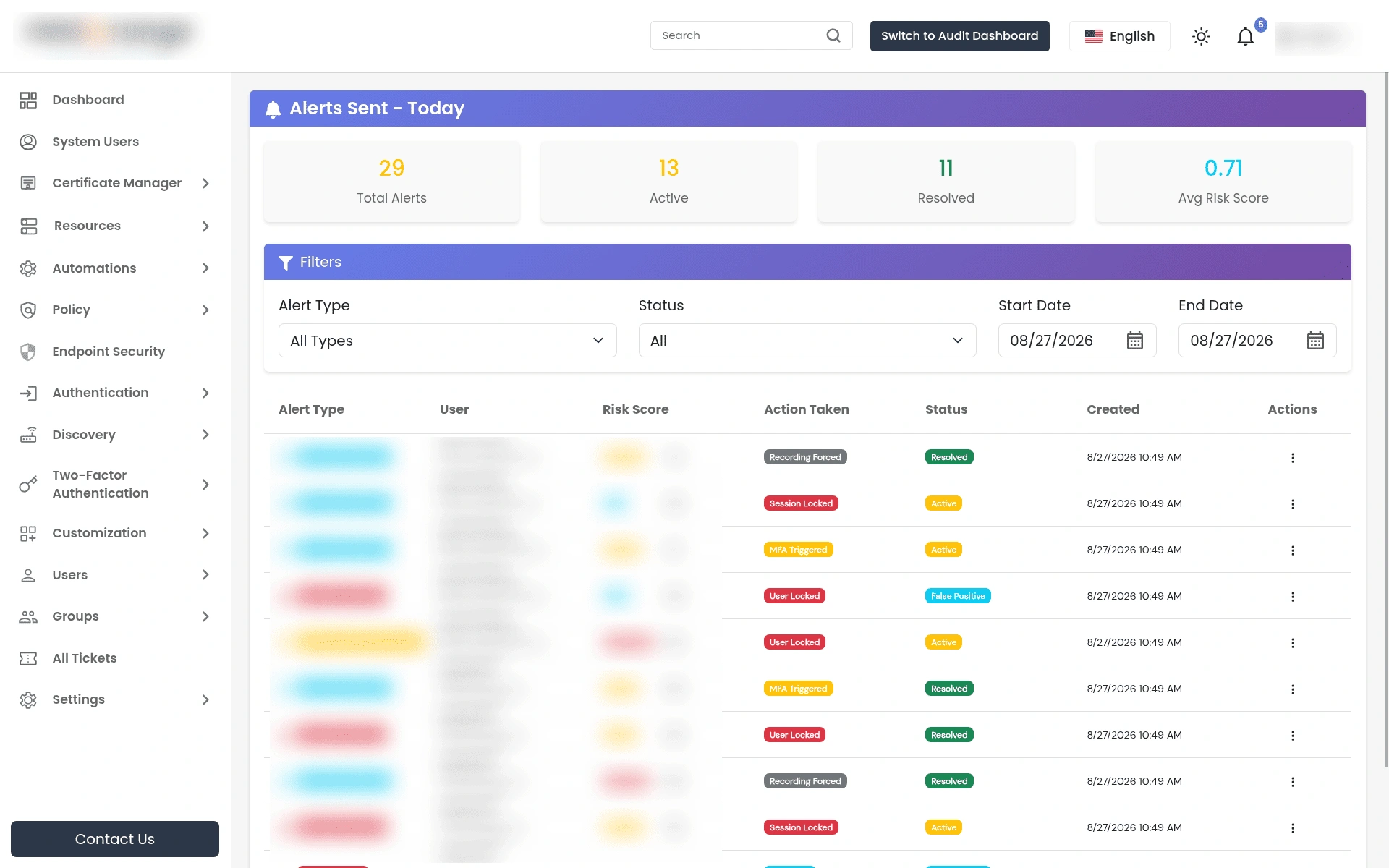
- Klicken Sie im PAM-Dashboard auf Benachrichtigungen wurden heute versendetSie werden dann weitergeleitet zu Benachrichtigungen gesendet – Heute
- Hier können Sie detaillierte Informationen zu den Bedrohungen einsehen, für die Benachrichtigungen versendet wurden: die Alarmtyp, Mitglied für die eine Benachrichtigung versendet wurde, Risiko-Score der erkannten Bedrohung, Aktion aufgrund der erkannten Bedrohung ergriffen Status der Bedrohung und Zeit und Datum Benachrichtigung.
- Wenn Sie die Bedrohung beheben möchten, klicken Sie auf die drei Punkte im Action Spalte und klicken Sie auf Als gelöst markieren.
- Wenn Sie der Meinung sind, dass die erkannte Bedrohung ein Fehlalarm ist, klicken Sie auf die drei Punkte im Action Spalte und klicken Sie auf Als falsch positiv markieren.
Wer kann was tun?
Eine einzige Funktion – Einstellungen zur Bedrohungserkennung – steuert die gesamte Funktion: das Anzeigen des Links in der Seitenleiste, das Konfigurieren der sechs Registerkarten sowie das Anzeigen und Beheben von Bedrohungen und Warnmeldungen.
Es gibt keine separate Berechtigung zum Konfigurieren von Regeln und zum Anzeigen/Beheben von Bedrohungen. Der Zugriff ist rollenbasiert und kann nicht gewährt werden. Weitere Informationen zur Zuweisung von Berechtigungen finden Sie unter Benutzerrollen .
Gut zu wissen
- Die E-Mails mit Benachrichtigungen zur Bedrohungserkennung verwenden eine feste Vorlage. Im Gegensatz zu einigen anderen PAM-Benachrichtigungs-E-Mails können sie nicht über benutzerdefinierte Vorlagen angepasst werden.
- Durch das Hinzufügen eines Benutzers zur Whitelist wird die Erkennung für diesen Benutzer bei allen Ereignistypen vollständig unterbunden. Es handelt sich nicht um eine Ausnahme pro Warnung oder pro Regel.

