Hallo!

Brauchen Sie Hilfe? Wir sind hier!

miniOrange-Unterstützung
miniOrange E-Mail-Support
Erfolg

Danke für Ihre Anfrage.

Wenn Sie innerhalb von 24 Stunden nichts von uns hören, senden Sie bitte eine Folge-E-Mail an info@xecurify.com

Search Results:

×

Echtzeitsitzungen


Beobachten Sie in Echtzeit, was jemand gerade mit einer Ressource macht, während es passiert.

Was das bewirkt

Wenn sich jemand über PAM mit einem Server, einer Datenbank oder einer Webanwendung verbindet, kann ein Administrator mit den entsprechenden Berechtigungen dieselbe Sitzung öffnen und live zusehen – so als würde man den Bildschirm einer anderen Person bei einem Videoanruf beobachten.

Dies unterscheidet sich von der Sitzungsaufzeichnung , die eine Sitzung speichert, sodass Sie sie später ansehen können. Live-Streaming dient ausschließlich dazu, eine Sitzung live mitzuverfolgen. Die Sitzungsaufzeichnung hat eine eigene Handbuchseite: Sitzungsaufzeichnung.

Live-Streaming ist nützlich für die Echtzeitüberwachung – man kann eine sensible Sitzung im Auge behalten, während sie läuft, und sofort eingreifen, wenn etwas nicht in Ordnung zu sein scheint.

Wichtig: Es gibt keinen zentralen Schalter, der das Live-Streaming für alles aktiviert. Das Live-Streaming Ihrer Ressourcen (Server, Datenbanken, RDP/VNC und Webanwendungen) wird über Richtlinien gesteuert und ist standardmäßig aktiviert. Eine separate Einstellung in den Produkteinstellungen steuert ausschließlich das Live-Streaming des PAM-Dashboards selbst, nicht Ihrer Ressourcen. Verwechseln Sie die beiden Einstellungen nicht. Beide werden im Folgenden erläutert.


Schritt 1: Live-Streaming für jeden Ressourcentyp prüfen

Jede Richtlinie – die Regeln, die den Zugriff auf Ihre Server, Datenbanken, RDP/VNC-Verbindungen und Webanwendungen steuern – verfügt über einen eigenen Live-Streaming-Schalter, der standardmäßig aktiviert ist.

Sie müssen nichts ändern, es sei denn, Sie möchten Live-Streaming für eine bestimmte Richtlinie deaktivieren oder bestätigen, dass es aktiviert ist.
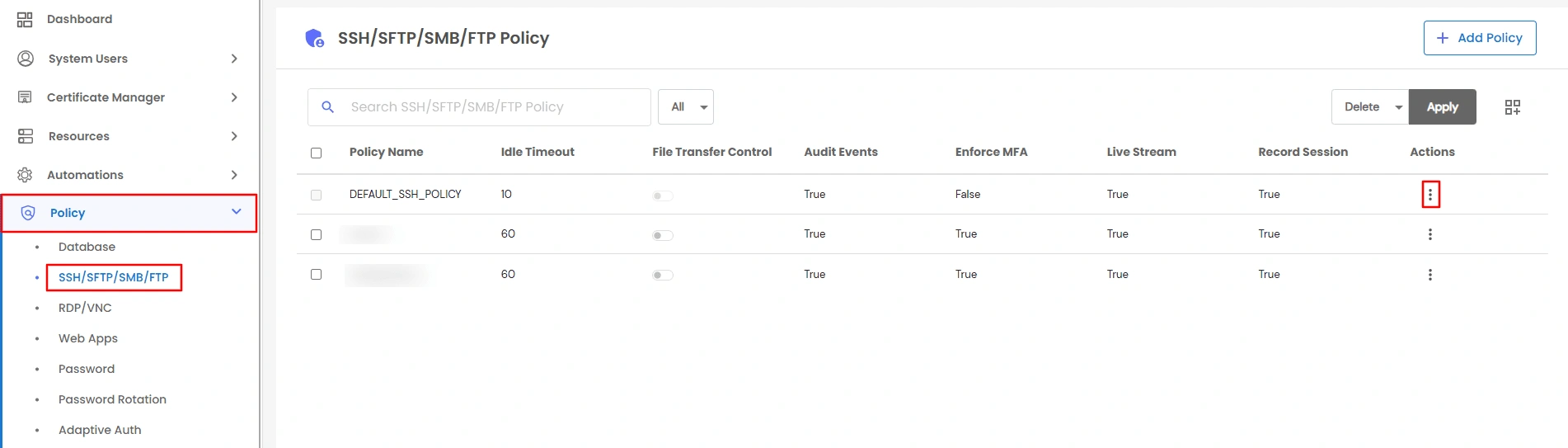
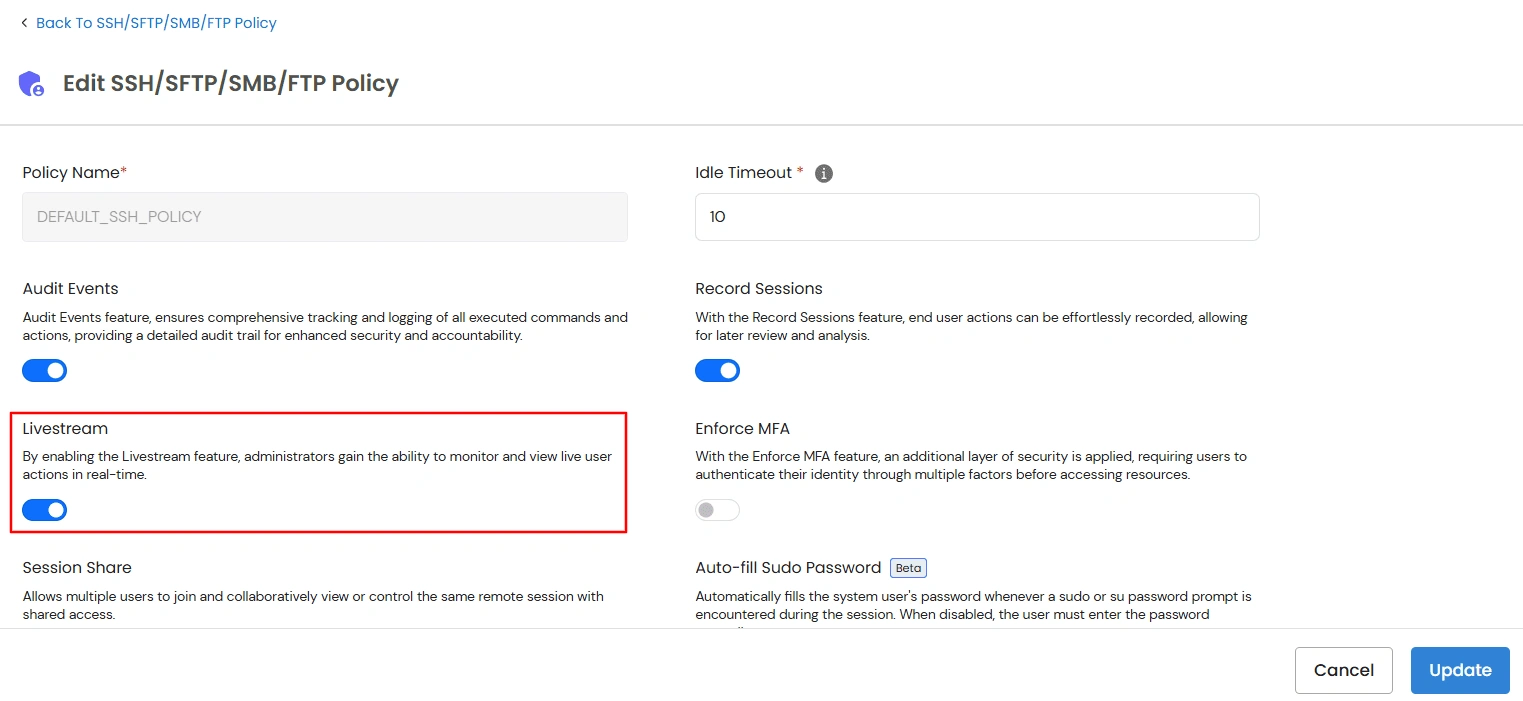
  • Zurück Nach Politik Öffnen Sie im Seitenmenü die Richtlinie für den gewünschten Ressourcentyp (Server/SSH, RDP/VNC, Datenbank oder Web-Apps).
  • Handbuch für Administratoren von Privileged Access Management: Navigieren Sie zu „Richtlinie“ und öffnen Sie einen Ressourcentyp

  • Im Allgemein Abschnitt, überprüfen Sie die Livestream Schalter. Diese Einstellung legt fest, ob Administratoren Sitzungen, die dieser Richtlinie unterliegen, live verfolgen können.
  • Handbuch für Administratoren der Verwaltung privilegierter Zugriffe: Livestream-Umschalter im Abschnitt „Allgemein“ einer Ressourcenrichtlinie

Hinweis: Verwechseln Sie dies nicht mit der Sitzungsfreigabe . Die Sitzungsfreigabe ist eine andere Funktion – sie ermöglicht es zwei Personen, dieselbe Sitzung gemeinsam anzusehen oder zu steuern und aktiv daran teilzunehmen. Live-Streaming dient Administratoren dazu, die Sitzung einer anderen Person unbemerkt zu beobachten, ohne selbst daran teilzunehmen. Web-App-Richtlinien bieten keine Option für die Sitzungsfreigabe.


Schritt 2 (separat, optional): Live-Stream-Aktivität direkt im PAM-Dashboard

PAM ermöglicht es Administratoren außerdem, live mitzuverfolgen, was andere Benutzer beim Besuch der PAM-Dashboard-Website tun. Dies ist unabhängig von jeglichen Aktionen, die diese Benutzer an einer tatsächlichen Ressource durchführen.
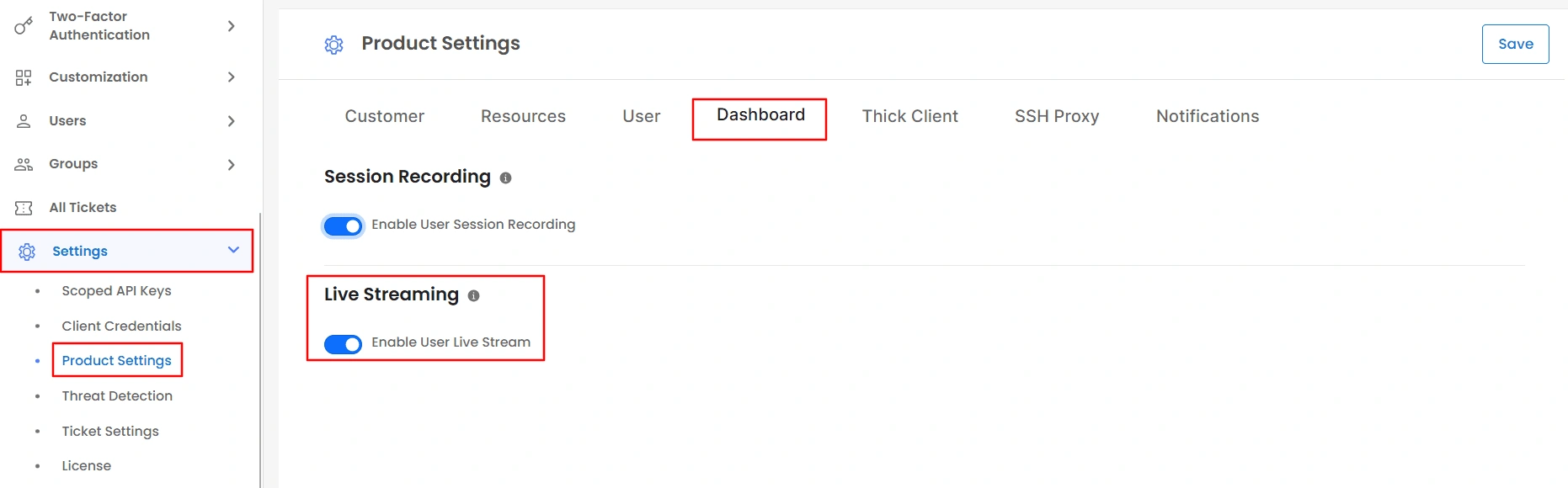
  • Zurück Nach Einstellungen >> Produkteinstellungendann öffnen Sie die Dashboard Tab.
  • Einschalten Benutzer-Livestream aktivieren unter dem Live-Streaming Überschrift.
  • Handbuch für Administratoren von Privileged Access Management: Aktivieren des Benutzer-Livestreams in den Produkteinstellungen

  • Die Aktivierung dieser Option betrifft lediglich das Live-Streaming der Aktivitäten im PAM-Dashboard. Sie hat keinen Einfluss darauf, ob Ihre Server, Datenbanken, RDP-/VNC-Verbindungen oder Webanwendungen live überwacht werden können. Dies wird ausschließlich durch die jeweiligen Richtlinien gesteuert. Livestream Einstellung in Schritt 1:.

Schritt 3 (Optional): Nutzer darüber informieren, dass sie überwacht werden

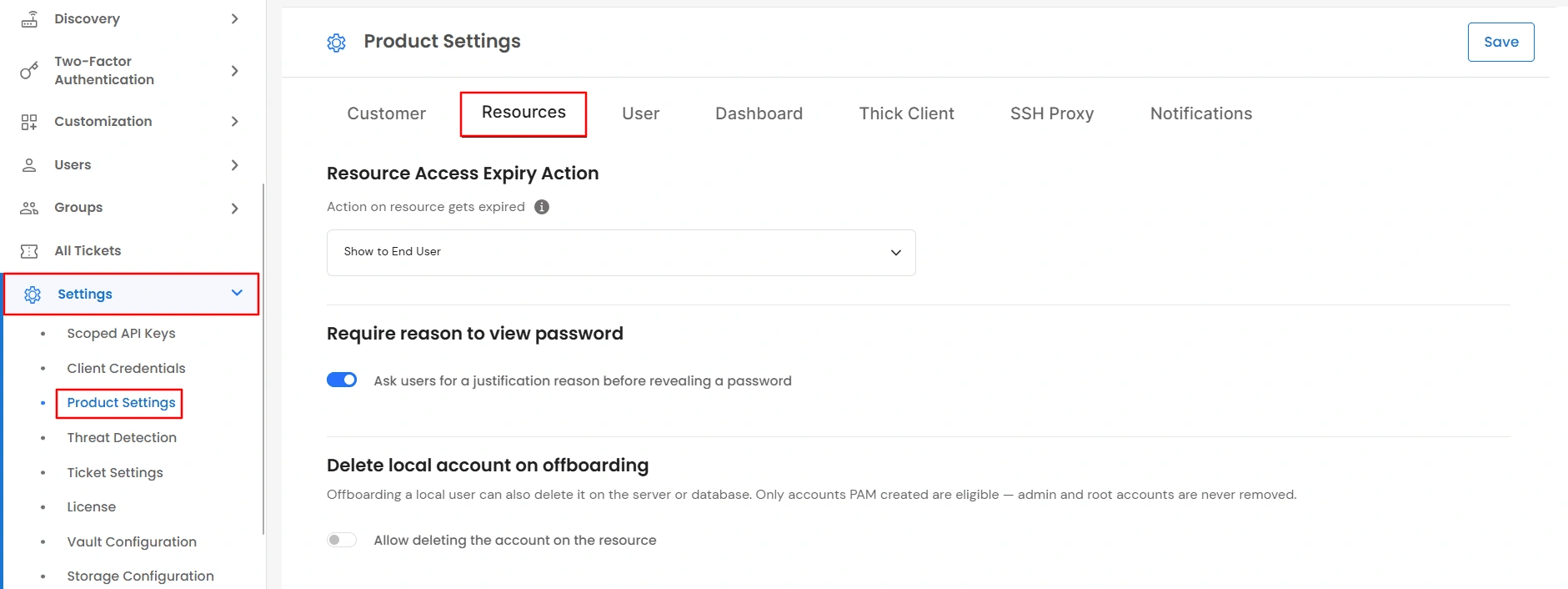
  • Zurück Nach Einstellungen >> Produkteinstellungendann öffnen Sie die Ressourcen Tab.
  • Handbuch für Administratoren von Privileged Access Management: Klicken Sie in den Produkteinstellungen auf die Registerkarte „Ressourcen“.

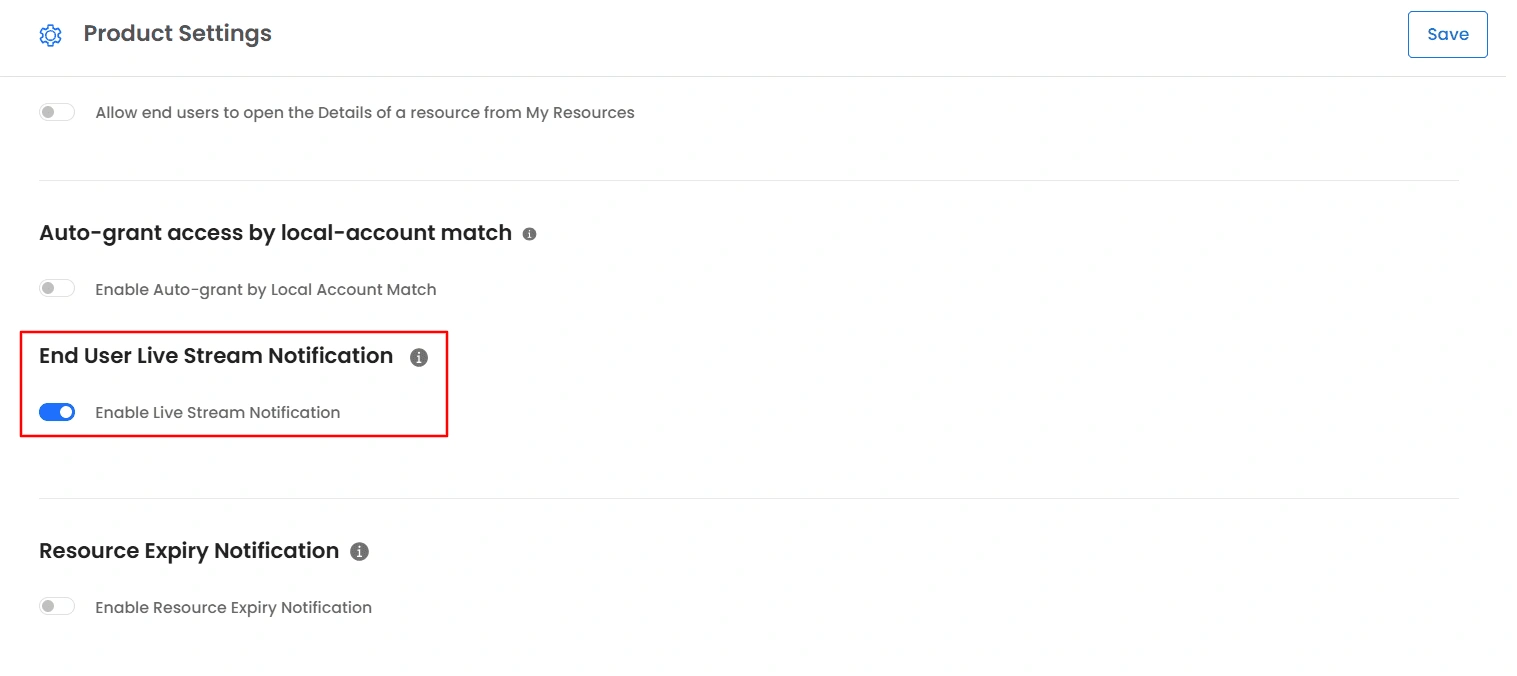
  • Einschalten Live-Stream-Benachrichtigung aktivieren.
  • Handbuch für Administratoren von Privileged Access Management: Live-Stream-Benachrichtigung aktivieren

  • Wenn diese Option aktiviert ist, wird der Endbenutzer benachrichtigt, wenn ein Administrator seine Sitzung live überwacht. Deaktivieren Sie die Option, wenn der Benutzer diese Benachrichtigung nicht erhalten soll.

Eine Sitzung live ansehen

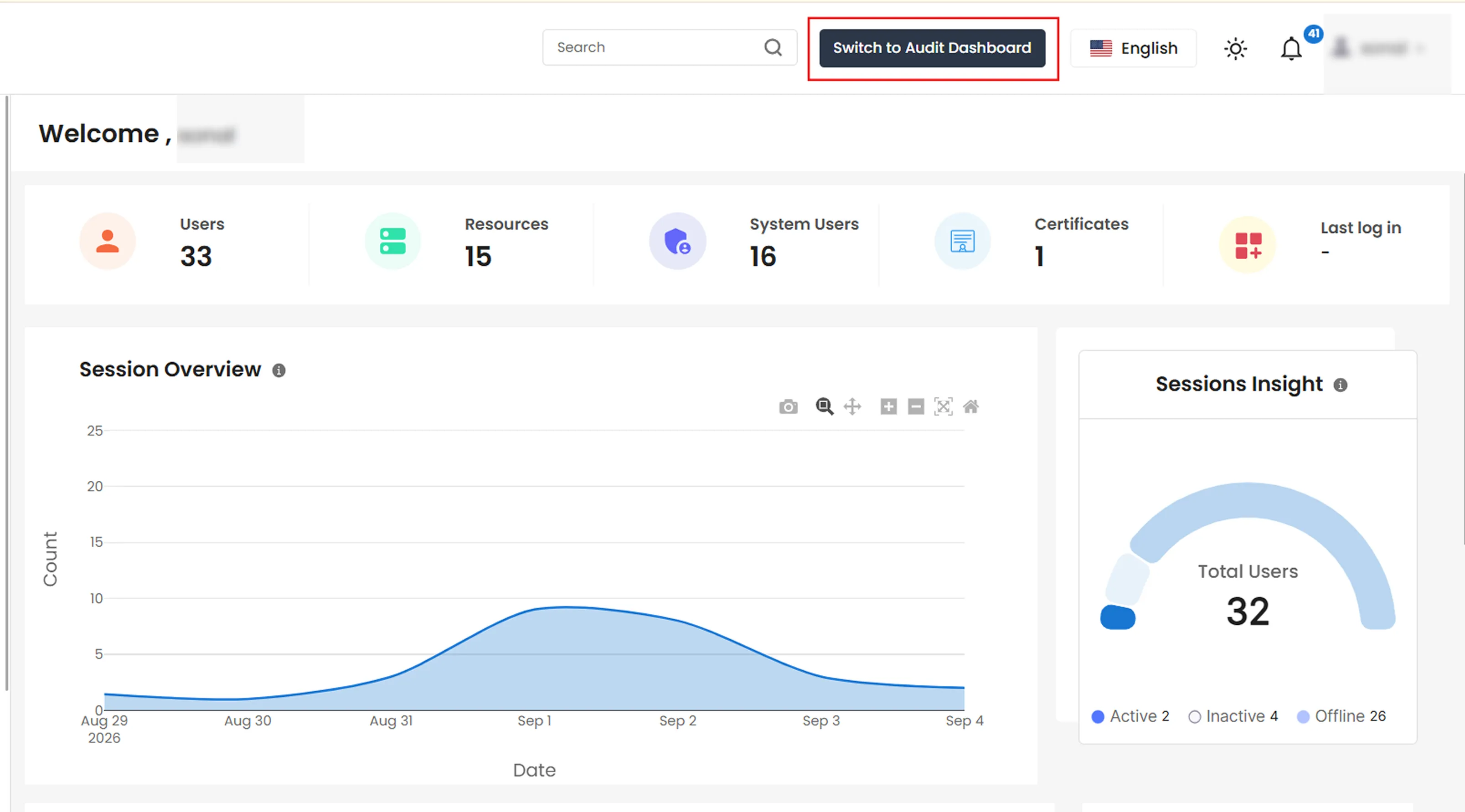
  • Echtzeitsitzungen ist in einem anderen Teil von PAM verfügbar, der als der Prüfungs-Dashboard, nicht das Haupt-Dashboard. Klicken Sie in der oberen Navigationsleiste auf Zum Audit-Dashboard wechseln.
  • Handbuch für Administratoren der Verwaltung privilegierter Zugriffe: Zum Audit-Dashboard wechseln

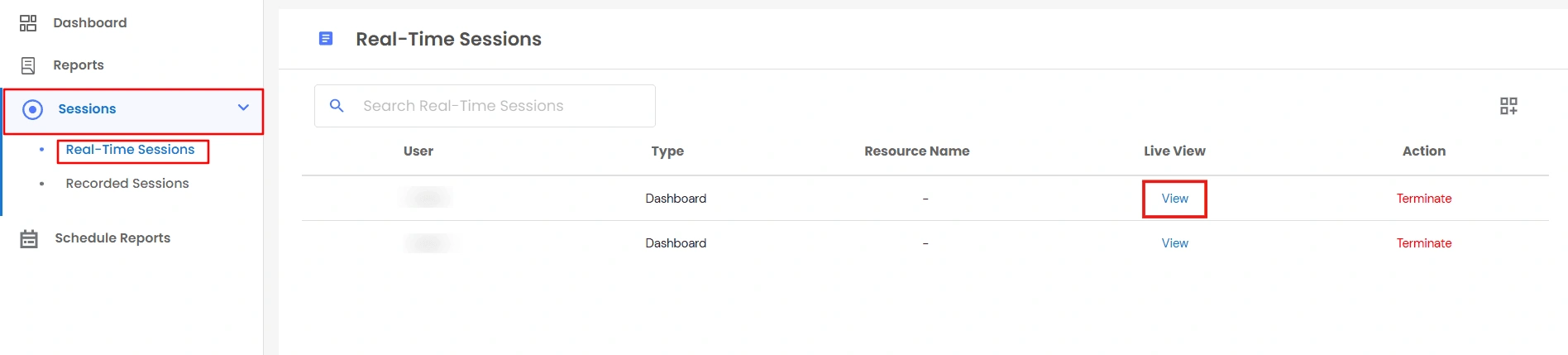
  • Gehen Sie im Seitenmenü zu Sitzungen >> Echtzeitsitzungen.
  • Sie sehen eine Liste aller aktuell verbundenen Personen mit Spalten für Mitglied, Typ und Ressourcenname.
  • Klicken Sie auf Ansehen Klicken Sie auf eine beliebige Zeile, um die laufende Sitzung in einem neuen Tab zu verfolgen.
  • Handbuch für Administratoren der Verwaltung privilegierter Zugriffe: Echtzeit-Sitzungsliste mit Benutzer, Typ, Ressourcenname und Ansicht

Hinweis: Während einer RDP-, VNC- oder SSH-Sitzung blendet PAM automatisch die E-Mail-Adresse und die Verbindungsdaten des Betrachters als Wasserzeichen auf dem Bildschirm ein, unabhängig davon, ob Sie die Benachrichtigung in Schritt 3 aktiviert haben. Dies geschieht automatisch und kann nicht deaktiviert werden. Dadurch lässt sich jeder Screenshot oder jedes Foto des Bildschirms der Person zuordnen, die ihn angesehen hat.


Die Sitzung einer Person beenden

Wenn Sie über die erforderliche Berechtigung verfügen, wird in den Echtzeitsitzungen in jeder Zeile die Option „ Beenden“ angezeigt. Durch Klicken darauf wird die jeweilige Sitzung sofort getrennt.

Handbuch für Administratoren der Verwaltung privilegierter Zugriffe: Klicken Sie auf die Schaltfläche „Beenden“.

  • Auf diese Weise können Sie Ihre eigene Sitzung nicht beenden.
  • Die Sitzung eines Administrators mit höheren Berechtigungen kann nicht beendet werden. Beispielsweise kann ein normaler Administrator die Sitzung eines Superadministrators nicht beenden.
  • Handelt es sich bei der Sitzung um die PAM-Dashboard-Anmeldung eines Benutzers und nicht um eine Ressourcensitzung, wird Ihnen stattdessen die Option angezeigt, das Konto dieses Benutzers zu sperren, anstatt einfach nur seine Sitzung zu schließen.

Wer kann was tun?

    Genehmigung Was es ermöglicht
    Prüfungs-Dashboard Erforderlich für die Zum Audit-Dashboard wechseln Schaltfläche, die in der oberen Navigationsleiste angezeigt werden soll.
    Live-Sitzung Erforderlich, um das Menü „Sitzungen“, einschließlich der Echtzeitsitzungen, anzuzeigen.
    Live-Streaming aktivieren/deaktivieren Erforderlich, um die Live-Streaming-Einstellung für Dashboard-Aktivitäten in den Produkteinstellungen zu ändern (Schritt 2:).
    Live-Stream-Benachrichtigung aktivieren/deaktivieren Erforderlich ist eine Änderung der Benachrichtigungseinstellung für den Live-Stream für Endbenutzer.
    Kill Session Erforderlich, um die Beenden Option in Echtzeitsitzungen.

Gut zu wissen

  • Es gibt keine Möglichkeit, eine bestimmte Person oder Rolle von der Überwachung auszunehmen. Wenn Live-Streaming für eine Ressourcenrichtlinie aktiviert ist, gilt dies für alle, die diese Richtlinie verwenden.
  • Das Ansehen einer Live-Sitzung speichert nicht automatisch eine Aufzeichnung davon. Eine Aufzeichnung wird nur dann gespeichert, wenn Sitzungsaufzeichnung wird für dieselbe Ressource separat aktiviert.