Sitzungsaufzeichnung
Mit PAM können Sie speichern, was andere Nutzer bei der Verwendung einer Ressource tun, sodass Sie es später als vollständige Wiedergabe ansehen können.
Was das bewirkt
Wenn sich jemand über PAM mit einem Server, einer Datenbank oder einer Webanwendung verbindet, kann PAM im Hintergrund alles speichern, was er tut – jeden Bildschirm, jeden Befehl, jeden Klick –, sodass ein Administrator dies jederzeit später mit einer vollständigen Zeitleiste und Suchfunktion ansehen kann.
Dies dient hauptsächlich der Sicherheit und der Einhaltung von Vorschriften – dem Nachweis, was ein privilegierter Benutzer tatsächlich getan hat, und der nachträglichen Untersuchung von Unregelmäßigkeiten.
Schritt 1: Aufzeichnung aktivieren (PAM-Dashboard)
Hinweis: Führen Sie diesen Schritt aus, wenn Sie alle Aktivitäten eines Benutzers im PAM-Dashboard protokollieren möchten. Dies ist unabhängig von Ressourcenprotokollen; Informationen zu Ressourcenprotokollen finden Sie in Schritt 2.
- Melden Sie sich im PAM-Admin-Dashboard an.
- Zurück Nach Einstellungen >> Produkteinstellungendann öffnen Sie die Dashboard Tab.
- Unter dem Sitzungsaufzeichnung Richtung, einschalten Benutzersitzungsaufzeichnung aktivieren.
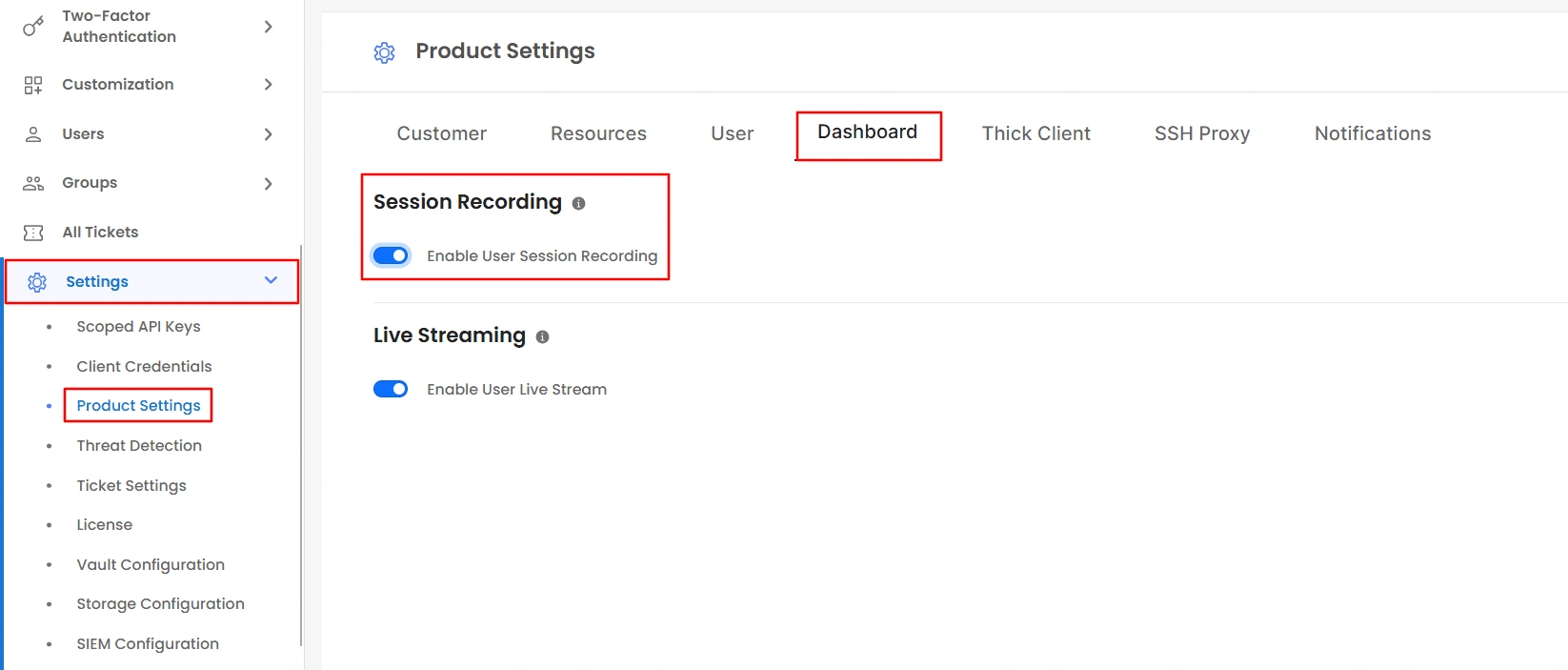
- Dies ist der zentrale Ein-/Ausschalter für die gesamte Organisation. Nach der Aktivierung werden die Aktivitäten aller Benutzer, die auf das PAM-Dashboard zugreifen, protokolliert.
Schritt 2: Aktivieren Sie es für jeden Ressourcentyp.
- Der Hauptschalter in Schritt 1: Es wird nicht automatisch alles aufgezeichnet. Jede Richtlinie – die Regeln, die den Zugriff auf Ihre Server, Datenbanken, RDP/VNC-Verbindungen und Webanwendungen steuern – verfügt über einen eigenen Aufzeichnungsschalter.
- Die Aufzeichnung erfolgt für eine Ressource nur dann, wenn der Richtlinienschalter der Ressource aktiviert ist.
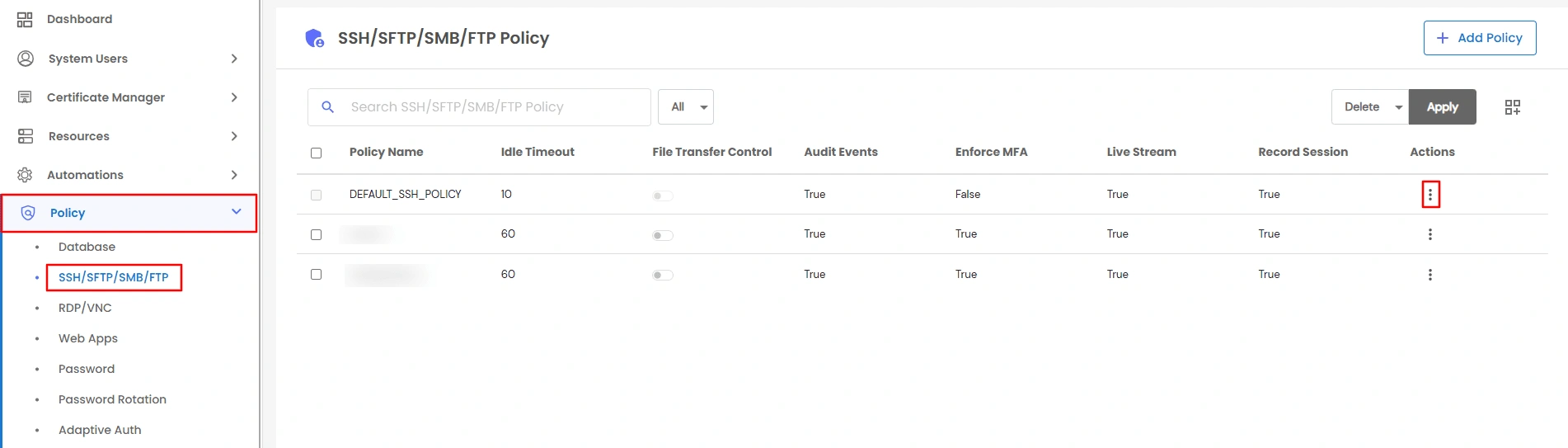
- Zurück Nach Politik Öffnen Sie im Seitenmenü die Richtlinie für den gewünschten Ressourcentyp: Server/SSH, RDP/VNC, Datenbank oder Webanwendungen.
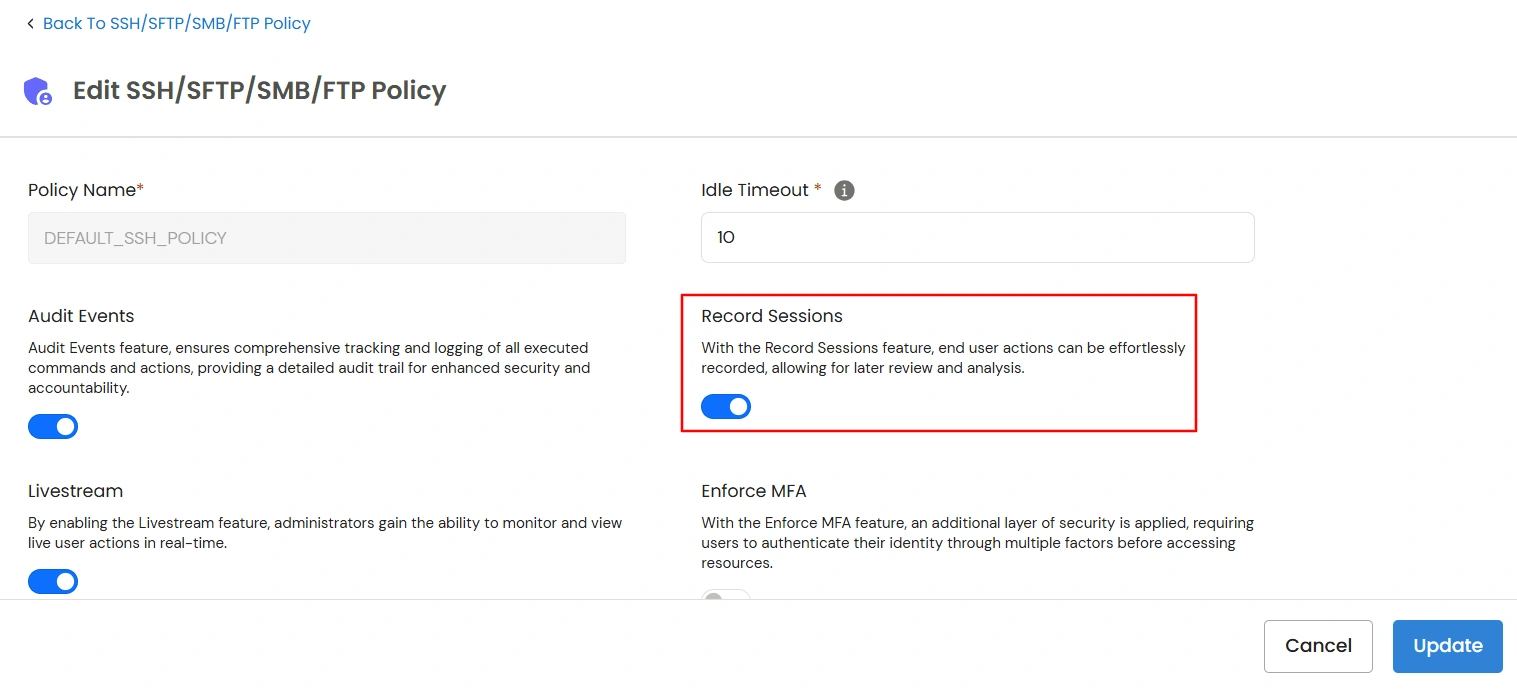
- Im Allgemein Abschnitt, schalten Sie ein Sitzungen aufzeichnen.
Hinweis: Verwechseln Sie dies nicht mit der Sitzungsfreigabe . Die Sitzungsfreigabe ist eine völlig andere Funktion – sie ermöglicht es zwei Personen, dieselbe Live-Sitzung gemeinsam anzusehen oder zu steuern, ähnlich wie bei der Bildschirmfreigabe in einem Anruf. Sie hat nichts mit Aufzeichnung oder Speicherung zu tun. Web-App-Richtlinien bieten keine Option für die Sitzungsfreigabe.
Aufbewahrungsrichtlinie
Standardmäßig speichert PAM alle Aufnahmen unbegrenzt. Wenn Sie möchten, dass PAM ältere Aufnahmen automatisch löscht, können Sie eine Aufbewahrungsrichtlinie konfigurieren.
- Zurück Nach Einstellungen >> ProdukteinstellungenWählen Sie die Durch den Tabulatortaste drücken und suchen Aufbewahrungsrichtlinie für Sitzungsaufzeichnungsdateien.
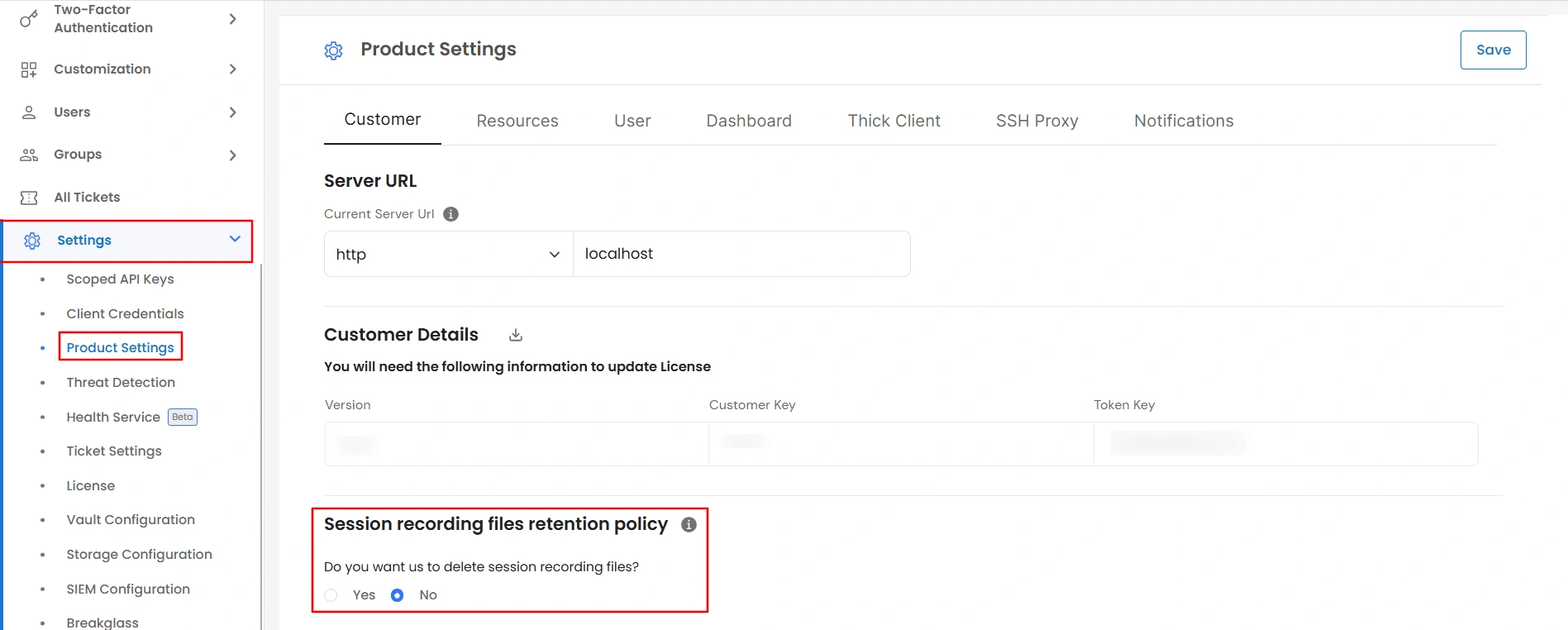
- Der Sollen wir die Sitzungsaufzeichnungsdateien löschen?, auswählen:
- Nein — Speichert alle Aufnahmen unbegrenzt (Standardeinstellung).
- Ja — Ermöglicht die automatische Löschung basierend auf der konfigurierten Aufbewahrungsfrist.
- Wenn die Funktion Ja Wenn diese Option ausgewählt ist, erscheinen zwei Felder darunter Zerstören in:
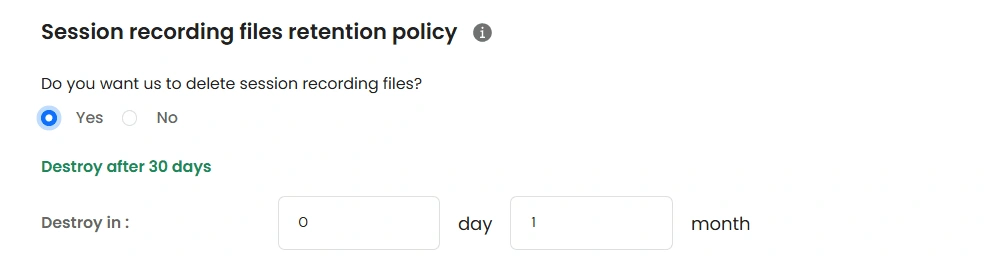
- Sie können in einem oder beiden Feldern einen Wert eingeben. Die Werte werden addiert, um die gesamte Aufbewahrungsdauer zu ermitteln. Ein Monat wird als 30 Tage und nicht als Kalendermonat behandelt.
- Eine Zusammenfassung oberhalb der Felder zeigt die konfigurierte Aufbewahrungsfrist an, zum Beispiel: Nach 90 Tagen vernichten.
Hinweis: Diese Aufbewahrungsrichtlinie gilt für alle unter diese Einstellung fallenden Aufzeichnungstypen, einschließlich Aufzeichnungen von RDP/VNC-, SSH-, Datenbank-, Webanwendungs- und PAM-Dashboard-Aktivitäten. Es ist nicht möglich, unterschiedliche Aufbewahrungsfristen für einzelne Aufzeichnungstypen zu konfigurieren oder bestimmte Aufzeichnungen auszuschließen.
Wie PAM das Löschen handhabt
- PAM prüft einmal alle 24 Stunden auf abgelaufene Aufnahmen.
- Die Aufbewahrungsfrist wird ab dem Startzeitpunkt der Sitzung berechnet, nicht ab dem Zeitpunkt, an dem die Aufzeichnung zuletzt angesehen wurde.
- Wenn Sie die Aufbewahrungsfrist verkürzen, gilt die neue Richtlinie auch für bereits vorhandene Aufnahmen. Bei der nächsten täglichen Überprüfung werden alle Aufnahmen gelöscht, die älter als die neue Frist sind.
Weitere Überlegungen
- Wenn zuvor eine MP4-Version einer Aufnahme erstellt wurde (siehe Herunterladen einer Aufnahme als VideodateiDie Datei wird ungültig, sobald die Quellaufnahme gelöscht wird. Die MP4-Datei kann nicht erneut heruntergeladen werden.
- PAM zeigt keine Bestätigungsabfrage an, wenn Sie die Löschrichtlinie aktivieren. Überprüfen Sie die Tage
und Monate Werte vor dem Speichern sorgfältig prüfen.
- Durch Deaktivieren der Aufbewahrungsrichtlinie werden lediglich zukünftige Löschungen verhindert. Bereits gelöschte Aufnahmen können nicht wiederhergestellt werden.
Wo Aufnahmen gespeichert werden
- Standardmäßig speichert PAM Aufnahmen auf einem eigenen Server.
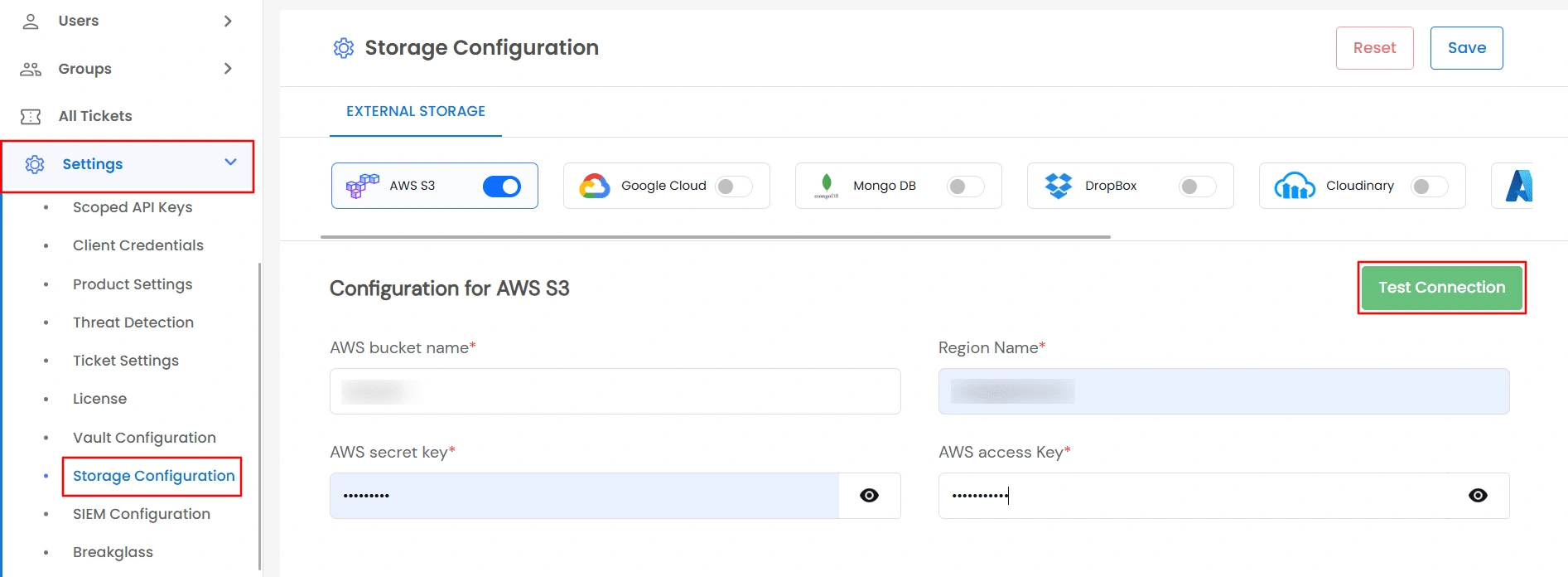
- Wenn Sie sie lieber woanders speichern möchten – beispielsweise im Cloud-Speicher Ihres Unternehmens – gehen Sie zu Einstellungen >> Speicherkonfiguration und verbinden Sie eines davon:
- Google Cloud Storage
- AWS S3
- Azure Blob-Speicher
- MongoDB
- Dropbox
- Cloudinary
- SFTP-Server
- Alibaba OSS
Jede Option fragt nach den jeweiligen Verbindungsdaten des Anbieters, wie z. B. einem Zugriffsschlüssel oder einer Verbindungszeichenfolge, und verfügt über eine Schaltfläche „Verbindung testen“ , damit Sie sich vor der endgültigen Verwendung von der Funktionsfähigkeit überzeugen können.
Nach der Verbindung werden alle neuen Aufnahmen automatisch dort anstatt auf dem lokalen Server gespeichert. Die vollständigen Einrichtungsschritte finden Sie unter Speicherkonfiguration .
Ansehen aufgezeichneter Sitzungen
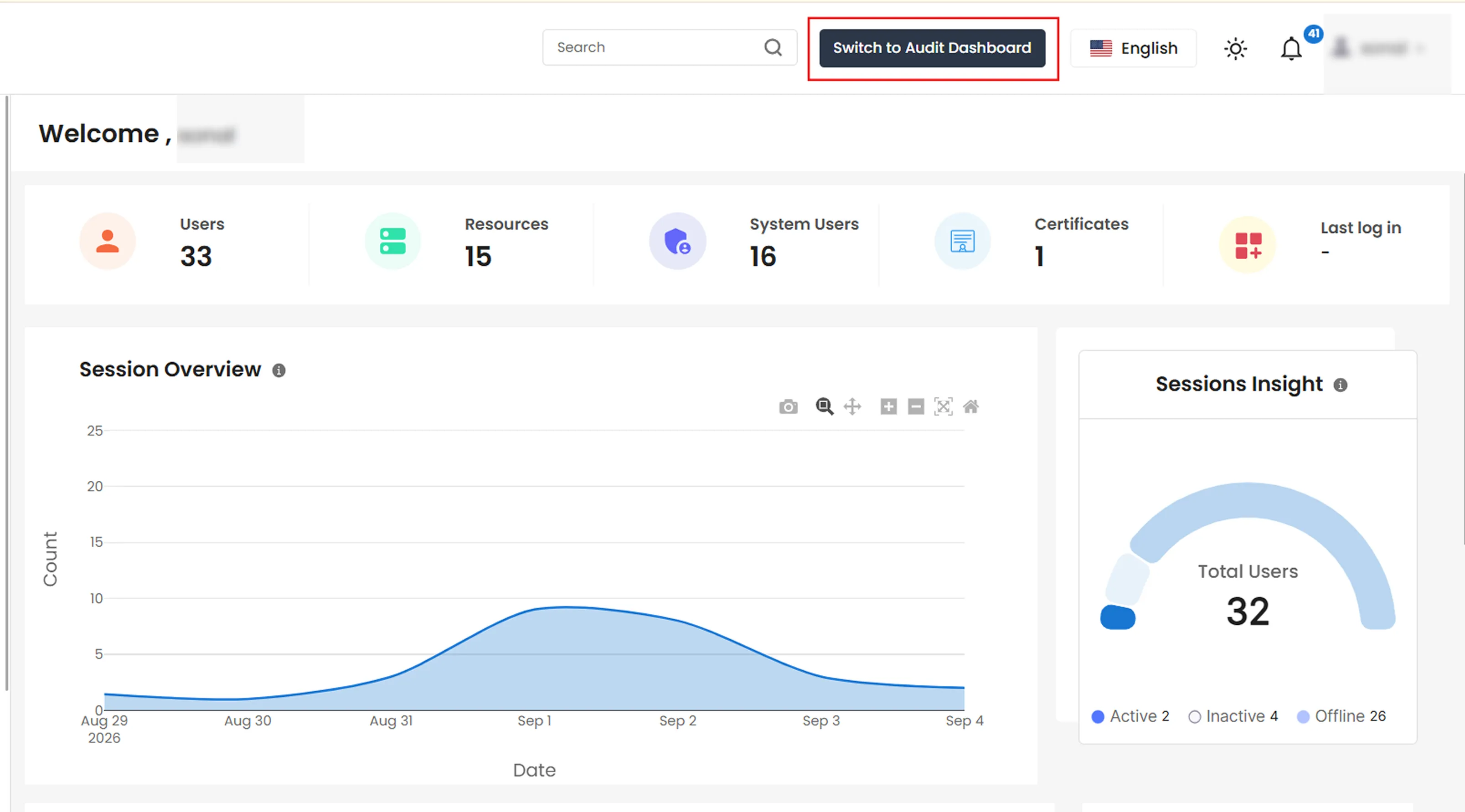
- Recorded Sessions befindet sich in einem anderen Teil von PAM, der so genannt wird. Prüfungs-Dashboard, nicht das Haupt-Dashboard, das Sie bisher verwendet haben. Klicken Sie in der oberen Navigationsleiste auf Zum Audit-Dashboard wechseln.
- Gehen Sie im Seitenmenü zu Sitzungen >> Aufgezeichnete Sitzungen.
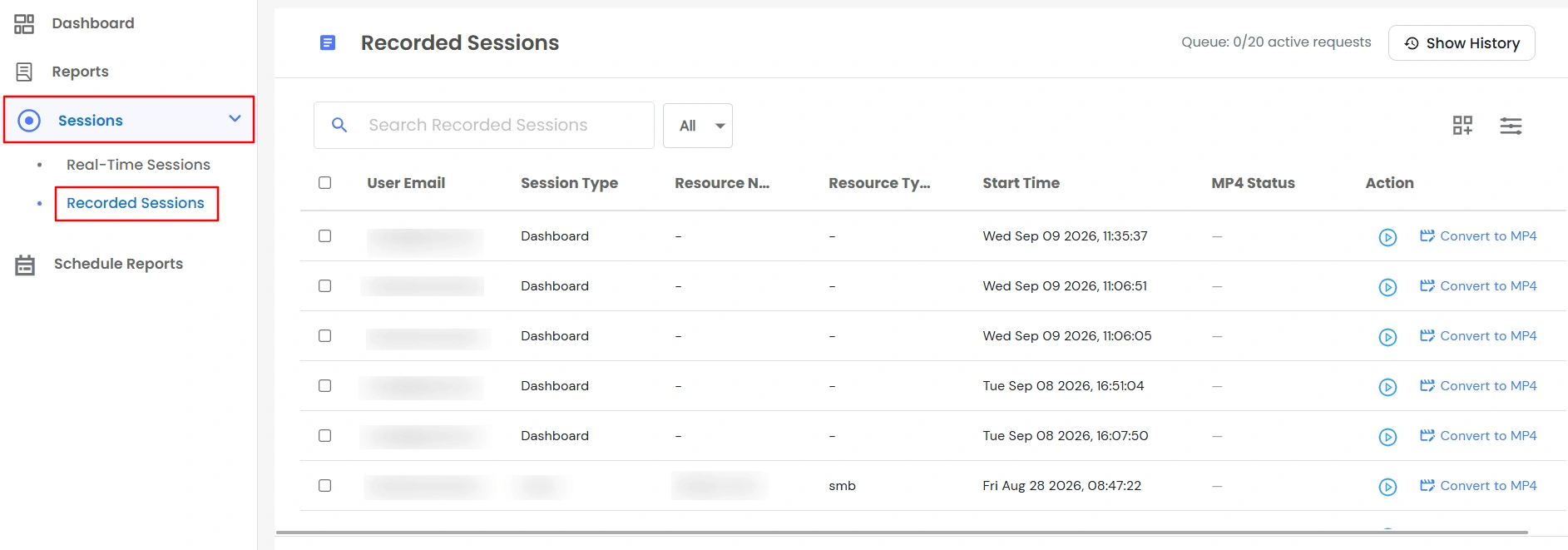
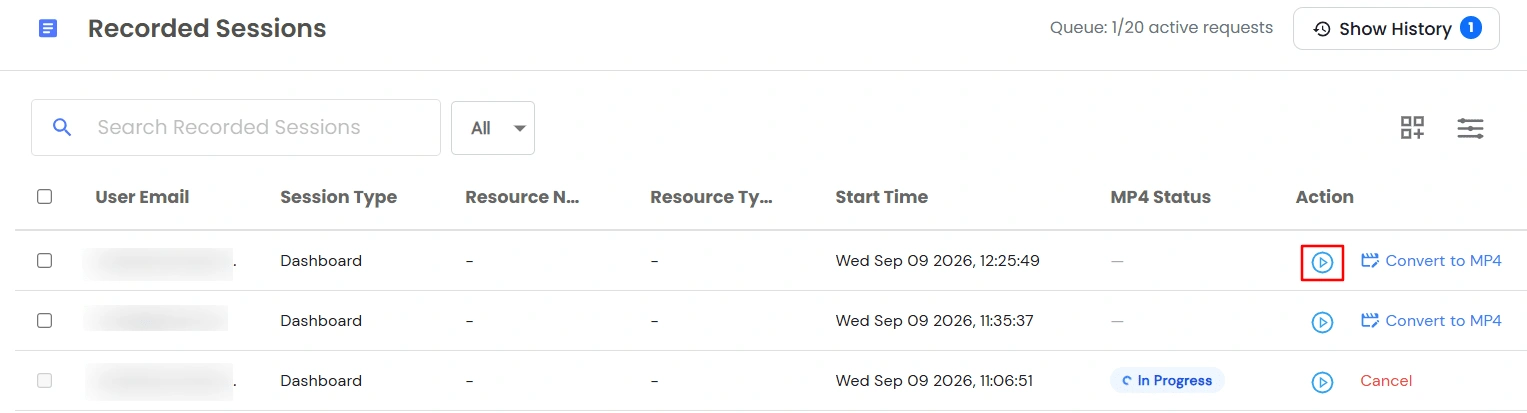
- Sie sehen eine Liste aller gespeicherten Aufnahmen mit folgenden Spalten:
| Kolonne |
Was es zeigt |
| Benutzer E-Mail |
Wem die Sitzung gehörte. |
| Sitzungstyp |
Um welche Art von Sitzung es sich handelte, z. B. RDP, SSH, Datenbank oder Webanwendung. |
| Ressourcen-ID |
Die interne ID der Ressource. Diese ist standardmäßig ausgeblendet – aktivieren Sie sie bei Bedarf. |
| Ressourcenname |
Die aufgerufene Ressource. |
| Ressourcentyp |
Zu welcher Kategorie die Ressource gehört. |
| Startzeit |
Als die Sitzung begann. |
| Benutzer-IP |
Die IP-Adresse, von der die Sitzung stammt. Diese ist standardmäßig ausgeblendet. |
| MP4-Status |
Ob diese Aufnahme bereits in eine herunterladbare Videodatei umgewandelt wurde, erfahren Sie unter Herunterladen einer Aufnahme als Videodatei. |
| Action |
A Spielen Schaltfläche sowie die Option, die Aufnahme in MP4 zu konvertieren. |
- Nutzen Sie das Suchfeld oder die Filteroptionen oberhalb der Liste, um die Ergebnisse einzugrenzen – beispielsweise nach E-Mail-Adresse, Ressource oder Sitzungstyp. Sie können auch auf den Filter einer Spalte klicken, um nur dieses Feld zu durchsuchen.
Hinweis: Wenn Sie nicht die Person sind, deren Sitzung es war, werden die Spalten „Benutzer-E-Mail“ und „Benutzer-IP“ aus Datenschutzgründen teilweise ausgeblendet angezeigt. Vollständige Details werden nur dem registrierten Benutzer selbst und Administratoren angezeigt, die diese explizit benötigen.
Herunterladen einer Aufnahme als Videodatei
- PAM speichert Aufzeichnungen intern, sodass Sie den Befehlsverlauf einsehen und zu verschiedenen Punkten in der Sitzung springen können. Um eine Aufzeichnung als Standardvideodatei herunterzuladen und weiterzugeben, müssen Sie sie zunächst in MP4 konvertieren.
- Bevor du anfängst: Eine Aufnahme kann erst nach Beendigung der Sitzung konvertiert werden. Solange die Sitzung aktiv ist, wird die Konvertierungsanfrage nicht in die Warteschlange gestellt. Warten Sie, bis die Sitzung abgeschlossen ist, und starten Sie dann die Konvertierung.
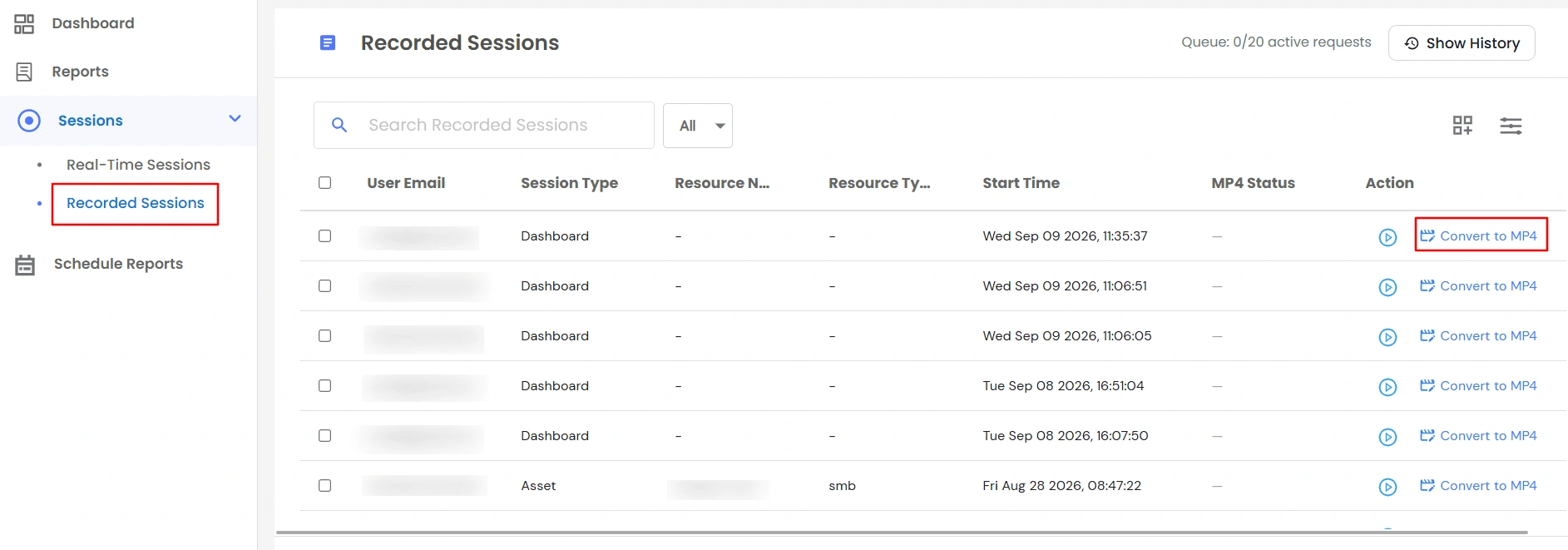
- Starten Sie die Konvertierung: Gehen Sie in der Aufnahmereihe zu folgendem Action Spalte und klicken Sie auf In MP4 konvertieren.
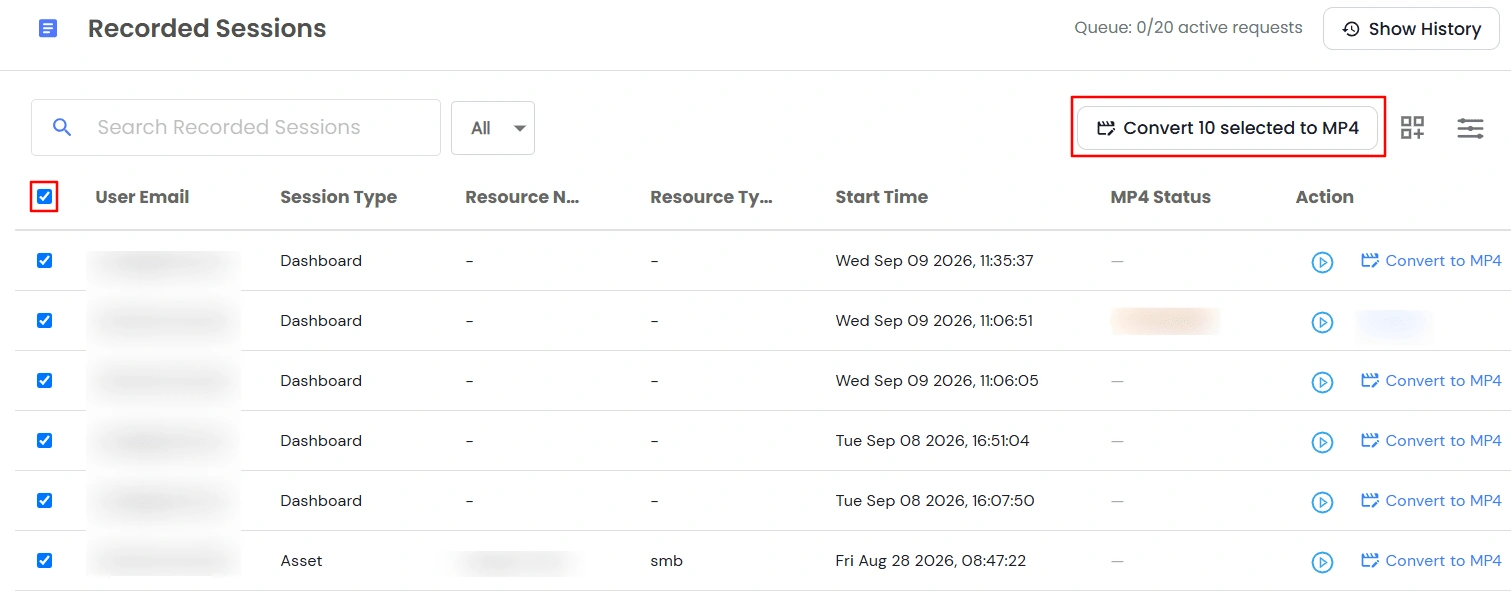
- Um mehrere Aufnahmen zu konvertieren, wählen Sie die gewünschten Aufnahmen aus und verwenden Sie die Massenkonvertierung. Konvertieren Maßnahmen.
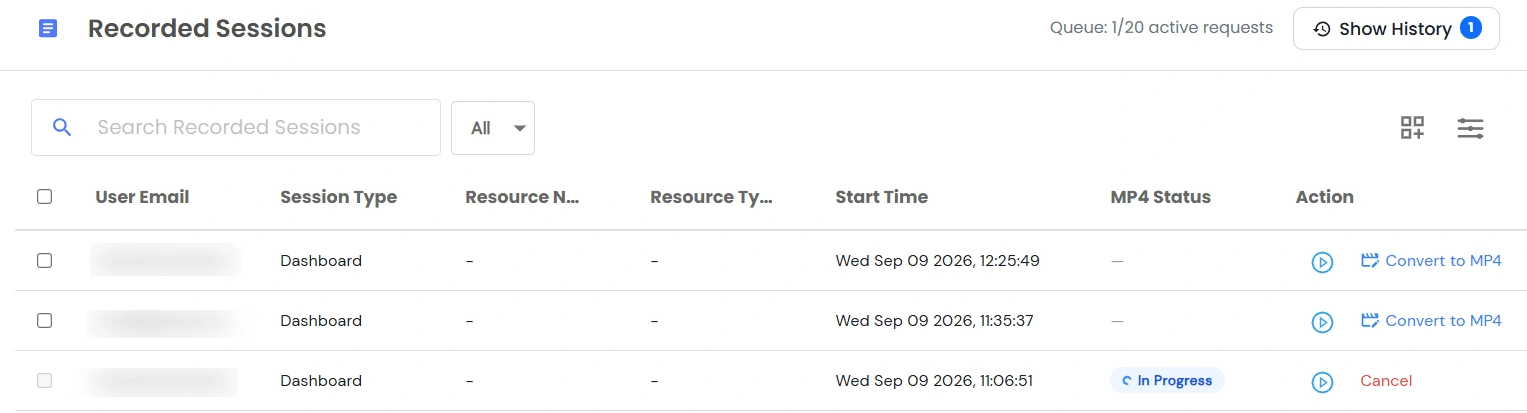
- Verfolgen Sie den Konvertierungsstatus: Das MP4-Status Die Spalte zeigt den aktuellen Konvertierungsstatus an:
| Status |
Was es bedeutet |
| In Warteschlange |
Die Konvertierung wartet auf die Verarbeitung. |
| In Bearbeitung |
Die Aufnahme wird gerade konvertiert. |
| Bereit |
Die MP4-Datei wurde erfolgreich erstellt und steht zum Download bereit. |
| Gescheitert |
Die Umstellung konnte nicht abgeschlossen werden. |
- Konvertierung wiederholen oder abbrechen: Eine Umwandlung mit In Warteschlange or In Bearbeitung Der Status kann storniert werden.
- Eine Umwandlung mit Gescheitert or Storniert Der Status kann erneut versucht werden.
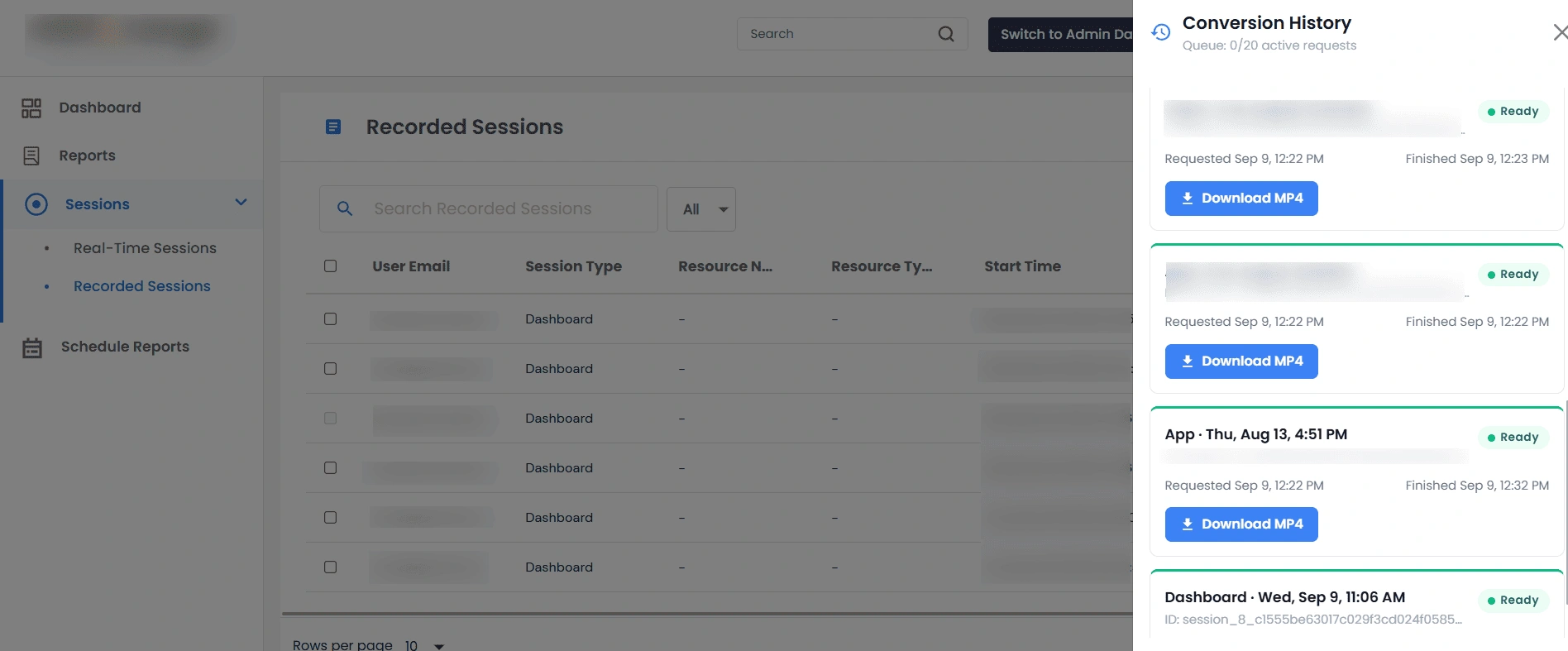
- Video herunterladen: Sobald sich der Status ändert auf Bereit, klicken Herunterladen um die MP4-Datei auf Ihrem Computer zu speichern.
- Konvertierungsverlauf anzeigen: Klicken Sie auf Zeige die Geschichte um frühere Konvertierungsversuche für eine Aufnahme anzuzeigen.
Hinweis:
- Wenn eine Aufnahme bereits vorhanden ist In Warteschlange, In Bearbeitungden BereitEine erneute Konvertierungsanfrage erzeugt kein Duplikat. Die bestehende Konvertierungsanfrage bleibt erhalten.
- Bei Cloud-Speicherungen unterliegen Konvertierungen einer Warteschlangenbegrenzung. Die Kopfzeile zeigt die Anzahl der aktiven Konvertierungsanfragen an. Wenn die Warteschlange voll ist, warten Sie, bis eine bestehende Konvertierung abgeschlossen ist, bevor Sie eine neue starten.
- Bei lokalen Bereitstellungen gibt es kein Limit für die Konvertierungswarteschlange.
Wiedergabe einer Aufnahme
- Klicken Sie auf Spielen Klicken Sie auf eine beliebige Zeile in den Aufzeichnungen, um den Player zu öffnen.
- Was der Player tatsächlich anzeigt, hängt davon ab, um welche Art von Sitzung es sich handelte:
- SSH-Sitzungen - eine Terminalwiedergabe, die genau anzeigt, was eingegeben und angezeigt wurde.
- RDP/VNC-Sitzungen - eine vollständige visuelle Bildschirmwiedergabe, wie das Ansehen eines Videos vom Desktop.
- Web-App-Sitzungen - eine Rekonstruktion dessen, was im Browser angezeigt wurde.
- Manche Aufzeichnungen, wie zum Beispiel RDP-Sitzungen mit Thick Clients, werden einfach als Standardvideo abgespielt.
Spieler Kontrollen
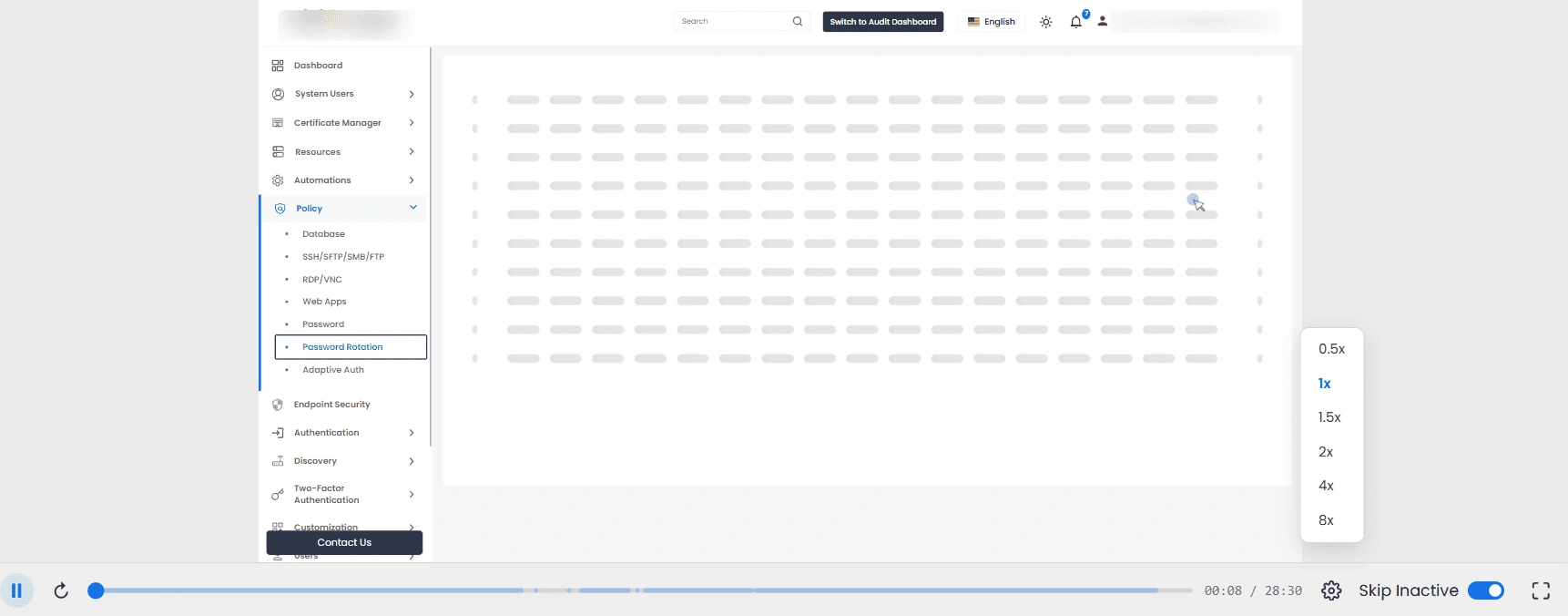
- Spielpause und Wiederaufnahme - Standard-Wiedergabesteuerung.
- Zum nächsten/vorherigen Befehl springen - springt direkt zum nächsten oder vorherigen ausgeführten Befehl, anstatt manuell zu suchen.
- Inaktive überspringen - überspringt automatisch ruhige Passagen, in denen nichts passiert, sodass Sie keine Leerlaufzeiten abwarten müssen.
- Wiedergabegeschwindigkeit - schneller schauen, bis zu 8-fach, oder langsamer, bis zu 0.5-fach.
- Vollbild und Bild-in-Bild - Vergrößern Sie den Player oder öffnen Sie ihn in einem kleinen schwebenden Fenster, damit Sie während der Wiedergabe weiterarbeiten können.
- An der Seite befindet sich ein Bedienfeld mit der Bezeichnung Videoaufschlüsselung listet jeden ausgeführten Befehl mit seinem Zeitstempel auf.
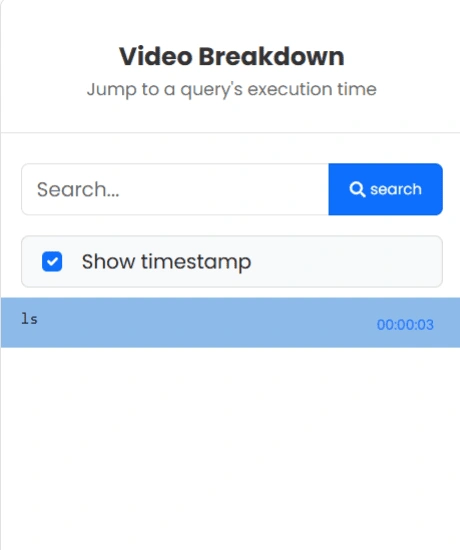
- Klicken Sie auf einen beliebigen Befehl, um direkt zu dieser Stelle in der Aufnahme zu springen.
- Verwenden Sie das Suchfeld oberhalb der Liste, um einen bestimmten Befehl zu finden, und die Zeitstempel anzeigen Kontrollkästchen zum Ein- oder Ausblenden der Uhrzeiten neben den einzelnen Befehlen.
- Dieses Panel wird weder bei Web-App-Sitzungen noch bei RDP-Sitzungen angezeigt, bei denen keine Befehle aufgezeichnet wurden.

