Sitzungsfreigabe
Mehrere Personen können gleichzeitig in derselben SSH-, RDP-, VNC- oder Datenbanksitzung arbeiten.
Was das bewirkt
Normalerweise ist nur die Person, die eine Sitzung gestartet hat, darin anwesend. Mit Session Share kann diese Person andere in dieselbe Live-Sitzung einladen – beispielsweise zur gemeinsamen Fehlerbehebung, zum Beobachten der Arbeit eines Kollegen im Rahmen einer Schulung oder um bei einem Vorfall eine zweite Meinung einzuholen –, ohne jemals das eigentliche Passwort für die Ressource weiterzugeben.
Alle, die beitreten, verbinden sich über PAM selbst, sodass PAM immer noch genau weiß, wer was getan hat.
Dies funktioniert gleichermaßen für SSH-, RDP-, VNC- und Datenbanksitzungen. In jeder Sitzung, in der Sie sich befinden, werden dasselbe Bedienfeld und dieselben Schritte verwendet.
Für Administratoren: Aktivieren
Die Sitzungsfreigabe ist standardmäßig deaktiviert und muss, genau wie die Sitzungsaufzeichnung und das Live-Streaming, pro Richtlinie aktiviert werden.
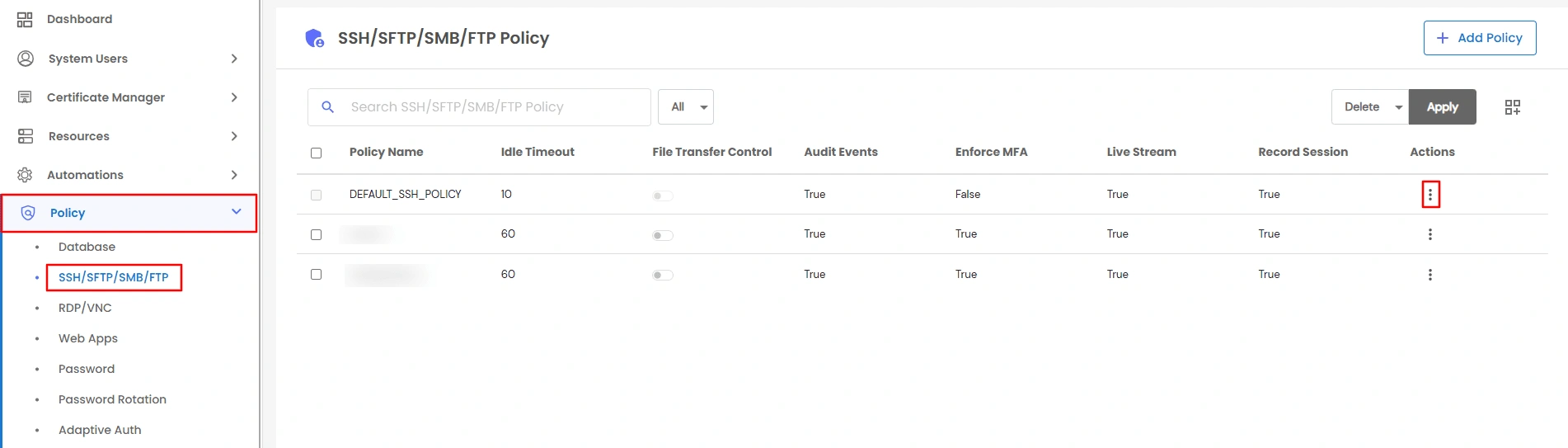
- Zurück Nach Politik im Seitenmenü die Richtlinie für den gewünschten Ressourcentyp öffnen (Datenbank, SSH/SFTP/SMBden RDP/VNC).
- Im Allgemein Abschnitt, schalten Sie ein Sitzungsfreigabe.
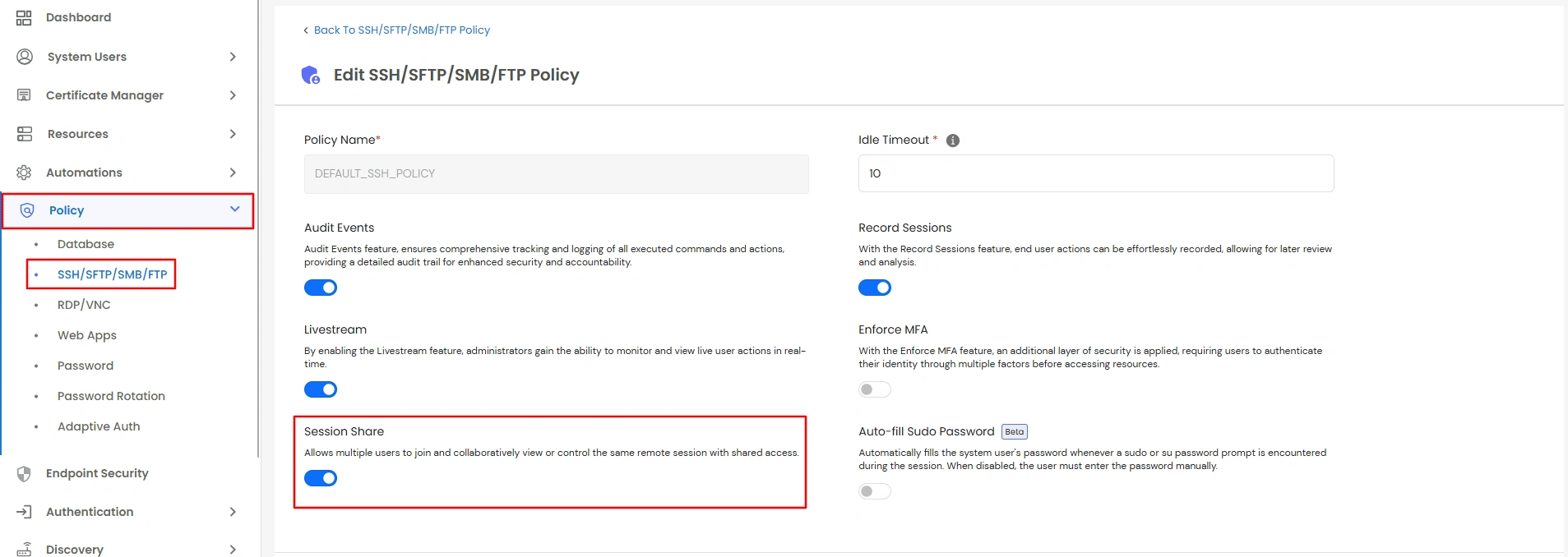
- Die Richtlinie speichern.
Starten einer gemeinsamen Sitzung (Für die Person, der die Sitzung gehört)
- Stellen Sie eine Verbindung zu Ihrer Ressource her als webbasierter Zugriff.
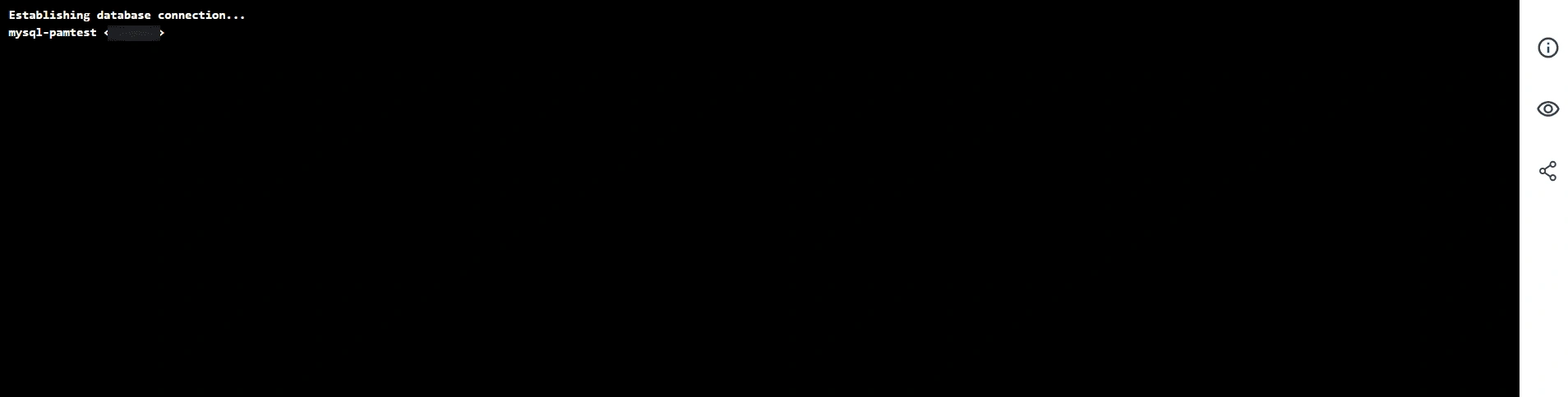
- Öffnen Sie den Microsoft Store auf Ihrem Windows-PC Sitzungsfreigabe Panel aus der Seitenleiste der Sitzung.

- Der Share Link, wähle ein Zugangsart:
- Beschreibbar-Der Mitarbeiter kann je nach Sitzungstyp Befehle eingeben, Abfragen ausführen oder Maus und Tastatur steuern.
- lesbar-Der Mitarbeiter kann die Sitzung nur beobachten.
- Beschreibbar ist die Vorgabe.
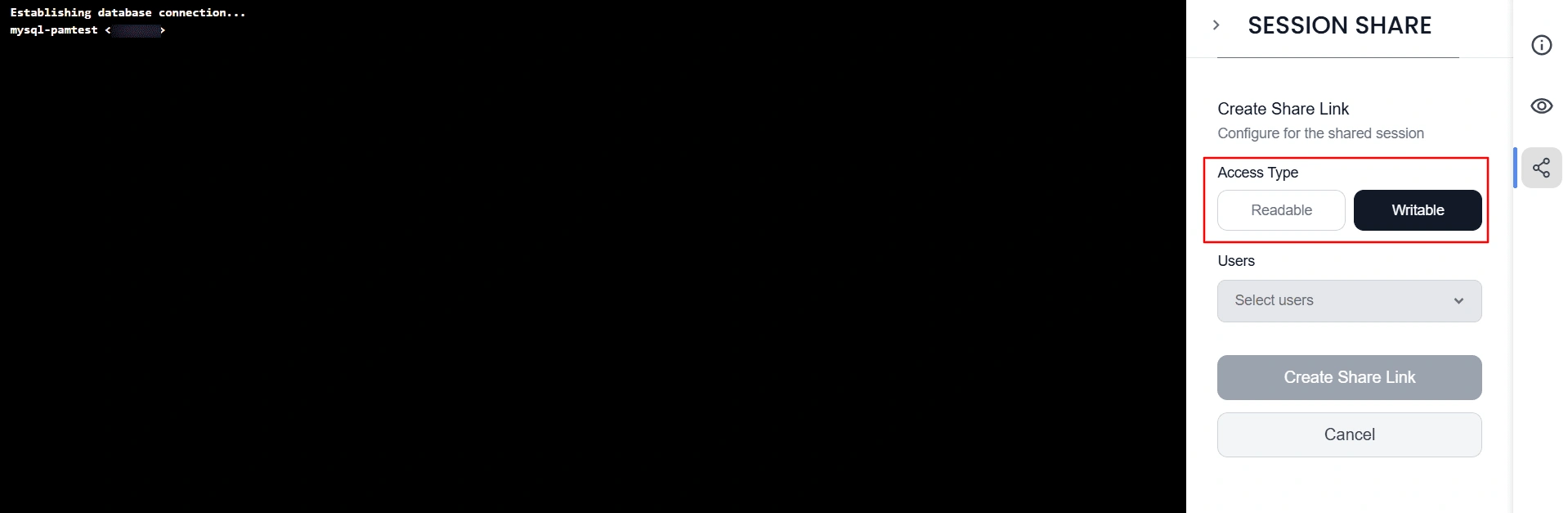
- Wählen Sie aus der Liste diejenigen aus, die Sie einladen möchten. Nutzer Liste.
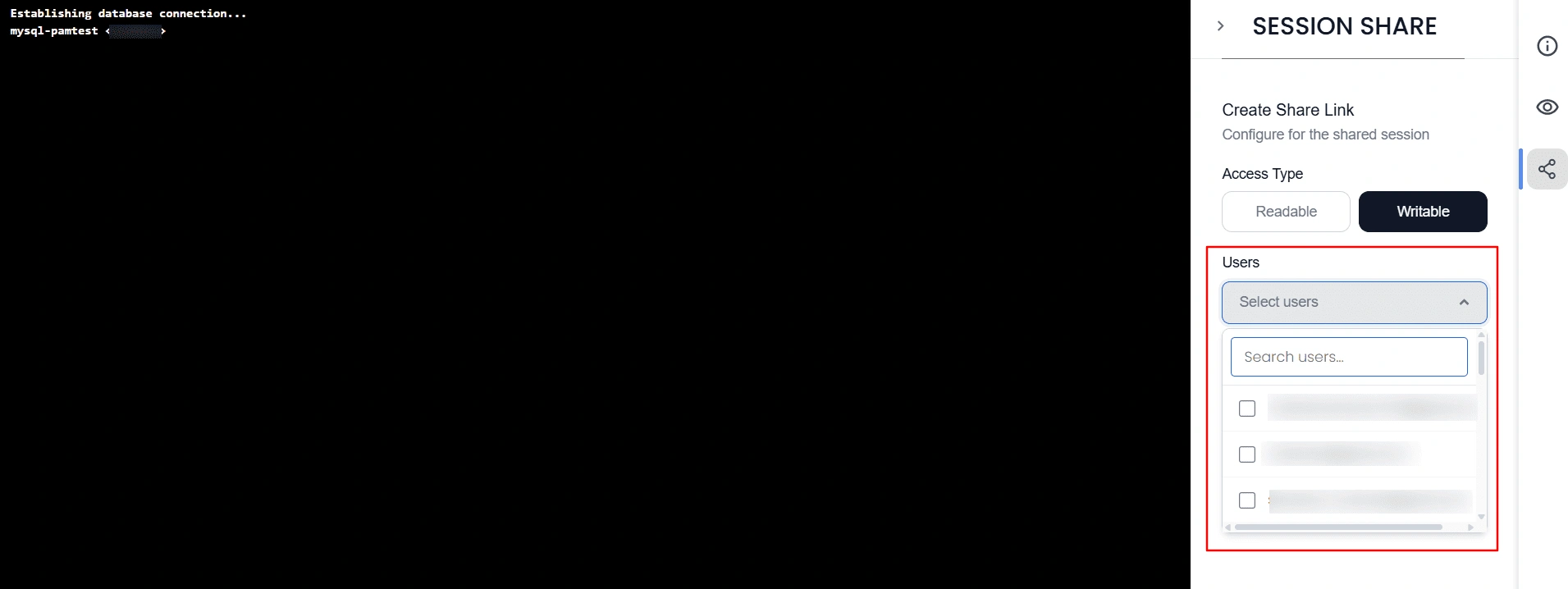
- Klicken Sie auf Freigabelink erstellen.
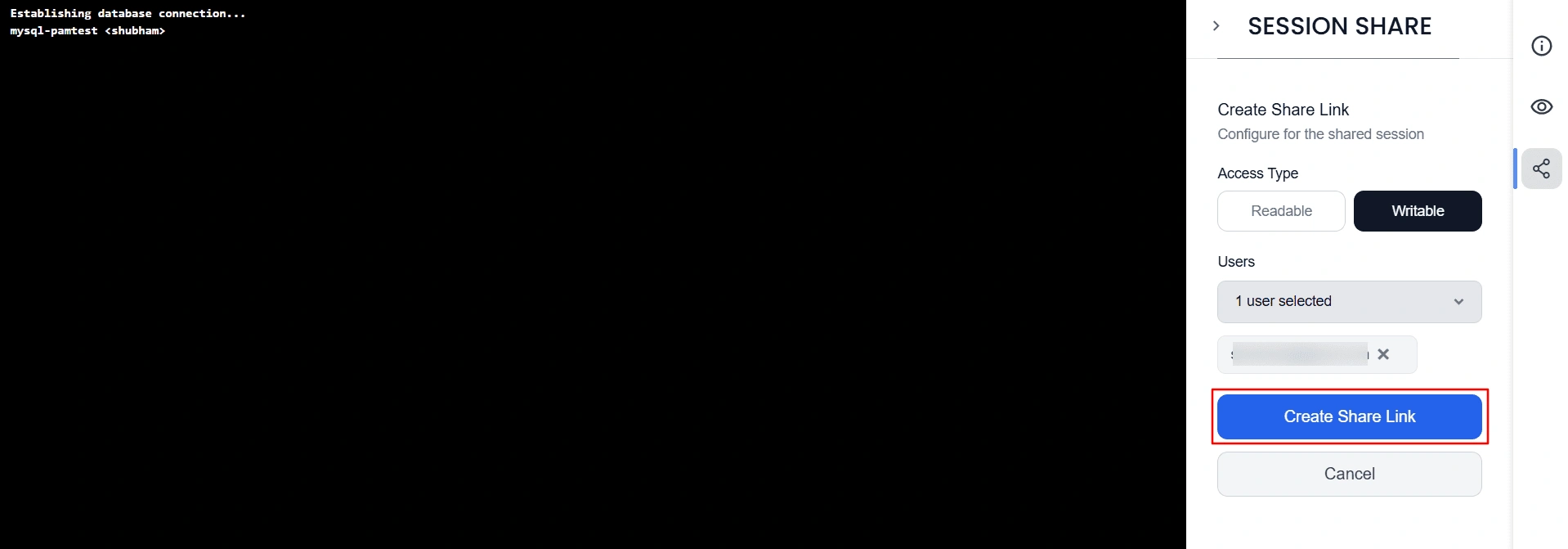
- Auf dem Bestätigungsbildschirm:
- Klicken Sie auf Link kopieren Um den Link zu kopieren und ihn selbst zu senden.
- Klicken Sie auf Benutzer benachrichtigen PAM soll den Benutzer direkt benachrichtigen.
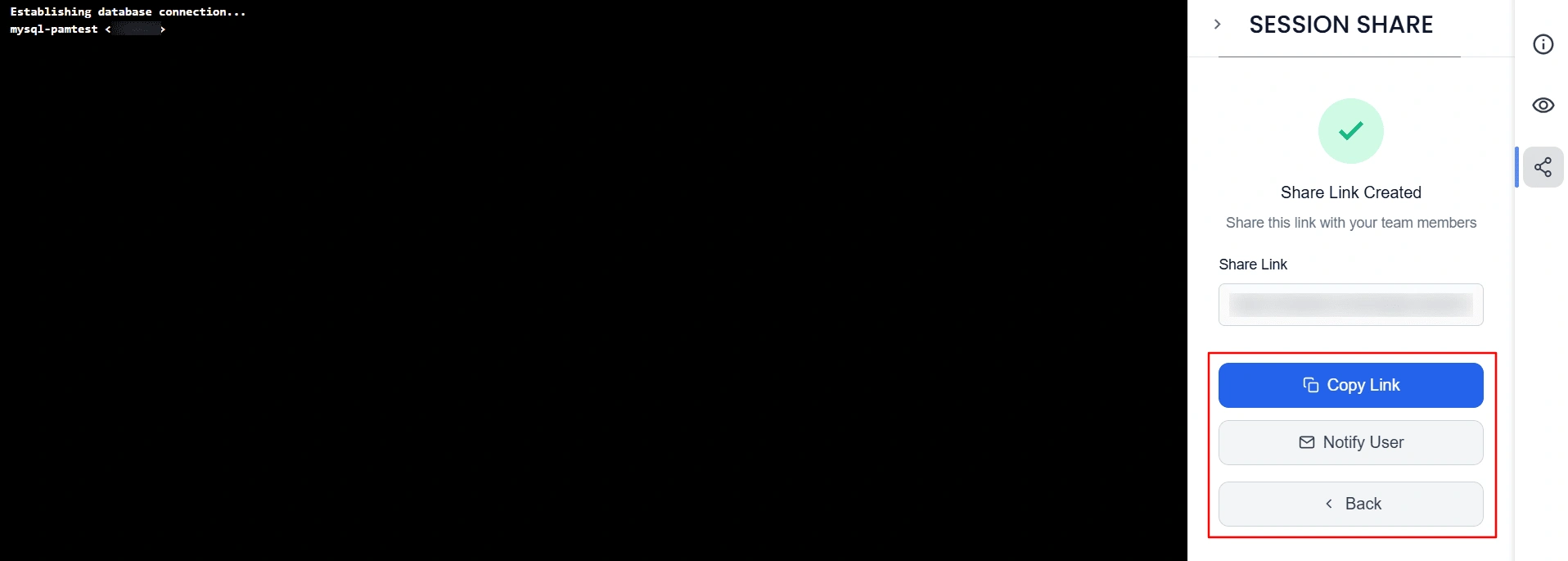
- Klicken Sie auf Zurück Sie können jederzeit zum Sitzungsfreigabe-Panel zurückkehren.
Die Zugriffsrechte einer Person später ändern
- Öffnen Sie den Microsoft Store auf Ihrem Windows-PC Gemeinsame Benutzer Im selben Panel finden Sie einen Abschnitt, in dem alle Personen angezeigt werden, die aktuell an der gemeinsamen Sitzung teilnehmen.
- Sie können einen Benutzer zwischen Beschreibbar und lesbar Die Änderung kann jederzeit erfolgen und tritt sofort in Kraft, auch wenn der Benutzer bereits in der Sitzung ist.
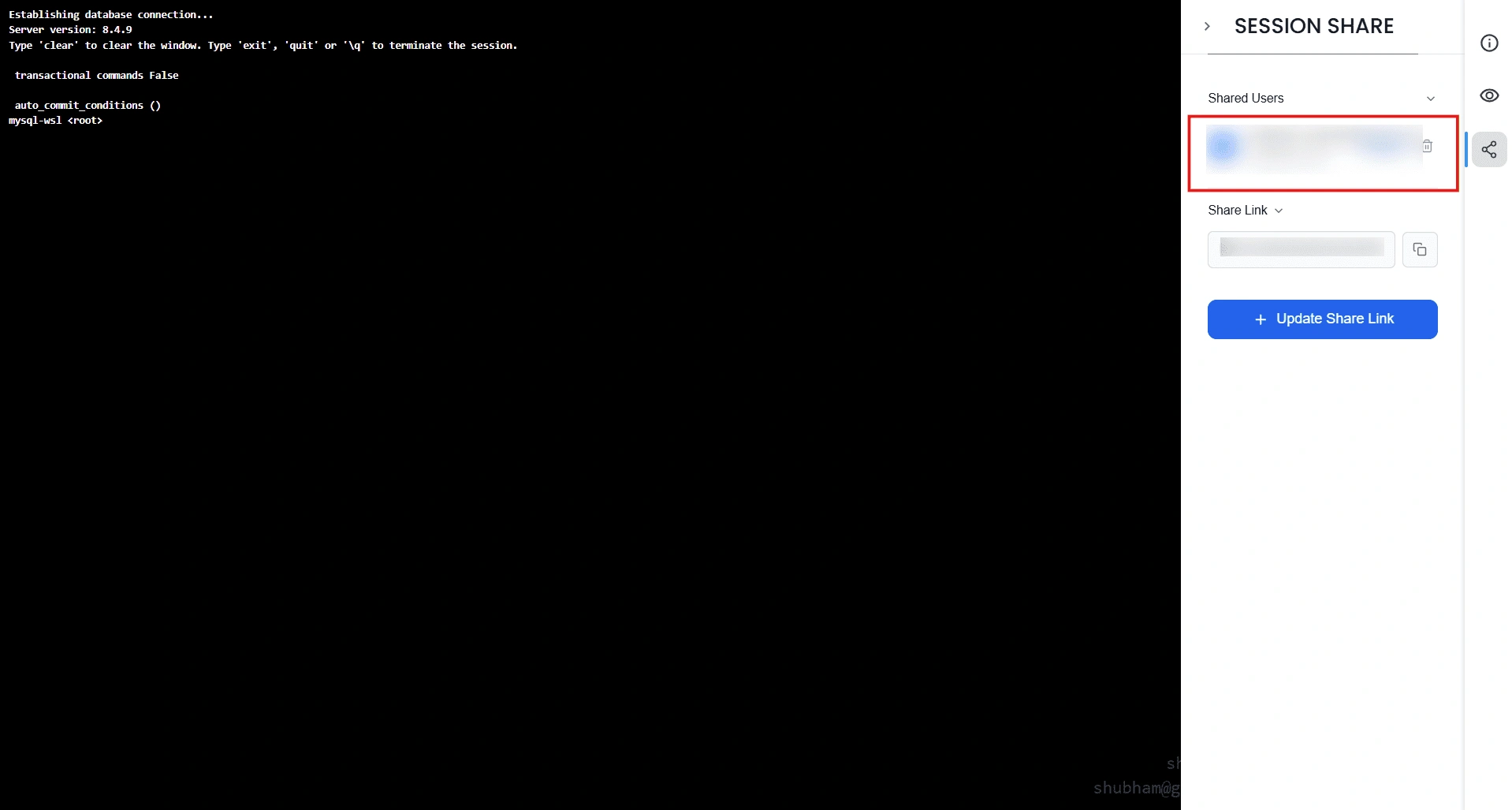
Hinweis: Nur die Person, die den Freigabelink erstellt hat, kann die Zugriffsrechte anderer Teilnehmer ändern. Ein Mitarbeiter kann seine eigenen Zugriffsrechte weder anfordern noch ändern. Wenn er von der Beobachtungs- zur Steuerungsrolle wechseln möchte, muss der Sitzungsinhaber die Zugriffsrechte in diesem Bereich ändern.
Teilnahme an einer gemeinsamen Sitzung (Für den Mitarbeiter)
- Klicken Sie auf den Link, den Sie erhalten haben.
- Falls Sie noch nicht bei PAM angemeldet sind, werden Sie aufgefordert, sich zuerst anzumelden.
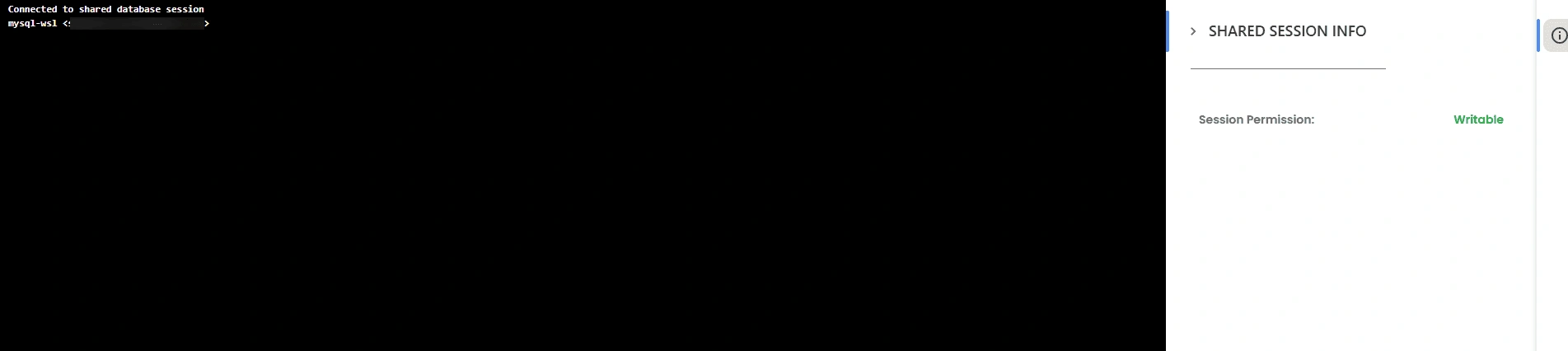
- Sie werden direkt in die Live-Sitzung auf der vom Eigentümer zugewiesenen Zugriffsebene weitergeleitet.Beschreibbar or lesbar.
Gut zu wissen
- Ein Freigabelink hat keine eigene Gültigkeitsdauer. Er funktioniert nicht mehr, sobald die ursprüngliche Sitzung endet. Sie können nicht festlegen, dass der Link vorzeitig abläuft.
- Es gibt keine Begrenzung hinsichtlich der Anzahl der Personen, die an derselben Sitzung teilnehmen können.
- Es ist kein Genehmigungsschritt für die Teilnahme erforderlich. Jeder, den der Sitzungsinhaber über den Freigabelink hinzufügt, kann sofort beitreten; niemand sonst muss den Zugriff genehmigen.
- Ob eine geteilte Sitzung aufgezeichnet wird, hängt ausschließlich von den normalen Aufzeichnungseinstellungen der jeweiligen Ressource ab. Es gibt keinen separaten Aufzeichnungsschalter für die Sitzungsfreigabe. Siehe Sitzungsaufzeichnung .
- Beitritts- und Austrittsaktivitäten werden nicht in einem separaten Bericht aufgeführt. Sie werden im normalen Aktivitätsprotokoll der Ressource zusammen mit allen anderen Vorgängen während der Sitzung erfasst.

