Agregar grupo a Active Directory
Crear un nuevo grupo en AD:
Para crear un nuevo grupo en AD:
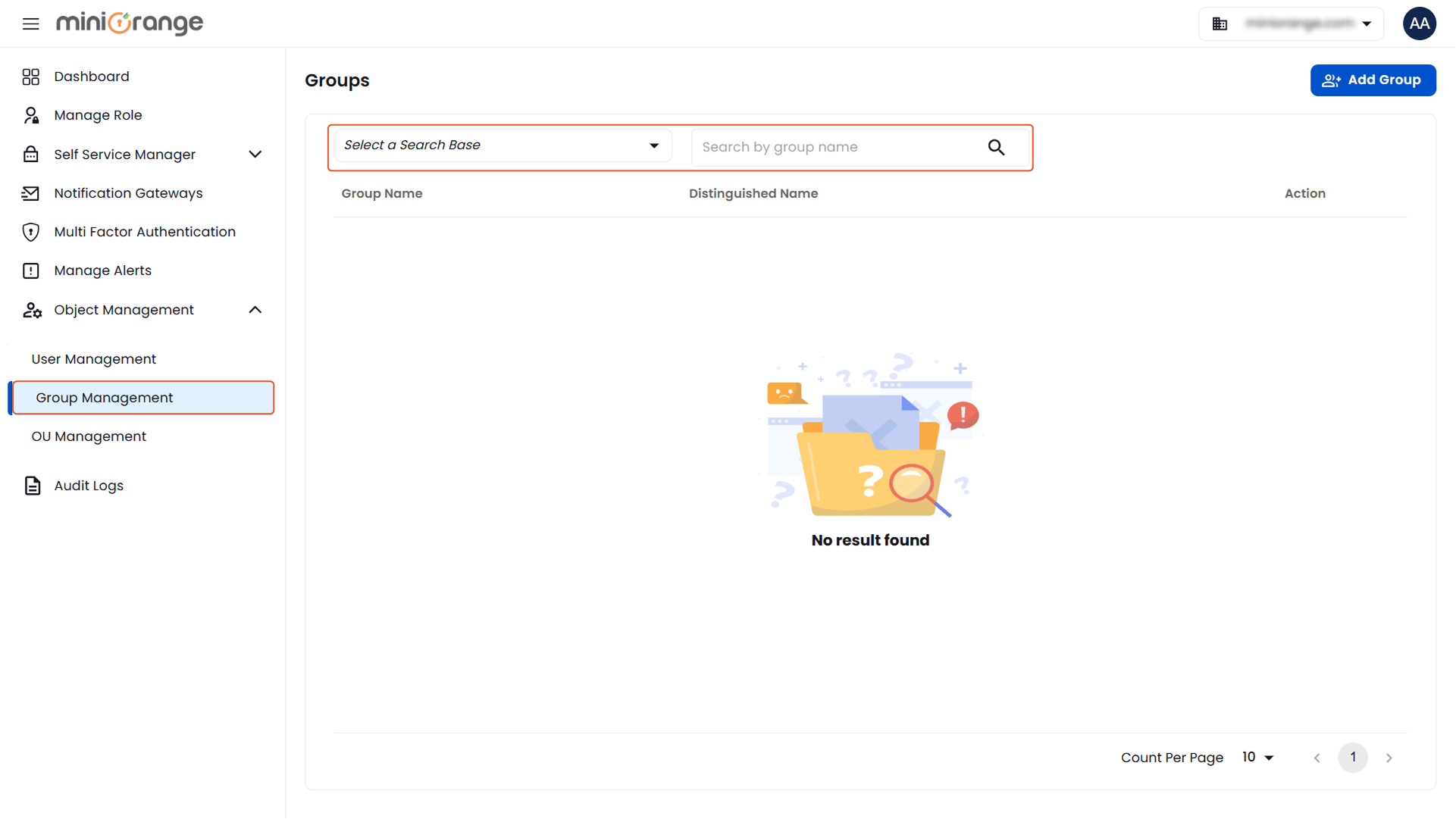
- Navegue a Gestión de objetos > Gestión de grupos.
- En la pestaña Grupos, haga clic en el Añadir Grupo .
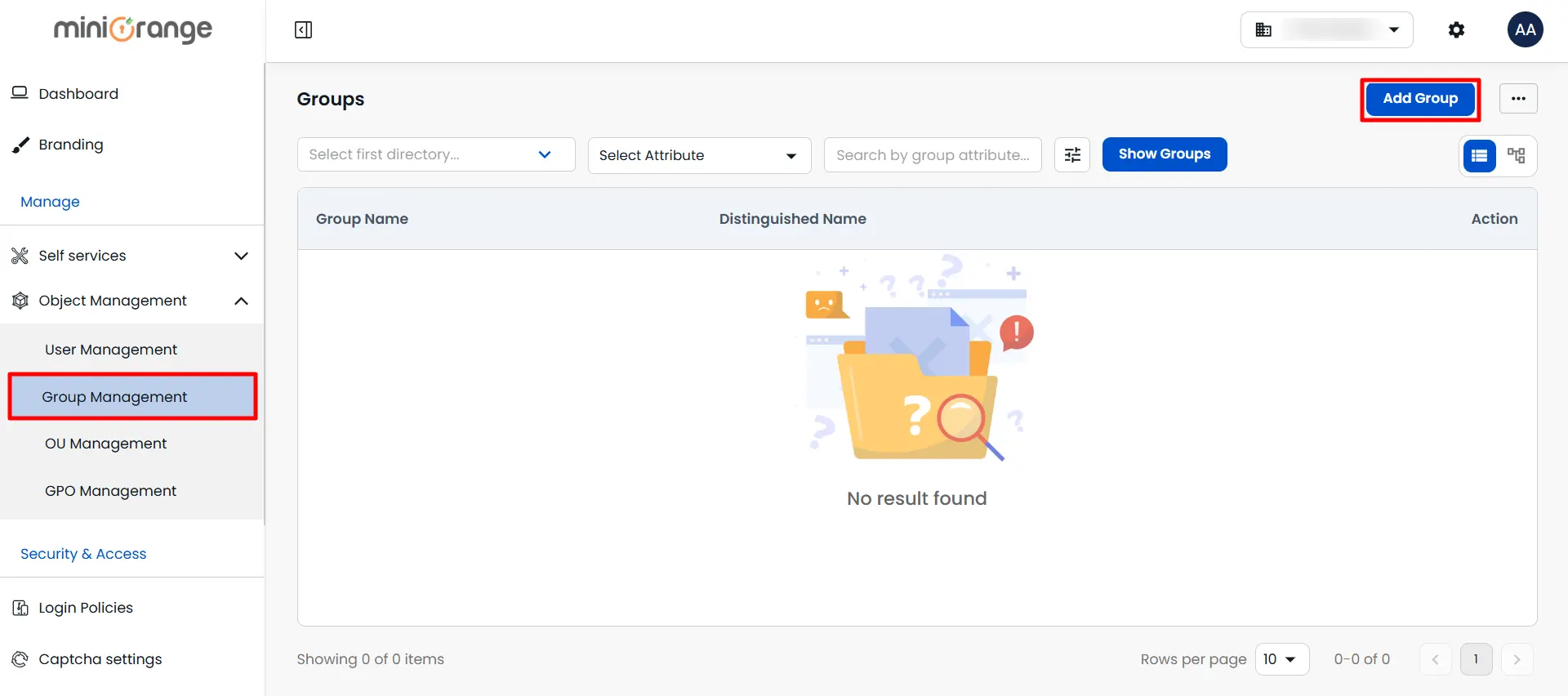
- En el formulario Crear grupo:
- Seleccionar OU:
Haga clic en Seleccionar OU elegir la Unidad Organizativa donde se creará el grupo.
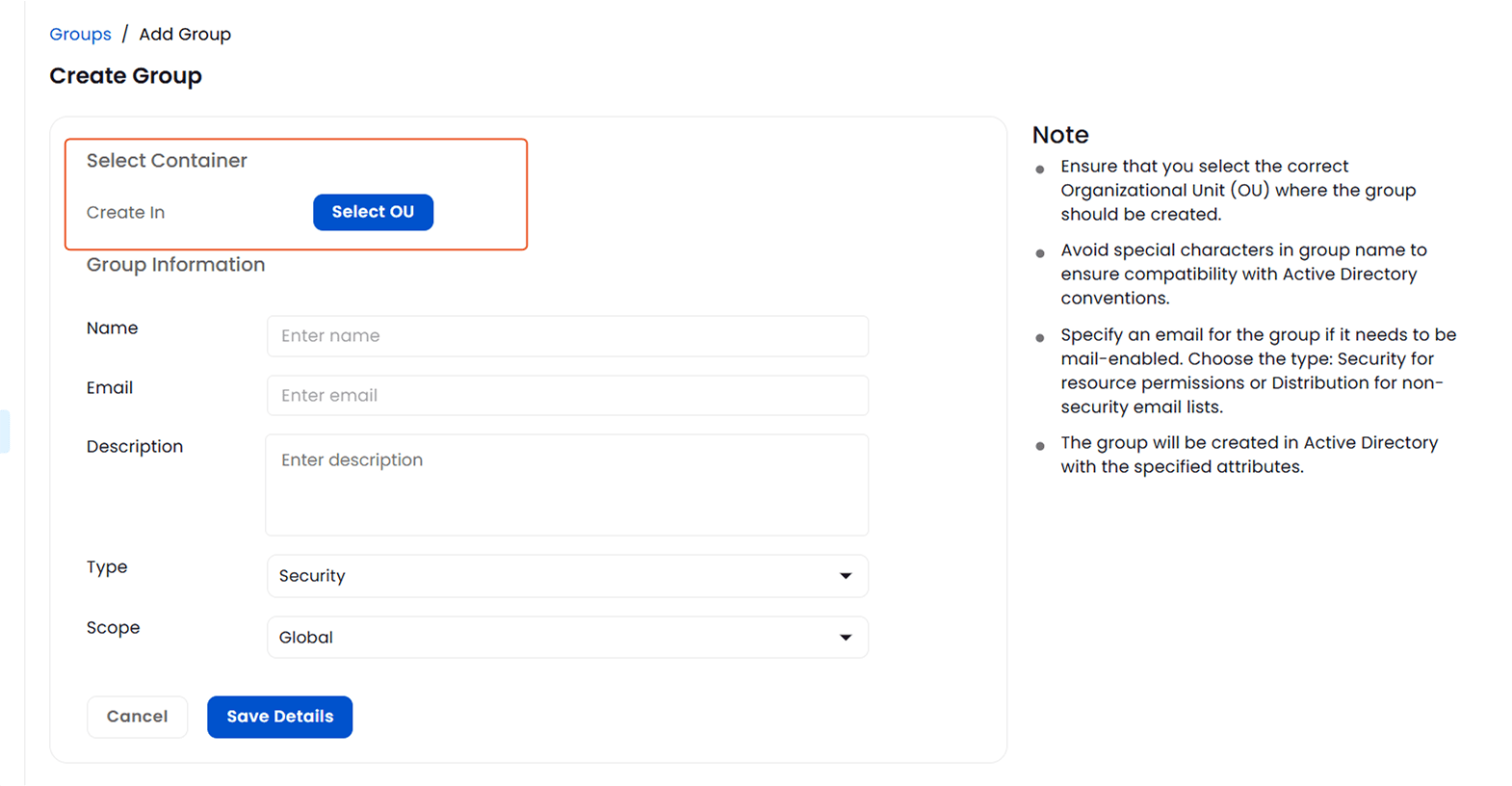
- Seleccione la Unidad Organizativa de la Explorador de Active Directory.
- Una vez seleccionada la OU deseada, haga clic en el botón Guardar .
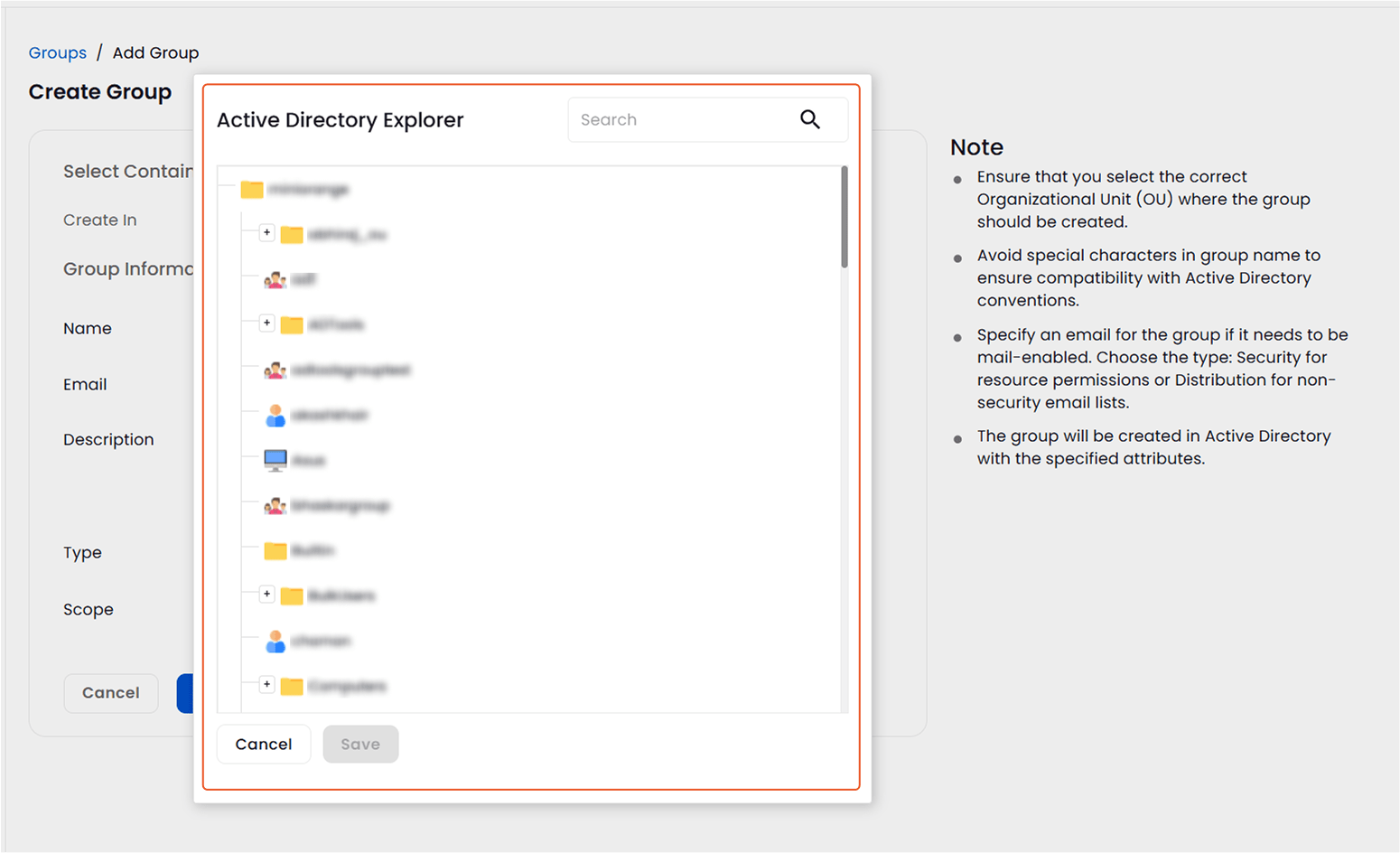
- Ingrese información general:
- Nombre del grupo: Ingrese el nombre del grupo.
- Correo electrónico: Especifique un correo electrónico si el grupo debe tener correo habilitado.
- Descripción: Proporcione una breve descripción del propósito del grupo.
- Establecer tipo de grupo:
- Seguridad: Para grupos utilizados en la gestión de permisos.
- Distribución: Para grupos utilizados en listas de distribución de correo electrónico no relacionadas con la seguridad.
- Establecer el alcance del grupo:
- Global: Otorga acceso a todo el bosque, pero incluye usuarios del mismo dominio.
- Dominio local: El acceso está limitado a los recursos dentro del dominio, pero los miembros pueden ser de cualquier dominio.
- Universal: Otorga acceso a todo el bosque y puede incluir miembros de cualquier dominio.
- Después de ingresar la información requerida, haga clic en Guardar detalles para crear el grupo en Active Directory.
Nota:
- Asegúrese de que la OU correcta esté seleccionada antes de crear el grupo.
- Evite utilizar caracteres especiales en los nombres de los grupos.
- Establezca el correo electrónico, el tipo y el alcance correctos según el propósito previsto del grupo.
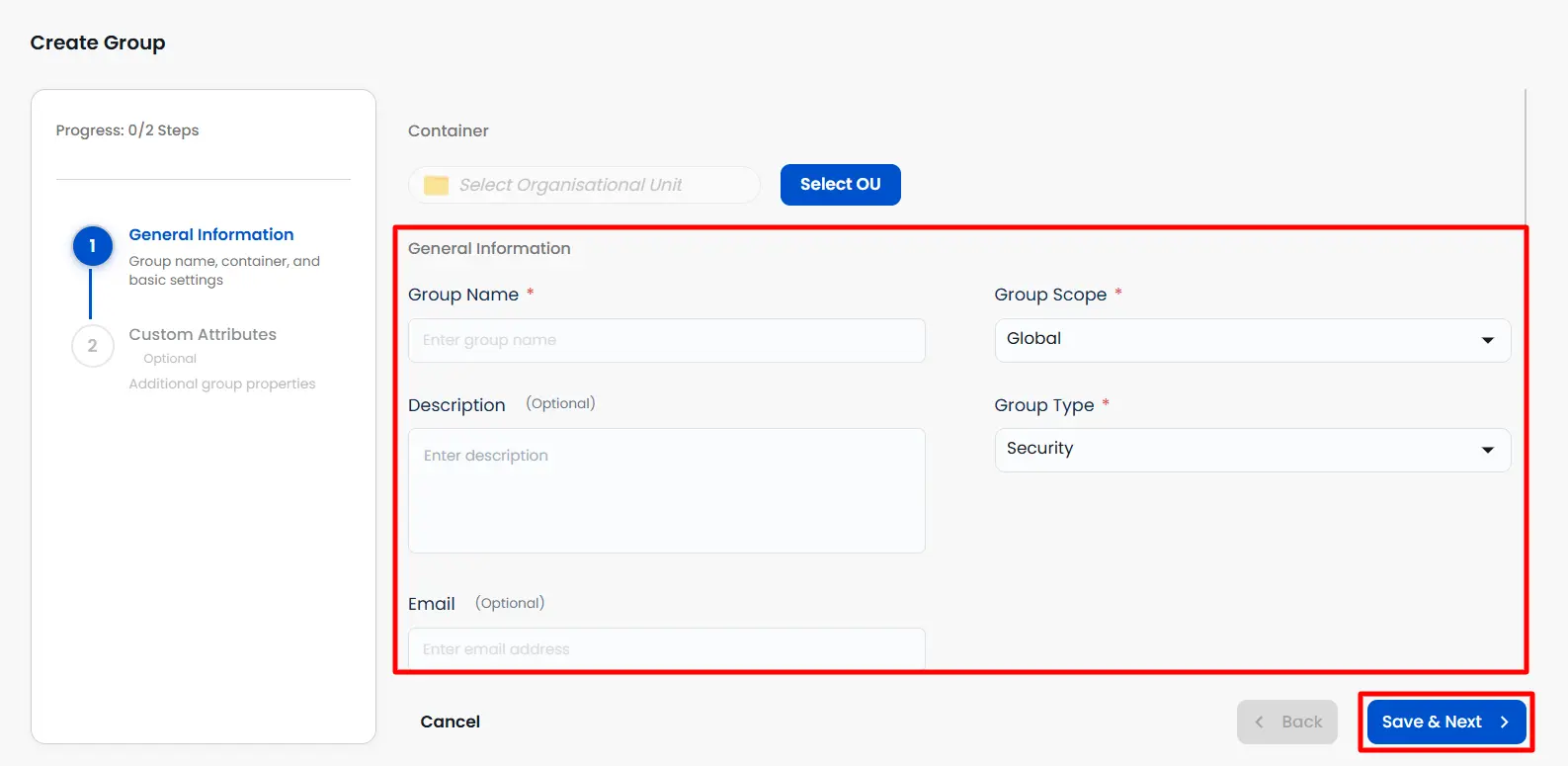
Administrar grupos en Active Directory
Para ver y administrar grupos en su Active Directory:
- Navegue a Gestión de objetos > Gestión de grupos.
- En la sección Grupos, seleccione el directorio requerido de la Seleccione el primer directorio desplegable.
- Seleccione el atributo de grupo requerido de la Seleccionar atributo desplegable.
- Introduzca el valor correspondiente en el Buscar por atributo de grupo .
- Haga clic en Mostrar grupos para mostrar los grupos coincidentes.
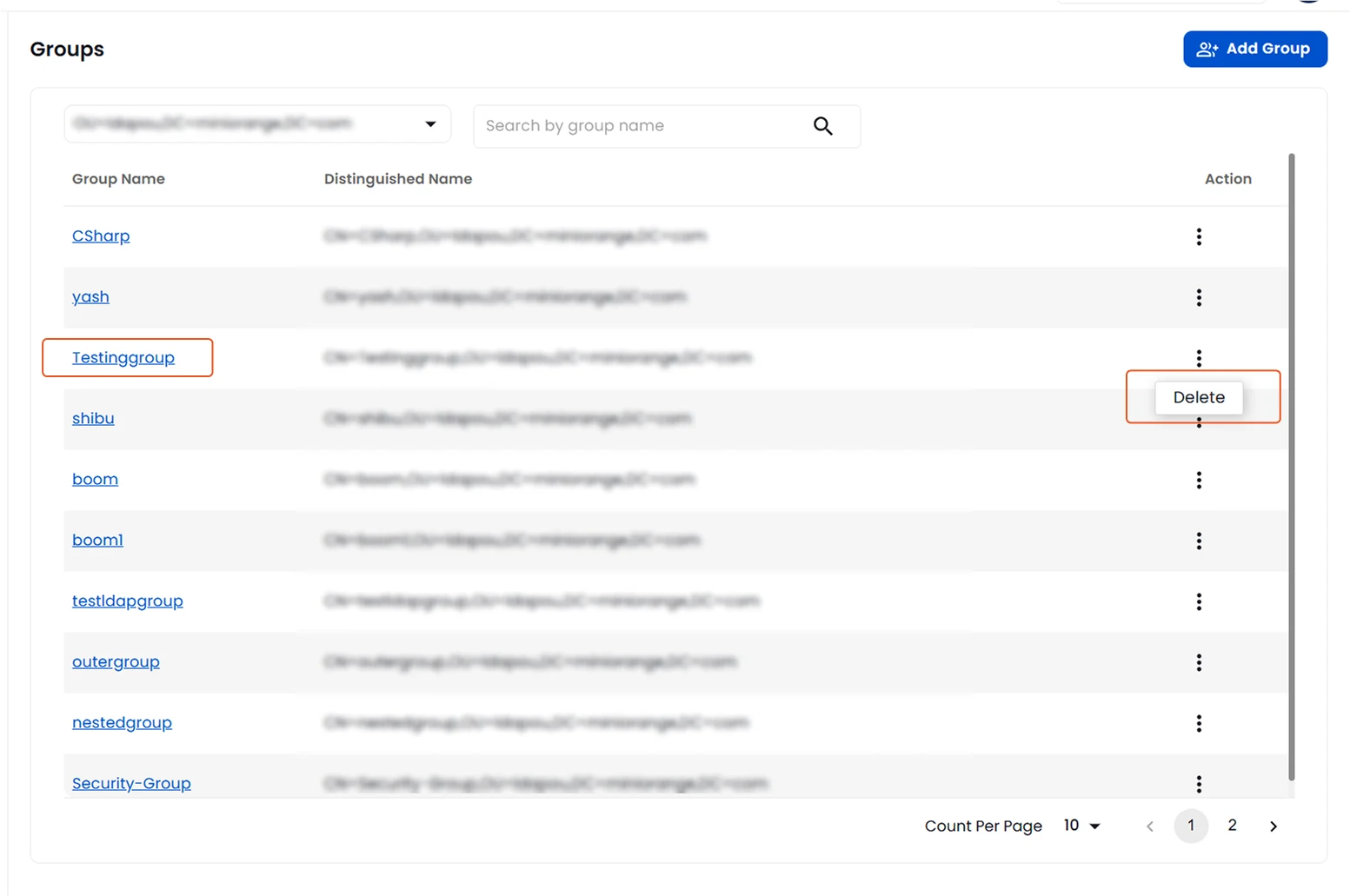
- Después de la búsqueda, una lista de grupos Se mostrarán junto con sus nombres distinguidos.
- En la columna Acción, haga clic en Eliminar para eliminar el grupo.
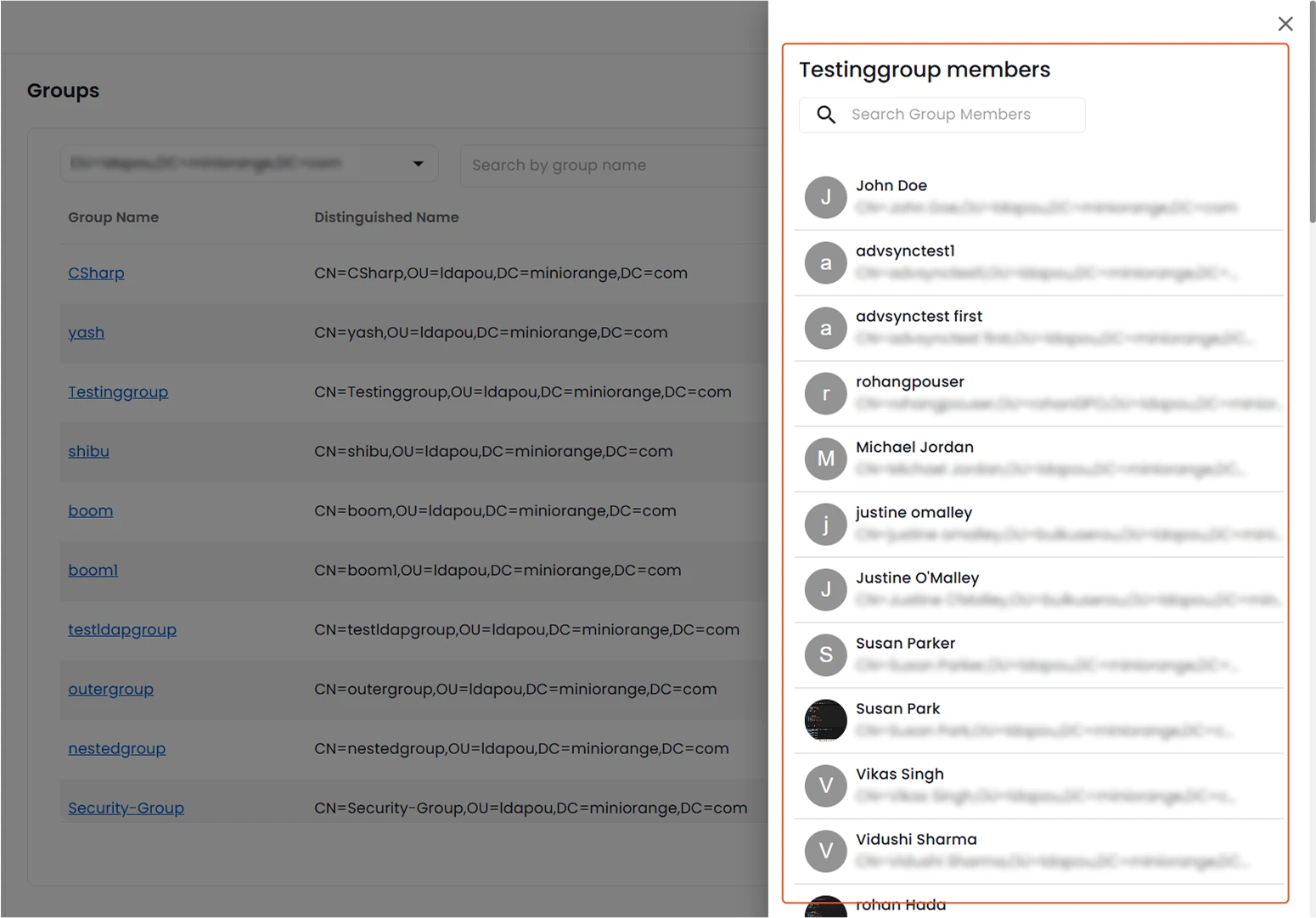
- Haga clic en el elemento Nombre del grupo para ver sus miembros.
Gestionar plantillas de creación y modificación de grupos
Para crear y gestionar plantillas para la creación y modificación de grupos:
- Navegue a Gestión de objetos > Gestión de grupos.
- Haga clic en el botón Más Opciones Menú desde la esquina superior derecha.
- En Gestión de plantillas, puedes acceder a las opciones para administrar las plantillas de creación y modificación de grupos.
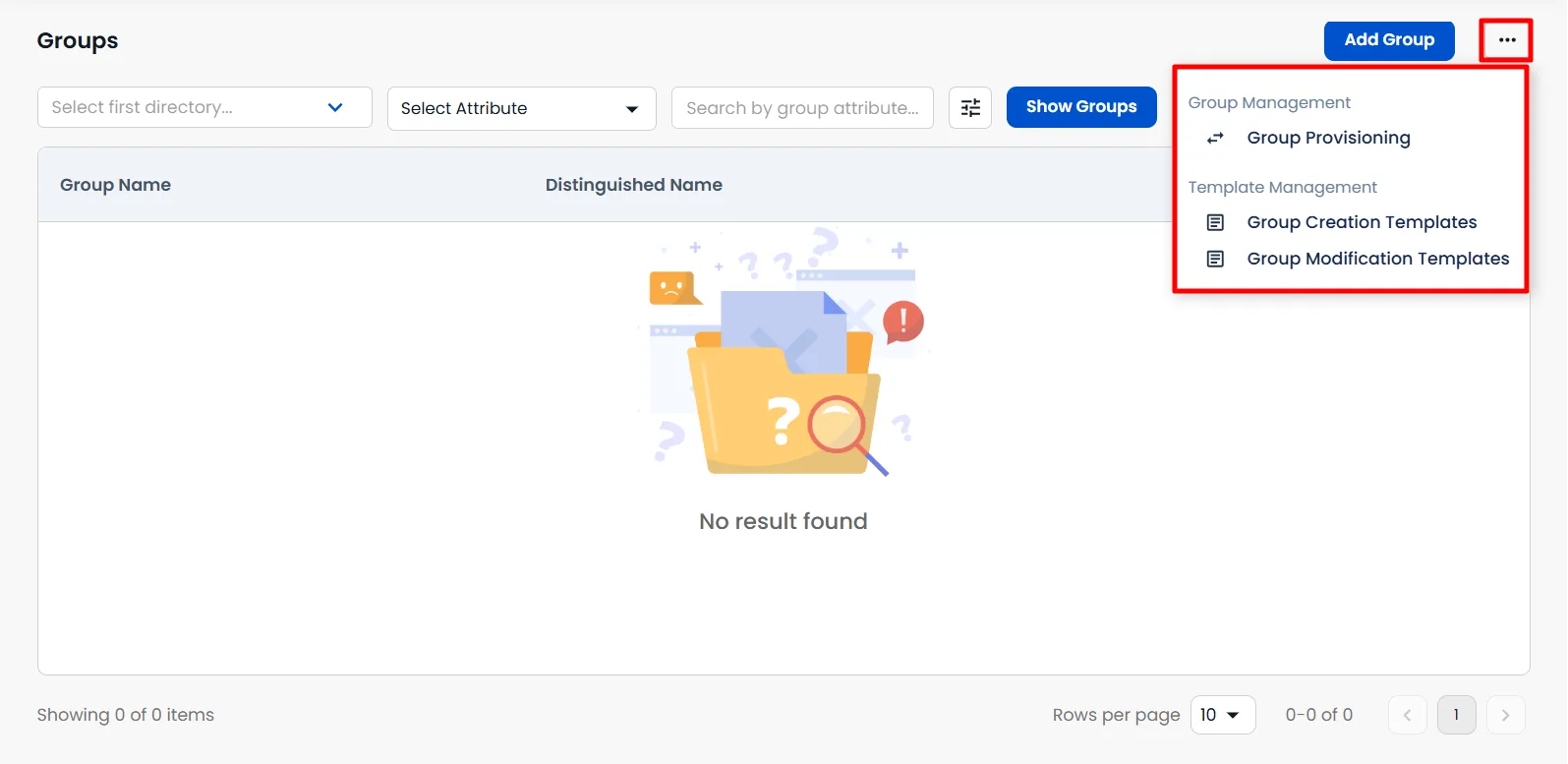
- Haga clic en Plantilla de creación de grupos para crear y gestionar plantillas para la creación de grupos.
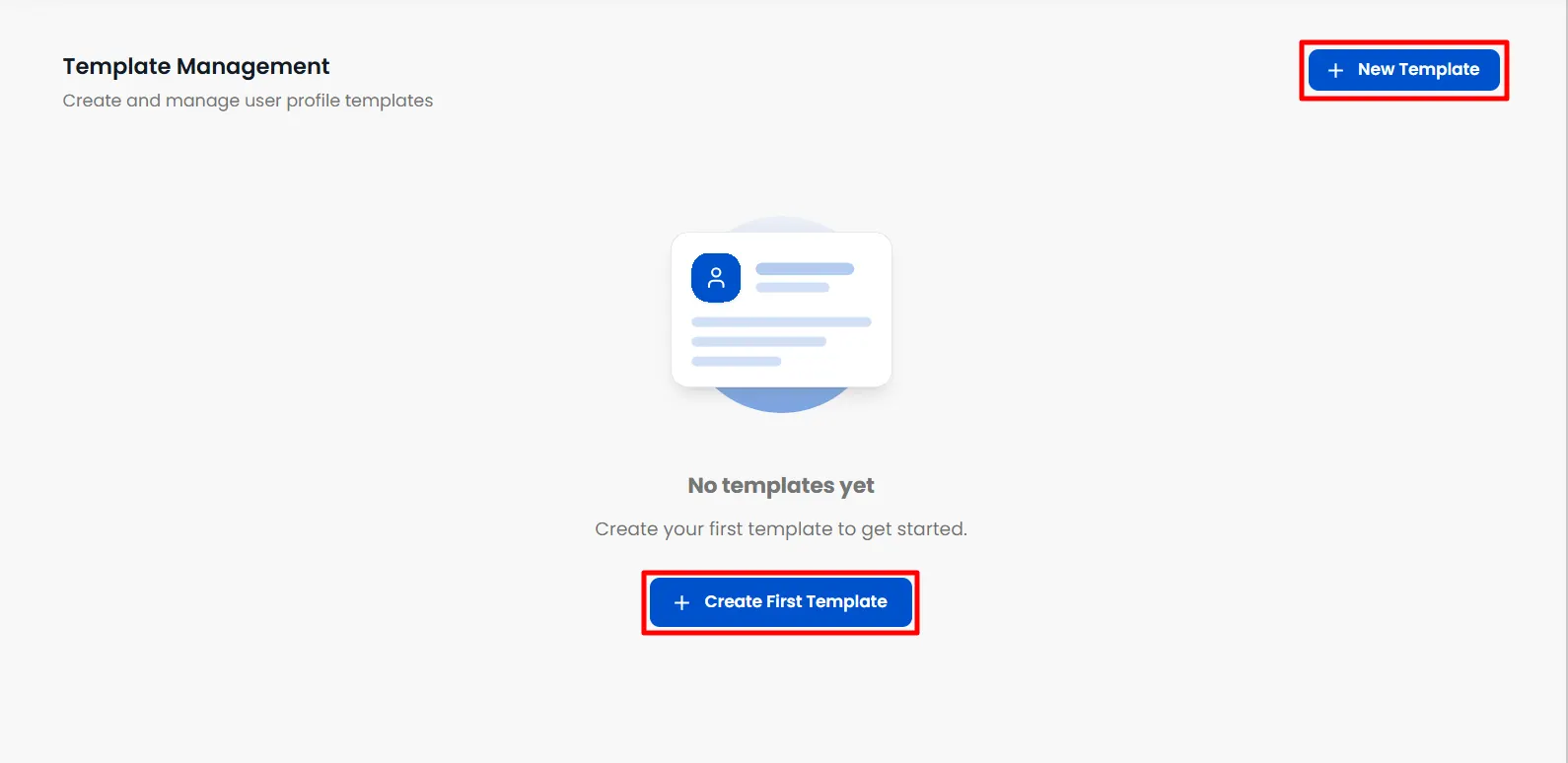
- Haga clic en Plantilla de modificación de grupo para crear y gestionar plantillas para modificar grupos.
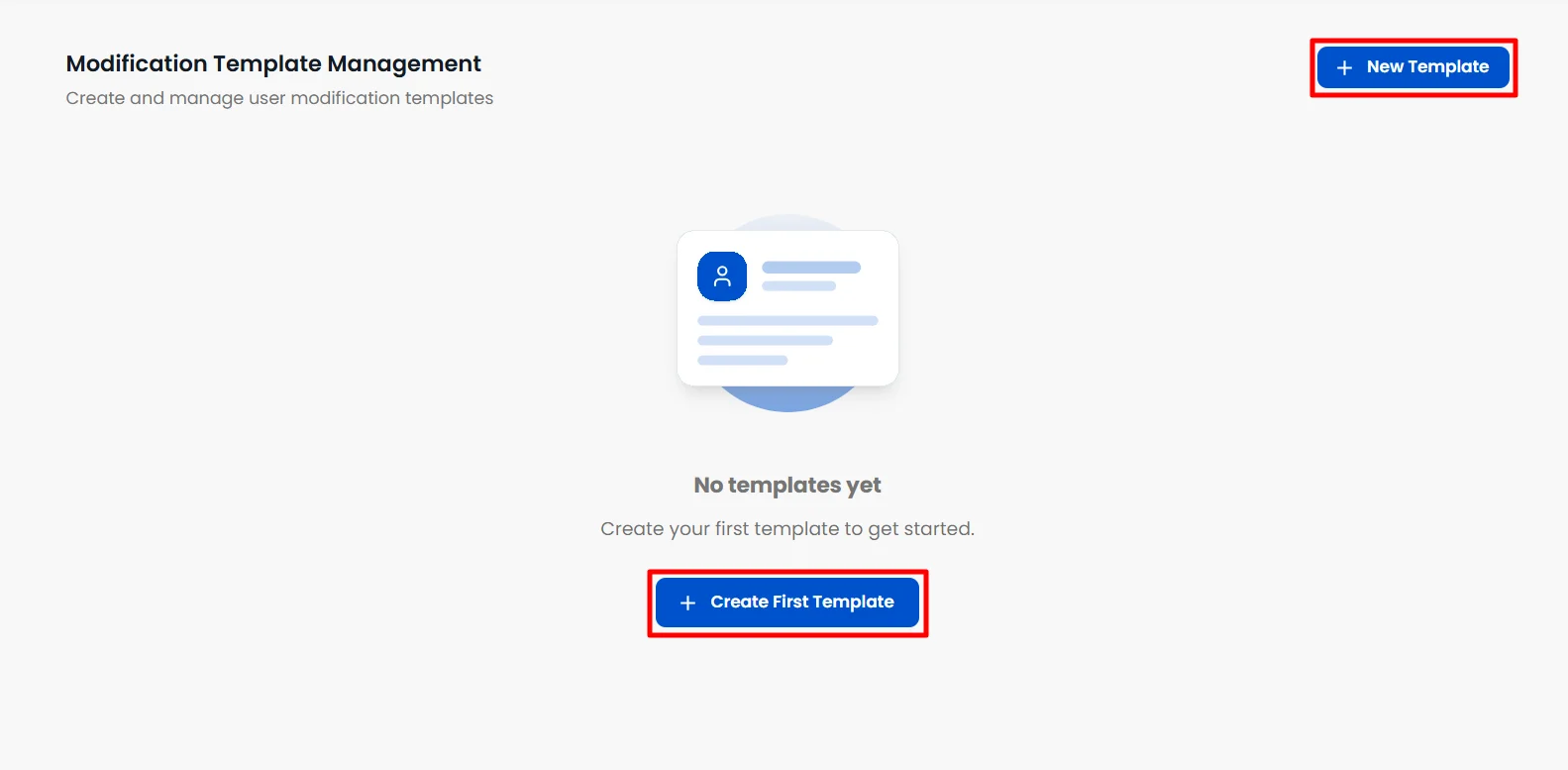
- Haga clic en Nueva plantilla or Crear primera plantilla para crear una nueva plantilla de grupo.
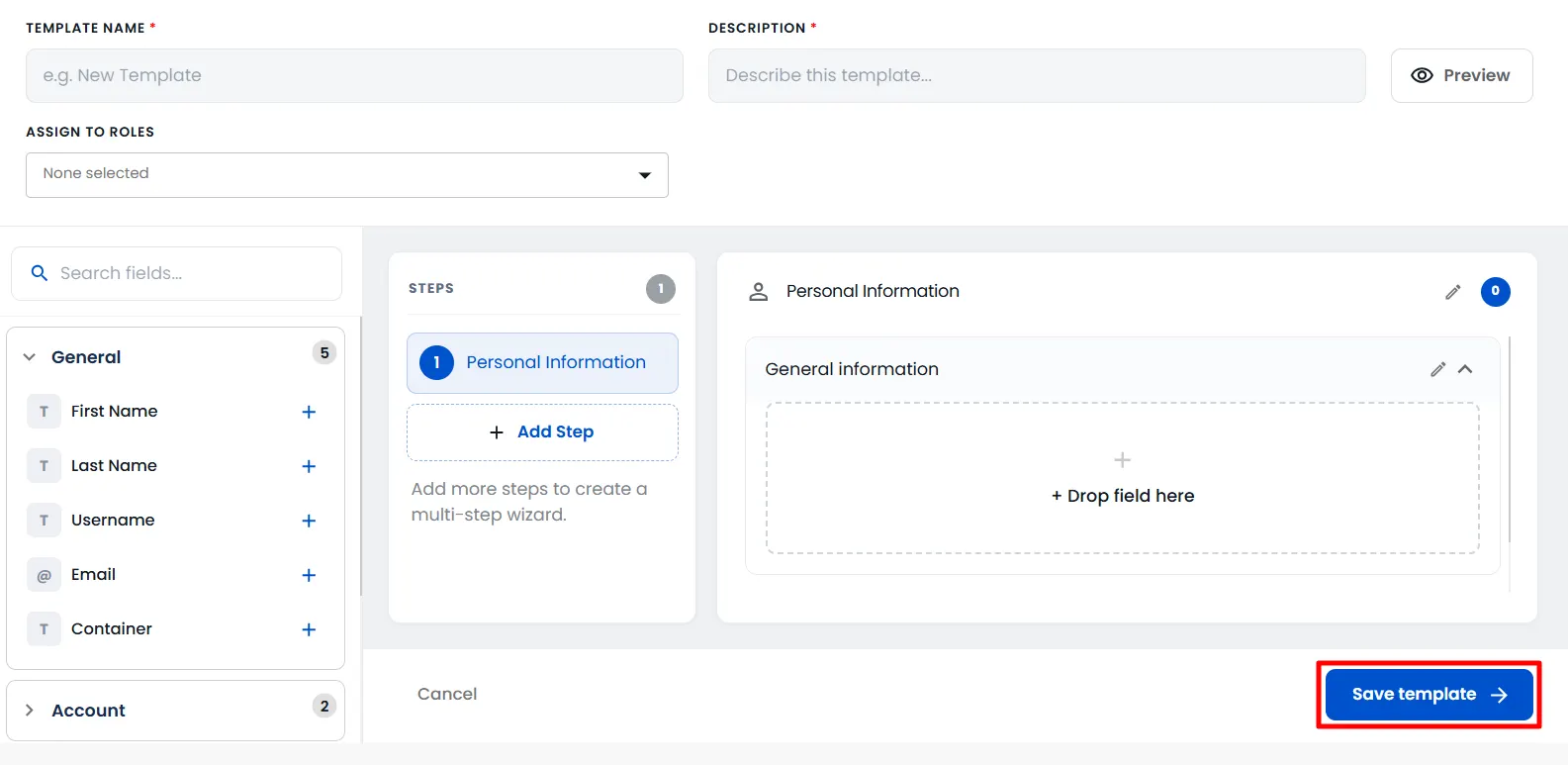
- Escriba el Nombre de la plantilla y Mareas Ideales para Lecciones .
- Seleccione los roles requeridos de la Asignar a roles desplegable.
- Agregue los campos necesarios a la plantilla y configure los pasos de la plantilla según sea necesario.
- Una vez configurada la plantilla, haga clic en Guardar plantilla para guardar la plantilla de grupo.

