¡Hola!

¿Necesitas ayuda? ¡Estamos aquí!

Icono de soporte
Soporte por correo electrónico de miniOrange
comercial

Gracias por su encuesta. Nuestro equipo pronto se comunicará con usted.

Si no recibe noticias nuestras dentro de las 24 horas, no dude en enviar un correo electrónico de seguimiento a uemsupport@xecurify.com

Resultados de la búsqueda:

×

Configurar el inicio de sesión único de Shopify Non-Plus Admin con Microsoft Entra ID (Azure AD) como IDP


En esta guía, aprenderá a configurar el inicio de sesión único (SSO) en su panel de administración de Shopify Non-Plus usando las credenciales de Microsoft Entra ID (Azure AD). Obtenga visibilidad completa, restricciones de acceso dinámicas, detección activa de amenazas y control de acceso granular en su tienda Shopify. Nuestra solución CASB de Shopify le permite proteger su panel de administración configurando las funciones de restricciones de IP, de dispositivo y de país. Implementar el SSO de Shopify con Microsoft Entra permite a los usuarios acceder a Shopify con sus credenciales de Entra ID, manteniendo estrictos controles de seguridad.


Nota: Si desea configurar el inicio de sesión único (SSO) de Shopify con Microsoft Entra ID para sus tiendas Shopify, siga las instrucciones de esta guía de configuración.


Paso 1: Regístrese en el panel CASB de miniOrange

  • Inicie sesión en el Agente de seguridad de acceso a la nube (CASB) con tu email y contraseña.
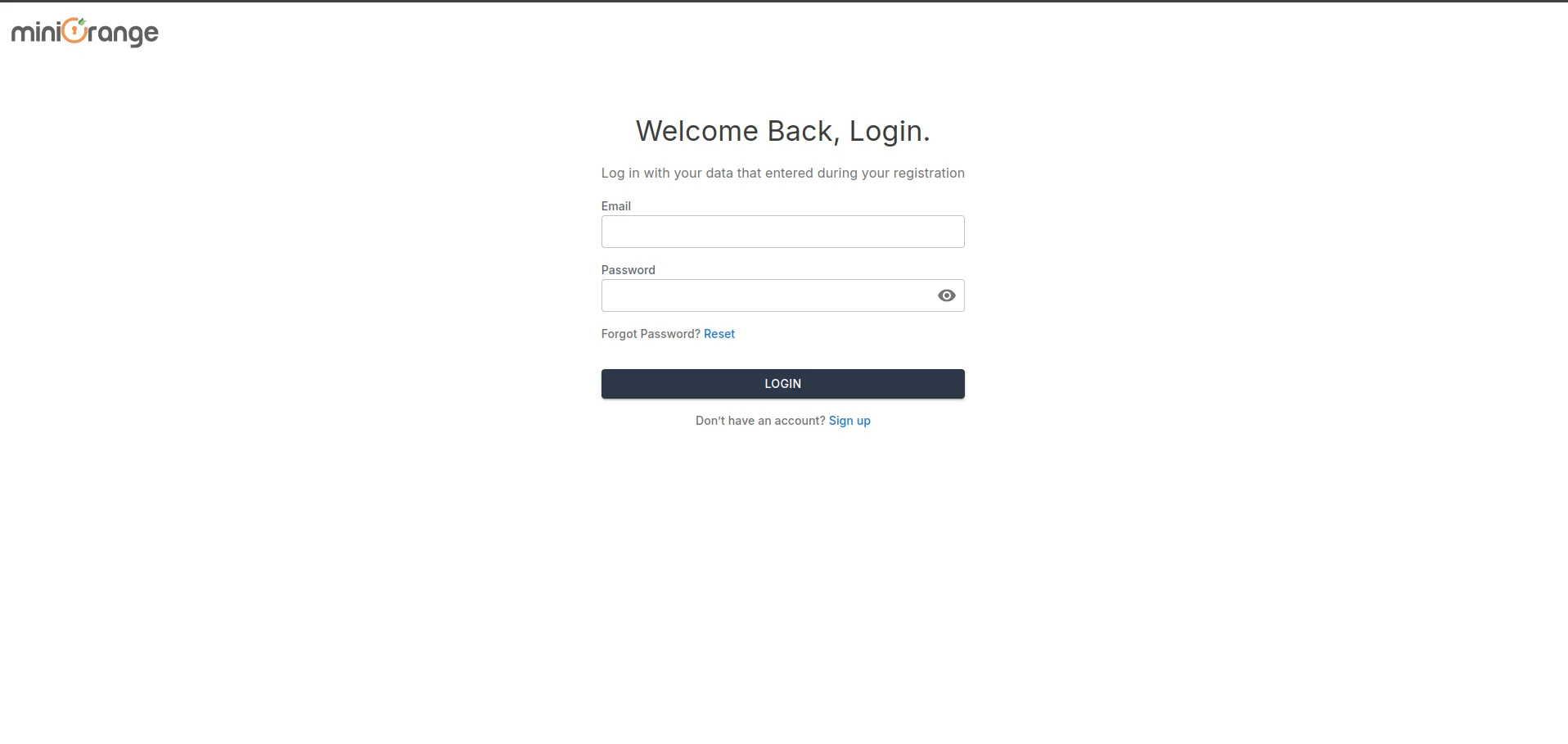
  • Inicio de sesión único (SSO) de administrador no Plus de Shopify con ID de Microsoft Entra: inicio de sesión en el panel | ID de Microsoft Entra para inicio de sesión único en Shopify

  • Después de iniciar sesión, navegue hasta el Fuente de autenticación en la barra lateral izquierda.
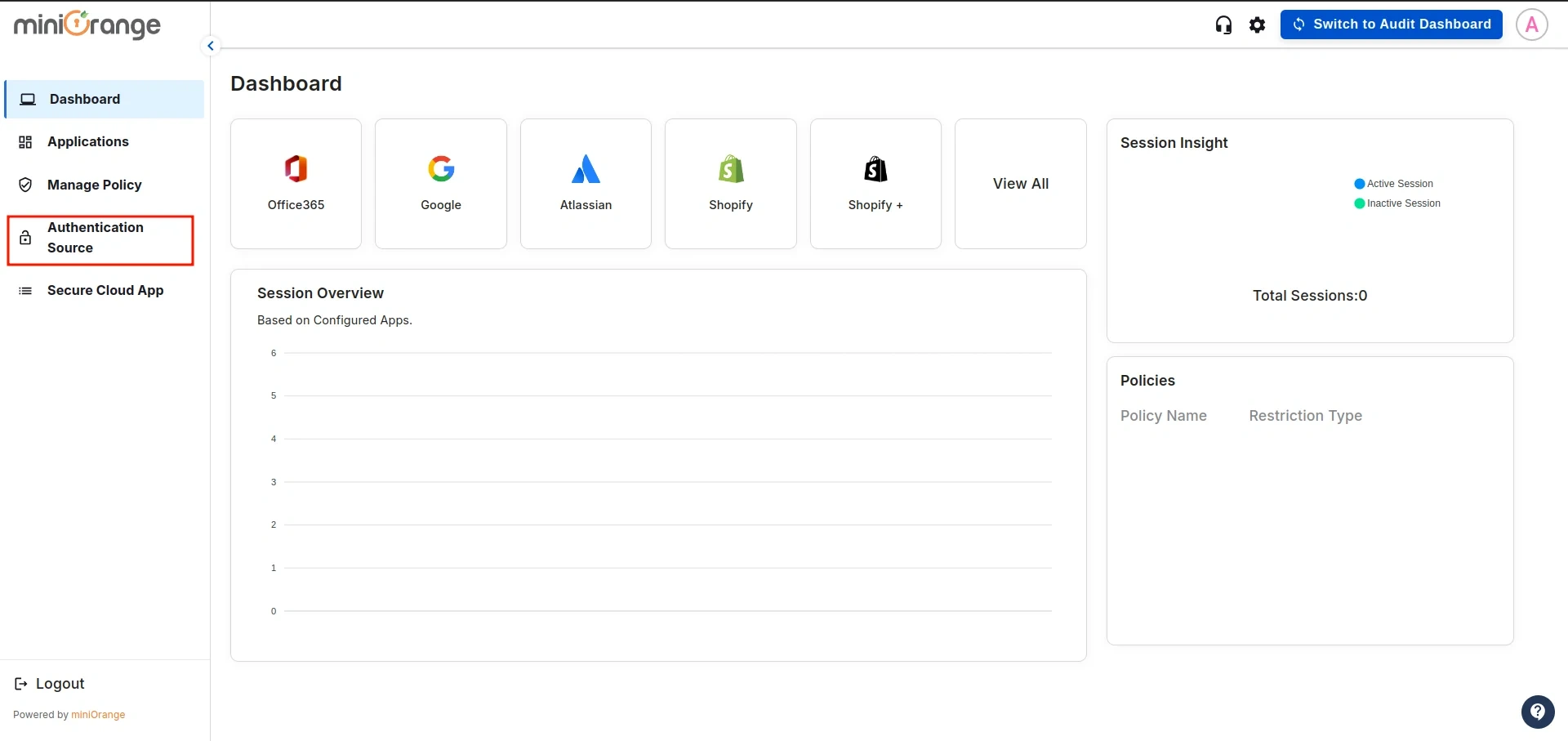
  • Inicio de sesión único (SSO) de Shopify Non-Plus Admin con Microsoft Entra ID: fuente de autenticación | inicio de sesión único (SSO) de Shopify con Entra

  • Esto mostrará una lista de todas las fuentes de autenticación existentes configuradas en el panel de CASB. Haga clic en Añadir nuevo para crear uno nuevo.
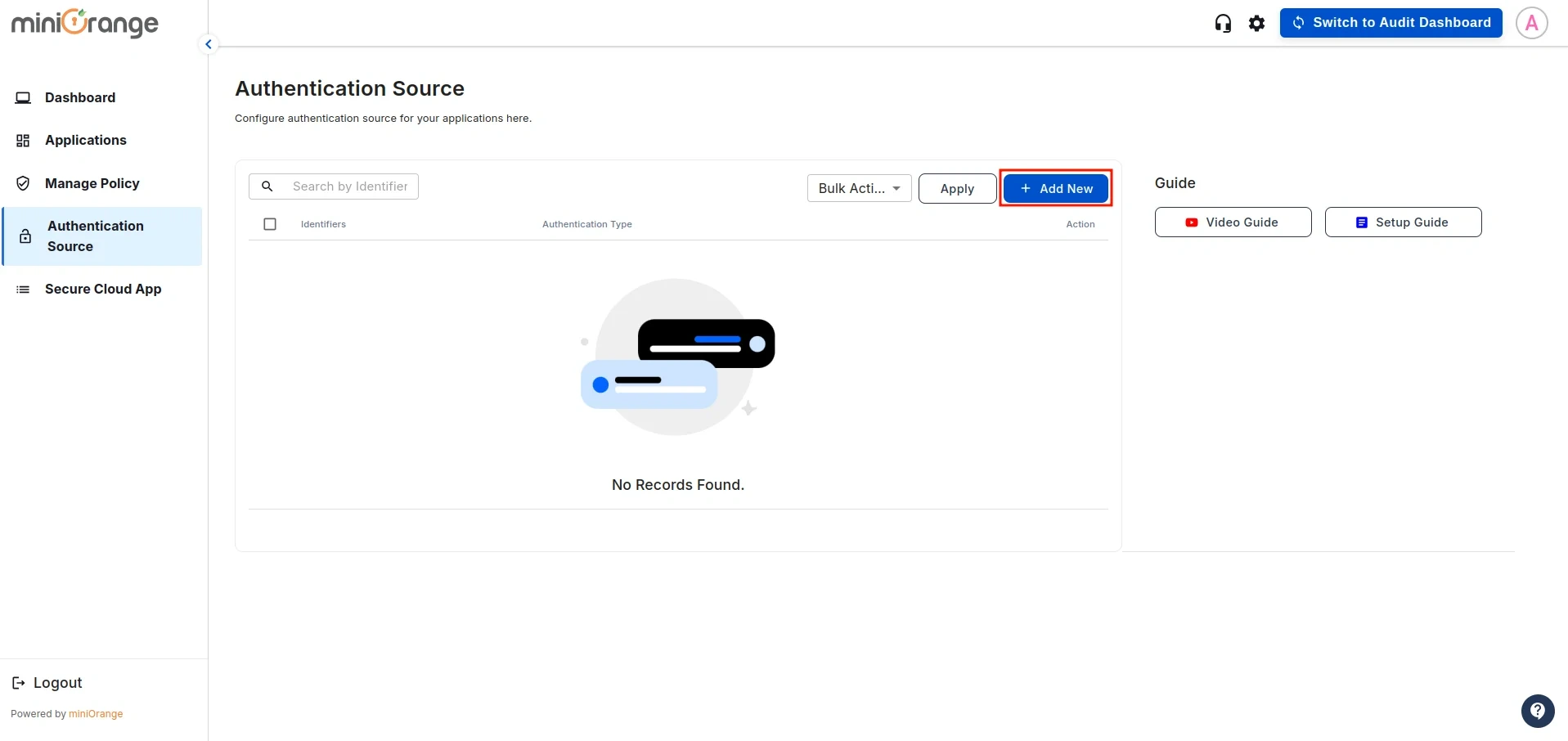
  • Inicio de sesión único (SSO) de Shopify Non-Plus Admin con ID de Microsoft Entra: agregar nuevo | configurar Shopify con ID de Microsoft Entra

  • Esto abrirá la pantalla de configuración de la fuente de autenticación. Ingrese el Nombre de la fuente de autenticación y hacer clic en Descargar metadatos.
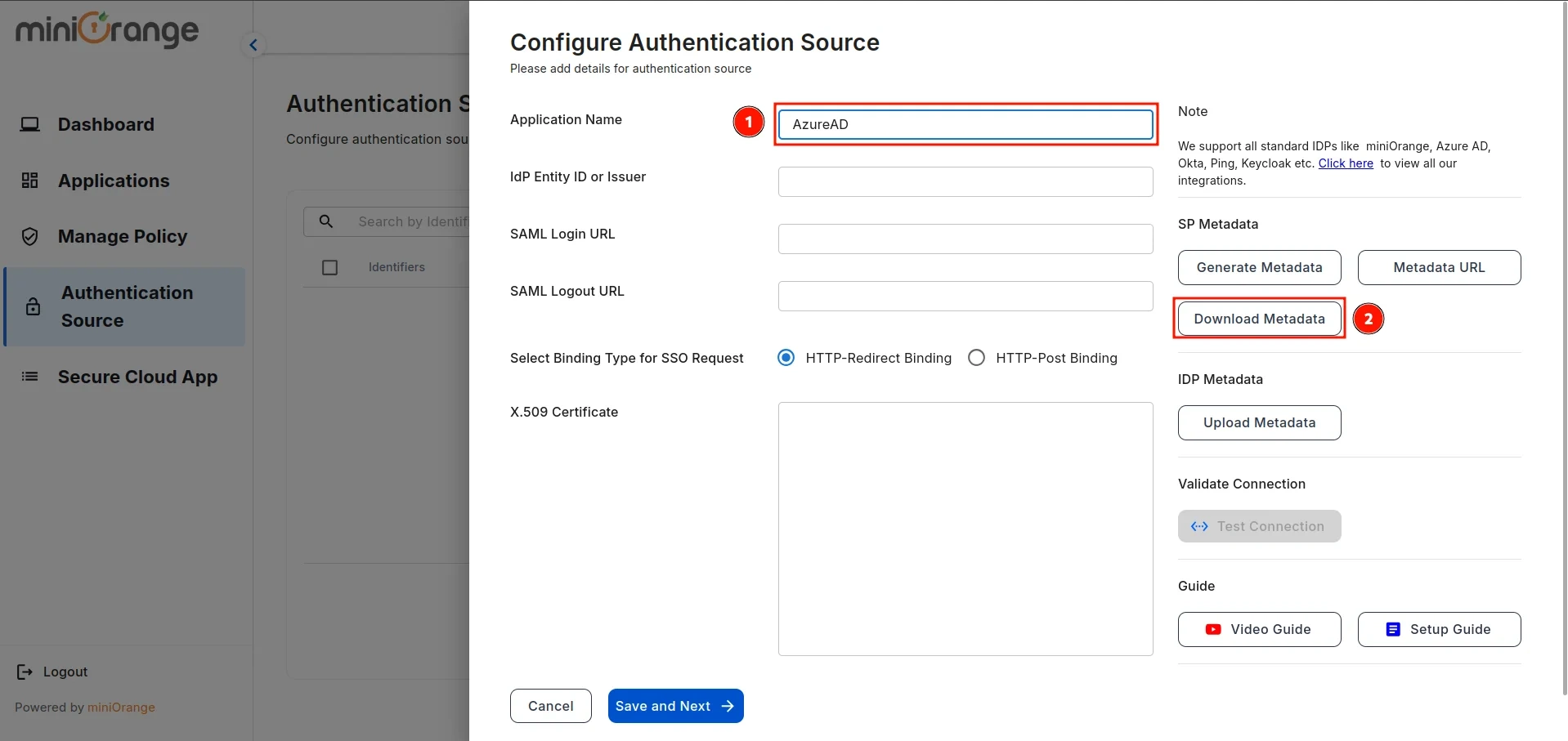
  • Inicio de sesión único (SSO) de administrador no Plus de Shopify con ID de Microsoft Entra: introducir la fuente de autenticación | Inicio de sesión único (SSO) de Entra con Shopify

Paso 2: Configurar Microsoft Entra ID (Azure AD) como IDP

  • Registrarse en ID de Microsoft Entra (Azure AD) y la busque de Aplicaciones empresariales, Como se muestra abajo.
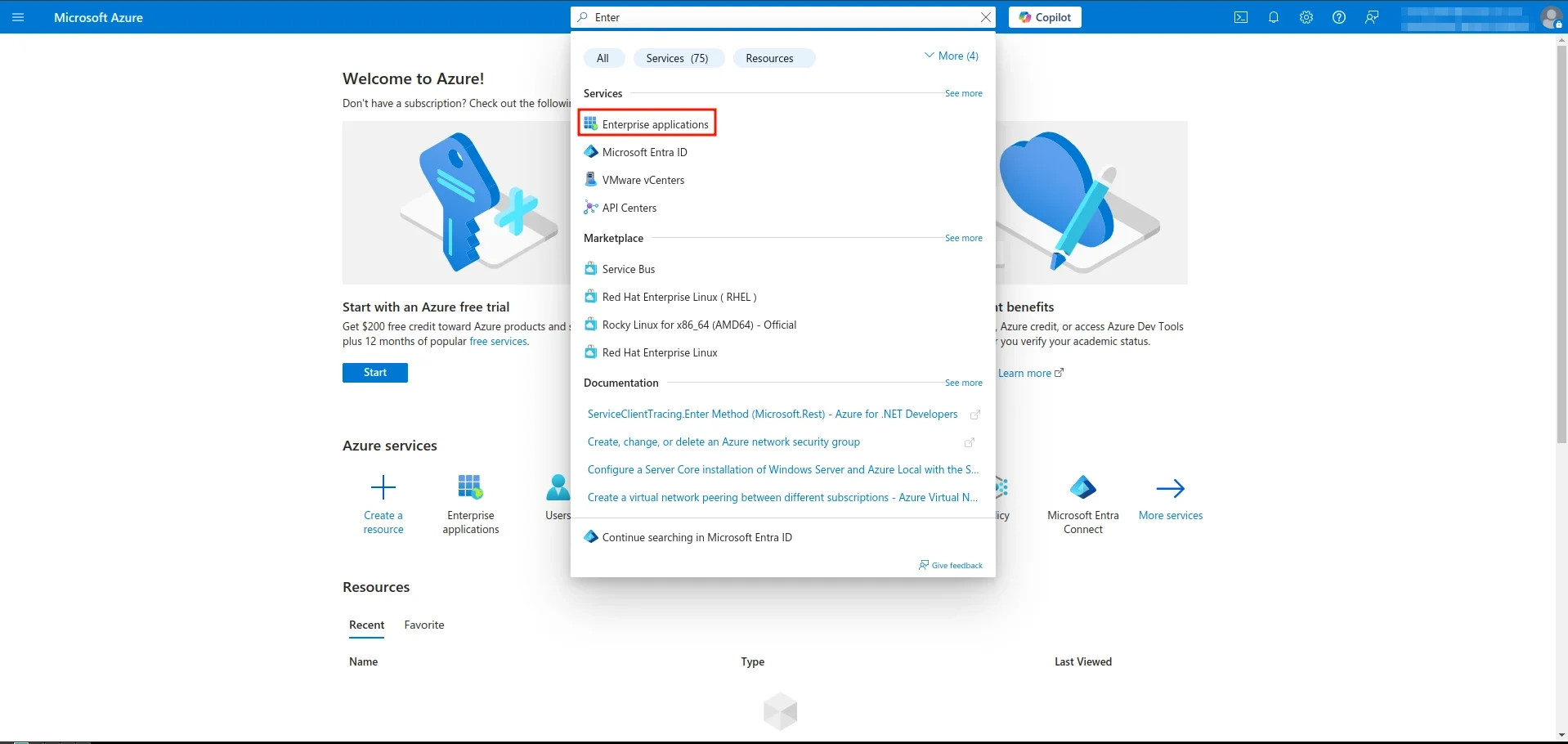
  • Inicio de sesión único (SSO) de Shopify Non-Plus Admin con Microsoft Entra ID: inicio de sesión en Azure AD | SSO de Entra con Shopify

  • Haga clic en el elemento Nueva aplicación .
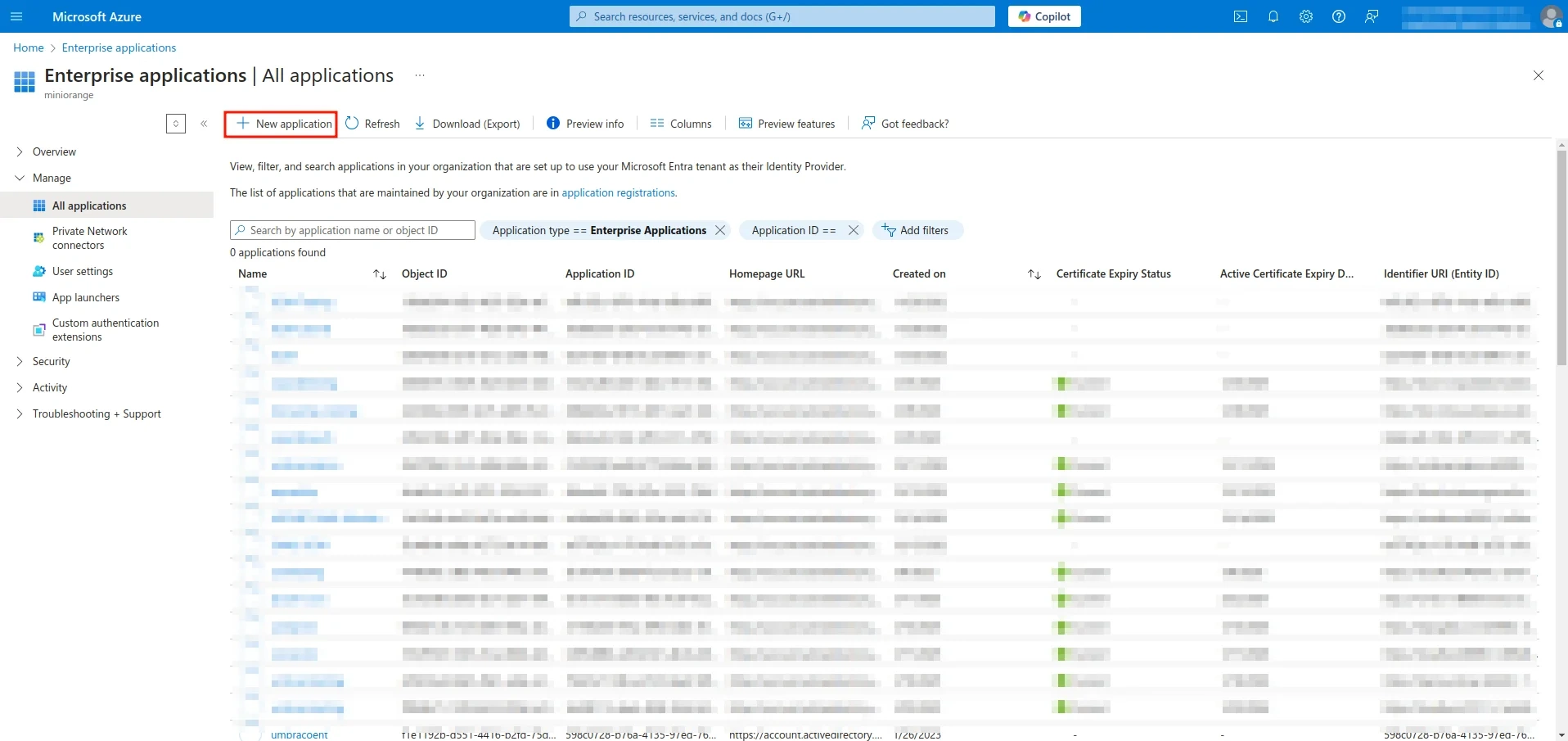
  • Inicio de sesión único (SSO) de administrador no Plus de Shopify con ID de Microsoft Entra: haga clic en la nueva aplicación | inicio de sesión único de Microsoft Entra en Shopify

  • Haga clic en el elemento Crea tu propia aplicación .
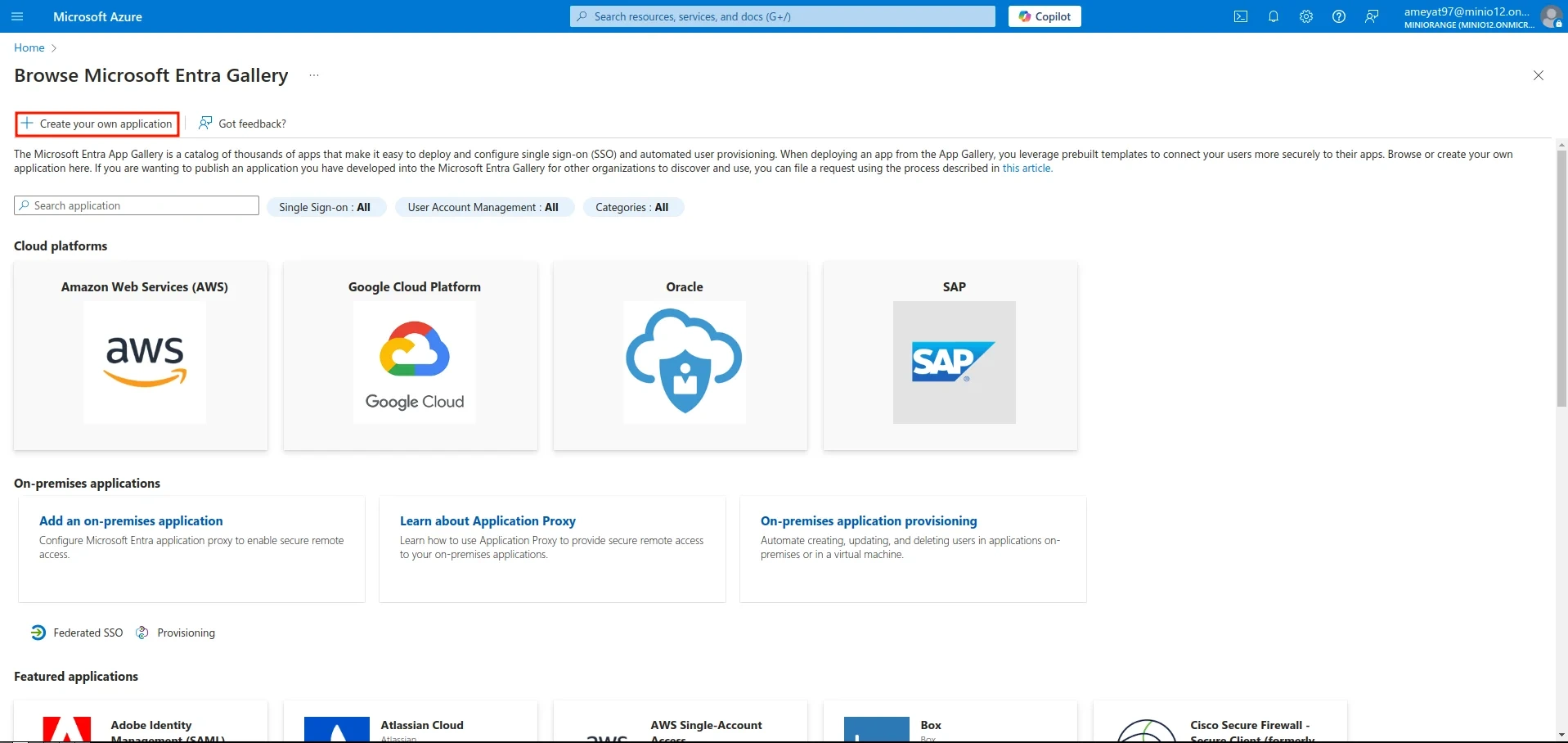
  • Inicio de sesión único (SSO) de Shopify Non-Plus Admin con ID de Microsoft Entra: crea el tuyo | SSO de Shopify Microsoft

  • Esto abrirá el menú de configuración. Ingrese un nombre para su aplicación y haga clic en el botón Crear .
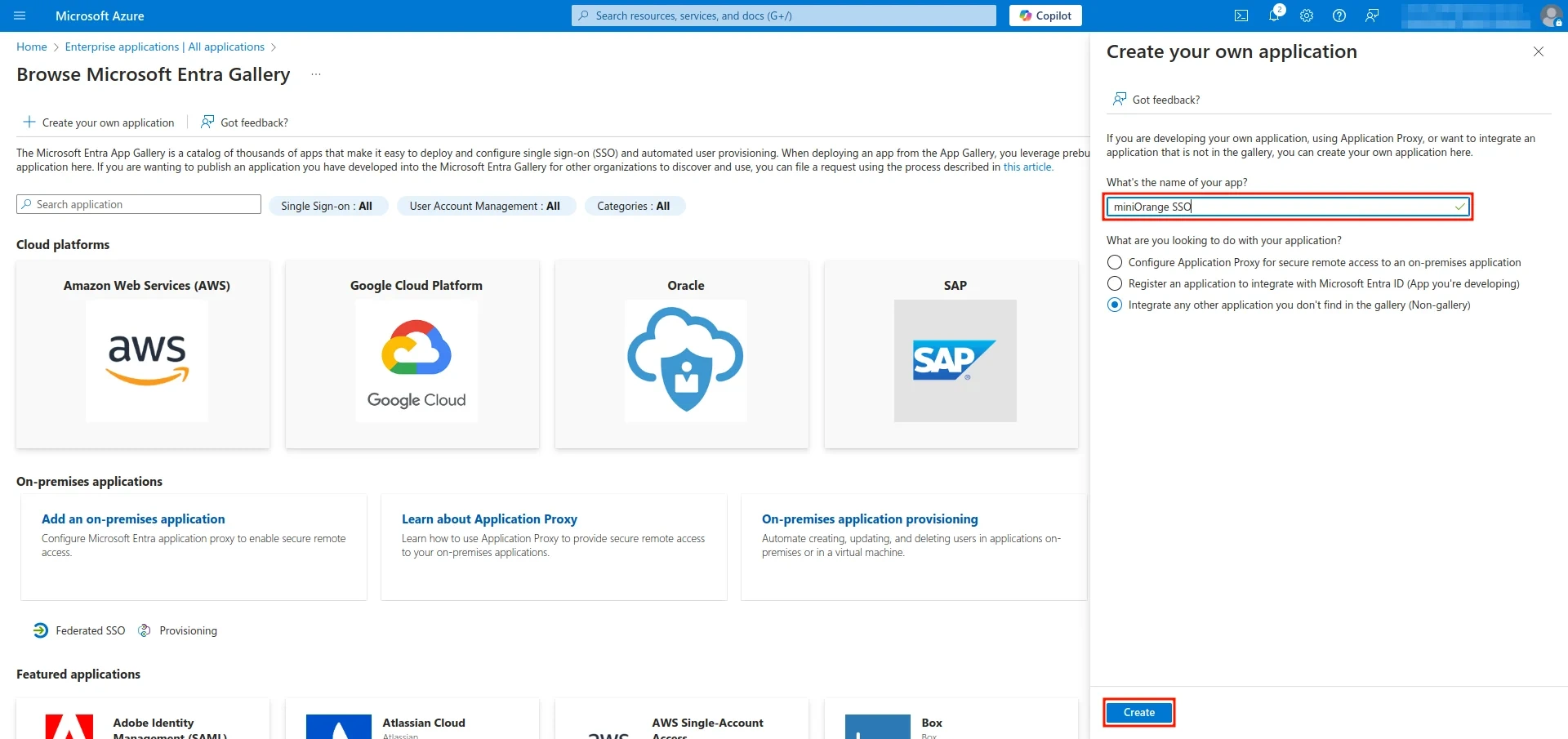
  • SSO de administrador no plus de Shopify con ID de Microsoft Entra: haga clic en crear | integrar Shopify plus entra

  • Una vez creada la aplicación con éxito, serás redirigido a esta pantalla. Haz clic en el botón Configurar el inicio de sesión único .
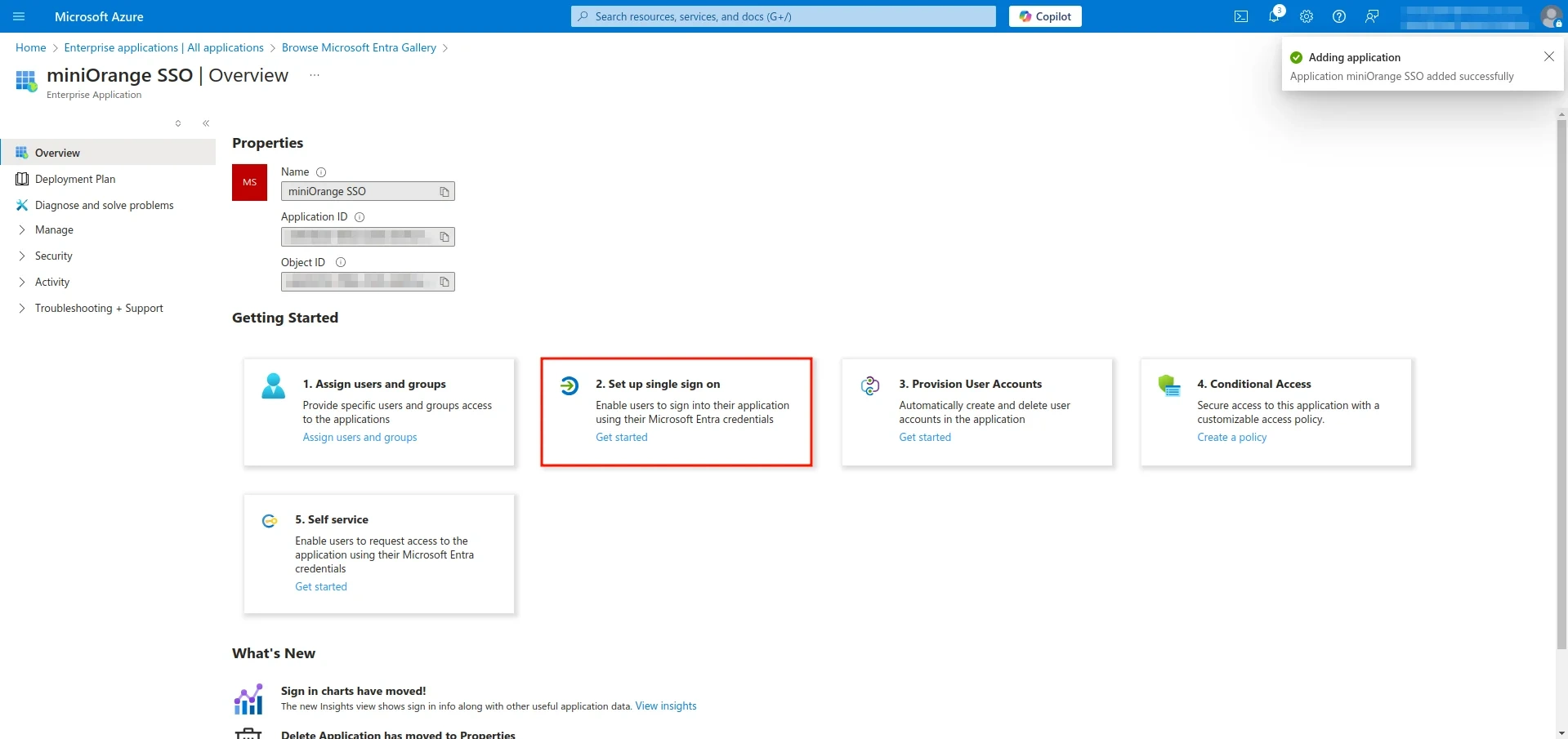
  • Inicio de sesión único (SSO) de Shopify Non-Plus Admin con ID de Microsoft Entra: configurar el SSO | inicio de sesión automático en cuentas de Shopify con Microsoft Entra

  • En la siguiente pantalla, seleccione el SAML .
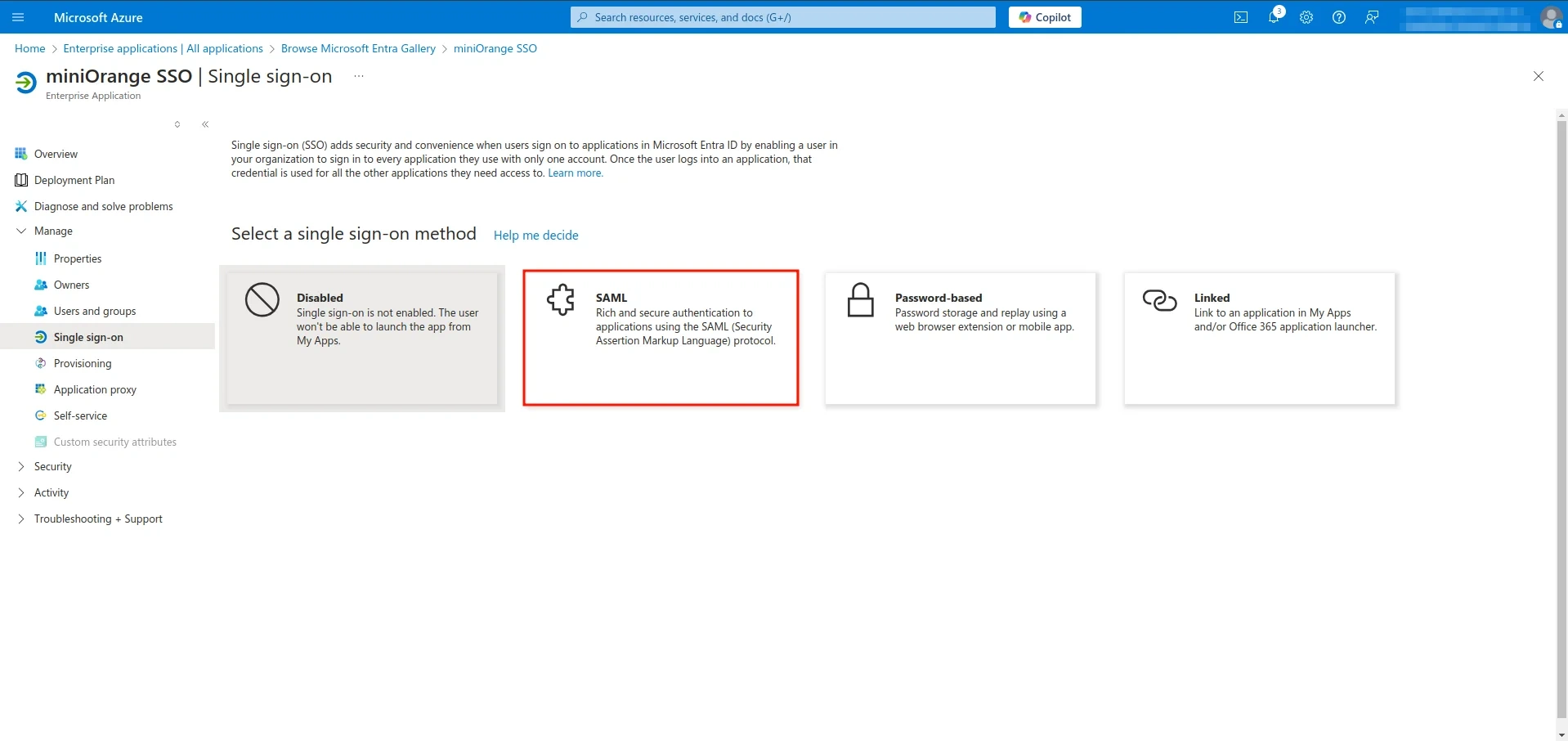
  • Inicio de sesión único (SSO) de administrador no Plus de Shopify con ID de Microsoft Entra (clic en SAML) | Configuración básica de SAML de Shopify

  • Aquí encontrará una Cargar metadatos opción, como se muestra en la imagen. Haz clic en ella y carga el archivo que descargaste en Paso 1.
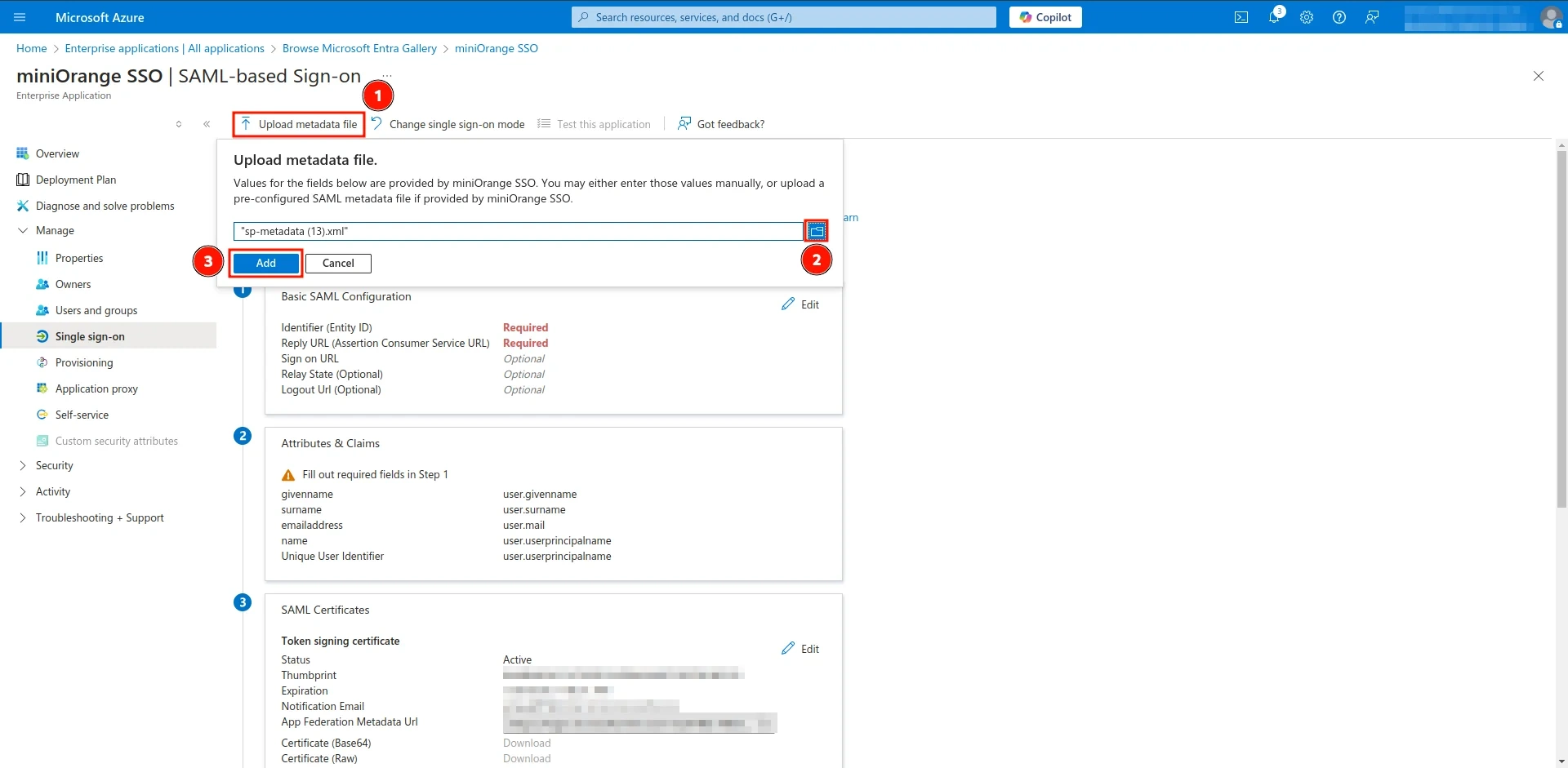
  • SSO de administrador no asociado a Shopify con Microsoft Entra ID: cargar metadatos | integrar Shopify con Entra

  • Una vez que el archivo se haya cargado correctamente, verá una pantalla de confirmación que indica que sus configuraciones de IDP para SAML se han importado correctamente. Haga clic en el botón Guardar Botón para finalizar la configuración.
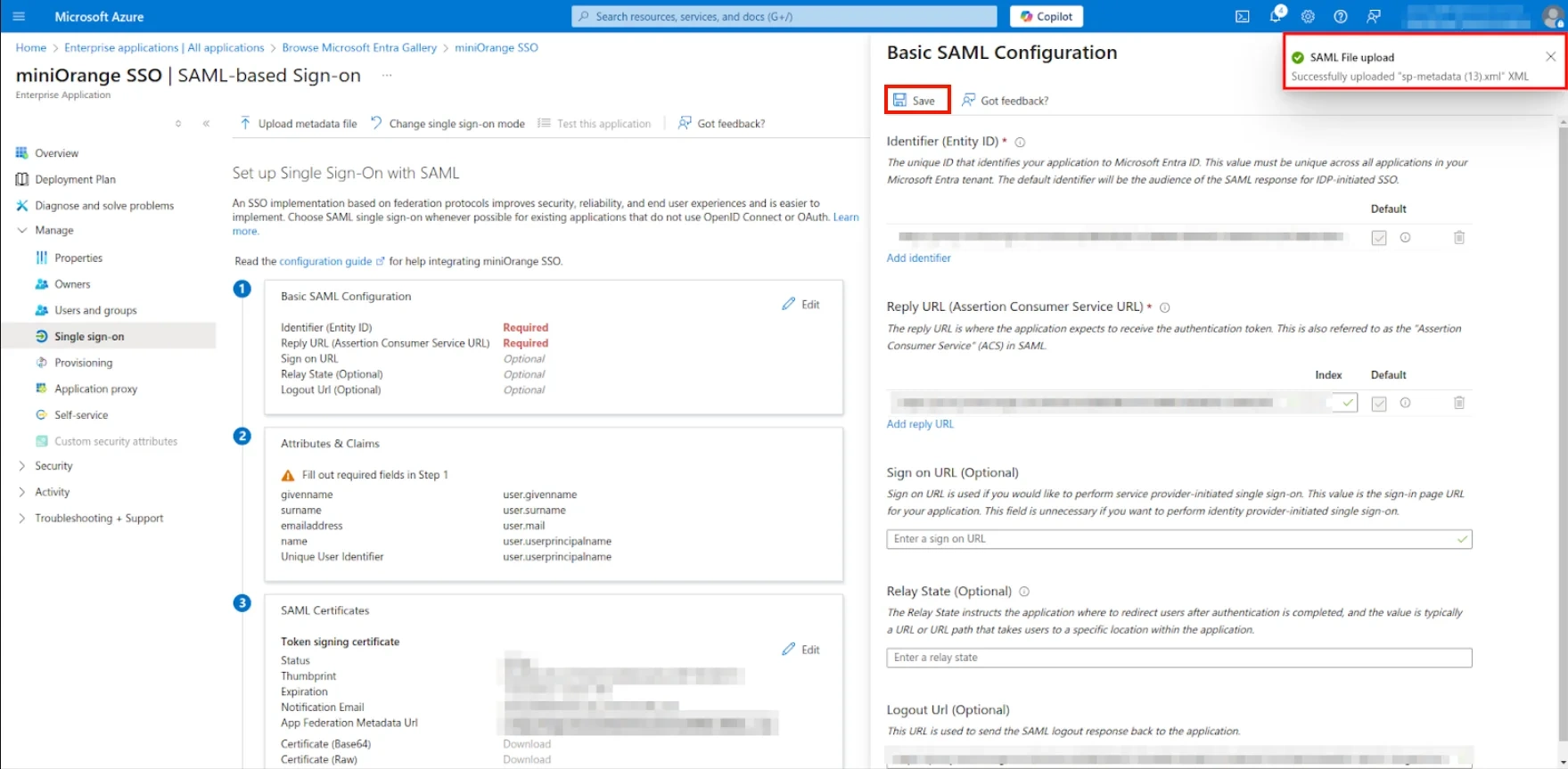
  • Inicio de sesión único de Shopify Non-Plus Admin con ID de Microsoft Entra: haga clic en Guardar | Inicio de sesión único de Shopify con Microsoft Entra

  • Ahora, navegue hasta el Atributos y reclamos sección y haga clic en Editar.
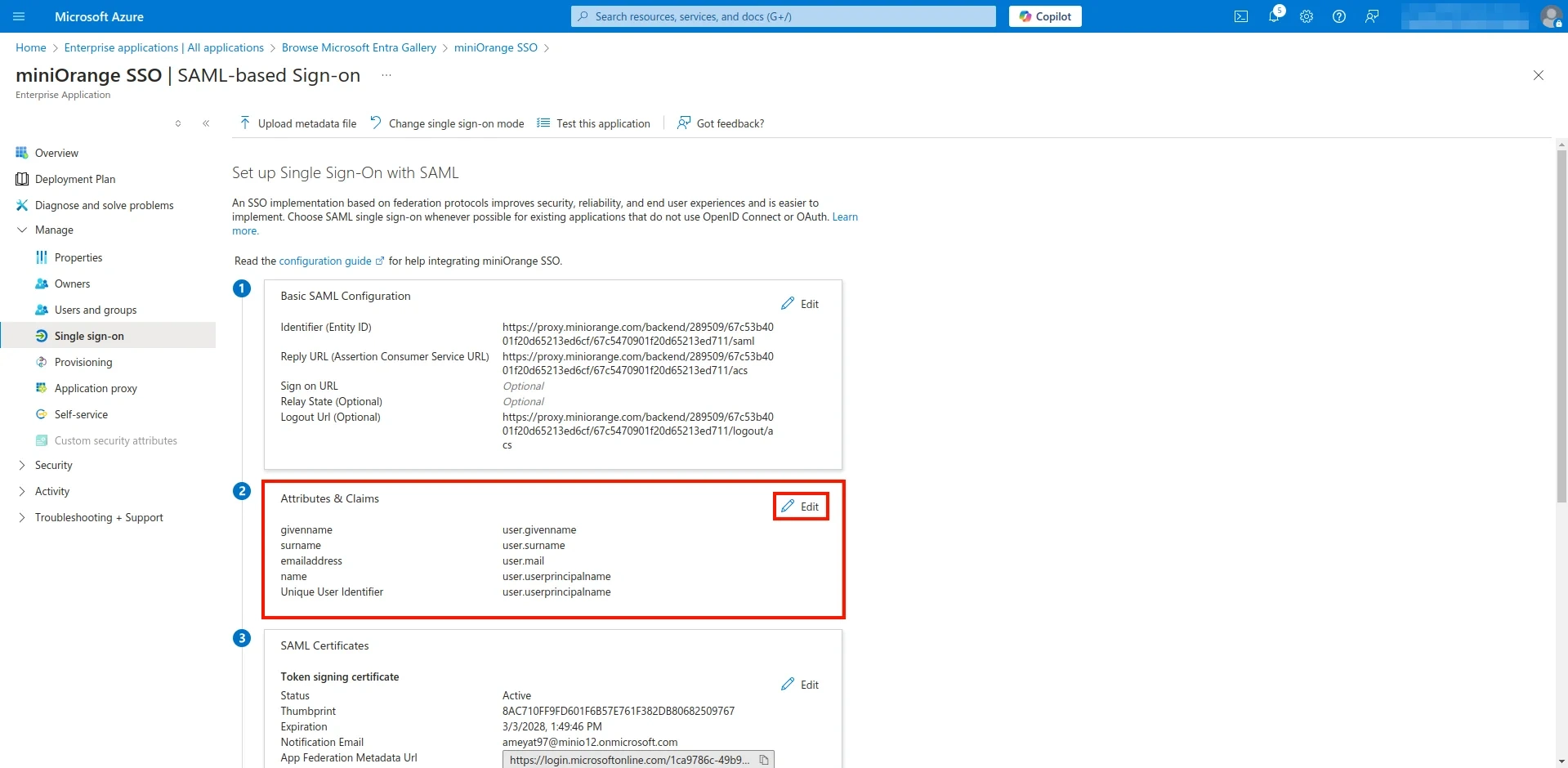
  • Inicio de sesión único (SSO) de Shopify Non-Plus Admin con ID de Microsoft Entra (clic para editar) | SSO de Shopify Plus (Microsoft Entra)

  • Haga clic en el elemento Agregar un reclamo grupal Opción. Aparecerá una ventana: seleccione Todos los grupos y haga clic en Guardar.
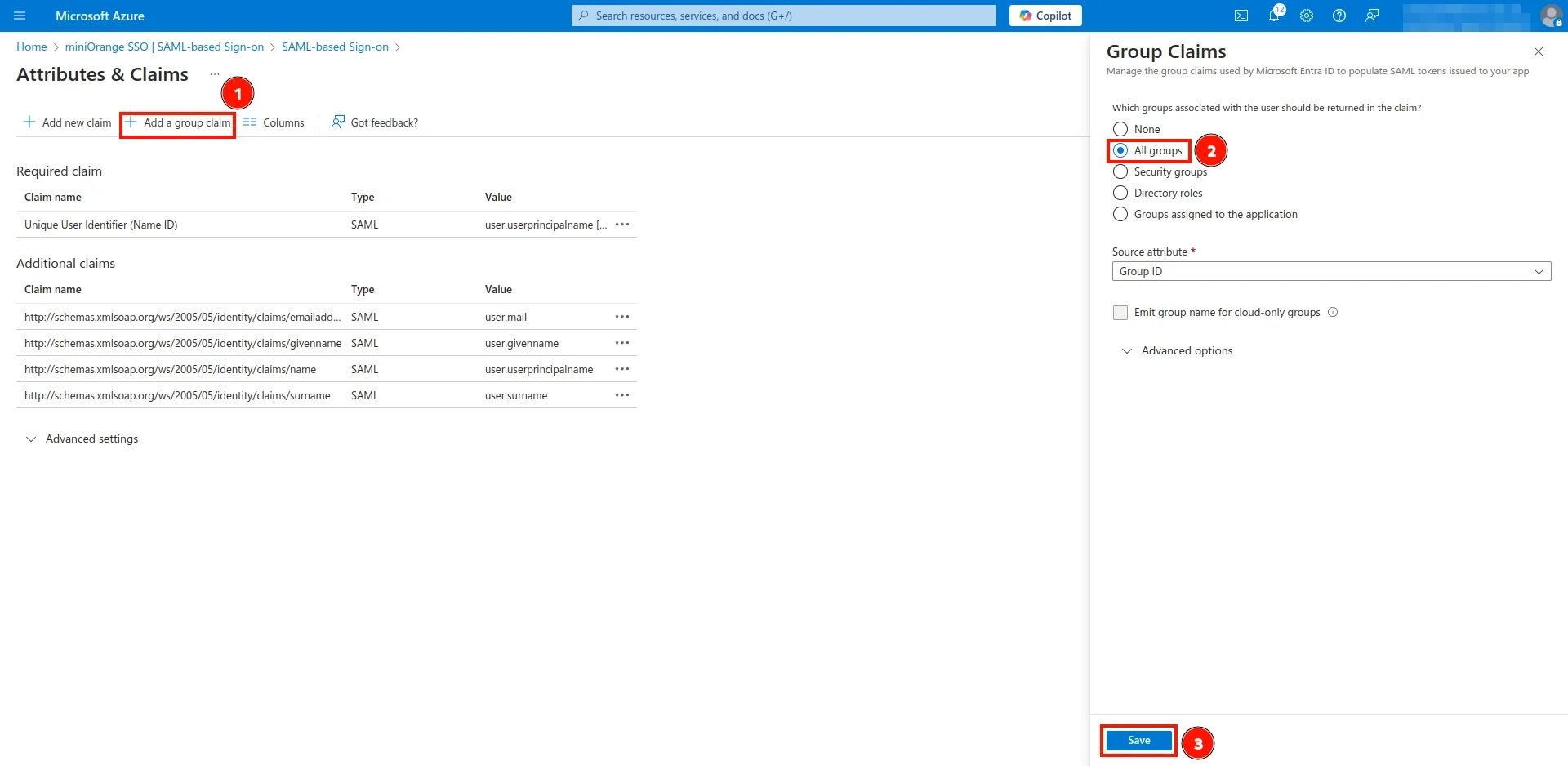
  • Inicio de sesión único (SSO) de Shopify Non-Plus Admin con ID de Microsoft Entra (haga clic en Guardar) | inicio de sesión único (SSO) de Shopify para Microsoft Entra

  • Ahora, regresa a la Configuración de inicio de sesión único pantalla y copiar el URL de metadatos de federación de aplicaciones, como se muestra en la imagen.
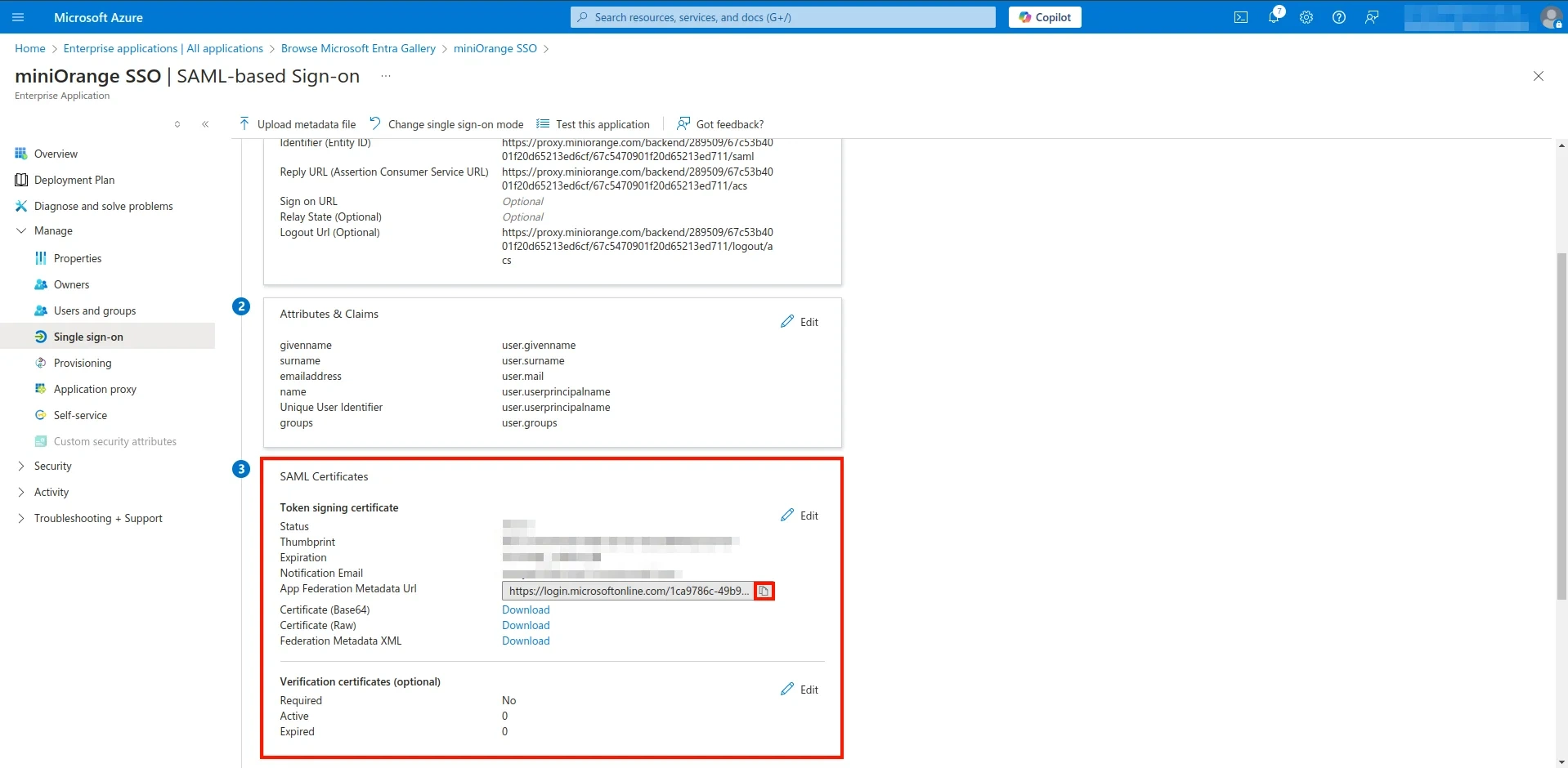
  • Inicio de sesión único (SSO) de Shopify Non-Plus Admin con la URL de la aplicación Microsoft Entra ID | Configurar Entra con el inicio de sesión único (SSO) de Shopify

  • Volver a la Panel de control CASB en la pantalla de Autenticación, como se muestra en Paso 1y haz clic en Cargar metadatos .
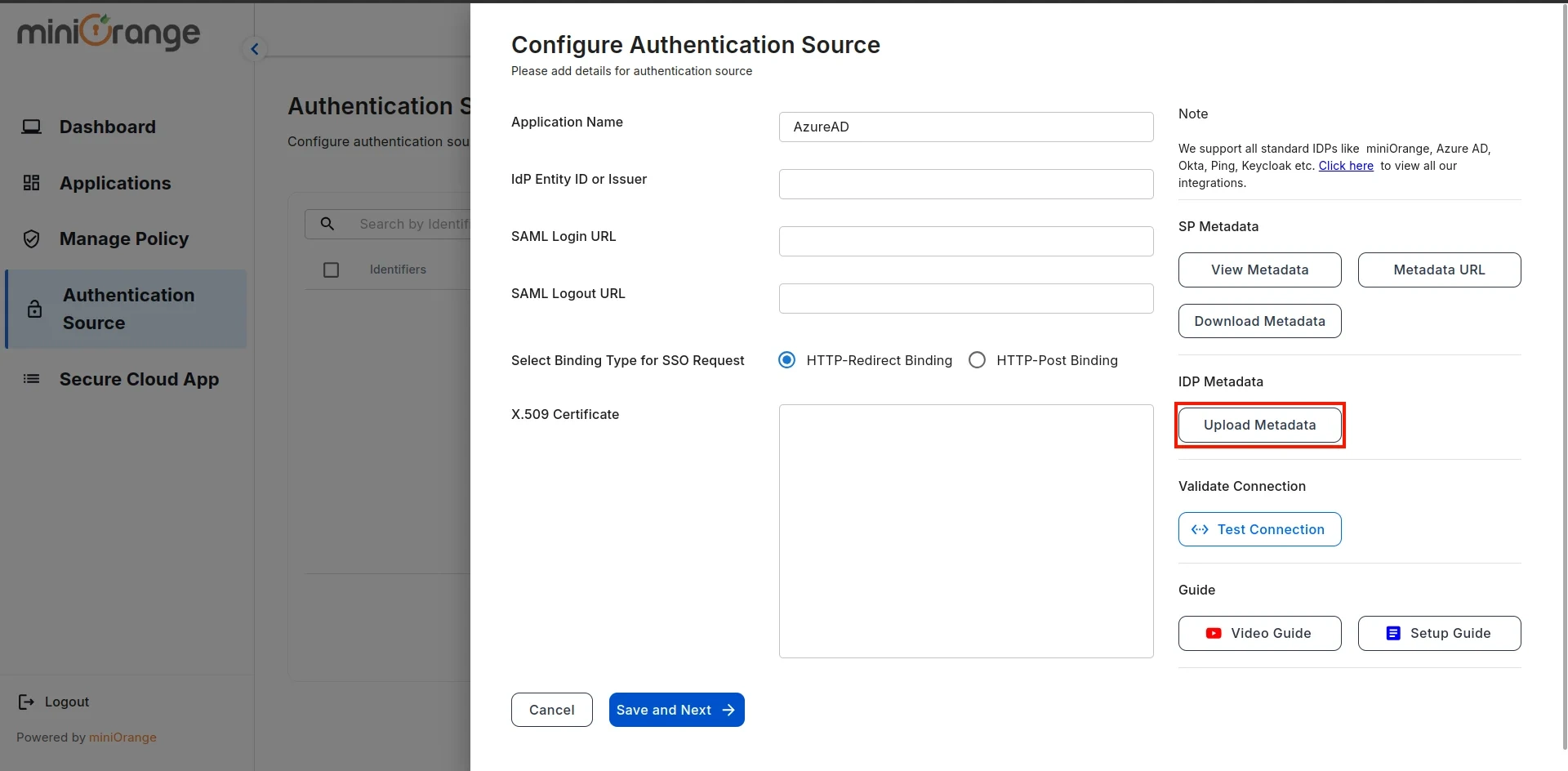
  • Inicio de sesión único (SSO) de administrador no Plus de Shopify con Microsoft Entra ID - panel de control casb | Conectar Microsoft Entra ID y Shopify

  • Seleccionar Formato de importación Como URL, pegue la URL copiada de Azure ADY haga clic en Importar.
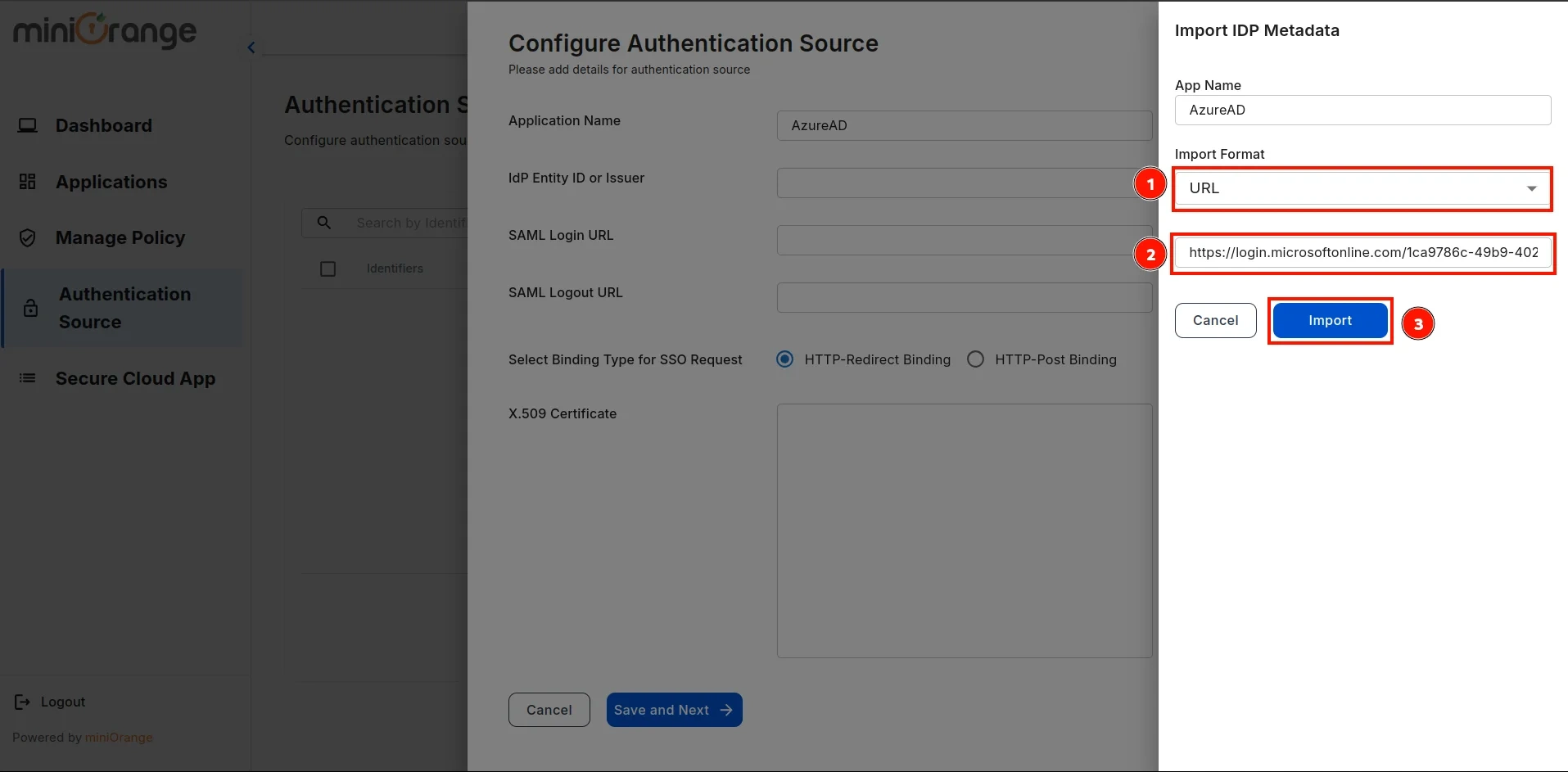
  • SSO de administrador no Plus de Shopify con formato de importación de ID de Microsoft Entra | SSO de Shopify Microsoft Entra

  • Aparecerá un mensaje que confirma que los metadatos se han cargado correctamente. Haga clic en Guardar para finalizar la configuración.
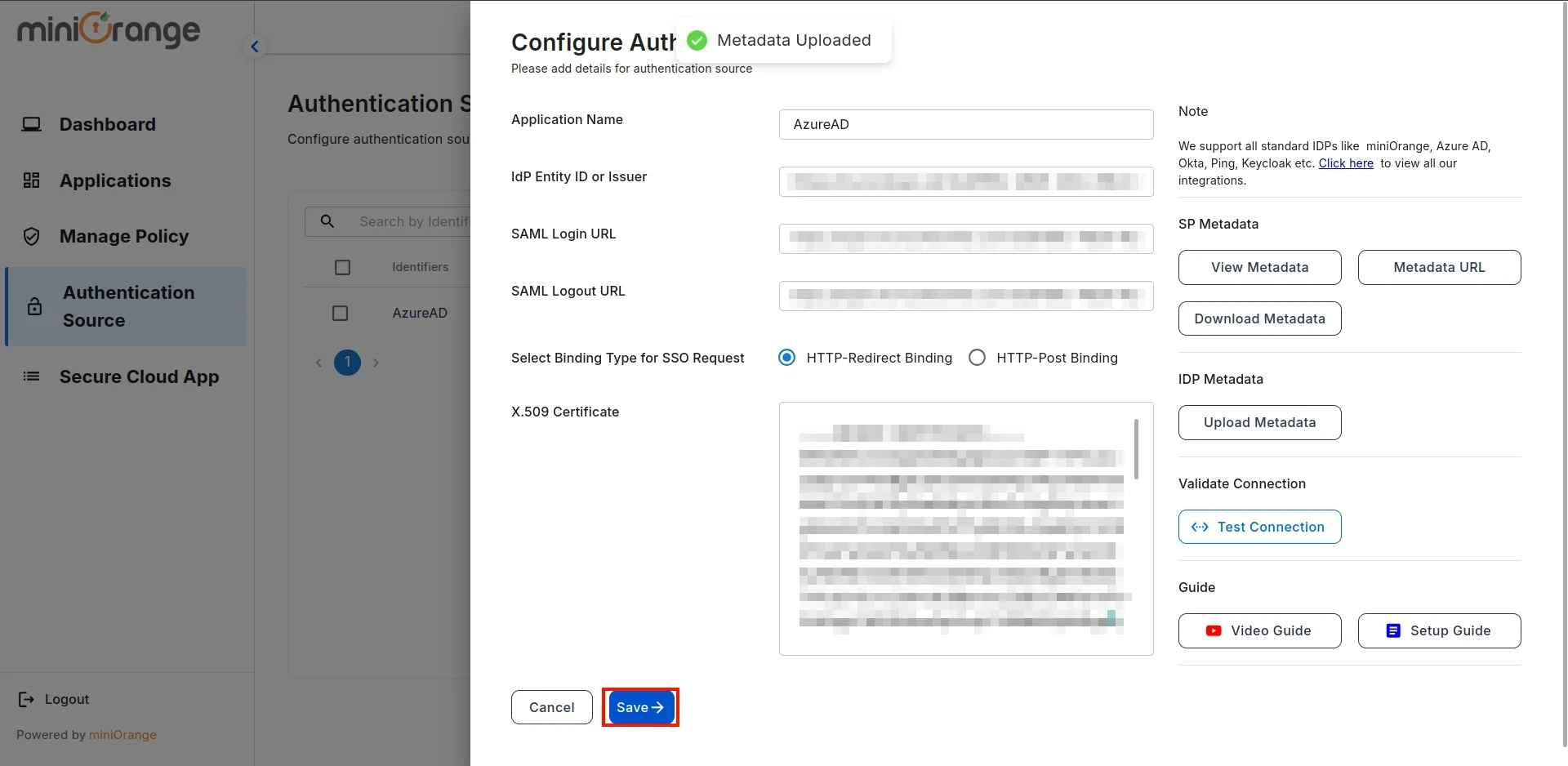
  • Inicio de sesión único de administrador no Plus de Shopify con ID de Microsoft Entra (haga clic en Guardar) | Inicio de sesión único de Entra en Shopify

  • Ahora, regresa a Azure y navega hasta el Usuarios y grupos sección y haga clic en Agregar usuario/grupo.
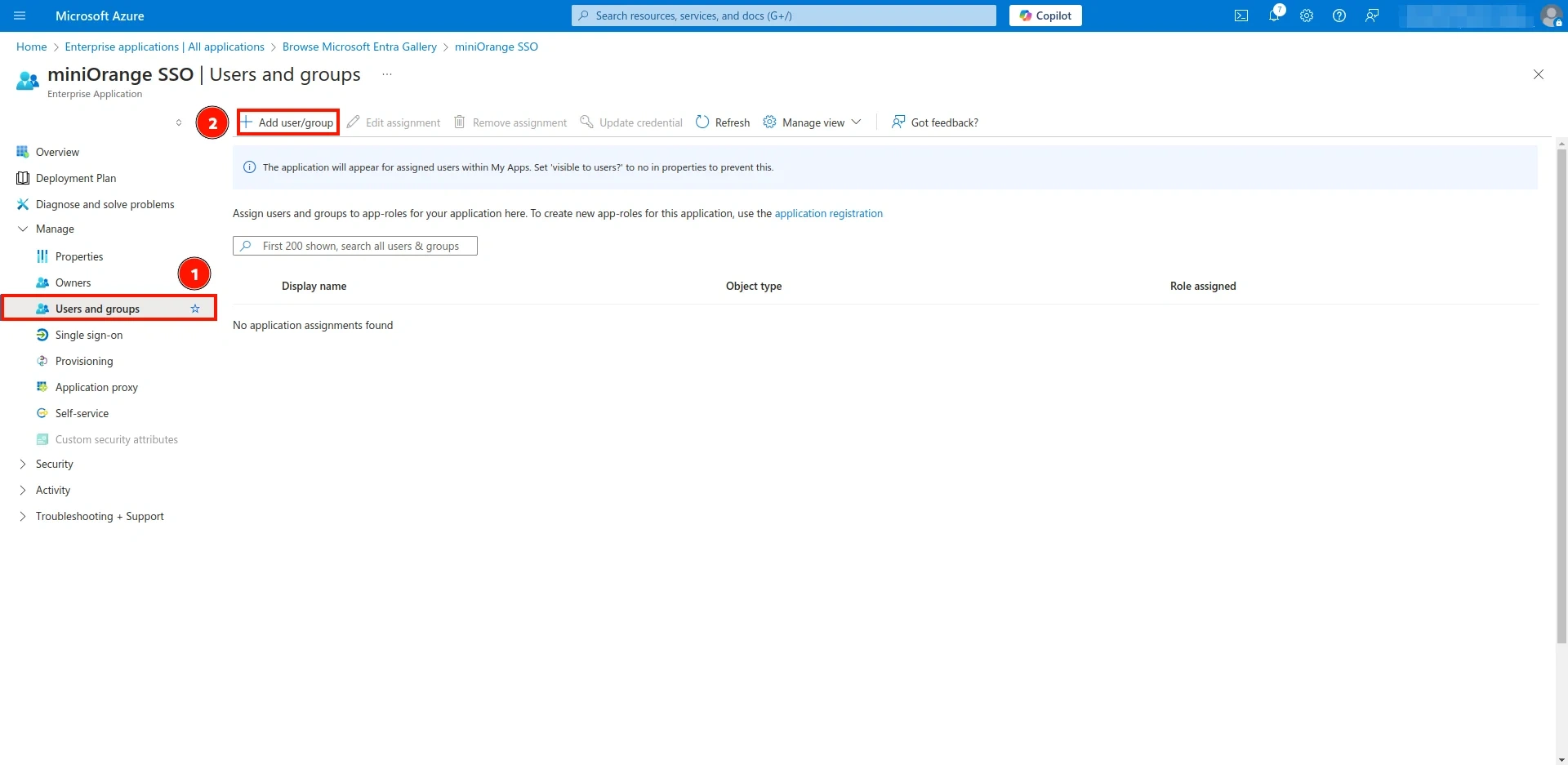
  • Inicio de sesión único (SSO) de Shopify Non-Plus Admin con ID de Microsoft Entra: acceso a usuarios | SSO de Shopify Plus Microsoft Entra

  • Haga clic en Usuarios, como se muestra en la imagen, luego seleccione los usuarios de la lista. Los usuarios seleccionados aparecerán en el lado derecho. Finalmente, haga clic en Guardar.
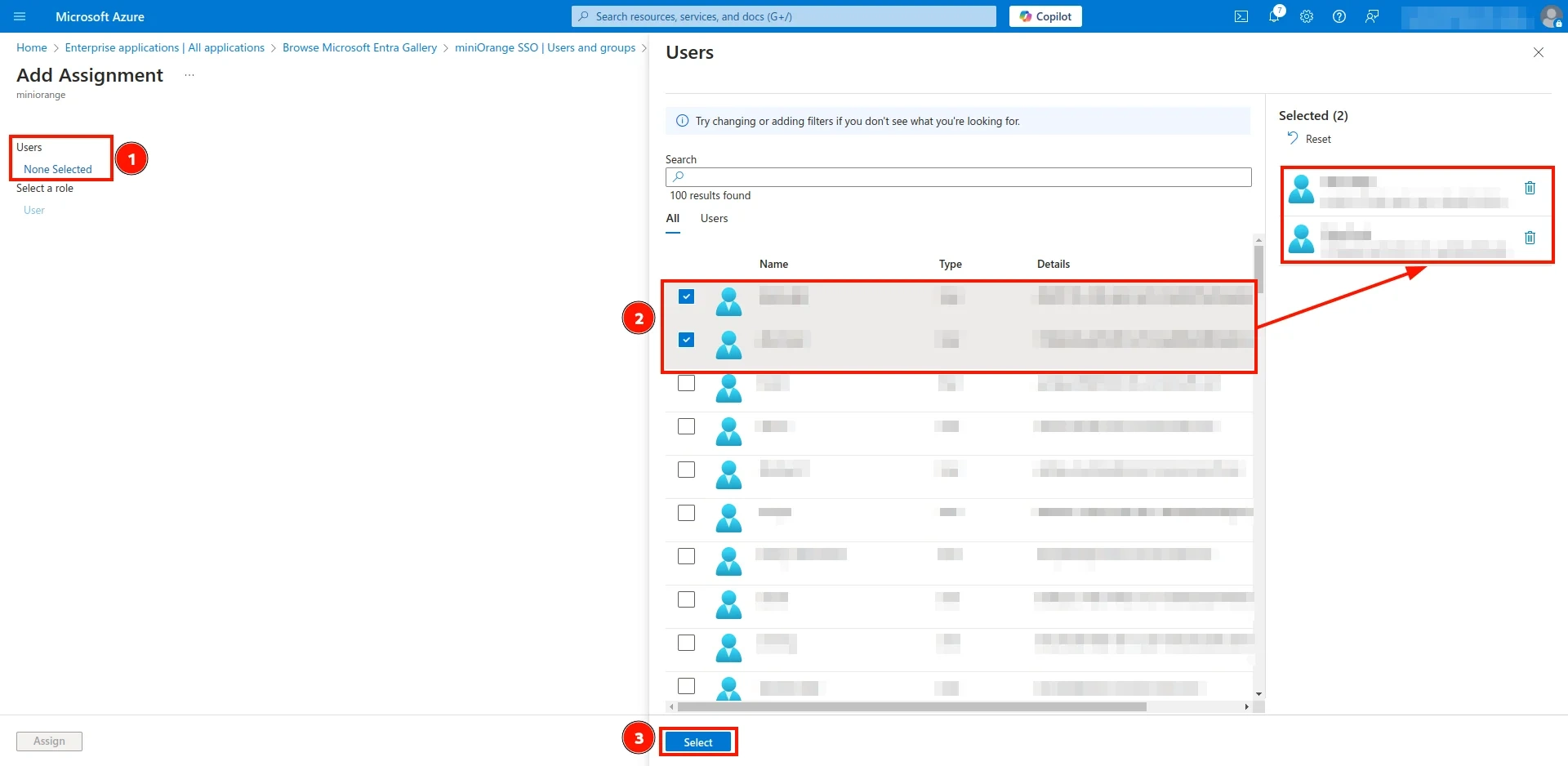
  • Inicio de sesión único (SSO) de Shopify para administradores no Plus con usuarios de Microsoft Entra con clic en el ID | inicio de sesión único (SSO) de Microsoft Entra en Shopify

  • Una vez seleccionados los usuarios, haga clic en el botón Asignar botón en la esquina inferior izquierda.
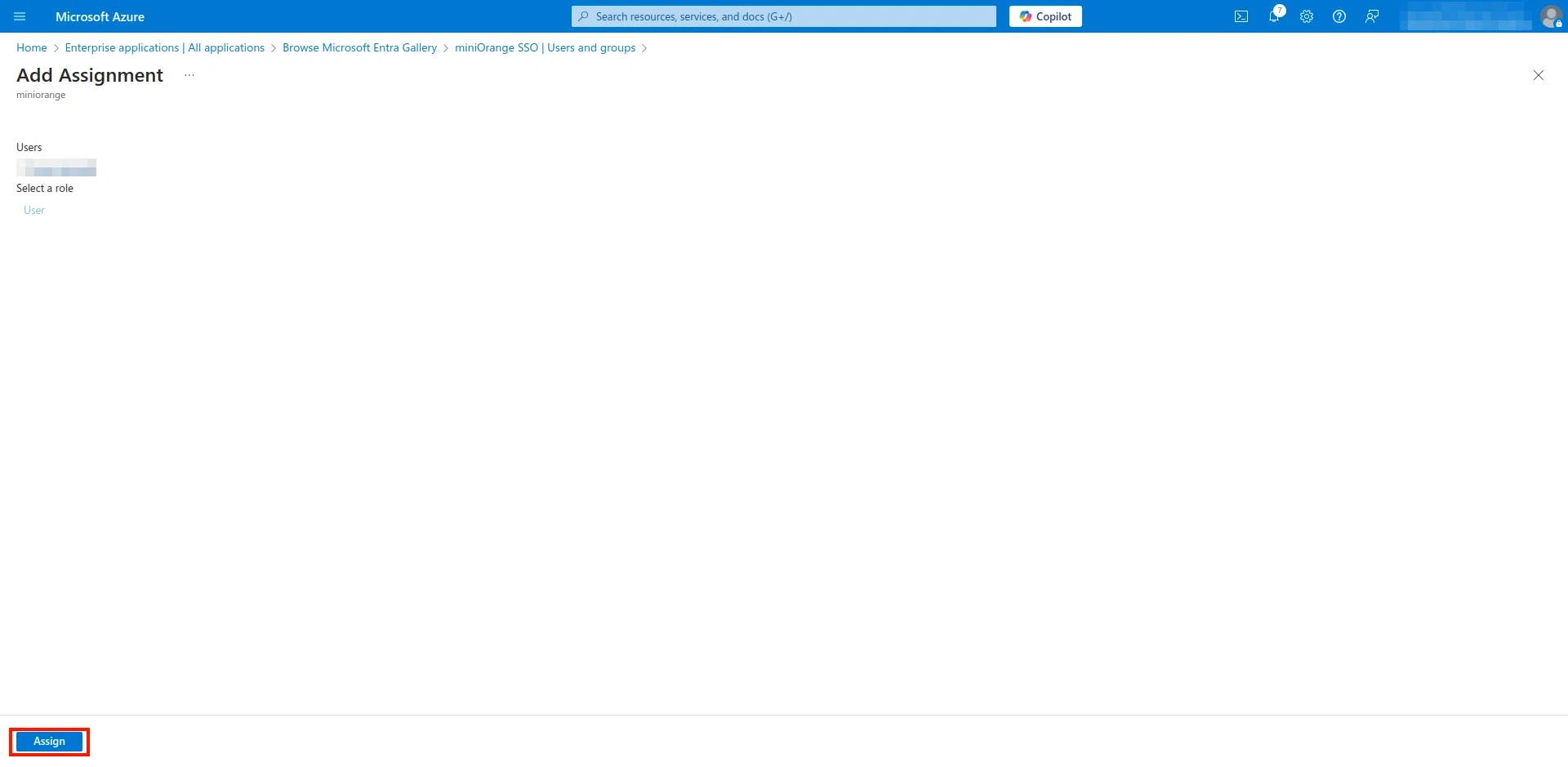
  • Inicio de sesión único (SSO) de administrador no Plus de Shopify con Microsoft Entra ID-clic para asignar | inicio de sesión único (SSO) de Entra con Shopify

  • Los usuarios seleccionados para esta aplicación ahora se mostrarán como se muestra a continuación.
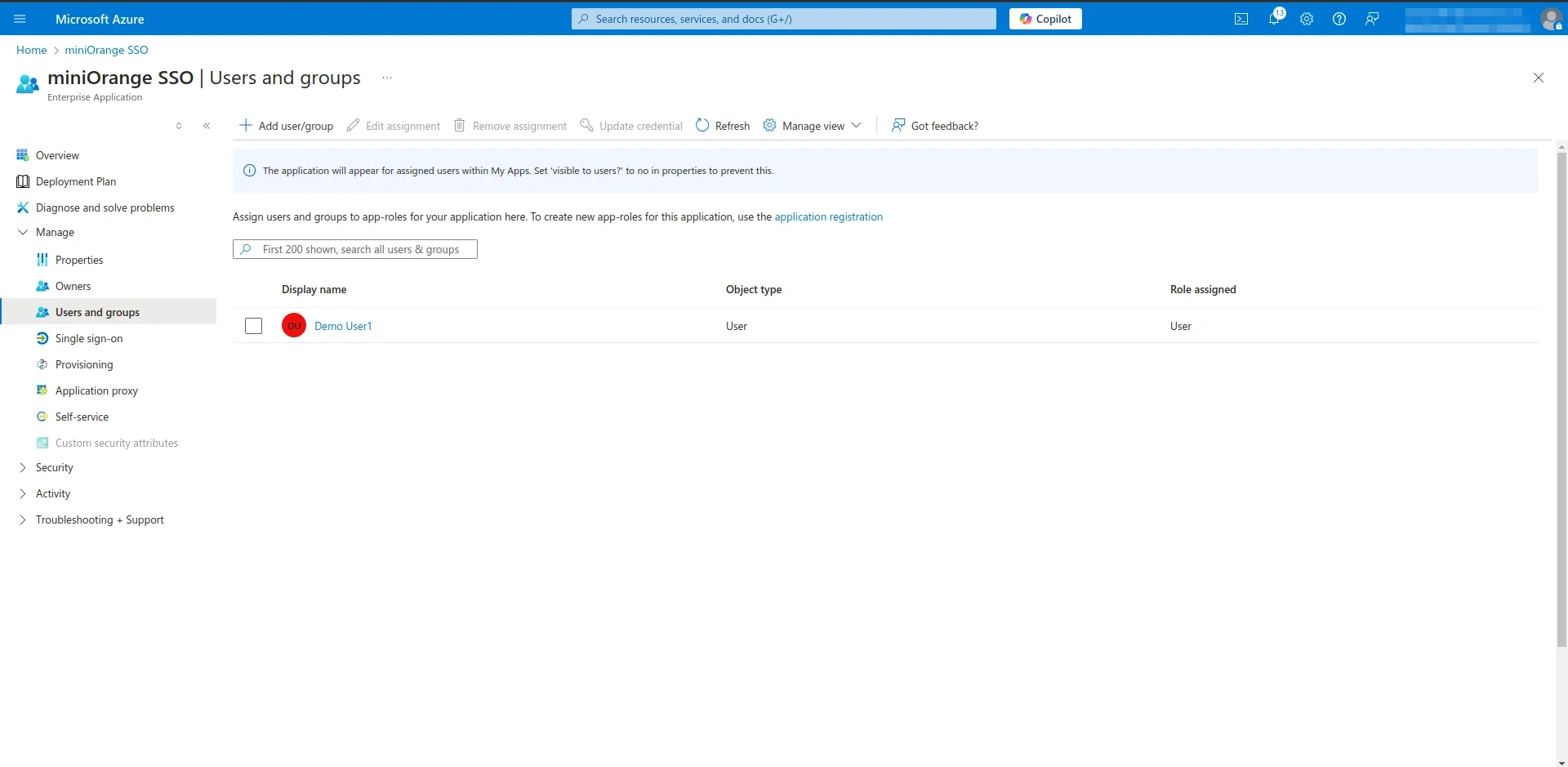
  • SSO de administrador no Plus de Shopify con ID de Microsoft Entra: seleccionar usuario | integrar Shopify Plus Entra

  • Ahora, regresa a la Panel de control CASB y haga clic en Editar aplicación.
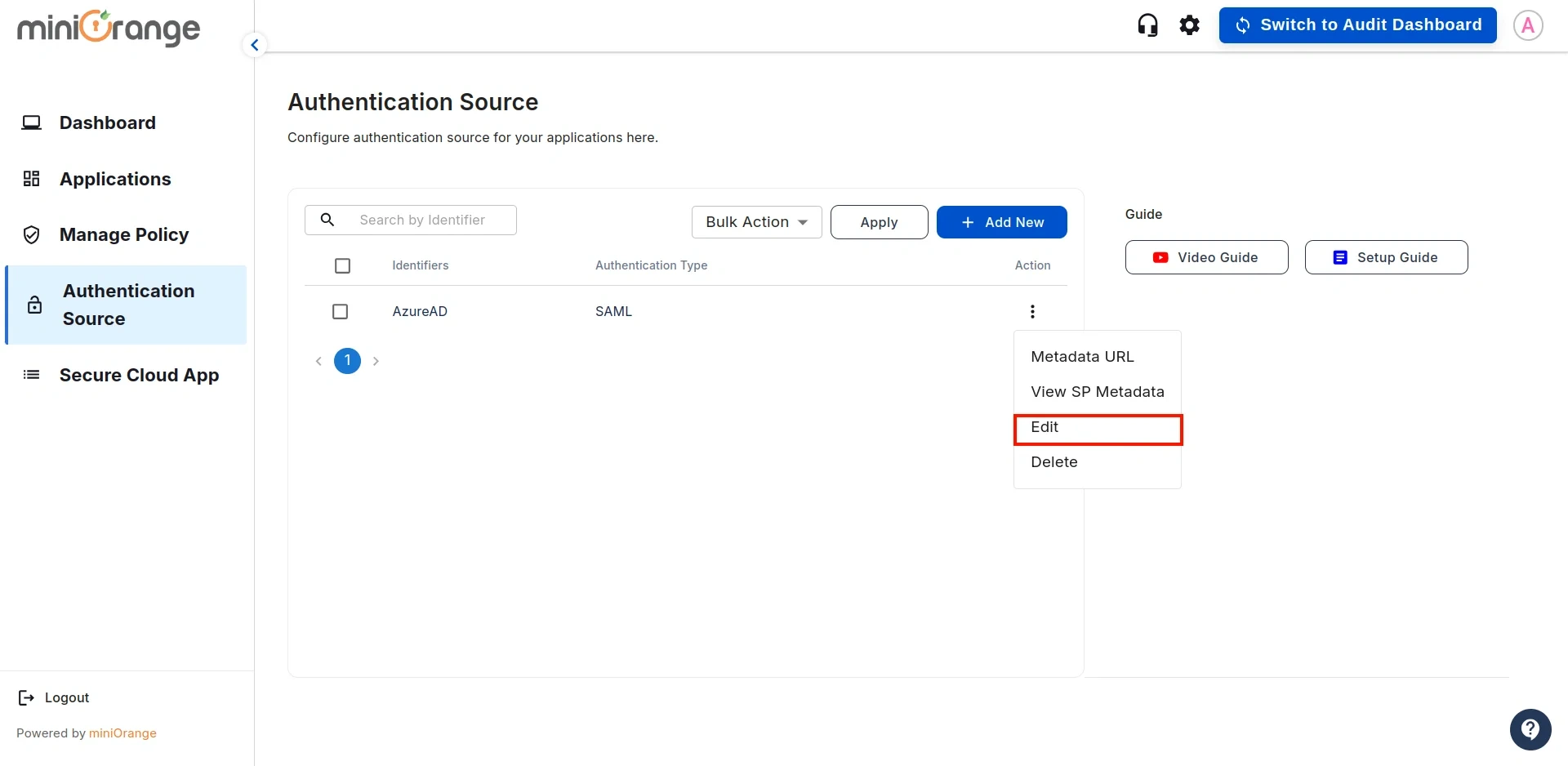
  • Inicio de sesión único de Shopify Non-Plus Admin con la aplicación de edición de ID de Microsoft Entra | Inicio de sesión único de Shopify Entra

  • Haga clic en el elemento Conexión de prueba botón, como se muestra a continuación.
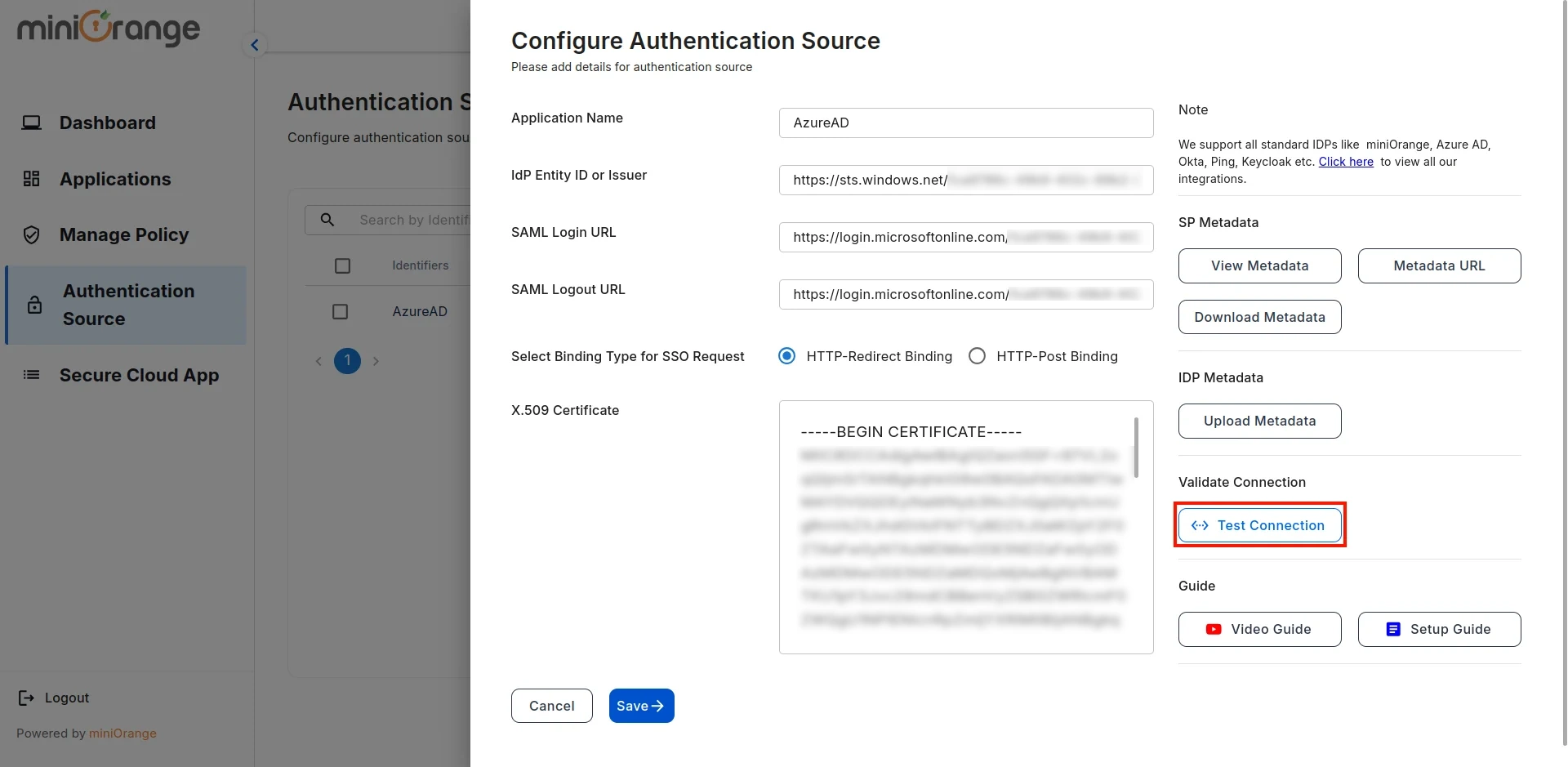
  • Conexión de prueba de inicio de sesión único (SSO) de Shopify Non-Plus Admin con Microsoft Entra ID | Integración de Shopify con Entra ID

  • Usted será redirigido a la Inicio de sesión en Azure Pantalla. Ingrese las credenciales del usuario agregado en los pasos anteriores.
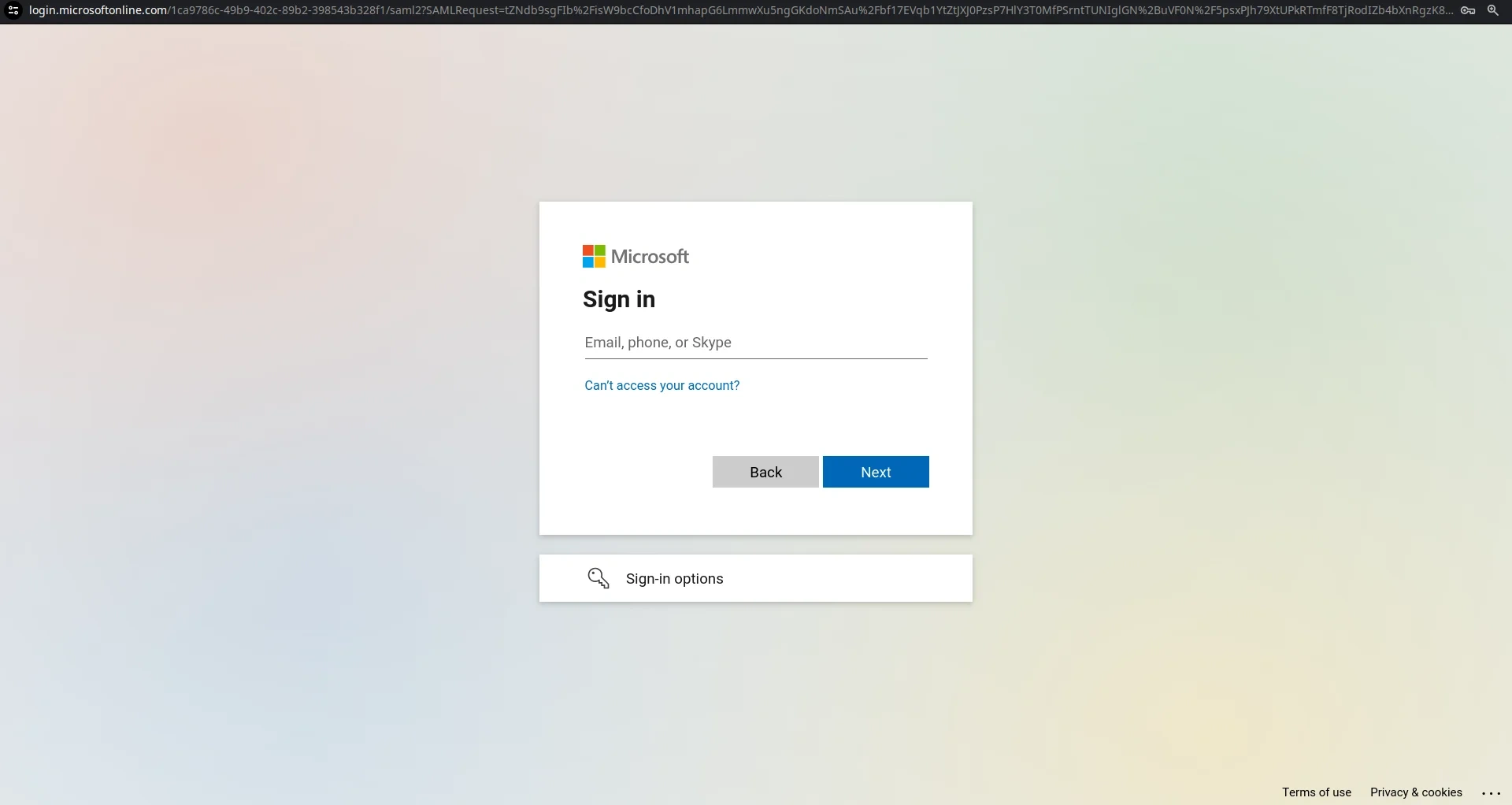
  • Inicio de sesión único (SSO) de Shopify Non-Plus Admin con ID de Microsoft Entra: inicio de sesión en Azure | Inicio de sesión único (SSO) de Shopify con ID de Microsoft Entra

  • Después de una autenticación exitosa, verá una pantalla que muestra Detalles de la conexión de pruebaEn el lado izquierdo, encontrará las claves de los atributos y, en el lado derecho, sus valores correspondientes. Los valores marcados 1 y 2 se utilizará en pasos de configuración posteriores para asignaciones uno a uno o muchos a uno.
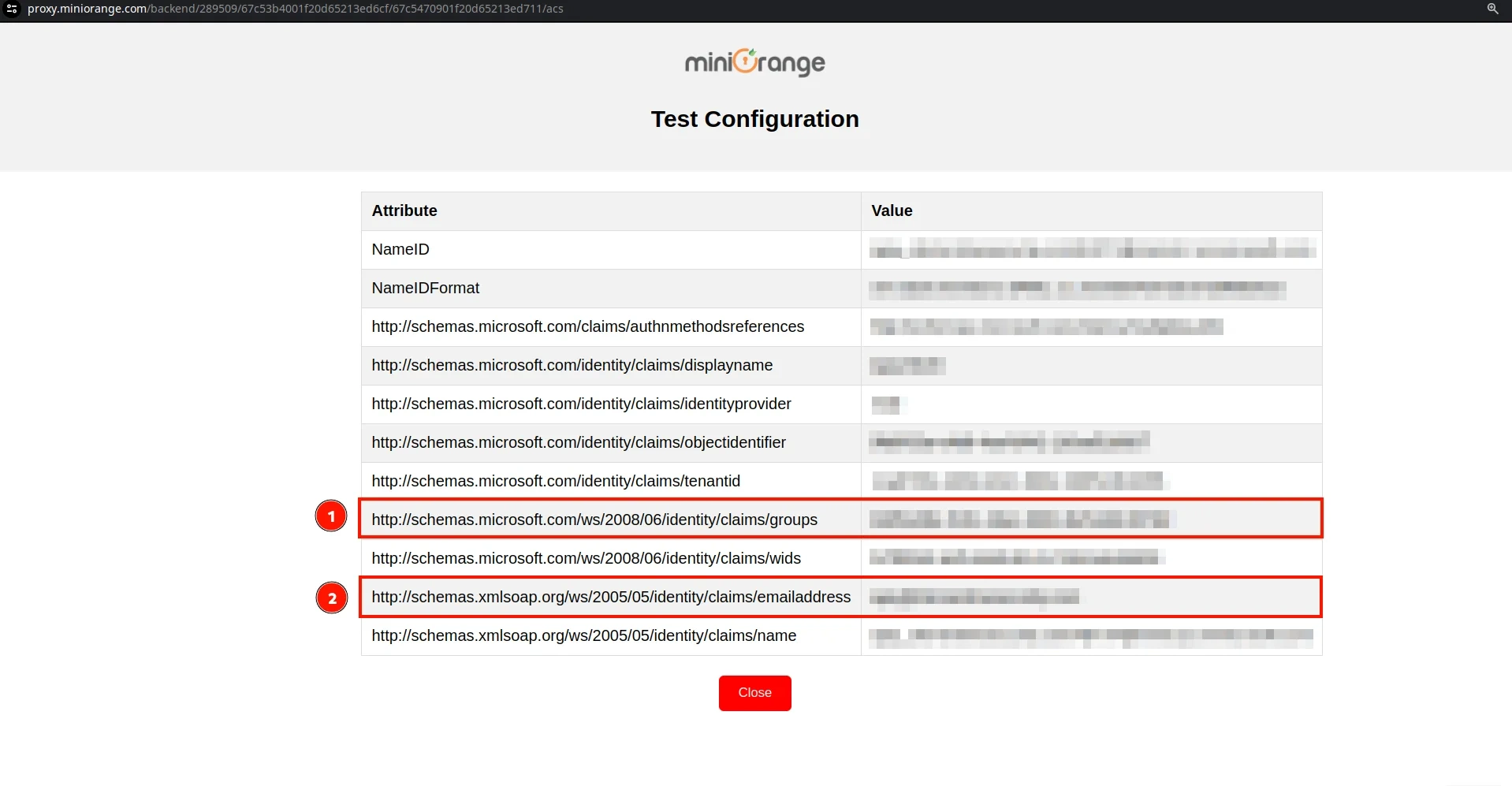
  • Conexión de prueba de ID de Shopify Non-Plus Admin con Microsoft Entra | Inicio de sesión automático en Shopify con Microsoft

Paso 3: Configurar la aplicación Shopify en CASB

  • Ahora, navega hasta el Aplicaciones sección de la barra lateral, vaya a Shopify, Y haga clic en Configurar.
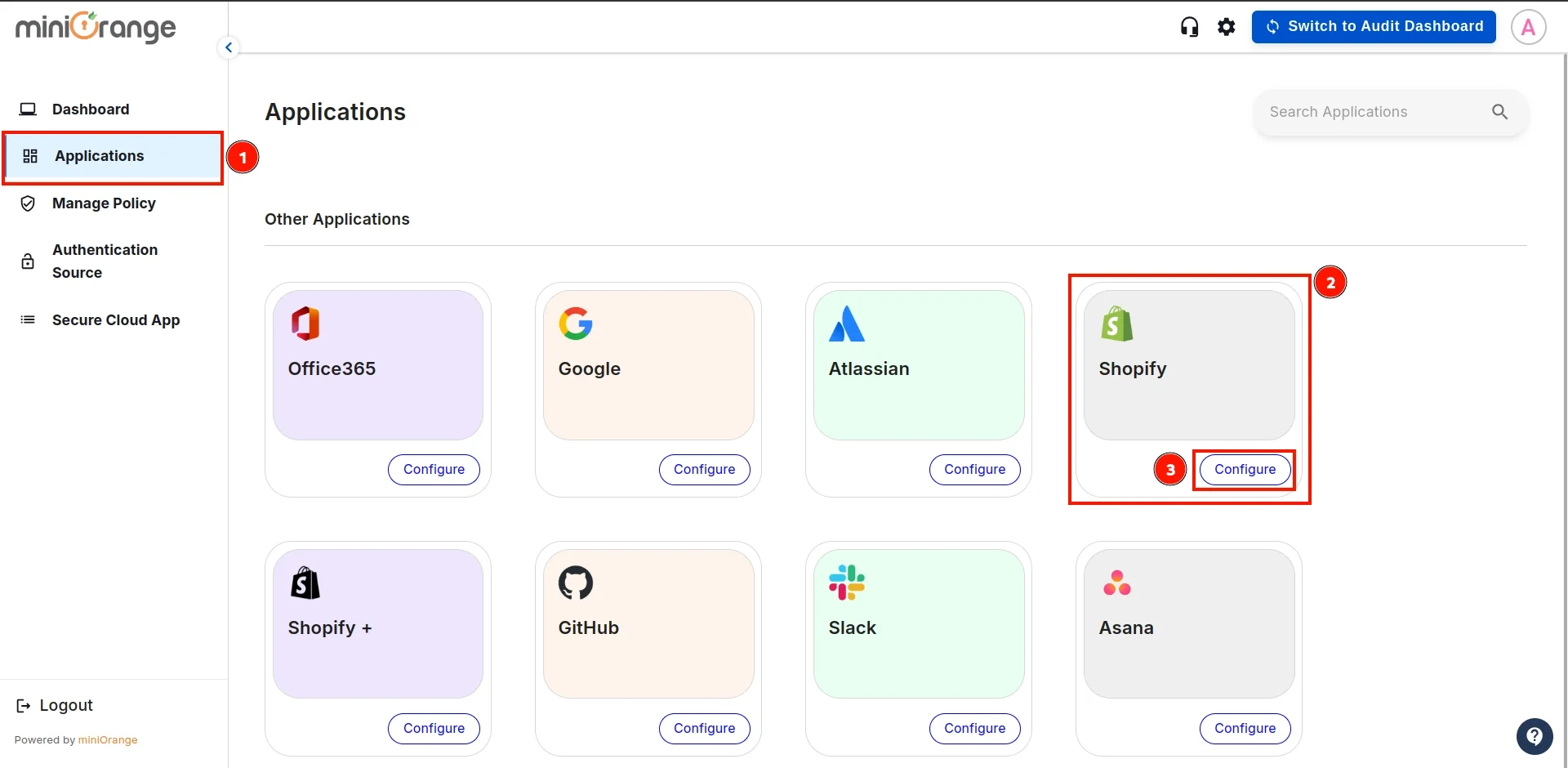
  • Inicio de sesión único (SSO) de administrador de Shopify Non-Plus con ID de Microsoft Entra (haga clic en Configurar) | Inicio de sesión único (SSO) de Entra con Shopify Plus

  • En esta sección, abra el Fuente de autenticación En el menú desplegable, seleccione la fuente de autenticación que creó anteriormente y haga clic en Guardar y siguiente.
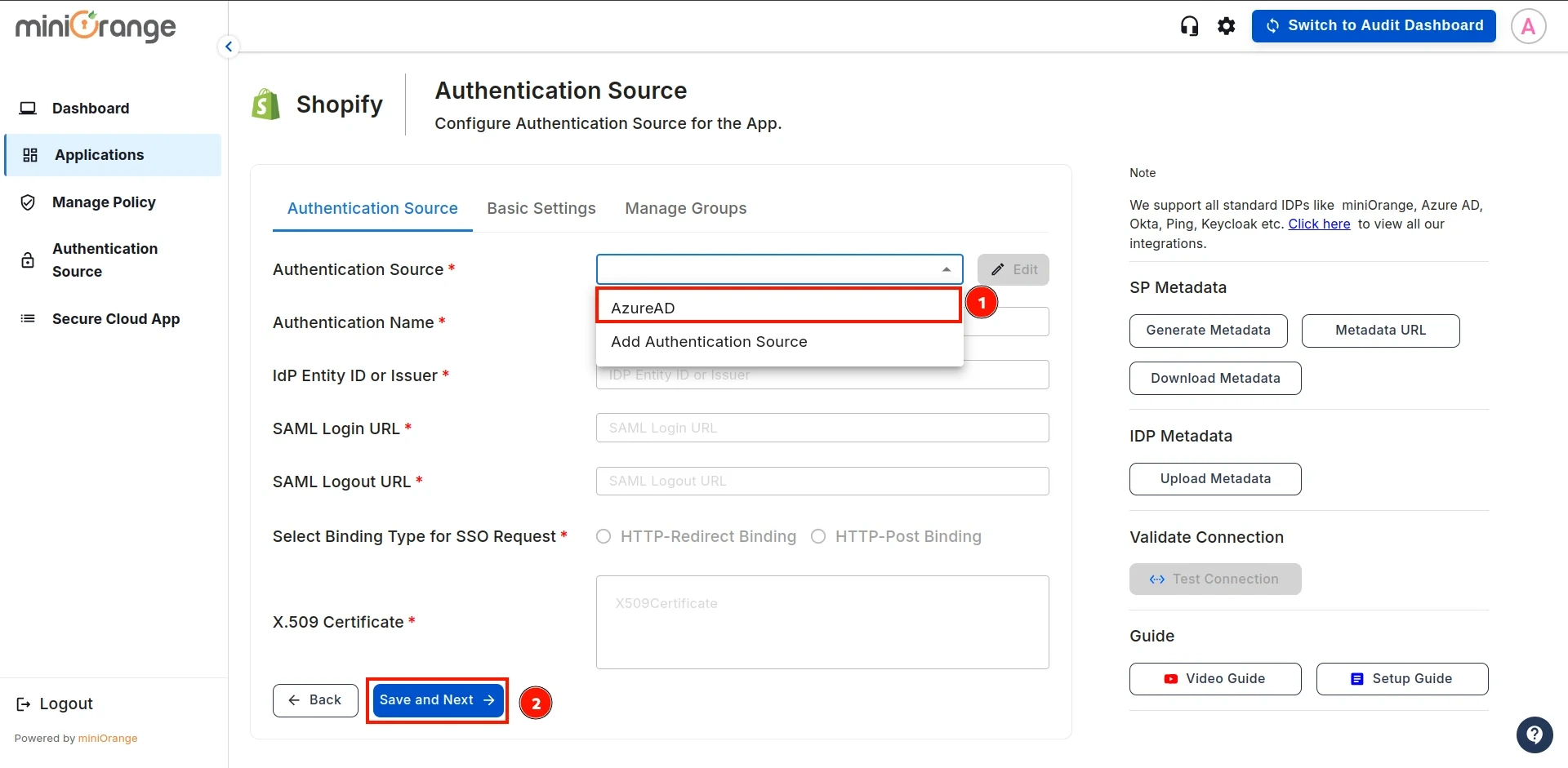
  • Inicio de sesión único (SSO) de Shopify Non-Plus Admin con ID de Microsoft Entra (haga clic en Guardar) | Configure Shopify con ID de Microsoft Entra

  • Escriba el Nombre de la aplicación y su Dominio de la tienda. Para el Clave de atributo, consulte los valores de Paso 2.
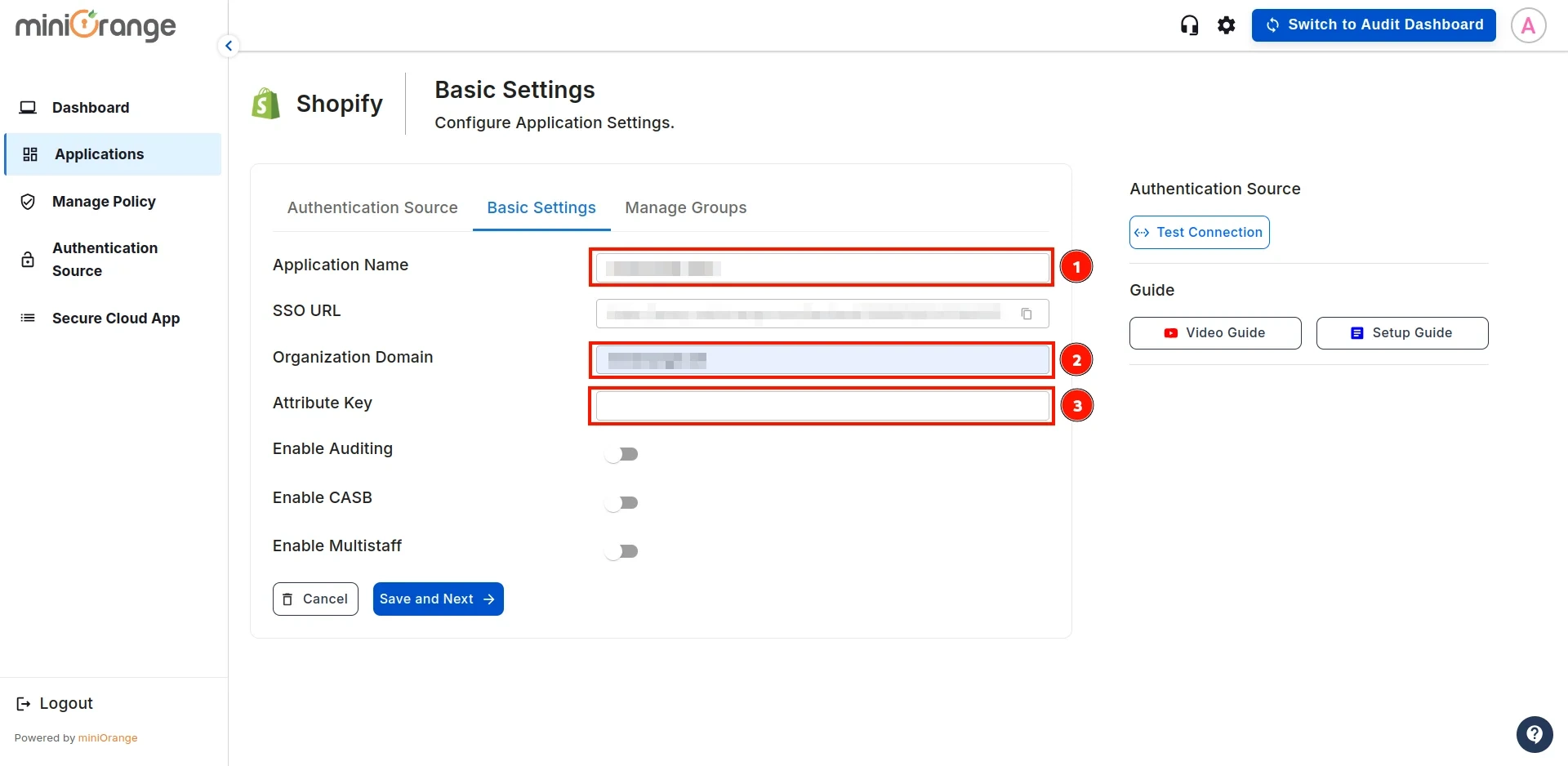
  • Inicio de sesión único (SSO) de Shopify Non-Plus Admin con clave de atributo de ID de Microsoft Entra | SSO de Shopify Microsoft Entra

  • En el siguiente paso, tienes dos opciones:


    1. Mapeos uno a uno: Elija esta opción si desea asignar un solo usuario de su IAM (Gestión de Identidad y Acceso) a un único usuario administrador de la tienda Shopify. Esto garantiza que solo el usuario designado IAM El usuario tiene acceso a la cuenta de administrador de Shopify.

    2. Mapeos de muchos a uno: Elija esta opción si necesita mapear varios IAM usuarios a un solo usuario administrador de la tienda Shopify. Esto es útil cuando varios miembros del equipo necesitan compartir la misma cuenta de administrador de Shopify y mantener la autenticación a través de... IAM.


    Mapeos uno a uno:

    • Para Mapeo uno a uno, introducir el Nombre de la clave del atributo para la dirección de correo electrónico de la segundo campo como se muestra en Paso 2.
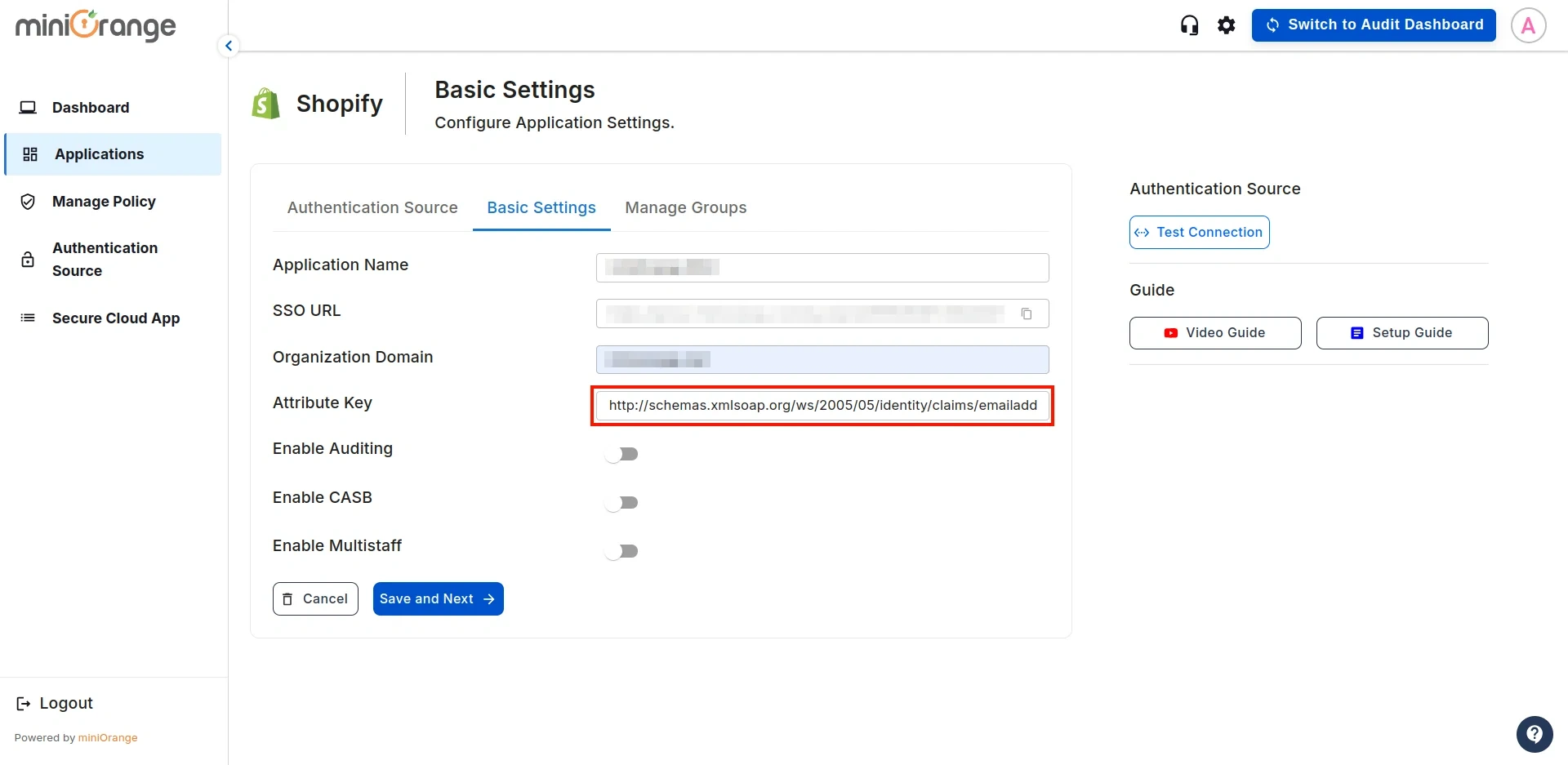
    • SSO de administrador no Plus de Shopify con campo de segundo ID de Microsoft Entra | Integración de SSO de Microsoft Entra con Shopify


    Asignaciones de muchos a uno:

    • Para Mapeo de muchos a uno, introducir el Nombre de la clave del atributo para el identificador de grupo del primer campo como se muestra en Paso 2.
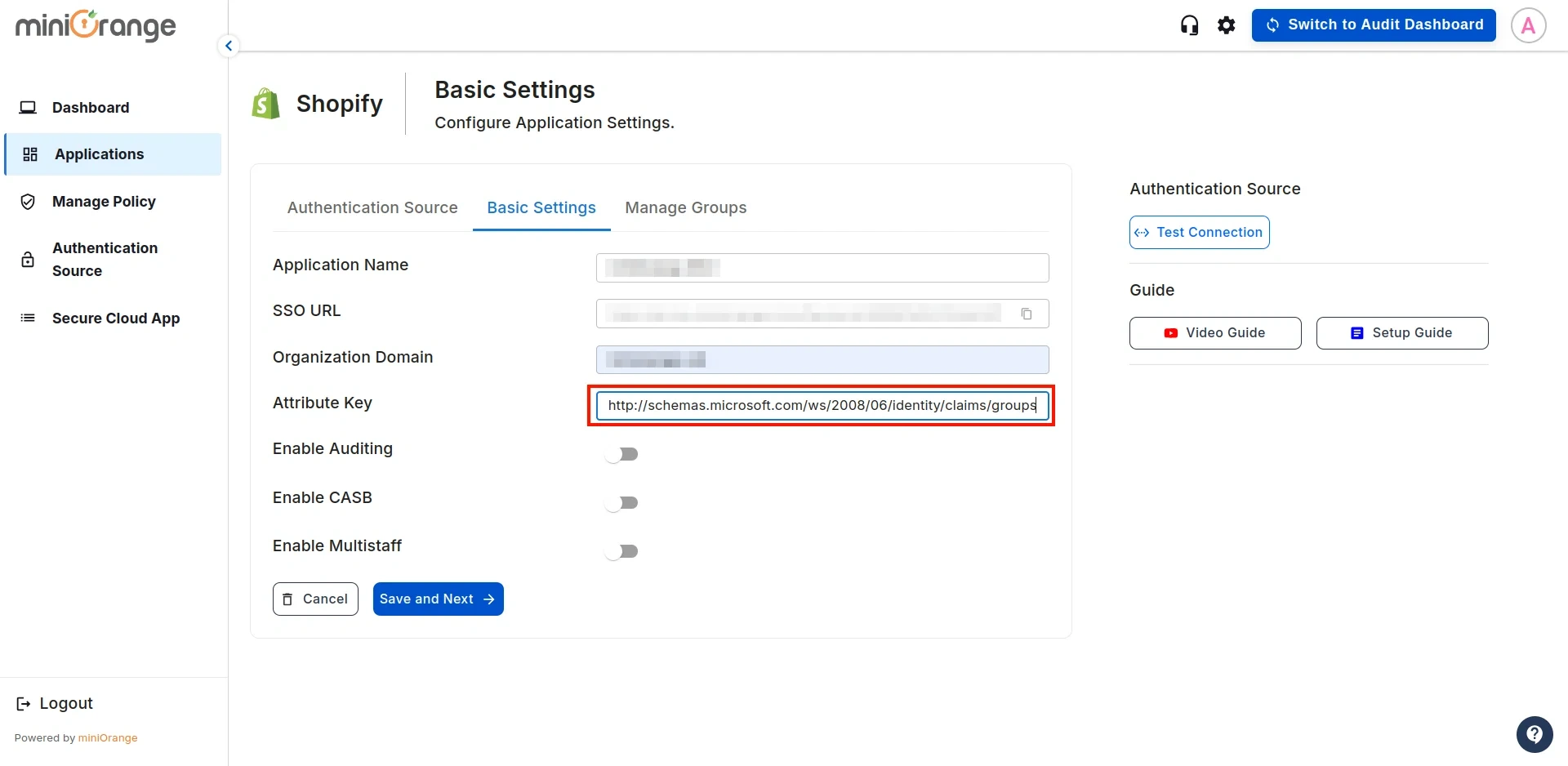
    • Inicio de sesión único de administrador de Shopify Non-Plus con ID de Microsoft Entra | Inicio de sesión único de Shopify Entra

  • Siga las pautas a continuación para las configuraciones y haga clic Guardar:
    • Habilitar CASB: Active esta opción si desea aplicar políticas de restricción en el administrador de su tienda Shopify.
    • Habilitar auditoría: Habilite esta opción para rastrear infracciones de políticas en el administrador de la tienda Shopify (esto requiere que CASB esté habilitado).
    • Habilitar Multistaff: Active esto si está utilizando asignaciones de muchos a muchos.
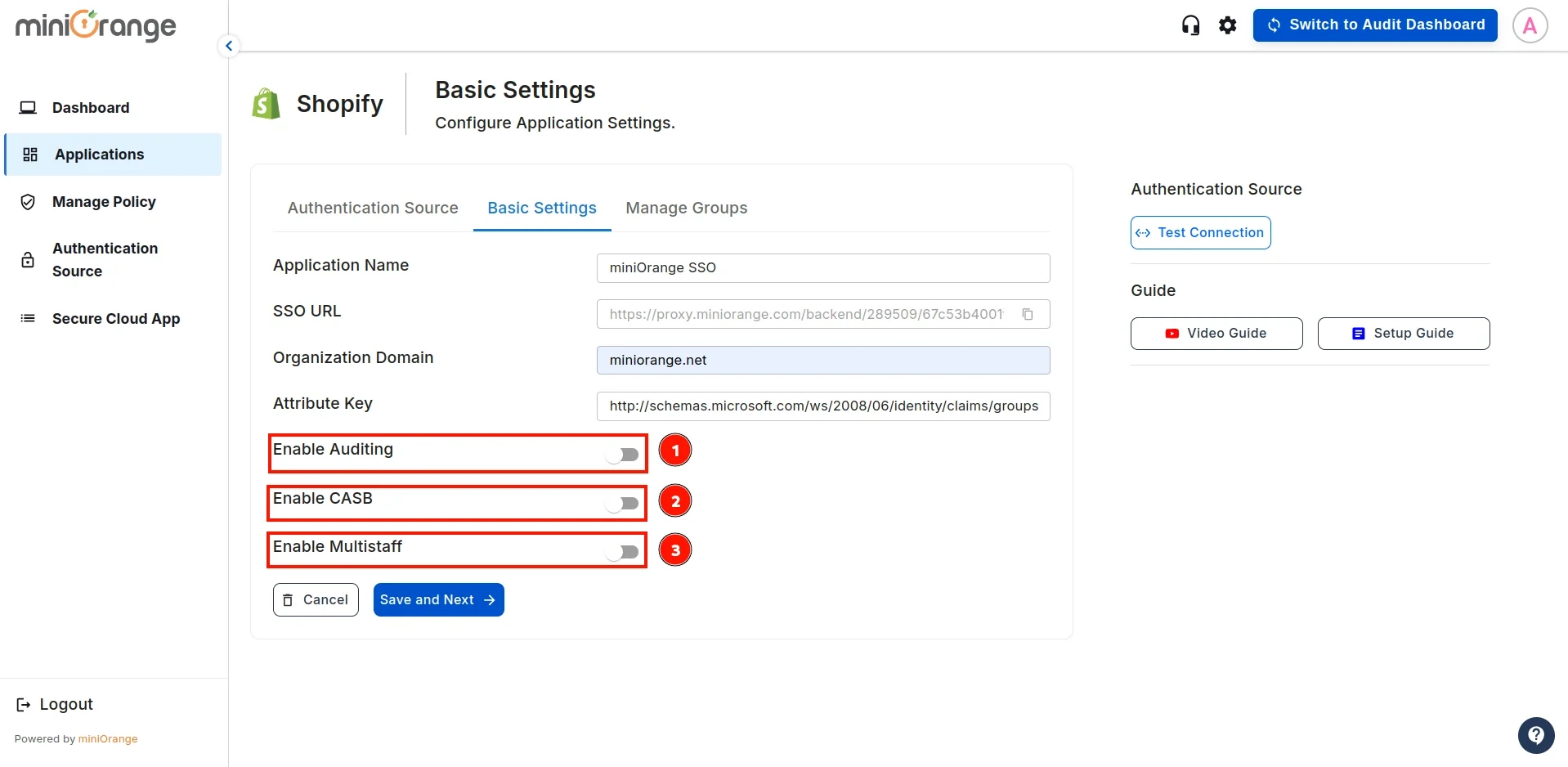
    • Inicio de sesión único (SSO) de administrador no Plus de Shopify con ID de Microsoft Entra | ID de Microsoft Entra de Shopify SSO

Paso 4: Mapeo basado en el usuario

  • En el siguiente paso de configuración, deberá: Mapa basado en usuarios en una de las siguientes opciones:

    Mapeos uno a uno:

    • Haga clic en Añadir nuevo, como se muestra en la imagen.
    • Inicio de sesión único (SSO) de administrador no Plus de Shopify con ID de Microsoft Entra | SSO de Microsoft Entra para Shopify

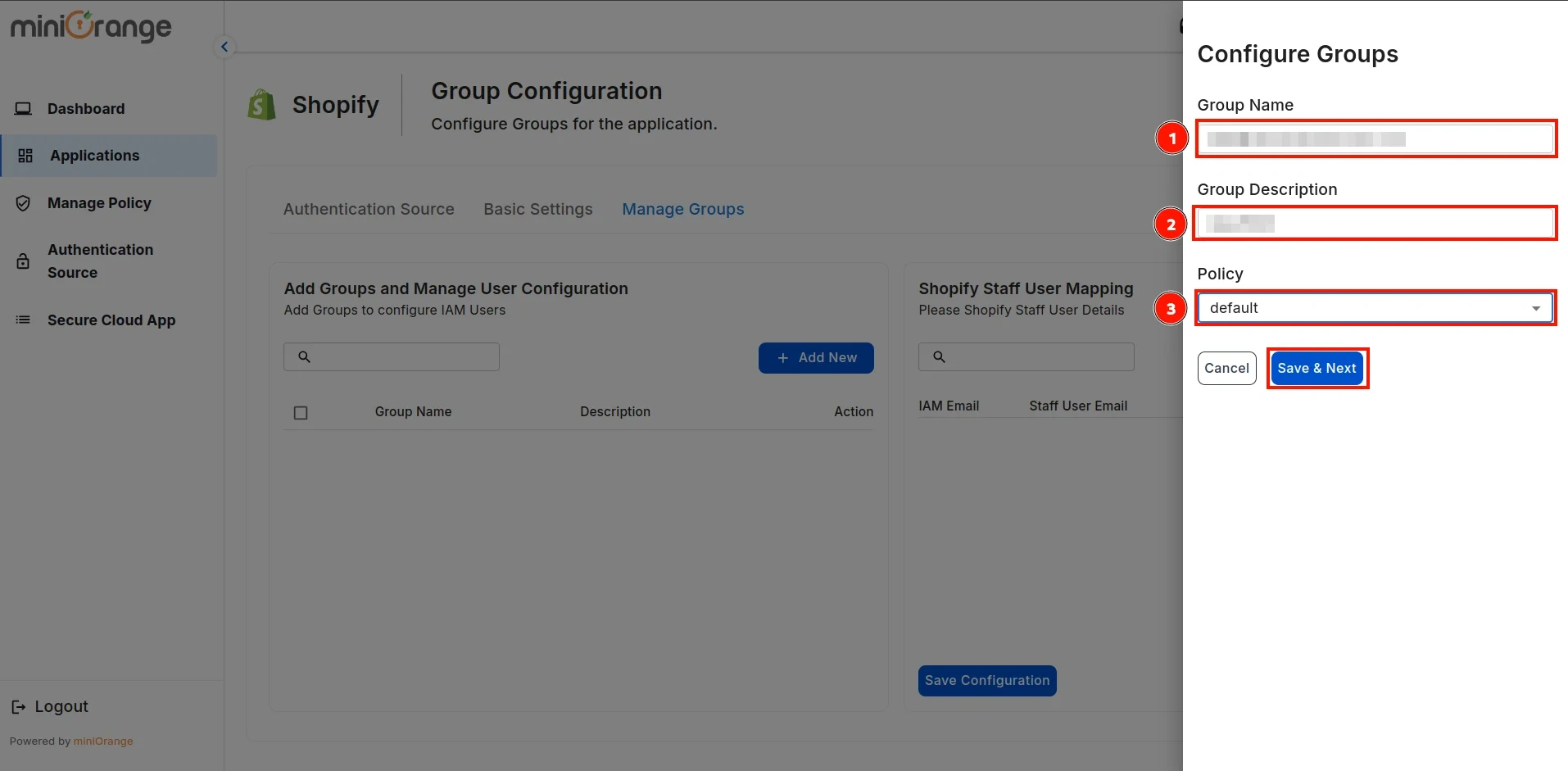
    • En la sección Configuración de grupo sección, complete los datos como se muestra en la imagen y haga clic Guardar:
      • Nombre del grupo: Introduzca la dirección de correo electrónico del usuario.
      • Descripción del grupo: Introduzca la descripción del grupo.
      • Política: Seleccione la política requerida. Si solo está utilizando SSO, elija Predeterminado.
      Inicio de sesión único (SSO) de administrador no Plus de Shopify con ID de Microsoft Entra | ID de Microsoft Entra de Shopify SSO

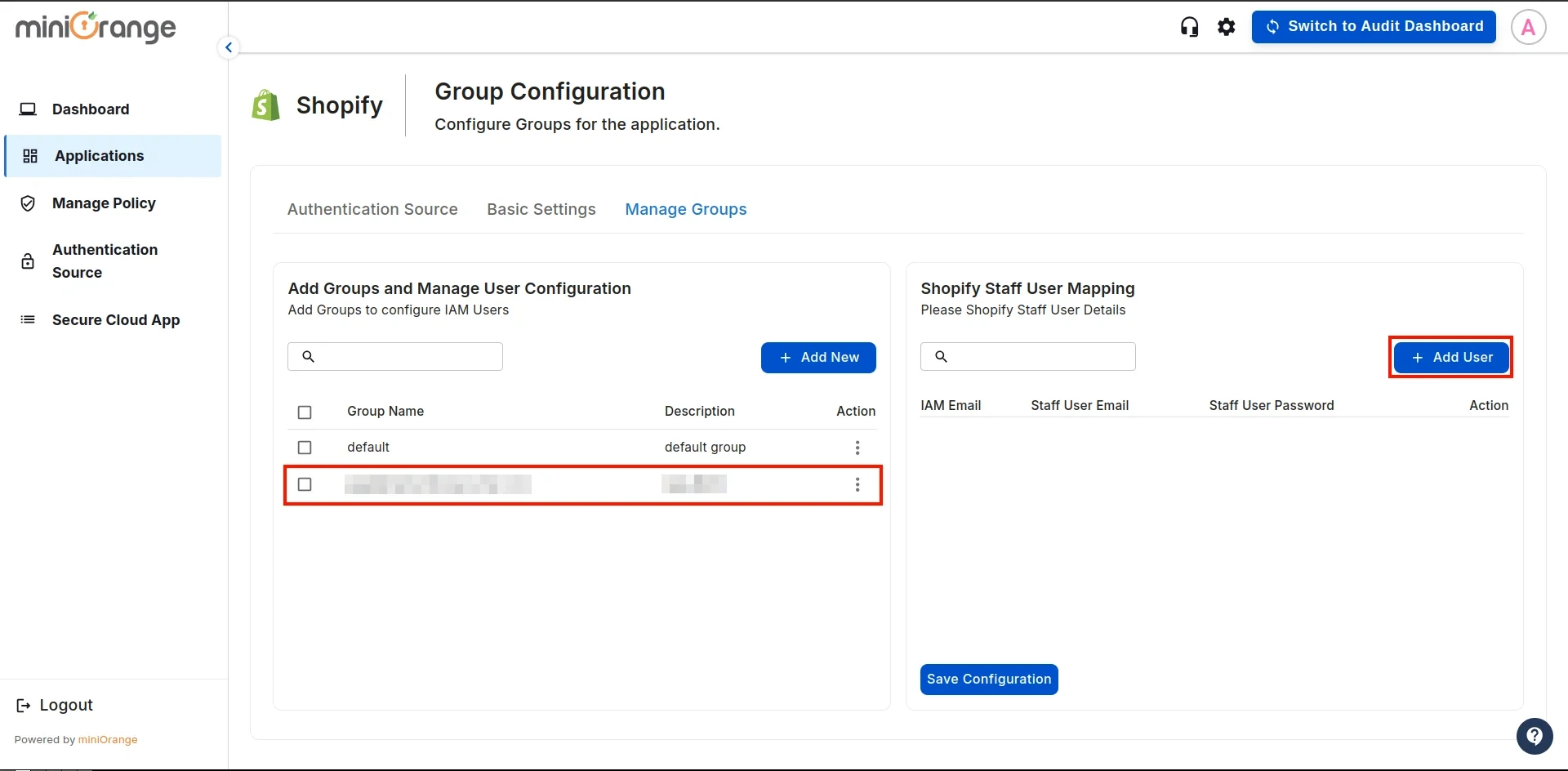
    • Una vez que se haya creado correctamente el usuario, lo verá en la sección de la izquierda. Ahora, para asignar este usuario a las credenciales de usuario de Shopify, haga clic en el botón Agregar Usuario .
    • Inicio de sesión único (SSO) de administrador no Plus de Shopify con ID de Microsoft Entra | Inicio de sesión automático en cuentas de Shopify con Microsoft Entra

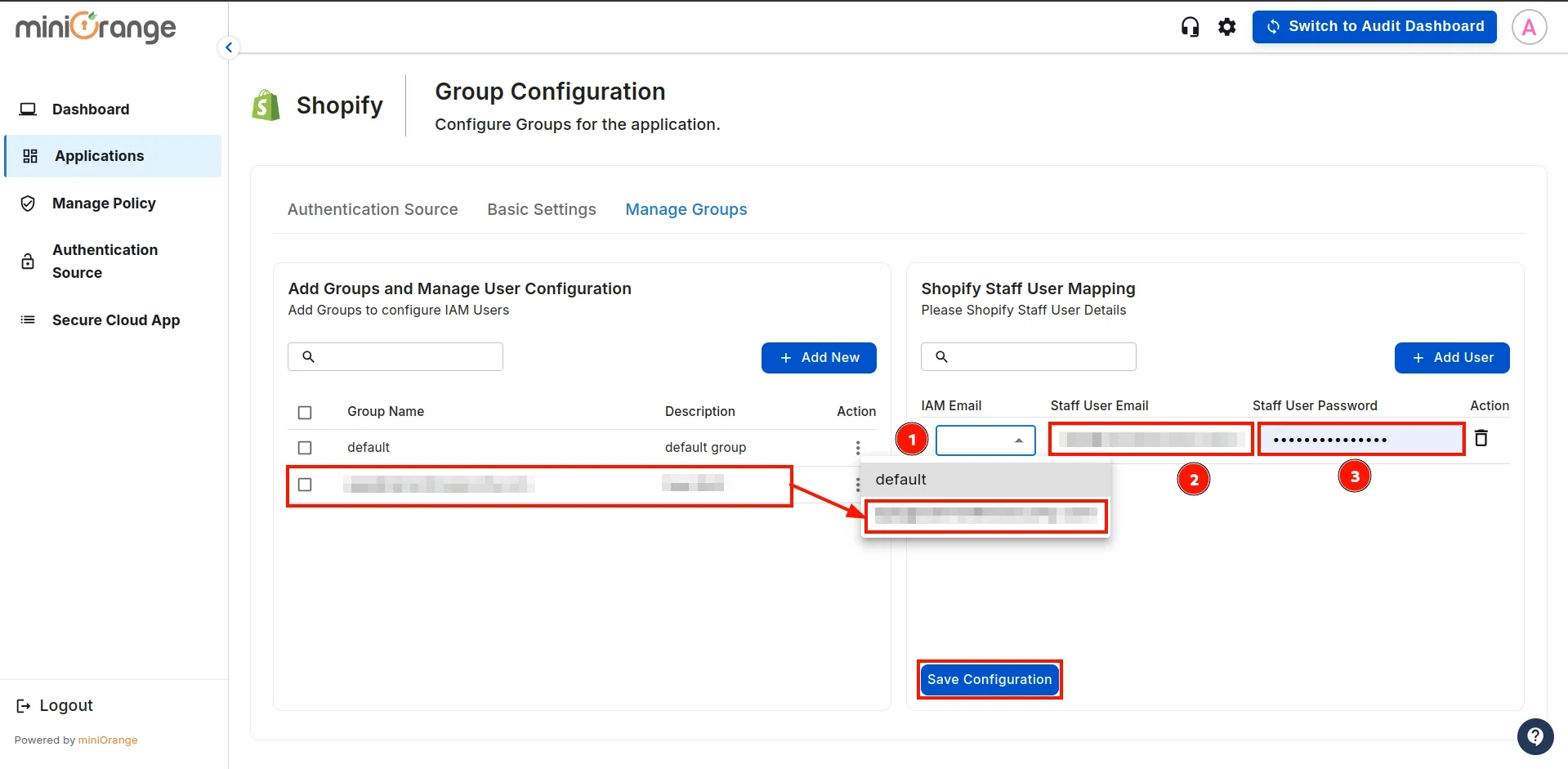
    • Para mapear al usuario, siga los detalles a continuación y haga clic en Guardar configuración:
      • En la sección IAM Correo electrónico menú desplegable, seleccione el usuario creado en el paso anterior.
      • Escriba el Dirección de correo electrónico de Shopify para el usuario.
      • Escriba el Contraseña de Shopify para el usuario.
      Inicio de sesión único (SSO) de administrador no Plus de Shopify con ID de Microsoft Entra | ID de Microsoft Entra para conectar con Shopify


    Asignaciones de muchos a uno

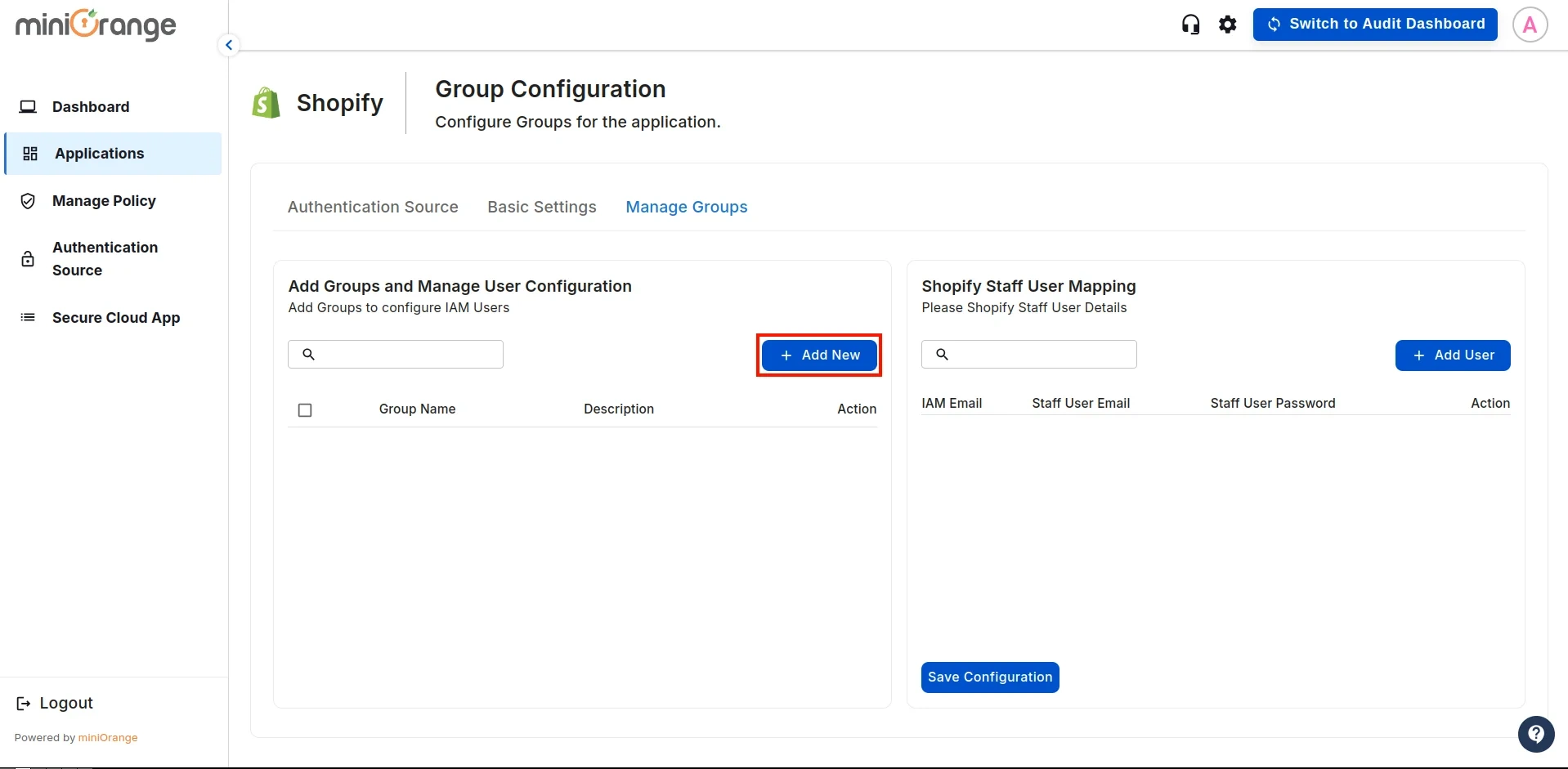
    • Haga clic en Añadir nuevo, como se muestra en la imagen.
    • Inicio de sesión único (SSO) de administrador no Plus de Shopify con ID de Microsoft Entra | SSO de Microsoft Entra para Shopify

    • En la sección Configuración de grupo sección, complete los datos como se muestra en la imagen y haga clic Guardar:
      • Nombre del grupo: Entrar al grupo ID de objeto valor, que se puede tomar de la Conexión de prueba en Paso 2.
      • Descripción del grupo: Introduzca el nombre del grupo.
      • Política: Seleccione la política requerida. Si solo está utilizando SSO, elija Predeterminado.
      Inicio de sesión único (SSO) de Shopify Non-Plus Admin con ID de Microsoft Entra | Configuración de inicio de sesión único (SSO) de Shopify con Entra

    • Para mapear el grupo de usuarios, siga los detalles a continuación y haga clic en Guardar configuración:
      • En la sección IAM Correo electrónico menú desplegable, seleccione el grupo creado en el paso anterior.
      • Escriba el Dirección de correo electrónico de Shopify para el grupo de usuarios.
      • Escriba el Contraseña de Shopify para el grupo de usuarios.
      Inicio de sesión único (SSO) de administrador no Plus de Shopify con ID de Microsoft Entra | ID de Microsoft Entra para conectar con Shopify

  • Ahora que la Inicio de sesión único (SSO) Una vez completada la configuración del lado del administrador, necesitará el URL de inicio de sesión único, como se muestra en la imagen. Esta URL debe configurarse en el Extensión CASB de miniOrange.
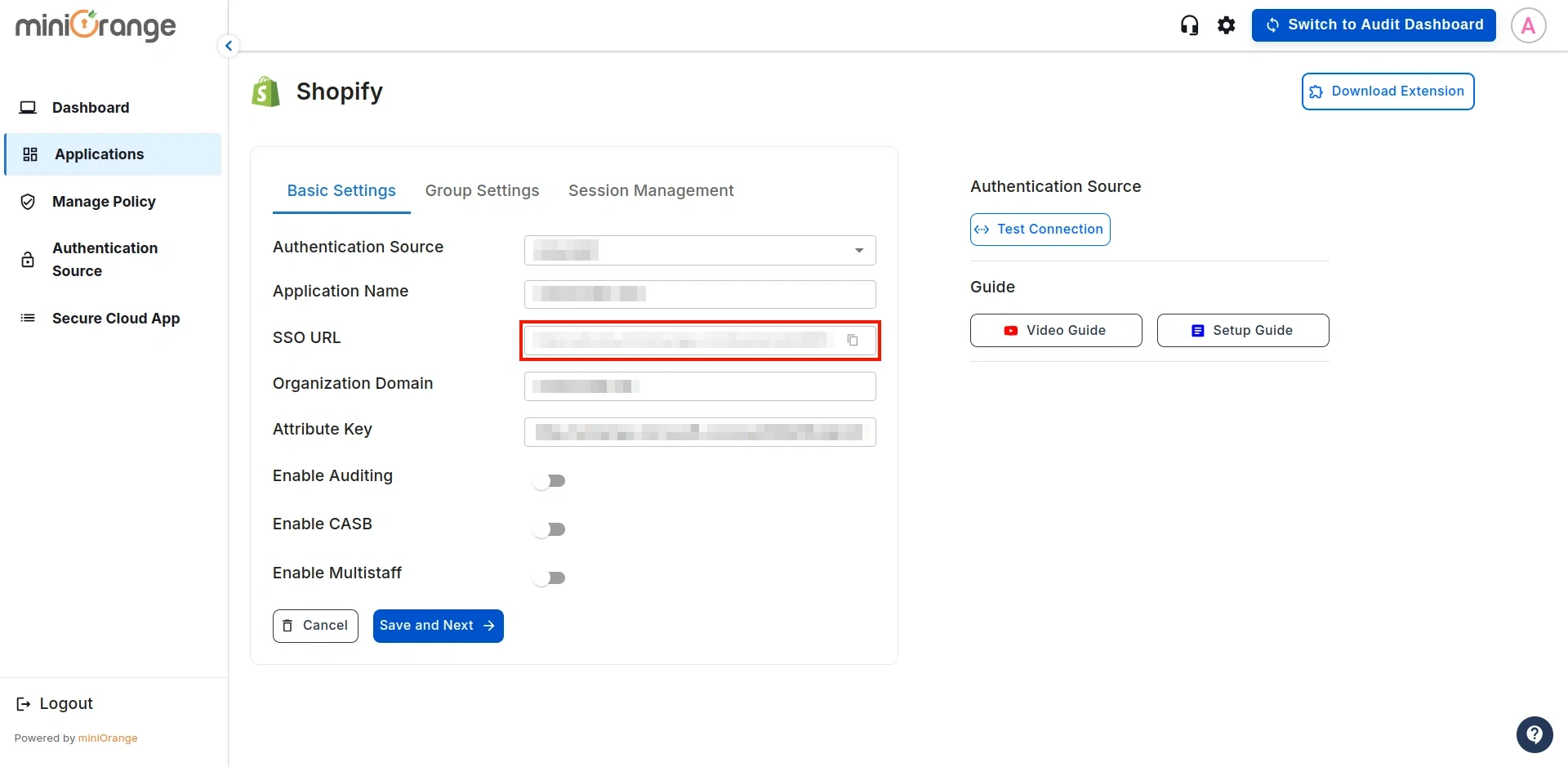
  • Inicio de sesión único (SSO) de administrador de Shopify Non-Plus con ID de Microsoft Entra | SSO de Entra con Shopify Plus

  • Ahora, procederemos con la Proceso de incorporación de usuarios. Seguir esta guía para completar la configuración.

¿No puede configurar o probar el inicio de sesión único (SSO) de Shopify Non-Plus Admin con Microsoft Entra ID (Azure AD)?
Para esto, necesitas Contáctanos o envíenos un correo electrónico a uemsupport@xecurify.com y te ayudaremos a configurarlo en poco tiempo.


Referencias externas

Inicio de sesión único (SSO) para usuarios finales de Shopify

Si desea utilizar el inicio de sesión único (SSO) de Shopify con Microsoft Entra para usuarios finales o consumidores, puede habilitarlo para agilizar el acceso. Configure la autenticación segura para su tienda siguiendo esta guía completa: Configurar el SSO de Shopify con Entra ID.


miniOrange CASB ofrece una amplia variedad de funciones de seguridad con escalabilidad flexible, todo al precio más asequible para todo tipo de empresas. ¡Regístrate ahora!

¿Quiere programar una demostración?

Solicitar una demo