Categorización de aplicaciones
La categorización de aplicaciones permite a los administradores organizar las aplicaciones en categorías y subcategorías para facilitar su búsqueda en el panel de control del usuario final. Los administradores pueden crear y gestionar categorías, asignar aplicaciones a las mismas y publicar los cambios cuando estén listos.
Resumen
La categorización de aplicaciones ofrece una forma centralizada de agrupar aplicaciones para los usuarios finales. Las categorías se pueden crear como categorías de nivel superior o anidadas dentro de una categoría principal. Las aplicaciones se pueden asignar desde la página de la categoría o directamente desde la página de configuración de la aplicación.
- Los cambios de categoría se guardan como borradores hasta que se publican.
- Las categorías publicadas se muestran a los usuarios finales en la sección Organización ver.
- Los usuarios finales pueden crear y administrar sus propias categorías por separado en el Personal ver.
Requisitos previos
Antes de utilizar la categorización de aplicaciones, asegúrese de que se cumplen los siguientes requisitos.
1. Habilitar el panel de control del usuario final
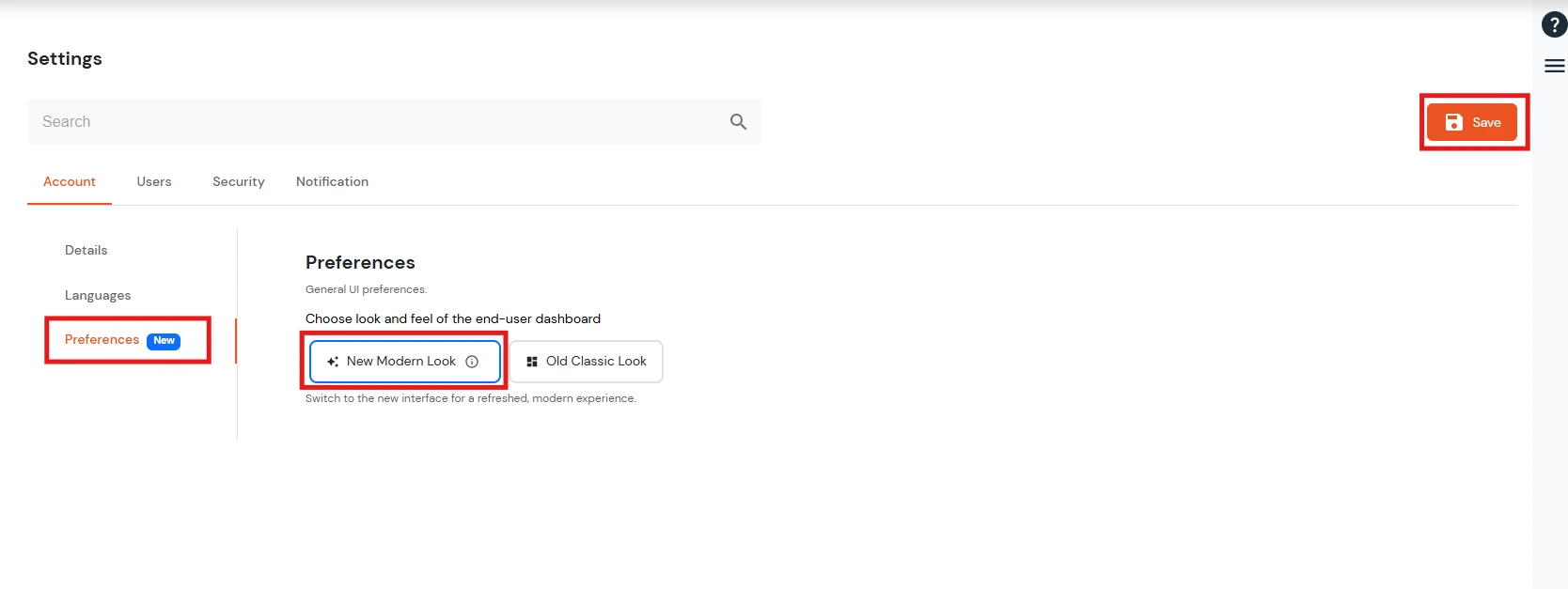
- Vaya al Configuración >> Cuenta >> Preferencias.
- En las preferencias del panel de usuario final, seleccione Nuevo look moderno.
- Guarda esta preferencia para activar la nueva experiencia del panel de control.
2. Comprobar las capacidades del usuario final
Los usuarios finales no utilizan las funciones de administrador. Su panel de control depende de dos funcionalidades del rol de usuario final.
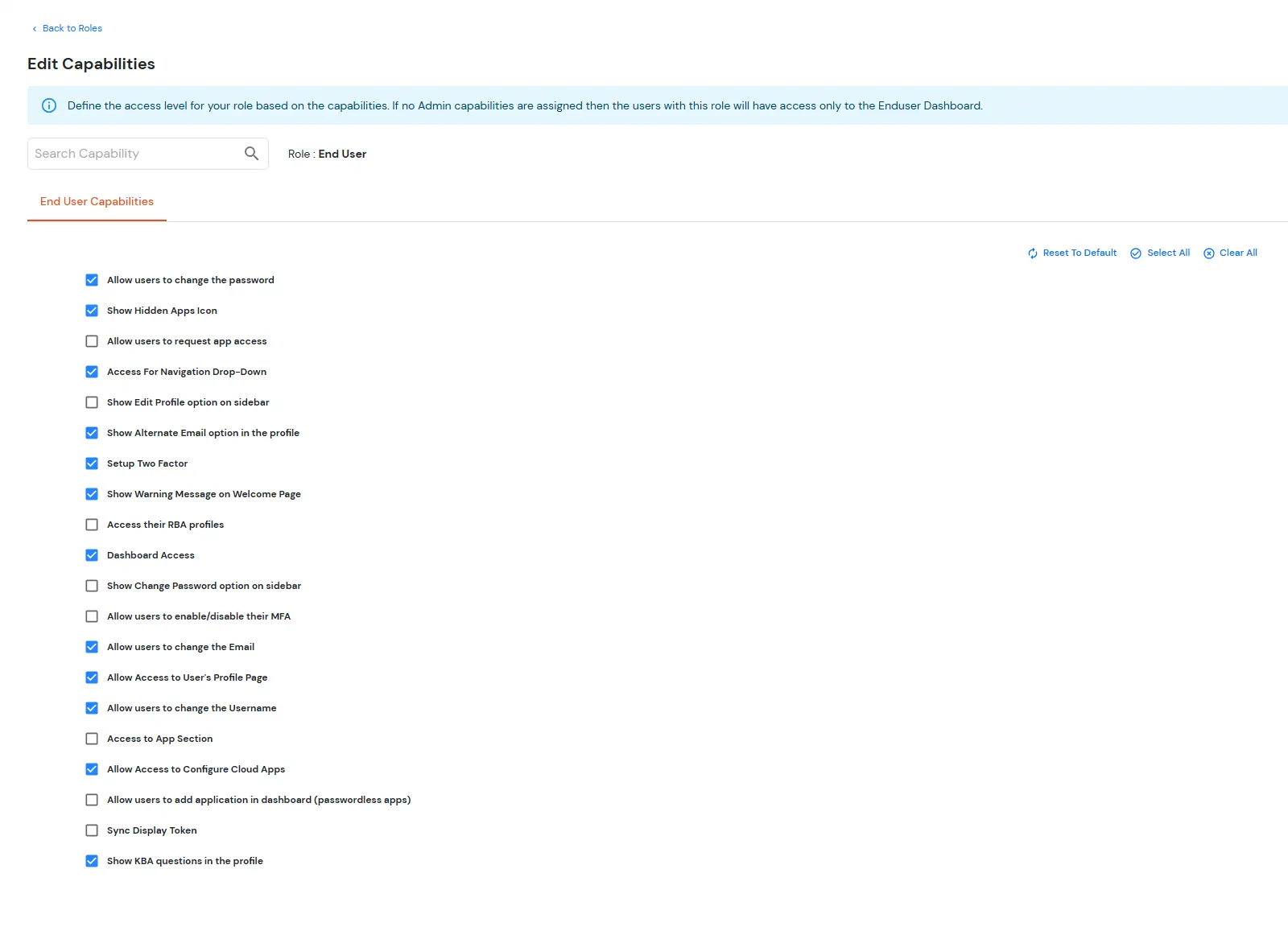
- Vaya al Usuarios >> Roles de usuario y hacer clic en Editar bajo Capacidades para la Usuario final papel.
- En la Capacidades del usuario final pestaña, compruebe que las capacidades que aparecen a continuación estén seleccionadas y, a continuación, haga clic Guardar.
| Capacidad |
Lo que ve el usuario final |
| Permitir a los usuarios ver las categorías de administración |
Organización ver, con las categorías que publicas |
| Permitir a los usuarios gestionar categorías |
Personal vista, donde los usuarios gestionan sus propias categorías |
- Con ambas capacidades, el panel muestra un cambio entre Organización y Personal. Con solo uno, los usuarios ven únicamente esa vista y no hay ningún interruptor.
Cómo configurar la categorización de aplicaciones
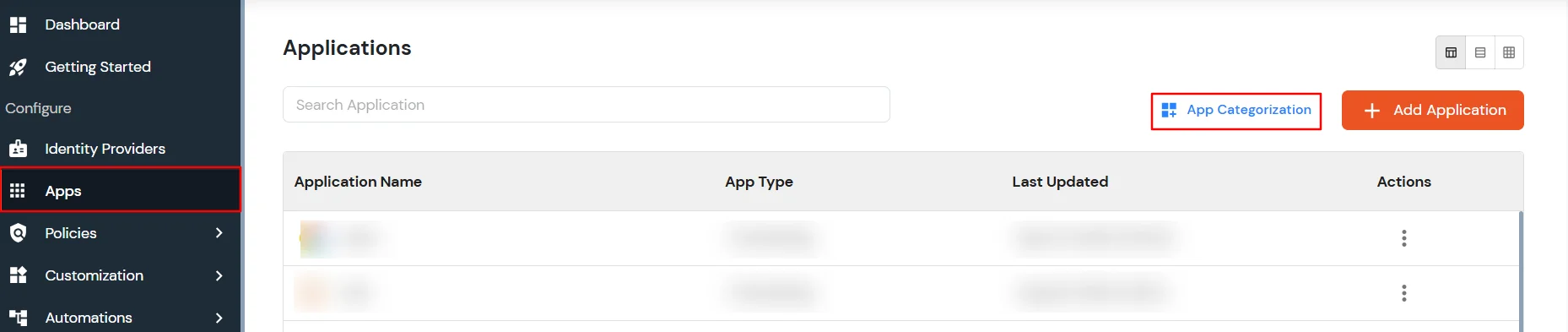
- Desde el menú de navegación izquierdo, vaya a Aplicaciones.
- Seleccionar Categorización de aplicaciones.
1. Crea una categoría
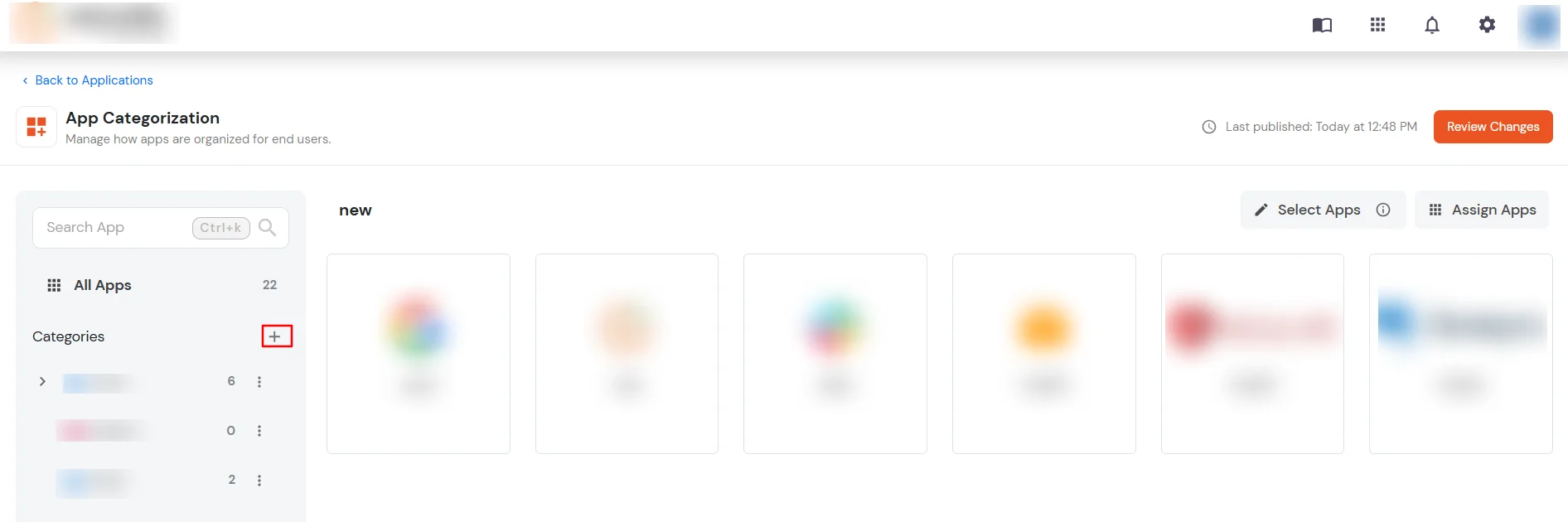
Crea categorías para agrupar aplicaciones relacionadas. Una categoría puede crearse como categoría de nivel superior o como subcategoría de una categoría existente.
- En la página de Categorización de la aplicación, haga clic en el + icono al lado de Categorías.
- Ingrese un Nombre de categoría.
- Seleccione un Categoría principalo seleccione Ninguna para crear una categoría de nivel superior.
- Seleccione un Categoría Color Seleccione una opción de la paleta disponible o introduzca un valor HEX personalizado.
- Revise la vista previa de la categoría y haga clic. Crear categoría.
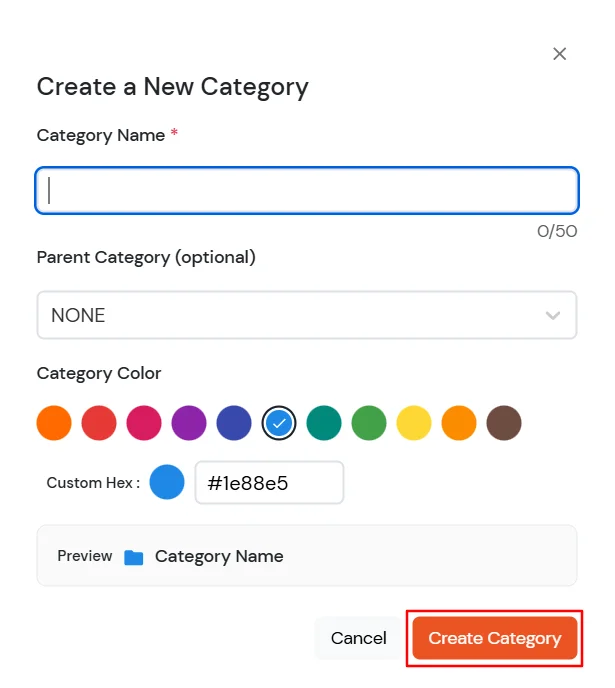
- La categoría se guarda como borrador y se selecciona en la lista de categorías.
- Ahora puede asignar aplicaciones a la categoría desde la página de la categoría o desde el formulario de configuración de la aplicación.
2. Crea una categoría secundaria
Utilice subcategorías para crear una jerarquía dentro de los grupos de su aplicación. Por ejemplo, una categoría de Finanzas puede contener subcategorías como Contabilidad y Presupuesto.
- Abre el menú de tres puntos que aparece junto a la categoría principal.
- Seleccionar Agregar categoría secundaria.
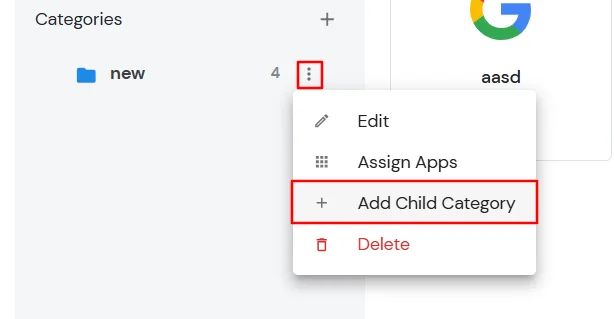
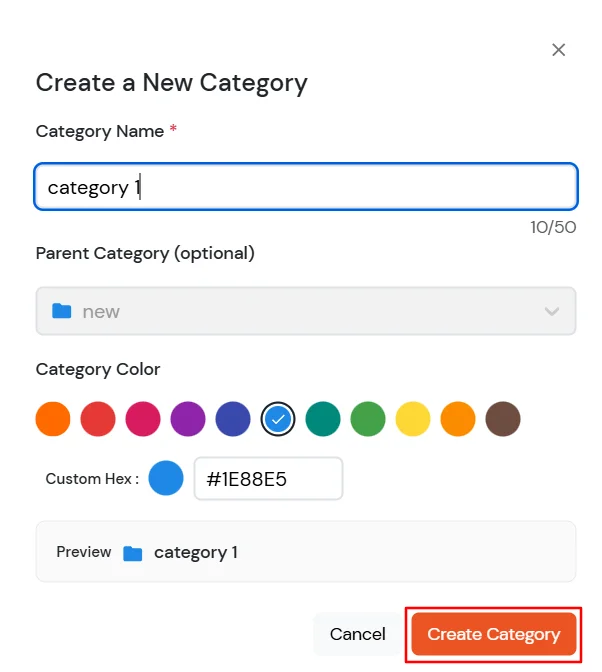
- La categoría principal viene preseleccionada en el formulario de categoría.
- Ingrese el niño Nombre de categoría y actualizar el Categoría Color si es requerido.
- Haga clic en Crear categoría para crear la categoría hija.
3. Editar o eliminar una categoría
- Abre el menú de tres puntos que aparece junto a la categoría que deseas gestionar.
- Seleccionar Editar para actualizar los detalles de la categoría o seleccione Eliminar para eliminar la categoría.
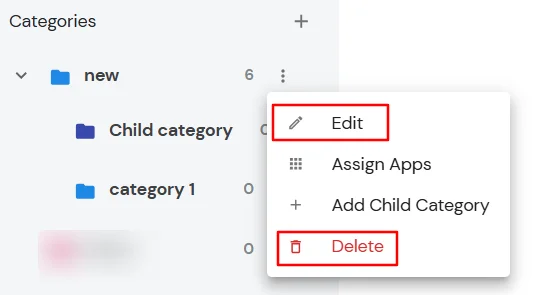
- Revisa el cambio antes de publicarlo. Los cambios de categoría permanecen en borrador hasta que los publiques.
4. Asignar aplicaciones a una categoría
Las aplicaciones se pueden asignar a una categoría desde la página de categorías. Puede seleccionar varias aplicaciones y asignarlas simultáneamente.
- Seleccione la categoría requerida.
- Haga clic en Asignar aplicaciones.
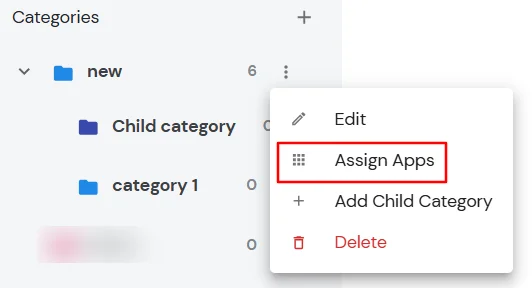
- Los tipos de aplicaciones que puede asignar desde este cuadro de diálogo incluyen todas las aplicaciones del catálogo, por ejemplo:
- SAML
- Conexión OAuth 2.0 / OpenID
- JWT
- Aplicaciones de extensión del navegador
- Sin contraseña
- Seleccione una o más aplicaciones de la lista.
- Las solicitudes que ya han sido asignadas a la categoría permanecen seleccionadas y no pueden volver a seleccionarse.
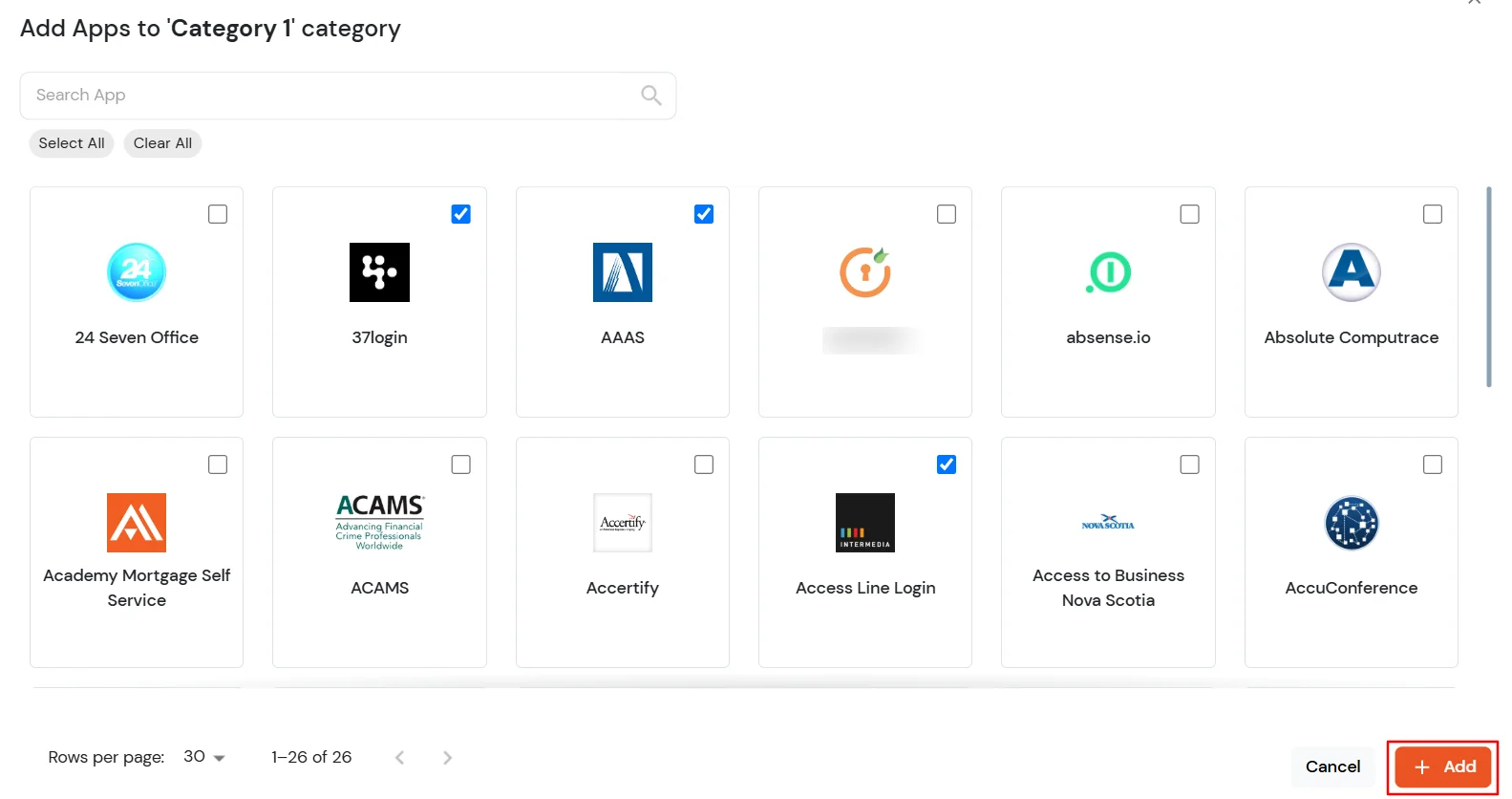
- Haga clic en Agregar para guardar la asignación de la aplicación como borrador.
- La asignación no será visible para los usuarios finales hasta que se publiquen los cambios preliminares.
5. Asigne categorías al crear o editar una aplicación.
También puede asignar una aplicación a una o más categorías directamente desde el formulario de configuración de la aplicación.
Al crear una aplicación:
- Vaya al Aplicaciones y hacer clic en Agregar aplicación.
- Seleccione el tipo de aplicación requerido y abra su formulario de configuración.
- In Agregar aplicación a las categoríasSeleccione una o más categorías.
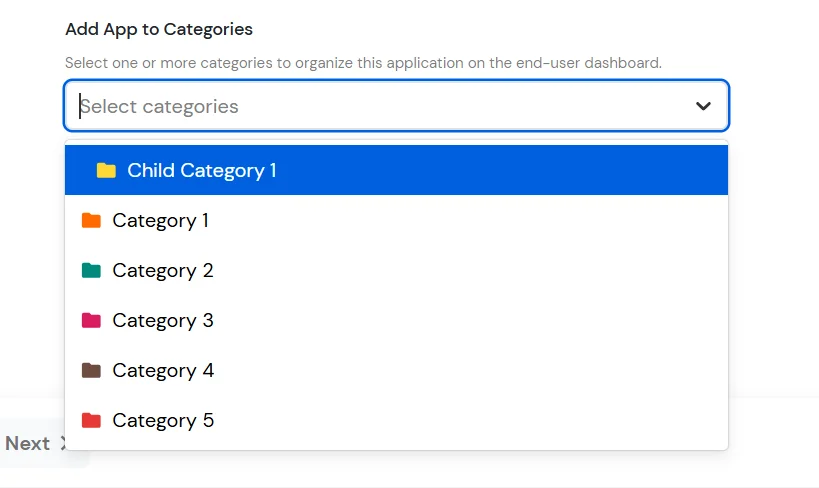
- Complete la configuración de la aplicación y guárdela.
- La asignación de categoría se guarda como borrador y debe publicarse desde Categorización de aplicaciones antes de que sea visible para los usuarios finales.
Al editar una solicitud:
- Abra la aplicación requerida desde Aplicaciones.
- In Agregar aplicación a las categorías, revise las categorías asignadas actualmente a la aplicación.
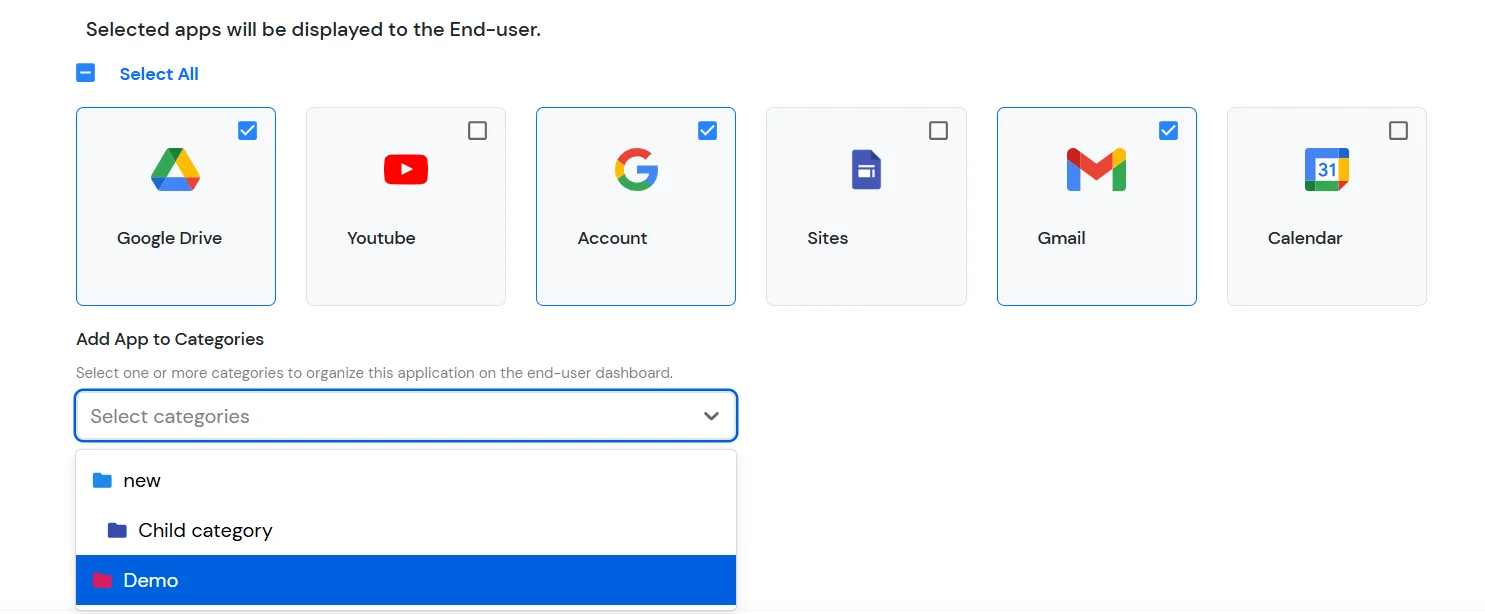
- Agregue o elimine categorías según sea necesario y guarde la aplicación.
- Si la selección de categoría no ha cambiado, no se crea ningún borrador nuevo. Cualquier cambio de categoría exitoso permanece como borrador hasta que se publica desde Categorización de aplicaciones.
6. Realizar acciones en varias aplicaciones
Utilice acciones masivas cuando necesite actualizar la asignación de categorías para varias aplicaciones a la vez.
- Abra la categoría requerida.
- Haga clic en Seleccionar aplicaciones y seleccione las aplicaciones que desea actualizar.
- Haga clic en el botón Acciones desplegable.
- Seleccionar Retire Aplicaciones para eliminar las aplicaciones seleccionadas de la categoría actual.
- Seleccionar Añadir para agregar las aplicaciones seleccionadas a otra categoría.
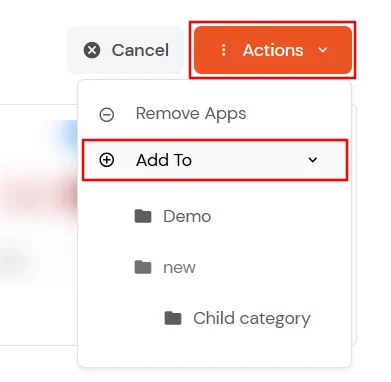
- Complete la acción y revise el borrador de cambio resultante antes de publicarlo.
7. Revisar y publicar
Utilice la función Revisar cambios para verificar todas las modificaciones de categoría y asignación de aplicación antes de publicarlas.
- Después de realizar los cambios necesarios, haga clic en Revisar cambios en la esquina superior derecha.
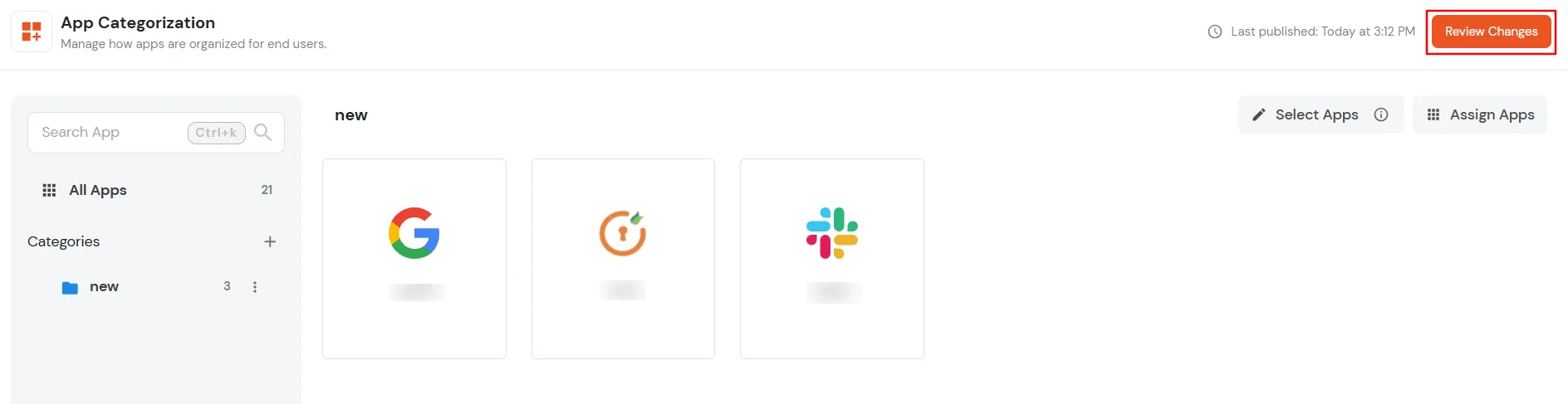
- Revise la lista de cambios preliminares, incluidos los cambios de categoría y las asignaciones de aplicaciones.
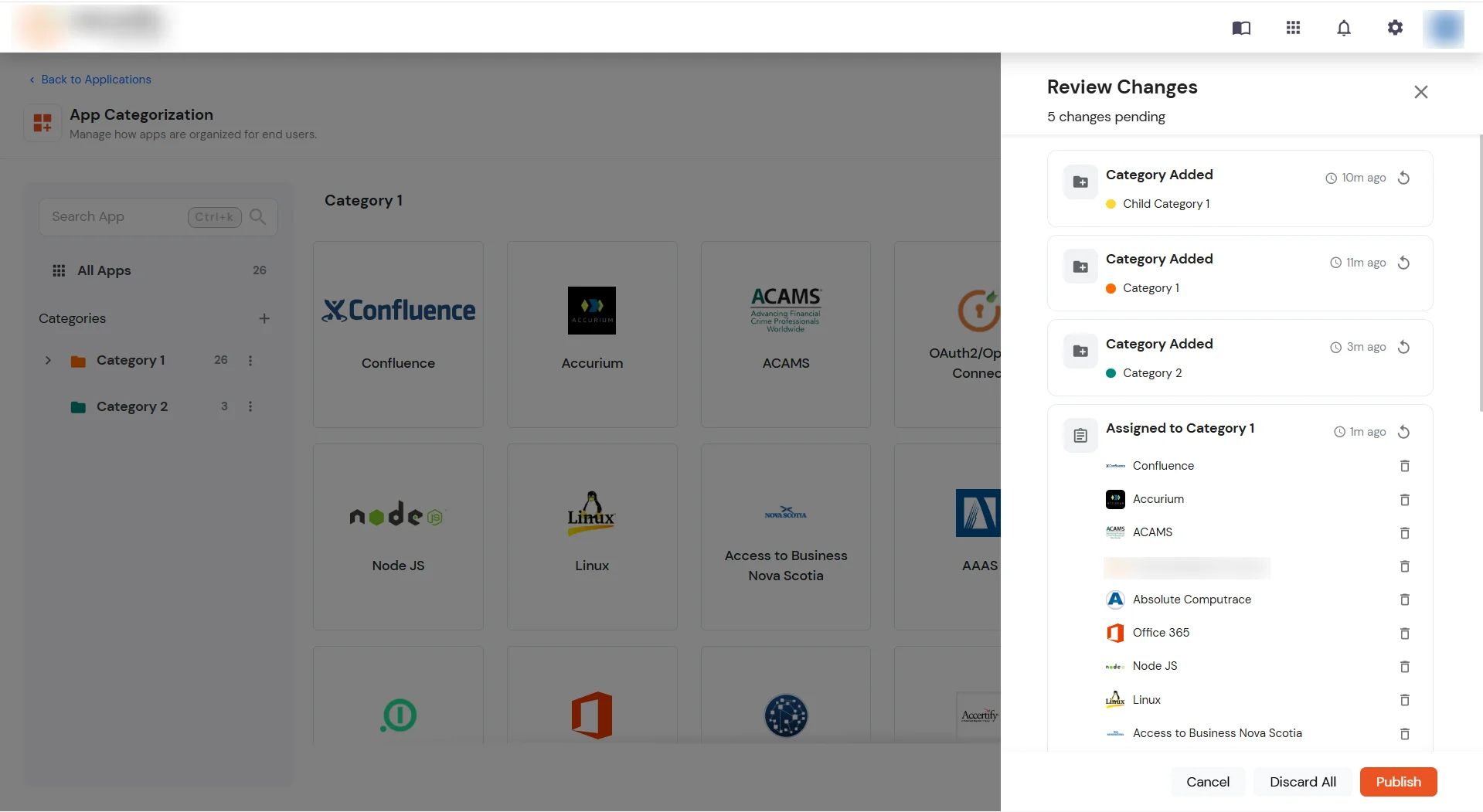
- Utilice el deshacer Haz clic en el icono que aparece junto a un cambio individual para eliminar ese borrador.
- Haga clic en Desechar todo Eliminar todos los cambios de borrador pendientes.
- In Revisar cambiosVerifique que los cambios pendientes sean correctos.
- Haga clic en Publicar. Solo se muestran a los usuarios finales los cambios publicados.
- Después de la publicación, los usuarios finales pueden ver las categorías definidas por el administrador en la Organización ver en su panel de control.
8. Categorías organizativas y personales
El panel de control del usuario final separa las categorías definidas por el administrador de las categorías creadas por los usuarios finales individuales.
- Organización: Contiene categorías publicadas por el administrador. Los usuarios finales pueden ver estas categorías y ejecutar las aplicaciones que se les han asignado.
- Personal: Contiene categorías creadas y gestionadas por el usuario final. Estas categorías son independientes de las categorías de la organización.
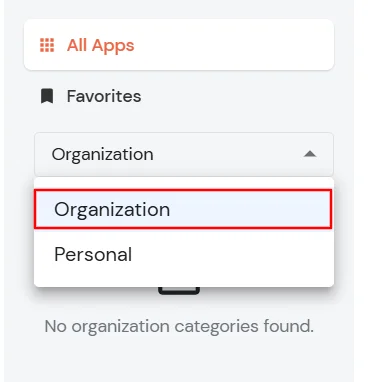
Nota: Los cambios realizados mediante la categorización de aplicaciones se mantienen como borradores hasta su publicación. Asegúrese de revisar los cambios pendientes antes de publicarlos.
9. Compruebe las capacidades del administrador.
Los administradores necesitan la capacidad de emparejamiento para cada acción. Crear, editar, eliminar y publicar son capacidades independientes.
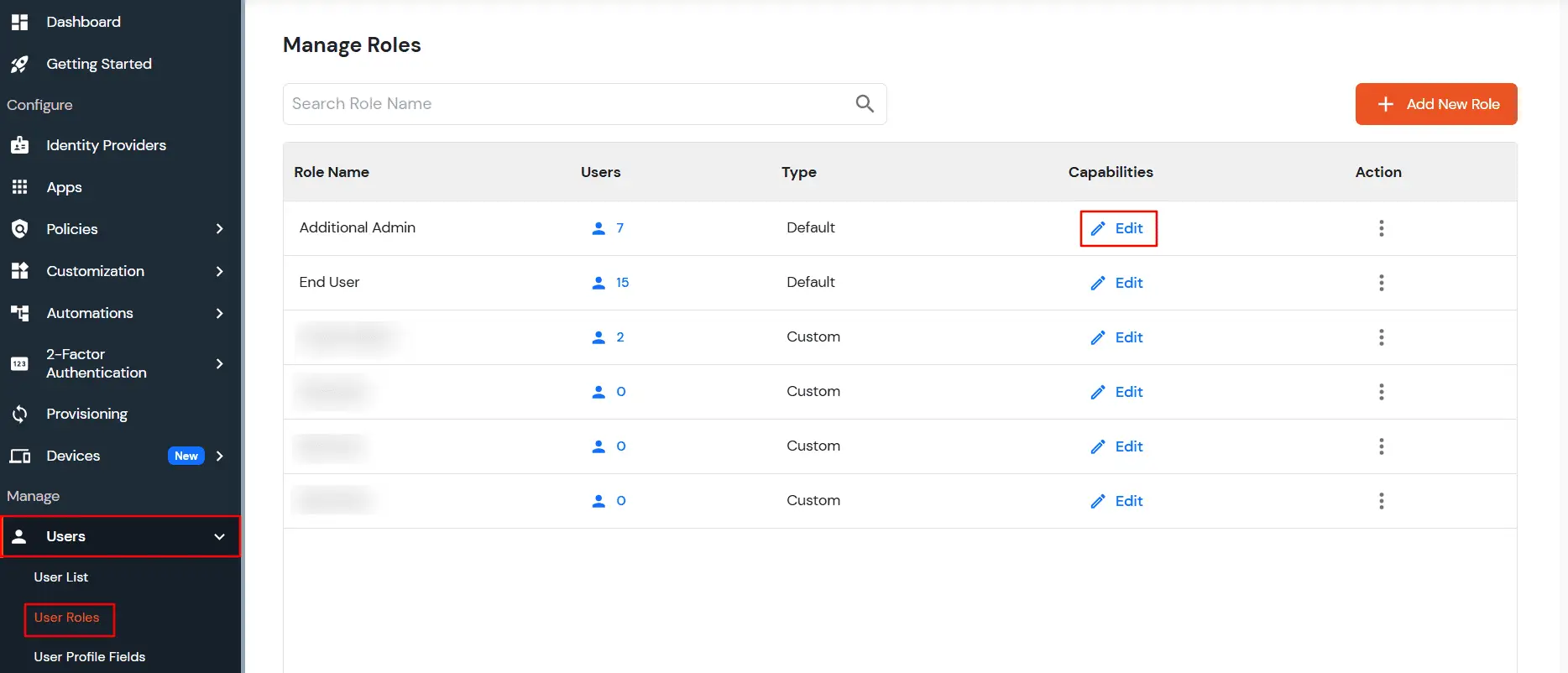
Para comprobar un rol (Administrador adicional o cualquier rol personalizado):
- Vaya al Usuarios >> Roles de usuario.
- Junto al rol, haga clic Editar bajo Capacidades.
- Abra el panel de Capacidades de administración pestaña y seleccione Aplicaciones y políticas.
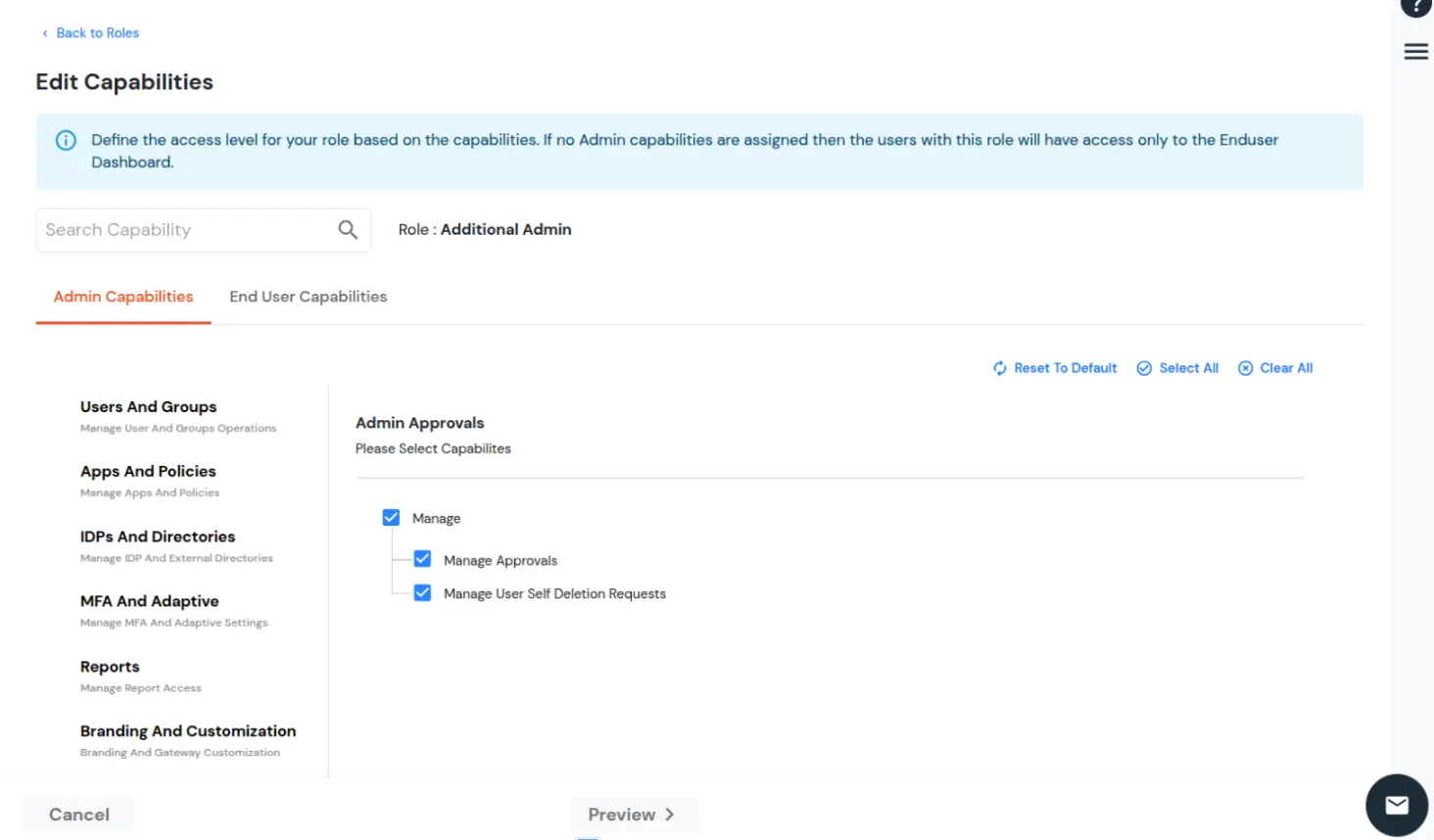
- En Administrar categorías de aplicacionesVerifique que las capacidades que necesita estén seleccionadas y luego haga clic. Guardar.
| Capacidad |
Lo que permite |
| Ver categorías de la aplicación |
See Categorización de aplicaciones en la página de Aplicaciones y ábrela |
| Agregar categorías de aplicaciones |
Crea una categoría o una subcategoría. |
| Editar categorías de la aplicación |
Edita una categoría; asigna, elimina o copia aplicaciones; deshaz los cambios; descarta borradores. |
| Eliminar categorías de aplicaciones |
Eliminar una categoría |
| Publicar categorías de aplicaciones |
Publicar el borrador |
- Agregar aplicación a las categorías En un formulario de solicitud también dependen estas capacidades:
| Cuando |
Capacidades requeridas |
| Creando una aplicación |
Ver categorías de aplicaciones y agregar categorías de aplicaciones |
| Editar una aplicación |
Ver categorías de aplicaciones y editar categorías de aplicaciones |
Nota: Si se desactiva una capacidad requerida, el botón o campo correspondiente se ocultará para ese administrador.

