Marca y personalización
La sección de Personalización de Marca te permite personalizar la experiencia de autenticación para tu organización. Cada organización incluye una marca predeterminada, y puedes crear marcas adicionales para ofrecer experiencias de marca únicas para diferentes unidades de negocio, clientes o aplicaciones.
Personaliza diversos elementos de marca, como logotipos, iconos de favoritos, colores, texto de la página de autenticación, dominios personalizados, puntos finales y plantillas de correo electrónico y SMS, para ofrecer una experiencia coherente y personalizada en toda tu organización.
Cada inquilino tiene una marca predeterminada que no se puede eliminar , alojada en el subdominio Xecurify de su organización. Un inquilino siempre tiene exactamente una marca predeterminada, y esta debe configurarse antes de poder agregar cualquier otra marca.
Si añades o no una marca independiente depende de tu objetivo:
- Simplemente quieres una URL personalizada para tu inquilino. Si solo desea acceder a su cuenta de miniOrange a través de una URL personalizada, sin temas separados, agregue un dominio personalizado directamente a la marca predeterminada.
- Buscas una experiencia de marca distintiva. Si desea una personalización de la interfaz, añada una marca independiente con su propio dominio personalizado. Funcionará junto con el subdominio Xecurify de la marca predeterminada.
Puedes cambiar el tema de la marca predeterminada (intercambiar su logotipo, paleta de colores y otros elementos), pero no puedes eliminarla ni quitarla del subdominio de Xecurify.
Pasos de configuración para personalizar la página de inicio de sesión de la organización
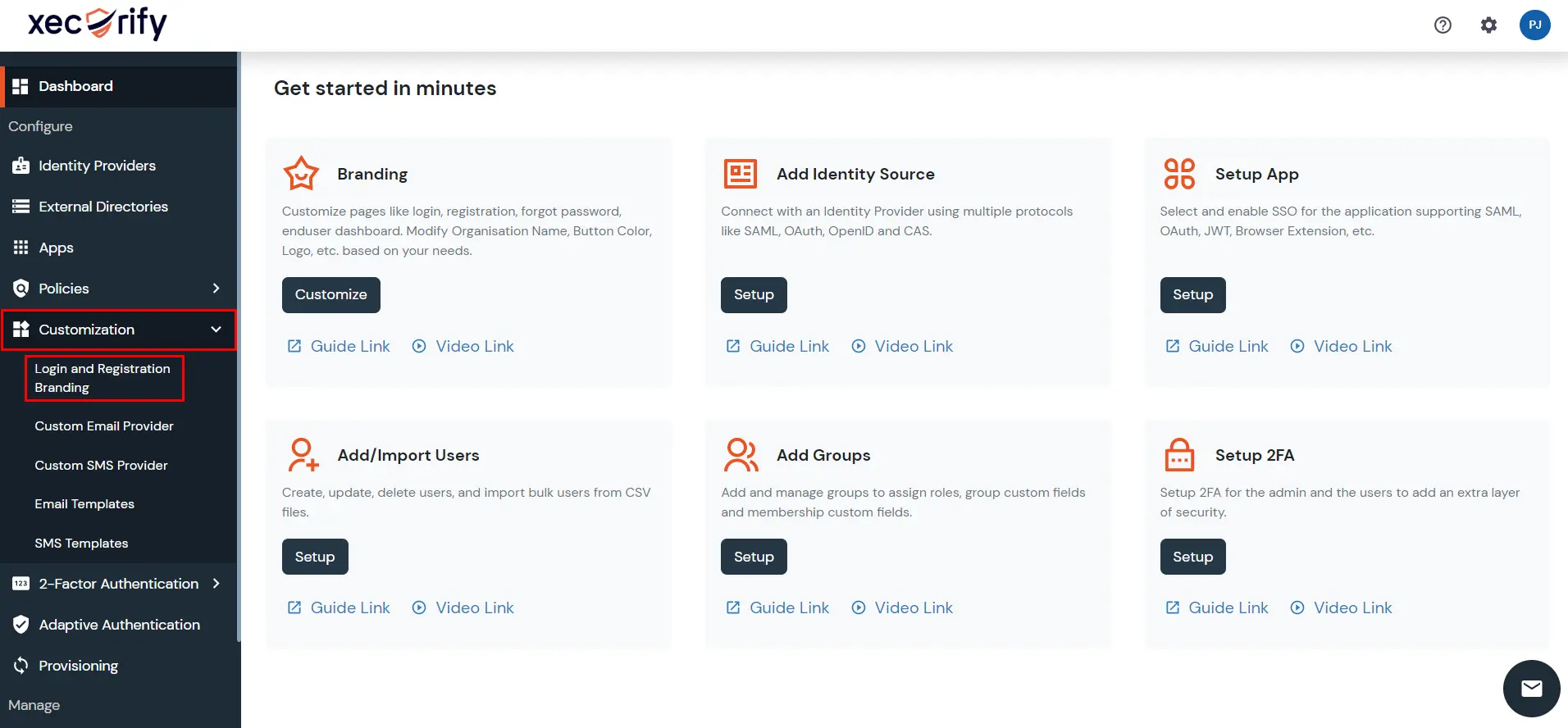
- Navegue a Personalización >> Inicio de sesión y registro Branding.
- El Marcas La página muestra la información de su organización. la página predeterminada marca. Desde aquí, puede editar la configuración de marca predeterminada.
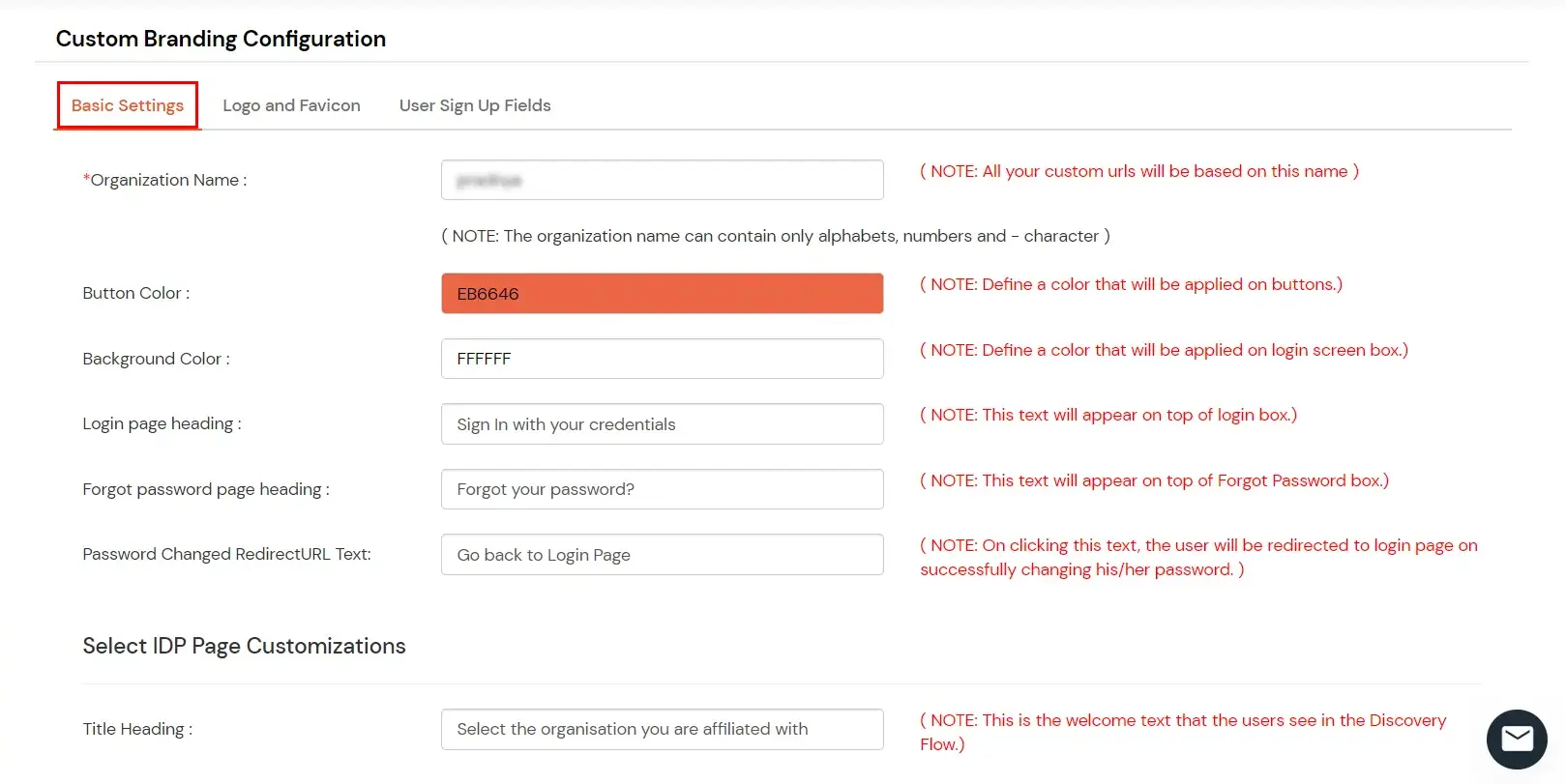
- Haz clic en el botón de edición de la marca predeterminada para configurar tu marca:
1. Nombre de la organización
Se le pedirá que ingrese el nombre de su organización. Ingrese el nombre de su organización; se utilizará para generar la URL de acceso de su inquilino. Si ingresa "org", la URL de su inquilino será org.xecurify.com . Al hacer clic en "Continuar", se configurará su marca predeterminada. Ahora puede configurar un tema para su marca.
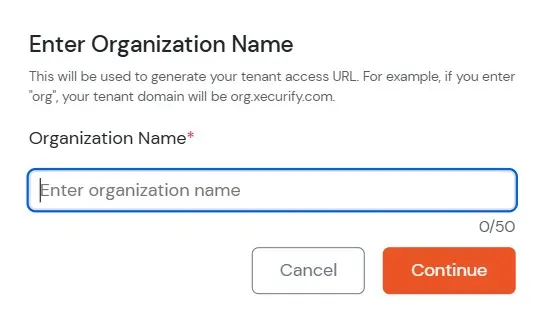
Debes configurar el nombre de tu organización antes de proceder a configurar la experiencia de tu marca. También puedes configurar o modificar el nombre de la organización desde la pestaña Dominios.
2. Tema
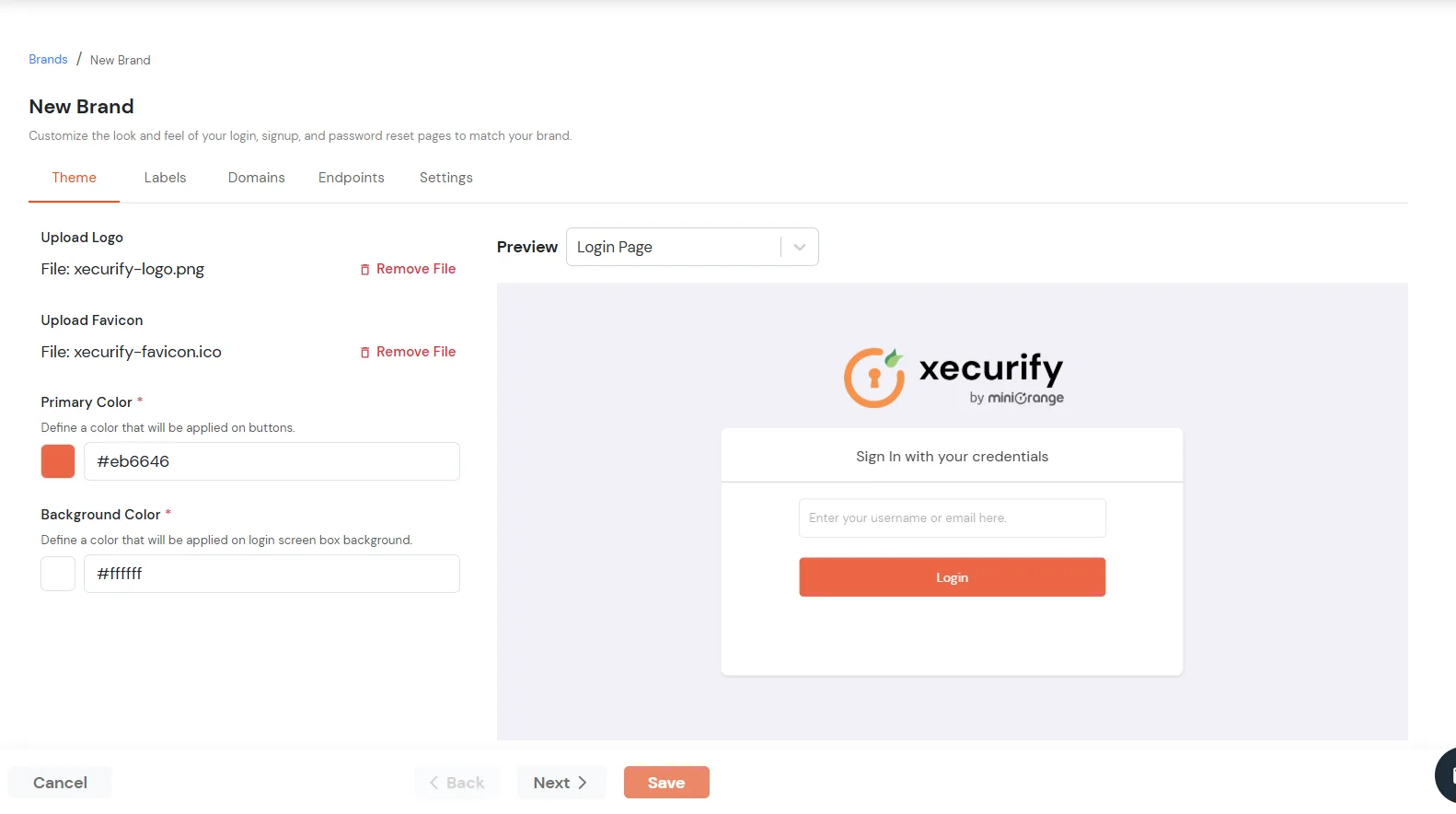
La pestaña Tema te permite personalizar el aspecto visual de tus páginas de autenticación.
- Cargar Logotipo Para mostrar la imagen de marca de su organización en las páginas de inicio de sesión, registro y otras páginas de autenticación.
- Cargar Favicon Para mostrar el icono de tu marca en la pestaña del navegador durante la autenticación.
- Configurar el Color primario para personalizar el color utilizado para los botones y otros elementos principales de la interfaz de usuario.
- Configurar el Color de Fondo: para personalizar el fondo del panel de inicio de sesión.
- Utilice el Vista previa Utilice el menú desplegable para ver cómo aparece la marca seleccionada en las diferentes páginas de autenticación antes de guardar.
- Haga clic en Siguiente para continuar.
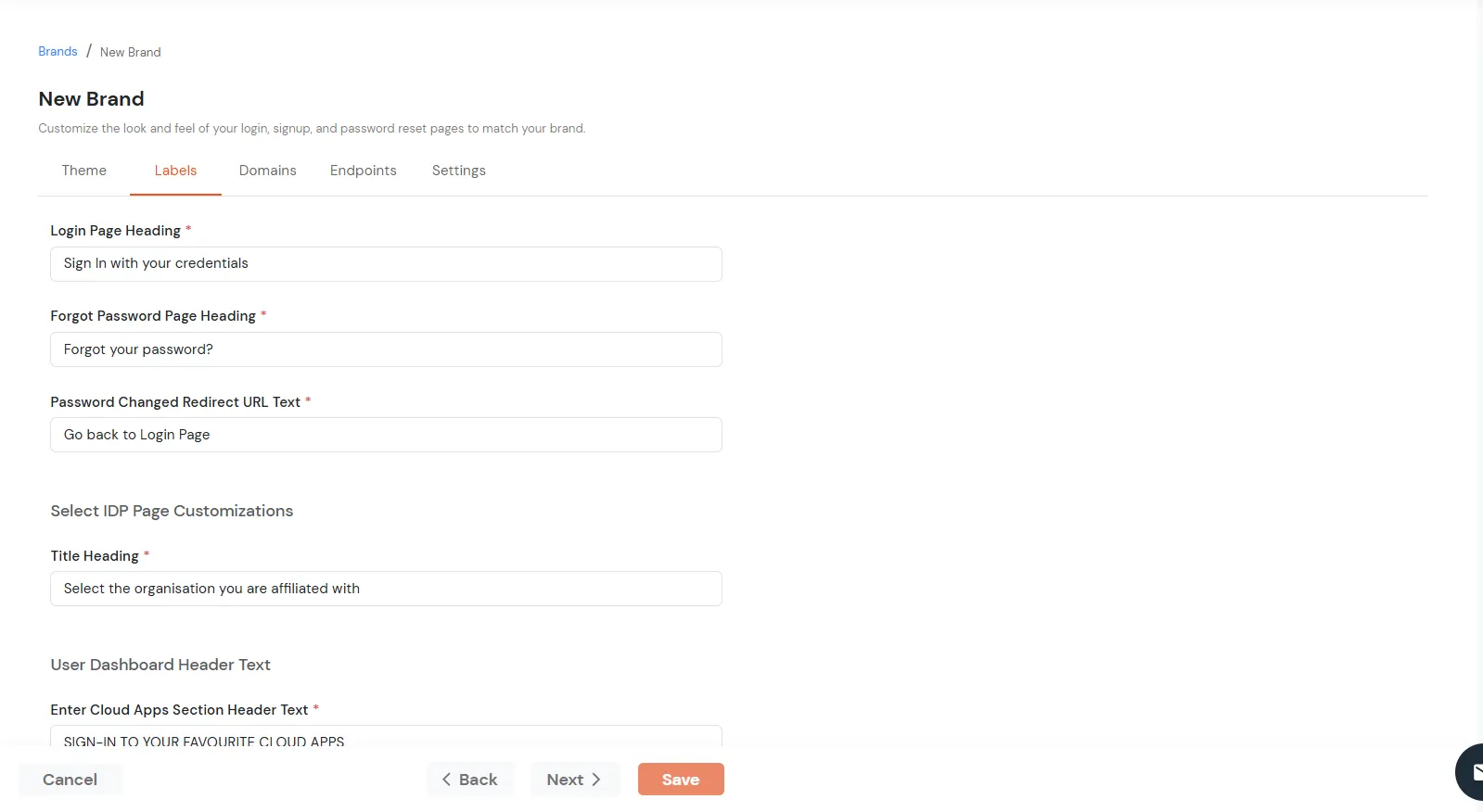
3. Etiquetas
La pestaña Etiquetas le permite personalizar el texto que se muestra durante todo el proceso de autenticación del usuario final.
- Configurar el Encabezado de la página de inicio de sesión se muestra en la página de inicio de sesión.
- Configurar el Encabezado de la página de recuperación de contraseña Se muestra en la página de restablecimiento de contraseña.
- Especifica el Texto de la URL de redireccionamiento tras cambio de contraseña Se muestra después de restablecer la contraseña correctamente.
- Configurar el Título de la página IDP Encabezado Se muestra en la página de selección del proveedor de identidad.
- Configurar el Texto del encabezado de la sección Aplicaciones en la nube Se muestra en el panel de control del usuario final.
- Haga clic en Siguiente.
4. Dominios
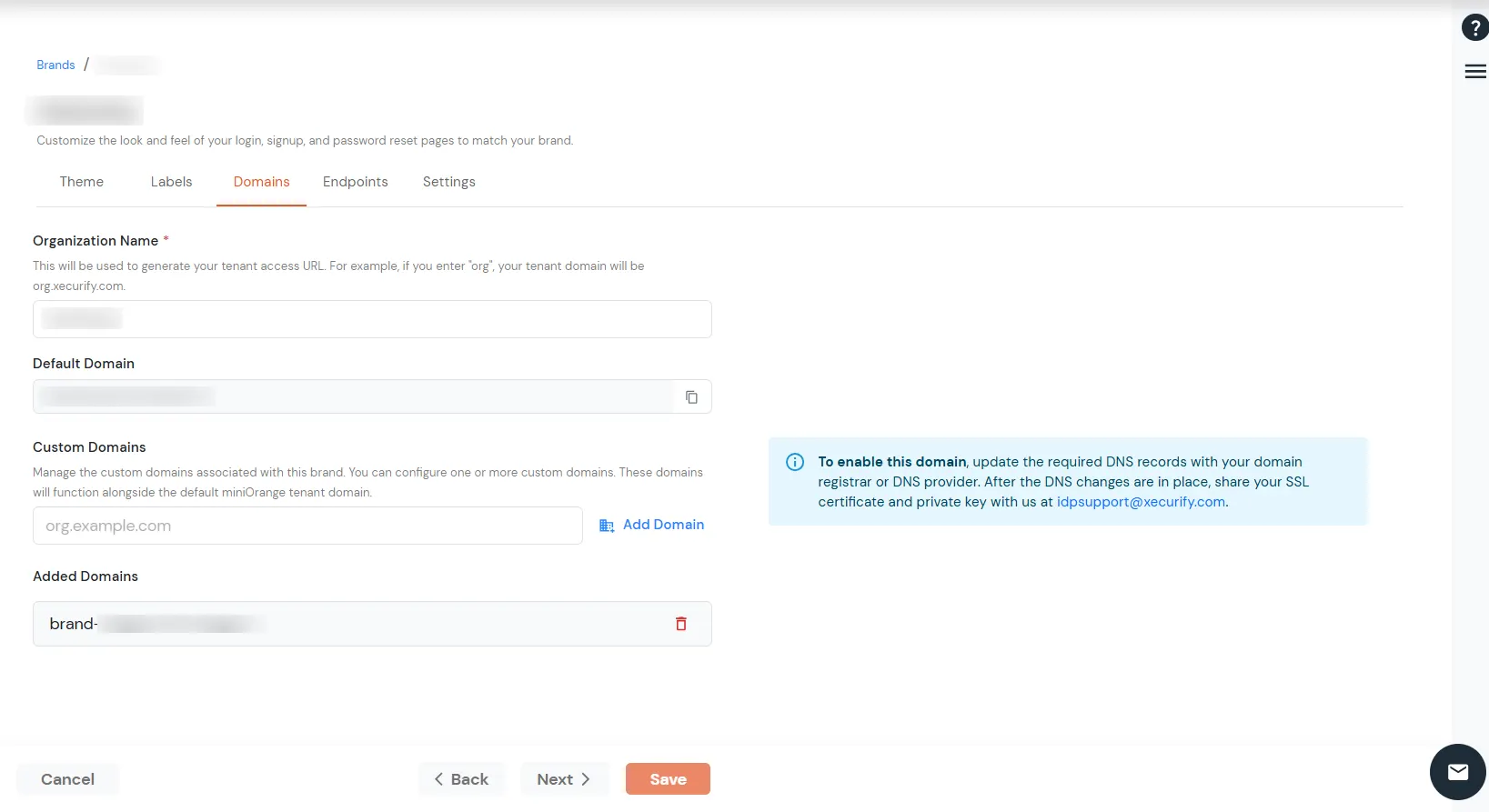
La pestaña Dominios le permite configurar los dominios asociados a la marca predeterminada de su organización.
- Configurar el Nombre de la organización, que se utiliza para generar la URL de acceso de su inquilino (por ejemplo,
org.xecurify.com).
- Revise el generado automáticamente Dominio predeterminado asociado con su organización.
- Ingrese su dominio personalizado (por ejemplo,
login.example.com) En la Dominios personalizados .
- Haga clic en Agregar dominio para asociar un dominio personalizado con la marca predeterminada.
- Verifique que el dominio recién agregado aparezca en la Dominios añadidos .
- Actualice los registros DNS necesarios con su registrador de dominios o proveedor de DNS.
- Una vez completados los cambios de DNS, comparta su certificado SSL y su clave privada con el equipo de soporte de miniOrange para habilitar el dominio personalizado.
- Haga clic en Siguiente.
Nota: Para crear marcas adicionales con sus propios temas, dominios y preferencias de marca, consulte la guía de Marca Multimarca.
5. Puntos finales
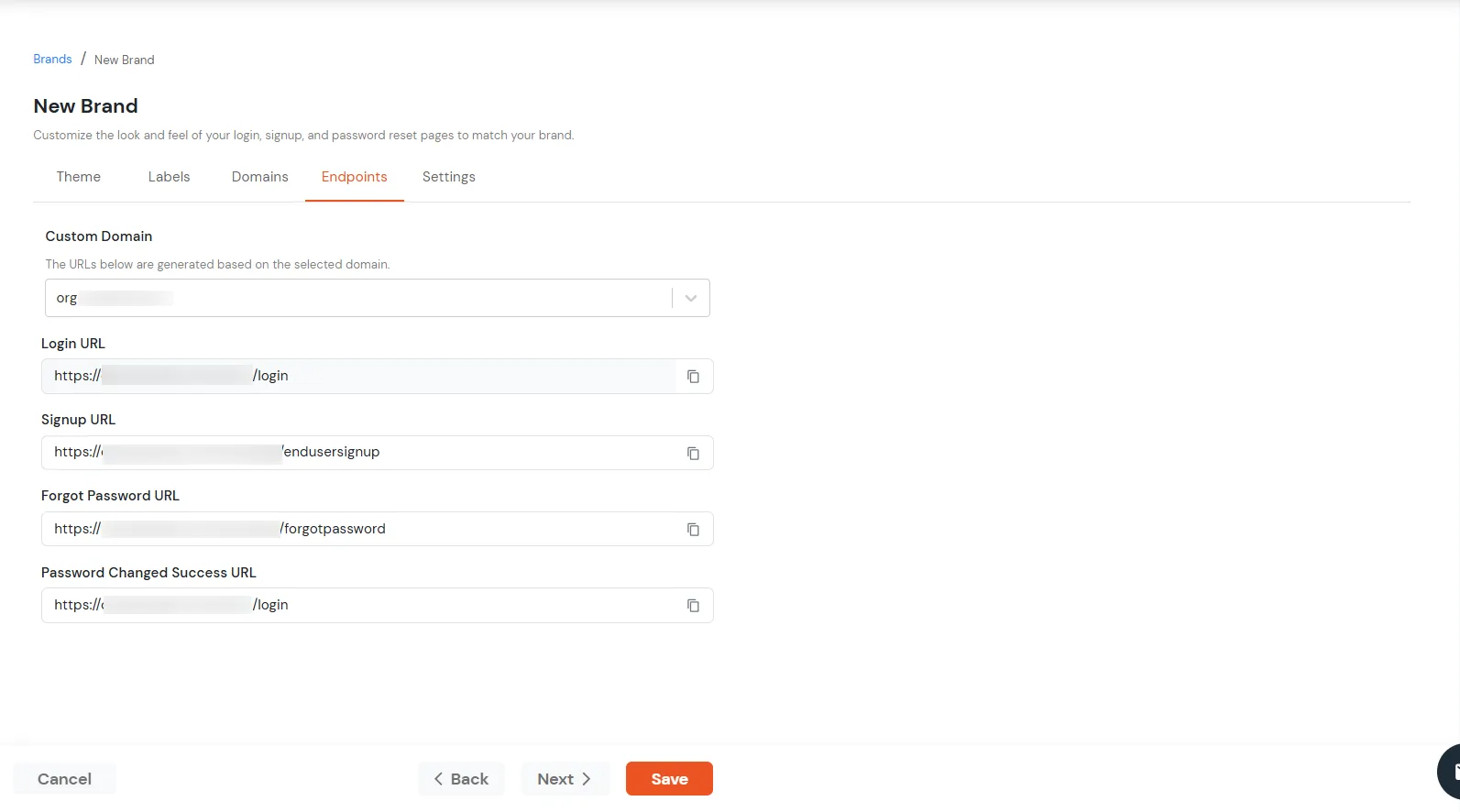
La pestaña Puntos finales muestra las URL de autenticación generadas para el dominio personalizado seleccionado.
- Seleccione una configuración Dominio personalizado desde el desplegable.
- Revisar el generado URL de inicio de sesión, URL de registro, URL de recuperación de contraseña, y URL de cambio de contraseña exitoso.
- Utilice el Copiar Icono para copiar cualquier punto final para usarlo al integrar sus aplicaciones.
- Haga clic en Siguiente.
Nota: Los puntos finales se generan solo después de que se haya configurado al menos un dominio personalizado.
6. Ajustes
La pestaña Configuración le permite configurar preferencias de marca adicionales y opciones de la página de autenticación.
- Especifica el Nombre de marca.
- Activar Mostrar el enlace "Olvidé mi contraseña" a los usuarios. para mostrar la opción de restablecimiento de contraseña en la página de inicio de sesión.
- Activar Permitir que los usuarios se registren para permitir el registro de usuarios mediante autoservicio.
- Configurar el Nombre del remitente Se muestra en los correos electrónicos de autenticación.
- Configurar el Correo electrónico del remitente Dirección utilizada para enviar correos electrónicos de autenticación.
- Haga clic en Guardar.

