Restablecer la autenticación multifactor para varios usuarios.
La acción Restablecer MFA en masa permite restablecer la configuración de MFA de varios usuarios en un solo paso desde la Lista de usuarios. Tras el restablecimiento, se solicitará a cada usuario seleccionado que configure MFA de nuevo la próxima vez que inicie sesión. Úsela cuando los usuarios pierdan o reemplacen sus dispositivos, cuando necesite cambiar el método de MFA de los usuarios o cuando desee volver a registrar a un grupo de usuarios a la vez.
Pasos para restablecer la autenticación multifactor para varios usuarios.
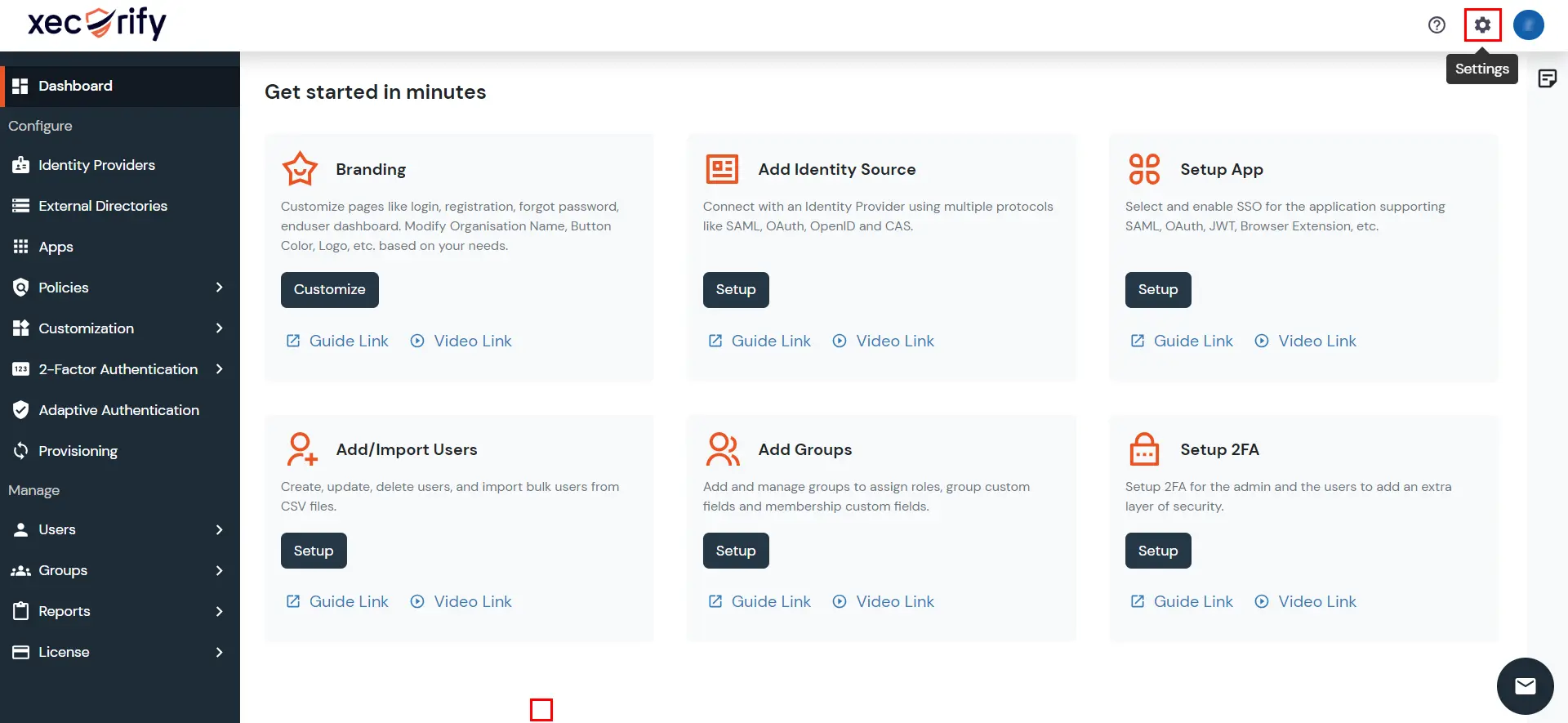
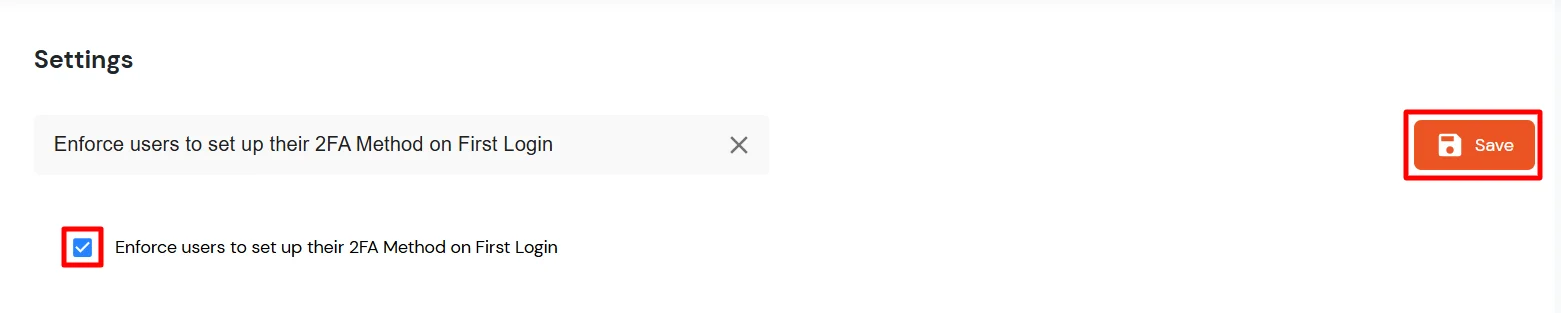
- Vaya al Configuraciones del producto, busque Obligar a los usuarios a configurar su método de autenticación de dos factores (2FA) en el primer inicio de sesión.Seleccione la casilla de verificación y haga clic. Guardar.
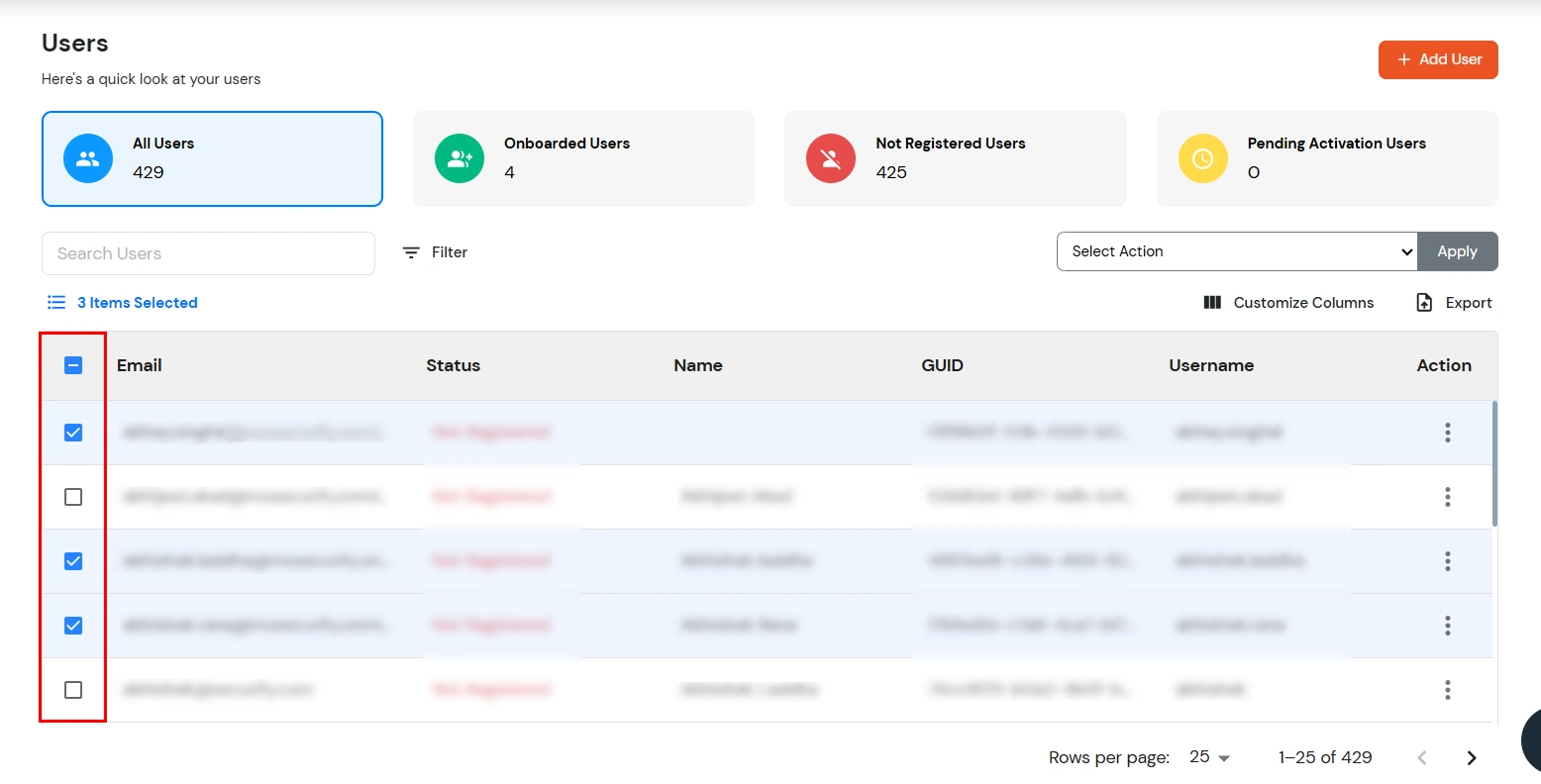
- Vaya al Usuarios >> Lista de usuarios En el menú de la izquierda, marque la casilla junto a cada usuario cuya autenticación multifactor (MFA) desee restablecer. Para seleccionar a todos los usuarios de la página, marque la casilla en el encabezado de la tabla. El número de usuarios seleccionados se muestra encima de la tabla.
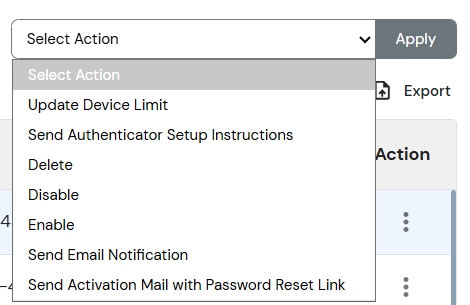
- Abra el panel de Seleccione la acción En el menú desplegable situado en la parte superior derecha de la tabla, seleccione Restablecer MFAY haga clic en Aplicar.
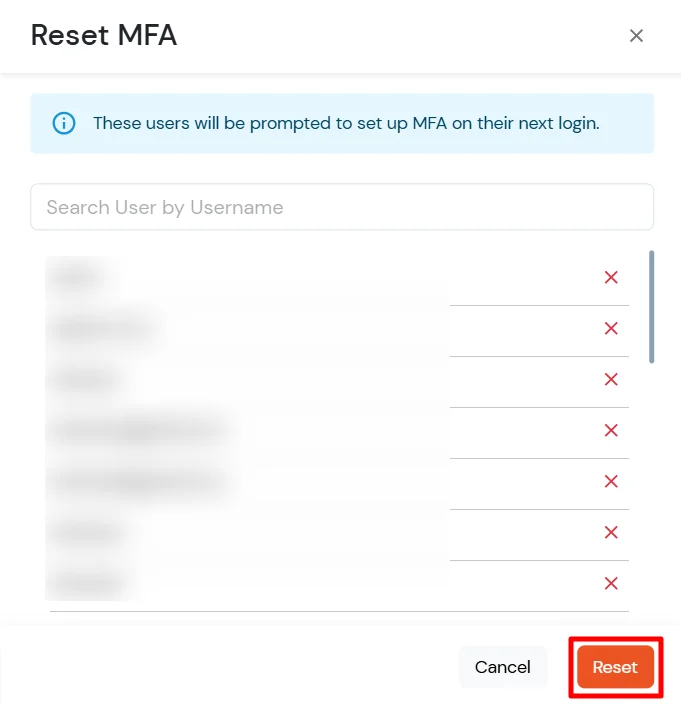
- El Restablecer MFA La ventana emergente muestra los usuarios que seleccionaste e indica que se les solicitará que configuren la autenticación multifactor (MFA) en su próximo inicio de sesión. Revisa la lista antes de continuar.
- Para encontrar un usuario en la lista, utilice Buscar usuario por nombre de usuario.
- Para excluir a un usuario, haga clic en el botón rojo. X junto a su nombre de usuario.
- Para volver atrás sin cambios, haga clic aquí. Cancelar.
- Haga clic en Restablecer para restablecer la MFA para los usuarios seleccionados. Una notificación confirma que La autenticación multifactor se restableció correctamente para los usuarios especificados.
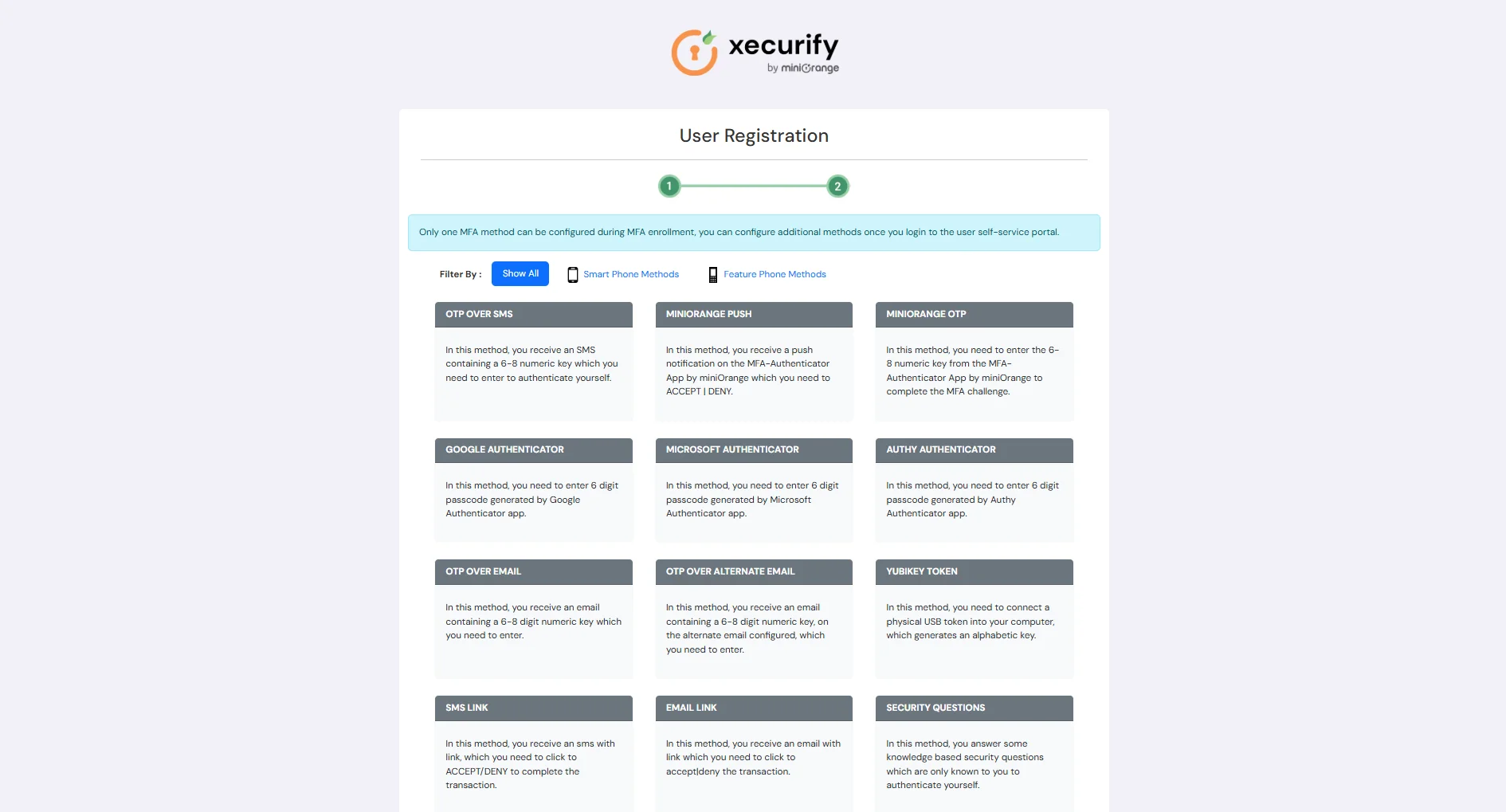
Lo que ven los usuarios después del reinicio
En su siguiente inicio de sesión, los usuarios son redirigidos a la página de Registro de Usuario , donde se muestran los métodos de autenticación multifactor (MFA) disponibles. El usuario selecciona y configura uno de ellos. Solo se puede configurar un método durante el registro; los usuarios pueden añadir más métodos posteriormente desde el portal de autoservicio.
Nota: El restablecimiento masivo de la autenticación multifactor (MFA) solo borra la configuración MFA existente de los usuarios. No elimina a los usuarios ni modifica sus demás ajustes. Los usuarios deben completar la configuración de MFA en su próximo inicio de sesión para poder acceder a sus aplicaciones.

