Dispositivos de confianza
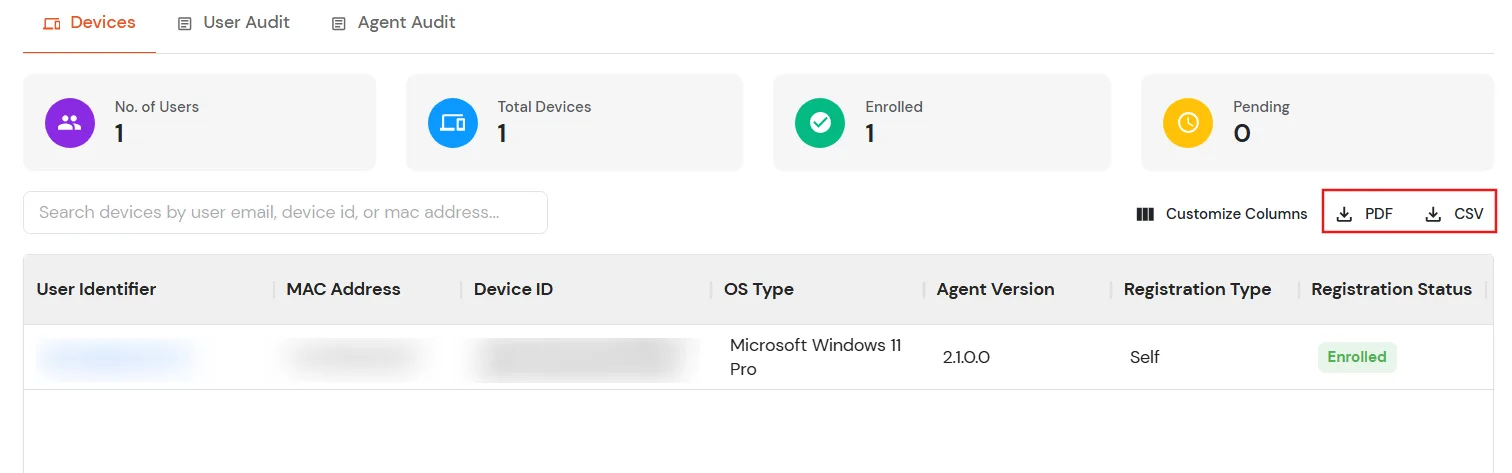
La página Dispositivos de confianza ayuda a los administradores a gestionar los registros de dispositivos y a supervisar los dispositivos de confianza asociados a los usuarios. Los administradores pueden descargar el Agente de atributos de dispositivos, cargar datos de dispositivos preaprobados, revisar los detalles de registro de dispositivos y supervisar la actividad de auditoría de usuarios y agentes desde un único panel de control.
- Inicia sesión en miniOrange Consola de administración.
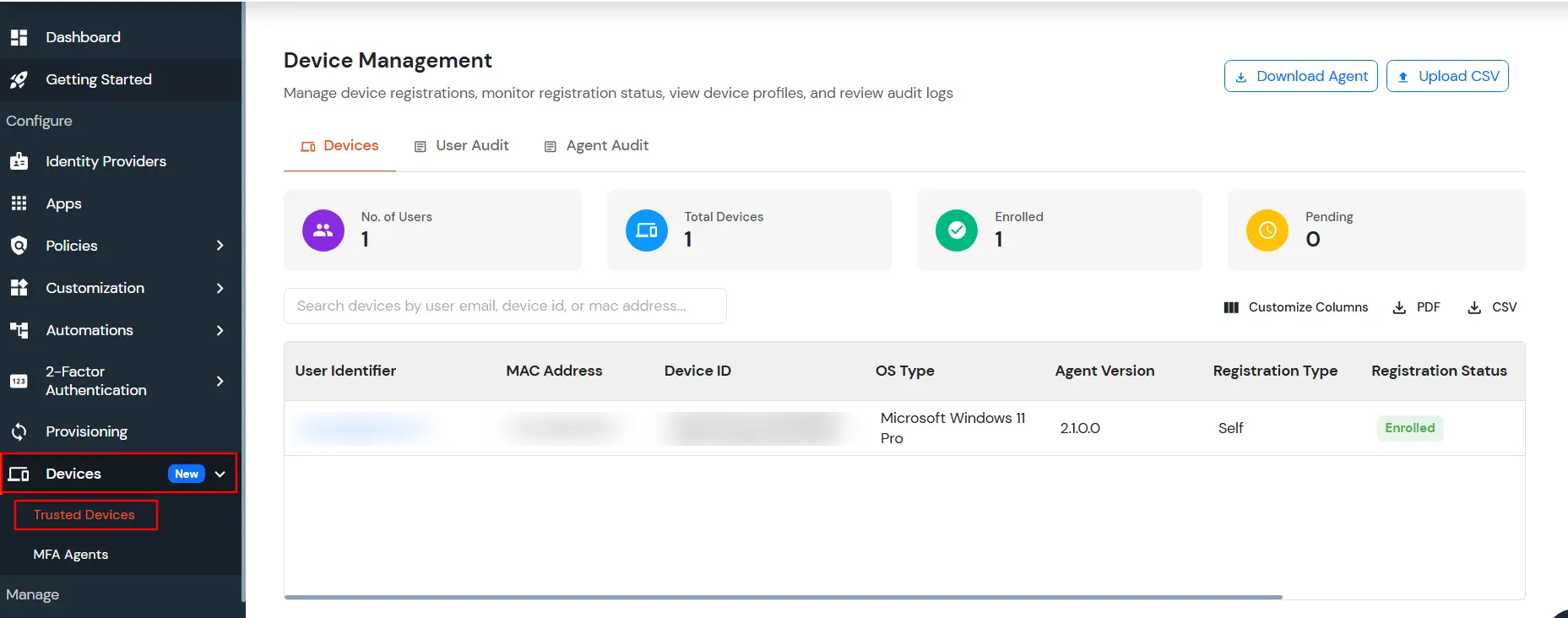
- En la barra lateral izquierda, abre Dispositivos >> Dispositivos de confianza.
- El Dispositivos de confianza Se abrirá una página que mostrará los dispositivos registrados y las opciones para administrar los datos del dispositivo y auditar la actividad.
Descargue el agente de atributos del dispositivo.
El agente de atributos del dispositivo recopila la información necesaria para el registro del dispositivo y la gestión de dispositivos de confianza. Utilice la opción Descargar agente para obtener el agente para un sistema operativo compatible.
- Haga clic en descargar Agente.
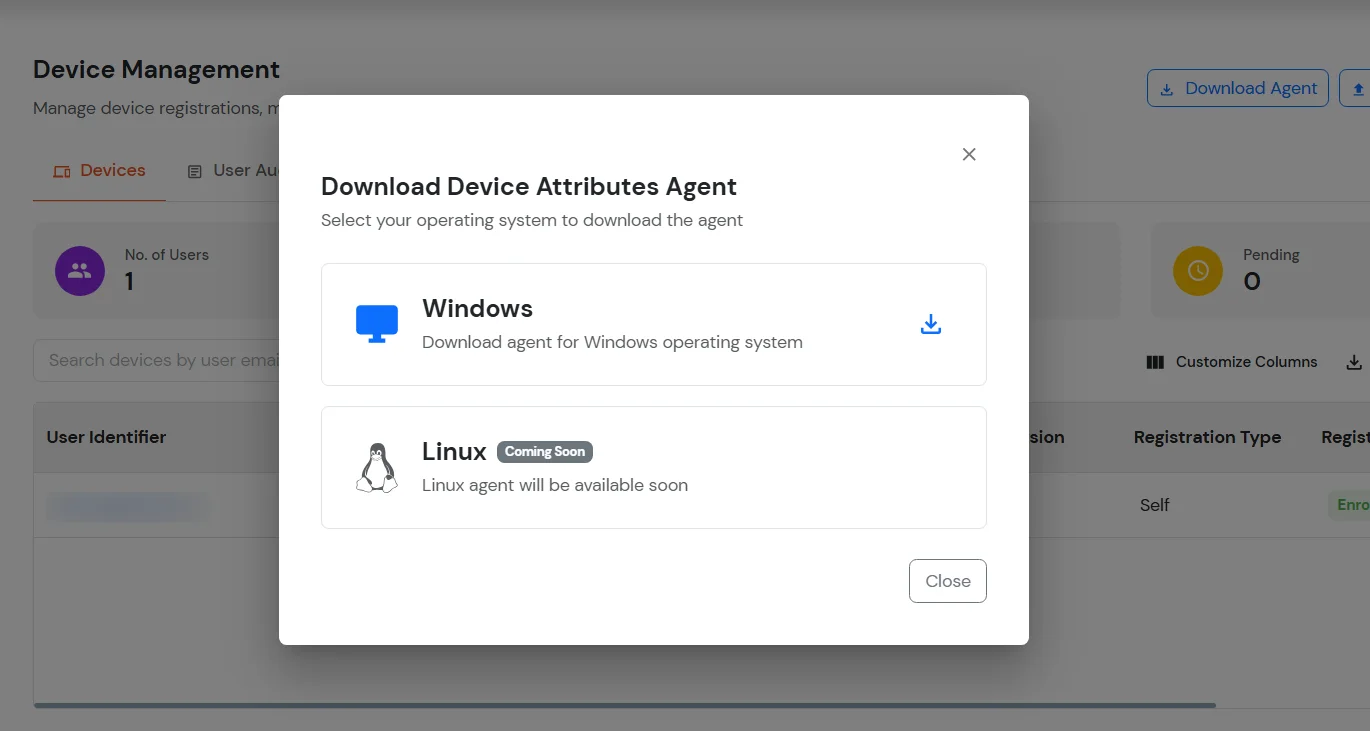
- En la sección Agente de atributos del dispositivo de descarga En la ventana, seleccione el sistema operativo del dispositivo.
- Para Windows, haga clic en el icono de descarga para descargar el agente.
- El Código postal El archivo se descarga en su sistema. Extraiga el archivo ZIP descargado e instale el agente.
Cargar datos de dispositivos previamente aprobados
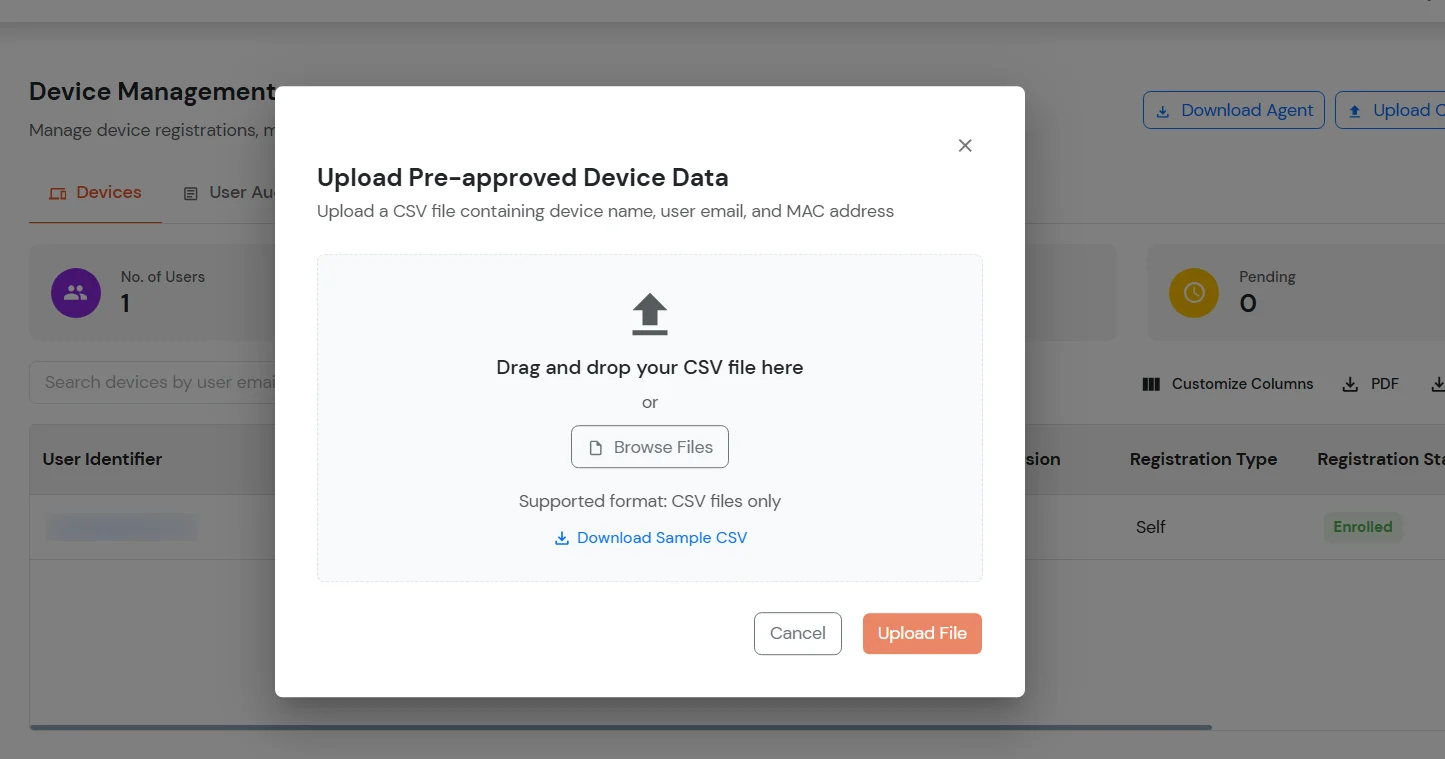
Utilice la opción Cargar CSV para agregar dispositivos preaprobados de forma masiva. El archivo CSV debe contener el nombre del dispositivo, el correo electrónico del usuario y la dirección MAC de los dispositivos que se van a preaprobar.
- Haga clic en upload CSV.
- En la sección Cargar datos del dispositivo previamente aprobados ventana, arrastre y suelte el archivo CSV o haga clic Examinar archivos para seleccionarlo
- Usar Descargar muestra CSV Si necesita el formato de archivo esperado.
- Asegúrese de que el archivo esté en formato CSV. No se admiten otros formatos de archivo.
- Haga clic en Subir archivo para cargar los datos del dispositivo.
1. Pestaña Dispositivos
La pestaña Dispositivos muestra los dispositivos registrados con su inquilino. Puede consultar las tarjetas de resumen para ver el número de usuarios, el total de dispositivos, los dispositivos inscritos y los dispositivos pendientes.
- Utilice el campo de búsqueda para encontrar un dispositivo por correo electrónico del usuario, ID del dispositivo , o dirección MAC.
- Consulte la tabla de dispositivos para obtener detalles como: Identificador de usuario, MAC Address, ID del dispositivo , Tipo de SO, Versión del agente, Tipo de inscripción, y estado de registro.
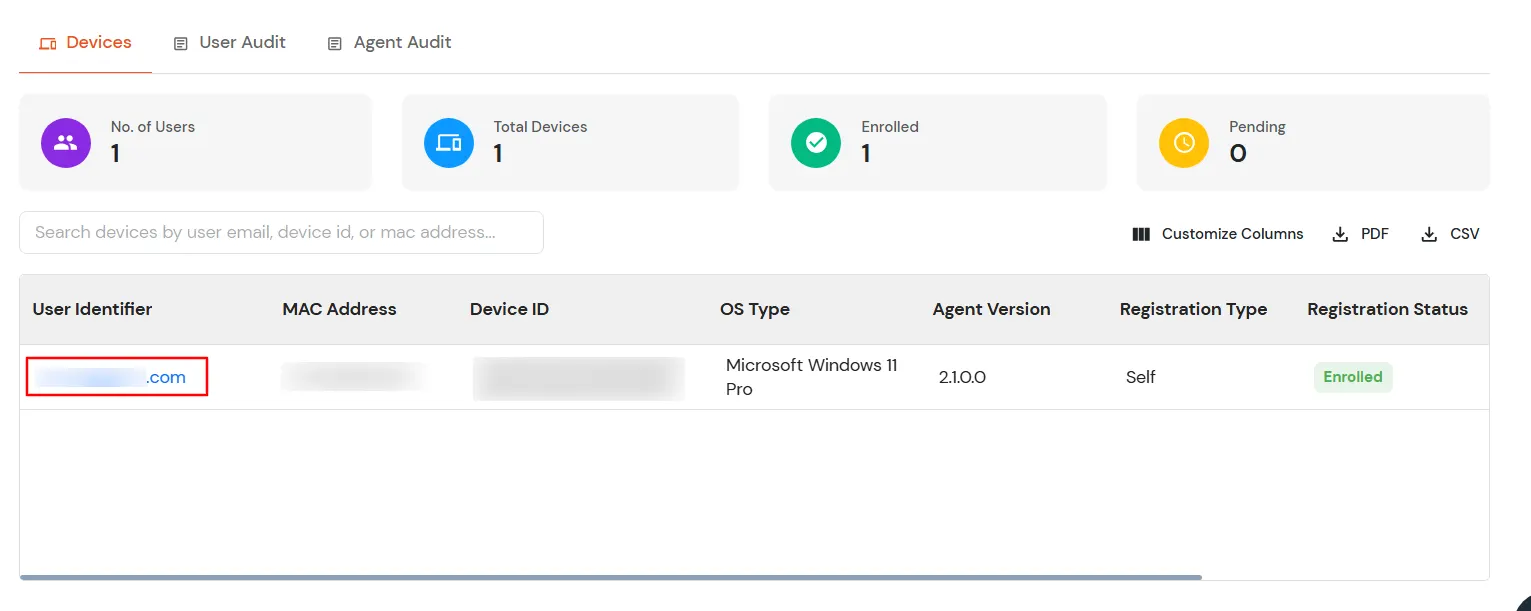
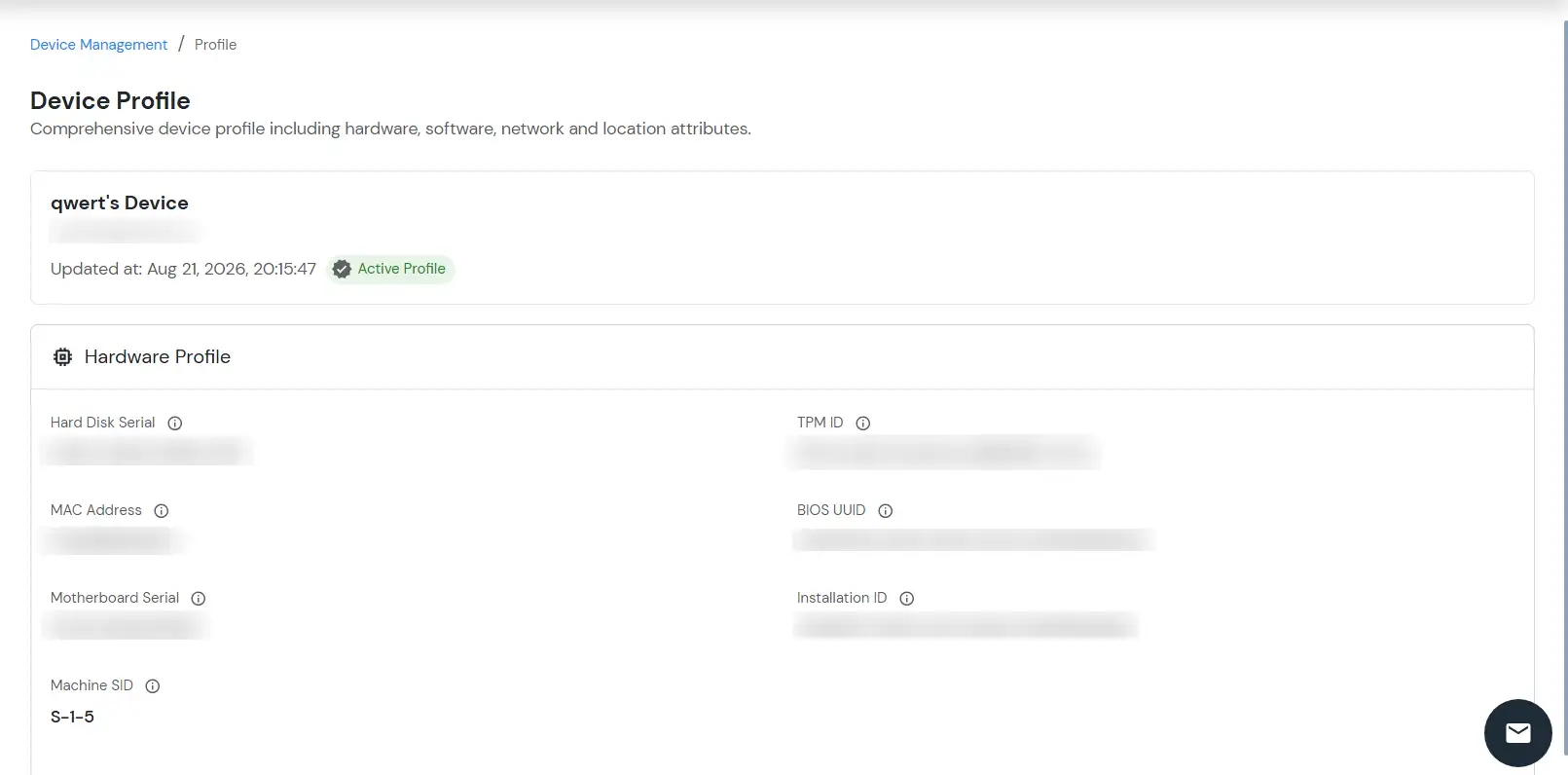
- Haga clic en el botón Identificador de usuario para ver la información del dispositivo asociada a ese usuario, cuando corresponda.
- Haga clic en Personalizar columnas Para buscar, seleccionar o borrar columnas opcionales. Haga clic. Enviar Formulario para guardar sus preferencias, Predeterminado para restaurar la selección de columna predeterminada, o Cancelar descartar cambios.
- Utilice el (PDF) or CSV Opción de exportación para descargar los datos del dispositivo mostrados para su revisión o elaboración de informes sin conexión.

Acciones del dispositivo
Utilice el menú Acciones de un dispositivo para abrir rápidamente la información de auditoría relacionada con ese dispositivo o para eliminar el registro del dispositivo.
- Localice el dispositivo requerido y ábralo. Acciones .
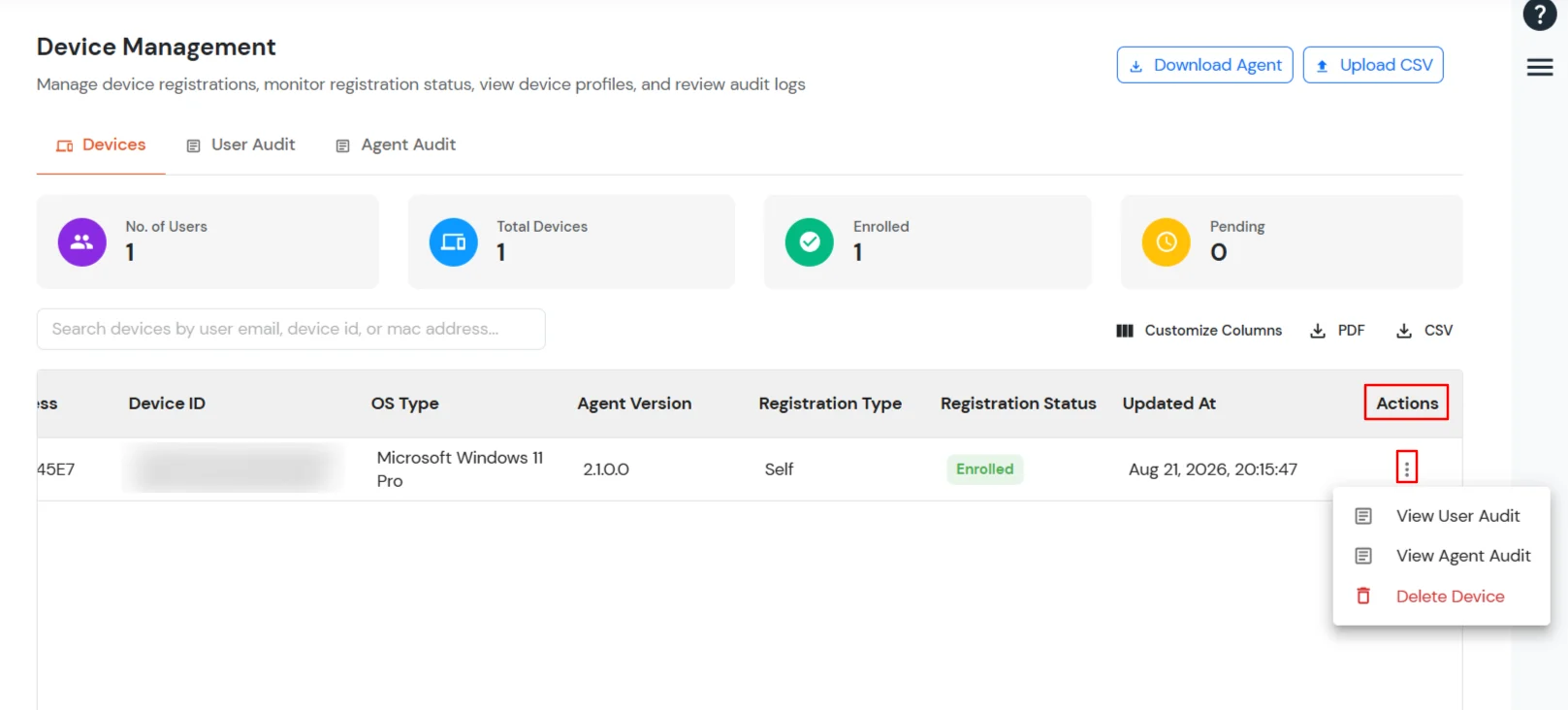
- Seleccionar Ver auditoría de usuario para cambiar a la Auditoría de usuarios Utilice la pestaña y filtre los resultados de la auditoría para el dispositivo seleccionado.
- Seleccionar Ver auditoría del agente para cambiar a la Auditoría de agentes pestaña y muestra el registro de auditoría del agente para el dispositivo seleccionado.
- Seleccionar Eliminar dispositivo Solo cuando desee eliminar el registro del dispositivo. Confirme la acción si se le solicita.
2. Pestaña Auditoría de usuario
La pestaña Auditoría de usuario se utiliza para revisar la actividad de auditoría asociada a los usuarios. Utilice los controles de filtro y búsqueda disponibles para acotar los registros mostrados y localizar la actividad de un usuario o dispositivo específico.
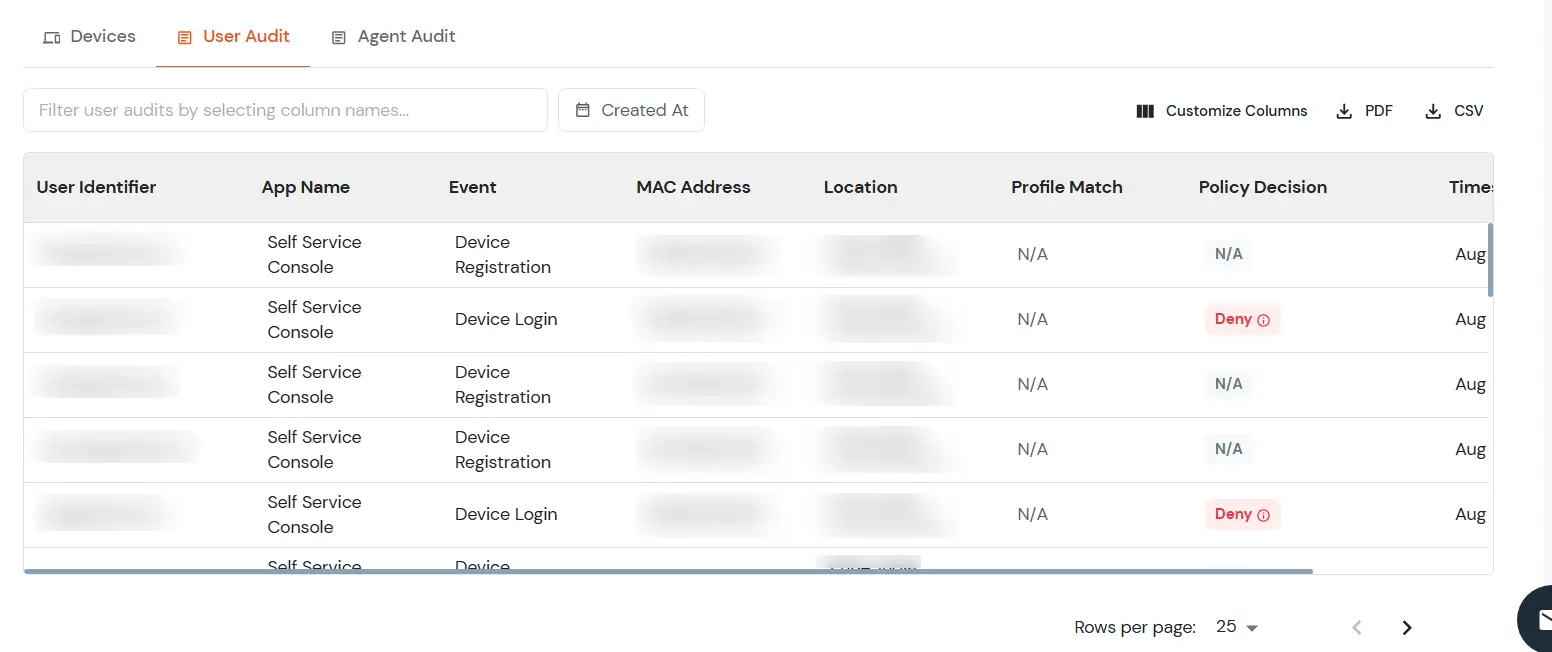
- Utilice el cuadro de filtro para buscar registros de auditoría seleccionando la columna deseada.
- Utilice el Creado en filtro para especificar un Desde y A rango de fechas.
- Haga clic en Aplicar Para mostrar los registros dentro del rango de fechas seleccionado.
- Haga clic en Personalizar columnas Para buscar, seleccionar o borrar columnas opcionales. Haga clic. Enviar Formulario para guardar sus preferencias, Predeterminado para restaurar la selección de columna predeterminada, o Cancelar descartar cambios.
- Utilice el (PDF) or CSV Opción de exportación para descargar los datos de auditoría de usuario mostrados para su revisión o elaboración de informes sin conexión.
- Cuando Auditoría de usuarios se abre a través de un dispositivo Ver auditoría de usuario En esta acción, los resultados de la auditoría se filtran para ese dispositivo.
3. Pestaña Auditoría de agente
La pestaña Auditoría del agente muestra los eventos de auditoría generados por el agente del dispositivo. Úsela para revisar la actividad relacionada con el agente, incluidos los eventos de instalación, desinstalación y actualización, junto con el dispositivo y la marca de tiempo asociados.
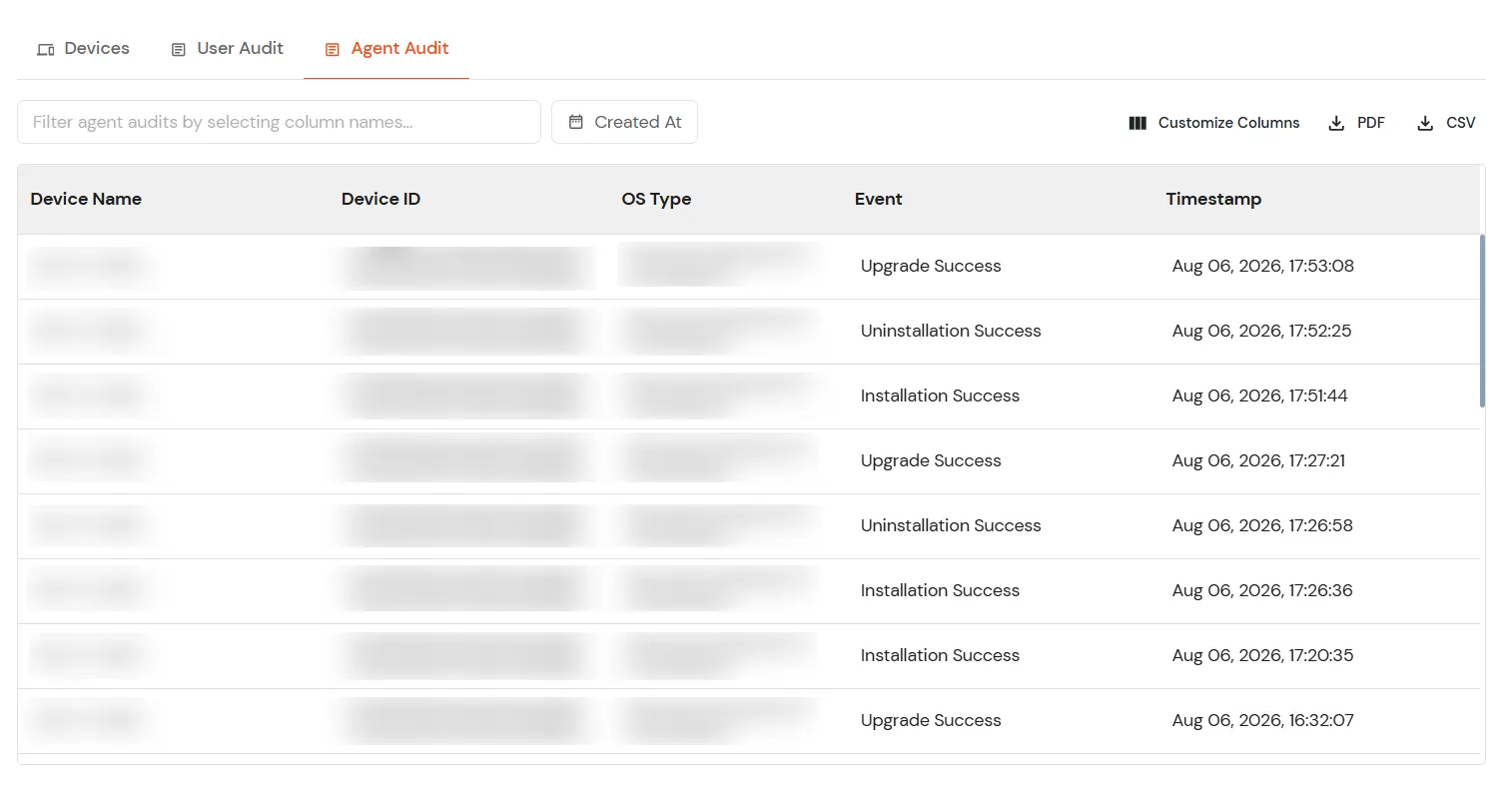
- Utilice los controles de filtro/búsqueda para acotar los registros de auditoría mostrados.
- Seleccione una columna del menú desplegable de filtros para buscar registros en función de ese campo.
- Usar Creado en filtrar registros por un Desde y A rango de fechas, luego haga clic Aplicar.
- Haga clic en Personalizar columnas Para buscar, seleccionar o borrar columnas opcionales. Haga clic. Enviar Formulario para guardar sus preferencias, Predeterminado para restaurar la selección de columna predeterminada, o Cancelar descartar cambios.
- Utilice el (PDF) or CSV Opción de exportación para descargar los datos de auditoría del agente mostrados para su análisis o elaboración de informes sin conexión.
- Cuando Auditoría de agentes se abre a través de un dispositivo Ver auditoría del agente En ese caso, el registro de auditoría se filtra para ese dispositivo.
Personalizar columnas
La función Personalizar columnas está disponible en todas las vistas de Dispositivos y Auditoría. Permite seleccionar las columnas opcionales que se muestran en cada tabla. Las columnas obligatorias permanecen seleccionadas y no se pueden desactivar.
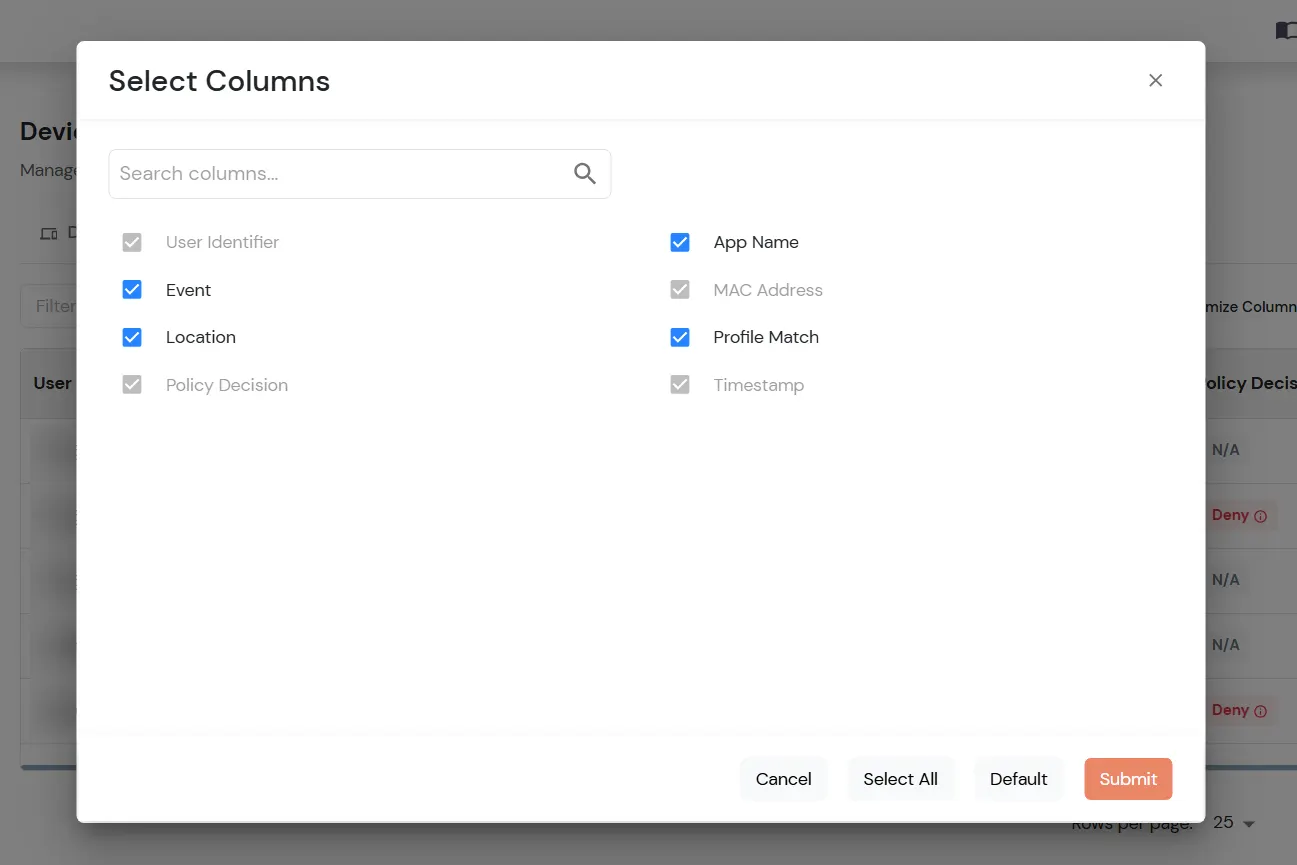
- Haga clic en Personalizar columnas en la pestaña requerida.
- Busque una columna o seleccione las columnas que desea visualizar.
- Las columnas obligatorias ya están seleccionadas y deshabilitadas, y no se pueden borrar.
- Haga clic en Seleccionar todo para seleccionar todas las columnas opcionales disponibles.
- Haga clic en Predeterminado para restaurar la selección de columna predeterminada.
- Haga clic en Enviar Formulario para guardar sus preferencias de columna, o Cancelar cerrar la ventana sin guardar.
Exportar datos del dispositivo
- Haga clic en (PDF) para exportar los datos del dispositivo como un informe PDF.
- Haga clic en CSV para exportar los datos del dispositivo como un archivo CSV.
- Los datos exportados reflejan las columnas configuradas para la vista actual.