Aquí verás tres secciones:
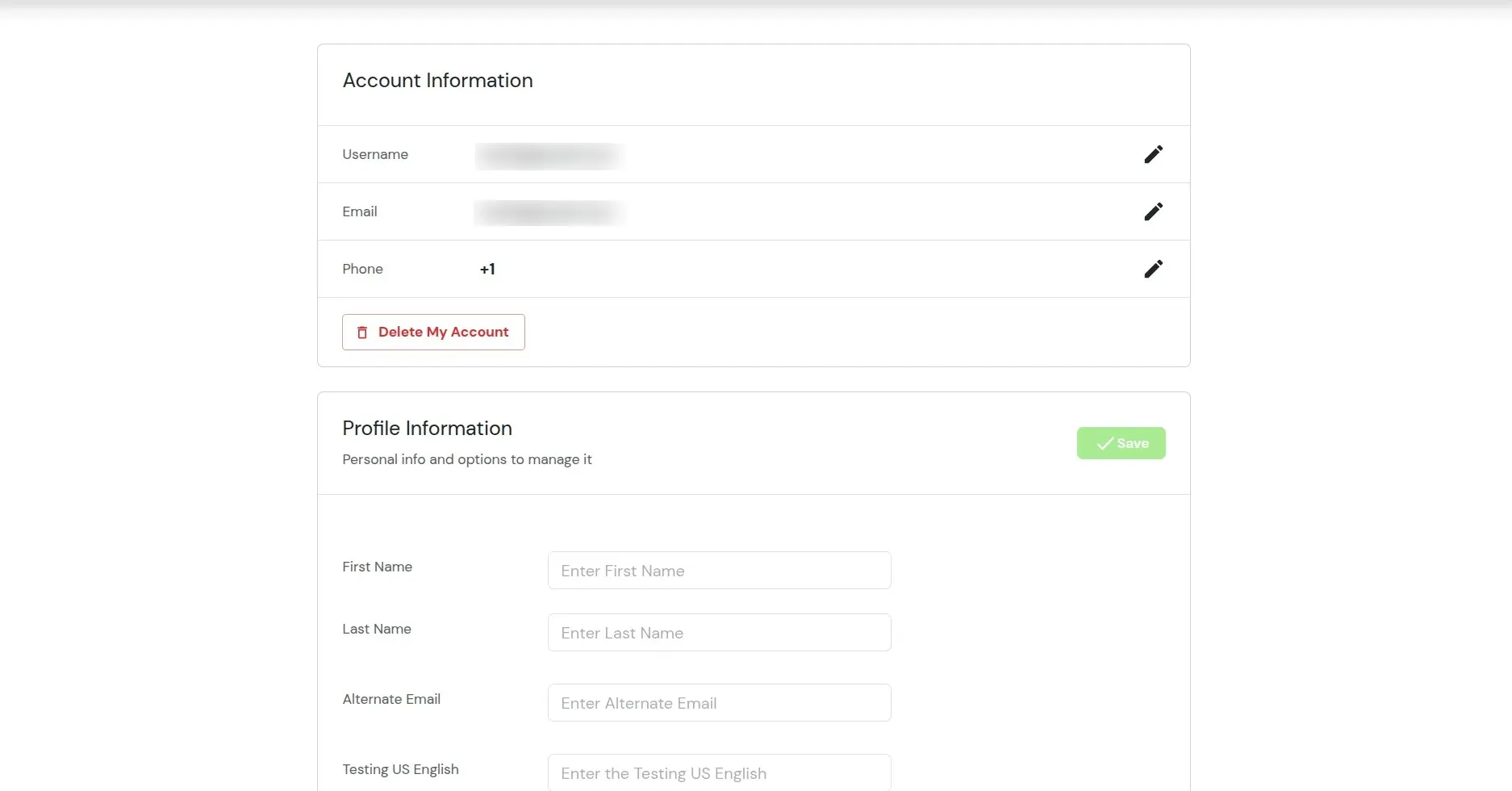
1. Información de la cuenta
- Aquí puedes editar Nombre de usuario. No debe ser lo mismo que el correo electrónico. Se cerrará la sesión de la cuenta automáticamente después de cambiar el nombre de usuario.
- También puede editar el Correo electrónico y Número de teléfono
Se le solicitará un OTP para confirmación.

2. Información del perfil
- Desplácese hacia abajo hasta la sección Perfil personal .
- Puede editar y administrar la información de su perfil personal, como nombre, apellido y correo electrónico alternativo.

3. Perfiles registrados
- Si la autenticación adaptativa está habilitada, desplácese hacia abajo para encontrar la Perfiles registrados .
- Aquí puedes ver la lista de todos los que han iniciado sesión. Perfiles registrados de un usuario individual que muestra Tipo de dispositivo, navegador, dirección IP y ubicación de acceso de ese dispositivo.
- Puede cerrar sesión en un dispositivo en particular o cerrar sesión en todos los dispositivos desde aquí.

4. Presentar una solicitud de eliminación de cuenta
Los usuarios finales pueden programar la eliminación de su propia cuenta siguiendo estos pasos:
- Navegue a la pestaña Perfil personal .
- En Información de la cuenta, haga clic Borrar mi cuenta.
- Introduzca el motivo en el campo ¿Por qué estás eliminando tu cuenta?
- Haga clic en Eliminar.
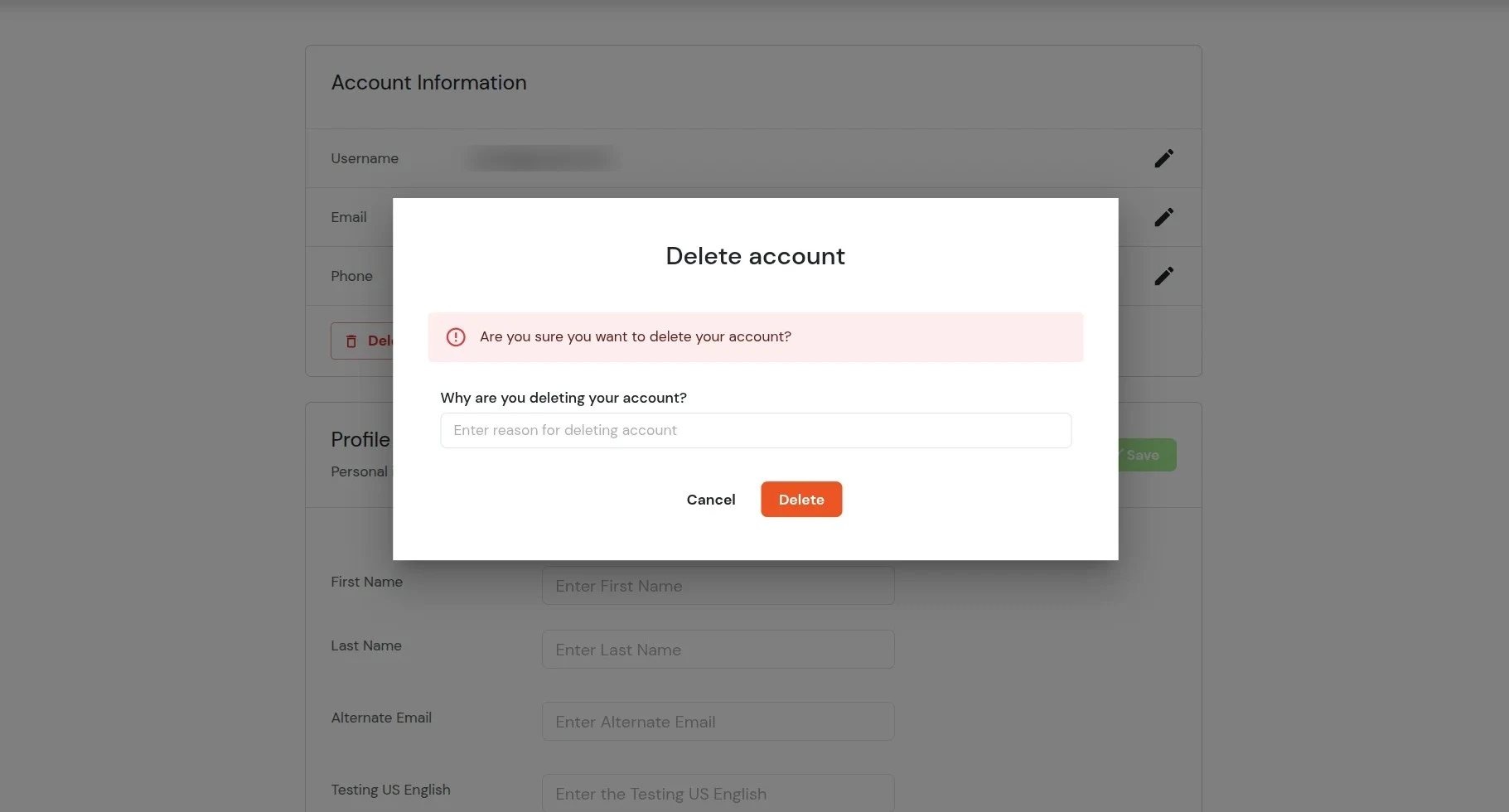
- La solicitud de eliminación de cuenta está programada.
- Se inicia un temporizador de cuenta regresiva en función de la duración de eliminación configurada.
- El usuario puede ver la cuenta regresiva para la eliminación en el encabezado de la aplicación.
5. Cancelar solicitud de eliminación
Los usuarios pueden revocar su solicitud de eliminación programada antes de que expire el plazo de eliminación.
- Navegue a la pestaña Perfil de la empresa .
- Haga clic en Cancelar solicitud de eliminación.
- Confirme la acción haciendo clic Sí: .
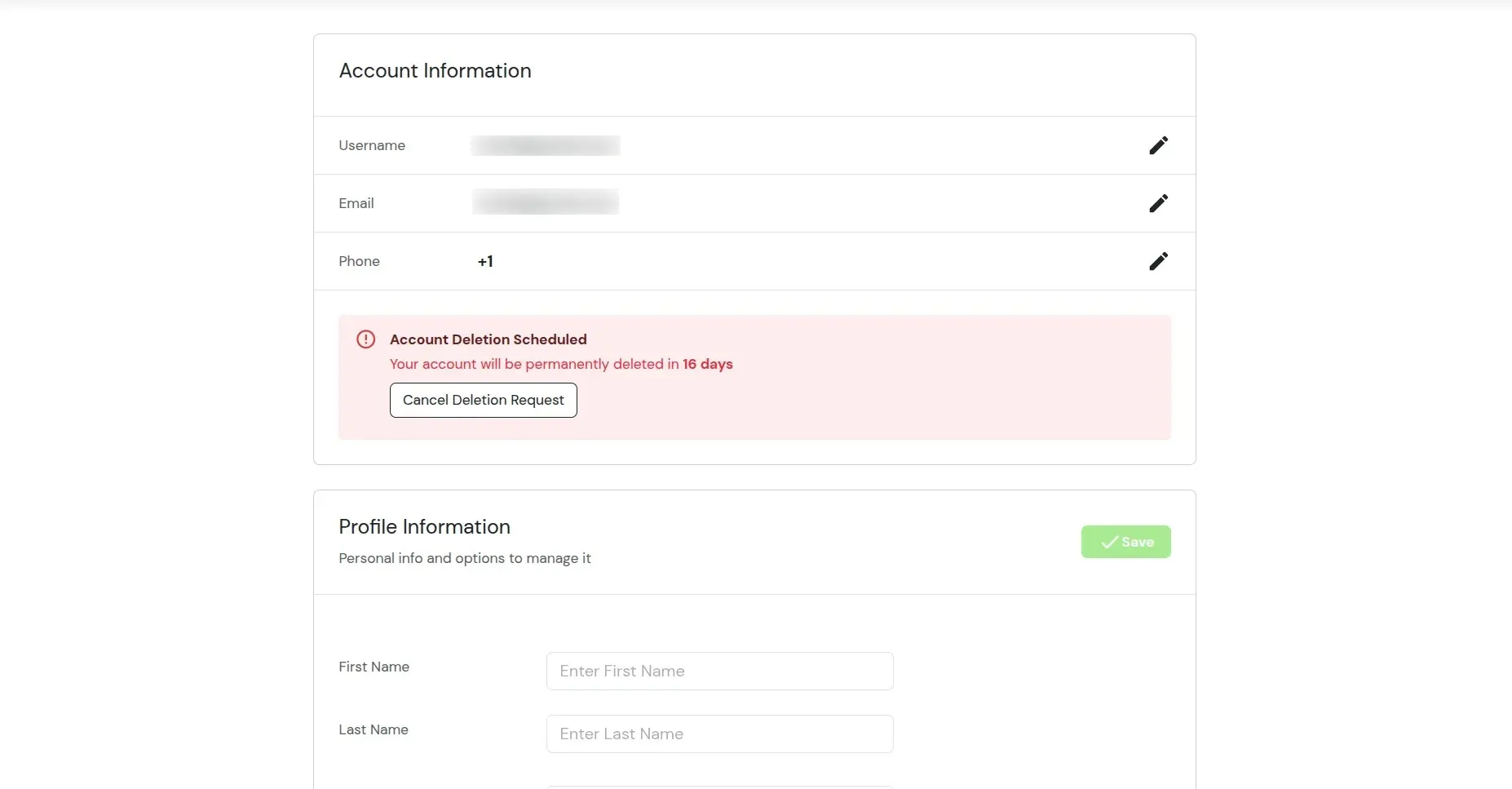
- Se revoca la solicitud de eliminación programada.
- La cuenta de usuario permanece activa.
- Se ha eliminado la cuenta atrás para la eliminación.



