¡Hola!

¿Necesitas ayuda? ¡Estamos aquí!

Icono de soporte
Soporte por correo electrónico de miniOrange
comercial

Gracias por su encuesta. Nuestro equipo pronto se comunicará con usted.

Si no recibe noticias nuestras dentro de las 24 horas, no dude en enviar un correo electrónico de seguimiento a info@xecurify.com

Resultados de la búsqueda:

×

Configura la autenticación de dos factores (2FA) o la autenticación multifactor (MFA) en el portal de autoservicio.


La autenticación de dos factores (2FA) mantiene un nivel de seguridad superior para tus cuentas y entornos, ya que garantiza que solo tú puedas acceder a tus datos confidenciales, independientemente de si se encuentran en la nube o en tus instalaciones. El proceso de autenticación requiere dos factores: el primero es algo básico que conoces (nombre de usuario y contraseña), y el segundo es algo que posees como un elemento único (teléfono inteligente, tokens de seguridad, datos biométricos) para aprobar las solicitudes de autenticación.

La autenticación de dos factores te ayudará a añadir una capa adicional de seguridad , impidiendo que los atacantes accedan a tus datos o cuenta.

  • Navegue a Autenticación de dos factores >> Configurar la autenticación de dos factores para el administradorAquí puedes ver todos los métodos 2FA disponibles permitidos por tu administrador.
  • Diferentes métodos de autenticación de dos factores para usuarios finales

  • Seleccione un método que desea configurar o cambiar como Autenticación de segundo factor.
  • Al seleccionar la opción, podrá personalizar la configuración a su manera.


Verificación por SMS

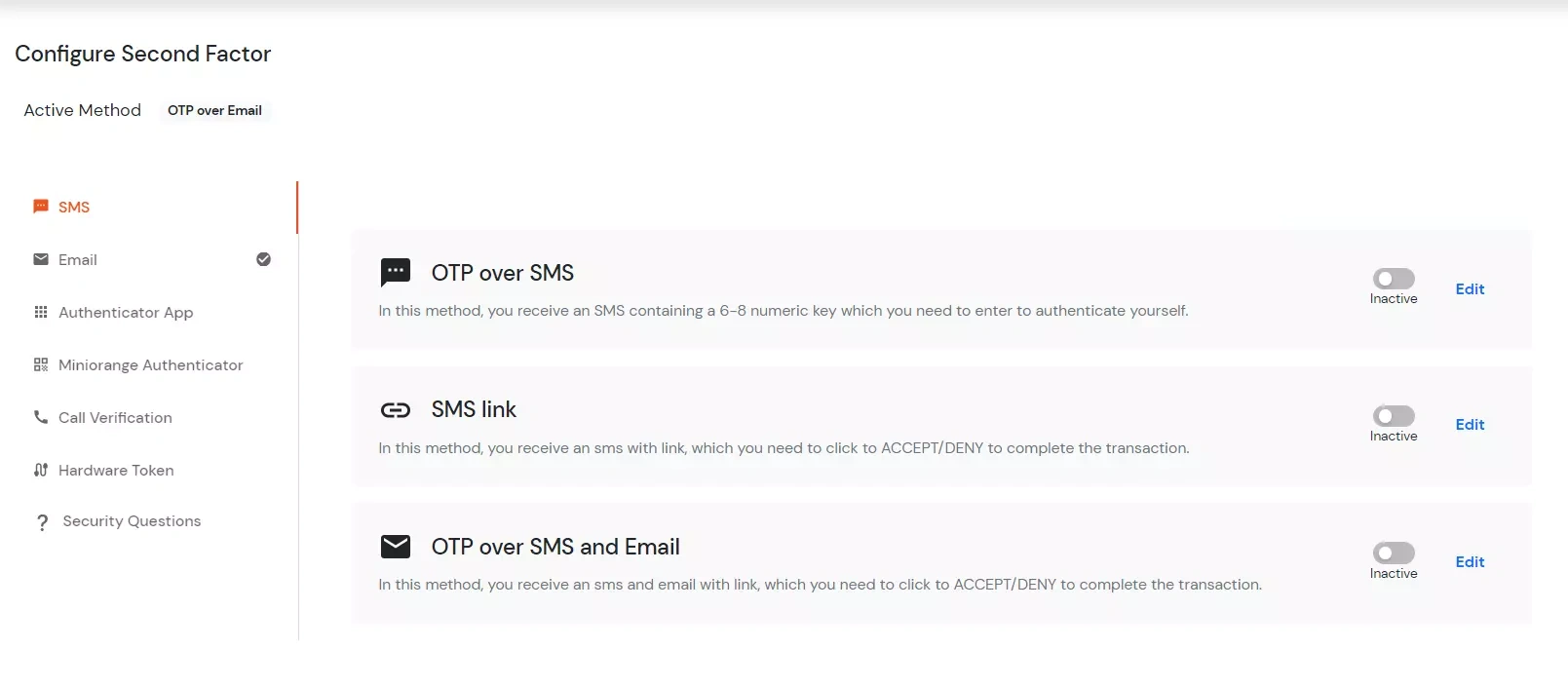
1. Método OTP por SMS

    En este método de autenticación de dos factores (2FA), recibirá una contraseña de un solo uso (OTP) por SMS que contiene entre 6 y 8 dígitos. Siga los pasos indicados para activarla en su panel de control de usuario.

  • Haga clic en SMS >> OTP sobre SMS para configurar este método.
  • seleccione el método OTP sobre SMS para administrador

  • Haga clic en el elemento Editar .
  • Ahora añade tu número de móvil en el que tu quiero recibir la OTP.
  • Luego haga clic en guardar.
  • configurar OTP sobre el método SMS 2FA

  • Como puede ver, el método Activo en la parte superior especificará OTP sobre SMS.
  • configurar OTP sobre el método SMS 2FA

    En este método de autenticación de dos factores (2FA), recibirá un mensaje con un enlace para aceptar o rechazar la solicitud.

  • Haga clic en enlace SMS en la pestaña de la sección SMS para implementar este método y haga clic en Editar.
  • seleccione el método de enlace de SMS

  • Agregar el número de teléfono en el campo Teléfono para obtener el enlace de aceptación o rechazo.
  • Luego haga clic en guardar.
  • editar enlace sms

  • Como puede ver, el método Activo en la parte superior especificará Enlace SMS.
  • configurar OTP sobre el método SMS 2FA

3. OTP por SMS y CORREO ELECTRÓNICO

    En el método de autenticación de dos factores (2FA) "OTP por SMS y correo electrónico", recibirá una clave numérica de 6 a 8 dígitos (OTP) tanto por correo electrónico como por SMS. Deberá ingresar esta OTP numérica para usar los servicios autorizados por el administrador.

  • Haga clic en OTP a través de SMS y CORREO ELECTRÓNICO en la pestaña Configurar 2FA para configurar este método.
  • Seleccione otp por correo electrónico y método 2FA de SMS

  • Ahora añade tu número de móvil y correo electrónico en el que tu quiero recibir la OTP.
  • Luego haga clic en guardar.
  • Añade tu número de móvil y correo electrónico para OTP

  • Como puede ver, el método Activo en la parte superior especificará OTP por SMS y correo electrónico.
  • Habilitar la autenticación de dos factores


Método de correo electrónico

1. Método OTP por CORREO ELECTRÓNICO

    En el método de autenticación de dos factores "OTP por correo electrónico", recibirá un correo electrónico con una clave numérica de 6 a 8 dígitos que deberá introducir para utilizar los servicios autorizados por el administrador.

  • Seleccionar OTP POR CORREO ELECTRÓNICO en la pestaña Correo electrónico para habilitar este método. Haga clic en Editar.
  • seleccione OTP POR CORREO ELECTRÓNICO

  • Aquí sólo tienes que hacer clic en Guardar ya que el ID de correo electrónico especificado es aquel desde el que te has registrado. Haga clic en Guardar.
  • configurar OTP POR CORREO ELECTRÓNICO

  • Como puede ver, el método Activo en la parte superior especificará OTP por correo electrónico.
  • habilitar 2fa para la autenticación de administrador

    En el método de autenticación de dos factores "Enlace por correo electrónico", recibirá un correo electrónico con un enlace en el que deberá hacer clic para aceptar o rechazar la transacción.

  • Seleccionar Enlace de correo electrónico en la pestaña Correo electrónico para activar este método. Haga clic en Editar.
  • seleccione el método 2FA del enlace de correo electrónico

  • Aquí sólo tienes que hacer clic en Guardar ya que el ID de correo electrónico especificado es aquel desde el que te has registrado.
  • Luego haga clic en guardar.
  • configurar el enlace de CORREO ELECTRÓNICO 2FA para el administrador

  • Como puede ver, el método Activo en la parte superior especificará Enlace de correo electrónico.
  • habilitar la autenticación de 2 factores para el administrador


Aplicaciones de autenticación

1. Google Authenticator

    En este método, el usuario debe introducir un código de acceso de 6 dígitos generado por la aplicación Google Authenticator.

  • Seleccionar AUTENTICADOR DE GOOGLE desde la sección Aplicaciones de autenticación para configurar este método.
  • seleccione el método GOOGLE AUTHENTICATOR

  • Haga clic en Editar.
  • Para activar este método, es necesario instalar el Aplicación de autenticación de Google desde la tienda de aplicaciones.
  • Después de instalar la aplicación de autenticación de Google, regístrese en el dispositivo escaneando el código QR en la aplicación.
  • Ingrese el código de acceso generado por la aplicación Google Authenticator. Luego haga clic en guardar.
  • seleccione el método GOOGLE AUTHENTICATOR

  • Como puede ver, el método Activo en la parte superior especificará Autenticador de Google.
  • Configurar el método 2FA de Microsoft Authenticator

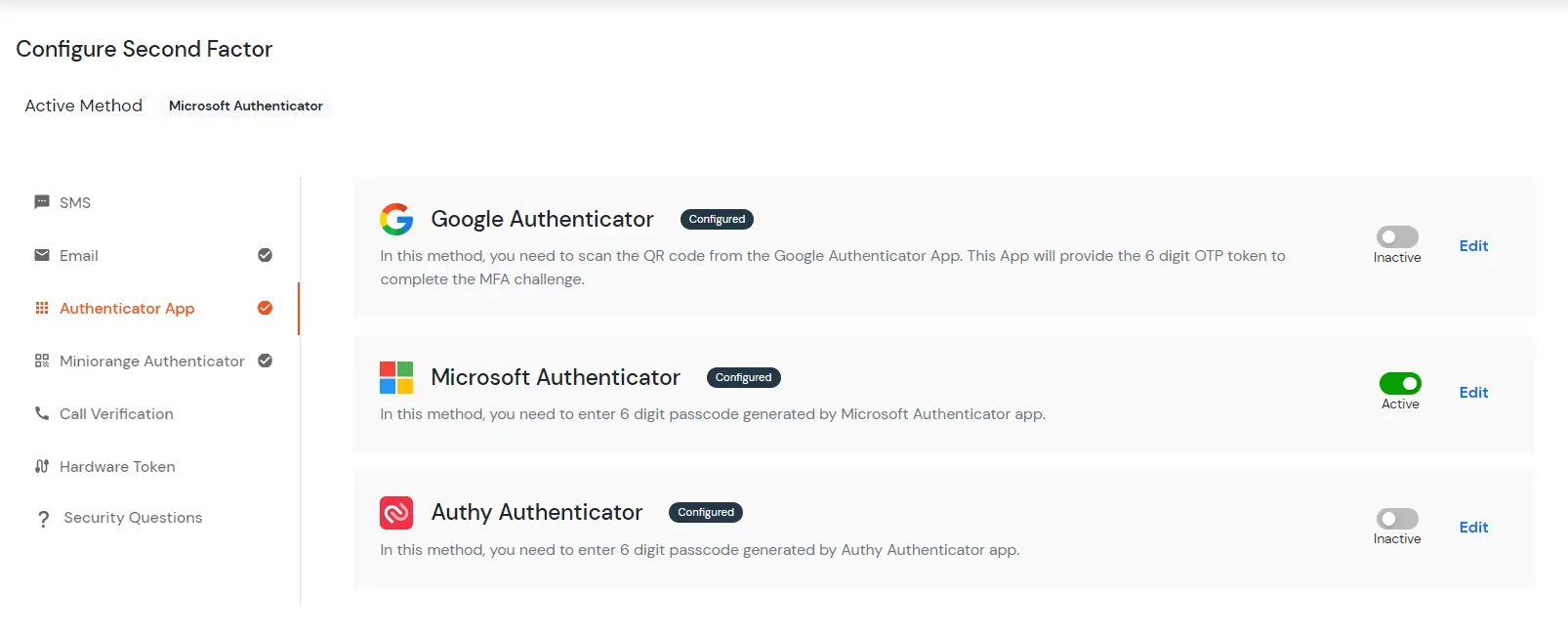
2. Autenticador de Microsoft

    En este método, el usuario debe introducir un código de acceso de 6 dígitos generado por la aplicación Microsoft Authenticator.

  • Haga clic en microsoft Authenticator desde la pestaña Aplicaciones de autenticación para configurar este método.
  • seleccione el método Microsoft AUTHENTICATOR 2FA

  • Para la configuración, primero debe instalar el Autenticador de Microsoft aplicación de la tienda de aplicaciones.
  • Después de instalar la aplicación, le pedirá que Añadir cuenta. Seleccione el tipo de su cuenta (Google, cuenta personal)
  • seleccione el método Microsoft AUTHENTICATOR 2FA

  • Añade tu cuenta por escaneando el código QR en la aplicación Microsoft Authenticator.
    (Si no desea escanear el código QR, puede ingresar la clave secreta manualmente).
  • Una vez que registres tu dispositivo, tu aplicación comenzará a mostrarse. Código de contraseña de un solo uso(el código varía cada 30 segundos).
  • Ingrese el código de contraseña de un solo uso y haga clic en Guardar .
  • Como puede ver, el método Activo en la parte superior especificará Autenticador de Microsoft.
  • Configuración 2FA realizada

3. Autenticador Authy

    En este método, el usuario debe introducir un código de acceso de 6 dígitos generado por la aplicación Authy Authenticator.

  • Haga clic en Autenticador autorizado desde la pestaña Aplicaciones de autenticación para configurar este método. Seleccionar Editar.
  • seleccione el método Authy AUTHENTICATOR 2FA

  • Para la configuración, primero debe instalar el autenticado aplicación haciendo clic en el enlace del paso 1.
  • Añade tu cuenta por escaneando el código QR en la aplicación Authy Authenticator.
  • Una vez que registres tu dispositivo, tu aplicación comenzará a mostrarse. Código de contraseña de un solo uso.
  • Ingrese el código de contraseña de un solo uso y haga clic en Guardar .
  • Seleccione el método Authy AUTHENTICATOR 2FA

  • Como puede ver, el método Activo en la parte superior especificará Autenticador Authy.
  • Configuración 2FA realizada


Autenticador miniOrange

1. Método de token blando

    Un Soft Token es un componente de la autenticación de dos factores que se utiliza para autorizar al usuario final. Con este método, debes ingresar la clave numérica de 6 a 8 dígitos que recibes en tu teléfono móvil a través de la aplicación miniOrange Authenticator, disponible para Android e iOS.

  • Haga clic en Ficha blanda en la pestaña miniOrange Authenticator para configurar este método. Haga clic en Editar.
  • seleccione el método SOFT TOKEN 2FA

  • Para configurar este método necesita Aplicación miniOrange Authenticator instalado en su teléfono inteligente.
  • Después de la instalación de la aplicación es necesario escanea el código QR para registrar su dispositivo.
  • Luego haga clic en guardar.
  • escanee el código QR para activar el método 2FA

  • Como puede ver, el método Activo en la parte superior especificará Token blando.
  • habilitar 2fa para administrador

2. Método de notificaciones PUSH

    El proceso de notificaciones push funciona de la siguiente manera: recibirás una notificación push en tu móvil que deberás ACEPTAR/RECHAZAR.

  • Seleccione el elemento Notificaciones de empuje opción en la pestaña miniOrange Authenticator para habilitar este método. Haga clic en Editar.
  • seleccione el método 2FA de NOTIFICACIÓN PUSH

  • Para configurar este método necesita Aplicación miniOrange Authenticator instalado en su teléfono inteligente.
  • enlace para descargar la aplicación de autenticación

  • Después de la instalación de la aplicación es necesario escanea el código QR de registrar su dispositivo.
  • Luego haga clic en guardar.
  • Como puede ver, el método Activo en la parte superior especificará Notificaciones push.
  • habilitar 2fa para administrador

3. Autenticación de código QR

    El proceso de autenticación mediante código QR funciona de la siguiente manera: para continuar , debes escanear el código de barras desde tu teléfono móvil utilizando la aplicación miniOrange Authenticator .

  • Seleccione el elemento Autenticación de código QR en la pestaña miniOrange Authenticator para activar este método. Haga clic en Editar.
  • Seleccione Autenticación de código QR

  • Para configurar este método necesita Aplicación miniOrange Authenticator instalada en tu teléfono inteligente.
  • Enlace para descargar la aplicación de autenticación miniOrange

  • Después de la instalación de la aplicación es necesario escanea el código QR de registrar su dispositivo.
  • Luego haga clic en guardar.
  • Como puede ver, el método Activo en la parte superior especificará Autenticación de código QR.
  • habilitar 2fa para administrador

Verificación de llamada

    En el método de autenticación de dos factores "Verificación por llamada", recibirá una llamada con una clave numérica de 4 a 8 dígitos que deberá ingresar para autenticarse y utilizar los servicios autorizados por el administrador.

  • Haga clic en OTP a través de llamada telefónica en la pestaña Verificación de llamadas para configurar este método. Haga clic en Editar.
  • Seleccione el método 2FA de verificación telefónica para el sistema de administración

  • Ahora añade tu número de móvil en el que tu desea recibir la OTP mediante llamada.
  • Haga clic en guardar.
  • Seleccione el método 2FA de verificación telefónica para el sistema de administración

  • Como puede ver, el método Activo en la parte superior especificará OTP sobre llamada.
  • Configurar OTP mediante el método Call 2FA


Ficha de hardware

1. Ficha de hardware YubiKey

    El token YubiKey es un método de verificación de dos factores (2FA) que requiere conectar un dispositivo USB al ordenador para generar un token con una clave alfabética. Este proceso funciona mediante la combinación de una contraseña de un solo uso (OTP) y tokens de hardware.

  • Seleccionar Token YubiKey En la pestaña Token de hardware para habilitar este método, haga clic en Editar.
  • seleccione el método YubiKey Hardware Token 2FA para administrador

  • Primero, necesitas conecte el hardware YubiKey a través del puerto USB.
  • Haga clic en el elemento Ingrese OTP .
  • configurar el token de hardware YubiKey

  • Ahora toque el hardware, otp se agregará automáticamente en este campo.
  • Haga clic en Guardar.

2. Token de visualización

El "Token de Visualización" es un método de verificación de dos factores (2FA) que requiere sincronizar un token de hardware con el ordenador, el cual genera un token en forma de clave numérica . El administrador asignará un token de hardware a los usuarios finales antes de habilitar este método 2FA.

  • Al agregar el token de hardware, se le solicitará que ingrese tres OTP consecutivos generados por el token de visualización debajo de Token de visualización de sincronización .
  • Sincronización de su token de visualización

  • Haga clic en Enviar Formulario para completar la sincronización de su token de pantalla.

3. Preguntas de seguridad

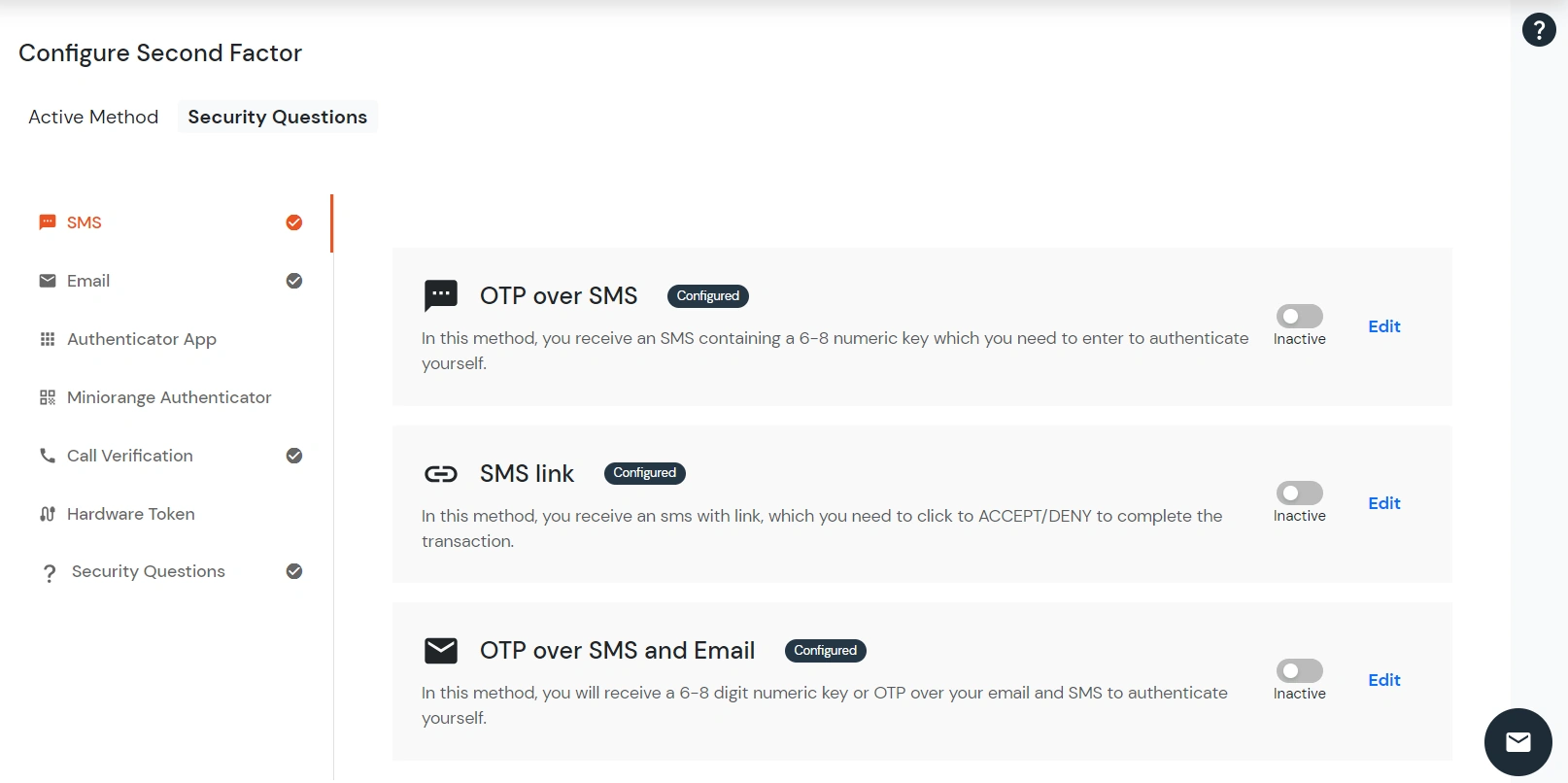
En este método de autenticación de dos factores (2FA), deberá responder algunas preguntas de seguridad basadas en sus conocimientos y personalizar una pregunta que solo usted conoce para autenticarse.

  • Seleccione el elemento Problemas de seguridad , haga clic en Editar.
  • Configurar el método KBA para el administrador

    seleccione KBA como su método 2FA

  • Aquí necesitas seleccione 2 preguntas y responderles. Y escribe la pregunta personalizada y respóndela.
  • Haga clic en guardar.
  • Como puede ver, el método Activo en la parte superior especificará Preguntas de seguridad.
  • Habilitar la autenticación de dos factores

Coincidencia de patrones de cuadrícula en el panel de usuario final

Siga esta guía para obtener más información sobre la configuración de la autenticación mediante patrones de cuadrícula.


¿Quiere programar una demostración?

Solicitar una demo


Nuestros otros productos de gestión de identidad y acceso