Cómo crear un nuevo cliente
En la sección Administrar clientes, obtendrá una comprensión detallada de cómo administrar clientes de manera eficaz. Esta sección le permite realizar todas las actividades relacionadas con los clientes, incluida la creación de clientes, las cargas masivas de clientes, etc.
Para crear un nuevo cliente, siga estos pasos:
- Iniciar sesión en Portal de socios de miniOrange .
- Vaya al Clientes >> Gestionar clientes.
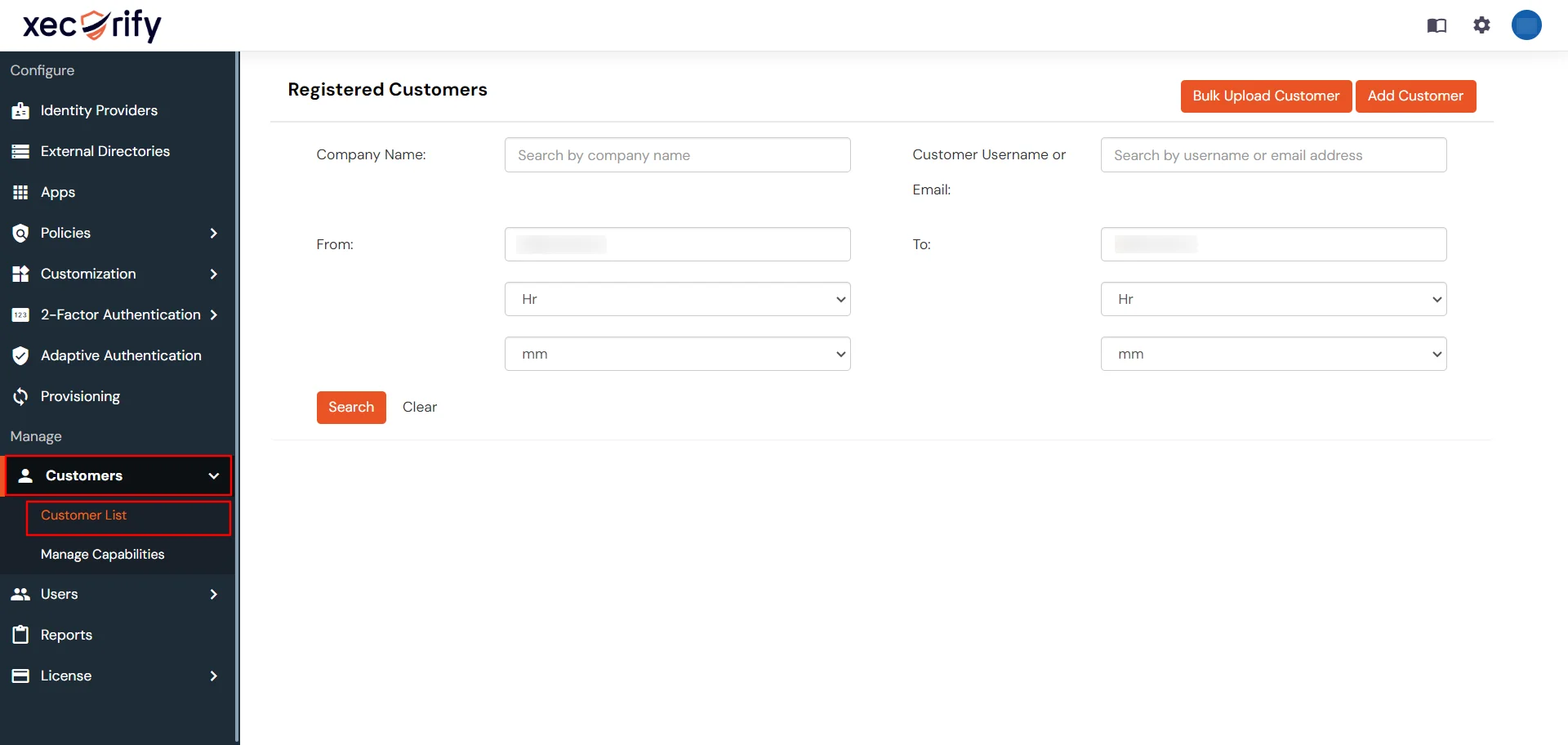
- Haga clic en Agregar cliente.
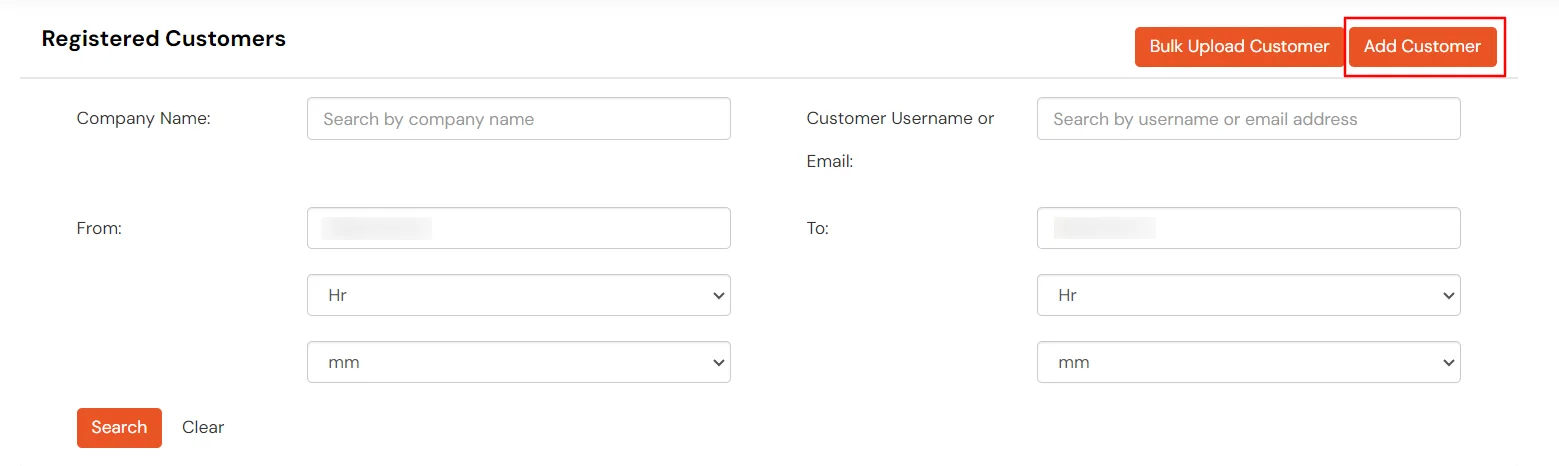
- In DETALLES PERSONALES Proporcionar la información relevante como Nombre de usuario, correo electrónico, nombre del administrador del cliente etc. Además, puede agregar atributos de perfil personalizados (si hay alguno) al agregar un cliente.
- Si desea agregar un cliente con contraseña, puede marcar la casilla y establecer la contraseña.
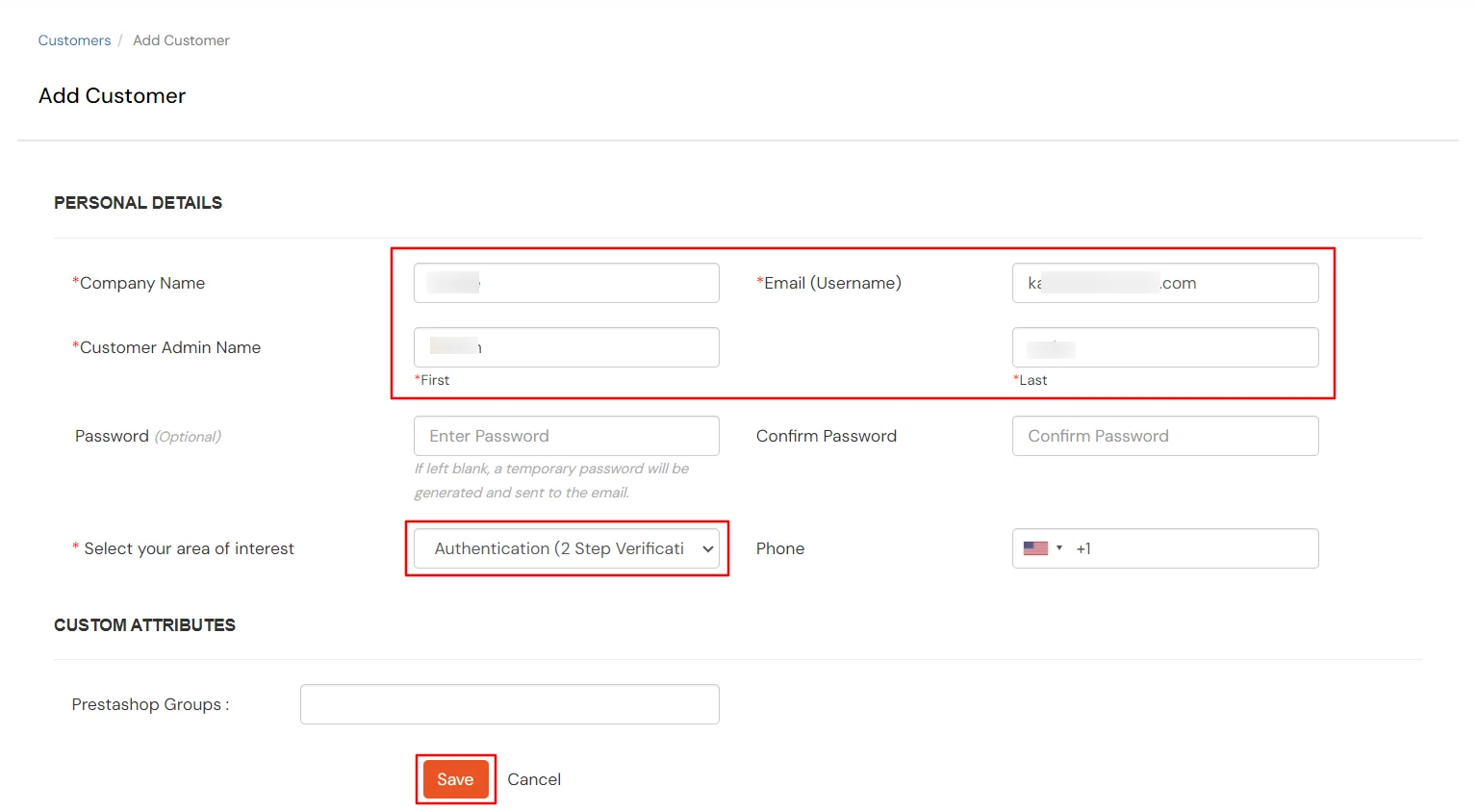
- Haga clic en GuardarDebería haberse agregado correctamente un nuevo cliente.
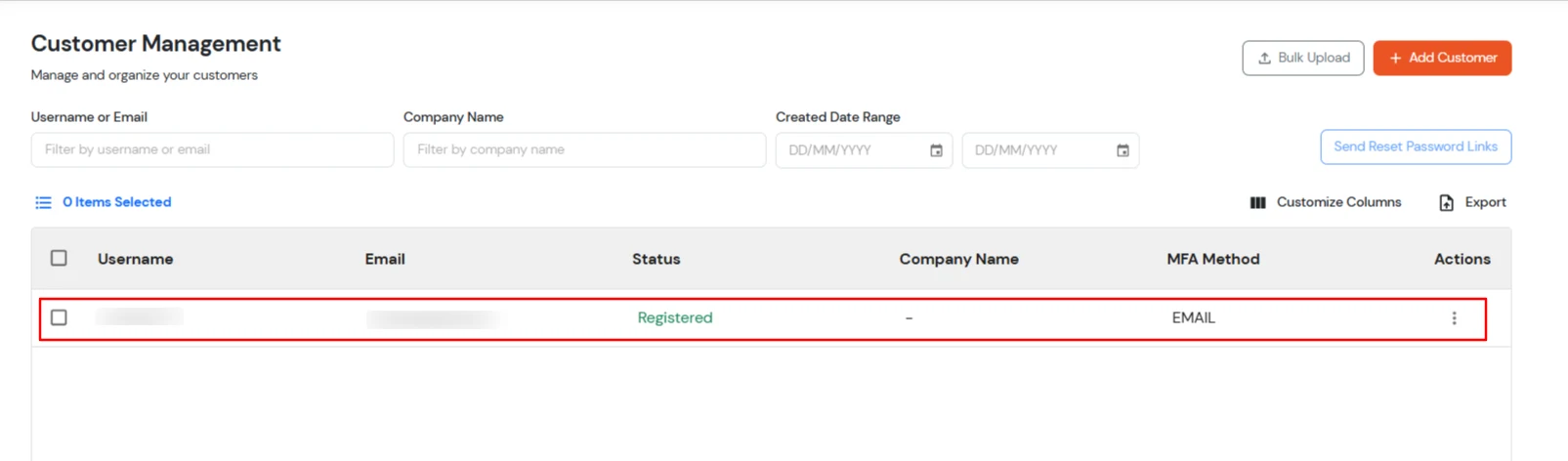
Acciones de gestión de clientes
Cómo buscar clientes
Para buscar un cliente, siga los siguientes pasos:
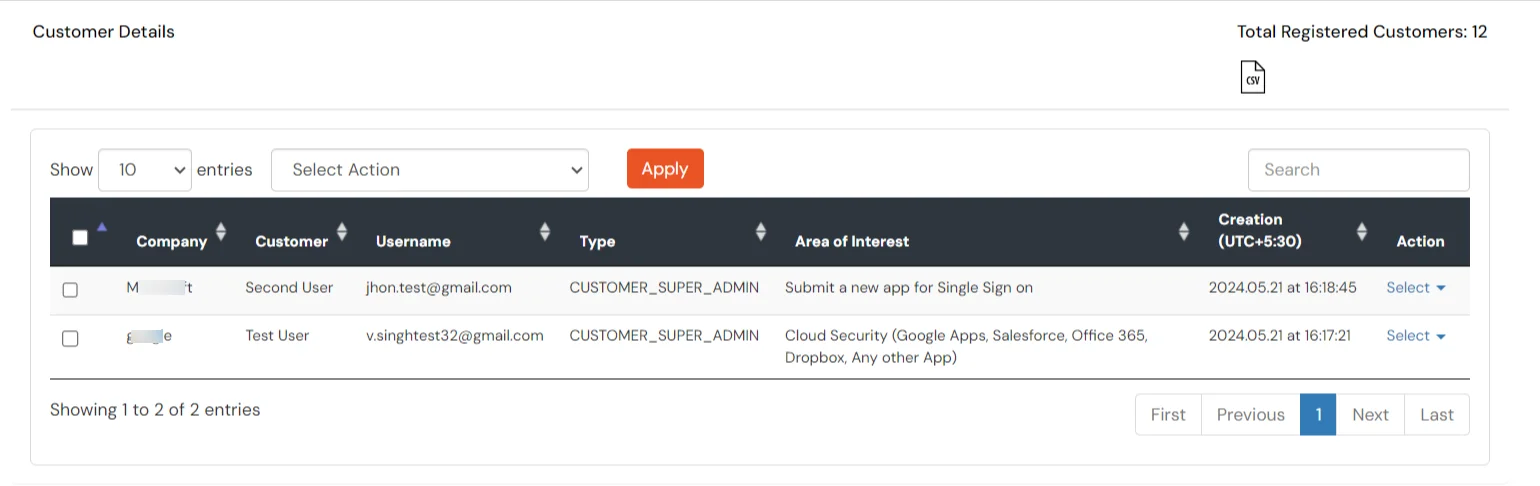
- Si desea buscar la cuenta de un cliente, debe buscarla. Puede hacerlo ingresando el Nombre de usuario o correo electrónico, nombre de la empresa además de agregar Intervalo de fechas hasta cuándo se creó la cuenta en el sistema.
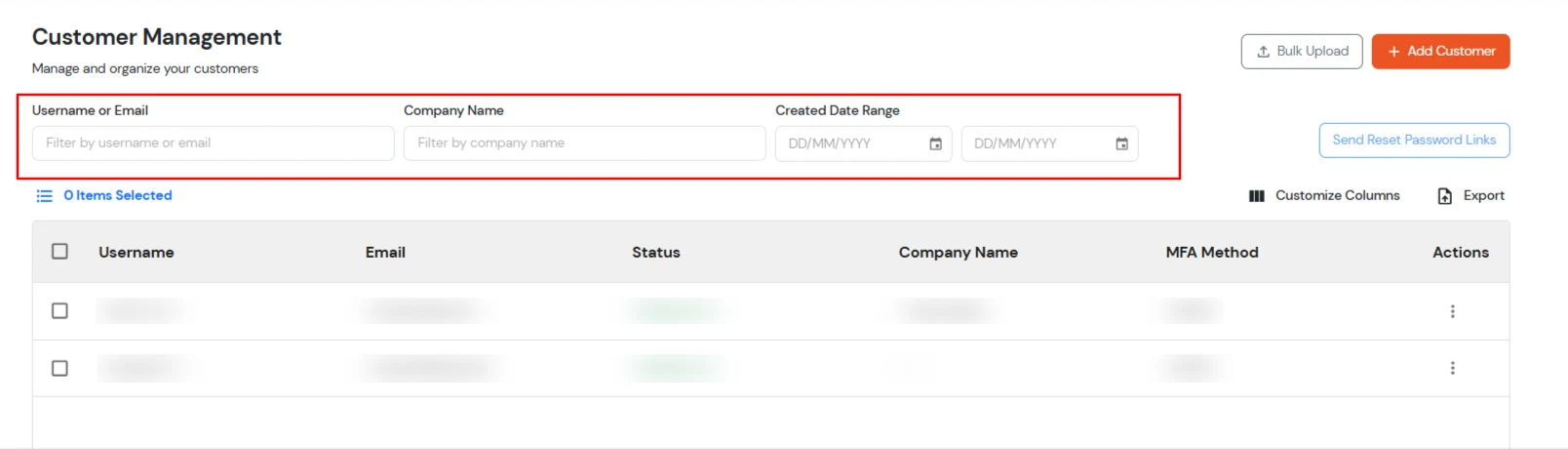
- Podrás ver el listado de clientes que corresponde a los detalles añadidos.
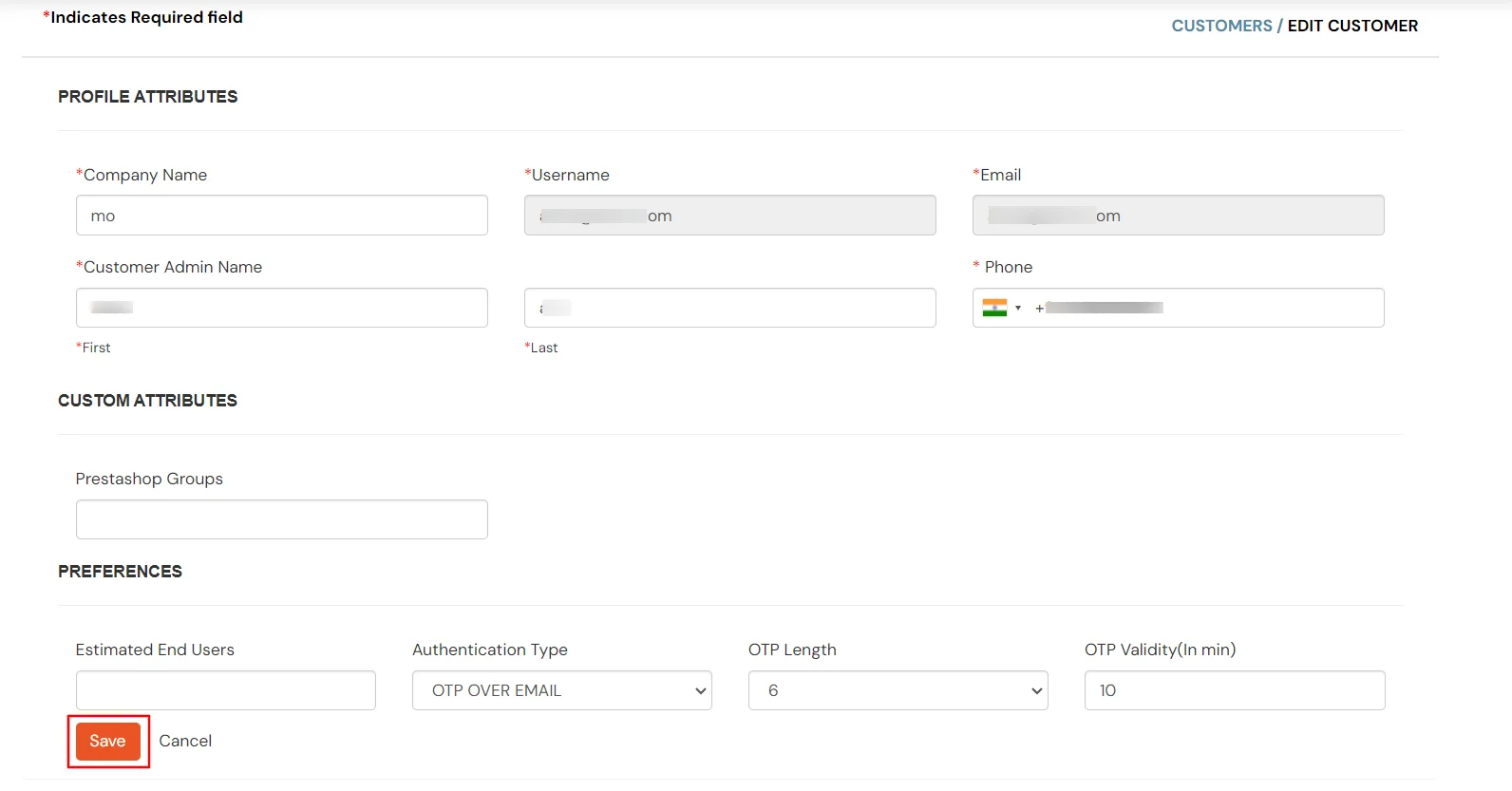
Cómo editar un cliente
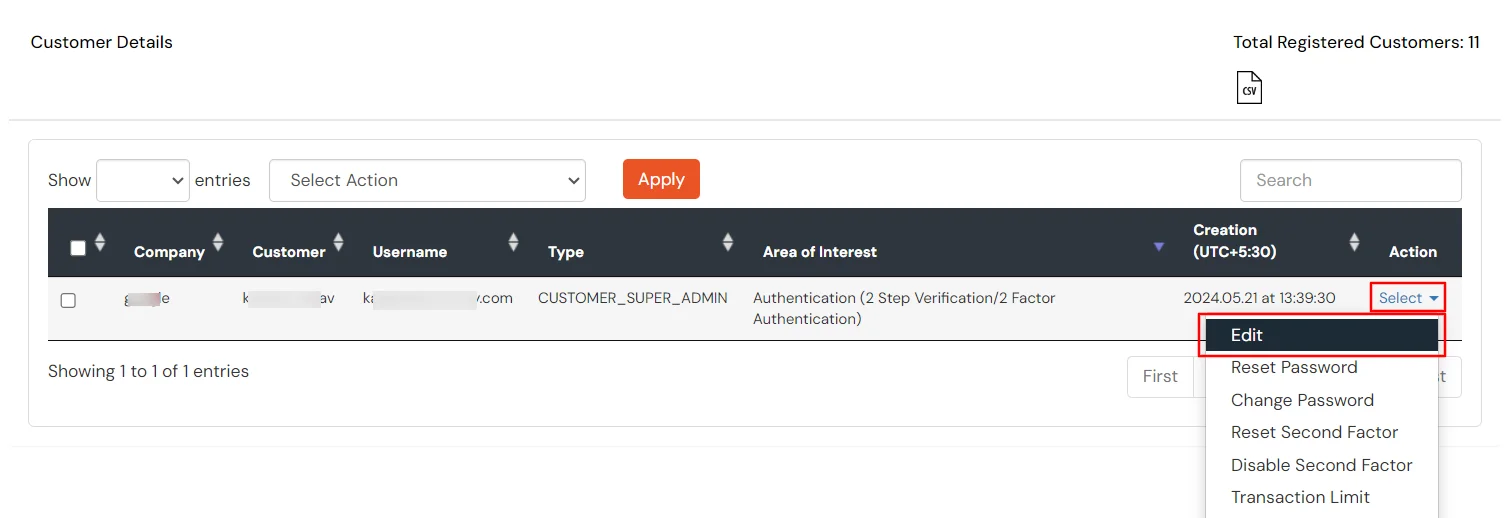
Para editar la cuenta de un cliente, siga los siguientes pasos:
Cómo restablecer o cambiar la contraseña de un cliente
Una vez que hayamos terminado de agregar cuentas de clientes, debemos establecer una contraseña para la cuenta del cliente o enviarle un correo electrónico de restablecimiento de contraseña.
- Si desea localizar a un usuario, puede utilizar cualquiera de estas opciones para recuperar los datos del usuario.
- Haga clic en el elemento Tres puntos opción presente bajo Restablecer contraseña, Cambiar contraseña pestaña. Aparecerá un menú desplegable similar a este.
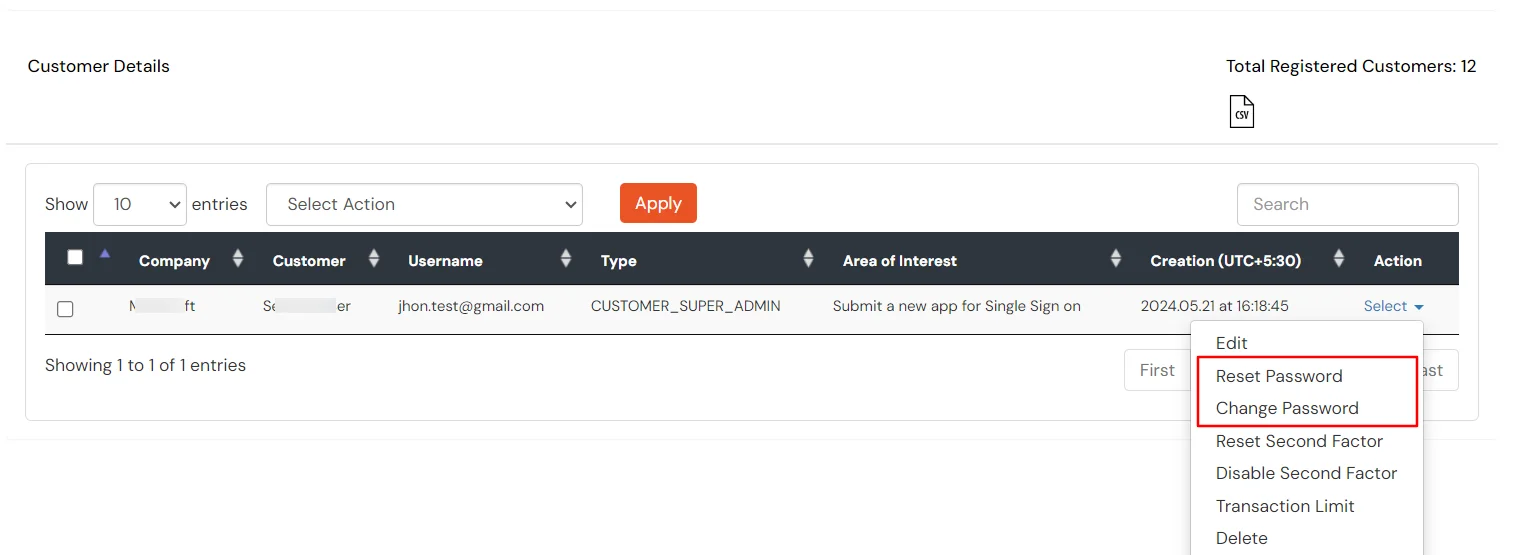
- Si elige Restablecer la Contraseña Opción de la lista, el cliente recibirá un correo electrónico con un enlace de restablecimiento de contraseña a través del cual podrá establecer una nueva contraseña y comenzar a usarla.
Nota: Para enviar correos electrónicos de restablecimiento de contraseña a nuevos clientes, personalice la plantilla « Correo electrónico con enlace para restablecer contraseña ». Haga clic aquí para ver cómo configurar la plantilla.
- Si ha elegido Cambiar ContraseñaPodrás establecer una contraseña para la nueva cuenta de cliente, pero en este caso el cliente no recibirá ningún tipo de correo electrónico. Deberás entregar manualmente las credenciales para esta cuenta, es decir, el nombre de usuario y la contraseña.
Cómo restablecer el segundo factor de un cliente.
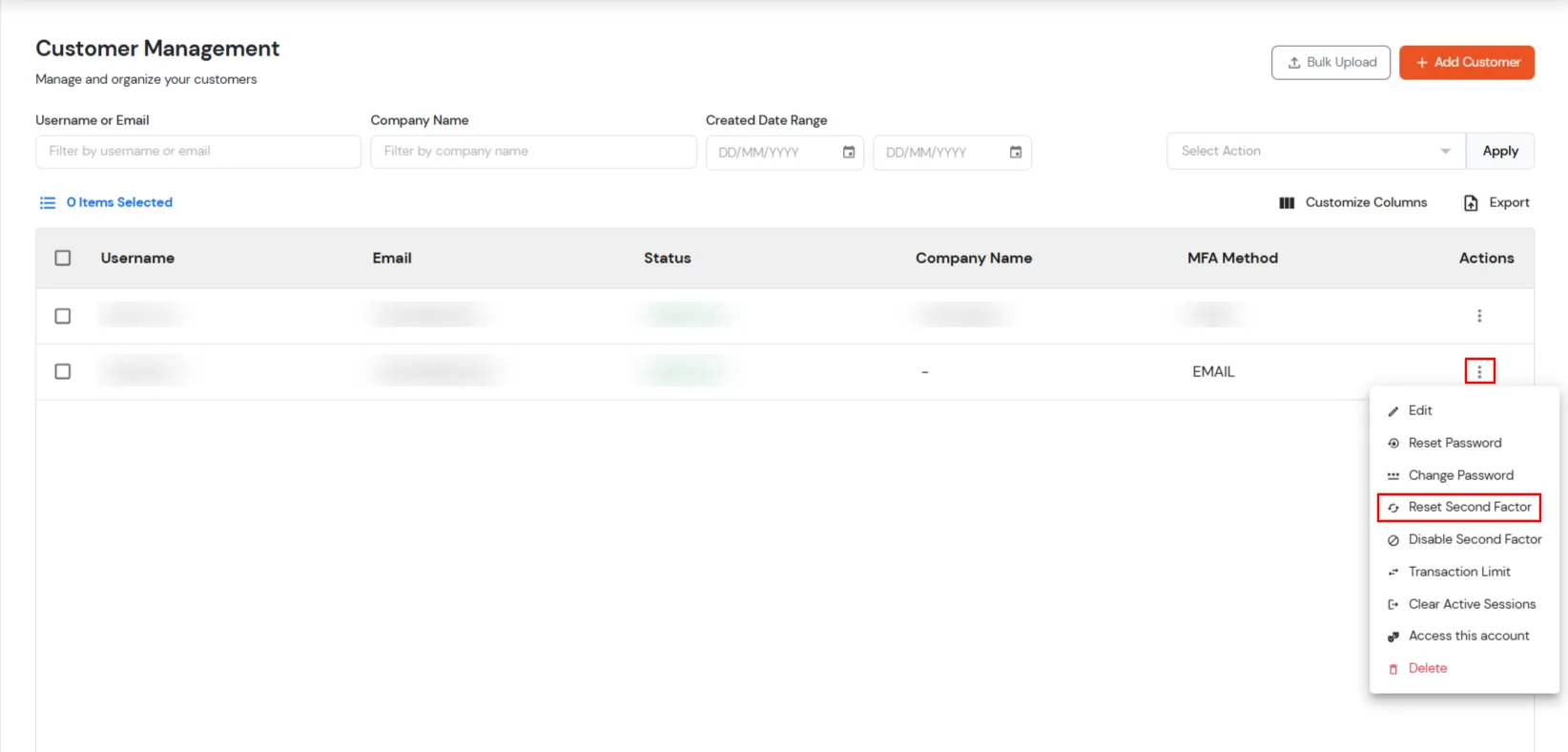
- Vaya al Acciones columna y haga clic en Tres puntos >> Reiniciar segundo factor.
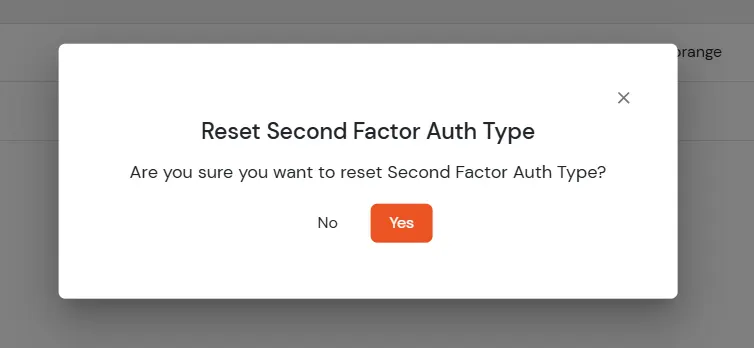
- Aparecerá una ventana modal de confirmación. Haga clic en Sí: para restablecer la autenticación de segundo factor.
Cómo desactivar el segundo factor de un cliente.
- Vaya al Acciones columna y haga clic en Tres puntos >> Desactivar segundo factor.
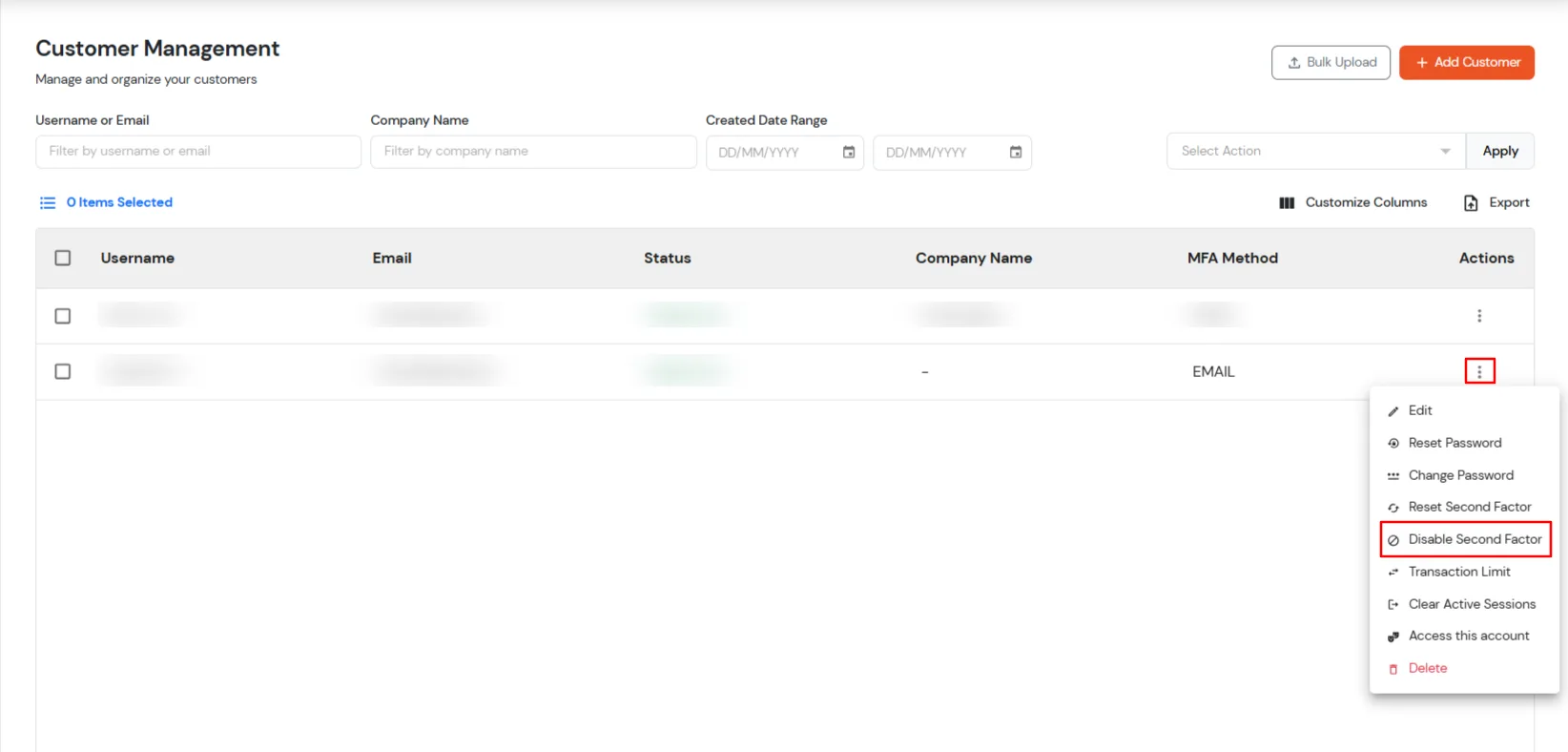
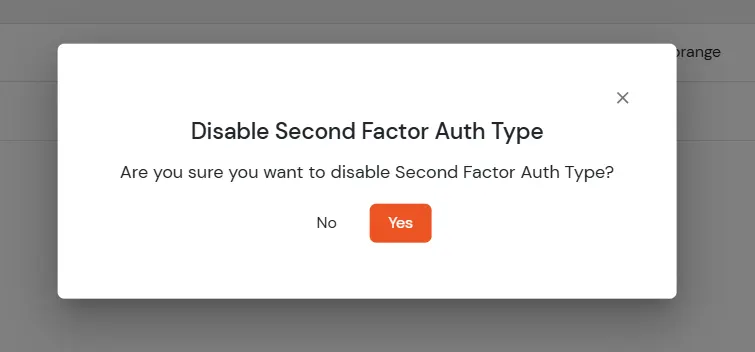
- Aparecerá una ventana modal de confirmación. Haga clic en Sí: para deshabilitar la autenticación de segundo factor.
Cómo establecer un límite de transacciones
- Vaya al Acciones columna y haga clic en Tres puntos >> Límite de transacción.
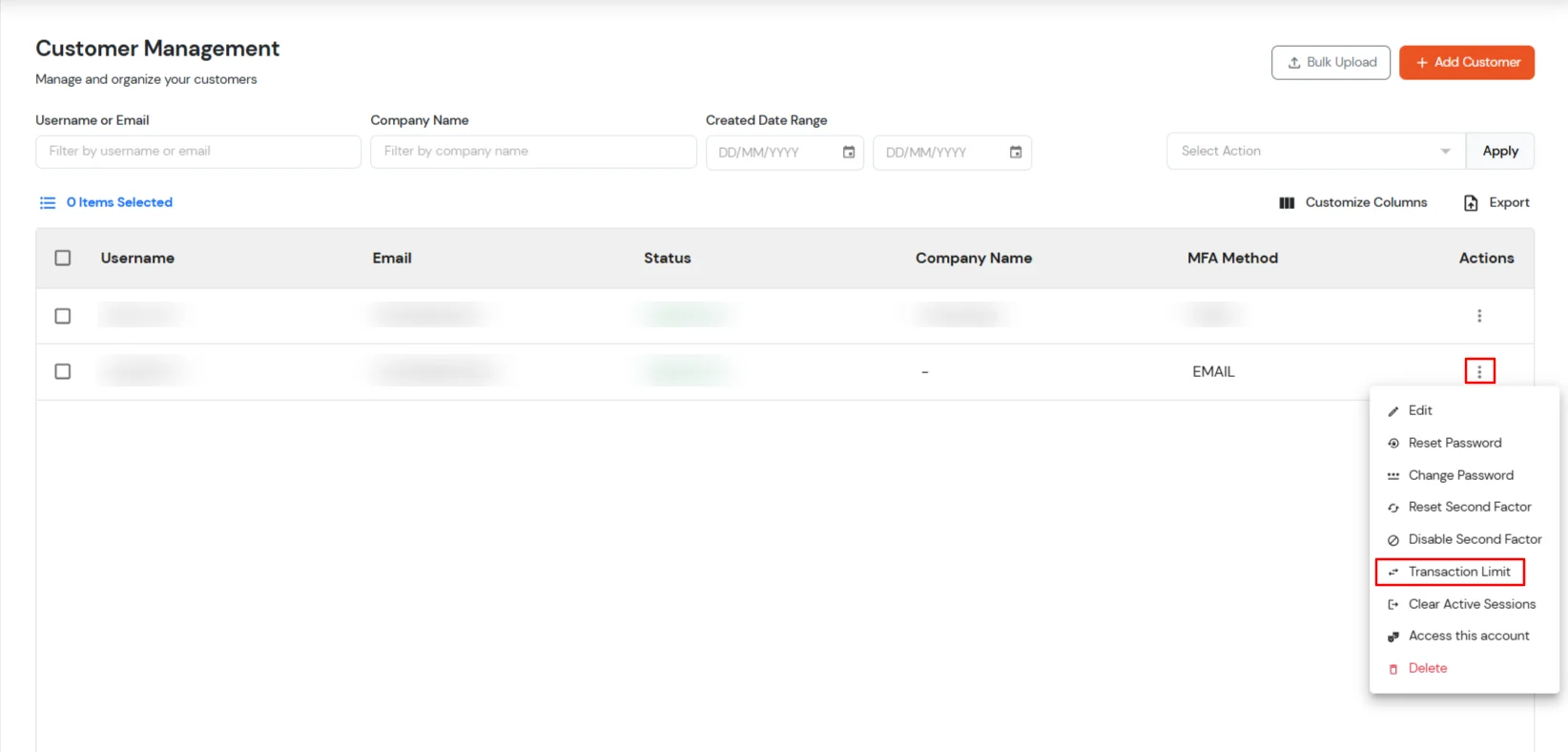
- Introduzca los límites de transacción y de creación de clientes necesarios en los campos correspondientes.
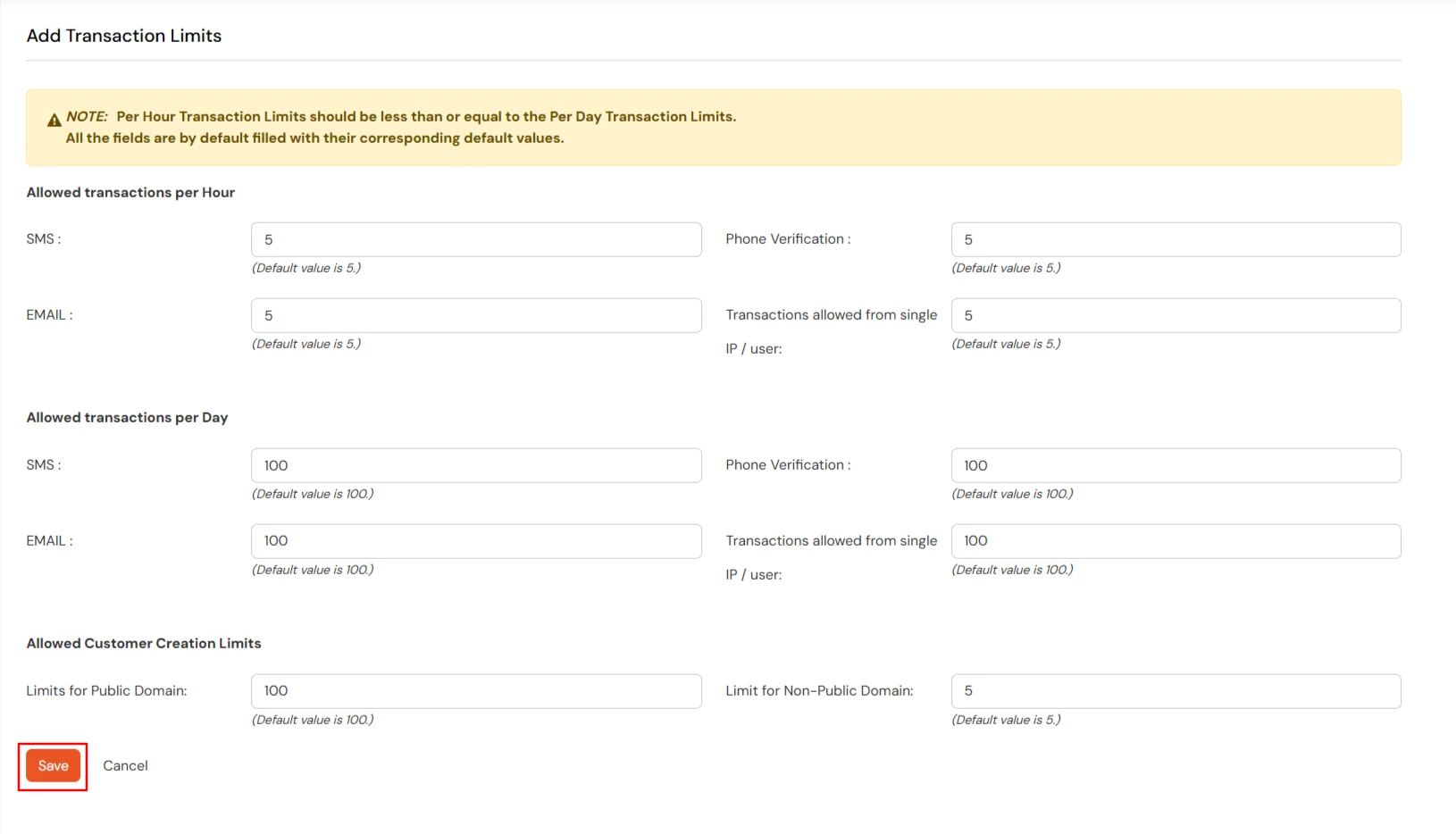
- Haga clic en Guardar a los límites de transacción configurados.
Cómo cerrar sesiones activas
- Vaya al Acciones columna y haga clic en Tres puntos >> Borrar sesiones activas.
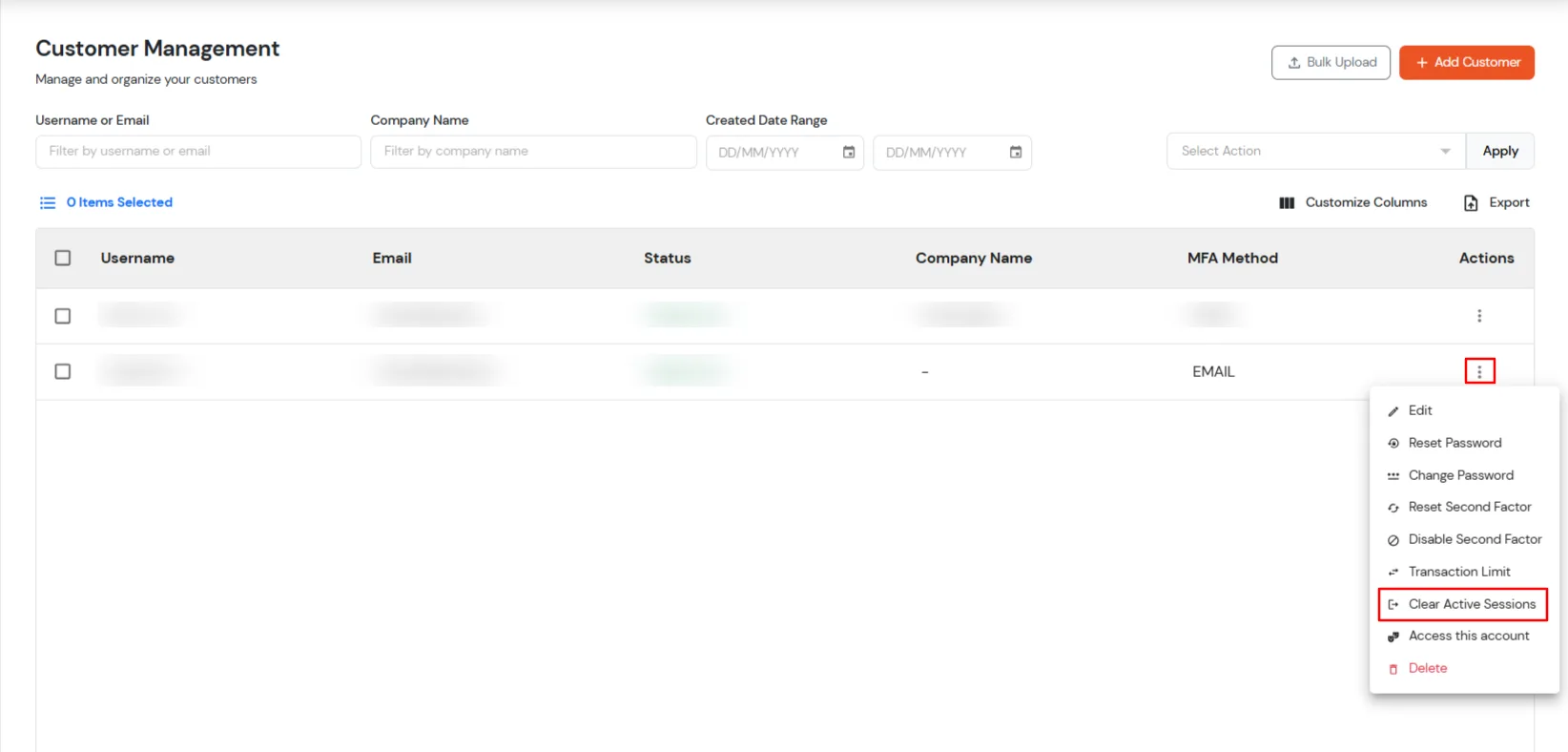
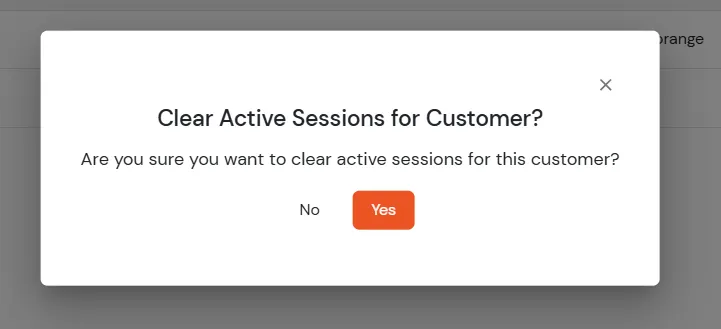
- Aparecerá una ventana modal de confirmación. Haga clic en Sí: para cerrar las sesiones activas.
Cómo acceder a la cuenta de un cliente
- Vaya al Acciones columna y haga clic en Tres puntos >> Acceder a esta cuenta.
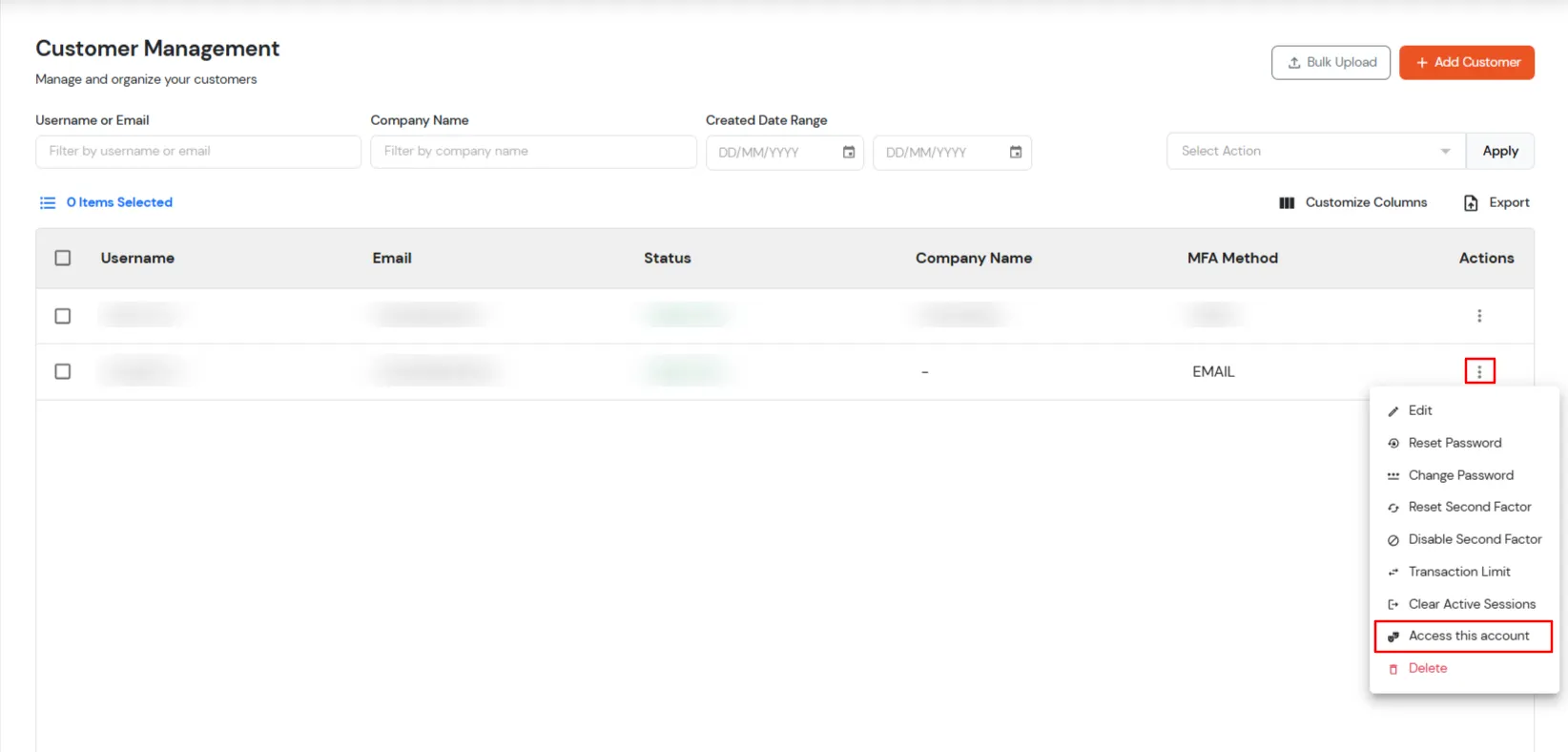
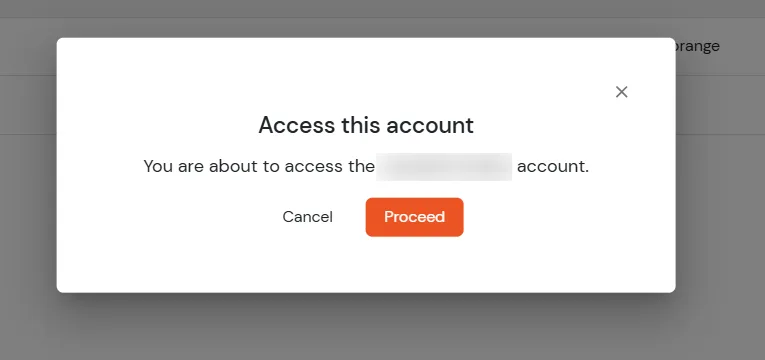
- Aparecerá una ventana modal de confirmación. Haga clic en Proceder para acceder a la cuenta.
Cómo eliminar un cliente
Para eliminar la cuenta de un cliente, siga los pasos a continuación:
- Para eliminar una cuenta de cliente, puede buscar un cliente utilizando su Nombre de usuario o correo electrónico, nombre de la empresa y conectar Intervalo de fechas Su cuenta se creó en el sistema especificando las fechas en los campos de texto correspondientes.
- Ahora verá una lista de detalles del cliente y luego haga clic en el Tres puntos >> Eliminar opción en la pestaña Acción.
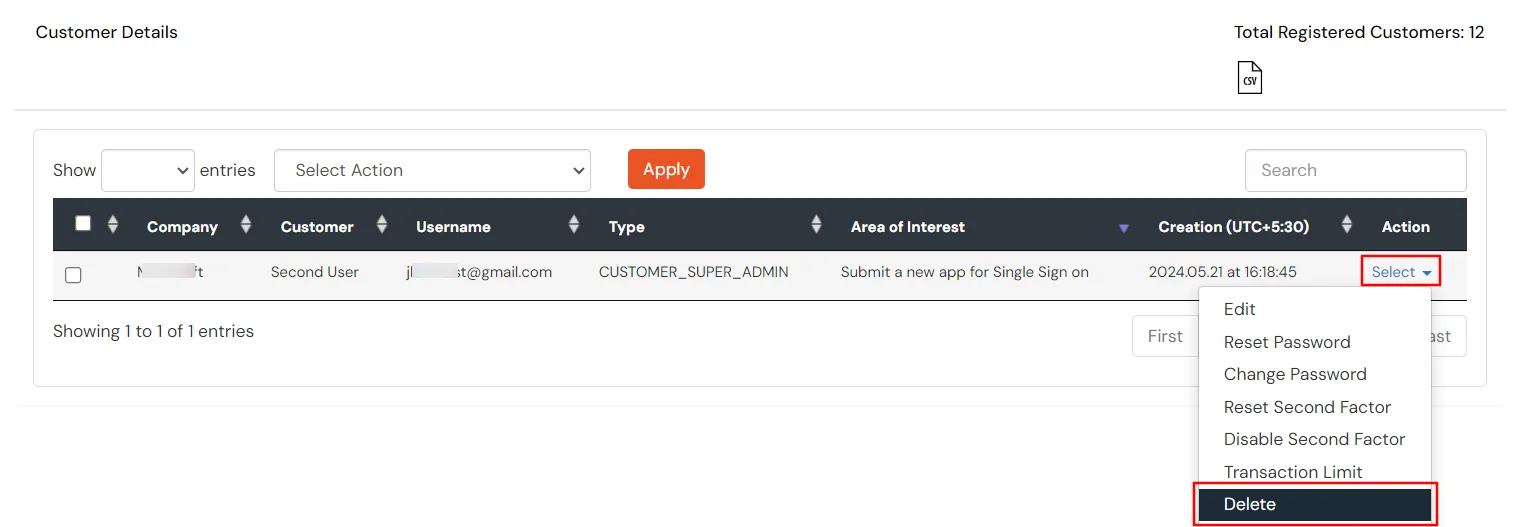
- Haga clic en Eliminar.
Cómo cargar clientes de forma masiva
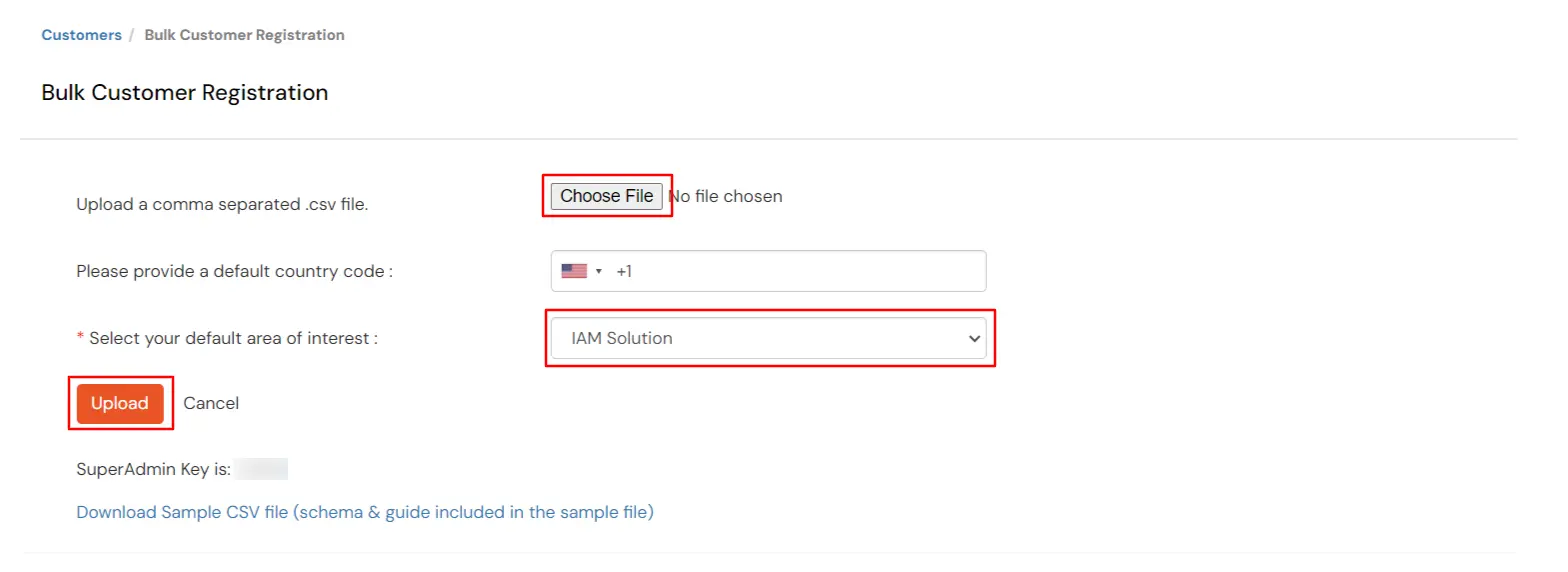
Importa varios clientes a la vez al portal de socios de miniOrange mediante un archivo CSV. Esta guía explica los pasos para preparar el archivo CSV y cargar los datos de los clientes de forma masiva.
Para cargar clientes de forma masiva, siga los pasos que se indican a continuación:
- Iniciar sesión en Portal de socios de miniOrange .
- Vaya al Clientes >> Gestionar clientes y haga clic en Carga masiva de clientes.
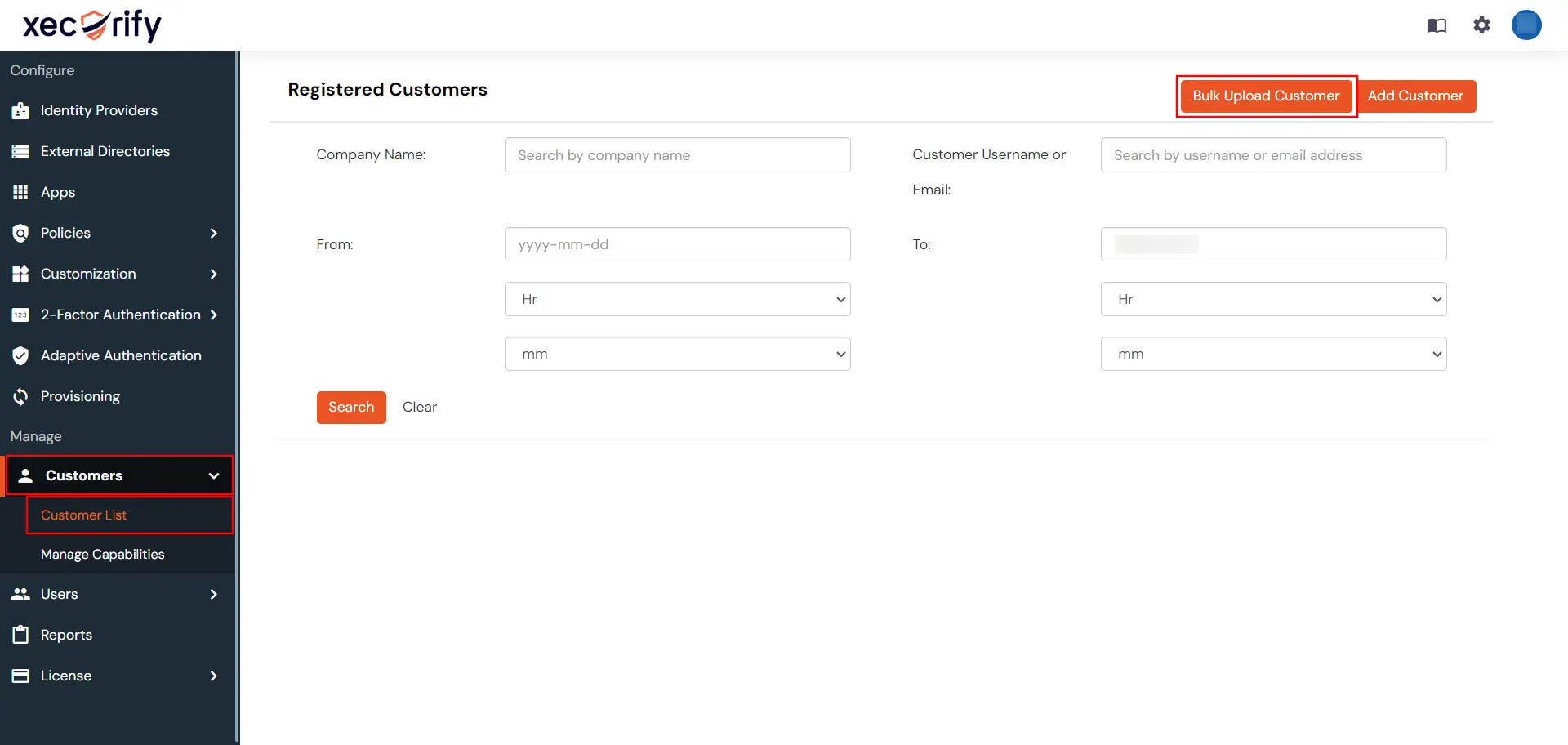
- Puedes descargar el archivo CSV de muestra desde el siguiente enlace. Después, haz clic en Buscar Archivo para subir el archivo CSV que acaba de descargar.
- Código de país predeterminado :Ingrese el código de país para todos los números de teléfono de sus clientes.
- Haga clic en Cargar para importar los clientes.