¡Hola!

¿Necesitas ayuda? ¡Estamos aquí!

Icono de soporte
Soporte por correo electrónico de miniOrange
comercial

Gracias por su encuesta. Nuestro equipo pronto se comunicará con usted.

Si no recibe noticias nuestras dentro de las 24 horas, no dude en enviar un correo electrónico de seguimiento a info@xecurify.com

Resultados de la búsqueda:

×

Gestionar clientes para superadministradores adicionales


La pestaña Clientes permite a los Superadministradores gestionar el acceso de los clientes para un Superadministrador adicional. Los Superadministradores pueden asignar uno o más clientes a un Superadministrador adicional, revisar los clientes asignados y eliminarlos cuando sea necesario. El Superadministrador adicional solo podrá ver y gestionar los clientes que le hayan sido asignados.
Para asignar clientes a un Superadministrador adicional:

  • Iniciar sesión en Portal de socios de miniOrange .
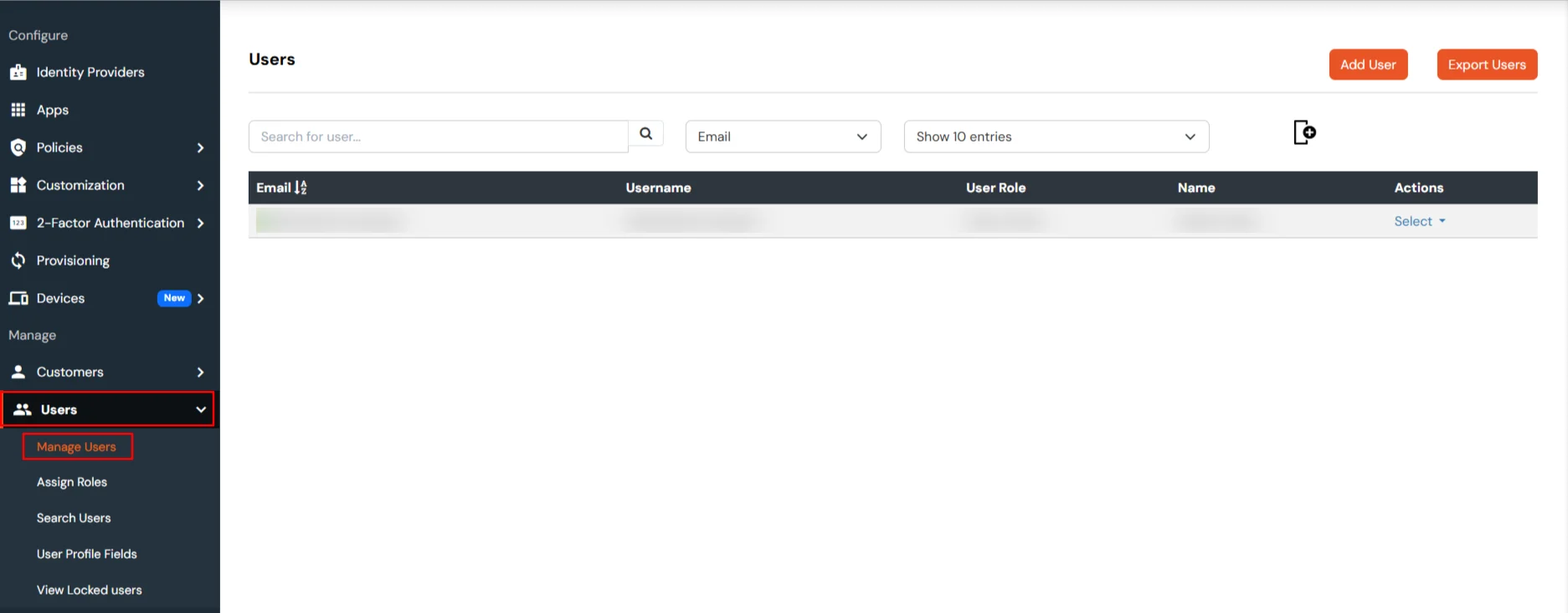
  • Desde el menú de navegación izquierdo, vaya a Usuarios >> Administrar usuarios.
  • Manual del portal para socios de miniOrange: Panel de control para la gestión de usuarios

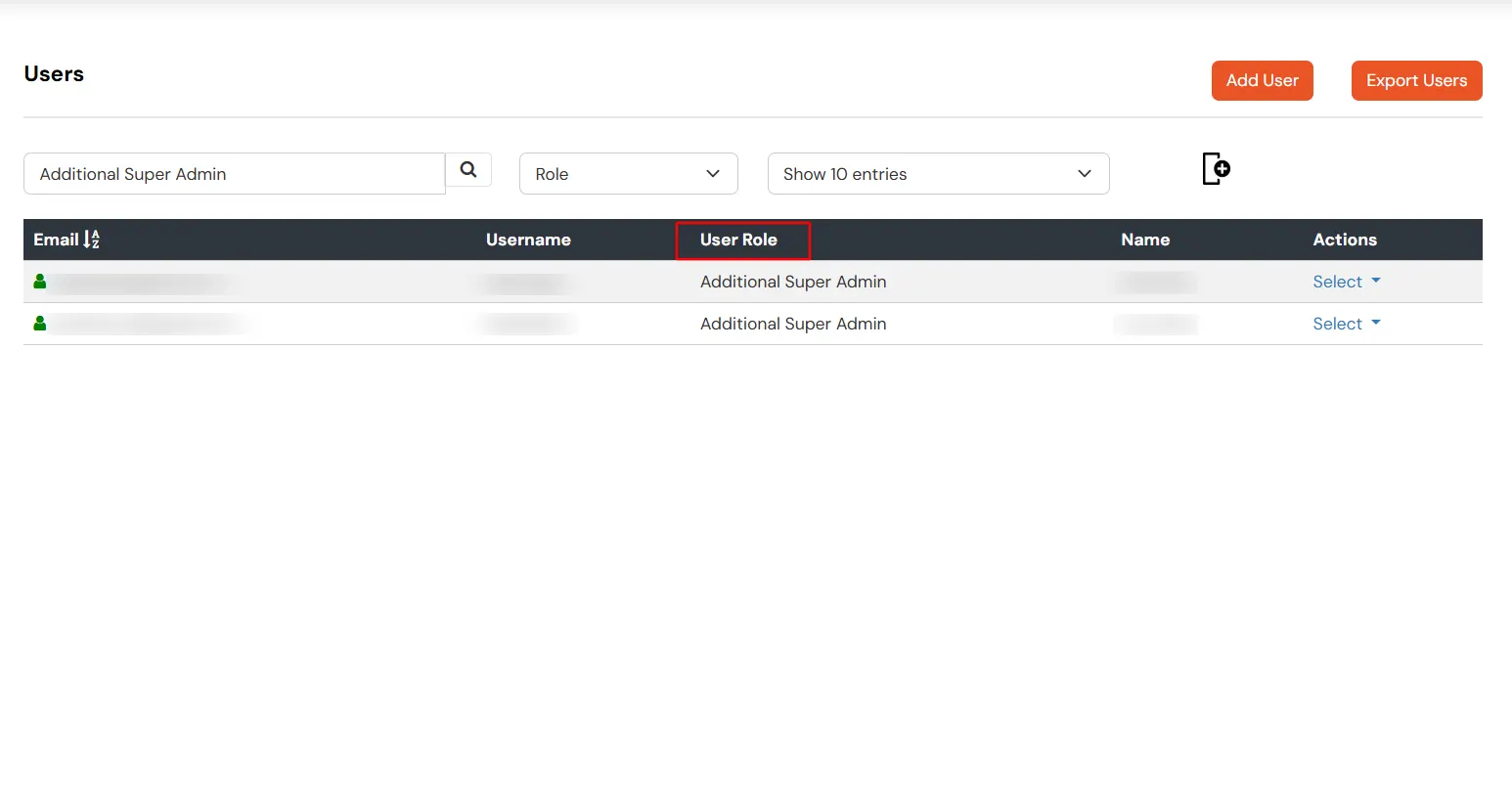
  • El Rol de usuario La columna identifica el rol asignado a cada usuario.
  • Manual del portal de socios de miniOrange: Columna de roles de usuario

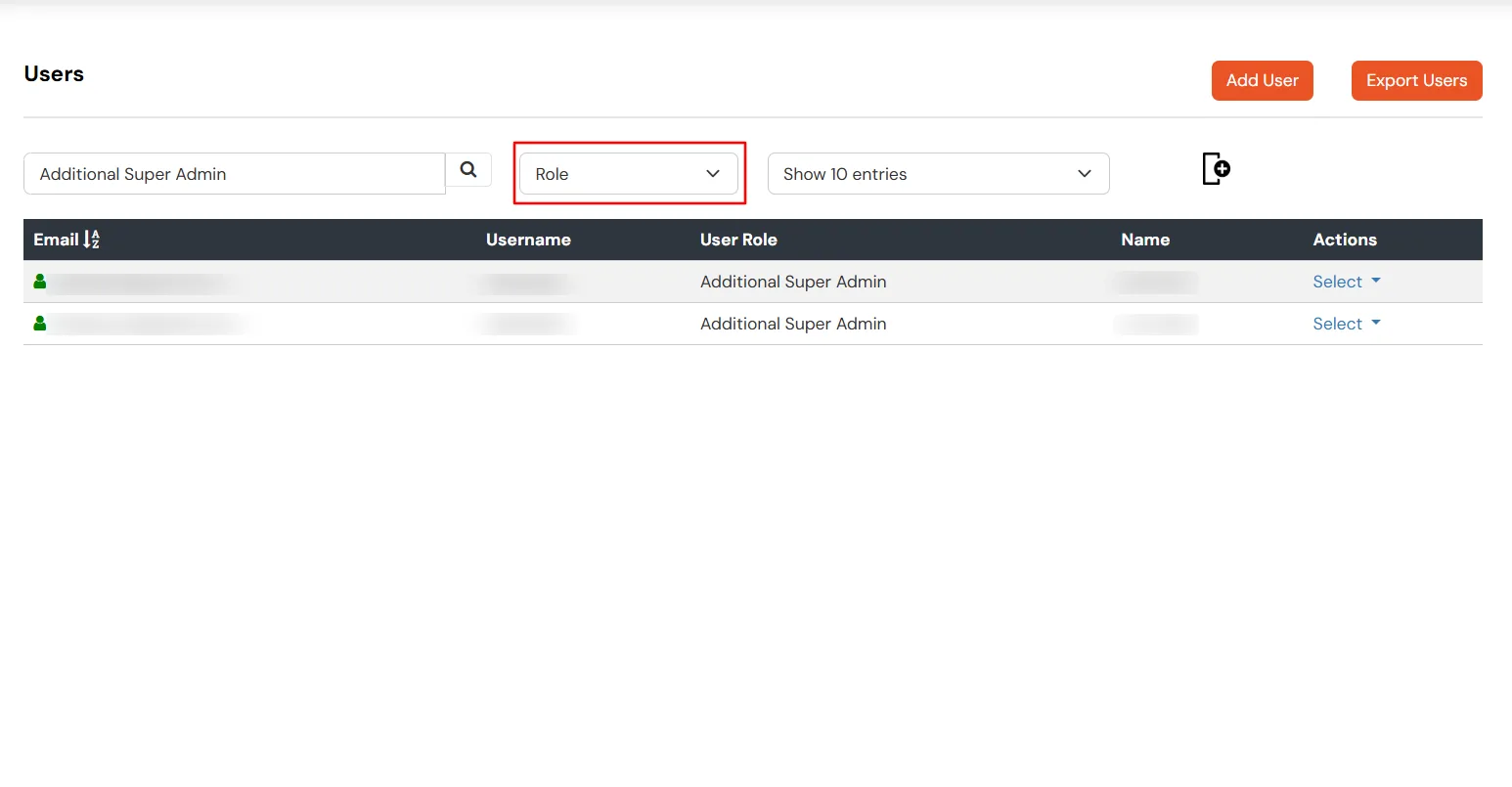
  • Haz clic en el menú desplegable junto al campo de búsqueda y selecciona Rol.
  • Introduzca "Administrador adicional" en el campo de búsqueda y haga clic en Buscar.
  • La lista de usuarios se filtrará para mostrar únicamente a los usuarios con el rol de Superadministrador adicional.
  • Manual del portal de socios de miniOrange: Rol de búsqueda de usuarios

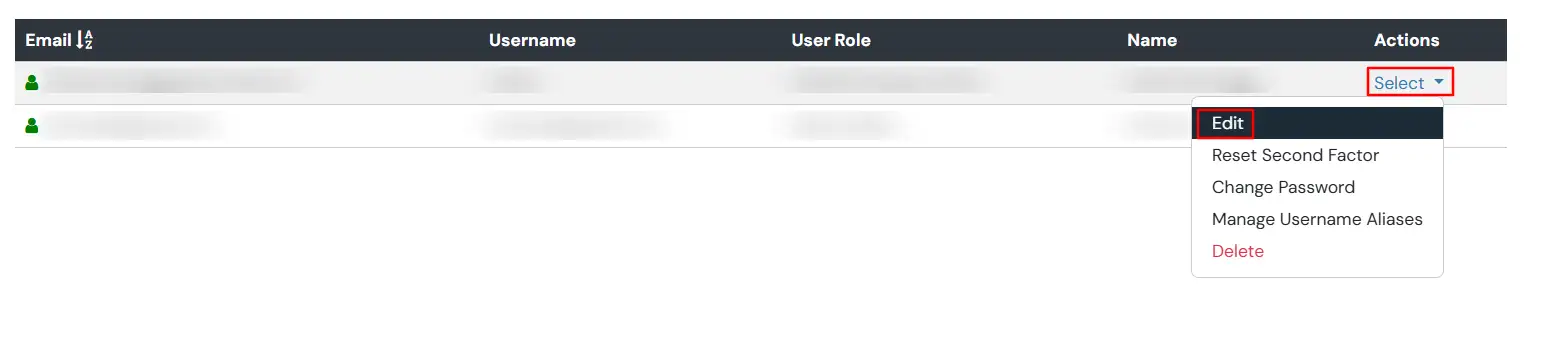
  • Abra el perfil del Superadministrador adicional.Localice el Superadministrador adicional requerido y haga clic Seleccione >> Editar (Lazy section loading) bajo la sección Acción: columna.
  • Manual del portal de socios de miniOrange: Editar el perfil del superadministrador

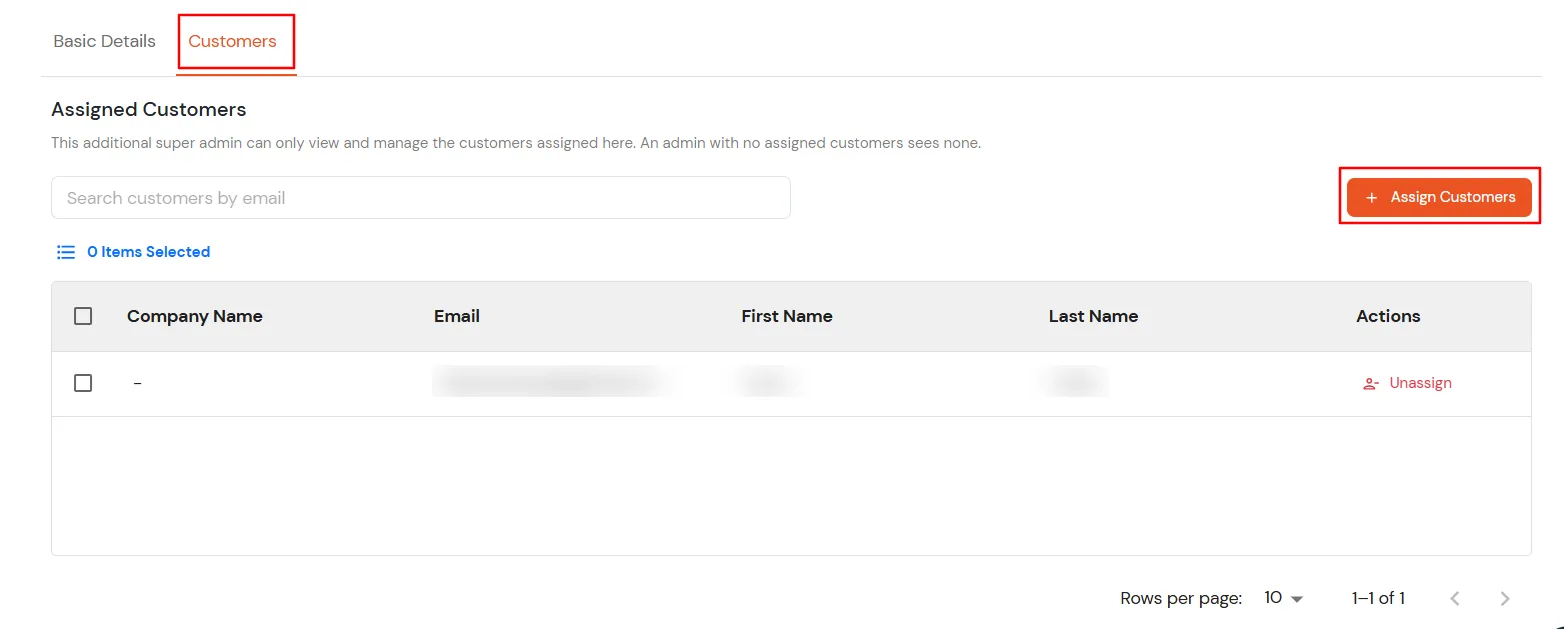
  • El perfil del usuario se abre en la Datos básicos lengüeta. Haga clic en el Clientes pestaña para gestionar los clientes asignados al Superadministrador adicional.
  • El Clientes La pestaña muestra los clientes asignados actualmente junto con sus Nombre de la empresa, dirección de correo electrónico, nombre y apellidoTambién puede buscar a los clientes asignados por dirección de correo electrónico.
  • Manual del portal para socios de miniOrange: pestaña Clientes

  • Haga clic en Asignar clientes.
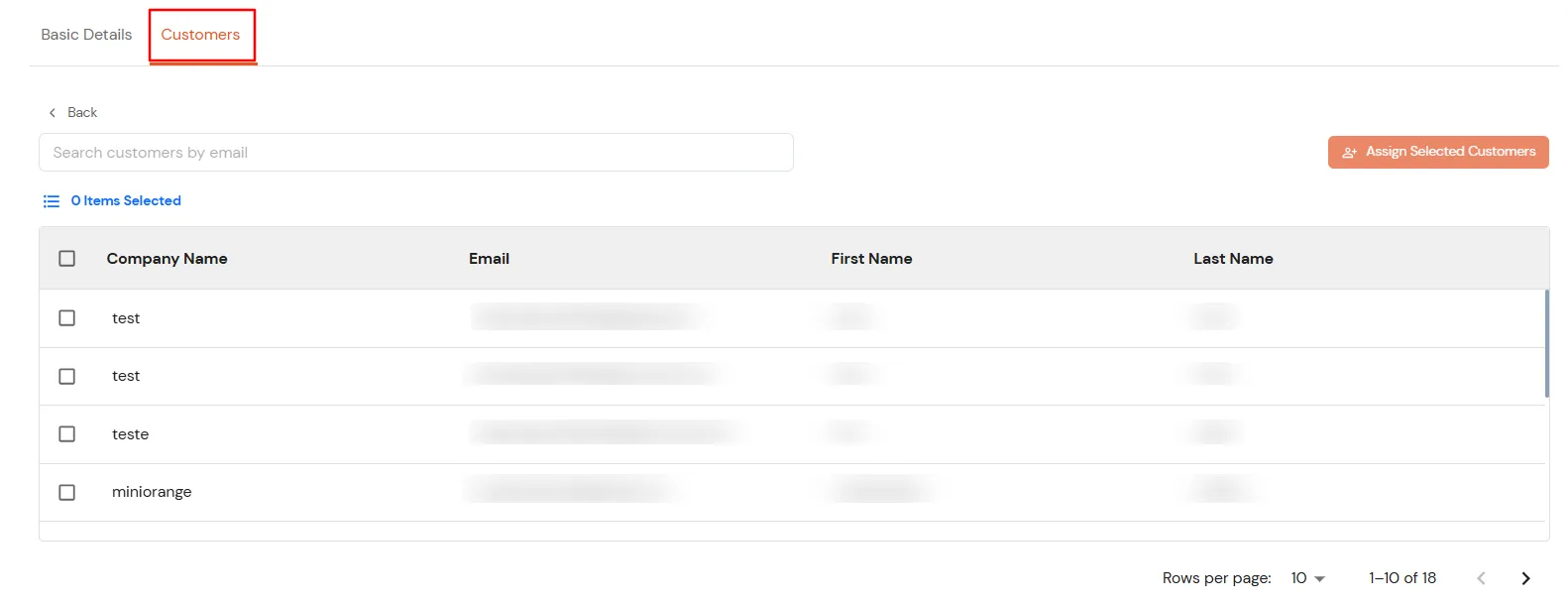
  • La ventana de selección de clientes muestra los clientes que actualmente no están asignados al Superadministrador adicional.
  • Manual del portal de socios de miniOrange: Ventana de selección de clientes

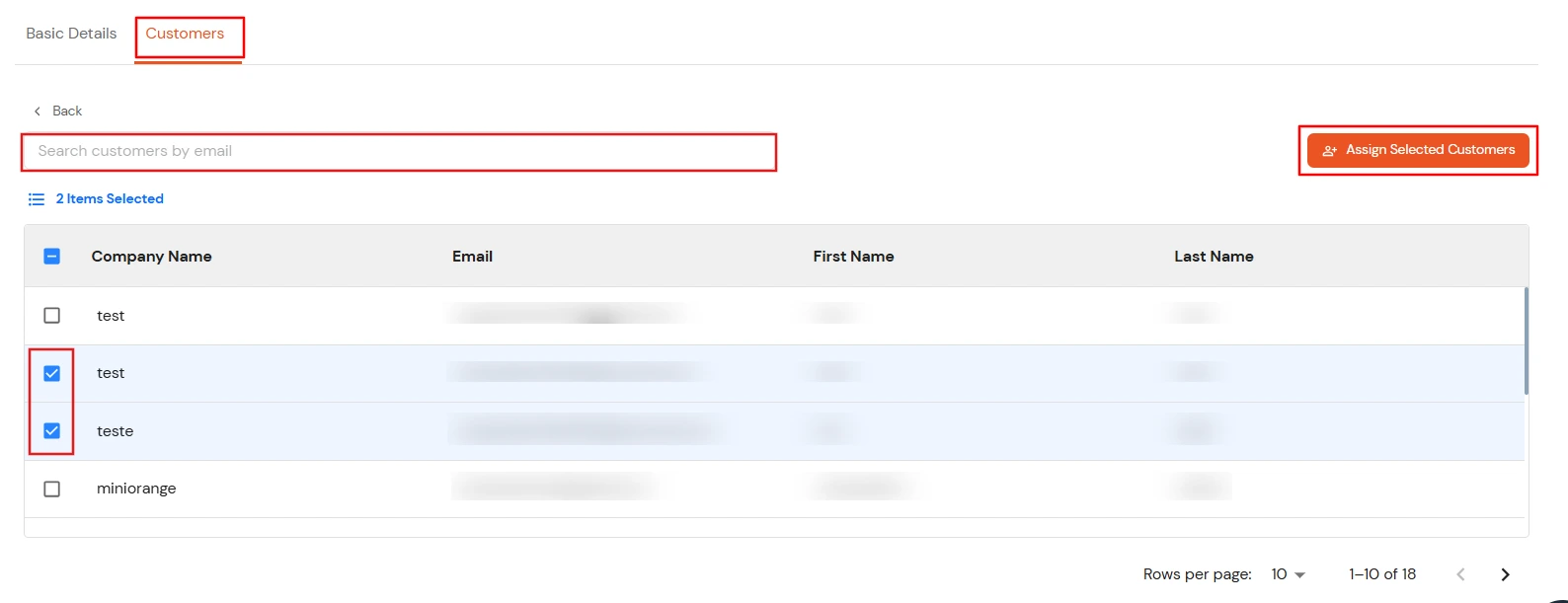
  • Utilice el campo de búsqueda para encontrar un cliente por su dirección de correo electrónico.
  • Seleccione la casilla de verificación junto a cada cliente que desee asignar.
  • Puede seleccionar y asignar varios clientes a la vez.
  • Manual del portal de socios de miniOrange: Seleccionar y asignar clientes

  • Haga clic en Asignar clientes seleccionados para asignar los clientes seleccionados.
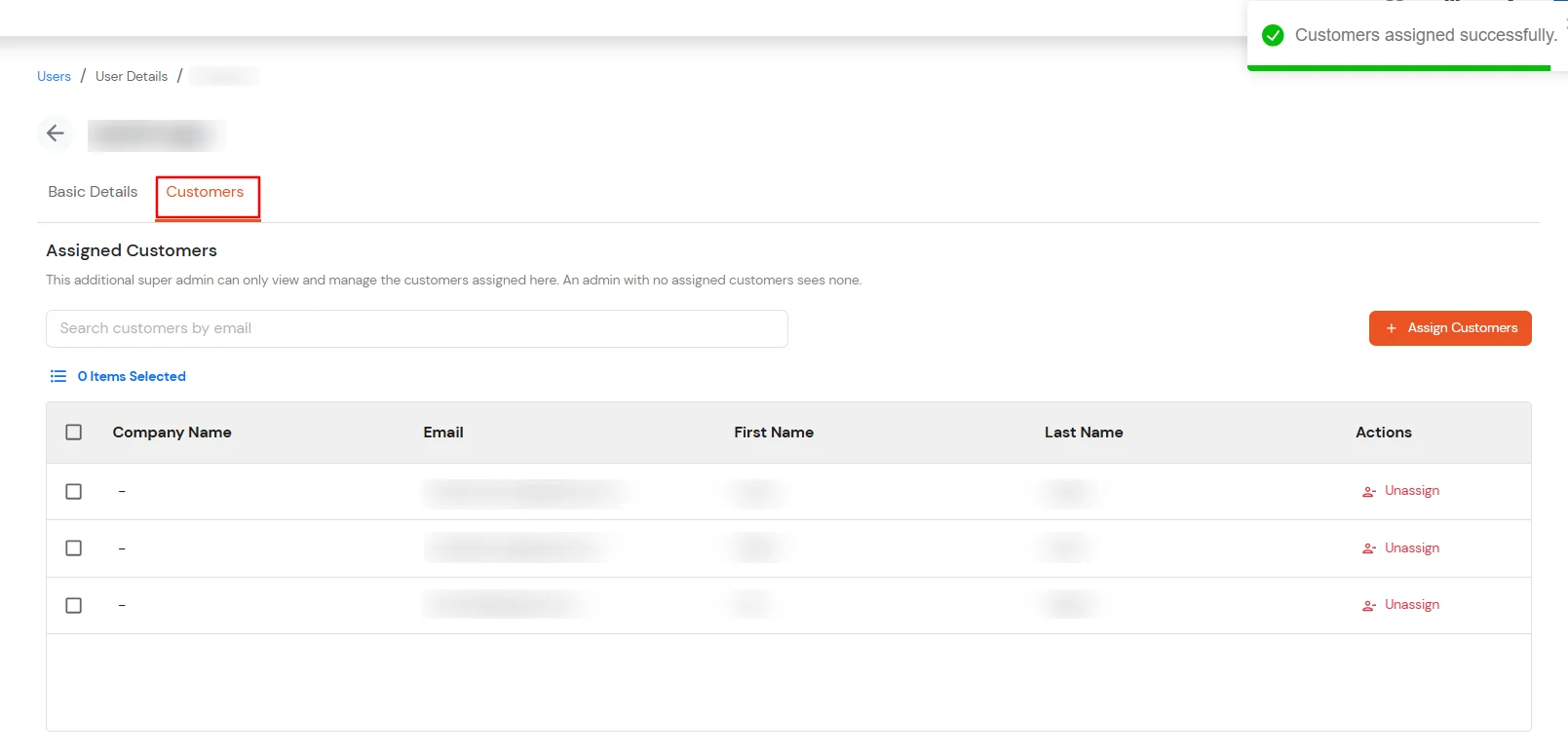
  • Después de que se asignan los clientes, un Clientes asignados con éxito se muestra el mensaje.
  • Los clientes recién asignados aparecen en el Clientes asignados Tabla. Verifique que todos los clientes previstos estén listados.
  • Manual del portal de socios de miniOrange: Cliente asignado correctamente

    Para desasignar un cliente:

    • Vaya a la Clientes pestaña del Superadministrador adicional requerido.
    • Localiza al cliente al que deseas eliminar del acceso de Superadministrador adicional.
    • Haga clic en Anular asignación para ese cliente.
    • El cliente es eliminado de la Clientes asignados y vuelve a estar disponible para su asignación.

Verificar el acceso del cliente

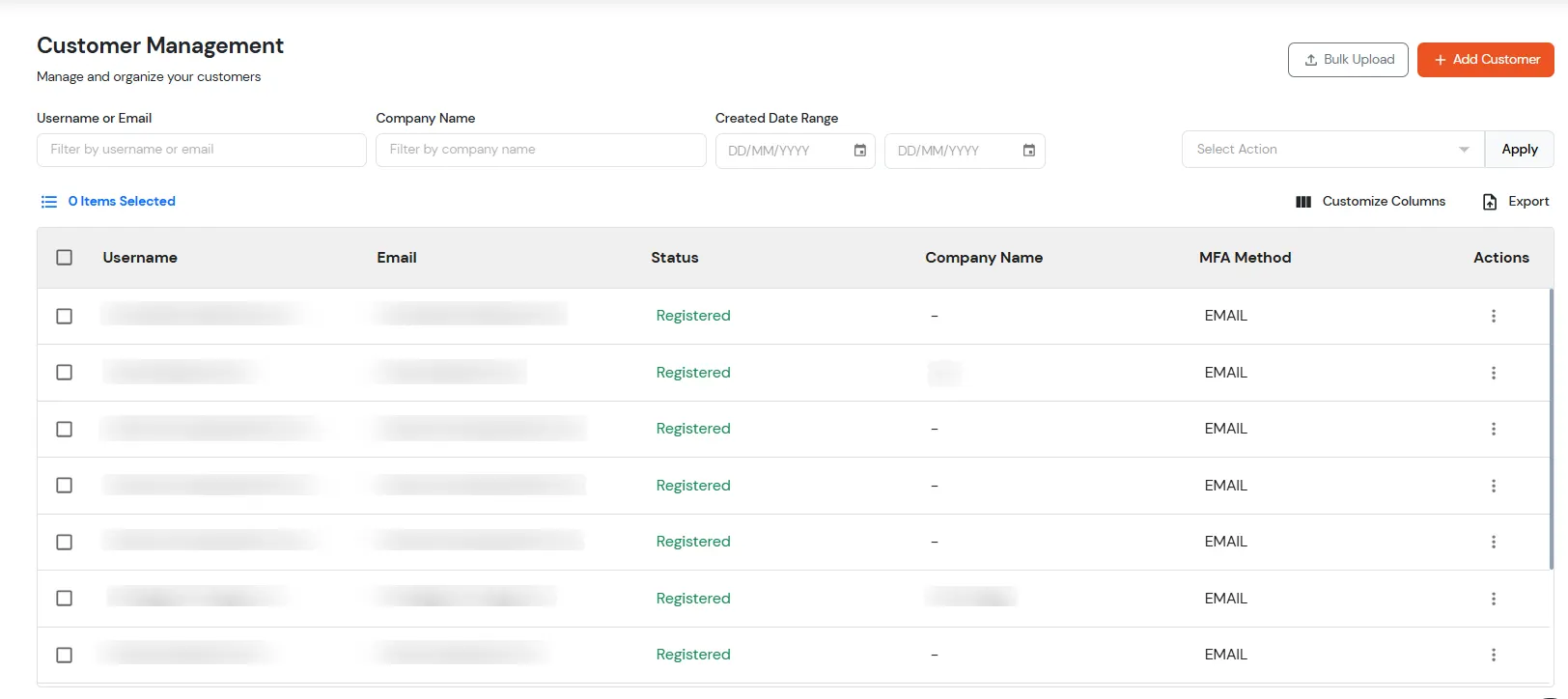
  • Después de asignar clientes, inicie sesión en el Portal de socios como Superadministrador adicional y abra el Clientes .
  • Manual del portal para socios de miniOrange: Verificar el acceso del cliente

  • El superadministrador adicional debería poder ver y gestionar solo los clientes que les fueron asignadosLas acciones a nivel de cliente, como editar el cliente, restablecer o cambiar la contraseña, administrar la autenticación de segundo factor, establecer límites de transacción, eliminar al cliente y borrar las sesiones activas, solo deben estar disponibles para los clientes asignados.
  • Nota: La asignación de clientes solo puede ser realizada por un Superadministrador . Un Superadministrador adicional no puede asignarse clientes a sí mismo ni a otro Superadministrador adicional. Un mismo cliente puede estar asignado a varios Superadministradores adicionales.