¡Hola!

¿Necesitas ayuda? ¡Estamos aquí!

Soporte miniorange~
Soporte por correo electrónico de miniOrange
comercial

Gracias por su encuesta.

Si no recibe noticias nuestras dentro de las 24 horas, no dude en enviar un correo electrónico de seguimiento a info@xecurify.com

Resultados de la búsqueda:

×

MFA para inicio de sesión de Windows y RDP: política de grupo de AD


La solución de autenticación de dos factores de Windows de miniOrange para el inicio de sesión de Windows evita este tipo de infracciones basadas en contraseñas y agrega una capa adicional de seguridad al inicio de sesión de su cuenta de Microsoft Windows.
La solución Windows 2FA también es responsable de su gestión de usuarios con un Microsoft Active Directory o un directorio LDAP. Con esta solución 2FA/MFA, los usuarios obtendrán fácil acceso a los puntos finales a los que necesitan acceder al aumentar la seguridad de la identidad y reducir el riesgo y la exposición.
Requisitos previos

  • En AD, mantenga todas las computadoras donde desea insertar el módulo y su configuración en la misma unidad organizativa y, opcionalmente, en el mismo grupo.
  • Tenga miniOrange Windows MFA configurado en al menos 1 máquina.
  • Copiar moCredentialProvider.msi a una carpeta compartida a la que pueden acceder todos los ordenadores
  • Descargue este script de PowerShell

Guía paso a paso para configurar el objeto de política de grupo para el inicio de sesión de Windows

1. Crear un objeto de política de grupo (GPO)

  • Abra la consola de administración de directivas de grupo.
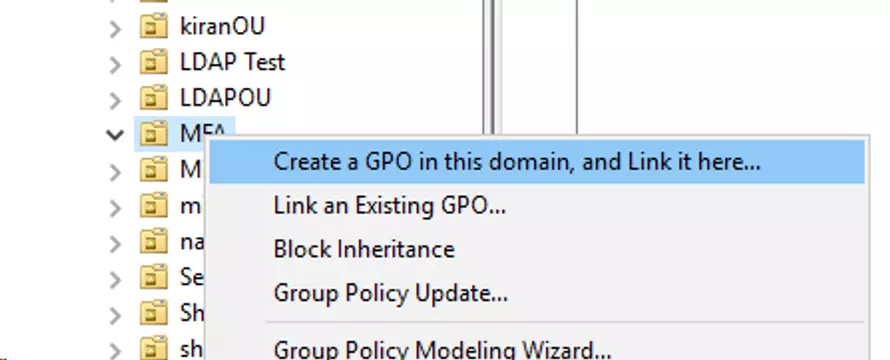
  • Haga clic derecho en el grupo o unidad organizativa que contiene las computadoras donde se debe configurar miniOrange 2FA.
  • Seleccionar Cree un GPO en este dominio y vincúlelo aquí e ingrese el nombre del GPO
  • 2FA/MFA para inicio de sesión de Windows y RDP - Proveedor de credenciales de Windows: Ingrese el nombre del GPO

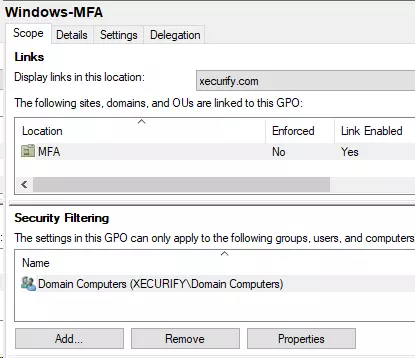
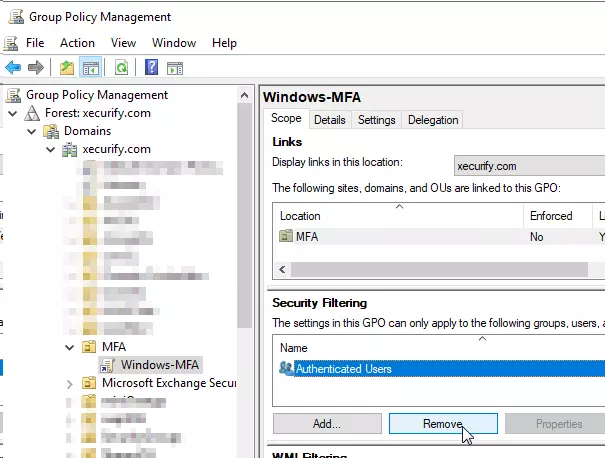
  • Haga clic en el objeto GPO recién creado y Eliminar Usuarios autenticados del Filtrado de Seguridad. Hacer clic Ok en la advertencia.
  • 2FA/MFA para inicio de sesión de Windows y RDP - Proveedor de credenciales de Windows: haga clic en el objeto GPO recién creado y elimine Usuarios de autenticación

  • Haga clic en Agregar y agregue el grupo Computadoras de dominio.
  • 2FA/MFA para inicio de sesión de Windows y RDP - Proveedor de credenciales de Windows: Agregar grupo de equipos del dominio

2. Agregar paquete de software a GPO

  • Haga clic derecho en el GPO y seleccione Editar.
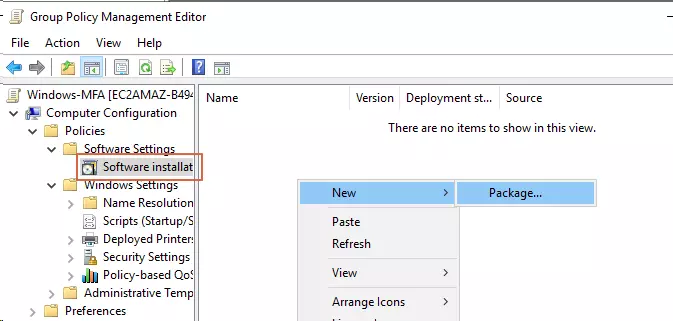
  • Ampliar la opción Configuración de la computadora -> Políticas -> Configuración de software.
  • Haz clic derecho en la la instalación del software y seleccione Nuevo → Paquete.
  • 2FA/MFA para inicio de sesión de Windows y RDP - Proveedor de credenciales de Windows: haga clic con el botón derecho en Instalación de software y seleccione Nuevo > Paquete

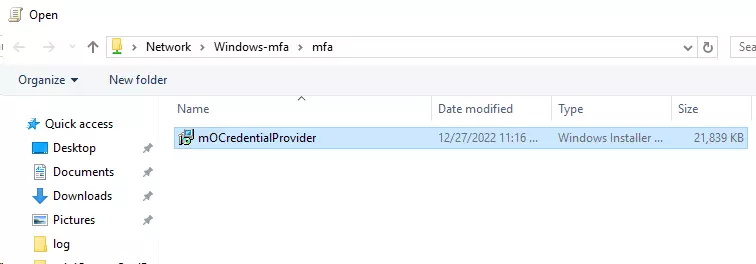
  • Busque la carpeta compartida y seleccione moCredentialProvider.msi.
  • 2FA/MFA para inicio de sesión de Windows y RDP - Proveedor de credenciales de Windows: Busque la carpeta compartida y seleccione moCredentialProvider.msi

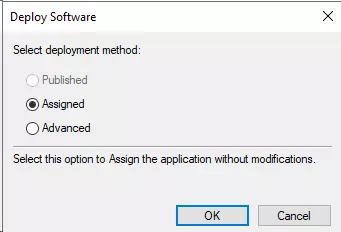
  • Seleccione “Asignado” y luego haga clic en De acuerdo.
  • 2FA/MFA para inicio de sesión de Windows y RDP - Proveedor de credenciales de Windows: seleccione Asignado y luego haga clic en Aceptar


3. Paso para configurar la directiva de grupo


Nota: Los administradores pueden usar el archivo XML o la configuración ADMX para la implementación de directivas de grupo. El método XML configura las claves del registro directamente, mientras que ADMX proporciona una configuración basada en directivas más estructurada y manejable.
3.1 Configuración para el archivo XML de claves de registro

  • Abra el Editor del Registro en la máquina donde está configurado MFA. Presione la tecla Windows + R, luego escriba regedit y presionando Enter.
  • Navegue a la pestaña HKEY_LOCAL_MACHINE\\SOFTWARE\\pGina3 clave.
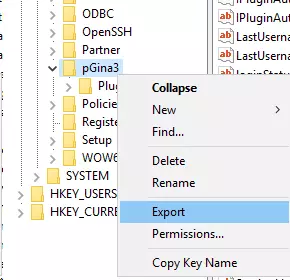
  • Haga clic derecho en pGina3 y seleccione Exportar.
  • 2FA/MFA para inicio de sesión de Windows y RDP - Proveedor de credenciales de Windows: haga clic con el botón derecho en pGina3 y seleccione Exportar

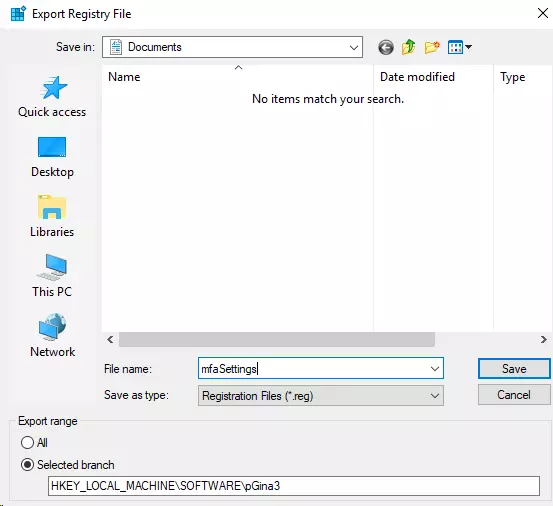
  • Guarde el archivo como un archivo .reg.
  • 2FA/MFA para inicio de sesión de Windows y RDP - Proveedor de credenciales de Windows: Guardar archivo como .reg

  • Descarga este powershell script que creará el archivo xml para GPO.
  • Abra Windows Powershell en modo elevado y cambie el directorio donde se encuentra el script.
  • Ejecute el siguiente comando para crear xml Reg2GPO.ps1 <reg-path> <xml-path> #replace <reg-path> with full path of exported .reg file # replace <xml-path> with full path of the xml file to be generated #e.g. # Reg2GPO.ps1 "C:\Users\miniOrange\settings.reg" "C:\Users\miniOrange\gpo.xml"
3.2 Agregar claves de registro al objeto de directiva de grupo

  • Abra la Consola de administración de políticas de grupo.
  • Haga clic derecho en el GPO y seleccione Editar.
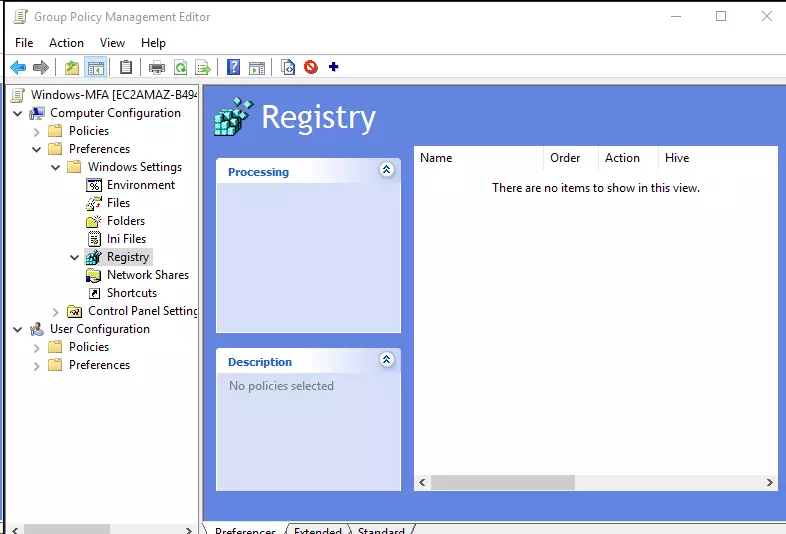
  • Ampliar la opción Configuración de la computadora → Preferencias → Configuración de Windows → Registro.
  • 2FA/MFA para inicio de sesión de Windows y RDP - Proveedor de credenciales de Windows: Expandir configuración del equipo

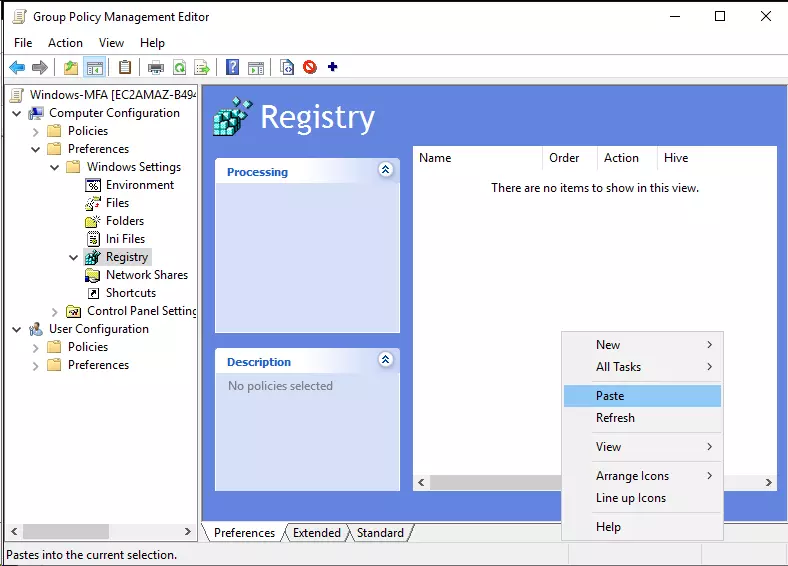
  • Copie el archivo xml generado en el paso anterior y péguelo en el área vacía del Registro.
  • 2FA/MFA para inicio de sesión de Windows y RDP - Proveedor de credenciales de Windows: Copie el archivo xml y péguelo en un área vacía del Registro

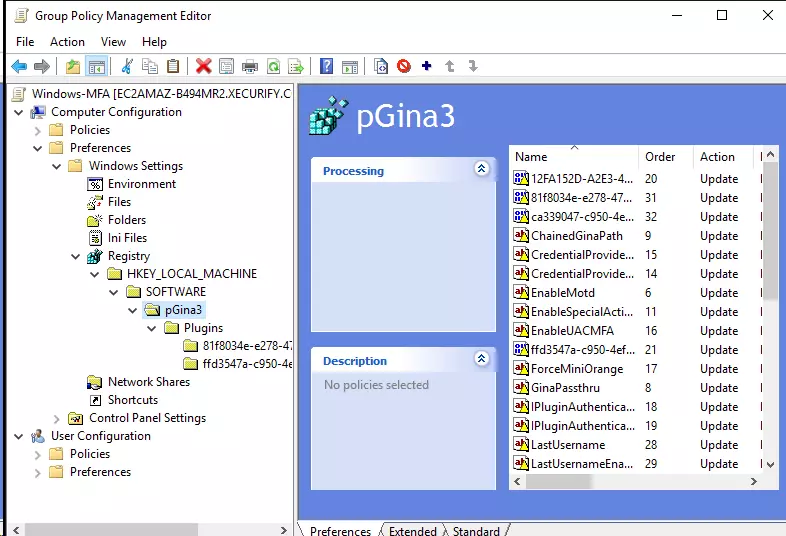
  • Tras pegar el código, debería poder ver las claves de registro importadas.
  • 2FA/MFA para inicio de sesión de Windows y RDP - Proveedor de credenciales de Windows: Verá la clave de registro importada

  • Gestión de políticas de grupo cerradas.

3.1 Colocar archivos ADMX y ADML

Copie los siguientes archivos en el Almacén Central de su Controlador de Dominio (Para su controlador de dominio):

  • Descarga y extrae los archivos ADMX y ADML. archivos →(LINK)
    • Ruta ADMX: (Pegue el archivo ADMX en la siguiente ubicación)
      C:\Windows\SYSVOL\domain\Policies\PolicyDefinitions
    • Ruta ADML: (Pegue el archivo ADML en la siguiente ubicación)
      C:\Windows\SYSVOL\domain\Policies\PolicyDefinitions\en-US

Notas: Si las siguientes carpetas no existen, créelas manualmente:
  • PolíticaDefiniciones
  • es-
  • Además, si la carpeta sysvol se crea en otra ubicación, deberá utilizar esa ubicación de sysvol.

3.2 Configurar los ajustes de ADMX

  • En la misma GPO, haga clic Editar.
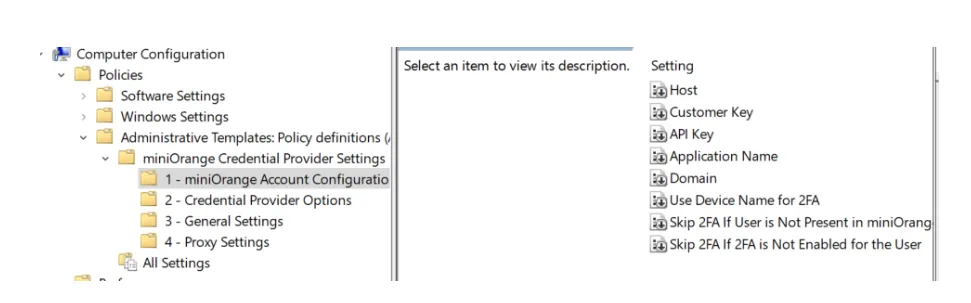
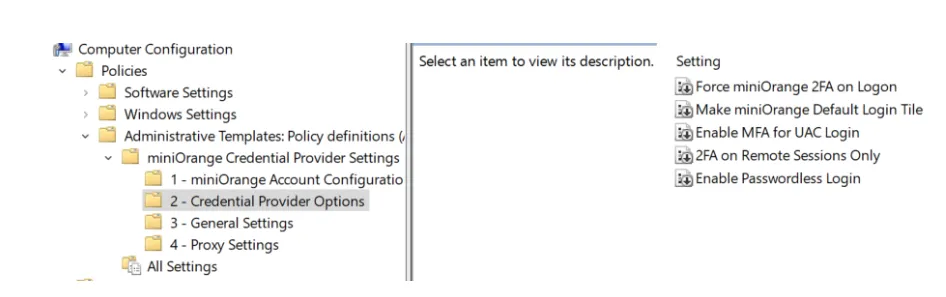
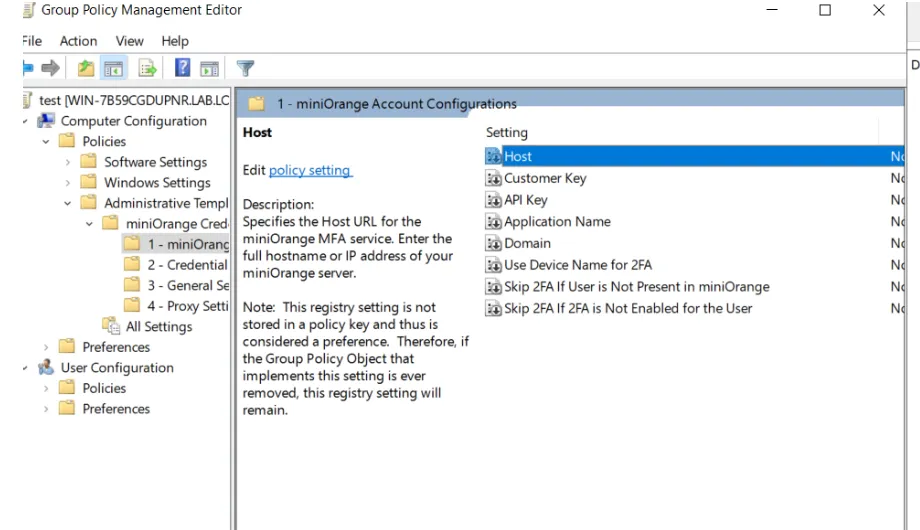
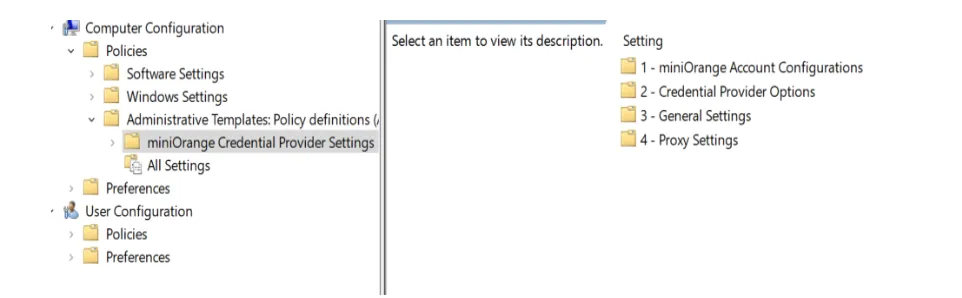
  • Navegar a la computadora Configuration >> Políticas >> Plantillas administrativas >> Configuración del proveedor de credenciales de miniOrange.
  • Configuración del proveedor de credenciales de miniorange

    Configuración de cuenta

    Opciones de proveedores de credenciales

  • In Configuración del proveedor de credenciales de miniOrangeHay 4 categorías.
  • Acceda a cada categoría de configuración y complete los valores de configuración como se muestra a continuación.
  • Ve a cada categoría de configuración

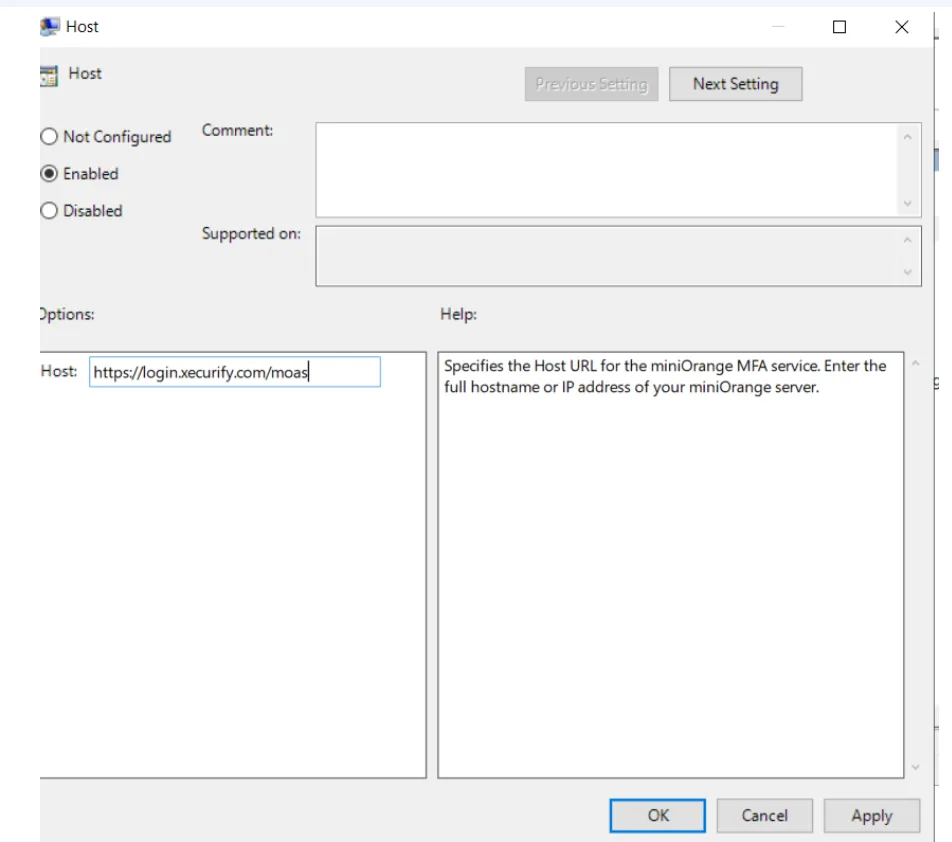
  • Si no desea establecer ningún valor, puede establecerlo como no configurado o si quieres enviar alguna configuración, puedes hacerlo. Los usuarios de la app Smart Spaces con Google Wallet disfrutan de acceso móvil sin contacto con cualquier lector HID® Signo™ con NFC. y agregue los valores apropiados como se muestra a continuación.
  • En el host, habilítelo.

4. Pruebe la política de grupo

  • En una de las computadoras, abra el símbolo del sistema en modo elevado
  • Ejecute el siguiente comando GPUPDATE /force
  • Si el resultado del comando solicita reiniciar la computadora, ingrese Y
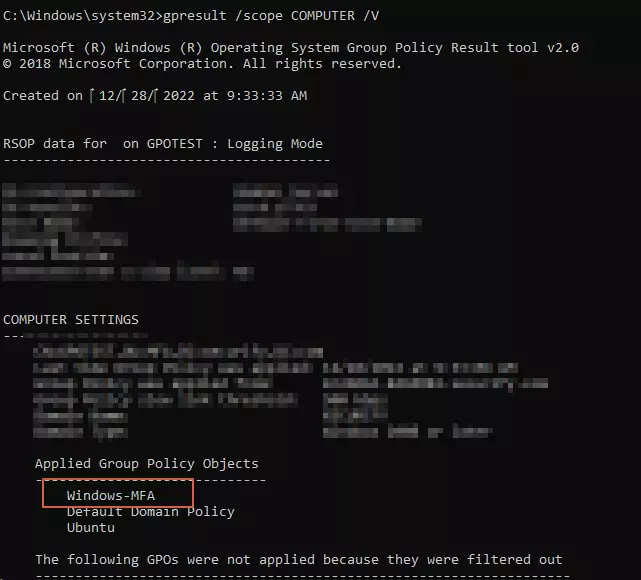
  • Después de ejecutar el comando, puede verificar si la política se ejecutó usando el siguiente comando GPRESULT /SCOPE COMPUTER /V
  • Debería ver el nombre de su política en políticas aplicadas como esta:
  • 2FA/MFA para inicio de sesión en Windows y RDP - Proveedor de credenciales de Windows


Preguntas Frecuentes (FAQ)

¿Cómo puedo evitar que el LastUsername se actualice en cada actualización de GPO?

  • Abra su Política de grupo y vaya a Configuración del ordenador > Preferencias > Configuración de Windows > Registro.
  • Encuentre el elemento Apellido de usuario entrada en HKEY_LOCAL_MACHINE > Software > pGina, deje su valor en blanco y en la pestaña Común, seleccione "Aplicar una vez y no volver a aplicar."


¿Quiere programar una demostración?

Solicitar una demo


Nuestros otros productos de gestión de identidad y acceso