Inicio de sesión único (SSO) de Bluehost
Inicio de sesión único (SSO) de Bluehost
Bluehost SSO de miniOrange es una solución de inicio de sesión único basada en la nube para Bluehost que permite a las organizaciones o usuarios utilizar las mismas credenciales de inicio de sesión que utilizan en todos sus servicios y sitios para acceder a la cuenta de Bluehost. Junto con Bluehost, miniOrange también proporciona acceso SSO seguro a otras aplicaciones integradas configuradas con Bluehost. miniOrange Bluehost SSO se puede configurar fácilmente con cualquiera de los directorios como Active Directory, LDAP o cualquiera de sus directorios en la nube. La solución Bluehost SSO le ayuda a integrarse con cualquier IDP (proveedor de identidad) de su elección ADFS, Azure AD, Okta, Onelogin, AWS Cognito, GSuite/Google Apps, etc.
Desafío que enfrentan los usuarios de Bluehost
Los usuarios de Bluehost desean un acceso continuo y sin inconvenientes a su portal a través de sus cuentas existentes. No desean que sus usuarios tengan un conjunto de credenciales independiente para iniciar sesión en Bluehost. Bluehost ofrece una forma de permitir que sus usuarios inicien sesión en la plataforma sin inconvenientes. Sin embargo, es necesario crear una interfaz que lo permita.
miniOrange ofrece una solución SSO para Bluehost
miniOrange ofrece una solución SSO integrada en la que la sesión existente de un usuario conectado se puede utilizar para iniciar sesión en Bluehost mediante la creación de un token web JSON (JWT) válido. El usuario de Bluehost no tiene que mantener credenciales de usuario independientes para sus usuarios.
Como resultado, se implementó la solución de inicio de sesión único (SSO) de miniOrange. Los usuarios de Bluehost ahora pueden iniciar sesión en la plataforma de Bluehost con sus credenciales existentes.
Siga la guía paso a paso que se proporciona a continuación para el inicio de sesión único (SSO) de Bluehost
1. Agregar un script desde el lado de Bluehost
- Para habilitar SSO en el extremo de Bluehost, todo lo que necesita hacer es agregar un URL de inicio de sesión único y Guión personalizado para recuperar los atributos requeridos del token JWT.
- Por favor, haz clic aquí. para contactarnos para el script que se agregará.
3. Configure su directorio de usuarios
miniOrange proporciona autenticación de usuarios desde diversas fuentes externas, como directorios (como ADFS, Microsoft Active Directory, Microsoft Entra ID, OpenLDAP, Google, AWS Cognito, etc.), proveedores de identidad (como Okta, Shibboleth, Ping, OneLogin, KeyCloak), bases de datos (como MySQL, MariaDB, PostgreSQL) y muchas más . Puede configurar su directorio/almacén de usuarios existente o agregar usuarios en miniOrange.
- Haga clic en Proveedores de identidad >> Agregar proveedor de identidad en el menú izquierdo del tablero.

- En Elegir proveedor de identidad, seleccione Directorios AD/LDAP desde el desplegable.

- Entonces busca Anuncio/LDAP y haz clic en él.

- ALMACENE LA CONFIGURACIÓN LDAP EN MINIORANGEElija esta opción si desea conservar su configuración en miniOrange. Si el directorio activo está protegido por un firewall, deberá abrirlo para permitir las solicitudes entrantes a su AD.
- ALMACENAR LA CONFIGURACIÓN LDAP ON PREMISA: Elija esta opción si desea mantener su configuración en sus instalaciones y solo permitir el acceso a AD dentro de las instalaciones. Tendrás que descargar e instalar. puerta de enlace miniOrange en sus instalaciones.

- Introduzca LDAP Nombre que se ve en la pagina y Identificador nombre.
- Seleccionar Tipo de directorio as Active Directory.
- Introduzca la URL o la dirección IP del servidor LDAP frente al LDAP URL del servidor .
- Haga clic en el elemento Conexión de prueba Botón para verificar si se ha realizado una conexión exitosa con su servidor LDAP.

- En Active Directory, vaya a las propiedades de los contenedores/OU de usuario y busque el Atributo de nombre distinguidoLa cuenta de enlace debe tener los privilegios de lectura mínimos necesarios en Active Directory para permitir búsquedas en el directorio. Si el caso de uso implica aprovisionamiento (como crear, actualizar o eliminar usuarios o grupos), la cuenta también debe tener los permisos de escritura adecuados.

- Ingrese la contraseña válida de la cuenta Bind.
- Haga clic en el elemento Probar las credenciales de la cuenta vinculada para verificar sus credenciales de enlace LDAP para la conexión LDAP.

- Base de búsqueda es la ubicación en el directorio donde comienza la búsqueda de un usuario. Lo obtendrá del mismo lugar donde obtuvo su nombre distinguido.

- Seleccione un filtro de búsqueda adecuado en el menú desplegable. Si utiliza Usuario en filtro de grupo único or Usuario en filtro de grupo múltiple, Reemplace lagrupo-dn> en el filtro de búsqueda con el nombre distinguido del grupo en el que están presentes tus usuarios. Para utilizar el filtro de búsqueda personalizado, seleccione "Escribe tu filtro personalizado" opción y personalizarla en consecuencia.

- Haga clic en el elemento Siguiente botón, o vaya al Opciones de inicio de sesión .
- También puede configurar las siguientes opciones mientras configura AD. Permitir Activar LDAP para autenticar usuarios de AD/LDAP. Clickea en el Siguiente Botón para agregar tienda de usuario.

Aquí está la lista de atributos y lo que hace cuando lo habilitamos. Puede habilitar/deshabilitar en consecuencia.
| Atributo |
Mareas Ideales para Lecciones |
| Activar LDAP |
Todas las autenticaciones de usuario se realizarán con credenciales LDAP si lo activa |
| Autenticación alternativa |
Si las credenciales LDAP fallan, el usuario será autenticado a través de miniOrange |
| Habilitar inicio de sesión de administrador |
Al habilitar esto, su inicio de sesión de administrador de miniOrange se autentica utilizando su servidor LDAP. |
| Mostrar IdP a los usuarios |
Si habilita esta opción, este IdP será visible para los usuarios. |
| Sincronizar usuarios en miniOrange |
Los usuarios se crearán en miniOrange después de la autenticación con LDAP |
- Haga clic en el elemento Siguiente botón, o vaya al Atributos .
Mapeo de atributos desde AD
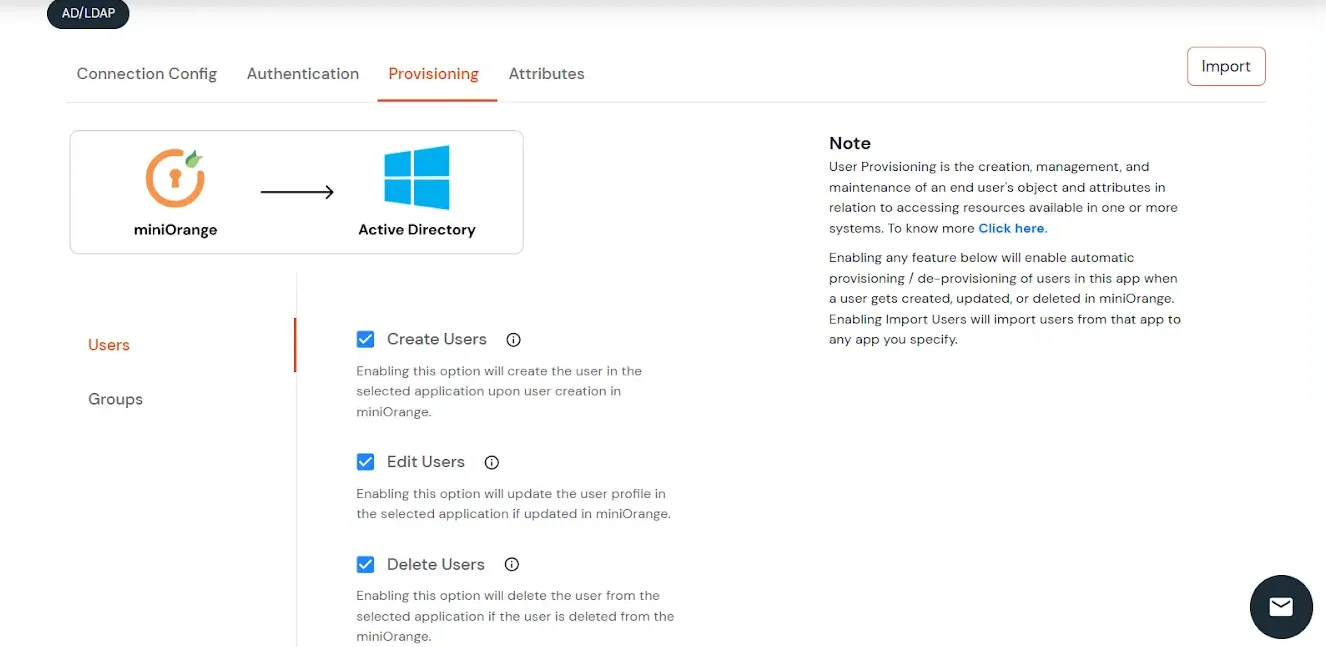
Importación y aprovisionamiento de usuarios desde AD
- Si desea configurar el aprovisionamiento, haz clic aquí. Para obtener información detallada, omitiremos este paso por ahora.
Importar la política de contraseñas desde Active Directory
- Si desea importar su política de contraseñas de Active Directory a miniOrange, haz clic aquí. Para obtener información detallada, omitiremos este paso por ahora.

Probar conexiones
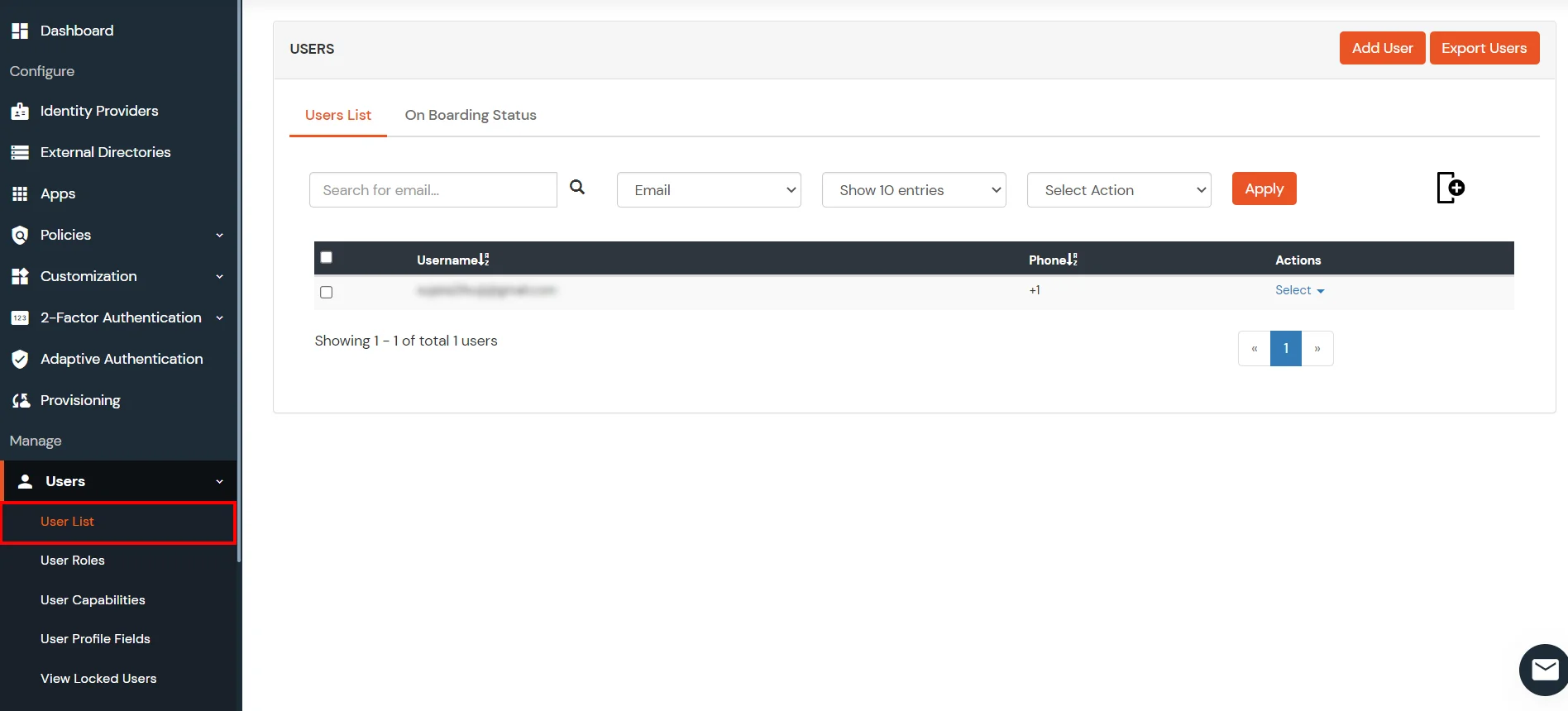
- Verá una lista de directorios en Proveedores de identidad. En el menú desplegable, seleccione Directorios AD/LDAP, busque su directorio configurado, haga clic en los tres puntos junto a él y seleccione Conexión de prueba.

- Aparece una ventana emergente que le solicita que ingrese un nombre de usuario y una contraseña para verificar su configuración LDAP.

- On Consolidación Exitosa conexión con el servidor LDAP, se muestra un mensaje de éxito.

Mapeo de atributos de prueba
- Verá una lista de directorios en Proveedores de identidad. En el menú desplegable, seleccione Directorios AD/LDAP, busque su directorio configurado, haga clic en los tres puntos junto a él y seleccione Mapeo de atributos de prueba.

- Aparece una ventana emergente para ingresar un nombre de usuario y hacer clic Prueba.

- Se mostrará el resultado de la asignación de atributos de prueba.

La configuración de AD como directorio externo está completa.
Nota: Consulte nuestra guía para configurar LDAP en un servidor Windows.
miniOrange se integra con varias fuentes de usuarios externos, como directorios, proveedores de identidad, etc.
¿No puedes encontrar tu IdP o necesitas ayuda para configurarlo?
Contáctanos o envíanos un correo electrónico a idpsupport@xecurify.com y te ayudaremos a configurarlo enseguida.
4. Pruebe la configuración de SSO
Uso del inicio de sesión iniciado por SP
- Digamos que has configurado miniOrange como su tienda de usuario.
- Al acceder al URL de inicio de sesión único como se menciona en el second paso, se le pedirán las credenciales de miniOrange.
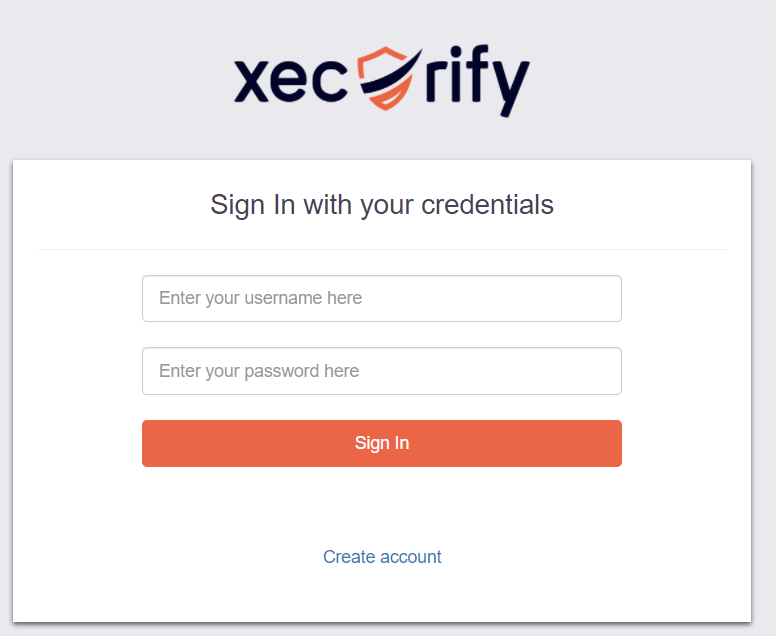
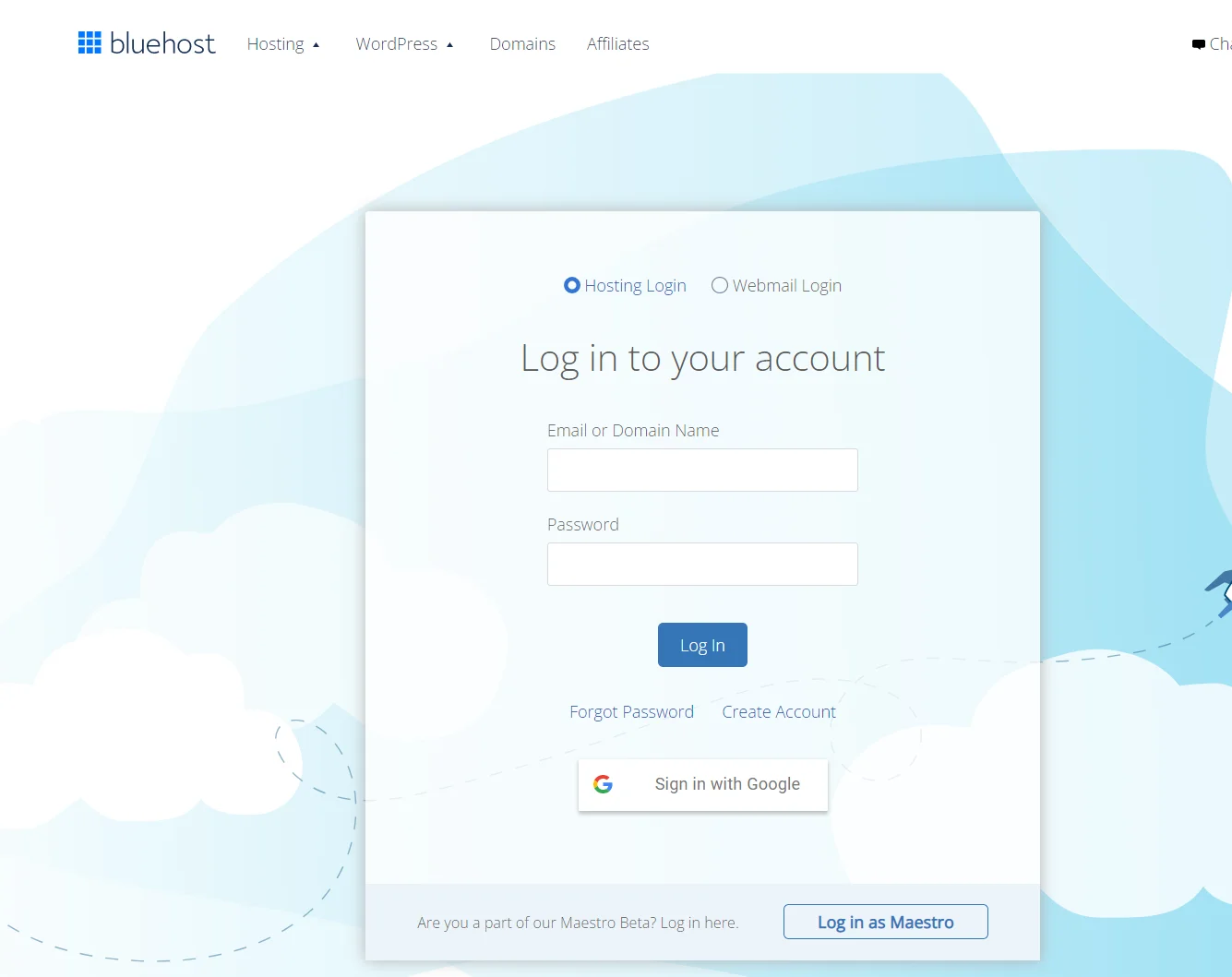
- Al ingresar las credenciales válidas, iniciará sesión exitosamente en Bluehost.
Uso del inicio de sesión iniciado por IDP
- Inicie sesión en miniOrange IdP con sus credenciales.
- En el Panel de usuario final, haga clic en el Bluehost aplicación configurada para probar el flujo de SSO.
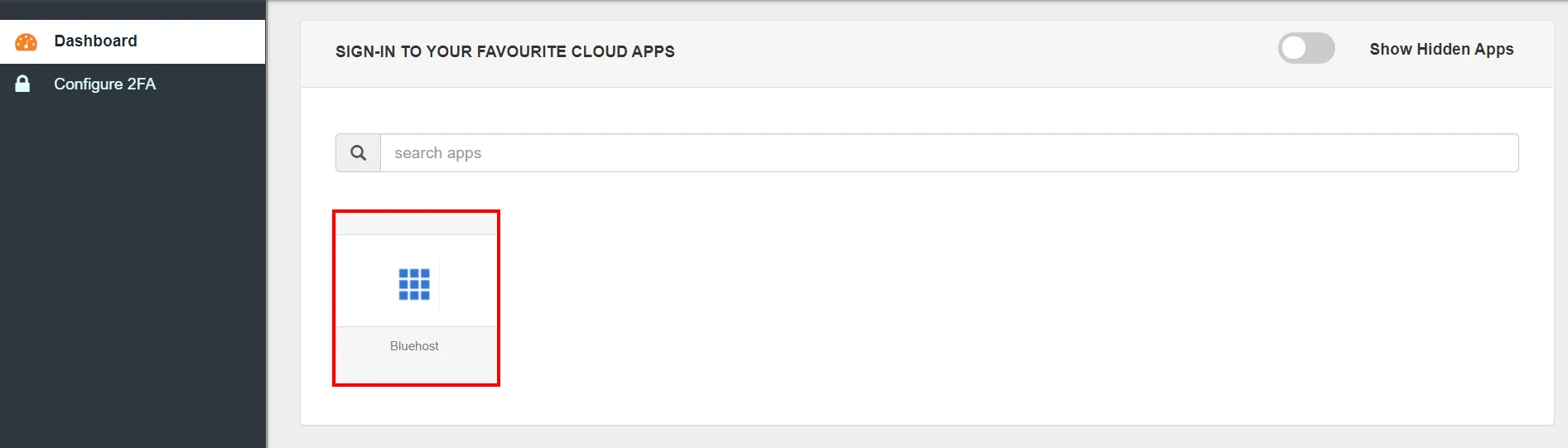
- Harás sesión exitosamente en Bluehost.
Uso del inicio de sesión iniciado por SP
- Digamos que has configurado Okta como desplazado interno.
- Al acceder al URL de inicio de sesión único como se menciona en el second paso, se le pedirá que ingrese sus credenciales de Okta.
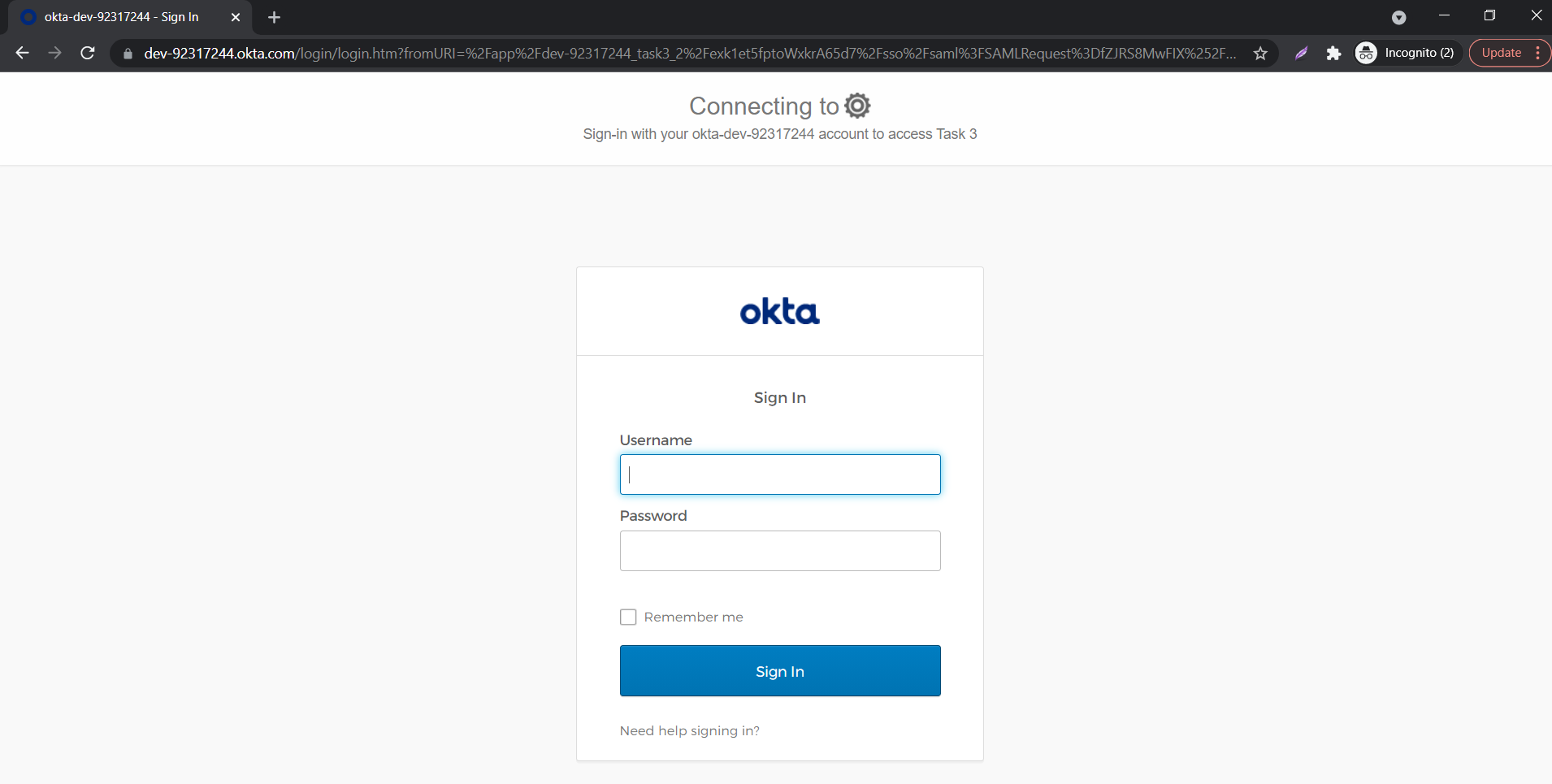
- Al ingresar las credenciales válidas, iniciará sesión exitosamente en Bluehost.
Uso del inicio de sesión iniciado por IDP
- Inicie sesión en Okta con sus credenciales.
- Haga clic en Administración para acceder a la Consola de administración, luego haga clic en Aplicaciones.
- Haga clic en Agregar aplicación y busque "Aplicación de marcadores" y haga clic Agregar en el panel izquierdo.
- Elija el nombre de una aplicación de su elección, que será el nombre para mostrar.
- En la sección URL, ingrese el URL de inicio de sesión único que se proporciona en la aplicación JWT.
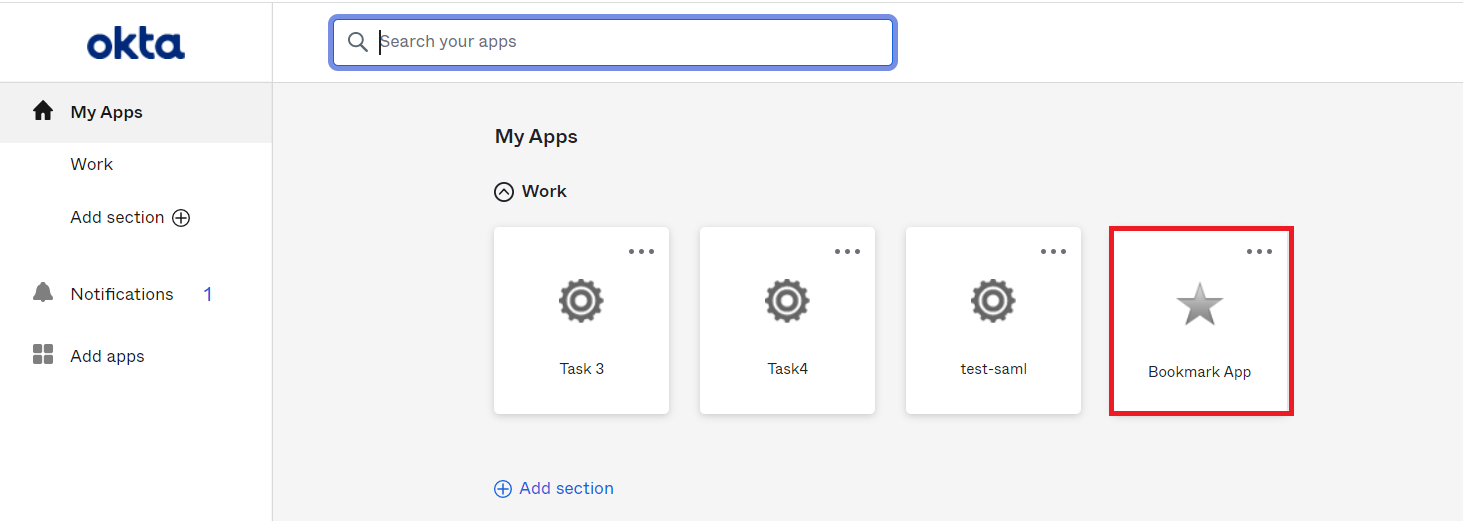
- Haga clic en Guardar.
- En el Panel de usuario final, haga clic en el Bluehost aplicación de marcador configurada para probar el flujo de SSO.
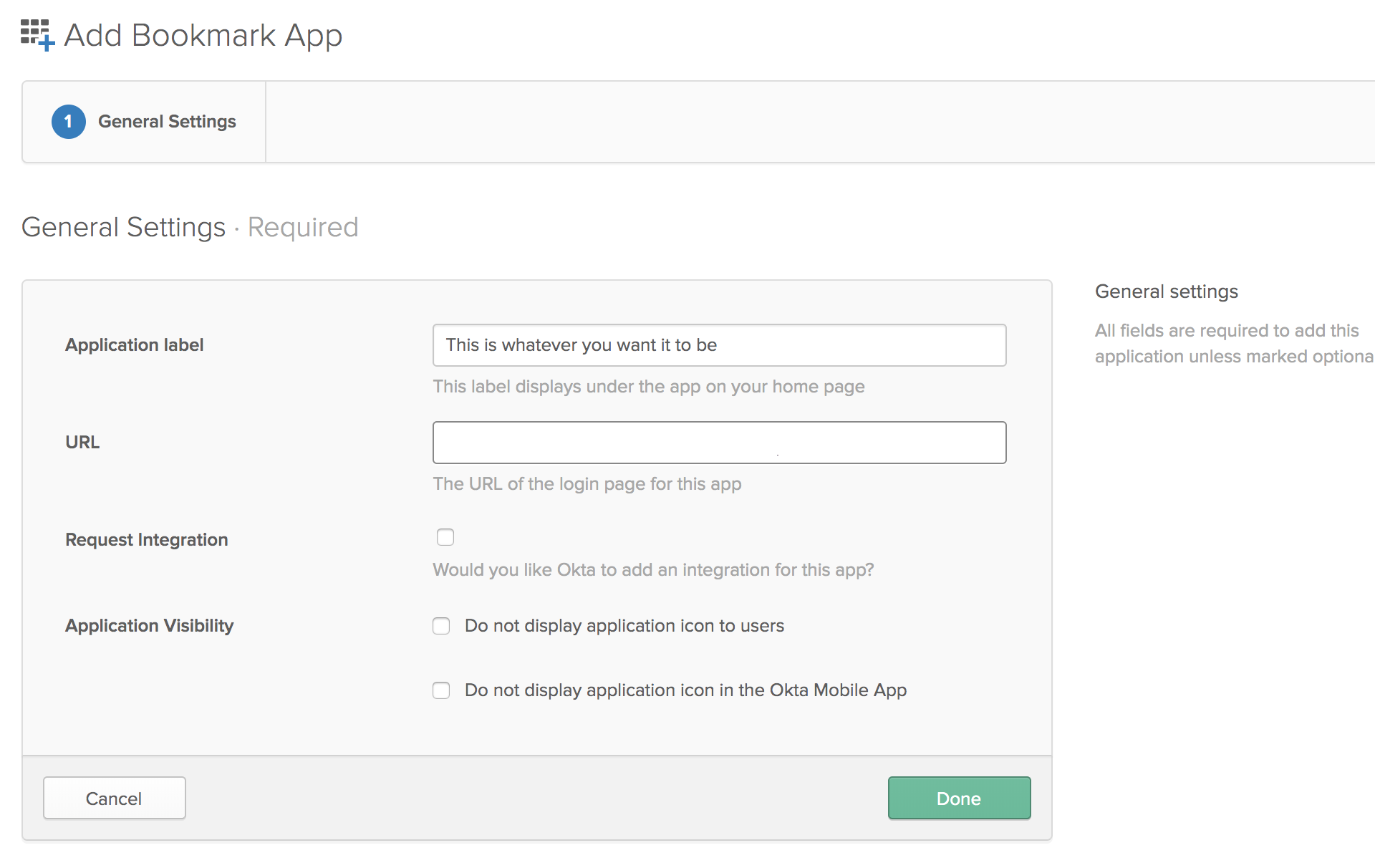
- Harás sesión exitosamente en Bluehost.
Referencias externas