¡Hola!

¿Necesitas ayuda? ¡Estamos aquí!

Icono de soporte
Soporte por correo electrónico de miniOrange
comercial

Gracias por su encuesta. Nuestro equipo pronto se comunicará con usted.

Si no recibe noticias nuestras dentro de las 24 horas, no dude en enviar un correo electrónico de seguimiento a info@xecurify.com

Resultados de la búsqueda:

×

Aprovisionamiento y desaprovisionamiento de Ceridian Dayforce HCM


El aprovisionamiento de usuarios de Dayforce HCM permite crear cuentas de forma simplificada y vincularlas a sus aplicaciones, ya sean existentes o nuevas. Este aprovisionamiento automatiza la gestión de usuarios con sus identidades y permite que un usuario acceda instantáneamente a sus aplicaciones de terceros con un solo clic.

Las acciones de aprovisionamiento y desaprovisionamiento de usuarios de Dayforce HCM son bidireccionales, por lo que puede crear cuentas dentro de una aplicación externa e importarlas a miniOrange o, alternativamente, crear las cuentas en miniOrange y luego enviarlas a cualquier aplicación externa vinculada.

La desaprovisionación de Dayforce HCM implica eliminar un usuario y quitarle el acceso a varias aplicaciones y sistemas de red a la vez. La acción de desaprovisionamiento se activa cuando un empleado abandona una empresa o cambia de función dentro de la organización. Las funciones de desaprovisionamiento aumentan el perfil de seguridad de su organización al eliminar el acceso a aplicaciones y contenido confidenciales de las personas que abandonan la organización.

¿Para qué sirve SCIM?

El Sistema para la Gestión de Identidades entre Dominios (SCIM) es un estándar abierto para automatizar el aprovisionamiento de usuarios. El estándar SCIM es un medio de comunicación entre un Proveedor de Identidad (IDP) y un Proveedor de Servicios (SP) que requiere información de identidad del usuario.

SCIM proporciona un esquema definido para representar usuarios y grupos, y una API RESTful para ejecutar operaciones CRUD en esos recursos de usuarios y grupos.

Con el protocolo SCIM, los datos del usuario se almacenan de forma coherente y se pueden compartir con diferentes aplicaciones. Dado que los datos se transfieren automáticamente, se simplifican los intercambios complejos y se reduce el riesgo de error.
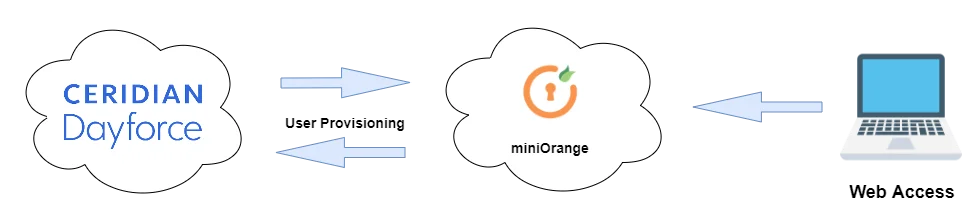
Flujo de aprovisionamiento de Dayforce HCM

Requisitos previos


Escenarios de aprovisionamiento y desaprovisionamiento


miniOrange proporciona soluciones para todos los escenarios de aprovisionamiento, que incluyen integración con AD , integración con LDAP y aprovisionamiento automatizado para todas las aplicaciones externas como Office 365, Google Workspace, Dayforce HCM, etc.


Siga la guía paso a paso que se proporciona a continuación para configurar el aprovisionamiento de Dayforce HCM

1. Configurar el aprovisionamiento en Dayforce HCM

  • Iniciar sesión en miniOrange Consola de administración.
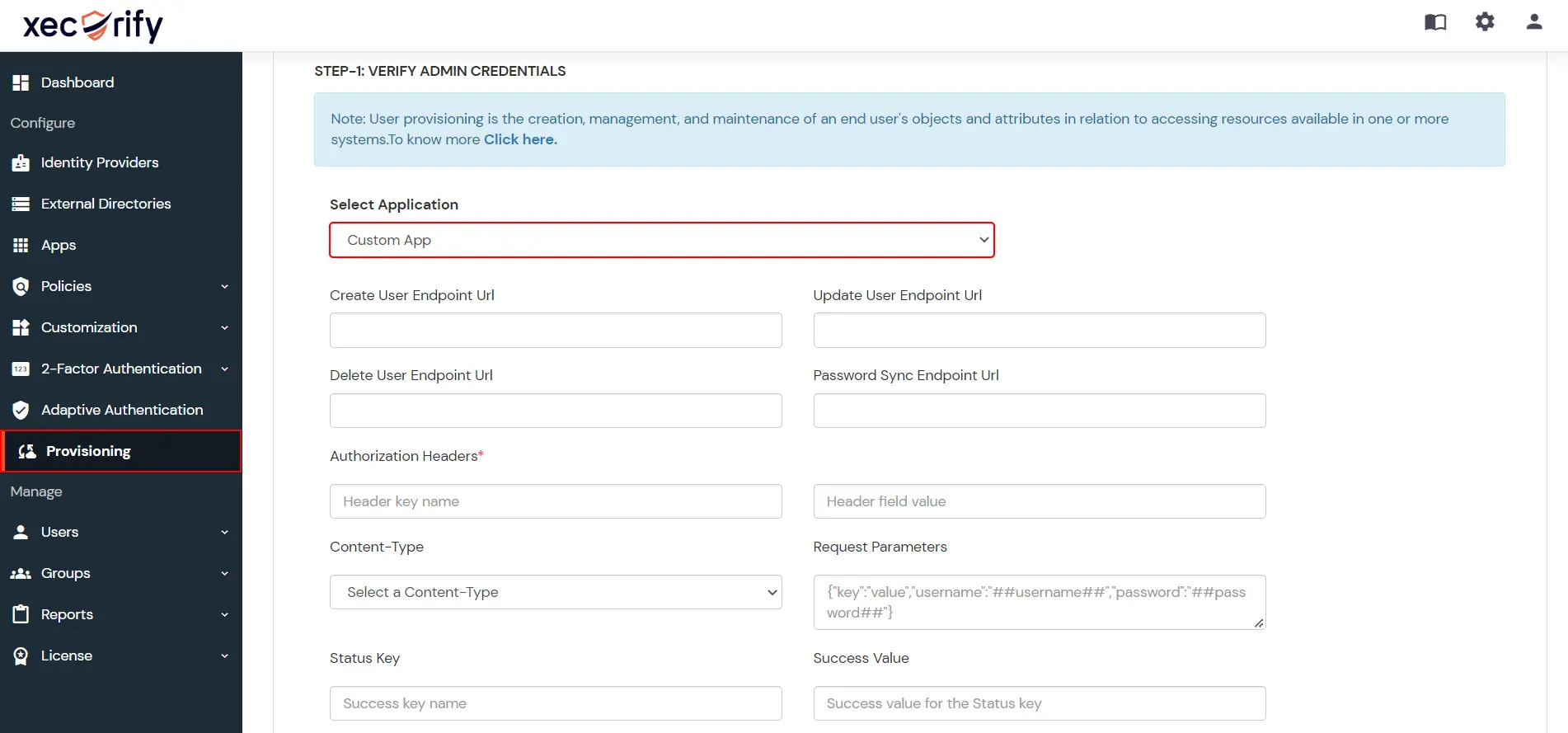
  • En la sección Aprovisionamiento y seleccione Aplicaciones personalizadas desde el desplegable.
  • Introduzca los siguientes detalles de configuración:

    Crear URL de punto final de usuario Ingrese la URL para crear el punto final del usuario.
    Actualizar URL del punto final del usuario Ingrese la URL del punto final del usuario de actualización
    Eliminar URL del punto final del usuario Ingrese la URL del punto final de eliminación del usuario
    URL del punto final de sincronización de contraseña Ingrese la URL del punto final del usuario de sincronización de contraseña
    Nombre de clave de encabezado de autorización Ingrese los encabezados para la llamada API
    Nombre del campo del encabezado de autorización Ingrese el nombre del campo de encabezado para la llamada API
    Tipo de contenido Seleccione el tipo de contenido para la solicitud de API
    Parámetros de solicitud Ingrese los parámetros de solicitud de API
    Clave de estado Ingrese la clave que contiene el estado de la Respuesta a IRA
    Valor de éxito Ingrese el valor de éxito para la clave de estado
    Mensaje de error Ingrese la clave que contiene el mensaje de error
  • Configuración de aprovisionamiento de Dayforce HCM

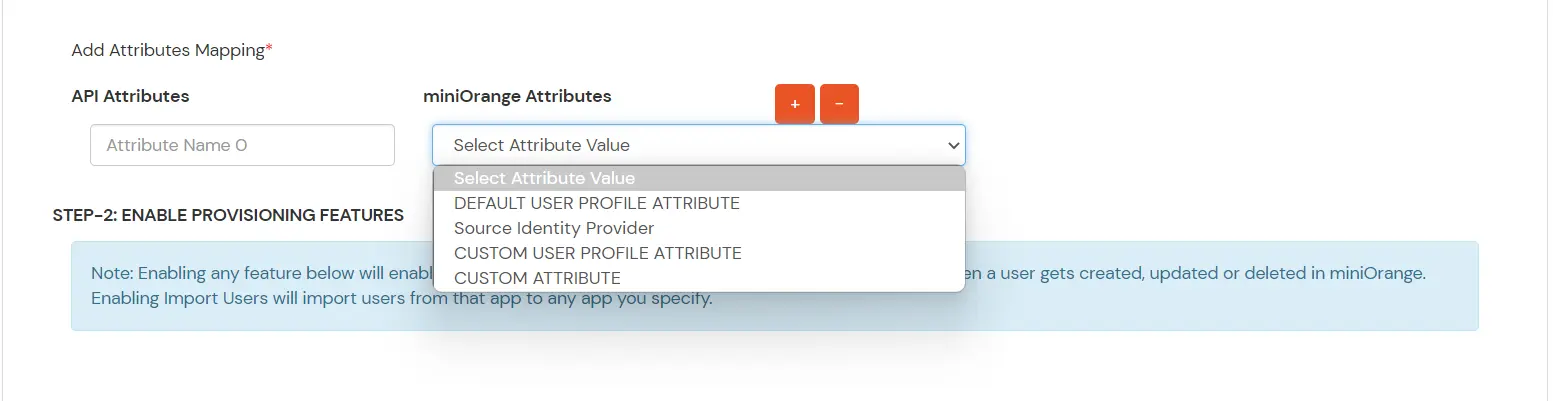
  • Para agregar atributos de API para el mapeo de atributos, haga clic en + e introduzca Atributo API y su correspondiente Valor de atributo.
  • Atributos de aprovisionamiento de Dayforce HCM

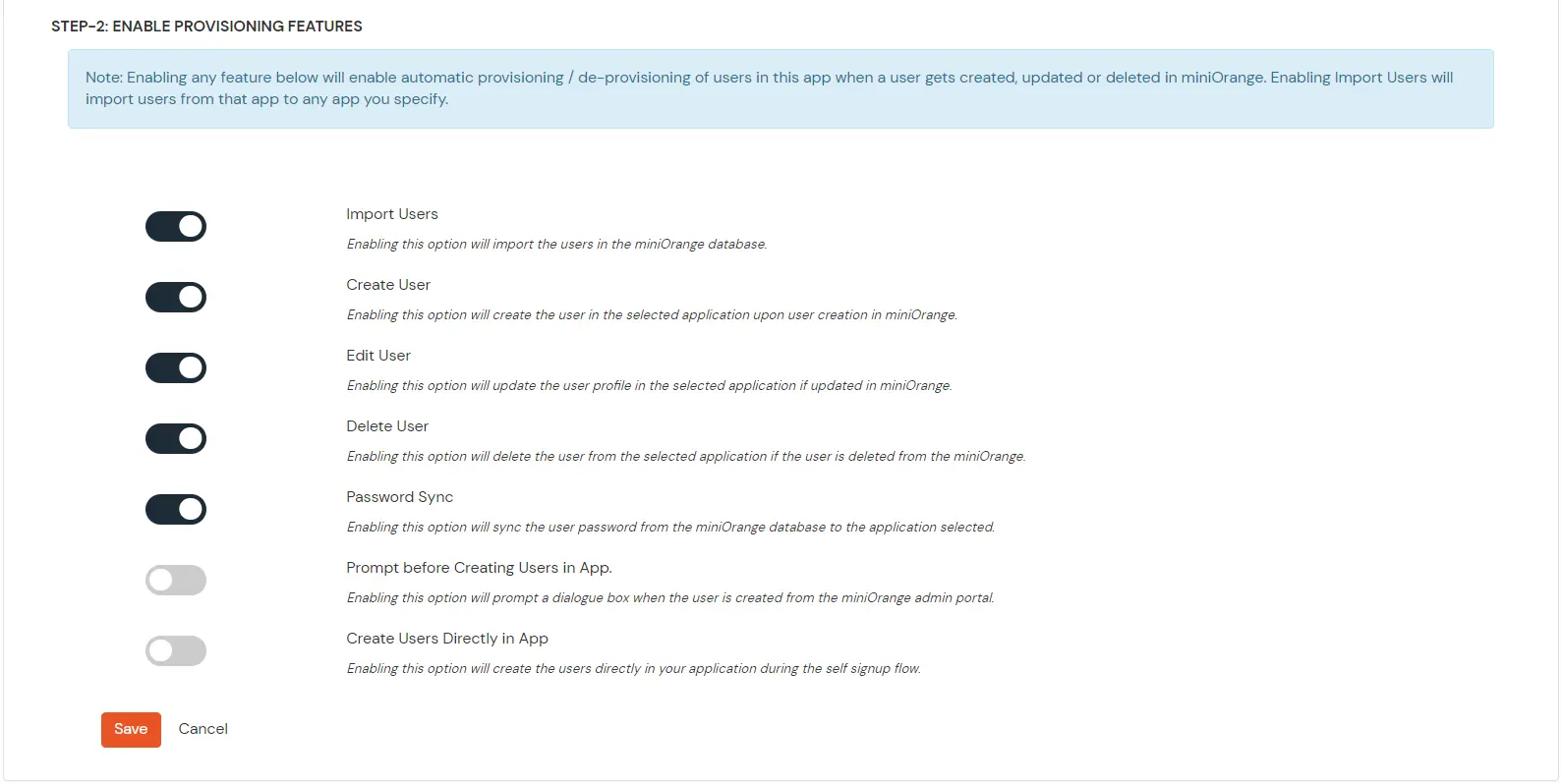
  • Habilite las funciones de aprovisionamiento como Importar usuario, crear usuario, Editar usuario, Borrar Usuario y Sincronización de contraseña que desea para los usuarios y haga clic Guardar.
  • Configuración de aprovisionamiento de Dayforce HCM

2. Importar usuarios

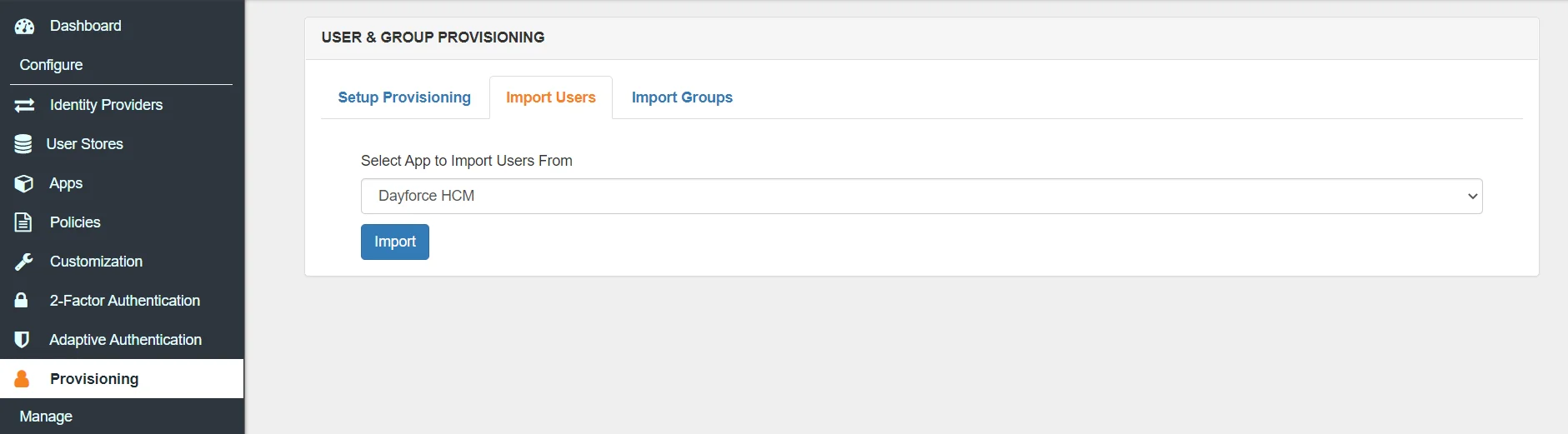
  • Vaya al Importar usuarios Pestaña y selecciona HCM de la fuerza diurna desde el menú desplegable. Haga clic en Importar para crear usuarios en miniOrange.
  • Usuarios de importación de aprovisionamiento de Dayforce HCM

  • Una vez realizada la importación. Puede ver estos usuarios en Usuarios >> Lista de usuarios.

3 Crear usuarios

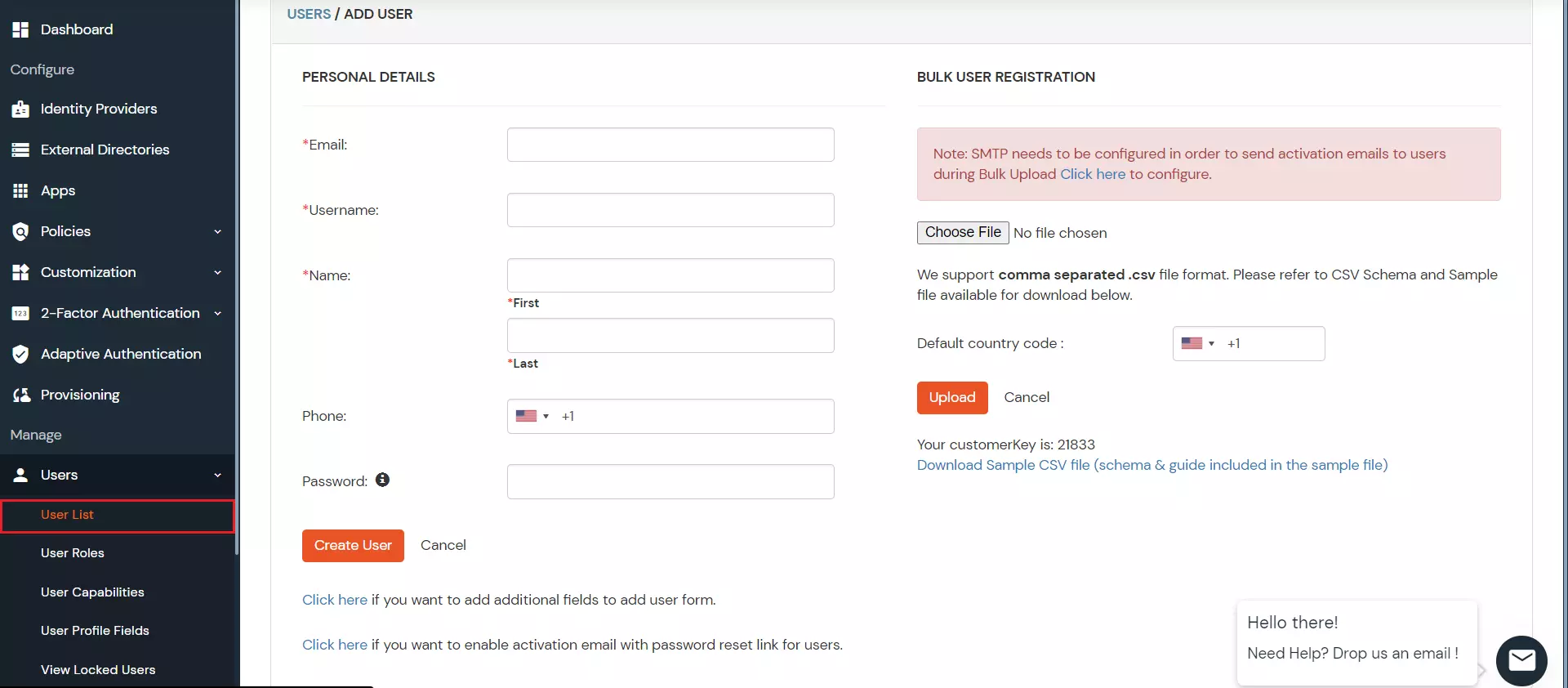
  • Para crear un usuario en miniOrange, vaya a Usuarios >> Lista de usuarios >> haga clic en el Agregar Usuario .
  • Complete la información básica del usuario y haga clic en crear usuario .
  • Aprovisionamiento de Dayforce HCM Agregar usuario

  • Después de crear un usuario en miniOrange, se creará automáticamente el mismo usuario en Dayforce HCM.

4. Editar usuarios

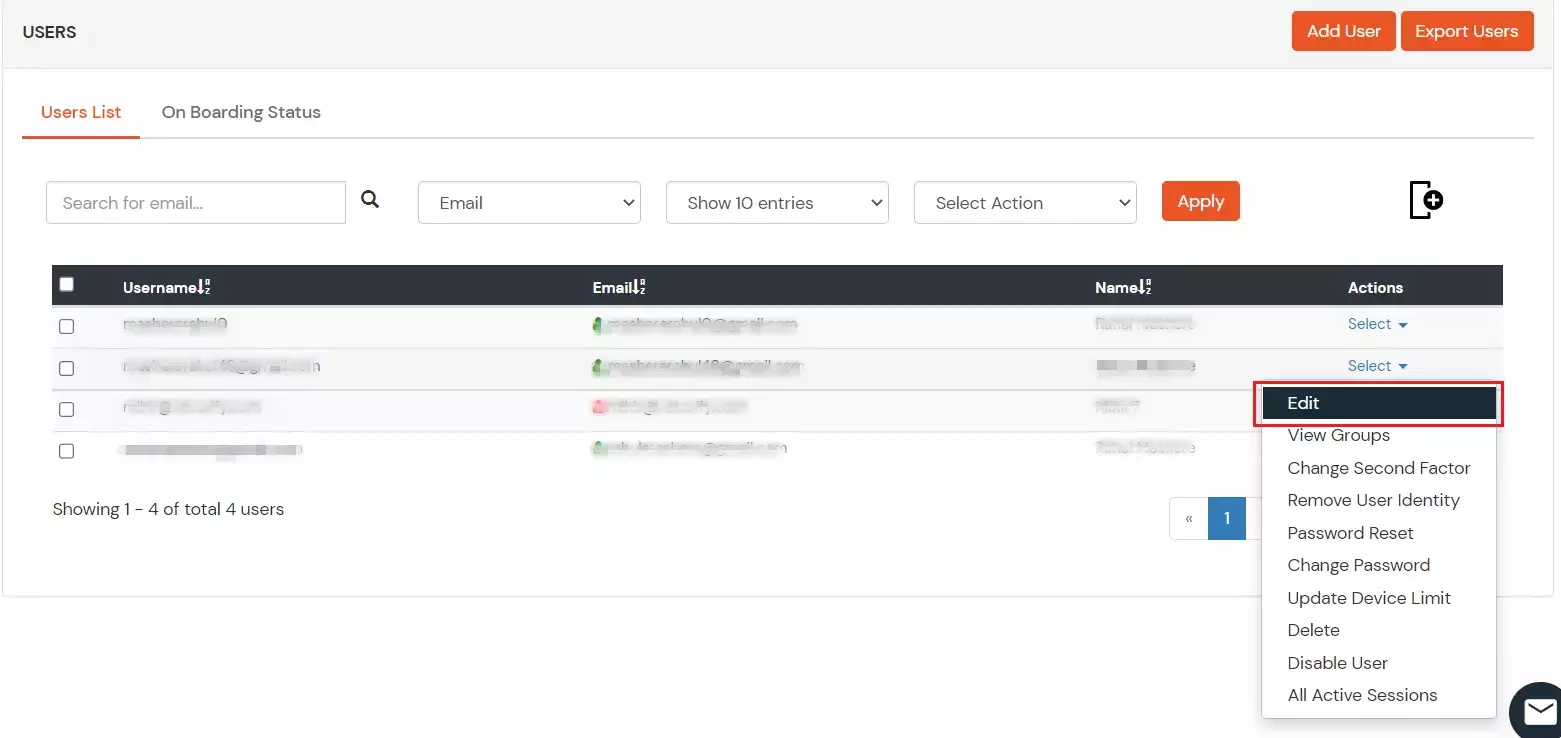
  • Para actualizar el perfil de usuario, vaya a Usuarios >> Lista de usuarios.
  • Seleccione un usuario en particular y en Acciones seleccionar desplegable Editar.
  • Aprovisionamiento de Dayforce HCM Seleccionar Editar usuario

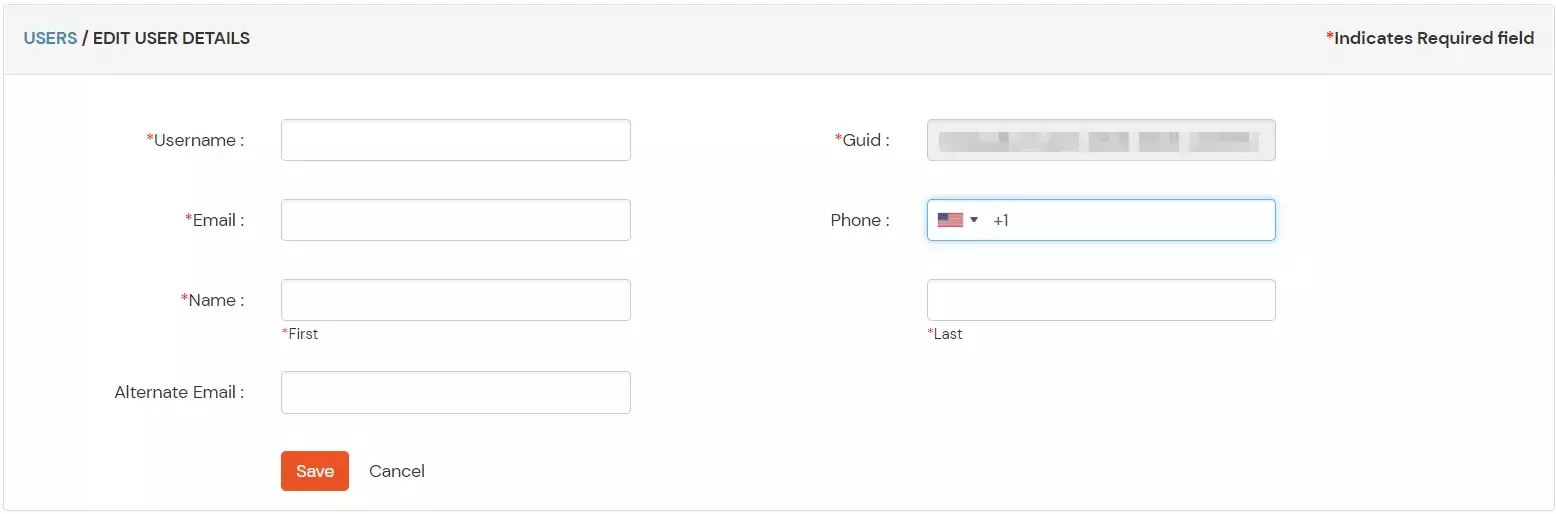
  • Complete la información actualizada del usuario y haga clic en Guardar .
  • Editar usuario de aprovisionamiento de Dayforce HCM

5. Eliminar usuarios

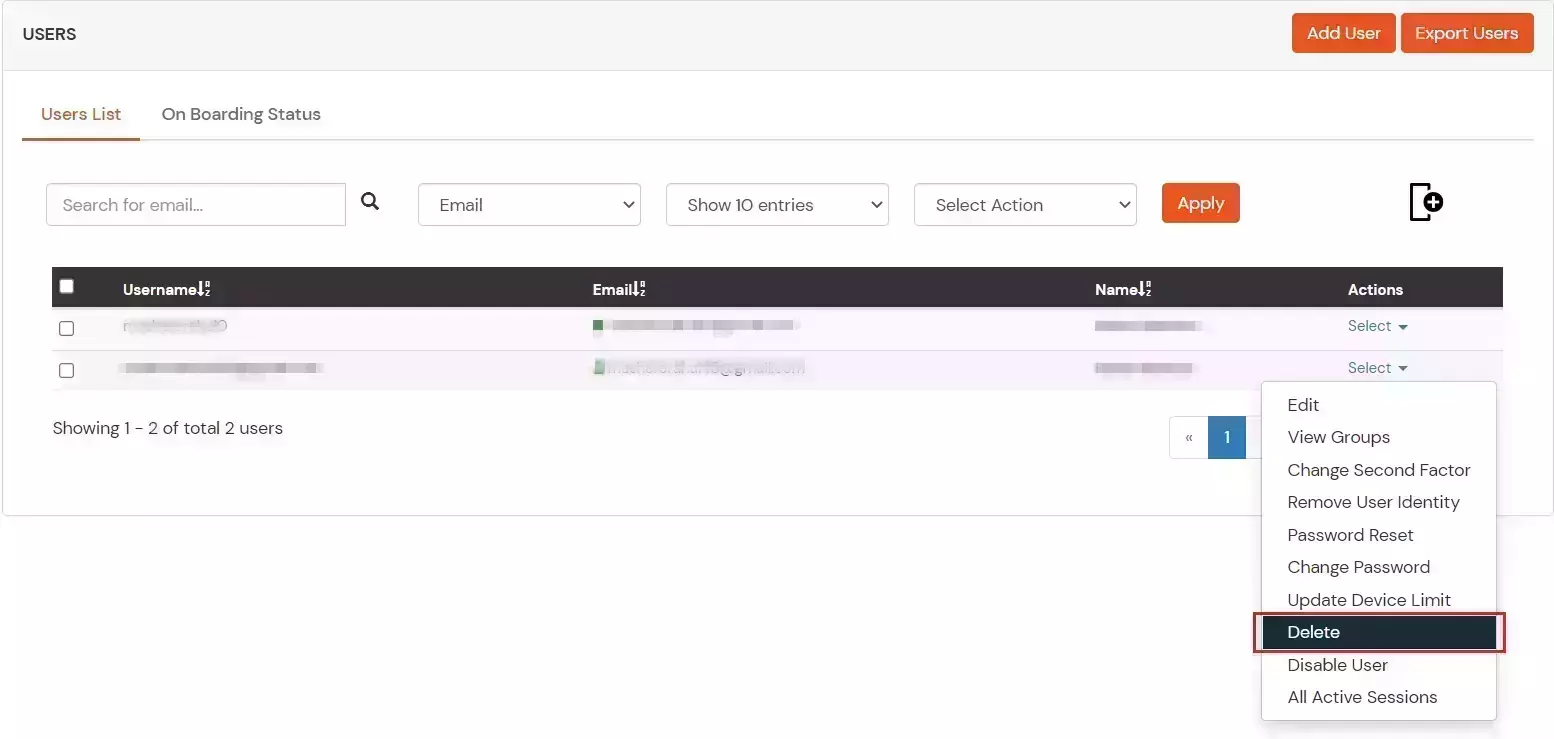
  • Para eliminar un usuario, vaya a Usuarios >> Lista de usuarios.
  • Seleccione un usuario en particular y en Acciones seleccionar desplegable Eliminar.
  • Aprovisionamiento de Dayforce HCM Seleccionar Eliminar usuario

  • Aparecerá una ventana emergente en la que haga clic en Sí: .
  • Eliminar usuario de aprovisionamiento de Dayforce HCM

6. Sincronización de contraseña

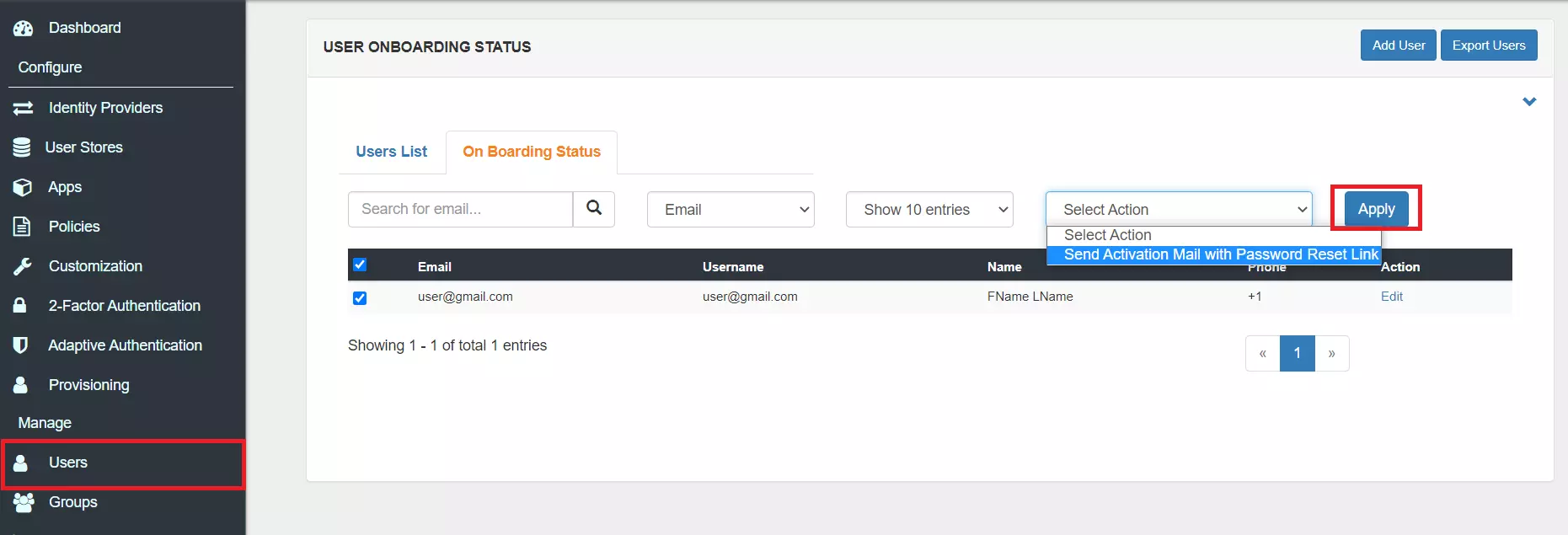
  • Para enviar correos electrónicos de sincronización de contraseñas a los usuarios con un enlace para restablecer la contraseña de su cuenta de Dayforce HCM, vaya a Usuarios >> Lista de usuarios y haga clic en Estado de incorporación .
  • Seleccionar usuarios y en Seleccione la acción seleccionar desplegable Enviar correo de activación con enlace para restablecer contraseña.
  • Haga clic en Aplicar.
  • Sincronización de contraseñas de aprovisionamiento de Dayforce HCM

  • Haga clic en el enlace de activación y le indicará que restablezca la contraseña.
  • Una vez que se establezca la nueva contraseña, se sincronizará.


Ver informes de aprovisionamiento

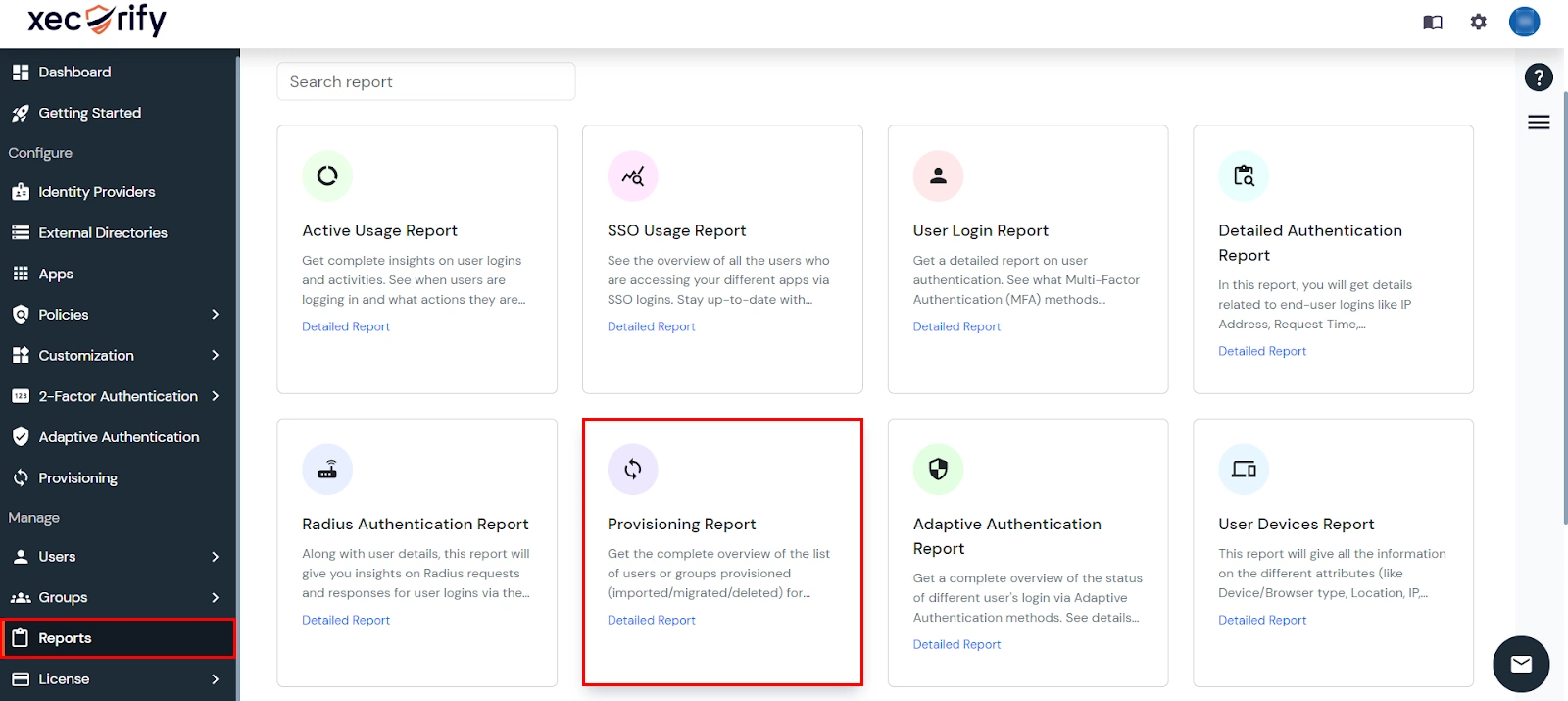
¿Cómo acceder a los informes de aprovisionamiento?

  • Navegue a Informes En el panel de navegación izquierdo, busque Aprovisionamientoy selecciona Informe de aprovisionamiento.
  • Informe de aprovisionamiento

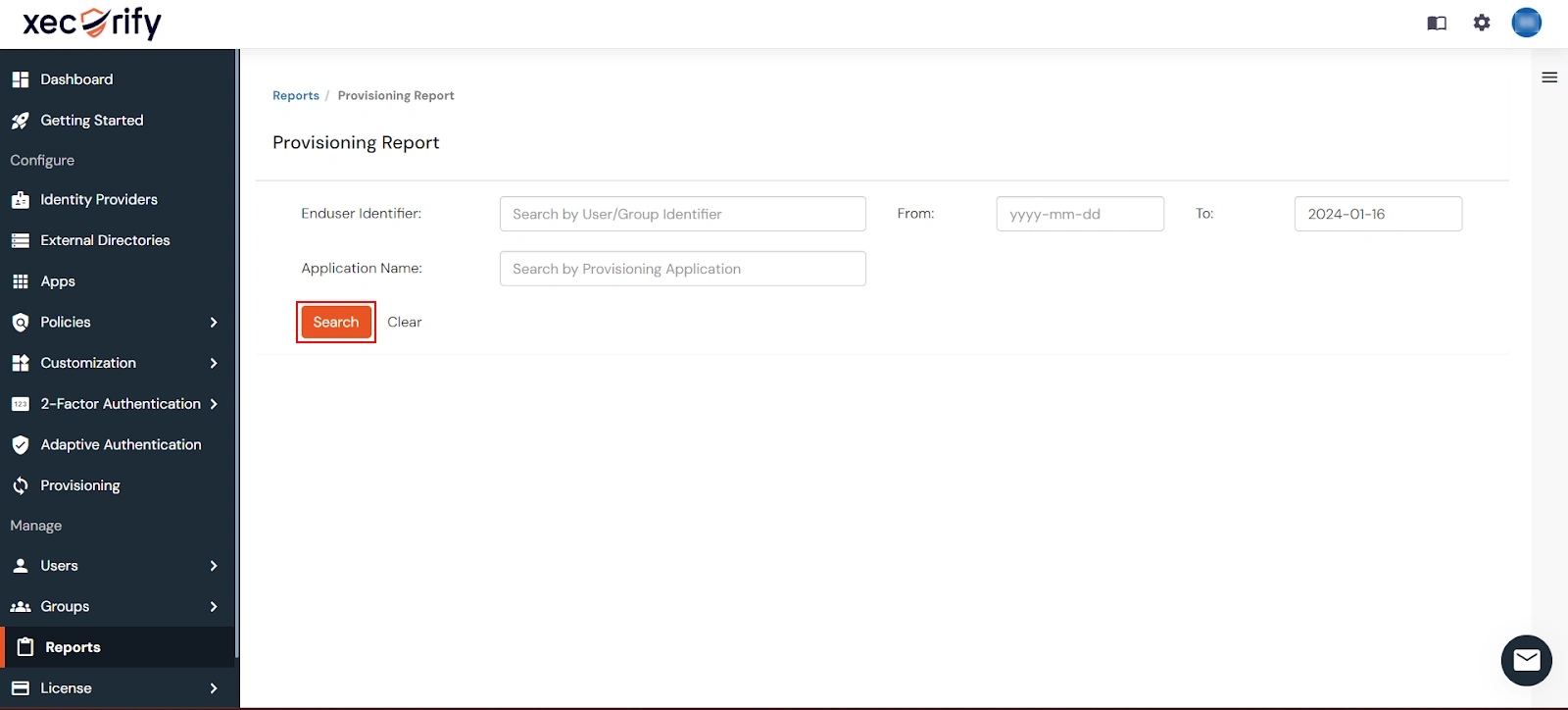
  • Filtrar los informes especificando Identificador de usuario final y Nombre de la aplicación criterios. Además, elija el deseado. espacio de tiempo para los informes. Una vez hecho esto, haga clic en el Buscar.
  • Informe de aprovisionamiento de búsqueda

  • Alternativamente, puede hacer clic directamente en Buscar para recuperar todos los informes de aprovisionamiento en función del tiempo sin aplicar ningún filtro específico.


Referencias externas

¿Quiere programar una demostración?

Solicitar una demo


Nuestros otros productos de gestión de identidad y acceso